
ASOCIACION BAJACALIFORNIANA DE TIC EN EDUCACION
Adquirir los conocimientos básicos para la creación y administración de un blog. Incorporar otras herramientas web2 al blog educativo.
Funciona con plantillas pre diseñadas para la gestión de contenido Esto permite que el autor no tenga que preocuparse por el diseño y se pueda centrar en el contenido y no en el formato Es  gratuito
Se puede acceder al blog desde cualquier lugar. Toda la gestión de publicación se hace online y no tenemos que hacerlo en una computadora determinada. Por esto, la actividad educativa puede salir de los límites de la escuela.
La publicación (Post - entrada) más nueva queda al comienzo de la página. El contenido nunca es reemplazado sino que queda disponible para su consulta. Puede incluir enlaces a otras páginas Web, imágenes, presentaciones en PowerPoint, videos, etc.
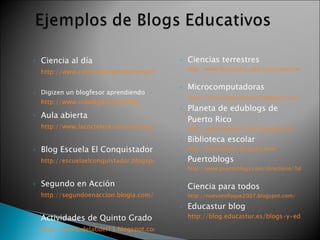
Ciencia al día   http://www.cienciaaldiaprofcarreras.blogspot.com/   Digizen un blogfesor aprendiendo  http://www.vidadigital.net/blog/   Aula abierta   http://www.lacoctelera.com/encinas/   Blog Escuela El Conquistador   http://escuelaelconquistador.blogspot.com/   Segundo en Acción   http://segundoenaccion.blogia.com/2007/110506-bienvenidos-al-blog-de-segundo-grado.php   Actividades de Quinto Grado   http://quintodela6del13.blogspot.com/   Ciencias terrestres  http://www.lacoctelera.com/cienciasterrestres/categoria/grupo-2   Microcomputadoras http://microcomputadores.blogspot.com/   Planeta de edublogs de Puerto Rico  http://www.blogfesor.org/blogoboricua/   Biblioteca escolar  http://biblionotitas.blogspot.com/   Puertoblogs  http://www.puertoblogs.com/directorio/?id=15   Ciencia para todos  http://nuevoenfoque2007.blogspot.com/   Educastur blog  http://blog.educastur.es/blogs-y-educacion/biblogteca/
Pueden crearse situaciones de aprendizaje interesantes: El maestro puede proveer:  información (presentación PowerPoints, enlaces a otras páginas, imágenes, videos, etc.)  un tema para discusión y/o reflexión y una serie de preguntas sobre ese tema  El estudiante, contesta las preguntas y puede leer los comentarios de otros estudiantes, y desarrollar destrezas de análisis crítico y de persuasión. El maestro, como autor del blog, puede responder a los comentarios de sus estudiantes.
Para la evaluación de las entradas en el blog, el profesor puede diseñar una rúbrica. Promueve las destrezas de escritura y redacción. El blog de la clase puede utilizarse para anuncios, actividades, como boletín o periódico.
El estudiante puede crear su propio blog Escribir sobre:  sus experiencias en el curso e  incluir fotos,  diagramas,  Sus tareas y trabajos de clase enlaces a otras páginas,  en fin, crear un documento propio y personal en el que pueda reconocer el conocimiento aprendido durante el curso.
http://www.wordpress.com/ Presionamos en “ Sign Up Now”
estudiante123 •  • • • • • •  • • • • • [email_address] En el “Username”, escribe un nombre de usuario que usarás para entrar a tu cuenta para administrar el blog. Anota este dato. Escribe una contraseña Añade tu dirección de email Marca aquí y luego  presionas en “Next”
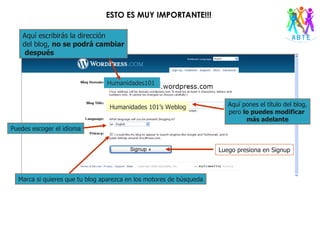
Humanidades101 Aquí escribirás la dirección  del blog,  no se podrá cambiar después Aquí pones el título del blog, pero  lo puedes modificar  más adelante Humanidades 101’s Weblog Puedes escoger el idioma Marca si quieres que tu blog aparezca en los motores de búsqueda Luego presiona en Signup ESTO ES MUY IMPORTANTE!!!
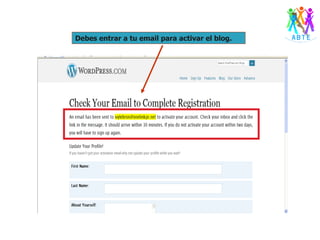
Debes entrar a tu email para activar el blog.
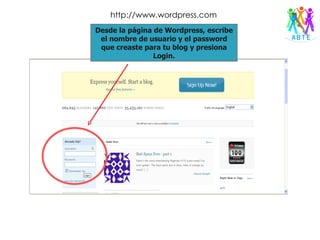
Desde la página de Wordpress, escribe el nombre de usuario y el password que creaste para tu blog y presiona Login. http://www.wordpress.com
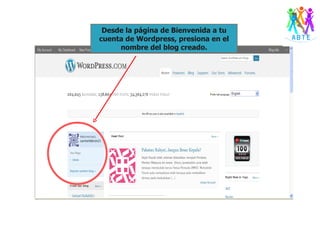
Desde la página de Bienvenida a tu cuenta de Wordpress, presiona en el nombre del blog creado.
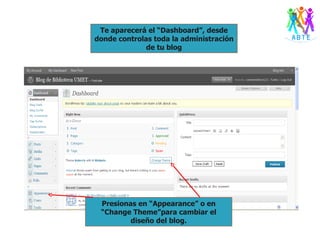
Te aparecerá el “Dashboard”, desde donde controlas toda la administración de tu blog Presionas en “Appearance” o en “Change Theme”para cambiar el diseño del blog.
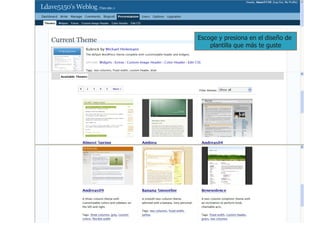
Escoge y presiona en el diseño de  plantilla que más te guste
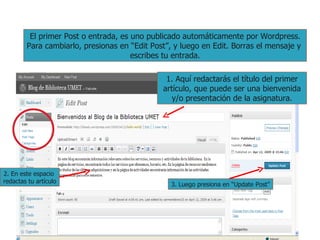
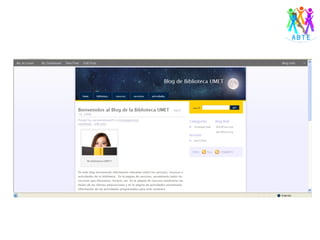
El primer Post o entrada, es uno publicado automáticamente por Wordpress. Para cambiarlo, presionas en “Edit Post”, y luego en Edit. Borras el mensaje y  escribes tu entrada. 1. Aquí redactarás el título del primer artículo, que puede ser una bienvenida y/o presentación de la asignatura. 2. En este espacio  redactas tu artículo 3. Luego presiona en “Update Post”
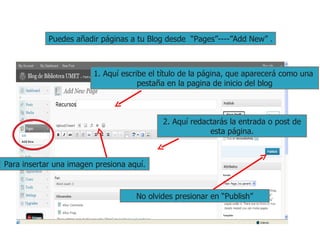
Puedes añadir páginas a tu Blog desde  “Pages”----”Add New” . 1. Aquí escribe el título de la página, que aparecerá como una  pestaña en la pagina de inicio del blog 2. Aquí redactarás la entrada o post de esta página. No olvides presionar en “Publish” Para insertar una imagen presiona aquí.
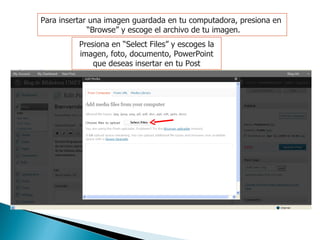
Presiona en “Select Files” y escoges la imagen, foto, documento, PowerPoint que deseas insertar en tu Post Para insertar una imagen guardada en tu computadora, presiona en  “ Browse” y escoge el archivo de tu imagen.
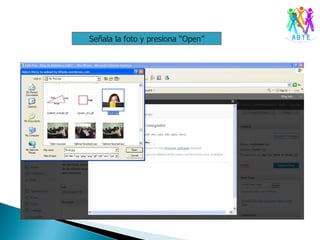
Señala la foto y presiona “Open”
 
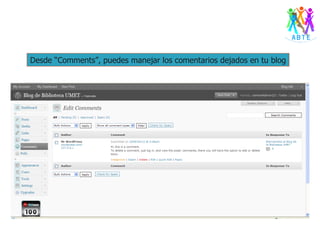
Desde “Comments”, puedes manejar los comentarios dejados en tu blog
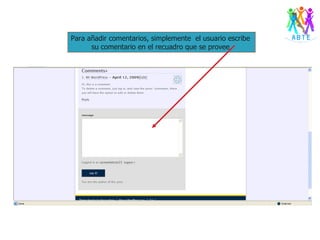
Para añadir comentarios, simplemente  el usuario escribe  su comentario en el recuadro que se provee.
¡Ahora a crear nuestro Blog! http://www.wordpress.com

Creando un edublog con Wordpress

  • 1.
  • 2.
    Adquirir los conocimientosbásicos para la creación y administración de un blog. Incorporar otras herramientas web2 al blog educativo.
  • 3.
    Funciona con plantillaspre diseñadas para la gestión de contenido Esto permite que el autor no tenga que preocuparse por el diseño y se pueda centrar en el contenido y no en el formato Es gratuito
  • 4.
    Se puede accederal blog desde cualquier lugar. Toda la gestión de publicación se hace online y no tenemos que hacerlo en una computadora determinada. Por esto, la actividad educativa puede salir de los límites de la escuela.
  • 5.
    La publicación (Post- entrada) más nueva queda al comienzo de la página. El contenido nunca es reemplazado sino que queda disponible para su consulta. Puede incluir enlaces a otras páginas Web, imágenes, presentaciones en PowerPoint, videos, etc.
  • 6.
    Ciencia al día http://www.cienciaaldiaprofcarreras.blogspot.com/ Digizen un blogfesor aprendiendo http://www.vidadigital.net/blog/ Aula abierta http://www.lacoctelera.com/encinas/ Blog Escuela El Conquistador http://escuelaelconquistador.blogspot.com/ Segundo en Acción http://segundoenaccion.blogia.com/2007/110506-bienvenidos-al-blog-de-segundo-grado.php Actividades de Quinto Grado http://quintodela6del13.blogspot.com/ Ciencias terrestres http://www.lacoctelera.com/cienciasterrestres/categoria/grupo-2 Microcomputadoras http://microcomputadores.blogspot.com/ Planeta de edublogs de Puerto Rico http://www.blogfesor.org/blogoboricua/ Biblioteca escolar http://biblionotitas.blogspot.com/ Puertoblogs http://www.puertoblogs.com/directorio/?id=15 Ciencia para todos http://nuevoenfoque2007.blogspot.com/ Educastur blog http://blog.educastur.es/blogs-y-educacion/biblogteca/
  • 7.
    Pueden crearse situacionesde aprendizaje interesantes: El maestro puede proveer: información (presentación PowerPoints, enlaces a otras páginas, imágenes, videos, etc.) un tema para discusión y/o reflexión y una serie de preguntas sobre ese tema El estudiante, contesta las preguntas y puede leer los comentarios de otros estudiantes, y desarrollar destrezas de análisis crítico y de persuasión. El maestro, como autor del blog, puede responder a los comentarios de sus estudiantes.
  • 8.
    Para la evaluaciónde las entradas en el blog, el profesor puede diseñar una rúbrica. Promueve las destrezas de escritura y redacción. El blog de la clase puede utilizarse para anuncios, actividades, como boletín o periódico.
  • 9.
    El estudiante puedecrear su propio blog Escribir sobre: sus experiencias en el curso e incluir fotos, diagramas, Sus tareas y trabajos de clase enlaces a otras páginas, en fin, crear un documento propio y personal en el que pueda reconocer el conocimiento aprendido durante el curso.
  • 10.
  • 11.
    estudiante123 • • • • • • • • • • • • [email_address] En el “Username”, escribe un nombre de usuario que usarás para entrar a tu cuenta para administrar el blog. Anota este dato. Escribe una contraseña Añade tu dirección de email Marca aquí y luego presionas en “Next”
  • 12.
    Humanidades101 Aquí escribirásla dirección del blog, no se podrá cambiar después Aquí pones el título del blog, pero lo puedes modificar más adelante Humanidades 101’s Weblog Puedes escoger el idioma Marca si quieres que tu blog aparezca en los motores de búsqueda Luego presiona en Signup ESTO ES MUY IMPORTANTE!!!
  • 13.
    Debes entrar atu email para activar el blog.
  • 14.
    Desde la páginade Wordpress, escribe el nombre de usuario y el password que creaste para tu blog y presiona Login. http://www.wordpress.com
  • 15.
    Desde la páginade Bienvenida a tu cuenta de Wordpress, presiona en el nombre del blog creado.
  • 16.
    Te aparecerá el“Dashboard”, desde donde controlas toda la administración de tu blog Presionas en “Appearance” o en “Change Theme”para cambiar el diseño del blog.
  • 17.
    Escoge y presionaen el diseño de plantilla que más te guste
  • 18.
    El primer Posto entrada, es uno publicado automáticamente por Wordpress. Para cambiarlo, presionas en “Edit Post”, y luego en Edit. Borras el mensaje y escribes tu entrada. 1. Aquí redactarás el título del primer artículo, que puede ser una bienvenida y/o presentación de la asignatura. 2. En este espacio redactas tu artículo 3. Luego presiona en “Update Post”
  • 19.
    Puedes añadir páginasa tu Blog desde “Pages”----”Add New” . 1. Aquí escribe el título de la página, que aparecerá como una pestaña en la pagina de inicio del blog 2. Aquí redactarás la entrada o post de esta página. No olvides presionar en “Publish” Para insertar una imagen presiona aquí.
  • 20.
    Presiona en “SelectFiles” y escoges la imagen, foto, documento, PowerPoint que deseas insertar en tu Post Para insertar una imagen guardada en tu computadora, presiona en “ Browse” y escoge el archivo de tu imagen.
  • 21.
    Señala la fotoy presiona “Open”
  • 22.
  • 23.
    Desde “Comments”, puedesmanejar los comentarios dejados en tu blog
  • 24.
    Para añadir comentarios,simplemente el usuario escribe su comentario en el recuadro que se provee.
  • 25.
    ¡Ahora a crearnuestro Blog! http://www.wordpress.com