A continuación mostrare cómo crear una cuenta para empezar a usar
OneDrive.
Paso 1:
Abre el navegador que prefieras y en la barra de búsqueda escribe www.onedrive.com.
Paso 2:
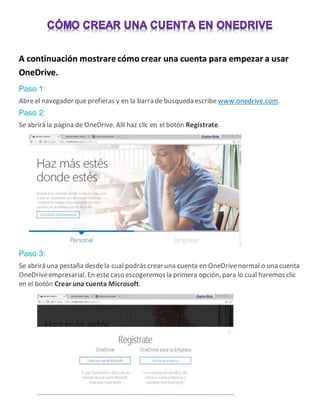
Se abrirá la página de OneDrive. Allí haz clic en el botón Regístrate.
Paso 3:
Se abrirá una pestaña desdela cual podrás crear una cuenta en OneDrivenormal o una cuenta
OneDriveempresarial. En este caso escogeremos la primera opción, para lo cual haremos clic
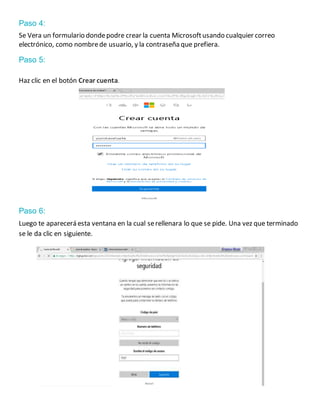
en el botón Crear una cuenta Microsoft.
Paso 4:
Se Vera un formulario dondepodre crear la cuenta Microsoftusando cualquier correo
electrónico, como nombrede usuario, y la contraseña que prefiera.
Paso 5:
Haz clic en el botón Crear cuenta.
Paso 6:
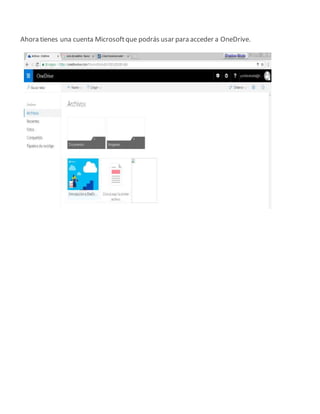
Luego te aparecerá esta ventana en la cual serellenara lo que se pide. Una vez que terminado
se le da clic en siguiente.
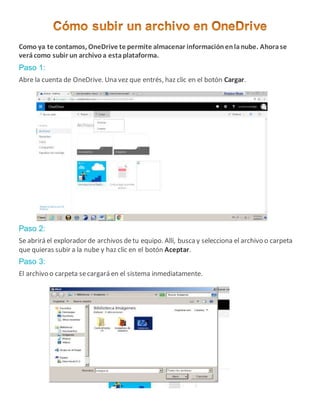
Ahora tienes una cuenta Microsoftque podrás usar para acceder a OneDrive.
Como ya te contamos, OneDrive te permite almacenar informaciónenlanube. Ahorase
verácomo subir un archivoa estaplataforma.
Paso 1:
Abre la cuenta de OneDrive. Una vez que entrés, haz clic en el botón Cargar.
Paso 2:
Se abrirá el explorador de archivos detu equipo. Allí, buscay selecciona el archivo o carpeta
que quieras subir a la nube y haz clic en el botón Aceptar.
Paso 3:
El archivo o carpeta secargará en el sistema inmediatamente.
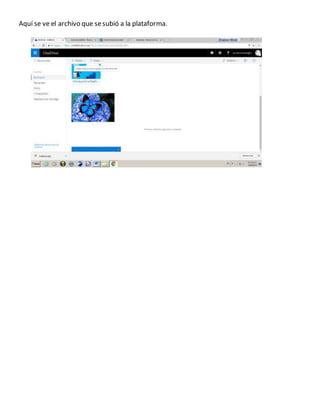
Aquí se ve el archivo que sesubió a la plataforma.
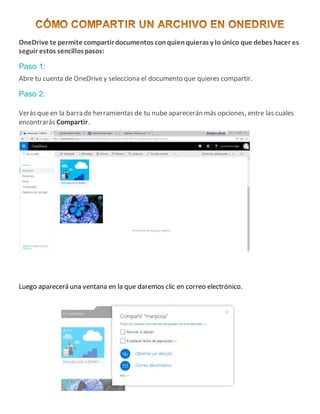
OneDrive te permite compartirdocumentos conquienquieras y lo único que debes hacer es
seguir estos sencillospasos:
Paso 1:
Abre tu cuenta de OneDrivey selecciona el documento que quieres compartir.
Paso 2:
Verás que en la barra de herramientas de tu nube aparecerán más opciones, entre las cuales
encontrarás Compartir.
Luego aparecerá una ventana en la que daremos clic en correo electrónico.
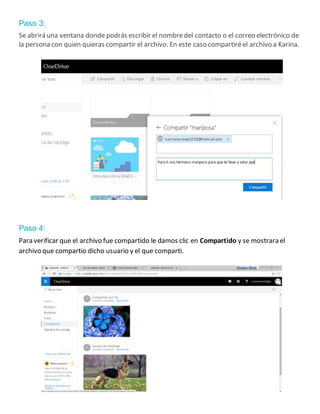
Paso 3:
Se abrirá una ventana donde podrás escribir el nombredel contacto o el correo electrónico de
la persona con quien quieras compartir el archivo. En este caso compartiréel archivo a Karina.
Paso 4:
Para verificar que el archivo fue compartido le damos clic en Compartido y se mostrara el
archivo que compartio dicho usuario y el que comparti.

Manual one drive karen yuridia

  • 3.
    A continuación mostrarecómo crear una cuenta para empezar a usar OneDrive. Paso 1: Abre el navegador que prefieras y en la barra de búsqueda escribe www.onedrive.com. Paso 2: Se abrirá la página de OneDrive. Allí haz clic en el botón Regístrate. Paso 3: Se abrirá una pestaña desdela cual podrás crear una cuenta en OneDrivenormal o una cuenta OneDriveempresarial. En este caso escogeremos la primera opción, para lo cual haremos clic en el botón Crear una cuenta Microsoft.
  • 4.
    Paso 4: Se Veraun formulario dondepodre crear la cuenta Microsoftusando cualquier correo electrónico, como nombrede usuario, y la contraseña que prefiera. Paso 5: Haz clic en el botón Crear cuenta. Paso 6: Luego te aparecerá esta ventana en la cual serellenara lo que se pide. Una vez que terminado se le da clic en siguiente.
  • 5.
    Ahora tienes unacuenta Microsoftque podrás usar para acceder a OneDrive.
  • 6.
    Como ya tecontamos, OneDrive te permite almacenar informaciónenlanube. Ahorase verácomo subir un archivoa estaplataforma. Paso 1: Abre la cuenta de OneDrive. Una vez que entrés, haz clic en el botón Cargar. Paso 2: Se abrirá el explorador de archivos detu equipo. Allí, buscay selecciona el archivo o carpeta que quieras subir a la nube y haz clic en el botón Aceptar. Paso 3: El archivo o carpeta secargará en el sistema inmediatamente.
  • 7.
    Aquí se veel archivo que sesubió a la plataforma.
  • 8.
    OneDrive te permitecompartirdocumentos conquienquieras y lo único que debes hacer es seguir estos sencillospasos: Paso 1: Abre tu cuenta de OneDrivey selecciona el documento que quieres compartir. Paso 2: Verás que en la barra de herramientas de tu nube aparecerán más opciones, entre las cuales encontrarás Compartir. Luego aparecerá una ventana en la que daremos clic en correo electrónico.
  • 9.
    Paso 3: Se abriráuna ventana donde podrás escribir el nombredel contacto o el correo electrónico de la persona con quien quieras compartir el archivo. En este caso compartiréel archivo a Karina. Paso 4: Para verificar que el archivo fue compartido le damos clic en Compartido y se mostrara el archivo que compartio dicho usuario y el que comparti.