Creación de
                Dispositivos en
                ISIS (Protheus)
                 Creación de un IC 555


                 Ángel Maita: 22.036.241

Curso Materia Virtual: Simuladores. Semestre 4to.
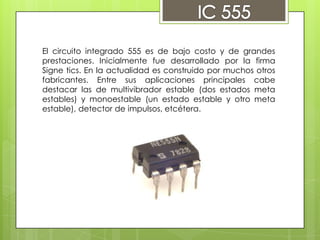
El circuito integrado 555 es de bajo costo y de grandes
prestaciones. Inicialmente fue desarrollado por la firma
Signe tics. En la actualidad es construido por muchos otros
fabricantes. Entre sus aplicaciones principales cabe
destacar las de multivibrador estable (dos estados meta
estables) y monoestable (un estado estable y otro meta
estable), detector de impulsos, etcétera.
Para Realizar en el Protheus (ISIS) dicho circuito se deben seguir los
siguientes pasos:

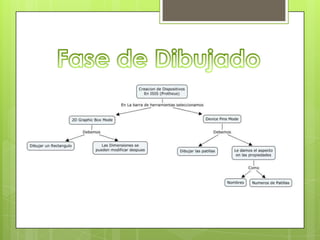
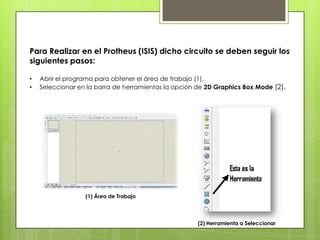
•   Abrir el programa para obtener el área de trabajo (1).
•   Seleccionar en la barra de herramientas la opción de 2D Graphics Box Mode (2).


                  (1) Área de Trabajo


                                                      (2) Herramienta a Seleccionar
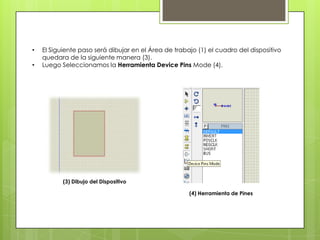
•   El Siguiente paso será dibujar en el Área de trabajo (1) el cuadro del dispositivo
    quedara de la siguiente manera (3).
•   Luego Seleccionamos la Herramienta Device Pins Mode (4).


           (3) Dibujo del Dispositivo

                                                      (4) Herramienta de Pines
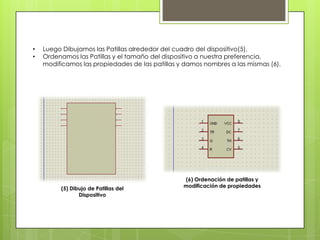
•   Luego Dibujamos las Patillas alrededor del cuadro del dispositivo(5).
•   Ordenamos las Patillas y el tamaño del dispositivo a nuestra preferencia,
    modificamos las propiedades de las patillas y damos nombres a las mismas (6).


                                                 (6) Ordenación de patillas y
         (5) Dibujo de Patillas del              modificación de propiedades
                Dispositivo
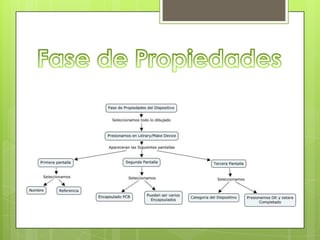
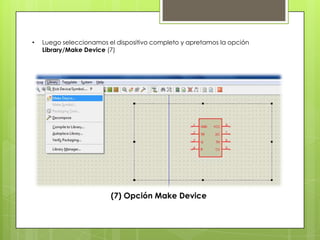
•   Luego seleccionamos el dispositivo completo y apretamos la opción
    Library/Make Device (7)


                         (7) Opción Make Device
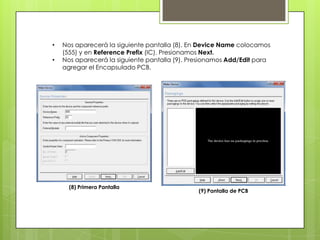
•   Nos aparecerá la siguiente pantalla (8). En Device Name colocamos
    (555) y en Reference Prefix (IC). Presionamos Next.
•   Nos aparecerá la siguiente pantalla (9). Presionamos Add/Edit para
    agregar el Encapsulado PCB.


      (8) Primera Pantalla
                                               (9) Pantalla de PCB
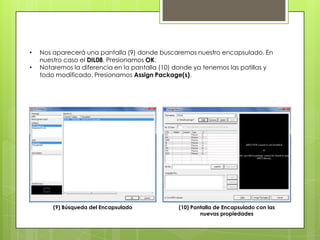
•   Nos aparecerá una pantalla (9) donde buscaremos nuestro encapsulado. En
    nuestro caso el DIL08. Presionamos OK.
•   Notaremos la diferencia en la pantalla (10) donde ya tenemos las patillas y
    todo modificado. Presionamos Assign Package(s).


        (9) Búsqueda del Encapsulado            (10) Pantalla de Encapsulado con las
                                                        nuevas propiedades
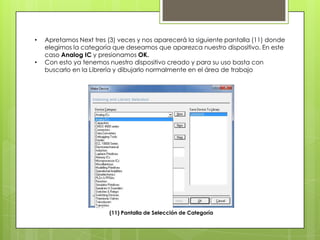
•   Apretamos Next tres (3) veces y nos aparecerá la siguiente pantalla (11) donde
    elegimos la categoría que deseamos que aparezca nuestro dispositivo. En este
    caso Analog IC y presionamos OK.
•   Con esto ya tenemos nuestro dispositivo creado y para su uso basta con
    buscarlo en la Librería y dibujarlo normalmente en el área de trabajo


                        (11) Pantalla de Selección de Categoría

Creacion de dispositivos

  • 1.
    Creación de Dispositivos en ISIS (Protheus) Creación de un IC 555 Ángel Maita: 22.036.241 Curso Materia Virtual: Simuladores. Semestre 4to.
  • 2.
    El circuito integrado555 es de bajo costo y de grandes prestaciones. Inicialmente fue desarrollado por la firma Signe tics. En la actualidad es construido por muchos otros fabricantes. Entre sus aplicaciones principales cabe destacar las de multivibrador estable (dos estados meta estables) y monoestable (un estado estable y otro meta estable), detector de impulsos, etcétera.
  • 5.
    Para Realizar enel Protheus (ISIS) dicho circuito se deben seguir los siguientes pasos: • Abrir el programa para obtener el área de trabajo (1). • Seleccionar en la barra de herramientas la opción de 2D Graphics Box Mode (2). (1) Área de Trabajo (2) Herramienta a Seleccionar
  • 6.
    El Siguiente paso será dibujar en el Área de trabajo (1) el cuadro del dispositivo quedara de la siguiente manera (3). • Luego Seleccionamos la Herramienta Device Pins Mode (4). (3) Dibujo del Dispositivo (4) Herramienta de Pines
  • 7.
    Luego Dibujamos las Patillas alrededor del cuadro del dispositivo(5). • Ordenamos las Patillas y el tamaño del dispositivo a nuestra preferencia, modificamos las propiedades de las patillas y damos nombres a las mismas (6). (6) Ordenación de patillas y (5) Dibujo de Patillas del modificación de propiedades Dispositivo
  • 8.
    Luego seleccionamos el dispositivo completo y apretamos la opción Library/Make Device (7) (7) Opción Make Device
  • 9.
    Nos aparecerá la siguiente pantalla (8). En Device Name colocamos (555) y en Reference Prefix (IC). Presionamos Next. • Nos aparecerá la siguiente pantalla (9). Presionamos Add/Edit para agregar el Encapsulado PCB. (8) Primera Pantalla (9) Pantalla de PCB
  • 10.
    Nos aparecerá una pantalla (9) donde buscaremos nuestro encapsulado. En nuestro caso el DIL08. Presionamos OK. • Notaremos la diferencia en la pantalla (10) donde ya tenemos las patillas y todo modificado. Presionamos Assign Package(s). (9) Búsqueda del Encapsulado (10) Pantalla de Encapsulado con las nuevas propiedades
  • 11.
    Apretamos Next tres (3) veces y nos aparecerá la siguiente pantalla (11) donde elegimos la categoría que deseamos que aparezca nuestro dispositivo. En este caso Analog IC y presionamos OK. • Con esto ya tenemos nuestro dispositivo creado y para su uso basta con buscarlo en la Librería y dibujarlo normalmente en el área de trabajo (11) Pantalla de Selección de Categoría