Unidad 1. Mi primer documento (I)

   Este tema está pensado para las personas que no conocen nada de Word 2010, si has
 utilizado alguna versión anterior puedes pasar a la Unidad 2. Aquí aprenderemos a crear y
 guardar nuestro primer documento, te darás cuenta de lo fácil que es Word 2010 y
 esperamos que te animes a seguir el resto del curso.

   Si no conoces funciones básicas tales como manejar el ratón, el teclado o las ventanas
 aquí puedes aprenderlas      .

1.1. Arrancar Word 2010

   Lo primero que hay que hacer para trabajar con Word 2010 es, obviamente, arrancar el
 programa. Podemos hacerlo de varias formas:


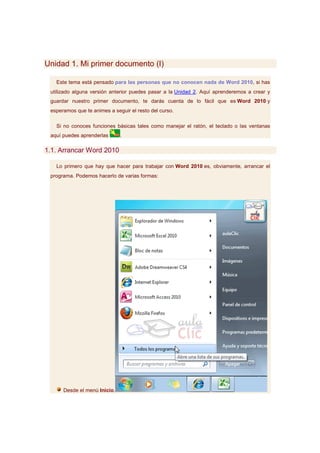
      Desde el menú Inicio.
Al menú Inicio se accede desde el botón situado, normalmente, en la esquina inferior
izquierda de la pantalla y desde él se pueden arrancar prácticamente todos los programas que
están instalados en el ordenador.


  Al hacer clic sobre el botón Inicio        se despliega un menú parecido al que ves en la
imagen. El aspecto puede cambiar dependiendo de tu versión de Windows.

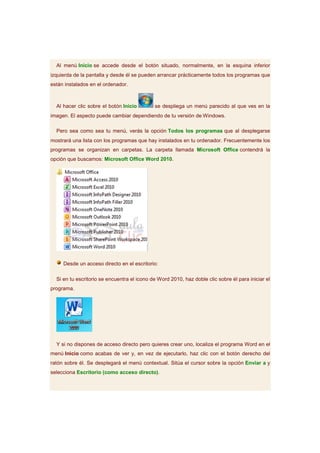
  Pero sea como sea tu menú, verás la opción Todos los programas que al desplegarse
mostrará una lista con los programas que hay instalados en tu ordenador. Frecuentemente los
programas se organizan en carpetas. La carpeta llamada Microsoft Office contendrá la
opción que buscamos: Microsoft Office Word 2010.


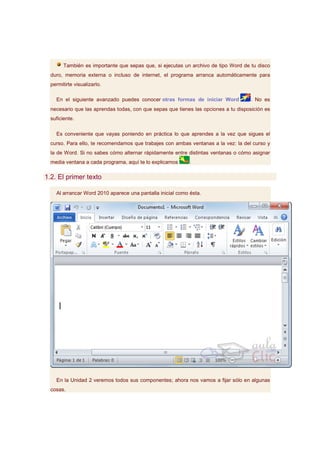
     Desde un acceso directo en el escritorio:

  Si en tu escritorio se encuentra el icono de Word 2010, haz doble clic sobre él para iniciar el
programa.


  Y si no dispones de acceso directo pero quieres crear uno, localiza el programa Word en el
menú Inicio como acabas de ver y, en vez de ejecutarlo, haz clic con el botón derecho del
ratón sobre él. Se desplegará el menú contextual. Sitúa el cursor sobre la opción Enviar a y
selecciona Escritorio (como acceso directo).
También es importante que sepas que, si ejecutas un archivo de tipo Word de tu disco
  duro, memoria externa o incluso de internet, el programa arranca automáticamente para
  permitirte visualizarlo.

    En el siguiente avanzado puedes conocer otras formas de iniciar Word            . No es
  necesario que las aprendas todas, con que sepas que tienes las opciones a tu disposición es
  suficiente.

    Es conveniente que vayas poniendo en práctica lo que aprendes a la vez que sigues el
  curso. Para ello, te recomendamos que trabajes con ambas ventanas a la vez: la del curso y
  la de Word. Si no sabes cómo alternar rápidamente entre distintas ventanas o cómo asignar
  media ventana a cada programa, aquí te lo explicamos      .

1.2. El primer texto

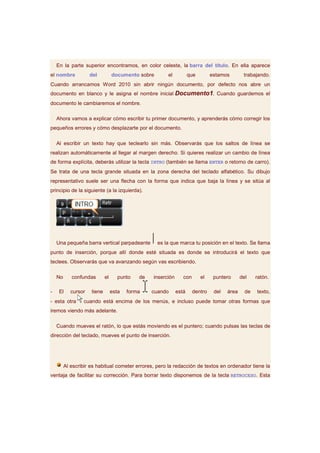
    Al arrancar Word 2010 aparece una pantalla inicial como ésta.


    En la Unidad 2 veremos todos sus componentes; ahora nos vamos a fijar sólo en algunas
  cosas.
En la parte superior encontramos, en color celeste, la barra del título. En ella aparece
el nombre            del          documento sobre       el           que        estamos        trabajando.
Cuando arrancamos Word 2010 sin abrir ningún documento, por defecto nos abre un
documento en blanco y le asigna el nombre inicial Documento1. Cuando guardemos el
documento le cambiaremos el nombre.

    Ahora vamos a explicar cómo escribir tu primer documento, y aprenderás cómo corregir los
pequeños errores y cómo desplazarte por el documento.

    Al escribir un texto hay que teclearlo sin más. Observarás que los saltos de línea se
realizan automáticamente al llegar al margen derecho. Si quieres realizar un cambio de línea
de forma explícita, deberás utilizar la tecla INTRO (también se llama ENTER o retorno de carro).
Se trata de una tecla grande situada en la zona derecha del teclado alfabético. Su dibujo
representativo suele ser una flecha con la forma que indica que baja la línea y se sitúa al
principio de la siguiente (a la izquierda).


    Una pequeña barra vertical parpadeante          es la que marca tu posición en el texto. Se llama
punto de inserción, porque allí donde esté situada es donde se introducirá el texto que
teclees. Observarás que va avanzando según vas escribiendo.

    No      confundas        el      punto   de   inserción      con       el    puntero      del    ratón.

-    El     cursor   tiene        esta   forma    cuando      está     dentro    del   área     de   texto,
- esta otra      cuando está encima de los menús, e incluso puede tomar otras formas que
iremos viendo más adelante.

    Cuando mueves el ratón, lo que estás moviendo es el puntero; cuando pulsas las teclas de
dirección del teclado, mueves el punto de inserción.


         Al escribir es habitual cometer errores, pero la redacción de textos en ordenador tiene la
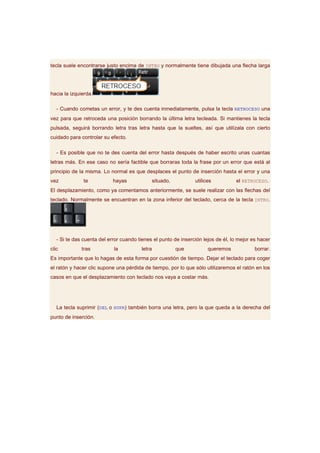
ventaja de facilitar su corrección. Para borrar texto disponemos de la tecla RETROCESO. Esta
tecla suele encontrarse justo encima de INTRO y normalmente tiene dibujada una flecha larga


hacia la izquierda.

   - Cuando cometas un error, y te des cuenta inmediatamente, pulsa la tecla RETROCESO una
vez para que retroceda una posición borrando la última letra tecleada. Si mantienes la tecla
pulsada, seguirá borrando letra tras letra hasta que la sueltes, así que utilízala con cierto
cuidado para controlar su efecto.

   - Es posible que no te des cuenta del error hasta después de haber escrito unas cuantas
letras más. En ese caso no sería factible que borraras toda la frase por un error que está al
principio de la misma. Lo normal es que desplaces el punto de inserción hasta el error y una
vez            te           hayas               situado,         utilices         el RETROCESO.
El desplazamiento, como ya comentamos anteriormente, se suele realizar con las flechas del
teclado. Normalmente se encuentran en la zona inferior del teclado, cerca de la tecla INTRO.


   - Si te das cuenta del error cuando tienes el punto de inserción lejos de él, lo mejor es hacer
clic          tras          la          letra              que         queremos            borrar.
Es importante que lo hagas de esta forma por cuestión de tiempo. Dejar el teclado para coger
el ratón y hacer clic supone una pérdida de tiempo, por lo que sólo utilizaremos el ratón en los
casos en que el desplazamiento con teclado nos vaya a costar más.


   La tecla suprimir (DEL o SUPR) también borra una letra, pero la que queda a la derecha del
punto de inserción.

Iniciar word 2010

  • 1.
    Unidad 1. Miprimer documento (I) Este tema está pensado para las personas que no conocen nada de Word 2010, si has utilizado alguna versión anterior puedes pasar a la Unidad 2. Aquí aprenderemos a crear y guardar nuestro primer documento, te darás cuenta de lo fácil que es Word 2010 y esperamos que te animes a seguir el resto del curso. Si no conoces funciones básicas tales como manejar el ratón, el teclado o las ventanas aquí puedes aprenderlas . 1.1. Arrancar Word 2010 Lo primero que hay que hacer para trabajar con Word 2010 es, obviamente, arrancar el programa. Podemos hacerlo de varias formas: Desde el menú Inicio.
  • 2.
    Al menú Iniciose accede desde el botón situado, normalmente, en la esquina inferior izquierda de la pantalla y desde él se pueden arrancar prácticamente todos los programas que están instalados en el ordenador. Al hacer clic sobre el botón Inicio se despliega un menú parecido al que ves en la imagen. El aspecto puede cambiar dependiendo de tu versión de Windows. Pero sea como sea tu menú, verás la opción Todos los programas que al desplegarse mostrará una lista con los programas que hay instalados en tu ordenador. Frecuentemente los programas se organizan en carpetas. La carpeta llamada Microsoft Office contendrá la opción que buscamos: Microsoft Office Word 2010. Desde un acceso directo en el escritorio: Si en tu escritorio se encuentra el icono de Word 2010, haz doble clic sobre él para iniciar el programa. Y si no dispones de acceso directo pero quieres crear uno, localiza el programa Word en el menú Inicio como acabas de ver y, en vez de ejecutarlo, haz clic con el botón derecho del ratón sobre él. Se desplegará el menú contextual. Sitúa el cursor sobre la opción Enviar a y selecciona Escritorio (como acceso directo).
  • 3.
    También es importanteque sepas que, si ejecutas un archivo de tipo Word de tu disco duro, memoria externa o incluso de internet, el programa arranca automáticamente para permitirte visualizarlo. En el siguiente avanzado puedes conocer otras formas de iniciar Word . No es necesario que las aprendas todas, con que sepas que tienes las opciones a tu disposición es suficiente. Es conveniente que vayas poniendo en práctica lo que aprendes a la vez que sigues el curso. Para ello, te recomendamos que trabajes con ambas ventanas a la vez: la del curso y la de Word. Si no sabes cómo alternar rápidamente entre distintas ventanas o cómo asignar media ventana a cada programa, aquí te lo explicamos . 1.2. El primer texto Al arrancar Word 2010 aparece una pantalla inicial como ésta. En la Unidad 2 veremos todos sus componentes; ahora nos vamos a fijar sólo en algunas cosas.
  • 4.
    En la partesuperior encontramos, en color celeste, la barra del título. En ella aparece el nombre del documento sobre el que estamos trabajando. Cuando arrancamos Word 2010 sin abrir ningún documento, por defecto nos abre un documento en blanco y le asigna el nombre inicial Documento1. Cuando guardemos el documento le cambiaremos el nombre. Ahora vamos a explicar cómo escribir tu primer documento, y aprenderás cómo corregir los pequeños errores y cómo desplazarte por el documento. Al escribir un texto hay que teclearlo sin más. Observarás que los saltos de línea se realizan automáticamente al llegar al margen derecho. Si quieres realizar un cambio de línea de forma explícita, deberás utilizar la tecla INTRO (también se llama ENTER o retorno de carro). Se trata de una tecla grande situada en la zona derecha del teclado alfabético. Su dibujo representativo suele ser una flecha con la forma que indica que baja la línea y se sitúa al principio de la siguiente (a la izquierda). Una pequeña barra vertical parpadeante es la que marca tu posición en el texto. Se llama punto de inserción, porque allí donde esté situada es donde se introducirá el texto que teclees. Observarás que va avanzando según vas escribiendo. No confundas el punto de inserción con el puntero del ratón. - El cursor tiene esta forma cuando está dentro del área de texto, - esta otra cuando está encima de los menús, e incluso puede tomar otras formas que iremos viendo más adelante. Cuando mueves el ratón, lo que estás moviendo es el puntero; cuando pulsas las teclas de dirección del teclado, mueves el punto de inserción. Al escribir es habitual cometer errores, pero la redacción de textos en ordenador tiene la ventaja de facilitar su corrección. Para borrar texto disponemos de la tecla RETROCESO. Esta
  • 5.
    tecla suele encontrarsejusto encima de INTRO y normalmente tiene dibujada una flecha larga hacia la izquierda. - Cuando cometas un error, y te des cuenta inmediatamente, pulsa la tecla RETROCESO una vez para que retroceda una posición borrando la última letra tecleada. Si mantienes la tecla pulsada, seguirá borrando letra tras letra hasta que la sueltes, así que utilízala con cierto cuidado para controlar su efecto. - Es posible que no te des cuenta del error hasta después de haber escrito unas cuantas letras más. En ese caso no sería factible que borraras toda la frase por un error que está al principio de la misma. Lo normal es que desplaces el punto de inserción hasta el error y una vez te hayas situado, utilices el RETROCESO. El desplazamiento, como ya comentamos anteriormente, se suele realizar con las flechas del teclado. Normalmente se encuentran en la zona inferior del teclado, cerca de la tecla INTRO. - Si te das cuenta del error cuando tienes el punto de inserción lejos de él, lo mejor es hacer clic tras la letra que queremos borrar. Es importante que lo hagas de esta forma por cuestión de tiempo. Dejar el teclado para coger el ratón y hacer clic supone una pérdida de tiempo, por lo que sólo utilizaremos el ratón en los casos en que el desplazamiento con teclado nos vaya a costar más. La tecla suprimir (DEL o SUPR) también borra una letra, pero la que queda a la derecha del punto de inserción.