Crear blogs de forma
gratuita
• Blogger: Es una herramienta de publicación de blogs gratuita
de Google para compartir con facilidad sus pensamientos con
el mundo. URL: www.blogger.com
• WordPress: Es un popular sistema de creación y
personalización de blogs, o bitácoras en línea, de forma
sencilla. URL: http://es.wordpress.com/
• FullBlog: Espacio argentino para crear blogs de manera
gratuita con plantillas personalizables.
URL : http://www.fullblog.com.ar/
• Blogia: es uno de los sistemas de administración de
contenidos (blogs, weblogs o bitácoras) pioneros en español.
URL : http://www.blogia.com/
¿Cómo construir un blog con
Blogger?
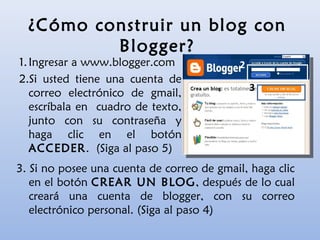
1.Ingresar a www.blogger.com
2.Si usted tiene una cuenta de
correo electrónico de gmail,
escríbala en cuadro de texto,
junto con su contraseña y
haga clic en el botón
ACCEDER. (Siga al paso 5)
3. Si no posee una cuenta de correo de gmail, haga clic
en el botón CREAR UN BLOG, después de lo cual
creará una cuenta de blogger, con su correo
electrónico personal. (Siga al paso 4)
2
3
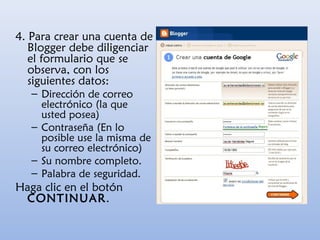
4. Para crear una cuenta de
Blogger debe diligenciar
el formulario que se
observa, con los
siguientes datos:
– Dirección de correo
electrónico (la que
usted posea)
– Contraseña (En lo
posible use la misma de
su correo electrónico)
– Su nombre completo.
– Palabra de seguridad.
Haga clic en el botón
CONTINUAR.
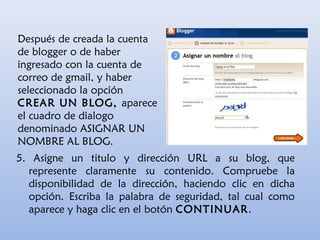
Después de creada la cuenta
de blogger o de haber
ingresado con la cuenta de
correo de gmail, y haber
seleccionado la opción
CREAR UN BLOG, aparece
el cuadro de dialogo
denominado ASIGNAR UN
NOMBRE AL BLOG.
5. Asigne un titulo y dirección URL a su blog, que
represente claramente su contenido. Compruebe la
disponibilidad de la dirección, haciendo clic en dicha
opción. Escriba la palabra de seguridad, tal cual como
aparece y haga clic en el botón CONTINUAR.
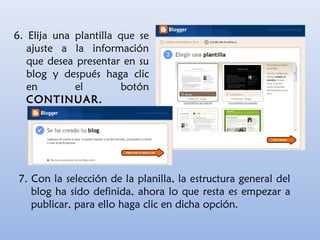
6. Elija una plantilla que se
ajuste a la información
que desea presentar en su
blog y después haga clic
en el botón
CONTINUAR.
7. Con la selección de la planilla, la estructura general del
blog ha sido definida, ahora lo que resta es empezar a
publicar, para ello haga clic en dicha opción.
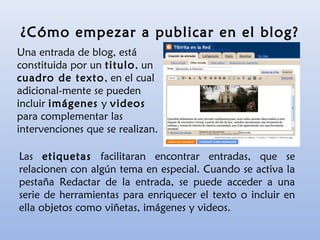
Una entrada de blog, está
constituida por un titulo, un
cuadro de texto, en el cual
adicional-mente se pueden
incluir imágenes y videos
para complementar las
intervenciones que se realizan.
¿Cómo empezar a publicar en el blog?
Las etiquetas facilitaran encontrar entradas, que se
relacionen con algún tema en especial. Cuando se activa la
pestaña Redactar de la entrada, se puede acceder a una
serie de herramientas para enriquecer el texto o incluir en
ella objetos como viñetas, imágenes y videos.
Crear una entrada con
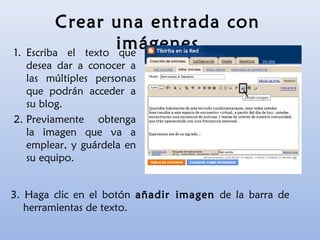
imágenes1. Escriba el texto que
desea dar a conocer a
las múltiples personas
que podrán acceder a
su blog.
2. Previamente obtenga
la imagen que va a
emplear, y guárdela en
su equipo.
3. Haga clic en el botón añadir imagen de la barra de
herramientas de texto.
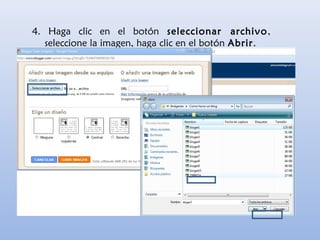
4. Haga clic en el botón seleccionar archivo,
seleccione la imagen, haga clic en el botón Abrir.
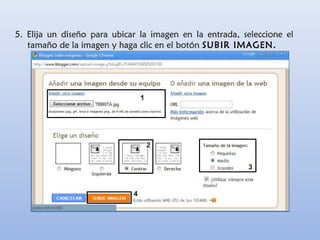
5. Elija un diseño para ubicar la imagen en la entrada, seleccione el
tamaño de la imagen y haga clic en el botón SUBIR IMAGEN.
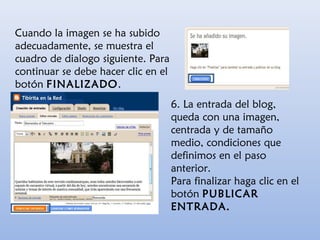
Cuando la imagen se ha subido
adecuadamente, se muestra el
cuadro de dialogo siguiente. Para
continuar se debe hacer clic en el
botón FINALIZADO.
6. La entrada del blog,
queda con una imagen,
centrada y de tamaño
medio, condiciones que
definimos en el paso
anterior.
Para finalizar haga clic en el
botón PUBLICAR
ENTRADA.
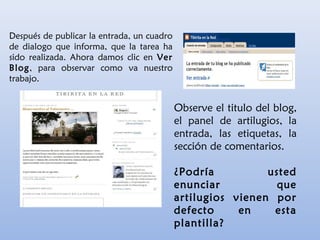
Después de publicar la entrada, un cuadro
de dialogo que informa, que la tarea ha
sido realizada. Ahora damos clic en Ver
Blog, para observar como va nuestro
trabajo.
Observe el titulo del blog,
el panel de artilugios, la
entrada, las etiquetas, la
sección de comentarios.
¿Podría usted
enunciar que
artilugios vienen por
defecto en esta
plantilla?
Lista de enlaces a otras paginas
Este recurso es muy importante porque permite desde
nuestra pagina viajar a cualquier otra, para ampliar o
complementar la información que ofrecemos en la nuestra.
Para nuestro blog, debemos adicionarle un artilugio,
denominado lista de enlaces, para ello debemos ir a la
pestaña denominada Diseño, en la cual podemos acceder
a los elementos que conforman la plantilla.
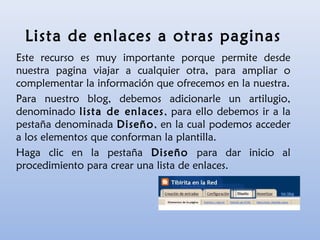
Haga clic en la pestaña Diseño para dar inicio al
procedimiento para crear una lista de enlaces.
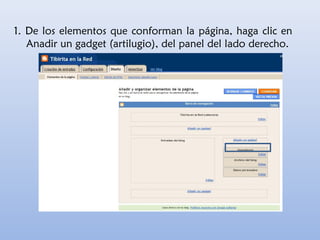
1. De los elementos que conforman la página, haga clic en
Anadir un gadget (artilugio), del panel del lado derecho.
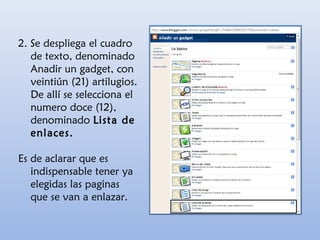
2. Se despliega el cuadro
de texto, denominado
Anadir un gadget, con
veintiún (21) artilugios.
De allí se selecciona el
numero doce (12),
denominado Lista de
enlaces.
Es de aclarar que es
indispensable tener ya
elegidas las paginas
que se van a enlazar.
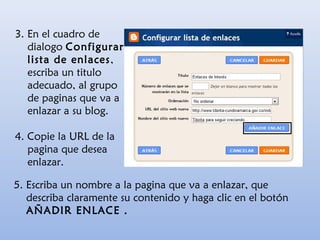
3. En el cuadro de
dialogo Configurar
lista de enlaces,
escriba un titulo
adecuado, al grupo
de paginas que va a
enlazar a su blog.
4. Copie la URL de la
pagina que desea
enlazar.
5. Escriba un nombre a la pagina que va a enlazar, que
describa claramente su contenido y haga clic en el botón
AÑADIR ENLACE .
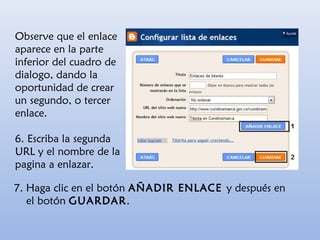
Observe que el enlace
aparece en la parte
inferior del cuadro de
dialogo, dando la
oportunidad de crear
un segundo, o tercer
enlace.
6. Escriba la segunda
URL y el nombre de la
pagina a enlazar.
7. Haga clic en el botón AÑADIR ENLACE y después en
el botón GUARDAR.
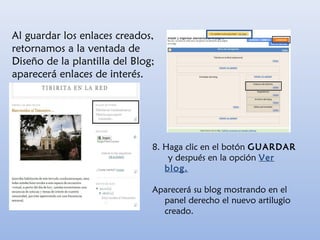
Al guardar los enlaces creados,
retornamos a la ventada de
Diseño de la plantilla del Blog;
aparecerá enlaces de interés.
8. Haga clic en el botón GUARDAR
y después en la opción Ver
blog.
Aparecerá su blog mostrando en el
panel derecho el nuevo artilugio
creado.
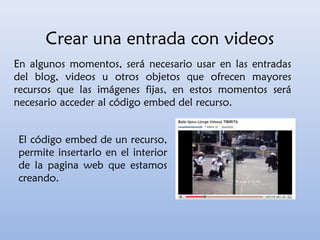
Crear una entrada con videos
En algunos momentos, será necesario usar en las entradas
del blog, videos u otros objetos que ofrecen mayores
recursos que las imágenes fijas, en estos momentos será
necesario acceder al código embed del recurso.
El código embed de un recurso,
permite insertarlo en el interior
de la pagina web que estamos
creando.
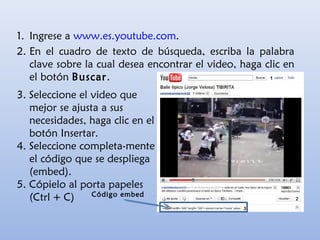
3. Seleccione el video que
mejor se ajusta a sus
necesidades, haga clic en el
botón Insertar.
4. Seleccione completa-mente
el código que se despliega
(embed).
5. Cópielo al porta papeles
(Ctrl + C)
1. Ingrese a www.es.youtube.com.
2. En el cuadro de texto de búsqueda, escriba la palabra
clave sobre la cual desea encontrar el video, haga clic en
el botón Buscar.
Código embed
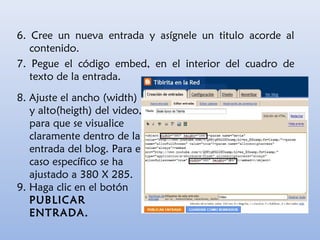
8. Ajuste el ancho (width)
y alto(heigth) del video,
para que se visualice
claramente dentro de la
entrada del blog. Para el
caso específico se ha
ajustado a 380 X 285.
9. Haga clic en el botón
PUBLICAR
ENTRADA.
6. Cree un nueva entrada y asígnele un titulo acorde al
contenido.
7. Pegue el código embed, en el interior del cuadro de
texto de la entrada.
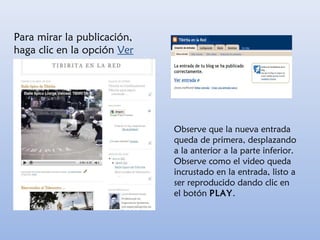
Para mirar la publicación,
haga clic en la opción Ver
blog
Observe que la nueva entrada
queda de primera, desplazando
a la anterior a la parte inferior.
Observe como el video queda
incrustado en la entrada, listo a
ser reproducido dando clic en
el botón PLAY.
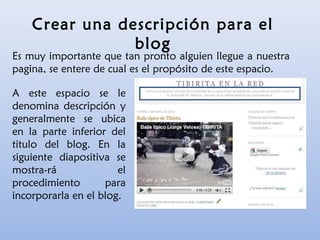
Crear una descripción para el
blog
Es muy importante que tan pronto alguien llegue a nuestra
pagina, se entere de cual es el propósito de este espacio.
A este espacio se le
denomina descripción y
generalmente se ubica
en la parte inferior del
titulo del blog. En la
siguiente diapositiva se
mostra-rá el
procedimiento para
incorporarla en el blog.
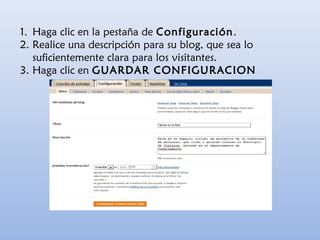
1. Haga clic en la pestaña de Configuración.
2. Realice una descripción para su blog, que sea lo
suficientemente clara para los visitantes.
3. Haga clic en GUARDAR CONFIGURACION
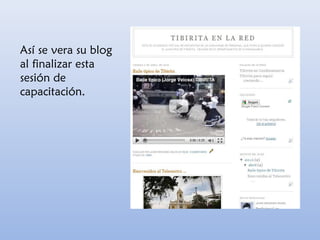
Así se vera su blog
al finalizar esta
sesión de
capacitación.

Crearblogpasoapaso

  • 1.
    Crear blogs deforma gratuita • Blogger: Es una herramienta de publicación de blogs gratuita de Google para compartir con facilidad sus pensamientos con el mundo. URL: www.blogger.com • WordPress: Es un popular sistema de creación y personalización de blogs, o bitácoras en línea, de forma sencilla. URL: http://es.wordpress.com/ • FullBlog: Espacio argentino para crear blogs de manera gratuita con plantillas personalizables. URL : http://www.fullblog.com.ar/ • Blogia: es uno de los sistemas de administración de contenidos (blogs, weblogs o bitácoras) pioneros en español. URL : http://www.blogia.com/
  • 2.
    ¿Cómo construir unblog con Blogger? 1.Ingresar a www.blogger.com 2.Si usted tiene una cuenta de correo electrónico de gmail, escríbala en cuadro de texto, junto con su contraseña y haga clic en el botón ACCEDER. (Siga al paso 5) 3. Si no posee una cuenta de correo de gmail, haga clic en el botón CREAR UN BLOG, después de lo cual creará una cuenta de blogger, con su correo electrónico personal. (Siga al paso 4) 2 3
  • 3.
    4. Para crearuna cuenta de Blogger debe diligenciar el formulario que se observa, con los siguientes datos: – Dirección de correo electrónico (la que usted posea) – Contraseña (En lo posible use la misma de su correo electrónico) – Su nombre completo. – Palabra de seguridad. Haga clic en el botón CONTINUAR.
  • 4.
    Después de creadala cuenta de blogger o de haber ingresado con la cuenta de correo de gmail, y haber seleccionado la opción CREAR UN BLOG, aparece el cuadro de dialogo denominado ASIGNAR UN NOMBRE AL BLOG. 5. Asigne un titulo y dirección URL a su blog, que represente claramente su contenido. Compruebe la disponibilidad de la dirección, haciendo clic en dicha opción. Escriba la palabra de seguridad, tal cual como aparece y haga clic en el botón CONTINUAR.
  • 5.
    6. Elija unaplantilla que se ajuste a la información que desea presentar en su blog y después haga clic en el botón CONTINUAR. 7. Con la selección de la planilla, la estructura general del blog ha sido definida, ahora lo que resta es empezar a publicar, para ello haga clic en dicha opción.
  • 6.
    Una entrada deblog, está constituida por un titulo, un cuadro de texto, en el cual adicional-mente se pueden incluir imágenes y videos para complementar las intervenciones que se realizan. ¿Cómo empezar a publicar en el blog? Las etiquetas facilitaran encontrar entradas, que se relacionen con algún tema en especial. Cuando se activa la pestaña Redactar de la entrada, se puede acceder a una serie de herramientas para enriquecer el texto o incluir en ella objetos como viñetas, imágenes y videos.
  • 7.
    Crear una entradacon imágenes1. Escriba el texto que desea dar a conocer a las múltiples personas que podrán acceder a su blog. 2. Previamente obtenga la imagen que va a emplear, y guárdela en su equipo. 3. Haga clic en el botón añadir imagen de la barra de herramientas de texto.
  • 8.
    4. Haga clicen el botón seleccionar archivo, seleccione la imagen, haga clic en el botón Abrir.
  • 9.
    5. Elija undiseño para ubicar la imagen en la entrada, seleccione el tamaño de la imagen y haga clic en el botón SUBIR IMAGEN.
  • 10.
    Cuando la imagense ha subido adecuadamente, se muestra el cuadro de dialogo siguiente. Para continuar se debe hacer clic en el botón FINALIZADO. 6. La entrada del blog, queda con una imagen, centrada y de tamaño medio, condiciones que definimos en el paso anterior. Para finalizar haga clic en el botón PUBLICAR ENTRADA.
  • 11.
    Después de publicarla entrada, un cuadro de dialogo que informa, que la tarea ha sido realizada. Ahora damos clic en Ver Blog, para observar como va nuestro trabajo. Observe el titulo del blog, el panel de artilugios, la entrada, las etiquetas, la sección de comentarios. ¿Podría usted enunciar que artilugios vienen por defecto en esta plantilla?
  • 12.
    Lista de enlacesa otras paginas Este recurso es muy importante porque permite desde nuestra pagina viajar a cualquier otra, para ampliar o complementar la información que ofrecemos en la nuestra. Para nuestro blog, debemos adicionarle un artilugio, denominado lista de enlaces, para ello debemos ir a la pestaña denominada Diseño, en la cual podemos acceder a los elementos que conforman la plantilla. Haga clic en la pestaña Diseño para dar inicio al procedimiento para crear una lista de enlaces.
  • 13.
    1. De loselementos que conforman la página, haga clic en Anadir un gadget (artilugio), del panel del lado derecho.
  • 14.
    2. Se despliegael cuadro de texto, denominado Anadir un gadget, con veintiún (21) artilugios. De allí se selecciona el numero doce (12), denominado Lista de enlaces. Es de aclarar que es indispensable tener ya elegidas las paginas que se van a enlazar.
  • 15.
    3. En elcuadro de dialogo Configurar lista de enlaces, escriba un titulo adecuado, al grupo de paginas que va a enlazar a su blog. 4. Copie la URL de la pagina que desea enlazar. 5. Escriba un nombre a la pagina que va a enlazar, que describa claramente su contenido y haga clic en el botón AÑADIR ENLACE .
  • 16.
    Observe que elenlace aparece en la parte inferior del cuadro de dialogo, dando la oportunidad de crear un segundo, o tercer enlace. 6. Escriba la segunda URL y el nombre de la pagina a enlazar. 7. Haga clic en el botón AÑADIR ENLACE y después en el botón GUARDAR.
  • 17.
    Al guardar losenlaces creados, retornamos a la ventada de Diseño de la plantilla del Blog; aparecerá enlaces de interés. 8. Haga clic en el botón GUARDAR y después en la opción Ver blog. Aparecerá su blog mostrando en el panel derecho el nuevo artilugio creado.
  • 18.
    Crear una entradacon videos En algunos momentos, será necesario usar en las entradas del blog, videos u otros objetos que ofrecen mayores recursos que las imágenes fijas, en estos momentos será necesario acceder al código embed del recurso. El código embed de un recurso, permite insertarlo en el interior de la pagina web que estamos creando.
  • 19.
    3. Seleccione elvideo que mejor se ajusta a sus necesidades, haga clic en el botón Insertar. 4. Seleccione completa-mente el código que se despliega (embed). 5. Cópielo al porta papeles (Ctrl + C) 1. Ingrese a www.es.youtube.com. 2. En el cuadro de texto de búsqueda, escriba la palabra clave sobre la cual desea encontrar el video, haga clic en el botón Buscar. Código embed
  • 20.
    8. Ajuste elancho (width) y alto(heigth) del video, para que se visualice claramente dentro de la entrada del blog. Para el caso específico se ha ajustado a 380 X 285. 9. Haga clic en el botón PUBLICAR ENTRADA. 6. Cree un nueva entrada y asígnele un titulo acorde al contenido. 7. Pegue el código embed, en el interior del cuadro de texto de la entrada.
  • 21.
    Para mirar lapublicación, haga clic en la opción Ver blog Observe que la nueva entrada queda de primera, desplazando a la anterior a la parte inferior. Observe como el video queda incrustado en la entrada, listo a ser reproducido dando clic en el botón PLAY.
  • 22.
    Crear una descripciónpara el blog Es muy importante que tan pronto alguien llegue a nuestra pagina, se entere de cual es el propósito de este espacio. A este espacio se le denomina descripción y generalmente se ubica en la parte inferior del titulo del blog. En la siguiente diapositiva se mostra-rá el procedimiento para incorporarla en el blog.
  • 23.
    1. Haga clicen la pestaña de Configuración. 2. Realice una descripción para su blog, que sea lo suficientemente clara para los visitantes. 3. Haga clic en GUARDAR CONFIGURACION
  • 24.
    Así se verasu blog al finalizar esta sesión de capacitación.