1
Curso Básico TIC´s 2015
CURSO DE CAPACITACION
“Curso básico TIC´s”
Impartido por :
Mtra. Virginia Ramírez Pérez
2
Curso Básico TIC´s 2015
1 Objetivos del Curso
2 Competencias que se desarrollarán
3 Inicio del curso
3.1 Bienvenida al curso
Partes de la computadora
Parlantes y micrófono
Lector de CD
Impresora
Escáner
Cañón o proyector de imágenes
Encendido y apagado de la computadora
Uso del Mouse
Uso del Teclado
El escritorio
Manejo de ventanas
Botones de control
El internet
3
Curso Básico TIC´s 2015
c1 Objetivos del Curso
Desarrollar competencias básicas TIC para docentes participantes en el Curso
Básico TIC´s, Enlaces en una modalidad autocontenida y siguiendo los
planteamientos de la formación por competencias.
2 Competenciasque se desarrollarán
Las competencias TIC que se desarrollan en este curso son aquellas presentes en
la Guía de Competencias Básicas Docentes. Estas competencias son las
siguientes:
Incorpora el uso de las TIC en la planificación y ejecución del proceso de
enseñanza y aprendizaje de acuerdo a las características de los alumnos, las
escuelas y la comunidad.
Emplea las tecnologías para apoyar las tareas administrativo-docentes.
Profundiza y actualiza sus conocimientos personales y profesionales utilizando
las TIC.
Utiliza herramientas de productividad, Software de presentaciones, hoja de
cálculo y procesador de texto para generar diversos tipos de documentos.
Identifica y comprende aspectos éticos y legales asociados a la información
digital y a las comunicaciones a través de las redes de datos (privacidad, licencias
de software, propiedad intelectual, seguridad de la información y de las
comunicaciones).
4
Curso Básico TIC´s 2015
Maneja los conceptos y funciones básicas asociadas a las TIC y el uso de
computadoras personales.
Utiliza herramientas que se encuentran en el centro educativo.procedimentales.
tregarán al profesor
3 Inicio del curso
El curso que iniciaras está dirigido a docentes que participan en el Curso Básico
TIC´s y tiene como propósito desarrollar las competencias básicas de uso de las
TIC en tus prácticas pedagógicas. Se fundamenta en una formación basada en
competencias, que tiene como foco principal el aprender haciendo.
Las competencias TIC que desarrollarás en este curso se relacionan
directamente con los estándares de Competencias Básicas Docentes y son las
siguientes:
1. Incorpora el uso de las TIC en la planificación y ejecución del proceso de
enseñanza y aprendizaje de acuerdo a las características de los alumnos, las
escuelas y la comunidad.
2. Maneja los conceptos y funciones básicas asociadas a las TIC y el uso de
computadoras personales.
3. Utiliza herramientas de productividad (Procesador de Textos, Hoja de Cálculo,
presentador) para generar diversos tipos de documentos.
4. Utiliza herramientas de comunicación de acuerdo al contexto escolar.
5. Profundiza y actualiza sus conocimientos personales y profesionales utilizando
las TIC
6. Emplea las tecnologías para apoyar las tareas administrativo – docente.
7. Identifica y comprende aspectos éticos y legales asociados a la información
digital y a las comunicaciones a través de las redes de datos (privacidad, licencias
de software, propiedad intelectual, seguridad de la información y de las
comunicaciones).
Con estas herramientas, diseñarás materiales para el aprendizaje y la gestión, lo
que te permitirá ir creando un conjunto de recursos pedagógicos que podrás
utilizar para apoyar tu docencia.
A continuación te entregamos una guía paso a paso para que puedas recorrer el
curso.
3.1 Bienvenida al curso
Identifica las partes externas de la computadora
Una computadora es un dispositivo electrónico que sirve para almacenar y
procesar información. Su papel en nuestras vidas es muy importante. Las
computadoraas se usan en ámbitos como la educación y la investigación y, del
mismo modo, para difundir noticias, enviar mensajes a la familia y amigos y
recibirlos de ellos, crear presentaciones, conservar registros personales y oficiales,
y así como para toda una variedad de actividades lúdicas. Gracias a las
computadoras, el ahorro de tiempo, esfuerzo y dinero es considerable.
Partes de la computadora.
5
Curso Básico TIC´s 2015
La computadora está compuesto por diversos dispositivos tales como el disco
duro, placa madre, microprocesador o CPU, lector de CD, etc., que están dentro
del gabinete y funcionan en conjunto. Cuando adquirimos una computadora
distinguimos el monitor, teclado y el resto de los periféricos tales como ratón,
escáner, impresoras, etc. Veamos los componentes por separado y con mayor
detalle.
Gabinete
Contiene en su interior todos los componentes que forman la computadora y
muchas veces las personas lo llaman CPU. A pesar de que ese nombre no es el
correcto, es importante saber que existen diferentes tamaños y tipos de gabinetes.
también el gabinete de escritorio. En la parte delantera del gabinete, podemos
distinguir botones e indicadores luminosos, mientras que en la parte posterior
tienen los conectores, los cuales permiten el funcionamiento del teclado, mouse,
monitor, impresoras y una serie de periféricos.
Tiene varios botones y se encuentran en la parte delantera, los más comunes son:
Botón de encendido: sirve para dar energía a la computadora o encenderlo y en
algunos casos también se utiliza para apagar el equipo. Los nuevos equipos están
configurados para ser presionados por 10 segundos para apagarlos.
Botón de RESET: sirve para reiniciar la computadoraa. Generalmente se utiliza
en situaciones extremas como cuando el equipo no responde a las instrucciones o
está “pegado” y no se encuentra ninguna otra forma de volver a tomar el control de
la computadoraa.
LED (Diodo Emisor de Luz: Luces con que cuenta el gabinete y que se
encuentran en la parte delantera cerca de los botones, estos indicadores son:
LED de POWER: que nos indica que la computadora está encendida.
LED de DISCO DURO: esta luz parpadea cuando la computadora se encuentra
encendido y cuando el sistema está leyendo o escribiendo información en el disco
duro, por ejemplo cuando se está instalando un programa, cuando se ejecuta un
software, etc.
Conectores: Se encuentran en la parte trasera y corresponden al lugar donde se
enchufan los cables de los
diferentes elementos que funcionan con la computadoraa y son:
Conectores puerto serie: para conectar MODEM externo.
Conector paralelo: para conectar impresoras o escáner con conexión paralela.
Conectores PS/2 y/o minidin: para conectar el teclado y mouse.
Conectores USB: para enchufar dispositivos USB como cámaras digitales,
webcam, impresoras,
escáner, etc.
6
Curso Básico TIC´s 2015
Fuente de Alimentación: para la energía que necesita la computadora
Otros conectores necesarios para diferentes dispositivos externos como para
poner los cables de red y módem.
Monitor
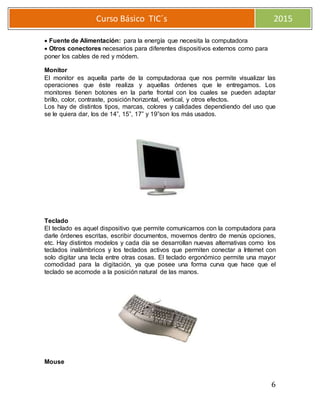
El monitor es aquella parte de la computadoraa que nos permite visualizar las
operaciones que éste realiza y aquellas órdenes que le entregamos. Los
monitores tienen botones en la parte frontal con los cuales se pueden adaptar
brillo, color, contraste, posición horizontal, vertical, y otros efectos.
Los hay de distintos tipos, marcas, colores y calidades dependiendo del uso que
se le quiera dar, los de 14”, 15”, 17” y 19”son los más usados.
Teclado
El teclado es aquel dispositivo que permite comunicarnos con la computadora para
darle órdenes escritas, escribir documentos, movernos dentro de menús opciones,
etc. Hay distintos modelos y cada día se desarrollan nuevas alternativas como los
teclados inalámbricos y los teclados activos que permiten conectar a Internet con
solo digitar una tecla entre otras cosas. El teclado ergonómico permite una mayor
comodidad para la digitación, ya que posee una forma curva que hace que el
teclado se acomode a la posición natural de las manos.
Mouse
7
Curso Básico TIC´s 2015
El mouse es un dispositivo que nos permite interactuar con la computadora
seleccionando opciones y ordenando acciones a realizar. Es un dispositivo de
ingreso de datos, es decir, le entrega información a la computadora, posición en
la pantalla, selección de alguna opción, etc. En general tienen 2 botones, izquierdo
(o primario), derecho (o secundario) y una ruedita (o scroll wheel), los cuales se
detallan más adelante.
Parlantes y micrófono
Son dispositivos de salida que nos permiten escuchar los sonidos que emite la
computadora, ya sea de programas de audio o sonidos predeterminados de las
aplicaciones. Pueden ser externos o pueden estar integrados en el monitor, para
su funcionamiento debe verificar que estén encendidos.
Lector de CD
Permiten leer discos compactos ya sean programas o CD de música. Tienen
diferentes velocidades para realizar esta tarea y está especificada por un número
acompañado de una letra x, ejemplo 32X, 48X, 52X, etc., que indica la velocidad
de transferencia de datos. Los lectores permiten solamente leer información pero
no permiten escribir en un CD, para ello se necesita otro dispositivo llamado
“grabador de CD”.
Impresoras
8
Curso Básico TIC´s 2015
Las Impresoras son aquellos equipos que permiten que la información que se ve
en pantalla y que contienen nuestros archivos, sea traspasada al papel.
Hay varios tipos de impresoras, cada una con distintas características que influyen
principalmente en la velocidad y calidad de la impresión: impresoras de cinta,
inyección de tinta, láser, además existen impresoras con conexión a puerto
paralelo y USB.
Tipos de impresoras
Matriz de punto: es muy económica, ya que, para imprimir usa una “CINTA” la
cual tiene un costo bajo y dura unas 500 copias. El valor se reduce a un 20% del
costo que tiene un repuesto de una inyección de tinta. Está diseñada para imprimir
documentos en baja calidad siendo ideal para laboratorios donde se utilice para
imprimir borradores, material de prueba y en general texto plano ya que no
imprime bien tablas, ni imágenes fotográficas de muy alta calidad.
Inyección a tinta: se caracterizan por imprimir con una calidad muy alta, ideal
para documentos formales, con imágenes fotográficas o tablas y documentos
enriquecidos, utilizan cartuchos de tinta que se cambian manualmente, en la
actualidad la mayoría imprime en blanco y negro y además en colores.
Láser: imprimen con una calidad y rapidez extraordinaria e incluso algunas
funcionan como fotocopiadora y fax, sin embargo la recarga o TONER es
extremadamente caro. Por último, es importante destacar que al momento de
seleccionar una impresora se debe tener en cuenta lo siguiente:
Escáner
El escáner es una de las herramientas fundamentales para digitalizar imágenes,
una definición simple de escáner podría ser la siguiente: dispositivo que permite
pasar la información que contiene un documento en papel a una computadora,
para de esta manera poder modificarlo.
Este proceso transforma las imágenes a formato digital, pudiendo entonces ser
almacenadas en la computadora, retocadas, impresas o ser utilizadas para ilustrar
un texto.
9
Curso Básico TIC´s 2015
Si el documento que se desea escanear es un texto, por medio de programas de
reconocimiento de caracteres, también llamados por las siglas inglesas OCR
(Optical Character Recognition), es posible reconstituirlo y convertirlo en texto
reconocible por la computadoraa, pudiendo ser corregido o modificado, es decir,
nos evita tener que teclearlo.
Un elemento a tener en cuenta es el software que acompaña al escáner.
Muchos de ellos incorporan programas de gestión de textos y fotos, programas de
reconocimiento de caracteres o programas de retoque fotográfico. Cabe
mencionar que estos vienen con el escáner al comprarlo.
Cañón o Proyector de imágenes
Un proyector de vídeo o vídeo proyector es un aparato que recibe una señal de vídeo y
proyecta la imagen correspondiente en una pantalla de proyección usando un sistema de
lentes, permitiendo así visualizar imágenes fijas o en movimiento.
Todos los proyectores de vídeo utilizan una luz muy brillante para proyectar la imagen, y
los más modernos pueden corregir curvas, borrones y otras inconsistencias a través de
los ajustes manuales. Los proyectores de vídeo son mayoritariamente usados en salas de
presentaciones o conferencias, en aulas docentes.
Enciende y apaga la computadora.
Encender la computadora
Para realizar esta acción, primero se debe verificar que la computadoraa esté
enchufado; luego, en la parte frontal de este, se debe ubicar el botón de
10
Curso Básico TIC´s 2015
encendido, que generalmente es el más grande y llamativo y que además en
general tiene impreso el siguiente símbolo.
Se debe además encender el monitor, que al igual que la computadora posee un
botón de encendido. En estos dispositivos podemos encontrar la ubicación de este
en diferentes lugares, ya sea en la parte frontal como al costado o en la parte
trasera.
Apagar la computadora.
Para apagar una computadoraa en forma correcta tiene que realizar las siguientes
acciones: (para el ejemplo se utiliza sistema operativo Windows 8.1)
1. Ir al menú inicio, hacer un clic sobre la opción Apagar equipo.
2. Luego en el cuadro de diálogo elegir la opción Apagar, esto evita que se dañen
los archivos que estaban abiertos al momento de apagarlo.
3. La opción Reiniciar significa que a computadora será apagado en forma
correcta e inmediatamente iniciara el sistema nuevamente.
4. La opción Suspender significa que la computadora quedará inactivo hasta que
lo vuelva a reiniciar, lo cual permitirá volver a recuperar el escritorio tal cual lo
tenía hasta antes de suspenderlo. Para este caso es recomendable guardar los
documentos que tenga abiertos ya que si se corta el suministro eléctrico mientras
el equipo está suspendido perderá la información que está guardada.
Uso del Mouse
El mouse es un dispositivo que nos permite interactuar con la computadora,
seleccionando opciones y ordenando acciones a realizar. Es un dispositivo de
ingreso de datos, es decir le entrega información a la computadoraa. En general
tiene 2 botones, izquierdo o primario y derecho o secundario y una rueda en el
centro de nominada scroll.
Botón izquierdo: Algunas funciones
Seleccionar un elemento: esta acción se realiza haciendo un clic sobre el icono o
botón que se quiere seleccionar.
11
Curso Básico TIC´s 2015
Seleccionar varios elementos: Si se quieren seleccionar varios elementos dentro
de una ventana o bien seleccionar varias palabras o líneas de texto, es necesario
hacer un clic sobre el inicio de la selección y sin soltar el botón arrastrar el mouse
hasta la posición final y allí soltar el botón, quedará la selección con un color
diferente, lo que indica visualmente el área seleccionada.
Abrir un elemento: Para ejecutar algún programa o aplicación, como por ejemplo,
abrir una carpeta o el navegador de Internet, se debe seleccionar el elemento y
luego sobre el, presionar dos veces seguidas el botón, lo que se conoce como
doble clic. Esta acción a veces no da resultado inmediatamente, se debe realizar
de forma rápida.
Botón derecho: Algunas funciones
Al seleccionar y hacer clic con este botón, se muestra el menú contextual de ese
elemento. Dentro de este menú se pueden encontrar las propiedades y acciones
que se pueden ejecutar sobre el elemento. Se debe considerar, que este menú
mostrará diferentes opciones, dependiendo del elemento que se seleccionado.
Scroll: Al girar esta rueda, el contenido de la ventana que se está visualizando se
desplazará hacia arriba o abajo, dependiendo del movimiento que se ejecute. Esta
opción es muy útil cuando se está en Internet en sitios muy extensos, hace más
rápida la navegación y lectura del contenido. Lo mismo sucede cuando se desean
leer documentos de texto muy largos.
12
Curso Básico TIC´s 2015
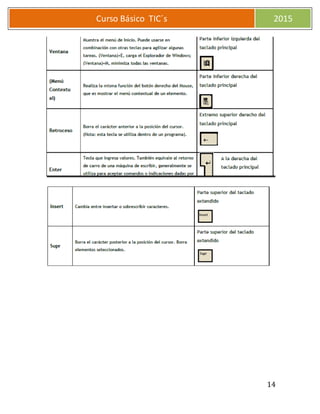
Uso del teclado
Teclado Principal
13
Curso Básico TIC´s 2015
14
Curso Básico TIC´s 2015
15
Curso Básico TIC´s 2015
16
Curso Básico TIC´s 2015
7.5 Reconoce el escritorio
Es la interfaz del sistema operativo que permite interactuar entre la máquina y el
hombre. Los creadores de este programa llamado sistema operativo pensaron en
hacer un programa que facilitara el trabajo al usuario, debiendo conocer
instrucciones mínimas para poder hacer uso de la computadoraaa y los programas
que contiene para realizar su trabajo.
Se llegó a la conclusión que, en vez de que el usuario conociera complicados
comandos para ver sus documentos y activar programas en una pantalla poco
amistosa de códigos y palabras en otro idioma, era mucho más efectivo usar la
gráfica y metáforas de cosas reales para facilitar el trabajo. Así se llegó al
escritorio, que emula un escritorio real en el cual se tienen carpetas y documentos,
teléfonos para comunicarse, bandejas para el correo, un basurero y otros
elementos.
Podemos personalizar el escritorio, ya sea agregando nuevas carpetas,
documentos, cambiar la apariencia, fondos de pantalla, etc.
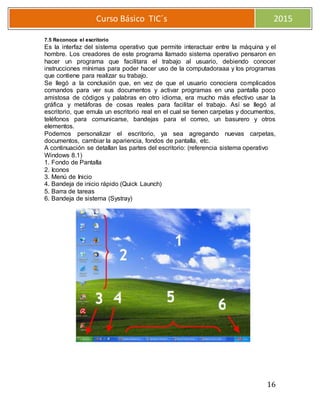
A continuación se detallan las partes del escritorio: (referencia sistema operativo
Windows 8.1)
1. Fondo de Pantalla
2. Iconos
3. Menú de Inicio
4. Bandeja de inicio rápido (Quick Launch)
5. Barra de tareas
6. Bandeja de sistema (Systray)
2
3 4 5 6
17
Curso Básico TIC´s 2015
Fondo de Pantalla
El fondo de pantalla es una imagen (fotografía) que cubre el Escritorio. Puede
hacerlo en forma completa o parcial según como se haya configurado.
Iconos
Los íconos son pequeños dibujos representativos de ciertos elementos de
Windows. Existen íconos para ver el contenido del disco duro, disqueteras,
lectores de CD, para entrar a Internet, etc. Cada programa posee su icono propio
que lo caracteriza y permite que el usuario lo identifique rápidamente. Para poder
acceder al programa o al dispositivo, basta con hacer doble clic sobre el icono y se
abrirá una ventana con lo deseado.
A continuación se muestran algunos:
Menú Inicio
El menú de inicio permite acceder a los programas de la computadora, la
configuración, buscar archivos, ver otras computadoras (en caso de pertenecer a
una red), obtener ayuda sobre el manejo del sistema, ejecutar programas
conocidos, cambiar de usuario o apagar el equipo.
Barra de Tareas
Sirve para moverse entre los distintos programas o carpetas que estén abiertas en
la computadoraa. Cada vez que se abre una ventana o ejecuta algún programa se
genera un botón en la barra de tareas. Para intercambiar los programas, se debe
hacer sólo un clic en aquel botón y la ventana se maximizará. Esto puede
realizarse también con el teclado, con la combinación Alt-Tab.
18
Curso Básico TIC´s 2015
Bandeja de Inicio Rápido (Quick Launch)
Sirve para colocar accesos directos a programas de uso más frecuente. Para
agregar programas a la bandeja, arrastre el icono del programa que desee hacia
ella. Para ejecutar estos programas solo debe hacer un clic con el botón izquierdo
del Mouse.
Bandeja de Sistema (Systray)
Muestra elementos que están en uso permanente en la computadoraa. Por
ejemplo, la conexión a Internet, la autoprotección contra virus, la hora, etc.
Como se señaló anteriormente, las propiedades de cualquier elemento se pueden
ver haciendo un clic con el botón derecho sobre el elemento, y si desea abrir los
programas que se encuentran en esta bandeja debe hacer doble clic sobre el
icono que desea.
Manejo de Ventanas
Las ventanas son todas aquellas “cajas” o “cuadros” que se abren cuando se hace
doble clic a un icono o a una carpeta. Todas ellas tienen ciertas propiedades que
las hacen fáciles de manejar en pantalla, como por ejemplo todas las ventanas se
pueden cerrar, agrandar o achicar, ocupar toda la pantalla (Maximizar) o que sólo
aparezcan en la barra de tareas (Minimizar), también se pueden mover dentro de
la pantalla.
Todas las ventanas cuentan con elementos comunes, que son los que se
explicarán a continuación:
19
Curso Básico TIC´s 2015
Botones de control
En el extremo superior derecho, en general hay tres botones
Minimizar
Maximizar
Cerrar
Minimizar
Restaurar
Cerrar
20
Curso Básico TIC´s 2015
Minimizar sirve para quitar la ventana del escritorio, dejándola activa en la barra
de tareas.
Maximizar hace que la ventana ocupe la totalidad de la pantalla, en ese momento
el botón se transforma en Restaurar.
Restaurar retorna la ventana al tamaño que tenía antes de maximizarla.
Cerrar desactiva la ventana y elimina de la Barra de tareas el botón que la
representa.
Tamaño de ventanas
Otra forma de modificar el tamaño de la ventana, además del botón Maximizar y
Restaurar es haciéndolo con el mouse, como se explica a continuación:
Ubique el puntero del mouse sobre el borde de la ventana y note que este se
convierte en una flecha diagonal de doble sentido.
Haga clic con el botón izquierdo del mouse y sin soltarlo, arrastre hasta obtener el
tamaño deseado.
Elementos de las ventanas
Barra de Título
Barra de Menú
Barra de Herramientas
Barra de Dirección
Barra de Título
Presenta el nombre que identifica la ventana.
Barra de Menú
Contiene una serie de menú con opciones para realizar acciones sobre la ventana,
depende del tipo de ventana, es decir si es de una carpeta o de un programa, los
menús que aparecen, los que se nombran a continuación son los más comunes.
21
Curso Básico TIC´s 2015
Archivo: permite crear, guardar, renombrar y eliminar archivos y carpetas entre
otras opciones.
Edición permite cortar, copiar, pegar y seleccionar documentos o texto.
Ver permite ver otras barras de herramientas, propiedades, cambiar tamaño de
iconos, listar detalles, ordenar por diferentes criterios, etc.
Favoritos se refiere a las direcciones de Internet que se han agregado
previamente como favoritos.
Herramientas se encuentran las Opciones de carpeta que permiten ocultar
archivos, mostrar o no extensiones de archivos, etc.
Ayuda permite tener acceso a la Ayuda de Windows.
Barra de herramientas
Contiene los botones de las operaciones comunes en todas las ventanas, como
desplazarse entre los archivos y carpetas.
Barra de dirección
Aparece la lista de carpetas, archivos y direcciones de Internet que ha activado o
que existen en la unidad seleccionada.
7.7 Sabe qué es Internet
Internet3
Internet ofrece un método fácil y rápido de buscar todo tipo de información. Con la
ayuda de World Wide Web (WWW), un conocido servicio de Internet, podrá
obtener acceso en cualquier momento a información de una amplia fuente de
recursos. Podrá buscar información sobre puestos de trabajo, noticias de la
actualidad, horario de trenes o destinos de vacaciones.
Internet también cambió el modo en que las personas se comunican. Una tarjeta
postal puede tardar días, a veces semanas, en llegar a alguien que vive en la otra
parte del planeta. Sin embargo, con las herramientas de comunicación que ofrece
Internet, podrá comunicarse con amigos que viven en distintas partes del mundo
en apenas segundos. También podrá dirigir su empresa por Internet y obtener
acceso a sus cuentas bancarias desde cualquier parte del mundo.
Imagine un escenario en el que desea comunicarse a través de una computadora
de su red con una computadoraa de otra red. Para ello, ambas redes deberán
estar conectadas. Internet es una recopilación de redes conectadas entre sí para
intercambiar información.
Cuando una computadoraa está conectada a Internet, se dice que está en línea.
Puede usar Internet para comunicarse al instante con varias personas de todo el
mundo. Cuando envía mensajes a través de Internet, éstos llegarán a cualquier
parte del mundo en tan solo unos segundos.
3 Extraído del módulo Conceptos básicos sobre computadoraas del Programa de
cursos de Alfabetización digital de Microsoft
Internet sirve para buscar información sobre un tema específico, como la historia
de la informática, y también para realizar cualquier curso al que se desea asistir y
registrarse para hacer cursos de certificación en línea.
22
Curso Básico TIC´s 2015
Asimismo, Internet se usa como fuente de entretenimiento. Se puede escuchar
música, usar juegos, ver películas o compartir fotografías de la familia.
Del mismo modo, permite comprar y vender productos, como libros y aparatos
electrónicos, y pagarlos en línea especificando los detalles de la tarjeta de crédito.
Internet también se usa para efectuar transacciones bancarias, como ver los
detalles de la cuenta bancaria y realizar transferencias de dinero de una cuenta a
otra. Por todo ello, Internet ofrece cuantiosas ventajas a sus usuarios.
Navegador de Internet
Un navegador de Internet o también llamado Explorador Web, es un programa de
software que permite ver e interactuar con los distintos recursos de Internet.
Existen variados tipos de exploradores web, entre los más conocidos se
encuentran: Internet Explorer, Mozilla Firefox y Opera.
Para acceder a Internet basta con identificar alguno de los iconos de navegador y
hacer doble clic sobre el, con lo que se abrirá la ventana del navegador y podrás
interactuar con los recursos que se ofrecen.
Búsqueda en Internet
Las búsquedas en Internet te permiten acceder a variados recursos educativos,
los que te ayudarán a mejorar, perfeccionar y enriquecer tu hacer pedagógico. Es
importante, por esto comprender que Internet es una red universal de
comunicaciones, privadas y públicas que han adoptado un conjunto común de
protocolos interconectados entre sí. Ofrece numerosos servicios, como correo
electrónico, Chat y la World Wide Web (Telaraña mundial o red mundial) entre
otros.
A menudo, los buscadores entregan una enorme cantidad de páginas en
respuesta a una consulta, es por esto que es necesario valerse de estrategias de
búsqueda en Internet efectivas, que brinden un resultado más específico y
adecuados a nuestras necesidades.
Estrategias de búsqueda en Internet
Al enfrentarnos con tanta información disponible, saber cómo seleccionar y
encontrar los recursos adecuados es una tarea que implica el manejo de
habilidades relacionadas con el empleo de procedimientos diversos para buscar y
procesar la información, el uso de descriptores adecuados, categorizaciones en
los diversos temas, conocimiento de la forma de usar una sintaxis específica, etc.
Podemos iniciar con búsquedas básicas, o sea, búsquedas basadas en un solo
concepto, lo cual implica el uso de una palabra clave; lo que, muy probablemente
nos arroje como resultado datos irrelevantes o atingentes a nuestras necesidades,
23
Curso Básico TIC´s 2015
en especial si la palabra usada tiene más de un significado. Para afinar las
búsquedas, es mejor indicar palabras claves adicionales pensando en las
relaciones entre ellas. Estas relaciones se simbolizan de maneras diferentes, pero
los conceptos son universales:
Actividades & didácticas: Busca sitios que contenga ambos términos.

Curso basico tic´s

  • 1.
    1 Curso Básico TIC´s2015 CURSO DE CAPACITACION “Curso básico TIC´s” Impartido por : Mtra. Virginia Ramírez Pérez
  • 2.
    2 Curso Básico TIC´s2015 1 Objetivos del Curso 2 Competencias que se desarrollarán 3 Inicio del curso 3.1 Bienvenida al curso Partes de la computadora Parlantes y micrófono Lector de CD Impresora Escáner Cañón o proyector de imágenes Encendido y apagado de la computadora Uso del Mouse Uso del Teclado El escritorio Manejo de ventanas Botones de control El internet
  • 3.
    3 Curso Básico TIC´s2015 c1 Objetivos del Curso Desarrollar competencias básicas TIC para docentes participantes en el Curso Básico TIC´s, Enlaces en una modalidad autocontenida y siguiendo los planteamientos de la formación por competencias. 2 Competenciasque se desarrollarán Las competencias TIC que se desarrollan en este curso son aquellas presentes en la Guía de Competencias Básicas Docentes. Estas competencias son las siguientes: Incorpora el uso de las TIC en la planificación y ejecución del proceso de enseñanza y aprendizaje de acuerdo a las características de los alumnos, las escuelas y la comunidad. Emplea las tecnologías para apoyar las tareas administrativo-docentes. Profundiza y actualiza sus conocimientos personales y profesionales utilizando las TIC. Utiliza herramientas de productividad, Software de presentaciones, hoja de cálculo y procesador de texto para generar diversos tipos de documentos. Identifica y comprende aspectos éticos y legales asociados a la información digital y a las comunicaciones a través de las redes de datos (privacidad, licencias de software, propiedad intelectual, seguridad de la información y de las comunicaciones).
  • 4.
    4 Curso Básico TIC´s2015 Maneja los conceptos y funciones básicas asociadas a las TIC y el uso de computadoras personales. Utiliza herramientas que se encuentran en el centro educativo.procedimentales. tregarán al profesor 3 Inicio del curso El curso que iniciaras está dirigido a docentes que participan en el Curso Básico TIC´s y tiene como propósito desarrollar las competencias básicas de uso de las TIC en tus prácticas pedagógicas. Se fundamenta en una formación basada en competencias, que tiene como foco principal el aprender haciendo. Las competencias TIC que desarrollarás en este curso se relacionan directamente con los estándares de Competencias Básicas Docentes y son las siguientes: 1. Incorpora el uso de las TIC en la planificación y ejecución del proceso de enseñanza y aprendizaje de acuerdo a las características de los alumnos, las escuelas y la comunidad. 2. Maneja los conceptos y funciones básicas asociadas a las TIC y el uso de computadoras personales. 3. Utiliza herramientas de productividad (Procesador de Textos, Hoja de Cálculo, presentador) para generar diversos tipos de documentos. 4. Utiliza herramientas de comunicación de acuerdo al contexto escolar. 5. Profundiza y actualiza sus conocimientos personales y profesionales utilizando las TIC 6. Emplea las tecnologías para apoyar las tareas administrativo – docente. 7. Identifica y comprende aspectos éticos y legales asociados a la información digital y a las comunicaciones a través de las redes de datos (privacidad, licencias de software, propiedad intelectual, seguridad de la información y de las comunicaciones). Con estas herramientas, diseñarás materiales para el aprendizaje y la gestión, lo que te permitirá ir creando un conjunto de recursos pedagógicos que podrás utilizar para apoyar tu docencia. A continuación te entregamos una guía paso a paso para que puedas recorrer el curso. 3.1 Bienvenida al curso Identifica las partes externas de la computadora Una computadora es un dispositivo electrónico que sirve para almacenar y procesar información. Su papel en nuestras vidas es muy importante. Las computadoraas se usan en ámbitos como la educación y la investigación y, del mismo modo, para difundir noticias, enviar mensajes a la familia y amigos y recibirlos de ellos, crear presentaciones, conservar registros personales y oficiales, y así como para toda una variedad de actividades lúdicas. Gracias a las computadoras, el ahorro de tiempo, esfuerzo y dinero es considerable. Partes de la computadora.
  • 5.
    5 Curso Básico TIC´s2015 La computadora está compuesto por diversos dispositivos tales como el disco duro, placa madre, microprocesador o CPU, lector de CD, etc., que están dentro del gabinete y funcionan en conjunto. Cuando adquirimos una computadora distinguimos el monitor, teclado y el resto de los periféricos tales como ratón, escáner, impresoras, etc. Veamos los componentes por separado y con mayor detalle. Gabinete Contiene en su interior todos los componentes que forman la computadora y muchas veces las personas lo llaman CPU. A pesar de que ese nombre no es el correcto, es importante saber que existen diferentes tamaños y tipos de gabinetes. también el gabinete de escritorio. En la parte delantera del gabinete, podemos distinguir botones e indicadores luminosos, mientras que en la parte posterior tienen los conectores, los cuales permiten el funcionamiento del teclado, mouse, monitor, impresoras y una serie de periféricos. Tiene varios botones y se encuentran en la parte delantera, los más comunes son: Botón de encendido: sirve para dar energía a la computadora o encenderlo y en algunos casos también se utiliza para apagar el equipo. Los nuevos equipos están configurados para ser presionados por 10 segundos para apagarlos. Botón de RESET: sirve para reiniciar la computadoraa. Generalmente se utiliza en situaciones extremas como cuando el equipo no responde a las instrucciones o está “pegado” y no se encuentra ninguna otra forma de volver a tomar el control de la computadoraa. LED (Diodo Emisor de Luz: Luces con que cuenta el gabinete y que se encuentran en la parte delantera cerca de los botones, estos indicadores son: LED de POWER: que nos indica que la computadora está encendida. LED de DISCO DURO: esta luz parpadea cuando la computadora se encuentra encendido y cuando el sistema está leyendo o escribiendo información en el disco duro, por ejemplo cuando se está instalando un programa, cuando se ejecuta un software, etc. Conectores: Se encuentran en la parte trasera y corresponden al lugar donde se enchufan los cables de los diferentes elementos que funcionan con la computadoraa y son: Conectores puerto serie: para conectar MODEM externo. Conector paralelo: para conectar impresoras o escáner con conexión paralela. Conectores PS/2 y/o minidin: para conectar el teclado y mouse. Conectores USB: para enchufar dispositivos USB como cámaras digitales, webcam, impresoras, escáner, etc.
  • 6.
    6 Curso Básico TIC´s2015 Fuente de Alimentación: para la energía que necesita la computadora Otros conectores necesarios para diferentes dispositivos externos como para poner los cables de red y módem. Monitor El monitor es aquella parte de la computadoraa que nos permite visualizar las operaciones que éste realiza y aquellas órdenes que le entregamos. Los monitores tienen botones en la parte frontal con los cuales se pueden adaptar brillo, color, contraste, posición horizontal, vertical, y otros efectos. Los hay de distintos tipos, marcas, colores y calidades dependiendo del uso que se le quiera dar, los de 14”, 15”, 17” y 19”son los más usados. Teclado El teclado es aquel dispositivo que permite comunicarnos con la computadora para darle órdenes escritas, escribir documentos, movernos dentro de menús opciones, etc. Hay distintos modelos y cada día se desarrollan nuevas alternativas como los teclados inalámbricos y los teclados activos que permiten conectar a Internet con solo digitar una tecla entre otras cosas. El teclado ergonómico permite una mayor comodidad para la digitación, ya que posee una forma curva que hace que el teclado se acomode a la posición natural de las manos. Mouse
  • 7.
    7 Curso Básico TIC´s2015 El mouse es un dispositivo que nos permite interactuar con la computadora seleccionando opciones y ordenando acciones a realizar. Es un dispositivo de ingreso de datos, es decir, le entrega información a la computadora, posición en la pantalla, selección de alguna opción, etc. En general tienen 2 botones, izquierdo (o primario), derecho (o secundario) y una ruedita (o scroll wheel), los cuales se detallan más adelante. Parlantes y micrófono Son dispositivos de salida que nos permiten escuchar los sonidos que emite la computadora, ya sea de programas de audio o sonidos predeterminados de las aplicaciones. Pueden ser externos o pueden estar integrados en el monitor, para su funcionamiento debe verificar que estén encendidos. Lector de CD Permiten leer discos compactos ya sean programas o CD de música. Tienen diferentes velocidades para realizar esta tarea y está especificada por un número acompañado de una letra x, ejemplo 32X, 48X, 52X, etc., que indica la velocidad de transferencia de datos. Los lectores permiten solamente leer información pero no permiten escribir en un CD, para ello se necesita otro dispositivo llamado “grabador de CD”. Impresoras
  • 8.
    8 Curso Básico TIC´s2015 Las Impresoras son aquellos equipos que permiten que la información que se ve en pantalla y que contienen nuestros archivos, sea traspasada al papel. Hay varios tipos de impresoras, cada una con distintas características que influyen principalmente en la velocidad y calidad de la impresión: impresoras de cinta, inyección de tinta, láser, además existen impresoras con conexión a puerto paralelo y USB. Tipos de impresoras Matriz de punto: es muy económica, ya que, para imprimir usa una “CINTA” la cual tiene un costo bajo y dura unas 500 copias. El valor se reduce a un 20% del costo que tiene un repuesto de una inyección de tinta. Está diseñada para imprimir documentos en baja calidad siendo ideal para laboratorios donde se utilice para imprimir borradores, material de prueba y en general texto plano ya que no imprime bien tablas, ni imágenes fotográficas de muy alta calidad. Inyección a tinta: se caracterizan por imprimir con una calidad muy alta, ideal para documentos formales, con imágenes fotográficas o tablas y documentos enriquecidos, utilizan cartuchos de tinta que se cambian manualmente, en la actualidad la mayoría imprime en blanco y negro y además en colores. Láser: imprimen con una calidad y rapidez extraordinaria e incluso algunas funcionan como fotocopiadora y fax, sin embargo la recarga o TONER es extremadamente caro. Por último, es importante destacar que al momento de seleccionar una impresora se debe tener en cuenta lo siguiente: Escáner El escáner es una de las herramientas fundamentales para digitalizar imágenes, una definición simple de escáner podría ser la siguiente: dispositivo que permite pasar la información que contiene un documento en papel a una computadora, para de esta manera poder modificarlo. Este proceso transforma las imágenes a formato digital, pudiendo entonces ser almacenadas en la computadora, retocadas, impresas o ser utilizadas para ilustrar un texto.
  • 9.
    9 Curso Básico TIC´s2015 Si el documento que se desea escanear es un texto, por medio de programas de reconocimiento de caracteres, también llamados por las siglas inglesas OCR (Optical Character Recognition), es posible reconstituirlo y convertirlo en texto reconocible por la computadoraa, pudiendo ser corregido o modificado, es decir, nos evita tener que teclearlo. Un elemento a tener en cuenta es el software que acompaña al escáner. Muchos de ellos incorporan programas de gestión de textos y fotos, programas de reconocimiento de caracteres o programas de retoque fotográfico. Cabe mencionar que estos vienen con el escáner al comprarlo. Cañón o Proyector de imágenes Un proyector de vídeo o vídeo proyector es un aparato que recibe una señal de vídeo y proyecta la imagen correspondiente en una pantalla de proyección usando un sistema de lentes, permitiendo así visualizar imágenes fijas o en movimiento. Todos los proyectores de vídeo utilizan una luz muy brillante para proyectar la imagen, y los más modernos pueden corregir curvas, borrones y otras inconsistencias a través de los ajustes manuales. Los proyectores de vídeo son mayoritariamente usados en salas de presentaciones o conferencias, en aulas docentes. Enciende y apaga la computadora. Encender la computadora Para realizar esta acción, primero se debe verificar que la computadoraa esté enchufado; luego, en la parte frontal de este, se debe ubicar el botón de
  • 10.
    10 Curso Básico TIC´s2015 encendido, que generalmente es el más grande y llamativo y que además en general tiene impreso el siguiente símbolo. Se debe además encender el monitor, que al igual que la computadora posee un botón de encendido. En estos dispositivos podemos encontrar la ubicación de este en diferentes lugares, ya sea en la parte frontal como al costado o en la parte trasera. Apagar la computadora. Para apagar una computadoraa en forma correcta tiene que realizar las siguientes acciones: (para el ejemplo se utiliza sistema operativo Windows 8.1) 1. Ir al menú inicio, hacer un clic sobre la opción Apagar equipo. 2. Luego en el cuadro de diálogo elegir la opción Apagar, esto evita que se dañen los archivos que estaban abiertos al momento de apagarlo. 3. La opción Reiniciar significa que a computadora será apagado en forma correcta e inmediatamente iniciara el sistema nuevamente. 4. La opción Suspender significa que la computadora quedará inactivo hasta que lo vuelva a reiniciar, lo cual permitirá volver a recuperar el escritorio tal cual lo tenía hasta antes de suspenderlo. Para este caso es recomendable guardar los documentos que tenga abiertos ya que si se corta el suministro eléctrico mientras el equipo está suspendido perderá la información que está guardada. Uso del Mouse El mouse es un dispositivo que nos permite interactuar con la computadora, seleccionando opciones y ordenando acciones a realizar. Es un dispositivo de ingreso de datos, es decir le entrega información a la computadoraa. En general tiene 2 botones, izquierdo o primario y derecho o secundario y una rueda en el centro de nominada scroll. Botón izquierdo: Algunas funciones Seleccionar un elemento: esta acción se realiza haciendo un clic sobre el icono o botón que se quiere seleccionar.
  • 11.
    11 Curso Básico TIC´s2015 Seleccionar varios elementos: Si se quieren seleccionar varios elementos dentro de una ventana o bien seleccionar varias palabras o líneas de texto, es necesario hacer un clic sobre el inicio de la selección y sin soltar el botón arrastrar el mouse hasta la posición final y allí soltar el botón, quedará la selección con un color diferente, lo que indica visualmente el área seleccionada. Abrir un elemento: Para ejecutar algún programa o aplicación, como por ejemplo, abrir una carpeta o el navegador de Internet, se debe seleccionar el elemento y luego sobre el, presionar dos veces seguidas el botón, lo que se conoce como doble clic. Esta acción a veces no da resultado inmediatamente, se debe realizar de forma rápida. Botón derecho: Algunas funciones Al seleccionar y hacer clic con este botón, se muestra el menú contextual de ese elemento. Dentro de este menú se pueden encontrar las propiedades y acciones que se pueden ejecutar sobre el elemento. Se debe considerar, que este menú mostrará diferentes opciones, dependiendo del elemento que se seleccionado. Scroll: Al girar esta rueda, el contenido de la ventana que se está visualizando se desplazará hacia arriba o abajo, dependiendo del movimiento que se ejecute. Esta opción es muy útil cuando se está en Internet en sitios muy extensos, hace más rápida la navegación y lectura del contenido. Lo mismo sucede cuando se desean leer documentos de texto muy largos.
  • 12.
    12 Curso Básico TIC´s2015 Uso del teclado Teclado Principal
  • 13.
  • 14.
  • 15.
  • 16.
    16 Curso Básico TIC´s2015 7.5 Reconoce el escritorio Es la interfaz del sistema operativo que permite interactuar entre la máquina y el hombre. Los creadores de este programa llamado sistema operativo pensaron en hacer un programa que facilitara el trabajo al usuario, debiendo conocer instrucciones mínimas para poder hacer uso de la computadoraaa y los programas que contiene para realizar su trabajo. Se llegó a la conclusión que, en vez de que el usuario conociera complicados comandos para ver sus documentos y activar programas en una pantalla poco amistosa de códigos y palabras en otro idioma, era mucho más efectivo usar la gráfica y metáforas de cosas reales para facilitar el trabajo. Así se llegó al escritorio, que emula un escritorio real en el cual se tienen carpetas y documentos, teléfonos para comunicarse, bandejas para el correo, un basurero y otros elementos. Podemos personalizar el escritorio, ya sea agregando nuevas carpetas, documentos, cambiar la apariencia, fondos de pantalla, etc. A continuación se detallan las partes del escritorio: (referencia sistema operativo Windows 8.1) 1. Fondo de Pantalla 2. Iconos 3. Menú de Inicio 4. Bandeja de inicio rápido (Quick Launch) 5. Barra de tareas 6. Bandeja de sistema (Systray) 2 3 4 5 6
  • 17.
    17 Curso Básico TIC´s2015 Fondo de Pantalla El fondo de pantalla es una imagen (fotografía) que cubre el Escritorio. Puede hacerlo en forma completa o parcial según como se haya configurado. Iconos Los íconos son pequeños dibujos representativos de ciertos elementos de Windows. Existen íconos para ver el contenido del disco duro, disqueteras, lectores de CD, para entrar a Internet, etc. Cada programa posee su icono propio que lo caracteriza y permite que el usuario lo identifique rápidamente. Para poder acceder al programa o al dispositivo, basta con hacer doble clic sobre el icono y se abrirá una ventana con lo deseado. A continuación se muestran algunos: Menú Inicio El menú de inicio permite acceder a los programas de la computadora, la configuración, buscar archivos, ver otras computadoras (en caso de pertenecer a una red), obtener ayuda sobre el manejo del sistema, ejecutar programas conocidos, cambiar de usuario o apagar el equipo. Barra de Tareas Sirve para moverse entre los distintos programas o carpetas que estén abiertas en la computadoraa. Cada vez que se abre una ventana o ejecuta algún programa se genera un botón en la barra de tareas. Para intercambiar los programas, se debe hacer sólo un clic en aquel botón y la ventana se maximizará. Esto puede realizarse también con el teclado, con la combinación Alt-Tab.
  • 18.
    18 Curso Básico TIC´s2015 Bandeja de Inicio Rápido (Quick Launch) Sirve para colocar accesos directos a programas de uso más frecuente. Para agregar programas a la bandeja, arrastre el icono del programa que desee hacia ella. Para ejecutar estos programas solo debe hacer un clic con el botón izquierdo del Mouse. Bandeja de Sistema (Systray) Muestra elementos que están en uso permanente en la computadoraa. Por ejemplo, la conexión a Internet, la autoprotección contra virus, la hora, etc. Como se señaló anteriormente, las propiedades de cualquier elemento se pueden ver haciendo un clic con el botón derecho sobre el elemento, y si desea abrir los programas que se encuentran en esta bandeja debe hacer doble clic sobre el icono que desea. Manejo de Ventanas Las ventanas son todas aquellas “cajas” o “cuadros” que se abren cuando se hace doble clic a un icono o a una carpeta. Todas ellas tienen ciertas propiedades que las hacen fáciles de manejar en pantalla, como por ejemplo todas las ventanas se pueden cerrar, agrandar o achicar, ocupar toda la pantalla (Maximizar) o que sólo aparezcan en la barra de tareas (Minimizar), también se pueden mover dentro de la pantalla. Todas las ventanas cuentan con elementos comunes, que son los que se explicarán a continuación:
  • 19.
    19 Curso Básico TIC´s2015 Botones de control En el extremo superior derecho, en general hay tres botones Minimizar Maximizar Cerrar Minimizar Restaurar Cerrar
  • 20.
    20 Curso Básico TIC´s2015 Minimizar sirve para quitar la ventana del escritorio, dejándola activa en la barra de tareas. Maximizar hace que la ventana ocupe la totalidad de la pantalla, en ese momento el botón se transforma en Restaurar. Restaurar retorna la ventana al tamaño que tenía antes de maximizarla. Cerrar desactiva la ventana y elimina de la Barra de tareas el botón que la representa. Tamaño de ventanas Otra forma de modificar el tamaño de la ventana, además del botón Maximizar y Restaurar es haciéndolo con el mouse, como se explica a continuación: Ubique el puntero del mouse sobre el borde de la ventana y note que este se convierte en una flecha diagonal de doble sentido. Haga clic con el botón izquierdo del mouse y sin soltarlo, arrastre hasta obtener el tamaño deseado. Elementos de las ventanas Barra de Título Barra de Menú Barra de Herramientas Barra de Dirección Barra de Título Presenta el nombre que identifica la ventana. Barra de Menú Contiene una serie de menú con opciones para realizar acciones sobre la ventana, depende del tipo de ventana, es decir si es de una carpeta o de un programa, los menús que aparecen, los que se nombran a continuación son los más comunes.
  • 21.
    21 Curso Básico TIC´s2015 Archivo: permite crear, guardar, renombrar y eliminar archivos y carpetas entre otras opciones. Edición permite cortar, copiar, pegar y seleccionar documentos o texto. Ver permite ver otras barras de herramientas, propiedades, cambiar tamaño de iconos, listar detalles, ordenar por diferentes criterios, etc. Favoritos se refiere a las direcciones de Internet que se han agregado previamente como favoritos. Herramientas se encuentran las Opciones de carpeta que permiten ocultar archivos, mostrar o no extensiones de archivos, etc. Ayuda permite tener acceso a la Ayuda de Windows. Barra de herramientas Contiene los botones de las operaciones comunes en todas las ventanas, como desplazarse entre los archivos y carpetas. Barra de dirección Aparece la lista de carpetas, archivos y direcciones de Internet que ha activado o que existen en la unidad seleccionada. 7.7 Sabe qué es Internet Internet3 Internet ofrece un método fácil y rápido de buscar todo tipo de información. Con la ayuda de World Wide Web (WWW), un conocido servicio de Internet, podrá obtener acceso en cualquier momento a información de una amplia fuente de recursos. Podrá buscar información sobre puestos de trabajo, noticias de la actualidad, horario de trenes o destinos de vacaciones. Internet también cambió el modo en que las personas se comunican. Una tarjeta postal puede tardar días, a veces semanas, en llegar a alguien que vive en la otra parte del planeta. Sin embargo, con las herramientas de comunicación que ofrece Internet, podrá comunicarse con amigos que viven en distintas partes del mundo en apenas segundos. También podrá dirigir su empresa por Internet y obtener acceso a sus cuentas bancarias desde cualquier parte del mundo. Imagine un escenario en el que desea comunicarse a través de una computadora de su red con una computadoraa de otra red. Para ello, ambas redes deberán estar conectadas. Internet es una recopilación de redes conectadas entre sí para intercambiar información. Cuando una computadoraa está conectada a Internet, se dice que está en línea. Puede usar Internet para comunicarse al instante con varias personas de todo el mundo. Cuando envía mensajes a través de Internet, éstos llegarán a cualquier parte del mundo en tan solo unos segundos. 3 Extraído del módulo Conceptos básicos sobre computadoraas del Programa de cursos de Alfabetización digital de Microsoft Internet sirve para buscar información sobre un tema específico, como la historia de la informática, y también para realizar cualquier curso al que se desea asistir y registrarse para hacer cursos de certificación en línea.
  • 22.
    22 Curso Básico TIC´s2015 Asimismo, Internet se usa como fuente de entretenimiento. Se puede escuchar música, usar juegos, ver películas o compartir fotografías de la familia. Del mismo modo, permite comprar y vender productos, como libros y aparatos electrónicos, y pagarlos en línea especificando los detalles de la tarjeta de crédito. Internet también se usa para efectuar transacciones bancarias, como ver los detalles de la cuenta bancaria y realizar transferencias de dinero de una cuenta a otra. Por todo ello, Internet ofrece cuantiosas ventajas a sus usuarios. Navegador de Internet Un navegador de Internet o también llamado Explorador Web, es un programa de software que permite ver e interactuar con los distintos recursos de Internet. Existen variados tipos de exploradores web, entre los más conocidos se encuentran: Internet Explorer, Mozilla Firefox y Opera. Para acceder a Internet basta con identificar alguno de los iconos de navegador y hacer doble clic sobre el, con lo que se abrirá la ventana del navegador y podrás interactuar con los recursos que se ofrecen. Búsqueda en Internet Las búsquedas en Internet te permiten acceder a variados recursos educativos, los que te ayudarán a mejorar, perfeccionar y enriquecer tu hacer pedagógico. Es importante, por esto comprender que Internet es una red universal de comunicaciones, privadas y públicas que han adoptado un conjunto común de protocolos interconectados entre sí. Ofrece numerosos servicios, como correo electrónico, Chat y la World Wide Web (Telaraña mundial o red mundial) entre otros. A menudo, los buscadores entregan una enorme cantidad de páginas en respuesta a una consulta, es por esto que es necesario valerse de estrategias de búsqueda en Internet efectivas, que brinden un resultado más específico y adecuados a nuestras necesidades. Estrategias de búsqueda en Internet Al enfrentarnos con tanta información disponible, saber cómo seleccionar y encontrar los recursos adecuados es una tarea que implica el manejo de habilidades relacionadas con el empleo de procedimientos diversos para buscar y procesar la información, el uso de descriptores adecuados, categorizaciones en los diversos temas, conocimiento de la forma de usar una sintaxis específica, etc. Podemos iniciar con búsquedas básicas, o sea, búsquedas basadas en un solo concepto, lo cual implica el uso de una palabra clave; lo que, muy probablemente nos arroje como resultado datos irrelevantes o atingentes a nuestras necesidades,
  • 23.
    23 Curso Básico TIC´s2015 en especial si la palabra usada tiene más de un significado. Para afinar las búsquedas, es mejor indicar palabras claves adicionales pensando en las relaciones entre ellas. Estas relaciones se simbolizan de maneras diferentes, pero los conceptos son universales: Actividades & didácticas: Busca sitios que contenga ambos términos.