Curso Visual Basic 5.0


Qué es Visual Basic ?..............................................................................................................................9
      Ediciones de Visual Basic..................................................................................................................................................9
1-Introducción:......................................................................................................................................10
   1.1- Programación orientada a objetos.........................................................................................................10
      1.1.1- Objetos...................................................................................................................................................................10
      1.1.2- Propiedades............................................................................................................................................................10
      1.1.3- Métodos..................................................................................................................................................................10
      1.1.4- Eventos...................................................................................................................................................................10
      1.1.5- Explicación integrada y ejemplo de Objetos, Propiedades, Métodos y Eventos...................................................10
      1.1.6- Diferencias entre la programación procedural y la programación bajo Windows.................................................11
   1.3- Proyecto...................................................................................................................................................12
      1.3.1- Definición de Proyecto en Visual Basic................................................................................................................12
      1.3.2-Componentes de un Proyecto..................................................................................................................................13
   1.4-Entorno de Desarrollo.............................................................................................................................14
      1.4.1-Barra de menú. y 1.4.2-Barra de Herramientas......................................................................................................14
      1.4.3-Ventana de Proyecto...............................................................................................................................................14
      1.4.4- Formulario..............................................................................................................................................................14
      1.4.5- Ventana de Propiedades.........................................................................................................................................15
      1.4.6- Caja de Herramientas.............................................................................................................................................15
2-Programación:....................................................................................................................................16
   2.1- Fundamentos de la Programación.........................................................................................................16
      2.1.1- Como funciona una aplicación controlada por eventos.........................................................................................16
   2.2- Variables..................................................................................................................................................16
      2.2.1- Alcance de las variables.........................................................................................................................................16
Establecimiento del alcance de las variables........................................................................................17
   Variables utilizadas en un procedimiento....................................................................................................17
   Variables utilizadas en un módulo................................................................................................................17
   Variables utilizadas por todos los módulos..................................................................................................17
      2.2.2- Declaración............................................................................................................................................................17
      2.2.3- Tipos de variables..................................................................................................................................................18
      2.2.4- Matrices..................................................................................................................................................................18
   2.3- Procedimientos y funciones....................................................................................................................19
      2.3.1-Introducción a los Procedimientos..........................................................................................................................20
      2.3.2- Procedimientos.......................................................................................................................................................20
   Procedimientos generales...............................................................................................................................20
   Procedimientos de evento..............................................................................................................................20
      2.3.3- Funciones...............................................................................................................................................................21
      2.3.4- Llamadas a Procedimientos...................................................................................................................................22
      2.3.5- Llamadas a Funciones............................................................................................................................................22
      2.3.6- Pasaje de argumentos a los procedimientos y funciones.......................................................................................22
   Tipos de datos de los argumentos..................................................................................................................22
   Paso de argumentos por valor.......................................................................................................................23
   Paso de argumentos por referencia...............................................................................................................23
   2.4- Estructuras de Control (Repetición y Decisión)....................................................................................23

                                                                                                                                                                Página 2 de 161
Curso Visual Basic 5.0

      2.4.1-Do While – Loop / Do – Loop While.....................................................................................................................23
      2.4.2- For – Next..............................................................................................................................................................24
   2.4.3- If – Else – End If...................................................................................................................................25
   If...Then...Else.................................................................................................................................................26
      2.4.4- Select - Case...........................................................................................................................................................26
3-Controles.............................................................................................................................................27
   3.1- Controles básicos.....................................................................................................................................27
      3.1.1- APLICACION DE EJEMPLO..............................................................................................................................32
4 -Formularios.......................................................................................................................................34
   4.1- Estableciendo las Propiedades más importantes de los formularios...................................................34
   4.2- Eventos y Métodos de los formularios...................................................................................................34
   4.3- Establecer el formulario de arranque de la aplicación.........................................................................35
5 -Combo Box (lista combo) .................................................................................................................36
6- List Box (lista)....................................................................................................................................37
7- Timer (cronómetro)...........................................................................................................................38
   Propiedades:...................................................................................................................................................38
8- Shape (figura)....................................................................................................................................38
9- Line (línea).........................................................................................................................................38
   Método Refresh..............................................................................................................................................39
   Método ZOrder..............................................................................................................................................39
10- Image (imagen)................................................................................................................................39
11- Data (acceso a bases de datos)........................................................................................................40
12- Controles enlazados.........................................................................................................................40
   12.1 Funcionamiento......................................................................................................................................40
   12.2 Validación...............................................................................................................................................41
   12.3 Objetos de acceso a datos.......................................................................................................................41
   12.4 Ediciones Profesional y Empresarial....................................................................................................41
   12.5 Consultas almacenadas..........................................................................................................................41
   12.6 Tratamiento de BOF/EOF.....................................................................................................................41
13 -Eventos más importantes de los controles estándares....................................................................42
   13.1-Change....................................................................................................................................................42
   Ejemplo del evento Change...........................................................................................................................43
   13.2-Click........................................................................................................................................................44
   Ejemplo del Evento Click ............................................................................................................................45
   13.3- GotFocus................................................................................................................................................45


                                                                                                                                                               Página 3 de 161
Curso Visual Basic 5.0

  13.4- KeyPress................................................................................................................................................46
  13.5- Load.......................................................................................................................................................47
  13.6- LostFocus...............................................................................................................................................47
  Ejemplo del evento LostFocus.......................................................................................................................48
  13.7- MouseMove...........................................................................................................................................48
  13.8- Timer......................................................................................................................................................49
  13.9- Unload....................................................................................................................................................51
  13.10- QueryUnload.......................................................................................................................................52
  13.11- Validate................................................................................................................................................53
  Ejemplo de la propiedad DataChanged y del evento Validate....................................................................54
14- Métodos más importantes de los controles estándares...................................................................54
  14.1- AddItem.................................................................................................................................................54
  Ejemplo del método AddItem........................................................................................................................55
  14.2- AddNew (Objeto Recordset)................................................................................................................55
  14.3- CancelUpdate (Objeto Recordset)......................................................................................................56
  14.4- Clear (Clipboard, Combo Box, List Box)............................................................................................57
  14.5- Close (Objetos Database, Recordset o Workspace)............................................................................58
  14.6- Cls...........................................................................................................................................................59
  Sintaxis............................................................................................................................................................59
  Comentarios....................................................................................................................................................59
  14.7- CompactDatabase (Objeto DBEngine)................................................................................................59
  Sintaxis............................................................................................................................................................60
  Ejemplo de método CompactDatabase.........................................................................................................61
  14.8- Delete (Objeto Recordset).....................................................................................................................61
  Comentarios....................................................................................................................................................61
  Ejemplo de método Delete.............................................................................................................................62
  14.9- Edit (Objeto Recordset)........................................................................................................................62
  Comentarios....................................................................................................................................................63
  Ejemplo de método Edit................................................................................................................................63
  14.10- Hide......................................................................................................................................................64
  Comentarios....................................................................................................................................................64
  14.11-MoveFirst - MoveLast - MoveNext – MovePrevious (Objeto Recordset)........................................64
  Sintaxis............................................................................................................................................................64
  Comentarios....................................................................................................................................................64
  14.12- OpenDatabase (Objeto Workspace)..................................................................................................65

                                                                                                                                                  Página 4 de 161
Curso Visual Basic 5.0

  14.13- OpenRecordset (Objeto Database)....................................................................................................67
  Ejemplo del método OpenRecordset.............................................................................................................68
  14.14- RemoveItem.........................................................................................................................................68
  14.15- RepairDatabase (Objeto DBEngine)..................................................................................................69
  Ejemplo del método RepairDatabase............................................................................................................70
  14.16- SetFocus...............................................................................................................................................70
  Sintaxis............................................................................................................................................................70
  Ejemplo del método SetFocus........................................................................................................................71
  14.17- Show.....................................................................................................................................................71
  14.18- Update (Objeto recordset)..................................................................................................................72
  Sintaxis............................................................................................................................................................72
  Comentarios....................................................................................................................................................72
15- Propiedades más importantes de los controles estándares.............................................................73
  15.1- ActiveControl........................................................................................................................................73
  15.2- BackColor, ForeColor..........................................................................................................................74
  15.3- BackStyle...............................................................................................................................................75
  15.4-BOF. EOF (Objeto Recordset)..............................................................................................................75
  15.5-BOFAction, EOFAction.........................................................................................................................76
  15.6-BorderStyle.............................................................................................................................................77
  Valores............................................................................................................................................................ 78
  15.7-Caption...................................................................................................................................................78
  Ejemplo de la propiedad Caption.................................................................................................................78
  15.8-DatabaseName........................................................................................................................................79
     String................................................................................................................................................................................79
  15.9-DataChanged..........................................................................................................................................80
  Sintaxis............................................................................................................................................................80
  Tipo de datos..................................................................................................................................................81
  15.10-DataField..............................................................................................................................................81
  15.11-DataSource...........................................................................................................................................81
  Comentarios....................................................................................................................................................82
  15.12-Enabled.................................................................................................................................................82
  Ejemplo de la propiedad Enabled.................................................................................................................82
  15.13-FontBold, FontItalic, FontStrikethru, FontUnderline.......................................................................83
  15.14-FontName.............................................................................................................................................84
  15.15-FontSize................................................................................................................................................85


                                                                                                                                                                    Página 5 de 161
Curso Visual Basic 5.0

  Comentarios....................................................................................................................................................85
  15.16-Heigth, Width.......................................................................................................................................85
  15.17-Icon........................................................................................................................................................86
  Sintaxis............................................................................................................................................................86
  15.18-Index (Matriz de Controles)................................................................................................................87
  Ejemplo de la propiedad Index.....................................................................................................................88
  15.19-ListCount..............................................................................................................................................88
  15.20-ListIndex...............................................................................................................................................89
  Sintaxis............................................................................................................................................................89
  Comentarios....................................................................................................................................................89
  15.21-Locked...................................................................................................................................................90
  15.22-MousePointer.......................................................................................................................................91
  Sintaxis............................................................................................................................................................91
  Comentarios....................................................................................................................................................91
  15.23-Multiline................................................................................................................................................92
  Sintaxis............................................................................................................................................................92
  Comentarios....................................................................................................................................................92
  15.24-Name.....................................................................................................................................................92
  Sintaxis............................................................................................................................................................93
  15.25-NewIndex..............................................................................................................................................93
  Comentarios....................................................................................................................................................93
  15.26-ItemData...............................................................................................................................................93
  Ejemplo de la propiedad ItemData...............................................................................................................94
  15.27-PassWordChar.....................................................................................................................................95
  Ejemplo de la propiedad PasswordChar......................................................................................................95
  15.28-Picture...................................................................................................................................................95
  Comentarios....................................................................................................................................................96
  15.29-Recordset..............................................................................................................................................96
  15.30-RecordsetType......................................................................................................................................98
  15.31-RecordSource.......................................................................................................................................99
  Sintaxis............................................................................................................................................................99
     String..............................................................................................................................................................................100
  15.32-Shape...................................................................................................................................................100
  Valores..........................................................................................................................................................101
  15.33-SQL (Objeto QueryDef)....................................................................................................................101


                                                                                                                                                                   Página 6 de 161
Curso Visual Basic 5.0

   Comentarios..................................................................................................................................................101
   15.34-Stretch.................................................................................................................................................102
   Comentarios..................................................................................................................................................103
   15.35-Style.....................................................................................................................................................104
   15.36-TabIndex.............................................................................................................................................105
   Ejemplo de la propiedad TabIndex............................................................................................................105
   15.37-TabStop...............................................................................................................................................106
   15.38-Tag.......................................................................................................................................................106
   15.39-Text.....................................................................................................................................................107
   Comentarios..................................................................................................................................................108
   15.40-ToolTipText........................................................................................................................................108
   15.41-Value...................................................................................................................................................109
   15.42-Visible.................................................................................................................................................110
   15.43-WindowState......................................................................................................................................111
16- Operadores.....................................................................................................................................112
   16.1-Operadores Aritméticos.......................................................................................................................112
   Operador ^: Se utiliza para elevar un número a la potencia del exponente............................................112
   16.2-Operadores de Comparación..............................................................................................................112
   Sintaxis..........................................................................................................................................................113
   16.3-Operadores de Concatenación............................................................................................................113
   16.4-Operadores Lógicos. ...........................................................................................................................113
17- Funciones más importantes de Visual Basic................................................................................114
   17.1-Asc.........................................................................................................................................................114
   17.2-Date.......................................................................................................................................................114
              Date.......................................................................................................................................................................114
   17.3-DateDiff.................................................................................................................................................114
   17.4-DoEvents...............................................................................................................................................116
   17.5-Format..................................................................................................................................................116
   17.6-Iif...........................................................................................................................................................118
   17.7-InputBox...............................................................................................................................................118
   17.8-Int, Fix...................................................................................................................................................119
   Sintaxis..........................................................................................................................................................119
   Comentarios..................................................................................................................................................119
   17.9-IsDate....................................................................................................................................................120
   Sintaxis..........................................................................................................................................................120


                                                                                                                                                                   Página 7 de 161
Curso Visual Basic 5.0

  Comentarios..................................................................................................................................................120
  17.10-IsNull...................................................................................................................................................120
  Sintaxis..........................................................................................................................................................120
  Comentarios..................................................................................................................................................120
  17.11-Left......................................................................................................................................................121
  Ejemplo de la función Left..........................................................................................................................121
  17.12-Len.......................................................................................................................................................121
  Sintaxis..........................................................................................................................................................121
  Comentarios..................................................................................................................................................122
  17.13-LoadPicture........................................................................................................................................122
  17.14-Ltrim, Rtrim y Trim..........................................................................................................................123
  Sintaxis..........................................................................................................................................................123
  17.15-Mid......................................................................................................................................................123
  Comentarios..................................................................................................................................................124
  Ejemplo de la función Mid..........................................................................................................................124
  17.16-MsgBox...............................................................................................................................................124
  17.17-Right....................................................................................................................................................125
  17.18-Str........................................................................................................................................................126
  Comentarios..................................................................................................................................................126
  17.19-Ucase...................................................................................................................................................127
  17.20-Val.......................................................................................................................................................127
  Comentarios..................................................................................................................................................127
  Ejemplo de la instrucción MkDir................................................................................................................129
  Sintaxis..........................................................................................................................................................129
             Option Explicit......................................................................................................................................................131
  Figura: Barras separadoras........................................................................................................................135
  Comentarios..................................................................................................................................................148
  Sintaxis..........................................................................................................................................................149
  Importante....................................................................................................................................................150
  Sintaxis..........................................................................................................................................................155
  Comentarios..................................................................................................................................................156


                                                                                                                                                             Página 8 de 161
Curso Visual Basic 5.0


                                       Qué es Visual Basic ?
¿Qué es Visual Basic? La palabra "Visual" hace referencia al método que se utiliza para crear la interfaz
gráfica de usuario (GUI). En lugar de escribir numerosas líneas de código para describir la apariencia y la
ubicación de los elementos de la interfaz, simplemente puede arrastrar y colocar objetos prefabricados en su
lugar dentro de la pantalla. Si ha utilizado alguna vez un programa de dibujo como Paint, ya tiene la mayor
parte de las habilidades necesarias para crear una interfaz de usuario efectiva.
La palabra "Basic" hace referencia al lenguaje BASIC (Beginners All-Purpose Symbolic Instruction Code), un
lenguaje utilizado por más programadores que ningún otro lenguaje en la historia de la informática o
computación. Visual Basic ha evolucionado a partir del lenguaje BASIC original y ahora contiene centenares
de instrucciones, funciones y palabras clave, muchas de las cuales están directamente relacionadas con la
interfaz gráfica de Windows. Los principiantes pueden crear aplicaciones útiles con sólo aprender unas
pocas palabras clave, pero, al mismo tiempo, la eficacia del lenguaje permite a los profesionales acometer
cualquier objetivo que pueda alcanzarse mediante cualquier otro lenguaje de programación de Windows.
El lenguaje de programación Visual Basic no es exclusivo de Visual Basic. La Edición para aplicaciones del
sistema de programación de Visual Basic, incluida en Microsoft Excel, Microsoft Access y muchas otras
aplicaciones Windows, utilizan el mismo lenguaje. El sistema de programación de Visual Basic, Scripting
Edition (VBScript) para programar en Internet es un subconjunto del lenguaje Visual Basic. La inversión
realizada en el aprendizaje de Visual Basic le ayudará a abarcar estas otras áreas.
Si su objetivo es crear un pequeño programa para su uso personal o para su grupo de trabajo, un sistema
para una empresa o incluso aplicaciones distribuidas de alcance mundial a través de Internet, Visual Basic
dispone de las herramientas que necesita.
 • Las características de acceso a datos le permiten crear bases de datos y aplicaciones cliente para los
   formatos de las bases de datos más conocidas, incluidos Microsoft SQL Server y otras bases de datos
   de ámbito empresarial.
 • Las tecnologías ActiveX™ le permiten utilizar la funcionalidad proporcionada por otras aplicaciones, como
   el procesador de textos Microsoft Word, la hoja de cálculo Microsoft Excel y otras aplicaciones Windows.
   Puede incluso automatizar las aplicaciones y los objetos creados con la Edición profesional o la Edición
   empresarial de Visual Basic.
 • Las capacidades de Internet facilitan el acceso a documentos y aplicaciones a través de Internet desde
   su propia aplicación.
 • La aplicación terminada es un auténtico archivo .exe que utiliza una biblioteca de vínculos dinámicos
   (DLL) de tiempo de ejecución que puede distribuir con toda libertad.


Ediciones de Visual Basic
Visual Basic se encuentra disponible en tres versiones, cada una de las cuales está orientada a unos
requisitos de programación específicos.
 • La Edición de aprendizaje de Visual Basic permite a los programadores crear robustas aplicaciones para
   Microsoft Windows 95 y Windows NT ®. Incluye todos los controles intrínsecos, además de los controles
   de cuadrícula, de fichas y los controles enlazados a datos. La documentación que se proporciona con
   esta edición incluye Learn VB Now (un CD-ROM multimedia), un Manual del programador impreso, la
   Ayuda en pantalla y los Libros en pantalla de Visual Basic.
 • La Edición profesional proporciona a los profesionales un completo conjunto de herramientas para
   desarrollar soluciones para terceros. Incluye todas las características de la Edición de aprendizaje, así
   como controles ActiveX adicionales, incluidos controles para Internet y el Generador de informes de
   Crystal Reports. La documentación que se proporciona con la Edición profesional incluye el Manual del
   programador, la Ayuda en pantalla, la Guía de herramientas componentes y el Manual del usuario de
   Crystal Reports para Visual Basic.


                                                                                                Página 9 de 161
Curso Visual Basic 5.0

 • La Edición empresarial permite a los profesionales crear sólidas aplicaciones distribuidas en un entorno
   de equipo. Incluye todas las características de la Edición profesional, asó como el Administrador de
   automatización, la Galería de objetos, las herramientas de administración de bases de datos, el sistema
   de control de versiones orientado a proyectos Microsoft Visual SourceSafe ™, etc. La documentación
   impresa que se proporciona con la Edición empresarial incluye toda la documentación de la Edición
   profesional, y la Guía para la creación de aplicaciones cliente-servidor con Visual Basic y el Manual del
   usuario de SourceSafe.


1- Introducción:

1.1- Programación orientada a objetos.

1.1.1- Objetos.

Un objeto es una entidad que tiene asociado un conjunto de métodos, eventos y propiedades. Ejemplo : Una caja de texto
(TextBox) en la cual podemos escribir cualquier línea es un objeto.


1.1.2- Propiedades.

Son las características que posee un objeto o un formulario (ventana de Windows).
Ejemplo : Color de fondo del formulario, Fuente de texto de un TextBox, ….


1.1.3- Métodos.

Los métodos son funciones internas de un determinado objeto que permite realizar funciones sobre él o sobre otro objeto.
Ejemplo : Deseamos poner en la ventana Windows de nuestra aplicación "Hola mundo", por tanto pondremos el método ->
Ventana.Print "Hola mundo"


1.1.4- Eventos.

Los eventos son acciones que se pueden realizar en cualquier control: click, doble click, movimiento del ratón. A estos
eventos se les puede asociar código para que se ejecute al producir el evento.
Un programa Visual Basic es un POE (Programa orientado a eventos).
Todo lo que hacemos en un programa Visual Basic está generado por medio de eventos


1.1.5- Explicación integrada y ejemplo de Objetos, Propiedades, Métodos y Eventos.

Los formularios y controles de Visual Basic son objetos que exponen sus propios métodos, propiedades y eventos. Las
propiedades se pueden considerar como atributos de un objeto, los métodos como sus acciones y los eventos como sus
respuestas.
Un objeto de uso diario como el globo de un niño tiene también propiedades, métodos y eventos. Entre las propiedades
de un globo se incluyen atributos visibles como el peso, el diámetro y el color. Otras propiedades describen su estado
(inflado o desinflado) o atributos que no son visibles, como su edad. Por definición, todos los globos tienen estas
propiedades; lo que varía de un globo a otros son los valores de estas propiedades.
Un globo tiene también métodos o acciones inherentes que puede efectuar. Tiene un método inflar (la acción de llenarlo
de helio) o un método desinflar (expeler su contenido) y un método elevarse (si se deja escapar). De nuevo, todos los
globos pueden efectuar estos métodos.


                                                                                                        Página 10 de 161
Curso Visual Basic 5.0

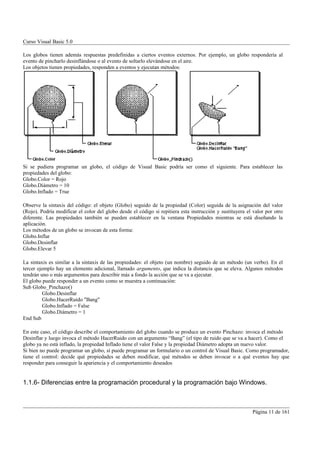
Los globos tienen además respuestas predefinidas a ciertos eventos externos. Por ejemplo, un globo respondería al
evento de pincharlo desinflándose o al evento de soltarlo elevándose en el aire.
Los objetos tienen propiedades, responden a eventos y ejecutan métodos:


Si se pudiera programar un globo, el código de Visual Basic podría ser como el siguiente. Para establecer las
propiedades del globo:
Globo.Color = Rojo
Globo.Diámetro = 10
Globo.Inflado = True

Observe la sintaxis del código: el objeto (Globo) seguido de la propiedad (Color) seguida de la asignación del valor
(Rojo). Podría modificar el color del globo desde el código si repitiera esta instrucción y sustituyera el valor por otro
diferente. Las propiedades también se pueden establecer en la ventana Propiedades mientras se está diseñando la
aplicación.
Los métodos de un globo se invocan de esta forma:
Globo.Inflar
Globo.Desinflar
Globo.Elevar 5

La sintaxis es similar a la sintaxis de las propiedades: el objeto (un nombre) seguido de un método (un verbo). En el
tercer ejemplo hay un elemento adicional, llamado argumento, que indica la distancia que se eleva. Algunos métodos
tendrán uno o más argumentos para describir más a fondo la acción que se va a ejecutar.
El globo puede responder a un evento como se muestra a continuación:
Sub Globo_Pinchazo()
         Globo.Desinflar
         Globo.HacerRuido "Bang"
         Globo.Inflado = False
         Globo.Diámetro = 1
End Sub

En este caso, el código describe el comportamiento del globo cuando se produce un evento Pinchazo: invoca el método
Desinflar y luego invoca el método HacerRuido con un argumento “Bang” (el tipo de ruido que se va a hacer). Como el
globo ya no está inflado, la propiedad Inflado tiene el valor False y la propiedad Diámetro adopta un nuevo valor.
Si bien no puede programar un globo, sí puede programar un formulario o un control de Visual Basic. Como programador,
tiene el control: decide qué propiedades se deben modificar, qué métodos se deben invocar o a qué eventos hay que
responder para conseguir la apariencia y el comportamiento deseados


1.1.6- Diferencias entre la programación procedural y la programación bajo Windows.


                                                                                                          Página 11 de 161
Curso Visual Basic 5.0

Un estudio profundo del funcionamiento interno de Windows necesitaría un libro completo. No es necesario tener un
profundo conocimiento de todos los detalles técnicos. Una versión reducida del funcionamiento de Windows incluye
tres conceptos clave: ventanas, eventos y mensajes.
Una ventana es simplemente una región rectangular con sus propios límites. Probablemente ya sabe que hay varios tipos
de ventanas: una ventana Explorador en Windows 95, una ventana de documento dentro de su programa de proceso de
textos o un cuadro de diálogo que emerge para recordarle una cita. Aunque éstos son los ejemplos más comunes,
realmente hay otros muchos tipos de ventanas. Un botón de comando es una ventana. Los iconos, cuadros de texto,
botones de opción y barras de menús son todos ventanas.
El sistema operativo Microsoft Windows administra todas estas ventanas asignando a cada una un único número
identificador (controlador de ventana o hWnd). El sistema controla continuamente cada una de estas ventanas para ver si
existen signos de actividad o eventos. Los eventos pueden producirse mediante acciones del usuario, como hacer clic
con el mouse (ratón) o presionar una tecla, mediante programación o incluso como resultado de acciones de otras
ventanas.
Cada vez que se produce un evento se envía un mensaje al sistema operativo. El sistema procesa el mensaje y lo
transmite a las demás ventanas. Entonces, cada ventana puede realizar la acción apropiada, basándose en sus propias
instrucciones para tratar ese mensaje en particular (por ejemplo, volverse a dibujar cuando otra ventana la ha dejado al
descubierto).
Como puede imaginar, tratar todas las combinaciones posibles de ventanas, eventos y mensajes podría ser interminable.
Afortunadamente, Visual Basic le evita tener que tratar con todos los controladores de mensajes de bajo nivel. Muchos
de los mensajes los controla automáticamente Visual Basic, mientras que otros se tratan como procedimientos de evento
para su comodidad. Esto le permite crear rápidamente eficaces aplicaciones sin tener que tratar detalles innecesarios.
En las aplicaciones tradicionales o "por procedimientos", la aplicación es la que controla qué partes de código y en qué
secuencia se ejecutan. La ejecución comienza con la primera línea de código y continúa con una ruta predefinida a
través de la aplicación, llamando a los procedimientos según se necesiten.
En una aplicación controlada por eventos, el código no sigue una ruta predeterminada; ejecuta distintas secciones de
código como respuesta a los eventos. Los eventos pueden desencadenarse por acciones del usuario, por mensajes del
sistema o de otras aplicaciones, o incluso por la propia aplicación. La secuencia de estos eventos determina la secuencia
en la que se ejecuta el código, por lo que la ruta a través del código de la aplicación es diferente cada vez que se ejecuta
el programa.
Puesto que no puede predecir la secuencia de los eventos, el código debe establecer ciertos supuestos acerca del "estado
del mundo" cuando se ejecute. Cuando haga suposiciones (por ejemplo, que un campo de entrada debe contener un valor
antes de ejecutar un procedimiento para procesar ese valor), debe estructurar la aplicación de forma que asegure que esa
suposición siempre será válida (por ejemplo, deshabilitando el botón de comando que inicia el procedimiento hasta que
el campo de entrada contenga un valor).
El código también puede desencadenar eventos durante la ejecución. Por ejemplo, cambiar mediante programación el
texto de un cuadro de texto hace que se produzca el evento Change del cuadro de texto. Esto causaría la ejecución del
código (si lo hay) contenido en el evento Change. Si supone que este evento sólo se desencadenará mediante la
interacción del usuario, podría ver resultados inesperados. Por esta razón es importante comprender el modelo
controlado por eventos y tenerlo en cuenta cuando diseñe su aplicación.


1.3- Proyecto.


1.3.1- Definición de Proyecto en Visual Basic.

Para crear una aplicación con Visual Basic se trabaja con proyectos. Un proyecto es una colección de archivos que se
usan para generar una aplicación. Este tema describe cómo generar y administrar proyectos.
Al crear una aplicación probablemente creará nuevos formularios; también puede volver a usar o modificar formularios
creados en proyectos anteriores. Esto también se aplica a otros módulos o archivos que pueda incluir en su proyecto. Los
controles ActiveX y los objetos de otras aplicaciones también se pueden compartir entre proyectos.
Después de ensamblar todos los componentes de un proyecto y escribir el código, puede compilar el proyecto para crear
un archivo ejecutable.


                                                                                                             Página 12 de 161
Curso Visual Basic 5.0


1.3.2-Componentes de un Proyecto.

Cuando desarrolla un aplicación, trabaja con un archivo de proyecto para administrar todos los diferentes archivos que
crea. Un proyecto consta de lo siguiente:
• Un archivo de proyecto que realiza el seguimiento de todos los componentes (.vbp)
• Un archivo para cada formulario (.frm).
• Un archivo de datos binario para cada formulario que contenga datos sobre propiedades de controles del formulario
     (.frx). Estos archivos no se pueden modificar y los genera automáticamente cualquier archivo .frm que tenga
     propiedades en formato binario, como Picture o Icon.
• Opcionalmente, un archivo para cada módulo de clase (.cls).
• Opcionalmente, un archivo para cada módulo estándar (.bas).
• Opcionalmente, uno o más archivos con controles ActiveX (.ocx).
• Opcionalmente, un único archivo de recursos (.res).

El archivo de proyecto es simplemente una lista de todos los archivos y objetos asociados con el proyecto, así como
información sobre las opciones de entorno establecidas. Esta información se actualiza cada vez que guarda el proyecto.
Todos los archivos y objetos también se pueden compartir con otros proyectos.
Cuando ha completado todos los archivos del proyecto puede convertir el proyecto en un archivo ejecutable (.exe): en el
menú Archivo, elija el comando Generar proyecto.exe.

1.3.2.1-Formularios.

Un formulario es una ventana. La ventana Windows de cualquier aplicación.
Podemos abrir tantas ventanas como queramos en nuestro proyecto, pero el nombre de las ventanas debe ser distinto. Por
defecto como ya hemos visto, la ventana que se abre en Visual Basic tiene el nombre de Form1. Ya veremos como cambiar
estas "Propiedades" más adelante.
Los módulos de formularios (extensión de nombre de archivo .frm) pueden contener descripciones en forma de texto del
formulario y sus controles, incluyendo los valores de sus propiedades. También pueden contener declaraciones a nivel
de formulario de constantes, variables y procedimientos externos, procedimientos de evento y procedimientos generales.

1.3.2.2-Módulos de clase.

Los módulos de clase (extensión de nombre de archivo .cls) son similares a los módulos de formulario, excepto en que
no tiene interfaz de usuario visible. Puede usar módulos de clase para crear sus propios objetos, incluyendo código para
métodos y propiedades.

1.3.2.3-Módulos estándar.

Un módulo es un archivo Visual Basic donde escribimos parte del código de nuestro programa, y digo parte, porque puede
haber código en el formulario también.
Las rutinas incluidas dentro de los módulos pueden ser ejecutadas desde los formularios de la aplicación.
Los módulos estándar (extensión de nombre de archivo .bas) pueden contener declaraciones públicas o a nivel de
módulo de tipos, constantes, variables, procedimientos externos y procedimientos públicos.

1.3.2.4-Archivos de Recursos.

Los archivos de recursos (extensión de nombre de archivo .res) contienen mapas de bits, cadenas de texto y otros datos
que puede modificar sin volver a modificar el código. Por ejemplo, si piensa traducir su aplicación a un idioma
extranjero, puede guardar todas las cadenas de texto de la interfaz de usuario y los mapas de bits en un archivo de
recursos, y simplemente traducir el archivo de recursos en vez de la aplicación completa. Un proyecto sólo puede
contener un archivo de recursos.


                                                                                                          Página 13 de 161
Curso Visual Basic 5.0

1.3.2.5-Controles Active X.
Los controles ActiveX (extensión de nombre de archivo .ocx) son controles opcionales que se pueden agregar al cuadro
de herramientas y se pueden usar en formularios. Cuando instala Visual Basic, los archivos que contienen los controles
incluidos en Visual Basic se copian a un directorio común (el subdirectorio WindowsSystem en Windows 95). Existen
controles ActiveX adicionales disponibles en diversas fuentes. También puede crear sus propios controles mediante las
ediciones Profesional y Empresarial de Visual Basic.

1.3.2.6-Controles estándar.

Los controles estándar los proporciona Visual Basic. Los controles estándar, como CommandButton (botón de
comando) o Frame (marco), siempre están incluidos en el cuadro de herramientas, al contrario de lo que ocurre con los
controles ActiveX y los objetos insertables, que se pueden agregar y quitar del cuadro de herramientas.


1.4-Entorno de Desarrollo.

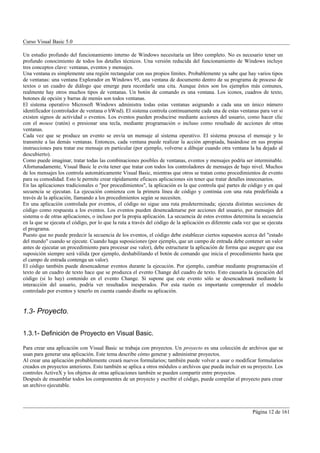
1.4.1-Barra de menú. y 1.4.2-Barra de Herramientas.


En la ventana del programa, podemos hacer todas las funciones normales que nos permite el compilador Visual Basic.


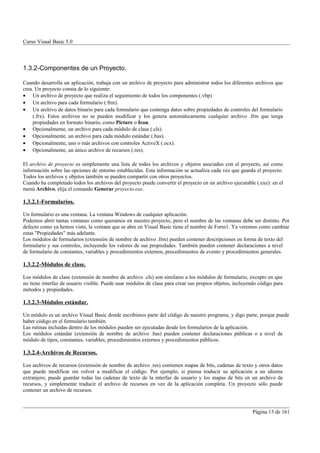
1.4.3-Ventana de Proyecto.


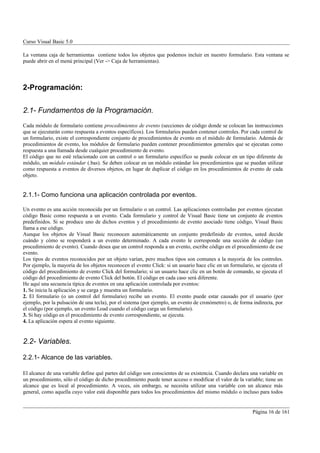
Pulse "Ctrl+R" (Ver -> Proyecto) y se abrirá la ventana de proyectos (3).
En esta ventana tenemos todos los ficheros del proyecto Visual Basic en el que vamos a trabajar.


1.4.4- Formulario.


                                                                                                        Página 14 de 161
Curso Visual Basic 5.0

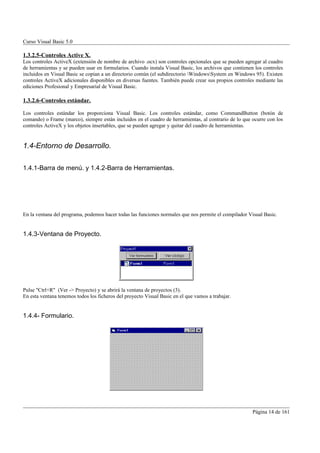
Al principio y por defecto, el programa abre un formulario con el nombre Form1 que es la ventana Windows de nuestra
aplicación.

1.4.5- Ventana de Propiedades.


Pulsando la tecla "F4", aparecerá la ventana de propiedades . Esta ventana es fundamental, ya que contiene todas las
propiedades de cada objeto que insertaremos en nuestro formulario, así como las propiedades del formulario en sí.


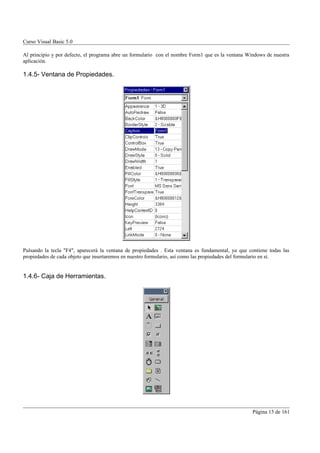
1.4.6- Caja de Herramientas.


                                                                                                    Página 15 de 161
Curso Visual Basic 5.0

La ventana caja de herramientas contiene todos los objetos que podemos incluir en nuestro formulario. Esta ventana se
puede abrir en el menú principal (Ver -> Caja de herramientas).


2-Programación:


2.1- Fundamentos de la Programación.
Cada módulo de formulario contiene procedimientos de evento (secciones de código donde se colocan las instrucciones
que se ejecutarán como respuesta a eventos específicos). Los formularios pueden contener controles. Por cada control de
un formulario, existe el correspondiente conjunto de procedimientos de evento en el módulo de formulario. Además de
procedimientos de evento, los módulos de formulario pueden contener procedimientos generales que se ejecutan como
respuesta a una llamada desde cualquier procedimiento de evento.
El código que no esté relacionado con un control o un formulario específico se puede colocar en un tipo diferente de
módulo, un módulo estándar (.bas). Se deben colocar en un módulo estándar los procedimientos que se puedan utilizar
como respuesta a eventos de diversos objetos, en lugar de duplicar el código en los procedimientos de evento de cada
objeto.


2.1.1- Como funciona una aplicación controlada por eventos.

Un evento es una acción reconocida por un formulario o un control. Las aplicaciones controladas por eventos ejecutan
código Basic como respuesta a un evento. Cada formulario y control de Visual Basic tiene un conjunto de eventos
predefinidos. Si se produce uno de dichos eventos y el procedimiento de evento asociado tiene código, Visual Basic
llama a ese código.
Aunque los objetos de Visual Basic reconocen automáticamente un conjunto predefinido de eventos, usted decide
cuándo y cómo se responderá a un evento determinado. A cada evento le corresponde una sección de código (un
procedimiento de evento). Cuando desea que un control responda a un evento, escribe código en el procedimiento de ese
evento.
Los tipos de eventos reconocidos por un objeto varían, pero muchos tipos son comunes a la mayoría de los controles.
Por ejemplo, la mayoría de los objetos reconocen el evento Click: si un usuario hace clic en un formulario, se ejecuta el
código del procedimiento de evento Click del formulario; si un usuario hace clic en un botón de comando, se ejecuta el
código del procedimiento de evento Click del botón. El código en cada caso será diferente.
He aquí una secuencia típica de eventos en una aplicación controlada por eventos:
1. Se inicia la aplicación y se carga y muestra un formulario.
2. El formulario (o un control del formulario) recibe un evento. El evento puede estar causado por el usuario (por
ejemplo, por la pulsación de una tecla), por el sistema (por ejemplo, un evento de cronómetro) o, de forma indirecta, por
el código (por ejemplo, un evento Load cuando el código carga un formulario).
3. Si hay código en el procedimiento de evento correspondiente, se ejecuta.
4. La aplicación espera al evento siguiente.


2.2- Variables.

2.2.1- Alcance de las variables.

El alcance de una variable define qué partes del código son conscientes de su existencia. Cuando declara una variable en
un procedimiento, sólo el código de dicho procedimiento puede tener acceso o modificar el valor de la variable; tiene un
alcance que es local al procedimiento. A veces, sin embargo, se necesita utilizar una variable con un alcance más
general, como aquella cuyo valor está disponible para todos los procedimientos del mismo módulo o incluso para todos


                                                                                                          Página 16 de 161
Curso Visual Basic 5.0

los procedimientos de toda la aplicación. Visual Basic le permite especificar el alcance de una variable cuando la
declara.

Establecimiento del alcance de las variables

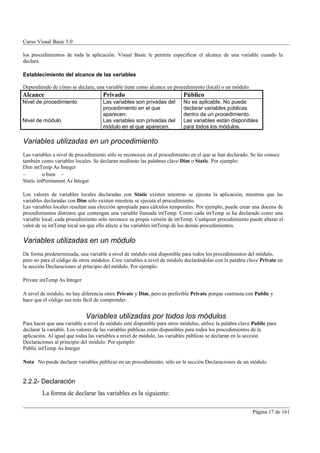
Dependiendo de cómo se declara, una variable tiene como alcance un procedimiento (local) o un módulo.
Alcance                              Privado                              Público
Nivel de procedimiento               Las variables son privadas del       No es aplicable. No puede
                                     procedimiento en el que              declarar variables públicas
                                     aparecen.                            dentro de un procedimiento.
Nivel de módulo                      Las variables son privadas del       Las variables están disponibles
                                     módulo en el que aparecen.           para todos los módulos.

Variables utilizadas en un procedimiento
Las variables a nivel de procedimiento sólo se reconocen en el procedimiento en el que se han declarado. Se las conoce
también como variables locales. Se declaran mediante las palabras clave Dim o Static. Por ejemplo:
Dim intTemp As Integer
–         o bien –
Static intPermanent As Integer

Los valores de variables locales declaradas con Static existen mientras se ejecuta la aplicación, mientras que las
variables declaradas con Dim sólo existen mientras se ejecuta el procedimiento.
Las variables locales resultan una elección apropiada para cálculos temporales. Por ejemplo, puede crear una docena de
procedimientos distintos que contengan una variable llamada intTemp. Como cada intTemp se ha declarado como una
variable local, cada procedimiento sólo reconoce su propia versión de intTemp. Cualquier procedimiento puede alterar el
valor de su intTemp local sin que ello afecte a las variables intTemp de los demás procedimientos.

Variables utilizadas en un módulo
De forma predeterminada, una variable a nivel de módulo está disponible para todos los procedimientos del módulo,
pero no para el código de otros módulos. Cree variables a nivel de módulo declarándolas con la palabra clave Private en
la sección Declaraciones al principio del módulo. Por ejemplo:

Private intTemp As Integer

A nivel de módulo, no hay diferencia entre Private y Dim, pero es preferible Private porque contrasta con Public y
hace que el código sea más fácil de comprender.


                             Variables utilizadas por todos los módulos
Para hacer que una variable a nivel de módulo esté disponible para otros módulos, utilice la palabra clave Public para
declarar la variable. Los valores de las variables públicas están disponibles para todos los procedimientos de la
aplicación. Al igual que todas las variables a nivel de módulo, las variables públicas se declaran en la sección
Declaraciones al principio del módulo. Por ejemplo:
Public intTemp As Integer

Nota No puede declarar variables públicas en un procedimiento, sólo en la sección Declaraciones de un módulo.


2.2.2- Declaración
         La forma de declarar las variables es la siguiente:

                                                                                                          Página 17 de 161
Curso Visual Basic 5.0

                                           Dim| Public| Static nombre_variable As tipo
         Dim: Al declarar una variable con esta palabra estamos diciendo que la variable sea local al ámbito en que se
declara. Puede ser dentro de un procedimiento o dentro de un formulario, de esta forma no sería accesible desde los demás
procedimientos o formularios.

         Public: Las variables declaradas serán publicas y podrán estar accesibles desde todos los formularios de la
aplicación. Para conseguirlo tendremos que declararlas en un módulo de código, no en la sección declarations de cualquier
formulario de los que conste la aplicación. Para crear un módulo de código en el menú principal de Visual Basic marcamos
en PROYECTO/INSETAR MÓDULO y aparecerá junto a los demás formularios de la ventana de proyecto aunque con un
icono distinto indicando que se trata de un módulo de código.

         Static: Con esta forma de declarar variables conseguiremos que las variables locales no se creen y se destruyan al
entrar y salir de los procedimientos donde fueron declaradas sino que se mantenga su valor durante todo el periodo de
ejecución de la aplicación. De esta forma a entrar en algún procedimiento las variables recuerdan el valor que tenían
cuando se salió de él.


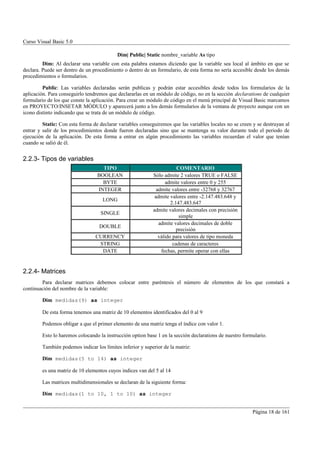
2.2.3- Tipos de variables
                                    TIPO                                COMENTARIO
                                  BOOLEAN                   Sólo admite 2 valores TRUE o FALSE
                                    BYTE                          admite valores entre 0 y 255
                                  INTEGER                     admite valores entre -32768 y 32767
                                                             admite valores entre -2.147.483.648 y
                                    LONG
                                                                     2.147.483.647
                                                            admite valores decimales con precisión
                                   SINGLE
                                                                         simple
                                                               admite valores decimales de doble
                                   DOUBLE
                                                                        precisión
                                 CURRENCY                      válido para valores de tipo moneda
                                  STRING                              cadenas de caracteres
                                   DATE                         fechas, permite operar con ellas


2.2.4- Matrices
        Para declarar matrices debemos colocar entre paréntesis el número de elementos de los que constará a
continuación del nombre de la variable:

        Dim medidas(9) as integer

        De esta forma tenemos una matriz de 10 elementos identificados del 0 al 9

        Podemos obligar a que el primer elemento de una matriz tenga el índice con valor 1.

        Esto lo haremos colocando la instrucción option base 1 en la sección declarations de nuestro formulario.

        También podemos indicar los límites inferior y superior de la matriz:

        Dim medidas(5 to 14) as integer

        es una matriz de 10 elementos cuyos indices van del 5 al 14

        Las matrices multidimensionales se declaran de la siguiente forma:

        Dim medidas(1 to 10, 1 to 10) as integer


                                                                                                         Página 18 de 161
Curso Visual Basic 5.0


                                                     CONSIDERACIONES
         Al trabajar con Visual Basic es preferible que activemos la opción que nos obligue a declarar todas las variables
que utilicemos, de esta forma nos ahorraremos errores inesperados como el de trabajar con una variable ya utilizada
anteriormente produciéndose un conflicto díficil de resolver. En cambio si intentamos declarar 2 variables con el mismo
nombre, en el mismo formulario o procedimiento se produce un error en tiempo de edición avisándonos de la situación.

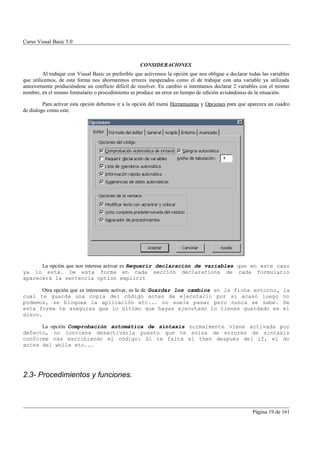
         Para activar esta opción debemos ir a la opción del menú Herramientas y Opciones para que aparezca un cuadro
de dialogo como este.


      La opción que nos interesa activar es Requerir declaración de variables que en este caso
ya lo está. De esta forma en cada sección declarations de cada formulario
aparecerá la sentencia option explicit

       Otra opción que es interesante activar, es la de Guardar los cambios en la ficha entorno,                       la
cual te guarda una copia del código antes de ejecutarlo por si acaso luego                                             no
podemos, se bloquea la aplicación etc... no suele pasar pero nunca se sabe.                                            De
esta forma te aseguras que lo último que hayas ejecutado lo tienes guardado en                                         el
disco.

      La opción Comprobación automática de sintaxis normalmente viene activada por
defecto, no conviene desactivarla puesto que te avisa de errores de sintaxis
conforme vas escribiendo el código: Si te falta el then después del if, el do
antes del while etc...


2.3- Procedimientos y funciones.


                                                                                                         Página 19 de 161
Curso Visual Basic 5.0

2.3.1-Introducción a los Procedimientos.

Puede simplificar las tareas de programación si divide los programas en componentes lógicos más pequeños. Estos
componentes, llamados procedimientos, pueden convertirse en bloques básicos que le permiten mejorar y ampliar Visual
Basic.
Los procedimientos resultan muy útiles para condensar las tareas repetitivas o compartidas, como cálculos utilizados
frecuentemente, manipulación de texto y controles, y operaciones con bases de datos.
Hay dos ventajas principales cuando se programa con procedimientos:
• Los procedimientos le permiten dividir los programas en unidades lógicas discretas, cada una de las cuales se puede
     depurar más fácilmente que un programa entero sin procedimientos.
• Los procedimientos que se utilizan en un programa pueden actuar como bloques de construcción de otros
     programas, normalmente con pocas o ninguna modificación.

En Visual Basic se utilizan varios tipos de procedimientos:
• Procedimientos Sub que no devuelven un valor.
• Procedimientos Function que devuelven un valor (normalmente conocidos como funciones).


2.3.2- Procedimientos.

Un procedimiento Sub es un bloque de código que se ejecuta como respuesta a un evento. Al dividir el código de un
módulo en procedimientos Sub, es más sencillo encontrar o modificar el código de la aplicación.
La sintaxis de un procedimiento Sub es la siguiente:
[Private|Public][Static]Sub nombre_procedimiento (argumentos)
         instrucciones
End Sub

Cada vez que se llama al procedimiento se ejecutan las instrucciones que hay entre Sub y End Sub. Se pueden colocar
los procedimientos Sub en módulos estándar, módulos de clase y módulos de formulario. De forma predeterminada, los
procedimientos Sub son Public en todos los módulos, lo que significa que se les puede llamar desde cualquier parte de
la aplicación.
Los argumentos de un procedimiento son como las declaraciones de variables; se declaran valores que se pasan desde el
procedimiento que hace la llamada.
Resulta muy útil en Visual Basic distinguir entre dos tipos de procedimientos Sub, procedimientos generales y
procedimientos de evento.


Procedimientos generales
Un procedimiento general indica a la aplicación cómo realizar una tarea específica. Una vez que se define un
procedimiento general, se le debe llamar específicamente desde la aplicación. Por el contrario, un procedimiento de
evento permanece inactivo hasta que se le llama para responder a eventos provocados por el usuario o desencadenados
por el sistema.
¿Por qué crear procedimientos generales? Una razón es que muchos procedimientos de evento distintos pueden necesitar
que se lleven a cabo las mismas acciones. Es una buena estrategia de programación colocar las instrucciones comunes en
un procedimiento distinto (un procedimiento general) y hacer que los procedimientos de evento lo llamen. Esto elimina la
necesidad de duplicar código y también hace que la aplicación sea más fácil de mantener.


Procedimientos de evento
Cuando un objeto en Visual Basic reconoce que se ha producido un evento, llama automáticamente al procedimiento de
evento utilizando el nombre correspondiente al evento. Como el nombre establece una asociación entre el objeto y el
código, se dice que los procedimientos de evento están adjuntos a formularios y controles.


                                                                                                       Página 20 de 161
Curso Visual Basic 5.0

•   Un procedimiento de evento de un control combina el nombre real del control (especificado en la propiedad Name),
    un carácter de subrayado (_) y el nombre del evento. Por ejemplo, si desea que un botón de comando llamado
    cmdPlay llame a un procedimiento de evento cuando se haga clic en él, utilice el procedimiento cmdPlay_Click.
•   Un procedimiento de evento de un formulario combina la palabra "Form", un carácter de subrayado y el nombre del
    evento. Si desea que un formulario llame a un procedimiento de evento cuando se hace clic en él, utilice el
    procedimiento Form_Click. (Como los controles, los formularios tienen nombres únicos, pero no se utilizan en los
    nombres de los procedimientos de evento.)

Todos los procedimientos de evento utilizan la misma sintaxis general.

Sintaxis de un evento de control Sintaxis de un evento de formulario

Private Sub nombrecontrol_nombreevento (argumentos )
 instrucciones
End Sub

Private Sub Form_nombreevento (argumentos)
 instrucciones
End Sub

Aunque puede escribir procedimientos de evento nuevos, es más sencillo utilizar los procedimientos de código que
facilita Visual Basic, que incluyen automáticamente los nombres correctos de procedimiento. Puede seleccionar una
plantilla en la ventana Editor de código si selecciona un objeto en el cuadro Objeto y selecciona un procedimiento en el
cuadro Procedimiento.
También es conveniente establecer la propiedad Name de los controles antes de empezar a escribir los procedimientos
de evento para los mismos. Si cambia el nombre de un control tras vincularle un procedimiento, deberá cambiar también
el nombre del procedimiento para que coincida con el nuevo nombre del control. De lo contrario, Visual Basic no será
capaz de hacer coincidir el control con el procedimiento. Cuando el nombre de un procedimiento no coincide con el
nombre de un control, se convierte en un procedimiento general.


2.3.3- Funciones.

La sintaxis de un procedimiento Function es la siguiente:
[Private|Public][Static]Function nombre_procedimiento (argumentos) [As tipo]
         instrucciones
End Function

Al igual que un procedimiento Sub, un procedimiento Function es un procedimiento diferente que puede tomar
argumentos, realizar una serie de instrucciones y cambiar el valor de los argumentos. A diferencia de los procedimientos
Sub, los procedimientos Function pueden devolver un valor al procedimiento que realiza la llamada. Hay tres
diferencias entre los procedimientos Sub y Function:
• Generalmente, se llama a una función incluyendo el nombre y los argumentos del procedimiento en la parte derecha
     de una instrucción o expresión mayor (valor_retorno = función()).
• Los procedimientos Function tienen tipos de datos, al igual que las variables. Esto determina el tipo del valor de
     retorno. (En ausencia de la cláusula As, el tipo es el tipo predeterminado Variant.)
• Se devuelve un valor asignándole al propio nombre_procedimiento. Cuando el procedimiento Function devuelve
     un valor, se puede convertir en parte de una expresión mayor.

Por ejemplo, podría escribir una función que calculara el tercer lado, o hipotenusa, de un triángulo rectángulo, dados los
valores de los otros dos lados:
Function Hipotenusa (A As Integer, B As Integer) As String
         Hipotenusa = Sqr(A ^ 2 + B ^ 2)
End Function

                                                                                                            Página 21 de 161
Curso Visual Basic 5.0


Se llama a un procedimiento Function de la misma forma que a las funciones incorporadas en Visual Basic:
Label1.Caption = Hipotenusa(CInt(Text1.Text),CInt(Text2.Text))
strX = Hipotenusa(Width, Height)


2.3.4- Llamadas a Procedimientos.

Un procedimiento Sub difiere de un procedimiento Function en que al procedimiento Sub no se le puede llamar
mediante su nombre en una expresión. La llamada a un procedimiento Sub es una instrucción única. Además, un
procedimiento Sub no devuelve un valor en su nombre como hace una función. Sin embargo, al igual que Function, un
procedimiento Sub puede modificar los valores de las variables que se le pasan.
Hay dos formas de llamar a un procedimiento Sub:
' Ambas instrucciones llaman a un Sub denominado MiProc.
Call MiProc (PrimerArgumento, SegundoArgumento)
MiProc PrimerArgumento, SegundoArgumento

Observe que cuando utiliza la sintaxis Call, debe poner los argumentos entre paréntesis. Si omite la palabra clave Call,
deberá también omitir los paréntesis alrededor de los argumentos.


2.3.5- Llamadas a Funciones.

Normalmente se llama a un procedimiento de función que se ha escrito de la misma forma en que se llama a una función
intrínseca de Visual Basic como Abs; es decir, utilizando su nombre en una expresión:
' Las instrucciones siguientes llamarían a una función _
' llamada ToDec.
Print 10 * Adec
X = Adec
If Adec = 10 Then Debug.Print "Fuera del intervalo"
X = OtraFunción(10 * Adec)

También es posible llamar a una función igual que se llama a un procedimiento Sub. Las instrucciones siguientes llaman
a la misma función:
Call Year(Now)
Year Now

Cuando llama a una función de esta manera, Visual Basic desecha el valor de retorno.


2.3.6- Pasaje de argumentos a los procedimientos y funciones.

Normalmente el código de un procedimiento necesita cierta información sobre el estado del programa para realizar su
trabajo. Esta información consiste en variables que se pasan al procedimiento cuando se le llama. Cuando se pasa una
variable a un procedimiento, se llama argumento.


Tipos de datos de los argumentos
Los argumentos de los procedimientos que escriba tienen el tipo de dato Variant de forma predeterminada. Sin
embargo, puede declarar otros tipos de datos para los argumentos. Por ejemplo, la función siguiente acepta una cadena y
un entero:

Function QuéComer (DíaSemana As String, Hora As Integer) As String

                                                                                                           Página 22 de 161
Curso Visual Basic 5.0

       ' Devuelve el menú del almuerzo basándose en el día y la hora.
       If DíaSemana = "Viernes" then
                QuéComer = "Pescado"
       Else
                QuéComer = "Pollo"
       End If
       If Hora > 4 Then QuéComer = "Demasiado tarde"
End Function

Paso de argumentos por valor
Sólo se pasa una copia de la variable cuando se pasa un argumento por valor. Si el procedimiento cambia el valor, el
cambio afecta sólo a la copia y no a la variable propiamente dicha. Utilice la palabra clave ByVal para indicar un
argumento pasado por valor.
Por ejemplo:

Sub Cuentas (ByVal intNumCuenta as Integer)
        .
        . ' Ponga aquí sus instrucciones.
        .
End Sub

Paso de argumentos por referencia
Pasar argumentos por referencia le da al procedimiento acceso al contenido real de la variable en su ubicación de
dirección de memoria. Como resultado, el procedimiento al que se ha pasado el valor de la variable se puede modificar
de forma permanente. La forma predeterminada de pasar valores en Visual Basic es por referencia.
Si especifica el tipo de dato de un argumento que se pasa por referencia, debe pasar un valor de ese tipo para el
argumento. Puede eludirlo si pasa una expresión en vez de un tipo de dato como argumento. Visual Basic evalúa la
expresión y la pasa como el tipo requerido si puede.
La forma más sencilla de convertir una variable en una expresión es ponerla entre paréntesis. Por ejemplo, para pasar
una variable declarada como entero a un procedimiento que espera una cadena como argumento, debería hacer lo
siguiente:

Sub ProcedimientoQueLlama ()
        Dim intX As Integer
        intX = 12 * 3
        Foo(intX)
End Sub

Sub Foo(Bar As String)
        MsgBox Bar        'El valor de Bar es la cadena "36".
End Sub


2.4- Estructuras de Control (Repetición y Decisión).

2.4.1-Do While – Loop / Do – Loop While.

Utilice el bucle Do para ejecutar un bloque de instrucciones un número indefinido de veces. Hay algunas variantes en la
instrucción Do...Loop, pero cada una evalúa una condición numérica para determinar si continúa la ejecución. Como


                                                                                                          Página 23 de 161
Curso Visual Basic 5.0

ocurre con If...Then, la condición debe ser un valor o una expresión que dé como resultado False (cero) o True (distinto
de cero).
En el ejemplo de Do...Loop siguiente, las instrucciones se ejecutan siempre y cuando condición sea True:

Do While condición
       instrucciones
Loop

Cuando Visual Basic ejecuta este bucle Do, primero evalúa condición. Si condición es False (cero), se salta todas las
instrucciones. Si es True (distinto de cero), Visual Basic ejecuta las instrucciones, vuelve a la instrucción Do While y
prueba la condición de nuevo.
Por tanto, el bucle se puede ejecutar cualquier número de veces, siempre y cuando condición sea distinta de cero o True.
Nunca se ejecutan las instrucciones si condición es False inicialmente. Por ejemplo, este procedimiento cuenta las veces
que se repite una cadena de destino dentro de otra cadena repitiendo el bucle tantas veces como se encuentre la cadena
de destino:

Function ContarCadenas (cadenalarga, destino)
        Dim posición, contador
        posición = 1
        Do While InStr(posición, cadenalarga, destino)
                 posición = InStr(posición, cadenalarga, destino) +1
                 contador = contador + 1
        Loop
        ContarCadenas = contador
End Function

Si la cadena de destino no está en la otra cadena, InStr devuelve 0 y no se ejecuta el bucle.
Otra variante de la instrucción Do...Loop ejecuta las instrucciones primero y prueba condición después de cada
ejecución. Esta variación garantiza al menos una ejecución de instrucciones:

Do
      instrucciones
Loop While condición

Hace el bucle cero o más veces                          Hace el bucle al menos una vez
Do Until condición                                      Do
 instrucciones                                          instrucciones
Loop                                                    Loop Until condición


2.4.2- For – Next.

Los bucles Do funcionan bien cuando no se sabe cuántas veces se necesitará ejecutar las instrucciones del bucle. Sin
embargo, cuando se sabe que se van a ejecutar las instrucciones un número determinado de veces, es mejor elegir el
bucle For…Next. A diferencia del bucle Do, el bucle For utiliza una variable llamada contador que incrementa o reduce
su valor en cada repetición del bucle. La sintaxis es la siguiente:

For contador = iniciar To finalizar [Step incremento]
        instrucciones
Next [contador]

Los argumentos contador, iniciar, finalizar e incremento son todos numéricos.


                                                                                                         Página 24 de 161
Curso Visual Basic 5.0

Nota El argumento incremento puede ser positivo o negativo. Si incremento es positivo, iniciar debe ser menor o igual
que finalizar o no se ejecutarán las instrucciones del bucle. Si incremento es negativo, iniciar debe ser mayor o igual que
finalizar para que se ejecute el cuerpo del bucle. Si no se establece Step, el valor predeterminado de incremento es 1.

Al ejecutar el bucle For, Visual Basic:
1. Establece contador al mismo valor que iniciar.
2. Comprueba si contador es mayor que finalizar. Si lo es, Visual Basic sale del bucle.
(Si incremento es negativo, Visual Basic comprueba si contador es menor que finalizar.)
3. Ejecuta instrucciones.
4. Incrementa contador en 1 o en instrucciones, si se especificó.
5. Repite los pasos 2 a 4.

Este código imprime los nombres de todas las fuentes de pantalla disponibles:

Private Sub Form_Click ()
         Dim I As Integer
         For i = 0 To Screen.FontCount
                  Print Screen.Fonts(i)
         Next
End Sub

En la aplicación de ejemplo VCR, el procedimiento HighlightButton utiliza un bucle For...Next para pasar por la
colección de controles del formulario VCR y mostrar el control Shape apropiado:

Sub HighlightButton(MyControl As Variant)
        Dim i As Integer
        For i = 0 To frmVCR.Controls.Count - 1
                 If TypeOf frmVCR.Controls(i) Is Shape Then
                         If frmVCR.Controls(i).Name = MyControl Then
                                 frmVCR.Controls(i).Visible = True
                         Else
                                 frmVCR.Controls(i).Visible = False
                         End If
                 End If
        Next
End Sub


2.4.3- If – Else – End If.
Use la estructura If...Then para ejecutar una o más instrucciones basadas en una condición. Puede utilizar la sintaxis de
una línea o un bloque de varias líneas:

If condición Then instrucción
If condición Then
         instrucciones
End If

Condición normalmente es una comparación, pero puede ser cualquier expresión que dé como resultado un valor
numérico. Visual Basic interpreta este valor como True o False; un valor numérico cero es False y se considera True
cualquier valor numérico distinto de cero. Si condición es True, Visual Basic ejecuta todas las instrucciones que siguen
a la palabra clave Then. Puede utilizar la sintaxis de una línea o de varias líneas para ejecutar una instrucción basada en
una condición (estos dos ejemplos son equivalentes):
If cualquierFecha < Now Then cualquierFecha = Now

                                                                                                             Página 25 de 161
Curso Visual Basic 5.0


If cualquierFecha < Now Then
         cualquierFecha = Now
End If

Observe que el formato de una única línea de If...Then no utiliza la instrucción End If. Si desea ejecutar más de una
línea de código cuando condición sea True, debe utilizar la sintaxis de bloque de varias líneas If...Then...End If.

If cualquierFecha < Now Then
         cualquierFecha = Now
         Timer1.Enabled = False ' Desactiva el control Timer.
End If

If...Then...Else
Utilice un bloque If...Then...Else para definir varios bloques de instrucciones, uno de los cuales se ejecutará:

If condición1 Then
         [bloque de instrucciones 1]
 [Else
         [bloque de instrucciones n]]
End If

Visual Basic evalúa primero condición1. Si es False, Visual Basic ejecuta el bloque de instrucciones correspondientes a
Else y después ejecuta el código que sigue a End If.
Por ejemplo, la aplicación podría realizar distintas acciones dependiendo del control en que se haya hecho clic de una
matriz de controles de menú:

Private Sub mnuCut_Click (Index As Integer)
         If Index = 0 Then                            ' Comando Cortar.
                  CopyActiveControl
                  ClearActiveControl
         Else                                                           ' Comando Pegar.
                  PasteActiveControl
         End If
End Sub


2.4.4- Select - Case

Visual Basic proporciona la estructura Select Case como alternativa a If...Then...Else para ejecutar selectivamente un
bloque de instrucciones entre varios bloques de instrucciones. La instrucción Select Case ofrece posibilidades similares
a la instrucción If...Then...Else, pero hace que el código sea más legible cuando hay varias opciones.
La estructura Select Case funciona con una única expresión de prueba que se evalúa una vez solamente, al principio de
la estructura. Visual Basic compara el resultado de esta expresión con los valores de cada Case de la estructura. Si hay
una coincidencia, ejecuta el bloque de instrucciones asociado a ese Case:

Select Case expresión_prueba
        [Case lista_expresiones1
                 [bloque de instrucciones 1]]
        [Case lista_expresiones2
                 [bloque de instrucciones 2]]
                 .
                 .


                                                                                                             Página 26 de 161
Curso Visual Basic 5.0

                .
        [Case Else
                [bloque de instrucciones n]]
End Select

Cada lista_expresiones es una lista de uno o más valores. Si hay más de un valor en una lista, se separan los valores con
comas. Cada bloque de instrucciones contiene cero o más instrucciones. Si más de un Case coincide con la expresión de
prueba, sólo se ejecutará el bloque de instrucciones asociado con la primera coincidencia. Visual Basic ejecuta las
instrucciones de la cláusula (opcional) Case Else si ningún valor de la lista de expresiones coincide con la expresión de
prueba.
Por ejemplo, suponga que agrega otro comando al menú Edición en el ejemplo If...Then...Else. Podría agregar otra
cláusula ElseIf o podría escribir la función con Select Case:

Private Sub mnuCut_Click (Index As Integer)
         Select Case Index
                 Case 0                                       ' Comando Cortar.
                          CopyActiveControl                   ' Llama a procedimientos generales.
                          ClearActiveControl
                 Case 1                                       ' Comando Copiar.
                          CopyActiveControl
                 Case 2                                       ' Comando Borrar.
                          ClearActiveControl
                 Case 3                                       ' Comando Pegar.
                          PasteActiveControl
                 Case Else
                          frmFind.Show                        ' Muestra el cuadro de diálogo Buscar.
         End Select
End Sub

Observe que la estructura Select Case evalúa una expresión cada vez al principio de la estructura.


3- Controles

3.1- Controles básicos
Vamos a ver los siguientes puntos:
         •   Introducción al uso de controles

         •   Control TextBox.

         •   Control Label

         •   Control CommandButton

         •   Control OptionButton

         •   Realizacíon de una pequeña aplicación de ejemplo

Antes de empezar a conocer los controles básicos veamos cuales son sus características generales:
         •   Propiedades:Todos los controles disponen de una serie de propiedades las cuales podemos
             cambiar al incluirlos en nuestras aplicaciones. Ejemplos de propiedades son el color, el tipo

                                                                                                           Página 27 de 161
Curso Visual Basic 5.0

             de letra, el nombre, el texto, etc...

        •    Metodos: Son procedimientos asociados a los controles, es decir, rutinas ya establecidas
             que podemos invocar desde nuestras aplicaciones para que se realice alguna operación
             sobre el control. Por ejemplo el control ListView ( la lista de archivos que aparece en el
             explorador de windows) dispone del método order que te ordena los datos aparecidos en la
             lista.

        •    Eventos: Son acciones que pueden ser motivadas por el propio usuario o por mismo
             sistema operativo. Ejemplos pueden ser el movimiento del ratón o hacer click sobre su
             botón. En Visual Basic digamos que se utiliza la programación orientada a eventos, lo cual
             es una de las diferencias más importantes respecto a la programación lineal de MS DOS.
             No necesitamos detectar cuando se ha producido un evento determinado, Windows lo
             detecta automáticamente. Los eventos ya estan definidos, son bastantes y cada control
             cuenta con los suyos propios, aunque son muy parecidos. Lo único que tendremos que
             hacer es asociar el código necesario al evento que necesitemos tratar.

                                                     TextBox
Mediante este control podremos realizar tanto la entrada como la salida de datos en nuestras aplicaciones.
No hace falta que indiquemos las coordenadas de la situación del formulario en pantalla, simplemente tendremos que
marcar sobre el control de la caja de herramientas y dibujarlo con el tamaño que queramos en nuestro formulario.

PROPIEDADES
Las propiedades de las que dispone el control son las siguientes:(para obtener el cuadro de propiedades, seleccionar el
control y pulsar F4 o pulsar con el boton derecho para obtener el menú contextual y marcar Propierties)
    Text: Aquí indicamos el texto que aparecerá en el control. Podemos asignarle cualquier texto
    en tiempo de diseño o ejecución. También podemos tomar el texto que haya introducido el
    usuario para tratarlo durante la ejecución.
    Name: Esta propiedad la tienen todos los controles, el nombre que viene por defecto en este
    caso Text1 y es el nombre con el que se conocerá el control cuando lo utilicemos en el código.
    En un mismo formulario no puede haber 2 controles con el mismo nombre. Conviene poner un
    nombre que represente la función que tiene el control en la aplicación para que el código quede
    más claro. Ejemplo, si en el textbox vamos a introducir la dirección de una persona podemos
    asignarle a esta propiedad el valor Dirección.
    MultiLine: Permite que introduzcamos varias lineas de texto en el control en lugar de sólo una.
    Alignment: Alineación que tendrá el texto dentro del control: izquierda, centro o derecha. Para
    que funcione la propiedad MultiLine debe estar con el valor true.

    Locked: Si esta con valor true bloquea el control, es decir, el usuario no puede introducir ni
    modificar el texto que contenga. Nos puede servir para utilizar el control como salida de datos
    sin que el usuario pueda modificarlos por error.
Otras propiedades que son comunes a la mayoria de los controles:
    Backcolor: color de fondo.


                                                                                                      Página 28 de 161
Curso Visual Basic 5.0

    Forecolor: color de letra.
    Font: tipo y tamaño de letra.

                                                          METODOS
Recordemos que por métodos se entienten los procedimientos o funciones asociados a un control, los cuales nos permiten
realizar ciertas operaciones útiles sobre dicho control: Ej. ordenar sus elementos, buscar un dato, etc..
Pues bien, los controles básicos que vamos a ver en este capítulo únicamente contienen métodos avanzados que no vamos a
analizar por ahora, ya que son métodos que no se suelen utilizar. Más adelante cuando veamos otros tipos de controles
estudiaremos cuales son los métodos que nos podrán servir. Si alguien está interesado en conocer todas las características
de los controles puede hacerlo mirando en la ayuda que proporciona VB, haciendo click sobre cualquier control de la caja
de herramientas y pulsando a continuación F1 obtendrá ayuda referente a ese control donde aparecerán todas sus
propiedades, metodos y eventos.


                                                        EVENTOS
Los eventos son acciones que se pueden realizar en cualquier control: click, doble click, movimiento del ratón. A estos
eventos se les puede asociar código para que se ejecute al producir el evento.
    MouseMove: al mover el raton por encima del control.
    Mousedown: al pulsar cualquier boton del raton
    Change: al cambiar el contenido del control
    Click: al hacer click con el botón izquierdo del ratón sobre el control
    Doubleclick: al hacer doble click con el con el botón izquierdo del ratón sobre el control
    Getfocus: este evento se activa cuando el control recibe el enfoque, es decir, cuando se activa
    el control en tiempo de ejecución para introducir datos en él o realizar alguna operación.
    Lostfocus: Es el contrario del anterior evento, se activa cuando el control pierde el enfoque, es
    decir, se pasa a otro control para seguir introduciendo datos.


                                                    EJEMPLO
Vamos a probar el uso del control TextBox mediante un pequeño ejemplo en el que teniendo un único control de este tipo
en un formulario, lo programaremos de forma que al pasar el ratón sobre el control (evento mousemove) aparecerá en el
formulario el texto que contenga.


Observamos que al situar el control en el formulario aparece por defecto el texto Text1. Para que no aparezca ese texto al
ejecutar la aplicación, debemos cambiar la propiedad Text pulsando F4 y colocar el texto que queramos o no colocar nada.
Lo que queremos hacer es que cada vez que movamos el raton por el control aparezca su contenido en el formulario.
Entonces lo que habrá que hacer abrir la ventana de código, seleccionando el control y pulsando F7, o con el botón derecho
del ratón y la opción View code del menú contextual. Este proceso nos llevará al cuadro de la imagen siguiente.


                                                                                                         Página 29 de 161
Curso Visual Basic 5.0


Lo que tendremos que hacer es seleccionar el evento que necesitemos de la sección Proc, en nuestro caso mousemove y a
continuación teclear el codigo correspondiente: La instrucción print visualiza un texto en el formulario y si le ponemos
text1.text le decimos que nos muestre la propiedad Text del control Text1 que ese será el nombre que tendrá el control por
defecto si no lo hemos cambiado en la propiedad name.
Al ejecutar esta pequeña aplicación pulsando F5 observaremos como aparece en el formulario lo que hayamos tecleado en
el control cada vez que movemos el raton sobre el Textbox.
Podemos modificar el programa para que responda a cualquier otro evento sin más que seleccionarlo en la sección Proc e
introduciendo el codigo que sea necesario.


                                                         Label
Este control es también uno de los más utilizados, aunque su utilidad queda restringida a la visualización de datos en el
mismo, no permitiendo la introducción de datos por parte del usuario.
La forma de utilizarlo es similar a la del control anterior, dibujar el control en el formulario con el tamaño que queramos y
asignarle un texto en tiempo de diseño o de ejecución esta vez sin utilizar la propiedad text puesto que no la incorpora, sino
utilizando la propiedad caption.
Este control sirve para mostrar mensajes en nuestro formulario que orienten al usuario sobre la utilidad de los demás
controles que tengamos en la aplicación o para indicarnos acciones que podemos realizar. En el ejemplo anterior donde
aparecía un textbox en el formulario, hubiera quedado mejor con un mensaje aclaratorio contenido en un control label:


PROPIEDADES
    Caption: Es el texto que contendrá el control.
    Alignment: Alineación del texto contenido en el control, no necesita que esté activada ninguna
    otra propiedad.
    BorderStyle: Si queremos que aparezca un borde alrededor del control activaremos esta
    propiedad.

Para este control no se suelen utilizar los eventos ya que su contenido suele cambiar poco a lo largo de la ejecución de la
aplicación. De todas formas los eventos son casi los mismos del control textbox excepto que no dispone de los eventos
GetFocus y LostFocus ya que a este control no se le puede dar el enfoque.


                                                                                                            Página 30 de 161
Curso Visual Basic 5.0

En la parte final de este capitulo veremos un ejemplo donde se muestra el funcionamiento de todos los controles que vamos
a ir viendo.Por ahora a ver si conseguis que ahora el mensaje no aparezca en el formulario sino en un segundo label situado
en el formulario, dejando un control label que muestre el mensaje aclaratorio que hemos visto antes.


                                               CommandButton
Este control es el típico botón que aparece en todas las aplicaciones y que al hacer click sobre él nos permite realizar alguna
operación concreta, normalmente Aceptar o Cancelar. Aunque según el código que le asociemos podremos realizar las
operaciones que queramos.
En el ejemplo anterior podemos añadir un control de este tipo para salir de la aplicación sin tener pulsar sobre la equis de la
esquina superior derecha.


Pero sólo con introducir un control de este tipo con el texto salir que se introduce a traves de la propiedad caption no basta.
Habrá que asociarle un código que nos permita salir de la aplicación en el evento adecuado. Y el evento por excelencia de
este control es click. Así pues accederemos al código del control y la sentencia nos permitirá salir de la aplicación es End,
simplemente tecleamos esa palabra en el evento click y comprobar que realmente finalizaremos nuestra aplicación al pulsar
sobre dicho botón.
                                                      PROPIEDADES
    Caption: Aqui pondremos el letrero que queremos que apaezca en el botón: aceptar, cancelar,
    salir, etc...
    Enabled: Esta es una nueva propiedad, cuando su valor es true el botón funciona normalmente,
    cuando su valor es false el boton se encuentra desactivado, no responde a los eventos
    producidos sobre él y el texto aparece en un gris claro advirtiendonos de su estado. Podemos
    utilizar esta propiedad para activar o desactivar un boton dependiendo del estado de otros
    controles. Por ejemplo, en un boton Aceptar, no activarlo hasta que se haya introducido una
    cantidad en un control textbox, ya que ese botón nos calculará el IVA de la cantidad.
                                                         EVENTOS
    Click: Es el evento tipico de este control y el que más se utiliza.
    MouseMove: Como sabemos detecta el movimiento del raton sobre el control. Puede servir
    para que aparezca un mensaje en un control Label que nos aporte información sobre la utilidad
    del control ampliando el texto que hayamos colocado como caption del commandbutton.


                                                  OptionButton
Este control nos permite elegir una opción entre varias de las que se nos plantean. Cada opción será un control optionbutton
diferente.
Facilita la introducción de datos por parte del usuario:


                                                                                                             Página 31 de 161
Curso Visual Basic 5.0


De todas las opciones que se nos ofrece, en este caso los 4 colores, sólo podremos activar una. Si activamos cualquier otra
opción, se desactivará automáticamente la última que teníamos activada.
El marco que está alrededor de los 4 controles optionbutton se trata del control Frame          , es opcional, aunque es
conviente colocarlo siempre que hagamos uso de las opciones. No sólo por motivos de presentación sino porque de esta
manera podremos establecer grupos de controles optionbutton independientes en los que en cada grupo sólo pueda haber
una opcioón activada a la vez. También, al mover el marco se moverán los controles incluidos en él facilitándonos las
modificaciones.
Para que los controles Optionbutton queden englobados dentro de un control Frame, primero tendremos que colocar el
control Frame en el formulario con el tamaño adecuado y despues ir colocando los controles Optionbutton dentro del
Frame.
Del control Frame la única propiedad que nos interesará es caption, que es el texto que aparecerá en el encabezado, en el
ejemplo anterior: colores.
                                       PROPIEDADES DE OPTIONBUTTON
    Caption: El texto que aparecerá al lado del control: Rojo, verde, etc...
    Value: Es el valor que tendrá el control: True si se encuentra activado y False si no lo está.
    Para comprobar que opcion ha activado el usuario comprobaremos el estado de esta propiedad.
    Alignment: Alineación del texto respecto al control: Left Justify: el control aparece a la
    izquierda del texto. Es el ejemplo anterior. Right Justify: el control aparece a la derecha del
    texto.

Los eventos del control son los mismos que en anteriores controles, aunque no se suele asociar código a los eventos de este
tipo de controles, sino únicamente conocer el valor que tienen: true o false.


3.1.1- APLICACION DE EJEMPLO
Para practicar con los controles que hemos visto vamos a realizar una pequeña aplicación que consistirá en realizar con 2
números que introduzcamos, una operación que seleccionemos y mostrar el resultado.
El formulario donde estarán todos los controles es el siguiente:


                                                                                                          Página 32 de 161
Curso Visual Basic 5.0


La propiedad Caption de cada uno de los controles es la que se muestra en el formulario.
He modificado la propiedad Name de cada control para que al utilizarlos desde el codigo sepamos cual es el control con el
que trabajamos:
    • Los controles TextBox tienen los nombres: Num1, Num2 y Resul.
    • Los controles Optionbutton tienen cada uno de ellos el mismo nombre que su caption
    • Los controles CommandButton tienen los nombres: Calcular, Limpiar y Salir.
    • A los controles Label y al Frame no have falta cambiarles el nombre.

Lo que habrá que hacer ahora es asociar codigo a cada uno de los botones que es de donde se van a realizar las operaciones:
    • Para el botón Calcular que es el que nos mostrará el resultado según la operación seleccionada, he utilizado la
        instrucción If Then Else que vimos en el capítulo anterior:


    •   El botón Limpiar Datos nos va a servir para borrar de una forma rápida los datos introducidos por el usuario y el
        resultado preparando los controles para introducir nuevos datos. El código que tendremos que introducir es muy
        simple:


                                                                                                          Página 33 de 161
Curso Visual Basic 5.0


El botón Salir únicamente contendrá la sentencia End.


4 -Formularios.
Los formularios tienen sus propios eventos, propiedades y métodos con los que se puede controlar su apariencia y
comportamiento.
El primer paso para diseñar un formulario consiste en establecer sus propiedades. Puede establecer las propiedades de un
formulario en tiempo de diseño en la ventana Propiedades o en tiempo de ejecución, escribiendo código.
Nota En tiempo de diseño, que es cualquier momento mientras está desarrollando una aplicación en el entorno de
Visual Basic, se trabaja con formularios y controles, se establecen propiedades y se escribe código para los eventos.
Tiempo de ejecución es cualquier momento mientras se ejecuta realmente la aplicación y se interactúa con ella como lo
haría un usuario.


4.1- Estableciendo las Propiedades más importantes de los formularios.
Muchas propiedades de un formulario afectan a su apariencia física. La propiedad Caption determina el texto que
muestra la barra de título del formulario y la propiedad Icon establece el icono que aparece cuando se minimiza un
formulario. Las propiedades MaxButton y MinButton determinan si el formulario se puede maximizar o minimizar.
Cambiando la propiedad BorderStyle puede controlar el comportamiento de cambio de tamaño del formulario.
Las propiedades Height y Width determinan el tamaño inicial de un formulario, mientras que las propiedades Left y
Top determinan la ubicación del formulario en relación con la esquina superior izquierda de la pantalla. Con la
propiedad WindowState puede establecer si el formulario se inicia en estado maximizado, minimizado o normal.
La propiedad Name establece el nombre con el que hará referencia al formulario en el código. De forma
predeterminada, cuando se agrega un formulario por primera vez a un proyecto, su nombre es Form1, Form2, etc. Es
conveniente establecer la propiedad Name a algo más significativo, como “frmEntry” para un formulario de entrada de
pedidos.
La mejor manera de familiarizarse con las numerosas propiedades de los formularios es experimentar. Cambie algunas
propiedades de un formulario en la ventana Propiedades y ejecute la aplicación para ver su efecto. Puede aprender más
sobre cada propiedad si la selecciona y presiona F1 para ver Ayuda contextual.


4.2- Eventos y Métodos de los formularios.
Como objetos que son, los formularios pueden ejecutar métodos y responder a eventos.
El evento Resize de un formulario se desencadena siempre que se cambia el tamaño de un formulario, ya sea por una
acción del usuario o a través del código. Esto permite realizar acciones como mover o cambiar el tamaño de los
controles de un formulario cuando han cambiado sus dimensiones.
El evento Activate se produce siempre que un formulario se convierte en el formulario activo; el evento Deactivate se
produce cuando otro formulario u otra aplicación se convierte en activo. Estos eventos son adecuados para iniciar o
finalizar acciones del formulario. Por ejemplo, en el evento Activate podría escribir código para resaltar el texto de un


                                                                                                             Página 34 de 161
Curso Visual Basic 5.0

determinado cuadro de texto; con el evento Deactivate podría guardar los cambios efectuados en un archivo o en una
base de datos.
Para hacer visible un formulario se invoca el método Show:

Form2.Show

Para descargar un formulario (cerrarlo), se invoca al método Unload:

Form2.Unload
Unload Me    ‘Me significa el Formulario activo.

Para ocultar un formulario (pero dejarlo activo en memoria) se invoca al método Hide:

Form2.Hide

Invocar el método Show tiene el mismo efecto que establecer a True la propiedad Visible del formulario.
Muchos métodos de un formulario implican texto o gráficos. Los métodos Print, Line, Circle y Refresh son útiles para
imprimir o dibujar directamente en la superficie de un formulario.


4.3- Establecer el formulario de arranque de la aplicación.
De forma predeterminada, el primer formulario de la aplicación es el formulario inicial. Cuando la aplicación inicia la
ejecución, se presenta este formulario (el primer código que se ejecuta es el del evento Form_Initialize de dicho
formulario). Si quiere presentar un formulario diferente cuando se inicie la aplicación, debe cambiar el formulario
inicial.

Para cambiar el formulario inicial

1.   En el menú Proyecto, elija Propiedades del proyecto.
2.   Elija la ficha General.
3.   En el cuadro de lista Objeto inicial, seleccione el formulario que desee que sea el nuevo formulario inicial.
4.   Elija Aceptar.

Inicio sin formulario inicial

Algunas veces puede desear que la aplicación se inicie sin cargar ningún formulario. Por ejemplo, puede que desee
ejecutar código que cargue un archivo de datos y después presentar uno de entre varios formularios, según el contenido
de dicho archivo. Puede hacerlo creando un procedimiento Sub llamado Main en un módulo estándar, como en el
siguiente ejemplo:

Sub Main()
       Dim intStatus As Integer
       ' Llamar a un procedimiento de función para comprobar el estado
       ' del usuario.
       intStatus = GetUserStatus
       ' Mostrar un formulario inicial distinto según el estado.
       If intStatus = 1 Then
                 frmMain.Show
       Else
                 frmPassword.Show
       End If


                                                                                                            Página 35 de 161

Curso de Visual Basic 5.0

  • 2.
    Curso Visual Basic5.0 Qué es Visual Basic ?..............................................................................................................................9 Ediciones de Visual Basic..................................................................................................................................................9 1-Introducción:......................................................................................................................................10 1.1- Programación orientada a objetos.........................................................................................................10 1.1.1- Objetos...................................................................................................................................................................10 1.1.2- Propiedades............................................................................................................................................................10 1.1.3- Métodos..................................................................................................................................................................10 1.1.4- Eventos...................................................................................................................................................................10 1.1.5- Explicación integrada y ejemplo de Objetos, Propiedades, Métodos y Eventos...................................................10 1.1.6- Diferencias entre la programación procedural y la programación bajo Windows.................................................11 1.3- Proyecto...................................................................................................................................................12 1.3.1- Definición de Proyecto en Visual Basic................................................................................................................12 1.3.2-Componentes de un Proyecto..................................................................................................................................13 1.4-Entorno de Desarrollo.............................................................................................................................14 1.4.1-Barra de menú. y 1.4.2-Barra de Herramientas......................................................................................................14 1.4.3-Ventana de Proyecto...............................................................................................................................................14 1.4.4- Formulario..............................................................................................................................................................14 1.4.5- Ventana de Propiedades.........................................................................................................................................15 1.4.6- Caja de Herramientas.............................................................................................................................................15 2-Programación:....................................................................................................................................16 2.1- Fundamentos de la Programación.........................................................................................................16 2.1.1- Como funciona una aplicación controlada por eventos.........................................................................................16 2.2- Variables..................................................................................................................................................16 2.2.1- Alcance de las variables.........................................................................................................................................16 Establecimiento del alcance de las variables........................................................................................17 Variables utilizadas en un procedimiento....................................................................................................17 Variables utilizadas en un módulo................................................................................................................17 Variables utilizadas por todos los módulos..................................................................................................17 2.2.2- Declaración............................................................................................................................................................17 2.2.3- Tipos de variables..................................................................................................................................................18 2.2.4- Matrices..................................................................................................................................................................18 2.3- Procedimientos y funciones....................................................................................................................19 2.3.1-Introducción a los Procedimientos..........................................................................................................................20 2.3.2- Procedimientos.......................................................................................................................................................20 Procedimientos generales...............................................................................................................................20 Procedimientos de evento..............................................................................................................................20 2.3.3- Funciones...............................................................................................................................................................21 2.3.4- Llamadas a Procedimientos...................................................................................................................................22 2.3.5- Llamadas a Funciones............................................................................................................................................22 2.3.6- Pasaje de argumentos a los procedimientos y funciones.......................................................................................22 Tipos de datos de los argumentos..................................................................................................................22 Paso de argumentos por valor.......................................................................................................................23 Paso de argumentos por referencia...............................................................................................................23 2.4- Estructuras de Control (Repetición y Decisión)....................................................................................23 Página 2 de 161
  • 3.
    Curso Visual Basic5.0 2.4.1-Do While – Loop / Do – Loop While.....................................................................................................................23 2.4.2- For – Next..............................................................................................................................................................24 2.4.3- If – Else – End If...................................................................................................................................25 If...Then...Else.................................................................................................................................................26 2.4.4- Select - Case...........................................................................................................................................................26 3-Controles.............................................................................................................................................27 3.1- Controles básicos.....................................................................................................................................27 3.1.1- APLICACION DE EJEMPLO..............................................................................................................................32 4 -Formularios.......................................................................................................................................34 4.1- Estableciendo las Propiedades más importantes de los formularios...................................................34 4.2- Eventos y Métodos de los formularios...................................................................................................34 4.3- Establecer el formulario de arranque de la aplicación.........................................................................35 5 -Combo Box (lista combo) .................................................................................................................36 6- List Box (lista)....................................................................................................................................37 7- Timer (cronómetro)...........................................................................................................................38 Propiedades:...................................................................................................................................................38 8- Shape (figura)....................................................................................................................................38 9- Line (línea).........................................................................................................................................38 Método Refresh..............................................................................................................................................39 Método ZOrder..............................................................................................................................................39 10- Image (imagen)................................................................................................................................39 11- Data (acceso a bases de datos)........................................................................................................40 12- Controles enlazados.........................................................................................................................40 12.1 Funcionamiento......................................................................................................................................40 12.2 Validación...............................................................................................................................................41 12.3 Objetos de acceso a datos.......................................................................................................................41 12.4 Ediciones Profesional y Empresarial....................................................................................................41 12.5 Consultas almacenadas..........................................................................................................................41 12.6 Tratamiento de BOF/EOF.....................................................................................................................41 13 -Eventos más importantes de los controles estándares....................................................................42 13.1-Change....................................................................................................................................................42 Ejemplo del evento Change...........................................................................................................................43 13.2-Click........................................................................................................................................................44 Ejemplo del Evento Click ............................................................................................................................45 13.3- GotFocus................................................................................................................................................45 Página 3 de 161
  • 4.
    Curso Visual Basic5.0 13.4- KeyPress................................................................................................................................................46 13.5- Load.......................................................................................................................................................47 13.6- LostFocus...............................................................................................................................................47 Ejemplo del evento LostFocus.......................................................................................................................48 13.7- MouseMove...........................................................................................................................................48 13.8- Timer......................................................................................................................................................49 13.9- Unload....................................................................................................................................................51 13.10- QueryUnload.......................................................................................................................................52 13.11- Validate................................................................................................................................................53 Ejemplo de la propiedad DataChanged y del evento Validate....................................................................54 14- Métodos más importantes de los controles estándares...................................................................54 14.1- AddItem.................................................................................................................................................54 Ejemplo del método AddItem........................................................................................................................55 14.2- AddNew (Objeto Recordset)................................................................................................................55 14.3- CancelUpdate (Objeto Recordset)......................................................................................................56 14.4- Clear (Clipboard, Combo Box, List Box)............................................................................................57 14.5- Close (Objetos Database, Recordset o Workspace)............................................................................58 14.6- Cls...........................................................................................................................................................59 Sintaxis............................................................................................................................................................59 Comentarios....................................................................................................................................................59 14.7- CompactDatabase (Objeto DBEngine)................................................................................................59 Sintaxis............................................................................................................................................................60 Ejemplo de método CompactDatabase.........................................................................................................61 14.8- Delete (Objeto Recordset).....................................................................................................................61 Comentarios....................................................................................................................................................61 Ejemplo de método Delete.............................................................................................................................62 14.9- Edit (Objeto Recordset)........................................................................................................................62 Comentarios....................................................................................................................................................63 Ejemplo de método Edit................................................................................................................................63 14.10- Hide......................................................................................................................................................64 Comentarios....................................................................................................................................................64 14.11-MoveFirst - MoveLast - MoveNext – MovePrevious (Objeto Recordset)........................................64 Sintaxis............................................................................................................................................................64 Comentarios....................................................................................................................................................64 14.12- OpenDatabase (Objeto Workspace)..................................................................................................65 Página 4 de 161
  • 5.
    Curso Visual Basic5.0 14.13- OpenRecordset (Objeto Database)....................................................................................................67 Ejemplo del método OpenRecordset.............................................................................................................68 14.14- RemoveItem.........................................................................................................................................68 14.15- RepairDatabase (Objeto DBEngine)..................................................................................................69 Ejemplo del método RepairDatabase............................................................................................................70 14.16- SetFocus...............................................................................................................................................70 Sintaxis............................................................................................................................................................70 Ejemplo del método SetFocus........................................................................................................................71 14.17- Show.....................................................................................................................................................71 14.18- Update (Objeto recordset)..................................................................................................................72 Sintaxis............................................................................................................................................................72 Comentarios....................................................................................................................................................72 15- Propiedades más importantes de los controles estándares.............................................................73 15.1- ActiveControl........................................................................................................................................73 15.2- BackColor, ForeColor..........................................................................................................................74 15.3- BackStyle...............................................................................................................................................75 15.4-BOF. EOF (Objeto Recordset)..............................................................................................................75 15.5-BOFAction, EOFAction.........................................................................................................................76 15.6-BorderStyle.............................................................................................................................................77 Valores............................................................................................................................................................ 78 15.7-Caption...................................................................................................................................................78 Ejemplo de la propiedad Caption.................................................................................................................78 15.8-DatabaseName........................................................................................................................................79 String................................................................................................................................................................................79 15.9-DataChanged..........................................................................................................................................80 Sintaxis............................................................................................................................................................80 Tipo de datos..................................................................................................................................................81 15.10-DataField..............................................................................................................................................81 15.11-DataSource...........................................................................................................................................81 Comentarios....................................................................................................................................................82 15.12-Enabled.................................................................................................................................................82 Ejemplo de la propiedad Enabled.................................................................................................................82 15.13-FontBold, FontItalic, FontStrikethru, FontUnderline.......................................................................83 15.14-FontName.............................................................................................................................................84 15.15-FontSize................................................................................................................................................85 Página 5 de 161
  • 6.
    Curso Visual Basic5.0 Comentarios....................................................................................................................................................85 15.16-Heigth, Width.......................................................................................................................................85 15.17-Icon........................................................................................................................................................86 Sintaxis............................................................................................................................................................86 15.18-Index (Matriz de Controles)................................................................................................................87 Ejemplo de la propiedad Index.....................................................................................................................88 15.19-ListCount..............................................................................................................................................88 15.20-ListIndex...............................................................................................................................................89 Sintaxis............................................................................................................................................................89 Comentarios....................................................................................................................................................89 15.21-Locked...................................................................................................................................................90 15.22-MousePointer.......................................................................................................................................91 Sintaxis............................................................................................................................................................91 Comentarios....................................................................................................................................................91 15.23-Multiline................................................................................................................................................92 Sintaxis............................................................................................................................................................92 Comentarios....................................................................................................................................................92 15.24-Name.....................................................................................................................................................92 Sintaxis............................................................................................................................................................93 15.25-NewIndex..............................................................................................................................................93 Comentarios....................................................................................................................................................93 15.26-ItemData...............................................................................................................................................93 Ejemplo de la propiedad ItemData...............................................................................................................94 15.27-PassWordChar.....................................................................................................................................95 Ejemplo de la propiedad PasswordChar......................................................................................................95 15.28-Picture...................................................................................................................................................95 Comentarios....................................................................................................................................................96 15.29-Recordset..............................................................................................................................................96 15.30-RecordsetType......................................................................................................................................98 15.31-RecordSource.......................................................................................................................................99 Sintaxis............................................................................................................................................................99 String..............................................................................................................................................................................100 15.32-Shape...................................................................................................................................................100 Valores..........................................................................................................................................................101 15.33-SQL (Objeto QueryDef)....................................................................................................................101 Página 6 de 161
  • 7.
    Curso Visual Basic5.0 Comentarios..................................................................................................................................................101 15.34-Stretch.................................................................................................................................................102 Comentarios..................................................................................................................................................103 15.35-Style.....................................................................................................................................................104 15.36-TabIndex.............................................................................................................................................105 Ejemplo de la propiedad TabIndex............................................................................................................105 15.37-TabStop...............................................................................................................................................106 15.38-Tag.......................................................................................................................................................106 15.39-Text.....................................................................................................................................................107 Comentarios..................................................................................................................................................108 15.40-ToolTipText........................................................................................................................................108 15.41-Value...................................................................................................................................................109 15.42-Visible.................................................................................................................................................110 15.43-WindowState......................................................................................................................................111 16- Operadores.....................................................................................................................................112 16.1-Operadores Aritméticos.......................................................................................................................112 Operador ^: Se utiliza para elevar un número a la potencia del exponente............................................112 16.2-Operadores de Comparación..............................................................................................................112 Sintaxis..........................................................................................................................................................113 16.3-Operadores de Concatenación............................................................................................................113 16.4-Operadores Lógicos. ...........................................................................................................................113 17- Funciones más importantes de Visual Basic................................................................................114 17.1-Asc.........................................................................................................................................................114 17.2-Date.......................................................................................................................................................114 Date.......................................................................................................................................................................114 17.3-DateDiff.................................................................................................................................................114 17.4-DoEvents...............................................................................................................................................116 17.5-Format..................................................................................................................................................116 17.6-Iif...........................................................................................................................................................118 17.7-InputBox...............................................................................................................................................118 17.8-Int, Fix...................................................................................................................................................119 Sintaxis..........................................................................................................................................................119 Comentarios..................................................................................................................................................119 17.9-IsDate....................................................................................................................................................120 Sintaxis..........................................................................................................................................................120 Página 7 de 161
  • 8.
    Curso Visual Basic5.0 Comentarios..................................................................................................................................................120 17.10-IsNull...................................................................................................................................................120 Sintaxis..........................................................................................................................................................120 Comentarios..................................................................................................................................................120 17.11-Left......................................................................................................................................................121 Ejemplo de la función Left..........................................................................................................................121 17.12-Len.......................................................................................................................................................121 Sintaxis..........................................................................................................................................................121 Comentarios..................................................................................................................................................122 17.13-LoadPicture........................................................................................................................................122 17.14-Ltrim, Rtrim y Trim..........................................................................................................................123 Sintaxis..........................................................................................................................................................123 17.15-Mid......................................................................................................................................................123 Comentarios..................................................................................................................................................124 Ejemplo de la función Mid..........................................................................................................................124 17.16-MsgBox...............................................................................................................................................124 17.17-Right....................................................................................................................................................125 17.18-Str........................................................................................................................................................126 Comentarios..................................................................................................................................................126 17.19-Ucase...................................................................................................................................................127 17.20-Val.......................................................................................................................................................127 Comentarios..................................................................................................................................................127 Ejemplo de la instrucción MkDir................................................................................................................129 Sintaxis..........................................................................................................................................................129 Option Explicit......................................................................................................................................................131 Figura: Barras separadoras........................................................................................................................135 Comentarios..................................................................................................................................................148 Sintaxis..........................................................................................................................................................149 Importante....................................................................................................................................................150 Sintaxis..........................................................................................................................................................155 Comentarios..................................................................................................................................................156 Página 8 de 161
  • 9.
    Curso Visual Basic5.0 Qué es Visual Basic ? ¿Qué es Visual Basic? La palabra "Visual" hace referencia al método que se utiliza para crear la interfaz gráfica de usuario (GUI). En lugar de escribir numerosas líneas de código para describir la apariencia y la ubicación de los elementos de la interfaz, simplemente puede arrastrar y colocar objetos prefabricados en su lugar dentro de la pantalla. Si ha utilizado alguna vez un programa de dibujo como Paint, ya tiene la mayor parte de las habilidades necesarias para crear una interfaz de usuario efectiva. La palabra "Basic" hace referencia al lenguaje BASIC (Beginners All-Purpose Symbolic Instruction Code), un lenguaje utilizado por más programadores que ningún otro lenguaje en la historia de la informática o computación. Visual Basic ha evolucionado a partir del lenguaje BASIC original y ahora contiene centenares de instrucciones, funciones y palabras clave, muchas de las cuales están directamente relacionadas con la interfaz gráfica de Windows. Los principiantes pueden crear aplicaciones útiles con sólo aprender unas pocas palabras clave, pero, al mismo tiempo, la eficacia del lenguaje permite a los profesionales acometer cualquier objetivo que pueda alcanzarse mediante cualquier otro lenguaje de programación de Windows. El lenguaje de programación Visual Basic no es exclusivo de Visual Basic. La Edición para aplicaciones del sistema de programación de Visual Basic, incluida en Microsoft Excel, Microsoft Access y muchas otras aplicaciones Windows, utilizan el mismo lenguaje. El sistema de programación de Visual Basic, Scripting Edition (VBScript) para programar en Internet es un subconjunto del lenguaje Visual Basic. La inversión realizada en el aprendizaje de Visual Basic le ayudará a abarcar estas otras áreas. Si su objetivo es crear un pequeño programa para su uso personal o para su grupo de trabajo, un sistema para una empresa o incluso aplicaciones distribuidas de alcance mundial a través de Internet, Visual Basic dispone de las herramientas que necesita. • Las características de acceso a datos le permiten crear bases de datos y aplicaciones cliente para los formatos de las bases de datos más conocidas, incluidos Microsoft SQL Server y otras bases de datos de ámbito empresarial. • Las tecnologías ActiveX™ le permiten utilizar la funcionalidad proporcionada por otras aplicaciones, como el procesador de textos Microsoft Word, la hoja de cálculo Microsoft Excel y otras aplicaciones Windows. Puede incluso automatizar las aplicaciones y los objetos creados con la Edición profesional o la Edición empresarial de Visual Basic. • Las capacidades de Internet facilitan el acceso a documentos y aplicaciones a través de Internet desde su propia aplicación. • La aplicación terminada es un auténtico archivo .exe que utiliza una biblioteca de vínculos dinámicos (DLL) de tiempo de ejecución que puede distribuir con toda libertad. Ediciones de Visual Basic Visual Basic se encuentra disponible en tres versiones, cada una de las cuales está orientada a unos requisitos de programación específicos. • La Edición de aprendizaje de Visual Basic permite a los programadores crear robustas aplicaciones para Microsoft Windows 95 y Windows NT ®. Incluye todos los controles intrínsecos, además de los controles de cuadrícula, de fichas y los controles enlazados a datos. La documentación que se proporciona con esta edición incluye Learn VB Now (un CD-ROM multimedia), un Manual del programador impreso, la Ayuda en pantalla y los Libros en pantalla de Visual Basic. • La Edición profesional proporciona a los profesionales un completo conjunto de herramientas para desarrollar soluciones para terceros. Incluye todas las características de la Edición de aprendizaje, así como controles ActiveX adicionales, incluidos controles para Internet y el Generador de informes de Crystal Reports. La documentación que se proporciona con la Edición profesional incluye el Manual del programador, la Ayuda en pantalla, la Guía de herramientas componentes y el Manual del usuario de Crystal Reports para Visual Basic. Página 9 de 161
  • 10.
    Curso Visual Basic5.0 • La Edición empresarial permite a los profesionales crear sólidas aplicaciones distribuidas en un entorno de equipo. Incluye todas las características de la Edición profesional, asó como el Administrador de automatización, la Galería de objetos, las herramientas de administración de bases de datos, el sistema de control de versiones orientado a proyectos Microsoft Visual SourceSafe ™, etc. La documentación impresa que se proporciona con la Edición empresarial incluye toda la documentación de la Edición profesional, y la Guía para la creación de aplicaciones cliente-servidor con Visual Basic y el Manual del usuario de SourceSafe. 1- Introducción: 1.1- Programación orientada a objetos. 1.1.1- Objetos. Un objeto es una entidad que tiene asociado un conjunto de métodos, eventos y propiedades. Ejemplo : Una caja de texto (TextBox) en la cual podemos escribir cualquier línea es un objeto. 1.1.2- Propiedades. Son las características que posee un objeto o un formulario (ventana de Windows). Ejemplo : Color de fondo del formulario, Fuente de texto de un TextBox, …. 1.1.3- Métodos. Los métodos son funciones internas de un determinado objeto que permite realizar funciones sobre él o sobre otro objeto. Ejemplo : Deseamos poner en la ventana Windows de nuestra aplicación "Hola mundo", por tanto pondremos el método -> Ventana.Print "Hola mundo" 1.1.4- Eventos. Los eventos son acciones que se pueden realizar en cualquier control: click, doble click, movimiento del ratón. A estos eventos se les puede asociar código para que se ejecute al producir el evento. Un programa Visual Basic es un POE (Programa orientado a eventos). Todo lo que hacemos en un programa Visual Basic está generado por medio de eventos 1.1.5- Explicación integrada y ejemplo de Objetos, Propiedades, Métodos y Eventos. Los formularios y controles de Visual Basic son objetos que exponen sus propios métodos, propiedades y eventos. Las propiedades se pueden considerar como atributos de un objeto, los métodos como sus acciones y los eventos como sus respuestas. Un objeto de uso diario como el globo de un niño tiene también propiedades, métodos y eventos. Entre las propiedades de un globo se incluyen atributos visibles como el peso, el diámetro y el color. Otras propiedades describen su estado (inflado o desinflado) o atributos que no son visibles, como su edad. Por definición, todos los globos tienen estas propiedades; lo que varía de un globo a otros son los valores de estas propiedades. Un globo tiene también métodos o acciones inherentes que puede efectuar. Tiene un método inflar (la acción de llenarlo de helio) o un método desinflar (expeler su contenido) y un método elevarse (si se deja escapar). De nuevo, todos los globos pueden efectuar estos métodos. Página 10 de 161
  • 11.
    Curso Visual Basic5.0 Los globos tienen además respuestas predefinidas a ciertos eventos externos. Por ejemplo, un globo respondería al evento de pincharlo desinflándose o al evento de soltarlo elevándose en el aire. Los objetos tienen propiedades, responden a eventos y ejecutan métodos: Si se pudiera programar un globo, el código de Visual Basic podría ser como el siguiente. Para establecer las propiedades del globo: Globo.Color = Rojo Globo.Diámetro = 10 Globo.Inflado = True Observe la sintaxis del código: el objeto (Globo) seguido de la propiedad (Color) seguida de la asignación del valor (Rojo). Podría modificar el color del globo desde el código si repitiera esta instrucción y sustituyera el valor por otro diferente. Las propiedades también se pueden establecer en la ventana Propiedades mientras se está diseñando la aplicación. Los métodos de un globo se invocan de esta forma: Globo.Inflar Globo.Desinflar Globo.Elevar 5 La sintaxis es similar a la sintaxis de las propiedades: el objeto (un nombre) seguido de un método (un verbo). En el tercer ejemplo hay un elemento adicional, llamado argumento, que indica la distancia que se eleva. Algunos métodos tendrán uno o más argumentos para describir más a fondo la acción que se va a ejecutar. El globo puede responder a un evento como se muestra a continuación: Sub Globo_Pinchazo() Globo.Desinflar Globo.HacerRuido "Bang" Globo.Inflado = False Globo.Diámetro = 1 End Sub En este caso, el código describe el comportamiento del globo cuando se produce un evento Pinchazo: invoca el método Desinflar y luego invoca el método HacerRuido con un argumento “Bang” (el tipo de ruido que se va a hacer). Como el globo ya no está inflado, la propiedad Inflado tiene el valor False y la propiedad Diámetro adopta un nuevo valor. Si bien no puede programar un globo, sí puede programar un formulario o un control de Visual Basic. Como programador, tiene el control: decide qué propiedades se deben modificar, qué métodos se deben invocar o a qué eventos hay que responder para conseguir la apariencia y el comportamiento deseados 1.1.6- Diferencias entre la programación procedural y la programación bajo Windows. Página 11 de 161
  • 12.
    Curso Visual Basic5.0 Un estudio profundo del funcionamiento interno de Windows necesitaría un libro completo. No es necesario tener un profundo conocimiento de todos los detalles técnicos. Una versión reducida del funcionamiento de Windows incluye tres conceptos clave: ventanas, eventos y mensajes. Una ventana es simplemente una región rectangular con sus propios límites. Probablemente ya sabe que hay varios tipos de ventanas: una ventana Explorador en Windows 95, una ventana de documento dentro de su programa de proceso de textos o un cuadro de diálogo que emerge para recordarle una cita. Aunque éstos son los ejemplos más comunes, realmente hay otros muchos tipos de ventanas. Un botón de comando es una ventana. Los iconos, cuadros de texto, botones de opción y barras de menús son todos ventanas. El sistema operativo Microsoft Windows administra todas estas ventanas asignando a cada una un único número identificador (controlador de ventana o hWnd). El sistema controla continuamente cada una de estas ventanas para ver si existen signos de actividad o eventos. Los eventos pueden producirse mediante acciones del usuario, como hacer clic con el mouse (ratón) o presionar una tecla, mediante programación o incluso como resultado de acciones de otras ventanas. Cada vez que se produce un evento se envía un mensaje al sistema operativo. El sistema procesa el mensaje y lo transmite a las demás ventanas. Entonces, cada ventana puede realizar la acción apropiada, basándose en sus propias instrucciones para tratar ese mensaje en particular (por ejemplo, volverse a dibujar cuando otra ventana la ha dejado al descubierto). Como puede imaginar, tratar todas las combinaciones posibles de ventanas, eventos y mensajes podría ser interminable. Afortunadamente, Visual Basic le evita tener que tratar con todos los controladores de mensajes de bajo nivel. Muchos de los mensajes los controla automáticamente Visual Basic, mientras que otros se tratan como procedimientos de evento para su comodidad. Esto le permite crear rápidamente eficaces aplicaciones sin tener que tratar detalles innecesarios. En las aplicaciones tradicionales o "por procedimientos", la aplicación es la que controla qué partes de código y en qué secuencia se ejecutan. La ejecución comienza con la primera línea de código y continúa con una ruta predefinida a través de la aplicación, llamando a los procedimientos según se necesiten. En una aplicación controlada por eventos, el código no sigue una ruta predeterminada; ejecuta distintas secciones de código como respuesta a los eventos. Los eventos pueden desencadenarse por acciones del usuario, por mensajes del sistema o de otras aplicaciones, o incluso por la propia aplicación. La secuencia de estos eventos determina la secuencia en la que se ejecuta el código, por lo que la ruta a través del código de la aplicación es diferente cada vez que se ejecuta el programa. Puesto que no puede predecir la secuencia de los eventos, el código debe establecer ciertos supuestos acerca del "estado del mundo" cuando se ejecute. Cuando haga suposiciones (por ejemplo, que un campo de entrada debe contener un valor antes de ejecutar un procedimiento para procesar ese valor), debe estructurar la aplicación de forma que asegure que esa suposición siempre será válida (por ejemplo, deshabilitando el botón de comando que inicia el procedimiento hasta que el campo de entrada contenga un valor). El código también puede desencadenar eventos durante la ejecución. Por ejemplo, cambiar mediante programación el texto de un cuadro de texto hace que se produzca el evento Change del cuadro de texto. Esto causaría la ejecución del código (si lo hay) contenido en el evento Change. Si supone que este evento sólo se desencadenará mediante la interacción del usuario, podría ver resultados inesperados. Por esta razón es importante comprender el modelo controlado por eventos y tenerlo en cuenta cuando diseñe su aplicación. 1.3- Proyecto. 1.3.1- Definición de Proyecto en Visual Basic. Para crear una aplicación con Visual Basic se trabaja con proyectos. Un proyecto es una colección de archivos que se usan para generar una aplicación. Este tema describe cómo generar y administrar proyectos. Al crear una aplicación probablemente creará nuevos formularios; también puede volver a usar o modificar formularios creados en proyectos anteriores. Esto también se aplica a otros módulos o archivos que pueda incluir en su proyecto. Los controles ActiveX y los objetos de otras aplicaciones también se pueden compartir entre proyectos. Después de ensamblar todos los componentes de un proyecto y escribir el código, puede compilar el proyecto para crear un archivo ejecutable. Página 12 de 161
  • 13.
    Curso Visual Basic5.0 1.3.2-Componentes de un Proyecto. Cuando desarrolla un aplicación, trabaja con un archivo de proyecto para administrar todos los diferentes archivos que crea. Un proyecto consta de lo siguiente: • Un archivo de proyecto que realiza el seguimiento de todos los componentes (.vbp) • Un archivo para cada formulario (.frm). • Un archivo de datos binario para cada formulario que contenga datos sobre propiedades de controles del formulario (.frx). Estos archivos no se pueden modificar y los genera automáticamente cualquier archivo .frm que tenga propiedades en formato binario, como Picture o Icon. • Opcionalmente, un archivo para cada módulo de clase (.cls). • Opcionalmente, un archivo para cada módulo estándar (.bas). • Opcionalmente, uno o más archivos con controles ActiveX (.ocx). • Opcionalmente, un único archivo de recursos (.res). El archivo de proyecto es simplemente una lista de todos los archivos y objetos asociados con el proyecto, así como información sobre las opciones de entorno establecidas. Esta información se actualiza cada vez que guarda el proyecto. Todos los archivos y objetos también se pueden compartir con otros proyectos. Cuando ha completado todos los archivos del proyecto puede convertir el proyecto en un archivo ejecutable (.exe): en el menú Archivo, elija el comando Generar proyecto.exe. 1.3.2.1-Formularios. Un formulario es una ventana. La ventana Windows de cualquier aplicación. Podemos abrir tantas ventanas como queramos en nuestro proyecto, pero el nombre de las ventanas debe ser distinto. Por defecto como ya hemos visto, la ventana que se abre en Visual Basic tiene el nombre de Form1. Ya veremos como cambiar estas "Propiedades" más adelante. Los módulos de formularios (extensión de nombre de archivo .frm) pueden contener descripciones en forma de texto del formulario y sus controles, incluyendo los valores de sus propiedades. También pueden contener declaraciones a nivel de formulario de constantes, variables y procedimientos externos, procedimientos de evento y procedimientos generales. 1.3.2.2-Módulos de clase. Los módulos de clase (extensión de nombre de archivo .cls) son similares a los módulos de formulario, excepto en que no tiene interfaz de usuario visible. Puede usar módulos de clase para crear sus propios objetos, incluyendo código para métodos y propiedades. 1.3.2.3-Módulos estándar. Un módulo es un archivo Visual Basic donde escribimos parte del código de nuestro programa, y digo parte, porque puede haber código en el formulario también. Las rutinas incluidas dentro de los módulos pueden ser ejecutadas desde los formularios de la aplicación. Los módulos estándar (extensión de nombre de archivo .bas) pueden contener declaraciones públicas o a nivel de módulo de tipos, constantes, variables, procedimientos externos y procedimientos públicos. 1.3.2.4-Archivos de Recursos. Los archivos de recursos (extensión de nombre de archivo .res) contienen mapas de bits, cadenas de texto y otros datos que puede modificar sin volver a modificar el código. Por ejemplo, si piensa traducir su aplicación a un idioma extranjero, puede guardar todas las cadenas de texto de la interfaz de usuario y los mapas de bits en un archivo de recursos, y simplemente traducir el archivo de recursos en vez de la aplicación completa. Un proyecto sólo puede contener un archivo de recursos. Página 13 de 161
  • 14.
    Curso Visual Basic5.0 1.3.2.5-Controles Active X. Los controles ActiveX (extensión de nombre de archivo .ocx) son controles opcionales que se pueden agregar al cuadro de herramientas y se pueden usar en formularios. Cuando instala Visual Basic, los archivos que contienen los controles incluidos en Visual Basic se copian a un directorio común (el subdirectorio WindowsSystem en Windows 95). Existen controles ActiveX adicionales disponibles en diversas fuentes. También puede crear sus propios controles mediante las ediciones Profesional y Empresarial de Visual Basic. 1.3.2.6-Controles estándar. Los controles estándar los proporciona Visual Basic. Los controles estándar, como CommandButton (botón de comando) o Frame (marco), siempre están incluidos en el cuadro de herramientas, al contrario de lo que ocurre con los controles ActiveX y los objetos insertables, que se pueden agregar y quitar del cuadro de herramientas. 1.4-Entorno de Desarrollo. 1.4.1-Barra de menú. y 1.4.2-Barra de Herramientas. En la ventana del programa, podemos hacer todas las funciones normales que nos permite el compilador Visual Basic. 1.4.3-Ventana de Proyecto. Pulse "Ctrl+R" (Ver -> Proyecto) y se abrirá la ventana de proyectos (3). En esta ventana tenemos todos los ficheros del proyecto Visual Basic en el que vamos a trabajar. 1.4.4- Formulario. Página 14 de 161
  • 15.
    Curso Visual Basic5.0 Al principio y por defecto, el programa abre un formulario con el nombre Form1 que es la ventana Windows de nuestra aplicación. 1.4.5- Ventana de Propiedades. Pulsando la tecla "F4", aparecerá la ventana de propiedades . Esta ventana es fundamental, ya que contiene todas las propiedades de cada objeto que insertaremos en nuestro formulario, así como las propiedades del formulario en sí. 1.4.6- Caja de Herramientas. Página 15 de 161
  • 16.
    Curso Visual Basic5.0 La ventana caja de herramientas contiene todos los objetos que podemos incluir en nuestro formulario. Esta ventana se puede abrir en el menú principal (Ver -> Caja de herramientas). 2-Programación: 2.1- Fundamentos de la Programación. Cada módulo de formulario contiene procedimientos de evento (secciones de código donde se colocan las instrucciones que se ejecutarán como respuesta a eventos específicos). Los formularios pueden contener controles. Por cada control de un formulario, existe el correspondiente conjunto de procedimientos de evento en el módulo de formulario. Además de procedimientos de evento, los módulos de formulario pueden contener procedimientos generales que se ejecutan como respuesta a una llamada desde cualquier procedimiento de evento. El código que no esté relacionado con un control o un formulario específico se puede colocar en un tipo diferente de módulo, un módulo estándar (.bas). Se deben colocar en un módulo estándar los procedimientos que se puedan utilizar como respuesta a eventos de diversos objetos, en lugar de duplicar el código en los procedimientos de evento de cada objeto. 2.1.1- Como funciona una aplicación controlada por eventos. Un evento es una acción reconocida por un formulario o un control. Las aplicaciones controladas por eventos ejecutan código Basic como respuesta a un evento. Cada formulario y control de Visual Basic tiene un conjunto de eventos predefinidos. Si se produce uno de dichos eventos y el procedimiento de evento asociado tiene código, Visual Basic llama a ese código. Aunque los objetos de Visual Basic reconocen automáticamente un conjunto predefinido de eventos, usted decide cuándo y cómo se responderá a un evento determinado. A cada evento le corresponde una sección de código (un procedimiento de evento). Cuando desea que un control responda a un evento, escribe código en el procedimiento de ese evento. Los tipos de eventos reconocidos por un objeto varían, pero muchos tipos son comunes a la mayoría de los controles. Por ejemplo, la mayoría de los objetos reconocen el evento Click: si un usuario hace clic en un formulario, se ejecuta el código del procedimiento de evento Click del formulario; si un usuario hace clic en un botón de comando, se ejecuta el código del procedimiento de evento Click del botón. El código en cada caso será diferente. He aquí una secuencia típica de eventos en una aplicación controlada por eventos: 1. Se inicia la aplicación y se carga y muestra un formulario. 2. El formulario (o un control del formulario) recibe un evento. El evento puede estar causado por el usuario (por ejemplo, por la pulsación de una tecla), por el sistema (por ejemplo, un evento de cronómetro) o, de forma indirecta, por el código (por ejemplo, un evento Load cuando el código carga un formulario). 3. Si hay código en el procedimiento de evento correspondiente, se ejecuta. 4. La aplicación espera al evento siguiente. 2.2- Variables. 2.2.1- Alcance de las variables. El alcance de una variable define qué partes del código son conscientes de su existencia. Cuando declara una variable en un procedimiento, sólo el código de dicho procedimiento puede tener acceso o modificar el valor de la variable; tiene un alcance que es local al procedimiento. A veces, sin embargo, se necesita utilizar una variable con un alcance más general, como aquella cuyo valor está disponible para todos los procedimientos del mismo módulo o incluso para todos Página 16 de 161
  • 17.
    Curso Visual Basic5.0 los procedimientos de toda la aplicación. Visual Basic le permite especificar el alcance de una variable cuando la declara. Establecimiento del alcance de las variables Dependiendo de cómo se declara, una variable tiene como alcance un procedimiento (local) o un módulo. Alcance Privado Público Nivel de procedimiento Las variables son privadas del No es aplicable. No puede procedimiento en el que declarar variables públicas aparecen. dentro de un procedimiento. Nivel de módulo Las variables son privadas del Las variables están disponibles módulo en el que aparecen. para todos los módulos. Variables utilizadas en un procedimiento Las variables a nivel de procedimiento sólo se reconocen en el procedimiento en el que se han declarado. Se las conoce también como variables locales. Se declaran mediante las palabras clave Dim o Static. Por ejemplo: Dim intTemp As Integer – o bien – Static intPermanent As Integer Los valores de variables locales declaradas con Static existen mientras se ejecuta la aplicación, mientras que las variables declaradas con Dim sólo existen mientras se ejecuta el procedimiento. Las variables locales resultan una elección apropiada para cálculos temporales. Por ejemplo, puede crear una docena de procedimientos distintos que contengan una variable llamada intTemp. Como cada intTemp se ha declarado como una variable local, cada procedimiento sólo reconoce su propia versión de intTemp. Cualquier procedimiento puede alterar el valor de su intTemp local sin que ello afecte a las variables intTemp de los demás procedimientos. Variables utilizadas en un módulo De forma predeterminada, una variable a nivel de módulo está disponible para todos los procedimientos del módulo, pero no para el código de otros módulos. Cree variables a nivel de módulo declarándolas con la palabra clave Private en la sección Declaraciones al principio del módulo. Por ejemplo: Private intTemp As Integer A nivel de módulo, no hay diferencia entre Private y Dim, pero es preferible Private porque contrasta con Public y hace que el código sea más fácil de comprender. Variables utilizadas por todos los módulos Para hacer que una variable a nivel de módulo esté disponible para otros módulos, utilice la palabra clave Public para declarar la variable. Los valores de las variables públicas están disponibles para todos los procedimientos de la aplicación. Al igual que todas las variables a nivel de módulo, las variables públicas se declaran en la sección Declaraciones al principio del módulo. Por ejemplo: Public intTemp As Integer Nota No puede declarar variables públicas en un procedimiento, sólo en la sección Declaraciones de un módulo. 2.2.2- Declaración La forma de declarar las variables es la siguiente: Página 17 de 161
  • 18.
    Curso Visual Basic5.0 Dim| Public| Static nombre_variable As tipo Dim: Al declarar una variable con esta palabra estamos diciendo que la variable sea local al ámbito en que se declara. Puede ser dentro de un procedimiento o dentro de un formulario, de esta forma no sería accesible desde los demás procedimientos o formularios. Public: Las variables declaradas serán publicas y podrán estar accesibles desde todos los formularios de la aplicación. Para conseguirlo tendremos que declararlas en un módulo de código, no en la sección declarations de cualquier formulario de los que conste la aplicación. Para crear un módulo de código en el menú principal de Visual Basic marcamos en PROYECTO/INSETAR MÓDULO y aparecerá junto a los demás formularios de la ventana de proyecto aunque con un icono distinto indicando que se trata de un módulo de código. Static: Con esta forma de declarar variables conseguiremos que las variables locales no se creen y se destruyan al entrar y salir de los procedimientos donde fueron declaradas sino que se mantenga su valor durante todo el periodo de ejecución de la aplicación. De esta forma a entrar en algún procedimiento las variables recuerdan el valor que tenían cuando se salió de él. 2.2.3- Tipos de variables TIPO COMENTARIO BOOLEAN Sólo admite 2 valores TRUE o FALSE BYTE admite valores entre 0 y 255 INTEGER admite valores entre -32768 y 32767 admite valores entre -2.147.483.648 y LONG 2.147.483.647 admite valores decimales con precisión SINGLE simple admite valores decimales de doble DOUBLE precisión CURRENCY válido para valores de tipo moneda STRING cadenas de caracteres DATE fechas, permite operar con ellas 2.2.4- Matrices Para declarar matrices debemos colocar entre paréntesis el número de elementos de los que constará a continuación del nombre de la variable: Dim medidas(9) as integer De esta forma tenemos una matriz de 10 elementos identificados del 0 al 9 Podemos obligar a que el primer elemento de una matriz tenga el índice con valor 1. Esto lo haremos colocando la instrucción option base 1 en la sección declarations de nuestro formulario. También podemos indicar los límites inferior y superior de la matriz: Dim medidas(5 to 14) as integer es una matriz de 10 elementos cuyos indices van del 5 al 14 Las matrices multidimensionales se declaran de la siguiente forma: Dim medidas(1 to 10, 1 to 10) as integer Página 18 de 161
  • 19.
    Curso Visual Basic5.0 CONSIDERACIONES Al trabajar con Visual Basic es preferible que activemos la opción que nos obligue a declarar todas las variables que utilicemos, de esta forma nos ahorraremos errores inesperados como el de trabajar con una variable ya utilizada anteriormente produciéndose un conflicto díficil de resolver. En cambio si intentamos declarar 2 variables con el mismo nombre, en el mismo formulario o procedimiento se produce un error en tiempo de edición avisándonos de la situación. Para activar esta opción debemos ir a la opción del menú Herramientas y Opciones para que aparezca un cuadro de dialogo como este. La opción que nos interesa activar es Requerir declaración de variables que en este caso ya lo está. De esta forma en cada sección declarations de cada formulario aparecerá la sentencia option explicit Otra opción que es interesante activar, es la de Guardar los cambios en la ficha entorno, la cual te guarda una copia del código antes de ejecutarlo por si acaso luego no podemos, se bloquea la aplicación etc... no suele pasar pero nunca se sabe. De esta forma te aseguras que lo último que hayas ejecutado lo tienes guardado en el disco. La opción Comprobación automática de sintaxis normalmente viene activada por defecto, no conviene desactivarla puesto que te avisa de errores de sintaxis conforme vas escribiendo el código: Si te falta el then después del if, el do antes del while etc... 2.3- Procedimientos y funciones. Página 19 de 161
  • 20.
    Curso Visual Basic5.0 2.3.1-Introducción a los Procedimientos. Puede simplificar las tareas de programación si divide los programas en componentes lógicos más pequeños. Estos componentes, llamados procedimientos, pueden convertirse en bloques básicos que le permiten mejorar y ampliar Visual Basic. Los procedimientos resultan muy útiles para condensar las tareas repetitivas o compartidas, como cálculos utilizados frecuentemente, manipulación de texto y controles, y operaciones con bases de datos. Hay dos ventajas principales cuando se programa con procedimientos: • Los procedimientos le permiten dividir los programas en unidades lógicas discretas, cada una de las cuales se puede depurar más fácilmente que un programa entero sin procedimientos. • Los procedimientos que se utilizan en un programa pueden actuar como bloques de construcción de otros programas, normalmente con pocas o ninguna modificación. En Visual Basic se utilizan varios tipos de procedimientos: • Procedimientos Sub que no devuelven un valor. • Procedimientos Function que devuelven un valor (normalmente conocidos como funciones). 2.3.2- Procedimientos. Un procedimiento Sub es un bloque de código que se ejecuta como respuesta a un evento. Al dividir el código de un módulo en procedimientos Sub, es más sencillo encontrar o modificar el código de la aplicación. La sintaxis de un procedimiento Sub es la siguiente: [Private|Public][Static]Sub nombre_procedimiento (argumentos) instrucciones End Sub Cada vez que se llama al procedimiento se ejecutan las instrucciones que hay entre Sub y End Sub. Se pueden colocar los procedimientos Sub en módulos estándar, módulos de clase y módulos de formulario. De forma predeterminada, los procedimientos Sub son Public en todos los módulos, lo que significa que se les puede llamar desde cualquier parte de la aplicación. Los argumentos de un procedimiento son como las declaraciones de variables; se declaran valores que se pasan desde el procedimiento que hace la llamada. Resulta muy útil en Visual Basic distinguir entre dos tipos de procedimientos Sub, procedimientos generales y procedimientos de evento. Procedimientos generales Un procedimiento general indica a la aplicación cómo realizar una tarea específica. Una vez que se define un procedimiento general, se le debe llamar específicamente desde la aplicación. Por el contrario, un procedimiento de evento permanece inactivo hasta que se le llama para responder a eventos provocados por el usuario o desencadenados por el sistema. ¿Por qué crear procedimientos generales? Una razón es que muchos procedimientos de evento distintos pueden necesitar que se lleven a cabo las mismas acciones. Es una buena estrategia de programación colocar las instrucciones comunes en un procedimiento distinto (un procedimiento general) y hacer que los procedimientos de evento lo llamen. Esto elimina la necesidad de duplicar código y también hace que la aplicación sea más fácil de mantener. Procedimientos de evento Cuando un objeto en Visual Basic reconoce que se ha producido un evento, llama automáticamente al procedimiento de evento utilizando el nombre correspondiente al evento. Como el nombre establece una asociación entre el objeto y el código, se dice que los procedimientos de evento están adjuntos a formularios y controles. Página 20 de 161
  • 21.
    Curso Visual Basic5.0 • Un procedimiento de evento de un control combina el nombre real del control (especificado en la propiedad Name), un carácter de subrayado (_) y el nombre del evento. Por ejemplo, si desea que un botón de comando llamado cmdPlay llame a un procedimiento de evento cuando se haga clic en él, utilice el procedimiento cmdPlay_Click. • Un procedimiento de evento de un formulario combina la palabra "Form", un carácter de subrayado y el nombre del evento. Si desea que un formulario llame a un procedimiento de evento cuando se hace clic en él, utilice el procedimiento Form_Click. (Como los controles, los formularios tienen nombres únicos, pero no se utilizan en los nombres de los procedimientos de evento.) Todos los procedimientos de evento utilizan la misma sintaxis general. Sintaxis de un evento de control Sintaxis de un evento de formulario Private Sub nombrecontrol_nombreevento (argumentos ) instrucciones End Sub Private Sub Form_nombreevento (argumentos) instrucciones End Sub Aunque puede escribir procedimientos de evento nuevos, es más sencillo utilizar los procedimientos de código que facilita Visual Basic, que incluyen automáticamente los nombres correctos de procedimiento. Puede seleccionar una plantilla en la ventana Editor de código si selecciona un objeto en el cuadro Objeto y selecciona un procedimiento en el cuadro Procedimiento. También es conveniente establecer la propiedad Name de los controles antes de empezar a escribir los procedimientos de evento para los mismos. Si cambia el nombre de un control tras vincularle un procedimiento, deberá cambiar también el nombre del procedimiento para que coincida con el nuevo nombre del control. De lo contrario, Visual Basic no será capaz de hacer coincidir el control con el procedimiento. Cuando el nombre de un procedimiento no coincide con el nombre de un control, se convierte en un procedimiento general. 2.3.3- Funciones. La sintaxis de un procedimiento Function es la siguiente: [Private|Public][Static]Function nombre_procedimiento (argumentos) [As tipo] instrucciones End Function Al igual que un procedimiento Sub, un procedimiento Function es un procedimiento diferente que puede tomar argumentos, realizar una serie de instrucciones y cambiar el valor de los argumentos. A diferencia de los procedimientos Sub, los procedimientos Function pueden devolver un valor al procedimiento que realiza la llamada. Hay tres diferencias entre los procedimientos Sub y Function: • Generalmente, se llama a una función incluyendo el nombre y los argumentos del procedimiento en la parte derecha de una instrucción o expresión mayor (valor_retorno = función()). • Los procedimientos Function tienen tipos de datos, al igual que las variables. Esto determina el tipo del valor de retorno. (En ausencia de la cláusula As, el tipo es el tipo predeterminado Variant.) • Se devuelve un valor asignándole al propio nombre_procedimiento. Cuando el procedimiento Function devuelve un valor, se puede convertir en parte de una expresión mayor. Por ejemplo, podría escribir una función que calculara el tercer lado, o hipotenusa, de un triángulo rectángulo, dados los valores de los otros dos lados: Function Hipotenusa (A As Integer, B As Integer) As String Hipotenusa = Sqr(A ^ 2 + B ^ 2) End Function Página 21 de 161
  • 22.
    Curso Visual Basic5.0 Se llama a un procedimiento Function de la misma forma que a las funciones incorporadas en Visual Basic: Label1.Caption = Hipotenusa(CInt(Text1.Text),CInt(Text2.Text)) strX = Hipotenusa(Width, Height) 2.3.4- Llamadas a Procedimientos. Un procedimiento Sub difiere de un procedimiento Function en que al procedimiento Sub no se le puede llamar mediante su nombre en una expresión. La llamada a un procedimiento Sub es una instrucción única. Además, un procedimiento Sub no devuelve un valor en su nombre como hace una función. Sin embargo, al igual que Function, un procedimiento Sub puede modificar los valores de las variables que se le pasan. Hay dos formas de llamar a un procedimiento Sub: ' Ambas instrucciones llaman a un Sub denominado MiProc. Call MiProc (PrimerArgumento, SegundoArgumento) MiProc PrimerArgumento, SegundoArgumento Observe que cuando utiliza la sintaxis Call, debe poner los argumentos entre paréntesis. Si omite la palabra clave Call, deberá también omitir los paréntesis alrededor de los argumentos. 2.3.5- Llamadas a Funciones. Normalmente se llama a un procedimiento de función que se ha escrito de la misma forma en que se llama a una función intrínseca de Visual Basic como Abs; es decir, utilizando su nombre en una expresión: ' Las instrucciones siguientes llamarían a una función _ ' llamada ToDec. Print 10 * Adec X = Adec If Adec = 10 Then Debug.Print "Fuera del intervalo" X = OtraFunción(10 * Adec) También es posible llamar a una función igual que se llama a un procedimiento Sub. Las instrucciones siguientes llaman a la misma función: Call Year(Now) Year Now Cuando llama a una función de esta manera, Visual Basic desecha el valor de retorno. 2.3.6- Pasaje de argumentos a los procedimientos y funciones. Normalmente el código de un procedimiento necesita cierta información sobre el estado del programa para realizar su trabajo. Esta información consiste en variables que se pasan al procedimiento cuando se le llama. Cuando se pasa una variable a un procedimiento, se llama argumento. Tipos de datos de los argumentos Los argumentos de los procedimientos que escriba tienen el tipo de dato Variant de forma predeterminada. Sin embargo, puede declarar otros tipos de datos para los argumentos. Por ejemplo, la función siguiente acepta una cadena y un entero: Function QuéComer (DíaSemana As String, Hora As Integer) As String Página 22 de 161
  • 23.
    Curso Visual Basic5.0 ' Devuelve el menú del almuerzo basándose en el día y la hora. If DíaSemana = "Viernes" then QuéComer = "Pescado" Else QuéComer = "Pollo" End If If Hora > 4 Then QuéComer = "Demasiado tarde" End Function Paso de argumentos por valor Sólo se pasa una copia de la variable cuando se pasa un argumento por valor. Si el procedimiento cambia el valor, el cambio afecta sólo a la copia y no a la variable propiamente dicha. Utilice la palabra clave ByVal para indicar un argumento pasado por valor. Por ejemplo: Sub Cuentas (ByVal intNumCuenta as Integer) . . ' Ponga aquí sus instrucciones. . End Sub Paso de argumentos por referencia Pasar argumentos por referencia le da al procedimiento acceso al contenido real de la variable en su ubicación de dirección de memoria. Como resultado, el procedimiento al que se ha pasado el valor de la variable se puede modificar de forma permanente. La forma predeterminada de pasar valores en Visual Basic es por referencia. Si especifica el tipo de dato de un argumento que se pasa por referencia, debe pasar un valor de ese tipo para el argumento. Puede eludirlo si pasa una expresión en vez de un tipo de dato como argumento. Visual Basic evalúa la expresión y la pasa como el tipo requerido si puede. La forma más sencilla de convertir una variable en una expresión es ponerla entre paréntesis. Por ejemplo, para pasar una variable declarada como entero a un procedimiento que espera una cadena como argumento, debería hacer lo siguiente: Sub ProcedimientoQueLlama () Dim intX As Integer intX = 12 * 3 Foo(intX) End Sub Sub Foo(Bar As String) MsgBox Bar 'El valor de Bar es la cadena "36". End Sub 2.4- Estructuras de Control (Repetición y Decisión). 2.4.1-Do While – Loop / Do – Loop While. Utilice el bucle Do para ejecutar un bloque de instrucciones un número indefinido de veces. Hay algunas variantes en la instrucción Do...Loop, pero cada una evalúa una condición numérica para determinar si continúa la ejecución. Como Página 23 de 161
  • 24.
    Curso Visual Basic5.0 ocurre con If...Then, la condición debe ser un valor o una expresión que dé como resultado False (cero) o True (distinto de cero). En el ejemplo de Do...Loop siguiente, las instrucciones se ejecutan siempre y cuando condición sea True: Do While condición instrucciones Loop Cuando Visual Basic ejecuta este bucle Do, primero evalúa condición. Si condición es False (cero), se salta todas las instrucciones. Si es True (distinto de cero), Visual Basic ejecuta las instrucciones, vuelve a la instrucción Do While y prueba la condición de nuevo. Por tanto, el bucle se puede ejecutar cualquier número de veces, siempre y cuando condición sea distinta de cero o True. Nunca se ejecutan las instrucciones si condición es False inicialmente. Por ejemplo, este procedimiento cuenta las veces que se repite una cadena de destino dentro de otra cadena repitiendo el bucle tantas veces como se encuentre la cadena de destino: Function ContarCadenas (cadenalarga, destino) Dim posición, contador posición = 1 Do While InStr(posición, cadenalarga, destino) posición = InStr(posición, cadenalarga, destino) +1 contador = contador + 1 Loop ContarCadenas = contador End Function Si la cadena de destino no está en la otra cadena, InStr devuelve 0 y no se ejecuta el bucle. Otra variante de la instrucción Do...Loop ejecuta las instrucciones primero y prueba condición después de cada ejecución. Esta variación garantiza al menos una ejecución de instrucciones: Do instrucciones Loop While condición Hace el bucle cero o más veces Hace el bucle al menos una vez Do Until condición Do instrucciones instrucciones Loop Loop Until condición 2.4.2- For – Next. Los bucles Do funcionan bien cuando no se sabe cuántas veces se necesitará ejecutar las instrucciones del bucle. Sin embargo, cuando se sabe que se van a ejecutar las instrucciones un número determinado de veces, es mejor elegir el bucle For…Next. A diferencia del bucle Do, el bucle For utiliza una variable llamada contador que incrementa o reduce su valor en cada repetición del bucle. La sintaxis es la siguiente: For contador = iniciar To finalizar [Step incremento] instrucciones Next [contador] Los argumentos contador, iniciar, finalizar e incremento son todos numéricos. Página 24 de 161
  • 25.
    Curso Visual Basic5.0 Nota El argumento incremento puede ser positivo o negativo. Si incremento es positivo, iniciar debe ser menor o igual que finalizar o no se ejecutarán las instrucciones del bucle. Si incremento es negativo, iniciar debe ser mayor o igual que finalizar para que se ejecute el cuerpo del bucle. Si no se establece Step, el valor predeterminado de incremento es 1. Al ejecutar el bucle For, Visual Basic: 1. Establece contador al mismo valor que iniciar. 2. Comprueba si contador es mayor que finalizar. Si lo es, Visual Basic sale del bucle. (Si incremento es negativo, Visual Basic comprueba si contador es menor que finalizar.) 3. Ejecuta instrucciones. 4. Incrementa contador en 1 o en instrucciones, si se especificó. 5. Repite los pasos 2 a 4. Este código imprime los nombres de todas las fuentes de pantalla disponibles: Private Sub Form_Click () Dim I As Integer For i = 0 To Screen.FontCount Print Screen.Fonts(i) Next End Sub En la aplicación de ejemplo VCR, el procedimiento HighlightButton utiliza un bucle For...Next para pasar por la colección de controles del formulario VCR y mostrar el control Shape apropiado: Sub HighlightButton(MyControl As Variant) Dim i As Integer For i = 0 To frmVCR.Controls.Count - 1 If TypeOf frmVCR.Controls(i) Is Shape Then If frmVCR.Controls(i).Name = MyControl Then frmVCR.Controls(i).Visible = True Else frmVCR.Controls(i).Visible = False End If End If Next End Sub 2.4.3- If – Else – End If. Use la estructura If...Then para ejecutar una o más instrucciones basadas en una condición. Puede utilizar la sintaxis de una línea o un bloque de varias líneas: If condición Then instrucción If condición Then instrucciones End If Condición normalmente es una comparación, pero puede ser cualquier expresión que dé como resultado un valor numérico. Visual Basic interpreta este valor como True o False; un valor numérico cero es False y se considera True cualquier valor numérico distinto de cero. Si condición es True, Visual Basic ejecuta todas las instrucciones que siguen a la palabra clave Then. Puede utilizar la sintaxis de una línea o de varias líneas para ejecutar una instrucción basada en una condición (estos dos ejemplos son equivalentes): If cualquierFecha < Now Then cualquierFecha = Now Página 25 de 161
  • 26.
    Curso Visual Basic5.0 If cualquierFecha < Now Then cualquierFecha = Now End If Observe que el formato de una única línea de If...Then no utiliza la instrucción End If. Si desea ejecutar más de una línea de código cuando condición sea True, debe utilizar la sintaxis de bloque de varias líneas If...Then...End If. If cualquierFecha < Now Then cualquierFecha = Now Timer1.Enabled = False ' Desactiva el control Timer. End If If...Then...Else Utilice un bloque If...Then...Else para definir varios bloques de instrucciones, uno de los cuales se ejecutará: If condición1 Then [bloque de instrucciones 1] [Else [bloque de instrucciones n]] End If Visual Basic evalúa primero condición1. Si es False, Visual Basic ejecuta el bloque de instrucciones correspondientes a Else y después ejecuta el código que sigue a End If. Por ejemplo, la aplicación podría realizar distintas acciones dependiendo del control en que se haya hecho clic de una matriz de controles de menú: Private Sub mnuCut_Click (Index As Integer) If Index = 0 Then ' Comando Cortar. CopyActiveControl ClearActiveControl Else ' Comando Pegar. PasteActiveControl End If End Sub 2.4.4- Select - Case Visual Basic proporciona la estructura Select Case como alternativa a If...Then...Else para ejecutar selectivamente un bloque de instrucciones entre varios bloques de instrucciones. La instrucción Select Case ofrece posibilidades similares a la instrucción If...Then...Else, pero hace que el código sea más legible cuando hay varias opciones. La estructura Select Case funciona con una única expresión de prueba que se evalúa una vez solamente, al principio de la estructura. Visual Basic compara el resultado de esta expresión con los valores de cada Case de la estructura. Si hay una coincidencia, ejecuta el bloque de instrucciones asociado a ese Case: Select Case expresión_prueba [Case lista_expresiones1 [bloque de instrucciones 1]] [Case lista_expresiones2 [bloque de instrucciones 2]] . . Página 26 de 161
  • 27.
    Curso Visual Basic5.0 . [Case Else [bloque de instrucciones n]] End Select Cada lista_expresiones es una lista de uno o más valores. Si hay más de un valor en una lista, se separan los valores con comas. Cada bloque de instrucciones contiene cero o más instrucciones. Si más de un Case coincide con la expresión de prueba, sólo se ejecutará el bloque de instrucciones asociado con la primera coincidencia. Visual Basic ejecuta las instrucciones de la cláusula (opcional) Case Else si ningún valor de la lista de expresiones coincide con la expresión de prueba. Por ejemplo, suponga que agrega otro comando al menú Edición en el ejemplo If...Then...Else. Podría agregar otra cláusula ElseIf o podría escribir la función con Select Case: Private Sub mnuCut_Click (Index As Integer) Select Case Index Case 0 ' Comando Cortar. CopyActiveControl ' Llama a procedimientos generales. ClearActiveControl Case 1 ' Comando Copiar. CopyActiveControl Case 2 ' Comando Borrar. ClearActiveControl Case 3 ' Comando Pegar. PasteActiveControl Case Else frmFind.Show ' Muestra el cuadro de diálogo Buscar. End Select End Sub Observe que la estructura Select Case evalúa una expresión cada vez al principio de la estructura. 3- Controles 3.1- Controles básicos Vamos a ver los siguientes puntos: • Introducción al uso de controles • Control TextBox. • Control Label • Control CommandButton • Control OptionButton • Realizacíon de una pequeña aplicación de ejemplo Antes de empezar a conocer los controles básicos veamos cuales son sus características generales: • Propiedades:Todos los controles disponen de una serie de propiedades las cuales podemos cambiar al incluirlos en nuestras aplicaciones. Ejemplos de propiedades son el color, el tipo Página 27 de 161
  • 28.
    Curso Visual Basic5.0 de letra, el nombre, el texto, etc... • Metodos: Son procedimientos asociados a los controles, es decir, rutinas ya establecidas que podemos invocar desde nuestras aplicaciones para que se realice alguna operación sobre el control. Por ejemplo el control ListView ( la lista de archivos que aparece en el explorador de windows) dispone del método order que te ordena los datos aparecidos en la lista. • Eventos: Son acciones que pueden ser motivadas por el propio usuario o por mismo sistema operativo. Ejemplos pueden ser el movimiento del ratón o hacer click sobre su botón. En Visual Basic digamos que se utiliza la programación orientada a eventos, lo cual es una de las diferencias más importantes respecto a la programación lineal de MS DOS. No necesitamos detectar cuando se ha producido un evento determinado, Windows lo detecta automáticamente. Los eventos ya estan definidos, son bastantes y cada control cuenta con los suyos propios, aunque son muy parecidos. Lo único que tendremos que hacer es asociar el código necesario al evento que necesitemos tratar. TextBox Mediante este control podremos realizar tanto la entrada como la salida de datos en nuestras aplicaciones. No hace falta que indiquemos las coordenadas de la situación del formulario en pantalla, simplemente tendremos que marcar sobre el control de la caja de herramientas y dibujarlo con el tamaño que queramos en nuestro formulario. PROPIEDADES Las propiedades de las que dispone el control son las siguientes:(para obtener el cuadro de propiedades, seleccionar el control y pulsar F4 o pulsar con el boton derecho para obtener el menú contextual y marcar Propierties) Text: Aquí indicamos el texto que aparecerá en el control. Podemos asignarle cualquier texto en tiempo de diseño o ejecución. También podemos tomar el texto que haya introducido el usuario para tratarlo durante la ejecución. Name: Esta propiedad la tienen todos los controles, el nombre que viene por defecto en este caso Text1 y es el nombre con el que se conocerá el control cuando lo utilicemos en el código. En un mismo formulario no puede haber 2 controles con el mismo nombre. Conviene poner un nombre que represente la función que tiene el control en la aplicación para que el código quede más claro. Ejemplo, si en el textbox vamos a introducir la dirección de una persona podemos asignarle a esta propiedad el valor Dirección. MultiLine: Permite que introduzcamos varias lineas de texto en el control en lugar de sólo una. Alignment: Alineación que tendrá el texto dentro del control: izquierda, centro o derecha. Para que funcione la propiedad MultiLine debe estar con el valor true. Locked: Si esta con valor true bloquea el control, es decir, el usuario no puede introducir ni modificar el texto que contenga. Nos puede servir para utilizar el control como salida de datos sin que el usuario pueda modificarlos por error. Otras propiedades que son comunes a la mayoria de los controles: Backcolor: color de fondo. Página 28 de 161
  • 29.
    Curso Visual Basic5.0 Forecolor: color de letra. Font: tipo y tamaño de letra. METODOS Recordemos que por métodos se entienten los procedimientos o funciones asociados a un control, los cuales nos permiten realizar ciertas operaciones útiles sobre dicho control: Ej. ordenar sus elementos, buscar un dato, etc.. Pues bien, los controles básicos que vamos a ver en este capítulo únicamente contienen métodos avanzados que no vamos a analizar por ahora, ya que son métodos que no se suelen utilizar. Más adelante cuando veamos otros tipos de controles estudiaremos cuales son los métodos que nos podrán servir. Si alguien está interesado en conocer todas las características de los controles puede hacerlo mirando en la ayuda que proporciona VB, haciendo click sobre cualquier control de la caja de herramientas y pulsando a continuación F1 obtendrá ayuda referente a ese control donde aparecerán todas sus propiedades, metodos y eventos. EVENTOS Los eventos son acciones que se pueden realizar en cualquier control: click, doble click, movimiento del ratón. A estos eventos se les puede asociar código para que se ejecute al producir el evento. MouseMove: al mover el raton por encima del control. Mousedown: al pulsar cualquier boton del raton Change: al cambiar el contenido del control Click: al hacer click con el botón izquierdo del ratón sobre el control Doubleclick: al hacer doble click con el con el botón izquierdo del ratón sobre el control Getfocus: este evento se activa cuando el control recibe el enfoque, es decir, cuando se activa el control en tiempo de ejecución para introducir datos en él o realizar alguna operación. Lostfocus: Es el contrario del anterior evento, se activa cuando el control pierde el enfoque, es decir, se pasa a otro control para seguir introduciendo datos. EJEMPLO Vamos a probar el uso del control TextBox mediante un pequeño ejemplo en el que teniendo un único control de este tipo en un formulario, lo programaremos de forma que al pasar el ratón sobre el control (evento mousemove) aparecerá en el formulario el texto que contenga. Observamos que al situar el control en el formulario aparece por defecto el texto Text1. Para que no aparezca ese texto al ejecutar la aplicación, debemos cambiar la propiedad Text pulsando F4 y colocar el texto que queramos o no colocar nada. Lo que queremos hacer es que cada vez que movamos el raton por el control aparezca su contenido en el formulario. Entonces lo que habrá que hacer abrir la ventana de código, seleccionando el control y pulsando F7, o con el botón derecho del ratón y la opción View code del menú contextual. Este proceso nos llevará al cuadro de la imagen siguiente. Página 29 de 161
  • 30.
    Curso Visual Basic5.0 Lo que tendremos que hacer es seleccionar el evento que necesitemos de la sección Proc, en nuestro caso mousemove y a continuación teclear el codigo correspondiente: La instrucción print visualiza un texto en el formulario y si le ponemos text1.text le decimos que nos muestre la propiedad Text del control Text1 que ese será el nombre que tendrá el control por defecto si no lo hemos cambiado en la propiedad name. Al ejecutar esta pequeña aplicación pulsando F5 observaremos como aparece en el formulario lo que hayamos tecleado en el control cada vez que movemos el raton sobre el Textbox. Podemos modificar el programa para que responda a cualquier otro evento sin más que seleccionarlo en la sección Proc e introduciendo el codigo que sea necesario. Label Este control es también uno de los más utilizados, aunque su utilidad queda restringida a la visualización de datos en el mismo, no permitiendo la introducción de datos por parte del usuario. La forma de utilizarlo es similar a la del control anterior, dibujar el control en el formulario con el tamaño que queramos y asignarle un texto en tiempo de diseño o de ejecución esta vez sin utilizar la propiedad text puesto que no la incorpora, sino utilizando la propiedad caption. Este control sirve para mostrar mensajes en nuestro formulario que orienten al usuario sobre la utilidad de los demás controles que tengamos en la aplicación o para indicarnos acciones que podemos realizar. En el ejemplo anterior donde aparecía un textbox en el formulario, hubiera quedado mejor con un mensaje aclaratorio contenido en un control label: PROPIEDADES Caption: Es el texto que contendrá el control. Alignment: Alineación del texto contenido en el control, no necesita que esté activada ninguna otra propiedad. BorderStyle: Si queremos que aparezca un borde alrededor del control activaremos esta propiedad. Para este control no se suelen utilizar los eventos ya que su contenido suele cambiar poco a lo largo de la ejecución de la aplicación. De todas formas los eventos son casi los mismos del control textbox excepto que no dispone de los eventos GetFocus y LostFocus ya que a este control no se le puede dar el enfoque. Página 30 de 161
  • 31.
    Curso Visual Basic5.0 En la parte final de este capitulo veremos un ejemplo donde se muestra el funcionamiento de todos los controles que vamos a ir viendo.Por ahora a ver si conseguis que ahora el mensaje no aparezca en el formulario sino en un segundo label situado en el formulario, dejando un control label que muestre el mensaje aclaratorio que hemos visto antes. CommandButton Este control es el típico botón que aparece en todas las aplicaciones y que al hacer click sobre él nos permite realizar alguna operación concreta, normalmente Aceptar o Cancelar. Aunque según el código que le asociemos podremos realizar las operaciones que queramos. En el ejemplo anterior podemos añadir un control de este tipo para salir de la aplicación sin tener pulsar sobre la equis de la esquina superior derecha. Pero sólo con introducir un control de este tipo con el texto salir que se introduce a traves de la propiedad caption no basta. Habrá que asociarle un código que nos permita salir de la aplicación en el evento adecuado. Y el evento por excelencia de este control es click. Así pues accederemos al código del control y la sentencia nos permitirá salir de la aplicación es End, simplemente tecleamos esa palabra en el evento click y comprobar que realmente finalizaremos nuestra aplicación al pulsar sobre dicho botón. PROPIEDADES Caption: Aqui pondremos el letrero que queremos que apaezca en el botón: aceptar, cancelar, salir, etc... Enabled: Esta es una nueva propiedad, cuando su valor es true el botón funciona normalmente, cuando su valor es false el boton se encuentra desactivado, no responde a los eventos producidos sobre él y el texto aparece en un gris claro advirtiendonos de su estado. Podemos utilizar esta propiedad para activar o desactivar un boton dependiendo del estado de otros controles. Por ejemplo, en un boton Aceptar, no activarlo hasta que se haya introducido una cantidad en un control textbox, ya que ese botón nos calculará el IVA de la cantidad. EVENTOS Click: Es el evento tipico de este control y el que más se utiliza. MouseMove: Como sabemos detecta el movimiento del raton sobre el control. Puede servir para que aparezca un mensaje en un control Label que nos aporte información sobre la utilidad del control ampliando el texto que hayamos colocado como caption del commandbutton. OptionButton Este control nos permite elegir una opción entre varias de las que se nos plantean. Cada opción será un control optionbutton diferente. Facilita la introducción de datos por parte del usuario: Página 31 de 161
  • 32.
    Curso Visual Basic5.0 De todas las opciones que se nos ofrece, en este caso los 4 colores, sólo podremos activar una. Si activamos cualquier otra opción, se desactivará automáticamente la última que teníamos activada. El marco que está alrededor de los 4 controles optionbutton se trata del control Frame , es opcional, aunque es conviente colocarlo siempre que hagamos uso de las opciones. No sólo por motivos de presentación sino porque de esta manera podremos establecer grupos de controles optionbutton independientes en los que en cada grupo sólo pueda haber una opcioón activada a la vez. También, al mover el marco se moverán los controles incluidos en él facilitándonos las modificaciones. Para que los controles Optionbutton queden englobados dentro de un control Frame, primero tendremos que colocar el control Frame en el formulario con el tamaño adecuado y despues ir colocando los controles Optionbutton dentro del Frame. Del control Frame la única propiedad que nos interesará es caption, que es el texto que aparecerá en el encabezado, en el ejemplo anterior: colores. PROPIEDADES DE OPTIONBUTTON Caption: El texto que aparecerá al lado del control: Rojo, verde, etc... Value: Es el valor que tendrá el control: True si se encuentra activado y False si no lo está. Para comprobar que opcion ha activado el usuario comprobaremos el estado de esta propiedad. Alignment: Alineación del texto respecto al control: Left Justify: el control aparece a la izquierda del texto. Es el ejemplo anterior. Right Justify: el control aparece a la derecha del texto. Los eventos del control son los mismos que en anteriores controles, aunque no se suele asociar código a los eventos de este tipo de controles, sino únicamente conocer el valor que tienen: true o false. 3.1.1- APLICACION DE EJEMPLO Para practicar con los controles que hemos visto vamos a realizar una pequeña aplicación que consistirá en realizar con 2 números que introduzcamos, una operación que seleccionemos y mostrar el resultado. El formulario donde estarán todos los controles es el siguiente: Página 32 de 161
  • 33.
    Curso Visual Basic5.0 La propiedad Caption de cada uno de los controles es la que se muestra en el formulario. He modificado la propiedad Name de cada control para que al utilizarlos desde el codigo sepamos cual es el control con el que trabajamos: • Los controles TextBox tienen los nombres: Num1, Num2 y Resul. • Los controles Optionbutton tienen cada uno de ellos el mismo nombre que su caption • Los controles CommandButton tienen los nombres: Calcular, Limpiar y Salir. • A los controles Label y al Frame no have falta cambiarles el nombre. Lo que habrá que hacer ahora es asociar codigo a cada uno de los botones que es de donde se van a realizar las operaciones: • Para el botón Calcular que es el que nos mostrará el resultado según la operación seleccionada, he utilizado la instrucción If Then Else que vimos en el capítulo anterior: • El botón Limpiar Datos nos va a servir para borrar de una forma rápida los datos introducidos por el usuario y el resultado preparando los controles para introducir nuevos datos. El código que tendremos que introducir es muy simple: Página 33 de 161
  • 34.
    Curso Visual Basic5.0 El botón Salir únicamente contendrá la sentencia End. 4 -Formularios. Los formularios tienen sus propios eventos, propiedades y métodos con los que se puede controlar su apariencia y comportamiento. El primer paso para diseñar un formulario consiste en establecer sus propiedades. Puede establecer las propiedades de un formulario en tiempo de diseño en la ventana Propiedades o en tiempo de ejecución, escribiendo código. Nota En tiempo de diseño, que es cualquier momento mientras está desarrollando una aplicación en el entorno de Visual Basic, se trabaja con formularios y controles, se establecen propiedades y se escribe código para los eventos. Tiempo de ejecución es cualquier momento mientras se ejecuta realmente la aplicación y se interactúa con ella como lo haría un usuario. 4.1- Estableciendo las Propiedades más importantes de los formularios. Muchas propiedades de un formulario afectan a su apariencia física. La propiedad Caption determina el texto que muestra la barra de título del formulario y la propiedad Icon establece el icono que aparece cuando se minimiza un formulario. Las propiedades MaxButton y MinButton determinan si el formulario se puede maximizar o minimizar. Cambiando la propiedad BorderStyle puede controlar el comportamiento de cambio de tamaño del formulario. Las propiedades Height y Width determinan el tamaño inicial de un formulario, mientras que las propiedades Left y Top determinan la ubicación del formulario en relación con la esquina superior izquierda de la pantalla. Con la propiedad WindowState puede establecer si el formulario se inicia en estado maximizado, minimizado o normal. La propiedad Name establece el nombre con el que hará referencia al formulario en el código. De forma predeterminada, cuando se agrega un formulario por primera vez a un proyecto, su nombre es Form1, Form2, etc. Es conveniente establecer la propiedad Name a algo más significativo, como “frmEntry” para un formulario de entrada de pedidos. La mejor manera de familiarizarse con las numerosas propiedades de los formularios es experimentar. Cambie algunas propiedades de un formulario en la ventana Propiedades y ejecute la aplicación para ver su efecto. Puede aprender más sobre cada propiedad si la selecciona y presiona F1 para ver Ayuda contextual. 4.2- Eventos y Métodos de los formularios. Como objetos que son, los formularios pueden ejecutar métodos y responder a eventos. El evento Resize de un formulario se desencadena siempre que se cambia el tamaño de un formulario, ya sea por una acción del usuario o a través del código. Esto permite realizar acciones como mover o cambiar el tamaño de los controles de un formulario cuando han cambiado sus dimensiones. El evento Activate se produce siempre que un formulario se convierte en el formulario activo; el evento Deactivate se produce cuando otro formulario u otra aplicación se convierte en activo. Estos eventos son adecuados para iniciar o finalizar acciones del formulario. Por ejemplo, en el evento Activate podría escribir código para resaltar el texto de un Página 34 de 161
  • 35.
    Curso Visual Basic5.0 determinado cuadro de texto; con el evento Deactivate podría guardar los cambios efectuados en un archivo o en una base de datos. Para hacer visible un formulario se invoca el método Show: Form2.Show Para descargar un formulario (cerrarlo), se invoca al método Unload: Form2.Unload Unload Me ‘Me significa el Formulario activo. Para ocultar un formulario (pero dejarlo activo en memoria) se invoca al método Hide: Form2.Hide Invocar el método Show tiene el mismo efecto que establecer a True la propiedad Visible del formulario. Muchos métodos de un formulario implican texto o gráficos. Los métodos Print, Line, Circle y Refresh son útiles para imprimir o dibujar directamente en la superficie de un formulario. 4.3- Establecer el formulario de arranque de la aplicación. De forma predeterminada, el primer formulario de la aplicación es el formulario inicial. Cuando la aplicación inicia la ejecución, se presenta este formulario (el primer código que se ejecuta es el del evento Form_Initialize de dicho formulario). Si quiere presentar un formulario diferente cuando se inicie la aplicación, debe cambiar el formulario inicial. Para cambiar el formulario inicial 1. En el menú Proyecto, elija Propiedades del proyecto. 2. Elija la ficha General. 3. En el cuadro de lista Objeto inicial, seleccione el formulario que desee que sea el nuevo formulario inicial. 4. Elija Aceptar. Inicio sin formulario inicial Algunas veces puede desear que la aplicación se inicie sin cargar ningún formulario. Por ejemplo, puede que desee ejecutar código que cargue un archivo de datos y después presentar uno de entre varios formularios, según el contenido de dicho archivo. Puede hacerlo creando un procedimiento Sub llamado Main en un módulo estándar, como en el siguiente ejemplo: Sub Main() Dim intStatus As Integer ' Llamar a un procedimiento de función para comprobar el estado ' del usuario. intStatus = GetUserStatus ' Mostrar un formulario inicial distinto según el estado. If intStatus = 1 Then frmMain.Show Else frmPassword.Show End If Página 35 de 161