MÓDULO III
SISTEMAS BÁSICOS DE INFORMACIÓN

            SUBMÓDULO III
  MANEJO DE UN LENGUAJE DE PROGRAMACIÓN
           ORIENTADO A OBJETOS
ÍNDICE
1. INTRODUCCIÓN A VISUAL BASIC .....................................................................................                                2
    1.1 Características de Visual Basic
    1.2 Elementos que componen una aplicación de visual Basic
    1.3 Entorno de trabajo de Visual Basic
2. DISEÑAR UNA APLICACIÓN EN VISUAL BASIC .............................................................                                             15
    2.1 Comenzar un proyecto
    2.2 Insertar y eliminar controles
    2.3 Añadir formularios
    2.4 Seleccionar controles
    2.5 Borrar controles
    2.6 Modificar el tamaño de los controles
    2.7 Mover controles
    2.8 Establecer las propiedades de los objetos
    2.9 Escribir el código de los objetos
    2.10 Guardar un proyecto
    2.11 Crear un archivo ejecutable
3. COMO DISEÑAR UNA APLICACIÓN EN VISUAL BASIC ................................................                                                     25
    3.1 Tipos de Datos: Variables y constantes
    3.2 Funciones comunes: (Var, STRING, CHR, Date, TIME, Inputbox, MSGbox, RND)
    3.3 Estructuras Variables.
4. CONTROLES, PROPIEDADES, EVENTOS Y MÉTODOS ..................................................                                                     45
    4.1 Propiedades
    4.2 Propiedades Comunes
    4.3 Controles: (Form, Label, Textbox, Commandbutton, Checkbox,
        Optionbutton, Frame, Listbox, Combobox, Timer, Image)
    4.4 Arrays de Controles
    4.5 Eventos (Activate, Change, Click, Dblclick, Gotfocus, Load)
    4.6 Métodos (Clear, Cls, Print, Refresh, RemoveItem, SetFocus)
5. ESTRUCTURA DE CONTROL ...............................................................................................                            86
    5.1 Sentencias de Control (Sentencia IF, Sentencia Select Case,
        Sentencia For next, Sentencia Do Loop, Sentencia With)
    5.2 Procedimientos y funciones (Crear procedimientos, Llamadas a procedimientos,
        Paso de Parámetros por referencia y por Valor, Procedimientos recursivos)
    5.3 Módulos de códigos
6. ARCHIVOS DE DATOS .............................................................................................................                  99
    6.1 Controles de sistema de archivo (Control Drivelistbox, Control Dirlistbox,
        Control FileListbox, Control Commondialog)
    6.2 Control de errores
    6.3 Archivo de acceso secuencial (Texto)
    6.4 Archivo de acceso aleatorio (Registro)
    6.5 Portapapeles (Trabajar con texto seleccionado, Copiar Texto y gráficos del portapapeles,
        Recuperar texto y gráficos del portapapeles)
7. MENUS ........................................................................................................................................   105
    7.1 Crear un menú (Menús emergentes)
    7.2 Barras de herramientas (Control imagelist, Control Richtexbox)
8. BASES DE DATOS ......................................................................................................................            117
    8.1 ¿Qué es una base de datos?
    8.2 Controles utilizados en Bdatos (Control Data, Controles enlazados,
        Propiedades del control Dbgrid)
    8.3 Gestión de Bdatos mediante código (Movimientos, Búsquedas,
        Agregar registros, Modificar registros, Eliminar registros, Métodos Refresh)
ANEXO A. Consideraciones Adicionales ........................................................................................                       133
ANEXO B. Terminología .................................................................................................................             137
ANEXO C. Ejercicios Resueltos ......................................................................................................                138
ANEXO D. Ejercicios Propuestos ...................................................................................................                  147

                                                                                                                                                          1
1. INTRODUCCIÓN A VISUAL BASIC
      Visual Basic 6.0 es uno de los lenguajes de programación que más entusiasmo despiertan entre
los programadores de PCs, tanto expertos como novatos. En el caso de los programadores expertos
por la facilidad con la que desarrollan aplicaciones complejas en poquísimo tiempo (comparado con
lo que cuesta programar en Visual C++, por ejemplo). En el caso de los programadores novatos por
el hecho de ver de lo que son capaces a los pocos minutos de empezar su aprendizaje. El precio que
hay que pagar por utilizar Visual Basic 6.0 es una menor velocidad o eficiencia en las aplicaciones.
     Visual Basic 6.0 es un lenguaje de programación visual, también llamado lenguaje de 4ª
generación. Esto quiere decir que un gran número de tareas se realizan sin escribir código,
simplemente con operaciones gráficas realizadas con el ratón sobre la pantalla.
     Visual Basic 6.0 es también un programa basado en objetos, aunque no orientado a objetos
como C++ o Java. La diferencia está en que Visual Basic 6.0 utiliza objetos con propiedades y
métodos, pero carece de los mecanismos de herencia y polimorfismo propios de los verdaderos
lenguajes orientados a objetos como Java y C++.


     1.1 CARACTERÍSTICAS DE VISUAL BASIC
      Visual Basic 6.0 está orientado a la realización de programas para Windows, pudiendo
incorporar todos los elementos de este entorno informático: ventanas, botones, cajas de diálogo y de
texto, botones de opción y de selección, barras de desplazamiento, gráficos, menús, etc.
     Prácticamente todos los elementos de interacción con el usuario de los que dispone Windows
95/98/NT/Me/2000/XP pueden ser programados en Visual Basic 6.0 de un modo muy sencillo. En
ocasiones bastan unas pocas operaciones con el ratón y la introducción a través del teclado de
algunas sentencias para disponer de aplicaciones con todas las características de Windows
95/98/NT/Me/2000/XP.
      La aplicación Visual Basic de Microsoft puede trabajar de dos modos distintos: en modo de
diseño y en modo de ejecución. En modo de diseño el usuario construye interactivamente la
aplicación, colocando controles en el formulario, definiendo sus propiedades, y desarrollando
funciones para gestionar los eventos.
      La aplicación se prueba en modo de ejecución. En ese caso el usuario actúa sobre el programa
(introduce eventos) y prueba cómo responde el programa. Hay algunas propiedades de los controles
que deben establecerse en modo de diseño, pero muchas otras pueden cambiarse en tiempo de
ejecución desde el programa escrito en Visual Basic 6.0, en la forma en que más adelante se verá.
También hay propiedades que sólo pueden establecerse en modo de ejecución y que no son visibles
en modo de diseño.


     1.2 ELEMENTOS QUE COMPONEN UNA APLICACIÓN DE VISUAL BASIC
     Formularios y Controles
     Cada uno de los elementos gráficos que pueden formar parte de una aplicación típica de
Windows 95/98/NT/Me/2000/XP es un tipo de control: los botones, las cajas de diálogo y de texto,
las cajas de selección desplegables, los botones de opción y de selección, las barras de
desplazamiento horizontales y verticales, los gráficos, los menús, y muchos otros tipos de elementos
son controles para Visual Basic 6.0. Cada control debe tener un nombre a través del cual se puede

                                                                                                   2
hacer referencia a él en el programa. Visual Basic 6.0 proporciona nombres por defecto que el
usuario puede modificar.
      En la terminología de Visual Basic 6.0 se llama formulario (form) a una ventana. Un
formulario puede ser considerado como una especie de contenedor para los controles. Una
aplicación puede tener varios formularios, pero un único formulario puede ser suficiente para las
aplicaciones más sencillas. Los formularios deben también tener un nombre, que puede crearse
siguiendo las mismas reglas que para los controles.


     Objetos y Propiedades
     Los formularios y los distintos tipos de controles son entidades genéricas de las que puede
haber varios ejemplares concretos en cada programa. En programación orientada a objetos (más bien
basada en objetos, habría que decir) se llama clase a estas entidades genéricas, mientras que se llama
objeto a cada ejemplar de una clase determinada. Por ejemplo, en un programa puede haber varios
botones, cada uno de los cuales es un objeto del tipo de control command button, que sería la clase.
     Cada formulario y cada tipo de control tienen un conjunto de propiedades que definen su
aspecto gráfico (tamaño, color, posición en la ventana, tipo y tamaño de letra, etc.) y su forma de
responder a las acciones del usuario (si está activo o no, por ejemplo). Cada propiedad tiene un
nombre que viene ya definido por el lenguaje.
     Por lo general, las propiedades de un objeto son datos que tienen valores lógicos (True, False)
o numéricos concretos, propios de ese objeto y distintos de las de otros objetos de su clase. Así pues,
cada clase, tipo de objeto o control tiene su conjunto de propiedades, y cada objeto o control
concreto tiene unos valores determinados para las propiedades de su clase.
      Casi todas las propiedades de los objetos pueden establecerse en tiempo de diseño y también -
casi siempre- en tiempo de ejecución. En este segundo caso se accede a sus valores por medio de las
sentencias del programa, en forma análoga a como se accede a cualquier variable en un lenguaje de
programación. Para ciertas propiedades ésta es la única forma de acceder a ellas. Por supuesto
Visual Basic 6.0 permite crear distintos tipos de variables, como más adelante se verá.
     Se puede acceder a una propiedad de un objeto por medio del nombre del objeto a que
pertenece, seguido de un punto y el nombre de la propiedad, como por ejemplo optColor.objName.


     Nombres de objetos
      En principio cada objeto de Visual Basic 6.0 debe tener un nombre, por medio del cual se hace
referencia a dicho objeto. El nombre puede ser el que el usuario desee, e incluso Visual Basic 6.0
proporciona nombres por defecto para los diversos controles. Estos nombres por defecto hacen
referencia al tipo de control y van seguidos de un número que se incrementa a medida que se van
introduciendo más controles de ese tipo en el formulario (por ejemplo VScroll1, para una barra de
desplazamiento -scroll bar- vertical, HScroll1, para una barra horizontal, etc.).
      Los nombres por defecto no son adecuados porque hacen referencia al tipo de control, pero no
al uso que de dicho control está haciendo el programador. Por ejemplo, si se utiliza una barra de
desplazamiento para introducir una temperatura, conviene que su nombre haga referencia a la
palabra temperatura, y así cuando haya que utilizar ese nombre se sabrá exactamente a qué control
corresponde. Un nombre adecuado sería por ejemplo hsbTemp, donde las tres primeras letras
indican que se trata de una horizontal scroll bar, y las restantes (empezando por una mayúscula) que

                                                                                                      3
servirá para definir una temperatura.
      Existe una convención ampliamente aceptada que es la siguiente: se utilizan siempre tres letras
minúsculas que indican el tipo de control, seguidas por otras letras (la primera mayúscula, a modo
de separación) libremente escogidas por el usuario, que tienen que hacer referencia al uso que se va
a dar a ese control. En la tabla siguiente se muestra las abreviaturas de los controles más usuales,
junto con la nomenclatura inglesa de la que derivan:
  Abreviatura                  Control                 Abreviatura                  Control
      chk                     check box                    cbo               combo y drop-list box
     cmd                  command button                   dir                    dir list box
      drv                   drive list box                  fil                   file list box
      frm                       form                       fra                        frame
      hsb                horizontal scroll bar            img                        image
       lbl                      label                      lin                         line
       lst                        list                    mnu                         menu
      opt                   option button                  pct                    pictureBox
      shp                       shape                      txt                 text Edición box
      tmr                       timer                      vsb                 vertical scroll bar
     Eventos
      Ya se ha dicho que las acciones del usuario sobre el programa se llaman eventos. Son eventos
típicos el hacer clic sobre un botón, el hacer doble clic sobre el nombre de un archivo para abrirlo, el
arrastrar un icono, el pulsar una tecla o combinación de teclas, el elegir una opción de un menú, el
escribir en una caja de texto, o simplemente mover el ratón. Más adelante se verán los distintos tipos
de eventos reconocidos por Windows 95/98/NT/Me/2000/XP y por Visual Basic 6.0.
     Cada vez que se produce un evento sobre un determinado tipo de control, Visual Basic 6.0
arranca una determinada función o procedimiento que realiza la acción programada por el usuario
para ese evento concreto. Estos procedimientos se llaman con un nombre que se forma a partir del
nombre del objeto y el nombre del evento, separados por el carácter (_), como por ejemplo
txtBox_click, que es el nombre del procedimiento que se ocupará de responder al evento click en el
objeto txtBox.


     Métodos
     Los métodos son funciones que también son llamadas desde programa, pero a diferencia de los
procedimientos no son programadas por el usuario, sino que vienen ya pre-programadas con el
lenguaje. Los métodos realizan tareas típicas, previsibles y comunes para todas las aplicaciones. De
ahí que vengan con el lenguaje y que se libere al usuario de la tarea de programarlos. Cada tipo de
objeto o de control tiene sus propios métodos.
      Por ejemplo, los controles gráficos tienen un método llamado Line que se encarga de dibujar
líneas rectas. De la misma forma existe un método llamado Circle que dibuja circunferencias y arcos
de circunferencia Es obvio que el dibujar líneas rectas o circunferencias es una tarea común para
todos los programadores y que Visual Basic 6.0 da ya resuelta.


     Proyectos
     Cada aplicación que se empieza a desarrollar en Visual Basic 6.0 es un nuevo proyecto. Un
                                                                                                      4
proyecto comprende otras componentes más sencillas, como por ejemplo los formularios (que son
las ventanas de la interfase de usuario de la nueva aplicación) y los módulos (que son conjuntos de
funciones y procedimientos sin interfase gráfica de usuario).


      1.3 EL ENTORNO DE PROGRAMACIÓN VISUAL BASIC 6.0
      El Entorno Integrado de Desarrollo (IDE). Cuando se arranca Visual Basic 6.0 aparece en la
pantalla una configuración similar a la mostrada en la Figura 1.1. En ella se pueden distinguir los
siguientes elemetos:

                                                                                         Explorador de
Barra de Menús y Barra                                                                     Proyectos
   de Herramientas                                Diseñador de formularios


                   Cuadro de                               Ventana de
                  Herramientas                              Código

                                                                                  Ventana de
                   Figura 1.1 Entorno de trabajo de Visual Basic                  Propiedades
      1.    La barra de títulos, la barra de menús y la barra de
            herramientas de Visual Basic 6.0 en modo Diseño (parte superior de la pantalla).
      2.    Caja de herramientas (toolbox) con los controles disponibles (a la izquierda de la
            ventana).
      3.    Formulario (form) en gris, en que se pueden ir situando los controles (en el centro). Está
            dotado de una rejilla (grid) para facilitar la alineación de los controles.
      4.    Ventana de proyecto, que muestra los formularios y otros módulos de programas que
                                                                                                         5
forman parte de la aplicación (arriba a la derecha).
     5.     Ventana de Propiedades, en la que se pueden ver las propiedades del objeto seleccionado
            o del propio formulario (en el centro a la derecha). Si esta ventana no aparece, se puede
            hacer visible con la tecla <F4>.
     6.     Ventana Posición del formulario, que permite determinar la forma en que se abrirá la
            aplicación cuando comience a ejecutarse (abajo a la derecha).
     Existen otras ventanas para edición de código (Editor de código) y para ver variables en
tiempo de ejecución con el Depurador o Debugger (ventanas Inmediato, Locales y de Inspección).
Todo este conjunto de herramientas y de ventanas es lo que se llama un entorno integrado de
desarrollo o IDE (Integrated Development Environment).
      Construir aplicaciones con Visual Basic 6.0 es muy sencillo: basta crear los controles en el
formulario con ayuda de la Caja de herramientas y del ratón, establecer sus propiedades con ayuda
de la ventana de propiedades y programar el código que realice las acciones adecuadas en respuesta
a los eventos o acciones que realice el usuario.


     La barra de menús y las barras de herramientas
                                                                 La barra de menús de Visual Basic 6.0
                                                           resulta similar a la de cualquier otra aplicación
                                                           de Windows, tal y como aparece en la Figura
                                                           1.3. Bajo dicha barra aparecen las barras de
                                                           herramientas, con una serie de botones que
   Figura 1.2 En el menú Ver podemos abrir o cerrar las
                                                   permiten acceder fácilmente a las opciones más
          barras de herramientas de Visual Basic   importantes de los menús. En Visual Basic 6.0
                                                   existen cuatro barras de herramientas: Depurar,
                                                   Edición, Editor de formularios y Estándar (ver
figura 1.2), por defecto sólo aparece la barra Estándar, aunque en la Figura 1.3 se muestran las
cuatro. Haciendo clic con el botón derecho sobre cualquiera de las barras de herramientas aparece un
menú contextual con el que se puede hacer aparecer y ocultar cualquiera de las barras. Al igual que
en otras aplicaciones de Windows 95/98/NT/Me/2000/XP, también pueden modificarse las barras
añadiendo o eliminando botones (opción Personalizar).


                      Figura 1.3 Barra de menús y barras de herramientas de Visual Basic 6.0.

                                      En la barra de herramientas Standard también se pueden ver a la
                                derecha dos recuadros con números, que representan cuatro propiedades
                                del formulario referentes a su posición y tamaño que se verán más
                                adelante: Top y Left, que indican la posición de la esquina superior
                                izquierda del formulario, y también Height y Width, que describen el
   Figura 1.4 Información       tamaño del mismo en unas unidades llamadas twips, que se
  visual sobre el tamaño de     corresponden con la vigésima parte de un punto (una pulgada tiene 72
          un control.

                                                                                                           6
puntos, o lo es lo mismo: 1440 twips). Las dimensiones de un control aparecen también cuando con
el ratón se arrastra sobre el formulario, según se puede ver en la Figura 1.4. Los botones de la barra
de herramientas Estándar responden a las funciones más importantes: abrir y/o guardar nuevos
proyectos, añadir formularios, hacer visibles las distintas ventanas del entorno de desarrollo, etc.
Todos los botones tienen su correspondiente comando en alguno de los menús. Son importantes los
botones que permiten arrancar y/o parar la ejecución de un proyecto, pasando de modo diseño a
modo de ejecución y viceversa.               .
      El menú Archivo tiene pocas novedades. Lo más importante es la distinción entre proyectos y
todos los demás archivos. Como ya se ha dicho, un proyecto reúne y organiza todos los archivos que
componen el programa o aplicación (hace la función de una carpeta que contuviera apuntes). Estos
archivos pueden ser formularios, módulos, clases, recursos, etc. Visual Basic 6.0 permite tener más
de un proyecto abierto simultáneamente, lo cual puede ser útil en ocasiones. Con el comando
Agregar proyecto se añade un nuevo proyecto en la ventana Explorador de proyectos. Con los
comandos Abrir proyecto o Nuevo proyecto se abre o se crea un nuevo proyecto, pero cerrando el o
los proyectos que estuvieran abiertos previamente.
      Tampoco el menú Edición aporta cambios importantes sobre lo que es habitual. Por el
contrario el menú Ver, generalmente de poca utilidad, es bastante propio de Visual Basic 6.0. Este
menú permite hacer aparecer en pantalla las distintas ventanas del entorno de desarrollo, así como
acceder a un formulario o al código relacionado con un control (que también aparece si se hace clic
dos veces en dicho control), y manejar funciones y procedimientos.
       El menú Proyecto permite añadir
distintos tipos de elementos a un proyecto
(formularios,     módulos,    etc.).    Con
Proyecto/Propiedades se puede elegir el tipo
de proyecto y determinar el formulario con
el que se arrancará la aplicación (Objecto
inicial). En el mismo menú Proyecto con el
comando Componentes se pueden añadir
nuevos controles a la Caja de Herramientas
que aparece a la izquierda de la pantalla.
(ver Figura 1.5)
      El menú Formato contiene opciones
para controlar el aspecto de la aplicación
(alinear       controles,       espaciarlos
uniformemente,      etc.).   Los    menús
Depuración y Ejecutar permiten controlar la
ejecución de las aplicaciones. Con
                                              Figura 1.5 Ventana de Componentes del Menú Proyecto.
Depuración se puede ver en detalle cómo
funcionan, ejecutando paso a paso, yendo
hasta una línea de código determinada, etc.
Esto es especialmente útil cuando haya que encontrar algunos errores ejecutando paso a paso, o
viendo resultados intermedios.
       En el menú Herramientas se encuentran los comandos para arrancar el Editor de menús y para
establecer las opciones del programa. En Herramientas/Opciones se encuentran las opciones
relativas al proyecto en el que se trabaja. La lengüeta Entorno determina las propiedades del entorno
del proyecto, como las opciones para actualizar o no los archivos antes de cada ejecución; en

                                                                                                    7
General se establece lo referente a la retícula o grid que aparece en el formulario; Editor permite
establecer la necesidad de declarar todas las variables junto con otras opciones de edición, como si
se quieren ver o no todos los procedimientos juntos en la misma ventana, y si se quiere ver una línea
separadora entre procedimientos; Formato del editor permite seleccionar el tipo de letra y los
códigos de color con los que aparecen los distintos elementos del código. La opción Avanzado hace
referencia entre otras cosas a la opción de utilizar Visual Basic 6.0 en dos formatos SDI (Single
Document Interface) y MDI.
      Por último, la ayuda (siempre imprescindible y en el caso de Visual Basic 6.0 particularmente
bien hecha) que se encuentra en el menú Ayuda, se basa fundamentalmente en una clasificación
temática ordenada de la información disponible (Contenido), en una clasificación alfabética de la
información (Índice) y en la búsqueda de información sobre algún tema por el nombre (Búsqueda).
Como ya se ha mencionado, la tecla <F1> permite una ayuda directa sensible al contexto, esto es
dependiente de donde se haya hace clicdo con el ratón (o de lo que esté seleccionado).

     La Caja de herramientas (Toolbox)
      La Figura 5 muestra la caja de herramientas, que incluye los controles con los
que se puede diseñar la pantalla de la aplicación. Estos controles son por ejemplo
botones, etiquetas, cajas de texto, zonas gráficas, etc. Para introducir un control en
el formulario simplemente hay que hacer clic en el icono adecuado de la Toolbox y
colocarlo en el formulario con la posición y el tamaño deseado, haciendo clic y
arrastrando con el ratón. Haciendo clic dos veces sobre el icono de un control
aparece éste en el centro del formulario y se puede modificar su tamaño y/o
trasladar con el ratón como se desee.
      El número de controles que pueden aparecer en esta ventana varía con la
configuración del sistema. Para introducir nuevos componentes se utiliza el
comando Components en el menú Proyecto, con lo cual se abre el cuadro de
diálogo mostrado en la Figura 1.6.


      FORMULARIOS (FORMS) Y MÓDULOS

      Los formularios son las zonas de la pantalla sobre las que se diseña el
programa y sobre las que se sitúan los controles o herramientas de la Toolbox. Al
ejecutar el programa, el form se convertirá en la ventana de la aplicación, donde
aparecerán los botones, el texto, los gráficos, etc.
                                                                                          Figura 1.6
      Para lograr una mejor presentación existe una malla o cuadrícula (grid) que        Caja de
permite alinear los controles manualmente de una forma precisa (evitando tener que     Herramientas
introducir coordenadas continuamente). Esta malla sólo será visible en el proceso       (Toolbox)
de diseño del programa; al ejecutarlo no se verá. De cualquier forma, se puede desactivar la malla o
cambiar sus características en el menú Herramientas/Opciones/General, cambiando la opción Forzar
controles a cuadrícula.
      Exteriormente, los formularios tienen una estructura similar a la de cualquier ventana. Sin
embargo, también poseen un código de programación que estará escrito en Basic, y que controlará
algunos aspectos del formulario, sobre todo en la forma de reaccionar ante las acciones del usuario
(eventos). El formulario y los controles en él situados serán el esqueleto o la base del programa. Una
aplicación puede tener varios formularios, pero siempre habrá uno con el que arrancará la

                                                                                                       8
aplicación; este formulario se determina a partir del menú Proyecto/Propiedades, en Startup Objects.
      Resumiendo, cuando se vaya a crear un programa en Visual Basic 6.0 habrá que dar dos pasos:
     1. Diseñar y preparar la parte gráfica (formularios, botones, menús, etc.)
     2. Realizar la programación que gestione la respuesta del programa ante los distintos eventos.


     LA VENTANA DE PROYECTO (PROJECT)
      Esta ventana, mostrada en la Figura 1.7, permite acceder a
los distintos formularios y módulos que componen el proyecto.
Desde ella se puede ver el diseño gráfico de dichos formularios
(botón Ver Objeto       ), y también permite editar el código que
contienen (botón Ver Código         ). Estos botones están situados
en la parte superior de la ventana, debajo de la barra de títulos.
     Los módulos estándar (archivos *.bas) contienen sólo
código que, en general, puede ser utilizado por distintos
formularios y/o controles del proyecto e incluso por varios        Figura 1.7. Ventana de proyecto
proyectos. Por ejemplo puede prepararse un módulo estándar de
funciones matemáticas que sea de utilidad general. Normalmente contienen siempre algunas
declaraciones de variables globales o Public, que serán accesibles directamente desde todos los
formularios.
    Los módulos de clase (archivos *.cls) contienen clases definidas por el usuario. Las clases son
como formularios o controles complejos, sin interface gráfica de usuario.


     LA VENTANA DE PROPIEDADES (PROPERTIES)
                               Todos los objetos Visual Basic 6.0 tienen unas propiedades que los
                         definen: su nombre (Name), su etiqueta o título (Caption), el texto que
                         contiene (Text), su tamaño y posición, su color, si está activo o no
                         (Enabled), etc. La Figura 1.8 muestra parcialmente las propiedades de un
                         formulario. Todas estas propiedades se almacenan dentro de cada control o
                         formulario en forma de estructura (similar a las del lenguaje C). Por tanto,
                         si por ejemplo en algún momento se quiere modificar el nombre de un
                         botón basta con hacerlo en la ventana de propiedades (al diseñar el
                         programa) o en el código en Basic (durante la ejecución), mediante el
                         operador punto (.), en la forma:
                               Boton1.Name = "NuevoNombre"
                               Para realizar una modificación de las propiedades de un objeto
                         durante el diseño del programa, se activará la ventana de propiedades (con
                         el menú, con el botón de la barra de herramientas o pulsando <F4>). Esta
                         ventana tiene dos lengüetas, que permiten ordenar las propiedades
                         alfabéticamente o por categorías. Utilizando la forma que sea más cómoda
                         se localizará con ayuda de la barra de desplazamiento la propiedad que se
Figura 1.8. Ventana de
                         quiera modificar. Al hacer clic sobre ella puede activarse un menú
     propiedades.
                                                                                                   9
desplegable con las distintas opciones, o bien puede modificarse
                              directamente el valor de la propiedad. Si esta propiedad tiene sólo unos
                              valores fijos (por ejemplo, los colores), puede abrirse un cuadro de diálogo
                              para elegir un color, o el tamaño y tipo de letra que se desee si se trata de
                              una propiedad Font.
                                    La Figura 1.9 muestra la ventana FormLayout, que permite

         Figura 1.9.          determinar la posición en la que el formulario aparecerá sobre la pantalla
   Posición del formulario.   cuando se haga visible al ejecutar la aplicación.


      UTILIZACIÓN DEL CODE EDITOR
      El editor de código o Code Editor de
Visual Basic 6.0 es la ventana en la cual se
escriben las sentencias del programa. Esta
ventana presenta algunas características
muy interesantes que conviene conocer
para sacar el máximo partido a la
aplicación.
      Para abrir la ventana del editor de
código se elige Code en el menú View.
También se abre haciendo clic en el botón
View Code de la Proyecto Window, o
haciendo clic dos veces en el formulario o
en cualquiera de sus controles. Cada
formulario, cada módulo de clase y cada
módulo estándar tienen su propia ventana
de código. La Figura 1.10 muestra un                  Figura 1.10. Ventana del editor de código
aspecto típico de la ventana de código.
Aunque el aspecto de dicha ventana no
tiene nada de particular, el Code Editor de Visual Basic 6.0 ofrece muchas ayudas al usuario que
requieren una explicación más detenida.
      En primer lugar, el Code Editor utiliza un código de colores (accesible y modificable en
Herramientas/Opciones/Formato del Editor) para destacar cada elemento del programa. Así, el
código escrito por el usuario aparece en negro, las palabras clave de Basic en azul, los comentarios
en verde, los errores en rojo, etc. Esta simple ayuda visual permite detectar y corregir problemas con
más facilidad.
      En la parte superior de esta ventana aparecen dos listas desplegables. La de la izquierda
corresponde a los distintos elementos del formulario (la parte General, que es común a todo el
formulario; el propio formulario y los distintos controles que están incluidos en él). La lista
desplegable de la derecha muestra los distintos procedimientos que se corresponden con el elemento
seleccionado en la lista de la izquierda. Por ejemplo, si en la izquierda está seleccionado un botón de
comando, en la lista de la derecha aparecerá la lista de todos los posibles procedimientos Sub que
pueden generar sus posibles eventos. Estas dos listas permiten localizar fácilmente el código que se
desee programar o modificar.
      El código mostrado en la Figura 1.10 contiene en la parte superior una serie de declaraciones

                                                                                                        10
de variables y la opción de no permitir utilizar variables no declaradas (Option Explicit). Ésta es la
parte General de código del formulario. En esta parte también se pueden definir funciones y
procedimientos Sub no relacionados con ningún evento o control en particular. A continuación
aparecen dos procedimientos Sub (el segundo de ellos incompleto) que se corresponden con el
evento Click del botón cmdSalir y con el evento Load del formulario. Estos procedimientos están
separados por una línea, que se activa con Separador de procedimientos en
Herramientas/Opciones/Editor.
      Para ver todos los procedimientos del formulario y de sus controles simultáneamente en la
misma ventana (con o sin separador) o ver sólo un procedimiento (el seleccionado en las listas
desplegables) se pueden utilizar los dos pequeños botones que aparecen en la parte inferior izquierda
de la ventana. El primero de ellos es el Procedure View y el segundo el Full Module View. Esta
opción está también accesible en Herramientas/Opciones/Editor.
      Otra opción muy interesante es la de completar automáticamente el código (Completar código
automáticamente). La Figura 1.11 muestra cómo al teclear el punto (o alguna letra inicial de una
propiedad después del punto) detrás del nombre de un objeto, automáticamente se abre una lista con
las propiedades de ese objeto. Pulsando la tecla <Tab> se introduce el nombre completo de la
propiedad seleccionada. A esta característica se le conoce como AutoListMembers.
      Por otra parte, la opción AutoQuickInfo hace que al comenzar a teclear el nombre de una
función aparezca información sobre esa función: nombre, argumentos y valor de retorno (ver Figura
1.12). Tanto la opción AutoListMembers como la opción AutoQuickInfo se activan en el cuadro de
diálogo que se abre con Herramientas/Opciones/Editor.


    Figura 1.11. Inserción automática de propiedades.   Figura 1.12. Ayuda para inserción de funciones.


     UTILIZACIÓN DE LA DEPURACIÓN (DEBUGGER)

       Cualquier programador con un mínimo de experiencia sabe que una parte muy importante
(muchas veces la mayor parte) del tiempo destinado a la elaboración de un programa se destina a la
detección y corrección de errores. Casi todos los entornos de desarrollo disponen hoy en día de
potentes herramientas que facilitan la depuración de los programas realizados. La herramienta más
utilizada para ello es el Depurador o Debugger. La característica principal del Debugger es que
permite ejecutar parcialmente el programa, deteniendo la ejecución en el punto deseado y estudiando
en cada momento el valor de cada una de las variables. De esta manera se facilita enormemente el
descubrimiento de las fuentes de errores.


                                                                                                          11
Ejecución controlada de un programa
      Para ejecutar parcialmente un programa
se pueden utilizar varias formas. Una de ellas
consiste en incluir breakpoints (puntos de
parada de la ejecución) en determinadas líneas
del código. Los breakpoints se indican con un
punto grueso en el margen y un cambio de
color de la línea, tal como se ve en la Figura
1.13. En esta figura se muestra también la
barra de herramientas Debug. El colocar un
breakpoint en una línea de código implica que
la ejecución del programa se detendrá al llegar
a esa línea. Para insertar un breakpoint en una
línea del código se utiliza la opción Toggle
Breakpoint del menú Debug, con el botón del                Figura 1.13. Utilización del Debugger

mismo nombre ( ) o pulsando la tecla <F9>,
estando el cursor posicionado sobre la línea en cuestión. Para borrarlo se repite esa operación.

     Cuando la ejecución está detenida en una línea aparece una flecha en el margen izquierdo, tal
como puede verse también en la Figura 1.13. En ese momento se puede consultar el valor de
cualquier variable que sea accesible desde ese punto en la ventana de depuración (Debug Window).
Un poco más adelante se verán varias formas de hacer esto.
      En la Figura 1.13 se puede observar como la ejecución del programa está detenida en la línea
coloreada o recuadrada, con una flecha en el margen izquierdo. Se puede observar también la
variación del color de fondo de la línea anterior debido a que en ella hay un breakpoint.
      De todos modos no es estrictamente necesaria la utilización de breakpoints para la ejecución
parcial de un programa. Esto se puede hacer también ejecutando el programa paso a paso (o línea a
línea). Para hacer esto hay varias opciones: pulsando la tecla <F8>, seleccionando la opción Step
Into del menú Run o haciendo clic en el botón correspondiente (       ). Esta instrucción hace que se
ejecute una línea del código. En el caso de que ésta se trate de la llamada a un procedimiento o
función, la ejecución se trasladará a la primera línea de ese procedimiento o función. En el caso de
que se desee ejecutar toda la función en un único paso (por ejemplo porque se tiene constancia de
que esa función funciona correctamente) se puede hacer mediante la opción Step Over, pulsando las
teclas <mayúsculas> y <F8> simultáneamente, o haciendo clic en el botón correspondiente (         ).
En este caso la ejecución se traslada a la línea inmediatamente posterior a la llamada a la función.
En el caso de que la línea a ejecutar no sea la llamada a una función ambas opciones (Step Into y
Step Over) operan idénticamente. El comando y botón Step Out (         ) hace que se salga de la
función o procedimiento que se está ejecutando y que la ejecución se detenga en la sentencia
inmediatamente siguiente a la llamada a dicha función o procedimiento.

      La utilización del Debugger permite también otras opciones muy interesantes como la de
ejecutar el programa hasta la línea en la que se encuentre posicionado el cursor (con Step To Cursor
o Ctrl+<F8>); la de continuar con la ejecución del programa hasta el siguiente breakpoint en el caso
de que lo haya o hasta el final del mismo si no hay ninguno (con Continue, botón        o <F5>); y la
posibilidad de volver a comenzar la ejecución (con Restart o Mayúsculas + <F5>). Además de las ya

                                                                                                   12
mencionadas, también existe la posibilidad de detener momentáneamente la ejecución del programa
mediante el botón Pause (   ) o la combinación de teclas Ctrl+Pausa.

     Ventanas Immediate, Locals y Watches


            Figura 1.14. Ventana Immediate.                      Figura 1.15. Ventana Locals.


     El Debugger de Visual Basic 6.0 dispone de varias formas para consultar el valor de variables
y propiedades, así como para ejecutar funciones y procedimientos comprobando su correcto
funcionamiento. En ello juegan un papel importante tres tipos de ventanas: Immediate, Locals y
Watch.
      La ventana Immediate (ver Figura 1.14) permite realizar diversas acciones:
     1. Imprimir el valor de cualquier variable y/o propiedad accesible la función o procedimiento
        que se está ejecutando. Esto se puede hacer utilizando el método Print VarName (o su
        equivalente ?VarName) directamente en dicha ventana o introduciendo en el código del
        programa sentencias del tipo Debug.Print VarName. En este último caso el valor de la
        variable o propiedad se escribe en la ventana Immediate sin necesidad de parar la ejecución
        del programa. Además esas sentencias se guardan con el formulario y no hay que volver a
        escribirlas para una nueva ejecución. Cuando se compila el programa para producir un
        ejecutable las sentencias Debug.Print son ignoradas.
     2. Asignar valores a variables y propiedades cuando la ejecución está detenida y proseguir la
        ejecución con los nuevos valores. Sin embargo, no se pueden crear nuevas variables.
     3. Ejecutar expresiones y probar funciones y procedimientos incluyendo en la ventana
        Immediate la llamada correspondiente.

      La ventana Locals, mostrada en la Figura 1.15, muestra el valor de todas las variables visibles
en el procedimiento en el que está detenida la ejecución.
       Otra opción que puede resultar útil es la de
conocer permanentemente el valor de una variable
sin tener que consultarlo cada vez. Para conocer
inmediatamente el valor de una variable se puede
utilizar la ventana Quick Watch, mostrada en la
Figura 1.16. Para observar continuamente el valor
de una variable, o expresión hay que añadirla a la         Figura 1.16. Ventana Quick Watch
ventana Watches. Esto se hace con la opción Add
Watch… del menú Debug. El valor de las variables incluidas en la ventana Watches se actualiza
automáticamente, indicándose también cuando no son accesibles desde el procedimiento que se esté
ejecutando (Out of Context).


                                                                                                    13
La ventana Add Watch mostrada en la
                                                       Figura 1.17 permite introducir Breaks o paradas
                                                       del programa condicionales, cuando se cumple
                                                       cierta condición o cuando el valor de la variable
                                                       cambia.
                                                             Las capacidades de Visual Basic 6.0 para
                                                       vigilar el valor de las variables pueden activarse
                                                       desde el menú Debug o con algunos botones en
                                                       la barra de herramientas Debug (          ).


                                                             Otras posibilidades del Debugger
            El Debugger de Visual Basic 6.0 permite no sólo saber qué sentencia va a ser la próxima en
                                          ejecutarse (con Debug/Show Next Statement), sino también
Figura 1.17. Ventana Add Watch
                                          decidir cuál va a ser dicha sentencia (con Debug/Set Next
                                          Statement), pudiendo cambiar de esta forma el curso habitual de
     la ejecución: saltando sentencias, volviendo a una sentencia ya ejecutada, etc.
         Visual Basic 6.0 puede dar también información sobre las llamadas a funciones y
    procedimientos. Esto se hace con el comando View/Call Stack o con el botón correspondiente de la
    barra Debug (     ). De esta manera puede conocerse qué función ha llamado a qué función hasta la
    sentencia donde la ejecución está detenida.


                                                                                                        14
2. DISEÑAR UNA APLICACIÓN EN VISUAL BASIC
         2.1 Comenzar un proyecto
         Algoritmos
      Un algoritmo es en un sentido amplio una “secuencia de pasos o etapas que conducen a la
realización de una tarea”. Los primeros algoritmos nacieron para resolver problemas matemáticos.
Antes de escribir un programa de ordenador, hay que tener muy claro el algoritmo, es decir, cómo se
va a resolver el problema considerado. Es importante desarrollar buenos algoritmos (correctos y
eficientes). Una vez que el algoritmo está desarrollado, el problema se puede resolver incluso sin
entenderlo.
         Ejemplo: Algoritmo de Euclides para calcular el m.c.d. de dos números enteros A y B
         1. Asignar a M el valor de A, y a N el valor de B.
         2. Dividir M por N, y llamar R al resto.
         3. Si R distinto de 0, asignar a M el valor de N, asignar a N el valor de R, volver a comenzar
            la etapa 2.
         4. Si R = 0, N es el m.c.d. de los números originales

         Es muy fácil pasar a Visual Basic este algoritmo:
Dim a, b As Integer
a = 45: b = 63                  ' Estos son los valores M y N
If a < b Then                   ' Se permutan a y b
     temp = a : a = b : b = temp
End If

m = a : n = b : resto = m Mod n ' Mod devuelve el valor del resto
While resto <> 0                ' Mientras el resto sea distinto de 0
     m = n: n = resto:
     resto = m Mod n
Wend
' La solución es la variable n. En este caso el resultado es 9
      Si son necesarios, deben existir criterios de terminación claros (por ejemplo, para calcular
seno(x) por desarrollo en serie se deberá indicar el número de términos de la serie). No puede haber
etapas imposibles (por ejemplo: "imprimir el conjunto de todos los números enteros").

         Representación de algoritmos
         Existen diversas formas de representar algoritmos. A continuación se presentan algunas de
ellas:
            Detallada: Se trata de escribir el algoritmo en un determinado lenguaje de programación
             (lenguaje de máquina, ensamblador, fortran, basic, pascal, C, Matlab, Visual Basic, ...).
            Simbólica: Las etapas son descritas con lenguaje próximo al natural, con el grado de
             detalle adecuado a la etapa de desarrollo del programa.
            Gráfica: por medio de diagramas de flujo.

      La sintaxis (el modo de escribir) debe representar correctamente la semántica (el contenido).
La sintaxis debe ser clara, sencilla y accesible. En cualquier caso e independientemente del tipo de

                                                                                                         15
representación utilizada lo importante es tener muy claro el algoritmo a realizar y ponerlo por escrito
en forma de esquema antes de ponerse a programarlo. Merece la pena pasar unos minutos realizando
un esquema sobre papel antes de ponerse a teclear el código sobre un teclado de ordenador.


     Proyectos y módulos
     Un proyecto realizado en Visual Basic 6.0 es el conjunto de todos los archivos o módulos
necesarios para que un programa funcione. La información referente a esos archivos se almacena en
un archivo del tipo ProjectName.vbp. La extensión *.vbp del archivo hace referencia a Visual Basic
Project.
       Si se edita este archivo con cualquier editor de texto se comprueba que la información que
almacena es la localización en los discos de los módulos que conforman ese proyecto, los controles
utilizados (archivos con extensión .ocx), etc. En el caso más simple un proyecto está formado por un
único formulario y constará de dos archivos: el que define el proyecto (*.vbp) y el que define el
formulario (*.frm).
      Los módulos que forman parte de un proyecto pueden ser de varios tipos: aquellos que están
asociados a un formulario (*.frm), los que contienen únicamente líneas de código Basic (*.bas)
llamados módulos estándar y los que definen agrupaciones de código y datos denominadas clases
(*.cls), llamados módulos de clase.
      Un módulo *.frm está constituido por un formulario y toda la información referente a los
controles (y a sus propiedades) en él contenidos, además de todo el código programado en los
eventos de esos controles y, en el caso de que existan, las funciones y procedimientos propios de ese
formulario. En general se llama función a una porción de código independiente que realiza una
determinada actividad. En Visual Basic existen dos tipos de funciones: las llamadas function, que se
caracterizan por tener valor de retorno, y los procedimientos o procedures, que no lo tienen. En otros
lenguajes, como C/C++/Java, las function realizan los dos papeles.
      Un módulo de código estándar *.bas contendrá una o varias funciones y/o procedimientos,
además de las variables que se desee, a los que se podrá acceder desde cualquiera de los módulos
que forman el proyecto.


     ¿Qué es un proyecto?
     Cuando desarrolla una aplicación, Visual Basic crea un archivo especial llamado Archivo de
Proyecto para administrar todos los demás archivos de la aplicación. El Archivo de Proyecto es
simplemente una lista de todos los archivos y objetos asociados con el proyecto, así como
información sobre las opciones del entorno. Esta información se actualiza cada vez que se guarda el
proyecto. Todos los archivos y objetos también se pueden compartir con otros proyectos. Un
proyecto está compuesto por los archivos que se muestran en la Tabla 2.1.
       Cuando ha completado todos los archivos del proyecto puede convertir el proyecto en un
archivo ejecutable (.exe).

       Pasos para crear una aplicación

        El proceso de creación de una aplicación Visual Basic puede descomponer en una serie de
siete pasos.


                                                                                                    16
1. Crear la interfaz de usuario. Se crea una interfaz dibujando controles y objetos sobre
          un formulario. A fin de hacer que su código sea más fácil de leer y depurar, debe luego
          asignar nombres a los objetos usando convenciones de nombres estándar.
       2. Establecer las propiedades de los objetos de la interfaz. Luego de añadir objetos al
          formulario, se establece las propiedades de los objetos. Puede establecer valores iniciales
          ya sea usando la ventana de propiedades en tiempo de diseño o escribiendo código para
          modificar las propiedades en tiempo de ejecución.
       3. Escribir código para los eventos. Luego de establecer las propiedades iniciales para el
          formulario y cada objeto, añada el código que se ejecutará en respuesta a los eventos. Los
          eventos ocurren cuando diferentes acciones ocurren sobre un control u objeto. Por
          ejemplo, clic es un evento que puede ocurrir para un botón de comando.
       4. Guardar el proyecto. Cuando crea el proyecto, asegúrese de darle un nombre usando el
          comando Guardar Proyecto como del menú Archivo. Guarde su proyecto frecuentemente
          conforme añada código. Al guardar un proyecto se guardan cada formulario y módulo de
          código en el proyecto.
       5. Probar y depurar la aplicación. Conforme añada código al proyecto, puede usar el
          comando Iniciar en la Barra de Herramientas para ejecutar su aplicación y ver su
          comportamiento. También puede usar las herramientas de depuración para verificar
          errores y modificar código.
       6. Crear un archivo ejecutable. Al completar su proyecto, crear un archivo ejecutable
          usando el comando Generar Xxxxxxx.exe del menú Archivo.
       7. Crear una aplicación de instalación. Debido a que su archivo ejecutable depende de
          otros archivos, tales como el archivo en tiempo de ejecución de Visual Basic
          (Vbrun50032.dll), algunos archivos OCX y archivos DLL adicionales requeridos por la
          aplicación o por los controles ActiveX.

        Tipo de archivo       Extensión                             Descripción
        Proyecto                 .vbp   Realiza el seguimiento de todos los componentes de la aplicación.
                                        Incluye el formulario, los objetos sobre el formulario y el código
        Formulario            .frm .frx
                                        que se ejecuta cuando ocurre un evento en el formulario.
                                        Contiene procedimientos Sub y Function que pueden ser
        Módulo estándar          .bas
                                        invocados por cualquier formulario u objeto sobre el formulario.
        Controles                       Controles adicionales a los controles estándar proporcionados por
                                 .ocx
        Personalizados                  Microsoft u otras empresas.                  (opcional)
                                        Contiene la definición de clase, métodos y propiedades de un
        Módulo de clase           .cls
                                        nuevo tipo de objeto.
                                        Contiene información binaria usada por la aplicación. Son usados
        Recursos                  .res
                                        generalmente cuando se crean programas para múltiples lenguajes.
                         Tabla 2.1 Archivos de los que consta un proyecto de Visual Basic


     2.2 INSERTAR Y ELIMINAR CONTROLES
     Método 1
     Teniendo el cuadro de Herramientas o un Formulario visible, haga doble clic en el control que
desea añadir en la Caja de Herramientas, los controles se ubican en el centro del formulario, uno
encima de otro, luego hay que moverlos a la posición deseada dentro del formulario.
     Método 2
     1. Haga clic sobre el control en la Caja de Herramientas.

                                                                                                        17
2. Ubique el puntero del Mouse (una cruz) sobre el formulario en la esquina superior
        izquierda donde desea colocar el control.
     3. Realice un clic sostenido mientras arrastra el puntero a la esquina superior derecha donde
        colocará el control.
     4. Suelte el botón del Mouse.

    Estos cuatro pasos se repiten con cada control que desea añadir al formulario. En la figura 2.1
podemos ver éste segundo método.


                Figura 2.1 Insertar controles seleecionándolos del la Caja de Herramientas con el mouse.

     2.3 AÑADIR FORMULARIOS

      Para añadir formulario, basta con hacer clic derecho
en la ventana de Explorador de proyectos tal y como se ve
en la Figura 2.2a y seleecionar Agregar/Formulario.
También desde el menú Proyecto/Agregar fomulario. A
continuación aparece una ventana (ver Figura 2.2b) donde
seleccionamos el tipo de formulario que deseemos
agregar. El nuevo formulario creado será parte del
proyecto ya iniciado, es decir, una nueva ventana que será
llamado con algún control o menú definido por el
programador.


                                                                                Figura 2.2a. Agregar un formulario
                                                                         haciendo clic derecho dentro de la ventana
                                                                                        de Explorador de proyectos


                                                                        Figura 2.2b. Cuadro de diálogo para
                                                                        agregar un nuevo formulario (izquierda).


                                                                                                                   18
Recordemos que un objeto Form es una ventana o un cuadro de diálogo que forma parte de la
interfaz de usuario de una aplicación. Forms es una colección cuyos elementos representan cada
formulario cargado en una aplicación. La colección incluye el formulario MDI, el formulario
secundario MDI y formularios no MDI de la aplicación. La colección Forms tiene una única
propiedad, Count, que especifica el número de elementos de la colección.
     Sintaxis:
        Form
        Forms(índice)
     El marcador de posición índice representa un entero entre 0 y Forms.Count - 1.


      FORMULARIOS MÚLTIPLES
      Un programa puede contener más de un formulario. De hecho, habitualmente los programas
contienen múltiples formularios. Recuérdese que el formulario es la ventana de máximo nivel en la
que aparecen los distintos controles. Sin embargo, un programa siempre debe tener un formulario
principal, que es el que aparece al arrancar el programa. Se puede indicar cuál debe ser el formulario
principal en el menú Project/Project Properties, en la lengüeta General, en la sección Startup Form.
Por defecto, el programa considera como formulario principal el primero que se haya creado. El
resto de formularios que se incluyan en el programa serán cargados en su momento, a lo largo de la
ejecución del programa.
      Para añadir en tiempo de diseño nuevos formularios al programa, hay que acudir al menú
Project/Add Form. La forma de cargar y descargar estos formularios se ha explicado con
anterioridad. Es importante sin embargo recordar que conviene descargar aquellos sub-formularios
que ya no sean de utilidad, ya que así se ahorran recursos al sistema.
      Para activar en tiempo de ejecución un formulario distinto del inicial (o del que esté activo en
ese momento), se utiliza el método Show (frmName.Show). El método Hide oculta el formulario,
pero lo deja cargado; el método Activate lo vuelve a mostrar. El método Unload elimina los
elementos gráficos del formulario, pero no las variables y el código. El método Unload Me descarga
el propio formulario que lo llama. Para eliminar completamente un formulario se puede utilizar el
comando:
      Set frmName = NOTHING
     que llama al evento Terminate (hay que utilizar también los métodos Hide o Unload para que
desaparezca de la pantalla). Para referirse desde un formulario a los objetos y variables de otro
formulario se utiliza el operador punto (frmName.Object.Property).


      Apertura de controles en forma modal
      En ciertas ocasiones se desea que el programa no realice ninguna acción hasta que el usuario
cierre una ventana o formulario en la que se le pregunta algo o en la que tiene que tomar alguna
decisión. En esos casos, al utilizar el método Show, es necesario utilizar el argumento Style con
valor 1. A esto se le llama mostrar una ventana en forma modal. Esto quiere decir que no se
permitirá al usuario hacer activa ninguna pantalla hasta que el usuario cierre esa ventana modal. Esto
se hace así:
      frmName.Show 1                        o bien,          frmName.Show vbModal


                                                                                                   19
Formularios MDI (Multiple Document Interface)
      En algunos casos puede ser
interesante establecer una jerarquía
entre las ventanas o formularios que
van apareciendo sucesivamente en la
pantalla del ordenador, de tal manera
que al cerrar una que se haya
establecido como principal, se cierren
también todas las que se han abierto
desde ella y dentro de ella. De esta
forma una misma aplicación puede
tener varios documentos abiertos, uno
en cada ventana hija. Así trabajan por
ejemplo Word y Excel, que pueden
tener varios documentos abiertos
dentro de la ventana principal de la
aplicación. En el mundo de las                           Figura 2.3 Formulario MDI
Windows de Microsoft a esto se llama
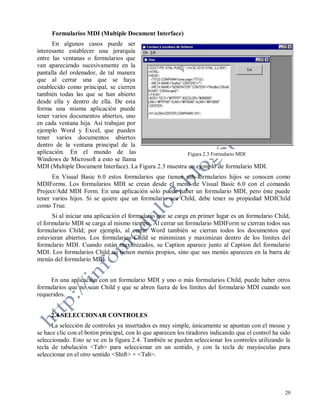
MDI (Multiple Document Interface). La Figura 2.3 muestra un ejemplo de formulario MDI.
      En Visual Basic 6.0 estos formularios que tienen sub-formularios hijos se conocen como
MDIForms. Los formularios MDI se crean desde el menú de Visual Basic 6.0 con el comando
Project/Add MDI Form. En una aplicación sólo puede haber un formulario MDI, pero éste puede
tener varios hijos. Si se quiere que un formulario sea Child, debe tener su propiedad MDIChild
como True.
      Si al iniciar una aplicación el formulario que se carga en primer lugar es un formulario Child,
el formulario MDI se carga al mismo tiempo. Al cerrar un formulario MDIForm se cierran todos sus
formularios Child; por ejemplo, al cerrar Word también se cierran todos los documentos que
estuvieran abiertos. Los formularios Child se minimizan y maximizan dentro de los límites del
formulario MDI. Cuando están maximizados, su Caption aparece junto al Caption del formulario
MDI. Los formularios Child no tienen menús propios, sino que sus menús aparecen en la barra de
menús del formulario MDI.


     En una aplicación con un formulario MDI y uno o más formularios Child, puede haber otros
formularios que no sean Child y que se abren fuera de los límites del formulario MDI cuando son
requeridos.


     2.4 SELECCIONAR CONTROLES
      La selección de controles ya insertados es muy simple, únicamente se apuntan con el mouse y
se hace clic con el botón principal, con lo que aparecen los tiradores indicando que el control ha sido
seleccionado. Esto se ve en la figura 2.4. También se pueden seleccionar los controles utilizando la
tecla de tabulación <Tab> para seleccionar en un sentido, y con la tecla de mayúsculas para
seleccionar en el otro sentido <Shift> + <Tab>.


                                                                                                    20
Figura 2.4 Selección de controles utilizando el mouse.

     2.5 BORRAR CONTROLES
      Para borrar controles se utiliza el menú contextual
del mouse haciendo clic con el botón secundario, y
seleccionando Eliminar en el menú, con esto
desaparece el control seleccionado y el código
relacionado con él. También podemos seleccionar con
el mouse y utilizar la tecla de suprimir <Supr>. En caso
de que un control haya sido borrado por error, podemos
deshacer la acción de borrar con el botón de deshacer la

barra de herramientas, con la combinación de teclas         Figura 2.5 Eliminar un control.
<Control> + <z>. Hay que recordar que la acción de
deshacer tiene que ser realizada inmediatamente después de haber borrado el
control. En la Figura 2.5 se muestra cómo eliminar un control con el mouse y
también cómo deshacer eliminar un control.


     2.6 MODIFICAR EL TAMAÑO DE LOS CONTROLES
      Se puede cambiar el tamaño de los controles
simplemente usando los tiradores que aparecen en las
esquinas de cada control al ser seleccionado y en los
tiradores que aparecen al centro de cada lado del control, al
posicionar el mouse en los tiradores, el puntero cambiar a las
flechas que nos permiten cambiar el tamaño de los controles.
Las flechas verticales    nos permiten cambiar la altura del
control, Las flechas horizontales     nos permiten cambiar
el ancho de los controles. Y las flechas inclinadas      nos
permiten cambiar el ancho y el alto simultáneamente. En la
figura 2.6 se muestran las flechas en un control de botón de               Figura 2.6
comando. Otra manera de cambiar el tamaño de los controles       Cambiar el tamaño de un control
es utilizando la tecla de mayúsculas en combinación con las
flechas de dirección del teclado cuando el control está seleccionado, siendo las combinaciones:
<Shift> + < > más anchura, <Shift> + < > menos anchura, <Shift> + < > menos altura, y
<Shift> + < > más altura.


                                                                                              21
2.7 MOVER CONTROLES
                                                        Para mover un control ya insertado basta con
                                                  arrastrar y soltar con el mouse para colocarlo en la
                                                  posición que se desee, tal y como se ve en la Figura
                                                  2.7, una etiqueta nos dice la posición del control
                                                  dentro del formulario, recordando que está en
                                                  twips, la posición inical es la esquina superior
                                                  izquierda del formulario (coordenadas 0,0). Otra
                                                  manera de mover un control es utilizando la tecla
                                                  control en combinación con las flechas de dirección
                                                  del teclado, tal como sigue: <Control> + < >
                                                  mueve el control a la derecha, < Control > + < >
                                                  lo mueve a la izquierda, < Control > + < > lo
                                                  mueve hacia arriba, y < Control > + < > lo mueve
     Figura 2.7 Mover un control con el mouse     hacia abajo.


     2.8 ESTABLECER LAS PROPIEDADES DE LOS OBJETOS
      Se establecen en la ventana de propiedades, si no aparece en
pantalla podemos presionar la tecla <F4> y
se abrirá, o en menú Ver/Ventana
Propiedades. La mayoría de las propiedades
se establecen con el mouse, aunque algunas
se capturan con el teclado, tal como la
propiedad de Caption que la mayoría de los
controles tienen. En la figura 2.8 se muestra
cómo primero hay que seleccionar el control
al que le vamos a establecer las propiedades
y luego en la parte de abajo se capturan. En
la parte inferior de la ventana de propiedades
se puede ver (Figura 2.8 a la derecha) que
aparece un comentario de la propiedad
seleccionada, la cual nos dá una idea precisa
de lo controla dicha propiedades del control.
Algunas propiedades abren ventanas de
diálogo, tales como la propiedad Font en la
cual podemos seleccionar un tamaño, tipo y      Figura 2.8 Establecer las propiedades de los controles,
efecto a la fuente que utiliza un control.       primero seleccionado el control (izquierda) y luego
                                                    capturando las propiedades con el mouse o telcado (derecha)

     2.9 ESCRIBIR EL CÓDIGO DE LOS OBJETOS
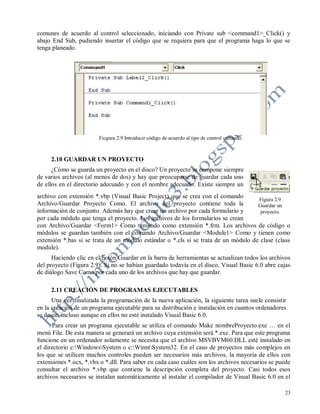
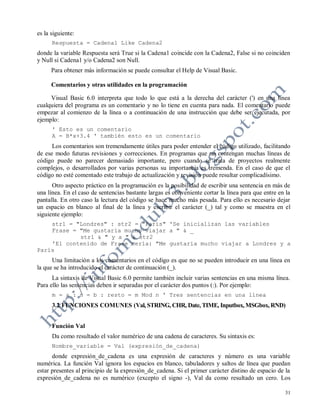
     Se escribe código de los objeto haciendo doble clic en ellos directamente dentro del
formulario, abriéndose una ventana para introducir el código que va a llevar el control seleccionado.
Esto se ve claramente en al Figura 2.9. También podemos introducir código utlizando el menú
contextual haciendo clic con el botón secundario dentro del Explorador de proyectos, en la opción
que dice Ver código. Se selecciona el control al cual queremos introducir código y se selecciona el
evento en la parte de la derecha, por default Visual Basic tiene predeterminado los eventos más
                                                                                                            22
comunes de acuerdo al control seleccionado, iniciando con Private sub <command1>_Click() y
abajo End Sub, pudiendo insertar el código que se requiera para que el programa haga lo que se
tenga planeado.


                        Ficgura 2.9 Introducir código de acuerdo al tipo de control utilizado.


     2.10 GUARDAR UN PROYECTO
      ¿Cómo se guarda un proyecto en el disco? Un proyecto se compone siempre
de varios archivos (al menos de dos) y hay que preocuparse de guardar cada uno
de ellos en el directorio adecuado y con el nombre adecuado. Existe siempre un
archivo con extensión *.vbp (Visual Basic Project) que se crea con el comando        Figura 2.9
Archivo/Guardar Proyecto Como. El archivo del proyecto contiene toda la              Guardar un
información de conjunto. Además hay que crear un archivo por cada formulario y        proyecto.
por cada módulo que tenga el proyecto. Los archivos de los formularios se crean
con Archivo/Guardar <Form1> Como teniendo como extensión *.frm. Los archivos de código o
módulos se guardan también con el comando Archivo/Guardar <Module1> Como y tienen como
extensión *.bas si se trata de un módulo estándar o *.cls si se trata de un módulo de clase (class
module).
      Haciendo clic en el botón Guardar en la barra de herramientas se actualizan todos los archivos
del proyecto (Figura 2.9). Si no se habían guardado todavía en el disco, Visual Basic 6.0 abre cajas
de diálogo Save Como por cada uno de los archivos que hay que guardar.

     2.11 CREACIÓN DE PROGRAMAS EJECUTABLES
      Una vez finalizada la programación de la nueva aplicación, la siguiente tarea suele consistir
en la creación de un programa ejecutable para su distribución e instalación en cuantos ordenadores
se desee, incluso aunque en ellos no esté instalado Visual Basic 6.0.
       Para crear un programa ejecutable se utiliza el comando Make nombreProyecto.exe … en el
menú File. De esta manera se generará un archivo cuya extensión será *.exe. Para que este programa
funcione en un ordenador solamente se necesita que el archivo MSVBVM60.DLL esté instalado en
el directorio c:WindowsSystem o c:WinntSystem32. En el caso de proyectos más complejos en
los que se utilicen muchos controles pueden ser necesarios más archivos, la mayoría de ellos con
extensiones *.ocx, *.vbx o *.dll. Para saber en cada caso cuáles son los archivos necesarios se puede
consultar el archivo *.vbp que contiene la descripción completa del proyecto. Casi todos esos
archivos necesarios se instalan automáticamente al instalar el compilador de Visual Basic 6.0 en el

                                                                                                  23
ordenador.
      En el caso de el programa se vaya a utilizar en un ordenador en el que no esté instalado Visual
Basic o de que en el proyecto se hayan utilizado controles comerciales (como los Crystal Reports
para la creación de informes, los Sheridan Data Widgets o los True DBGrid de Apex para la gestión
de bases de datos, etc.), puede resultar interesante construir unos disquetes de instalación que
simplifiquen la tarea de instalar el programa en cualquier ordenador sin tener que ver en cada caso
cuáles son los archivos que faltan. Visual Basic 6.0 dispone de un Asistente (Wizard) que,
interactivamente, simplifica enormemente la tarea de creación de disquetes de instalación. Este
Asistente está en el mismo grupo de programas que Visual Basic 6.0 y se llama Package and
Deployement Wizard.


                                                                                                   24
3. COMO DISEÑAR UNA APLICACIÓN EN VISUAL BASIC
     3.1 Tipos de Datos: Variable y Constantes
     Ámbito de las variables y los procedimientos
     Se entiende por ámbito de una variable la parte de la aplicación donde la variable es visible
(accesible) y por lo tanto puede ser utilizada en cualquier expresión.
     Variables y funciones de ámbito local
      Un módulo puede contener variables y procedimientos o funciones públicos y privados. Los
públicos son aquellos a los que se puede acceder libremente desde cualquier punto del proyecto.
Para definir una variable, un procedimiento o una función como público es necesario preceder a la
definición de la palabra Public, como por ejemplo:

      Public Variable1 As Integer
      Public Sub Procedimiento1 (Parametro1 As Integer, …)
      Public Function Funcion1 (Parametro1 As Integer, …) As Integer


     Para utilizar una variable Public o llamar a una función Public definidas en un formulario
desde otro módulo se debe preceder el nombre de la variable o procedimiento con el nombre del
formulario al que pertenece, como por ejemplo:

      Modulo1.Variable1
      Call Modulo1.Procedimiento1(Parametro1, …)
      Retorno = Modulo1.Funcion1(Parametro1, …)


      Sin embargo si el módulo al que pertenecen la variable o el procedimiento Public es un
módulo estándar (*.bas) no es necesario poner el nombre del módulo más que si hay coincidencia de
nombres con los de otro módulo también estándar. Una variable Private, por el contrario, no es
accesible desde ningún otro módulo distinto de aquél en el que se haya declarado.
      Se llama variable local a una variable definida dentro de un procedimiento o función. Las
variables locales no son accesibles más que en el procedimiento o función en que están definidas.
       Una variable local es reinicializada (a cero, por defecto) cada vez que se entra en el
procedimiento. Es decir, una variable local no conserva su valor entre una llamada al procedimiento
y la siguiente. Para hacer que el valor de la variable se conserve hay que declarar la variable como
static (como por ejemplo: Static n As Integer). Visual Basic inicializa una variable estática
solamente la primera vez que se llama al procedimiento. Para declarar una variable estática, se
utiliza la palabra Static en lugar de Dim. Un poco más adelante se verá que Dim es una palabra
utilizada para crear variables. Si un procedimiento se declara Static todss sus variables locales tienen
carácter Static.

      Variables y funciones de ámbito global
      Se puede acceder a una variable o función global desde cualquier parte de la aplicación. Para
hacer que una variable sea global, hay que declararla en la parte general de un módulo *.bas o de un
formulario de la aplicación. Para declarar una variable global se utiliza la palabra Public. Por
ejemplo:
      Public var1_global As Double, var2_global As String


                                                                                                     25
De esta forma se podrá acceder a las variables var1_global, var2_global desde todos los
formularios. La Tabla 3.1 muestra la accesibilidad de las variables en función de dónde y cómo se
hayan declarado.
      La diferencia entre las variables y/o procedimientos Public de los formularios y de los
módulos estándar está en que las de los procedimientos deben ser cualificadas (precedidas) por el
nombre del formulario cuando se llaman desde otro módulo distinto, mientras que las de un módulo
estándar (*.bas) sólo necesitan ser cualificadas si hay colisión o coincidencia de nombres.
   Las palabras Global y Dim proceden de versiones antiguas de Visual Basic y debe preferirse la utilización de las
                         palabras clave Public y Private, que expresan mejor su significado.
 Tipo de variable           Lugar de declaración                                  Accesibilidad
 Global o Public       Declaraciones de *.bas                  Desde todos los formularios
 Dim o Private         Declaraciones de *.bas                  Desde todas las funciones de ese módulo
                                                               Desde cualquier procedimiento del propio
 Public                Declaraciones de *.frm                  formulario y desde otros precedida del nombre del
                                                               modulo en el que se ha declarado
                                                               Desde cualquier procedimiento del propio
 Dim o Private         Declaraciones de *.frm
                                                               formulario
                       Cualquier procedimiento de un
 Dim                                                           Desde el propio procedimiento
                       módulo
                                      Tabla 3.1. Accesibilidad de las variables.
       Identificadores
      La memoria de un computador consta de un conjunto enorme de bits (1 y 0), en la que se
almacenan datos y programas. Las necesidades de memoria de cada tipo de dato no son homogéneas
(por ejemplo, un carácter alfanumérico ocupa un byte (8 bits), mientras que un número real con 16
cifras ocupa 8 bytes), y tampoco lo son las de los programas. Además, el uso de la memoria cambia
a lo largo del tiempo dentro incluso de una misma sesión de trabajo, ya que el sistema reserva o
libera memoria a medida que la va necesitando.
       Cada posición de memoria en la que un dato está almacenado (ocupando un conjunto de bits)
puede identificarse mediante un número o una dirección, y éste es el modo más básico de referirse a
una determinada información. No es, sin embargo, un sistema cómodo o práctico, por la nula
relación nemotécnica que una dirección de memoria suele tener con el dato contenido, y porque –
como se ha dicho antes– la dirección física de un dato cambia de ejecución a ejecución, o incluso en
el transcurso de una misma ejecución del programa. Lo mismo ocurre con partes concretas de un
programa determinado.
       Dadas las citadas dificultades para referirse a un dato por medio de su dirección en memoria,
se ha hecho habitual el uso de identificadores. Un identificador es un nombre simbólico que se
refiere a un dato o programa determinado. Es muy fácil elegir identificadores cuyo nombre guarde
estrecha relación con el sentido físico, matemático o real del dato que representan. Así por ejemplo,
es lógico utilizar un identificador llamado salario_bruto o salarioBruto para representar el coste
anual de un empleado. El usuario no tiene nunca que preocuparse de direcciones físicas de memoria:
el sistema se preocupa por él por medio de una tabla, en la que se relaciona cada identificador con el
tipo de dato que representa y la posición de memoria en la que está almacenado.
      Visual Basic 6.0, como todos los demás lenguajes de programación, tiene sus propias reglas
para elegir los identificadores. Los usuarios pueden elegir con gran libertad los nombres de sus
variables y funciones, teniendo siempre cuidado de respetar las reglas del lenguaje y de no utilizar

                                                                                                                      26
un conjunto de palabras reservadas (keywords), que son utilizadas por el propio lenguaje.

      Variables y constantes
      Una variable es un nombre que designa a una
zona de memoria (se trata por tanto de un
identificador), que contiene un valor de un tipo de
información.
      Tal y como su nombre indica, las variables
pueden cambiar su valor a lo largo de la ejecución de
un programa. Completando a las variables existe lo
que se denomina constantes las cuales son
identificadores pero con la particularidad de que el
valor que se encuentra en ese lugar de la memoria
sólo puede ser asignado una única vez. El tratamiento
y tipos de datos es igual al de las variables.
      Para declarar un dato como constante                     Figura 3.1 Constantes de color predefinidas
únicamente es necesario utilizar la palabra Const en la
declaración de la variable. Si durante la ejecución se intenta variar su valor se producirá un error.
      Ejemplos:
      Const MyVar = 459 ' Las constantes son privadas por defecto.
      Public Const MyString = "HELP" ' Declaración de una constante pública.
      Private Const MyInt As Integer = 5 ' Declaración de un entero constante.
      Const Str = "Hi", PI As Double = 3.14 ' Múltiples constantes en una línea.
      Visual Basic 6.0 tiene sus propias constantes, muy útiles por cierto. Algunas ya se han visto al
hablar de los colores. En general estas constantes empiezan por ciertos caracteres como vb (u otros
similares que indican a que grupo pertenecen) y van seguidas de una o más palabras que indican su
significado. Para ver las constantes disponibles se puede utilizar el comando Ver/Examinador de
objetos, tal como se muestra en la Figura 3.1.

      Nombres de variables
     El nombre de una variable (o de una constante) tiene que comenzar siempre por una letra y
puede tener una longitud hasta 255 caracteres. No se admiten espacios o caracteres en blanco, ni
puntos (.), ni otros caracteres especiales.
      Los caracteres pueden ser letras, dígitos, el carácter de subrayado (_) y los caracteres de
declaración del tipo de la variable (%, &, #, !, @, y $ ). El nombre de una variable no puede ser una
palabra reservada del lenguaje (For, If, Loop, Next, Val, Hide, Caption, And, ...). Para saber cuáles
son las palabras reservadas en Visual Basic 6.0 puede utilizarse el Help de dicho programa,
buscando la referencia Reserved Words. De ordinario las palabras reservadas del lenguaje aparecen
de color azul en el editor de código, lo que hace más fácil saber si una palabra es reservada o no.
      A diferencia de C, Matlab, Maple y otros lenguajes de programación, Visual Basic 6.0 no
distingue entre minúsculas y mayúsculas. Por tanto, las variables LongitudTotal y longitudtotal son
consideradas como idénticas (la misma variable). En Visual Basic 6.0 es habitual utilizar las letras
mayúsculas para separar las distintas palabras que están unidas en el nombre de una variable, como
se ha hecho anteriormente en la variable LongitudTotal. La declaración de una variable o la primera
vez que se utiliza determnan cómo se escribe en el resto del programa.

                                                                                                             27
También es habitual entre los programadores, aunque no obligado, el utilizar nombres con
todo mayúsculas para los nombres de las constantes simbólicas, como por ejemplo PI.

         Tipos de datos
      Al igual que C y otros lenguajes de programación, Visual Basic dispone de distintos tipos de
datos, aplicables tanto para constantes como para variables. La Tabla 3.2 muestra los tipos de datos
disponibles en Visual Basic.

                                                                Carácter de
   Tipo                           Descripción                                                   Rango
                                                                declaración
Boolean         Binario                                                          True o False
Byte            Entero corto                                                     0 a 255
Integer         Entero (2 bytes)                                     %           -32768 a 32767
Long            Entero largo (4 bytes)                               &           -2147483648 a 2147483647
Single          Real simple precisión (4 bytes )                     !           -3.40E+38 a 3.40E+38
Double          Real doble precisión ( 8 bytes)                      #           -1.79D+308 a 1.79D+308
Currency        Número con punto decimal fijo (8 bytes)              @           -9.22E+14 a 9.22E+14
                Cadena de caracteres (4 bytes + 1 byte/car
String                                                                $          0 a 65500 caracteres.
                hasta 64 K)
                                                                                 1 de enero de 100 a 31 de diciembre
Date            Fecha (8 bytes)                                                  de 9999. Indica también la hora,
                                                                                 desde 0:00:00 a 23:59:59.
                Fecha/hora; números enteros, reales, o                           F/h: como Date números: mismo
Variant         caracteres (16 bytes + 1 byte/car. en              ninguno       rango que el tipo de valor
                cadenas de caracteres)                                           almacenado
                Cualquier tipo de dato o estructura de
User-defined    datos. Se crean utilizando la sentencia            ninguno
                Type (Ver Apartado 3.10)
                                       Tabla 3.2. Tipos de datos en Visual Basic 6.0.

     En el lenguaje Visual Basic 6.0 existen dos formas de agrupar varios valores bajo un mismo
nombre. La primera de ellas son los arrays (vectores y matrices), que agrupan datos de tipo
homogéneo. La segunda son las estructuras, que agrupan información heterogénea o de distinto tipo.
En Visual Basic 6.0 las estructuras son verdaderos tipos de datos definibles por el usuario.
         Para declarar las variables se utiliza la sentencia siguiente:
                  Dim NombreVariable As TipoVariable
         cuyo empleo se muestra en los ejemplos siguientes:
                  Dim Radio As Double, Superficie As Single
                  Dim Nombre As String
                  Dim Etiqueta As String * 10
                  Dim Francos As Currency
                  Dim Longitud As Long, X As Currency
         Es importante evitar declaraciones del tipo:
                  Dim i, j As Integer
      pues contra lo que podría parecer a simple vista no se crean dos variables Integer, sino una
Integer (j) y otra Variant (i). En Visual Basic 6.0 no es estrictamente necesario declarar todas las

                                                                                                                       28
variables que se van a utilizar (a no ser que se elija la opción Option Explicit que hace obligatorio el
declararlas), y hay otra forma de declarar las variables anteriores, utilizando los caracteres especiales
vistos anteriormente. Así por ejemplo, el tipo de las variables del ejemplo anterior se puede declarar
al utilizarlas en las distintas expresiones, poniéndoles a continuación el carácter que ya se indicó en
la Tabla 3.2, en la forma:
                                Radio#               doble precisión
                                Nombre$              cadena de caracteres
                                Francos@             unidades monetarias
                                Longitud&            entero largo

      Esta forma de indicar el tipo de dato no es la más conveniente. Se mantiene en las sucesivas
versiones de Visual Basic por la compatibilidad con códigos anteriores. Es preferible utilizar la
notación donde se escribe directamente el tipo de dato.

      Elección del tipo de una variable
      Si en el código del programa se utiliza una variable que no ha sido declarada, se considera que
esta variable es de tipo Variant. Las variables de este tipo se adaptan al tipo de información o dato
que se les asigna en cada momento. Por ejemplo, una variable tipo Variant puede contener al
principio del programa un string de caracteres, después una variable de doble precisión, y finalmente
un número entero. Son pues variables muy flexibles, pero su uso debe restringirse porque ocupan
más memoria (almacenan el tipo de dato que contienen, además del propio valor de dicho dato) y
requieren más tiempo de CPU que los restantes tipos de variables. En general es el tipo de dato (los
valores que puede tener en la realidad) lo que determina qué tipo de variable se debe utilizar. A
continuación se muestran algunos ejemplos:
        Integer para numerar las filas y columnas de una matriz no muy grande
        Long para numerar los habitantes de una ciudad o los números de teléfonos
        Boolean para una variable con sólo dos posibles valores (sí o no)
        Single para variables físicas con decimales que no exijan precisión
        Double para variables físicas con decimales que exijan precisión
        Currency para cantidades grandes de dinero
      Es muy importante tener en cuenta que se
debe utilizar el tipo de dato más sencillo que
represente correctamente el dato real ya que en
otro caso se ocupará más memoria y la ejecución
de los programas o funciones será más lenta.
      Declaración explícita de variables
      Una variable que se utiliza sin haber sido
declarada toma por defecto el tipo Variant. Puede
ocurrir que durante la programación, se cometa un
error y se escriba mal el nombre de una variable.
Por ejemplo, se puede tener una variable "
declarada como entera, y al programar referirse a
ella por error como "; Visual Basic supondría que

ésta es una nueva variable de tipo Variant.             Figura 3.2 Cuadro de diálogo Herramientas/Opciones


                                                                                                         29
Para evitar este tipo de errores, se puede indicar a Visual Basic que genere un mensaje de error
siempre que encuentre una variable no declarada previamente. Para ello lo más práctico es
establecer una opción por defecto, utilizando el comando Environment del menú
Herramientas/Opciones; en el cuadro que se abre se debe poner               en la opción Requerir
declaración de variables (Figura 3.2). También se puede hacer esto escribiendo la sentencia
siguiente en la sección de declaraciones de cada formulario y de cada módulo:
      Option Explicit


      OPERADORES

     La Tabla 3.3 presenta el conjunto de operadores que soporta Visual Basic 6.0.

                    Tipo                       Operación                             Operador en Vbasic
            Aritmético      Exponenciación                                      ^
                            Cambio de signo (operador unario)                   -
                            Multiplicación, división                            *, /
                            División entera                                     
                            Resto de una división entera                        Mod
                            Suma y resta                                        +, -
            Concatenación   Concatenar o enlazar                                &+
            Relacional      Igual a                                             =
                             Distinto                                           <>
                            Menor que / menor o igual que                       < <=
                            Mayor que / mayor o igual que                       > >=
            Otros           Comparar dos expresiones de caracteres              Like
                            Comparar dos referencias a objetos                  Is
            Lógico          Negación                                            Not
                            And                                                 And
                             Or inclusivo                                       Or
                             Or exclusivo                                       Xor
                            Equivalencia (opuesto a Xor)                        Eqv
                             Implicación (False si el primer operando es True   Imp
                            y el segundo operando es False)
                                  Tabla 3.3. Operadores de Visual Basic 6.0.

     Cuando en una expresión aritmética intervienen operandos de diferentes tipos, el resultado se
expresa, generalmente, en la misma precisión que la del operando que la tiene más alta. El orden, de
menor a mayor, según la precisión es Integer, Long, Single, Double y Currency.
      Los operadores relacionales, también conocidos como operadores de comparación, comparan
dos expresiones dando un resultado True (verdadero), False (falso) o Null (no válido).
      El operador & realiza la concatenación de dos operandos. Para el caso particular de que ambos
operandos sean cadenas de caracteres, puede utilizarse también el operador +. No obstante, para
evitar ambigüedades (sobre todo con variables de tipo Variant) es mejor utilizar &.
      El operador Like sirve para comparar dos cadenas de caracteres. La sintaxis para este operador

                                                                                                          30
es la siguiente:
      Respuesta = Cadena1 Like Cadena2
donde la variable Respuesta será True si la Cadena1 coincide con la Cadena2, False si no coinciden
y Null si Cadena1 y/o Cadena2 son Null.
      Para obtener más información se puede consultar el Help de Visual Basic.

      Comentarios y otras utilidades en la programación

     Visual Basic 6.0 interpreta que todo lo que está a la derecha del carácter (') en una línea
cualquiera del programa es un comentario y no lo tiene en cuenta para nada. El comentario puede
empezar al comienzo de la línea o a continuación de una instrucción que debe ser ejecutada, por
ejemplo:
      ' Esto es un comentario
      A = B*x+3.4 ' también esto es un comentario
      Los comentarios son tremendamente útiles para poder entender el código utilizado, facilitando
de ese modo futuras revisiones y correcciones. En programas que no contengan muchas líneas de
código puede no parecer demasiado importante, pero cuando se trata de proyectos realmente
complejos, o desarrollados por varias personas su importancia es tremenda. En el caso de que el
código no esté comentado este trabajo de actualización y revisión puede resultar complicadísimo.
      Otro aspecto práctico en la programación es la posibilidad de escribir una sentencia en más de
una línea. En el caso de sentencias bastante largas es conveniente cortar la línea para que entre en la
pantalla. En otro caso la lectura del código se hace mucho más pesada. Para ello es necesario dejar
un espacio en blanco al final de la línea y escribir el carácter (_) tal y como se muestra en el
siguiente ejemplo:
    str1 = "Londres" : str2 = "París" 'Se inicializan las variables
    Frase = "Me gustaría mucho viajar a " & _
            str1 & " y a " & str2
    'El contenido de Frase sería: "Me gustaría mucho viajar a Londres y a
París
      Una limitación a los comentarios en el código es que no se pueden introducir en una línea en
la que se ha introducido el carácter de continuación (_).
      La sintaxis de Visual Basic 6.0 permite también incluir varias sentencias en una misma línea.
Para ello las sentencias deben ir separadas por el carácter dos puntos (:). Por ejemplo:
      m = a : n = b : resto = m Mod n ' Tres sentencias en una línea
      3.2 FUNCIONES COMUNES (Val, STRING, CHR, Date, TIME, Inputbox, MSGbox, RND)


      Función Val
      Da como resultado el valor numérico de una cadena de caracteres. Su sintaxis es:
      Nombre_variable = Val (expresión_de_cadena)
      donde expresión_de_cadena es una expresión de caracteres y número es una variable
numérica. La función Val ignora los espacios en blanco, tabuladores y saltos de línea que puedan
estar presentes al principio de la expresión_de_cadena. Si el primer carácter distino de espacio de la
expresión_de_cadena no es numérico (excepto el signo -), Val da como resultado un cero. Los

                                                                                                    31
caracteres no numéricos que siguen a los números se ignoran. Por ejemplo:
     Dim n As Integer
     Dim CadenaA As String, CadenaB As String
     CadenaA = “ 123”
     CadenaB = “ 1000 Pts”
     n = Val (CadenaA) ‘n =123
     Print n, Val (CadenaB) ‘escribe: 123 1000
      La función Val solo reconoce el punto(.) como separador decimal válido. Cuando el separador
decimal pueda ser de otro tipo (por ejemplo, en aplicaciones internacionales), se debe utilizar CDbl
para convertir una cadena a un número. CadenaA = “ 1.230,5”
     Print CDbl (CadenaA)
     Visual Basic convierte implícitamente cadenas de caracteres a valores numéricos y viceversa,
siempre que el contenido de la cadena represente un valor numérico. Por ejemplo:
     Dim N As Double
     Dim CadenaA As String
     CadenaA = 1230.5 + 10 ‘conversión implícita a cadena
     N = CadenaA ‘conversión implícita a Double
     Print N ‘escribe 1240.5


     Función String
     Da como resultado una cadena de caracteres igual a uno dado. Su sintaxis es:
     Cadena = String (n, carácter)
      donde n es el número de caracteres de la cadena resultante y carácter es el código ANSI (valor
entre 0 y 255) del carácter que genera la cadena o el primer carácter de una expresión de cadena. Por
ejemplo:
     CadenaA = “*”
     CadenaB = String (12, CadenaA)
     Print CadenaB; “INFORME ALUMNOS”; CadenaB
     Print String (44, “*“)
      El resultado que se produce, suponiendo que la fuente elegida es no proporcional, es el
siguiente:
     ************INFORME ALUMNOS************
     *******************************************


     Procedimientos para cadenas de caracteres
       Una cadena de caracteres es sinónimo de constante de caracteres (se denomina también literal)
y es simplemente una secuencia de caracteres encerradas entre comillas. Por ejemplo:
     “Introducir valor”
      Una cadena de caracteres puede ser manipulada directamente o a través de una variable de
caracteres o variable alfanumérica en la que se haya almacenado previamente. Por ejemplo:
     Dim Etiqueta As String
     Etiqueta = InputBox (“Etiqueta”)
     Etiqueta = etiqueta & ”01”

                                                                                                   32
Utilizando el operador de concatenación y los procedimientos de cadenas de caracteres,
podemos agrupas las variables y las constantes de caracteres para formar un expresión de caracteres.
Asimismo, utilizando los operadores de relación podemos comparar cadenas de caracteres. Por
ejemplo:
     Dim cad1 As String, cad2 As String
     . . . .
     If cad1 > cad2 Then . . .
      Decir que una cadena es menor, igual o mayor que otra, significa indicar si está antes por
orden alfabético, si tienen exactamente los mismos caracteres o si está después por orden alfabético,
respectivamente. Estudiemos a continuación los procedimientos existentes para manipular cadenas
de caracteres de uso más frecuente.


     Función Len
     Da como resultado el número de caracteres en una variable de caracteres. Su sintaxis es:
     nombre_variable = Len (Expresión_de_cadena)
      donde expresión_de_cadena es cualquier expresión de caracteres y nombre_variable es una
variable numérica en la que se obtiene el resultado. En el número de caracteres se contabilizan los
caracteres no imprimibles y los espacios en blanco. Por ejemplo:
     Dim LongA As Integer, LongB As Integer, LongT As Integer
     Dim CadenaA As String, CadenaB As String, CadenaC As String
     CadenaA = “Francisco”
     CadenaB = “25/08/82”
     CadenaC = “ “
     LongA = Len (CadenaA)
     LongB = Len (CadenaB)
     LongT = Len (CadenaA & CadenaB & CadenaC)
     Print LongA, LongB, LongT ‘escribe 9 8 17
     El valor de LongT es 17 puesto que la longitud de CadenaC es 0.


     Función Left
      Da como resultado los n caracteres de la expresión_de_cadena situados más a la izquierda. Su
sintaxis es:
     nombre_variable = Left (expresión_de_cadena, n)
     donde expresión_de_cadena es cualquier expresión de caracteres y n es una expresión
numérica. Si n es mayor que Len (expresión_de_cadena), el resultado es la cadena de caracteres
completa. Si n es igual a 0, el resultado es una cadena de longitud cero. Por ejemplo:
     CadenaA = “Programa Visual Basic”
     CadenaB = Left (CadenaA, 8)
     Print CadenaB ‘escribe: Programa
     Cadena A = “Francisco”
     For K = 1 To 9
               Print Left (CadenaA, K) ‘escribe: F, Fr, . . .
     Next K


                                                                                                   33
Función Right
      Da como resultado los n caracteres de expresión_de_cadena situados más a la derecha. Su
sintaxis es:
      nombre_variable = Right ( expresión_de_cadena, n)
      La explicación es idéntica a la dada para Left, con la diferencia de que ahora se trata de los
caracteres de la derecha.


      Función Mid
      Da como resultado una subcadena de una cadena de caracteres. Su sintaxis es:
      Nombre_variable = Mid (expresión_de_cadena, n [,m])
      donde expresión_de_cadena es cualquier expresión de caracteres y n y m son expresiones
enteras. La función Mid obtiene una subcadena de m caracteres de longitud, empezando por el n-
ésimo carácter, de la expresión_de_cadena.. Si se omite m o si hay menos caracteres que m a la
derecha del carácter n-ésimo, se obtiene la totalidad de caracteres que hay a la derecha de éste. Si m
es igual a 0 o si n es mayor que Len (expresión_de_cadena), Mid da como resultado una cadena de
longitud cero. Por ejemplo:
      CadenaA = “Francisco 25/08/82”
      CadenaB = Mid (CadenaA, 14, 2)
      Print CadenaB ‘escribe 08
      Print Mid (CadenaA, 11) ‘escribe 25/08/82


      Sentencia Mid
      Sustituye una subcadena de una cadena de caracteres por otra subcadena de caracteres. Su
sintaxis es:
      Mid (nombre_variable, n [,m]) = cadena
       donde nombre_variable es una variable de caracteres en la cual se va a reemplazar un número
de ellos, n y m son expresiones enteras y cadena es una expresión de caracteres que reemplaza parte
de nombre_variable. Los caracteres en nombre_variable que comienzan en la posición n son
sustituidos por los caracteres en cadena; m, que es opcional, indica el número de caracteres de
cadena que van a utilizarse en la sustitución. Si m se omite, se utilizan todos los caracteres de
cadena. La longitud de nombre_variable, independientemente de si m es utilizado o no, no se
modifica en el cambio. Por ejemplo:
      CadenaA = “15/09/99”
      CadenaB = “-“
      Mid (CadenaA, 3) = CadenaB
      Mid (CadenaA, 6) = CadenaB
      Print CadenaA ‘escribe: 15-09-99


      Función Instr
      Da como resultado la posición del primer carácter de una subcadena en una cadena. Su
sintaxis es:
      pos = Instr ([n,] cadena, cadena_buscada)

                                                                                                   34
donde n es una expresión numérica (su valor predeterminado es 1) y cadena y cadena_buscada
son expresiones de caracteres. Instr da como resultado la posición del primer carácter de
cadena_buscada en cadena, si cadena_buscada está contenida en cadena; el argumento n especifica
la posición en cadena donde debe empezar la búsqueda. Si cadena_buscada no se encuentra en
cadena, se devuelve como resultado 0. Si cadena_buscada es una cadena de longitud cero, Instr
retorna 1 o n si es que n fue especificado. Por ejemplo:
      CadenaA = “Programa ejemplo”
      CadenaB = “gram”
      Print Instr (CadenaA, CadenaB), Instr (6, CadenaA, CadenaB)
      ‘ La línea anterior escribe: 4 o 0


      Función Str
      Convierte una expresión numérica en una expresión de caracteres. Su sintaxis es:
      Nombre_variable = Str (número)
      donde número es cualquier expresión numérica válida y Nombre_variable es una variable de
caracteres. Si número es positivo, el signo (+), esté presento o no, es sustituido durante la conversión
por un espacio en blanco. El signo menos (-) queda tal cual. Por ejemplo:
      A = 20
      B= 30
      Print Str (A) + Str (B) ‘escribe: 20 30
      Print Str (A – B) ‘escribe –10
     La función Str sólo reconoce el punto (.) como separador decimal válido. Caundo el separador
pueda ser otro, se debe sutilizar CStr para convertir un número a una cadena.


      Función MsgBox()
      Los cuadros de mensaje ofrecen un modo simple y rápido de consultar a los usuarios por
información simple o para permitirles tomar decisiones sobre el camino que su programa debe
tomar. Puede usar esta función para mostrar diferentes tipos de mensaje y botones con los cuales el
usuario da una respuesta.
      Rpta = MsgBox("¿Está seguro de eliminar a este cliente?", _
          vbQuestion + vbYesNo, "Confirmación")
      Formato:
      MsgBox( prompt [, buttons] [, title ] [, helpfile, context] )
      EL formato de la función MsgBox consta de los siguientes argumentos:
    Parte                                                 Descripción
   Prompt        Requerido. Expresión de cadena que representa el mensaje en el cuadro de diálogo. La
                 longitud máxima de prompt es de aproximadamente 1024 de caracteres, según el ancho de
                 los caracteres utilizados. Si prompt consta de más de una línea, puede separarlos utilizando
                 un carácter de retorno de carro (Chr(13) ) o un carácter de avance de línea (Chr(10) ), o una
                 combinación de caracteres de retorno de carro - avance de línea (Chr(13 y Chr(10) ) entre
                 cada línea y la siguiente.
   Buttons       Opcional. Expresión numérica que corresponde a la suma de los valores que especifican el
                 número y el tipo de los botones que se pretenden mostrar, el estilo de icono que se va a
                 utilizar, la identidad del botón predeterminado y la modalidad del cuadro de mensajes. Si

                                                                                                            35
se omite este argumento, el valor predeterminado para buttons es 0.
    Title         Opcional. Expresión de cadena que se muestra en la barra de título del cuadro de diálogo.
                  Si se omite title, en la barra de título se coloca el nombre de la aplicación.
   Helpfile       Opcional. Expresión de cadena que identifica el archivo de Ayuda que se utiliza para
                  proporcionar ayuda interactiva en el cuadro de diálogo. Si se especifica helpfile, también se
                  debe especificar context.
   Context        Opcional. Expresión numérica que es igual al número de contexto de Ayuda asignado por
                  el autor al tema de Ayuda correspondiente. Si se especifica context, también se debe
                  especificar helpfile.
     El argumento buttons puede asumir los siguientes valores:
        Constante                     Valor                               Descripción
VbOKOnly                                0        Muestra solamente el botón Aceptar.
VbOKCancel                              1        Muestra los botones Aceptar y Cancelar.
VbAbortRetryIgnore                      2        Muestra los botones Anular, Reintentar e Ignorar.
VbYesNoCancel                           3        Muestra los botones Sí, No y Cancelar.
VbYesNo                                 4        Muestra los botones Sí y No.
VbRetryCancel                           5        Muestra los botones Reintentar y Cancelar.

VbCritical                              16       Muestra el icono de mensaje crítico.
VbQuestion                              32       Muestra el icono de pregunta de advertencia.
VbExclamation                           48       Muestra el icono de mensaje de advertencia.
VbInformation                           64       Muestra el icono de mensaje de información.

VbDefaultButton1                        0        El primer botón es el predeterminado.
VbDefaultButton2                       256       El segundo botón es el predeterminado.
VbDefaultButton3                       512       El tercer botón es el predeterminado.
VbDefaultButton4                       768       El cuarto botón es el predeterminado.

VbApplicationModal                       0       Aplicación modal; el usuario debe responder al cuadro de
                                                 mensajes antes de poder seguir trabajando en la aplicación
                                                 actual.
VbSystemModal                          4096      Sistema modal; se suspenden todas las aplicaciones hasta que
                                                 el usuario responda al cuadro de mensajes.
     El primer grupo de valores (0 a 5) describe el número y el tipo de los botones mostrados en el
cuadro de diálogo; el segundo grupo (16, 32, 48, 64) describe el estilo del icono, el tercer grupo (0,
256, 512, 768) determina el botón predeterminado y el cuarto grupo (0, 4096) determina la
modalidad del cuadro de mensajes. Cuando se suman números para obtener el valor final del
argumento buttons, se utiliza solamente un número de cada grupo.
            Constante                 Valor                                  Descripción
VbOk                                    1        Aceptar
VbCancel                                2        Cancelar
VbAbort                                 3        Anular
VbRetry                                 4        Reintentar
VbIgnore                                5        Ignorar
VbYes                                   6        Sí
VbNo                                    7        No
            Nota: Si desea omitir algún argumento, debe incluir el delimitador de coma correspondiente o utilizar
                                              argumentos con nombre.


                                                                                                                    36
Ejemplo 1

     StrMsg = "¿Desea continuar?"
     Estilo = vbYesNo + vbExclamation + vbDefaultButton2
     StrTitulo = "Responda"
     Rpta = MsgBox(strMsg, Estilo, StrTitulo )
     If Rpta= vbYes Then
                 -----------
                 -----------
     Else
                 -----------
                 -----------
     End If

     Ejemplo 2

     StrMsg = "¿Desea continuar?"
     iEstilo = vbYesNo + vbExclamation + vbDefaultButton2
     StrTitulo = "Responda"
     iRpta = MsgBox( Prompt:=strMsg, Title:= StrTitulo, Buttons:= iEstilo )
     If iRpta= vbYes Then
                  -----------
                  -----------
     Else
                  -----------
                  -----------
     End If


      Función InpuBox()
      La función InputBox muestra un
mensaje en un cuadro de diálogo, espera que
el usuario escriba un texto o haga clic en un
botón y devuelve un tipo String con el
contenido del cuadro de texto, tal y como se
muestra en la Figura 3.3. El código se escribe
de la siguiente manera:                                        Figura 3.3 Función InputBox()

    strCodigo = InputBox("Ingrese el código del cliente a buscar:", _
"Búsqueda", "CLI0001")

     Formato
     InputBox( prompt [, title] [, default] [, xpos] [,ypos] [, helpfile, context] )

     El formato de la función InpuBox consta de los siguientes argumentos con nombre:

    Parte                                              Descripción
   Prompt      Prompt Requerido. Expresión de cadena que se muestra como mensaje en el cuadro de
               diálogo. La longitud máxima de prompt es de aproximadamente de 1024 caracteres, según
               el ancho de los caracteres utilizados. Si prompt consta de más de una línea, puede
               separarlos utilizando un carácter de retorno de carro (Chr(13)), un carácter de avancen de
               línea (Chr(10)) o una combinación de los caracteres de retorno de carro – avance de línea

                                                                                                       37
(Chr(13) y (Chr(10)) entre cada línea y la siguiente.
    Title       Opcional. Expresión de cadena que se muestra en la barra de título del cuadro de diálogo.
                Si omite title, en la barra de título se coloca el nombre de la aplicación.
   Default      Opcional. Expresión de cadena que se muestra en el cuadro de texto como respuesta
                predeterminada. Si omite default, se muestra el cuadro de texto vacío.
    Xpos        Opcional. Expresión numérica que especifica, la distancia en sentido horizontal entre el
                borde izquierdo del cuadro de diálogo y el borde izquierdo de la pantalla. Si se omite xpos,
                el cuadro de diálogo se centra horizontalmente.
    Ypos        Opcional. Expresión numérica que especifica, la distancia en sentido horizontal entre el
                borde izquierdo del cuadro de diálogo y el borde izquierdo de la pantalla. Si se omite ypos,
                el cuadro de diálogo se coloca aproximadamente un tercio de la altura de la pantalla, desde
                el borde superior de la misma.
   Helpfile     Opcional. Expresión de cadena que identifica el archivo de Ayuda que se utilizará para
                proporcionar ayuda interactiva para el cuadro de diálogo. Si se especifica helpfile, también
                deberá especificar context.
   Context      Opcional. Expresión numérica que es el número de contexto de Ayuda asignado por el
                autor al tema de Ayuda correspondiente. Si se especifica context, también deberá
                especificarse helpfile.

      Comentarios
      Si el usuario hace clic en Cancelar, la función devuelve una cadena de caracteres de longitud
cero (“”).


     Función Chr
      Da como resultado el carácter ANSI correspondiente al código de carácter especificado. Su
sintaxis es:
     Nombre_variable = Chr (código_carácter)
     donde código_carácter es una expresión numérica de valor 0 a 255 y nombre_variable es una
variable de caracteres. Chr normalmente se utiliza para enviar caracteres especiales al terminal o a la
impresora. Por ejemplo:
      For i = 65 To 90
                Print Chr (i); ‘escribe: ABCDE. . . Z
      Next i

     Función Asc
     Da como resultado el código de carácter correspondiente al primer carácter de la cadena de
caracteres especificada. Su sintaxis es:
      Código_carácter = Asc (expresión_de_cadena)
     donde expresión_de_cadena puede ser cualquier expresión de caracteres. Si la
expresión_de_cadena es de longitud cero, se devuelve un error. Esta función es la inversa de Chr.


     Función Space
     Da como resultado una cadena de espacios. Su sintaxis es:
     Cadena = Space (número)

                                                                                                          38
donde número es la cantidad de espacios que se desea contenga la cadena. Por ejemplo:
     For C = 1 To 5
               CadenaA = Space (C)
               Print CadenaA ; C
     Next C
     El resultado es
     1
         2
             3
                   4


     Variable Date
     Da como resultado la fecha actual del sistema en una cadena de caracteres. Su sintaxis es:
     Cadena = Date
    donde Cadena es una variable que almacenará una expresión de caracteres de la forma
dd/mm/aa, en la que dd es el día, mm el mes y aa el año.


     Sentencia Date
     Establece la fecha actual del sistema. Su sintaxis es:
     Date = fecha
    donde fecha es una constante o variable de caracteres de la forma dd-mm-aa, dd/mm/aa, dd-
mm-aaaa o dd/mm/aaaa. Por ejemplo:
     Date = “ 27/05/99”


     Variable Time
     Da como resultado la hora actual del sistema en una cadena de caracteres. Su sintaxis es:
     Cadena = Time
    donde cadena es una variable que almacenará una expresión de caracteres de la forma
hh:mm:aa.


     Sentencia Time
     Establece la hora actual del sistema. Su sintaxis es:
     Time = hora
     donde hora es una constante o variable de caracteres de la forma hh:mm o hh:mm:ss. Por
ejemplo:
     Time = “18:05:23”


                                                                                                  39
Función LCase
     Convierte una cadena de caracteres a letras minúsculas. Su sintaxis es:
     Cadena = LCase (expresión_de_cadena)
     Donde expresión_de_cadena es una expresión de caracteres. Por ejemplo:
     CadenaA = “Esto es un EJEMPLO”
     Print LCase (CadenaA) ‘escribe: esto es un ejemplo


     Función UCase
     Convierte una cadena de caracteres a letras mayúsculas. Su sintaxis es:
     Cadena = UCase (expresión_de_cadena)
     donde expresión_De cadena es una expresión de caracteres.
     CadenaA = “Esto es un EJEMPLO”
     Print LCase (CadenaA) ‘escribe: ESTO ES UN EJEMPLO


     Función LTrim
     Da como resultado una copia de la cadena de caracteres especificada, pero sin espacios en
blanco a la izquierda. Su sintaxis es:
     Cadena = LTrim (expresión_de_cadena)
     donde expresión_de_cadena es una expresión de caracteres. Por ejemplo:
     CadenaA = “ abc”
     Print CadenaA
     Print LTrim (CadenaA)
     El resultado es:
             abc
     abc


     Función RTrim
     Da como resultado una copia de la cadena de caracteres especificada, pero sin espacios en
blanco a la derecha. Su sintaxis es:
     Cadena = RTrim (expresión_de_cadena)
     donde expresión_de_cadena es una expresión de caracteres.


     Función Trim
     Da como resultado una copia de la cadena de caracteres especificada, pero sin espacios en
blanco a la derecha y a la izquierda. Su sintaxis es:
     Cadena = Trim (expresión_de_cadena)
     donde expresión_de_cadena es una expresión de caracteres.


                                                                                                 40
Función Now
      Devuelve la fecha y la hora actuales de acuerdo a la configuración de la fecha y la hora del
sistema. Su sintaxis es:
     Now
      Esta función devuelve un valor de tipo Date que se corresponde con una cadena de caracteres
de la forma: dd/mm/aa HH:MM:SS.
      Para visualizar esta fecha y hora según diversos patrones, utilizaremos la función Format con
los símbolos d, m, y, h, m y s
     Patrón Format (Now, “Patron”)
     d-m-yy 27-05-99
     dd/mm/yy 27/05/99
     dd – mmmm- yyyy 27 – mayo – 1999
     d-mmm m – yyyy 27- may 5 – 1999
     dddd dd – mmm m – yyyy Jueves 27 – may 5 – 1999
     h:m:s, d-mmm-yyy 22:24:50, 27- may- 99
     hh:mm:ss AM/PM, dd-mmm-yyyy 10:24:50 PM, 27 – may – 1999

     Función Fix
    Da como resultado un número entero, que resulta de truncar el valor de una expresión
numérica. Su sintaxis es:
     Variable = Fix (expresión)
     donde expresión puede ser cualquier expresión numérica. Por ejemplo:
     a = 81.59
     Print Fix (a), Fix (-2.67) ‘escribe: 81 -2


     Función Int
      Da como resultado el mayor número entero que sea menor o igual que el valor del argumento.
Su sintaxis es:
     Variable = Int (expresión)
     donde expresión puede ser cualquier expresión numérica. Por ejemplo:
     a = 81.59
     Print Fix (a), Fix (-2.67) ‘escribe: 81 -3


     Función Timer
     Da como resultado el número de segundos transcurridos desde media noche. Su sintaxis es:
     Variable = Timer
     El siguiente ejemplo muestra cómo se utiliza esta función:
     Dim segundos As Integer
     Time = “01:00”
     segundo = Timer
     Print segundos; “segundo pasan de media noche

                                                                                                      41
Función Rnd
     Rnd devuelve un número al azar de tipo Single mayor o igual que 0 y menor que 1. Sintaxis:
     Variable = Rnd [(expresión)]
     donde expresión es una expresión numérica de la que depende el número generado. Esto es, si
     expresión < 0                   siempre da como resultado el mismo número,
     expresión > 0 o se omite        da como resultado el siguiente número aleatorio
     expresión = 0                   da como resultado el último valor generado.
      Si expresión > 0 o se omite, se generará la misma secuencia de número al azar cada vez que se
ejecuta el programa que lo invoca. Para variar esta secuencia, se utilizará la sentencia Randomize.
     Para producir enteros aleatorios en un intervalo dado se utiliza esta fórmula:
     Int ((limitesup – limiteinf +1) * Rnd + limiteinf)


     Función Randomize
     Activa el generador de números aleatorios a partir de un número determinado. Su sintaxis es:
     Randomize [n]
     donde n es una expresión entera que se utiliza para activar una secuencia aleatoria
determinada. Si se omite, se utiliza el valor devuelto por el reloj del sistema.

     3.3 ESTRUCTURAS VARIABLES

      Una estructura (según la nomenclatura típica del lenguaje C) es un nuevo tipo de datos, un tipo
definido por el usuario, que puede ser manipulado de la misma forma que los tipos predefinidos (Int,
Double, String, ...). Una estructura puede definirse como una colección o agrupación de datos de
diferentes tipos evidentemente relacionados entre sí. Las estructuras pueden ser también argumentos
en las llamadas a funciones y procedimientos Sub. Siempre son pasados por referencia, lo cual
implica que pueden ser modificados dentro del procedimiento y esas modificaciones permenecen en
el entorno de llamada al procedimiento. En el caso de las funciones, las estructuras pueden ser
también valores de retorno.

     Sentencia Type
     Para crear una estructura hay que utilizar la sentencia Type ... End Type. Esta sentencia sólo
puede aparecer en la sección de declaraciones de un módulo. Por ejemplo:
     Private Type Ficha
               Nombre As String *60
               Dirección As String * 40
               Teléfono As Long
               Dni As Long
     End Type
    Este ejemplo declara un tipo de datos denominado Ficha que consta de cuatro miembros o
campos, denominados Nombre, Dirección, Teléfono y Dni.
    Una vez definido un tipo de datos, podemos declarar variables de ese tipo, globales, a nivel de
un módulo, o bien locales. Por ejemplo, la siguiente sentencia declara la variable Alum de tipo

                                                                                                    42
Ficha. Esta variable estará formada por los miembros Nombre, Dirección, Teléfono y Dni.
     Dim Alum As Ficha
    La siguiente tabla muestra dónde y cómo se pueden declarar tipos definidos por el usuario, así
como variables de esos tipos.
 Procedimiento/módulo   Puede crear una estructura como      Las variables de una estructura pueden ser
Procedimientos          No puede                          Sólo locales
Módulos estándar        Private o Public                  Private o Public
Formularios             Sólo Private                      Sólo Private
Módulos de clase        Sólo Private                      Sólo Private
     Para referirse a un determinado miembro de una estructura se utiliza la notación
variable.miembro. Por ejemplo:
     Alum.Dni = 111333444
      A su vez, un miembro de una estructura puede ser otra estructura. Por ejemplo, observemos a
continuación el miembro FechaContrato:
     Private Type Fecha
               Dia As Integer
               Mes As Integer
               Año As Integer
     End Type

     Private Type Ficha
               FechaContrato As Fecha
               Nombre As String * 60
               Direccion As String * 40
               Dni As Long
     End Type
    Puesto que el miembro FechaContrato es a su vez una estructura, para acceder a uno de sus
miembros, por ejemplo a Día, escribiríamos:
     Dim Alum1 As Ficha
               Alum1.FechaContrato.Dia = 15
     También a una estructura puede asignarse a otra estructura, lógicamente del mismo tipo. Por
ejemplo:
     Dim Alum1 As Ficha, Alum2 As Ficha
     . . .
     Alum2 = Alum1
      Un tipo definido por el usuario puede también contener miembros que sean matrices estáticas
(de longitud fija) y matrices dinámicas.
     Private Type Ficha
               Nombre As String * 60
               Direccion As String * 40
               Asignaturas() As String ‘matriz dinámica
               AsgsOptativas (3) As String ‘matriz de longitud fija
               Telefono As Long
               Dni As Long End Type
     Para acceder a un elemento de un miembro de una matriz, por ejemplo al elemento

                                                                                                          43
AsigsOptativas(0), escribiríamos:
     Dim Alum1 As Ficha
     Alum1.AsigsOptativas (0) = “Informática I”


     Sentencia With End With
     En ocasiones necesitaremos realizar varias acciones diferentes sobre el mismo objeto. Por
ejemplo, puede que necesitemos establecer varias propiedades de un mismo objeto. Una manera de
hacerlo es así:
     Private Sub Form_Load()
               MiBoton.Caption = Aceptar
               MiBoton.Visible = True
               MiBoton.Top = 250
               MiBoton.Left = 5500
               MiBoton.Enabled = True
     End Sub
     Obervemos que todas las sentencias utilizan la misma variable objeto, MiBoton. Podemos
hacer que este código resulte mucho más fácil de escribir, más legible y más eficiente si utiliza la
sentencia With . . . End With.
     Private Sub Form_Load()
               With MiBoton
               .Caption = “Aceptar”
               .Visible = True
               .Top = 200
               .Left = 5000
               .Enabled = True
               End With
     End Sub
      La sentencia With podemos aplicarla también sobre un objeto o variable de un tipo definido
por el ususario. Por ejemplo:
     Dim Alum1 As Ficha
     . . .
               With Alum1
                        .Nombre = “Javier”
                        .Dni = 111222333
               End With
     Tambien podemos anidar instrucciones With si colocamos una sentencia With . . . End With
dentro de otra.


     MATRIZ DE ESTRUCTURAS
     También es posible declarar una matriz de estructuras. Por ejemplo:
     Dim Alum (99) As Ficha
     Este ejemplo define una matriz de 100 elementos, Alum(0) a Alum(99), cada uno de los cuales
es una estructura de tipo Ficha. Para acceder a un miembro del elemento I de la matriz, por ejemplo
a Nombre, escribiremos:
     Alum(I).Nombre = “Fco. Javier”

                                                                                                 44
4. EVENTOS, PROPIEDADES Y CONTROLES
      ¿Qué papel cumplen las propiedades, métodos y eventos?
      Toda aplicación necesita una interfaz de usuario, la parte visual a través de la cual el usuario
interactúa con la aplicación. Los bloques básicos de construcción de una interfaz de usuario son los
formularios y los controles. Visual Basic utiliza técnicas de programación visual para diseñar las
aplicaciones.

Formulario.Nombre=”frmEntrada”                                            Cuadro.Nombre=”txtContraseña”
Formulario.Título=”Bienvenidos al CBTa No. 86”                            Cuadro.PasswordChar=”*”


                                                                  Botón.Nombre=”cmdLimpiar”
Botón.Nombre=”cmdIngresar”                                        Botón.Título=”Limpiar”
Botón.Título=”Ingresar”
                                                                  Evento Hacer_Click
                                                                  Cuadro.txtUsuario.Texto=””
                                                                  Cuadro.txtContraseña.Texto=””
                                                                  Cuadro.txtUsuario.EstablecerEnfoque()


     Para diseñar esta ventana (Formulario), del conjunto de objetos de Visual Basic seleccionamos
un objeto tipo Formulario (Form). Luego a la propiedad Nombre (Name) le asignamos el valor
frmEntrada; a la propiedad Título le asignamos el valor Bienvenidos a Gestión y Sistemas.
      Dentro del formulario se colocan los controles. Para que el usuario pueda ingresar un dato (por
ejemplo, la contraseña) colocamos en la ventana un control tipo Cuadro de Texto (TextBox); a
continuación establecemos su propiedad Nombre en txtContraseña, y su propiedad PasswordChar es
un * (asterisco) para que el dato ingresado sea reemplazado por asteriscos sólo en la pantalla, para
que no se pueda visualizar.
    Para obtener el botón Ingresar seleccionamos un control tipo Botón de Comando
(CommandButton), y lo colocamos en la ventana. Luego cambiamos sus propiedades; a la propiedad
Nombre le asignamos cmdIngresar, y a la propiedad Título le asignamos Ingresar.
      Se desea que cuando el usuario haga clic en el botón Limpiar, se borre cualquier dato que el

                                                                                                          45
usuario haya ingresado en los Cuadros de Texto, y que el punto de inserción se ubique en el cuadro
txtUsuario. Para que esto ocurra debemos programar el evento Hacer_Click del botón de comando
cmdLimpiar.
     El evento debe ejecutar dos sentenciar para cambiar la propiedad Texto de cada uno de los
cuadros de texto, y luego invocar al método EstablecerEnfoque() del cuadro de texto txtUsuario.
      La programación en Visual Basic 6.0 (al menos para ejemplos sencillos) suele proceder del
siguiente modo:
     1. Se definen interactivamente sobre el
        formulario los controles que van a
        constituir la aplicación.
     2. Se define para cada control el código
        con el que se va a responder a cada uno
        de los eventos. Para ello basta hacer clic
        dos veces sobre el control y se abre una
        ventana de código como la mostrada en
        la Figura 4.1. En ella Visual Basic 6.0 ha
        preparado ya el inicio y el final de la       Figura 4.1.Código que gestionará el evento Click
        función con la que se va a responder al             sobre el control de nombre cmbSalir.
        evento. El nombre del evento forma
        parte del nombre de la función, junto al nombre del control. En el ejemplo del la Figura 4.1
        está preparada la función para escribir el código que se ejecutará al producirse el evento
        Click sobre el control cmbSalir.

     En el resto de este capítulo se verán con un cierto detalle los eventos, controles y propiedades
más habituales en Visual Basic 6.0.
     4.1 PROPIEDADES
       Hay algunas propiedades que son comunes a muchos controles. A continuación se hace una
lista con las utilizadas más habitualmente:
        Appearance: Establece si un objeto tiene un aspecto plano (valor 0) o 3D (valor 1).
        BackColor: Establece el color de fondo de un objeto.
        Caption: Establece el texto que aparece dentro o junto al objeto. Tiene el papel de un título.
        Enabled: Establece si un objeto es accesible y modificable o no.
        Font: Establece las características del tipo de letra del objeto.
        ForeColor: Establece el color del texto y/o gráficos de un objeto.
        Height y Width: Establecen la altura y achura de un objeto.
        Left y Top: Establecen la distancia horizontal y vertical entre el origen del control y el
         origen del objeto que lo contiene, que puede ser un formulario, un marco (frame), etc.
        MousePointer: Establece la forma que adoptará el puntero del ratón al posicionarse sobre
         el objeto. Esta forma puede elegirse dentro de una lista en las que aparecen las habituales
         del puntero del ratón o creando iconos propios. Algunas constantes de significado
         inmediato que definen la forma del cursor son las siguientes: vbDefault, vbArrow,
         vbCrosshair, vbIbeam, vbSizePointer, vbUpArrow, vbHourglass, etc. Para más informa-
         ción puede consultarse el Help de MousePointer.
        Name: Nombre del objeto. Todos los objetos incluidos en un formulario deben tener un
         nombre con el que poder referirse a él a la hora de programar la forma en que debe actuar.

                                                                                                    46
Existen unas reglas para definir los nombre de los controles, que ya se vieron en el
         Capítulo 1.
        Visible: Establece si el objeto es visible o invisible.

     Estableciendo Propiedades
     Al diseñar la interfase de usuario de una aplicación Visual Basic, se deben establecer la
propiedades para los controles (objetos) creados.
     Estableciendo Propiedades en Tiempo de Diseño
     Algunas propiedades pueden ser establecidas en tiempo de diseño. Para establecer estas
propiedades se emplea la ventana de propiedades. Para acceder a la ventana de propiedades, oprima
en botón secundario del ratón sobre un objeto, y luego haga clic en Propiedades. También se puede
obtener el mismo resultado seleccionado el objeto y luego presionando F4.
      Si selecciona varios objetos a la vez y accede a la ventana de propiedades, sólo se mostrarán
las propiedades que son comunes para todos los controles seleccionados. Cualquier cambio que se
haga a una propiedad será aplicada a todos los controles.
     Estableciendo Propiedades en Tiempo de Ejecución
     En tiempo de ejecución, se puede escribir código para establecer u obtener el valor de una
propiedad. La siguiente línea de código establece a negrita la fuente de un cuadro de texto llamado
txtData.
     txtData.Font.Bold = True           ' Establece el texto a negrita
     Este código establece la propiedad Text del cuadro de texto txtData
     txtData.Text = "Hola          mundo"     'Establece el valor del texto
      Si se omite el nombre de la propiedad, se establece la propiedad predeterminada del control.
La propiedad predeterminada de un cuadro de texto es la propiedad Text. La propiedad
predeterminada de una etiqueta es la propiedad Caption. Las siguientes líneas de código establecen
las propiedades predeterminadas text y caption de un cuadro de texto y de una etiqueta.
     txtData = "Se establece la propiedad Text del cuadro de texto"
     lblData = "Se establece la propiedad Caption de la etiqueta"
     Obteniendo Propiedades en Tiempo de Ejecución
     Puede emplear el siguiente código para obtener el valor de una propiedad en tiempo de
ejecución.
     Dim sNombre as String
     sNombre = txtName.Text


     4.2 PROPIEDADES COMUNES
     ActiveControl
     Aplicable a: Objeto Form.
      Devuelve el control que tiene el enfoque. No está disponible en tiempo de diseño y es de sólo
lectura en tiempo de ejecución.
     Sintaxis:   objeto.ActiveControl

                                                                                                 47
El marcador de posición objeto representa una expresión de objeto que da como resultado un
objeto de la lista Aplicable a. Puede utilizar ActiveControl para tener acceso a las propiedades de un
control o para invocar sus métodos. Por ejemplo, Screen.ActiveControl.Tag = "0". Si todos los
controles del formulario son invisibles o están desactivados, se producirá un error en tiempo de
ejecución. Cada formulario puede tener un control activo (Form.ActiveControl),
independientemente de que el formulario esté activo o no. Puede escribir código que manipule el
control activo de cada formulario de la aplicación, incluso cuando el formulario no sea el activo.
     Ejemplo de la propiedad ActiveControl
      En este ejemplo se muestra el texto del control activo. Para probarlo, pegue el código en la
sección Declaraciones de un formulario que contenga controles TextBox, Label y CommandButton,
y luego presione F5 y haga clic en el formulario.
     Private Sub Form_Click ()
          If TypeOf Screen.ActiveControl Is TextBox Then
               Label1.Caption = Screen.ActiveControl.Text
          Else
               Label1.Caption = "Botón: " + Screen.ActiveControl.Caption
          End If
     End Sub


     BackColor, ForeColor
      Aplicable a: Control CheckBox, Control ComboBox, Control CommandButton, Control Data,
Objeto Form, Control Frame, Control Label, Control ListBox, Control OptionButton, Control
PictureBox, Control Shape, Control TextBox.
         BackColor: devuelve o establece el color de fondo de un objeto.
         ForeColor: devuelve o establece el color de primer plano utilizado para mostrar texto y
          gráficos en un objeto.
     Sintaxis:
     objeto.BackColor [= color]
     objeto.ForeColor [= color]
     La sintaxis de las propiedades BackColor y ForeColor consta de las siguientes partes:
  Parte                                             Descripción
objeto       Una expresión de objeto que da como resultado un objeto de la lista Aplicable a.
color        Un valor o una constante que determina el color de fondo o de primer plano del objeto, según
             se indica en Valores.
      Visual Basic utiliza el esquema de colores rojo-verde-azul (RGB) del entorno operativo
Microsoft Windows. Para todos los formularios y controles, los valores predeterminados en tiempo
de diseño son:
         BackColor: el color predeterminado del sistema especificado por la constante
          vbWindowBackground.
         ForeColor: el color predeterminado del sistema especificado por la constante
          vbWindowText.
     En los controles Label y Shape, la propiedad BackColor se pasa por alto cuando el valor de la
propiedad BackStyle es 0 (transparente). Si establece la propiedad BackColor de un objeto Form o

                                                                                                       48
de un control PictureBox, se borra todo el texto y todos los gráficos, incluidos los gráficos
persistentes. Al establecer la propiedad ForeColor, los gráficos o el resultado impreso no se ven
afectados. En el resto de los controles, el color de la pantalla cambia inmediatamente.
      El intervalo válido para un color RGB normal va de 0 a 16.777.215 (&HFFFFFF). El byte más
alto de los números de este intervalo es 0, y los 3 más bajos, del menos significativo al más
significativo, determinan la intensidad de rojo, verde y azul, respectivamente. Cada uno de los
componentes rojo, verde y azul se representa con un número entre 0 y 255 (&HFF). Si el byte más
alto no es 0, Visual Basic utiliza los colores del sistema, definidos por el usuario en el Panel de
control o por las constantes que se encuentran en la biblioteca de objetos de Visual Basic (VB) en el
Examinador de objetos. Para mostrar texto en el entorno operativo Windows, tanto el color del texto
como el de fondo deben ser sólidos. Si no aparece el color que ha seleccionado para el texto o para
el fondo, puede que uno de ellos sea de medios tonos; es decir, puede que esté formado por píxeles
de hasta tres colores distintos. Si elige un color de medios tonos para el texto o el fondo, se utilizará
el color sólido más próximo.
     Ejemplo de las propiedades BackColor y ForeColor
      En este ejemplo se restablecen aleatoriamente los colores de primer plano y de fondo dos veces
por segundo en un formulario y en un control PictureBox. Para probar este ejemplo, pegue el código
en la sección Declaraciones de un formulario que contenga un control PictureBox y un control
Timer control, y luego presione F5.
     Private Sub Form_Load ()
             Timer1.Interval = 500
     End Sub

     Private Sub Timer1_Timer ()
             BackColor = QBColor(Rnd * 15)
             ForeColor = QBColor(Rnd * 10)
             Picture1.BackColor = QBColor(Rnd * 15)
             Picture1.ForeColor = QBColor(Rnd * 10)
     End Sub


     BackStyle
     Aplicable a: Control Label, Control Shape.
      Devuelve o establece un valor que indica si un control Label o el fondo de un color Shape es
transparente u opaco.
     Sintaxis:    objeto.BackStyle [= número]
     La sintaxis de la propiedad BackStyle consta de las siguientes partes:
  Parte                                             Descripción
objeto      Una expresión de objeto que da como resultado un objeto de la lista Aplicable a.
número      Una expresión numérica que especifica la transparencia, según se indica en Valores.
     Los valores admitidos para número son:
         0 - Transparente: el color de fondo y los gráficos son visibles a través del control.
         1 - (Predeterminado) Opaco: el control se llena con el valor de su propiedad BackColor,
          ocultando los colores o gráficos que haya tras él.


                                                                                                      49
Puede utilizar la propiedad BackStyle para crear controles transparentes cuando use un color
de fondo en un objeto Form o en un control PictureBox, o cuando desee colocar un control sobre un
gráfico. Utilice un control opaco cuando quiera que destaque. La propiedad BackColor de un control
se pasa por alto cuando BackStyle = 0.


     BorderStyle
     Aplicable a: Objeto Form, Control Frame, Control Image, Control Label, Control Line,
Control PictureBox, Control Shape, Control TextBox.
     Devuelve o establece un valor que indica cuál es el estilo de los bordes del control. La
propiedad BorderStyle es de lectura y escritura durante el diseño del control y de sólo lectura en
tiempo de ejecución.
     Sintaxis:    objeto.BorderStyle [= enum]
     La sintaxis de la propiedad BorderStyle consta de las partes siguientes:
  Parte                                            Descripción
objeto      Una expresión de objeto que da como resultado un objeto de la lista Aplicable a.
enum        Valor enumerado que determina el estilo de los bordes del control, como se describe en
            Valores.
     Los valores de enum son:
         0 - None           Sin bordes. Éste es el valor predeterminado.
         1 - Fixed Single   Se dibuja una única línea alrededor del control.


     Caption
     Aplicable a: Control CheckBox, Control CommandButton, Control Data, Objeto Form,
Control Frame, Control Label, Control Menu, Control OptionButton.
     Formulario: determina el texto que se muestra en la barra de título del objeto Form. Cuando el
formulario está minimizado, este texto se muestra debajo del icono del formulario.
         Control: determina el texto que se muestra en un control o junto a éste.
         Objeto MenuLine: determina el texto que se muestra para un control Menu o un objeto de
          la colección MenuItems.
     Sintaxis:    objeto.Caption [= cadena]
     La sintaxis de la propiedad Caption consta de las siguientes partes:
  Parte                                              Descripción
objeto      Una expresión de objeto que da como resultado un objeto de la lista Aplicable a. Si se omite
            objeto, se supondrá que el formulario asociado al módulo de formulario activo es objeto.
cadena      Una expresión de cadena que da como resultado el texto que se muestra como título.
       Cuando crea un nuevo objeto, su título predeterminado es el valor predeterminado de la
propiedad Name. Este título predeterminado incluye el nombre de objeto y un entero, como
Comando1 o Formulario1. Para obtener una etiqueta más descriptiva, establezca la propiedad
Caption. Puede utilizar la propiedad Caption para asignar una tecla de acceso a un control. En el
título, incluya un signo & inmediatamente delante del carácter que desea designar como tecla de
acceso. El carácter estará subrayado. Presione la tecla ALT y el carácter subrayado para mover el

                                                                                                      50
enfoque a ese control. Si desea incluir un signo & en un título sin crear una tecla de acceso, incluya
dos signos (&&). En el título sólo aparecerá un símbolo y no habrá caracteres subrayados. Para un
control Label, el tamaño del título es ilimitado. Para los formularios y todos los demás controles que
tienen títulos, el límite es de 255 caracteres. Para mostrar el título de un formulario, establezca la
propiedad BorderStyle a Fixed Single (1 o vbFixedSingle), Sizable (2 o vbSizable) o Fixed Dialog
(3 o vbFixedDialog). Si el título es demasiado largo para la barra de título, se recortará. Sugerencia
Para una etiqueta, establezca la propiedad AutoSize a True con el fin de ajustar automáticamente el
tamaño del control de modo que quepa el título.
     Ejemplo de la propiedad Caption
     Este ejemplo cambia la propiedad Caption de un control CommandButton cada vez que el
usuario hace clic en el botón. Para probar este ejemplo, pegue el código en la sección Declaraciones
de un formulario que contenga un CommandButton llamado Command1, y después presione F5 y
haga clic en el botón.
     Private Sub Command1_Click ()
           ' Comprueba el título y lo cambia.
                     If Command1.Caption = "Ha hecho clic" Then
                                    Command1.Caption = "Aceptar"
                     Else
                                    Command1.Caption = "Ha hecho clic"
                     End If
     End Sub


     DataChanged
     Aplicable a: Control CheckBox, Control ComboBox, Control Image, Control Label, Control
ListBox, Control PictureBox, Control TextBox.
     Devuelve o establece un valor que indica que algún proceso distinto de la recuperación de
datos del registro actual ha cambiado los datos del control enlazado. No está disponible en tiempo de
diseño.
     Sintaxis:       objeto.DataChanged [= valor]
     La sintaxis de la propiedad DataChanged consta de estas partes:
  Parte                                              Descripción
objeto      Una expresión de objeto que da como resultado un objeto de la lista Aplicable a. Si se omite
            objeto, se supondrá que el formulario asociado al módulo de formulario activo es objeto.
valor       Una expresión booleana que indica si los datos han cambiado, como se describe en Valores.
objeto      Una expresión de objeto cuyo resultado es un objeto de la lista Aplicable a.
     Los valores admitidos para valor son los siguientes:
         Trae - Los datos que hay actualmente en el control no son iguales que los del registro
          actual.
         False – (Predeterminado) Los datos que hay actualmente en el control (si los hay) son
          iguales que los del registro actual.
      Cuando un control Data se mueve de un registro a otro, pasa datos desde los campos del
registro actual a controles enlazados al campo específico o todo el registro. Cuando se muestran
datos en los controles enlazados, la propiedad DataChanged se establece a False. Si el usuario o
alguna otra operación cambia el valor del control enlazado, la propiedad DataChanged se establece a

                                                                                                      51
True. Si pasa a otro registro la propiedad DataChanged no se ve afectada. Cuando el control Data
comienza a pasar a otro registro, se produce el evento Validate. Si DataChanged es True para algún
control enlazado, el control Data invoca automáticamente los métodos Edit y Update para enviar los
cambios a la base de datos. Si no desea guardar en la base de datos los cambios de un control
enlazado, puede establecer la propiedad DataChanged a False en el evento Validate. Inspeccione el
valor de la propiedad DataChanged en el código para el evento Change de un control con el fin de
evitar eventos en cascada. Esto se aplica a controles enlazados y no enlazados.
     Tipo de datos: Integer (Boolean)


     DataField
     Aplicable a: Control CheckBox, Control ComboBox, Control Image, Control Label, Control
ListBox, Control PictureBox, Control TextBox.
     Devuelve o establece un valor que enlaza un control a un campo del registro actual.
     Sintaxis:   objeto.DataField [= valor]
     La sintaxis de la propiedad DataField consta de estas partes:
  Parte                                             Descripción
objeto      Una expresión de objeto que da como resultado un objeto de la lista Aplicable a.
valor       Una expresión de cadena que se evalúa como el nombre de uno de los campos del objeto
            Recordset especificado por las propiedades RecordSource y DatabaseName de un control Data.
      Los controles enlazados proporcionan acceso a datos específicos de la base de datos. Los
controles enlazados que administran un único campo suelen mostrar el valor un campo específico
del registro actual. La propiedad DataSource de un control enlazado especifica un control Data
válido y la propiedad DataField especifica un nombre de campo válido en el objeto Recordset
creado por el control Data. Juntas, estas propiedades especifican qué datos aparecen en el control
enlazado. Cuando utiliza un objeto QueryDef o una instrucción SQL que devuelve los resultados de
una expresión, el motor de base de datos Microsoft Jet genera automáticamente el nombre de campo
. Por ejemplo, cuando codifica una función agregada de SQL o una expresión en su consulta SQL, a
menos que asigne un alias a los campos agregados mediante una cláusula AS, los nombres de campo
se generarán automáticamente. El nombre del campo de expresión suele ser Expr1 seguido de un
número de tres dígitos que comienza por 000. La primera expresión devuelta tendría el nombre
Expr1000. Se recomienda codificar las consultas SQL para asignar alias a columnas de expresión
como se muestra a continuación:
     Data1.RecordSource = "Select AVG(Sales) " _
                 & " AS AverageSales From SalesTable"
     Text1.DataField = "AverageSales"
     Data1.Refresh
     Nota Compruebe que el valor de la propiedad DataField es válido para cada control enlazado.
Si cambia el valor de la propiedad RecordSource de un control Data y a continuación utiliza
Refresh, el objeto Recordset identificará el nuevo objeto. Esto puede invalidar los valores de
DataField de controles enlazados y generar un error interceptable.
     Tipo de datos: String


                                                                                                    52
DataSource
     Aplicable a: Control CheckBox, Control ComboBox, Control Image, Control Label, Control
ListBox, Control PictureBox.
     Establece un valor que especifica el control Data a través del cual el control actual se enlaza a
una base de datos. No está disponible en tiempo de ejecución.
     Para enlazar un control a un campo de una base de datos en tiempo de ejecución, debe
especificar un control Data en la propiedad DataSource en tiempo de diseño desde la ventana
Propiedades. Para completar la conexión con un campo del objeto Recordset administrado por el
control Data, también deberá proporcionar el nombre de un objeto Field en la propiedad DataField.
A diferencia de la propiedad DataField, el valor de la propiedad DataSource no está disponible en
tiempo de ejecución.
     Tipo de datos: String


     Enabled
     Aplicable a: Control CheckBox, Control ComboBox, Control CommandButton, Control Data,
Objeto Form, Control Frame, Controles HScrollBar y VScrollBar, Control Image, Control Label,
Control ListBox, Control Menu, Control OptionButton, Control PictureBox, Control TextBox,
Control Timer.
     Devuelve o establece un valor que determina si un formulario o un control puede responder a
eventos generados por el usuario.
     Sintaxis:     objeto.Enabled [= booleano]
     La sintaxis de la propiedad Enabled consta de las siguientes partes:
  Parte                                               Descripción
objeto       Una expresión de objeto que da como resultado un objeto de la lista Aplicable a. Si se omite
             objeto, se supondrá que el formulario asociado al módulo del formulario activo es objeto.
Booleano     Una expresión de tipo Boolean que especifica si objeto puede responder a eventos generados
             por el usuario.
     Los valores admitidos para booleano son:
          True    (Predeterminado) Permite que objeto responda a eventos.
          False    Impide que objeto responda a eventos.
      La propiedad Enabled permite activar o desactivar formularios y controles en tiempo de
ejecución. Por ejemplo, puede desactivar objetos que no se aplican al estado actual de la aplicación.
También puede desactivar un control empleado fundamentalmente con fines de presentación, como
un cuadro de texto que proporciona información de sólo lectura.Si desactiva un control Timer
estableciendo Enabled a False cancelará la cuenta atrás establecida por la propiedad Interval del
control.
     Ejemplo de la propiedad Enabled
      Este ejemplo habilita un control CommandButton siempre que un control TextBox contenga
texto. Para probar este ejemplo, pegue el código en la sección Declaraciones de un formulario con
controles CommandButton y TextBox, y después presione F5 y escriba algo en el cuadro de texto.


                                                                                                       53
Private Sub Form_Load ()
           Text1.Text = ""                                   ' Borra el cuadro de texto.
           Command1.Caption = "Guardar"                      ' Coloca el título del botón.
     End Sub

     Private Sub Text1_Change ()
           If Text1.Text = "" Then      ' Mira si el cuadro de texto está vacío.
               Command1.Enabled = False      ' Deshabilita el botón.
           Else
               Command1.Enabled = True       ' Habilita el botón.
           End If
     End Sub


     Visible
      Aplicable a: Control CheckBox, Control ComboBox, Control CommandButton, Control Data,
Objeto Form Control Frame, Controles HScrollBar y VScrollBar, Control Image, Control Label,
Control Line, Control ListBox, Control Menu, Control OptionButton, Control PictureBox, Control
Shape, Control TextBox
     Devuelve o establece un valor que indica si un objeto es visible o está oculto.
     Sintaxis:     objeto.Visible [= booleano]
     La sintaxis de la propiedad Visible consta de las siguientes partes:
  Parte                                              Descripción
Booleano     Una expresión booleana que especifica si el objeto es visible o si está oculto.
     Los valores admitidos para booleano son:
          True    (Predeterminado) El objeto es visible.
          False    El objeto está oculto.
      Para ocultar un objeto al inicio, establezca la propiedad Visible a False en tiempo de diseño. Si
establece esta propiedad en el código puede ocultar y volver a mostrar posteriormente un control en
tiempo de ejecución como respuesta a un evento determinado. El uso del método Show o Hide en un
formulario equivale a establecer True o False, respectivamente, en su propiedad Visible a través del
código.
     Ejemplo de la propiedad Visible
      En este ejemplo se crea una animación mediante dos controles PictureBox. Para probar este
ejemplo, pegue el código en la sección Declaraciones de un formulario que contenga dos controles
PictureBox de tamaño de icono. Establezca a FileCab la propiedad Name de los dos controles
PictureBox para crear una matriz, presione F5 y haga clic en la imagen para ver la animación.
Private Sub Form_Load ()
      Dim I      ' Declara la variable.
      FileCab(0).BorderStyle = 0 ' Establecer BorderStyle.
      FileCab(1).BorderStyle = 0 ' Cargar los iconos en los cuadros de imagen.
      FileCab(1).Picture = LoadPicture("ICONOSOFFICEARCH03B.ICO")
      FileCab(0).Picture = LoadPicture("ICONOSOFFICEARCH03A.ICO")
      For I = 0 To 1
            FileCab(I).Move 400, 400    ' Colocar los gráficos en el mismo punto.
      Next I
      FileCab(1).Visible = False        ' Establecer a invisible.
      FileCab(0).Visible = True        ' Establecer a visible.

                                                                                                    54
End Sub

Private Sub FileCab_Click (Index As Integer)
      Dim I      ' Declarar variable.
      For I = 0 To 1      ' Cambiar la visibilidad para los dos gráficos.
          FileCab(I).Visible = Not FileCab(I).Visible
      Next I
End Sub


     4.3 CONTROLES (Form, Label, TextBox, CommandButton, Checkbox


                     Figura 4.2. Algunos de los controles más habituales de Visual Basic.


En la Figura 4.2 se muestran algunos de los controles más habituales en Visual Basic 6.0. Estos
controles se explican a continuación con más detalle.

       Botón de comando (Command Button)
      La propiedades más importantes del botón de comando son su
Caption, que es lo que aparece escrito en él, las referentes a su posición
(Left y Top) y apariencia externa (Height, Width y tipo de letra) y la
propiedad Enabled, que determina si en un momento dado puede ser
pulsado o no. No hay que confundir la propiedad Caption con la propiedad
Name. La primera define a un texto que aparecerá escrito en el control,
mientras que las segunda define el nombre interno con el que se puede hacer referencia al citado
objeto.
      Si en la propiedad Caption se pone el carácter (&) antes de una de sus letras, dicha letra
aparece subrayyada en el botón (como la “x” en el botón Exit de la figura anexa). Esto quiere decir
que, como es habitual en Windows, dicho botón puede activarse con el teclado por medio de la
                                                                                                 55
combinación Alt+letra subrayada. Esta característica es común a muchos de los controles que tienen
propiedad Caption.
      El evento que siempre suelen tener programado los botones de comandos es el evento Click.

                            Botones de opción (Option Button)
                            Además de las mencionadas para el caso anterior estos botones tienen la
                      propiedad Value, que en un determinado momento sólo puede ser True en uno
                      de los botones del grupo ya que se trata de opciones que se excluyen
                      mutuamente.
                            Para agrupar botones se coloca primero un marco o frame en el
formulario y, estando seleccionado, se colocan después cuantos botones de opción se desee. En un
mismo formulario se pueden colocar cuantos grupos de botones de opción se quiera, cada uno de
ellos agrupado dentro de su propio marco. Es muy importante colocar primero el frame y después
los botones de opción. Con esto se consigue que los botones de opción estén agrupados, de modo
que sólo uno de ellos pueda estar activado. Si no se coloca ningún frame todos los botones de opción
de un mismo formulario forman un único grupo. Si los botones ya existen y se quieren introducir un
un frame se seleccionan, se hace Cut y luego Paste dentro del frame seleccionado.
      Sólo un grupo de botones de opción puede recibir el focus, no cada botón por separado.
Cuando el grupo tiene el focus, con las flechas del teclado (↑ y ↓) se puede activar una u otra opción
sin necesidad de usar el ratón. También se puede utilizar Alt+carácter introduciendo antes de dicho
carácter un (&) en el Caption del botón de opción.
      Botones de selección (Check Box)
      La única diferencia entre estos botones y los anteriores es que en los
botones de selección puede haber más de uno con la propiedad Value a True.
Estos botones no forman grupo aunque estén dentro de un frame, y reciben el
focus individualmente. Se puede también utilizar el carácter (&) en el Caption
para activarlos con el teclado.
      El usuario debe decidir qué tipo de botones se ajustan mejor a sus
necesidades: en el caso de la edad, está claro que no se puede ser de dos
edades diferentes; sí es posible sin embargo conocer varios lenguajes de
programación.
      Barras de desplazamiento (Scroll Bars)
                   En este tipo de control las propiedades más importantes son Max y Min, que
             determinan el rango en el que está incluido su valor, LargeChange y SmallChange que
             determinan lo que se modifica su valor al hacer clic en la barra o en el botón con la
             flecha respectivamente y Value que determina el valor actual de la barra de
             desplazamiento. Las barras de desplazamiento no tienen propiedad Caption.
                   El evento que se programa habitualmente es Change, que se activa cuando la
             barra de desplazamiento modifica su valor. Todo lo comentado en este apartado es
             común para las barras de desplazamiento verticales y horizontales.
                    Además de las Scroll Bars horizontal y vertical, Visual Basic 6.0 dispone también
del control Slider, utilizado en los paneles de control de Windows, que tiene una función similar.


                                                                                                   56
Etiquetas (Labels)
       En las etiquetas o labels la propiedad más importante es Caption, que
contiene el texto que aparece sobre este control. Esta propiedad puede ser
modificada desde programa, pero no interactivamente haciendo clic sobre ella (a
diferencia de las cajas de texto, que se verán a continuación). Puede controlarse
su tamaño, posición, color de fondo y una especie de borde 3-D. Habitualmente
las labels no suelen recibir eventos ni contener código.
      Las Labels tienen las propiedades AutoSize y WordWrap. La primera, cuando está a True,
ajusta el tamaño del control al del texto en él contenido. La segunda hace que el texto se distribuya
en varias líneas cuando no cabe en una sola.
      Cajas de texto (Text Box)
      La propiedad más importante de las cajas de texto es Text, que
almacena el texto contenido en ellas. También se suelen controlar las que
hacen referencia a su tamaño, posición y apariencia. En algún momento se
puede desear impedir el acceso a la caja de texto, por lo que se establecerá su
propiedad Enabled como False. La propiedad Locked como True hace que la
caja de texto sea de sólo lectura. La propiedad MultiLine, que sólo se aplica a
las cajas de texto, determina si en una de ellas se pueden incluir más de una línea o si se ignoran los
saltos de línea. La justificación o centrado del texto se controla con la propiedad Alignment. La
propiedad ScrollBars permite controlar el que aparezca ninguna, una o las dos barras de
desplazamiento de la caja.
      En una caja de texto no se pueden introducir Intros con el teclado en modo de diseño. En
modo de ejecución se deben introducir como caracteres ASCII (el 13 seguido del 10, esto Carriage
Return y Line Feed). Afortunadamente Visual Basic 6.0 dispone de la constante vbCrLf, que realiza
esta misión de modo automático.
       Otras propiedades importantes hacen referencia a la selección de texto dentro de la caja, que
sólo están disponibles en tiempo de ejecución. La propiedad SelStart sirve para posicionar el cursor
al comienzo del texto que se desea seleccionar (el primer carácter es el cero); SelLength indica el
número de caracteres o longitud de la selección; SelText es una cadena de caracteres que representa
el texto seleccionado. Para hacer Paste con otro texto sustituyendo al seleccionado basta asignarle a
esta propiedad ese otro texto (si no hay ningún texto seleccionado, el texto de SelText se inserta en
la posición del cursor); para entresacar el texto seleccionado basta utilizar esta propiedad en alguna
expresión.
       Los eventos que se programan son Change, cuando se quiere realizar alguna acción al modi-
ficar el contenido de la caja, Click y DblClick y en algunos casos especiales KeyPress para controlar
los caracteres que se introducen. Por ejemplo, se puede chequear la introducción del código ASCII
13 (Intro) para detectar que ya se finalizado con la introducción de datos. También se utiliza la
propiedad MaxLength para determinar el número máximo de caracteres que pueden introducirse en
la caja de texto.
     En aquellos casos en los que se utilice una caja de texto como entrada de datos (es el control
que se utiliza la mayoría de las veces con esta finalidad), puede ser interesante utilizar el método
SetFocus para enviar el foco a la caja cuando se considere oportuno.
      Otras propiedades de las cajas de texto hacen referencia a los tipos de letra y al estilo. Así la
propiedad FontName es una cadena que contiene el nombre del Font (Courier New, Times New
Roman, etc.), FontSize es un tipo Short que contiene el tamaño de la letra, y FontBold, FontItalic,

                                                                                                     57
FontUnderline y FontStrikethrough son propiedades tipo Boolean que indican si el texto va a tener
esa característica o no.
      Listas (List Box)
      Una lista es un control en el que se pueden mostrar varios registros o líneas, teniendo uno o
varios de ellos seleccionado(s). Si en la lista hay más registros de los que se pueden mostrar al
mismo tiempo, se añade automáticamente una scrollBar.
     Para añadir o eliminar registros de la lista en modo de ejecución se utilizan los métodos
AddItem y RemoveItem. Las listas se suelen inicializar desde el evento Form_Load.
      La propiedad List es un array que permite definir el contenido
de la lista en modo de diseño a través de la ventana de propiedades.
List permite también acceder a los elementos de la lista en tiempo de
ejecución, para utilizar y/o cambiar su valor. Para ello se pone en
índice del elemento entre paréntesis (empezando a contar por cero) a
continuación de List, como se muestra a continuación por ejemplo,
para cambiar el tercer elemento:
      lstName.List(2) = "Tercero"
      Para añadir un registro en tiempo de ejecución se utiliza
      AddItem:
      lstName.AddItem Registro_Añadido, posicion
      donde posicion es un argumento opcional que permite especificar la posición en que se debe
añadir. Si se omite el registro se añade al final de la lista. Lo anterior es válido si la propiedad Sorted
está a False; si está a True el nuevo registro se añade en la posición ordenada que le corresponde.
Para eliminar un registro,
      lstName.RemoveItem Posición_del_registro_en_la_lista
     En el caso de que se quiera vaciar completamente el contenido de una lista se puede utilizar el
método Clear.
      Dos propiedades interesantes de las listas son ListCount y ListIndex. La primera contiene el
número total de registros incluidos en la lista. La segunda permite acceder a una posición concreta
de la lista para añadir un registro nuevo en esa posición, borrar uno ya existente, seleccionarlo, etc.
Hay que recordar una vez más que los elementos de la lista se empiezan a numerar por cero. El valor
de propiedad ListIndex en cada momento coincide con el registro seleccionado y en el caso de no
haber ninguno seleccionado esta propiedad vale -1.
      Es interesante saber que al seleccionar uno de los registros de la lista se activa el evento Click
de dicha lista.
      Las listas permiten selecionar más de un elemento poniendo la propiedad MultiSelect a valor
1-Simple o 2-Extended. En el primer caso los elementos se seleccionan o se elimina la selección
simplemente haciendo clic sobre ellos. En el segundo caso la forma de hacer selecciones múltiples
es la típica de Windows, utilizando las teclas Ctrl y Shift. Con selección múltile la propiedad
SelCount indica el número de elementos seleccionados, mientras que la propiedad Selected() es un
array de valores boolean que indica si cada uno de los elementos de la lista está seleccionado o no.


                                                                                                        58
Cajas combinadas (ComboBox)
     Un ComboBox tiene muchas cosas en común con una lista. Por ejemplo los
métodos AddItem, RemoveItem o Clear y las propiedades List, ListIndex o
ListCount.
      La diferencia principal es que en un ComboBox tiene una propiedad llamada
Style, que puede adoptar tres valores (1,2 ó 3) que corresponden con tres distintas
formas de presentar una lista:
     1. Style=0 ó Style=vbComboDropDown (Dropdown Combo), Éste es el valor
        más habitual y corresponde con el caso en el que sólo se muestra el registro
        seleccionado, que es editable por el usuario, permaneciendo el resto oculto hasta que el
        usuario despliega la lista completa haciendo clic sobre el botón-flecha.
     2. Style=1 ó Style=vbComboSimple (Simple Combo). En este caso el registro seleccionado
        también es editable, y se muestra una lista no desplegable dotada si es necesario de una
        scrollbar.
     3. Style=2 ó Style=vbComboDropDownList (DropDown List). En este último caso el registro
        seleccionado no es editable y la lista es desplegable.

       En una caja combinada, al igual que en una caja de texto sencilla, está permitido escribir con
el teclado en tiempo de ejecución, si la propiedad Enabled vale True. En una lista esto no es posible.
    La propiedad Text corresponde con lo que aparece en la parte de caja de texto del control
ComboBox, bien sea porque el usuario lo ha introducido, bien porque lo haya seleccionado.
      Controles relacionados con archivos
      Trabajando en un entorno Windows 95/98/NT/Me/2000/XP es habitual tener
que abrir y cerrar archivos parar leer datos, guardar un documento, etc. Hay tres
controles básicos que resultan de suma utilidad en esta tarea. Son la lista de unidades lógicas o
discos (Drive ListBox), la lista de directorios (Dir ListBox) y la lista de archivos (File ListBox).
Estos controles se tratan con más detalle en el Capítulo 7.
      Control Timer
      Si se desea que una acción suceda con cierta periodicidad se puede utilizar un control
Timer. Este control produce de modo automático un evento cada cierto número de
milisegundos y es de fundamental importancia para crear animaciones o aplicaciones con
movimiento de objetos. La propiedad más importante de un objeto de este tipo es Interval, que
determina, precisamente, el intervalo en milisegundos entre eventos consecutivos. La acción que se
desea activar debe programarse en el evento Timer de ese mismo control.
      Si en algún momento se desea detener momentáneamente la acción periódica es suficiente con
hacer False la propiedad Enabled del control Timer y para arrancarla de nuevo volver a hacer True
esa propiedad. Haciendo 0 la propiedad Interval también se consigue inhabilitar el Timer.
      4.4 ARRAYS DE CONTROLES
      Arrays
      Un array permite referirse a una serie de elementos del mismo tipo con un mismo nombre, y
hace referencia un único elemento de la serie utilizando uno o más índices, como un vector o una
matriz en Álgebra.
      Visual Basic 6.0 permite definir arrays de variables de una o más dimensiones (hasta 60) y de
                                                                                                    59
cualquier tipo de datos (tipos fundamentales y definidos por el usuario). Pero además Visual Basic
introduce una nueva clase de arrays, los arrays de controles (esto es, arrays de botones, de etiquetas,
de paneles, etc.) que permiten una programación más breve y clara. En este apartado sólo se tratarán
los arrays de variables.
      Todos los elementos de un array deben ser del mismo tipo y están almacenados de forma
contigua en la memoria. Por supuesto, si el array es de tipo Variant cada elemento puede contener
un dato de tipo diferente, e incluso puede contener otro array.
     Entre los arrays de variables cabe distinguir dos tipos fundamentales, dependiendo de que
número de elementos sea constante o pueda variar durante la ejecución del programa.
     1. Arrays estáticos, cuya dimensión es siempre la misma.
     2. Arrays dinámicos, cuya dimensión se puede modificar durante la ejecución del programa.
      Arrays estáticos
      La declaración de un array estático dependerá de su ámbito.
        La declaración de un array público se hace en la sección de declaraciones de un módulo
         utilizando la sentencia Public.
        La declaración de un array a nivel del módulo o del formulario se hace en la sección de
         declaraciones del módulo o del formulario utilizando la sentencia Dim o Private.
        Para declarar un array local a un procedimiento, se utiliza la sentencia Dim, Private o Static
         dentro del propio procedimiento.

      A continuación se presentan algunos ejemplos:
      Dim vector(19) As Double
      Este ejemplo declara un array de una dimensión, llamado vector, con veinte elementos,
vector(0), vector(1), ... , vector(19), cada uno de los cuales permite almacenar un Double. Salvo que
se indique otra cosa, los índices se empiezan a contar en cero.
      Dim matriz(3, 1 To 6) As Integer
      Este ejemplo declara un array de dos dimensiones, llamado matriz, con 4x6 elementos,
matriz(0,1), ... matriz(3,6), de tipo entero.
      Public cadena(1 To 12) As String
        El ejemplo anterior declara un array de una dimensión, cadena, con doce elementos, caract(1),
... , caract(12), cada uno de los cuáles permite almacenar una cadena de caracteres.
      La declaración de los arrays estáticos es bastante cómoda. Se declaran una vez. Sin embargo
tienen el inconveniente que en la mayoría de los casos están sobredimensionados y utilizan más
memoria de la que realmente necesitan. Esto implica que se está malgastando memoria. Para
solucionar este problema se utilizan los arrays dinámicos.
      Arrays dinámicos
     El espacio necesario para un array estático se asigna al iniciarse el programa y permanece fijo
durante su ejecución. El espacio para un array dinámico se asigna durante la ejecución del programa.
Un array dinámico, puede ser redimensionado en cualquier momento de la ejecución. La forma
mejor de redimensionar los arrays es mediante variables que contienen los valores adecuados.
      Para crear un array dinámico primero hay que declararlo como si fuera una array estático, pero
sin darle dimensión. Es decir, se deja la lista -entre paréntesis- vacía sin ponerle ningún número.

                                                                                                     60
Esto se hace con la sentencia Public si se quiere que sea global, con Dim o Private si se quiere a
nivel de módulo o con Static, Dim o Private si se quiere que sea local.
      Para asignar el número actual de elementos del array se utiliza la sentencia ReDim. La
sentencia ReDim puede aparecer solamente en un procedimiento y permite cambiar el número de
elementos del array y sus límites inferior y superior, pero no el número de dimensiones. Esto quiere
decir que, por ejemplo, no se puede trasformar un vector en una matriz.
      A continuación se presenta un ejemplo de cómo se declaran arrays dinámicos en Visual Basic.
Si se declara el array Matriz a nivel del formulario,
      Dim Matriz( ) As Integer
      y más tarde, un procedimiento Calculo puede asignar espacio para el array, como se indica a
continuación:
      Sub Calculo( )
      ...
      ReDim Matriz(F, C)
      ...
      End Sub
      Cada vez que se ejecuta la sentencia ReDim, todos los valores almacenados en el array se
pierden (si son Variant se ponen a Empty; si son numéricos a cero y si son cadenas de caracteres a la
cadena vacía). Cuando interese cambiar el tamaño del array conservando los valores del array, hay
que ejecutar ReDim con la palabra clave Preserve. Por ejemplo, supóngase un array A de dos
dimensiones. La sentencia,
      ReDim Preserve A(D1, UBound(A, 2) + 2)
     incrementa el tamaño del array en dos columnas más. Cuando se utiliza la palabra Preserve no
puede cambiarse el índice inferior del array (sí el superior). La función UBound utilizada en este
ejemplo es una función que devuelve el valor más alto de la segunda dimensión de la matriz (ver el
Help para más información).
      Arrays de controles
      Un array de controles esta formado por controles del mismo tipo que comparten el nombre y
los procedimientos o funciones para gestionar los eventos. Para identificar a cada uno de los
controles pertenecientes al array se utiliza Index o índice, que es una propiedad más de cada control.
Suponiendo que el sistema tenga memoria suficiente un array en Windows 95/98/NT/Me/2000/XP
podría llegar a tener hasta 32767 elementos.
      La utilidad principal de los arrays se presenta en aquellos casos en los que el programa debe
responder de forma semejante a un mismo evento sobre varios controles del mismo tipo. Los
ejemplos más claros son los botones de opción y los menús. En estos casos el programa responde de
manera semejante independientemente de cuál es la opción seleccionada. Los arrays de controles
comparten código, lo cual quiere decir que sólo hay que programar una función para responder a un
evento de un determinado tipo sobre cualquier control del array. Las funciones que gestionan los
eventos de un array tienen siempre u argumento adicional del tipo Index As Integer que indica qué
control del array ha recibido el evento.
     Una opción avanzada de Visual Basic 6.0 permite crear objetos en tiempo de ejecución,
siempre que sean elementos de un array ya existente, con la instrucción Load. De forma análoga se

                                                                                                   61
pueden destruir con Unload.
      4.5 EVENTOS
       A continuación se presentan brevemente los eventos más normales que reconoce Visual Basic
6.0. Es importante tener una visión general de los eventos que existen en Windows
95/98/NT/Me/2000/XP porque cada control de los que se verán más adelante tiene su propio
conjunto de eventos que reconoce, y otros que no reconoce. Cualquier usuario de las aplicaciones
escritas para Windows 95/98/NT/Me/2000/XP hace uso continuo e intuitivo de los eventos, pero es
posible que nunca se haya detenido a pensar en ello.
     Para saber qué eventos puede recibir un control determinado basta seleccionarlo y pulsar
<F1>. De esta forma se abre una ventana del Help que explica el control y permite acceder a los
eventos que soporta.

      EVENTOS GENERALES

      Carga y descarga de formularios.
      Cuando se arranca una aplicación, o más en concreto cuando se visualiza por primera vez un
formulario se producen varios eventos consecutivos: Initialize, Load, Activate y Paint. Cada uno de
estos eventos se puede aprovechar para realizar ciertas operaciones por medio de la función
correspondiente.
     Al ocultar, cerrar o eliminar un formulario se producen otra serie de eventos: Deactivate,
QueryUnload, Unload y Terminate que se verán en un próximo ejemplo.
      Para inicializar las variables definidas a nivel de módulo se suele utilizar el evento Initialize,
que tiene lugar antes que el Load. El evento Load se activa al cargar un formulario. Con el
formulario principal esto sucede al arrancar la ejecución de un programa; con el resto de los
formularios al mandarlos cargar desde cualquier procedimiento o al hacer referencia a alguna
propiedad o control de un formulario que no esté cargado. Al descargar un formulario se produce el
evento Unload. Si se detiene el programa desde el botón Stop de Visual Basic 6.0 (o del menú
correspondiente) o con un End, no se pasa por el evento Unload. Para pasar por el evento Unload es
necesario cerrar la ventana con el botón de cerrar o llamarlo explícitamente. El evento QueryUnload
se produce antes del evento Unload y permite por ejemplo enviar un mensaje de confirmación.
      El evento Load de un formulario se suele utilizar para ejecutar una función que dé valor a sus
propiedades y a las de los controles que dependen de dicho formulario. No se puede utilizar para
dibujar o imprimir sobre el formulario, pues en el momento en que se produce este evento el
formulario todavía no está disponible para dichas operaciones. Por ejemplo, si en el formulario debe
aparecer la salida del método Print o de los métodos gráficos Pset, Line y Circle (que se estudian en
el Capítulo 6 de este manual) puede utilizarse el evento Paint u otro posterior (por ejemplo, el
evento GotFocus del primer control) pero no puede utilizarse el evento Load.
      Se puede ocultar un formulario sin descargarlo con el método Hide o haciendo la propiedad
Visible = False. Esto hace que el formulario desaparezca de la ventana, aunque sus variables y
propiedades sigan estando accesibles y conservando sus valores. Para hacer visible un formulario
oculto pero ya cargado se utiliza el método Show, que equivale a hacer la propiedad Visible = True,
y que genera los eventos Activate y Paint. Si el formulario no había sido cargado previamente, el
método Show genera los cuatro eventos mencionados.
      Cuando un formulario pasa a ser la ventana activa se produce el evento Activate y al dejar de

                                                                                                     62
serlo el evento Deactivate. En el caso de que el formulario que va a ser activo no estuviera cargado
ya, primero sucederían los eventos Initialize, Load y luego los eventos Activate y Paint.
      Todo esto se puede ver y entender con un simple ejemplo, mostrado en la Figura 4.3. Se han
de crear dos formularios (frmPrincipal y frmSecundario). El primero de ellos contendrá dos botones
(cmdVerSec y cmdSalir) y el segundo tres (cmdHide, cmdUnload y cmdTerminate). El formulario
principal será el primero que aparece, y sólo se verá el segundo si se hace clic en el botón Cargar
Formulario. Cuando así se haga, a medida que los eventos antes mencionados se vayan sucediendo,
irán apareciendo en pantalla unas cajas de mensajes que tendrán como texto el nombre del evento
que se acaba de producir. Según con cual de los tres botones se haga desaparecer el segundo
formulario, al volverlo a ver se producirán unos eventos u otros, según se puede ver por los
mensajes que van apareciendo con cada evento.
       ' código del form. principal
       Private Sub cmdCargar_Click()
       frmSecundario.Show
       End Sub

       ' código del form. secundario
       Private Sub cmdHide_Click()
       Hide
       End Sub

       Private Sub cmdUnload_Click()
       Unload Me
       End Sub

       Private Sub cmdTerminate_Click()
       Hide
       Set Form2 = Nothing

       End Sub
       Private Sub Form_Activate()
       MsgBox ("Evento Activate")
       End Sub

       Private Sub Form_Deactivate()
       MsgBox ("Evento Deactivate")
       End Sub

       Private Sub Form_Initialize()
       MsgBox ("Evento Initialize")                     Figura 4.3 Resultado del ejemplo de carga de
       End Sub                                                          formularios.

       Private Sub Form_Load()
       MsgBox ("Evento Load")
       End Sub

       Private Sub Form_Paint()
       MsgBox ("Evento Paint")
       End Sub

       Private Sub Form_QueryUnload(Cancel As Integer, UnloadMode As
       Integer)MsgBox ("Evento QueryUnload")End Sub

                                                                                                  63
Private Sub Form_Terminate()
       MsgBox ("Evento Terminate")
       End Sub

       Private Sub Form_Unload(Cancel As Integer)
       MsgBox ("Evento Unload")
       End Sub

      Es muy interesante realizar este ejemplo y seguir la secuencia de eventos que se producen al
hacer aparecer y desaparecer los formularios.
      Paint
     El evento Paint sucede cuando hay que redibujar un formulario o PictureBox. Esto sucede
cuando esos objetos se hacen visibles por primera vez y también cuando vuelven a ser visibles
después de haber estado tapados por otros, tras haber sido movidos o tras haber sido modificados de
tamaño.
      El foco (focus)
      En todas las aplicaciones de Windows, en cualquiera de sus versiones, siempre hay un único
control, formulario o ventana que puede recibir entradas desde teclado. En cada momento ese
control, ventana o formulario es el que dispone del “foco” (focus). El objeto que posee el foco está
caracterizado por estar resaltado con letra negrita, con un contorno más vivo o teniendo parpadeando
el cursor en él. Este foco puede ser trasladado de un objeto a otro por código o por interacciones del
usuario, como por ejemplo haciendo clic con el ratón en distintos puntos de la pantalla o pulsando la
tecla Tab. Cada vez que un objeto pierde el foco se produce su evento LostFocus y, posteriormente,
el evento GotFocus del objeto que ha recibido el foco.
      El método SetFocus permite dar el focus al objeto al que se aplica.
      Dos propiedades de muchos controles relacionadas con el foco son TabIndex y TabStop.
TabStop determina si el foco se va o no a posar en el objeto al pulsar la tecla Tab (si TabStop está a
False no se puede obtener el foco mediante el tabulador) y TabIndex determina el orden en el que
esto va a suceder. Así al cargar un formulario, el foco estará en aquel objeto cuyo TabIndex sea 0.
Al pulsar la tecla Tab el foco irá al objeto que tenga TabIndex = 1 y así sucesivamente. Para
retroceder en esta lista se pulsa Mayúsculas+Tab. La propiedad TabIndex se puede determinar en
tiempo de diseño por medio de la caja de propiedades de un control, del modo habitual.
      Cuando a un control se le asigna un determinado valor de TabIndex, Visual Basic ajusta
automáticamente los valores de los demás controles (si tiene que desplazarlos hacia arriba o hacia
abajo, lo hace de modo que siempre tengan números consecutivos). Para que un formulario reciba el
foco es necesario que no haya en él ningún control que sea capaz de recibirlo.
      Un grupo de botones de opción tiene un único TabIndex, es decir, se comporta como si fuera
un único control. Para elegir una u otra de las opciones se utilizan las flechas del teclado (↑ y ↓).
      KeyPress, KeyUp y KeyDown
      El evento KeyPress sucede cuando el usuario pulsa y suelta determinada tecla. En el
procedimiento asociado con este evento el único argumento KeyAscii es necesario para conocer cuál
es el código ASCII de la tecla pulsada. El evento KeyDown se produce cuando el usuario pulsa
determinada tecla y el evento KeyUp al soltar una tecla.
      Los eventos KeyUp y KeyDown tienen un segundo argumento llamado Shift que permiten

                                                                                                   64
determinar si esa tecla se ha pulsado estando pulsadas a la vez cualquier combinación de las teclas
Shift, Alt y Ctrl. En un apartado próximo se explica cómo se identifican las teclas pulsadas a partir
del argumento Shift.
      Click y DblClick
      El evento Click se activa cuando el usuario pulsa y suelta rápidamente uno de los botones del
ratón. También puede activarse desde código (sin tocar el ratón) variando la propiedad Value de
alguno de los controles. En el caso de un formulario este evento se activa cuando el usuario hace clic
sobre una zona del formulario en la que no haya ningún control o sobre un control que en ese
momento esté inhabilitado (propiedad Enabled = False). En el caso de un control, el evento se activa
cuando el usuario realiza una de las siguientes operaciones:
        Hacer clic sobre un control con el botón derecho o izquierdo del ratón. En el caso de un
         botón de comando, de un botón de selección o de un botón de opción, el evento sucede
         solamente al hacer clic con el botón izquierdo.
        Seleccionar un registro de alguno de los varios tipos listas desplegables que dispone Visual
         Basic.
        Pulsar la barra espaciadora cuando el foco está en un botón de comando, en un botón de
         selección o en un botón de opción.
        Pulsar la tecla Return cuando en un formulario hay un botón que tiene su propiedad
         Default = True.
        Pulsar la tecla Esc cuando en un formulario hay un botón que tiene su propiedad Cancel =
         True.
        Pulsar una combinación de teclas aceleradoras (Alt + otra tecla, como por ejemplo cuando
         de despliega el menú Archivo de Word con Alt+F) definidas para activar un determinado
         control de un formulario.

     También se puede activar el evento Click desde código realizando una de las siguientes
operaciones:
        Hacer que la propiedad Value de un botón de comando valga True.
        Hacer que la propiedad Value de un botón de opción valga True
        Modificar la propiedad Value de un botón de selección.

      El evento DblClick sucede al hacer clic dos veces seguidas sobre un control o formulario con
el botón izquierdo del ratón.
      MouseDown, MouseUp y MouseMove
     El evento MouseDown sucede cuando el usuario pulsa cualquiera de los botones del ratón,
mientras que el evento MouseUp sucede al soltar un botón que había sido pulsado. El evento
MouseMove sucede al mover el ratón sobre un control o formulario.
      Los eventos MouseUp y MouseDown tienen algunos argumentos que merecen ser
comentados. El argumento Button indica cuál de los botones del ratón ha sido pulsado o soltado, y el
argumento Shift indica si además alguna de las teclas alt, shift o ctrl está también pulsada. La lista
con todos los posibles valores de estos argumentos se muestra en la Tabla 4.1:
   Cte simbólica   Valor              Acción              Cte simbólica   Valor          Acción

   vbLeftButton      1     Botón izdo pulsado o soltado   vbShiftMask       1     Tecla SHIFT pulsada

                                                                                                        65
vbRightButton       2     Botón dcho pulsado o soltado    vbCtrlMask         2     Tecla CTRL pulsada
   vbMiddleButton      4       Botón central pulsado o soltado vbAltMask          4    Tecla ALT pulsada
                    Tabla 4.1. Valores de los argumentos de los eventos MouseUp y MouseDown.

       Con estos valores se aplica la aritmética booleana, lo cual quiere decir que si se pulsan
simultáneamente los botones izquierdo y derecho del ratón el argumento Button valdrá 3 (1+2) y si
se pulsan las tres teclas shift, ctrl y alt simultáneamente el argumento Shift valdrá 7 (1+2+4). Con
esta forma de combinar los valores se resuelven todas las indeterminaciones posibles.
      DragOver y DragDrop
       El evento DragOver sucede mientras se está arrastrando un objeto sobre un control. Suele
utilizarse para variar la forma del cursor que se mueve con el ratón dependiendo de si el objeto sobre
el que se encuentra el cursor en ese momento es válido para soltar o no. El evento DragDrop sucede
al concluir una operación de arrastrar y soltar. El evento DragOver requiere de los argumentos que
se muestran a continuación:
    Private Sub Text1_DragOver(Source As Control, _X As Single, Y As
Single, State As Integer) ... End Sub
      Los argumentos de este evento son Source que contiene el objeto que está siendo arrastrado, X
e Y que indican la posición del objeto arrastrado dentro del sistema de coordenadas del objeto sobre
el que se está arrastrando y State (que es propio del DragOver, pero no aparece en el DragDrop) que
vale 0, 1 ó 2 según se esté entrando, saliendo o permaneciendo dentro del mismo objeto,
respectivamente. Es importante señalar que el evento DragOver pertenece al objeto sobre el que se
arrastra, no al objeto que es arrastrado.
      En el Help se puede encontrar información sobre la propiedad DragMode, que puede tomar
dos valores (vbManual y vbAutomatic). Esta constante determina cómo comienza una oparación de
arrastre de un objeto. En modo manual se debe comenzar llamando al método Drag para el objeto a
arrastrar. En modo automático basta hacer clic sobre el objeto a arrastrar, pero puede que en esta
caso dicho objeto no responda del modo habitual a otros eventos.
      GotFocus
     Aplicable a: Control CheckBox, Control ComboBox, Control CommandButton, , Objeto Form
Controles HScrollBar y VScrollBar, Control ListBox, Control OptionButton, Control PictureBox,
Control TextBox.
      Ocurre cuando un objeto recibe el enfoque, ya sea mediante una acción del usuario, como
tabular o hacer clic en el objeto, o cambiando el enfoque en el código mediante el método SetFocus.
Un formulario recibe el enfoque sólo cuando todos los controles visibles están desactivados.
      Sintaxis:
      Private Sub Form_GotFocus(        )
      Private Sub objeto_GotFocus([índice As Integer])
      La sintaxis del evento GotFocus consta de las siguientes partes:
   Parte                                             Descripción
objeto      Una expresión de objeto que da como resultado un objeto de la lista Aplicable a.
índice      Un entero que identifica de manera única a un control si está en una matriz de controles.


      Normalmente, el procedimiento de evento GotFocus se utiliza para especificar las acciones
                                                                                                           66
que ocurren cuando un control o un formulario recibe primero el enfoque. Por ejemplo, si adjunta un
procedimiento de evento GotFocus a cada control de un formulario puede guiar al usuario
mostrándole instrucciones breves o mensajes en la barra de estado. También puede proporcionar
avisos visuales activando, desactivando o mostrando otros controles que dependan del control que
tiene el enfoque. Un objeto puede recibir el enfoque sólo si sus propiedades Enabled y Visible están
establecidas a True. Para personalizar el interfaz de teclado en Visual Basic para mover el enfoque,
establezca el orden de tabulación o especifique teclas de acceso para controles de un formulario.
     Ejemplo del evento GotFocus
      Este ejemplo muestra un mensaje en la barra de estado cuando un botón de un grupo
OptionButton obtiene el enfoque. Para probar este ejemplo, pegue el código en la sección
Declaraciones de un formulario que contenga dos controles OptionButton y un control Label.
Establezca la propiedad Name de ambos controles OptionButton a OptionGroup y, después,
presione F5 y haga clic en los controles OptionButton.
Private Sub Form_Load ()
            Label1.AutoSize = True
End Sub


Private Sub OptionGroup_GotFocus (Index As Integer)
            Select Case Index
                     Case 0
                                   Label1.Caption = "La opción 1 tiene el enfoque."
                     Case 1
                                   Label1.Caption = "La opción 2 tiene el enfoque."
            End Select
End Sub


Private Sub OptionGroup_LostFocus (Index As Integer)
            Label1.Caption = ""
End Sub


     Change
      Aplicable a: Control ComboBox, Controles HScrollBar y VScrollBar, Control Label, Control
PictureBox, Control TextBox
      Indica que el contenido de un control ha cambiado. Cómo y cuándo ha ocurrido este evento
varía según el control:
        ComboBox: cambia el texto de la parte de cuadro de texto del control. Ocurre sólo si la
         propiedad Style está establecida a 0 (Dropdown Combo) o 1 (Simple Combo) y el usuario
         cambia el texto o usted cambia la configuración de la propiedad Text mediante código.
        DirListBox: cambia el directorio seleccionado. Ocurre cuando el usuario hace doble clic en
         un nuevo directorio o cuando usted cambia la configuración de la propiedad Path mediante
         código.
        DriveListBox: cambia la unidad seleccionada. Ocurre cuando el usuario selecciona una
         nueva unidad o cuando usted cambia la configuración de la propiedad Drive mediante
         código.
        HScrollBar y VScrollBar (barras de desplazamiento horizontal y vertical): mueven la parte
         de cuadro de desplazamiento de la barra de desplazamiento. Ocurre cuando el usuario
         desplaza o cuando usted cambia la configuración de la propiedad Value mediante código.
                                                                                                  67
     Label: cambia el contenido del control Label. Ocurre cuando un vínculo DDE actualiza los
           datos o cuando usted cambia la configuración de la propiedad Caption mediante código.
          PictureBox: cambia el contenido del control PictureBox. Ocurre cuando un vínculo DDE
           actualiza los datos o cuando usted cambia la configuración de la propiedad Picture
           mediante código.
          TextBox: cambia el contenido del cuadro de texto. Ocurre cuando un vínculo DDE
           actualiza los datos, cuando un usuario cambia el texto o cuando usted cambia la
           configuración de la propiedad Text mediante código.

      Sintaxis: Private Sub objeto_Change([índice As Integer])


      La sintaxis del evento Change consta de las siguientes partes:
   Parte                                               Descripción
objeto        Una expresión de objeto que da como resultado un objeto de la lista Aplicable a.
índice        Un entero que identifica de manera única a un control si está en una matriz de controles.


      El procedimiento del evento Change puede sincronizar o coordinar la presentación de datos
entre controles. Por ejemplo, puede utilizar un procedimiento de evento Change de una barra de
desplazamiento para actualizar la configuración de la propiedad Value de la barra de desplazamiento
de un control TextBox. O bien, puede utilizar un procedimiento de evento Change para mostrar
datos y fórmulas en un área de trabajo y los resultados en otra área. Los procedimientos de evento
Change son también útiles para actualizar propiedades de controles del sistema de archivos
(DirListBox, DriveListBox y FileListBox). Por ejemplo, puede actualizar la configuración de la
propiedad Path para que un control DirListBox refleje un cambio en la configuración de la
propiedad Drive de un control DriveListBox. Un procedimiento de evento Change puede algunas
veces causar un evento en cascada. Esto ocurre cuando el procedimiento de evento Change del
control altera el contenido del control, por ejemplo, estableciendo una propiedad en el código que
determina el valor del control, como el valor de la propiedad Text para un control TextBox. Para
impedir un evento en cascada:
          Si es posible, evite escribir un procedimiento de evento Change para un control que altere
           el contenido de ese control. Si escribe un procedimiento así, asegúrese de establecer un
           indicador que impida cambios posteriores mientras el cambio actual está en curso.
          Evite crear dos o más controles cuyos procedimientos de evento Change se vean afectados
           entre sí, por ejemplo, dos controles TextBox que se actualicen entre sí durante sus eventos
           Change.
          Evite utilizar una función o una instrucción MsgBox en este evento para los controles
           HScrollBar y VScrollBar.

      Ejemplo del evento Change
      Este ejemplo muestra la configuración numérica de la propiedad Value de una barra de
desplazamiento horizontal en un control TextBox. Para probar este ejemplo, cree un formulario con
un control TextBox y un control HScrollBar y después pegue el código en la sección Declaraciones
de un formulario que contenga una barra de desplazamiento horizontal (control HScrollBar) y un
control TextBox. Presione F5 y haga clic en la barra de desplazamiento horizontal.
Private Sub Form_Load ()

                                                                                                          68
HScroll1.Min = 0                                   '   Establece   Min.
                    HScroll1.Max = 1000                                '   Establece   Max.
                    HScroll1.LargeChange = 100                         '   Establece   LargeChange.
                    HScroll1.SmallChange = 1                           '   Establece   SmallChange.
End Sub


Private Sub HScroll1_Change ()
                Text1.Text = HScroll1.Value
End Sub


      Click
     Aplicable a: Control CheckBox, Control ComboBox, Control CommandButton, Objeto Form,
Control Frame, Control Image, Control Label, Control ListBox, Control Menu, Control
OptionButton, Control PictureBox, Control TextBox.
     Ocurre cuando el usuario presiona y suelta un botón del mouse (ratón) en un objeto. También
puede ocurrir cuando se cambia el valor de un control. Para un objeto Form, este evento ocurre
cuando el usuario hace clic en un área en blanco o en un control desactivado. Para un control, este
evento ocurre cuando el usuario:
          Hace clic en un control con el botón primario o secundario del mouse. Con un control
           CheckBox, CommandButton, ListBox o OptionButton, el evento Click sólo ocurre cuando
           el usuario hace clic con el botón primario del mouse.
          Selecciona un elemento de un control ComboBox o ListBox, ya sea presionando las teclas
           de dirección o haciendo clic con el botón del mouse.
          Presiona la BARRA ESPACIADORA cuando un control CommandButton, OptionButton
           o CheckBox tiene el enfoque.
          Presiona ENTRAR cuando un formulario tiene un control CommandButton con su
           propiedad Default establecida a True.
          Presiona ESC cuando un formulario tiene un botón Cancelar, un control CommandButton
           con su propiedad Cancel establecida a True.
          Presiona una tecla de acceso para un control. Por ejemplo, si el título de un control
           CommandButton es "&Ir", al presionar ALT+I se desencadena este evento.

      También puede desencadenar el evento Click en el código si:
          Establece la propiedad Value de un control CommandButton a True.
          Establece la propiedad Value de un control OptionButton a True.
          Cambia el valor de la propiedad Value de un control CheckBox.

      Sintaxis:
      Private Sub Form_Click( )
      Private Sub objeto_Click([índice As Integer])
      La sintaxis del evento Click consta de las siguientes partes:
   Parte                                               Descripción
objeto        Una expresión de objeto que da como resultado un objeto de la lista Aplicable a.
índice        Un entero que identifica de manera única a un control si está en una matriz de controles.


                                                                                                          69
Por lo general se adjunta un procedimiento de evento Click a un control CommandButton, un
objeto Menu o un control PictureBox para realizar comandos y acciones similares a comandos. Para
los demás controles aplicables, utilice este evento para desencadenar acciones como respuesta a un
cambio en el control. Puede utilizar la propiedad Value de un control para comprobar el estado del
control desde el código. Hacer clic en un control genera los eventos MouseDown y MouseUp
además del evento Click. El orden en que ocurren estos tres eventos varía de un control a otro. Por
ejemplo, para los controles ListBox y CommandButton, los eventos ocurren en este orden:
MouseDown, Click, MouseUp. Pero para los controles FileListBox, Label o PictureBox, los eventos
ocurren en este otro orden: MouseDown, MouseUp y Click. Cuando está adjuntando procedimientos
para estos eventos relacionados, asegúrese de que sus acciones no entran en conflicto. Si el orden de
los eventos es importante en la aplicación, pruebe el control para determinar el orden de los mismos.
Para distinguir entre los botones primario, secundario y central del mouse, utilice los eventos
MouseDown y MouseUp. Si hay código en el evento Click, nunca se activará el evento DlbClick ya
que de los dos eventos, Click es el primero que se activa. Como resultado, el evento Click intercepta
el clic del mouse, por lo que DblClick nunca se producirá.
      Ejemplo del Evento Click
      En este ejemplo, cada vez que se hace clic en un control PictureBox se mueve diagonalmente
por un formulario. Para probar este ejemplo, pegue el código en la sección Declaraciones de un
formulario que contenga un control PictureBox en la esquina inferior izquierda del mismo, después
presione F5 y haga clic en el control PictureBox.
     Private Sub Picture1_Click ()
                 Picture1.Move Picture1.Left + 750, Picture1.Top - 550
     End Sub


      KeyPress
     Aplicable a: Control CheckBox, Control ComboBox, Control CommandButton, Objeto Form
Controles HScrollBar y VScrollBar, Control ListBox, Control OptionButton, Control PictureBox,
Control TextBox.
      Ocurre cuando el usuario presiona y suelta una tecla.
      Sintaxis:
      Private Sub Form_KeyPress(keyascii As Integer)
      Private Sub objeto_KeyPress([índice As Integer,]keyascii As Integer)
      La sintaxis del evento KeyPress consta de las siguientes partes:
   Parte                                               Descripción
objeto      Una expresión de objeto que da como resultado un objeto de la lista Aplicable a.
índice      Un entero que identifica de manera única a un control si está en una matriz de controles.
keyascii    Un entero que devuelve un código de tecla numérico ANSI estándar. keyascii se pasa por
            referencia; al cambiarlo se envía un carácter diferente al objeto. Cambiar keyascii a 0 cancela
            la pulsación de tecla, de forma que el objeto no recibe ningún carácter.


      El objeto que tiene el enfoque recibe el evento. Un formulario puede recibir el evento sólo si
no tiene controles visibles y activados. Un evento KeyPress puede implicar a cualquier carácter
imprimible del teclado, a la tecla CTRL combinada con un carácter del alfabeto estándar o uno de
los caracteres especiales, y la tecla ENTRAR o RETROCESO. Un procedimiento de evento
KeyPress es útil para interceptar pulsaciones de teclas realizadas en un control TextBox o

                                                                                                         70
ComboBox. Esto le permite comprobar inmediatamente la validez de las pulsaciones o el formato de
los caracteres a medida que se escriben. Cambiar el valor del argumento keyascii cambia el carácter
mostrado. KeyPress interpreta las mayúsculas y minúsculas de cada carácter como códigos de tecla
distintos y, por tanto, como caracteres diferentes. El número ANSI para la combinación de teclado
CTRL+@ es 0. Puesto que Visual Basic reconoce un valor keyascii de 0 como una cadena de
longitud cero (""), evite utilizar CTRL+@ en sus aplicaciones.
     Ejemplo del evento KeyPress
     Este ejemplo convierte a mayúsculas el texto escrito en un control TextBox. Para probar este
ejemplo, pegue el código en la sección Declaraciones de un formulario que contenga un control
TextBox y, después, presione F5 y escriba algo en el control TextBox.


     Private Sub Text1_KeyPress (KeyAscii As Integer)
                 Char = Chr(KeyAscii)
                 KeyAscii = Asc(UCase(Char))
     End Sub


     Load
     Aplicable a: Objeto Form.
      Ocurre cuando se carga un formulario. Para un formulario de inicio, ocurre cuando una
aplicación se inicia como resultado de una instrucción Load o como resultado de una referencia a
una propiedad o control de un formulario descargado.
     Sintaxis:
     Private Sub Form_Load( )
     Private Sub MDIForm_Load( )
      Normalmente utiliza un procedimiento de evento Load para incluir código de inicialización
para un formulario; por ejemplo, código que especifica los valores predeterminados de los controles,
indica el contenido que se va a cargar en controles ComboBox o ListBox e inicializa variables a
nivel del formulario. El evento Load ocurre tras el evento Initialize. Cuando cree procedimientos
para eventos relacionados, como Activate, GotFocus, Paint y Resize, asegúrese de que sus acciones
no entran en conflicto y no producen eventos recursivos.
     Ejemplo del evento Load
      Este ejemplo carga elementos en un control ComboBox cuando se carga un formulario. Para
probar este ejemplo, pegue el código en la sección Declaraciones de un formulario que contenga un
control ComboBox y después presione F5.
     Private Sub Form_Load ()
           Combo1.AddItem "Mozart"                   ' Agrega elementos a la lista.
           Combo1.AddItem "Beethoven"
           Combo1.AddItem "Rock 'n Roll"
           Combo1.AddItem "Reggae"
           Combo1.ListIndex = 2                      ' Establece la selección predeterminada.
     End Sub


     LostFocus
     Aplicable a: Control CheckBox, Control ComboBox, Control CommandButton, Objeto Form

                                                                                                 71
Controles HScrollBar y VScrollBar, Control ListBox, Control OptionButton, Control PictureBox,
Control TextBox.
      Ocurre cuando un objeto pierde el enfoque, ya sea por una acción del usuario, como tabular o
hacer clic en otro objeto, o bien mediante un cambio del enfoque en el código con el método
SetFocus.
      Sintaxis:
      Private Sub Form_LostFocus( )
      Private Sub objeto_LostFocus([índice As Integer])
      La sintaxis del evento LostFocus consta de las siguientes partes:


   Parte                                             Descripción
objeto      Una expresión de objeto que da como resultado un objeto de la lista Aplicable a.
índice      Un entero que identifica de manera única a un control si está en una matriz de controles.


      Un procedimiento de evento LostFocus resulta especialmente útil para comprobar y validar
actualizaciones. Utilizar LostFocus puede hacer que la validación tenga lugar conforme el usuario
mueve el enfoque del control. Otro uso para este tipo de procedimiento de evento es activar,
desactivar, ocultar y mostrar otros objetos, como en un procedimiento de evento GotFocus. También
puede invertir o cambiar condiciones que estableció en el procedimiento de evento GotFocus del
objeto.
      Ejemplo del evento LostFocus
      Este ejemplo cambia el color de un control TextBox cuando recibe o pierde el enfoque (se
selecciona con el mouse o la tecla TAB) y muestra el texto apropiado en el control Label. Para
probar este ejemplo, pegue el código en la sección Declaraciones de un formulario que contenga dos
controles TextBox y un control Label y, después, presione F5 y mueva el enfoque entre Text1 y
Text2.
     Private Sub Text1_GotFocus ()
                 ' Muestra el enfoque en rojo.
                 Text1.BackColor = RGB(255, 0, 0)
                 Label1.Caption = "Text1 tiene el enfoque."
     End Sub

     Private Sub Text1_LostFocus ()
                 ' Muestra la pérdida del enfoque en azul.
                 Text1.BackColor = RGB(0, 0, 255)
                 Label1.Caption = "Text1 no tiene el enfoque."
     End Sub


      MouseMove
      Aplicable a: Control CheckBox, Control CommandButton, Control Data, Objeto Form,
Control Frame, Control Image, Control Label, Control ListBox, Control OptionButton, Control
PictureBox, Control TextBox.
      Ocurre cuando el usuario mueve el mouse.
      Sintaxis:


                                                                                                        72
Private Sub Form_MouseMove(botón As Integer, mayús As Integer, x As
Single, y As Single)
    Private Sub MDIForm_MouseMove(botón As Integer, mayús As Integer, x
As Single, y As Single)
    Private Sub objeto_MouseMove([índice As Integer,] botón As Integer,
mayús As Integer, x As Single, y As Single)


        La sintaxis del evento MouseMove consta de las siguientes partes:
   Parte                                                Descripción
objeto        Una expresión de objeto que da como resultado un objeto de la lista Aplicable a.
índice        Un entero que identifica de manera única a un control si está en una matriz de controles.
botón         Un entero que corresponde al estado de los botones del mouse en el cual un bit se establece si
              el botón está presionado. El argumento botón es un campo de bit con los bits correspondientes
              al botón primario (bit 0), al botón secundario (bit 1) y al botón central (bit 2). Estos bits
              corresponden a los valores 1, 2 y 4, respectivamente. Indica el estado completo de los botones
              del mouse; alguno, todos o ninguno de estos tres bits puede estar establecido, lo que indica que
              algunos, todos o ninguno de los botones está presionado.
mayús         Un entero que corresponde al estado de las teclas MAYÚS, CTRL y ALT. Un bit está
              establecido si la tecla está presionada. El argumento mayús es un campo de bits con los bits
              menos significativos correspondientes a la tecla MAYÚS (bit 0), CTRL (bit 1) y ALT (bit 2 ).
              Estos bits corresponden a los valores 1, 2 y 4, respectivamente. El argumento mayús indica el
              estado de estas teclas. Alguno, todos o ninguno de los bits puede estar establecido, lo que
              indica que alguna, todas o ninguna de las teclas está presionada. Por ejemplo, si se presionaron
              las teclas CTRL y ALT, el valor de shift sería 6.
x, y          Un número que especifica la ubicación actual del puntero del mouse. Los valores x e y siempre
              se expresan en términos del sistema de coordenadas establecido por las propiedades
              ScaleHeight, ScaleWidth, ScaleLeft y ScaleTop del objeto.


      El evento MouseMove se genera continuamente a medida que el puntero del mouse se mueve
por los objetos. A menos que otro objeto haya capturado el mouse, un objeto reconoce un evento
MouseMove siempre que la posición del mouse esté dentro de sus bordes.
        Ejemplo del evento MouseMove
      Este ejemplo muestra una aplicación de dibujo simple. El procedimiento de evento
MouseDown funciona con un procedimiento MouseMove relacionado para activar el dibujo cuando
está presionado cualquier botón del mouse. El procedimiento de evento MouseUp desactiva el
dibujo. Para probar este ejemplo, pegue el código en la sección Declaraciones de un formulario,
después presione F5, haga clic en el formulario y mueva el mouse mientras está presionado el botón
del mismo.

     Dim PaintNow As Boolean                 ' Declara una variable.
     Private Sub Form_MouseDown (Button As Integer, Shift As Integer, X As Single, Y As
Single)
                 PaintNow = True             ' Activa el dibujo.
     End Sub

       Private Sub Form_MouseUp (Button As Integer, X As Single, Y As Single)
                   PaintNow = False            ' Desactiva el dibujo.
       End Sub

       Private Sub Form_MouseMove (Button As Integer, Shift As Integer, X As Single, Y As

                                                                                                            73
Single)
                    If PaintNow Then
                                PSet (X, Y)             ' Dibuja un punto.
                    End If
     End Sub

     Private Sub Form_Load ()
                 DrawWidth = 10                         ' Utiliza un pincel más ancho.
                 ForeColor = RGB(0, 0, 255)             ' Establece el color de dibujo.
     End Sub


      Timer
      Aplicable a: Control Timer
      Ocurre cuando ha transcurrido un intervalo preestablecido para un control Timer. La
frecuencia del intervalo se almacena en la propiedad Interval del control, que especifica el tiempo en
milisegundos.
      Sintaxis: Private Sub objeto_Timer([índice As Integer])
      La sintaxis del evento Timer consta de las siguientes partes:
   Parte                                              Descripción
objeto       Una expresión de objeto que da como resultado un objeto de la lista Aplicable a.
índice       Un entero que identifica de manera única a un control si está en una matriz de controles.


      Utilice este procedimiento de evento para indicar a Visual Basic qué hacer cada vez que se
agote el intervalo de tiempo de un control Timer. Cuando esté trabajando con el evento Timer:
          La propiedad Interval especifica el intervalo entre los eventos Timer, en milisegundos.
          Siempre que la propiedad Enabled del control Timer esté establecida a True y la propiedad
           Interval sea mayor que 0, el evento Timer espera durante el periodo especificado en la
           propiedad Interval.


      Ejemplo del evento Timer
      Este ejemplo muestra un reloj digital. Para probar este ejemplo, pegue el código en la sección
Declaraciones de un formulario que contenga un control Label y un control Timer y, después,
presione F5.
     Private Sub Form_Load ()
                 Timer1.Interval = 1000                 ' Establece el intervalo de Timer.
     End Sub

     Private Sub Timer1_Timer ()
                 Label1.Caption = Time                ' Actualiza la presentación de la hora.
     End Sub


      Este ejemplo mueve un control PictureBox por un formulario. Para probar este ejemplo, pegue
el código en la sección Declaraciones de un formulario que contenga un control Timer y un control
PictureBox y, después, presione F5. Si desea obtener un efecto visual mejor puede asignar un mapa
de bits al control PictureBox mediante la propiedad Picture.
     Dim DeltaX, DeltaY As Integer               ' Declara variables.

                                                                                                         74
Private Sub Timer1_Timer ()
                 Picture1.Move Picture1.Left + DeltaX, Picture1.Top + DeltaY
                 If Picture1.Left < ScaleLeft Then DeltaX = 100
                 If Picture1.Left + Picture1.Width > ScaleWidth + ScaleLeft Then
                             DeltaX = -100
                 End If
                 If Picture1.Top < ScaleTop Then DeltaY = 100
                 If Picture1.Top + Picture1.Height > ScaleHeight + ScaleTop Then
                             DeltaY = -100
                 End If
     End Sub

     Private Sub Form_Load ()
                 Timer1.Interval = 1000      ' Establece el intervalo.
                 DeltaX = 100       ' Inicializa variables.
                 DeltaY = 100
     End Sub


      Unload
      Aplicable a: Objeto Form.
      Ocurre cuando un formulario está a punto de quitarse de la pantalla. Cuando ese formulario se
vuelve a cargar, el contenido de todos sus controles se reinicializa. Este evento se desencadena
porque un usuario cierra el formulario mediante el comando Cerrar del menú Control o una
instrucción Unload.
      Sintaxis: Private Sub objeto_Unload(cancelar As Integer)
      La sintaxis del evento Unload consta de las siguientes partes:
  Parte                                              Descripción
objeto      Una expresión de objeto que da como resultado un objeto de la lista Aplicable a.
cancelar    Un entero que determina si el formulario se quita de la pantalla. Si cancelar es 0, el formulario
            se quita. Establecer cancelar a cualquier valor distinto de cero impide que el formulario se
            quite.
      Establecer cancelar a un valor distinto de cero impide que el formulario se quite, pero no
detiene los demás eventos, como la salida del entorno operativo Microsoft Windows. Utilice el
evento QueryUnload para detener la salida de Windows. Utilice un procedimiento de evento Unload
para comprobar si el formulario se debe descargar o para especificar acciones que desea que tengan
lugar cuando se descargue el formulario. También puede incluir cualquier código de validación a
nivel del formulario que pueda necesitar para cerrar el formulario o guardar los datos en un archivo.
El evento QueryUnload ocurre antes que el evento Unload. El evento Unload ocurre antes que el
evento Terminate. El evento Unload puede estar causado por la utilización de la instrucción Unload
o porque el usuario elija el comando Cerrar del menú Control del formulario, salga de la aplicación
con el botón Finalizar tarea de la Lista de tareas, o salga del entorno operativo Microsoft Windows
mientras la aplicación se está ejecutando.
      Ejemplo del evento Unload
      Este ejemplo muestra un procedimiento simple para cerrar un formulario mientras se avisa al
usuario con varios cuadros de mensajes. En una aplicación real, puede agregar llamadas a
procedimientos Sub de propósito general que emulen el proceso de los comandos Salir, Guardar y
Guardar como del menú Archivo de Visual Basic. Para probar este ejemplo, pegue el código en la
sección Declaraciones de un formulario y, después, presione F5. Una vez que se muestre el
                                                                                                           75
formulario, presione ALT+F4 para cerrar el formulario.
     Private Sub Form_Unload (Cancel As Integer)
                 Dim Msg, Response        ' Declara variables.
                 Msg = "¿Desea guardar los datos antes de cerrar?"
                 Response = MsgBox(Msg, vbQuestion + vbYesNoCancel, "Diálogo Cerrar")
                 Select Case Response
                             Case vbCancel    ' No se permite cerrar.
                                        Cancel = -1
                                        Msg = "Se ha cancelado el comando."
                             Case vbYes
                             ' Introduzca código para guardar los datos aquí.
                                        Msg = "Datos guardados."'
                             Case vbNo
                                        Msg = "Datos no guardados."
                 End Select
                 MsgBox Msg, vbOKOnly, "Confirmación" ' Mostrar mensaje.
     End Sub


      QueryUnload
      Aplicable a: Objeto Form y Colección Forms, Objeto MDIForm
      Ocurre antes de que se cierre un formulario o una aplicación.
      Sintaxis:
      Private Sub Form_QueryUnload(cancelar As Integer, modo_descarga As Integer)
     Private      Sub   MDIForm_QueryUnload(cancelar          As   Integer,     modo_descarga      As
Integer)
      La sintaxis del evento QueryUnload consta de las siguientes partes:
    Parte                                           Descripción
cancelar      Un entero. Establecer este argumento a cualquier valor distinto de 0 detiene el evento
              QueryUnload en todos los formularios cargados y detiene el cierre del formulario y de la
              aplicación.
modo_descarga Un valor o una constante que indica la causa del evento QueryUnload, tal y como se
              describe en Valores que se pueden obtener.
      El argumento modo_descarga devuelve los siguientes valores:
     Constante          Valor                               Descripción
vbFormControlMenu        0    El usuario eligió el comando Cerrar del menú Control del formulario.
vbFormCode               1    Se invocó la instrucción Unload desde el código.
VbAppWindows             2    La sesión actual del entorno operativo Microsoft Windows está
                              inalizando.
vbAppTaskManager         3    El Administrador de tareas de Microsoft Windows está cerrando la
                              aplicación.
vbFormMDIForm            4    Un formulario MDI secundario se está cerrando porque el formulario MDI
                              también se está cerrando.
      Normalmente este evento se utiliza para asegurarse de que no hay tareas sin finalizar en los
formularios incluidos en una aplicación antes de que esa aplicación se cierre. Por ejemplo, si un
usuario no ha guardado todavía algunos datos nuevos de cualquier formulario, su aplicación puede
pedir al usuario que los guarde. Cuando una aplicación se cierra, puede utilizar los procedimientos

                                                                                                   76
de evento QueryUnload o Unload para establecer la propiedad Cancel a True, deteniendo el proceso
de cierre. Sin embargo, el evento QueryUnload ocurre en todos los formularios antes de que se
descargue ninguno de ellos y el evento Unload ocurre conforme se descarga cada formulario.
       Ejemplo del evento QueryUnload
    En este ejemplo, al cerrar un formulario se consulta al operador si realmente quiere salir o no.
También se chequea si está saliendo del formulario o de toda la aplicación.
       ' Pegar en la sección Declaraciones de Form1.
       Private Sub Form_QueryUnload (Cancel As Integer, UnloadMode As Integer)
                   Dim Msg           ' Declara la variable.
                   If UnloadMode > 0 Then
                               ' Si sale de la aplicación.
                               Msg = "¿Realmente desea salir de la aplicación?"
                   Else
                               ' Si sólo se cierra el formulario.
                               Msg = "¿Realmente desea cerrar el formulario?"
                   End If
                   ' Si el usuario hace clic en el botón No, se detiene QueryUnload.
                   If MsgBox(Msg, vbQuestion + vbYesNo, Me.Caption) = vbNo Then Cancel =
True
       End Sub


       Validate
       Aplicable a: Control Data
     Se produce antes de que otro registro se convierta en el registro actual, antes del método
Update (excepto cuando se guardan los datos con el método UpdateRecord) y antes de una
operación Delete, Unload o Close.
    Sintaxis: Private Sub objeto_Validate ([índice As Integer,] acción As
Integer, guardar As Integer)
       La sintaxis del evento Validate consta de las siguientes partes:


   Parte                                                Descripción
objeto       Una expresión de objeto cuyo resultado es un objeto de la lista Aplicable a
índice       Identifica el control si se encuentra en una matriz de controles
acción       Un entero que indica la operación que provoca el evento, como se describe en Valores
guardar
                   Una expresión booleana que especifica si los datos enlazados han cambiado, como se
             describe en Valores


       Los valores de acción son:
       Constante              Valor                                 Descripción
vbDataActionCancel             0      Cancela la operación al salir de Sub
vbDataActionMoveFirst          1      Método MoveFirst
vbDataActionMovePrevious       2      Método MovePrevious
vbDataActionMoveNext           3      Método MoveNext
vbDataActionMoveLast           4      Método MoveLast


                                                                                                    77
vbDataActionAddNew            5     Método AddNew
vbDataActionUpdate            6     Operación Update (no UpdateRecord)
vbDataActionDelete            7     Método Delete
vbDataActionFind              8     Método Find
vbDataActionBookmark          9     Se ha establecido la propiedad Bookmark
vbDataActionClose             10    El método Close
vbDataActionUnload            11    Se está descargando el formulario
     Los valores de guardar son:
     True     Los datos enlazados han cambiado
     False    Los datos enlazados no han cambiado


      El argumento guardar indica inicialmente si los datos enlazados han cambiado. Este
argumento puede ser False si los datos del búfer de copia han cambiado. Si guardar es True cuando
este evento termina, se invocan los métodos Edit y UpdateRecord. El método UpdateRecord sólo
guarda los datos de controles enlazados o del búfer de copia en los que la propiedad DataChanged
sea True. Este evento se produce incluso aunque no se hayan modificado los datos de los controles
enlazados y aunque no existan controles enlazados. Puede utilizar este evento para cambiar valores y
actualizar datos. También puede decidir guardar los datos o detener cualquier acción que esté
provocando el evento y sustituirla por otra acción diferente. Puede cambiar el argumento acción para
cambiar una acción por otra. Puede cambiar los diversos métodos Move y el método AddNew, que
se pueden intercambiar libremente (cualquier Move en AddNew, cualquier Move en cualquier otro
Move o AddNew en cualquier Move). Cuando utilice AddNew, puede utilizar MoveNext y después
ejecutar otro AddNew para examinar la propiedad EditMode y determinar si hay una operación Edit
o AddNew en curso. El intento de sustituir AddNew o una acción Move en cualquier otra acción se
pasa por alto o genera un error interceptable. Si se establece acción a 0, se puede detener cualquier
acción. Dentro del código de este evento puede comprobar los datos de cada control enlazado en el
que DataChanged sea True. Después puede establecer DataChanged a False para evitar guardar
dichos datos en la base de datos. Durante este evento no puede utilizar ningún método (como
MoveNext) en el objeto Recordset subyacente.
     Ejemplo de la propiedad DataChanged y del evento Validate
      Este ejemplo ilustra una validación de datos sencilla. En la tabla Authors de la base de datos
Biblio.mdb hay dos campos: Au_ID y Author. Como el valor de Au_ID se utiliza para identificar de
forma única al autor, este valor no se debe cambiar. El ejemplo no permite que se modifique el
campo Au_ID, que está enlazado a Text1.

     Private Sub Data1_Validate (Action As Integer, Save As Integer)
           If Text1.DataChanged Then     ' Comprueba si los datos han cambiado.
                 MsgBox "No puede cambiar el número de Id."
                 Text1.DataChanged = False ' No guarda los datos modificados.
           End If
           ...
     End Sub


                                                                                                  78
4.6 MÉTODOS (Clear, Cls, Print, Refresh, RemoveItem, SetFocus)
      Los métodos son un conjunto de procedimientos que permiten que un objeto ejecute una
acción o tarea sobre sí mismo. Por ejemplo, para un formulario tenemos el método Hide que hará
que el formulario se oculte; o el método Show que hará que el formulario se vuelva a mostrar.
     Métodos más importantes de los controles estándares.
     AddItem
     Aplicable a: ControlComboBox, ControlListBox
     Agrega un elemento a un control ListBox o ComboBox.
     Sintaxis: objeto.AddItem elemento, índice
     La sintaxis del método AddItem consta de las siguientes partes:
   Parte                                             Descripción
objeto      Requerido. Una expresión de objeto cuyo resultado es un objeto de la lista Aplicable a.
Elemento    Requerido. Expresión de cadena que especifica el elemento que se va a agregar al objeto.
índice      Opcional. Entero que especifica la posición dentro del objeto donde se insertan el elemento o la
            fila nuevos. Para el primer elemento de un control ListBox o ComboBox, índice es 0.


      Si se especifica un valor válido para índice, elemento se sitúa en dicha posición dentro del
objeto. Si se omite índice, elemento se agrega en la posición que le corresponda dentro del orden
apropiado (si la propiedad Sorted es True) o al final de la lista (si Sorted es False).Los controles
ListBox o ComboBox que están enlazados a un control Data no aceptan el método AddItem.
     Ejemplo del método AddItem
      Este ejemplo utiliza el método AddItem para agregar 100 elementos a un cuadro de lista. Para
probar este ejemplo, pegue el código en la sección Declaraciones de un formulario con un control
ListBox llamado List1, y después presione F5 y haga clic en el formulario.
Private Sub Form_Click ()
     Dim Entry, I, Msg            ' Declara variables.
     Msg = "Haga clic en Aceptar para agregar 100 elementos a su cuadro de lista."
     MsgBox Msg     ' Muestra el mensaje.
     For I = 1 To 100   ' Cuenta de 1 a 100.
             Entry = "Entrada " & I      ' Crea la entrada.
             List1.AddItem Entry        ' Agrega la entrada.
     Next I
     Msg = "Haga clic en Aceptar para quitar una de cada dos entradas."
     MsgBox Msg     ' Muestra el mensaje.
     For I = 1 To 50                            ' Determina cómo quitar
             List1.RemoveItem I          ' cada elemento
     Next I
     Msg = "Haga clic en Aceptar para quitar todos los elementos del cuadro de lista."
     MsgBox Msg     ' Muestra el mensaje.
     List1.Clear          ' Limpia el cuadro de lista.
End Sub


                                                                                                          79
Clear (Clipboard, Combo Box, List Box)
     Aplicable a: Objeto Control ComboBox, Control ListBox-
     Borra el contenido de los controles ListBox o ComboBox.
     Sintaxis: objeto.Clear
       El marcador de posición objeto representa una expresión de objeto cuyo resultado es un objeto
de la lista Aplicable a. Los controles ListBox o ComboBox que estén enlazados a un control Data no
aceptan el método Clear.
     Ejemplo del método Clear
      Este ejemplo utiliza el método Clear para borrar todos los elementos de un cuadro de lista.
Para probar este ejemplo, pegue el código en la sección Declaraciones de un formulario con un
control ListBox llamado List1, y después presione F5 y haga clic en el formulario.
Private Sub Form_Click ()
         Dim Entry, I, Msg            ' Declara variables.
         Msg = "Haga clic en Aceptar para agregar 100 elementos a su cuadro de lista."
         MsgBox Msg                   ' Muestra el mensaje.
         For I = 1 To 100             ' Cuenta de 1 a 100.
               Entry = "Entrada " & I ' Crea la entrada.
               List1.AddItem Entry    ' Agrega la entrada.
         Next I
         Msg = "Haga clic en Aceptar para quitar cualquier otra entrada."
         MsgBox Msg                   ' Muestra el mensaje.
         For I = 1 To 50                        ' Determina cómo quitar
               List1.RemoveItem I               ' uno de cada dos
         Next I                                 ' elementos.
         Msg = "Haga clic en Aceptar para quitar todos los elementos del cuadro de
lista."
         MsgBox Msg           ' Muestra el mensaje.
         List1.Clear          ' Limpia el cuadro de lista.
End Sub


     Cls
     Aplicable a: Objeto Form, Control PictureBox.
      Borra los gráficos y el texto generados en tiempo de ejecución de los controles Form o
PictureBox.
     Sintaxis: objeto.Cls
      El marcador de posición objeto representa una expresión de objeto cuyo resultado es un objeto
de la lista Aplicable a. Si se omite objeto, se supone que el objeto es el control Form que tenga el
enfoque. Cls borra el texto y los gráficos generados en tiempo de ejecución por instrucciones
gráficas y de impresión. Los mapas de bits de fondo definidos mediante la propiedad Picture y los
controles colocados en un Form en tiempo de diseño no se ven afectados por Cls. Después de llamar
a Cls, las propiedades CurrentX y CurrentY del objeto se restablecen a 0.
     Ejemplo del método Cls


                                                                                                  80
Este ejemplo utiliza el método Cls para eliminar la información impresa de un formulario.
Para probar este ejemplo, pegue el código en la sección Declaraciones de un formulario, y después
presione F5 y haga clic en el formulario.
Private Sub Form_Click ()
     Dim Msg                           ' Declara variable.
     ForeColor = QBColor(15)           ' Establece el color de primer plano a blanco.
     BackColor = QBColor(1)            ' Establece el color de fondo a azul.
     Msg = "Esta información se imprime en el fondo del formulario."
     Print Msg                         ' Imprime el mensaje en el formulario.
     Msg = "Haga clic en Aceptar para borrar la información y el patrón de fondo "
     Msg = Msg & "mostrado en el formulario."
     MsgBox Msg                        ' Muestra el mensaje.
     Cls                               ' Borra el fondo del formulario.
End Sub


     Hide
     Aplicable a: Objeto Form.
     Oculta un objeto Form pero no lo descarga.
     Sintaxis: objeto.Hide
      El marcador de posición objeto representa una expresión de objeto cuyo resultado es un objeto
de la lista Aplicable a. Si se omite objeto, se supone que objeto es el formulario que tenga el
enfoque. Cuando se oculta un formulario, se quita de la pantalla y su propiedad Visible queda
establecida a False. Los controles de un formulario oculto no son accesibles para el usuario, pero
están disponibles para la aplicación de Visual Basic en ejecución y para otros procesos que se estén
comunicando con la aplicación mediante DDE, así como para los eventos del control Timer.
      Cuando se oculta un formulario, el usuario no puede interactuar con la aplicación hasta que el
código del procedimiento de evento que ha provocado la ocultación del formulario haya terminado
de ejecutarse. Si el formulario no está cargado cuando se llama al método Hide, el método Hide
carga el formulario pero no lo presenta.
     Ejemplo del método Hide
      Este ejemplo utiliza el método Hide para ocultar un formulario. Para probar este ejemplo,
pegue el código en la sección Declaraciones de un formulario, y después presione F5 y haga clic en
el formulario.
     Private Sub Form_Click ()
                 Dim Msg           ' Declara variable.
                 Hide      ' Oculta el formulario.
                 Msg = "Haga clic en Aceptar para que vuelva a aparecer el formulario."
                 MsgBox Msg     ' Muestra el mensaje.
                 Show    ' Muestra de nuevo el formulario.
     End Sub


                                                                                                 81
RemoveItem
      Aplicable a: Control ComboBox, Control ListBox.
      Quita un elemento de un control ListBox o ComboBox. No acepta argumentos con nombre.
      Sintaxis: objeto.RemoveItem índice
      La sintaxis del método RemoveItem consta de las siguientes partes:
   Parte                                              Descripción
objeto      Requerido. Una expresión de objeto cuyo resultado es un objeto de la lista Aplicable a.
índice      Requerido. Un entero que especifica la posición dentro del objeto del elemento o la fila que se
            va a quitar. Para los primeros elementos de los controles ListBox o ComboBox, índice es 0.


     Los controles ListBox o ComboBox que están enlazados a un control Data no aceptan el
método RemoveItem.
      Ejemplo del método RemoveItem
      Este ejemplo utiliza el método RemoveItem para quitar entradas de un cuadro de lista. Para
probar este ejemplo, pegue el código en la sección Declaraciones de un formulario que contenga un
control ListBox llamado List1, y después presione F5 y haga clic en el formulario.
     Private Sub Form_Click ()
         Dim Entry, I, Msg                ' Declara variables.
         Msg = "Haga clic en Aceptar para agregar 100 elementos al cuadro de lista."
         MsgBox Msg                       ' Muestra el mensaje.
         For I = 1 To 100                 ' Cuenta de 1 a 100.
             Entry = "Entrada " & I       ' Crea la entrada.
             List1.AddItem Entry          ' Agrega la entrada.
         Next I
         Msg = "Haga clic en Aceptar para quitar una de cada dos entradas."
         MsgBox Msg                       ' Muestra el mensaje.
          For I = 1 To 50                 ' Determina cómo quitar
              List1.RemoveItem I          ' uno de cada dos
          Next I                          ' elementos.
          Msg = "Haga clic en Aceptar para quitar todos los elementos del cuadro de
lista."
          MsgBox Msg                      ' Muestra el mensaje.
          List1.Clear                     ' Borra el cuadro de lista.
     End Sub


      SetFocus
     Aplicable a: Control CheckBox, Control ComboBox, Control CommandButton, Objeto Form
Controles HScrollBar y VScrollBar, Control ListBoxControl OptionButton, Control PictureBox,
Control TextBox.
      Mueve el enfoque al control o formulario especificado.
      Sintaxis: objeto.SetFocus


                                                                                                         82
El marcador de posición objeto representa una expresión de objeto que da como resultado un
objeto de la lista Aplicable a. El objeto debe ser un objeto Form o un control que pueda recibir el
enfoque. Después de invocar el método SetFocus, cualquier entrada del usuario se dirige al
formulario o al control especificado. El enfoque sólo se puede mover a un formulario o un control
visible. Como un formulario y los controles de un formulario no son visibles hasta que el evento
Load del formulario ha terminado, no puede usar en su propio evento Load el método SetFocus para
mover el enfoque al formulario que se está cargando a menos que use primero el método Show para
mostrar el formulario antes de que el procedimiento de evento Form_Load haya terminado.
Tampoco puede mover el enfoque a un formulario o un control si su propiedad Enabled es False. Si
la propiedad Enabled se ha establecido a False en tiempo de diseño, primero debe establecerla a
True antes de poder recibir el enfoque mediante el método SetFocus.
         Ejemplo del método SetFocus
         Al hacer click en un botón de comando, setea el foco a la caja de texto txtCodigo
         Private Sub cmd1_Click()
              TxtCodigo.Setfocus
         End Sub


         Show
         Aplicable a: Objeto Form.
         Sintaxis: objeto.Show estilo, formulario_propietario
         La sintaxis del método Show consta de las siguientes partes:


          Parte                                             Descripción
objeto                 Opcional. Una expresión de objeto cuyo resultado es un objeto de la lista Aplicable
                       a. Si se omite objeto, se supone que objeto es el formulario asociado con el módulo
                       de formulario activo.
estilo                 Opcional. Un entero que determina si el formulario es modal o no modal. Si estilo
                       es 0, el formulario es no modal; si estilo es 1, el formulario es modal.
formulario_propietario Opcional. Una expresión de cadena que especifica el componente que "posee" el
                       formulario que se muestra. Para los formularios estándar de Visual Basic, utilice la
                       palabra clave Me.


      Si el formulario especificado no está cargado cuando se invoca el método Show, Visual Basic
lo carga automáticamente. Cuando Show presenta un formulario no modal, continúa con la
ejecución del código que haya a continuación. Cuando Show presenta un formulario modal, el
código que hay a continuación no se ejecuta hasta que el formulario se oculta o se descarga. Cuando
Show presenta un formulario modal, no hay entradas (de teclado o del mouse) excepto sobre los
objetos del formulario modal. El programa debe ocultar o descargar los formularios modales
(normalmente como respuesta a alguna acción del usuario) antes de que pueda producirse la entrada
en otro formulario. Aunque los demás formularios de la aplicación están deshabilitados cuando se
presenta un formulario modal, los de las demás aplicaciones no lo están. El formulario inicial de una
aplicación se muestra automáticamente después de invocar su evento Load.
         Ejemplo del método Show
         Este ejemplo utiliza el método Show para mostrar un formulario oculto. Para probar este

                                                                                                        83
ejemplo, pegue el código en la sección Declaraciones de un formulario y después presione F5 y haga
clic en el formulario.
      Private Sub Form_Click ()
           Dim Msg               ' Declara variable.
           Hide                      ' Oculta el formulario.
           Msg = "Haga clic en Aceptar para que vuelva a aparecer el formulario."
           MsgBox Msg       ' Muestra el mensaje.
           Show      ' Muestra de nuevo el formulario.
      End Sub


      PRINT
      Este método permite escribir texto en formularios, cajas pictureBox y en un objeto llamado
Printer. La forma general del método Print se explica mejor con algunos ejemplos como los
siguientes:
      pctBox.Print      "La distancia es: "; Dist; " km."
      pctBox.Print      123; 456; "San"; "Sebastián"
      pctBox.Print      123, 456, "San", "Sebastián"
      pctBox.Print      -123; -456

       Cuyo resultado se puede ver en la Figura 4.4
(puede variar dependiendo del tipo y tamaño de las
letras). El método Print recibe como datos una lista de
variables y/o cadenas de caracteres. Las cadenas son
impresas y las variables se sustituyen por su valor.
       Hay dos tipos básicos de separadores para los
elementos de la lista. El carácter punto y coma (;) hace
que se escriba inmediatamente a continuación de lo
anterior. La coma (,) hace que se vaya al comienzo de la
siguiente área de salida. Con letra de paso constante
como la Courier las áreas de salida empiezan cada 14             Figura 4.4. Ejemplo del método Print
caracteres, es decir en las columnas 1, 15, 29, etc. Con
letras de paso variable esto se hace sólo de modo aproximado.
     1. Las constantes numéricas positivas van precedidas por un espacio en blanco y separadas
        entre sí por otro espacio en blanco. Si son negativas el segundo espacio es ocupado por el
        signo menos (-).
     2. El tipo y tamaño de letra que se utiliza depende de la propiedad Font del formulario, objeto
        PictureBox u objeto Printer en que se esté escribiendo.
      Existen otros separadores tales como Tab(n) y Spc(n). El primero de ellos lleva el punto de
inserción de texto a la columna n, mientras que el segundo deja n espacios en blanco antes de seguir
escribiendo. Tab sin argumento equivale a la coma (,). Estos espaciadores se utilizan en
combinación con el punto y coma (;), para separarlos de los demás argumentos.
       Por defecto, la salida de cada método Print se escribe en una nueva línea, pero si se coloca un
punto y coma al final de un método Print, el resultado del siguiente Print se escribe en la misma
línea. Puede controlarse el lugar del formulario o control donde se imprime la salida del método
Print. Esta salida se imprime en el lugar indicado por las propiedades CurrentX y CurrentY del

                                                                                                        84
formulario o control donde se imprime. Cambiando estas propiedades se modifica el lugar de
impresión, que por defecto es la esquina superior izquierda. Existen unas funciones llamadas
TextWidth(string) y TextHeight(string) que devuelven la anchura y la altura de una cadena de
caracteres pasada como argumento. Estas funciones pueden ayudar a calcular los valores más
adecuados para las propiedades CurrentX y CurrentY.
      La función str(valor_numérico) convierte un número en cadena de caracteres para facilitar su
impresión. En realidad, es lo que Visual Basic 6.0 ha hecho de modo implícito en los ejemplos
anteriores. En versiones anteriores del programa era necesario que el usuario realizase la conversión
de modo explícito.


     UTILIZACIÓN DE IMPRESORAS
     Método PrintForm
      El método PrintForm permite imprimir un formulario con sus controles y con los resultados de
los métodos gráficos (PSet, Line y Circle) y del método Print. Para ello la propiedad AutoRedraw
del formulario tiene que estar puesta a True, y los métodos citados tienen que estar llamados desde
un evento distinto del Paint. Lo único que no se dibuja del formulario es la barra de título.
      Este sistema de impresión es muy sencillo de utilizar, pero tiene el inconveniente de que el
resultado se imprime con la misma resolución de la pantalla (entre 50 y 100 puntos por pulgada), no
aprovechando por tanto la mayor resolución que suelen tener las impresoras (300, 600 ó más puntos
por pulgada).


     Objeto Printer
      Este segundo sistema tiene la ventaja de que permite aprovechar plenamente la resolución de
la impresora, pero no permite dibujar controles sino sólo los métodos gráficos habituales (PSet, Line
y Circle), el método Print y un método no visto hasta ahora que es PaintPicture.
      Para Visual Basic 6.0 la impresora es un objeto gráfico más, similar a los formularios y a las
cajas gráficas PictureBox. Como tal objeto gráfico tiene sus propiedades generales (DrawStyle,
BackColor, ForeColor, etc.), además de otras propiedades específicas de la impresora, como
DeviceName, DriverName, Orientation, Copies, etc. Para más información puede utilizarse el Help,
buscando Printer object. En principio se utiliza la impresora por defecto del PC, pero Visual Basic
mantiene una Printers Collection, que es algo así como un array de impresoras disponibles. A partir
de esta Printers Collection se puede cambiar a la impresora que se desee.
      El objeto Printer tiene un método llamado EndDoc para enviar realmente a la impresora el
resultado de los métodos gráficos. El método PaintPicture permite incorporar el contenido de
archivos gráficos a un formulario, PictureBox o Printer. Su forma general es:
     object.PaintPicture pictProp X, Y, Width, Height
      donde pictProp indica el gráfico (coincide con la propiedad Picture de PictureBox), X e Y
indican las coordenadas de inserción y los dos últimos parámetros las dimensiones (opcionales).


                                                                                                   85
5. ESTRUCTURA DE CONTROL
     5.1. SENTENCIAS DE CONTROL
      Las sentencias de control, denominadas también estructuras de control, permiten tomar
decisiones y realizar un proceso repetidas veces. Son los denominados bifurcaciones y bucles. Este
tipo de estructuras son comunes en cuanto a concepto en la mayoría de los lenguajes de
programación, aunque su sintaxis puede variar de un lenguaje de programación a otro. Se trata de
unas estructuras muy importantes ya que son las encargadas de controlar el flujo de un programa
según los requerimientos del mismo. Visual Basic 6.0 dispone de las siguientes estructuras de
control:
        If ... Then ... Else
        Select Case
        For ... Next
        Do ... Loop
        While … Wend
        For Each … Next

     Sentencia IF ... THEN ... ELSE ...
      Esta estructura permite ejecutar condicionalmente una o más sentencias y puede escribirse de
dos formas. La primera ocupa sólo una línea y tiene la forma siguiente:
     If condicion Then sentencia1 [Else sentencia2]
     La segunda es más general y se muestra a continuación:
     If condicion Then
               sentencia(s)
     [Else
               sentencia(s)]
     End If

      Si condición es True (verdadera), se ejecutan las sentencias que están a continuación de Then,
y si condición es False (falsa), se ejecutan las sentencias que están a continuación de Else, si esta
cláusula ha sido especificada (pues es opcional). Para indicar que se quiere ejecutar uno de varios
bloques de sentencias dependientes cada uno de ellos de una condición, la estructura adecuada es la
siguiente:
     If condicion1 Then
            sentencias1
     ElseIf condicion2 Then
            sentencias2
     Else
            sentencia-n
     End If

      Si se cumple la condicion1 se ejecutan las sentencias1, y si no se cumple, se examinan
secuencialmente las condiciones siguientes hasta Else, ejecutándose las sentencias correspondientes
al primer ElseIf cuya condición se cumpla. Si todas las condiciones son falsas, se ejecutan las
sentencias-n correspondientes a Else, que es la opción por defecto. La Figura 3.2 presenta

                                                                                                   86
esquemáticamente ambas formas de representar estas sentencias:


                                  Figura 3.2. Bifurcaciones If e If...Else.

     Por ejemplo,
     Numero = 53 ' Se inicializa la variable.
     If Numero < 10 Then
            Digitos = 1
     ElseIf Numero < 100 Then
     ' En este caso la condición se cumple (True) luego se ejecuta lo
     siguiente.
            Digitos = 2
     Else 'En el caso en que no se cumplan los dos anteriores se asigna 3
            Digitos = 3
     End If


     Sentencia SELECT CASE
      Esta sentencia permite ejecutar una de entre varias acciones en función del valor de una
expresión. Es una alternativa a If ... Then ... ElseIf cuando se compara la misma expresión con
diferentes valores. Su forma general es la siguiente:
     Select Case expression
     Case etiq1
            [sentencias1]
     Case etiq2
            [sentencias2]
     Case Else
            sentenciasn
     End Select


      donde expresión es una expresión numérica o alfanumérica, y etiq1, etiq2, ... pueden adoptar
las formas siguientes:
     1.   expresion
     2.   expresion To expresion
     3.   Is operador-de-relación expresion
     4.   combinación de las anteriores separadas por comas

Por ejemplo,

                                                                                                87
Numero = 8             ' Se inicializan las variable.
Select Case Numero     ' Se va a evaluar la variable Numero.
Case 1 To 5            ' Numero está entre 1 y 5.
      Resultado = "Se encuentra entre 1 y 5"
' Lo siguiente se ejecuta si es True la expresión.
Case 6, 7, 8           ' Numero es uno de los tres valores.
    Resultado = "Se encuentra entre 6 y 8"
Case Is = 9 , Is = 10 ' Numero es 9 ó 10.
    Resultado = "El valor es 9 o 10"
Case Else              ' Resto de valores.
     Resultado = "El número no se encuentra entre 1 y 10"
End Select


     Cuando se utiliza la forma expresion To expresion, el valor más pequeño debe aparecer en
primer lugar.
      Cuando se ejecuta una sentencia Select Case, Visual Basic evalúa la expresion y el control del
programa se transfiere a la sentencia cuya etiqueta tenga el mismo valor que la expresión evaluada,
ejecutando a continuación el correspondiente bloque de sentencias. Si no existe un valor igual a la
expresion entonces se ejecutan las sentencias a continuación de Case Else.

     Sentencia FOR ... NEXT
     La sentencia For da lugar a un lazo o bucle, y permite ejecutar un conjunto de sentencias cierto
número de veces. Su forma general es:
     For variable = expresion1 To expresion2 [Step expresion3][sentencias]
         Exit For
          [sentencias]Next [variable]
      Cuando se ejecuta una sentencia For, primero se asigna el valor de la expresion1 a la variable
y se comprueba si su valor es mayor o menor que la expresion2. En caso de ser menor se ejecutan
las sentencias, y en caso de ser mayor el control del programa salta a las líneas a continuación de
Next. Todo esto sucede en caso de ser la expresion3 positiva. En caso contrario se ejecutarán las
sentencias cuando la variable sea mayor que expresion2. Una vez ejecutadas las sentencias, la
variable se incrementa en el valor de la expresion3, o en 1 si Step no se especifica, volviéndose a
efectuar la comparación entre la variable y la expresion2, y así sucesivamente.
       La sentencia Exit For es opcional y permite salir de un bucle For ... Next antes de que éste
finalice. Por ejemplo,
     MyString="Informática "
     For Words = 3 To 1 Step -1           ' 3 veces decrementando de 1 en 1.
         For Chars = Words To Words+4     ' 5 veces.
             MyString = MyString & Chars ' Se añade el número Chars al string.
             Next Chars                   ' Se incrementa el contador
             MyString = MyString & " "    ' Se añade un espacio.
     Next Words
     'El valor de MyString es: Informática 34567 23456 12345


     Sentencia DO ... LOOP
     Un Loop (bucle) repite la ejecución de un conjunto de sentencias mientras una condición dada

                                                                                                   88
sea cierta, o hasta que una condición dada sea cierta. La condición puede ser verificada antes o
después de ejecutarse el conjunto de sentencias. Sus posibles formas son las siguientes:
      ' Formato 1:
      Do [{While/Until} condicion]
            [sentencias]
            [Exit Do]
            [sentencias]
      Loop
      ' Formato 2:
      Do
            [sentencias]
            [Exit Do]
            [sentencias]
      Loop [{While/Until}condicion]
       La sentencia opcional Exit Do permite salir de una bucle Do ... Loop antes de que finalice
éste. Por ejemplo,
Check = Trae                               ' Se inicializan las variables.
Counts = 0
Do                                         '   Empieza sin comprobar ninguna condición.
      Do While Counts < 20                 '   Bucle que acaba si Counts>=20 o con Exit Do.
            Counts = Counts + 1            '   Se incrementa Counts.
            If Counts = 10 Then            '   Si Counts es 10.
                 Check = False             '   Se asigna a Check el valor False.
                 Exit Do                   '   Se acaba el segundo Do.
            End If
      Loop
Loop Until Check = False                   ' Salir del "loop" si Check es False.


      En el ejemplo mostrado, se sale de los bucles siempre con Counts = 10. Es necesario fijarse
que si se inicializa Counts con un número mayor o igual a 10 se entraría en un bucle infinito (el
primer bucle acabaría con Counts = 20 pero el segundo no finalizaría nunca, bloqueándose el
programa y a veces el ordenador).

      Sentencia WHILE … WEND
       Esta sentencia es otra forma de generar bucles que se recorren mientras se cumpla la condición
inicial. Su estructura es la siguiente:
      While condicion
            [sentencias]
      Wend

      Por ejemplo,

      Counts = 0                            '   Se   inicializa la variable.
      While Counts < 20                     '   Se   comprueba el valor de Counts.
            Counts = Counts + 1             '   Se   incrementa el valor de Counts.
      Wend                                  '   Se   acaba el bucle cuando Counts > 19.


       En cualquier caso se recuerda que la mejor forma de mirar y aprender el funcionamiento de

                                                                                                    89
todas estas sentencias es mediante el uso del Help de Visual Basic. Ofrece una explicación de cada
comando con ejemplos de utilización.
       Sentencia FOR EACH ... NEXT
        Esta construcción es similar al bucle For, con la diferencia de que la variable que controla la
repetición del bucle no toma valores entre un mínimo y un máximo, sino a partir de los elementos de
un array (o de una colección de objetos). La forma general es la siguiente:
      For Each variable In grupo
            [sentencias]
      Next variable
     Con arrays variable tiene que ser de tipo Variant. Con colecciones variable puede ser Variant o
una variable de tipo Object. Esta construcción es muy útil cuando no se sabe el número de
elementos que tiene el array o la colección de objetos.


      5.2 PROCEDIMIENTOS Y FUNCIONES
       Las aplicaciones informáticas que habitualmente se utilizan, incluso a nivel de informática
personal, suelen contener decenas y aún cientos de miles de líneas de código fuente. A medida que
los programas se van desarrollando y aumentan de tamaño, se convertirían rápidamente en sistemas
poco manejables si no fuera por la modularización, que es el proceso consistente en dividir un
programa muy grande en una serie de módulos mucho más pequeños y manejables. A estos módulos
se les suele denominar de distintas formas (subprogramas, subrutinas, procedimientos, funciones,
etc.) según los distintos lenguajes. Sea cual sea la nomenclatura, la idea es sin embargo siempre la
misma: dividir un programa grande en un conjunto de subprogramas o funciones más pequeñas que
son llamadas por el programa principal; éstas a su vez llaman a otras funciones más específicas y así
sucesivamente.
      La división de un programa en unidades más pequeñas o funciones presenta –entre otras– las
ventajas siguientes:
     1. Modularización. Cada función tiene una misión muy concreta, de modo que nunca tiene un
        número de líneas excesivo y siempre se mantiene dentro de un tamaño manejable. Además,
        una misma función (por ejemplo, un producto de matrices, una resolución de un sistema de
        ecuaciones lineales, ...) puede ser llamada muchas veces en un mismo programa, e incluso
        puede ser reutilizada por otros programas. Cada función puede ser desarrollada y
        comprobada por separado.
     2. Ahorro de memoria y tiempo de desarrollo. En la medida en que una misma función es
        utilizada muchas veces, el número total de líneas de código del programa disminuye, y
        también lo hace la probabilidad de introducir errores en el programa.
     3. Independencia de datos y ocultamiento de información. Una de las fuentes más comunes
        de errores en los programas de computador son los efectos colaterales o perturbaciones que
        se pueden producir entre distintas partes del programa. Es muy frecuente que al hacer una
        modificación para añadir una funcionalidad o corregir un error, se introduzcan nuevos
        errores en partes del programa que antes funcionaban correctamente. Una función es capaz
        de mantener una gran independencia con el resto del programa, manteniendo sus propios
        datos y definiendo muy claramente la interfaz o comunicación con la función que la ha
        llamado y con las funciones a las que llama, y no teniendo ninguna posibilidad de acceso a
        la información que no le compete.

                                                                                                     90
Funciones y procedimientos Sub en Visual Basic 6.0
      En Visual Basic 6.0 se distingue entre funciones y procedimientos Sub. En ocasiones se utiliza
la palabra genérica procedimiento para ambos. La fundamental diferencia entre un procedimiento
Sub y una función es que ésta última puede ser utilizada en una expresión porque tiene un valor de
retorno. El valor de retorno ocupa el lugar de la llamada a la función donde esta aparece. Por
ejemplo, si en una expresión aparece sin(x) se calcula el seno de la variable x y el resultado es el
valor de retorno que sustituye a sin(x) en la expresión en la que aparecía. Por tanto, las funciones
devuelven valores, a diferencia de los procedimientos que no devuelven ningún valor, y por tanto no
pueden ser utilizadas en expresiones. Un procedimiento Sub es un segmento de código
independiente del resto, que una vez llamado por el programa, ejecuta un número determinado de
instrucciones, sin necesidad de devolver ningún valor al mismo (puede dar resultados modificando
los argumentos), mientras que una función siempre tendrá un valor de retorno.
      Los nombres de los procedimientos tienen reglas de visibilidad parecidas a las de las variables.
Para llamar desde un formulario a un procedimiento Public definido en otro formulario es necesario
preceder su nombre por el del formulario en que está definido. Sin embargo, si se desea llamar a un
procedimiento definido en un módulo estándar (*.bas) no es necesario precederlo del nombre del
módulo más que si hay coincidencia de nombre con otro procedimiento de otro módulo estándar.
      Funciones (function)
      La sintaxis correspondiente a una función es la siguiente:
      [Static] [Private] Function nombre ([parámetros]) [As tipo]
           [sentencias]
           [nombre = expresion]
           [Exit Function]
           [sentencias]
           [nombre = expresion]
      End Function
      donde nombre es el nombre de la función. Será de un tipo u otro dependiendo del dato que
devuelva. Para especificar el tipo se utiliza la cláusula As Tipo (Integer, Long, Single, Double,
Currency, String o Variant). parámetros son los argumentos que son pasados cuando se llama a la
función. Visual Basic asigna el valor de cada argumento en la llamada al parámetro que ocupa su
misma posición. Si no se indica un tipo determinado los argumentos son Variant por defecto. Como
se verá en un apartado posterior, los argumentos pueden ser pasados por referencia o por valor.
       El nombre de la función, que es el valor de retorno, actúa como una variable dentro del cuerpo
de la función. El valor de la variable expresion es almacenado en el propio nombre de la función. Si
no se efectúa esta asignación, el resultado devuelto será 0 si la función es numérica, nulo ("") si la
función es de caracteres, o Empty si la función es Variant.
      Exit Function permite salir de una función antes de que ésta finalice y devolver así el control
del programa a la sentencia inmediatamente a continuación de la que efectuó la llamada a la función.
      La sentencia End Function marca el final del código de la función y, al igual que la Exit
Function, devuelve el control del programa a la sentencia siguiente a la que efectuó la llamada, pero
lógicamente una vez finalizada la función.
       La llamada a una función se hace de diversas formas. Por ejemplo, una de las más usuales es
la siguiente:
      variable = nombre([argumentos])


                                                                                                   91
donde argumentos son un lista de constantes, variables o expresiones separadas por comas que
son pasadas a la función. En principio, el número de argumentos debe ser igual al número de
parámetros de la función. Los tipos de los argumentos deben coincidir con los tipos de sus
correspondientes parámetros, de lo contrario puede haber fallos importantes en la ejecución del
programa. Esta regla no rige si los argumentos se pasan por valor (concepto que se verá más
adelante). En cada llamada a una función hay que incluir los paréntesis, aunque ésta no tenga
argumentos. El siguiente ejemplo corresponde a una función que devuelve como resultado la raíz
cuadrada de un número N:
     Function Raiz (N As Double) As Double
           If N < 0 Then
                 Exit Function
           Else
                 Raiz = Sqr(N)
     End Function
     La llamada a esta función se hace de la forma siguiente:
     Cuadrada = Raiz(Num)
      A diferencia de C y C++ en Visual Basic 6.0 no es necesario devolver explícitamente el valor
de retorno, pues el nombre de la función ya contiene el valor que se desea devolver. Tampoco es
necesario declarar las funciones antes de llamarlas.


     Procedimientos Sub
     La sintaxis que define un procedimiento Sub es la siguiente:
     [Static] [Private] Sub nombre [(parámetros)]
           [sentencias]
           [Exit Sub]
           [sentencias]
     End Sub
     La explicación es análoga a la dada para funciones.
     La llamada a un procedimiento Sub puede ser de alguna de las dos formas siguientes:
     Call nombre[(argumentos)]
     o bien, sin pasar los argumentos entre paréntesis, sino poniéndolos a continuación del nombre
simplemente separados por comas:
     nombre [argumentos]
     A diferencia de una función, un procedimiento Sub no puede ser utilizado en una expresión
pues no devuelve ningún valor. Por supuesto una función puede ser llamada al modo de un
procedimiento Sub, pero en esta caso no se hace nada con el valor devuelto por la función.
       El siguiente ejemplo corresponde a un procedimiento Sub que devuelve una variable F que es
la raíz cuadrada de un número N.
     Sub Raiz (N As Double, F As Double)
     If N < 0 Then
                 Exit Sub 'Se mandaría un mensaje de error
           Else
                 F = Sqr(N)
           End If

                                                                                                92
End Sub
     La llamada a este procedimiento Sub puede ser de cualquiera de las dos formas siguientes:
     Raiz N, F
     Call Raiz(N, F)
      En el ejemplo anterior, el resultado obtenido al extraer la raíz cuadrada al número N se
devuelve en la variable F pasada como argumento, debido a que como se ha mencionado
anteriormente, un procedimiento Sub no puede ser utilizado en una expresión.


     Argumentos por referencia y por valor
      En las funciones (Function) y en los procedimientos Sub de Visual Basic, por defecto los
argumentos se pasan por referencia2; de este modo, cualquier cambio de valor que sufra un
parámetro dentro de la función o del procedimiento Sub también se produce en el argumento
correspondiente de la llamada a la función o al procedimiento Sub.
      Cuando se llama a una función o a un procedimiento Sub, se podrá especificar que el valor de
una argumento no sea cambiado por la función o por el procedimiento, poniendo dicho argumento
entre paréntesis en la llamada. Un argumento entre paréntesis en la llamada es un argumento pasado
por valor. Por ejemplo,
     Raiz ((Num)) ' En el caso de la función
     Raiz (Num), F ' En el caso del procedimiento
      El argumento Num es pasado por valor. Significa que lo que se pasa es una copia de Num. Si
el procedimiento cambia ese valor, el cambio afecta sólo a la copia y no a la propia variable Num.
      Otra forma de especificar que un argumento será siempre pasado por valor es anteponiendo la
palabra ByVal a la declaración del parámetro en la cabecera del procedimiento (Sub o Function).
Por ejemplo,
     Function Raiz (ByVal N As Double)
     Sub Raiz (ByVal N As Double, F As Double)
     Pasar argumentos por valor evita modificaciones accidentales, pero tiene un coste en tiempo y
memoria que puede ser significativo cuando se pasan grandes volúmenes de información, como
sucede con vectores, matrices y estructuras.


     Procedimientos recursivos
     Se dice que una función (Function) es recursiva o que un procedimiento Sub es recursivo si se
llaman a sí mismos.
     A continuación se presenta una ejemplo de una función que calcula el factorial de un número
programada de forma recursiva.
     Function Factorial (N As Integer) As Long
           If N = 0 Then
                 Factorial = 1 'Condición de final
           Else
                 Factorial = N * Factorial (N - 1)
           End If
     End Function


                                                                                                 93
En este ejemplo, si la variable N que se le pasa a la función vale 0, significará que se ha
llegado al final del proceso, y por tanto se le asigna el valor 1 al valor del factorial (recordar que 0!
= 1). Si es distinto de 0, la función se llama a ella misma, pero variando el argumento a (N-1), hasta
llegar al punto en el que N-1=0, finalizándose el proceso.
      Pasar un argumento por referencia implica que en realidad se pasa a la función la variable
original, de modo que la función puede modificar su valor. Pasar por valor implica crear una nueva
variable dentro de la función y pasarle una copia del valor de la variable externa. Si se modifica el
valor de la variable copia, la variable original queda inalterada. Cuando en la llamada a una función
se ponen como argumentos constantes numéricas o expresiones los valores se pasan por valor.


      Procedimientos con argumentos opcionales
     Puede haber procedimientos en los que algunos de los argumentos incluidos en su definición
sean opcionales, de forma que el programador pueda o no incluirlos en la llamada de dichos
procedimientos. La forma de incluir un argumento opcional es incluir la palabra Optional antes de
dicho argumento en la definición del procedimiento. Si un argumento es opcional, todos los
argumentos que vienen a continuación deben también ser opcionales.
     Cuando un argumento es opcional y en la llamada es omitido, el valor que se le pasa es un
Variant con valor Empty. A los argumentos opcionales se les puede dar en la definición del
procedimiento un valor por defecto para el caso en que sean omitidos en la llamada, como por
ejemplo:
       Private Sub miProc(x As Double, Optional n=3 As Integer)
            sentencias
       End Sub


      Número indeterminado de argumentos
      Este caso es similar pero diferente del anterior. En este caso no es que haya argumentos
opcionales que puedan omitirse en la llamada, sino que realmente no se sabe con cuántos
argumentos va a llamarse la función; unas veces se llamará con 2, otras con 3 y otras con 8. En este
caso los argumentos se pasan al procedimiento por medio de un array, especificándolo con la
palabra ParamArray en la definición del procedimiento, como por ejemplo:
       Public Function maximo(ParamArray numeros())
            For Each x in numeros
            Sentencias
            maximo = x
            Next x
       End Function


      Utilización de argumentos con nombre
      Visual Basic 6.0 ofrece tambieén la posibilidad de llamar a las funciones y procedimientos
Sub de una forma más libre y menos formal, pasando los argumentos en la llamada al procedimiento
con un orden arbitrario. Esto se consigue incluyendo el nombre de los argumentos en la llamada y
asignándoles un valor por medio de una construcción del tipo miArgumento:=unValor. Unos
argumentos se separan de otros por medio de comas (,). Considérese el siguiente ejemplo:
               Public Sub EnviarCarta(direccion As String, destinatario As

                                                                                                      94
String)
                     Sentencias
                End Sub
      que se puede llamar en la forma:
                EnviarCarta destinatario:="Mike Tyson", direccion:="Las Vegas"
    No todas las funciones que se pueden llamar en Visual Basic 6.0 admiten argumentos con
nombre. Con AutoQuickInfo puede obtenerse más información al respecto.


      FUNCIONES PARA MANEJO DE CADENAS DE CARACTERES
      Existen varias funciones útiles para el manejo de cadenas de caracteres (Strings). Estas
funciones se utilizan para la evaluación, manipulación o conversión de cadenas de caracteres.
Algunas de ellas se muestran en la tabla:
                Utilidad                      Función en Visual Basic 6.0                 Comentarios
Número de caracteres de una cadena                Len(string | varname)
Conversión a minúsculas o a mayúsculas             LCase(x), UCase(x)
Conversión de cadenas a números y de
números a cadenas                              Str(n), CStr(n), Val(string)
                                                                                 el parámetro n de Mid es
Extracción de un nº de caracteres en un           Mid(string, ini[, n]),         opcional e indica el número de
rango, de la parte derecha o izquierda de        Right(string, length),          caracteres a extraer a partir de
una cadena                                        Left(string, length)           "ini"
Extracción de sub-cadenas                       Split(string, [[delim], n])      devuelve un array con las n (-1
                                                                                 para todas) subcadenas
                                                                                 separadas por delim (por
                                                                                 defecto, el espacio)
Unión de sub-cadenas                               Join(string, [delim])
Comparación de cadenas de caracteres                strComp(str1, str2)          devuelve -1, 0, 1 según str1
                                                                                 sea menor, igual o mayor que
                                                                                 str2
                                                   InStr([n], str1, str2)        devuelve la posición de str2 en
Hallar si una cadena es parte de otra                                            str1 buscando a partir del
(está contenida como sub-cadena)                                                 carácter n
                                                 InstrRev(str1, str2, [n])       devuelve la posición de str2 en
Hallar una cadena en otra a partir del                                           str1 buscando a partir del
final (reverse order)                                                            carácter n
Buscar y reemplazar una subcadena por           Replace(string, substring,       reemplaza substring por
otra en una cadena                                    replacewith)               replacewith
                    Tabla 5.1. Funciones de manejo de cadenas de caracteres en Visual Basic 6.0.

      Es necesario tener presente que cuando se quieren comparar dos cadenas de caracteres, dicha
comparación se realiza por defecto en función del código ASCII asociado a cada letra (ver Anexo
8.1). Esto significa que por ejemplo caña es posterior a casa debido a que la letra ñ tiene un código
ASCII asociado superior a la letra s (ñ es el 164; s es el 115). Esto mismo ocurre con las vocales
acentuadas. Si se desea conseguir una comparación alfabética lógica es necesario incluir al
comienzo del archivo de código la sentencia Option Compare Text (frente a Option Compare Binary

                                                                                                                   95
establecida por defecto). La función strComp() admite un tercer argumento que permite especificar
el tipo de comparación (constantes vbBinaryCompare o vbTextCompare).
      Ejemplos:
      MyDouble = 437.324             '         MyDouble es un Double.
      MyString = CStr(MyDouble)      '         MyString contiene "437.324".
      MyValue = Val("2457")          '         Devuelve 2457.
      MyValue = Val(" 2 45 7")       '         Devuelve 2457.
      MyValue = Val("24 and 57")     '         Devuelve 24.
      AnyString = "Hello World"      '         Se define el string.
      MyStr = Right(AnyString, 6)    '         Devuelve " World".
      MyStr = Left(AnyString, 7)     '         Devuelve "Hello W".
      MyStr = Right(AnyString, 20)   '         Devuelve "Hello World".
      i = StrComp("casa", "caña")    '         Devuelve –1 por defecto y 1 con Option
      Compare Text
      MyString = "Mid Function Demo" '         Se crea un nuevo string.
      LastWord = Mid(MyString, 14, 4)'         Devuelve "Demo".
      MidWords = Mid(MyString, 5)    '         Devuelve "Function Demo".
       El operador Like permite comparar dos cadenas de caracteres. Si son iguales devuelve True y
si no lo son, False. Téngase en cuenta que Like es un operador, no una función.
      Existe además el operador de concatenación & que puede ser utilizado con cadenas de
caracteres. Se utiliza para poner una cadena a continuación de otra. Por ejemplo:
      str1 = "My first string" 'Se inicializan los strings
      str2 = "My second string"
      TextoFinal = str1 & str2 'TextoFinal vale "My first stringMy second string"
     El operador "+" opera de forma análoga, pero su uso se desaconseja pues en ciertas ocasiones
convierte las cadenas en números y realiza la suma.


      Función Format
       La función Format realiza las conversiones necesarias para que ciertos datos numéricos o de
otro tipo puedan ser impresos con Print. Como se ha visto, en el caso de las variables numéricas esto
no es imprescindible, pero la función Format permite controlar el número de espacios, el número de
decimales, etc. En el caso de su aplicación a objetos tipo fecha (date) y hora (time) la aplicación de
Format es imprescindible, pues Print no los escribe directamente. La forma general de esta función
es la siguiente:
      Format(expresion, formato)
       donde expresion es una variable o expresión y formato -que es opcional- describe el formato
deseado para el resultado. El valor de retorno es una cadena de caracteres directamente utilizable en
Print. Para fechas existen formatos predefinidos tales como “General Date”, “Long Date”, “Medium
Date” y “Short Date”; para la hora los formatos predefinidos son “Long Time”, “Medium Time” y
“Short Time”. Además existe la posibilidad de que el usuario defina sus propios formatos (ver User-
Defined Date/Time Formats (Format Function), en el Help del programa). El usuario también puede
definir sus propios formatos numéricos y de cadenas de caracteres.
      A diferencia de la función Str, la función Format no deja espacio en blanco para el signo de
los números positivos.
      FUNCIONES MATEMÁTICAS
      Al igual que las funciones vistas para el manejo de cadenas de caracteres, existe una serie de

                                                                                                   96
funciones matemáticas las cuales permiten realizar cálculos dentro de un programa de Visual Basic.
Dichas funciones se muestran en la Tabla 5.2:
    Función                                              Función
                       Función en Visual Basic                                 Función en Visual Basic
   matemática                                           matemática
  Valor absoluto               Abs(x)                   Nº aleatorio                     Rnd
  Arco tangente                Atn(x)                  Seno y coseno                 Sin(x), Cos(x)
   Exponencial                 Exp(x)                     Tangente                      Tan(x)
   Parte entera             Int(x), Fix(x)             Raíz cuadrada                    Sqr(x)
    Logaritmo                  Log(x)                  Signo (1, 0, -1)                 Sgn(x)
    Redondeo               Round(x, ndec)
                             Tabla 5.2. Funciones matemáticas en Visual Basic 6.0.

     Ejemplos:
     MyNumber = Abs(50.3)                   ' Devuelve 50.3.
     MyNumber = Abs(-50.3)                  ' Devuelve 50.3.
     MyAngle = 1.3                          ' El ángulo debe estar en radianes.
     MySecant = 1 / Cos(MyAngle)            ' Calcula la secante.
     MySqr = Sqr(4)                         ' Devuelve 2.
     MySqr = Sqr(23)                        ' Devuelve 4.79583152331272.
     MyVar1 = 12: MyVar2 = -2.4: MyVar3 = 0 ' Declaración de las variables
     MySign = Sgn(MyVar1)                   ' Devuelve 1.
     MySign = Sgn(MyVar2)                   ' Devuelve -1.
     MySign = Sgn(MyVar3)                   ' Devuelve 0.


      Las funciones trigonométricas de Visual Basic utilizan radianes para medir los ángulos. Con el
fin de completar estas funciones, se ofrece a continuación una relación de funciones que son
derivadas de las anteriores. El alumno podría programar dichas funciones en un archivo *.bas y así
poderlas utilizar posteriormente en cualquier programa. Dichas funciones se muestran en la Tabla
5.3:
    Función matemática                                     Expresión equivalente
Secante                         Sec(X) = 1 / Cos(X)
Cosecante                       Cosec(X) = 1 / Sin(X)
Cotangente                      Cotan(X) = 1 / Tan(X)
Arcoseno                        Arcsin(X) = Atn(X / Sqr(-X * X + 1))
Arcocoseno                      Arccos(X) = Atn(-X / Sqr(-X * X + 1)) + 2 * Atn(1)
Arcosecante                     Arcsec(X) = Atn(X / Sqr(X * X – 1)) + Sgn((X) -1) * (2 * Atn(1))
Arcocosecante                   Arccosec(X) = Atn(X / Sqr(X * X - 1)) + (Sgn(X) - 1) * (2 * Atn(1))
Arcocotangente                  Arccotan(X) = Atn(X) + 2 * Atn(1)
Seno Hiperbólico                HSin(X) = (Exp(X) - Exp(-X)) / 2
Coseno Hiperbólico              Hcos(X) = (Exp(X) + Exp(-X)) / 2
Tangente Hiperbólica            Htan(X) = (Exp(X) - Exp(-X)) / (Exp(X) + Exp(-X))

                                                                                                         97
Secante Hiperbólica                HSec(X) = 2 / (Exp(X) + Exp(-X))
Cosecante Hiperbólica              Hcosec(X) = 2 / (Exp(X) - Exp(-X))
Cotangente Hiperbólica             Hcotan(X) = (Exp(X) + Exp(-X)) / (Exp(X) - Exp(-X))
Arcoseno Hiperbólico               Harcsin(X) = Log(X + Sqr(X * X + 1))
Arcocoseno Hiperbólico             Harccos(X) = Log(X + Sqr(X * X - 1))
Arcotangente Hiperbólica           Harctan(X) = Log((1 + X) / (1 - X)) / 2
Arcosecante Hiperbólica            Harcsec(X) = Log((Sqr(-X * X + 1) + 1) / X)
Arcocosecante Hiperbólica          Harccosec(X) = Log((Sgn(X) * Sqr(X * X + 1) +1) / X)
Arcocotangente Hiperbólica         Harccotan(X) = Log((X + 1) / (X – 1)) / 2
Logaritmo en base N                LogN(X) = Log(X) / Log(N)
                      Tabla 5.3. Funciones auxiliares matemáticas (no las tiene Visual Basic 6.0).


                                                                                                     98
6. ARCHIVOS DE DATOS
     6.1 CONTROLES DE SISTEMA DE ARCHIVO (FILELIST, DIRLIST Y DRIVELIST)
      Uno de los problemas que hay que resolver para leer o escribir en archivos de disco es ser
capaces de localizar interactivamente los correspondientes archivos, de modo análogo a como se
realiza con los comandos Archivo/Abrir o Archivo/Guardar Como de Word, Excel o de cualquier
otra aplicación. Este tipo de operaciones se pueden hacer mucho más fácilmente con los Common
Dialog Controls, aconsejando por lo tanto su uso. A pesar de ello, aquí se van a explicar los
controles específicos de que dispone Visual Basic 6.0.
      Visual Basic 6.0 dispone de tres
controles que facilitan el recorrer el árbol
de archivos y de directorios, localizando o
creando interactivamente un archivo
determinado. Estos controles son el
FileListBox (para archivos), el DirListBox
(para directorios) y el DriveListBox (para
unidades de disco). La Figura 6.1 muestra
estos tres controles, junto con unas
etiquetas que los identifican. Los dos
primeros son listas, mientras que el tercero
es una caja de tipo ComboBox.
      En principio estos controles, cuando
se colocan en un formulario tal como se                   Figura 6.1 Ejemplo del objeto Printer
muestra en la Figura 6.1, están
desconectados. Quiere esto decir que al cambiar la unidad de disco (drive) no se muestran en la caja
dirListBox los directorios correspondientes a la nueva unidad de disco. Por otra parte, al cambiar de
directorio tendrán que cambiar de modo acorde los archivos en la caja fileListBox. La dificultad de
conectar estas cajas no es grande, pero sí hay que saber cómo se hace pues depende de propiedades
de estas cajas que no aparecen en la ventana de propiedades (ventana Properties) en modo de diseño,
y que sólo están accesibles en modo de ejecución. De entre estas propiedades las más importantes
son las siguientes:
     1. La DriveListBox tiene una propiedad llamada Drive que recoge la unidad seleccionada por
        el usuario (puede ser una unidad física como el disco c: o una unidad lógica asignada por
        el usuario a otro disco o directorio en un servidor o en otro ordenador de la red).
     2. La propiedad path de la caja DirListBox determina el drive seleccionado y por tanto qué
        directorios se muestran en dicha caja.
     3. Finalmente, una propiedad también llamada path de la caja FileListBox determina el
        directorio que contiene los archivos mostrados.
      Para enlazar correctamente las cajas de discos, directorios y archivos se puede utilizar el
evento Change, de tal forma que cada vez que el usuario cambia la unidad de disco se cambia el path
del directorio y cada vez que se cambia el directorio se cambia el path de los archivos. Esto puede
hacerse con el código siguiente:
       Private Sub dirPrueba_Change()
          filPrueba.Path = dirPrueba.Path
          End Sub


                                                                                                   99
Private Sub drvPrueba_Change()
            dirPrueba.Path = drvPrueba.Drive
            End Sub

      La caja FileListBox tiene una propiedad llamada FileName que contiene el nombre del
archivo seleccionado por el usuario. Para tener el path completo del archivo basta anteponerle la
propiedad Path de la fileListBox, que incluye el directorio y el drive, y la barra invertida (). Si el
usuario introduce FileName incluyendo el path, Visual Basic actualiza también de modo automático
la propiedad Path de FileListBox. El usuario se debe preocupar de utilizar el evento Change para
actualizar el Path de la caja DirListBox y la propiedad Drive de DriveListBox.
      Otra propiedad importante es la propiedad Pattern, que indica los tipos de archivos que se
mostrarán en la caja. El valor por defecto es “*.*”, lo cual hace que se muestren todos los archivos.
Si su valor fuese “*.doc” sólo se mostrarían los archivos con esta extensión. La propiedad Pattern
admite varias opciones separadas por untos y coma (“*.doc; *.dot”).


      TIPOS DE ARCHIVOS
      Tanto en Windows como en Visual Basic 6.0 existen, principalmente, dos tipos de archivos:
      Archivos ASCII o archivos de texto. Contienen caracteres codificados según el código ASCII
y se pueden leer con cualquier editor de texto como Notepad. Suelen tener extensión *.txt o *.bat,
pero también otras como *.m para los programas de Matlab, *.c para los archivos fuente de C, *.cpp
para los archivos fuente de C++ y *.java para los de Java.
     Archivos binarios: Son archivos imagen de los datos o programas tal como están en la
memoria del ordenador. No son legibles directamente por el usuario. Tienen la ventaja de que
ocupan menos espacio en disco y que no se pierde tiempo y precisión cambiándolos a formato
ASCII al escribirlos y al leerlos en el disco.
     Con Visual Basic 6.0 se pueden leer tanto archivos ASCII como archivos binarios. Además el
acceso a un archivo puede ser de tres formas principales.
         Acceso secuencial. Se leen y escriben los datos como si se tratara de un libro: siempre a
          continuación del anterior y sin posibilidad de volver atrás o saltar datos. Si se quiere
          acceder a un dato que está hacia la mitad de un archivo, habrá que pasar primero por todos
          los datos anteriores. Los archivos de texto tienen acceso secuencial.
         Acceso aleatorio (random): Permiten acceder directamente a un dato sin tener que pasar
          por todos los demás, y pueden acceder a la información en cualquier orden. Tienen la
          limitación de que los datos están almacenados en unas unidades o bloques que se llaman
          registros, y que todos los registros que se almacenan en un archivo deben ser del mismo
          tamaño. Los archivos de acceso aleatorio son archivos binarios.
         Acceso binario. Son como los de acceso aleatorio, pero el acceso no se hace por registros
          sino por bytes.


      Antes de poder leer o escribir en un archivo hay que abrirlo por medio de la sentencia Open.
En esta sentencia hay que especificar qué tipo de acceso se desea tener, distinguiendo también si es
para lectura (input), escritura (output) o escritura añadida (append).


                                                                                                   100
6.3 ARCHIVO DE ACCESO SECUENCIAL (TEXTO)
     Apertura y cierre de archivos
     Para poder leer o escribir en un archivo antes debe ser abierto con la sentencia Open, cuya
forma general es la siguiente:
     Open filename For modo As # fileNo
     donde: filename es el nombre del archivo a abrir. Será una variable string o un nombre entre
dobles comillas (“ ”).
        modoPara acceso secuencial existen tres posibilidades: Input para leer, Output para escribir
         al comienzo de un archivo y Append para escribir al final de un archivo ya existente. Si se
         intenta abrir en modo Input un archivo que no existe, se produce un error. Si se abre para
         escritura en modo Output un archivo que no existe se crea, y si ya existía se borra su
         contenido y se comienza a escribir desde el principio. El modo Append es similar al modo
         Output, pero respeta siempre el contenido previo del archivo escribiendo a continuación de
         lo último que haya sido escrito anteriormente.
        fileNoes un número entero (o una variable con un valor entero) que se asigna a cada
         archivo que se abre. En todas las operaciones sucesivas de lectura y/o escritura se hará
         referencia a este archivo por medio de este número. No puede haber dos archivos abiertos
         con el mismo número. Visual Basic dispone de una función llamada FreeFile que devuelve
         un número no ocupado por ningún archivo.
     A continuación puede verse un ejemplo de archivo abierto para lectura:
     Open "C:usuariosPRUEBA1.txt" For Input As #1
    Después de terminar de leer o escribir en un archivo hay que cerrarlo. Para ello, se utilizara el
comando Close, que tiene la siguiente forma:
     Close # fileNo
     donde el fileNo es el número que se la había asignado al abrirlo con la instrucción Open.


     Lectura y escritura de datos
     Sentencia Input
      Existen varias formas de leer en un archivo de acceso secuencial. Por ejemplo, para leer el
valor de una o más variables se utiliza la sentencia Input:
     Input # fileNo, varName1, varName2, varName3, ...
      donde el fileNo es el número asignado al archivo al abrirlo y varName1, varName2, ... son los
nombres de las variables donde se guardarán los valores leídos en el archivo. Debe haber una
correspondencia entre el orden y los tipos de las variables en la lista, con los datos almacenados en
el archivo. No se pueden leer directamente vectores, matrices o estructuras. Si los datos del disco
han de ser escritos por el propio programa, conviene utilizar la sentencia write (mejor que Print)
para garantizar que los valores están convenientemente separados. La sentencia Write se verá
posteriormente.


                                                                                                  101
Función Line Input y función Input
      La función Line Input # lee una línea completa del archivo y devuelve su contenido como
valor de retorno. Su forma general es:
      varString = Line Input #fileNo
      Conviene recordar que en los archivos de texto se suele utilizar el carácter return (o Intro) para
delimitar las distintas líneas. Este es el carácter ASCII nº 13, que por no ser un carácter imprimible
se representa en Visual Basic 6.0 como chr(13). En muchas ocasiones (como herencia del MS-DOS)
se utiliza como delimitador de líneas una combinación de los caracteres return y linefeed,
representada en Visual Basic 6.0 como chr(13)+chr(10). En la cadena de caracteres que devuelve
Line no se incluye el carácter de terminación de la línea.
      Para leer todas las líneas de un archivo se utiliza un bucle for o while. Visual Basic 6.0
dispone de la función EOF (End of File) que devuelve True cuando se ha llegado al final del
archivo. Véase el siguiente ejemplo:
    Do While Not EOF(fileNo)
    miLinea = Line Input #fileNo
    ...
    Loop
    También se puede utilizar la función Input, que tiene la siguiente
forma general:
    varString = Input(nchars, #fileNo)
      donde nchars es el número de caracteres que se quieren leer y varString es la variable donde se
almacenan los caracteres leídos por la función. Esta función lee y devuelve todos los caracteres que
encuentra, incluidos los intro y linefeed. Para ayudar a utilizar esta función existe la función LOF
(fileNo), que devuelve el nº total de caracteres del archivo. Por ejemplo, para leer todo el contenido
de un archivo y escribirlo en una caja de texto se puede utilizar:
      txtCaja.text = Input(LOF(fileNo), #fileNo)


      Función Print #
     Para escribir el valor de unas ciertas variables en un archivo previamente abierto en modo
Output o Append se utiliza la instrucción Print #, que tiene la siguiente forma:
      Print #fileNo, var1, var2, var2, ...
      donde var1, var2,... pueden ser variables, expresiones que dan un resultado numérico o
alfanumérico, o cadenas de caracteres entre dobles comillas, tales como “El valor de x es...”.
      Considérese el siguiente ejemplo:
      Print #1, "El valor de la variable I es: ", I
      donde I es una variable con un cierto valor que se escribe a continuación de la cadena. Las
reglas para determinar el formato de la función Print # son las mismas que las del método Print visto
previamente.


      Función Write #
      A diferencia de Print #, la función Write # introduce comas entre las variables y/o cadenas de
caracteres de la lista, además encierra entre dobles comillas las cadenas de caracteres antes de

                                                                                                    102
escribirlas en el archivo. La función Write # introduce un carácter newline, esto es, un return o un
return+linefeed después del último carácter de las lista de variables. Los archivos escritos con Write
# son siempre legibles con Input #, cosa que no se puede decir de Print #. Véase el siguiente
ejemplo:
      ' Se abre el archivo para escritura
      Open "C:TempTestFile.txt" For Output As #1
      Write #1, "Hello World", 234 ' Datos separados por comas
      MyBool = False: MyDate = #2/12/1969# ' Valores de tipo boolean y Date
      Write #1, MyBool; " is a Boolean value"
      Write #1, MyDate; " is a date"
      Close #1 ' Se cierra el archivo
      El archivo TestFile.txt guardado en C:Temp contendrá:
      "Hello World",234
      #FALSE#," is a Boolean value"
      #1969-02-12#," is a date"


      6.4 ARCHIVOS DE ACCESO ALEATORIO (REGRISTO)
      Los archivos de acceso aleatorio se caracterizan porque en ellos se puede leer en cualquier
orden. Los archivos de acceso aleatorio son archivos binarios. Cuando se abre un archivo se debe
escribir For Random, al especificar el modo de apertura (si el archivo se abre For Binary el acceso
es similar, pero no por registros sino por bytes; este modo es mucho menos utilizado).
      Abrir y cerrar archivos de acceso aleatorio
     Estos archivos se abren también con la sentencia Open, pero con modo Random. Al final se
añade la sentencia Len=longitudRegistro, en bytes. Véase el siguiente ejemplo:
    fileNo = FreeFile size = Len(unObjeto)Open filename For Random As
#fileNo Len = size
      donde filename es una variable que almacena el nombre del archivo. Se recuerda que la
función FreeFile devuelve un número entero válido (esto es que no está siendo utilizado) para poder
abrir un archivo. El último parámetro informa de la longitud de los registros (todos deben tener la
misma longitud). Visual Basic 6.0 dispone de la función Len(objetoName), que permite calcular la
dimensión en bytes de cualquier objeto perteneciente a una clase o estructura.
      De ordinario los archivos de acceso directo se utilizan para leer o escribir de una vez todo un
bloque de datos. Este bloque suele ser un objeto de una estructura, con varias variables miembro.
Los archivos abiertos para acceso directo se cierran con Close, igual que los secuenciales.


      Leer y escribir en una archivo de acceso aleatorio. Funciones Get y Put
      Se utilizan las funciones Get y Put. Su sintaxis es la siguiente:
      Get #fileNo, registroNo, variableObjeto
      Put #fileNo, registroNo, variableObjeto
      La instrucción Get lee un registro del archivo y almacena los datos leídos en una variable, que
puede ser un objeto de una determinada clase o estructura. La instrucción Put escribe el contenido de
la variable en la posición determinada del archivo. Si se omite el número de registro se lee (escribe)
a continuación del registro leído (escrito) anteriormente. Véase el siguiente ejemplo:
      FileNo=FreeFile size=Len(unObjeto)Open filename for Random As #fileNo

                                                                                                  103
Len=size Get #fileNo, 3, size
      Con este ejemplo, se ha abierto el archivo filename de la misma forma que se realizó en el
ejemplo anterior, pero ahora, además se ha leído un registro de longitud size, y más en concreto, el
tercer registro. Si se quisiera modificar el valor de este registro, no habría más que asignarle el valo r
que se quisiera, para a continuación introducirlo en el archivo mediante la sentencia siguiente:
      Put #fileNo, 3, size


      ARCHIVOS DE ACCESO BINARIO
      La técnica a emplear es básicamente la misma que con los archivos de acceso aleatorio, con la
salvedad de que en lugar de manejar registros, en los archivos de acceso binario se trabaja con bytes.
Véase el siguiente ejemplo:
    FileNo=FreeFile Open filename for                        Binary     As    #fileNoGet       #1,     4,
datodato = 7 Put #1, 4, datoClose #1
      En el anterior ejemplo se puede observar como primero se introduce en la variable dato el
valor del cuarto byte del archivo filename, para posteriormente asignarle el valor 7, e introducirlo de
nuevo en el cuarto byte de filename.


                                                                                                      104
7. MENÚS
       Entre las capacidades de Visual Basic 6.0 no podía faltar la de construir menús con gran
facilidad. Sin embargo, hay algunas diferencias respecto al modo el que se construyen los controles.
Para crear menús Visual Basic dispone de una herramienta especial que se activa mediante el
comando Menu Editor del menú Tools. El cuadro de diálogo que se abre se nuestra en la Figura 5.1.
Más adelante se verá cómo se utiliza esta herramienta; antes, conviene recordar brevemente las
características más importantes de los menús de Windows 95/98/NT/Me/2000/XP.
      Los menús presentan sobre los demás controles la ventaja de que ocupan menos espacio en
pantalla, pero tienen el inconveniente de que sus posibilidades no están a la vista más que cuando se
despliegan.
       La mayor parte de las aplicaciones
de     Windows     95/98/NT/Me/2000/XP
utilizan menús. Aunque todo el mundo
está familiarizado con sus funciones más
básicas,     conviene     ver     algunas
posibilidades menos usuales. Se utilizarán
para ello una aplicación tan conocida
como lo es Microsoft Word.
      La Figura 5.2 recoge el aspecto del
menú View de Word 97, en el que
conviene      destacar    las   siguientes
características:
      1. Lo primero que llama la atención
          es que los menús aparecen
          divididos en grupos de opciones
          separados        por      líneas

        horizontales.                                  Figura 7.1 El menú Ver de Microsoft Word
     2. Algunos items como “Diseño de
        Impresión” tienen un icono resaltado a su izquierda. Esto quiere decir que ese ítem es la
        opción elegida entre los cuatro items de su grupo. En este sentido los menús se parecen a
        los controles OptionButton. Visual Basic 6.0 no permite hacer esto directamente, pero lo
        puede simular.
     3. Otros items como “Regla” tienen una marca de selección a su izquierda. En este caso el
        menú realiza la función de las cajas de selección (CheckBox).
     4. Todas las opciones del menú tienen una letra subrayada. La finalidad es poder desplegar y
        activar los menús desde teclado, sin ayuda del ratón (con Alt y la letra subrayada).
     5. También se observa que el ítem “Notas al pie” aparece en gris claro. Esto quiere decir que
        en este momento no está activo y por tanto no es seleccionable.
     6. Otros items como “Barra de herramientas” están seguidos por un pequeño triángulo. Eso
        quiere decir que existe un menú secundario con más opciones. Otros items como “Zoom”
        aparecen seguidos por puntos suspensivos (...). Este es un convenio utilizado para indicar
        que eligiendo esa opción se abrirá un cuadro de diálogo en el que habrá que tomar otras
        decisiones.


                                                                                                 105
Por lo que respecta al menú que aparece en la
Figura 7.2 la característica más importante es que
tiene sub-menús (señalados mediante un pequeño
triángulo a su derecha), que se abren al colocar el
cursor sobre el ítem correspondiente. Estos menús se
suelen llamar menús en cascada, y son muy
frecuentes en Windows 95/98/NT/Me/2000/XP.
      Otra característica de los menús, que no aparece
en la Figura 7.1 ni en la Figura 7.2, es la posibilidad
de definir combinaciones de teclas que realizan la
misma función que una opción del menú. Por
ejemplo, en muchas aplicaciones Ctrl+C equivale a
Editar/Copiar y Ctrl+V a Editar/Pegar. Estas
combinaciones de teclas se llaman accesos rápidos
(shortcut) y hay que distinguirlas de acceder a los
menús mediante la tecla Alt y las letras subrayadas de
los nombres.
                                                             Figura 7.2 El menú Insertar de Microsoft Word

      7.1 CREAR UN MENÚ

      En la Figura 7.3 vemos al editor de menús, que se abre con Herramientas/Editor de menús o
haciendo clic       en el botón correspondiente de la barra de herramientas.
     Se llama título a cada elemento que aparece en la barra de menús y línea o ítem a cada
elemento que aparece al desplegarse un título. Para introducir un nuevo título en la barra de menús
hay que definir, en la caja de texto Caption de la Figura 7.3, el nombre con el que se quiere que
                                                          aparezca. Si se desea acceder a dicho
                                                          título mediante teclado (Alt+letra), la letra
                                                          que se desea utilizar deberá ir precedida
                                                          por el carácter (&). Además, y al igual que
                                                          todos los controles de Visual Basic 6.0,
                                                          conviene que el título tenga un nombre
                                                          (caja de texto Name) para que se pueda
                                                          acceder a él desde programa. Los nombres
                                                          de los títulos de los menús suelen
                                                          comenzar por las letras mnu, como por
                                                          ejemplo mnuFile, mnuEdit o mnuHelp.
                                                                    En la Figura 7.3 la caja de texto
                                                             Index hace referencia a la posibilidad de
                                                             crear arrays de menús. Se puede definir
                                                             también un shortcut en la caja de texto
                                                             correspondiente. En esta figura aparecen
                                                             cuatro checkButtons (Enabled, Checked,
                                                             Visible y WindowList) con los que se
     Figura 7.3 Definición de menús con el Editor de Menús   pueden especificar algunas propiedades
                                                             iniciales del menú, como por ejemplo que


                                                                                                             106
esté activado o que sea visible.

      Se pueden introducir items subordinados a un título por medio de la flecha           hacia la
derecha. Para ello basta definirlos del modo habitual y luego hacer clic sobre dicha flecha. El
resultado es que aparecen unos puntos a la izquierda del caption correspondiente. Por ejemplo, en el
menú definido en la Figura 7.3, “Salir” es una línea subordinada del menú “Archivo”, mientras que
“Deshacer”, “Cortar”, “Copiar” y “Paste” son items subordinados del menú “Editar”. En este último
caso se ha introducido una línea de separación entre “Deshacer” y “Copiar”; para ello basta
introducir un ítem más cuyo caption sea el carácter menos (-).
      La Figura 7.4 muestra el resultado de
ejecutar la aplicación cuyos menús están
definidos en el Menu Editor de la Figura 7.3.
Obsérvese la línea horizontal de separación, los
shortcuts y las letras subrayadas para poder abrir
el menú desde teclado.
       Respecto a los nombres de los items, lo
habitual es seguir la nomenclatura que ya se
muestra en la Figura 7.3 para Undo: primero se
ponen las tres letras mnu, y después los nombres
del título y del ítem comenzando por mayúscula:
mnuEditUndo. Caso que haya menús en cascada,
se ponen los distintos nombres siguiendo estas
mismas normas. De esta forma siempre queda               Figura 7.4 Funcionamiento del Menú Editar
claro a partir del nombre a qué elemento del menú             elaborado con el Editor de Menús
se está haciendo referencia.
      La Figura 7.3 es bastante auto-explicativa respecto a cómo se debe proceder para estructurar
un menú, añadiendo, borrando o cambiando de posición los distintos elementos. De forma resumida,
se pueden establecer las siguientes normas generales:
     1. Para insertar un título o ítem basta seleccionar la línea por encima de la cual se quiere
        insertar y hacer clic en el botón Insert. Para añadir un nuevo ítem al final de la lista se
        selecciona el último elemento introducido y se hace clic en el botón Next. Para borrar un
        elemento, se selecciona y se hace clic en el botón Delete.
     2. Se puede cambiar de posición un título o ítem seleccionándolo y haciendo clic en los
        botones que muestran las flechas hacia arriba y hacia abajo. Para convertir un título en ítem
        o para cambiar el nivel de un ítem se selecciona y se utilizan las flechas hacia la derecha y
        hacia la izquierda. Conviene recordar que los nombres de los items (por ejemplo
        mnuEditCopy) deben estar siempre de acuerdo con su posición, según las normas
        explicadas anteriormente.

     AÑADIR CÓDIGO A LOS MENÚS

      Los items de los menús admiten un único evento: el evento click, que consiste en ser
seleccionados por medio del ratón o del teclado. Para añadir el código correspondiente basta elegir
en el menú, estando en modo diseño, el ítem correspondiente para que se abra la ventana de código
en el procedimiento ligado a ese evento. También puede buscarse directamente el objeto y el evento
correspondiente en las listas desplegables de la ventana de código. En ocasiones habrá que cambiar
las propiedades checked, active y visible desde los procedimientos. A estas propiedades se accede
                                                                                                     107
del modo habitual, con el nombre del ítem y el operador punto (.)

      ARRAYS DE MENÚS

De la misma manera que pueden definirse arrays de controles, también pueden definirse arrays de
items (y de títulos) en un menú. La ventaja de definir arrays de items es que basta definir un único
procedimiento que se haga cargo del evento click de todos los items del array. Este procedimiento
recibe como parámetro la variable entera Index, que indica que ítem del array ha sido seleccionado
por el usuario. Dentro de este procedimiento se podrá utilizar por ejemplo la sentencia Select Case
para tratar de forma adecuada cada uno de los casos.

      EJEMPLO: MENÚ PARA DETERMINAR LAS CARACTERÍSTICAS DE UN TEXTO

La Figura 7.5 muestra un formulario que contiene
una caja de texto con una frase (“Visual Basic es el
lenguaje de programación que hace más fácil el
desarrollar aplicaciones para Windows”) a la que se
puede dar formato desde el menú Text. El menú
Text tiene tres submenús: Font, Size y Style. El
menú Archivo sólo tiene la opción Exit, que
termina la ejecución.
       El sub-menú Font tiene tres opciones: Arial,
Courier New y Times New Roman. El sub-menú
Size tiene 5 opciones: 10, 11, 12, 13, y 14. El sub-
menú Style tiene 2 opciones: Bold e Italic. Los
tipos de letra y los tamaños deben actuar como los
Option Buttons: sólo una opción puede estar                   Figura 7.5 Caja de Texto con formatos desde el
seleccionada para el texto de la caja. Sin embargo,                               menú
los estilos Bold e Italic actúan como Checked Boxes:
el texto puede ser a la vez Bold e Italic, y puede no ser ninguna de las dos cosas.
       Para los tamaños de letra se debe utilizar un array de menús con cinco elementos (propiedad
Index de 0 a 4). Se deja al usuario que ponga los nombres que desee a los controles de la Figura 5.6,
o que utilice los del código del programa que se muestra a continuación. Nótese que con los menús
que se comportan como Option Buttons la propiedad Checked se pone a False en todas las opciones
antes de poner a True la que el usuario ha elegido. Con el menú que se comporta como Checked
Box simplemente se cambia la propiedad Checked de True a False o viceversa, cuando el usuario la
elige. El código se muestra a continuación:
      Option Explicit
      Private Sub Form_Load()
         txtBox.Text = "Visual Basic es el lenguaje de programación " & _
        "que hace más fácil el desarrollar aplicaciones para Windows"
         txtBox.Font.Name = "Arial"
         mnuTextFontArial.Checked = True
         txtBox.Font.Size = 10
         mnuTextSizeA(0).Checked = True
         txtBox.Font.Bold = False
         txtBox.Font.Italic = False
      End Sub

                                                                                                           108
Private Sub mnuFileExit_Click()
    End
    End Sub

Private Sub mnuTextFontArial_Click()
   mnuTextFontCou.Checked = False
   mnuTextFontTimes.Checked = False
   txtBox.Font.Name = "Arial"
   mnuTextFontArial.Checked = True

End Sub
Private Sub mnuTextFontCou_Click()
   mnuTextFontArial.Checked = False
   mnuTextFontTimes.Checked = False
   txtBox.Font.Name = "Courier New"
   mnuTextFontCou.Checked = True

End Sub
Private Sub mnuTextFontTimes_Click()
   mnuTextFontArial.Checked = False
   mnuTextFontCou.Checked = False
   txtBox.Font.Name = "Times New Roman"
   mnuTextFontTimes.Checked = True

End Sub
Private Sub mnuTextSizeA_Click(Index As Integer)
    Dim i As Integer
    For i = 0 To 4

       mnuTextSizeA(i).Checked = False
   Next i
   Select Case Index

        Case 0
            txtBox.Font.Size =   10
        Case 1
            txtBox.Font.Size =   11
        Case 2
            txtBox.Font.Size =   12
        Case 3
            txtBox.Font.Size =   13
        Case 4
            txtBox.Font.Size =   14
   End Select
   mnuTextSizeA(Index).Checked   = True

End Sub
Private Sub mnuTextStyleBold_Click()
   txtBox.Font.Bold = Not txtBox.Font.Bold
   mnuTextStyleBold.Checked = Not mnuTextStyleBold.Checked

End Sub
Private Sub mnuTextStyleItalic_Click()
   txtBox.Font.Italic = Not txtBox.Font.Italic
   mnuTextStyleItalic.Checked = Not mnuTextStyleItalic.Checked

End Sub

                                                                 109
MENÚS CONTEXTUALES (POPUP MENU)

      Los menús contextuales aparecen cuando el usuario hace clic con el botón derecho sobre un
elemento de la aplicación. El programa debe reconocer el evento MouseUp o MouseDown, ver si el
usuario ha hace clicdo con el botón derecho (argumento Button igual a 2) y llamar al método
PopupMenu, que tiene la siguiente forma general:
     PopupMenu menuName [,flags[,x[,y]]]
donde menuName ee el nombre de un menú (con al menos un elemento), x e y son las coordenadas
base para hacer aparecer el menú contextual, y flags son unas constantes que determinan más en
concreto dónde y cómo se muestra el menú. Las constantes que determinan dónde aparece el menú
son: vbPopupMenuLeftAlign (default), vbPopupMenuCenterAlign y vbPopupMenuRightAlign. Por
otra parte vbPopupMenuLeftButton (default) y vbPopupMenuRightButton determinan si el
comando se activa con el botón izquierdo o con cualquiera de los dos botones. Las constantes se
combinan con el operador Or. El nombre del menú que aparece en el método PopupMenu debe
haber sido creado con el Menu Editor, aunque puede tener la propiedad Visible a False, si no se
desea que se vea.

     7.2 BARRAS DE HERRAMIENTAS

     Añadiendo Controles Adicionales al Cuadro de Herramientas
     El Cuadro de Herramientas contiene los controles intrínsecos o estándar de Visual Basic. Es
posible ampliar el cuadro de herramientas añadiendo controles ActiveX. La edición profesional de
Visual Basic proporciona controles ActiveX adicionales. También es posible comprar controles
ActiveX a terceras partes.

     Para añadir un control ActiveX al cuadro de herramientas haga lo siguiente:

     1. En el menú Proyecto, haga clic en Componentes. Visual Basic mostrará el cuadro de
        diálogo Componentes.
     2. En la ficha Controles, haga clic en el control que desea incluir, y luego haga clic en
        Aceptar. Visual Basic añadirá el control al cuadro de herramientas.

     El control ToolBar


      Un control Toolbar         contiene una colección de objetos Button utilizados para crear una
barra de herramientas asociada a una aplicación.

      Normalmente, una barra de herramientas contiene botones que corresponden a elementos de
menú de una aplicación, proporcionando una interfaz gráfica al usuario que le permite tener acceso a
las funciones y comandos empleados con más frecuencia en esa aplicación.
      El control Toolbar le permite crear barras de herramientas agregando objetos Button a una
colección Buttons; cada objeto Button puede tener texto opcional o una imagen, proporcionados por
un control ImageList asociado. Puede mostrar una imagen en un botón con la propiedad Image o
mostrar texto con la propiedad Caption, o ambos, para cada objeto Button. En tiempo de diseño
puede agregar objetos Button al control utilizando la Página de propiedades del control Toolbar.


                                                                                                110
En tiempo de ejecución, puede agregar o quitar botones de la colección Buttons mediante los
métodos Add y Remove.
      Para programar el control Toolbar, agregue código al evento ButtonClick para que responda
al botón seleccionado. También puede determinar el comportamiento y la apariencia de cada objeto
Button mediante la propiedad Style. Por ejemplo, si a cuatro botones se les asigna el estilo
ButtonGroup, sólo se podrá presionar uno de ellos y al menos uno estará siempre presionado.
La facilidad de uso se mejora considerablemente programando descripciones ToolTipText de cada
objeto Button. Para mostrar información sobre herramientas, la propiedad ShowTips debe
establecerse a True.

       El Control ImageList

       Un control ImageList              contiene una colección de objetos ListImage, a cada uno de
los cuales se puede hacer referencia mediante su índice o su clave. El control ImageList no está
concebido para utilizarlo en solitario, sino como punto de almacenamiento central para proporcionar
cómodamente imágenes a otros controles. Puede usar el control ImageList con cualquier control
que asigne un objeto Picture a una propiedad Picture. Es posible agregar imágenes de diferentes
tamaños al control ImageList, pero todas se ajustan al mismo tamaño. El tamaño de los objetos de
ListImage está determinado por uno de los siguientes valores:

      El valor de las propiedades ImageWidth y ImageHeight antes de agregar alguna imagen.
      Las dimensiones de la primera imagen agregada.

    No hay ninguna limitación en cuanto al tamaño de la imagen, pero el número total de imágenes
que se puede cargar está limitado por la cantidad de memoria disponible.
Durante el diseño del programa puede agregar imágenes mediante la ficha General del cuadro de
diálogo Propiedades del control ImageList. En tiempo de ejecución puede agregar imágenes
mediante el método Add para la colección ListImages.

       Programa de ejemplo con una barra de herramientas

        El control ToolBar actúa como un contenedor de objetos de botón. Los botones se pueden
agregar a la barra de herramientas que utiliza el método Add como se muestra en la aplicación de
ejemplo siguiente o estableciendo la propiedad [Personalizado] del control ToolBar. Además de
realizar una función cuando se hace clic en una función, también los botones pueden contener
descripciones y Texto de información sobre herramientas. Una información sobre herramientas es
una descripción breve de la función del botón y se muestra cuando se pasa el cursor sobre el botón.
El control ToolBar se proporciona por el archivo COMCTL32.OCX. Al distribuir su aplicación,
COMCTL32.OCX debe estar instalado en el Microsoft Windows de su usuario directorio
SYSTEM. Utilizar el Asistente para la instalación asegurará que se instalan esto y todos los
archivos necesarios en los directorios adecuados.

        El programa de ejemplo es un procesador de textos simple que utiliza una barra de
herramientas para realizar algunas funciones como abre un archivo, guarda un archivo y da formato
al documento. El programa contiene el control enriquecer TextBox donde los tipos de usuario que
realiza el archivo en un documento, un control de barra de herramientas que contiene botones para
realizar una función, un control Lista de Imagen para almacenar el mapa de bits que aparece en los
botones y un control Common Dialog abren y en el que guardan funciones. En este ejemplo, los
botones se agregan en el evento Cargar del Formulario mediante programación. También las
                                                                                                111
propiedades de los botones se establecen en el evento Cargar. La función del botón se establece en el
evento ButtonClick del control ToolBar. La barra de herramientas tiene la característica agregada
sobre ajustar los botones cuando se cambia el tamaño del formulario y sobre personalización de las
posiciones de todos los botones. Ajustar los botones se habilita estableciendo la propiedad
Wrappable de la Barra de herramientas en True.

        Un botones se utiliza para personalizar la posición de los botones diferentes. El hacer clic en
este botón muestra un cuadro de diálogo que le permite agregar una barra separadora, quitar botones
y reorganizar la posición de botón. Antes de que el cuadro de diálogo muestra, las posiciones
actuales de botón se almacenan en el Registro. Cuando hace clic en el botón Restaurar Barra, la
información almacenada en el Registro se utiliza para restablecer las posiciones de los botones.

       Pasos para crear el programa de ejemplo

       1. Inicie Visual Basic y seleccione EXE estándar. Si ya se ejecuta Visual Basic, haga clic en
          Nuevo proyecto en el menú Archivo y seleccione EXE estándar. Se creará Form1 de
          manera predeterminada.
       2. Elija Componentes en el menú Proyecto. En Microsoft Visual Basic 5.0, agregue
          COMCTL32.OCX y RICHTX32.OCX. En Microsoft Visual Basic 6.0, agregue
          MSCOMCTL.OCX y RICHTX32.OCX.
       3. Agregue a Form1 Barra de herramientas, enriquecer TextBox, ImageList y un control
          Common Dialog.
       4. Copie el código siguiente a la ventana de código Form1:

Option Explicit

            ' SaveToolbar method constants.
                Const SaveToolbarKey = 1
                Const SaveToolbarSubKey = "MyToolbar"
                Const SaveToolbarVal = "True"

       Private Sub Form_Load()

            ' Create object variable for the ImageList.
                 Dim imgX As ListImage

            ' The following assumes that you checked the check box for "Graphics"
            ' when you installed VB. You can add the graphics by running
            ' VB setup again & checking the Graphics check box.

            ' Path to location of Windows95 toolbar bitmaps -VB5

            ' Dim TlbrPath As String

            'TlbrPath = "C:Program FilesDevStudioVBGraphics" & _
                        "BitmapsTlbr_w95"

            '   VB6 path

            ' If needed, change the drive and install directory for VB as
            ' needed.

                   Dim TlbrPath As String

                   TlbrPath = "Drive:install directoryGraphicsBitmaps" & _
                              "Tlbr_w95"

                   Me.Caption = "Toolbar Demonstration"

                                                                                                   112
'Load pictures for the Toolbar buttons into the ImageList
'control.
     Set imgX = ImageList1.ListImages. _
        Add(, "open", LoadPicture(TlbrPath & "open.bmp"))

     Set imgX = ImageList1.ListImages. _
        Add(, "save", LoadPicture(TlbrPath & "save.bmp"))

     Set imgX = ImageList1.ListImages. _
        Add(, "left", LoadPicture(TlbrPath & "lft.bmp"))

     Set imgX = ImageList1.ListImages. _
        Add(, "right", LoadPicture(TlbrPath & "rt.bmp"))

     Set imgX = ImageList1.ListImages. _
        Add(, "center", LoadPicture(TlbrPath & "cnt.bmp"))

     Set imgX = ImageList1.ListImages. _
        Add(, "justify", LoadPicture(TlbrPath & "jst.bmp"))

     Set imgX = ImageList1.ListImages. _
        Add(, "bold", LoadPicture(TlbrPath & "bld.bmp"))

     Set imgX = ImageList1.ListImages. _
        Add(, "italic", LoadPicture(TlbrPath & "Itl.bmp"))

     Set imgX = ImageList1.ListImages. _
        Add(, "customize", LoadPicture(TlbrPath & "prop.bmp"))

     Set imgX = ImageList1.ListImages. _
        Add(, "restore", LoadPicture(TlbrPath & "redo.bmp"))

     Toolbar1.ImageList = ImageList1

' Create object variable for the Toolbar.
     Dim btnX As Button

' Add button objects to Buttons collection using the Add method.
' After creating the button, set the Description and ToolTipText
' properties.

' Create Open Button
     Set btnX = Toolbar1.Buttons.Add(, "open", , tbrDefault, _
                "open")
        btnX.ToolTipText = "Open File"
        btnX.Description = btnX.ToolTipText

' Create Save Button
     Set btnX = Toolbar1.Buttons.Add(, "save", , tbrDefault, _
                "save")
        btnX.ToolTipText = "Save File"
        btnX.Description = btnX.ToolTipText

' Add a Separator
     Set btnX = Toolbar1.Buttons.Add(, , , tbrSeparator)

' Create Paragraph Align Left button
     Set btnX = Toolbar1.Buttons.Add(, "left", , _
                tbrButtonGroup, "left")
        btnX.ToolTipText = "Align Left"
        btnX.Description = btnX.ToolTipText

' Create Paragraph Align Center button
     Set btnX = Toolbar1.Buttons.Add(, "center", , _
                                     tbrButtonGroup, "center")

                                                                   113
btnX.ToolTipText = "Center"
            btnX.Description = btnX.ToolTipText

   ' Create Paragraph Align Right button
        Set btnX = Toolbar1.Buttons.Add(, "right", , _
                   tbrButtonGroup, "right")
           btnX.ToolTipText = "Align Right"
           btnX.Description = btnX.ToolTipText

   ' Add a Separator
        Set btnX = Toolbar1.Buttons.Add(, , , tbrSeparator)

   ' Create a Bold Button
        Set btnX = Toolbar1.Buttons.Add(, "bold", , tbrCheck, _
                   "bold")
           btnX.ToolTipText = "Bold"
           btnX.Description = btnX.ToolTipText

   ' Italic Button
        Set btnX = Toolbar1.Buttons.Add(, "italic", , tbrCheck, _
                                          "italic")
           btnX.ToolTipText = "Italic"
           btnX.Description = btnX.ToolTipText

   ' Add a Separator
        Set btnX = Toolbar1.Buttons.Add(, , , tbrSeparator)

   ' Create a Customize Toolbar button
        Set btnX = Toolbar1.Buttons.Add(, "customize", , tbrCheck, _
                                        "customize")
           btnX.ToolTipText = "Customize Toolbar"
           btnX.Description = btnX.ToolTipText

   ' Create a Restore Toolbar button
        Set btnX = Toolbar1.Buttons.Add(, "restore", , tbrCheck, _
                                        "restore")
           btnX.ToolTipText = "Restore Toolbar"
           btnX.Description = btnX.ToolTipText

          With Toolbar1
             .Wrappable = True ' Buttons can wrap.

   ' Prevent customization except by clicking Customize button.
           .AllowCustomize = False
        End With

   ' Configure commondialog1 for opening and saving files.
        With CommonDialog1
           .DefaultExt = ".rtf"
           .Filter = "RTF Archivo (*.RTF)|*.RTF"
        End With

   ' Set margin of the RichTextBox to the width of the control.
        RichTextBox1.RightMargin = RichTextBox1.Width

End Sub

Private Sub richtextbox1_SelChange()
    ' When the insertion point changes, set the Toolbar buttons to
    ' reflect the attributes of the text where the cursor is located.
    ' Use the Select Case statement. The SelAlignment property
    ' returns either 0, 1, 2, or Null.

          Select Case RichTextBox1.SelAlignment
             Case Is = rtfLeft ' 0
                Toolbar1.Buttons("left").Value = tbrPressed

                                                                        114
Case Is = rtfRight '1
               Toolbar1.Buttons("right").Value = tbrPressed

            Case Is = rtfCenter '2
               Toolbar1.Buttons("center").Value = tbrPressed

            Case Else ' Null -- No buttons are shown in the up
                      'position.
               Toolbar1.Buttons("left").Value = tbrUnpressed
               Toolbar1.Buttons("right").Value = tbrUnpressed
               Toolbar1.Buttons("center").Value = tbrUnpressed
          End Select

   ' SelBold returns 0, -1, or Null. If it's Null, then set the
   ' MixedState property to True.
        Select Case RichTextBox1.SelBold
           Case 0 ' Not bold.
              Toolbar1.Buttons("bold").Value = tbrUnpressed

            Case -1 ' Bold.
               Toolbar1.Buttons("bold").Value = tbrPressed

            Case Else ' Mixed state.
               Toolbar1.Buttons("bold").MixedState = True

          End Select

   ' SelItalic returns 0, -1, or Null. If it's Null, then set the
   ' MixedState property to True.
        Select Case RichTextBox1.SelItalic
           Case 0 ' Not italic.
              Toolbar1.Buttons("italic").Value = tbrUnpressed

            Case -1 ' Italic.
               Toolbar1.Buttons("italic").Value = tbrPressed

            Case Else ' Mixed State.
               Toolbar1.Buttons("italic").MixedState = True

          End Select

End Sub

Private Sub toolbar1_ButtonClick(ByVal Button As Button)
    ' Use the Key property with the SelectCase statement to specify
    ' an action.
         Select Case Button.Key
            Case Is = "open"           ' Open file.
               Dim strOpen As String   ' String variable for file
                                       ' name.
               CommonDialog1.ShowOpen ' Show Open Archivo dialog box.
               strOpen = CommonDialog1.filename ' Set variable to
                                                ' filename.
               RichTextBox1.LoadFile strOpen, 0 ' Use LoadFile
                                                ' method.

            Case Is = "save"              ' Save file.
               Dim strNewFile As String   ' String variable for new
                                          ' Archivo name.
               CommonDialog1.ShowSave     ' Show Save dialog box.
               strNewFile = CommonDialog1.filename ' Set variable to
                                                   'file name.
               RichTextBox1.SaveFile strNewFile, 0 ' Use SaveFile
                                                   ' method.

                                                                        115
Case Is = "left"
               RichTextBox1.SelAlignment = rtfLeft

            Case Is = "center"
               RichTextBox1.SelAlignment = rtfCenter

            Case Is = "right"
               RichTextBox1.SelAlignment = rtfRight

           Case Is = "bold"
   ' Test to see if the MixedState property is True. If so,
   ' then set it to False before doing anything else.
              If Button.MixedState = True Then
                 Button.MixedState = False
              End If

   ' Toggle the SelBold property.
              RichTextBox1.SelBold = Abs(RichTextBox1.SelBold) - 1

           Case Is = "italic"
   ' Test to see if the MixedState property is True. If so,
   ' then set it to False before doing anything else.
              If Button.MixedState = True Then
                 Button.MixedState = False
              End If

   ' Toggle the SelItalic property.
              RichTextBox1.SelItalic = Abs(RichTextBox1.SelItalic) _
                                       - 1

           Case Is = "customize"
   ' Save the state of Toolbar1 in the registry before
   ' allowing further customization.
              With Toolbar1
                 .SaveToolbar SaveToolbarKey, SaveToolbarSubKey, _
                              SaveToolbarVal
                 .AllowCustomize = True 'AllowCustomize must be True
                                         'to change toolbar.
                 .Customize     'Customize method invokes Customize
                                 'Dialog box.
                 .AllowCustomize = False 'After customization, set
                                          'this to False.
              End With

           Case Is = "restore"
   ' Restore state of Toolbar1 using the information stored in
   ' the registry.
              Toolbar1.RestoreToolbar SaveToolbarKey, _
                                      SaveToolbarSubKey, _
                                      SaveToolbarVal

          End Select

End Sub


                                                                       116
8. BASES DE DATOS
     8.1 ¿Qué es una base de datos?
     Las bases de datos son ampliamente utilizadas por las aplicaciones de gestión de datos. Una
base de datos es un conjunto ordenado de registros cuyos datos están relacionados. Se encuentran
bases de datos en los bancos, empresas de todo tipo, escuelas y muchas más… incluso nosotros
disponemos de una agenda con los nombres, las direcciones, los teléfonos y demás datos que
pudiese almacenarse con respecto a una persona.
      Hay en el mercado varias aplicaciones que utilizan y gestionan bases de datos, quizá uno de
los más populares sea Microsoft Access. Sin embargo este tipo de bases de datos, si bien permiten
realizar muchas tareas de administración de base de datos, es muy abierto y no tiene especialización,
por lo que a menudo se elaboran programas que utilicen bases de datos para un fin específico.
     Microsoft Access utiliza un motor de base de datos llamado Jet y se pueden crear en Visual
Basic aplicaciones que utilicen este mismo motor para operar sobre bases de datos.
      Antes de comenzar a explicar cómo se accede desde Visual Basic a las bases de datos, se
explicará cómo están constituidas; en el caso de las bases de Access (*.mdb). Ya se mencionó que
una base de datos es un conjunto ordenado de registros cuyos datos están relacionados. Estos
conjuntos de registros se encuentran dentro de unos objetos llamados Tablas. Una base de datos
puede contener una o más tablas.
      Por ejemplo, supóngase una base de datos que contiene información sobre una papelería
(Negocio.mdb); dentro contiene algunas tablas donde se almacenan los artículos y operaciones de
compra-venta que ocurre en el mismo: la tabla de nombre Artículos contiene la información sobre
los artículos que se comercian; una tabla llamada Ventas con las distintas ventas efectuadas; otra
llamada Compras con las compras que se realizan y otra de nombre Caja con las variaciones en los
saldos de caja en virtud de las operaciones realizadas. Cada tabla está constituída por una serie de
Registros y Campos. En la tabla siguiente se muestra la estructura de la tabla Artículos:
                  Código               Nombre                    Precio        Unidades
                  15422          Disquetes Storax 3 ½           $ 115.00          38
                  15423         Disquetes Verbatim 3 ½          $ 120.00          26
                  15424         Disquetes Imation 3 ½            $ 98.00          50
                  15500            CD TDK 650 Mb                  $ 6.50          60
                  15501            CD TDK 700 Mb                  $ 7.00          55
                  15502        Block A4 CopyMax x 500           $ 103.00          32
      Cada registro (fila) contiene todos los datos acerca de un mismo elemento (en este caso un
artículo) y cada columna un tipo de información sobre cada registro. En este caso, hay 6 registros, 6
artículos en los que se brinda su código, su nombre, su precio y las unidades en stock que hay (de
una forma similar a ésta se ven en Access).
      También se puede acceder a otras bases de datos como dBase o Paradox, e incluso a libros de
Microsoft Excel, pero para ello se necesitará de un ISAM. En el caso de las bases de datos dBase y
Paradox, la tabla es el fichero que contiene los datos (*.dbf y *.db respectivamente) y la base de
datos es el directorio en el que se encuentran.
     Ahora, debe haber un modo para que Visual Basic pueda trabajar con Microsoft Jet: el motor
de base de datos de Access; esto se realiza mediante una librería de objetos llamada Data Access
Object o en forma abreviada, DAO.


                                                                                                 117
Data Access Object.
       Esta es una librería de objetos de
acceso a datos, utilizada por ejemplo,
por el control Data. Si se quiere
utilizar esta librería para acceder a
bases de datos, debe ir al menú
Proyecto/Referencias; en la pantalla
que aparece haga una referencia a una
de las versiones de Dao (el control
Data hace referencia a la 2.5/3.5
compatibily library).
      Al efectuar esta referencia y
hacer clic en aceptar podrá accederse a
una nueva cantidad de objetos que
permiten el acceso a las bases de
datos. Si se desea conocerlos, basta
con abrir el examinador de objetos y
seleccionar en el cuadro combinado
superior izquierdo la librería DAO.                 Figura 8.1 Librería de objetos de acceso a datos.
Ahora se explicarán algunos de los
objetos de DAO.


     Database.
       Este objeto representa la base de datos: el fichero *.mdb en el caso de Access y el directorio en
el que se encuentran los ficheros. Este objeto permite acceder a las propiedades de la base de datos y
a las colecciones de objetos que tiene como Tablas, Recordsets y Consultas.
     Los objetos Database se crean mediante una función llamada OpenDatabase, la cual devuelve
un objeto Database; cuya forma general es la siguiente:
               OpenDatabase(Nombre,[Opciones],[Slectura],[Conex])
      Donde Nombre es una cadena de caracteres con la ruta y nombre de la base de datos que se
abrirá: Opciones es un tipo Variant que indica si se abrirá de modo compartido (False,
Predeterminado) o en modo exclusivo (True) de forma que otros usuarios no puedan abrir la base de
datos; Slectura es un tipo Variant que especifica si se abrirá como de solo lectura (True) o como
lectura/escritura (False, Predeterminado); Conex es una cadena de caracteres con información
variada sobre la conexión, incluyendo la contraseña.
      También puede crear una base de datos con la función CreateDatabase, cuya forma general es
la siguiente:
               CreateDatabase(Nombre,Escenario,[Opciones])
     Donde Nombre es una cadena de caracteres con la ruta y nombre de la nueva base de datos;
Escenario es una constante que especifica la ordenación, utilice por ejemplo la constante
dbLangSpanish, también puede especificar una contraseña si se utiliza la siguiente expresión en el
argumento escenario:
               dbLangSpanish &“;pwd=NuevaContraseña”


                                                                                                        118
Si se omite la constante se utiliza el escenario predeterminado; Opciones es un argumento
opcional y permite especificar la versión del formato de base de datos, si se omite se utilizará el
valor predeterminado dbVersion30.
     Este objeto se crea como ya se vió en el capítulo ¡Error! No se encuentra el origen de la
referencia. Luego se dispone de una serie de propiedades; algunas de ellas son:
        Connect: proporciona información acerca de la conexión.
        Name: es una cadena de caracteres con el nombre de la base de datos.
        Version: devuelve la versión de Microsoft Jet que creó la base de datos *.mdb
        Este objeto dispone de colecciones de objetos que representan tablas, recordsets, etc.:
        QueryDefs: esta colección contiene todos los objetos QueryDef (consultas) existentes en
         una base de datos.
        Recordsets: esta colección contiene todos los objetos Recordset abiertos en la base de
         datos.
        TableDefs: esta colección contiene todos los objetos TableDef (tablas) existentes en la
         base de datos.
        También tiene funciones para crear objetos y métodos:
        Close: cierra la base de datos.
        NewPassword(anterior,actual): cambia la contraseña anterior por la actual, si desea borrar
         la contraseña dé al argumento actual cadena vacía(“”).
        La función OpenRecordset abre un nuevo recordset y devuelve una referencia a él:
         devuelve un objeto Recordset. La forma general de esta función es la siguiente:
               DB.OpenRecordset(Origen,[Tipo],[Opciones],[Bloq])
      Donde DB es una base de datos abierta; Origen es una cadena de caracteres el nombre de una
tabla o consulta o una instrucción SQL; Tipo define el tipo de apertura del recordset (dbOpenTable,
dbOpenDynamic, dbOpenDynaset – por defecto –, dbOpenSnapshot y dbOpenForwardOnly); el
argumento Opciones consta de una serie de constantes que especifican el acceso al Recordset, por
ejemplo, la constante dbSeeChanges genera un error si un usuario está cambiando los datos que se
están modificando; el argumento Bloq también consiste en una serie de constantes, por ejemplo, la
constante dbReadOnly previene que los usuarios hagan cambios en el recordset.
     Otra función es la función es la función CreateTableDef la que crea un nuevo objeto TableDef
y hace una referencia a él; su forma general es la siguiente:
              DB.CreateTableDef(Nombre,Atributos,Origen,Conectar)
     Donde DB es una base de datos abierta; Nombre es una cadena de caracteres con el nombre del
campo; Atributos es una constante o conjunto de constantes que indican características del objeto
TableDef; Origen es una cadena de caracteres que contiene el nombre de una tabla de una base de
datos externa que es el origen de los datos; Conectar es una cadena de caracteres que contiene
información acerca del origen de una base de datos abierta, una base de datos utilizada en una
consulta de paso a través o en una tabla adjunta.


     Recordset.
       Este objeto representa un conjunto de registros contenidos en una tabla o consulta. Mediante
este objeto se agregan, consultan, eliminan y editan los registros y por lo tanto es uno de los más
utilizados. Puede crearse con los objetos Database, Connection, QueryDef, Recordset y TableDef.
     Los Recordset tienen las siguientes propiedades:

                                                                                                119
   AbsolutePosition: la propiedad AbsolutePosition le permite situar el puntero del registro
         activo en un registro específico basado en su posición ordinal en un objeto Recordset de
         tipo Dynaset o Snapshot. También puede determinar el número del registro activo
         examinando el valor de la propiedad AbsolutePosition. El primer registro tendrá por valor
         0.
        BOF: es una propiedad de tipo Boolean que indica si el registro activo es anterior al primer
         registro del Recordset.
        EOF: es una propiedad de tipo Boolean que indica si el registro activo es posterior al
         último registro del Recordset.
        Name: es una cadena de caracteres con el nombre del Recordset.
        NoMatch: devuelve un valor de tipo Boolean que indica si un registro particular se
         encontró utilizando el método Seek o uno de los métodos Find (False) o no (True).
        RecordCount: devuelve un entero de tipo Long que especifica a cuántos registros se ha
         accedido; si se llegó al último registro devuelve el total de registros contenidos en el
         Recordset.
     Este objeto tiene también sus métodos; son los siguientes:
        AddNew: añade un nuevo registro. Seguido de esta sentencia establezca los valores de los
         distintos campos y luego utilice el método UpDate para actualizar los datos o
         CancelUpdate para cancelar.
        CancelUpdate: cancela las modificaciones producidas por los métodos AddNew y Edit.
        Close: cierra el recordset abierto.
        Delete: elimina el registro actual.
        Edit: permite modificar el registro actual. Luego habrá que utilizar el método UpDate para
         actualizar los datos o CancelUpdate para cancelar.
        FindFirst,FindNext,FindLast,FindPrevious(Criteria): buscan el primero, último,
         siguiente o anterior registro de un objeto Recordset de tipo Dynaset o Snapshot que cumpla
         el criterio especificado y lo convierte en el registro activo. Criteria es una cadena de
         caracteres con la condición de búsqueda.
        MoveFirst,MoveNext,MoveLast,MovePrevious: mueven al registro primero, último,
         siguiente o anterior de un objeto Recordset y lo convierten en el registro activo.
        Update: actualiza las modificaciones producidas por AddNew o Edit.

      También posee una colección muy útil llamada Fields que contiene todos los objetos Field
(Campo) del Recordset. Este objeto (Field) permite acceder a los valores de cada campo del registro
activo, así como concer su nombre, el tipo de datos que almacena, etc. Sin embargo, los valores de
los campos también se pueden obtener el valor de un campo si al nombre del campo le antecede el
carácter !. Los Recordsets, en su creación pueden ser de tipo Snapshot (dbOpenSnapshot), tipo
Table (dbOpenTable) o tipo Dynaset (dbOpenDynaset). Los Recordsets de tipo Snapshot admiten
los métodos Find, pero no los métodos AddNew, Delete, Edit y por consiguiente Update y
CancelUpdate; los de tipo Table admiten los métodos AddNew, Delete, Edit y por consiguiente
Update y CancelUpdate pero no los métodos Find y los de tipo Dynaset admiten todos los métodos.


     Field.
     Este objeto representa un campo. Este objeto está presente en los objetos Recordset, TableDef
y QueryDef. Este objeto dispone de las siguientes propiedades:

                                                                                                 120
   AllowZeroLength: indica si una cadena de longitud cero es un valor válido cuando el
         campo almacena datos de texto o memo.
        DefaultValue: establece o devuelve el valor predeterminado de un objeto Field. Para un
         objeto Field no agregado aún a la colección Fields, esta propiedad es de lectura/escritura.
        Name: devuelve una cadena de caracteres con el nombre del campo.
        Type: establece o devuelve un valor que indica el tipo operacional o el tipo de datos de un
         objeto Field.
        Value: es el valor que contiene el campo. Es un tipo Variant que luego se evalúa en
         función de la propiedad Type.


     TableDef.
      Este objeto representa una tabla contenida en la base de datos (objeto Database). Para
manipular una definición de tabla, utilice un objeto TableDef y sus métodos y propiedades. Se
pueden crear recordsets, añadir y eliminar campos, etc. Este objeto puede crearse mediante las
siguientes funciones:
                BD.CreateTableDef (Nombre, [Atrib], [Origen])
     Donde BD es la base de datos en donde se creará la tabla; Nombre es una cadena de caracteres
con el nombre de la tabla; Atrib: opcional, son los atributos y están constituidos por una serie de
constantes; Origen: opcional, es una cadena de caracteres que contiene el nombre de una tabla de
una base de datos externa que es origen de la nueva tabla.
     Algunas propiedades importantes de este objeto son:
        Name: es el nombre de la tabla.
        RecordCount: devuelve el número total de registros en la tabla.
    Una colección importante del objeto TableDef es la colección Fields, que contiene todos los
campos de la tabla en cuestión. Mediante esta colección pueden agregarse, modificarse y eliminarse
campos de la tabla.
     La función CreateField permite agregar campos a la tabla. La forma general es la siguiente:
                Tdf.CreateField(Nombre,Tipo,Tamaño)
    Donde Nombre es el nombre del campo, Tipo es el tipo de dato que almacenará el campo y
Tamaño es el tamaño en bytes que podrá almacenarse en caso de almacenarse texto.
     Los tipos que admite el argumento Tipo están contenidos en una enumeración llamada
DataTypeEnum.


     VisData.
      VisData es un complemento que viene con Visual Basic y sirve para crear y acceder a bases de
datos, no solamente de Access sino también a otras como dBase o Paradox. Para iniciar este
complemento diríjase al menú Complementos, Administrador Visual de Datos. La pantalla presenta
en el menú Archivo las órdenes para crear una nueva base de datos así como para abrir una
existente. En el pánel de la izquierda se puede observar las propiedades de la base de datos y las
tablas y consultas que la componen. En su menú contextual figura los comandos para crear y editar
tablas y consultas.


                                                                                                   121
También puede abrirse la
base de datos para ingresar
registros, eliminarlos, eidtarlos
y realizar búsquedas desde el
menú contextual de la tabla
seleccionada. En el cuadro de
la     derecha    se    escriben
instrucciones SQL para operar
sobre la base de datos que se
trabaja. La forma de utilización
es muy sencilla, pero si
presenta dificultades puede
utilizar otro software de
gestión de bases de datos como                    Figura 8.2. Complemento VisData
Microsoft Access.
     Ejemplo.
     Ahora se ejemplificará cómo se accede a una base de datos utilizando los objetos DAO.
Asegúrese antes de haber hecho una referencia a DAO desde el menú Proyecto, Referencias. El
primer procedimiento creará una base de datos llamada Dbase.mdb en el directorio
C:WindowsTempAfx y luego le creará una tabla llamada Articulos la cual contendrá los campos
Codigo, Nombre, Precio y Stock.
               Option Explicit
               Dim db As Database

               Private Sub Command1_Click()
               Dim Tf As TableDef
               Set Tf = db.CreateTableDef("Articulos")
               With Tf
               .Fields.Append .CreateField("Codigo", dbInteger)
               .Fields.Append .CreateField("Nombre", dbText)
               .Fields.Append .CreateField("Precio", dbCurrency)
               .Fields.Append .CreateField("Stock", dbInteger)
               End With
               db.TableDefs.Append Tf ‘añade la tabla a la base
               End Sub


      Ahora, este procedimiento crea un objeto Recordset de tipo Table en el cual se agregará un
registro, los valores son especificados por las entradas proporcionadas por la función InputBox.
Dentro del bloque With puede accederse a los valores de cada campo mediante su nombre precedido
del carácter !.
               Private Sub IngresarRegistro()
               Dim Rst As Recordset
               Dim C1 As Integer,C2 As String,C3 As Currency
               Dim C4 As Integer
               Set Rst=db.OpenRecordset(“Articulos”,dbOpenTable)
               C1=CInt(InputBox(“Ingrese el código numérico”))
               C2=InputBox(“Ingrese el nombre del artículo”)
               C3=CCur(InputBox(“Ingrese el precio del artículo”))
               C4=CInt(InputBox(“Ingrese el stock del artículo”))

                                                                                             122
With Rst
              .AddNew
              !Codigo=C1:!Nombre=C2:!Precio=C3:!Stock=C4
              .Update
              .Close
              End With
              End Sub


     En este procedimiento se recorrerá un Recordset de la tabla creada al principio y se colocará en
un cuadro de lista (List1) los registros recuperados.
                Private Sub Recuperar()
                Dim Rst As Recordset,Texto As String
  ‘el valor 4 es el valor de la constante ‘dbOpenSnapshot
           Set Rst=db.OpenRecordset(“Articulos”,4)
           With Rst
           While Not .EOF
  Texto=Str(!Codigo) &” - “& !Nombre &” - “ Texto=Texto & Str(!Precio) &”
  – “& Str(!Stock)
              List1.AddItem Texto:.MoveNext
              Wend
              .Close
              End With
              End Sub


      Ahora se utilizará el método Find para encontrar datos en un registro. Los dos procedimientos
utilizan el método Find, uno para buscar datos numéricos y el otro para buscar texto, ambos pasados
por argumento.
              Private Sub BuscarCódigo(Num As Integer)
              Dim Rs As Recordset
              Set Rs=db.OpenRecordset(“Articulos”,4)
              With Rs
              .FindFirst(“Codigo=”& Num)
              If .NoMatch Then
              MsgBox “No se encontró ningún código “& Num
              Else:MsgBox “El artículo es “& !Nombre
              End If
              .Close
              End With
              End Sub
              Private Sub BuscarNombre(Nom As String)
              Dim Rs As Recordset
              Set Rs=db.OpenRecordset(“Articulos”,4)
              With Rs
              .FindFirst(“Nombre=’”& Nom &”’”)
              If .NoMatch Then
              MsgBox “No se encontró ningún artículo “& Nom
              Else:MsgBox “Artículo número “&!Codigo
              End If
              .Close
              End With
              End Sub


                                                                                                  123
8.2 Controles utilizados en Bdatos (Control Data, Controles enlazados, Propiedades del
control Dbgrid)

      Uso del control Data. En Visual Basic puede utilizar el control Data para crear aplicaciones
de bases de datos para una gran variedad de formatos de base de datos. El control Data interactúa
con el motor de base de datos Microsoft Jet y permite crear aplicaciones preparadas para datos con
la mínima cantidad de código posible.

     Uso del Motor de Base de Datos Microsoft Jet. Los objetos de acceso a datos – Data Access
Objects (DAO) y el control Data usan el motor de base de datos Microsoft Jet para acceder a bases
de datos. El motor de base de datos Jet puede acceder a los siguientes 3 tipos de bases de datos.

        Bases de datos Jet. Estas bases de datos son creadas y manipuladas directamente por el
         motor Jet. Microsoft Access y Visual Basic emplean el mismo motor de base de datos Jet.
        Bases de datos de Método de Acceso Secuencial Indexado (ISAM). Los formatos de estas
         bases de datos incluyen Btrieve, dBase, Microsoft Visual FoxPro, y Paradox.
        Bases de datos compatibles con ODBC (Open DataBase Connectivity - Conectividad
         Abierta de Base de Datos). Estas bases de datos incluyen las bases de datos cliente/servidor
         que conforman el estándar ODBC, tal como Microsoft SQL Server. La mayoría de bases
         de datos que soportan ODBC pueden ser accedidas empleando Visual Basic.

     Otros métodos de Acceso a Datos. Los otros métodos de acceso a datos soportados por
Visual Basic incluyen:

        El control Origen de Datos Remoto (Remote Data Source). Este es un control que emplea
         ODBC para acceder a bases de datos ODBC tales como Microsoft SQL Server y Oracle. El
         control Origen de Datos Remoto sólo está disponible en la edición Empresarial de Visual
         Basic.
        Librerías ODBC. Estas librerías permiten que se llame a la interface de programación de
         aplicaciones (API) de ODBC directamente y están disponibles como un producto separado.
        Librerías SQL de Visual Basic. Estas librerías proporcionan un enlace directo a Microsoft
         SQL Server, y están disponibles como un producto separado.


     Tener Acceso a Datos con el Control Data
      El control Data implementa el acceso a datos mediante el motor de base de datos Microsoft
Jet. Esta tecnología proporciona acceso a muchos formatos de base de datos y permite crear
aplicaciones que manejan datos sin necesidad de escribir código.
     Para crear una aplicación de base de datos que emplee el control Data, se siguen los siguientes
pasos:
        Añadir el control Data al formulario y establecer las propiedades para especificar la base
         de datos y la tabla desde la cual se obtendrán los datos.
        Añadir controles enlazados a datos al formulario, y establecer las propiedades para enlazar
         los controles al control Data para que los datos puedan ser mostrados.


                                                                                                 124
Uso de Controles Enlazados a Datos
     Cuando un control que ha
colocado en un formulario se
enlaza a datos, se muestran
automáticamente los datos de la
base de datos en el control
enlazado. Si un usuario cambia los
datos de un control enlazado,
dichos cambios se actualizarán
automáticamente en la base de
datos en cuanto el usuario se
desplace a otro registro. Muchos
controles intrínsecos o estándar de          Figura 8.3 Control Data y dos controles enlazados.
Visual    Basic     permiten    ser
enlazados a datos, como es el caso de los controles CheckBox, Image, Label, PictureBox, TextBox,
ListBox, ComboBox y los contenedores OLE.
     La Figura 8.3 es un ejemplo de un formulario que contiene un control Data y dos controles
enlazados.


     Establecer las Propiedades del Control Data
     Los siguientes pasos describen como conectar un control Data a una base de datos.
     1. Especificar las base de datos a la cual se quiere acceder estableciendo la propiedad
        DatabaseName al nombre de la base de datos.
     2. Para especificar que registros recuperar, establecer la propiedad RecordSource al nombre
        de la tabla dentro de la base de datos, o a una cadena SQL.
     Nota: Para acceder a una base de datos dBase, Paradox, o Btrieve, se debe establecer la
propiedad DatabaseName a la carpeta que contiene los archivos de la base de datos, y la propiedad
Connect al tipo apropiado de base de datos.


     Enlazar Controles
      Después de establecer los valores de las propiedades para el control Data, es necesario enlazar
al control Data controles individuales y después especificar qué campo de la tabla mostrará cada
control. En tiempo de diseño, establecer la propiedad DataSource del control enlazado a datos al
control Data. En tiempo de diseño o en tiempo de ejecución, especificar que campo se desea mostrar
en el control enlazado estableciendo la propiedad DataField. La propiedad DataField puede ser
establecida en tiempo de diseño o en tiempo de ejecución.


     Usar las Propiedades y Métodos del Control Data
     Para especificar los datos que se desean recuperar, se debe establecer las propiedades
DatabaseName y RecordSource de un control Data. Además, se pueden establecer las siguientes
propiedades y métodos.


                                                                                                 125
La Propiedad Connect. Esta propiedad especifica el tipo de base de datos a abrir. Puede
incluir argumentos tales como un nombre de usuario (user ID) y una contraseña.
      La Propiedad Exclusive. La propiedad Exclusive determina si se tiene o no un uso exclusivo
de la base de datos. Si esta propiedad se establece a True, y luego se abre sin problemas la base de
datos, ninguna otra aplicación podrá abrirla hasta que sea cerrada.
      La Propiedad ReadOnly. Esta propiedad determina si se puede o no actualizar o grabar
cambios en la base de datos. Si no se tiene planeado hacer cambios en la base de datos, es más
eficiente establecer la propiedad ReadOnly a True.
      La Propiedad Recordset. La propiedad Recordset es un objeto que contiene el conjunto de
registros devueltos por el control Data. Esta propiedad contiene a su vez propiedades y métodos que
pueden ser usados para trabajar con los registros devueltos.
     Las Propiedades BOFAction y EOFAction. Estas propiedades determinan que acción
tomará el control Data cuando las propiedades BOF o EOF del recordset tomen como valor True.
Por ejemplo, si la propiedad EOFAction del control Data es establecida a vbActionAddNew, y se
emplea el control Data para desplazarse, una vez que se pase el último registro, el control Data
automáticamente ejecutará el método AddNew de modo que se pueda añadir un nuevo registro.


    8.3 Gestión de Bdatos mediante código (Movimientos, Búsquedas, Agregar registros,
Modificar registros, Eliminar registros, Métodos Refresh)
      Si utiliza código para cambiar la posición del
registro actual, debe comprobar las propiedades EOF
y BOF del objeto Recordset para determinar el inicio
y el final del mismo. Cuando se desplace al registro
EOF o al BOF, se ejecutará la acción indicada por el
valor de la propiedad BOFAction o EOFAction. Por
ejemplo, se puede establecer la propiedad EOFAction
para añadir un nuevo registro automáticamente. Si se
establece la propiedad EOFAction a EOF, ninguna
acción será tomada cuando se desplace al registro

EOF. Cuando se desplace pasando un registro los          Figura 8.4. BOF y EOF limitan a RecordSet
registros BOF o EOF, se producirá un error en tiempo
de ejecución. En la Figura 8.4 se muestra cómo las propiedades BOF y EOF determinan los límites
del objeto Recordset.
     Para emplear el objeto Recordset de un control Data determinado, se debe especificar la
propiedad Recordset del control Data, como se muestra en el siguiente código:
     Data1.Recordset.MoveNext 'Mueve el registro actual al siguiente
     If Data1.Recordset.EOF Then
            Data1.Recordset.MoveLast
     Uso de las Propiedades y Métodos de un Recordset
     Utilice los métodos y las propiedades del objeto Recordset para recuperar información del
conjunto de registros, desplazarse por los registros y agregar, actualizar o eliminar registros.


                                                                                                 126
Las Propiedades BOF y EOF
      Las propiedades BOF y EOF del objeto Recordset indican si la posición del registro actual es
antes del primer registro o después del último registro dentro del conjunto de registros. Si no hay
registros en el recordset, entonces el valor de las propiedades BOF y EOF es True.
     El Método AddNew del Recordset
      Para agregar un nuevo registro a un recordset, se emplea el método AddNew. Cuando se
ejecuta el método AddNew, Visual Basic limpia los controles enlazados y establece la propiedad
EditMode del control Data a dbEditAdd. El nuevo registro no será añadido a la base de datos hasta
que sea ejecutado explícitamente un método UpdateRecord o Update, o hasta que el usuario se
mueva a otro registro. El siguiente código muestra como agregar un nuevo registro a un recordset:
     Private Sub cmdAgregar_Click()
            Data1.Recordset.AddNew
     El Método UpdateRecord del Control Data
      El método UpdateRecord se emplea para grabar el registro actual a una base de datos. El
siguiente código muestra como grabar el registro actual y actualizar la base de datos:
     Private Sub cmdGrabar_Click()
            Data1.UpdateRecord
     El Método CancelUpdate del Control Data
      El método CancelUpdate se emplea para cancelar un método AddNew o Edit y renovar o
refrescar los controles enlazados con datos del recordset. Por ejemplo, si un usuario ha modificado
los campos de un formulario, pero todavía no los ha actualizado, el método CancelUpdate refrescará
los campos con los datos originales del recordset. Si un usuario selecciona un botón Agregar de un
formulario, y luego decide no agregar el registro, el método CancelUpdate cancelará la operación y
visualizará el registro actual. El siguiente código muestra como cancelar la agregación o edición de
un registro:
     Private Sub cmdCancelar_Click()
            Data1.CancelUpdate
     El Método Delete del Recordset
      Para eliminar un registro de una base de datos, se emplea el método Delete. El registro
eliminado permanecerá como el registro actual hasta que el usuario se mueva a un registro diferente,
como se muestra en el siguiente código. Nota: La base de datos Neptuno tiene definidas reglas de
integridad referencial que impiden eliminar registros relacionados.
     Private Sub cmdEliminar_Click()
            Data1.Recordset.Delete
            Data1.Recordset.MoveNext
            If Data1.Recordset.EOF Then
                 Data1.Recordset.MoveLast
            End If
      End Sub

     Uso del Asistente para Formularios de Datos
     El Asistente para Formularios de Datos es una utilidad de Visual Basic que genera formularios
de datos simples que emplean el control Data. Se puede emplear el Asistente para Formularios de
Datos para construir rápidamente formularios para una aplicación de base de datos. Para cargar el

                                                                                                 127
Asistente para Formularios de Datos, se emplea la orden Administrador de Complementos del menú
Complementos.
     Uso de los Eventos del Control Data
     El control Data proporciona tres eventos que puede utilizar para mejorar la aplicación de base
de datos: Validate, Error y Reposition. Dichos eventos permiten omitir parte del comportamiento
predeterminado del control Data.
     Usar el Evento Validate
      Utilice el evento Validate para comprobar los datos antes de guardar un registro en la base de
datos. Este evento se produce justo antes de que Visual Basic escriba en la base de datos los cambios
procedentes de los controles enlazados y de que vuelva a colocar el puntero del registro actual en
otro registro de la base de datos. Puede utilizar el evento Validate para pedir al usuario que confirme
los cambios realizados. El evento Validate tiene la siguiente sintaxis:
    Private Sub Data1_Validate (index As Integer, action As Integer, save
As Integer)
     El Argumento Action
     El argumento action indica la operación que provocó el evento Validate. El evento Validate se
produce como resultado de realizar las operaciones siguientes:
        MoveFirst, MovePrevious, MoveNext, MoveLast
        AddNew
        Update
        Delete
        Find
        Establecer la propiedad Bookmark
        Cerrar la base de datos
        Descargar el formulario
    Para cancelar cualquiera de estas acciones, asigne al argumento action el valor
vbDataActionCancel.
     El Argumento Save
      El argumento save indica si va a guardarse o no el registro. Si save es True, los datos
enlazados han cambiado. Para cancelar la acción de guardar puede asignar a save el valor False. El
siguiente código pide al usuario que confirme los cambios hechos a la base de datos. Si el usuario
responde No, los cambios serán cancelados.
Private Sub Data1_Validate (Action As Integer, Save As Integer)
     Dim iRespuesta as Integer
     If Save = True Then
           iRespuesta = MsgBox ("¿Desea guardar los cambios?" , vbYesNo)
           If iRespuesta = vbNo Then
                Save = False
                Data1.UpdateControls 'Actualiza los campos
           End If
     End If
End Sub


                                                                                                   128
Usar el Evento Reposition
      Utilice el evento Reposition para modificar la apariencia de un formulario o realizar una
acción necesaria cuando se desplace a un nuevo registro. Este evento tiene lugar cuando Visual
Basic desplaza el puntero del registro actual a otro registro de la base de datos. También se produce
la primera vez que se abre la base de datos.
     Modificar la apariencia de un formulario
       Para cambiar la manera en que un formulario muestra información basándose en el registro
seleccionado en ese momento hay que utilizar el evento Reposition. Por ejemplo, puede modificar el
título del control Data de forma que se muestre el registro número n. Para ver el número del registro
actual, utilice la propiedad AbsolutePosition del objeto Recordset. El número de registro es relativo
a cero, por lo que el primer registro es el 0. El siguiente código muestra como visualizar el número
del registro actual:
Private Sub Data1_Reposition()
     Data1.Caption = "Registro Nº" & Data1.Recordset.AbsolutePosition + 1
End Sub
     Tratar los cambios al desplazarse a un nuevo registro
      Cuando un usuario se desplaza a
un nuevo registro mediante el control
Data, puede que los datos del
formulario tengan que presentarse de
una forma distinta en el caso del nuevo
registro. Por ejemplo, es posible que
en un formulario que muestre registros
de empleados haya distintas opciones
dependiendo de sí los empleados son             Figura 8.5 Formulario que muestra el evento Reposition
fijos, temporales o si trabajan por
horas. Cada registro mostrará la información sobre un empleado distinto, cuyas opciones pueden no
ser las mismas para todos los registros. Para que se seleccione la opción correcta para cada registro,
escriba código en el evento Reposition. El código siguiente utiliza el evento Reposition para
modificar la apariencia de un formulario. La Figura 8.5 muestra el formulario basado éste código.
Private Sub Data1_Reposition()
     Data1.Caption=Data1.Recordset.AbsolutePosition
     If Data1.Recordset("IdEmpleado") > 5 Then
           optSenior.Value = True
     Else
           optJunior.Value = True
     End If
     Data1.Caption = "Registro Nº" & Data1.Recordset.AbsolutePosition +
     1
End Sub
     Usar el Evento Error
      El evento Error tiene lugar cuando un usuario interactúa con el control Data y se produce un
error de acceso a datos. Utilice el evento Error para agregar tratamiento de errores personalizado al
control Data. Por ejemplo, si un usuario modifica un campo y después hace clic en el control Data
para desplazarse al siguiente registro, el control Data actualizará el registro actual. Si se produce un
error de acceso a datos durante la actualización, se producirá el evento Error.

                                                                                                    129
Los valores de los campos enlazados no cambian tras producirse un error. El usuario puede
corregir los valores y hacer clic en el control Data para tratar de actualizar nuevamente el registro.
     Mostrar un mensaje de error personalizado
      Si no coloca código para tratar errores en el evento Error y se produce un error cuando un
usuario interactúa con el control Data, Visual Basic muestra el mensaje de error y el programa
continúa ejecutándose. Si no desea que se muestre el mensaje de error estándar, puede asignar al
argumento Response el valor 0 y mostrar un mensaje de error personalizado como se muestra en el
siguiente código.
Private Sub Data1_Error (DataErr As Integer, Response As Integer)
     If DataErr = 3022 Then 'Error de clave principal duplicada
           MsgBox "Ingrese un Id de Empleado único"
           txtIdEmp.SetFocus
           Response = 0
     Else
           Response = 1 'Muestra el mensaje de error estándar
     End If
End Sub


       Uso de Controles Enlazados a Datos ActiveX
       Además de los controles enlazados intrínsecos, Visual Basic ofrece varios controles ActiveX
enlazados a datos. En esta parte del curso se describen algunos controles ActiveX enlazados a datos
avanzados.


       Usar el Control DBGrid
        El control de cuadrícula enlazada a datos (control DBGrid) permite que los usuarios de su
aplicación de base de datos trabajen con varios registros a la vez.
       Mostrar múltiples registros
        DBGrid es un control
ActiveX que muestra una serie de
filas y columnas que representan
registros y campos de un objeto
Recordset. Cuando asigne a la
propiedad DataSource del control
DBGrid un control Data, el
control DBGrid se llenará
automáticamente de datos y se
establecerán automáticamente sus
encabezados de columna a partir             Figura 8.6 Formulario que muestra múltiples registros.
del conjunto de registros del
control Data. Al contrario que la mayoría de los controles enlazados a datos, el control DBGrid le
permite ver y modificar varios registros simultáneamente. En la siguiente ilustración se muestra un
formulario que utiliza un control DBGrid para presentar registros procedentes de la base de datos
Neptuno.


                                                                                                   130
Para añadir el control DBGrid a un proyecto
       Hacer clic en la orden Componentes del menú Proyecto. En la ficha Controles, seleccionar
Microsoft Data Bound Grid Control, y luego clic en Aceptar. El control DBGrid tiene varias
propiedades que especifican cómo se comporta el control. Por ejemplo, si asigna a la propiedad
AllowUpdate el valor True, un usuario puede modificar los datos del control. También puede
establecer propiedades para columnas individuales del control DBGrid. Puede cambiar el título de la
columna, cambiar el campo de datos al que se enlaza la columna, agregar valores predeterminados,
etc.
           1.   Para establecer propiedades de columnas
           2.   Oprima el botón secundario del ratón sobre el control DBGrid.
           3.   Haga clic en la orden Propiedades.
           4.   Haga clic en Columnas.
       Para establecer los encabezados de las columnas del control DBGrid, luego de haberlo
enlazado a un control Data, oprima el botón secundario del ratón sobre el control en tiempo de
diseño, y luego haga clic en la orden Recuperar campos.
       Obtener y establecer el texto de la celda actual
        Utilice la colección Columns del control DBGrid para recuperar el texto de la celda
seleccionada actualmente en tiempo de ejecución. Por ejemplo:
       MsgBox DBGrid1.Columns(DBGrid1.Col).Text
       Para cambiar la información del control DBGrid, cambie el objeto Recordset asociado. Por
ejemplo, si el control DBGrid está enlazado al recordset Data1, se ejecutaría el siguiente código:
       Data1.Recordset.Edit
       Data1.Recordset.Fields("NombreProducto") = "Disco duro"
       Data1.Recordset.Update


       Usar el evento BeforeUpdate
        El evento BeforeUpdate tiene lugar antes de que se muevan datos desde un control DBGrid
al búfer de copia del control Data. Puede validar los datos y cancelar la actualización si es necesario.
       Usar el Control MSFlexGrid
        El      control       MSFlexGrid
proporciona características avanzadas
para la presentación de datos en una
cuadrícula. Es similar al control DBGrid
aunque, cuando se enlaza a un control
Data, el control MSFlexGrid muestra
datos de sólo lectura. Puede utilizar el
control MSFlexGrid para combinar filas
o columnas de información y así agrupar
la información relacionada. En la
siguiente ilustración se muestran
registros agrupados por Id. de pedido en
la tabla Detalles de pedidos.                               Figura 8.7 Control MSFlexGrid


                                                                                                    131
Para combinar celdas
          Establezca la propiedad MergeCells a un valor diferente a cero.
          Establezca las propiedades arreglo MergeRow() y MergeCol() a True para las filas y
           columnas que desee combinar.
       Por ejemplo, para combinar las celdas en la tabla Detalles de pedidos, añada el siguiente
código al formulario donde se encuentra el control MSFlexGrid.
       Private Sub Form_Load()
            MSFlexGrid1.MergeCells = flexMergeFree
            MSFlexGrid1.MergeCol(0) = True
       End Sub


       Usar el Control DBCombo
       Puede utilizar el control de cuadro de lista enlazado a datos (DBList) o el cuadro combinado
enlazado a datos (DBCombo) para presentar automáticamente una lista de valores de un Recordset.
Esto resulta útil para proporcionar valores válidos al usuario.
       Obtener información de una tabla de búsqueda
        También puede utilizar
estos controles en aplicaciones
de "tabla de búsqueda". Por
ejemplo, puede presentar una
lista de nombres de categoría
válidos (en vez de Id.) y utilizar
el Id. correspondiente cuando el
usuario agregue o modifique
datos. La Figura 8.8 muestra un
formulario que utiliza el control
DBCombo        para     presentar                   Figura 8.8 Uso del Control DBCombo
nombres de categorías de la tabla
Productos.
       Establecer propiedades del control DBCombo
       Para determinar el valor que se presenta en el control DBCombo, asigne a la propiedad
RowSource un nombre de control Data y a la propiedad ListField un nombre de campo. El cuadro
combinado enlazado a datos contiene todos los valores de ese campo. Para determinar qué campo de
la base de datos se actualiza cuando un usuario cambia un valor, establezca las propiedades
DataSource y DataField. Para establecer la relación entre la tabla que contiene los valores de
búsqueda y la tabla que se está modificando realmente, establezca la propiedad BoundColumn.
     El Método Refresh
     El método Refresh renueva el objeto Recordset. Si se cambia la propiedad RecordSource en
tiempo de ejecución, se debe invocar al método Refresh para renovar el recordset. El siguiente
código muestra como emplear el método Refresh.
     Data1.RecordSource = "SELECT * FROM Empleados " & _
            "WHERE [IdEmpleado] = " & txtIdEmp.Text
     Data1.Refresh

                                                                                                132
ANEXO A: CONSIDERACIONES ADICIONALES SOBRE DATOS Y VARIABLES
      En este Anexo se incluyen algunas consideraciones de interés para personas que no han
programado antes en otros lenguajes. A continuación se explican las posibilidades y la forma de
almacenar los distintos tipos de variables.
       CARACTERES Y CÓDIGO ASCII
     Las variables string (cadenas de caracteres) contienen un conjunto de caracteres que se
almacenan en bytes de memoria. Cada carácter es almacenado en un byte (8 bits). En un bit se
                                                                                            2
pueden almacenar dos valores (0 y 1); con dos bits se pueden almacenar 2 = 4 valores (00, 01, 10,
                                                                                        8
11 en binario; 0, 1 2, 3 en decimal). Con 8 bits se podrán almacenar 2 = 256 valores diferentes
(normalmente entre 0 y 255; con ciertos compiladores entre -128 y 127).
       En realidad, cada letra se guarda en un solo byte como un número entero, el correspondiente a
esa letra en el código ASCII (una correspondencia entre números enteros y caracteres, ampliamente
utilizada en informática), que se muestra en la Tabla A1 para los caracteres estándar (existe un
código ASCII extendido que utiliza los 256 valores y que contiene caracteres especiales y caracteres
específicos de los alfabetos de diversos países, como por ejemplo las vocales acentuadas y la letra ñ
para el castellano).
                  0         1          2        3          4       5         6         7         8         9
        0        nul       soh       stx       etx       eot      enq       ack       bel        bs        ht
        1         nl        vt        np        cr        so       si       dle       dc1       dc2       dc3
        2        dc4       nak       syn       etb       can      em        sub       esc        fs        gs
        3         rs        us        sp         !         “       #         $         %         &          ‘
        4          (         )         *        +          ,       -         .         /         0         1
        5         2         3          4        5          6       7         8         9          :         ;
        6         <         =         >         ?         @        A         B         C         D         E
        7         F         G         H          I         J       K         L         M         N         O
        8         P         Q         R         S         T        U         V         W         X         Y
        9         Z          [                  ]         ^       _         `         a         b         c
        10        d         e          f        g          h        i        j         k          l        m
        11        n         o          p        q          r       s         t         u         v         w
        12        x         y          z        {          |       }         ~        del
                                         Tabla A1. Código ASCII estándar.
       Ejemplo: El caracter “A” está en la fila 6 y la columna 5, por lo tanto el código en decimal es igual a 65


       Esta tabla se utiliza de la siguiente forma. La primera cifra (las dos primeras cifras, en el caso
de los números mayores o iguales que 100) del número ASCII correspondiente a un carácter
determinado figura en la primera columna de la Tabla A1, y la última cifra en la primera fila de
dicha Tabla. Sabiendo la fila y la columna en la que está un determinado carácter puede componerse
el número ASCII correspondiente. Por ejemplo, la letra A está en la fila 6 y la columna 5. Su
número ASCII es por tanto el 65. El carácter % está en la fila 3 y la columna 7, por lo que su
representación ASCII será el 37. Obsérvese que el código ASCII asocia números consecutivos con
las letras mayúsculas y minúsculas ordenadas alfabéticamente. Esto simplifica notablemente ciertas
operaciones de ordenación alfabética de nombres. Nótese que todas las mayúsculas tienen código
ASCII anterior a cualquier minúscula. En la Tabla A1 aparecen muchos caracteres no imprimibles
(todos aquellos que se expresan con 2 ó 3 letras). Por ejemplo, el ht es el tabulador horizontal, el nl

                                                                                                                    133
es el carácter nueva línea, etc. En realidad la Versión 6.0 de Visual Basic no utiliza para representar
caracteres el código ASCII sino el Unicode, que utiliza dos bytes por carácter, con lo cual tiene
capacidad para representar 65536 caracteres, pudiéndose adaptar a las lenguas orientales. Para los
caracteres latinos el byte más significativo coincide con el del código ASCII, mientras que el
segundo byte está a cero. En la tabla A2 se muestra en el código ASCII extendido.


                                    Tabla A2 Código ASCII Extendido


                                                                                                   134
NÚMEROS ENTEROS

       Los números enteros en Visual Basic 6.0 se guardan en 1, 2 ó 4 bytes.
                                                    8
          Con 8 bits (1 byte) se podrían guardar 2 números: desde 0 hasta 255.
                                                        16
          Con 16 bits (2 bytes) se podrían guardar 2 números: desde 0 hasta 65.535. Si se reserva
                                             15
           un bit para el signo se tendrían 2 números: desde -32768 hasta 32767
                                                        32
          Con 32 bits (4 bytes) se podrían guardar 2 números: desde 0 hasta 4.294.967.295. Si se
                                                     31
           reserva un bit para el signo se tendrían 2 : desde -2.147.483.648 hasta 2.147.483.647

       NÚMEROS REALES

       En muchas aplicaciones hacen falta variables reales, capaces de representar magnitudes que
contengan una parte entera y una parte fraccionaria o decimal. Estas variables se llaman también de
punto flotante. De ordinario, en base 10 y con notación científica, estas variables se representan por
medio de la mantisa, que es un número mayor o igual que 0.1 y menor que 1.0, y un exponente que
representa la potencia de 10 por la que hay que multiplicar la mantisa para obtener el número
considerado. Por ejemplo, el número π se representa como 0.3141592654⋅ 10 . Tanto la mantisa
                                                                                   1


como el exponente pueden ser positivos y negativos.

       Variables tipo Single
        Los computadores trabajan en base 2. Por eso un número con decimales de tipo Single se
almacena en 4 bytes (32 bits), utilizando 24 bits para la mantisa (1 para el signo y 23 para el valor) y
8 bits para el exponente (1 para el signo y 7 para el valor). Es interesante ver qué clase de números
de punto flotante pueden representarse de esta forma. En este caso hay que distinguir el rango de la
precisión. La precisión hace referencia al número de cifras con las que se representa la mantisa: con
23 bits el número más grande que se puede representar es,
                23
               2      = 8.388.608
      lo cual quiere decir que se pueden representar todos los números decimales de 6 cifras y la
mayor parte –aunque no todos– de los de 7 cifras (por ejemplo, el número 9.213.456 no se puede
representar con 23 bits). Por eso se dice que las variables tipo Single tienen entre 6 y 7 cifras
decimales equivalentes de precisión.
     Respecto al exponente de dos por el que hay que multiplicar la mantisa en base 2, con 7 bits el
número más grande que se puede representar es 127. El rango vendrá definido por la potencia,
                127                   38
               2      = 1.7014 · 10
       lo cual indica el orden de magnitud del número más grande representable de esta forma. En
el caso de los números Single (4 bytes) el rango es: desde -3.402823E38 a -1.401298E-45 para los
valores negativos y desde 1.401298E-45 a 3.402823E38 para los valores positivos.

       Variables tipo Double
        Así pues, las variables tipo Single tienen un rango y –sobre todo– una precisión muy
limitada, insuficiente para la mayor parte de los cálculos técnicos y científicos. Este problema se
soluciona con el tipo Double, que utiliza 8 bytes (64 bits) para almacenar una variable. Se utilizan
53 bits para la mantisa (1 para el signo y 52 para el valor) y 11 para el exponente (1 para el signo y
10 para el valor). La precisión es en este caso,

                                                                                                    135
52
              2 = 4.503.599.627.370.496
       lo cual representa entre 15 y 16 cifras decimales equivalentes. Con respecto al rango, con un
exponente de 10 bits el número más grande que se puede representar será del orden de 2 elevado a 2
elevado a 10 (que es 1024):
                1024                   308
              2        = 1.7977 · 10
     Si se considera el caso de los números declarados como Double (8 bytes) el rango va desde -
1.79769313486232E308 a -4.94065645841247E-324 para los valores negativos y desde
4.94065645841247E-324 a 1.79769313486232E308 para los valores positivos.

     SISTEMA BINARIO, OCTAL, DECIMAL Y HEXADECIMAL

      A contnuación se presentan los primeros números naturales expresados en distintos sistemas
de numeración (bases 10, 2, 8 y 16). Para expresar los números en base 16 se utilizan las seis
primeras letras del abecedario (A, B, C, D, E y F) para representar los números decimales 10, 11, 12,
13, 14 y 15. La calculadora que se incluye como accesorio en Windows 95 ofrece posibilidades de
expresar un número en distintos sistemas de numeración.

               Decimal                       Binario              Octal              Hexadecimal
                  0                             0                  0                      0
                     1                         1                     1                     1
                     2                        10                     2                     2
                     3                        11                     3                     3
                     4                        100                    4                     4
                     5                        101                    5                     5
                     6                        110                    6                     6
                     7                        111                    7                     7
                     8                       1000                   10                     8
                     9                       1001                   11                     9
                     10                      1010                   12                    A
                     11                      1011                   13                    B
                     12                      1100                   14                    C
                     13                      1101                   15                    D
                     14                      1110                   16                    E
                     15                      1111                   17                    F
                     16                      10000                  20                    10
                     17                      10001                  21                    11

                            Tabla A3. Expresión de un número en los distintos sistemas.


                                                                                                   136
ANEXO B: TERMINOLOGÍA


Terminología de Visual Basic

Término                    Definición


Tiempo de diseño           Es el momento en el que se construye la aplicación.

Tiempo de ejecución        Es el momento en el cual ejecutamos e interactuamos con la aplicación
                           como lo haría el usuario.

Formulario                 Un formulario sirve como una ventana que puede personalizar como la
                           interfaz de su aplicación o como un cuadro de diálogo que usa para
                           obtener información del usuario. Un formulario  puede         existir
                           individualmente o puede servir como un documento dentro de una
                           interfaz de documento múltiple (MDI)

Controles                  Representación gráfica de objetos tales como botones, cuadros     de
                           lista, cuadros de edición, etc., con los que el usuario interactúa para
                           proporcionar información a la aplicación.

Objetos                    Un término general usado para describir todos los formularios y
                           controles que forman parte de la aplicación.

Propiedades                Los valores de un objeto, tales como tamaño, título, color, etc.

Métodos                    Las acciones que un objeto puede realizar sobre sí mismo.

Eventos                    Son acciones reconocidas por un formulario o control. Los eventos
                           ocurren a medida que el usuario interactúa con los objetos de la
                           aplicación.

Programación controlada Cuando un programa es controlado por eventos, usted escribe código
por eventos             que se ejecuta en respuesta a eventos invocados por el usuario. Difiere
                        de la programación procedural, en la cual el programa comienza en la
                        primera línea de código y sigue un flujo definido llamando
                        procedimientos cuando es necesario. La programación controlada por
                        eventos es la esencia de las interfaces gráficas de usuario; el usuario
                        acciona y el código responde.


                                                                                              137
ANEXO C: EJERCICIOS RESUELTOS
                        Ejemplo 1: Sencillo programa de colores y posiciones


En la Figura A se muestra el formulario y los
controles de un ejemplo muy sencillo que permite
mover una caja de texto por la pantalla, permitiendo
a su vez representarla con cuatro colores diferentes.
En la Tabla 1 se describen los controles utilizados,
así como algunas de sus propiedades más
importantes (sobre todo las que se separan de los
valores por defecto). Los archivos de este proyecto
se llamarán Colores0.vbp y Colores0.frm.


                                                                     Figura A. Formulario y controles del Ejemplo 1

  Control      Propiedad            Valor                Control       Propiedad                Valor
frmColores0    Name        frmColores0                optVerde        Name            optVerde
               Caption     Colores                                    Caption         Verde
fraColores     Name        fraColor                   fraPosicion     Name            fraPosicion
               Caption     Colores                                    Caption         Posición
optAzul        Name        optAzul                    optArriba       Name            optArriba
               Caption     Azul                                       Caption         Arriba
optRojo        Name        optRojo                    optAbajo        Name            optAbajo
               Caption     Rojo                                       Caption         Abajo
optAmarillo    Name        optAmarillo                txtCaja         Name            txtCaja
               Caption     Amarillo                                   Text            “”
                               Tabla 1. Objetos y propiedades del ejemplo Colores0.

          A continuación se muestra el código correspondiente a los procedimientos de este ejemplo.
          Option Explicit
          Private Sub Form_Load()
          txtCaja.Top = 0
          End Sub

          Private Sub optArriba_Click()
              txtCaja.Top = 0
              End Sub

          Private Sub optAbajo_Click()
              txtCaja.Top = frmColores0.ScaleHeight - txtCaja.Height
              End Sub

          Private Sub optAzul_Click()
              txtCaja.BackColor = vbBlue
              End Sub


                                                                                                               138
Private Sub optRojo_Click()
            txtCaja.BackColor = vbRed
            End Sub

        Private Sub optVerde_Click()
            txtCaja.BackColor = vbGreen
            End Sub

        Private Sub optAmarillo_Click()
            txtCaja.BackColor = vbYellow
            End Sub

       Sobre este primer programa en Visual Basic 6.0 se pueden hacer algunos comentarios:
1. El comando Option Explicit sirve para obligar a declarar todas las variables que se utilicen. Esto
   impide el cometer errores en los nombres de las variables (confundir masa con mesa, por
   ejemplo). En este ejemplo esto no tiene ninguna importancia, pero es conveniente acostumbrarse
   a incluir esta opción. Declarar una variable es crearla con un nombre y de un tipo determinado
   antes de utilizarla.
2. Cada una de las partes de código que empieza con un Private Sub y termina con un End Sub es
   un procedimiento, esto es, una parte de código independiente y reutilizable. El nombre de uno de
   estos procedimientos, por ejemplo optAzul_Click(), es típico de Visual Basic. La primera parte
   es el nombre de un objeto (control); después va un separador que es el carácter de subrayado (_);
   a continuación el nombre de un evento -click, en este caso-, y finalmente unos paréntesis entre
   los que irían los argumentos, en caso de que los hubiera.
3. Es también interesante ver cómo se accede desde programa a la propiedad backColor de la caja
   de texto que se llama txtCaja: se hace utilizando el punto en la forma txtCaja.BackColor. Los
   colores se podrían también introducir con notación hexadecimal (comenzando con &H, seguidos
   por dos dígitos entre 00 y FF (es decir, entre 0 y 255 en base 10) para los tres colores
   fundamentales, es decir para el Red, Green y Blue (RGB), de derecha a izquierda. Aquí se han
   utilizado las constantes simbólicas predefinidas en Visual Basic 6.0: vbRed, vbGreen y vbBlue
   (ver Tabla 6.1, en la página 70).
4. Recuérdese que si se desea que el código de todos los eventos aparezca en una misma ventana
   hay que activar la opción Default to Full Module View en la solapa Editor del comando
   Tools/Options. También puede hacerse directamente en la ventana de código con uno de los
   botones que aparecen en la parte inferior izquierda (          )
5. Es muy importante crear primero el control frame y después, estando seleccionado, colocar los
   botones de opción en su interior. No sirve hacerlo a la inversa. Visual Basic supone que todos
   los botones de opción que están dentro del mismo frame forman parte del mismo grupo y sólo
   permite que uno esté seleccionado.


                                                                                                 139
Ejemplo 2: Minicalculadora elemental
     En este ejemplo se muestra una calculadora elemental que permite hacer las cuatro operaciones
aritméticas (Figura B). Los archivos de este proyecto se pueden llamar minicalc.vbp y minicalc.frm.
     El usuario introduce los datos y hace clic sobre el botón correspondiente a la operación que
desea realizar, apareciendo inmediatamente el resultado en la caja de texto de la derecha. La Tabla 2
muestra los objetos y las propiedades más importantes de este ejemplo.


                                     Figura B. Minicalculadora elemental
  Control     Propiedad            Valor               Control        Propiedad               Valor
frmMinicalc   Name        frmMinicalc               lblEqual         Name            lblEqual
              Caption     Minicalculadora                            Caption         =
txtOper1      Name        txtOper1                    cmdSuma        Name            cmdSuma
              Text                                                   Caption         +
txtOper2      Name        txtOper2                    cmdResta       Name            cmdResta
              Text                                                   Caption         -
txtResult     Name        txtResult                   cmdMulti       Name            cmdProd
              Text                                                   Caption         *
lblOp         Name        lblOp                       cmdDivi        Name            cmdDiv
              Caption                                                Caption         /
                          Tabla. 2. Objetos y propiedades del ejemplo Minicalculadora.

      En este ejemplo se ha utilizado repetidamente la función Val() de Visual Basic. Esta función
convierte una serie de caracteres numéricos (un texto formado por cifras) en el número entero o de
punto flotante correspondiente. Sin la llamada a la función Val() el operador + aplicado a cadenas de
caracteres las concatena, y como resultado, por ejemplo, “3+4” daría “34”. No es lo mismo los
caracteres “1” y “2” formando la cadena o string “12” que el número 12; la función val() convierte
cadenas de caracteres numéricos –con los que no se pueden realizar operaciones aritméticas- en los
números correspondientes –con los que sí se puede operar matemáticamente-. Visual Basic 6.0
transforma de modo automático números en cadenas de caracteres y viceversa, pero este es un caso
en el que dicha transformación no funciona porque el operador “+” tiene sentido tanto con números
como con cadenas.


                                                                                                      140
A continuación se muestra el código correspondiente a los procedimientos que gestionan los
eventos de este ejemplo.
     Option Explicit

     Private Sub cmdDiv_Click()
        txtResult.Text = Val(txtOper1.Text) / Val(txtOper2.Text)
        lblOp.Caption = "/"

     End Sub

     Private Sub cmdProd_Click()
        txtResult.Text = Val(txtOper1.Text) * Val(txtOper2.Text)
        lblOp.Caption = "*"
     End Sub

     Private Sub cmdResta_Click()
        txtResult.Text = Val(txtOper1.Text) - Val(txtOper2.Text)
        lblOp.Caption = "-"
     End Sub

     Private Sub cmdSuma_Click()
        txtResult.Text = Val(txtOper1.Text) + Val(txtOper2.Text)
        lblOp.Caption = "+"
     End Sub


                                                                                              141
Ejemplo 3: Transformación de unidades de temperatura
     La Figura C muestra un programa sencillo que
permite ver la equivalencia entre las escalas de
temperaturas en grados centígrados y grados
Fahrenheit. Los archivos de este proyecto se pueden
llamar Temperat.vbp y Temperat.frm.
      En el centro del formulario aparece una barra de
desplazamiento vertical que permite desplazarse con
incrementos pequeños de 1º C y grandes de 10º C.
Como es habitual, también puede cambiarse el valor
arrastrando con el ratón el cursor de la barra. Los
valores máximos y mínimo de la barra son 100º C y -
100º C.
      A ambos lados de la barra aparecen dos cuadros
de texto (color de fondo blanco) donde aparecen los
grados correspondientes a la barra en ambas escalas.       Figura C. Transformación de unidades de
Encima aparecen dos rótulos (labels) que indican la                      temperatura
escala de temperaturas correspondiente. Completan la
aplicación un botón Salir que termina la ejecución y un menú Archivo con la única opción Exit, que
termina asimismo la ejecución del programa.
      La Tabla 3 indica los controles utilizados en este ejemplo junto con las propiedades y los
valores correspondientes.

  Control     Propiedad             Valor                 Control       Propiedad              Valor
frmTemp       Name         frmTemp                     vsbTemp        Name           vsbTemp
              Caption      Conversor de                                Min           100
                           temperaturas
mnuFile       Name         mnuFile                                    Max            -100
              Caption      &File                                      SmallChange    1
mnuFileExit   Name         mnuFileExit                                LargeChange    10
              Caption      E&xit                                      Value          0
cmdSalir      Name         cmdSalir                    lblCent        Name           lblCent
              Caption      Salir                                      Caption        Grados Centígrados
              Font         MS Sans Serif, Bold, 14                    Font           MS Sans Serif, 10
txtCent       Name         txtCent                     lblFahr        Name           lblFahr
              text         0                                          Caption        Grados Fahrenheit
txtFahr       Name         txtFahr                                    Font           MS Sans Serif, 10
              text         32
                                 Tabla 3. Controles y propiedades del Ejemplo 1.3.


                                                                                                          142
Por otra parte, el código con el que este programa responde a los eventos es el contenido en
los siguientes procedimientos:
      Option Explicit

      Private Sub cmbSalir_Click()
         Beep
         End

      End Sub

       Private Sub mnuFileExit_Click()
          End
          End Sub


      Private Sub vsbTemp_Change()
          txtCent.Text = vsbTemp.Value
          txtFahr.Text = 32 + 1.8 * vsbTemp.Value

      End Sub


      Sobre este tercer ejemplo se puede comentar lo siguiente:

   1. Se ha utilizado la propiedad Value de la barra de desplazamiento, la cual da el valor actual de
      la misma con respecto a los límites inferior y superior, previamente establecidos (-100 y
      100).
   2. Mediante el procedimiento cmdSalir_Click, se cierra el programa, gracias a la instrucción
      End. El cometido de Beep no es otro que el de emitir un pitido a través del altavoz del
      ordenador, que indicará que en efecto se ha salido del programa.
   3. La función mnuFileExit_Click() y activa desde el menú y termina la ejecución sin emitir
      ningún sonido.
   4. Finalmente, la función vsbTemp_Change() se activa al cambiar el valor de la barra de
      desplazamiento; su efecto es modificar el valor de la propiedad text en las cajas de texto que
      muestran la temperatura en cada una de las dos escalas.


                                                                                                      143
Ejemplo 4: Colores RGB
     La Figura D muestra el formulario y los controles del proyecto Colores. Los archivos de este
proyecto se pueden llamar Colores.vbp y Colores.frm.
      En este ejemplo se dispone de tres barras de desplazamiento con las que pueden controlarse las
componentes RGB del color del fondo y del color del texto de un control label. Dos botones de
opción permiten determinar si los valores de las barras se aplican al fondo o al texto. Cuando se
cambia del texto al fondo o viceversa los valores de las barras de desplazamiento (y la posición de
los cursores) cambian de modo acorde.
      A la derecha de las barras de desplazamiento tres cajas de texto contienen los valores numé-
ricos de los tres colores (entre 0 y 255). A la izquierda, tres labels indican los colores de las tres
barras. La Tabla 4 muestra los controles y las propiedades utilizadas en el este ejemplo.


                                      Figura D. Programa Colores RGB
Control      Propiedad   Valor                      Control          Propiedad       Valor
frmColores   Name        frmColores                 hsbColor         Name            hsbColor
              Caption    Colores                                     Min             0
lblCuadro    Name        lblCuadro                                   Max             255
              Caption    INFORMÁTICA 1                               SmallChange     1
             Font        MS Sans Serif, Bold, 24                     LargeChange     16
cmdSalir      Name       cmdSalir                                    Index           0,1,2
              Caption    Salir                                       Value           0
             Font        MS Sans Serif, Bold, 10 txtColor            Name            txtColor
optColor     Name        optColor                                    Text            0
             Index       0,1                                         Locked          True
              Caption    Fondo, Texto                                Index           0,1,2
             Font        MS Sans Serif, Bold, 10 lblColor            Name            lblColor
                                                                     Caption         Rojo,Verde,Azul
                                                                     Index           0,1,2
                                                                     Font            MS Sans Serif, 10
                             Tabla 1.5. Objetos y propiedades del ejemplo Colores.


                                                                                                         144
Una característica importante de este ejemplo es que se han utilizado vectores (arrays) de
controles. Las tres barras se llaman hsbColor y se diferencian por la propiedad Index, que toma los
valores 0, 1 y 2. También las tres cajas de texto, las tres labels y los dos botones de opción son
arrays de controles. Para crear un array de controles basta crear el primero de ellos y luego hacer
Copy y Paste tantas veces como se desee, respondiendo afirmativamente al cuadro de diálogo que
pregunta si desea crear un array.
      El procedimiento Sub que contiene el código que gestiona un evento de un array es único para
todo el array, y recibe como argumento la propiedad Index. De este modo que se puede saber
exactamente en qué control del array se ha producido el evento. Así pues, una ventaja de los arrays
de controles es que pueden compartir el código de los eventos y permitir un tratamiento conjunto
por medio de bucles for. A continuación se muestra el código correspondiente a los procedimientos
que tratan los eventos de este ejemplo.
     Option Explicit
     Public Brojo, Bverde, Bazul As Integer
     Public Frojo, Fverde, Fazul AS Integer


       Private Sub cmdSalir_Click()
          End
          End Sub


     Private Sub Form_Load()
        Brojo = 0
        Bverde = 0
        Bazul = 0
        Frojo = 255
        Fverde = 255
        Fazul = 255
        lblCuadro.BackColor = RGB(Brojo, Bverde, Bazul)
        lblCuadro.ForeColor = RGB(Frojo, Fverde, Fazul)

     End Sub

           Private Sub hsbColor_Change(Index As Integer)If optColor(0).Value
              = True Then lblCuadro.BackColor = RGB(hsbColor(0).Value,
              hsbColor(1).Value, _
                                 hsbColor(2).Value)
            Dim i As Integer
            For i = 0 To 2

                 txtColor(i).Text = hsbColor(i).ValueNext i Else
              lblCuadro.ForeColor = RGB(hsbColor(0).Value,
              hsbColor(1).Value, _hsbColor(2).Value)For i = 0 To 2
              txtColor(i).Text = hsbColor(i).ValueNext i End If End Sub

     Private Sub optColor_Click(Index As Integer)
        If Index = 0 Then 'Se pasa a cambiar el fondo
           Frojo = hsbColor(0).Value
           Fverde = hsbColor(1).Value
           Fazul = hsbColor(2).Value
           hsbColor(0).Value = Brojo

                                                                                                145
hsbColor(1).Value = Bverde
             hsbColor(2).Value = Bazul

         Else 'Se pasa a cambiar el texto
            Brojo = hsbColor(0).Value
            Bverde = hsbColor(1).Value
            Bazul = hsbColor(2).Value
            hsbColor(0).Value = Frojo
            hsbColor(1).Value = Fverde
            hsbColor(2).Value = Fazul

        End If
     End Sub

      El código de este ejemplo es un poco más complicado que el de los ejemplos anteriores y
requiere unas ciertas explicaciones adicionales adelantando cuestiones que se verán posteriormente:
   1. La función RGB() crea un código de color a partir de sus argumentos: las componentes RGB
      (Red, Green and Blue). Estas componentes, cuyo valor se almacena en un byte y puede
      oscilar entre 0 y 255, se determinan por medio de las tres barras de desplazamiento.
   2. El color blanco se obtiene con los tres colores fundamentales a su máxima intensidad. El
      color negro se obtiene con los tres colores RGB a cero. También se pueden introducir con las
      constantes predefinidas vbWhite y vbBlack, respectivamente.
   3. Es importante disponer de unas variables globales que almacenen los colores del fondo y del
      texto, y que permitan tanto guardar los valores anteriores de las barras como cambiar éstas a
      sus nuevos valores cuando se hace clic en los botones de opción. Las variables globales,
      definidas en la parte de definiciones generales del código, fuera de cualquier procedimiento,
      son visibles desde cualquier parte del programa. Las variables definidas dentro de una
      función o procedimiento sólo son visibles desde dentro de dicha función o procedimiento
      (variables locales).
   4. La función hsbColor_Change(Index As Integer) se activa cada vez que se cambia el valor en
      una cualquiera de las barras de desplazamiento. El argumento Index, que Visual Basic define
      automáticamente, indica cuál de las barras del array es la que ha cambiado de valor (la 0, la 1
      ó la 2). En este ejemplo dicho argumento no se ha utilizado, pero está disponible por si se
      hubiera querido utilizar en el código.


                                                                                                 146
ANEXO D: EJERCICIOS PROPUESTOS
Ejercicio 1. Programa para
convertir de centímetros a
pulgadas. Mejora el programa
para que pueda convertir de
pulgadas a centímetros.


                                  Ejercicio 2. Programa para calcular la edad de una
                                  persona introduciendo su fecha de nacimiento.
                                  Mejora el programa haciendo que indique cuantos
                                  días faltan para el cumpleaños de la persona y si
                                  coincide que el día actual con el cumpleaños, que
                                  despliege “¡Feliz Cumpleaños!”


                                             Ejercicio 3. Programa que muestra los
                                             números del 0 al 100 de 5 en 5. Mejora el
                                             programa agregando un control
                                             deslizante para cambiar el intervalo y
                                             pueda ser de 1 en 1, de 2 en 2, de 3 en 3,
                                             etc.


                                                                                    147
Ejercicio 4. Programa para elevar un
número a una potencia. Mejora el programa
agregando un botón para calcular la raiz
enésima del número ingresado.


                                            Ejercicio 5. Programa para calcular el
                                            factorial de un número. Mejora el
                                            programa agregando un control
                                            deslizante para ingresar el número del
                                            cual se va calcular el factorial, de 1 a
                                            50.


Ejercicio 6. Programa para calcular
el total de la compra frutas y
verduras, ingresando la cantidad de
kilogramos comprados, el precio por
kilo y tomando en cuenta una tabla
de descuento.


Nota: Utiliza IF … THEN … para
saber que descuento utilizar:
0% de 0 a 2Kg.
10% de 2.01 a 5Kg.
15% de 5.01 a 10Kg
y 20% por más de 10.01Kg
comprados.


                                                                                 148
Ejercicio 7. Este programa tiene que
mostrar tres preguntas cuya respuesta
es Sí o No, si el usuario se equivoca en
una, el programa tiene darle un
mensaje al usuario de “Error Fin del
juego”, si el usuario acierta en la tres,
entonces el programa tiene que decir
“Has ganado el juego”, las preguntas
pueden ser:
   1. ¿Cristóbal Colón Descubrio
      America?
   2. ¿La independencia de México fue en el año 1810?
   3. ¿The Doors fue un grupo de rock Americano?
Nota: Utiliza MsgBox


                                            Ejercicio 8. Programa que muestra la suma de
                                            los números impares del 25 al 125. Mejora el
                                            programa agregando dos cajas de texto para
                                            ingresar el intervalo y que el programa sume los
                                            números impares en dicho intervalo.
                                            Mejora el programa también agregando otro
                                            botón de comando para sumar los números
                                            pares del intervalo.


Ejercicio 9. Programa que calcula el
número de años bisiestos que ha
vivido una persona indicando
únicamente el año actual y el año de
nacimiento de la persona. Mejora el
programa agregando un mensaje que
diga el último año bisiesto que ha
vivido la persona.


                                                                                         149
Ejercicio 10. Programa que calcula si un
número ingresado es primo o no es
primo. Una vez ingresado el número debe
de desplegar un mensaje que diga “Sí es
número primo” o “No es número primo”


                                           Ejercicio 11. Programa que convierte de
                                           un día de la semana dado en número a
                                           texto, empezando con 1 como el día
                                           domingo.


Ejercicio 12. Programa que convierte
de un mes del año dado en número a
texto y que también diga la estación
del año que es.


                                                                                150
Ejercicio 13. Programa
que realiza la suma,
resta, multiplicación o
división de dos números
dados indicando el
número de opción (1
para suma, 2 para resta,
3 para multiplicació y 4
para división),
desplegando el
resultado. Mejora el
programa agregando
botones de opción para
no capturar el número
de opción.


                           Ejercicio 14. Programa que realiza
                           operaciones con texto, tal y como se
                           indica en la figura, se ingresa una
                           cadena de texto y haciendo clic en el
                           botón correspondiente se realiza la
                           operación indicada en el botón,
                           apareciendo el resultado en la parte
                           de abajo. Los botones <Fecha>,
                           <Hora> y <Fecha y Hora>
                           únicamente muestran la fecha
                           actual, la hora actual y la fecha y la
                           hora actuales en la parte inferior del
                           programa.


                                                              151
Ejercicio 15. Programa que, ingresados el
nombre, el apellido paterno y el apellido
materno de una persona, concatena los datos
para formar el nombre completo. Mejora el
programa agregando dos botones de opción
para elegir dos maneras de poner el nombre
completo de la persona:
   1. Paterno, Materno y Nombre
   2. Nombre, Paterno y Materno


                                              Ejercicio 16. Programa que dibuja círculos
                                              al azar, rellenándolos de un color al azar.
                                              Mejora el programa para que también
                                              haga el diámetro de los círculos variable,
                                              también al azar dentro de un rango
                                              pequeño,


Ejercicio 17. Programa que encuentra el
menor valor de entre tres números dados.
Mejora el programa para que también
encuentre el mayor de entre los tres,
procurando que el programa pueda
encontrar el mayor y el menor aún cuando
los números dados sean decimales o
negativos.


                                                                                      152
Ejercicio 18. Programa que encuentra y lista todos los
número primos desde 1 hasta un número dado.


                                                         Ejercicio 19. Programa que calcula la
                                                         fórmula general para la solución de
                                                         ecuaciones cuadráticas con una
                                                         incógnita, dados A, B y C.
                                                         Recordemos que aplica para las
                                                         ecuaciones de la forma:
                                                         ax2 + bx + c = 0
                                                         Siendo la fórmula general:


                                                         Recuerda que el resultado tiene dos
                                                         raíces del mismo valor, una positiva y
                                                         otra negativa.


Ejercicio 20. De manera similar al programa anterior, escribe un programa que resuelva el
teorema de Pitágoras para los triángulos rectángulos, que contemple los dos casos posibles:
   1. Dado los catetos calcular la hipotenusa.
   2. Dado uno de los catetos y la hipotenusa, calcular el otro cateto.
Mejora el programa calculando y desplegando los ángulos internos que forman los catetos con
la hipotenusa, recuerda que el ángulo que forman los catetos siempre es de 90°. Agrega el
dibujo de un triángulo en el programa, mostrando las distancias y los ángulos en el lugar
correspondiente una vez realizados los cálculos.
Recordemos que la fórmula del teorema de Pitágoras es:
A2 + B2 = C2        siendo: A y B los catetos y C la hipotenusa.                    C
                                                                          A

                                                                                B

                                                                                              153

Modulo III Visual Basic 6

  • 1.
    MÓDULO III SISTEMAS BÁSICOSDE INFORMACIÓN SUBMÓDULO III MANEJO DE UN LENGUAJE DE PROGRAMACIÓN ORIENTADO A OBJETOS
  • 2.
    ÍNDICE 1. INTRODUCCIÓN AVISUAL BASIC ..................................................................................... 2 1.1 Características de Visual Basic 1.2 Elementos que componen una aplicación de visual Basic 1.3 Entorno de trabajo de Visual Basic 2. DISEÑAR UNA APLICACIÓN EN VISUAL BASIC ............................................................. 15 2.1 Comenzar un proyecto 2.2 Insertar y eliminar controles 2.3 Añadir formularios 2.4 Seleccionar controles 2.5 Borrar controles 2.6 Modificar el tamaño de los controles 2.7 Mover controles 2.8 Establecer las propiedades de los objetos 2.9 Escribir el código de los objetos 2.10 Guardar un proyecto 2.11 Crear un archivo ejecutable 3. COMO DISEÑAR UNA APLICACIÓN EN VISUAL BASIC ................................................ 25 3.1 Tipos de Datos: Variables y constantes 3.2 Funciones comunes: (Var, STRING, CHR, Date, TIME, Inputbox, MSGbox, RND) 3.3 Estructuras Variables. 4. CONTROLES, PROPIEDADES, EVENTOS Y MÉTODOS .................................................. 45 4.1 Propiedades 4.2 Propiedades Comunes 4.3 Controles: (Form, Label, Textbox, Commandbutton, Checkbox, Optionbutton, Frame, Listbox, Combobox, Timer, Image) 4.4 Arrays de Controles 4.5 Eventos (Activate, Change, Click, Dblclick, Gotfocus, Load) 4.6 Métodos (Clear, Cls, Print, Refresh, RemoveItem, SetFocus) 5. ESTRUCTURA DE CONTROL ............................................................................................... 86 5.1 Sentencias de Control (Sentencia IF, Sentencia Select Case, Sentencia For next, Sentencia Do Loop, Sentencia With) 5.2 Procedimientos y funciones (Crear procedimientos, Llamadas a procedimientos, Paso de Parámetros por referencia y por Valor, Procedimientos recursivos) 5.3 Módulos de códigos 6. ARCHIVOS DE DATOS ............................................................................................................. 99 6.1 Controles de sistema de archivo (Control Drivelistbox, Control Dirlistbox, Control FileListbox, Control Commondialog) 6.2 Control de errores 6.3 Archivo de acceso secuencial (Texto) 6.4 Archivo de acceso aleatorio (Registro) 6.5 Portapapeles (Trabajar con texto seleccionado, Copiar Texto y gráficos del portapapeles, Recuperar texto y gráficos del portapapeles) 7. MENUS ........................................................................................................................................ 105 7.1 Crear un menú (Menús emergentes) 7.2 Barras de herramientas (Control imagelist, Control Richtexbox) 8. BASES DE DATOS ...................................................................................................................... 117 8.1 ¿Qué es una base de datos? 8.2 Controles utilizados en Bdatos (Control Data, Controles enlazados, Propiedades del control Dbgrid) 8.3 Gestión de Bdatos mediante código (Movimientos, Búsquedas, Agregar registros, Modificar registros, Eliminar registros, Métodos Refresh) ANEXO A. Consideraciones Adicionales ........................................................................................ 133 ANEXO B. Terminología ................................................................................................................. 137 ANEXO C. Ejercicios Resueltos ...................................................................................................... 138 ANEXO D. Ejercicios Propuestos ................................................................................................... 147 1
  • 3.
    1. INTRODUCCIÓN AVISUAL BASIC Visual Basic 6.0 es uno de los lenguajes de programación que más entusiasmo despiertan entre los programadores de PCs, tanto expertos como novatos. En el caso de los programadores expertos por la facilidad con la que desarrollan aplicaciones complejas en poquísimo tiempo (comparado con lo que cuesta programar en Visual C++, por ejemplo). En el caso de los programadores novatos por el hecho de ver de lo que son capaces a los pocos minutos de empezar su aprendizaje. El precio que hay que pagar por utilizar Visual Basic 6.0 es una menor velocidad o eficiencia en las aplicaciones. Visual Basic 6.0 es un lenguaje de programación visual, también llamado lenguaje de 4ª generación. Esto quiere decir que un gran número de tareas se realizan sin escribir código, simplemente con operaciones gráficas realizadas con el ratón sobre la pantalla. Visual Basic 6.0 es también un programa basado en objetos, aunque no orientado a objetos como C++ o Java. La diferencia está en que Visual Basic 6.0 utiliza objetos con propiedades y métodos, pero carece de los mecanismos de herencia y polimorfismo propios de los verdaderos lenguajes orientados a objetos como Java y C++. 1.1 CARACTERÍSTICAS DE VISUAL BASIC Visual Basic 6.0 está orientado a la realización de programas para Windows, pudiendo incorporar todos los elementos de este entorno informático: ventanas, botones, cajas de diálogo y de texto, botones de opción y de selección, barras de desplazamiento, gráficos, menús, etc. Prácticamente todos los elementos de interacción con el usuario de los que dispone Windows 95/98/NT/Me/2000/XP pueden ser programados en Visual Basic 6.0 de un modo muy sencillo. En ocasiones bastan unas pocas operaciones con el ratón y la introducción a través del teclado de algunas sentencias para disponer de aplicaciones con todas las características de Windows 95/98/NT/Me/2000/XP. La aplicación Visual Basic de Microsoft puede trabajar de dos modos distintos: en modo de diseño y en modo de ejecución. En modo de diseño el usuario construye interactivamente la aplicación, colocando controles en el formulario, definiendo sus propiedades, y desarrollando funciones para gestionar los eventos. La aplicación se prueba en modo de ejecución. En ese caso el usuario actúa sobre el programa (introduce eventos) y prueba cómo responde el programa. Hay algunas propiedades de los controles que deben establecerse en modo de diseño, pero muchas otras pueden cambiarse en tiempo de ejecución desde el programa escrito en Visual Basic 6.0, en la forma en que más adelante se verá. También hay propiedades que sólo pueden establecerse en modo de ejecución y que no son visibles en modo de diseño. 1.2 ELEMENTOS QUE COMPONEN UNA APLICACIÓN DE VISUAL BASIC Formularios y Controles Cada uno de los elementos gráficos que pueden formar parte de una aplicación típica de Windows 95/98/NT/Me/2000/XP es un tipo de control: los botones, las cajas de diálogo y de texto, las cajas de selección desplegables, los botones de opción y de selección, las barras de desplazamiento horizontales y verticales, los gráficos, los menús, y muchos otros tipos de elementos son controles para Visual Basic 6.0. Cada control debe tener un nombre a través del cual se puede 2
  • 4.
    hacer referencia aél en el programa. Visual Basic 6.0 proporciona nombres por defecto que el usuario puede modificar. En la terminología de Visual Basic 6.0 se llama formulario (form) a una ventana. Un formulario puede ser considerado como una especie de contenedor para los controles. Una aplicación puede tener varios formularios, pero un único formulario puede ser suficiente para las aplicaciones más sencillas. Los formularios deben también tener un nombre, que puede crearse siguiendo las mismas reglas que para los controles. Objetos y Propiedades Los formularios y los distintos tipos de controles son entidades genéricas de las que puede haber varios ejemplares concretos en cada programa. En programación orientada a objetos (más bien basada en objetos, habría que decir) se llama clase a estas entidades genéricas, mientras que se llama objeto a cada ejemplar de una clase determinada. Por ejemplo, en un programa puede haber varios botones, cada uno de los cuales es un objeto del tipo de control command button, que sería la clase. Cada formulario y cada tipo de control tienen un conjunto de propiedades que definen su aspecto gráfico (tamaño, color, posición en la ventana, tipo y tamaño de letra, etc.) y su forma de responder a las acciones del usuario (si está activo o no, por ejemplo). Cada propiedad tiene un nombre que viene ya definido por el lenguaje. Por lo general, las propiedades de un objeto son datos que tienen valores lógicos (True, False) o numéricos concretos, propios de ese objeto y distintos de las de otros objetos de su clase. Así pues, cada clase, tipo de objeto o control tiene su conjunto de propiedades, y cada objeto o control concreto tiene unos valores determinados para las propiedades de su clase. Casi todas las propiedades de los objetos pueden establecerse en tiempo de diseño y también - casi siempre- en tiempo de ejecución. En este segundo caso se accede a sus valores por medio de las sentencias del programa, en forma análoga a como se accede a cualquier variable en un lenguaje de programación. Para ciertas propiedades ésta es la única forma de acceder a ellas. Por supuesto Visual Basic 6.0 permite crear distintos tipos de variables, como más adelante se verá. Se puede acceder a una propiedad de un objeto por medio del nombre del objeto a que pertenece, seguido de un punto y el nombre de la propiedad, como por ejemplo optColor.objName. Nombres de objetos En principio cada objeto de Visual Basic 6.0 debe tener un nombre, por medio del cual se hace referencia a dicho objeto. El nombre puede ser el que el usuario desee, e incluso Visual Basic 6.0 proporciona nombres por defecto para los diversos controles. Estos nombres por defecto hacen referencia al tipo de control y van seguidos de un número que se incrementa a medida que se van introduciendo más controles de ese tipo en el formulario (por ejemplo VScroll1, para una barra de desplazamiento -scroll bar- vertical, HScroll1, para una barra horizontal, etc.). Los nombres por defecto no son adecuados porque hacen referencia al tipo de control, pero no al uso que de dicho control está haciendo el programador. Por ejemplo, si se utiliza una barra de desplazamiento para introducir una temperatura, conviene que su nombre haga referencia a la palabra temperatura, y así cuando haya que utilizar ese nombre se sabrá exactamente a qué control corresponde. Un nombre adecuado sería por ejemplo hsbTemp, donde las tres primeras letras indican que se trata de una horizontal scroll bar, y las restantes (empezando por una mayúscula) que 3
  • 5.
    servirá para definiruna temperatura. Existe una convención ampliamente aceptada que es la siguiente: se utilizan siempre tres letras minúsculas que indican el tipo de control, seguidas por otras letras (la primera mayúscula, a modo de separación) libremente escogidas por el usuario, que tienen que hacer referencia al uso que se va a dar a ese control. En la tabla siguiente se muestra las abreviaturas de los controles más usuales, junto con la nomenclatura inglesa de la que derivan: Abreviatura Control Abreviatura Control chk check box cbo combo y drop-list box cmd command button dir dir list box drv drive list box fil file list box frm form fra frame hsb horizontal scroll bar img image lbl label lin line lst list mnu menu opt option button pct pictureBox shp shape txt text Edición box tmr timer vsb vertical scroll bar Eventos Ya se ha dicho que las acciones del usuario sobre el programa se llaman eventos. Son eventos típicos el hacer clic sobre un botón, el hacer doble clic sobre el nombre de un archivo para abrirlo, el arrastrar un icono, el pulsar una tecla o combinación de teclas, el elegir una opción de un menú, el escribir en una caja de texto, o simplemente mover el ratón. Más adelante se verán los distintos tipos de eventos reconocidos por Windows 95/98/NT/Me/2000/XP y por Visual Basic 6.0. Cada vez que se produce un evento sobre un determinado tipo de control, Visual Basic 6.0 arranca una determinada función o procedimiento que realiza la acción programada por el usuario para ese evento concreto. Estos procedimientos se llaman con un nombre que se forma a partir del nombre del objeto y el nombre del evento, separados por el carácter (_), como por ejemplo txtBox_click, que es el nombre del procedimiento que se ocupará de responder al evento click en el objeto txtBox. Métodos Los métodos son funciones que también son llamadas desde programa, pero a diferencia de los procedimientos no son programadas por el usuario, sino que vienen ya pre-programadas con el lenguaje. Los métodos realizan tareas típicas, previsibles y comunes para todas las aplicaciones. De ahí que vengan con el lenguaje y que se libere al usuario de la tarea de programarlos. Cada tipo de objeto o de control tiene sus propios métodos. Por ejemplo, los controles gráficos tienen un método llamado Line que se encarga de dibujar líneas rectas. De la misma forma existe un método llamado Circle que dibuja circunferencias y arcos de circunferencia Es obvio que el dibujar líneas rectas o circunferencias es una tarea común para todos los programadores y que Visual Basic 6.0 da ya resuelta. Proyectos Cada aplicación que se empieza a desarrollar en Visual Basic 6.0 es un nuevo proyecto. Un 4
  • 6.
    proyecto comprende otrascomponentes más sencillas, como por ejemplo los formularios (que son las ventanas de la interfase de usuario de la nueva aplicación) y los módulos (que son conjuntos de funciones y procedimientos sin interfase gráfica de usuario). 1.3 EL ENTORNO DE PROGRAMACIÓN VISUAL BASIC 6.0 El Entorno Integrado de Desarrollo (IDE). Cuando se arranca Visual Basic 6.0 aparece en la pantalla una configuración similar a la mostrada en la Figura 1.1. En ella se pueden distinguir los siguientes elemetos: Explorador de Barra de Menús y Barra Proyectos de Herramientas Diseñador de formularios Cuadro de Ventana de Herramientas Código Ventana de Figura 1.1 Entorno de trabajo de Visual Basic Propiedades 1. La barra de títulos, la barra de menús y la barra de herramientas de Visual Basic 6.0 en modo Diseño (parte superior de la pantalla). 2. Caja de herramientas (toolbox) con los controles disponibles (a la izquierda de la ventana). 3. Formulario (form) en gris, en que se pueden ir situando los controles (en el centro). Está dotado de una rejilla (grid) para facilitar la alineación de los controles. 4. Ventana de proyecto, que muestra los formularios y otros módulos de programas que 5
  • 7.
    forman parte dela aplicación (arriba a la derecha). 5. Ventana de Propiedades, en la que se pueden ver las propiedades del objeto seleccionado o del propio formulario (en el centro a la derecha). Si esta ventana no aparece, se puede hacer visible con la tecla <F4>. 6. Ventana Posición del formulario, que permite determinar la forma en que se abrirá la aplicación cuando comience a ejecutarse (abajo a la derecha). Existen otras ventanas para edición de código (Editor de código) y para ver variables en tiempo de ejecución con el Depurador o Debugger (ventanas Inmediato, Locales y de Inspección). Todo este conjunto de herramientas y de ventanas es lo que se llama un entorno integrado de desarrollo o IDE (Integrated Development Environment). Construir aplicaciones con Visual Basic 6.0 es muy sencillo: basta crear los controles en el formulario con ayuda de la Caja de herramientas y del ratón, establecer sus propiedades con ayuda de la ventana de propiedades y programar el código que realice las acciones adecuadas en respuesta a los eventos o acciones que realice el usuario. La barra de menús y las barras de herramientas La barra de menús de Visual Basic 6.0 resulta similar a la de cualquier otra aplicación de Windows, tal y como aparece en la Figura 1.3. Bajo dicha barra aparecen las barras de herramientas, con una serie de botones que Figura 1.2 En el menú Ver podemos abrir o cerrar las permiten acceder fácilmente a las opciones más barras de herramientas de Visual Basic importantes de los menús. En Visual Basic 6.0 existen cuatro barras de herramientas: Depurar, Edición, Editor de formularios y Estándar (ver figura 1.2), por defecto sólo aparece la barra Estándar, aunque en la Figura 1.3 se muestran las cuatro. Haciendo clic con el botón derecho sobre cualquiera de las barras de herramientas aparece un menú contextual con el que se puede hacer aparecer y ocultar cualquiera de las barras. Al igual que en otras aplicaciones de Windows 95/98/NT/Me/2000/XP, también pueden modificarse las barras añadiendo o eliminando botones (opción Personalizar). Figura 1.3 Barra de menús y barras de herramientas de Visual Basic 6.0. En la barra de herramientas Standard también se pueden ver a la derecha dos recuadros con números, que representan cuatro propiedades del formulario referentes a su posición y tamaño que se verán más adelante: Top y Left, que indican la posición de la esquina superior izquierda del formulario, y también Height y Width, que describen el Figura 1.4 Información tamaño del mismo en unas unidades llamadas twips, que se visual sobre el tamaño de corresponden con la vigésima parte de un punto (una pulgada tiene 72 un control. 6
  • 8.
    puntos, o loes lo mismo: 1440 twips). Las dimensiones de un control aparecen también cuando con el ratón se arrastra sobre el formulario, según se puede ver en la Figura 1.4. Los botones de la barra de herramientas Estándar responden a las funciones más importantes: abrir y/o guardar nuevos proyectos, añadir formularios, hacer visibles las distintas ventanas del entorno de desarrollo, etc. Todos los botones tienen su correspondiente comando en alguno de los menús. Son importantes los botones que permiten arrancar y/o parar la ejecución de un proyecto, pasando de modo diseño a modo de ejecución y viceversa. . El menú Archivo tiene pocas novedades. Lo más importante es la distinción entre proyectos y todos los demás archivos. Como ya se ha dicho, un proyecto reúne y organiza todos los archivos que componen el programa o aplicación (hace la función de una carpeta que contuviera apuntes). Estos archivos pueden ser formularios, módulos, clases, recursos, etc. Visual Basic 6.0 permite tener más de un proyecto abierto simultáneamente, lo cual puede ser útil en ocasiones. Con el comando Agregar proyecto se añade un nuevo proyecto en la ventana Explorador de proyectos. Con los comandos Abrir proyecto o Nuevo proyecto se abre o se crea un nuevo proyecto, pero cerrando el o los proyectos que estuvieran abiertos previamente. Tampoco el menú Edición aporta cambios importantes sobre lo que es habitual. Por el contrario el menú Ver, generalmente de poca utilidad, es bastante propio de Visual Basic 6.0. Este menú permite hacer aparecer en pantalla las distintas ventanas del entorno de desarrollo, así como acceder a un formulario o al código relacionado con un control (que también aparece si se hace clic dos veces en dicho control), y manejar funciones y procedimientos. El menú Proyecto permite añadir distintos tipos de elementos a un proyecto (formularios, módulos, etc.). Con Proyecto/Propiedades se puede elegir el tipo de proyecto y determinar el formulario con el que se arrancará la aplicación (Objecto inicial). En el mismo menú Proyecto con el comando Componentes se pueden añadir nuevos controles a la Caja de Herramientas que aparece a la izquierda de la pantalla. (ver Figura 1.5) El menú Formato contiene opciones para controlar el aspecto de la aplicación (alinear controles, espaciarlos uniformemente, etc.). Los menús Depuración y Ejecutar permiten controlar la ejecución de las aplicaciones. Con Figura 1.5 Ventana de Componentes del Menú Proyecto. Depuración se puede ver en detalle cómo funcionan, ejecutando paso a paso, yendo hasta una línea de código determinada, etc. Esto es especialmente útil cuando haya que encontrar algunos errores ejecutando paso a paso, o viendo resultados intermedios. En el menú Herramientas se encuentran los comandos para arrancar el Editor de menús y para establecer las opciones del programa. En Herramientas/Opciones se encuentran las opciones relativas al proyecto en el que se trabaja. La lengüeta Entorno determina las propiedades del entorno del proyecto, como las opciones para actualizar o no los archivos antes de cada ejecución; en 7
  • 9.
    General se establecelo referente a la retícula o grid que aparece en el formulario; Editor permite establecer la necesidad de declarar todas las variables junto con otras opciones de edición, como si se quieren ver o no todos los procedimientos juntos en la misma ventana, y si se quiere ver una línea separadora entre procedimientos; Formato del editor permite seleccionar el tipo de letra y los códigos de color con los que aparecen los distintos elementos del código. La opción Avanzado hace referencia entre otras cosas a la opción de utilizar Visual Basic 6.0 en dos formatos SDI (Single Document Interface) y MDI. Por último, la ayuda (siempre imprescindible y en el caso de Visual Basic 6.0 particularmente bien hecha) que se encuentra en el menú Ayuda, se basa fundamentalmente en una clasificación temática ordenada de la información disponible (Contenido), en una clasificación alfabética de la información (Índice) y en la búsqueda de información sobre algún tema por el nombre (Búsqueda). Como ya se ha mencionado, la tecla <F1> permite una ayuda directa sensible al contexto, esto es dependiente de donde se haya hace clicdo con el ratón (o de lo que esté seleccionado). La Caja de herramientas (Toolbox) La Figura 5 muestra la caja de herramientas, que incluye los controles con los que se puede diseñar la pantalla de la aplicación. Estos controles son por ejemplo botones, etiquetas, cajas de texto, zonas gráficas, etc. Para introducir un control en el formulario simplemente hay que hacer clic en el icono adecuado de la Toolbox y colocarlo en el formulario con la posición y el tamaño deseado, haciendo clic y arrastrando con el ratón. Haciendo clic dos veces sobre el icono de un control aparece éste en el centro del formulario y se puede modificar su tamaño y/o trasladar con el ratón como se desee. El número de controles que pueden aparecer en esta ventana varía con la configuración del sistema. Para introducir nuevos componentes se utiliza el comando Components en el menú Proyecto, con lo cual se abre el cuadro de diálogo mostrado en la Figura 1.6. FORMULARIOS (FORMS) Y MÓDULOS Los formularios son las zonas de la pantalla sobre las que se diseña el programa y sobre las que se sitúan los controles o herramientas de la Toolbox. Al ejecutar el programa, el form se convertirá en la ventana de la aplicación, donde aparecerán los botones, el texto, los gráficos, etc. Figura 1.6 Para lograr una mejor presentación existe una malla o cuadrícula (grid) que Caja de permite alinear los controles manualmente de una forma precisa (evitando tener que Herramientas introducir coordenadas continuamente). Esta malla sólo será visible en el proceso (Toolbox) de diseño del programa; al ejecutarlo no se verá. De cualquier forma, se puede desactivar la malla o cambiar sus características en el menú Herramientas/Opciones/General, cambiando la opción Forzar controles a cuadrícula. Exteriormente, los formularios tienen una estructura similar a la de cualquier ventana. Sin embargo, también poseen un código de programación que estará escrito en Basic, y que controlará algunos aspectos del formulario, sobre todo en la forma de reaccionar ante las acciones del usuario (eventos). El formulario y los controles en él situados serán el esqueleto o la base del programa. Una aplicación puede tener varios formularios, pero siempre habrá uno con el que arrancará la 8
  • 10.
    aplicación; este formulariose determina a partir del menú Proyecto/Propiedades, en Startup Objects. Resumiendo, cuando se vaya a crear un programa en Visual Basic 6.0 habrá que dar dos pasos: 1. Diseñar y preparar la parte gráfica (formularios, botones, menús, etc.) 2. Realizar la programación que gestione la respuesta del programa ante los distintos eventos. LA VENTANA DE PROYECTO (PROJECT) Esta ventana, mostrada en la Figura 1.7, permite acceder a los distintos formularios y módulos que componen el proyecto. Desde ella se puede ver el diseño gráfico de dichos formularios (botón Ver Objeto ), y también permite editar el código que contienen (botón Ver Código ). Estos botones están situados en la parte superior de la ventana, debajo de la barra de títulos. Los módulos estándar (archivos *.bas) contienen sólo código que, en general, puede ser utilizado por distintos formularios y/o controles del proyecto e incluso por varios Figura 1.7. Ventana de proyecto proyectos. Por ejemplo puede prepararse un módulo estándar de funciones matemáticas que sea de utilidad general. Normalmente contienen siempre algunas declaraciones de variables globales o Public, que serán accesibles directamente desde todos los formularios. Los módulos de clase (archivos *.cls) contienen clases definidas por el usuario. Las clases son como formularios o controles complejos, sin interface gráfica de usuario. LA VENTANA DE PROPIEDADES (PROPERTIES) Todos los objetos Visual Basic 6.0 tienen unas propiedades que los definen: su nombre (Name), su etiqueta o título (Caption), el texto que contiene (Text), su tamaño y posición, su color, si está activo o no (Enabled), etc. La Figura 1.8 muestra parcialmente las propiedades de un formulario. Todas estas propiedades se almacenan dentro de cada control o formulario en forma de estructura (similar a las del lenguaje C). Por tanto, si por ejemplo en algún momento se quiere modificar el nombre de un botón basta con hacerlo en la ventana de propiedades (al diseñar el programa) o en el código en Basic (durante la ejecución), mediante el operador punto (.), en la forma: Boton1.Name = "NuevoNombre" Para realizar una modificación de las propiedades de un objeto durante el diseño del programa, se activará la ventana de propiedades (con el menú, con el botón de la barra de herramientas o pulsando <F4>). Esta ventana tiene dos lengüetas, que permiten ordenar las propiedades alfabéticamente o por categorías. Utilizando la forma que sea más cómoda se localizará con ayuda de la barra de desplazamiento la propiedad que se Figura 1.8. Ventana de quiera modificar. Al hacer clic sobre ella puede activarse un menú propiedades. 9
  • 11.
    desplegable con lasdistintas opciones, o bien puede modificarse directamente el valor de la propiedad. Si esta propiedad tiene sólo unos valores fijos (por ejemplo, los colores), puede abrirse un cuadro de diálogo para elegir un color, o el tamaño y tipo de letra que se desee si se trata de una propiedad Font. La Figura 1.9 muestra la ventana FormLayout, que permite Figura 1.9. determinar la posición en la que el formulario aparecerá sobre la pantalla Posición del formulario. cuando se haga visible al ejecutar la aplicación. UTILIZACIÓN DEL CODE EDITOR El editor de código o Code Editor de Visual Basic 6.0 es la ventana en la cual se escriben las sentencias del programa. Esta ventana presenta algunas características muy interesantes que conviene conocer para sacar el máximo partido a la aplicación. Para abrir la ventana del editor de código se elige Code en el menú View. También se abre haciendo clic en el botón View Code de la Proyecto Window, o haciendo clic dos veces en el formulario o en cualquiera de sus controles. Cada formulario, cada módulo de clase y cada módulo estándar tienen su propia ventana de código. La Figura 1.10 muestra un Figura 1.10. Ventana del editor de código aspecto típico de la ventana de código. Aunque el aspecto de dicha ventana no tiene nada de particular, el Code Editor de Visual Basic 6.0 ofrece muchas ayudas al usuario que requieren una explicación más detenida. En primer lugar, el Code Editor utiliza un código de colores (accesible y modificable en Herramientas/Opciones/Formato del Editor) para destacar cada elemento del programa. Así, el código escrito por el usuario aparece en negro, las palabras clave de Basic en azul, los comentarios en verde, los errores en rojo, etc. Esta simple ayuda visual permite detectar y corregir problemas con más facilidad. En la parte superior de esta ventana aparecen dos listas desplegables. La de la izquierda corresponde a los distintos elementos del formulario (la parte General, que es común a todo el formulario; el propio formulario y los distintos controles que están incluidos en él). La lista desplegable de la derecha muestra los distintos procedimientos que se corresponden con el elemento seleccionado en la lista de la izquierda. Por ejemplo, si en la izquierda está seleccionado un botón de comando, en la lista de la derecha aparecerá la lista de todos los posibles procedimientos Sub que pueden generar sus posibles eventos. Estas dos listas permiten localizar fácilmente el código que se desee programar o modificar. El código mostrado en la Figura 1.10 contiene en la parte superior una serie de declaraciones 10
  • 12.
    de variables yla opción de no permitir utilizar variables no declaradas (Option Explicit). Ésta es la parte General de código del formulario. En esta parte también se pueden definir funciones y procedimientos Sub no relacionados con ningún evento o control en particular. A continuación aparecen dos procedimientos Sub (el segundo de ellos incompleto) que se corresponden con el evento Click del botón cmdSalir y con el evento Load del formulario. Estos procedimientos están separados por una línea, que se activa con Separador de procedimientos en Herramientas/Opciones/Editor. Para ver todos los procedimientos del formulario y de sus controles simultáneamente en la misma ventana (con o sin separador) o ver sólo un procedimiento (el seleccionado en las listas desplegables) se pueden utilizar los dos pequeños botones que aparecen en la parte inferior izquierda de la ventana. El primero de ellos es el Procedure View y el segundo el Full Module View. Esta opción está también accesible en Herramientas/Opciones/Editor. Otra opción muy interesante es la de completar automáticamente el código (Completar código automáticamente). La Figura 1.11 muestra cómo al teclear el punto (o alguna letra inicial de una propiedad después del punto) detrás del nombre de un objeto, automáticamente se abre una lista con las propiedades de ese objeto. Pulsando la tecla <Tab> se introduce el nombre completo de la propiedad seleccionada. A esta característica se le conoce como AutoListMembers. Por otra parte, la opción AutoQuickInfo hace que al comenzar a teclear el nombre de una función aparezca información sobre esa función: nombre, argumentos y valor de retorno (ver Figura 1.12). Tanto la opción AutoListMembers como la opción AutoQuickInfo se activan en el cuadro de diálogo que se abre con Herramientas/Opciones/Editor. Figura 1.11. Inserción automática de propiedades. Figura 1.12. Ayuda para inserción de funciones. UTILIZACIÓN DE LA DEPURACIÓN (DEBUGGER) Cualquier programador con un mínimo de experiencia sabe que una parte muy importante (muchas veces la mayor parte) del tiempo destinado a la elaboración de un programa se destina a la detección y corrección de errores. Casi todos los entornos de desarrollo disponen hoy en día de potentes herramientas que facilitan la depuración de los programas realizados. La herramienta más utilizada para ello es el Depurador o Debugger. La característica principal del Debugger es que permite ejecutar parcialmente el programa, deteniendo la ejecución en el punto deseado y estudiando en cada momento el valor de cada una de las variables. De esta manera se facilita enormemente el descubrimiento de las fuentes de errores. 11
  • 13.
    Ejecución controlada deun programa Para ejecutar parcialmente un programa se pueden utilizar varias formas. Una de ellas consiste en incluir breakpoints (puntos de parada de la ejecución) en determinadas líneas del código. Los breakpoints se indican con un punto grueso en el margen y un cambio de color de la línea, tal como se ve en la Figura 1.13. En esta figura se muestra también la barra de herramientas Debug. El colocar un breakpoint en una línea de código implica que la ejecución del programa se detendrá al llegar a esa línea. Para insertar un breakpoint en una línea del código se utiliza la opción Toggle Breakpoint del menú Debug, con el botón del Figura 1.13. Utilización del Debugger mismo nombre ( ) o pulsando la tecla <F9>, estando el cursor posicionado sobre la línea en cuestión. Para borrarlo se repite esa operación. Cuando la ejecución está detenida en una línea aparece una flecha en el margen izquierdo, tal como puede verse también en la Figura 1.13. En ese momento se puede consultar el valor de cualquier variable que sea accesible desde ese punto en la ventana de depuración (Debug Window). Un poco más adelante se verán varias formas de hacer esto. En la Figura 1.13 se puede observar como la ejecución del programa está detenida en la línea coloreada o recuadrada, con una flecha en el margen izquierdo. Se puede observar también la variación del color de fondo de la línea anterior debido a que en ella hay un breakpoint. De todos modos no es estrictamente necesaria la utilización de breakpoints para la ejecución parcial de un programa. Esto se puede hacer también ejecutando el programa paso a paso (o línea a línea). Para hacer esto hay varias opciones: pulsando la tecla <F8>, seleccionando la opción Step Into del menú Run o haciendo clic en el botón correspondiente ( ). Esta instrucción hace que se ejecute una línea del código. En el caso de que ésta se trate de la llamada a un procedimiento o función, la ejecución se trasladará a la primera línea de ese procedimiento o función. En el caso de que se desee ejecutar toda la función en un único paso (por ejemplo porque se tiene constancia de que esa función funciona correctamente) se puede hacer mediante la opción Step Over, pulsando las teclas <mayúsculas> y <F8> simultáneamente, o haciendo clic en el botón correspondiente ( ). En este caso la ejecución se traslada a la línea inmediatamente posterior a la llamada a la función. En el caso de que la línea a ejecutar no sea la llamada a una función ambas opciones (Step Into y Step Over) operan idénticamente. El comando y botón Step Out ( ) hace que se salga de la función o procedimiento que se está ejecutando y que la ejecución se detenga en la sentencia inmediatamente siguiente a la llamada a dicha función o procedimiento. La utilización del Debugger permite también otras opciones muy interesantes como la de ejecutar el programa hasta la línea en la que se encuentre posicionado el cursor (con Step To Cursor o Ctrl+<F8>); la de continuar con la ejecución del programa hasta el siguiente breakpoint en el caso de que lo haya o hasta el final del mismo si no hay ninguno (con Continue, botón o <F5>); y la posibilidad de volver a comenzar la ejecución (con Restart o Mayúsculas + <F5>). Además de las ya 12
  • 14.
    mencionadas, también existela posibilidad de detener momentáneamente la ejecución del programa mediante el botón Pause ( ) o la combinación de teclas Ctrl+Pausa. Ventanas Immediate, Locals y Watches Figura 1.14. Ventana Immediate. Figura 1.15. Ventana Locals. El Debugger de Visual Basic 6.0 dispone de varias formas para consultar el valor de variables y propiedades, así como para ejecutar funciones y procedimientos comprobando su correcto funcionamiento. En ello juegan un papel importante tres tipos de ventanas: Immediate, Locals y Watch. La ventana Immediate (ver Figura 1.14) permite realizar diversas acciones: 1. Imprimir el valor de cualquier variable y/o propiedad accesible la función o procedimiento que se está ejecutando. Esto se puede hacer utilizando el método Print VarName (o su equivalente ?VarName) directamente en dicha ventana o introduciendo en el código del programa sentencias del tipo Debug.Print VarName. En este último caso el valor de la variable o propiedad se escribe en la ventana Immediate sin necesidad de parar la ejecución del programa. Además esas sentencias se guardan con el formulario y no hay que volver a escribirlas para una nueva ejecución. Cuando se compila el programa para producir un ejecutable las sentencias Debug.Print son ignoradas. 2. Asignar valores a variables y propiedades cuando la ejecución está detenida y proseguir la ejecución con los nuevos valores. Sin embargo, no se pueden crear nuevas variables. 3. Ejecutar expresiones y probar funciones y procedimientos incluyendo en la ventana Immediate la llamada correspondiente. La ventana Locals, mostrada en la Figura 1.15, muestra el valor de todas las variables visibles en el procedimiento en el que está detenida la ejecución. Otra opción que puede resultar útil es la de conocer permanentemente el valor de una variable sin tener que consultarlo cada vez. Para conocer inmediatamente el valor de una variable se puede utilizar la ventana Quick Watch, mostrada en la Figura 1.16. Para observar continuamente el valor de una variable, o expresión hay que añadirla a la Figura 1.16. Ventana Quick Watch ventana Watches. Esto se hace con la opción Add Watch… del menú Debug. El valor de las variables incluidas en la ventana Watches se actualiza automáticamente, indicándose también cuando no son accesibles desde el procedimiento que se esté ejecutando (Out of Context). 13
  • 15.
    La ventana AddWatch mostrada en la Figura 1.17 permite introducir Breaks o paradas del programa condicionales, cuando se cumple cierta condición o cuando el valor de la variable cambia. Las capacidades de Visual Basic 6.0 para vigilar el valor de las variables pueden activarse desde el menú Debug o con algunos botones en la barra de herramientas Debug ( ). Otras posibilidades del Debugger El Debugger de Visual Basic 6.0 permite no sólo saber qué sentencia va a ser la próxima en ejecutarse (con Debug/Show Next Statement), sino también Figura 1.17. Ventana Add Watch decidir cuál va a ser dicha sentencia (con Debug/Set Next Statement), pudiendo cambiar de esta forma el curso habitual de la ejecución: saltando sentencias, volviendo a una sentencia ya ejecutada, etc. Visual Basic 6.0 puede dar también información sobre las llamadas a funciones y procedimientos. Esto se hace con el comando View/Call Stack o con el botón correspondiente de la barra Debug ( ). De esta manera puede conocerse qué función ha llamado a qué función hasta la sentencia donde la ejecución está detenida. 14
  • 16.
    2. DISEÑAR UNAAPLICACIÓN EN VISUAL BASIC 2.1 Comenzar un proyecto Algoritmos Un algoritmo es en un sentido amplio una “secuencia de pasos o etapas que conducen a la realización de una tarea”. Los primeros algoritmos nacieron para resolver problemas matemáticos. Antes de escribir un programa de ordenador, hay que tener muy claro el algoritmo, es decir, cómo se va a resolver el problema considerado. Es importante desarrollar buenos algoritmos (correctos y eficientes). Una vez que el algoritmo está desarrollado, el problema se puede resolver incluso sin entenderlo. Ejemplo: Algoritmo de Euclides para calcular el m.c.d. de dos números enteros A y B 1. Asignar a M el valor de A, y a N el valor de B. 2. Dividir M por N, y llamar R al resto. 3. Si R distinto de 0, asignar a M el valor de N, asignar a N el valor de R, volver a comenzar la etapa 2. 4. Si R = 0, N es el m.c.d. de los números originales Es muy fácil pasar a Visual Basic este algoritmo: Dim a, b As Integer a = 45: b = 63 ' Estos son los valores M y N If a < b Then ' Se permutan a y b temp = a : a = b : b = temp End If m = a : n = b : resto = m Mod n ' Mod devuelve el valor del resto While resto <> 0 ' Mientras el resto sea distinto de 0 m = n: n = resto: resto = m Mod n Wend ' La solución es la variable n. En este caso el resultado es 9 Si son necesarios, deben existir criterios de terminación claros (por ejemplo, para calcular seno(x) por desarrollo en serie se deberá indicar el número de términos de la serie). No puede haber etapas imposibles (por ejemplo: "imprimir el conjunto de todos los números enteros"). Representación de algoritmos Existen diversas formas de representar algoritmos. A continuación se presentan algunas de ellas:  Detallada: Se trata de escribir el algoritmo en un determinado lenguaje de programación (lenguaje de máquina, ensamblador, fortran, basic, pascal, C, Matlab, Visual Basic, ...).  Simbólica: Las etapas son descritas con lenguaje próximo al natural, con el grado de detalle adecuado a la etapa de desarrollo del programa.  Gráfica: por medio de diagramas de flujo. La sintaxis (el modo de escribir) debe representar correctamente la semántica (el contenido). La sintaxis debe ser clara, sencilla y accesible. En cualquier caso e independientemente del tipo de 15
  • 17.
    representación utilizada loimportante es tener muy claro el algoritmo a realizar y ponerlo por escrito en forma de esquema antes de ponerse a programarlo. Merece la pena pasar unos minutos realizando un esquema sobre papel antes de ponerse a teclear el código sobre un teclado de ordenador. Proyectos y módulos Un proyecto realizado en Visual Basic 6.0 es el conjunto de todos los archivos o módulos necesarios para que un programa funcione. La información referente a esos archivos se almacena en un archivo del tipo ProjectName.vbp. La extensión *.vbp del archivo hace referencia a Visual Basic Project. Si se edita este archivo con cualquier editor de texto se comprueba que la información que almacena es la localización en los discos de los módulos que conforman ese proyecto, los controles utilizados (archivos con extensión .ocx), etc. En el caso más simple un proyecto está formado por un único formulario y constará de dos archivos: el que define el proyecto (*.vbp) y el que define el formulario (*.frm). Los módulos que forman parte de un proyecto pueden ser de varios tipos: aquellos que están asociados a un formulario (*.frm), los que contienen únicamente líneas de código Basic (*.bas) llamados módulos estándar y los que definen agrupaciones de código y datos denominadas clases (*.cls), llamados módulos de clase. Un módulo *.frm está constituido por un formulario y toda la información referente a los controles (y a sus propiedades) en él contenidos, además de todo el código programado en los eventos de esos controles y, en el caso de que existan, las funciones y procedimientos propios de ese formulario. En general se llama función a una porción de código independiente que realiza una determinada actividad. En Visual Basic existen dos tipos de funciones: las llamadas function, que se caracterizan por tener valor de retorno, y los procedimientos o procedures, que no lo tienen. En otros lenguajes, como C/C++/Java, las function realizan los dos papeles. Un módulo de código estándar *.bas contendrá una o varias funciones y/o procedimientos, además de las variables que se desee, a los que se podrá acceder desde cualquiera de los módulos que forman el proyecto. ¿Qué es un proyecto? Cuando desarrolla una aplicación, Visual Basic crea un archivo especial llamado Archivo de Proyecto para administrar todos los demás archivos de la aplicación. El Archivo de Proyecto es simplemente una lista de todos los archivos y objetos asociados con el proyecto, así como información sobre las opciones del entorno. Esta información se actualiza cada vez que se guarda el proyecto. Todos los archivos y objetos también se pueden compartir con otros proyectos. Un proyecto está compuesto por los archivos que se muestran en la Tabla 2.1. Cuando ha completado todos los archivos del proyecto puede convertir el proyecto en un archivo ejecutable (.exe). Pasos para crear una aplicación El proceso de creación de una aplicación Visual Basic puede descomponer en una serie de siete pasos. 16
  • 18.
    1. Crear lainterfaz de usuario. Se crea una interfaz dibujando controles y objetos sobre un formulario. A fin de hacer que su código sea más fácil de leer y depurar, debe luego asignar nombres a los objetos usando convenciones de nombres estándar. 2. Establecer las propiedades de los objetos de la interfaz. Luego de añadir objetos al formulario, se establece las propiedades de los objetos. Puede establecer valores iniciales ya sea usando la ventana de propiedades en tiempo de diseño o escribiendo código para modificar las propiedades en tiempo de ejecución. 3. Escribir código para los eventos. Luego de establecer las propiedades iniciales para el formulario y cada objeto, añada el código que se ejecutará en respuesta a los eventos. Los eventos ocurren cuando diferentes acciones ocurren sobre un control u objeto. Por ejemplo, clic es un evento que puede ocurrir para un botón de comando. 4. Guardar el proyecto. Cuando crea el proyecto, asegúrese de darle un nombre usando el comando Guardar Proyecto como del menú Archivo. Guarde su proyecto frecuentemente conforme añada código. Al guardar un proyecto se guardan cada formulario y módulo de código en el proyecto. 5. Probar y depurar la aplicación. Conforme añada código al proyecto, puede usar el comando Iniciar en la Barra de Herramientas para ejecutar su aplicación y ver su comportamiento. También puede usar las herramientas de depuración para verificar errores y modificar código. 6. Crear un archivo ejecutable. Al completar su proyecto, crear un archivo ejecutable usando el comando Generar Xxxxxxx.exe del menú Archivo. 7. Crear una aplicación de instalación. Debido a que su archivo ejecutable depende de otros archivos, tales como el archivo en tiempo de ejecución de Visual Basic (Vbrun50032.dll), algunos archivos OCX y archivos DLL adicionales requeridos por la aplicación o por los controles ActiveX. Tipo de archivo Extensión Descripción Proyecto .vbp Realiza el seguimiento de todos los componentes de la aplicación. Incluye el formulario, los objetos sobre el formulario y el código Formulario .frm .frx que se ejecuta cuando ocurre un evento en el formulario. Contiene procedimientos Sub y Function que pueden ser Módulo estándar .bas invocados por cualquier formulario u objeto sobre el formulario. Controles Controles adicionales a los controles estándar proporcionados por .ocx Personalizados Microsoft u otras empresas. (opcional) Contiene la definición de clase, métodos y propiedades de un Módulo de clase .cls nuevo tipo de objeto. Contiene información binaria usada por la aplicación. Son usados Recursos .res generalmente cuando se crean programas para múltiples lenguajes. Tabla 2.1 Archivos de los que consta un proyecto de Visual Basic 2.2 INSERTAR Y ELIMINAR CONTROLES Método 1 Teniendo el cuadro de Herramientas o un Formulario visible, haga doble clic en el control que desea añadir en la Caja de Herramientas, los controles se ubican en el centro del formulario, uno encima de otro, luego hay que moverlos a la posición deseada dentro del formulario. Método 2 1. Haga clic sobre el control en la Caja de Herramientas. 17
  • 19.
    2. Ubique elpuntero del Mouse (una cruz) sobre el formulario en la esquina superior izquierda donde desea colocar el control. 3. Realice un clic sostenido mientras arrastra el puntero a la esquina superior derecha donde colocará el control. 4. Suelte el botón del Mouse. Estos cuatro pasos se repiten con cada control que desea añadir al formulario. En la figura 2.1 podemos ver éste segundo método. Figura 2.1 Insertar controles seleecionándolos del la Caja de Herramientas con el mouse. 2.3 AÑADIR FORMULARIOS Para añadir formulario, basta con hacer clic derecho en la ventana de Explorador de proyectos tal y como se ve en la Figura 2.2a y seleecionar Agregar/Formulario. También desde el menú Proyecto/Agregar fomulario. A continuación aparece una ventana (ver Figura 2.2b) donde seleccionamos el tipo de formulario que deseemos agregar. El nuevo formulario creado será parte del proyecto ya iniciado, es decir, una nueva ventana que será llamado con algún control o menú definido por el programador. Figura 2.2a. Agregar un formulario haciendo clic derecho dentro de la ventana de Explorador de proyectos Figura 2.2b. Cuadro de diálogo para agregar un nuevo formulario (izquierda). 18
  • 20.
    Recordemos que unobjeto Form es una ventana o un cuadro de diálogo que forma parte de la interfaz de usuario de una aplicación. Forms es una colección cuyos elementos representan cada formulario cargado en una aplicación. La colección incluye el formulario MDI, el formulario secundario MDI y formularios no MDI de la aplicación. La colección Forms tiene una única propiedad, Count, que especifica el número de elementos de la colección. Sintaxis:  Form  Forms(índice) El marcador de posición índice representa un entero entre 0 y Forms.Count - 1. FORMULARIOS MÚLTIPLES Un programa puede contener más de un formulario. De hecho, habitualmente los programas contienen múltiples formularios. Recuérdese que el formulario es la ventana de máximo nivel en la que aparecen los distintos controles. Sin embargo, un programa siempre debe tener un formulario principal, que es el que aparece al arrancar el programa. Se puede indicar cuál debe ser el formulario principal en el menú Project/Project Properties, en la lengüeta General, en la sección Startup Form. Por defecto, el programa considera como formulario principal el primero que se haya creado. El resto de formularios que se incluyan en el programa serán cargados en su momento, a lo largo de la ejecución del programa. Para añadir en tiempo de diseño nuevos formularios al programa, hay que acudir al menú Project/Add Form. La forma de cargar y descargar estos formularios se ha explicado con anterioridad. Es importante sin embargo recordar que conviene descargar aquellos sub-formularios que ya no sean de utilidad, ya que así se ahorran recursos al sistema. Para activar en tiempo de ejecución un formulario distinto del inicial (o del que esté activo en ese momento), se utiliza el método Show (frmName.Show). El método Hide oculta el formulario, pero lo deja cargado; el método Activate lo vuelve a mostrar. El método Unload elimina los elementos gráficos del formulario, pero no las variables y el código. El método Unload Me descarga el propio formulario que lo llama. Para eliminar completamente un formulario se puede utilizar el comando: Set frmName = NOTHING que llama al evento Terminate (hay que utilizar también los métodos Hide o Unload para que desaparezca de la pantalla). Para referirse desde un formulario a los objetos y variables de otro formulario se utiliza el operador punto (frmName.Object.Property). Apertura de controles en forma modal En ciertas ocasiones se desea que el programa no realice ninguna acción hasta que el usuario cierre una ventana o formulario en la que se le pregunta algo o en la que tiene que tomar alguna decisión. En esos casos, al utilizar el método Show, es necesario utilizar el argumento Style con valor 1. A esto se le llama mostrar una ventana en forma modal. Esto quiere decir que no se permitirá al usuario hacer activa ninguna pantalla hasta que el usuario cierre esa ventana modal. Esto se hace así: frmName.Show 1 o bien, frmName.Show vbModal 19
  • 21.
    Formularios MDI (MultipleDocument Interface) En algunos casos puede ser interesante establecer una jerarquía entre las ventanas o formularios que van apareciendo sucesivamente en la pantalla del ordenador, de tal manera que al cerrar una que se haya establecido como principal, se cierren también todas las que se han abierto desde ella y dentro de ella. De esta forma una misma aplicación puede tener varios documentos abiertos, uno en cada ventana hija. Así trabajan por ejemplo Word y Excel, que pueden tener varios documentos abiertos dentro de la ventana principal de la aplicación. En el mundo de las Figura 2.3 Formulario MDI Windows de Microsoft a esto se llama MDI (Multiple Document Interface). La Figura 2.3 muestra un ejemplo de formulario MDI. En Visual Basic 6.0 estos formularios que tienen sub-formularios hijos se conocen como MDIForms. Los formularios MDI se crean desde el menú de Visual Basic 6.0 con el comando Project/Add MDI Form. En una aplicación sólo puede haber un formulario MDI, pero éste puede tener varios hijos. Si se quiere que un formulario sea Child, debe tener su propiedad MDIChild como True. Si al iniciar una aplicación el formulario que se carga en primer lugar es un formulario Child, el formulario MDI se carga al mismo tiempo. Al cerrar un formulario MDIForm se cierran todos sus formularios Child; por ejemplo, al cerrar Word también se cierran todos los documentos que estuvieran abiertos. Los formularios Child se minimizan y maximizan dentro de los límites del formulario MDI. Cuando están maximizados, su Caption aparece junto al Caption del formulario MDI. Los formularios Child no tienen menús propios, sino que sus menús aparecen en la barra de menús del formulario MDI. En una aplicación con un formulario MDI y uno o más formularios Child, puede haber otros formularios que no sean Child y que se abren fuera de los límites del formulario MDI cuando son requeridos. 2.4 SELECCIONAR CONTROLES La selección de controles ya insertados es muy simple, únicamente se apuntan con el mouse y se hace clic con el botón principal, con lo que aparecen los tiradores indicando que el control ha sido seleccionado. Esto se ve en la figura 2.4. También se pueden seleccionar los controles utilizando la tecla de tabulación <Tab> para seleccionar en un sentido, y con la tecla de mayúsculas para seleccionar en el otro sentido <Shift> + <Tab>. 20
  • 22.
    Figura 2.4 Selecciónde controles utilizando el mouse. 2.5 BORRAR CONTROLES Para borrar controles se utiliza el menú contextual del mouse haciendo clic con el botón secundario, y seleccionando Eliminar en el menú, con esto desaparece el control seleccionado y el código relacionado con él. También podemos seleccionar con el mouse y utilizar la tecla de suprimir <Supr>. En caso de que un control haya sido borrado por error, podemos deshacer la acción de borrar con el botón de deshacer la barra de herramientas, con la combinación de teclas Figura 2.5 Eliminar un control. <Control> + <z>. Hay que recordar que la acción de deshacer tiene que ser realizada inmediatamente después de haber borrado el control. En la Figura 2.5 se muestra cómo eliminar un control con el mouse y también cómo deshacer eliminar un control. 2.6 MODIFICAR EL TAMAÑO DE LOS CONTROLES Se puede cambiar el tamaño de los controles simplemente usando los tiradores que aparecen en las esquinas de cada control al ser seleccionado y en los tiradores que aparecen al centro de cada lado del control, al posicionar el mouse en los tiradores, el puntero cambiar a las flechas que nos permiten cambiar el tamaño de los controles. Las flechas verticales nos permiten cambiar la altura del control, Las flechas horizontales nos permiten cambiar el ancho de los controles. Y las flechas inclinadas nos permiten cambiar el ancho y el alto simultáneamente. En la figura 2.6 se muestran las flechas en un control de botón de Figura 2.6 comando. Otra manera de cambiar el tamaño de los controles Cambiar el tamaño de un control es utilizando la tecla de mayúsculas en combinación con las flechas de dirección del teclado cuando el control está seleccionado, siendo las combinaciones: <Shift> + < > más anchura, <Shift> + < > menos anchura, <Shift> + < > menos altura, y <Shift> + < > más altura. 21
  • 23.
    2.7 MOVER CONTROLES Para mover un control ya insertado basta con arrastrar y soltar con el mouse para colocarlo en la posición que se desee, tal y como se ve en la Figura 2.7, una etiqueta nos dice la posición del control dentro del formulario, recordando que está en twips, la posición inical es la esquina superior izquierda del formulario (coordenadas 0,0). Otra manera de mover un control es utilizando la tecla control en combinación con las flechas de dirección del teclado, tal como sigue: <Control> + < > mueve el control a la derecha, < Control > + < > lo mueve a la izquierda, < Control > + < > lo mueve hacia arriba, y < Control > + < > lo mueve Figura 2.7 Mover un control con el mouse hacia abajo. 2.8 ESTABLECER LAS PROPIEDADES DE LOS OBJETOS Se establecen en la ventana de propiedades, si no aparece en pantalla podemos presionar la tecla <F4> y se abrirá, o en menú Ver/Ventana Propiedades. La mayoría de las propiedades se establecen con el mouse, aunque algunas se capturan con el teclado, tal como la propiedad de Caption que la mayoría de los controles tienen. En la figura 2.8 se muestra cómo primero hay que seleccionar el control al que le vamos a establecer las propiedades y luego en la parte de abajo se capturan. En la parte inferior de la ventana de propiedades se puede ver (Figura 2.8 a la derecha) que aparece un comentario de la propiedad seleccionada, la cual nos dá una idea precisa de lo controla dicha propiedades del control. Algunas propiedades abren ventanas de diálogo, tales como la propiedad Font en la cual podemos seleccionar un tamaño, tipo y Figura 2.8 Establecer las propiedades de los controles, efecto a la fuente que utiliza un control. primero seleccionado el control (izquierda) y luego capturando las propiedades con el mouse o telcado (derecha) 2.9 ESCRIBIR EL CÓDIGO DE LOS OBJETOS Se escribe código de los objeto haciendo doble clic en ellos directamente dentro del formulario, abriéndose una ventana para introducir el código que va a llevar el control seleccionado. Esto se ve claramente en al Figura 2.9. También podemos introducir código utlizando el menú contextual haciendo clic con el botón secundario dentro del Explorador de proyectos, en la opción que dice Ver código. Se selecciona el control al cual queremos introducir código y se selecciona el evento en la parte de la derecha, por default Visual Basic tiene predeterminado los eventos más 22
  • 24.
    comunes de acuerdoal control seleccionado, iniciando con Private sub <command1>_Click() y abajo End Sub, pudiendo insertar el código que se requiera para que el programa haga lo que se tenga planeado. Ficgura 2.9 Introducir código de acuerdo al tipo de control utilizado. 2.10 GUARDAR UN PROYECTO ¿Cómo se guarda un proyecto en el disco? Un proyecto se compone siempre de varios archivos (al menos de dos) y hay que preocuparse de guardar cada uno de ellos en el directorio adecuado y con el nombre adecuado. Existe siempre un archivo con extensión *.vbp (Visual Basic Project) que se crea con el comando Figura 2.9 Archivo/Guardar Proyecto Como. El archivo del proyecto contiene toda la Guardar un información de conjunto. Además hay que crear un archivo por cada formulario y proyecto. por cada módulo que tenga el proyecto. Los archivos de los formularios se crean con Archivo/Guardar <Form1> Como teniendo como extensión *.frm. Los archivos de código o módulos se guardan también con el comando Archivo/Guardar <Module1> Como y tienen como extensión *.bas si se trata de un módulo estándar o *.cls si se trata de un módulo de clase (class module). Haciendo clic en el botón Guardar en la barra de herramientas se actualizan todos los archivos del proyecto (Figura 2.9). Si no se habían guardado todavía en el disco, Visual Basic 6.0 abre cajas de diálogo Save Como por cada uno de los archivos que hay que guardar. 2.11 CREACIÓN DE PROGRAMAS EJECUTABLES Una vez finalizada la programación de la nueva aplicación, la siguiente tarea suele consistir en la creación de un programa ejecutable para su distribución e instalación en cuantos ordenadores se desee, incluso aunque en ellos no esté instalado Visual Basic 6.0. Para crear un programa ejecutable se utiliza el comando Make nombreProyecto.exe … en el menú File. De esta manera se generará un archivo cuya extensión será *.exe. Para que este programa funcione en un ordenador solamente se necesita que el archivo MSVBVM60.DLL esté instalado en el directorio c:WindowsSystem o c:WinntSystem32. En el caso de proyectos más complejos en los que se utilicen muchos controles pueden ser necesarios más archivos, la mayoría de ellos con extensiones *.ocx, *.vbx o *.dll. Para saber en cada caso cuáles son los archivos necesarios se puede consultar el archivo *.vbp que contiene la descripción completa del proyecto. Casi todos esos archivos necesarios se instalan automáticamente al instalar el compilador de Visual Basic 6.0 en el 23
  • 25.
    ordenador. En el caso de el programa se vaya a utilizar en un ordenador en el que no esté instalado Visual Basic o de que en el proyecto se hayan utilizado controles comerciales (como los Crystal Reports para la creación de informes, los Sheridan Data Widgets o los True DBGrid de Apex para la gestión de bases de datos, etc.), puede resultar interesante construir unos disquetes de instalación que simplifiquen la tarea de instalar el programa en cualquier ordenador sin tener que ver en cada caso cuáles son los archivos que faltan. Visual Basic 6.0 dispone de un Asistente (Wizard) que, interactivamente, simplifica enormemente la tarea de creación de disquetes de instalación. Este Asistente está en el mismo grupo de programas que Visual Basic 6.0 y se llama Package and Deployement Wizard. 24
  • 26.
    3. COMO DISEÑARUNA APLICACIÓN EN VISUAL BASIC 3.1 Tipos de Datos: Variable y Constantes Ámbito de las variables y los procedimientos Se entiende por ámbito de una variable la parte de la aplicación donde la variable es visible (accesible) y por lo tanto puede ser utilizada en cualquier expresión. Variables y funciones de ámbito local Un módulo puede contener variables y procedimientos o funciones públicos y privados. Los públicos son aquellos a los que se puede acceder libremente desde cualquier punto del proyecto. Para definir una variable, un procedimiento o una función como público es necesario preceder a la definición de la palabra Public, como por ejemplo: Public Variable1 As Integer Public Sub Procedimiento1 (Parametro1 As Integer, …) Public Function Funcion1 (Parametro1 As Integer, …) As Integer Para utilizar una variable Public o llamar a una función Public definidas en un formulario desde otro módulo se debe preceder el nombre de la variable o procedimiento con el nombre del formulario al que pertenece, como por ejemplo: Modulo1.Variable1 Call Modulo1.Procedimiento1(Parametro1, …) Retorno = Modulo1.Funcion1(Parametro1, …) Sin embargo si el módulo al que pertenecen la variable o el procedimiento Public es un módulo estándar (*.bas) no es necesario poner el nombre del módulo más que si hay coincidencia de nombres con los de otro módulo también estándar. Una variable Private, por el contrario, no es accesible desde ningún otro módulo distinto de aquél en el que se haya declarado. Se llama variable local a una variable definida dentro de un procedimiento o función. Las variables locales no son accesibles más que en el procedimiento o función en que están definidas. Una variable local es reinicializada (a cero, por defecto) cada vez que se entra en el procedimiento. Es decir, una variable local no conserva su valor entre una llamada al procedimiento y la siguiente. Para hacer que el valor de la variable se conserve hay que declarar la variable como static (como por ejemplo: Static n As Integer). Visual Basic inicializa una variable estática solamente la primera vez que se llama al procedimiento. Para declarar una variable estática, se utiliza la palabra Static en lugar de Dim. Un poco más adelante se verá que Dim es una palabra utilizada para crear variables. Si un procedimiento se declara Static todss sus variables locales tienen carácter Static. Variables y funciones de ámbito global Se puede acceder a una variable o función global desde cualquier parte de la aplicación. Para hacer que una variable sea global, hay que declararla en la parte general de un módulo *.bas o de un formulario de la aplicación. Para declarar una variable global se utiliza la palabra Public. Por ejemplo: Public var1_global As Double, var2_global As String 25
  • 27.
    De esta formase podrá acceder a las variables var1_global, var2_global desde todos los formularios. La Tabla 3.1 muestra la accesibilidad de las variables en función de dónde y cómo se hayan declarado. La diferencia entre las variables y/o procedimientos Public de los formularios y de los módulos estándar está en que las de los procedimientos deben ser cualificadas (precedidas) por el nombre del formulario cuando se llaman desde otro módulo distinto, mientras que las de un módulo estándar (*.bas) sólo necesitan ser cualificadas si hay colisión o coincidencia de nombres. Las palabras Global y Dim proceden de versiones antiguas de Visual Basic y debe preferirse la utilización de las palabras clave Public y Private, que expresan mejor su significado. Tipo de variable Lugar de declaración Accesibilidad Global o Public Declaraciones de *.bas Desde todos los formularios Dim o Private Declaraciones de *.bas Desde todas las funciones de ese módulo Desde cualquier procedimiento del propio Public Declaraciones de *.frm formulario y desde otros precedida del nombre del modulo en el que se ha declarado Desde cualquier procedimiento del propio Dim o Private Declaraciones de *.frm formulario Cualquier procedimiento de un Dim Desde el propio procedimiento módulo Tabla 3.1. Accesibilidad de las variables. Identificadores La memoria de un computador consta de un conjunto enorme de bits (1 y 0), en la que se almacenan datos y programas. Las necesidades de memoria de cada tipo de dato no son homogéneas (por ejemplo, un carácter alfanumérico ocupa un byte (8 bits), mientras que un número real con 16 cifras ocupa 8 bytes), y tampoco lo son las de los programas. Además, el uso de la memoria cambia a lo largo del tiempo dentro incluso de una misma sesión de trabajo, ya que el sistema reserva o libera memoria a medida que la va necesitando. Cada posición de memoria en la que un dato está almacenado (ocupando un conjunto de bits) puede identificarse mediante un número o una dirección, y éste es el modo más básico de referirse a una determinada información. No es, sin embargo, un sistema cómodo o práctico, por la nula relación nemotécnica que una dirección de memoria suele tener con el dato contenido, y porque – como se ha dicho antes– la dirección física de un dato cambia de ejecución a ejecución, o incluso en el transcurso de una misma ejecución del programa. Lo mismo ocurre con partes concretas de un programa determinado. Dadas las citadas dificultades para referirse a un dato por medio de su dirección en memoria, se ha hecho habitual el uso de identificadores. Un identificador es un nombre simbólico que se refiere a un dato o programa determinado. Es muy fácil elegir identificadores cuyo nombre guarde estrecha relación con el sentido físico, matemático o real del dato que representan. Así por ejemplo, es lógico utilizar un identificador llamado salario_bruto o salarioBruto para representar el coste anual de un empleado. El usuario no tiene nunca que preocuparse de direcciones físicas de memoria: el sistema se preocupa por él por medio de una tabla, en la que se relaciona cada identificador con el tipo de dato que representa y la posición de memoria en la que está almacenado. Visual Basic 6.0, como todos los demás lenguajes de programación, tiene sus propias reglas para elegir los identificadores. Los usuarios pueden elegir con gran libertad los nombres de sus variables y funciones, teniendo siempre cuidado de respetar las reglas del lenguaje y de no utilizar 26
  • 28.
    un conjunto depalabras reservadas (keywords), que son utilizadas por el propio lenguaje. Variables y constantes Una variable es un nombre que designa a una zona de memoria (se trata por tanto de un identificador), que contiene un valor de un tipo de información. Tal y como su nombre indica, las variables pueden cambiar su valor a lo largo de la ejecución de un programa. Completando a las variables existe lo que se denomina constantes las cuales son identificadores pero con la particularidad de que el valor que se encuentra en ese lugar de la memoria sólo puede ser asignado una única vez. El tratamiento y tipos de datos es igual al de las variables. Para declarar un dato como constante Figura 3.1 Constantes de color predefinidas únicamente es necesario utilizar la palabra Const en la declaración de la variable. Si durante la ejecución se intenta variar su valor se producirá un error. Ejemplos: Const MyVar = 459 ' Las constantes son privadas por defecto. Public Const MyString = "HELP" ' Declaración de una constante pública. Private Const MyInt As Integer = 5 ' Declaración de un entero constante. Const Str = "Hi", PI As Double = 3.14 ' Múltiples constantes en una línea. Visual Basic 6.0 tiene sus propias constantes, muy útiles por cierto. Algunas ya se han visto al hablar de los colores. En general estas constantes empiezan por ciertos caracteres como vb (u otros similares que indican a que grupo pertenecen) y van seguidas de una o más palabras que indican su significado. Para ver las constantes disponibles se puede utilizar el comando Ver/Examinador de objetos, tal como se muestra en la Figura 3.1. Nombres de variables El nombre de una variable (o de una constante) tiene que comenzar siempre por una letra y puede tener una longitud hasta 255 caracteres. No se admiten espacios o caracteres en blanco, ni puntos (.), ni otros caracteres especiales. Los caracteres pueden ser letras, dígitos, el carácter de subrayado (_) y los caracteres de declaración del tipo de la variable (%, &, #, !, @, y $ ). El nombre de una variable no puede ser una palabra reservada del lenguaje (For, If, Loop, Next, Val, Hide, Caption, And, ...). Para saber cuáles son las palabras reservadas en Visual Basic 6.0 puede utilizarse el Help de dicho programa, buscando la referencia Reserved Words. De ordinario las palabras reservadas del lenguaje aparecen de color azul en el editor de código, lo que hace más fácil saber si una palabra es reservada o no. A diferencia de C, Matlab, Maple y otros lenguajes de programación, Visual Basic 6.0 no distingue entre minúsculas y mayúsculas. Por tanto, las variables LongitudTotal y longitudtotal son consideradas como idénticas (la misma variable). En Visual Basic 6.0 es habitual utilizar las letras mayúsculas para separar las distintas palabras que están unidas en el nombre de una variable, como se ha hecho anteriormente en la variable LongitudTotal. La declaración de una variable o la primera vez que se utiliza determnan cómo se escribe en el resto del programa. 27
  • 29.
    También es habitualentre los programadores, aunque no obligado, el utilizar nombres con todo mayúsculas para los nombres de las constantes simbólicas, como por ejemplo PI. Tipos de datos Al igual que C y otros lenguajes de programación, Visual Basic dispone de distintos tipos de datos, aplicables tanto para constantes como para variables. La Tabla 3.2 muestra los tipos de datos disponibles en Visual Basic. Carácter de Tipo Descripción Rango declaración Boolean Binario True o False Byte Entero corto 0 a 255 Integer Entero (2 bytes) % -32768 a 32767 Long Entero largo (4 bytes) & -2147483648 a 2147483647 Single Real simple precisión (4 bytes ) ! -3.40E+38 a 3.40E+38 Double Real doble precisión ( 8 bytes) # -1.79D+308 a 1.79D+308 Currency Número con punto decimal fijo (8 bytes) @ -9.22E+14 a 9.22E+14 Cadena de caracteres (4 bytes + 1 byte/car String $ 0 a 65500 caracteres. hasta 64 K) 1 de enero de 100 a 31 de diciembre Date Fecha (8 bytes) de 9999. Indica también la hora, desde 0:00:00 a 23:59:59. Fecha/hora; números enteros, reales, o F/h: como Date números: mismo Variant caracteres (16 bytes + 1 byte/car. en ninguno rango que el tipo de valor cadenas de caracteres) almacenado Cualquier tipo de dato o estructura de User-defined datos. Se crean utilizando la sentencia ninguno Type (Ver Apartado 3.10) Tabla 3.2. Tipos de datos en Visual Basic 6.0. En el lenguaje Visual Basic 6.0 existen dos formas de agrupar varios valores bajo un mismo nombre. La primera de ellas son los arrays (vectores y matrices), que agrupan datos de tipo homogéneo. La segunda son las estructuras, que agrupan información heterogénea o de distinto tipo. En Visual Basic 6.0 las estructuras son verdaderos tipos de datos definibles por el usuario. Para declarar las variables se utiliza la sentencia siguiente: Dim NombreVariable As TipoVariable cuyo empleo se muestra en los ejemplos siguientes: Dim Radio As Double, Superficie As Single Dim Nombre As String Dim Etiqueta As String * 10 Dim Francos As Currency Dim Longitud As Long, X As Currency Es importante evitar declaraciones del tipo: Dim i, j As Integer pues contra lo que podría parecer a simple vista no se crean dos variables Integer, sino una Integer (j) y otra Variant (i). En Visual Basic 6.0 no es estrictamente necesario declarar todas las 28
  • 30.
    variables que sevan a utilizar (a no ser que se elija la opción Option Explicit que hace obligatorio el declararlas), y hay otra forma de declarar las variables anteriores, utilizando los caracteres especiales vistos anteriormente. Así por ejemplo, el tipo de las variables del ejemplo anterior se puede declarar al utilizarlas en las distintas expresiones, poniéndoles a continuación el carácter que ya se indicó en la Tabla 3.2, en la forma: Radio# doble precisión Nombre$ cadena de caracteres Francos@ unidades monetarias Longitud& entero largo Esta forma de indicar el tipo de dato no es la más conveniente. Se mantiene en las sucesivas versiones de Visual Basic por la compatibilidad con códigos anteriores. Es preferible utilizar la notación donde se escribe directamente el tipo de dato. Elección del tipo de una variable Si en el código del programa se utiliza una variable que no ha sido declarada, se considera que esta variable es de tipo Variant. Las variables de este tipo se adaptan al tipo de información o dato que se les asigna en cada momento. Por ejemplo, una variable tipo Variant puede contener al principio del programa un string de caracteres, después una variable de doble precisión, y finalmente un número entero. Son pues variables muy flexibles, pero su uso debe restringirse porque ocupan más memoria (almacenan el tipo de dato que contienen, además del propio valor de dicho dato) y requieren más tiempo de CPU que los restantes tipos de variables. En general es el tipo de dato (los valores que puede tener en la realidad) lo que determina qué tipo de variable se debe utilizar. A continuación se muestran algunos ejemplos:  Integer para numerar las filas y columnas de una matriz no muy grande  Long para numerar los habitantes de una ciudad o los números de teléfonos  Boolean para una variable con sólo dos posibles valores (sí o no)  Single para variables físicas con decimales que no exijan precisión  Double para variables físicas con decimales que exijan precisión  Currency para cantidades grandes de dinero Es muy importante tener en cuenta que se debe utilizar el tipo de dato más sencillo que represente correctamente el dato real ya que en otro caso se ocupará más memoria y la ejecución de los programas o funciones será más lenta. Declaración explícita de variables Una variable que se utiliza sin haber sido declarada toma por defecto el tipo Variant. Puede ocurrir que durante la programación, se cometa un error y se escriba mal el nombre de una variable. Por ejemplo, se puede tener una variable " declarada como entera, y al programar referirse a ella por error como "; Visual Basic supondría que ésta es una nueva variable de tipo Variant. Figura 3.2 Cuadro de diálogo Herramientas/Opciones 29
  • 31.
    Para evitar estetipo de errores, se puede indicar a Visual Basic que genere un mensaje de error siempre que encuentre una variable no declarada previamente. Para ello lo más práctico es establecer una opción por defecto, utilizando el comando Environment del menú Herramientas/Opciones; en el cuadro que se abre se debe poner en la opción Requerir declaración de variables (Figura 3.2). También se puede hacer esto escribiendo la sentencia siguiente en la sección de declaraciones de cada formulario y de cada módulo: Option Explicit OPERADORES La Tabla 3.3 presenta el conjunto de operadores que soporta Visual Basic 6.0. Tipo Operación Operador en Vbasic Aritmético Exponenciación ^ Cambio de signo (operador unario) - Multiplicación, división *, / División entera Resto de una división entera Mod Suma y resta +, - Concatenación Concatenar o enlazar &+ Relacional Igual a = Distinto <> Menor que / menor o igual que < <= Mayor que / mayor o igual que > >= Otros Comparar dos expresiones de caracteres Like Comparar dos referencias a objetos Is Lógico Negación Not And And Or inclusivo Or Or exclusivo Xor Equivalencia (opuesto a Xor) Eqv Implicación (False si el primer operando es True Imp y el segundo operando es False) Tabla 3.3. Operadores de Visual Basic 6.0. Cuando en una expresión aritmética intervienen operandos de diferentes tipos, el resultado se expresa, generalmente, en la misma precisión que la del operando que la tiene más alta. El orden, de menor a mayor, según la precisión es Integer, Long, Single, Double y Currency. Los operadores relacionales, también conocidos como operadores de comparación, comparan dos expresiones dando un resultado True (verdadero), False (falso) o Null (no válido). El operador & realiza la concatenación de dos operandos. Para el caso particular de que ambos operandos sean cadenas de caracteres, puede utilizarse también el operador +. No obstante, para evitar ambigüedades (sobre todo con variables de tipo Variant) es mejor utilizar &. El operador Like sirve para comparar dos cadenas de caracteres. La sintaxis para este operador 30
  • 32.
    es la siguiente: Respuesta = Cadena1 Like Cadena2 donde la variable Respuesta será True si la Cadena1 coincide con la Cadena2, False si no coinciden y Null si Cadena1 y/o Cadena2 son Null. Para obtener más información se puede consultar el Help de Visual Basic. Comentarios y otras utilidades en la programación Visual Basic 6.0 interpreta que todo lo que está a la derecha del carácter (') en una línea cualquiera del programa es un comentario y no lo tiene en cuenta para nada. El comentario puede empezar al comienzo de la línea o a continuación de una instrucción que debe ser ejecutada, por ejemplo: ' Esto es un comentario A = B*x+3.4 ' también esto es un comentario Los comentarios son tremendamente útiles para poder entender el código utilizado, facilitando de ese modo futuras revisiones y correcciones. En programas que no contengan muchas líneas de código puede no parecer demasiado importante, pero cuando se trata de proyectos realmente complejos, o desarrollados por varias personas su importancia es tremenda. En el caso de que el código no esté comentado este trabajo de actualización y revisión puede resultar complicadísimo. Otro aspecto práctico en la programación es la posibilidad de escribir una sentencia en más de una línea. En el caso de sentencias bastante largas es conveniente cortar la línea para que entre en la pantalla. En otro caso la lectura del código se hace mucho más pesada. Para ello es necesario dejar un espacio en blanco al final de la línea y escribir el carácter (_) tal y como se muestra en el siguiente ejemplo: str1 = "Londres" : str2 = "París" 'Se inicializan las variables Frase = "Me gustaría mucho viajar a " & _ str1 & " y a " & str2 'El contenido de Frase sería: "Me gustaría mucho viajar a Londres y a París Una limitación a los comentarios en el código es que no se pueden introducir en una línea en la que se ha introducido el carácter de continuación (_). La sintaxis de Visual Basic 6.0 permite también incluir varias sentencias en una misma línea. Para ello las sentencias deben ir separadas por el carácter dos puntos (:). Por ejemplo: m = a : n = b : resto = m Mod n ' Tres sentencias en una línea 3.2 FUNCIONES COMUNES (Val, STRING, CHR, Date, TIME, Inputbox, MSGbox, RND) Función Val Da como resultado el valor numérico de una cadena de caracteres. Su sintaxis es: Nombre_variable = Val (expresión_de_cadena) donde expresión_de_cadena es una expresión de caracteres y número es una variable numérica. La función Val ignora los espacios en blanco, tabuladores y saltos de línea que puedan estar presentes al principio de la expresión_de_cadena. Si el primer carácter distino de espacio de la expresión_de_cadena no es numérico (excepto el signo -), Val da como resultado un cero. Los 31
  • 33.
    caracteres no numéricosque siguen a los números se ignoran. Por ejemplo: Dim n As Integer Dim CadenaA As String, CadenaB As String CadenaA = “ 123” CadenaB = “ 1000 Pts” n = Val (CadenaA) ‘n =123 Print n, Val (CadenaB) ‘escribe: 123 1000 La función Val solo reconoce el punto(.) como separador decimal válido. Cuando el separador decimal pueda ser de otro tipo (por ejemplo, en aplicaciones internacionales), se debe utilizar CDbl para convertir una cadena a un número. CadenaA = “ 1.230,5” Print CDbl (CadenaA) Visual Basic convierte implícitamente cadenas de caracteres a valores numéricos y viceversa, siempre que el contenido de la cadena represente un valor numérico. Por ejemplo: Dim N As Double Dim CadenaA As String CadenaA = 1230.5 + 10 ‘conversión implícita a cadena N = CadenaA ‘conversión implícita a Double Print N ‘escribe 1240.5 Función String Da como resultado una cadena de caracteres igual a uno dado. Su sintaxis es: Cadena = String (n, carácter) donde n es el número de caracteres de la cadena resultante y carácter es el código ANSI (valor entre 0 y 255) del carácter que genera la cadena o el primer carácter de una expresión de cadena. Por ejemplo: CadenaA = “*” CadenaB = String (12, CadenaA) Print CadenaB; “INFORME ALUMNOS”; CadenaB Print String (44, “*“) El resultado que se produce, suponiendo que la fuente elegida es no proporcional, es el siguiente: ************INFORME ALUMNOS************ ******************************************* Procedimientos para cadenas de caracteres Una cadena de caracteres es sinónimo de constante de caracteres (se denomina también literal) y es simplemente una secuencia de caracteres encerradas entre comillas. Por ejemplo: “Introducir valor” Una cadena de caracteres puede ser manipulada directamente o a través de una variable de caracteres o variable alfanumérica en la que se haya almacenado previamente. Por ejemplo: Dim Etiqueta As String Etiqueta = InputBox (“Etiqueta”) Etiqueta = etiqueta & ”01” 32
  • 34.
    Utilizando el operadorde concatenación y los procedimientos de cadenas de caracteres, podemos agrupas las variables y las constantes de caracteres para formar un expresión de caracteres. Asimismo, utilizando los operadores de relación podemos comparar cadenas de caracteres. Por ejemplo: Dim cad1 As String, cad2 As String . . . . If cad1 > cad2 Then . . . Decir que una cadena es menor, igual o mayor que otra, significa indicar si está antes por orden alfabético, si tienen exactamente los mismos caracteres o si está después por orden alfabético, respectivamente. Estudiemos a continuación los procedimientos existentes para manipular cadenas de caracteres de uso más frecuente. Función Len Da como resultado el número de caracteres en una variable de caracteres. Su sintaxis es: nombre_variable = Len (Expresión_de_cadena) donde expresión_de_cadena es cualquier expresión de caracteres y nombre_variable es una variable numérica en la que se obtiene el resultado. En el número de caracteres se contabilizan los caracteres no imprimibles y los espacios en blanco. Por ejemplo: Dim LongA As Integer, LongB As Integer, LongT As Integer Dim CadenaA As String, CadenaB As String, CadenaC As String CadenaA = “Francisco” CadenaB = “25/08/82” CadenaC = “ “ LongA = Len (CadenaA) LongB = Len (CadenaB) LongT = Len (CadenaA & CadenaB & CadenaC) Print LongA, LongB, LongT ‘escribe 9 8 17 El valor de LongT es 17 puesto que la longitud de CadenaC es 0. Función Left Da como resultado los n caracteres de la expresión_de_cadena situados más a la izquierda. Su sintaxis es: nombre_variable = Left (expresión_de_cadena, n) donde expresión_de_cadena es cualquier expresión de caracteres y n es una expresión numérica. Si n es mayor que Len (expresión_de_cadena), el resultado es la cadena de caracteres completa. Si n es igual a 0, el resultado es una cadena de longitud cero. Por ejemplo: CadenaA = “Programa Visual Basic” CadenaB = Left (CadenaA, 8) Print CadenaB ‘escribe: Programa Cadena A = “Francisco” For K = 1 To 9 Print Left (CadenaA, K) ‘escribe: F, Fr, . . . Next K 33
  • 35.
    Función Right Da como resultado los n caracteres de expresión_de_cadena situados más a la derecha. Su sintaxis es: nombre_variable = Right ( expresión_de_cadena, n) La explicación es idéntica a la dada para Left, con la diferencia de que ahora se trata de los caracteres de la derecha. Función Mid Da como resultado una subcadena de una cadena de caracteres. Su sintaxis es: Nombre_variable = Mid (expresión_de_cadena, n [,m]) donde expresión_de_cadena es cualquier expresión de caracteres y n y m son expresiones enteras. La función Mid obtiene una subcadena de m caracteres de longitud, empezando por el n- ésimo carácter, de la expresión_de_cadena.. Si se omite m o si hay menos caracteres que m a la derecha del carácter n-ésimo, se obtiene la totalidad de caracteres que hay a la derecha de éste. Si m es igual a 0 o si n es mayor que Len (expresión_de_cadena), Mid da como resultado una cadena de longitud cero. Por ejemplo: CadenaA = “Francisco 25/08/82” CadenaB = Mid (CadenaA, 14, 2) Print CadenaB ‘escribe 08 Print Mid (CadenaA, 11) ‘escribe 25/08/82 Sentencia Mid Sustituye una subcadena de una cadena de caracteres por otra subcadena de caracteres. Su sintaxis es: Mid (nombre_variable, n [,m]) = cadena donde nombre_variable es una variable de caracteres en la cual se va a reemplazar un número de ellos, n y m son expresiones enteras y cadena es una expresión de caracteres que reemplaza parte de nombre_variable. Los caracteres en nombre_variable que comienzan en la posición n son sustituidos por los caracteres en cadena; m, que es opcional, indica el número de caracteres de cadena que van a utilizarse en la sustitución. Si m se omite, se utilizan todos los caracteres de cadena. La longitud de nombre_variable, independientemente de si m es utilizado o no, no se modifica en el cambio. Por ejemplo: CadenaA = “15/09/99” CadenaB = “-“ Mid (CadenaA, 3) = CadenaB Mid (CadenaA, 6) = CadenaB Print CadenaA ‘escribe: 15-09-99 Función Instr Da como resultado la posición del primer carácter de una subcadena en una cadena. Su sintaxis es: pos = Instr ([n,] cadena, cadena_buscada) 34
  • 36.
    donde n esuna expresión numérica (su valor predeterminado es 1) y cadena y cadena_buscada son expresiones de caracteres. Instr da como resultado la posición del primer carácter de cadena_buscada en cadena, si cadena_buscada está contenida en cadena; el argumento n especifica la posición en cadena donde debe empezar la búsqueda. Si cadena_buscada no se encuentra en cadena, se devuelve como resultado 0. Si cadena_buscada es una cadena de longitud cero, Instr retorna 1 o n si es que n fue especificado. Por ejemplo: CadenaA = “Programa ejemplo” CadenaB = “gram” Print Instr (CadenaA, CadenaB), Instr (6, CadenaA, CadenaB) ‘ La línea anterior escribe: 4 o 0 Función Str Convierte una expresión numérica en una expresión de caracteres. Su sintaxis es: Nombre_variable = Str (número) donde número es cualquier expresión numérica válida y Nombre_variable es una variable de caracteres. Si número es positivo, el signo (+), esté presento o no, es sustituido durante la conversión por un espacio en blanco. El signo menos (-) queda tal cual. Por ejemplo: A = 20 B= 30 Print Str (A) + Str (B) ‘escribe: 20 30 Print Str (A – B) ‘escribe –10 La función Str sólo reconoce el punto (.) como separador decimal válido. Caundo el separador pueda ser otro, se debe sutilizar CStr para convertir un número a una cadena. Función MsgBox() Los cuadros de mensaje ofrecen un modo simple y rápido de consultar a los usuarios por información simple o para permitirles tomar decisiones sobre el camino que su programa debe tomar. Puede usar esta función para mostrar diferentes tipos de mensaje y botones con los cuales el usuario da una respuesta. Rpta = MsgBox("¿Está seguro de eliminar a este cliente?", _ vbQuestion + vbYesNo, "Confirmación") Formato: MsgBox( prompt [, buttons] [, title ] [, helpfile, context] ) EL formato de la función MsgBox consta de los siguientes argumentos: Parte Descripción Prompt Requerido. Expresión de cadena que representa el mensaje en el cuadro de diálogo. La longitud máxima de prompt es de aproximadamente 1024 de caracteres, según el ancho de los caracteres utilizados. Si prompt consta de más de una línea, puede separarlos utilizando un carácter de retorno de carro (Chr(13) ) o un carácter de avance de línea (Chr(10) ), o una combinación de caracteres de retorno de carro - avance de línea (Chr(13 y Chr(10) ) entre cada línea y la siguiente. Buttons Opcional. Expresión numérica que corresponde a la suma de los valores que especifican el número y el tipo de los botones que se pretenden mostrar, el estilo de icono que se va a utilizar, la identidad del botón predeterminado y la modalidad del cuadro de mensajes. Si 35
  • 37.
    se omite esteargumento, el valor predeterminado para buttons es 0. Title Opcional. Expresión de cadena que se muestra en la barra de título del cuadro de diálogo. Si se omite title, en la barra de título se coloca el nombre de la aplicación. Helpfile Opcional. Expresión de cadena que identifica el archivo de Ayuda que se utiliza para proporcionar ayuda interactiva en el cuadro de diálogo. Si se especifica helpfile, también se debe especificar context. Context Opcional. Expresión numérica que es igual al número de contexto de Ayuda asignado por el autor al tema de Ayuda correspondiente. Si se especifica context, también se debe especificar helpfile. El argumento buttons puede asumir los siguientes valores: Constante Valor Descripción VbOKOnly 0 Muestra solamente el botón Aceptar. VbOKCancel 1 Muestra los botones Aceptar y Cancelar. VbAbortRetryIgnore 2 Muestra los botones Anular, Reintentar e Ignorar. VbYesNoCancel 3 Muestra los botones Sí, No y Cancelar. VbYesNo 4 Muestra los botones Sí y No. VbRetryCancel 5 Muestra los botones Reintentar y Cancelar. VbCritical 16 Muestra el icono de mensaje crítico. VbQuestion 32 Muestra el icono de pregunta de advertencia. VbExclamation 48 Muestra el icono de mensaje de advertencia. VbInformation 64 Muestra el icono de mensaje de información. VbDefaultButton1 0 El primer botón es el predeterminado. VbDefaultButton2 256 El segundo botón es el predeterminado. VbDefaultButton3 512 El tercer botón es el predeterminado. VbDefaultButton4 768 El cuarto botón es el predeterminado. VbApplicationModal 0 Aplicación modal; el usuario debe responder al cuadro de mensajes antes de poder seguir trabajando en la aplicación actual. VbSystemModal 4096 Sistema modal; se suspenden todas las aplicaciones hasta que el usuario responda al cuadro de mensajes. El primer grupo de valores (0 a 5) describe el número y el tipo de los botones mostrados en el cuadro de diálogo; el segundo grupo (16, 32, 48, 64) describe el estilo del icono, el tercer grupo (0, 256, 512, 768) determina el botón predeterminado y el cuarto grupo (0, 4096) determina la modalidad del cuadro de mensajes. Cuando se suman números para obtener el valor final del argumento buttons, se utiliza solamente un número de cada grupo. Constante Valor Descripción VbOk 1 Aceptar VbCancel 2 Cancelar VbAbort 3 Anular VbRetry 4 Reintentar VbIgnore 5 Ignorar VbYes 6 Sí VbNo 7 No Nota: Si desea omitir algún argumento, debe incluir el delimitador de coma correspondiente o utilizar argumentos con nombre. 36
  • 38.
    Ejemplo 1 StrMsg = "¿Desea continuar?" Estilo = vbYesNo + vbExclamation + vbDefaultButton2 StrTitulo = "Responda" Rpta = MsgBox(strMsg, Estilo, StrTitulo ) If Rpta= vbYes Then ----------- ----------- Else ----------- ----------- End If Ejemplo 2 StrMsg = "¿Desea continuar?" iEstilo = vbYesNo + vbExclamation + vbDefaultButton2 StrTitulo = "Responda" iRpta = MsgBox( Prompt:=strMsg, Title:= StrTitulo, Buttons:= iEstilo ) If iRpta= vbYes Then ----------- ----------- Else ----------- ----------- End If Función InpuBox() La función InputBox muestra un mensaje en un cuadro de diálogo, espera que el usuario escriba un texto o haga clic en un botón y devuelve un tipo String con el contenido del cuadro de texto, tal y como se muestra en la Figura 3.3. El código se escribe de la siguiente manera: Figura 3.3 Función InputBox() strCodigo = InputBox("Ingrese el código del cliente a buscar:", _ "Búsqueda", "CLI0001") Formato InputBox( prompt [, title] [, default] [, xpos] [,ypos] [, helpfile, context] ) El formato de la función InpuBox consta de los siguientes argumentos con nombre: Parte Descripción Prompt Prompt Requerido. Expresión de cadena que se muestra como mensaje en el cuadro de diálogo. La longitud máxima de prompt es de aproximadamente de 1024 caracteres, según el ancho de los caracteres utilizados. Si prompt consta de más de una línea, puede separarlos utilizando un carácter de retorno de carro (Chr(13)), un carácter de avancen de línea (Chr(10)) o una combinación de los caracteres de retorno de carro – avance de línea 37
  • 39.
    (Chr(13) y (Chr(10))entre cada línea y la siguiente. Title Opcional. Expresión de cadena que se muestra en la barra de título del cuadro de diálogo. Si omite title, en la barra de título se coloca el nombre de la aplicación. Default Opcional. Expresión de cadena que se muestra en el cuadro de texto como respuesta predeterminada. Si omite default, se muestra el cuadro de texto vacío. Xpos Opcional. Expresión numérica que especifica, la distancia en sentido horizontal entre el borde izquierdo del cuadro de diálogo y el borde izquierdo de la pantalla. Si se omite xpos, el cuadro de diálogo se centra horizontalmente. Ypos Opcional. Expresión numérica que especifica, la distancia en sentido horizontal entre el borde izquierdo del cuadro de diálogo y el borde izquierdo de la pantalla. Si se omite ypos, el cuadro de diálogo se coloca aproximadamente un tercio de la altura de la pantalla, desde el borde superior de la misma. Helpfile Opcional. Expresión de cadena que identifica el archivo de Ayuda que se utilizará para proporcionar ayuda interactiva para el cuadro de diálogo. Si se especifica helpfile, también deberá especificar context. Context Opcional. Expresión numérica que es el número de contexto de Ayuda asignado por el autor al tema de Ayuda correspondiente. Si se especifica context, también deberá especificarse helpfile. Comentarios Si el usuario hace clic en Cancelar, la función devuelve una cadena de caracteres de longitud cero (“”). Función Chr Da como resultado el carácter ANSI correspondiente al código de carácter especificado. Su sintaxis es: Nombre_variable = Chr (código_carácter) donde código_carácter es una expresión numérica de valor 0 a 255 y nombre_variable es una variable de caracteres. Chr normalmente se utiliza para enviar caracteres especiales al terminal o a la impresora. Por ejemplo: For i = 65 To 90 Print Chr (i); ‘escribe: ABCDE. . . Z Next i Función Asc Da como resultado el código de carácter correspondiente al primer carácter de la cadena de caracteres especificada. Su sintaxis es: Código_carácter = Asc (expresión_de_cadena) donde expresión_de_cadena puede ser cualquier expresión de caracteres. Si la expresión_de_cadena es de longitud cero, se devuelve un error. Esta función es la inversa de Chr. Función Space Da como resultado una cadena de espacios. Su sintaxis es: Cadena = Space (número) 38
  • 40.
    donde número esla cantidad de espacios que se desea contenga la cadena. Por ejemplo: For C = 1 To 5 CadenaA = Space (C) Print CadenaA ; C Next C El resultado es 1 2 3 4 Variable Date Da como resultado la fecha actual del sistema en una cadena de caracteres. Su sintaxis es: Cadena = Date donde Cadena es una variable que almacenará una expresión de caracteres de la forma dd/mm/aa, en la que dd es el día, mm el mes y aa el año. Sentencia Date Establece la fecha actual del sistema. Su sintaxis es: Date = fecha donde fecha es una constante o variable de caracteres de la forma dd-mm-aa, dd/mm/aa, dd- mm-aaaa o dd/mm/aaaa. Por ejemplo: Date = “ 27/05/99” Variable Time Da como resultado la hora actual del sistema en una cadena de caracteres. Su sintaxis es: Cadena = Time donde cadena es una variable que almacenará una expresión de caracteres de la forma hh:mm:aa. Sentencia Time Establece la hora actual del sistema. Su sintaxis es: Time = hora donde hora es una constante o variable de caracteres de la forma hh:mm o hh:mm:ss. Por ejemplo: Time = “18:05:23” 39
  • 41.
    Función LCase Convierte una cadena de caracteres a letras minúsculas. Su sintaxis es: Cadena = LCase (expresión_de_cadena) Donde expresión_de_cadena es una expresión de caracteres. Por ejemplo: CadenaA = “Esto es un EJEMPLO” Print LCase (CadenaA) ‘escribe: esto es un ejemplo Función UCase Convierte una cadena de caracteres a letras mayúsculas. Su sintaxis es: Cadena = UCase (expresión_de_cadena) donde expresión_De cadena es una expresión de caracteres. CadenaA = “Esto es un EJEMPLO” Print LCase (CadenaA) ‘escribe: ESTO ES UN EJEMPLO Función LTrim Da como resultado una copia de la cadena de caracteres especificada, pero sin espacios en blanco a la izquierda. Su sintaxis es: Cadena = LTrim (expresión_de_cadena) donde expresión_de_cadena es una expresión de caracteres. Por ejemplo: CadenaA = “ abc” Print CadenaA Print LTrim (CadenaA) El resultado es: abc abc Función RTrim Da como resultado una copia de la cadena de caracteres especificada, pero sin espacios en blanco a la derecha. Su sintaxis es: Cadena = RTrim (expresión_de_cadena) donde expresión_de_cadena es una expresión de caracteres. Función Trim Da como resultado una copia de la cadena de caracteres especificada, pero sin espacios en blanco a la derecha y a la izquierda. Su sintaxis es: Cadena = Trim (expresión_de_cadena) donde expresión_de_cadena es una expresión de caracteres. 40
  • 42.
    Función Now Devuelve la fecha y la hora actuales de acuerdo a la configuración de la fecha y la hora del sistema. Su sintaxis es: Now Esta función devuelve un valor de tipo Date que se corresponde con una cadena de caracteres de la forma: dd/mm/aa HH:MM:SS. Para visualizar esta fecha y hora según diversos patrones, utilizaremos la función Format con los símbolos d, m, y, h, m y s Patrón Format (Now, “Patron”) d-m-yy 27-05-99 dd/mm/yy 27/05/99 dd – mmmm- yyyy 27 – mayo – 1999 d-mmm m – yyyy 27- may 5 – 1999 dddd dd – mmm m – yyyy Jueves 27 – may 5 – 1999 h:m:s, d-mmm-yyy 22:24:50, 27- may- 99 hh:mm:ss AM/PM, dd-mmm-yyyy 10:24:50 PM, 27 – may – 1999 Función Fix Da como resultado un número entero, que resulta de truncar el valor de una expresión numérica. Su sintaxis es: Variable = Fix (expresión) donde expresión puede ser cualquier expresión numérica. Por ejemplo: a = 81.59 Print Fix (a), Fix (-2.67) ‘escribe: 81 -2 Función Int Da como resultado el mayor número entero que sea menor o igual que el valor del argumento. Su sintaxis es: Variable = Int (expresión) donde expresión puede ser cualquier expresión numérica. Por ejemplo: a = 81.59 Print Fix (a), Fix (-2.67) ‘escribe: 81 -3 Función Timer Da como resultado el número de segundos transcurridos desde media noche. Su sintaxis es: Variable = Timer El siguiente ejemplo muestra cómo se utiliza esta función: Dim segundos As Integer Time = “01:00” segundo = Timer Print segundos; “segundo pasan de media noche 41
  • 43.
    Función Rnd Rnd devuelve un número al azar de tipo Single mayor o igual que 0 y menor que 1. Sintaxis: Variable = Rnd [(expresión)] donde expresión es una expresión numérica de la que depende el número generado. Esto es, si expresión < 0 siempre da como resultado el mismo número, expresión > 0 o se omite da como resultado el siguiente número aleatorio expresión = 0 da como resultado el último valor generado. Si expresión > 0 o se omite, se generará la misma secuencia de número al azar cada vez que se ejecuta el programa que lo invoca. Para variar esta secuencia, se utilizará la sentencia Randomize. Para producir enteros aleatorios en un intervalo dado se utiliza esta fórmula: Int ((limitesup – limiteinf +1) * Rnd + limiteinf) Función Randomize Activa el generador de números aleatorios a partir de un número determinado. Su sintaxis es: Randomize [n] donde n es una expresión entera que se utiliza para activar una secuencia aleatoria determinada. Si se omite, se utiliza el valor devuelto por el reloj del sistema. 3.3 ESTRUCTURAS VARIABLES Una estructura (según la nomenclatura típica del lenguaje C) es un nuevo tipo de datos, un tipo definido por el usuario, que puede ser manipulado de la misma forma que los tipos predefinidos (Int, Double, String, ...). Una estructura puede definirse como una colección o agrupación de datos de diferentes tipos evidentemente relacionados entre sí. Las estructuras pueden ser también argumentos en las llamadas a funciones y procedimientos Sub. Siempre son pasados por referencia, lo cual implica que pueden ser modificados dentro del procedimiento y esas modificaciones permenecen en el entorno de llamada al procedimiento. En el caso de las funciones, las estructuras pueden ser también valores de retorno. Sentencia Type Para crear una estructura hay que utilizar la sentencia Type ... End Type. Esta sentencia sólo puede aparecer en la sección de declaraciones de un módulo. Por ejemplo: Private Type Ficha Nombre As String *60 Dirección As String * 40 Teléfono As Long Dni As Long End Type Este ejemplo declara un tipo de datos denominado Ficha que consta de cuatro miembros o campos, denominados Nombre, Dirección, Teléfono y Dni. Una vez definido un tipo de datos, podemos declarar variables de ese tipo, globales, a nivel de un módulo, o bien locales. Por ejemplo, la siguiente sentencia declara la variable Alum de tipo 42
  • 44.
    Ficha. Esta variableestará formada por los miembros Nombre, Dirección, Teléfono y Dni. Dim Alum As Ficha La siguiente tabla muestra dónde y cómo se pueden declarar tipos definidos por el usuario, así como variables de esos tipos. Procedimiento/módulo Puede crear una estructura como Las variables de una estructura pueden ser Procedimientos No puede Sólo locales Módulos estándar Private o Public Private o Public Formularios Sólo Private Sólo Private Módulos de clase Sólo Private Sólo Private Para referirse a un determinado miembro de una estructura se utiliza la notación variable.miembro. Por ejemplo: Alum.Dni = 111333444 A su vez, un miembro de una estructura puede ser otra estructura. Por ejemplo, observemos a continuación el miembro FechaContrato: Private Type Fecha Dia As Integer Mes As Integer Año As Integer End Type Private Type Ficha FechaContrato As Fecha Nombre As String * 60 Direccion As String * 40 Dni As Long End Type Puesto que el miembro FechaContrato es a su vez una estructura, para acceder a uno de sus miembros, por ejemplo a Día, escribiríamos: Dim Alum1 As Ficha Alum1.FechaContrato.Dia = 15 También a una estructura puede asignarse a otra estructura, lógicamente del mismo tipo. Por ejemplo: Dim Alum1 As Ficha, Alum2 As Ficha . . . Alum2 = Alum1 Un tipo definido por el usuario puede también contener miembros que sean matrices estáticas (de longitud fija) y matrices dinámicas. Private Type Ficha Nombre As String * 60 Direccion As String * 40 Asignaturas() As String ‘matriz dinámica AsgsOptativas (3) As String ‘matriz de longitud fija Telefono As Long Dni As Long End Type Para acceder a un elemento de un miembro de una matriz, por ejemplo al elemento 43
  • 45.
    AsigsOptativas(0), escribiríamos: Dim Alum1 As Ficha Alum1.AsigsOptativas (0) = “Informática I” Sentencia With End With En ocasiones necesitaremos realizar varias acciones diferentes sobre el mismo objeto. Por ejemplo, puede que necesitemos establecer varias propiedades de un mismo objeto. Una manera de hacerlo es así: Private Sub Form_Load() MiBoton.Caption = Aceptar MiBoton.Visible = True MiBoton.Top = 250 MiBoton.Left = 5500 MiBoton.Enabled = True End Sub Obervemos que todas las sentencias utilizan la misma variable objeto, MiBoton. Podemos hacer que este código resulte mucho más fácil de escribir, más legible y más eficiente si utiliza la sentencia With . . . End With. Private Sub Form_Load() With MiBoton .Caption = “Aceptar” .Visible = True .Top = 200 .Left = 5000 .Enabled = True End With End Sub La sentencia With podemos aplicarla también sobre un objeto o variable de un tipo definido por el ususario. Por ejemplo: Dim Alum1 As Ficha . . . With Alum1 .Nombre = “Javier” .Dni = 111222333 End With Tambien podemos anidar instrucciones With si colocamos una sentencia With . . . End With dentro de otra. MATRIZ DE ESTRUCTURAS También es posible declarar una matriz de estructuras. Por ejemplo: Dim Alum (99) As Ficha Este ejemplo define una matriz de 100 elementos, Alum(0) a Alum(99), cada uno de los cuales es una estructura de tipo Ficha. Para acceder a un miembro del elemento I de la matriz, por ejemplo a Nombre, escribiremos: Alum(I).Nombre = “Fco. Javier” 44
  • 46.
    4. EVENTOS, PROPIEDADESY CONTROLES ¿Qué papel cumplen las propiedades, métodos y eventos? Toda aplicación necesita una interfaz de usuario, la parte visual a través de la cual el usuario interactúa con la aplicación. Los bloques básicos de construcción de una interfaz de usuario son los formularios y los controles. Visual Basic utiliza técnicas de programación visual para diseñar las aplicaciones. Formulario.Nombre=”frmEntrada” Cuadro.Nombre=”txtContraseña” Formulario.Título=”Bienvenidos al CBTa No. 86” Cuadro.PasswordChar=”*” Botón.Nombre=”cmdLimpiar” Botón.Nombre=”cmdIngresar” Botón.Título=”Limpiar” Botón.Título=”Ingresar” Evento Hacer_Click Cuadro.txtUsuario.Texto=”” Cuadro.txtContraseña.Texto=”” Cuadro.txtUsuario.EstablecerEnfoque() Para diseñar esta ventana (Formulario), del conjunto de objetos de Visual Basic seleccionamos un objeto tipo Formulario (Form). Luego a la propiedad Nombre (Name) le asignamos el valor frmEntrada; a la propiedad Título le asignamos el valor Bienvenidos a Gestión y Sistemas. Dentro del formulario se colocan los controles. Para que el usuario pueda ingresar un dato (por ejemplo, la contraseña) colocamos en la ventana un control tipo Cuadro de Texto (TextBox); a continuación establecemos su propiedad Nombre en txtContraseña, y su propiedad PasswordChar es un * (asterisco) para que el dato ingresado sea reemplazado por asteriscos sólo en la pantalla, para que no se pueda visualizar. Para obtener el botón Ingresar seleccionamos un control tipo Botón de Comando (CommandButton), y lo colocamos en la ventana. Luego cambiamos sus propiedades; a la propiedad Nombre le asignamos cmdIngresar, y a la propiedad Título le asignamos Ingresar. Se desea que cuando el usuario haga clic en el botón Limpiar, se borre cualquier dato que el 45
  • 47.
    usuario haya ingresadoen los Cuadros de Texto, y que el punto de inserción se ubique en el cuadro txtUsuario. Para que esto ocurra debemos programar el evento Hacer_Click del botón de comando cmdLimpiar. El evento debe ejecutar dos sentenciar para cambiar la propiedad Texto de cada uno de los cuadros de texto, y luego invocar al método EstablecerEnfoque() del cuadro de texto txtUsuario. La programación en Visual Basic 6.0 (al menos para ejemplos sencillos) suele proceder del siguiente modo: 1. Se definen interactivamente sobre el formulario los controles que van a constituir la aplicación. 2. Se define para cada control el código con el que se va a responder a cada uno de los eventos. Para ello basta hacer clic dos veces sobre el control y se abre una ventana de código como la mostrada en la Figura 4.1. En ella Visual Basic 6.0 ha preparado ya el inicio y el final de la Figura 4.1.Código que gestionará el evento Click función con la que se va a responder al sobre el control de nombre cmbSalir. evento. El nombre del evento forma parte del nombre de la función, junto al nombre del control. En el ejemplo del la Figura 4.1 está preparada la función para escribir el código que se ejecutará al producirse el evento Click sobre el control cmbSalir. En el resto de este capítulo se verán con un cierto detalle los eventos, controles y propiedades más habituales en Visual Basic 6.0. 4.1 PROPIEDADES Hay algunas propiedades que son comunes a muchos controles. A continuación se hace una lista con las utilizadas más habitualmente:  Appearance: Establece si un objeto tiene un aspecto plano (valor 0) o 3D (valor 1).  BackColor: Establece el color de fondo de un objeto.  Caption: Establece el texto que aparece dentro o junto al objeto. Tiene el papel de un título.  Enabled: Establece si un objeto es accesible y modificable o no.  Font: Establece las características del tipo de letra del objeto.  ForeColor: Establece el color del texto y/o gráficos de un objeto.  Height y Width: Establecen la altura y achura de un objeto.  Left y Top: Establecen la distancia horizontal y vertical entre el origen del control y el origen del objeto que lo contiene, que puede ser un formulario, un marco (frame), etc.  MousePointer: Establece la forma que adoptará el puntero del ratón al posicionarse sobre el objeto. Esta forma puede elegirse dentro de una lista en las que aparecen las habituales del puntero del ratón o creando iconos propios. Algunas constantes de significado inmediato que definen la forma del cursor son las siguientes: vbDefault, vbArrow, vbCrosshair, vbIbeam, vbSizePointer, vbUpArrow, vbHourglass, etc. Para más informa- ción puede consultarse el Help de MousePointer.  Name: Nombre del objeto. Todos los objetos incluidos en un formulario deben tener un nombre con el que poder referirse a él a la hora de programar la forma en que debe actuar. 46
  • 48.
    Existen unas reglaspara definir los nombre de los controles, que ya se vieron en el Capítulo 1.  Visible: Establece si el objeto es visible o invisible. Estableciendo Propiedades Al diseñar la interfase de usuario de una aplicación Visual Basic, se deben establecer la propiedades para los controles (objetos) creados. Estableciendo Propiedades en Tiempo de Diseño Algunas propiedades pueden ser establecidas en tiempo de diseño. Para establecer estas propiedades se emplea la ventana de propiedades. Para acceder a la ventana de propiedades, oprima en botón secundario del ratón sobre un objeto, y luego haga clic en Propiedades. También se puede obtener el mismo resultado seleccionado el objeto y luego presionando F4. Si selecciona varios objetos a la vez y accede a la ventana de propiedades, sólo se mostrarán las propiedades que son comunes para todos los controles seleccionados. Cualquier cambio que se haga a una propiedad será aplicada a todos los controles. Estableciendo Propiedades en Tiempo de Ejecución En tiempo de ejecución, se puede escribir código para establecer u obtener el valor de una propiedad. La siguiente línea de código establece a negrita la fuente de un cuadro de texto llamado txtData. txtData.Font.Bold = True ' Establece el texto a negrita Este código establece la propiedad Text del cuadro de texto txtData txtData.Text = "Hola mundo" 'Establece el valor del texto Si se omite el nombre de la propiedad, se establece la propiedad predeterminada del control. La propiedad predeterminada de un cuadro de texto es la propiedad Text. La propiedad predeterminada de una etiqueta es la propiedad Caption. Las siguientes líneas de código establecen las propiedades predeterminadas text y caption de un cuadro de texto y de una etiqueta. txtData = "Se establece la propiedad Text del cuadro de texto" lblData = "Se establece la propiedad Caption de la etiqueta" Obteniendo Propiedades en Tiempo de Ejecución Puede emplear el siguiente código para obtener el valor de una propiedad en tiempo de ejecución. Dim sNombre as String sNombre = txtName.Text 4.2 PROPIEDADES COMUNES ActiveControl Aplicable a: Objeto Form. Devuelve el control que tiene el enfoque. No está disponible en tiempo de diseño y es de sólo lectura en tiempo de ejecución. Sintaxis: objeto.ActiveControl 47
  • 49.
    El marcador deposición objeto representa una expresión de objeto que da como resultado un objeto de la lista Aplicable a. Puede utilizar ActiveControl para tener acceso a las propiedades de un control o para invocar sus métodos. Por ejemplo, Screen.ActiveControl.Tag = "0". Si todos los controles del formulario son invisibles o están desactivados, se producirá un error en tiempo de ejecución. Cada formulario puede tener un control activo (Form.ActiveControl), independientemente de que el formulario esté activo o no. Puede escribir código que manipule el control activo de cada formulario de la aplicación, incluso cuando el formulario no sea el activo. Ejemplo de la propiedad ActiveControl En este ejemplo se muestra el texto del control activo. Para probarlo, pegue el código en la sección Declaraciones de un formulario que contenga controles TextBox, Label y CommandButton, y luego presione F5 y haga clic en el formulario. Private Sub Form_Click () If TypeOf Screen.ActiveControl Is TextBox Then Label1.Caption = Screen.ActiveControl.Text Else Label1.Caption = "Botón: " + Screen.ActiveControl.Caption End If End Sub BackColor, ForeColor Aplicable a: Control CheckBox, Control ComboBox, Control CommandButton, Control Data, Objeto Form, Control Frame, Control Label, Control ListBox, Control OptionButton, Control PictureBox, Control Shape, Control TextBox.  BackColor: devuelve o establece el color de fondo de un objeto.  ForeColor: devuelve o establece el color de primer plano utilizado para mostrar texto y gráficos en un objeto. Sintaxis: objeto.BackColor [= color] objeto.ForeColor [= color] La sintaxis de las propiedades BackColor y ForeColor consta de las siguientes partes: Parte Descripción objeto Una expresión de objeto que da como resultado un objeto de la lista Aplicable a. color Un valor o una constante que determina el color de fondo o de primer plano del objeto, según se indica en Valores. Visual Basic utiliza el esquema de colores rojo-verde-azul (RGB) del entorno operativo Microsoft Windows. Para todos los formularios y controles, los valores predeterminados en tiempo de diseño son:  BackColor: el color predeterminado del sistema especificado por la constante vbWindowBackground.  ForeColor: el color predeterminado del sistema especificado por la constante vbWindowText. En los controles Label y Shape, la propiedad BackColor se pasa por alto cuando el valor de la propiedad BackStyle es 0 (transparente). Si establece la propiedad BackColor de un objeto Form o 48
  • 50.
    de un controlPictureBox, se borra todo el texto y todos los gráficos, incluidos los gráficos persistentes. Al establecer la propiedad ForeColor, los gráficos o el resultado impreso no se ven afectados. En el resto de los controles, el color de la pantalla cambia inmediatamente. El intervalo válido para un color RGB normal va de 0 a 16.777.215 (&HFFFFFF). El byte más alto de los números de este intervalo es 0, y los 3 más bajos, del menos significativo al más significativo, determinan la intensidad de rojo, verde y azul, respectivamente. Cada uno de los componentes rojo, verde y azul se representa con un número entre 0 y 255 (&HFF). Si el byte más alto no es 0, Visual Basic utiliza los colores del sistema, definidos por el usuario en el Panel de control o por las constantes que se encuentran en la biblioteca de objetos de Visual Basic (VB) en el Examinador de objetos. Para mostrar texto en el entorno operativo Windows, tanto el color del texto como el de fondo deben ser sólidos. Si no aparece el color que ha seleccionado para el texto o para el fondo, puede que uno de ellos sea de medios tonos; es decir, puede que esté formado por píxeles de hasta tres colores distintos. Si elige un color de medios tonos para el texto o el fondo, se utilizará el color sólido más próximo. Ejemplo de las propiedades BackColor y ForeColor En este ejemplo se restablecen aleatoriamente los colores de primer plano y de fondo dos veces por segundo en un formulario y en un control PictureBox. Para probar este ejemplo, pegue el código en la sección Declaraciones de un formulario que contenga un control PictureBox y un control Timer control, y luego presione F5. Private Sub Form_Load () Timer1.Interval = 500 End Sub Private Sub Timer1_Timer () BackColor = QBColor(Rnd * 15) ForeColor = QBColor(Rnd * 10) Picture1.BackColor = QBColor(Rnd * 15) Picture1.ForeColor = QBColor(Rnd * 10) End Sub BackStyle Aplicable a: Control Label, Control Shape. Devuelve o establece un valor que indica si un control Label o el fondo de un color Shape es transparente u opaco. Sintaxis: objeto.BackStyle [= número] La sintaxis de la propiedad BackStyle consta de las siguientes partes: Parte Descripción objeto Una expresión de objeto que da como resultado un objeto de la lista Aplicable a. número Una expresión numérica que especifica la transparencia, según se indica en Valores. Los valores admitidos para número son:  0 - Transparente: el color de fondo y los gráficos son visibles a través del control.  1 - (Predeterminado) Opaco: el control se llena con el valor de su propiedad BackColor, ocultando los colores o gráficos que haya tras él. 49
  • 51.
    Puede utilizar lapropiedad BackStyle para crear controles transparentes cuando use un color de fondo en un objeto Form o en un control PictureBox, o cuando desee colocar un control sobre un gráfico. Utilice un control opaco cuando quiera que destaque. La propiedad BackColor de un control se pasa por alto cuando BackStyle = 0. BorderStyle Aplicable a: Objeto Form, Control Frame, Control Image, Control Label, Control Line, Control PictureBox, Control Shape, Control TextBox. Devuelve o establece un valor que indica cuál es el estilo de los bordes del control. La propiedad BorderStyle es de lectura y escritura durante el diseño del control y de sólo lectura en tiempo de ejecución. Sintaxis: objeto.BorderStyle [= enum] La sintaxis de la propiedad BorderStyle consta de las partes siguientes: Parte Descripción objeto Una expresión de objeto que da como resultado un objeto de la lista Aplicable a. enum Valor enumerado que determina el estilo de los bordes del control, como se describe en Valores. Los valores de enum son:  0 - None Sin bordes. Éste es el valor predeterminado.  1 - Fixed Single Se dibuja una única línea alrededor del control. Caption Aplicable a: Control CheckBox, Control CommandButton, Control Data, Objeto Form, Control Frame, Control Label, Control Menu, Control OptionButton. Formulario: determina el texto que se muestra en la barra de título del objeto Form. Cuando el formulario está minimizado, este texto se muestra debajo del icono del formulario.  Control: determina el texto que se muestra en un control o junto a éste.  Objeto MenuLine: determina el texto que se muestra para un control Menu o un objeto de la colección MenuItems. Sintaxis: objeto.Caption [= cadena] La sintaxis de la propiedad Caption consta de las siguientes partes: Parte Descripción objeto Una expresión de objeto que da como resultado un objeto de la lista Aplicable a. Si se omite objeto, se supondrá que el formulario asociado al módulo de formulario activo es objeto. cadena Una expresión de cadena que da como resultado el texto que se muestra como título. Cuando crea un nuevo objeto, su título predeterminado es el valor predeterminado de la propiedad Name. Este título predeterminado incluye el nombre de objeto y un entero, como Comando1 o Formulario1. Para obtener una etiqueta más descriptiva, establezca la propiedad Caption. Puede utilizar la propiedad Caption para asignar una tecla de acceso a un control. En el título, incluya un signo & inmediatamente delante del carácter que desea designar como tecla de acceso. El carácter estará subrayado. Presione la tecla ALT y el carácter subrayado para mover el 50
  • 52.
    enfoque a esecontrol. Si desea incluir un signo & en un título sin crear una tecla de acceso, incluya dos signos (&&). En el título sólo aparecerá un símbolo y no habrá caracteres subrayados. Para un control Label, el tamaño del título es ilimitado. Para los formularios y todos los demás controles que tienen títulos, el límite es de 255 caracteres. Para mostrar el título de un formulario, establezca la propiedad BorderStyle a Fixed Single (1 o vbFixedSingle), Sizable (2 o vbSizable) o Fixed Dialog (3 o vbFixedDialog). Si el título es demasiado largo para la barra de título, se recortará. Sugerencia Para una etiqueta, establezca la propiedad AutoSize a True con el fin de ajustar automáticamente el tamaño del control de modo que quepa el título. Ejemplo de la propiedad Caption Este ejemplo cambia la propiedad Caption de un control CommandButton cada vez que el usuario hace clic en el botón. Para probar este ejemplo, pegue el código en la sección Declaraciones de un formulario que contenga un CommandButton llamado Command1, y después presione F5 y haga clic en el botón. Private Sub Command1_Click () ' Comprueba el título y lo cambia. If Command1.Caption = "Ha hecho clic" Then Command1.Caption = "Aceptar" Else Command1.Caption = "Ha hecho clic" End If End Sub DataChanged Aplicable a: Control CheckBox, Control ComboBox, Control Image, Control Label, Control ListBox, Control PictureBox, Control TextBox. Devuelve o establece un valor que indica que algún proceso distinto de la recuperación de datos del registro actual ha cambiado los datos del control enlazado. No está disponible en tiempo de diseño. Sintaxis: objeto.DataChanged [= valor] La sintaxis de la propiedad DataChanged consta de estas partes: Parte Descripción objeto Una expresión de objeto que da como resultado un objeto de la lista Aplicable a. Si se omite objeto, se supondrá que el formulario asociado al módulo de formulario activo es objeto. valor Una expresión booleana que indica si los datos han cambiado, como se describe en Valores. objeto Una expresión de objeto cuyo resultado es un objeto de la lista Aplicable a. Los valores admitidos para valor son los siguientes:  Trae - Los datos que hay actualmente en el control no son iguales que los del registro actual.  False – (Predeterminado) Los datos que hay actualmente en el control (si los hay) son iguales que los del registro actual. Cuando un control Data se mueve de un registro a otro, pasa datos desde los campos del registro actual a controles enlazados al campo específico o todo el registro. Cuando se muestran datos en los controles enlazados, la propiedad DataChanged se establece a False. Si el usuario o alguna otra operación cambia el valor del control enlazado, la propiedad DataChanged se establece a 51
  • 53.
    True. Si pasaa otro registro la propiedad DataChanged no se ve afectada. Cuando el control Data comienza a pasar a otro registro, se produce el evento Validate. Si DataChanged es True para algún control enlazado, el control Data invoca automáticamente los métodos Edit y Update para enviar los cambios a la base de datos. Si no desea guardar en la base de datos los cambios de un control enlazado, puede establecer la propiedad DataChanged a False en el evento Validate. Inspeccione el valor de la propiedad DataChanged en el código para el evento Change de un control con el fin de evitar eventos en cascada. Esto se aplica a controles enlazados y no enlazados. Tipo de datos: Integer (Boolean) DataField Aplicable a: Control CheckBox, Control ComboBox, Control Image, Control Label, Control ListBox, Control PictureBox, Control TextBox. Devuelve o establece un valor que enlaza un control a un campo del registro actual. Sintaxis: objeto.DataField [= valor] La sintaxis de la propiedad DataField consta de estas partes: Parte Descripción objeto Una expresión de objeto que da como resultado un objeto de la lista Aplicable a. valor Una expresión de cadena que se evalúa como el nombre de uno de los campos del objeto Recordset especificado por las propiedades RecordSource y DatabaseName de un control Data. Los controles enlazados proporcionan acceso a datos específicos de la base de datos. Los controles enlazados que administran un único campo suelen mostrar el valor un campo específico del registro actual. La propiedad DataSource de un control enlazado especifica un control Data válido y la propiedad DataField especifica un nombre de campo válido en el objeto Recordset creado por el control Data. Juntas, estas propiedades especifican qué datos aparecen en el control enlazado. Cuando utiliza un objeto QueryDef o una instrucción SQL que devuelve los resultados de una expresión, el motor de base de datos Microsoft Jet genera automáticamente el nombre de campo . Por ejemplo, cuando codifica una función agregada de SQL o una expresión en su consulta SQL, a menos que asigne un alias a los campos agregados mediante una cláusula AS, los nombres de campo se generarán automáticamente. El nombre del campo de expresión suele ser Expr1 seguido de un número de tres dígitos que comienza por 000. La primera expresión devuelta tendría el nombre Expr1000. Se recomienda codificar las consultas SQL para asignar alias a columnas de expresión como se muestra a continuación: Data1.RecordSource = "Select AVG(Sales) " _ & " AS AverageSales From SalesTable" Text1.DataField = "AverageSales" Data1.Refresh Nota Compruebe que el valor de la propiedad DataField es válido para cada control enlazado. Si cambia el valor de la propiedad RecordSource de un control Data y a continuación utiliza Refresh, el objeto Recordset identificará el nuevo objeto. Esto puede invalidar los valores de DataField de controles enlazados y generar un error interceptable. Tipo de datos: String 52
  • 54.
    DataSource Aplicable a: Control CheckBox, Control ComboBox, Control Image, Control Label, Control ListBox, Control PictureBox. Establece un valor que especifica el control Data a través del cual el control actual se enlaza a una base de datos. No está disponible en tiempo de ejecución. Para enlazar un control a un campo de una base de datos en tiempo de ejecución, debe especificar un control Data en la propiedad DataSource en tiempo de diseño desde la ventana Propiedades. Para completar la conexión con un campo del objeto Recordset administrado por el control Data, también deberá proporcionar el nombre de un objeto Field en la propiedad DataField. A diferencia de la propiedad DataField, el valor de la propiedad DataSource no está disponible en tiempo de ejecución. Tipo de datos: String Enabled Aplicable a: Control CheckBox, Control ComboBox, Control CommandButton, Control Data, Objeto Form, Control Frame, Controles HScrollBar y VScrollBar, Control Image, Control Label, Control ListBox, Control Menu, Control OptionButton, Control PictureBox, Control TextBox, Control Timer. Devuelve o establece un valor que determina si un formulario o un control puede responder a eventos generados por el usuario. Sintaxis: objeto.Enabled [= booleano] La sintaxis de la propiedad Enabled consta de las siguientes partes: Parte Descripción objeto Una expresión de objeto que da como resultado un objeto de la lista Aplicable a. Si se omite objeto, se supondrá que el formulario asociado al módulo del formulario activo es objeto. Booleano Una expresión de tipo Boolean que especifica si objeto puede responder a eventos generados por el usuario. Los valores admitidos para booleano son:  True (Predeterminado) Permite que objeto responda a eventos.  False Impide que objeto responda a eventos. La propiedad Enabled permite activar o desactivar formularios y controles en tiempo de ejecución. Por ejemplo, puede desactivar objetos que no se aplican al estado actual de la aplicación. También puede desactivar un control empleado fundamentalmente con fines de presentación, como un cuadro de texto que proporciona información de sólo lectura.Si desactiva un control Timer estableciendo Enabled a False cancelará la cuenta atrás establecida por la propiedad Interval del control. Ejemplo de la propiedad Enabled Este ejemplo habilita un control CommandButton siempre que un control TextBox contenga texto. Para probar este ejemplo, pegue el código en la sección Declaraciones de un formulario con controles CommandButton y TextBox, y después presione F5 y escriba algo en el cuadro de texto. 53
  • 55.
    Private Sub Form_Load() Text1.Text = "" ' Borra el cuadro de texto. Command1.Caption = "Guardar" ' Coloca el título del botón. End Sub Private Sub Text1_Change () If Text1.Text = "" Then ' Mira si el cuadro de texto está vacío. Command1.Enabled = False ' Deshabilita el botón. Else Command1.Enabled = True ' Habilita el botón. End If End Sub Visible Aplicable a: Control CheckBox, Control ComboBox, Control CommandButton, Control Data, Objeto Form Control Frame, Controles HScrollBar y VScrollBar, Control Image, Control Label, Control Line, Control ListBox, Control Menu, Control OptionButton, Control PictureBox, Control Shape, Control TextBox Devuelve o establece un valor que indica si un objeto es visible o está oculto. Sintaxis: objeto.Visible [= booleano] La sintaxis de la propiedad Visible consta de las siguientes partes: Parte Descripción Booleano Una expresión booleana que especifica si el objeto es visible o si está oculto. Los valores admitidos para booleano son:  True (Predeterminado) El objeto es visible.  False El objeto está oculto. Para ocultar un objeto al inicio, establezca la propiedad Visible a False en tiempo de diseño. Si establece esta propiedad en el código puede ocultar y volver a mostrar posteriormente un control en tiempo de ejecución como respuesta a un evento determinado. El uso del método Show o Hide en un formulario equivale a establecer True o False, respectivamente, en su propiedad Visible a través del código. Ejemplo de la propiedad Visible En este ejemplo se crea una animación mediante dos controles PictureBox. Para probar este ejemplo, pegue el código en la sección Declaraciones de un formulario que contenga dos controles PictureBox de tamaño de icono. Establezca a FileCab la propiedad Name de los dos controles PictureBox para crear una matriz, presione F5 y haga clic en la imagen para ver la animación. Private Sub Form_Load () Dim I ' Declara la variable. FileCab(0).BorderStyle = 0 ' Establecer BorderStyle. FileCab(1).BorderStyle = 0 ' Cargar los iconos en los cuadros de imagen. FileCab(1).Picture = LoadPicture("ICONOSOFFICEARCH03B.ICO") FileCab(0).Picture = LoadPicture("ICONOSOFFICEARCH03A.ICO") For I = 0 To 1 FileCab(I).Move 400, 400 ' Colocar los gráficos en el mismo punto. Next I FileCab(1).Visible = False ' Establecer a invisible. FileCab(0).Visible = True ' Establecer a visible. 54
  • 56.
    End Sub Private SubFileCab_Click (Index As Integer) Dim I ' Declarar variable. For I = 0 To 1 ' Cambiar la visibilidad para los dos gráficos. FileCab(I).Visible = Not FileCab(I).Visible Next I End Sub 4.3 CONTROLES (Form, Label, TextBox, CommandButton, Checkbox Figura 4.2. Algunos de los controles más habituales de Visual Basic. En la Figura 4.2 se muestran algunos de los controles más habituales en Visual Basic 6.0. Estos controles se explican a continuación con más detalle. Botón de comando (Command Button) La propiedades más importantes del botón de comando son su Caption, que es lo que aparece escrito en él, las referentes a su posición (Left y Top) y apariencia externa (Height, Width y tipo de letra) y la propiedad Enabled, que determina si en un momento dado puede ser pulsado o no. No hay que confundir la propiedad Caption con la propiedad Name. La primera define a un texto que aparecerá escrito en el control, mientras que las segunda define el nombre interno con el que se puede hacer referencia al citado objeto. Si en la propiedad Caption se pone el carácter (&) antes de una de sus letras, dicha letra aparece subrayyada en el botón (como la “x” en el botón Exit de la figura anexa). Esto quiere decir que, como es habitual en Windows, dicho botón puede activarse con el teclado por medio de la 55
  • 57.
    combinación Alt+letra subrayada.Esta característica es común a muchos de los controles que tienen propiedad Caption. El evento que siempre suelen tener programado los botones de comandos es el evento Click. Botones de opción (Option Button) Además de las mencionadas para el caso anterior estos botones tienen la propiedad Value, que en un determinado momento sólo puede ser True en uno de los botones del grupo ya que se trata de opciones que se excluyen mutuamente. Para agrupar botones se coloca primero un marco o frame en el formulario y, estando seleccionado, se colocan después cuantos botones de opción se desee. En un mismo formulario se pueden colocar cuantos grupos de botones de opción se quiera, cada uno de ellos agrupado dentro de su propio marco. Es muy importante colocar primero el frame y después los botones de opción. Con esto se consigue que los botones de opción estén agrupados, de modo que sólo uno de ellos pueda estar activado. Si no se coloca ningún frame todos los botones de opción de un mismo formulario forman un único grupo. Si los botones ya existen y se quieren introducir un un frame se seleccionan, se hace Cut y luego Paste dentro del frame seleccionado. Sólo un grupo de botones de opción puede recibir el focus, no cada botón por separado. Cuando el grupo tiene el focus, con las flechas del teclado (↑ y ↓) se puede activar una u otra opción sin necesidad de usar el ratón. También se puede utilizar Alt+carácter introduciendo antes de dicho carácter un (&) en el Caption del botón de opción. Botones de selección (Check Box) La única diferencia entre estos botones y los anteriores es que en los botones de selección puede haber más de uno con la propiedad Value a True. Estos botones no forman grupo aunque estén dentro de un frame, y reciben el focus individualmente. Se puede también utilizar el carácter (&) en el Caption para activarlos con el teclado. El usuario debe decidir qué tipo de botones se ajustan mejor a sus necesidades: en el caso de la edad, está claro que no se puede ser de dos edades diferentes; sí es posible sin embargo conocer varios lenguajes de programación. Barras de desplazamiento (Scroll Bars) En este tipo de control las propiedades más importantes son Max y Min, que determinan el rango en el que está incluido su valor, LargeChange y SmallChange que determinan lo que se modifica su valor al hacer clic en la barra o en el botón con la flecha respectivamente y Value que determina el valor actual de la barra de desplazamiento. Las barras de desplazamiento no tienen propiedad Caption. El evento que se programa habitualmente es Change, que se activa cuando la barra de desplazamiento modifica su valor. Todo lo comentado en este apartado es común para las barras de desplazamiento verticales y horizontales. Además de las Scroll Bars horizontal y vertical, Visual Basic 6.0 dispone también del control Slider, utilizado en los paneles de control de Windows, que tiene una función similar. 56
  • 58.
    Etiquetas (Labels) En las etiquetas o labels la propiedad más importante es Caption, que contiene el texto que aparece sobre este control. Esta propiedad puede ser modificada desde programa, pero no interactivamente haciendo clic sobre ella (a diferencia de las cajas de texto, que se verán a continuación). Puede controlarse su tamaño, posición, color de fondo y una especie de borde 3-D. Habitualmente las labels no suelen recibir eventos ni contener código. Las Labels tienen las propiedades AutoSize y WordWrap. La primera, cuando está a True, ajusta el tamaño del control al del texto en él contenido. La segunda hace que el texto se distribuya en varias líneas cuando no cabe en una sola. Cajas de texto (Text Box) La propiedad más importante de las cajas de texto es Text, que almacena el texto contenido en ellas. También se suelen controlar las que hacen referencia a su tamaño, posición y apariencia. En algún momento se puede desear impedir el acceso a la caja de texto, por lo que se establecerá su propiedad Enabled como False. La propiedad Locked como True hace que la caja de texto sea de sólo lectura. La propiedad MultiLine, que sólo se aplica a las cajas de texto, determina si en una de ellas se pueden incluir más de una línea o si se ignoran los saltos de línea. La justificación o centrado del texto se controla con la propiedad Alignment. La propiedad ScrollBars permite controlar el que aparezca ninguna, una o las dos barras de desplazamiento de la caja. En una caja de texto no se pueden introducir Intros con el teclado en modo de diseño. En modo de ejecución se deben introducir como caracteres ASCII (el 13 seguido del 10, esto Carriage Return y Line Feed). Afortunadamente Visual Basic 6.0 dispone de la constante vbCrLf, que realiza esta misión de modo automático. Otras propiedades importantes hacen referencia a la selección de texto dentro de la caja, que sólo están disponibles en tiempo de ejecución. La propiedad SelStart sirve para posicionar el cursor al comienzo del texto que se desea seleccionar (el primer carácter es el cero); SelLength indica el número de caracteres o longitud de la selección; SelText es una cadena de caracteres que representa el texto seleccionado. Para hacer Paste con otro texto sustituyendo al seleccionado basta asignarle a esta propiedad ese otro texto (si no hay ningún texto seleccionado, el texto de SelText se inserta en la posición del cursor); para entresacar el texto seleccionado basta utilizar esta propiedad en alguna expresión. Los eventos que se programan son Change, cuando se quiere realizar alguna acción al modi- ficar el contenido de la caja, Click y DblClick y en algunos casos especiales KeyPress para controlar los caracteres que se introducen. Por ejemplo, se puede chequear la introducción del código ASCII 13 (Intro) para detectar que ya se finalizado con la introducción de datos. También se utiliza la propiedad MaxLength para determinar el número máximo de caracteres que pueden introducirse en la caja de texto. En aquellos casos en los que se utilice una caja de texto como entrada de datos (es el control que se utiliza la mayoría de las veces con esta finalidad), puede ser interesante utilizar el método SetFocus para enviar el foco a la caja cuando se considere oportuno. Otras propiedades de las cajas de texto hacen referencia a los tipos de letra y al estilo. Así la propiedad FontName es una cadena que contiene el nombre del Font (Courier New, Times New Roman, etc.), FontSize es un tipo Short que contiene el tamaño de la letra, y FontBold, FontItalic, 57
  • 59.
    FontUnderline y FontStrikethroughson propiedades tipo Boolean que indican si el texto va a tener esa característica o no. Listas (List Box) Una lista es un control en el que se pueden mostrar varios registros o líneas, teniendo uno o varios de ellos seleccionado(s). Si en la lista hay más registros de los que se pueden mostrar al mismo tiempo, se añade automáticamente una scrollBar. Para añadir o eliminar registros de la lista en modo de ejecución se utilizan los métodos AddItem y RemoveItem. Las listas se suelen inicializar desde el evento Form_Load. La propiedad List es un array que permite definir el contenido de la lista en modo de diseño a través de la ventana de propiedades. List permite también acceder a los elementos de la lista en tiempo de ejecución, para utilizar y/o cambiar su valor. Para ello se pone en índice del elemento entre paréntesis (empezando a contar por cero) a continuación de List, como se muestra a continuación por ejemplo, para cambiar el tercer elemento: lstName.List(2) = "Tercero" Para añadir un registro en tiempo de ejecución se utiliza AddItem: lstName.AddItem Registro_Añadido, posicion donde posicion es un argumento opcional que permite especificar la posición en que se debe añadir. Si se omite el registro se añade al final de la lista. Lo anterior es válido si la propiedad Sorted está a False; si está a True el nuevo registro se añade en la posición ordenada que le corresponde. Para eliminar un registro, lstName.RemoveItem Posición_del_registro_en_la_lista En el caso de que se quiera vaciar completamente el contenido de una lista se puede utilizar el método Clear. Dos propiedades interesantes de las listas son ListCount y ListIndex. La primera contiene el número total de registros incluidos en la lista. La segunda permite acceder a una posición concreta de la lista para añadir un registro nuevo en esa posición, borrar uno ya existente, seleccionarlo, etc. Hay que recordar una vez más que los elementos de la lista se empiezan a numerar por cero. El valor de propiedad ListIndex en cada momento coincide con el registro seleccionado y en el caso de no haber ninguno seleccionado esta propiedad vale -1. Es interesante saber que al seleccionar uno de los registros de la lista se activa el evento Click de dicha lista. Las listas permiten selecionar más de un elemento poniendo la propiedad MultiSelect a valor 1-Simple o 2-Extended. En el primer caso los elementos se seleccionan o se elimina la selección simplemente haciendo clic sobre ellos. En el segundo caso la forma de hacer selecciones múltiples es la típica de Windows, utilizando las teclas Ctrl y Shift. Con selección múltile la propiedad SelCount indica el número de elementos seleccionados, mientras que la propiedad Selected() es un array de valores boolean que indica si cada uno de los elementos de la lista está seleccionado o no. 58
  • 60.
    Cajas combinadas (ComboBox) Un ComboBox tiene muchas cosas en común con una lista. Por ejemplo los métodos AddItem, RemoveItem o Clear y las propiedades List, ListIndex o ListCount. La diferencia principal es que en un ComboBox tiene una propiedad llamada Style, que puede adoptar tres valores (1,2 ó 3) que corresponden con tres distintas formas de presentar una lista: 1. Style=0 ó Style=vbComboDropDown (Dropdown Combo), Éste es el valor más habitual y corresponde con el caso en el que sólo se muestra el registro seleccionado, que es editable por el usuario, permaneciendo el resto oculto hasta que el usuario despliega la lista completa haciendo clic sobre el botón-flecha. 2. Style=1 ó Style=vbComboSimple (Simple Combo). En este caso el registro seleccionado también es editable, y se muestra una lista no desplegable dotada si es necesario de una scrollbar. 3. Style=2 ó Style=vbComboDropDownList (DropDown List). En este último caso el registro seleccionado no es editable y la lista es desplegable. En una caja combinada, al igual que en una caja de texto sencilla, está permitido escribir con el teclado en tiempo de ejecución, si la propiedad Enabled vale True. En una lista esto no es posible. La propiedad Text corresponde con lo que aparece en la parte de caja de texto del control ComboBox, bien sea porque el usuario lo ha introducido, bien porque lo haya seleccionado. Controles relacionados con archivos Trabajando en un entorno Windows 95/98/NT/Me/2000/XP es habitual tener que abrir y cerrar archivos parar leer datos, guardar un documento, etc. Hay tres controles básicos que resultan de suma utilidad en esta tarea. Son la lista de unidades lógicas o discos (Drive ListBox), la lista de directorios (Dir ListBox) y la lista de archivos (File ListBox). Estos controles se tratan con más detalle en el Capítulo 7. Control Timer Si se desea que una acción suceda con cierta periodicidad se puede utilizar un control Timer. Este control produce de modo automático un evento cada cierto número de milisegundos y es de fundamental importancia para crear animaciones o aplicaciones con movimiento de objetos. La propiedad más importante de un objeto de este tipo es Interval, que determina, precisamente, el intervalo en milisegundos entre eventos consecutivos. La acción que se desea activar debe programarse en el evento Timer de ese mismo control. Si en algún momento se desea detener momentáneamente la acción periódica es suficiente con hacer False la propiedad Enabled del control Timer y para arrancarla de nuevo volver a hacer True esa propiedad. Haciendo 0 la propiedad Interval también se consigue inhabilitar el Timer. 4.4 ARRAYS DE CONTROLES Arrays Un array permite referirse a una serie de elementos del mismo tipo con un mismo nombre, y hace referencia un único elemento de la serie utilizando uno o más índices, como un vector o una matriz en Álgebra. Visual Basic 6.0 permite definir arrays de variables de una o más dimensiones (hasta 60) y de 59
  • 61.
    cualquier tipo dedatos (tipos fundamentales y definidos por el usuario). Pero además Visual Basic introduce una nueva clase de arrays, los arrays de controles (esto es, arrays de botones, de etiquetas, de paneles, etc.) que permiten una programación más breve y clara. En este apartado sólo se tratarán los arrays de variables. Todos los elementos de un array deben ser del mismo tipo y están almacenados de forma contigua en la memoria. Por supuesto, si el array es de tipo Variant cada elemento puede contener un dato de tipo diferente, e incluso puede contener otro array. Entre los arrays de variables cabe distinguir dos tipos fundamentales, dependiendo de que número de elementos sea constante o pueda variar durante la ejecución del programa. 1. Arrays estáticos, cuya dimensión es siempre la misma. 2. Arrays dinámicos, cuya dimensión se puede modificar durante la ejecución del programa. Arrays estáticos La declaración de un array estático dependerá de su ámbito.  La declaración de un array público se hace en la sección de declaraciones de un módulo utilizando la sentencia Public.  La declaración de un array a nivel del módulo o del formulario se hace en la sección de declaraciones del módulo o del formulario utilizando la sentencia Dim o Private.  Para declarar un array local a un procedimiento, se utiliza la sentencia Dim, Private o Static dentro del propio procedimiento. A continuación se presentan algunos ejemplos: Dim vector(19) As Double Este ejemplo declara un array de una dimensión, llamado vector, con veinte elementos, vector(0), vector(1), ... , vector(19), cada uno de los cuales permite almacenar un Double. Salvo que se indique otra cosa, los índices se empiezan a contar en cero. Dim matriz(3, 1 To 6) As Integer Este ejemplo declara un array de dos dimensiones, llamado matriz, con 4x6 elementos, matriz(0,1), ... matriz(3,6), de tipo entero. Public cadena(1 To 12) As String El ejemplo anterior declara un array de una dimensión, cadena, con doce elementos, caract(1), ... , caract(12), cada uno de los cuáles permite almacenar una cadena de caracteres. La declaración de los arrays estáticos es bastante cómoda. Se declaran una vez. Sin embargo tienen el inconveniente que en la mayoría de los casos están sobredimensionados y utilizan más memoria de la que realmente necesitan. Esto implica que se está malgastando memoria. Para solucionar este problema se utilizan los arrays dinámicos. Arrays dinámicos El espacio necesario para un array estático se asigna al iniciarse el programa y permanece fijo durante su ejecución. El espacio para un array dinámico se asigna durante la ejecución del programa. Un array dinámico, puede ser redimensionado en cualquier momento de la ejecución. La forma mejor de redimensionar los arrays es mediante variables que contienen los valores adecuados. Para crear un array dinámico primero hay que declararlo como si fuera una array estático, pero sin darle dimensión. Es decir, se deja la lista -entre paréntesis- vacía sin ponerle ningún número. 60
  • 62.
    Esto se hacecon la sentencia Public si se quiere que sea global, con Dim o Private si se quiere a nivel de módulo o con Static, Dim o Private si se quiere que sea local. Para asignar el número actual de elementos del array se utiliza la sentencia ReDim. La sentencia ReDim puede aparecer solamente en un procedimiento y permite cambiar el número de elementos del array y sus límites inferior y superior, pero no el número de dimensiones. Esto quiere decir que, por ejemplo, no se puede trasformar un vector en una matriz. A continuación se presenta un ejemplo de cómo se declaran arrays dinámicos en Visual Basic. Si se declara el array Matriz a nivel del formulario, Dim Matriz( ) As Integer y más tarde, un procedimiento Calculo puede asignar espacio para el array, como se indica a continuación: Sub Calculo( ) ... ReDim Matriz(F, C) ... End Sub Cada vez que se ejecuta la sentencia ReDim, todos los valores almacenados en el array se pierden (si son Variant se ponen a Empty; si son numéricos a cero y si son cadenas de caracteres a la cadena vacía). Cuando interese cambiar el tamaño del array conservando los valores del array, hay que ejecutar ReDim con la palabra clave Preserve. Por ejemplo, supóngase un array A de dos dimensiones. La sentencia, ReDim Preserve A(D1, UBound(A, 2) + 2) incrementa el tamaño del array en dos columnas más. Cuando se utiliza la palabra Preserve no puede cambiarse el índice inferior del array (sí el superior). La función UBound utilizada en este ejemplo es una función que devuelve el valor más alto de la segunda dimensión de la matriz (ver el Help para más información). Arrays de controles Un array de controles esta formado por controles del mismo tipo que comparten el nombre y los procedimientos o funciones para gestionar los eventos. Para identificar a cada uno de los controles pertenecientes al array se utiliza Index o índice, que es una propiedad más de cada control. Suponiendo que el sistema tenga memoria suficiente un array en Windows 95/98/NT/Me/2000/XP podría llegar a tener hasta 32767 elementos. La utilidad principal de los arrays se presenta en aquellos casos en los que el programa debe responder de forma semejante a un mismo evento sobre varios controles del mismo tipo. Los ejemplos más claros son los botones de opción y los menús. En estos casos el programa responde de manera semejante independientemente de cuál es la opción seleccionada. Los arrays de controles comparten código, lo cual quiere decir que sólo hay que programar una función para responder a un evento de un determinado tipo sobre cualquier control del array. Las funciones que gestionan los eventos de un array tienen siempre u argumento adicional del tipo Index As Integer que indica qué control del array ha recibido el evento. Una opción avanzada de Visual Basic 6.0 permite crear objetos en tiempo de ejecución, siempre que sean elementos de un array ya existente, con la instrucción Load. De forma análoga se 61
  • 63.
    pueden destruir conUnload. 4.5 EVENTOS A continuación se presentan brevemente los eventos más normales que reconoce Visual Basic 6.0. Es importante tener una visión general de los eventos que existen en Windows 95/98/NT/Me/2000/XP porque cada control de los que se verán más adelante tiene su propio conjunto de eventos que reconoce, y otros que no reconoce. Cualquier usuario de las aplicaciones escritas para Windows 95/98/NT/Me/2000/XP hace uso continuo e intuitivo de los eventos, pero es posible que nunca se haya detenido a pensar en ello. Para saber qué eventos puede recibir un control determinado basta seleccionarlo y pulsar <F1>. De esta forma se abre una ventana del Help que explica el control y permite acceder a los eventos que soporta. EVENTOS GENERALES Carga y descarga de formularios. Cuando se arranca una aplicación, o más en concreto cuando se visualiza por primera vez un formulario se producen varios eventos consecutivos: Initialize, Load, Activate y Paint. Cada uno de estos eventos se puede aprovechar para realizar ciertas operaciones por medio de la función correspondiente. Al ocultar, cerrar o eliminar un formulario se producen otra serie de eventos: Deactivate, QueryUnload, Unload y Terminate que se verán en un próximo ejemplo. Para inicializar las variables definidas a nivel de módulo se suele utilizar el evento Initialize, que tiene lugar antes que el Load. El evento Load se activa al cargar un formulario. Con el formulario principal esto sucede al arrancar la ejecución de un programa; con el resto de los formularios al mandarlos cargar desde cualquier procedimiento o al hacer referencia a alguna propiedad o control de un formulario que no esté cargado. Al descargar un formulario se produce el evento Unload. Si se detiene el programa desde el botón Stop de Visual Basic 6.0 (o del menú correspondiente) o con un End, no se pasa por el evento Unload. Para pasar por el evento Unload es necesario cerrar la ventana con el botón de cerrar o llamarlo explícitamente. El evento QueryUnload se produce antes del evento Unload y permite por ejemplo enviar un mensaje de confirmación. El evento Load de un formulario se suele utilizar para ejecutar una función que dé valor a sus propiedades y a las de los controles que dependen de dicho formulario. No se puede utilizar para dibujar o imprimir sobre el formulario, pues en el momento en que se produce este evento el formulario todavía no está disponible para dichas operaciones. Por ejemplo, si en el formulario debe aparecer la salida del método Print o de los métodos gráficos Pset, Line y Circle (que se estudian en el Capítulo 6 de este manual) puede utilizarse el evento Paint u otro posterior (por ejemplo, el evento GotFocus del primer control) pero no puede utilizarse el evento Load. Se puede ocultar un formulario sin descargarlo con el método Hide o haciendo la propiedad Visible = False. Esto hace que el formulario desaparezca de la ventana, aunque sus variables y propiedades sigan estando accesibles y conservando sus valores. Para hacer visible un formulario oculto pero ya cargado se utiliza el método Show, que equivale a hacer la propiedad Visible = True, y que genera los eventos Activate y Paint. Si el formulario no había sido cargado previamente, el método Show genera los cuatro eventos mencionados. Cuando un formulario pasa a ser la ventana activa se produce el evento Activate y al dejar de 62
  • 64.
    serlo el eventoDeactivate. En el caso de que el formulario que va a ser activo no estuviera cargado ya, primero sucederían los eventos Initialize, Load y luego los eventos Activate y Paint. Todo esto se puede ver y entender con un simple ejemplo, mostrado en la Figura 4.3. Se han de crear dos formularios (frmPrincipal y frmSecundario). El primero de ellos contendrá dos botones (cmdVerSec y cmdSalir) y el segundo tres (cmdHide, cmdUnload y cmdTerminate). El formulario principal será el primero que aparece, y sólo se verá el segundo si se hace clic en el botón Cargar Formulario. Cuando así se haga, a medida que los eventos antes mencionados se vayan sucediendo, irán apareciendo en pantalla unas cajas de mensajes que tendrán como texto el nombre del evento que se acaba de producir. Según con cual de los tres botones se haga desaparecer el segundo formulario, al volverlo a ver se producirán unos eventos u otros, según se puede ver por los mensajes que van apareciendo con cada evento. ' código del form. principal Private Sub cmdCargar_Click() frmSecundario.Show End Sub ' código del form. secundario Private Sub cmdHide_Click() Hide End Sub Private Sub cmdUnload_Click() Unload Me End Sub Private Sub cmdTerminate_Click() Hide Set Form2 = Nothing End Sub Private Sub Form_Activate() MsgBox ("Evento Activate") End Sub Private Sub Form_Deactivate() MsgBox ("Evento Deactivate") End Sub Private Sub Form_Initialize() MsgBox ("Evento Initialize") Figura 4.3 Resultado del ejemplo de carga de End Sub formularios. Private Sub Form_Load() MsgBox ("Evento Load") End Sub Private Sub Form_Paint() MsgBox ("Evento Paint") End Sub Private Sub Form_QueryUnload(Cancel As Integer, UnloadMode As Integer)MsgBox ("Evento QueryUnload")End Sub 63
  • 65.
    Private Sub Form_Terminate() MsgBox ("Evento Terminate") End Sub Private Sub Form_Unload(Cancel As Integer) MsgBox ("Evento Unload") End Sub Es muy interesante realizar este ejemplo y seguir la secuencia de eventos que se producen al hacer aparecer y desaparecer los formularios. Paint El evento Paint sucede cuando hay que redibujar un formulario o PictureBox. Esto sucede cuando esos objetos se hacen visibles por primera vez y también cuando vuelven a ser visibles después de haber estado tapados por otros, tras haber sido movidos o tras haber sido modificados de tamaño. El foco (focus) En todas las aplicaciones de Windows, en cualquiera de sus versiones, siempre hay un único control, formulario o ventana que puede recibir entradas desde teclado. En cada momento ese control, ventana o formulario es el que dispone del “foco” (focus). El objeto que posee el foco está caracterizado por estar resaltado con letra negrita, con un contorno más vivo o teniendo parpadeando el cursor en él. Este foco puede ser trasladado de un objeto a otro por código o por interacciones del usuario, como por ejemplo haciendo clic con el ratón en distintos puntos de la pantalla o pulsando la tecla Tab. Cada vez que un objeto pierde el foco se produce su evento LostFocus y, posteriormente, el evento GotFocus del objeto que ha recibido el foco. El método SetFocus permite dar el focus al objeto al que se aplica. Dos propiedades de muchos controles relacionadas con el foco son TabIndex y TabStop. TabStop determina si el foco se va o no a posar en el objeto al pulsar la tecla Tab (si TabStop está a False no se puede obtener el foco mediante el tabulador) y TabIndex determina el orden en el que esto va a suceder. Así al cargar un formulario, el foco estará en aquel objeto cuyo TabIndex sea 0. Al pulsar la tecla Tab el foco irá al objeto que tenga TabIndex = 1 y así sucesivamente. Para retroceder en esta lista se pulsa Mayúsculas+Tab. La propiedad TabIndex se puede determinar en tiempo de diseño por medio de la caja de propiedades de un control, del modo habitual. Cuando a un control se le asigna un determinado valor de TabIndex, Visual Basic ajusta automáticamente los valores de los demás controles (si tiene que desplazarlos hacia arriba o hacia abajo, lo hace de modo que siempre tengan números consecutivos). Para que un formulario reciba el foco es necesario que no haya en él ningún control que sea capaz de recibirlo. Un grupo de botones de opción tiene un único TabIndex, es decir, se comporta como si fuera un único control. Para elegir una u otra de las opciones se utilizan las flechas del teclado (↑ y ↓). KeyPress, KeyUp y KeyDown El evento KeyPress sucede cuando el usuario pulsa y suelta determinada tecla. En el procedimiento asociado con este evento el único argumento KeyAscii es necesario para conocer cuál es el código ASCII de la tecla pulsada. El evento KeyDown se produce cuando el usuario pulsa determinada tecla y el evento KeyUp al soltar una tecla. Los eventos KeyUp y KeyDown tienen un segundo argumento llamado Shift que permiten 64
  • 66.
    determinar si esatecla se ha pulsado estando pulsadas a la vez cualquier combinación de las teclas Shift, Alt y Ctrl. En un apartado próximo se explica cómo se identifican las teclas pulsadas a partir del argumento Shift. Click y DblClick El evento Click se activa cuando el usuario pulsa y suelta rápidamente uno de los botones del ratón. También puede activarse desde código (sin tocar el ratón) variando la propiedad Value de alguno de los controles. En el caso de un formulario este evento se activa cuando el usuario hace clic sobre una zona del formulario en la que no haya ningún control o sobre un control que en ese momento esté inhabilitado (propiedad Enabled = False). En el caso de un control, el evento se activa cuando el usuario realiza una de las siguientes operaciones:  Hacer clic sobre un control con el botón derecho o izquierdo del ratón. En el caso de un botón de comando, de un botón de selección o de un botón de opción, el evento sucede solamente al hacer clic con el botón izquierdo.  Seleccionar un registro de alguno de los varios tipos listas desplegables que dispone Visual Basic.  Pulsar la barra espaciadora cuando el foco está en un botón de comando, en un botón de selección o en un botón de opción.  Pulsar la tecla Return cuando en un formulario hay un botón que tiene su propiedad Default = True.  Pulsar la tecla Esc cuando en un formulario hay un botón que tiene su propiedad Cancel = True.  Pulsar una combinación de teclas aceleradoras (Alt + otra tecla, como por ejemplo cuando de despliega el menú Archivo de Word con Alt+F) definidas para activar un determinado control de un formulario. También se puede activar el evento Click desde código realizando una de las siguientes operaciones:  Hacer que la propiedad Value de un botón de comando valga True.  Hacer que la propiedad Value de un botón de opción valga True  Modificar la propiedad Value de un botón de selección. El evento DblClick sucede al hacer clic dos veces seguidas sobre un control o formulario con el botón izquierdo del ratón. MouseDown, MouseUp y MouseMove El evento MouseDown sucede cuando el usuario pulsa cualquiera de los botones del ratón, mientras que el evento MouseUp sucede al soltar un botón que había sido pulsado. El evento MouseMove sucede al mover el ratón sobre un control o formulario. Los eventos MouseUp y MouseDown tienen algunos argumentos que merecen ser comentados. El argumento Button indica cuál de los botones del ratón ha sido pulsado o soltado, y el argumento Shift indica si además alguna de las teclas alt, shift o ctrl está también pulsada. La lista con todos los posibles valores de estos argumentos se muestra en la Tabla 4.1: Cte simbólica Valor Acción Cte simbólica Valor Acción vbLeftButton 1 Botón izdo pulsado o soltado vbShiftMask 1 Tecla SHIFT pulsada 65
  • 67.
    vbRightButton 2 Botón dcho pulsado o soltado vbCtrlMask 2 Tecla CTRL pulsada vbMiddleButton 4 Botón central pulsado o soltado vbAltMask 4 Tecla ALT pulsada Tabla 4.1. Valores de los argumentos de los eventos MouseUp y MouseDown. Con estos valores se aplica la aritmética booleana, lo cual quiere decir que si se pulsan simultáneamente los botones izquierdo y derecho del ratón el argumento Button valdrá 3 (1+2) y si se pulsan las tres teclas shift, ctrl y alt simultáneamente el argumento Shift valdrá 7 (1+2+4). Con esta forma de combinar los valores se resuelven todas las indeterminaciones posibles. DragOver y DragDrop El evento DragOver sucede mientras se está arrastrando un objeto sobre un control. Suele utilizarse para variar la forma del cursor que se mueve con el ratón dependiendo de si el objeto sobre el que se encuentra el cursor en ese momento es válido para soltar o no. El evento DragDrop sucede al concluir una operación de arrastrar y soltar. El evento DragOver requiere de los argumentos que se muestran a continuación: Private Sub Text1_DragOver(Source As Control, _X As Single, Y As Single, State As Integer) ... End Sub Los argumentos de este evento son Source que contiene el objeto que está siendo arrastrado, X e Y que indican la posición del objeto arrastrado dentro del sistema de coordenadas del objeto sobre el que se está arrastrando y State (que es propio del DragOver, pero no aparece en el DragDrop) que vale 0, 1 ó 2 según se esté entrando, saliendo o permaneciendo dentro del mismo objeto, respectivamente. Es importante señalar que el evento DragOver pertenece al objeto sobre el que se arrastra, no al objeto que es arrastrado. En el Help se puede encontrar información sobre la propiedad DragMode, que puede tomar dos valores (vbManual y vbAutomatic). Esta constante determina cómo comienza una oparación de arrastre de un objeto. En modo manual se debe comenzar llamando al método Drag para el objeto a arrastrar. En modo automático basta hacer clic sobre el objeto a arrastrar, pero puede que en esta caso dicho objeto no responda del modo habitual a otros eventos. GotFocus Aplicable a: Control CheckBox, Control ComboBox, Control CommandButton, , Objeto Form Controles HScrollBar y VScrollBar, Control ListBox, Control OptionButton, Control PictureBox, Control TextBox. Ocurre cuando un objeto recibe el enfoque, ya sea mediante una acción del usuario, como tabular o hacer clic en el objeto, o cambiando el enfoque en el código mediante el método SetFocus. Un formulario recibe el enfoque sólo cuando todos los controles visibles están desactivados. Sintaxis: Private Sub Form_GotFocus( ) Private Sub objeto_GotFocus([índice As Integer]) La sintaxis del evento GotFocus consta de las siguientes partes: Parte Descripción objeto Una expresión de objeto que da como resultado un objeto de la lista Aplicable a. índice Un entero que identifica de manera única a un control si está en una matriz de controles. Normalmente, el procedimiento de evento GotFocus se utiliza para especificar las acciones 66
  • 68.
    que ocurren cuandoun control o un formulario recibe primero el enfoque. Por ejemplo, si adjunta un procedimiento de evento GotFocus a cada control de un formulario puede guiar al usuario mostrándole instrucciones breves o mensajes en la barra de estado. También puede proporcionar avisos visuales activando, desactivando o mostrando otros controles que dependan del control que tiene el enfoque. Un objeto puede recibir el enfoque sólo si sus propiedades Enabled y Visible están establecidas a True. Para personalizar el interfaz de teclado en Visual Basic para mover el enfoque, establezca el orden de tabulación o especifique teclas de acceso para controles de un formulario. Ejemplo del evento GotFocus Este ejemplo muestra un mensaje en la barra de estado cuando un botón de un grupo OptionButton obtiene el enfoque. Para probar este ejemplo, pegue el código en la sección Declaraciones de un formulario que contenga dos controles OptionButton y un control Label. Establezca la propiedad Name de ambos controles OptionButton a OptionGroup y, después, presione F5 y haga clic en los controles OptionButton. Private Sub Form_Load () Label1.AutoSize = True End Sub Private Sub OptionGroup_GotFocus (Index As Integer) Select Case Index Case 0 Label1.Caption = "La opción 1 tiene el enfoque." Case 1 Label1.Caption = "La opción 2 tiene el enfoque." End Select End Sub Private Sub OptionGroup_LostFocus (Index As Integer) Label1.Caption = "" End Sub Change Aplicable a: Control ComboBox, Controles HScrollBar y VScrollBar, Control Label, Control PictureBox, Control TextBox Indica que el contenido de un control ha cambiado. Cómo y cuándo ha ocurrido este evento varía según el control:  ComboBox: cambia el texto de la parte de cuadro de texto del control. Ocurre sólo si la propiedad Style está establecida a 0 (Dropdown Combo) o 1 (Simple Combo) y el usuario cambia el texto o usted cambia la configuración de la propiedad Text mediante código.  DirListBox: cambia el directorio seleccionado. Ocurre cuando el usuario hace doble clic en un nuevo directorio o cuando usted cambia la configuración de la propiedad Path mediante código.  DriveListBox: cambia la unidad seleccionada. Ocurre cuando el usuario selecciona una nueva unidad o cuando usted cambia la configuración de la propiedad Drive mediante código.  HScrollBar y VScrollBar (barras de desplazamiento horizontal y vertical): mueven la parte de cuadro de desplazamiento de la barra de desplazamiento. Ocurre cuando el usuario desplaza o cuando usted cambia la configuración de la propiedad Value mediante código. 67
  • 69.
    Label: cambia el contenido del control Label. Ocurre cuando un vínculo DDE actualiza los datos o cuando usted cambia la configuración de la propiedad Caption mediante código.  PictureBox: cambia el contenido del control PictureBox. Ocurre cuando un vínculo DDE actualiza los datos o cuando usted cambia la configuración de la propiedad Picture mediante código.  TextBox: cambia el contenido del cuadro de texto. Ocurre cuando un vínculo DDE actualiza los datos, cuando un usuario cambia el texto o cuando usted cambia la configuración de la propiedad Text mediante código. Sintaxis: Private Sub objeto_Change([índice As Integer]) La sintaxis del evento Change consta de las siguientes partes: Parte Descripción objeto Una expresión de objeto que da como resultado un objeto de la lista Aplicable a. índice Un entero que identifica de manera única a un control si está en una matriz de controles. El procedimiento del evento Change puede sincronizar o coordinar la presentación de datos entre controles. Por ejemplo, puede utilizar un procedimiento de evento Change de una barra de desplazamiento para actualizar la configuración de la propiedad Value de la barra de desplazamiento de un control TextBox. O bien, puede utilizar un procedimiento de evento Change para mostrar datos y fórmulas en un área de trabajo y los resultados en otra área. Los procedimientos de evento Change son también útiles para actualizar propiedades de controles del sistema de archivos (DirListBox, DriveListBox y FileListBox). Por ejemplo, puede actualizar la configuración de la propiedad Path para que un control DirListBox refleje un cambio en la configuración de la propiedad Drive de un control DriveListBox. Un procedimiento de evento Change puede algunas veces causar un evento en cascada. Esto ocurre cuando el procedimiento de evento Change del control altera el contenido del control, por ejemplo, estableciendo una propiedad en el código que determina el valor del control, como el valor de la propiedad Text para un control TextBox. Para impedir un evento en cascada:  Si es posible, evite escribir un procedimiento de evento Change para un control que altere el contenido de ese control. Si escribe un procedimiento así, asegúrese de establecer un indicador que impida cambios posteriores mientras el cambio actual está en curso.  Evite crear dos o más controles cuyos procedimientos de evento Change se vean afectados entre sí, por ejemplo, dos controles TextBox que se actualicen entre sí durante sus eventos Change.  Evite utilizar una función o una instrucción MsgBox en este evento para los controles HScrollBar y VScrollBar. Ejemplo del evento Change Este ejemplo muestra la configuración numérica de la propiedad Value de una barra de desplazamiento horizontal en un control TextBox. Para probar este ejemplo, cree un formulario con un control TextBox y un control HScrollBar y después pegue el código en la sección Declaraciones de un formulario que contenga una barra de desplazamiento horizontal (control HScrollBar) y un control TextBox. Presione F5 y haga clic en la barra de desplazamiento horizontal. Private Sub Form_Load () 68
  • 70.
    HScroll1.Min = 0 ' Establece Min. HScroll1.Max = 1000 ' Establece Max. HScroll1.LargeChange = 100 ' Establece LargeChange. HScroll1.SmallChange = 1 ' Establece SmallChange. End Sub Private Sub HScroll1_Change () Text1.Text = HScroll1.Value End Sub Click Aplicable a: Control CheckBox, Control ComboBox, Control CommandButton, Objeto Form, Control Frame, Control Image, Control Label, Control ListBox, Control Menu, Control OptionButton, Control PictureBox, Control TextBox. Ocurre cuando el usuario presiona y suelta un botón del mouse (ratón) en un objeto. También puede ocurrir cuando se cambia el valor de un control. Para un objeto Form, este evento ocurre cuando el usuario hace clic en un área en blanco o en un control desactivado. Para un control, este evento ocurre cuando el usuario:  Hace clic en un control con el botón primario o secundario del mouse. Con un control CheckBox, CommandButton, ListBox o OptionButton, el evento Click sólo ocurre cuando el usuario hace clic con el botón primario del mouse.  Selecciona un elemento de un control ComboBox o ListBox, ya sea presionando las teclas de dirección o haciendo clic con el botón del mouse.  Presiona la BARRA ESPACIADORA cuando un control CommandButton, OptionButton o CheckBox tiene el enfoque.  Presiona ENTRAR cuando un formulario tiene un control CommandButton con su propiedad Default establecida a True.  Presiona ESC cuando un formulario tiene un botón Cancelar, un control CommandButton con su propiedad Cancel establecida a True.  Presiona una tecla de acceso para un control. Por ejemplo, si el título de un control CommandButton es "&Ir", al presionar ALT+I se desencadena este evento. También puede desencadenar el evento Click en el código si:  Establece la propiedad Value de un control CommandButton a True.  Establece la propiedad Value de un control OptionButton a True.  Cambia el valor de la propiedad Value de un control CheckBox. Sintaxis: Private Sub Form_Click( ) Private Sub objeto_Click([índice As Integer]) La sintaxis del evento Click consta de las siguientes partes: Parte Descripción objeto Una expresión de objeto que da como resultado un objeto de la lista Aplicable a. índice Un entero que identifica de manera única a un control si está en una matriz de controles. 69
  • 71.
    Por lo generalse adjunta un procedimiento de evento Click a un control CommandButton, un objeto Menu o un control PictureBox para realizar comandos y acciones similares a comandos. Para los demás controles aplicables, utilice este evento para desencadenar acciones como respuesta a un cambio en el control. Puede utilizar la propiedad Value de un control para comprobar el estado del control desde el código. Hacer clic en un control genera los eventos MouseDown y MouseUp además del evento Click. El orden en que ocurren estos tres eventos varía de un control a otro. Por ejemplo, para los controles ListBox y CommandButton, los eventos ocurren en este orden: MouseDown, Click, MouseUp. Pero para los controles FileListBox, Label o PictureBox, los eventos ocurren en este otro orden: MouseDown, MouseUp y Click. Cuando está adjuntando procedimientos para estos eventos relacionados, asegúrese de que sus acciones no entran en conflicto. Si el orden de los eventos es importante en la aplicación, pruebe el control para determinar el orden de los mismos. Para distinguir entre los botones primario, secundario y central del mouse, utilice los eventos MouseDown y MouseUp. Si hay código en el evento Click, nunca se activará el evento DlbClick ya que de los dos eventos, Click es el primero que se activa. Como resultado, el evento Click intercepta el clic del mouse, por lo que DblClick nunca se producirá. Ejemplo del Evento Click En este ejemplo, cada vez que se hace clic en un control PictureBox se mueve diagonalmente por un formulario. Para probar este ejemplo, pegue el código en la sección Declaraciones de un formulario que contenga un control PictureBox en la esquina inferior izquierda del mismo, después presione F5 y haga clic en el control PictureBox. Private Sub Picture1_Click () Picture1.Move Picture1.Left + 750, Picture1.Top - 550 End Sub KeyPress Aplicable a: Control CheckBox, Control ComboBox, Control CommandButton, Objeto Form Controles HScrollBar y VScrollBar, Control ListBox, Control OptionButton, Control PictureBox, Control TextBox. Ocurre cuando el usuario presiona y suelta una tecla. Sintaxis: Private Sub Form_KeyPress(keyascii As Integer) Private Sub objeto_KeyPress([índice As Integer,]keyascii As Integer) La sintaxis del evento KeyPress consta de las siguientes partes: Parte Descripción objeto Una expresión de objeto que da como resultado un objeto de la lista Aplicable a. índice Un entero que identifica de manera única a un control si está en una matriz de controles. keyascii Un entero que devuelve un código de tecla numérico ANSI estándar. keyascii se pasa por referencia; al cambiarlo se envía un carácter diferente al objeto. Cambiar keyascii a 0 cancela la pulsación de tecla, de forma que el objeto no recibe ningún carácter. El objeto que tiene el enfoque recibe el evento. Un formulario puede recibir el evento sólo si no tiene controles visibles y activados. Un evento KeyPress puede implicar a cualquier carácter imprimible del teclado, a la tecla CTRL combinada con un carácter del alfabeto estándar o uno de los caracteres especiales, y la tecla ENTRAR o RETROCESO. Un procedimiento de evento KeyPress es útil para interceptar pulsaciones de teclas realizadas en un control TextBox o 70
  • 72.
    ComboBox. Esto lepermite comprobar inmediatamente la validez de las pulsaciones o el formato de los caracteres a medida que se escriben. Cambiar el valor del argumento keyascii cambia el carácter mostrado. KeyPress interpreta las mayúsculas y minúsculas de cada carácter como códigos de tecla distintos y, por tanto, como caracteres diferentes. El número ANSI para la combinación de teclado CTRL+@ es 0. Puesto que Visual Basic reconoce un valor keyascii de 0 como una cadena de longitud cero (""), evite utilizar CTRL+@ en sus aplicaciones. Ejemplo del evento KeyPress Este ejemplo convierte a mayúsculas el texto escrito en un control TextBox. Para probar este ejemplo, pegue el código en la sección Declaraciones de un formulario que contenga un control TextBox y, después, presione F5 y escriba algo en el control TextBox. Private Sub Text1_KeyPress (KeyAscii As Integer) Char = Chr(KeyAscii) KeyAscii = Asc(UCase(Char)) End Sub Load Aplicable a: Objeto Form. Ocurre cuando se carga un formulario. Para un formulario de inicio, ocurre cuando una aplicación se inicia como resultado de una instrucción Load o como resultado de una referencia a una propiedad o control de un formulario descargado. Sintaxis: Private Sub Form_Load( ) Private Sub MDIForm_Load( ) Normalmente utiliza un procedimiento de evento Load para incluir código de inicialización para un formulario; por ejemplo, código que especifica los valores predeterminados de los controles, indica el contenido que se va a cargar en controles ComboBox o ListBox e inicializa variables a nivel del formulario. El evento Load ocurre tras el evento Initialize. Cuando cree procedimientos para eventos relacionados, como Activate, GotFocus, Paint y Resize, asegúrese de que sus acciones no entran en conflicto y no producen eventos recursivos. Ejemplo del evento Load Este ejemplo carga elementos en un control ComboBox cuando se carga un formulario. Para probar este ejemplo, pegue el código en la sección Declaraciones de un formulario que contenga un control ComboBox y después presione F5. Private Sub Form_Load () Combo1.AddItem "Mozart" ' Agrega elementos a la lista. Combo1.AddItem "Beethoven" Combo1.AddItem "Rock 'n Roll" Combo1.AddItem "Reggae" Combo1.ListIndex = 2 ' Establece la selección predeterminada. End Sub LostFocus Aplicable a: Control CheckBox, Control ComboBox, Control CommandButton, Objeto Form 71
  • 73.
    Controles HScrollBar yVScrollBar, Control ListBox, Control OptionButton, Control PictureBox, Control TextBox. Ocurre cuando un objeto pierde el enfoque, ya sea por una acción del usuario, como tabular o hacer clic en otro objeto, o bien mediante un cambio del enfoque en el código con el método SetFocus. Sintaxis: Private Sub Form_LostFocus( ) Private Sub objeto_LostFocus([índice As Integer]) La sintaxis del evento LostFocus consta de las siguientes partes: Parte Descripción objeto Una expresión de objeto que da como resultado un objeto de la lista Aplicable a. índice Un entero que identifica de manera única a un control si está en una matriz de controles. Un procedimiento de evento LostFocus resulta especialmente útil para comprobar y validar actualizaciones. Utilizar LostFocus puede hacer que la validación tenga lugar conforme el usuario mueve el enfoque del control. Otro uso para este tipo de procedimiento de evento es activar, desactivar, ocultar y mostrar otros objetos, como en un procedimiento de evento GotFocus. También puede invertir o cambiar condiciones que estableció en el procedimiento de evento GotFocus del objeto. Ejemplo del evento LostFocus Este ejemplo cambia el color de un control TextBox cuando recibe o pierde el enfoque (se selecciona con el mouse o la tecla TAB) y muestra el texto apropiado en el control Label. Para probar este ejemplo, pegue el código en la sección Declaraciones de un formulario que contenga dos controles TextBox y un control Label y, después, presione F5 y mueva el enfoque entre Text1 y Text2. Private Sub Text1_GotFocus () ' Muestra el enfoque en rojo. Text1.BackColor = RGB(255, 0, 0) Label1.Caption = "Text1 tiene el enfoque." End Sub Private Sub Text1_LostFocus () ' Muestra la pérdida del enfoque en azul. Text1.BackColor = RGB(0, 0, 255) Label1.Caption = "Text1 no tiene el enfoque." End Sub MouseMove Aplicable a: Control CheckBox, Control CommandButton, Control Data, Objeto Form, Control Frame, Control Image, Control Label, Control ListBox, Control OptionButton, Control PictureBox, Control TextBox. Ocurre cuando el usuario mueve el mouse. Sintaxis: 72
  • 74.
    Private Sub Form_MouseMove(botónAs Integer, mayús As Integer, x As Single, y As Single) Private Sub MDIForm_MouseMove(botón As Integer, mayús As Integer, x As Single, y As Single) Private Sub objeto_MouseMove([índice As Integer,] botón As Integer, mayús As Integer, x As Single, y As Single) La sintaxis del evento MouseMove consta de las siguientes partes: Parte Descripción objeto Una expresión de objeto que da como resultado un objeto de la lista Aplicable a. índice Un entero que identifica de manera única a un control si está en una matriz de controles. botón Un entero que corresponde al estado de los botones del mouse en el cual un bit se establece si el botón está presionado. El argumento botón es un campo de bit con los bits correspondientes al botón primario (bit 0), al botón secundario (bit 1) y al botón central (bit 2). Estos bits corresponden a los valores 1, 2 y 4, respectivamente. Indica el estado completo de los botones del mouse; alguno, todos o ninguno de estos tres bits puede estar establecido, lo que indica que algunos, todos o ninguno de los botones está presionado. mayús Un entero que corresponde al estado de las teclas MAYÚS, CTRL y ALT. Un bit está establecido si la tecla está presionada. El argumento mayús es un campo de bits con los bits menos significativos correspondientes a la tecla MAYÚS (bit 0), CTRL (bit 1) y ALT (bit 2 ). Estos bits corresponden a los valores 1, 2 y 4, respectivamente. El argumento mayús indica el estado de estas teclas. Alguno, todos o ninguno de los bits puede estar establecido, lo que indica que alguna, todas o ninguna de las teclas está presionada. Por ejemplo, si se presionaron las teclas CTRL y ALT, el valor de shift sería 6. x, y Un número que especifica la ubicación actual del puntero del mouse. Los valores x e y siempre se expresan en términos del sistema de coordenadas establecido por las propiedades ScaleHeight, ScaleWidth, ScaleLeft y ScaleTop del objeto. El evento MouseMove se genera continuamente a medida que el puntero del mouse se mueve por los objetos. A menos que otro objeto haya capturado el mouse, un objeto reconoce un evento MouseMove siempre que la posición del mouse esté dentro de sus bordes. Ejemplo del evento MouseMove Este ejemplo muestra una aplicación de dibujo simple. El procedimiento de evento MouseDown funciona con un procedimiento MouseMove relacionado para activar el dibujo cuando está presionado cualquier botón del mouse. El procedimiento de evento MouseUp desactiva el dibujo. Para probar este ejemplo, pegue el código en la sección Declaraciones de un formulario, después presione F5, haga clic en el formulario y mueva el mouse mientras está presionado el botón del mismo. Dim PaintNow As Boolean ' Declara una variable. Private Sub Form_MouseDown (Button As Integer, Shift As Integer, X As Single, Y As Single) PaintNow = True ' Activa el dibujo. End Sub Private Sub Form_MouseUp (Button As Integer, X As Single, Y As Single) PaintNow = False ' Desactiva el dibujo. End Sub Private Sub Form_MouseMove (Button As Integer, Shift As Integer, X As Single, Y As 73
  • 75.
    Single) If PaintNow Then PSet (X, Y) ' Dibuja un punto. End If End Sub Private Sub Form_Load () DrawWidth = 10 ' Utiliza un pincel más ancho. ForeColor = RGB(0, 0, 255) ' Establece el color de dibujo. End Sub Timer Aplicable a: Control Timer Ocurre cuando ha transcurrido un intervalo preestablecido para un control Timer. La frecuencia del intervalo se almacena en la propiedad Interval del control, que especifica el tiempo en milisegundos. Sintaxis: Private Sub objeto_Timer([índice As Integer]) La sintaxis del evento Timer consta de las siguientes partes: Parte Descripción objeto Una expresión de objeto que da como resultado un objeto de la lista Aplicable a. índice Un entero que identifica de manera única a un control si está en una matriz de controles. Utilice este procedimiento de evento para indicar a Visual Basic qué hacer cada vez que se agote el intervalo de tiempo de un control Timer. Cuando esté trabajando con el evento Timer:  La propiedad Interval especifica el intervalo entre los eventos Timer, en milisegundos.  Siempre que la propiedad Enabled del control Timer esté establecida a True y la propiedad Interval sea mayor que 0, el evento Timer espera durante el periodo especificado en la propiedad Interval. Ejemplo del evento Timer Este ejemplo muestra un reloj digital. Para probar este ejemplo, pegue el código en la sección Declaraciones de un formulario que contenga un control Label y un control Timer y, después, presione F5. Private Sub Form_Load () Timer1.Interval = 1000 ' Establece el intervalo de Timer. End Sub Private Sub Timer1_Timer () Label1.Caption = Time ' Actualiza la presentación de la hora. End Sub Este ejemplo mueve un control PictureBox por un formulario. Para probar este ejemplo, pegue el código en la sección Declaraciones de un formulario que contenga un control Timer y un control PictureBox y, después, presione F5. Si desea obtener un efecto visual mejor puede asignar un mapa de bits al control PictureBox mediante la propiedad Picture. Dim DeltaX, DeltaY As Integer ' Declara variables. 74
  • 76.
    Private Sub Timer1_Timer() Picture1.Move Picture1.Left + DeltaX, Picture1.Top + DeltaY If Picture1.Left < ScaleLeft Then DeltaX = 100 If Picture1.Left + Picture1.Width > ScaleWidth + ScaleLeft Then DeltaX = -100 End If If Picture1.Top < ScaleTop Then DeltaY = 100 If Picture1.Top + Picture1.Height > ScaleHeight + ScaleTop Then DeltaY = -100 End If End Sub Private Sub Form_Load () Timer1.Interval = 1000 ' Establece el intervalo. DeltaX = 100 ' Inicializa variables. DeltaY = 100 End Sub Unload Aplicable a: Objeto Form. Ocurre cuando un formulario está a punto de quitarse de la pantalla. Cuando ese formulario se vuelve a cargar, el contenido de todos sus controles se reinicializa. Este evento se desencadena porque un usuario cierra el formulario mediante el comando Cerrar del menú Control o una instrucción Unload. Sintaxis: Private Sub objeto_Unload(cancelar As Integer) La sintaxis del evento Unload consta de las siguientes partes: Parte Descripción objeto Una expresión de objeto que da como resultado un objeto de la lista Aplicable a. cancelar Un entero que determina si el formulario se quita de la pantalla. Si cancelar es 0, el formulario se quita. Establecer cancelar a cualquier valor distinto de cero impide que el formulario se quite. Establecer cancelar a un valor distinto de cero impide que el formulario se quite, pero no detiene los demás eventos, como la salida del entorno operativo Microsoft Windows. Utilice el evento QueryUnload para detener la salida de Windows. Utilice un procedimiento de evento Unload para comprobar si el formulario se debe descargar o para especificar acciones que desea que tengan lugar cuando se descargue el formulario. También puede incluir cualquier código de validación a nivel del formulario que pueda necesitar para cerrar el formulario o guardar los datos en un archivo. El evento QueryUnload ocurre antes que el evento Unload. El evento Unload ocurre antes que el evento Terminate. El evento Unload puede estar causado por la utilización de la instrucción Unload o porque el usuario elija el comando Cerrar del menú Control del formulario, salga de la aplicación con el botón Finalizar tarea de la Lista de tareas, o salga del entorno operativo Microsoft Windows mientras la aplicación se está ejecutando. Ejemplo del evento Unload Este ejemplo muestra un procedimiento simple para cerrar un formulario mientras se avisa al usuario con varios cuadros de mensajes. En una aplicación real, puede agregar llamadas a procedimientos Sub de propósito general que emulen el proceso de los comandos Salir, Guardar y Guardar como del menú Archivo de Visual Basic. Para probar este ejemplo, pegue el código en la sección Declaraciones de un formulario y, después, presione F5. Una vez que se muestre el 75
  • 77.
    formulario, presione ALT+F4para cerrar el formulario. Private Sub Form_Unload (Cancel As Integer) Dim Msg, Response ' Declara variables. Msg = "¿Desea guardar los datos antes de cerrar?" Response = MsgBox(Msg, vbQuestion + vbYesNoCancel, "Diálogo Cerrar") Select Case Response Case vbCancel ' No se permite cerrar. Cancel = -1 Msg = "Se ha cancelado el comando." Case vbYes ' Introduzca código para guardar los datos aquí. Msg = "Datos guardados."' Case vbNo Msg = "Datos no guardados." End Select MsgBox Msg, vbOKOnly, "Confirmación" ' Mostrar mensaje. End Sub QueryUnload Aplicable a: Objeto Form y Colección Forms, Objeto MDIForm Ocurre antes de que se cierre un formulario o una aplicación. Sintaxis: Private Sub Form_QueryUnload(cancelar As Integer, modo_descarga As Integer) Private Sub MDIForm_QueryUnload(cancelar As Integer, modo_descarga As Integer) La sintaxis del evento QueryUnload consta de las siguientes partes: Parte Descripción cancelar Un entero. Establecer este argumento a cualquier valor distinto de 0 detiene el evento QueryUnload en todos los formularios cargados y detiene el cierre del formulario y de la aplicación. modo_descarga Un valor o una constante que indica la causa del evento QueryUnload, tal y como se describe en Valores que se pueden obtener. El argumento modo_descarga devuelve los siguientes valores: Constante Valor Descripción vbFormControlMenu 0 El usuario eligió el comando Cerrar del menú Control del formulario. vbFormCode 1 Se invocó la instrucción Unload desde el código. VbAppWindows 2 La sesión actual del entorno operativo Microsoft Windows está inalizando. vbAppTaskManager 3 El Administrador de tareas de Microsoft Windows está cerrando la aplicación. vbFormMDIForm 4 Un formulario MDI secundario se está cerrando porque el formulario MDI también se está cerrando. Normalmente este evento se utiliza para asegurarse de que no hay tareas sin finalizar en los formularios incluidos en una aplicación antes de que esa aplicación se cierre. Por ejemplo, si un usuario no ha guardado todavía algunos datos nuevos de cualquier formulario, su aplicación puede pedir al usuario que los guarde. Cuando una aplicación se cierra, puede utilizar los procedimientos 76
  • 78.
    de evento QueryUnloado Unload para establecer la propiedad Cancel a True, deteniendo el proceso de cierre. Sin embargo, el evento QueryUnload ocurre en todos los formularios antes de que se descargue ninguno de ellos y el evento Unload ocurre conforme se descarga cada formulario. Ejemplo del evento QueryUnload En este ejemplo, al cerrar un formulario se consulta al operador si realmente quiere salir o no. También se chequea si está saliendo del formulario o de toda la aplicación. ' Pegar en la sección Declaraciones de Form1. Private Sub Form_QueryUnload (Cancel As Integer, UnloadMode As Integer) Dim Msg ' Declara la variable. If UnloadMode > 0 Then ' Si sale de la aplicación. Msg = "¿Realmente desea salir de la aplicación?" Else ' Si sólo se cierra el formulario. Msg = "¿Realmente desea cerrar el formulario?" End If ' Si el usuario hace clic en el botón No, se detiene QueryUnload. If MsgBox(Msg, vbQuestion + vbYesNo, Me.Caption) = vbNo Then Cancel = True End Sub Validate Aplicable a: Control Data Se produce antes de que otro registro se convierta en el registro actual, antes del método Update (excepto cuando se guardan los datos con el método UpdateRecord) y antes de una operación Delete, Unload o Close. Sintaxis: Private Sub objeto_Validate ([índice As Integer,] acción As Integer, guardar As Integer) La sintaxis del evento Validate consta de las siguientes partes: Parte Descripción objeto Una expresión de objeto cuyo resultado es un objeto de la lista Aplicable a índice Identifica el control si se encuentra en una matriz de controles acción Un entero que indica la operación que provoca el evento, como se describe en Valores guardar Una expresión booleana que especifica si los datos enlazados han cambiado, como se describe en Valores Los valores de acción son: Constante Valor Descripción vbDataActionCancel 0 Cancela la operación al salir de Sub vbDataActionMoveFirst 1 Método MoveFirst vbDataActionMovePrevious 2 Método MovePrevious vbDataActionMoveNext 3 Método MoveNext vbDataActionMoveLast 4 Método MoveLast 77
  • 79.
    vbDataActionAddNew 5 Método AddNew vbDataActionUpdate 6 Operación Update (no UpdateRecord) vbDataActionDelete 7 Método Delete vbDataActionFind 8 Método Find vbDataActionBookmark 9 Se ha establecido la propiedad Bookmark vbDataActionClose 10 El método Close vbDataActionUnload 11 Se está descargando el formulario Los valores de guardar son: True Los datos enlazados han cambiado False Los datos enlazados no han cambiado El argumento guardar indica inicialmente si los datos enlazados han cambiado. Este argumento puede ser False si los datos del búfer de copia han cambiado. Si guardar es True cuando este evento termina, se invocan los métodos Edit y UpdateRecord. El método UpdateRecord sólo guarda los datos de controles enlazados o del búfer de copia en los que la propiedad DataChanged sea True. Este evento se produce incluso aunque no se hayan modificado los datos de los controles enlazados y aunque no existan controles enlazados. Puede utilizar este evento para cambiar valores y actualizar datos. También puede decidir guardar los datos o detener cualquier acción que esté provocando el evento y sustituirla por otra acción diferente. Puede cambiar el argumento acción para cambiar una acción por otra. Puede cambiar los diversos métodos Move y el método AddNew, que se pueden intercambiar libremente (cualquier Move en AddNew, cualquier Move en cualquier otro Move o AddNew en cualquier Move). Cuando utilice AddNew, puede utilizar MoveNext y después ejecutar otro AddNew para examinar la propiedad EditMode y determinar si hay una operación Edit o AddNew en curso. El intento de sustituir AddNew o una acción Move en cualquier otra acción se pasa por alto o genera un error interceptable. Si se establece acción a 0, se puede detener cualquier acción. Dentro del código de este evento puede comprobar los datos de cada control enlazado en el que DataChanged sea True. Después puede establecer DataChanged a False para evitar guardar dichos datos en la base de datos. Durante este evento no puede utilizar ningún método (como MoveNext) en el objeto Recordset subyacente. Ejemplo de la propiedad DataChanged y del evento Validate Este ejemplo ilustra una validación de datos sencilla. En la tabla Authors de la base de datos Biblio.mdb hay dos campos: Au_ID y Author. Como el valor de Au_ID se utiliza para identificar de forma única al autor, este valor no se debe cambiar. El ejemplo no permite que se modifique el campo Au_ID, que está enlazado a Text1. Private Sub Data1_Validate (Action As Integer, Save As Integer) If Text1.DataChanged Then ' Comprueba si los datos han cambiado. MsgBox "No puede cambiar el número de Id." Text1.DataChanged = False ' No guarda los datos modificados. End If ... End Sub 78
  • 80.
    4.6 MÉTODOS (Clear,Cls, Print, Refresh, RemoveItem, SetFocus) Los métodos son un conjunto de procedimientos que permiten que un objeto ejecute una acción o tarea sobre sí mismo. Por ejemplo, para un formulario tenemos el método Hide que hará que el formulario se oculte; o el método Show que hará que el formulario se vuelva a mostrar. Métodos más importantes de los controles estándares. AddItem Aplicable a: ControlComboBox, ControlListBox Agrega un elemento a un control ListBox o ComboBox. Sintaxis: objeto.AddItem elemento, índice La sintaxis del método AddItem consta de las siguientes partes: Parte Descripción objeto Requerido. Una expresión de objeto cuyo resultado es un objeto de la lista Aplicable a. Elemento Requerido. Expresión de cadena que especifica el elemento que se va a agregar al objeto. índice Opcional. Entero que especifica la posición dentro del objeto donde se insertan el elemento o la fila nuevos. Para el primer elemento de un control ListBox o ComboBox, índice es 0. Si se especifica un valor válido para índice, elemento se sitúa en dicha posición dentro del objeto. Si se omite índice, elemento se agrega en la posición que le corresponda dentro del orden apropiado (si la propiedad Sorted es True) o al final de la lista (si Sorted es False).Los controles ListBox o ComboBox que están enlazados a un control Data no aceptan el método AddItem. Ejemplo del método AddItem Este ejemplo utiliza el método AddItem para agregar 100 elementos a un cuadro de lista. Para probar este ejemplo, pegue el código en la sección Declaraciones de un formulario con un control ListBox llamado List1, y después presione F5 y haga clic en el formulario. Private Sub Form_Click () Dim Entry, I, Msg ' Declara variables. Msg = "Haga clic en Aceptar para agregar 100 elementos a su cuadro de lista." MsgBox Msg ' Muestra el mensaje. For I = 1 To 100 ' Cuenta de 1 a 100. Entry = "Entrada " & I ' Crea la entrada. List1.AddItem Entry ' Agrega la entrada. Next I Msg = "Haga clic en Aceptar para quitar una de cada dos entradas." MsgBox Msg ' Muestra el mensaje. For I = 1 To 50 ' Determina cómo quitar List1.RemoveItem I ' cada elemento Next I Msg = "Haga clic en Aceptar para quitar todos los elementos del cuadro de lista." MsgBox Msg ' Muestra el mensaje. List1.Clear ' Limpia el cuadro de lista. End Sub 79
  • 81.
    Clear (Clipboard, ComboBox, List Box) Aplicable a: Objeto Control ComboBox, Control ListBox- Borra el contenido de los controles ListBox o ComboBox. Sintaxis: objeto.Clear El marcador de posición objeto representa una expresión de objeto cuyo resultado es un objeto de la lista Aplicable a. Los controles ListBox o ComboBox que estén enlazados a un control Data no aceptan el método Clear. Ejemplo del método Clear Este ejemplo utiliza el método Clear para borrar todos los elementos de un cuadro de lista. Para probar este ejemplo, pegue el código en la sección Declaraciones de un formulario con un control ListBox llamado List1, y después presione F5 y haga clic en el formulario. Private Sub Form_Click () Dim Entry, I, Msg ' Declara variables. Msg = "Haga clic en Aceptar para agregar 100 elementos a su cuadro de lista." MsgBox Msg ' Muestra el mensaje. For I = 1 To 100 ' Cuenta de 1 a 100. Entry = "Entrada " & I ' Crea la entrada. List1.AddItem Entry ' Agrega la entrada. Next I Msg = "Haga clic en Aceptar para quitar cualquier otra entrada." MsgBox Msg ' Muestra el mensaje. For I = 1 To 50 ' Determina cómo quitar List1.RemoveItem I ' uno de cada dos Next I ' elementos. Msg = "Haga clic en Aceptar para quitar todos los elementos del cuadro de lista." MsgBox Msg ' Muestra el mensaje. List1.Clear ' Limpia el cuadro de lista. End Sub Cls Aplicable a: Objeto Form, Control PictureBox. Borra los gráficos y el texto generados en tiempo de ejecución de los controles Form o PictureBox. Sintaxis: objeto.Cls El marcador de posición objeto representa una expresión de objeto cuyo resultado es un objeto de la lista Aplicable a. Si se omite objeto, se supone que el objeto es el control Form que tenga el enfoque. Cls borra el texto y los gráficos generados en tiempo de ejecución por instrucciones gráficas y de impresión. Los mapas de bits de fondo definidos mediante la propiedad Picture y los controles colocados en un Form en tiempo de diseño no se ven afectados por Cls. Después de llamar a Cls, las propiedades CurrentX y CurrentY del objeto se restablecen a 0. Ejemplo del método Cls 80
  • 82.
    Este ejemplo utilizael método Cls para eliminar la información impresa de un formulario. Para probar este ejemplo, pegue el código en la sección Declaraciones de un formulario, y después presione F5 y haga clic en el formulario. Private Sub Form_Click () Dim Msg ' Declara variable. ForeColor = QBColor(15) ' Establece el color de primer plano a blanco. BackColor = QBColor(1) ' Establece el color de fondo a azul. Msg = "Esta información se imprime en el fondo del formulario." Print Msg ' Imprime el mensaje en el formulario. Msg = "Haga clic en Aceptar para borrar la información y el patrón de fondo " Msg = Msg & "mostrado en el formulario." MsgBox Msg ' Muestra el mensaje. Cls ' Borra el fondo del formulario. End Sub Hide Aplicable a: Objeto Form. Oculta un objeto Form pero no lo descarga. Sintaxis: objeto.Hide El marcador de posición objeto representa una expresión de objeto cuyo resultado es un objeto de la lista Aplicable a. Si se omite objeto, se supone que objeto es el formulario que tenga el enfoque. Cuando se oculta un formulario, se quita de la pantalla y su propiedad Visible queda establecida a False. Los controles de un formulario oculto no son accesibles para el usuario, pero están disponibles para la aplicación de Visual Basic en ejecución y para otros procesos que se estén comunicando con la aplicación mediante DDE, así como para los eventos del control Timer. Cuando se oculta un formulario, el usuario no puede interactuar con la aplicación hasta que el código del procedimiento de evento que ha provocado la ocultación del formulario haya terminado de ejecutarse. Si el formulario no está cargado cuando se llama al método Hide, el método Hide carga el formulario pero no lo presenta. Ejemplo del método Hide Este ejemplo utiliza el método Hide para ocultar un formulario. Para probar este ejemplo, pegue el código en la sección Declaraciones de un formulario, y después presione F5 y haga clic en el formulario. Private Sub Form_Click () Dim Msg ' Declara variable. Hide ' Oculta el formulario. Msg = "Haga clic en Aceptar para que vuelva a aparecer el formulario." MsgBox Msg ' Muestra el mensaje. Show ' Muestra de nuevo el formulario. End Sub 81
  • 83.
    RemoveItem Aplicable a: Control ComboBox, Control ListBox. Quita un elemento de un control ListBox o ComboBox. No acepta argumentos con nombre. Sintaxis: objeto.RemoveItem índice La sintaxis del método RemoveItem consta de las siguientes partes: Parte Descripción objeto Requerido. Una expresión de objeto cuyo resultado es un objeto de la lista Aplicable a. índice Requerido. Un entero que especifica la posición dentro del objeto del elemento o la fila que se va a quitar. Para los primeros elementos de los controles ListBox o ComboBox, índice es 0. Los controles ListBox o ComboBox que están enlazados a un control Data no aceptan el método RemoveItem. Ejemplo del método RemoveItem Este ejemplo utiliza el método RemoveItem para quitar entradas de un cuadro de lista. Para probar este ejemplo, pegue el código en la sección Declaraciones de un formulario que contenga un control ListBox llamado List1, y después presione F5 y haga clic en el formulario. Private Sub Form_Click () Dim Entry, I, Msg ' Declara variables. Msg = "Haga clic en Aceptar para agregar 100 elementos al cuadro de lista." MsgBox Msg ' Muestra el mensaje. For I = 1 To 100 ' Cuenta de 1 a 100. Entry = "Entrada " & I ' Crea la entrada. List1.AddItem Entry ' Agrega la entrada. Next I Msg = "Haga clic en Aceptar para quitar una de cada dos entradas." MsgBox Msg ' Muestra el mensaje. For I = 1 To 50 ' Determina cómo quitar List1.RemoveItem I ' uno de cada dos Next I ' elementos. Msg = "Haga clic en Aceptar para quitar todos los elementos del cuadro de lista." MsgBox Msg ' Muestra el mensaje. List1.Clear ' Borra el cuadro de lista. End Sub SetFocus Aplicable a: Control CheckBox, Control ComboBox, Control CommandButton, Objeto Form Controles HScrollBar y VScrollBar, Control ListBoxControl OptionButton, Control PictureBox, Control TextBox. Mueve el enfoque al control o formulario especificado. Sintaxis: objeto.SetFocus 82
  • 84.
    El marcador deposición objeto representa una expresión de objeto que da como resultado un objeto de la lista Aplicable a. El objeto debe ser un objeto Form o un control que pueda recibir el enfoque. Después de invocar el método SetFocus, cualquier entrada del usuario se dirige al formulario o al control especificado. El enfoque sólo se puede mover a un formulario o un control visible. Como un formulario y los controles de un formulario no son visibles hasta que el evento Load del formulario ha terminado, no puede usar en su propio evento Load el método SetFocus para mover el enfoque al formulario que se está cargando a menos que use primero el método Show para mostrar el formulario antes de que el procedimiento de evento Form_Load haya terminado. Tampoco puede mover el enfoque a un formulario o un control si su propiedad Enabled es False. Si la propiedad Enabled se ha establecido a False en tiempo de diseño, primero debe establecerla a True antes de poder recibir el enfoque mediante el método SetFocus. Ejemplo del método SetFocus Al hacer click en un botón de comando, setea el foco a la caja de texto txtCodigo Private Sub cmd1_Click() TxtCodigo.Setfocus End Sub Show Aplicable a: Objeto Form. Sintaxis: objeto.Show estilo, formulario_propietario La sintaxis del método Show consta de las siguientes partes: Parte Descripción objeto Opcional. Una expresión de objeto cuyo resultado es un objeto de la lista Aplicable a. Si se omite objeto, se supone que objeto es el formulario asociado con el módulo de formulario activo. estilo Opcional. Un entero que determina si el formulario es modal o no modal. Si estilo es 0, el formulario es no modal; si estilo es 1, el formulario es modal. formulario_propietario Opcional. Una expresión de cadena que especifica el componente que "posee" el formulario que se muestra. Para los formularios estándar de Visual Basic, utilice la palabra clave Me. Si el formulario especificado no está cargado cuando se invoca el método Show, Visual Basic lo carga automáticamente. Cuando Show presenta un formulario no modal, continúa con la ejecución del código que haya a continuación. Cuando Show presenta un formulario modal, el código que hay a continuación no se ejecuta hasta que el formulario se oculta o se descarga. Cuando Show presenta un formulario modal, no hay entradas (de teclado o del mouse) excepto sobre los objetos del formulario modal. El programa debe ocultar o descargar los formularios modales (normalmente como respuesta a alguna acción del usuario) antes de que pueda producirse la entrada en otro formulario. Aunque los demás formularios de la aplicación están deshabilitados cuando se presenta un formulario modal, los de las demás aplicaciones no lo están. El formulario inicial de una aplicación se muestra automáticamente después de invocar su evento Load. Ejemplo del método Show Este ejemplo utiliza el método Show para mostrar un formulario oculto. Para probar este 83
  • 85.
    ejemplo, pegue elcódigo en la sección Declaraciones de un formulario y después presione F5 y haga clic en el formulario. Private Sub Form_Click () Dim Msg ' Declara variable. Hide ' Oculta el formulario. Msg = "Haga clic en Aceptar para que vuelva a aparecer el formulario." MsgBox Msg ' Muestra el mensaje. Show ' Muestra de nuevo el formulario. End Sub PRINT Este método permite escribir texto en formularios, cajas pictureBox y en un objeto llamado Printer. La forma general del método Print se explica mejor con algunos ejemplos como los siguientes: pctBox.Print "La distancia es: "; Dist; " km." pctBox.Print 123; 456; "San"; "Sebastián" pctBox.Print 123, 456, "San", "Sebastián" pctBox.Print -123; -456 Cuyo resultado se puede ver en la Figura 4.4 (puede variar dependiendo del tipo y tamaño de las letras). El método Print recibe como datos una lista de variables y/o cadenas de caracteres. Las cadenas son impresas y las variables se sustituyen por su valor. Hay dos tipos básicos de separadores para los elementos de la lista. El carácter punto y coma (;) hace que se escriba inmediatamente a continuación de lo anterior. La coma (,) hace que se vaya al comienzo de la siguiente área de salida. Con letra de paso constante como la Courier las áreas de salida empiezan cada 14 Figura 4.4. Ejemplo del método Print caracteres, es decir en las columnas 1, 15, 29, etc. Con letras de paso variable esto se hace sólo de modo aproximado. 1. Las constantes numéricas positivas van precedidas por un espacio en blanco y separadas entre sí por otro espacio en blanco. Si son negativas el segundo espacio es ocupado por el signo menos (-). 2. El tipo y tamaño de letra que se utiliza depende de la propiedad Font del formulario, objeto PictureBox u objeto Printer en que se esté escribiendo. Existen otros separadores tales como Tab(n) y Spc(n). El primero de ellos lleva el punto de inserción de texto a la columna n, mientras que el segundo deja n espacios en blanco antes de seguir escribiendo. Tab sin argumento equivale a la coma (,). Estos espaciadores se utilizan en combinación con el punto y coma (;), para separarlos de los demás argumentos. Por defecto, la salida de cada método Print se escribe en una nueva línea, pero si se coloca un punto y coma al final de un método Print, el resultado del siguiente Print se escribe en la misma línea. Puede controlarse el lugar del formulario o control donde se imprime la salida del método Print. Esta salida se imprime en el lugar indicado por las propiedades CurrentX y CurrentY del 84
  • 86.
    formulario o controldonde se imprime. Cambiando estas propiedades se modifica el lugar de impresión, que por defecto es la esquina superior izquierda. Existen unas funciones llamadas TextWidth(string) y TextHeight(string) que devuelven la anchura y la altura de una cadena de caracteres pasada como argumento. Estas funciones pueden ayudar a calcular los valores más adecuados para las propiedades CurrentX y CurrentY. La función str(valor_numérico) convierte un número en cadena de caracteres para facilitar su impresión. En realidad, es lo que Visual Basic 6.0 ha hecho de modo implícito en los ejemplos anteriores. En versiones anteriores del programa era necesario que el usuario realizase la conversión de modo explícito. UTILIZACIÓN DE IMPRESORAS Método PrintForm El método PrintForm permite imprimir un formulario con sus controles y con los resultados de los métodos gráficos (PSet, Line y Circle) y del método Print. Para ello la propiedad AutoRedraw del formulario tiene que estar puesta a True, y los métodos citados tienen que estar llamados desde un evento distinto del Paint. Lo único que no se dibuja del formulario es la barra de título. Este sistema de impresión es muy sencillo de utilizar, pero tiene el inconveniente de que el resultado se imprime con la misma resolución de la pantalla (entre 50 y 100 puntos por pulgada), no aprovechando por tanto la mayor resolución que suelen tener las impresoras (300, 600 ó más puntos por pulgada). Objeto Printer Este segundo sistema tiene la ventaja de que permite aprovechar plenamente la resolución de la impresora, pero no permite dibujar controles sino sólo los métodos gráficos habituales (PSet, Line y Circle), el método Print y un método no visto hasta ahora que es PaintPicture. Para Visual Basic 6.0 la impresora es un objeto gráfico más, similar a los formularios y a las cajas gráficas PictureBox. Como tal objeto gráfico tiene sus propiedades generales (DrawStyle, BackColor, ForeColor, etc.), además de otras propiedades específicas de la impresora, como DeviceName, DriverName, Orientation, Copies, etc. Para más información puede utilizarse el Help, buscando Printer object. En principio se utiliza la impresora por defecto del PC, pero Visual Basic mantiene una Printers Collection, que es algo así como un array de impresoras disponibles. A partir de esta Printers Collection se puede cambiar a la impresora que se desee. El objeto Printer tiene un método llamado EndDoc para enviar realmente a la impresora el resultado de los métodos gráficos. El método PaintPicture permite incorporar el contenido de archivos gráficos a un formulario, PictureBox o Printer. Su forma general es: object.PaintPicture pictProp X, Y, Width, Height donde pictProp indica el gráfico (coincide con la propiedad Picture de PictureBox), X e Y indican las coordenadas de inserción y los dos últimos parámetros las dimensiones (opcionales). 85
  • 87.
    5. ESTRUCTURA DECONTROL 5.1. SENTENCIAS DE CONTROL Las sentencias de control, denominadas también estructuras de control, permiten tomar decisiones y realizar un proceso repetidas veces. Son los denominados bifurcaciones y bucles. Este tipo de estructuras son comunes en cuanto a concepto en la mayoría de los lenguajes de programación, aunque su sintaxis puede variar de un lenguaje de programación a otro. Se trata de unas estructuras muy importantes ya que son las encargadas de controlar el flujo de un programa según los requerimientos del mismo. Visual Basic 6.0 dispone de las siguientes estructuras de control:  If ... Then ... Else  Select Case  For ... Next  Do ... Loop  While … Wend  For Each … Next Sentencia IF ... THEN ... ELSE ... Esta estructura permite ejecutar condicionalmente una o más sentencias y puede escribirse de dos formas. La primera ocupa sólo una línea y tiene la forma siguiente: If condicion Then sentencia1 [Else sentencia2] La segunda es más general y se muestra a continuación: If condicion Then sentencia(s) [Else sentencia(s)] End If Si condición es True (verdadera), se ejecutan las sentencias que están a continuación de Then, y si condición es False (falsa), se ejecutan las sentencias que están a continuación de Else, si esta cláusula ha sido especificada (pues es opcional). Para indicar que se quiere ejecutar uno de varios bloques de sentencias dependientes cada uno de ellos de una condición, la estructura adecuada es la siguiente: If condicion1 Then sentencias1 ElseIf condicion2 Then sentencias2 Else sentencia-n End If Si se cumple la condicion1 se ejecutan las sentencias1, y si no se cumple, se examinan secuencialmente las condiciones siguientes hasta Else, ejecutándose las sentencias correspondientes al primer ElseIf cuya condición se cumpla. Si todas las condiciones son falsas, se ejecutan las sentencias-n correspondientes a Else, que es la opción por defecto. La Figura 3.2 presenta 86
  • 88.
    esquemáticamente ambas formasde representar estas sentencias: Figura 3.2. Bifurcaciones If e If...Else. Por ejemplo, Numero = 53 ' Se inicializa la variable. If Numero < 10 Then Digitos = 1 ElseIf Numero < 100 Then ' En este caso la condición se cumple (True) luego se ejecuta lo siguiente. Digitos = 2 Else 'En el caso en que no se cumplan los dos anteriores se asigna 3 Digitos = 3 End If Sentencia SELECT CASE Esta sentencia permite ejecutar una de entre varias acciones en función del valor de una expresión. Es una alternativa a If ... Then ... ElseIf cuando se compara la misma expresión con diferentes valores. Su forma general es la siguiente: Select Case expression Case etiq1 [sentencias1] Case etiq2 [sentencias2] Case Else sentenciasn End Select donde expresión es una expresión numérica o alfanumérica, y etiq1, etiq2, ... pueden adoptar las formas siguientes: 1. expresion 2. expresion To expresion 3. Is operador-de-relación expresion 4. combinación de las anteriores separadas por comas Por ejemplo, 87
  • 89.
    Numero = 8 ' Se inicializan las variable. Select Case Numero ' Se va a evaluar la variable Numero. Case 1 To 5 ' Numero está entre 1 y 5. Resultado = "Se encuentra entre 1 y 5" ' Lo siguiente se ejecuta si es True la expresión. Case 6, 7, 8 ' Numero es uno de los tres valores. Resultado = "Se encuentra entre 6 y 8" Case Is = 9 , Is = 10 ' Numero es 9 ó 10. Resultado = "El valor es 9 o 10" Case Else ' Resto de valores. Resultado = "El número no se encuentra entre 1 y 10" End Select Cuando se utiliza la forma expresion To expresion, el valor más pequeño debe aparecer en primer lugar. Cuando se ejecuta una sentencia Select Case, Visual Basic evalúa la expresion y el control del programa se transfiere a la sentencia cuya etiqueta tenga el mismo valor que la expresión evaluada, ejecutando a continuación el correspondiente bloque de sentencias. Si no existe un valor igual a la expresion entonces se ejecutan las sentencias a continuación de Case Else. Sentencia FOR ... NEXT La sentencia For da lugar a un lazo o bucle, y permite ejecutar un conjunto de sentencias cierto número de veces. Su forma general es: For variable = expresion1 To expresion2 [Step expresion3][sentencias] Exit For [sentencias]Next [variable] Cuando se ejecuta una sentencia For, primero se asigna el valor de la expresion1 a la variable y se comprueba si su valor es mayor o menor que la expresion2. En caso de ser menor se ejecutan las sentencias, y en caso de ser mayor el control del programa salta a las líneas a continuación de Next. Todo esto sucede en caso de ser la expresion3 positiva. En caso contrario se ejecutarán las sentencias cuando la variable sea mayor que expresion2. Una vez ejecutadas las sentencias, la variable se incrementa en el valor de la expresion3, o en 1 si Step no se especifica, volviéndose a efectuar la comparación entre la variable y la expresion2, y así sucesivamente. La sentencia Exit For es opcional y permite salir de un bucle For ... Next antes de que éste finalice. Por ejemplo, MyString="Informática " For Words = 3 To 1 Step -1 ' 3 veces decrementando de 1 en 1. For Chars = Words To Words+4 ' 5 veces. MyString = MyString & Chars ' Se añade el número Chars al string. Next Chars ' Se incrementa el contador MyString = MyString & " " ' Se añade un espacio. Next Words 'El valor de MyString es: Informática 34567 23456 12345 Sentencia DO ... LOOP Un Loop (bucle) repite la ejecución de un conjunto de sentencias mientras una condición dada 88
  • 90.
    sea cierta, ohasta que una condición dada sea cierta. La condición puede ser verificada antes o después de ejecutarse el conjunto de sentencias. Sus posibles formas son las siguientes: ' Formato 1: Do [{While/Until} condicion] [sentencias] [Exit Do] [sentencias] Loop ' Formato 2: Do [sentencias] [Exit Do] [sentencias] Loop [{While/Until}condicion] La sentencia opcional Exit Do permite salir de una bucle Do ... Loop antes de que finalice éste. Por ejemplo, Check = Trae ' Se inicializan las variables. Counts = 0 Do ' Empieza sin comprobar ninguna condición. Do While Counts < 20 ' Bucle que acaba si Counts>=20 o con Exit Do. Counts = Counts + 1 ' Se incrementa Counts. If Counts = 10 Then ' Si Counts es 10. Check = False ' Se asigna a Check el valor False. Exit Do ' Se acaba el segundo Do. End If Loop Loop Until Check = False ' Salir del "loop" si Check es False. En el ejemplo mostrado, se sale de los bucles siempre con Counts = 10. Es necesario fijarse que si se inicializa Counts con un número mayor o igual a 10 se entraría en un bucle infinito (el primer bucle acabaría con Counts = 20 pero el segundo no finalizaría nunca, bloqueándose el programa y a veces el ordenador). Sentencia WHILE … WEND Esta sentencia es otra forma de generar bucles que se recorren mientras se cumpla la condición inicial. Su estructura es la siguiente: While condicion [sentencias] Wend Por ejemplo, Counts = 0 ' Se inicializa la variable. While Counts < 20 ' Se comprueba el valor de Counts. Counts = Counts + 1 ' Se incrementa el valor de Counts. Wend ' Se acaba el bucle cuando Counts > 19. En cualquier caso se recuerda que la mejor forma de mirar y aprender el funcionamiento de 89
  • 91.
    todas estas sentenciases mediante el uso del Help de Visual Basic. Ofrece una explicación de cada comando con ejemplos de utilización. Sentencia FOR EACH ... NEXT Esta construcción es similar al bucle For, con la diferencia de que la variable que controla la repetición del bucle no toma valores entre un mínimo y un máximo, sino a partir de los elementos de un array (o de una colección de objetos). La forma general es la siguiente: For Each variable In grupo [sentencias] Next variable Con arrays variable tiene que ser de tipo Variant. Con colecciones variable puede ser Variant o una variable de tipo Object. Esta construcción es muy útil cuando no se sabe el número de elementos que tiene el array o la colección de objetos. 5.2 PROCEDIMIENTOS Y FUNCIONES Las aplicaciones informáticas que habitualmente se utilizan, incluso a nivel de informática personal, suelen contener decenas y aún cientos de miles de líneas de código fuente. A medida que los programas se van desarrollando y aumentan de tamaño, se convertirían rápidamente en sistemas poco manejables si no fuera por la modularización, que es el proceso consistente en dividir un programa muy grande en una serie de módulos mucho más pequeños y manejables. A estos módulos se les suele denominar de distintas formas (subprogramas, subrutinas, procedimientos, funciones, etc.) según los distintos lenguajes. Sea cual sea la nomenclatura, la idea es sin embargo siempre la misma: dividir un programa grande en un conjunto de subprogramas o funciones más pequeñas que son llamadas por el programa principal; éstas a su vez llaman a otras funciones más específicas y así sucesivamente. La división de un programa en unidades más pequeñas o funciones presenta –entre otras– las ventajas siguientes: 1. Modularización. Cada función tiene una misión muy concreta, de modo que nunca tiene un número de líneas excesivo y siempre se mantiene dentro de un tamaño manejable. Además, una misma función (por ejemplo, un producto de matrices, una resolución de un sistema de ecuaciones lineales, ...) puede ser llamada muchas veces en un mismo programa, e incluso puede ser reutilizada por otros programas. Cada función puede ser desarrollada y comprobada por separado. 2. Ahorro de memoria y tiempo de desarrollo. En la medida en que una misma función es utilizada muchas veces, el número total de líneas de código del programa disminuye, y también lo hace la probabilidad de introducir errores en el programa. 3. Independencia de datos y ocultamiento de información. Una de las fuentes más comunes de errores en los programas de computador son los efectos colaterales o perturbaciones que se pueden producir entre distintas partes del programa. Es muy frecuente que al hacer una modificación para añadir una funcionalidad o corregir un error, se introduzcan nuevos errores en partes del programa que antes funcionaban correctamente. Una función es capaz de mantener una gran independencia con el resto del programa, manteniendo sus propios datos y definiendo muy claramente la interfaz o comunicación con la función que la ha llamado y con las funciones a las que llama, y no teniendo ninguna posibilidad de acceso a la información que no le compete. 90
  • 92.
    Funciones y procedimientosSub en Visual Basic 6.0 En Visual Basic 6.0 se distingue entre funciones y procedimientos Sub. En ocasiones se utiliza la palabra genérica procedimiento para ambos. La fundamental diferencia entre un procedimiento Sub y una función es que ésta última puede ser utilizada en una expresión porque tiene un valor de retorno. El valor de retorno ocupa el lugar de la llamada a la función donde esta aparece. Por ejemplo, si en una expresión aparece sin(x) se calcula el seno de la variable x y el resultado es el valor de retorno que sustituye a sin(x) en la expresión en la que aparecía. Por tanto, las funciones devuelven valores, a diferencia de los procedimientos que no devuelven ningún valor, y por tanto no pueden ser utilizadas en expresiones. Un procedimiento Sub es un segmento de código independiente del resto, que una vez llamado por el programa, ejecuta un número determinado de instrucciones, sin necesidad de devolver ningún valor al mismo (puede dar resultados modificando los argumentos), mientras que una función siempre tendrá un valor de retorno. Los nombres de los procedimientos tienen reglas de visibilidad parecidas a las de las variables. Para llamar desde un formulario a un procedimiento Public definido en otro formulario es necesario preceder su nombre por el del formulario en que está definido. Sin embargo, si se desea llamar a un procedimiento definido en un módulo estándar (*.bas) no es necesario precederlo del nombre del módulo más que si hay coincidencia de nombre con otro procedimiento de otro módulo estándar. Funciones (function) La sintaxis correspondiente a una función es la siguiente: [Static] [Private] Function nombre ([parámetros]) [As tipo] [sentencias] [nombre = expresion] [Exit Function] [sentencias] [nombre = expresion] End Function donde nombre es el nombre de la función. Será de un tipo u otro dependiendo del dato que devuelva. Para especificar el tipo se utiliza la cláusula As Tipo (Integer, Long, Single, Double, Currency, String o Variant). parámetros son los argumentos que son pasados cuando se llama a la función. Visual Basic asigna el valor de cada argumento en la llamada al parámetro que ocupa su misma posición. Si no se indica un tipo determinado los argumentos son Variant por defecto. Como se verá en un apartado posterior, los argumentos pueden ser pasados por referencia o por valor. El nombre de la función, que es el valor de retorno, actúa como una variable dentro del cuerpo de la función. El valor de la variable expresion es almacenado en el propio nombre de la función. Si no se efectúa esta asignación, el resultado devuelto será 0 si la función es numérica, nulo ("") si la función es de caracteres, o Empty si la función es Variant. Exit Function permite salir de una función antes de que ésta finalice y devolver así el control del programa a la sentencia inmediatamente a continuación de la que efectuó la llamada a la función. La sentencia End Function marca el final del código de la función y, al igual que la Exit Function, devuelve el control del programa a la sentencia siguiente a la que efectuó la llamada, pero lógicamente una vez finalizada la función. La llamada a una función se hace de diversas formas. Por ejemplo, una de las más usuales es la siguiente: variable = nombre([argumentos]) 91
  • 93.
    donde argumentos sonun lista de constantes, variables o expresiones separadas por comas que son pasadas a la función. En principio, el número de argumentos debe ser igual al número de parámetros de la función. Los tipos de los argumentos deben coincidir con los tipos de sus correspondientes parámetros, de lo contrario puede haber fallos importantes en la ejecución del programa. Esta regla no rige si los argumentos se pasan por valor (concepto que se verá más adelante). En cada llamada a una función hay que incluir los paréntesis, aunque ésta no tenga argumentos. El siguiente ejemplo corresponde a una función que devuelve como resultado la raíz cuadrada de un número N: Function Raiz (N As Double) As Double If N < 0 Then Exit Function Else Raiz = Sqr(N) End Function La llamada a esta función se hace de la forma siguiente: Cuadrada = Raiz(Num) A diferencia de C y C++ en Visual Basic 6.0 no es necesario devolver explícitamente el valor de retorno, pues el nombre de la función ya contiene el valor que se desea devolver. Tampoco es necesario declarar las funciones antes de llamarlas. Procedimientos Sub La sintaxis que define un procedimiento Sub es la siguiente: [Static] [Private] Sub nombre [(parámetros)] [sentencias] [Exit Sub] [sentencias] End Sub La explicación es análoga a la dada para funciones. La llamada a un procedimiento Sub puede ser de alguna de las dos formas siguientes: Call nombre[(argumentos)] o bien, sin pasar los argumentos entre paréntesis, sino poniéndolos a continuación del nombre simplemente separados por comas: nombre [argumentos] A diferencia de una función, un procedimiento Sub no puede ser utilizado en una expresión pues no devuelve ningún valor. Por supuesto una función puede ser llamada al modo de un procedimiento Sub, pero en esta caso no se hace nada con el valor devuelto por la función. El siguiente ejemplo corresponde a un procedimiento Sub que devuelve una variable F que es la raíz cuadrada de un número N. Sub Raiz (N As Double, F As Double) If N < 0 Then Exit Sub 'Se mandaría un mensaje de error Else F = Sqr(N) End If 92
  • 94.
    End Sub La llamada a este procedimiento Sub puede ser de cualquiera de las dos formas siguientes: Raiz N, F Call Raiz(N, F) En el ejemplo anterior, el resultado obtenido al extraer la raíz cuadrada al número N se devuelve en la variable F pasada como argumento, debido a que como se ha mencionado anteriormente, un procedimiento Sub no puede ser utilizado en una expresión. Argumentos por referencia y por valor En las funciones (Function) y en los procedimientos Sub de Visual Basic, por defecto los argumentos se pasan por referencia2; de este modo, cualquier cambio de valor que sufra un parámetro dentro de la función o del procedimiento Sub también se produce en el argumento correspondiente de la llamada a la función o al procedimiento Sub. Cuando se llama a una función o a un procedimiento Sub, se podrá especificar que el valor de una argumento no sea cambiado por la función o por el procedimiento, poniendo dicho argumento entre paréntesis en la llamada. Un argumento entre paréntesis en la llamada es un argumento pasado por valor. Por ejemplo, Raiz ((Num)) ' En el caso de la función Raiz (Num), F ' En el caso del procedimiento El argumento Num es pasado por valor. Significa que lo que se pasa es una copia de Num. Si el procedimiento cambia ese valor, el cambio afecta sólo a la copia y no a la propia variable Num. Otra forma de especificar que un argumento será siempre pasado por valor es anteponiendo la palabra ByVal a la declaración del parámetro en la cabecera del procedimiento (Sub o Function). Por ejemplo, Function Raiz (ByVal N As Double) Sub Raiz (ByVal N As Double, F As Double) Pasar argumentos por valor evita modificaciones accidentales, pero tiene un coste en tiempo y memoria que puede ser significativo cuando se pasan grandes volúmenes de información, como sucede con vectores, matrices y estructuras. Procedimientos recursivos Se dice que una función (Function) es recursiva o que un procedimiento Sub es recursivo si se llaman a sí mismos. A continuación se presenta una ejemplo de una función que calcula el factorial de un número programada de forma recursiva. Function Factorial (N As Integer) As Long If N = 0 Then Factorial = 1 'Condición de final Else Factorial = N * Factorial (N - 1) End If End Function 93
  • 95.
    En este ejemplo,si la variable N que se le pasa a la función vale 0, significará que se ha llegado al final del proceso, y por tanto se le asigna el valor 1 al valor del factorial (recordar que 0! = 1). Si es distinto de 0, la función se llama a ella misma, pero variando el argumento a (N-1), hasta llegar al punto en el que N-1=0, finalizándose el proceso. Pasar un argumento por referencia implica que en realidad se pasa a la función la variable original, de modo que la función puede modificar su valor. Pasar por valor implica crear una nueva variable dentro de la función y pasarle una copia del valor de la variable externa. Si se modifica el valor de la variable copia, la variable original queda inalterada. Cuando en la llamada a una función se ponen como argumentos constantes numéricas o expresiones los valores se pasan por valor. Procedimientos con argumentos opcionales Puede haber procedimientos en los que algunos de los argumentos incluidos en su definición sean opcionales, de forma que el programador pueda o no incluirlos en la llamada de dichos procedimientos. La forma de incluir un argumento opcional es incluir la palabra Optional antes de dicho argumento en la definición del procedimiento. Si un argumento es opcional, todos los argumentos que vienen a continuación deben también ser opcionales. Cuando un argumento es opcional y en la llamada es omitido, el valor que se le pasa es un Variant con valor Empty. A los argumentos opcionales se les puede dar en la definición del procedimiento un valor por defecto para el caso en que sean omitidos en la llamada, como por ejemplo: Private Sub miProc(x As Double, Optional n=3 As Integer) sentencias End Sub Número indeterminado de argumentos Este caso es similar pero diferente del anterior. En este caso no es que haya argumentos opcionales que puedan omitirse en la llamada, sino que realmente no se sabe con cuántos argumentos va a llamarse la función; unas veces se llamará con 2, otras con 3 y otras con 8. En este caso los argumentos se pasan al procedimiento por medio de un array, especificándolo con la palabra ParamArray en la definición del procedimiento, como por ejemplo: Public Function maximo(ParamArray numeros()) For Each x in numeros Sentencias maximo = x Next x End Function Utilización de argumentos con nombre Visual Basic 6.0 ofrece tambieén la posibilidad de llamar a las funciones y procedimientos Sub de una forma más libre y menos formal, pasando los argumentos en la llamada al procedimiento con un orden arbitrario. Esto se consigue incluyendo el nombre de los argumentos en la llamada y asignándoles un valor por medio de una construcción del tipo miArgumento:=unValor. Unos argumentos se separan de otros por medio de comas (,). Considérese el siguiente ejemplo: Public Sub EnviarCarta(direccion As String, destinatario As 94
  • 96.
    String) Sentencias End Sub que se puede llamar en la forma: EnviarCarta destinatario:="Mike Tyson", direccion:="Las Vegas" No todas las funciones que se pueden llamar en Visual Basic 6.0 admiten argumentos con nombre. Con AutoQuickInfo puede obtenerse más información al respecto. FUNCIONES PARA MANEJO DE CADENAS DE CARACTERES Existen varias funciones útiles para el manejo de cadenas de caracteres (Strings). Estas funciones se utilizan para la evaluación, manipulación o conversión de cadenas de caracteres. Algunas de ellas se muestran en la tabla: Utilidad Función en Visual Basic 6.0 Comentarios Número de caracteres de una cadena Len(string | varname) Conversión a minúsculas o a mayúsculas LCase(x), UCase(x) Conversión de cadenas a números y de números a cadenas Str(n), CStr(n), Val(string) el parámetro n de Mid es Extracción de un nº de caracteres en un Mid(string, ini[, n]), opcional e indica el número de rango, de la parte derecha o izquierda de Right(string, length), caracteres a extraer a partir de una cadena Left(string, length) "ini" Extracción de sub-cadenas Split(string, [[delim], n]) devuelve un array con las n (-1 para todas) subcadenas separadas por delim (por defecto, el espacio) Unión de sub-cadenas Join(string, [delim]) Comparación de cadenas de caracteres strComp(str1, str2) devuelve -1, 0, 1 según str1 sea menor, igual o mayor que str2 InStr([n], str1, str2) devuelve la posición de str2 en Hallar si una cadena es parte de otra str1 buscando a partir del (está contenida como sub-cadena) carácter n InstrRev(str1, str2, [n]) devuelve la posición de str2 en Hallar una cadena en otra a partir del str1 buscando a partir del final (reverse order) carácter n Buscar y reemplazar una subcadena por Replace(string, substring, reemplaza substring por otra en una cadena replacewith) replacewith Tabla 5.1. Funciones de manejo de cadenas de caracteres en Visual Basic 6.0. Es necesario tener presente que cuando se quieren comparar dos cadenas de caracteres, dicha comparación se realiza por defecto en función del código ASCII asociado a cada letra (ver Anexo 8.1). Esto significa que por ejemplo caña es posterior a casa debido a que la letra ñ tiene un código ASCII asociado superior a la letra s (ñ es el 164; s es el 115). Esto mismo ocurre con las vocales acentuadas. Si se desea conseguir una comparación alfabética lógica es necesario incluir al comienzo del archivo de código la sentencia Option Compare Text (frente a Option Compare Binary 95
  • 97.
    establecida por defecto).La función strComp() admite un tercer argumento que permite especificar el tipo de comparación (constantes vbBinaryCompare o vbTextCompare). Ejemplos: MyDouble = 437.324 ' MyDouble es un Double. MyString = CStr(MyDouble) ' MyString contiene "437.324". MyValue = Val("2457") ' Devuelve 2457. MyValue = Val(" 2 45 7") ' Devuelve 2457. MyValue = Val("24 and 57") ' Devuelve 24. AnyString = "Hello World" ' Se define el string. MyStr = Right(AnyString, 6) ' Devuelve " World". MyStr = Left(AnyString, 7) ' Devuelve "Hello W". MyStr = Right(AnyString, 20) ' Devuelve "Hello World". i = StrComp("casa", "caña") ' Devuelve –1 por defecto y 1 con Option Compare Text MyString = "Mid Function Demo" ' Se crea un nuevo string. LastWord = Mid(MyString, 14, 4)' Devuelve "Demo". MidWords = Mid(MyString, 5) ' Devuelve "Function Demo". El operador Like permite comparar dos cadenas de caracteres. Si son iguales devuelve True y si no lo son, False. Téngase en cuenta que Like es un operador, no una función. Existe además el operador de concatenación & que puede ser utilizado con cadenas de caracteres. Se utiliza para poner una cadena a continuación de otra. Por ejemplo: str1 = "My first string" 'Se inicializan los strings str2 = "My second string" TextoFinal = str1 & str2 'TextoFinal vale "My first stringMy second string" El operador "+" opera de forma análoga, pero su uso se desaconseja pues en ciertas ocasiones convierte las cadenas en números y realiza la suma. Función Format La función Format realiza las conversiones necesarias para que ciertos datos numéricos o de otro tipo puedan ser impresos con Print. Como se ha visto, en el caso de las variables numéricas esto no es imprescindible, pero la función Format permite controlar el número de espacios, el número de decimales, etc. En el caso de su aplicación a objetos tipo fecha (date) y hora (time) la aplicación de Format es imprescindible, pues Print no los escribe directamente. La forma general de esta función es la siguiente: Format(expresion, formato) donde expresion es una variable o expresión y formato -que es opcional- describe el formato deseado para el resultado. El valor de retorno es una cadena de caracteres directamente utilizable en Print. Para fechas existen formatos predefinidos tales como “General Date”, “Long Date”, “Medium Date” y “Short Date”; para la hora los formatos predefinidos son “Long Time”, “Medium Time” y “Short Time”. Además existe la posibilidad de que el usuario defina sus propios formatos (ver User- Defined Date/Time Formats (Format Function), en el Help del programa). El usuario también puede definir sus propios formatos numéricos y de cadenas de caracteres. A diferencia de la función Str, la función Format no deja espacio en blanco para el signo de los números positivos. FUNCIONES MATEMÁTICAS Al igual que las funciones vistas para el manejo de cadenas de caracteres, existe una serie de 96
  • 98.
    funciones matemáticas lascuales permiten realizar cálculos dentro de un programa de Visual Basic. Dichas funciones se muestran en la Tabla 5.2: Función Función Función en Visual Basic Función en Visual Basic matemática matemática Valor absoluto Abs(x) Nº aleatorio Rnd Arco tangente Atn(x) Seno y coseno Sin(x), Cos(x) Exponencial Exp(x) Tangente Tan(x) Parte entera Int(x), Fix(x) Raíz cuadrada Sqr(x) Logaritmo Log(x) Signo (1, 0, -1) Sgn(x) Redondeo Round(x, ndec) Tabla 5.2. Funciones matemáticas en Visual Basic 6.0. Ejemplos: MyNumber = Abs(50.3) ' Devuelve 50.3. MyNumber = Abs(-50.3) ' Devuelve 50.3. MyAngle = 1.3 ' El ángulo debe estar en radianes. MySecant = 1 / Cos(MyAngle) ' Calcula la secante. MySqr = Sqr(4) ' Devuelve 2. MySqr = Sqr(23) ' Devuelve 4.79583152331272. MyVar1 = 12: MyVar2 = -2.4: MyVar3 = 0 ' Declaración de las variables MySign = Sgn(MyVar1) ' Devuelve 1. MySign = Sgn(MyVar2) ' Devuelve -1. MySign = Sgn(MyVar3) ' Devuelve 0. Las funciones trigonométricas de Visual Basic utilizan radianes para medir los ángulos. Con el fin de completar estas funciones, se ofrece a continuación una relación de funciones que son derivadas de las anteriores. El alumno podría programar dichas funciones en un archivo *.bas y así poderlas utilizar posteriormente en cualquier programa. Dichas funciones se muestran en la Tabla 5.3: Función matemática Expresión equivalente Secante Sec(X) = 1 / Cos(X) Cosecante Cosec(X) = 1 / Sin(X) Cotangente Cotan(X) = 1 / Tan(X) Arcoseno Arcsin(X) = Atn(X / Sqr(-X * X + 1)) Arcocoseno Arccos(X) = Atn(-X / Sqr(-X * X + 1)) + 2 * Atn(1) Arcosecante Arcsec(X) = Atn(X / Sqr(X * X – 1)) + Sgn((X) -1) * (2 * Atn(1)) Arcocosecante Arccosec(X) = Atn(X / Sqr(X * X - 1)) + (Sgn(X) - 1) * (2 * Atn(1)) Arcocotangente Arccotan(X) = Atn(X) + 2 * Atn(1) Seno Hiperbólico HSin(X) = (Exp(X) - Exp(-X)) / 2 Coseno Hiperbólico Hcos(X) = (Exp(X) + Exp(-X)) / 2 Tangente Hiperbólica Htan(X) = (Exp(X) - Exp(-X)) / (Exp(X) + Exp(-X)) 97
  • 99.
    Secante Hiperbólica HSec(X) = 2 / (Exp(X) + Exp(-X)) Cosecante Hiperbólica Hcosec(X) = 2 / (Exp(X) - Exp(-X)) Cotangente Hiperbólica Hcotan(X) = (Exp(X) + Exp(-X)) / (Exp(X) - Exp(-X)) Arcoseno Hiperbólico Harcsin(X) = Log(X + Sqr(X * X + 1)) Arcocoseno Hiperbólico Harccos(X) = Log(X + Sqr(X * X - 1)) Arcotangente Hiperbólica Harctan(X) = Log((1 + X) / (1 - X)) / 2 Arcosecante Hiperbólica Harcsec(X) = Log((Sqr(-X * X + 1) + 1) / X) Arcocosecante Hiperbólica Harccosec(X) = Log((Sgn(X) * Sqr(X * X + 1) +1) / X) Arcocotangente Hiperbólica Harccotan(X) = Log((X + 1) / (X – 1)) / 2 Logaritmo en base N LogN(X) = Log(X) / Log(N) Tabla 5.3. Funciones auxiliares matemáticas (no las tiene Visual Basic 6.0). 98
  • 100.
    6. ARCHIVOS DEDATOS 6.1 CONTROLES DE SISTEMA DE ARCHIVO (FILELIST, DIRLIST Y DRIVELIST) Uno de los problemas que hay que resolver para leer o escribir en archivos de disco es ser capaces de localizar interactivamente los correspondientes archivos, de modo análogo a como se realiza con los comandos Archivo/Abrir o Archivo/Guardar Como de Word, Excel o de cualquier otra aplicación. Este tipo de operaciones se pueden hacer mucho más fácilmente con los Common Dialog Controls, aconsejando por lo tanto su uso. A pesar de ello, aquí se van a explicar los controles específicos de que dispone Visual Basic 6.0. Visual Basic 6.0 dispone de tres controles que facilitan el recorrer el árbol de archivos y de directorios, localizando o creando interactivamente un archivo determinado. Estos controles son el FileListBox (para archivos), el DirListBox (para directorios) y el DriveListBox (para unidades de disco). La Figura 6.1 muestra estos tres controles, junto con unas etiquetas que los identifican. Los dos primeros son listas, mientras que el tercero es una caja de tipo ComboBox. En principio estos controles, cuando se colocan en un formulario tal como se Figura 6.1 Ejemplo del objeto Printer muestra en la Figura 6.1, están desconectados. Quiere esto decir que al cambiar la unidad de disco (drive) no se muestran en la caja dirListBox los directorios correspondientes a la nueva unidad de disco. Por otra parte, al cambiar de directorio tendrán que cambiar de modo acorde los archivos en la caja fileListBox. La dificultad de conectar estas cajas no es grande, pero sí hay que saber cómo se hace pues depende de propiedades de estas cajas que no aparecen en la ventana de propiedades (ventana Properties) en modo de diseño, y que sólo están accesibles en modo de ejecución. De entre estas propiedades las más importantes son las siguientes: 1. La DriveListBox tiene una propiedad llamada Drive que recoge la unidad seleccionada por el usuario (puede ser una unidad física como el disco c: o una unidad lógica asignada por el usuario a otro disco o directorio en un servidor o en otro ordenador de la red). 2. La propiedad path de la caja DirListBox determina el drive seleccionado y por tanto qué directorios se muestran en dicha caja. 3. Finalmente, una propiedad también llamada path de la caja FileListBox determina el directorio que contiene los archivos mostrados. Para enlazar correctamente las cajas de discos, directorios y archivos se puede utilizar el evento Change, de tal forma que cada vez que el usuario cambia la unidad de disco se cambia el path del directorio y cada vez que se cambia el directorio se cambia el path de los archivos. Esto puede hacerse con el código siguiente: Private Sub dirPrueba_Change() filPrueba.Path = dirPrueba.Path End Sub 99
  • 101.
    Private Sub drvPrueba_Change() dirPrueba.Path = drvPrueba.Drive End Sub La caja FileListBox tiene una propiedad llamada FileName que contiene el nombre del archivo seleccionado por el usuario. Para tener el path completo del archivo basta anteponerle la propiedad Path de la fileListBox, que incluye el directorio y el drive, y la barra invertida (). Si el usuario introduce FileName incluyendo el path, Visual Basic actualiza también de modo automático la propiedad Path de FileListBox. El usuario se debe preocupar de utilizar el evento Change para actualizar el Path de la caja DirListBox y la propiedad Drive de DriveListBox. Otra propiedad importante es la propiedad Pattern, que indica los tipos de archivos que se mostrarán en la caja. El valor por defecto es “*.*”, lo cual hace que se muestren todos los archivos. Si su valor fuese “*.doc” sólo se mostrarían los archivos con esta extensión. La propiedad Pattern admite varias opciones separadas por untos y coma (“*.doc; *.dot”). TIPOS DE ARCHIVOS Tanto en Windows como en Visual Basic 6.0 existen, principalmente, dos tipos de archivos: Archivos ASCII o archivos de texto. Contienen caracteres codificados según el código ASCII y se pueden leer con cualquier editor de texto como Notepad. Suelen tener extensión *.txt o *.bat, pero también otras como *.m para los programas de Matlab, *.c para los archivos fuente de C, *.cpp para los archivos fuente de C++ y *.java para los de Java. Archivos binarios: Son archivos imagen de los datos o programas tal como están en la memoria del ordenador. No son legibles directamente por el usuario. Tienen la ventaja de que ocupan menos espacio en disco y que no se pierde tiempo y precisión cambiándolos a formato ASCII al escribirlos y al leerlos en el disco. Con Visual Basic 6.0 se pueden leer tanto archivos ASCII como archivos binarios. Además el acceso a un archivo puede ser de tres formas principales.  Acceso secuencial. Se leen y escriben los datos como si se tratara de un libro: siempre a continuación del anterior y sin posibilidad de volver atrás o saltar datos. Si se quiere acceder a un dato que está hacia la mitad de un archivo, habrá que pasar primero por todos los datos anteriores. Los archivos de texto tienen acceso secuencial.  Acceso aleatorio (random): Permiten acceder directamente a un dato sin tener que pasar por todos los demás, y pueden acceder a la información en cualquier orden. Tienen la limitación de que los datos están almacenados en unas unidades o bloques que se llaman registros, y que todos los registros que se almacenan en un archivo deben ser del mismo tamaño. Los archivos de acceso aleatorio son archivos binarios.  Acceso binario. Son como los de acceso aleatorio, pero el acceso no se hace por registros sino por bytes. Antes de poder leer o escribir en un archivo hay que abrirlo por medio de la sentencia Open. En esta sentencia hay que especificar qué tipo de acceso se desea tener, distinguiendo también si es para lectura (input), escritura (output) o escritura añadida (append). 100
  • 102.
    6.3 ARCHIVO DEACCESO SECUENCIAL (TEXTO) Apertura y cierre de archivos Para poder leer o escribir en un archivo antes debe ser abierto con la sentencia Open, cuya forma general es la siguiente: Open filename For modo As # fileNo donde: filename es el nombre del archivo a abrir. Será una variable string o un nombre entre dobles comillas (“ ”).  modoPara acceso secuencial existen tres posibilidades: Input para leer, Output para escribir al comienzo de un archivo y Append para escribir al final de un archivo ya existente. Si se intenta abrir en modo Input un archivo que no existe, se produce un error. Si se abre para escritura en modo Output un archivo que no existe se crea, y si ya existía se borra su contenido y se comienza a escribir desde el principio. El modo Append es similar al modo Output, pero respeta siempre el contenido previo del archivo escribiendo a continuación de lo último que haya sido escrito anteriormente.  fileNoes un número entero (o una variable con un valor entero) que se asigna a cada archivo que se abre. En todas las operaciones sucesivas de lectura y/o escritura se hará referencia a este archivo por medio de este número. No puede haber dos archivos abiertos con el mismo número. Visual Basic dispone de una función llamada FreeFile que devuelve un número no ocupado por ningún archivo. A continuación puede verse un ejemplo de archivo abierto para lectura: Open "C:usuariosPRUEBA1.txt" For Input As #1 Después de terminar de leer o escribir en un archivo hay que cerrarlo. Para ello, se utilizara el comando Close, que tiene la siguiente forma: Close # fileNo donde el fileNo es el número que se la había asignado al abrirlo con la instrucción Open. Lectura y escritura de datos Sentencia Input Existen varias formas de leer en un archivo de acceso secuencial. Por ejemplo, para leer el valor de una o más variables se utiliza la sentencia Input: Input # fileNo, varName1, varName2, varName3, ... donde el fileNo es el número asignado al archivo al abrirlo y varName1, varName2, ... son los nombres de las variables donde se guardarán los valores leídos en el archivo. Debe haber una correspondencia entre el orden y los tipos de las variables en la lista, con los datos almacenados en el archivo. No se pueden leer directamente vectores, matrices o estructuras. Si los datos del disco han de ser escritos por el propio programa, conviene utilizar la sentencia write (mejor que Print) para garantizar que los valores están convenientemente separados. La sentencia Write se verá posteriormente. 101
  • 103.
    Función Line Inputy función Input La función Line Input # lee una línea completa del archivo y devuelve su contenido como valor de retorno. Su forma general es: varString = Line Input #fileNo Conviene recordar que en los archivos de texto se suele utilizar el carácter return (o Intro) para delimitar las distintas líneas. Este es el carácter ASCII nº 13, que por no ser un carácter imprimible se representa en Visual Basic 6.0 como chr(13). En muchas ocasiones (como herencia del MS-DOS) se utiliza como delimitador de líneas una combinación de los caracteres return y linefeed, representada en Visual Basic 6.0 como chr(13)+chr(10). En la cadena de caracteres que devuelve Line no se incluye el carácter de terminación de la línea. Para leer todas las líneas de un archivo se utiliza un bucle for o while. Visual Basic 6.0 dispone de la función EOF (End of File) que devuelve True cuando se ha llegado al final del archivo. Véase el siguiente ejemplo: Do While Not EOF(fileNo) miLinea = Line Input #fileNo ... Loop También se puede utilizar la función Input, que tiene la siguiente forma general: varString = Input(nchars, #fileNo) donde nchars es el número de caracteres que se quieren leer y varString es la variable donde se almacenan los caracteres leídos por la función. Esta función lee y devuelve todos los caracteres que encuentra, incluidos los intro y linefeed. Para ayudar a utilizar esta función existe la función LOF (fileNo), que devuelve el nº total de caracteres del archivo. Por ejemplo, para leer todo el contenido de un archivo y escribirlo en una caja de texto se puede utilizar: txtCaja.text = Input(LOF(fileNo), #fileNo) Función Print # Para escribir el valor de unas ciertas variables en un archivo previamente abierto en modo Output o Append se utiliza la instrucción Print #, que tiene la siguiente forma: Print #fileNo, var1, var2, var2, ... donde var1, var2,... pueden ser variables, expresiones que dan un resultado numérico o alfanumérico, o cadenas de caracteres entre dobles comillas, tales como “El valor de x es...”. Considérese el siguiente ejemplo: Print #1, "El valor de la variable I es: ", I donde I es una variable con un cierto valor que se escribe a continuación de la cadena. Las reglas para determinar el formato de la función Print # son las mismas que las del método Print visto previamente. Función Write # A diferencia de Print #, la función Write # introduce comas entre las variables y/o cadenas de caracteres de la lista, además encierra entre dobles comillas las cadenas de caracteres antes de 102
  • 104.
    escribirlas en elarchivo. La función Write # introduce un carácter newline, esto es, un return o un return+linefeed después del último carácter de las lista de variables. Los archivos escritos con Write # son siempre legibles con Input #, cosa que no se puede decir de Print #. Véase el siguiente ejemplo: ' Se abre el archivo para escritura Open "C:TempTestFile.txt" For Output As #1 Write #1, "Hello World", 234 ' Datos separados por comas MyBool = False: MyDate = #2/12/1969# ' Valores de tipo boolean y Date Write #1, MyBool; " is a Boolean value" Write #1, MyDate; " is a date" Close #1 ' Se cierra el archivo El archivo TestFile.txt guardado en C:Temp contendrá: "Hello World",234 #FALSE#," is a Boolean value" #1969-02-12#," is a date" 6.4 ARCHIVOS DE ACCESO ALEATORIO (REGRISTO) Los archivos de acceso aleatorio se caracterizan porque en ellos se puede leer en cualquier orden. Los archivos de acceso aleatorio son archivos binarios. Cuando se abre un archivo se debe escribir For Random, al especificar el modo de apertura (si el archivo se abre For Binary el acceso es similar, pero no por registros sino por bytes; este modo es mucho menos utilizado). Abrir y cerrar archivos de acceso aleatorio Estos archivos se abren también con la sentencia Open, pero con modo Random. Al final se añade la sentencia Len=longitudRegistro, en bytes. Véase el siguiente ejemplo: fileNo = FreeFile size = Len(unObjeto)Open filename For Random As #fileNo Len = size donde filename es una variable que almacena el nombre del archivo. Se recuerda que la función FreeFile devuelve un número entero válido (esto es que no está siendo utilizado) para poder abrir un archivo. El último parámetro informa de la longitud de los registros (todos deben tener la misma longitud). Visual Basic 6.0 dispone de la función Len(objetoName), que permite calcular la dimensión en bytes de cualquier objeto perteneciente a una clase o estructura. De ordinario los archivos de acceso directo se utilizan para leer o escribir de una vez todo un bloque de datos. Este bloque suele ser un objeto de una estructura, con varias variables miembro. Los archivos abiertos para acceso directo se cierran con Close, igual que los secuenciales. Leer y escribir en una archivo de acceso aleatorio. Funciones Get y Put Se utilizan las funciones Get y Put. Su sintaxis es la siguiente: Get #fileNo, registroNo, variableObjeto Put #fileNo, registroNo, variableObjeto La instrucción Get lee un registro del archivo y almacena los datos leídos en una variable, que puede ser un objeto de una determinada clase o estructura. La instrucción Put escribe el contenido de la variable en la posición determinada del archivo. Si se omite el número de registro se lee (escribe) a continuación del registro leído (escrito) anteriormente. Véase el siguiente ejemplo: FileNo=FreeFile size=Len(unObjeto)Open filename for Random As #fileNo 103
  • 105.
    Len=size Get #fileNo,3, size Con este ejemplo, se ha abierto el archivo filename de la misma forma que se realizó en el ejemplo anterior, pero ahora, además se ha leído un registro de longitud size, y más en concreto, el tercer registro. Si se quisiera modificar el valor de este registro, no habría más que asignarle el valo r que se quisiera, para a continuación introducirlo en el archivo mediante la sentencia siguiente: Put #fileNo, 3, size ARCHIVOS DE ACCESO BINARIO La técnica a emplear es básicamente la misma que con los archivos de acceso aleatorio, con la salvedad de que en lugar de manejar registros, en los archivos de acceso binario se trabaja con bytes. Véase el siguiente ejemplo: FileNo=FreeFile Open filename for Binary As #fileNoGet #1, 4, datodato = 7 Put #1, 4, datoClose #1 En el anterior ejemplo se puede observar como primero se introduce en la variable dato el valor del cuarto byte del archivo filename, para posteriormente asignarle el valor 7, e introducirlo de nuevo en el cuarto byte de filename. 104
  • 106.
    7. MENÚS Entre las capacidades de Visual Basic 6.0 no podía faltar la de construir menús con gran facilidad. Sin embargo, hay algunas diferencias respecto al modo el que se construyen los controles. Para crear menús Visual Basic dispone de una herramienta especial que se activa mediante el comando Menu Editor del menú Tools. El cuadro de diálogo que se abre se nuestra en la Figura 5.1. Más adelante se verá cómo se utiliza esta herramienta; antes, conviene recordar brevemente las características más importantes de los menús de Windows 95/98/NT/Me/2000/XP. Los menús presentan sobre los demás controles la ventaja de que ocupan menos espacio en pantalla, pero tienen el inconveniente de que sus posibilidades no están a la vista más que cuando se despliegan. La mayor parte de las aplicaciones de Windows 95/98/NT/Me/2000/XP utilizan menús. Aunque todo el mundo está familiarizado con sus funciones más básicas, conviene ver algunas posibilidades menos usuales. Se utilizarán para ello una aplicación tan conocida como lo es Microsoft Word. La Figura 5.2 recoge el aspecto del menú View de Word 97, en el que conviene destacar las siguientes características: 1. Lo primero que llama la atención es que los menús aparecen divididos en grupos de opciones separados por líneas horizontales. Figura 7.1 El menú Ver de Microsoft Word 2. Algunos items como “Diseño de Impresión” tienen un icono resaltado a su izquierda. Esto quiere decir que ese ítem es la opción elegida entre los cuatro items de su grupo. En este sentido los menús se parecen a los controles OptionButton. Visual Basic 6.0 no permite hacer esto directamente, pero lo puede simular. 3. Otros items como “Regla” tienen una marca de selección a su izquierda. En este caso el menú realiza la función de las cajas de selección (CheckBox). 4. Todas las opciones del menú tienen una letra subrayada. La finalidad es poder desplegar y activar los menús desde teclado, sin ayuda del ratón (con Alt y la letra subrayada). 5. También se observa que el ítem “Notas al pie” aparece en gris claro. Esto quiere decir que en este momento no está activo y por tanto no es seleccionable. 6. Otros items como “Barra de herramientas” están seguidos por un pequeño triángulo. Eso quiere decir que existe un menú secundario con más opciones. Otros items como “Zoom” aparecen seguidos por puntos suspensivos (...). Este es un convenio utilizado para indicar que eligiendo esa opción se abrirá un cuadro de diálogo en el que habrá que tomar otras decisiones. 105
  • 107.
    Por lo querespecta al menú que aparece en la Figura 7.2 la característica más importante es que tiene sub-menús (señalados mediante un pequeño triángulo a su derecha), que se abren al colocar el cursor sobre el ítem correspondiente. Estos menús se suelen llamar menús en cascada, y son muy frecuentes en Windows 95/98/NT/Me/2000/XP. Otra característica de los menús, que no aparece en la Figura 7.1 ni en la Figura 7.2, es la posibilidad de definir combinaciones de teclas que realizan la misma función que una opción del menú. Por ejemplo, en muchas aplicaciones Ctrl+C equivale a Editar/Copiar y Ctrl+V a Editar/Pegar. Estas combinaciones de teclas se llaman accesos rápidos (shortcut) y hay que distinguirlas de acceder a los menús mediante la tecla Alt y las letras subrayadas de los nombres. Figura 7.2 El menú Insertar de Microsoft Word 7.1 CREAR UN MENÚ En la Figura 7.3 vemos al editor de menús, que se abre con Herramientas/Editor de menús o haciendo clic en el botón correspondiente de la barra de herramientas. Se llama título a cada elemento que aparece en la barra de menús y línea o ítem a cada elemento que aparece al desplegarse un título. Para introducir un nuevo título en la barra de menús hay que definir, en la caja de texto Caption de la Figura 7.3, el nombre con el que se quiere que aparezca. Si se desea acceder a dicho título mediante teclado (Alt+letra), la letra que se desea utilizar deberá ir precedida por el carácter (&). Además, y al igual que todos los controles de Visual Basic 6.0, conviene que el título tenga un nombre (caja de texto Name) para que se pueda acceder a él desde programa. Los nombres de los títulos de los menús suelen comenzar por las letras mnu, como por ejemplo mnuFile, mnuEdit o mnuHelp. En la Figura 7.3 la caja de texto Index hace referencia a la posibilidad de crear arrays de menús. Se puede definir también un shortcut en la caja de texto correspondiente. En esta figura aparecen cuatro checkButtons (Enabled, Checked, Visible y WindowList) con los que se Figura 7.3 Definición de menús con el Editor de Menús pueden especificar algunas propiedades iniciales del menú, como por ejemplo que 106
  • 108.
    esté activado oque sea visible. Se pueden introducir items subordinados a un título por medio de la flecha hacia la derecha. Para ello basta definirlos del modo habitual y luego hacer clic sobre dicha flecha. El resultado es que aparecen unos puntos a la izquierda del caption correspondiente. Por ejemplo, en el menú definido en la Figura 7.3, “Salir” es una línea subordinada del menú “Archivo”, mientras que “Deshacer”, “Cortar”, “Copiar” y “Paste” son items subordinados del menú “Editar”. En este último caso se ha introducido una línea de separación entre “Deshacer” y “Copiar”; para ello basta introducir un ítem más cuyo caption sea el carácter menos (-). La Figura 7.4 muestra el resultado de ejecutar la aplicación cuyos menús están definidos en el Menu Editor de la Figura 7.3. Obsérvese la línea horizontal de separación, los shortcuts y las letras subrayadas para poder abrir el menú desde teclado. Respecto a los nombres de los items, lo habitual es seguir la nomenclatura que ya se muestra en la Figura 7.3 para Undo: primero se ponen las tres letras mnu, y después los nombres del título y del ítem comenzando por mayúscula: mnuEditUndo. Caso que haya menús en cascada, se ponen los distintos nombres siguiendo estas mismas normas. De esta forma siempre queda Figura 7.4 Funcionamiento del Menú Editar claro a partir del nombre a qué elemento del menú elaborado con el Editor de Menús se está haciendo referencia. La Figura 7.3 es bastante auto-explicativa respecto a cómo se debe proceder para estructurar un menú, añadiendo, borrando o cambiando de posición los distintos elementos. De forma resumida, se pueden establecer las siguientes normas generales: 1. Para insertar un título o ítem basta seleccionar la línea por encima de la cual se quiere insertar y hacer clic en el botón Insert. Para añadir un nuevo ítem al final de la lista se selecciona el último elemento introducido y se hace clic en el botón Next. Para borrar un elemento, se selecciona y se hace clic en el botón Delete. 2. Se puede cambiar de posición un título o ítem seleccionándolo y haciendo clic en los botones que muestran las flechas hacia arriba y hacia abajo. Para convertir un título en ítem o para cambiar el nivel de un ítem se selecciona y se utilizan las flechas hacia la derecha y hacia la izquierda. Conviene recordar que los nombres de los items (por ejemplo mnuEditCopy) deben estar siempre de acuerdo con su posición, según las normas explicadas anteriormente. AÑADIR CÓDIGO A LOS MENÚS Los items de los menús admiten un único evento: el evento click, que consiste en ser seleccionados por medio del ratón o del teclado. Para añadir el código correspondiente basta elegir en el menú, estando en modo diseño, el ítem correspondiente para que se abra la ventana de código en el procedimiento ligado a ese evento. También puede buscarse directamente el objeto y el evento correspondiente en las listas desplegables de la ventana de código. En ocasiones habrá que cambiar las propiedades checked, active y visible desde los procedimientos. A estas propiedades se accede 107
  • 109.
    del modo habitual,con el nombre del ítem y el operador punto (.) ARRAYS DE MENÚS De la misma manera que pueden definirse arrays de controles, también pueden definirse arrays de items (y de títulos) en un menú. La ventaja de definir arrays de items es que basta definir un único procedimiento que se haga cargo del evento click de todos los items del array. Este procedimiento recibe como parámetro la variable entera Index, que indica que ítem del array ha sido seleccionado por el usuario. Dentro de este procedimiento se podrá utilizar por ejemplo la sentencia Select Case para tratar de forma adecuada cada uno de los casos. EJEMPLO: MENÚ PARA DETERMINAR LAS CARACTERÍSTICAS DE UN TEXTO La Figura 7.5 muestra un formulario que contiene una caja de texto con una frase (“Visual Basic es el lenguaje de programación que hace más fácil el desarrollar aplicaciones para Windows”) a la que se puede dar formato desde el menú Text. El menú Text tiene tres submenús: Font, Size y Style. El menú Archivo sólo tiene la opción Exit, que termina la ejecución. El sub-menú Font tiene tres opciones: Arial, Courier New y Times New Roman. El sub-menú Size tiene 5 opciones: 10, 11, 12, 13, y 14. El sub- menú Style tiene 2 opciones: Bold e Italic. Los tipos de letra y los tamaños deben actuar como los Option Buttons: sólo una opción puede estar Figura 7.5 Caja de Texto con formatos desde el seleccionada para el texto de la caja. Sin embargo, menú los estilos Bold e Italic actúan como Checked Boxes: el texto puede ser a la vez Bold e Italic, y puede no ser ninguna de las dos cosas. Para los tamaños de letra se debe utilizar un array de menús con cinco elementos (propiedad Index de 0 a 4). Se deja al usuario que ponga los nombres que desee a los controles de la Figura 5.6, o que utilice los del código del programa que se muestra a continuación. Nótese que con los menús que se comportan como Option Buttons la propiedad Checked se pone a False en todas las opciones antes de poner a True la que el usuario ha elegido. Con el menú que se comporta como Checked Box simplemente se cambia la propiedad Checked de True a False o viceversa, cuando el usuario la elige. El código se muestra a continuación: Option Explicit Private Sub Form_Load() txtBox.Text = "Visual Basic es el lenguaje de programación " & _ "que hace más fácil el desarrollar aplicaciones para Windows" txtBox.Font.Name = "Arial" mnuTextFontArial.Checked = True txtBox.Font.Size = 10 mnuTextSizeA(0).Checked = True txtBox.Font.Bold = False txtBox.Font.Italic = False End Sub 108
  • 110.
    Private Sub mnuFileExit_Click() End End Sub Private Sub mnuTextFontArial_Click() mnuTextFontCou.Checked = False mnuTextFontTimes.Checked = False txtBox.Font.Name = "Arial" mnuTextFontArial.Checked = True End Sub Private Sub mnuTextFontCou_Click() mnuTextFontArial.Checked = False mnuTextFontTimes.Checked = False txtBox.Font.Name = "Courier New" mnuTextFontCou.Checked = True End Sub Private Sub mnuTextFontTimes_Click() mnuTextFontArial.Checked = False mnuTextFontCou.Checked = False txtBox.Font.Name = "Times New Roman" mnuTextFontTimes.Checked = True End Sub Private Sub mnuTextSizeA_Click(Index As Integer) Dim i As Integer For i = 0 To 4 mnuTextSizeA(i).Checked = False Next i Select Case Index Case 0 txtBox.Font.Size = 10 Case 1 txtBox.Font.Size = 11 Case 2 txtBox.Font.Size = 12 Case 3 txtBox.Font.Size = 13 Case 4 txtBox.Font.Size = 14 End Select mnuTextSizeA(Index).Checked = True End Sub Private Sub mnuTextStyleBold_Click() txtBox.Font.Bold = Not txtBox.Font.Bold mnuTextStyleBold.Checked = Not mnuTextStyleBold.Checked End Sub Private Sub mnuTextStyleItalic_Click() txtBox.Font.Italic = Not txtBox.Font.Italic mnuTextStyleItalic.Checked = Not mnuTextStyleItalic.Checked End Sub 109
  • 111.
    MENÚS CONTEXTUALES (POPUPMENU) Los menús contextuales aparecen cuando el usuario hace clic con el botón derecho sobre un elemento de la aplicación. El programa debe reconocer el evento MouseUp o MouseDown, ver si el usuario ha hace clicdo con el botón derecho (argumento Button igual a 2) y llamar al método PopupMenu, que tiene la siguiente forma general: PopupMenu menuName [,flags[,x[,y]]] donde menuName ee el nombre de un menú (con al menos un elemento), x e y son las coordenadas base para hacer aparecer el menú contextual, y flags son unas constantes que determinan más en concreto dónde y cómo se muestra el menú. Las constantes que determinan dónde aparece el menú son: vbPopupMenuLeftAlign (default), vbPopupMenuCenterAlign y vbPopupMenuRightAlign. Por otra parte vbPopupMenuLeftButton (default) y vbPopupMenuRightButton determinan si el comando se activa con el botón izquierdo o con cualquiera de los dos botones. Las constantes se combinan con el operador Or. El nombre del menú que aparece en el método PopupMenu debe haber sido creado con el Menu Editor, aunque puede tener la propiedad Visible a False, si no se desea que se vea. 7.2 BARRAS DE HERRAMIENTAS Añadiendo Controles Adicionales al Cuadro de Herramientas El Cuadro de Herramientas contiene los controles intrínsecos o estándar de Visual Basic. Es posible ampliar el cuadro de herramientas añadiendo controles ActiveX. La edición profesional de Visual Basic proporciona controles ActiveX adicionales. También es posible comprar controles ActiveX a terceras partes. Para añadir un control ActiveX al cuadro de herramientas haga lo siguiente: 1. En el menú Proyecto, haga clic en Componentes. Visual Basic mostrará el cuadro de diálogo Componentes. 2. En la ficha Controles, haga clic en el control que desea incluir, y luego haga clic en Aceptar. Visual Basic añadirá el control al cuadro de herramientas. El control ToolBar Un control Toolbar contiene una colección de objetos Button utilizados para crear una barra de herramientas asociada a una aplicación. Normalmente, una barra de herramientas contiene botones que corresponden a elementos de menú de una aplicación, proporcionando una interfaz gráfica al usuario que le permite tener acceso a las funciones y comandos empleados con más frecuencia en esa aplicación. El control Toolbar le permite crear barras de herramientas agregando objetos Button a una colección Buttons; cada objeto Button puede tener texto opcional o una imagen, proporcionados por un control ImageList asociado. Puede mostrar una imagen en un botón con la propiedad Image o mostrar texto con la propiedad Caption, o ambos, para cada objeto Button. En tiempo de diseño puede agregar objetos Button al control utilizando la Página de propiedades del control Toolbar. 110
  • 112.
    En tiempo deejecución, puede agregar o quitar botones de la colección Buttons mediante los métodos Add y Remove. Para programar el control Toolbar, agregue código al evento ButtonClick para que responda al botón seleccionado. También puede determinar el comportamiento y la apariencia de cada objeto Button mediante la propiedad Style. Por ejemplo, si a cuatro botones se les asigna el estilo ButtonGroup, sólo se podrá presionar uno de ellos y al menos uno estará siempre presionado. La facilidad de uso se mejora considerablemente programando descripciones ToolTipText de cada objeto Button. Para mostrar información sobre herramientas, la propiedad ShowTips debe establecerse a True. El Control ImageList Un control ImageList contiene una colección de objetos ListImage, a cada uno de los cuales se puede hacer referencia mediante su índice o su clave. El control ImageList no está concebido para utilizarlo en solitario, sino como punto de almacenamiento central para proporcionar cómodamente imágenes a otros controles. Puede usar el control ImageList con cualquier control que asigne un objeto Picture a una propiedad Picture. Es posible agregar imágenes de diferentes tamaños al control ImageList, pero todas se ajustan al mismo tamaño. El tamaño de los objetos de ListImage está determinado por uno de los siguientes valores:  El valor de las propiedades ImageWidth y ImageHeight antes de agregar alguna imagen.  Las dimensiones de la primera imagen agregada. No hay ninguna limitación en cuanto al tamaño de la imagen, pero el número total de imágenes que se puede cargar está limitado por la cantidad de memoria disponible. Durante el diseño del programa puede agregar imágenes mediante la ficha General del cuadro de diálogo Propiedades del control ImageList. En tiempo de ejecución puede agregar imágenes mediante el método Add para la colección ListImages. Programa de ejemplo con una barra de herramientas El control ToolBar actúa como un contenedor de objetos de botón. Los botones se pueden agregar a la barra de herramientas que utiliza el método Add como se muestra en la aplicación de ejemplo siguiente o estableciendo la propiedad [Personalizado] del control ToolBar. Además de realizar una función cuando se hace clic en una función, también los botones pueden contener descripciones y Texto de información sobre herramientas. Una información sobre herramientas es una descripción breve de la función del botón y se muestra cuando se pasa el cursor sobre el botón. El control ToolBar se proporciona por el archivo COMCTL32.OCX. Al distribuir su aplicación, COMCTL32.OCX debe estar instalado en el Microsoft Windows de su usuario directorio SYSTEM. Utilizar el Asistente para la instalación asegurará que se instalan esto y todos los archivos necesarios en los directorios adecuados. El programa de ejemplo es un procesador de textos simple que utiliza una barra de herramientas para realizar algunas funciones como abre un archivo, guarda un archivo y da formato al documento. El programa contiene el control enriquecer TextBox donde los tipos de usuario que realiza el archivo en un documento, un control de barra de herramientas que contiene botones para realizar una función, un control Lista de Imagen para almacenar el mapa de bits que aparece en los botones y un control Common Dialog abren y en el que guardan funciones. En este ejemplo, los botones se agregan en el evento Cargar del Formulario mediante programación. También las 111
  • 113.
    propiedades de losbotones se establecen en el evento Cargar. La función del botón se establece en el evento ButtonClick del control ToolBar. La barra de herramientas tiene la característica agregada sobre ajustar los botones cuando se cambia el tamaño del formulario y sobre personalización de las posiciones de todos los botones. Ajustar los botones se habilita estableciendo la propiedad Wrappable de la Barra de herramientas en True. Un botones se utiliza para personalizar la posición de los botones diferentes. El hacer clic en este botón muestra un cuadro de diálogo que le permite agregar una barra separadora, quitar botones y reorganizar la posición de botón. Antes de que el cuadro de diálogo muestra, las posiciones actuales de botón se almacenan en el Registro. Cuando hace clic en el botón Restaurar Barra, la información almacenada en el Registro se utiliza para restablecer las posiciones de los botones. Pasos para crear el programa de ejemplo 1. Inicie Visual Basic y seleccione EXE estándar. Si ya se ejecuta Visual Basic, haga clic en Nuevo proyecto en el menú Archivo y seleccione EXE estándar. Se creará Form1 de manera predeterminada. 2. Elija Componentes en el menú Proyecto. En Microsoft Visual Basic 5.0, agregue COMCTL32.OCX y RICHTX32.OCX. En Microsoft Visual Basic 6.0, agregue MSCOMCTL.OCX y RICHTX32.OCX. 3. Agregue a Form1 Barra de herramientas, enriquecer TextBox, ImageList y un control Common Dialog. 4. Copie el código siguiente a la ventana de código Form1: Option Explicit ' SaveToolbar method constants. Const SaveToolbarKey = 1 Const SaveToolbarSubKey = "MyToolbar" Const SaveToolbarVal = "True" Private Sub Form_Load() ' Create object variable for the ImageList. Dim imgX As ListImage ' The following assumes that you checked the check box for "Graphics" ' when you installed VB. You can add the graphics by running ' VB setup again & checking the Graphics check box. ' Path to location of Windows95 toolbar bitmaps -VB5 ' Dim TlbrPath As String 'TlbrPath = "C:Program FilesDevStudioVBGraphics" & _ "BitmapsTlbr_w95" ' VB6 path ' If needed, change the drive and install directory for VB as ' needed. Dim TlbrPath As String TlbrPath = "Drive:install directoryGraphicsBitmaps" & _ "Tlbr_w95" Me.Caption = "Toolbar Demonstration" 112
  • 114.
    'Load pictures forthe Toolbar buttons into the ImageList 'control. Set imgX = ImageList1.ListImages. _ Add(, "open", LoadPicture(TlbrPath & "open.bmp")) Set imgX = ImageList1.ListImages. _ Add(, "save", LoadPicture(TlbrPath & "save.bmp")) Set imgX = ImageList1.ListImages. _ Add(, "left", LoadPicture(TlbrPath & "lft.bmp")) Set imgX = ImageList1.ListImages. _ Add(, "right", LoadPicture(TlbrPath & "rt.bmp")) Set imgX = ImageList1.ListImages. _ Add(, "center", LoadPicture(TlbrPath & "cnt.bmp")) Set imgX = ImageList1.ListImages. _ Add(, "justify", LoadPicture(TlbrPath & "jst.bmp")) Set imgX = ImageList1.ListImages. _ Add(, "bold", LoadPicture(TlbrPath & "bld.bmp")) Set imgX = ImageList1.ListImages. _ Add(, "italic", LoadPicture(TlbrPath & "Itl.bmp")) Set imgX = ImageList1.ListImages. _ Add(, "customize", LoadPicture(TlbrPath & "prop.bmp")) Set imgX = ImageList1.ListImages. _ Add(, "restore", LoadPicture(TlbrPath & "redo.bmp")) Toolbar1.ImageList = ImageList1 ' Create object variable for the Toolbar. Dim btnX As Button ' Add button objects to Buttons collection using the Add method. ' After creating the button, set the Description and ToolTipText ' properties. ' Create Open Button Set btnX = Toolbar1.Buttons.Add(, "open", , tbrDefault, _ "open") btnX.ToolTipText = "Open File" btnX.Description = btnX.ToolTipText ' Create Save Button Set btnX = Toolbar1.Buttons.Add(, "save", , tbrDefault, _ "save") btnX.ToolTipText = "Save File" btnX.Description = btnX.ToolTipText ' Add a Separator Set btnX = Toolbar1.Buttons.Add(, , , tbrSeparator) ' Create Paragraph Align Left button Set btnX = Toolbar1.Buttons.Add(, "left", , _ tbrButtonGroup, "left") btnX.ToolTipText = "Align Left" btnX.Description = btnX.ToolTipText ' Create Paragraph Align Center button Set btnX = Toolbar1.Buttons.Add(, "center", , _ tbrButtonGroup, "center") 113
  • 115.
    btnX.ToolTipText = "Center" btnX.Description = btnX.ToolTipText ' Create Paragraph Align Right button Set btnX = Toolbar1.Buttons.Add(, "right", , _ tbrButtonGroup, "right") btnX.ToolTipText = "Align Right" btnX.Description = btnX.ToolTipText ' Add a Separator Set btnX = Toolbar1.Buttons.Add(, , , tbrSeparator) ' Create a Bold Button Set btnX = Toolbar1.Buttons.Add(, "bold", , tbrCheck, _ "bold") btnX.ToolTipText = "Bold" btnX.Description = btnX.ToolTipText ' Italic Button Set btnX = Toolbar1.Buttons.Add(, "italic", , tbrCheck, _ "italic") btnX.ToolTipText = "Italic" btnX.Description = btnX.ToolTipText ' Add a Separator Set btnX = Toolbar1.Buttons.Add(, , , tbrSeparator) ' Create a Customize Toolbar button Set btnX = Toolbar1.Buttons.Add(, "customize", , tbrCheck, _ "customize") btnX.ToolTipText = "Customize Toolbar" btnX.Description = btnX.ToolTipText ' Create a Restore Toolbar button Set btnX = Toolbar1.Buttons.Add(, "restore", , tbrCheck, _ "restore") btnX.ToolTipText = "Restore Toolbar" btnX.Description = btnX.ToolTipText With Toolbar1 .Wrappable = True ' Buttons can wrap. ' Prevent customization except by clicking Customize button. .AllowCustomize = False End With ' Configure commondialog1 for opening and saving files. With CommonDialog1 .DefaultExt = ".rtf" .Filter = "RTF Archivo (*.RTF)|*.RTF" End With ' Set margin of the RichTextBox to the width of the control. RichTextBox1.RightMargin = RichTextBox1.Width End Sub Private Sub richtextbox1_SelChange() ' When the insertion point changes, set the Toolbar buttons to ' reflect the attributes of the text where the cursor is located. ' Use the Select Case statement. The SelAlignment property ' returns either 0, 1, 2, or Null. Select Case RichTextBox1.SelAlignment Case Is = rtfLeft ' 0 Toolbar1.Buttons("left").Value = tbrPressed 114
  • 116.
    Case Is =rtfRight '1 Toolbar1.Buttons("right").Value = tbrPressed Case Is = rtfCenter '2 Toolbar1.Buttons("center").Value = tbrPressed Case Else ' Null -- No buttons are shown in the up 'position. Toolbar1.Buttons("left").Value = tbrUnpressed Toolbar1.Buttons("right").Value = tbrUnpressed Toolbar1.Buttons("center").Value = tbrUnpressed End Select ' SelBold returns 0, -1, or Null. If it's Null, then set the ' MixedState property to True. Select Case RichTextBox1.SelBold Case 0 ' Not bold. Toolbar1.Buttons("bold").Value = tbrUnpressed Case -1 ' Bold. Toolbar1.Buttons("bold").Value = tbrPressed Case Else ' Mixed state. Toolbar1.Buttons("bold").MixedState = True End Select ' SelItalic returns 0, -1, or Null. If it's Null, then set the ' MixedState property to True. Select Case RichTextBox1.SelItalic Case 0 ' Not italic. Toolbar1.Buttons("italic").Value = tbrUnpressed Case -1 ' Italic. Toolbar1.Buttons("italic").Value = tbrPressed Case Else ' Mixed State. Toolbar1.Buttons("italic").MixedState = True End Select End Sub Private Sub toolbar1_ButtonClick(ByVal Button As Button) ' Use the Key property with the SelectCase statement to specify ' an action. Select Case Button.Key Case Is = "open" ' Open file. Dim strOpen As String ' String variable for file ' name. CommonDialog1.ShowOpen ' Show Open Archivo dialog box. strOpen = CommonDialog1.filename ' Set variable to ' filename. RichTextBox1.LoadFile strOpen, 0 ' Use LoadFile ' method. Case Is = "save" ' Save file. Dim strNewFile As String ' String variable for new ' Archivo name. CommonDialog1.ShowSave ' Show Save dialog box. strNewFile = CommonDialog1.filename ' Set variable to 'file name. RichTextBox1.SaveFile strNewFile, 0 ' Use SaveFile ' method. 115
  • 117.
    Case Is ="left" RichTextBox1.SelAlignment = rtfLeft Case Is = "center" RichTextBox1.SelAlignment = rtfCenter Case Is = "right" RichTextBox1.SelAlignment = rtfRight Case Is = "bold" ' Test to see if the MixedState property is True. If so, ' then set it to False before doing anything else. If Button.MixedState = True Then Button.MixedState = False End If ' Toggle the SelBold property. RichTextBox1.SelBold = Abs(RichTextBox1.SelBold) - 1 Case Is = "italic" ' Test to see if the MixedState property is True. If so, ' then set it to False before doing anything else. If Button.MixedState = True Then Button.MixedState = False End If ' Toggle the SelItalic property. RichTextBox1.SelItalic = Abs(RichTextBox1.SelItalic) _ - 1 Case Is = "customize" ' Save the state of Toolbar1 in the registry before ' allowing further customization. With Toolbar1 .SaveToolbar SaveToolbarKey, SaveToolbarSubKey, _ SaveToolbarVal .AllowCustomize = True 'AllowCustomize must be True 'to change toolbar. .Customize 'Customize method invokes Customize 'Dialog box. .AllowCustomize = False 'After customization, set 'this to False. End With Case Is = "restore" ' Restore state of Toolbar1 using the information stored in ' the registry. Toolbar1.RestoreToolbar SaveToolbarKey, _ SaveToolbarSubKey, _ SaveToolbarVal End Select End Sub 116
  • 118.
    8. BASES DEDATOS 8.1 ¿Qué es una base de datos? Las bases de datos son ampliamente utilizadas por las aplicaciones de gestión de datos. Una base de datos es un conjunto ordenado de registros cuyos datos están relacionados. Se encuentran bases de datos en los bancos, empresas de todo tipo, escuelas y muchas más… incluso nosotros disponemos de una agenda con los nombres, las direcciones, los teléfonos y demás datos que pudiese almacenarse con respecto a una persona. Hay en el mercado varias aplicaciones que utilizan y gestionan bases de datos, quizá uno de los más populares sea Microsoft Access. Sin embargo este tipo de bases de datos, si bien permiten realizar muchas tareas de administración de base de datos, es muy abierto y no tiene especialización, por lo que a menudo se elaboran programas que utilicen bases de datos para un fin específico. Microsoft Access utiliza un motor de base de datos llamado Jet y se pueden crear en Visual Basic aplicaciones que utilicen este mismo motor para operar sobre bases de datos. Antes de comenzar a explicar cómo se accede desde Visual Basic a las bases de datos, se explicará cómo están constituidas; en el caso de las bases de Access (*.mdb). Ya se mencionó que una base de datos es un conjunto ordenado de registros cuyos datos están relacionados. Estos conjuntos de registros se encuentran dentro de unos objetos llamados Tablas. Una base de datos puede contener una o más tablas. Por ejemplo, supóngase una base de datos que contiene información sobre una papelería (Negocio.mdb); dentro contiene algunas tablas donde se almacenan los artículos y operaciones de compra-venta que ocurre en el mismo: la tabla de nombre Artículos contiene la información sobre los artículos que se comercian; una tabla llamada Ventas con las distintas ventas efectuadas; otra llamada Compras con las compras que se realizan y otra de nombre Caja con las variaciones en los saldos de caja en virtud de las operaciones realizadas. Cada tabla está constituída por una serie de Registros y Campos. En la tabla siguiente se muestra la estructura de la tabla Artículos: Código Nombre Precio Unidades 15422 Disquetes Storax 3 ½ $ 115.00 38 15423 Disquetes Verbatim 3 ½ $ 120.00 26 15424 Disquetes Imation 3 ½ $ 98.00 50 15500 CD TDK 650 Mb $ 6.50 60 15501 CD TDK 700 Mb $ 7.00 55 15502 Block A4 CopyMax x 500 $ 103.00 32 Cada registro (fila) contiene todos los datos acerca de un mismo elemento (en este caso un artículo) y cada columna un tipo de información sobre cada registro. En este caso, hay 6 registros, 6 artículos en los que se brinda su código, su nombre, su precio y las unidades en stock que hay (de una forma similar a ésta se ven en Access). También se puede acceder a otras bases de datos como dBase o Paradox, e incluso a libros de Microsoft Excel, pero para ello se necesitará de un ISAM. En el caso de las bases de datos dBase y Paradox, la tabla es el fichero que contiene los datos (*.dbf y *.db respectivamente) y la base de datos es el directorio en el que se encuentran. Ahora, debe haber un modo para que Visual Basic pueda trabajar con Microsoft Jet: el motor de base de datos de Access; esto se realiza mediante una librería de objetos llamada Data Access Object o en forma abreviada, DAO. 117
  • 119.
    Data Access Object. Esta es una librería de objetos de acceso a datos, utilizada por ejemplo, por el control Data. Si se quiere utilizar esta librería para acceder a bases de datos, debe ir al menú Proyecto/Referencias; en la pantalla que aparece haga una referencia a una de las versiones de Dao (el control Data hace referencia a la 2.5/3.5 compatibily library). Al efectuar esta referencia y hacer clic en aceptar podrá accederse a una nueva cantidad de objetos que permiten el acceso a las bases de datos. Si se desea conocerlos, basta con abrir el examinador de objetos y seleccionar en el cuadro combinado superior izquierdo la librería DAO. Figura 8.1 Librería de objetos de acceso a datos. Ahora se explicarán algunos de los objetos de DAO. Database. Este objeto representa la base de datos: el fichero *.mdb en el caso de Access y el directorio en el que se encuentran los ficheros. Este objeto permite acceder a las propiedades de la base de datos y a las colecciones de objetos que tiene como Tablas, Recordsets y Consultas. Los objetos Database se crean mediante una función llamada OpenDatabase, la cual devuelve un objeto Database; cuya forma general es la siguiente: OpenDatabase(Nombre,[Opciones],[Slectura],[Conex]) Donde Nombre es una cadena de caracteres con la ruta y nombre de la base de datos que se abrirá: Opciones es un tipo Variant que indica si se abrirá de modo compartido (False, Predeterminado) o en modo exclusivo (True) de forma que otros usuarios no puedan abrir la base de datos; Slectura es un tipo Variant que especifica si se abrirá como de solo lectura (True) o como lectura/escritura (False, Predeterminado); Conex es una cadena de caracteres con información variada sobre la conexión, incluyendo la contraseña. También puede crear una base de datos con la función CreateDatabase, cuya forma general es la siguiente: CreateDatabase(Nombre,Escenario,[Opciones]) Donde Nombre es una cadena de caracteres con la ruta y nombre de la nueva base de datos; Escenario es una constante que especifica la ordenación, utilice por ejemplo la constante dbLangSpanish, también puede especificar una contraseña si se utiliza la siguiente expresión en el argumento escenario: dbLangSpanish &“;pwd=NuevaContraseña” 118
  • 120.
    Si se omitela constante se utiliza el escenario predeterminado; Opciones es un argumento opcional y permite especificar la versión del formato de base de datos, si se omite se utilizará el valor predeterminado dbVersion30. Este objeto se crea como ya se vió en el capítulo ¡Error! No se encuentra el origen de la referencia. Luego se dispone de una serie de propiedades; algunas de ellas son:  Connect: proporciona información acerca de la conexión.  Name: es una cadena de caracteres con el nombre de la base de datos.  Version: devuelve la versión de Microsoft Jet que creó la base de datos *.mdb  Este objeto dispone de colecciones de objetos que representan tablas, recordsets, etc.:  QueryDefs: esta colección contiene todos los objetos QueryDef (consultas) existentes en una base de datos.  Recordsets: esta colección contiene todos los objetos Recordset abiertos en la base de datos.  TableDefs: esta colección contiene todos los objetos TableDef (tablas) existentes en la base de datos.  También tiene funciones para crear objetos y métodos:  Close: cierra la base de datos.  NewPassword(anterior,actual): cambia la contraseña anterior por la actual, si desea borrar la contraseña dé al argumento actual cadena vacía(“”).  La función OpenRecordset abre un nuevo recordset y devuelve una referencia a él: devuelve un objeto Recordset. La forma general de esta función es la siguiente: DB.OpenRecordset(Origen,[Tipo],[Opciones],[Bloq]) Donde DB es una base de datos abierta; Origen es una cadena de caracteres el nombre de una tabla o consulta o una instrucción SQL; Tipo define el tipo de apertura del recordset (dbOpenTable, dbOpenDynamic, dbOpenDynaset – por defecto –, dbOpenSnapshot y dbOpenForwardOnly); el argumento Opciones consta de una serie de constantes que especifican el acceso al Recordset, por ejemplo, la constante dbSeeChanges genera un error si un usuario está cambiando los datos que se están modificando; el argumento Bloq también consiste en una serie de constantes, por ejemplo, la constante dbReadOnly previene que los usuarios hagan cambios en el recordset. Otra función es la función es la función CreateTableDef la que crea un nuevo objeto TableDef y hace una referencia a él; su forma general es la siguiente: DB.CreateTableDef(Nombre,Atributos,Origen,Conectar) Donde DB es una base de datos abierta; Nombre es una cadena de caracteres con el nombre del campo; Atributos es una constante o conjunto de constantes que indican características del objeto TableDef; Origen es una cadena de caracteres que contiene el nombre de una tabla de una base de datos externa que es el origen de los datos; Conectar es una cadena de caracteres que contiene información acerca del origen de una base de datos abierta, una base de datos utilizada en una consulta de paso a través o en una tabla adjunta. Recordset. Este objeto representa un conjunto de registros contenidos en una tabla o consulta. Mediante este objeto se agregan, consultan, eliminan y editan los registros y por lo tanto es uno de los más utilizados. Puede crearse con los objetos Database, Connection, QueryDef, Recordset y TableDef. Los Recordset tienen las siguientes propiedades: 119
  • 121.
    AbsolutePosition: la propiedad AbsolutePosition le permite situar el puntero del registro activo en un registro específico basado en su posición ordinal en un objeto Recordset de tipo Dynaset o Snapshot. También puede determinar el número del registro activo examinando el valor de la propiedad AbsolutePosition. El primer registro tendrá por valor 0.  BOF: es una propiedad de tipo Boolean que indica si el registro activo es anterior al primer registro del Recordset.  EOF: es una propiedad de tipo Boolean que indica si el registro activo es posterior al último registro del Recordset.  Name: es una cadena de caracteres con el nombre del Recordset.  NoMatch: devuelve un valor de tipo Boolean que indica si un registro particular se encontró utilizando el método Seek o uno de los métodos Find (False) o no (True).  RecordCount: devuelve un entero de tipo Long que especifica a cuántos registros se ha accedido; si se llegó al último registro devuelve el total de registros contenidos en el Recordset. Este objeto tiene también sus métodos; son los siguientes:  AddNew: añade un nuevo registro. Seguido de esta sentencia establezca los valores de los distintos campos y luego utilice el método UpDate para actualizar los datos o CancelUpdate para cancelar.  CancelUpdate: cancela las modificaciones producidas por los métodos AddNew y Edit.  Close: cierra el recordset abierto.  Delete: elimina el registro actual.  Edit: permite modificar el registro actual. Luego habrá que utilizar el método UpDate para actualizar los datos o CancelUpdate para cancelar.  FindFirst,FindNext,FindLast,FindPrevious(Criteria): buscan el primero, último, siguiente o anterior registro de un objeto Recordset de tipo Dynaset o Snapshot que cumpla el criterio especificado y lo convierte en el registro activo. Criteria es una cadena de caracteres con la condición de búsqueda.  MoveFirst,MoveNext,MoveLast,MovePrevious: mueven al registro primero, último, siguiente o anterior de un objeto Recordset y lo convierten en el registro activo.  Update: actualiza las modificaciones producidas por AddNew o Edit. También posee una colección muy útil llamada Fields que contiene todos los objetos Field (Campo) del Recordset. Este objeto (Field) permite acceder a los valores de cada campo del registro activo, así como concer su nombre, el tipo de datos que almacena, etc. Sin embargo, los valores de los campos también se pueden obtener el valor de un campo si al nombre del campo le antecede el carácter !. Los Recordsets, en su creación pueden ser de tipo Snapshot (dbOpenSnapshot), tipo Table (dbOpenTable) o tipo Dynaset (dbOpenDynaset). Los Recordsets de tipo Snapshot admiten los métodos Find, pero no los métodos AddNew, Delete, Edit y por consiguiente Update y CancelUpdate; los de tipo Table admiten los métodos AddNew, Delete, Edit y por consiguiente Update y CancelUpdate pero no los métodos Find y los de tipo Dynaset admiten todos los métodos. Field. Este objeto representa un campo. Este objeto está presente en los objetos Recordset, TableDef y QueryDef. Este objeto dispone de las siguientes propiedades: 120
  • 122.
    AllowZeroLength: indica si una cadena de longitud cero es un valor válido cuando el campo almacena datos de texto o memo.  DefaultValue: establece o devuelve el valor predeterminado de un objeto Field. Para un objeto Field no agregado aún a la colección Fields, esta propiedad es de lectura/escritura.  Name: devuelve una cadena de caracteres con el nombre del campo.  Type: establece o devuelve un valor que indica el tipo operacional o el tipo de datos de un objeto Field.  Value: es el valor que contiene el campo. Es un tipo Variant que luego se evalúa en función de la propiedad Type. TableDef. Este objeto representa una tabla contenida en la base de datos (objeto Database). Para manipular una definición de tabla, utilice un objeto TableDef y sus métodos y propiedades. Se pueden crear recordsets, añadir y eliminar campos, etc. Este objeto puede crearse mediante las siguientes funciones: BD.CreateTableDef (Nombre, [Atrib], [Origen]) Donde BD es la base de datos en donde se creará la tabla; Nombre es una cadena de caracteres con el nombre de la tabla; Atrib: opcional, son los atributos y están constituidos por una serie de constantes; Origen: opcional, es una cadena de caracteres que contiene el nombre de una tabla de una base de datos externa que es origen de la nueva tabla. Algunas propiedades importantes de este objeto son:  Name: es el nombre de la tabla.  RecordCount: devuelve el número total de registros en la tabla. Una colección importante del objeto TableDef es la colección Fields, que contiene todos los campos de la tabla en cuestión. Mediante esta colección pueden agregarse, modificarse y eliminarse campos de la tabla. La función CreateField permite agregar campos a la tabla. La forma general es la siguiente: Tdf.CreateField(Nombre,Tipo,Tamaño) Donde Nombre es el nombre del campo, Tipo es el tipo de dato que almacenará el campo y Tamaño es el tamaño en bytes que podrá almacenarse en caso de almacenarse texto. Los tipos que admite el argumento Tipo están contenidos en una enumeración llamada DataTypeEnum. VisData. VisData es un complemento que viene con Visual Basic y sirve para crear y acceder a bases de datos, no solamente de Access sino también a otras como dBase o Paradox. Para iniciar este complemento diríjase al menú Complementos, Administrador Visual de Datos. La pantalla presenta en el menú Archivo las órdenes para crear una nueva base de datos así como para abrir una existente. En el pánel de la izquierda se puede observar las propiedades de la base de datos y las tablas y consultas que la componen. En su menú contextual figura los comandos para crear y editar tablas y consultas. 121
  • 123.
    También puede abrirsela base de datos para ingresar registros, eliminarlos, eidtarlos y realizar búsquedas desde el menú contextual de la tabla seleccionada. En el cuadro de la derecha se escriben instrucciones SQL para operar sobre la base de datos que se trabaja. La forma de utilización es muy sencilla, pero si presenta dificultades puede utilizar otro software de gestión de bases de datos como Figura 8.2. Complemento VisData Microsoft Access. Ejemplo. Ahora se ejemplificará cómo se accede a una base de datos utilizando los objetos DAO. Asegúrese antes de haber hecho una referencia a DAO desde el menú Proyecto, Referencias. El primer procedimiento creará una base de datos llamada Dbase.mdb en el directorio C:WindowsTempAfx y luego le creará una tabla llamada Articulos la cual contendrá los campos Codigo, Nombre, Precio y Stock. Option Explicit Dim db As Database Private Sub Command1_Click() Dim Tf As TableDef Set Tf = db.CreateTableDef("Articulos") With Tf .Fields.Append .CreateField("Codigo", dbInteger) .Fields.Append .CreateField("Nombre", dbText) .Fields.Append .CreateField("Precio", dbCurrency) .Fields.Append .CreateField("Stock", dbInteger) End With db.TableDefs.Append Tf ‘añade la tabla a la base End Sub Ahora, este procedimiento crea un objeto Recordset de tipo Table en el cual se agregará un registro, los valores son especificados por las entradas proporcionadas por la función InputBox. Dentro del bloque With puede accederse a los valores de cada campo mediante su nombre precedido del carácter !. Private Sub IngresarRegistro() Dim Rst As Recordset Dim C1 As Integer,C2 As String,C3 As Currency Dim C4 As Integer Set Rst=db.OpenRecordset(“Articulos”,dbOpenTable) C1=CInt(InputBox(“Ingrese el código numérico”)) C2=InputBox(“Ingrese el nombre del artículo”) C3=CCur(InputBox(“Ingrese el precio del artículo”)) C4=CInt(InputBox(“Ingrese el stock del artículo”)) 122
  • 124.
    With Rst .AddNew !Codigo=C1:!Nombre=C2:!Precio=C3:!Stock=C4 .Update .Close End With End Sub En este procedimiento se recorrerá un Recordset de la tabla creada al principio y se colocará en un cuadro de lista (List1) los registros recuperados. Private Sub Recuperar() Dim Rst As Recordset,Texto As String ‘el valor 4 es el valor de la constante ‘dbOpenSnapshot Set Rst=db.OpenRecordset(“Articulos”,4) With Rst While Not .EOF Texto=Str(!Codigo) &” - “& !Nombre &” - “ Texto=Texto & Str(!Precio) &” – “& Str(!Stock) List1.AddItem Texto:.MoveNext Wend .Close End With End Sub Ahora se utilizará el método Find para encontrar datos en un registro. Los dos procedimientos utilizan el método Find, uno para buscar datos numéricos y el otro para buscar texto, ambos pasados por argumento. Private Sub BuscarCódigo(Num As Integer) Dim Rs As Recordset Set Rs=db.OpenRecordset(“Articulos”,4) With Rs .FindFirst(“Codigo=”& Num) If .NoMatch Then MsgBox “No se encontró ningún código “& Num Else:MsgBox “El artículo es “& !Nombre End If .Close End With End Sub Private Sub BuscarNombre(Nom As String) Dim Rs As Recordset Set Rs=db.OpenRecordset(“Articulos”,4) With Rs .FindFirst(“Nombre=’”& Nom &”’”) If .NoMatch Then MsgBox “No se encontró ningún artículo “& Nom Else:MsgBox “Artículo número “&!Codigo End If .Close End With End Sub 123
  • 125.
    8.2 Controles utilizadosen Bdatos (Control Data, Controles enlazados, Propiedades del control Dbgrid) Uso del control Data. En Visual Basic puede utilizar el control Data para crear aplicaciones de bases de datos para una gran variedad de formatos de base de datos. El control Data interactúa con el motor de base de datos Microsoft Jet y permite crear aplicaciones preparadas para datos con la mínima cantidad de código posible. Uso del Motor de Base de Datos Microsoft Jet. Los objetos de acceso a datos – Data Access Objects (DAO) y el control Data usan el motor de base de datos Microsoft Jet para acceder a bases de datos. El motor de base de datos Jet puede acceder a los siguientes 3 tipos de bases de datos.  Bases de datos Jet. Estas bases de datos son creadas y manipuladas directamente por el motor Jet. Microsoft Access y Visual Basic emplean el mismo motor de base de datos Jet.  Bases de datos de Método de Acceso Secuencial Indexado (ISAM). Los formatos de estas bases de datos incluyen Btrieve, dBase, Microsoft Visual FoxPro, y Paradox.  Bases de datos compatibles con ODBC (Open DataBase Connectivity - Conectividad Abierta de Base de Datos). Estas bases de datos incluyen las bases de datos cliente/servidor que conforman el estándar ODBC, tal como Microsoft SQL Server. La mayoría de bases de datos que soportan ODBC pueden ser accedidas empleando Visual Basic. Otros métodos de Acceso a Datos. Los otros métodos de acceso a datos soportados por Visual Basic incluyen:  El control Origen de Datos Remoto (Remote Data Source). Este es un control que emplea ODBC para acceder a bases de datos ODBC tales como Microsoft SQL Server y Oracle. El control Origen de Datos Remoto sólo está disponible en la edición Empresarial de Visual Basic.  Librerías ODBC. Estas librerías permiten que se llame a la interface de programación de aplicaciones (API) de ODBC directamente y están disponibles como un producto separado.  Librerías SQL de Visual Basic. Estas librerías proporcionan un enlace directo a Microsoft SQL Server, y están disponibles como un producto separado. Tener Acceso a Datos con el Control Data El control Data implementa el acceso a datos mediante el motor de base de datos Microsoft Jet. Esta tecnología proporciona acceso a muchos formatos de base de datos y permite crear aplicaciones que manejan datos sin necesidad de escribir código. Para crear una aplicación de base de datos que emplee el control Data, se siguen los siguientes pasos:  Añadir el control Data al formulario y establecer las propiedades para especificar la base de datos y la tabla desde la cual se obtendrán los datos.  Añadir controles enlazados a datos al formulario, y establecer las propiedades para enlazar los controles al control Data para que los datos puedan ser mostrados. 124
  • 126.
    Uso de ControlesEnlazados a Datos Cuando un control que ha colocado en un formulario se enlaza a datos, se muestran automáticamente los datos de la base de datos en el control enlazado. Si un usuario cambia los datos de un control enlazado, dichos cambios se actualizarán automáticamente en la base de datos en cuanto el usuario se desplace a otro registro. Muchos controles intrínsecos o estándar de Figura 8.3 Control Data y dos controles enlazados. Visual Basic permiten ser enlazados a datos, como es el caso de los controles CheckBox, Image, Label, PictureBox, TextBox, ListBox, ComboBox y los contenedores OLE. La Figura 8.3 es un ejemplo de un formulario que contiene un control Data y dos controles enlazados. Establecer las Propiedades del Control Data Los siguientes pasos describen como conectar un control Data a una base de datos. 1. Especificar las base de datos a la cual se quiere acceder estableciendo la propiedad DatabaseName al nombre de la base de datos. 2. Para especificar que registros recuperar, establecer la propiedad RecordSource al nombre de la tabla dentro de la base de datos, o a una cadena SQL. Nota: Para acceder a una base de datos dBase, Paradox, o Btrieve, se debe establecer la propiedad DatabaseName a la carpeta que contiene los archivos de la base de datos, y la propiedad Connect al tipo apropiado de base de datos. Enlazar Controles Después de establecer los valores de las propiedades para el control Data, es necesario enlazar al control Data controles individuales y después especificar qué campo de la tabla mostrará cada control. En tiempo de diseño, establecer la propiedad DataSource del control enlazado a datos al control Data. En tiempo de diseño o en tiempo de ejecución, especificar que campo se desea mostrar en el control enlazado estableciendo la propiedad DataField. La propiedad DataField puede ser establecida en tiempo de diseño o en tiempo de ejecución. Usar las Propiedades y Métodos del Control Data Para especificar los datos que se desean recuperar, se debe establecer las propiedades DatabaseName y RecordSource de un control Data. Además, se pueden establecer las siguientes propiedades y métodos. 125
  • 127.
    La Propiedad Connect.Esta propiedad especifica el tipo de base de datos a abrir. Puede incluir argumentos tales como un nombre de usuario (user ID) y una contraseña. La Propiedad Exclusive. La propiedad Exclusive determina si se tiene o no un uso exclusivo de la base de datos. Si esta propiedad se establece a True, y luego se abre sin problemas la base de datos, ninguna otra aplicación podrá abrirla hasta que sea cerrada. La Propiedad ReadOnly. Esta propiedad determina si se puede o no actualizar o grabar cambios en la base de datos. Si no se tiene planeado hacer cambios en la base de datos, es más eficiente establecer la propiedad ReadOnly a True. La Propiedad Recordset. La propiedad Recordset es un objeto que contiene el conjunto de registros devueltos por el control Data. Esta propiedad contiene a su vez propiedades y métodos que pueden ser usados para trabajar con los registros devueltos. Las Propiedades BOFAction y EOFAction. Estas propiedades determinan que acción tomará el control Data cuando las propiedades BOF o EOF del recordset tomen como valor True. Por ejemplo, si la propiedad EOFAction del control Data es establecida a vbActionAddNew, y se emplea el control Data para desplazarse, una vez que se pase el último registro, el control Data automáticamente ejecutará el método AddNew de modo que se pueda añadir un nuevo registro. 8.3 Gestión de Bdatos mediante código (Movimientos, Búsquedas, Agregar registros, Modificar registros, Eliminar registros, Métodos Refresh) Si utiliza código para cambiar la posición del registro actual, debe comprobar las propiedades EOF y BOF del objeto Recordset para determinar el inicio y el final del mismo. Cuando se desplace al registro EOF o al BOF, se ejecutará la acción indicada por el valor de la propiedad BOFAction o EOFAction. Por ejemplo, se puede establecer la propiedad EOFAction para añadir un nuevo registro automáticamente. Si se establece la propiedad EOFAction a EOF, ninguna acción será tomada cuando se desplace al registro EOF. Cuando se desplace pasando un registro los Figura 8.4. BOF y EOF limitan a RecordSet registros BOF o EOF, se producirá un error en tiempo de ejecución. En la Figura 8.4 se muestra cómo las propiedades BOF y EOF determinan los límites del objeto Recordset. Para emplear el objeto Recordset de un control Data determinado, se debe especificar la propiedad Recordset del control Data, como se muestra en el siguiente código: Data1.Recordset.MoveNext 'Mueve el registro actual al siguiente If Data1.Recordset.EOF Then Data1.Recordset.MoveLast Uso de las Propiedades y Métodos de un Recordset Utilice los métodos y las propiedades del objeto Recordset para recuperar información del conjunto de registros, desplazarse por los registros y agregar, actualizar o eliminar registros. 126
  • 128.
    Las Propiedades BOFy EOF Las propiedades BOF y EOF del objeto Recordset indican si la posición del registro actual es antes del primer registro o después del último registro dentro del conjunto de registros. Si no hay registros en el recordset, entonces el valor de las propiedades BOF y EOF es True. El Método AddNew del Recordset Para agregar un nuevo registro a un recordset, se emplea el método AddNew. Cuando se ejecuta el método AddNew, Visual Basic limpia los controles enlazados y establece la propiedad EditMode del control Data a dbEditAdd. El nuevo registro no será añadido a la base de datos hasta que sea ejecutado explícitamente un método UpdateRecord o Update, o hasta que el usuario se mueva a otro registro. El siguiente código muestra como agregar un nuevo registro a un recordset: Private Sub cmdAgregar_Click() Data1.Recordset.AddNew El Método UpdateRecord del Control Data El método UpdateRecord se emplea para grabar el registro actual a una base de datos. El siguiente código muestra como grabar el registro actual y actualizar la base de datos: Private Sub cmdGrabar_Click() Data1.UpdateRecord El Método CancelUpdate del Control Data El método CancelUpdate se emplea para cancelar un método AddNew o Edit y renovar o refrescar los controles enlazados con datos del recordset. Por ejemplo, si un usuario ha modificado los campos de un formulario, pero todavía no los ha actualizado, el método CancelUpdate refrescará los campos con los datos originales del recordset. Si un usuario selecciona un botón Agregar de un formulario, y luego decide no agregar el registro, el método CancelUpdate cancelará la operación y visualizará el registro actual. El siguiente código muestra como cancelar la agregación o edición de un registro: Private Sub cmdCancelar_Click() Data1.CancelUpdate El Método Delete del Recordset Para eliminar un registro de una base de datos, se emplea el método Delete. El registro eliminado permanecerá como el registro actual hasta que el usuario se mueva a un registro diferente, como se muestra en el siguiente código. Nota: La base de datos Neptuno tiene definidas reglas de integridad referencial que impiden eliminar registros relacionados. Private Sub cmdEliminar_Click() Data1.Recordset.Delete Data1.Recordset.MoveNext If Data1.Recordset.EOF Then Data1.Recordset.MoveLast End If End Sub Uso del Asistente para Formularios de Datos El Asistente para Formularios de Datos es una utilidad de Visual Basic que genera formularios de datos simples que emplean el control Data. Se puede emplear el Asistente para Formularios de Datos para construir rápidamente formularios para una aplicación de base de datos. Para cargar el 127
  • 129.
    Asistente para Formulariosde Datos, se emplea la orden Administrador de Complementos del menú Complementos. Uso de los Eventos del Control Data El control Data proporciona tres eventos que puede utilizar para mejorar la aplicación de base de datos: Validate, Error y Reposition. Dichos eventos permiten omitir parte del comportamiento predeterminado del control Data. Usar el Evento Validate Utilice el evento Validate para comprobar los datos antes de guardar un registro en la base de datos. Este evento se produce justo antes de que Visual Basic escriba en la base de datos los cambios procedentes de los controles enlazados y de que vuelva a colocar el puntero del registro actual en otro registro de la base de datos. Puede utilizar el evento Validate para pedir al usuario que confirme los cambios realizados. El evento Validate tiene la siguiente sintaxis: Private Sub Data1_Validate (index As Integer, action As Integer, save As Integer) El Argumento Action El argumento action indica la operación que provocó el evento Validate. El evento Validate se produce como resultado de realizar las operaciones siguientes:  MoveFirst, MovePrevious, MoveNext, MoveLast  AddNew  Update  Delete  Find  Establecer la propiedad Bookmark  Cerrar la base de datos  Descargar el formulario Para cancelar cualquiera de estas acciones, asigne al argumento action el valor vbDataActionCancel. El Argumento Save El argumento save indica si va a guardarse o no el registro. Si save es True, los datos enlazados han cambiado. Para cancelar la acción de guardar puede asignar a save el valor False. El siguiente código pide al usuario que confirme los cambios hechos a la base de datos. Si el usuario responde No, los cambios serán cancelados. Private Sub Data1_Validate (Action As Integer, Save As Integer) Dim iRespuesta as Integer If Save = True Then iRespuesta = MsgBox ("¿Desea guardar los cambios?" , vbYesNo) If iRespuesta = vbNo Then Save = False Data1.UpdateControls 'Actualiza los campos End If End If End Sub 128
  • 130.
    Usar el EventoReposition Utilice el evento Reposition para modificar la apariencia de un formulario o realizar una acción necesaria cuando se desplace a un nuevo registro. Este evento tiene lugar cuando Visual Basic desplaza el puntero del registro actual a otro registro de la base de datos. También se produce la primera vez que se abre la base de datos. Modificar la apariencia de un formulario Para cambiar la manera en que un formulario muestra información basándose en el registro seleccionado en ese momento hay que utilizar el evento Reposition. Por ejemplo, puede modificar el título del control Data de forma que se muestre el registro número n. Para ver el número del registro actual, utilice la propiedad AbsolutePosition del objeto Recordset. El número de registro es relativo a cero, por lo que el primer registro es el 0. El siguiente código muestra como visualizar el número del registro actual: Private Sub Data1_Reposition() Data1.Caption = "Registro Nº" & Data1.Recordset.AbsolutePosition + 1 End Sub Tratar los cambios al desplazarse a un nuevo registro Cuando un usuario se desplaza a un nuevo registro mediante el control Data, puede que los datos del formulario tengan que presentarse de una forma distinta en el caso del nuevo registro. Por ejemplo, es posible que en un formulario que muestre registros de empleados haya distintas opciones dependiendo de sí los empleados son Figura 8.5 Formulario que muestra el evento Reposition fijos, temporales o si trabajan por horas. Cada registro mostrará la información sobre un empleado distinto, cuyas opciones pueden no ser las mismas para todos los registros. Para que se seleccione la opción correcta para cada registro, escriba código en el evento Reposition. El código siguiente utiliza el evento Reposition para modificar la apariencia de un formulario. La Figura 8.5 muestra el formulario basado éste código. Private Sub Data1_Reposition() Data1.Caption=Data1.Recordset.AbsolutePosition If Data1.Recordset("IdEmpleado") > 5 Then optSenior.Value = True Else optJunior.Value = True End If Data1.Caption = "Registro Nº" & Data1.Recordset.AbsolutePosition + 1 End Sub Usar el Evento Error El evento Error tiene lugar cuando un usuario interactúa con el control Data y se produce un error de acceso a datos. Utilice el evento Error para agregar tratamiento de errores personalizado al control Data. Por ejemplo, si un usuario modifica un campo y después hace clic en el control Data para desplazarse al siguiente registro, el control Data actualizará el registro actual. Si se produce un error de acceso a datos durante la actualización, se producirá el evento Error. 129
  • 131.
    Los valores delos campos enlazados no cambian tras producirse un error. El usuario puede corregir los valores y hacer clic en el control Data para tratar de actualizar nuevamente el registro. Mostrar un mensaje de error personalizado Si no coloca código para tratar errores en el evento Error y se produce un error cuando un usuario interactúa con el control Data, Visual Basic muestra el mensaje de error y el programa continúa ejecutándose. Si no desea que se muestre el mensaje de error estándar, puede asignar al argumento Response el valor 0 y mostrar un mensaje de error personalizado como se muestra en el siguiente código. Private Sub Data1_Error (DataErr As Integer, Response As Integer) If DataErr = 3022 Then 'Error de clave principal duplicada MsgBox "Ingrese un Id de Empleado único" txtIdEmp.SetFocus Response = 0 Else Response = 1 'Muestra el mensaje de error estándar End If End Sub Uso de Controles Enlazados a Datos ActiveX Además de los controles enlazados intrínsecos, Visual Basic ofrece varios controles ActiveX enlazados a datos. En esta parte del curso se describen algunos controles ActiveX enlazados a datos avanzados. Usar el Control DBGrid El control de cuadrícula enlazada a datos (control DBGrid) permite que los usuarios de su aplicación de base de datos trabajen con varios registros a la vez. Mostrar múltiples registros DBGrid es un control ActiveX que muestra una serie de filas y columnas que representan registros y campos de un objeto Recordset. Cuando asigne a la propiedad DataSource del control DBGrid un control Data, el control DBGrid se llenará automáticamente de datos y se establecerán automáticamente sus encabezados de columna a partir Figura 8.6 Formulario que muestra múltiples registros. del conjunto de registros del control Data. Al contrario que la mayoría de los controles enlazados a datos, el control DBGrid le permite ver y modificar varios registros simultáneamente. En la siguiente ilustración se muestra un formulario que utiliza un control DBGrid para presentar registros procedentes de la base de datos Neptuno. 130
  • 132.
    Para añadir elcontrol DBGrid a un proyecto Hacer clic en la orden Componentes del menú Proyecto. En la ficha Controles, seleccionar Microsoft Data Bound Grid Control, y luego clic en Aceptar. El control DBGrid tiene varias propiedades que especifican cómo se comporta el control. Por ejemplo, si asigna a la propiedad AllowUpdate el valor True, un usuario puede modificar los datos del control. También puede establecer propiedades para columnas individuales del control DBGrid. Puede cambiar el título de la columna, cambiar el campo de datos al que se enlaza la columna, agregar valores predeterminados, etc. 1. Para establecer propiedades de columnas 2. Oprima el botón secundario del ratón sobre el control DBGrid. 3. Haga clic en la orden Propiedades. 4. Haga clic en Columnas. Para establecer los encabezados de las columnas del control DBGrid, luego de haberlo enlazado a un control Data, oprima el botón secundario del ratón sobre el control en tiempo de diseño, y luego haga clic en la orden Recuperar campos. Obtener y establecer el texto de la celda actual Utilice la colección Columns del control DBGrid para recuperar el texto de la celda seleccionada actualmente en tiempo de ejecución. Por ejemplo: MsgBox DBGrid1.Columns(DBGrid1.Col).Text Para cambiar la información del control DBGrid, cambie el objeto Recordset asociado. Por ejemplo, si el control DBGrid está enlazado al recordset Data1, se ejecutaría el siguiente código: Data1.Recordset.Edit Data1.Recordset.Fields("NombreProducto") = "Disco duro" Data1.Recordset.Update Usar el evento BeforeUpdate El evento BeforeUpdate tiene lugar antes de que se muevan datos desde un control DBGrid al búfer de copia del control Data. Puede validar los datos y cancelar la actualización si es necesario. Usar el Control MSFlexGrid El control MSFlexGrid proporciona características avanzadas para la presentación de datos en una cuadrícula. Es similar al control DBGrid aunque, cuando se enlaza a un control Data, el control MSFlexGrid muestra datos de sólo lectura. Puede utilizar el control MSFlexGrid para combinar filas o columnas de información y así agrupar la información relacionada. En la siguiente ilustración se muestran registros agrupados por Id. de pedido en la tabla Detalles de pedidos. Figura 8.7 Control MSFlexGrid 131
  • 133.
    Para combinar celdas  Establezca la propiedad MergeCells a un valor diferente a cero.  Establezca las propiedades arreglo MergeRow() y MergeCol() a True para las filas y columnas que desee combinar. Por ejemplo, para combinar las celdas en la tabla Detalles de pedidos, añada el siguiente código al formulario donde se encuentra el control MSFlexGrid. Private Sub Form_Load() MSFlexGrid1.MergeCells = flexMergeFree MSFlexGrid1.MergeCol(0) = True End Sub Usar el Control DBCombo Puede utilizar el control de cuadro de lista enlazado a datos (DBList) o el cuadro combinado enlazado a datos (DBCombo) para presentar automáticamente una lista de valores de un Recordset. Esto resulta útil para proporcionar valores válidos al usuario. Obtener información de una tabla de búsqueda También puede utilizar estos controles en aplicaciones de "tabla de búsqueda". Por ejemplo, puede presentar una lista de nombres de categoría válidos (en vez de Id.) y utilizar el Id. correspondiente cuando el usuario agregue o modifique datos. La Figura 8.8 muestra un formulario que utiliza el control DBCombo para presentar Figura 8.8 Uso del Control DBCombo nombres de categorías de la tabla Productos. Establecer propiedades del control DBCombo Para determinar el valor que se presenta en el control DBCombo, asigne a la propiedad RowSource un nombre de control Data y a la propiedad ListField un nombre de campo. El cuadro combinado enlazado a datos contiene todos los valores de ese campo. Para determinar qué campo de la base de datos se actualiza cuando un usuario cambia un valor, establezca las propiedades DataSource y DataField. Para establecer la relación entre la tabla que contiene los valores de búsqueda y la tabla que se está modificando realmente, establezca la propiedad BoundColumn. El Método Refresh El método Refresh renueva el objeto Recordset. Si se cambia la propiedad RecordSource en tiempo de ejecución, se debe invocar al método Refresh para renovar el recordset. El siguiente código muestra como emplear el método Refresh. Data1.RecordSource = "SELECT * FROM Empleados " & _ "WHERE [IdEmpleado] = " & txtIdEmp.Text Data1.Refresh 132
  • 134.
    ANEXO A: CONSIDERACIONESADICIONALES SOBRE DATOS Y VARIABLES En este Anexo se incluyen algunas consideraciones de interés para personas que no han programado antes en otros lenguajes. A continuación se explican las posibilidades y la forma de almacenar los distintos tipos de variables. CARACTERES Y CÓDIGO ASCII Las variables string (cadenas de caracteres) contienen un conjunto de caracteres que se almacenan en bytes de memoria. Cada carácter es almacenado en un byte (8 bits). En un bit se 2 pueden almacenar dos valores (0 y 1); con dos bits se pueden almacenar 2 = 4 valores (00, 01, 10, 8 11 en binario; 0, 1 2, 3 en decimal). Con 8 bits se podrán almacenar 2 = 256 valores diferentes (normalmente entre 0 y 255; con ciertos compiladores entre -128 y 127). En realidad, cada letra se guarda en un solo byte como un número entero, el correspondiente a esa letra en el código ASCII (una correspondencia entre números enteros y caracteres, ampliamente utilizada en informática), que se muestra en la Tabla A1 para los caracteres estándar (existe un código ASCII extendido que utiliza los 256 valores y que contiene caracteres especiales y caracteres específicos de los alfabetos de diversos países, como por ejemplo las vocales acentuadas y la letra ñ para el castellano). 0 1 2 3 4 5 6 7 8 9 0 nul soh stx etx eot enq ack bel bs ht 1 nl vt np cr so si dle dc1 dc2 dc3 2 dc4 nak syn etb can em sub esc fs gs 3 rs us sp ! “ # $ % & ‘ 4 ( ) * + , - . / 0 1 5 2 3 4 5 6 7 8 9 : ; 6 < = > ? @ A B C D E 7 F G H I J K L M N O 8 P Q R S T U V W X Y 9 Z [ ] ^ _ ` a b c 10 d e f g h i j k l m 11 n o p q r s t u v w 12 x y z { | } ~ del Tabla A1. Código ASCII estándar. Ejemplo: El caracter “A” está en la fila 6 y la columna 5, por lo tanto el código en decimal es igual a 65 Esta tabla se utiliza de la siguiente forma. La primera cifra (las dos primeras cifras, en el caso de los números mayores o iguales que 100) del número ASCII correspondiente a un carácter determinado figura en la primera columna de la Tabla A1, y la última cifra en la primera fila de dicha Tabla. Sabiendo la fila y la columna en la que está un determinado carácter puede componerse el número ASCII correspondiente. Por ejemplo, la letra A está en la fila 6 y la columna 5. Su número ASCII es por tanto el 65. El carácter % está en la fila 3 y la columna 7, por lo que su representación ASCII será el 37. Obsérvese que el código ASCII asocia números consecutivos con las letras mayúsculas y minúsculas ordenadas alfabéticamente. Esto simplifica notablemente ciertas operaciones de ordenación alfabética de nombres. Nótese que todas las mayúsculas tienen código ASCII anterior a cualquier minúscula. En la Tabla A1 aparecen muchos caracteres no imprimibles (todos aquellos que se expresan con 2 ó 3 letras). Por ejemplo, el ht es el tabulador horizontal, el nl 133
  • 135.
    es el carácternueva línea, etc. En realidad la Versión 6.0 de Visual Basic no utiliza para representar caracteres el código ASCII sino el Unicode, que utiliza dos bytes por carácter, con lo cual tiene capacidad para representar 65536 caracteres, pudiéndose adaptar a las lenguas orientales. Para los caracteres latinos el byte más significativo coincide con el del código ASCII, mientras que el segundo byte está a cero. En la tabla A2 se muestra en el código ASCII extendido. Tabla A2 Código ASCII Extendido 134
  • 136.
    NÚMEROS ENTEROS Los números enteros en Visual Basic 6.0 se guardan en 1, 2 ó 4 bytes. 8  Con 8 bits (1 byte) se podrían guardar 2 números: desde 0 hasta 255. 16  Con 16 bits (2 bytes) se podrían guardar 2 números: desde 0 hasta 65.535. Si se reserva 15 un bit para el signo se tendrían 2 números: desde -32768 hasta 32767 32  Con 32 bits (4 bytes) se podrían guardar 2 números: desde 0 hasta 4.294.967.295. Si se 31 reserva un bit para el signo se tendrían 2 : desde -2.147.483.648 hasta 2.147.483.647 NÚMEROS REALES En muchas aplicaciones hacen falta variables reales, capaces de representar magnitudes que contengan una parte entera y una parte fraccionaria o decimal. Estas variables se llaman también de punto flotante. De ordinario, en base 10 y con notación científica, estas variables se representan por medio de la mantisa, que es un número mayor o igual que 0.1 y menor que 1.0, y un exponente que representa la potencia de 10 por la que hay que multiplicar la mantisa para obtener el número considerado. Por ejemplo, el número π se representa como 0.3141592654⋅ 10 . Tanto la mantisa 1 como el exponente pueden ser positivos y negativos. Variables tipo Single Los computadores trabajan en base 2. Por eso un número con decimales de tipo Single se almacena en 4 bytes (32 bits), utilizando 24 bits para la mantisa (1 para el signo y 23 para el valor) y 8 bits para el exponente (1 para el signo y 7 para el valor). Es interesante ver qué clase de números de punto flotante pueden representarse de esta forma. En este caso hay que distinguir el rango de la precisión. La precisión hace referencia al número de cifras con las que se representa la mantisa: con 23 bits el número más grande que se puede representar es, 23 2 = 8.388.608 lo cual quiere decir que se pueden representar todos los números decimales de 6 cifras y la mayor parte –aunque no todos– de los de 7 cifras (por ejemplo, el número 9.213.456 no se puede representar con 23 bits). Por eso se dice que las variables tipo Single tienen entre 6 y 7 cifras decimales equivalentes de precisión. Respecto al exponente de dos por el que hay que multiplicar la mantisa en base 2, con 7 bits el número más grande que se puede representar es 127. El rango vendrá definido por la potencia, 127 38 2 = 1.7014 · 10 lo cual indica el orden de magnitud del número más grande representable de esta forma. En el caso de los números Single (4 bytes) el rango es: desde -3.402823E38 a -1.401298E-45 para los valores negativos y desde 1.401298E-45 a 3.402823E38 para los valores positivos. Variables tipo Double Así pues, las variables tipo Single tienen un rango y –sobre todo– una precisión muy limitada, insuficiente para la mayor parte de los cálculos técnicos y científicos. Este problema se soluciona con el tipo Double, que utiliza 8 bytes (64 bits) para almacenar una variable. Se utilizan 53 bits para la mantisa (1 para el signo y 52 para el valor) y 11 para el exponente (1 para el signo y 10 para el valor). La precisión es en este caso, 135
  • 137.
    52 2 = 4.503.599.627.370.496 lo cual representa entre 15 y 16 cifras decimales equivalentes. Con respecto al rango, con un exponente de 10 bits el número más grande que se puede representar será del orden de 2 elevado a 2 elevado a 10 (que es 1024): 1024 308 2 = 1.7977 · 10 Si se considera el caso de los números declarados como Double (8 bytes) el rango va desde - 1.79769313486232E308 a -4.94065645841247E-324 para los valores negativos y desde 4.94065645841247E-324 a 1.79769313486232E308 para los valores positivos. SISTEMA BINARIO, OCTAL, DECIMAL Y HEXADECIMAL A contnuación se presentan los primeros números naturales expresados en distintos sistemas de numeración (bases 10, 2, 8 y 16). Para expresar los números en base 16 se utilizan las seis primeras letras del abecedario (A, B, C, D, E y F) para representar los números decimales 10, 11, 12, 13, 14 y 15. La calculadora que se incluye como accesorio en Windows 95 ofrece posibilidades de expresar un número en distintos sistemas de numeración. Decimal Binario Octal Hexadecimal 0 0 0 0 1 1 1 1 2 10 2 2 3 11 3 3 4 100 4 4 5 101 5 5 6 110 6 6 7 111 7 7 8 1000 10 8 9 1001 11 9 10 1010 12 A 11 1011 13 B 12 1100 14 C 13 1101 15 D 14 1110 16 E 15 1111 17 F 16 10000 20 10 17 10001 21 11 Tabla A3. Expresión de un número en los distintos sistemas. 136
  • 138.
    ANEXO B: TERMINOLOGÍA Terminologíade Visual Basic Término Definición Tiempo de diseño Es el momento en el que se construye la aplicación. Tiempo de ejecución Es el momento en el cual ejecutamos e interactuamos con la aplicación como lo haría el usuario. Formulario Un formulario sirve como una ventana que puede personalizar como la interfaz de su aplicación o como un cuadro de diálogo que usa para obtener información del usuario. Un formulario puede existir individualmente o puede servir como un documento dentro de una interfaz de documento múltiple (MDI) Controles Representación gráfica de objetos tales como botones, cuadros de lista, cuadros de edición, etc., con los que el usuario interactúa para proporcionar información a la aplicación. Objetos Un término general usado para describir todos los formularios y controles que forman parte de la aplicación. Propiedades Los valores de un objeto, tales como tamaño, título, color, etc. Métodos Las acciones que un objeto puede realizar sobre sí mismo. Eventos Son acciones reconocidas por un formulario o control. Los eventos ocurren a medida que el usuario interactúa con los objetos de la aplicación. Programación controlada Cuando un programa es controlado por eventos, usted escribe código por eventos que se ejecuta en respuesta a eventos invocados por el usuario. Difiere de la programación procedural, en la cual el programa comienza en la primera línea de código y sigue un flujo definido llamando procedimientos cuando es necesario. La programación controlada por eventos es la esencia de las interfaces gráficas de usuario; el usuario acciona y el código responde. 137
  • 139.
    ANEXO C: EJERCICIOSRESUELTOS Ejemplo 1: Sencillo programa de colores y posiciones En la Figura A se muestra el formulario y los controles de un ejemplo muy sencillo que permite mover una caja de texto por la pantalla, permitiendo a su vez representarla con cuatro colores diferentes. En la Tabla 1 se describen los controles utilizados, así como algunas de sus propiedades más importantes (sobre todo las que se separan de los valores por defecto). Los archivos de este proyecto se llamarán Colores0.vbp y Colores0.frm. Figura A. Formulario y controles del Ejemplo 1 Control Propiedad Valor Control Propiedad Valor frmColores0 Name frmColores0 optVerde Name optVerde Caption Colores Caption Verde fraColores Name fraColor fraPosicion Name fraPosicion Caption Colores Caption Posición optAzul Name optAzul optArriba Name optArriba Caption Azul Caption Arriba optRojo Name optRojo optAbajo Name optAbajo Caption Rojo Caption Abajo optAmarillo Name optAmarillo txtCaja Name txtCaja Caption Amarillo Text “” Tabla 1. Objetos y propiedades del ejemplo Colores0. A continuación se muestra el código correspondiente a los procedimientos de este ejemplo. Option Explicit Private Sub Form_Load() txtCaja.Top = 0 End Sub Private Sub optArriba_Click() txtCaja.Top = 0 End Sub Private Sub optAbajo_Click() txtCaja.Top = frmColores0.ScaleHeight - txtCaja.Height End Sub Private Sub optAzul_Click() txtCaja.BackColor = vbBlue End Sub 138
  • 140.
    Private Sub optRojo_Click() txtCaja.BackColor = vbRed End Sub Private Sub optVerde_Click() txtCaja.BackColor = vbGreen End Sub Private Sub optAmarillo_Click() txtCaja.BackColor = vbYellow End Sub Sobre este primer programa en Visual Basic 6.0 se pueden hacer algunos comentarios: 1. El comando Option Explicit sirve para obligar a declarar todas las variables que se utilicen. Esto impide el cometer errores en los nombres de las variables (confundir masa con mesa, por ejemplo). En este ejemplo esto no tiene ninguna importancia, pero es conveniente acostumbrarse a incluir esta opción. Declarar una variable es crearla con un nombre y de un tipo determinado antes de utilizarla. 2. Cada una de las partes de código que empieza con un Private Sub y termina con un End Sub es un procedimiento, esto es, una parte de código independiente y reutilizable. El nombre de uno de estos procedimientos, por ejemplo optAzul_Click(), es típico de Visual Basic. La primera parte es el nombre de un objeto (control); después va un separador que es el carácter de subrayado (_); a continuación el nombre de un evento -click, en este caso-, y finalmente unos paréntesis entre los que irían los argumentos, en caso de que los hubiera. 3. Es también interesante ver cómo se accede desde programa a la propiedad backColor de la caja de texto que se llama txtCaja: se hace utilizando el punto en la forma txtCaja.BackColor. Los colores se podrían también introducir con notación hexadecimal (comenzando con &H, seguidos por dos dígitos entre 00 y FF (es decir, entre 0 y 255 en base 10) para los tres colores fundamentales, es decir para el Red, Green y Blue (RGB), de derecha a izquierda. Aquí se han utilizado las constantes simbólicas predefinidas en Visual Basic 6.0: vbRed, vbGreen y vbBlue (ver Tabla 6.1, en la página 70). 4. Recuérdese que si se desea que el código de todos los eventos aparezca en una misma ventana hay que activar la opción Default to Full Module View en la solapa Editor del comando Tools/Options. También puede hacerse directamente en la ventana de código con uno de los botones que aparecen en la parte inferior izquierda ( ) 5. Es muy importante crear primero el control frame y después, estando seleccionado, colocar los botones de opción en su interior. No sirve hacerlo a la inversa. Visual Basic supone que todos los botones de opción que están dentro del mismo frame forman parte del mismo grupo y sólo permite que uno esté seleccionado. 139
  • 141.
    Ejemplo 2: Minicalculadoraelemental En este ejemplo se muestra una calculadora elemental que permite hacer las cuatro operaciones aritméticas (Figura B). Los archivos de este proyecto se pueden llamar minicalc.vbp y minicalc.frm. El usuario introduce los datos y hace clic sobre el botón correspondiente a la operación que desea realizar, apareciendo inmediatamente el resultado en la caja de texto de la derecha. La Tabla 2 muestra los objetos y las propiedades más importantes de este ejemplo. Figura B. Minicalculadora elemental Control Propiedad Valor Control Propiedad Valor frmMinicalc Name frmMinicalc lblEqual Name lblEqual Caption Minicalculadora Caption = txtOper1 Name txtOper1 cmdSuma Name cmdSuma Text Caption + txtOper2 Name txtOper2 cmdResta Name cmdResta Text Caption - txtResult Name txtResult cmdMulti Name cmdProd Text Caption * lblOp Name lblOp cmdDivi Name cmdDiv Caption Caption / Tabla. 2. Objetos y propiedades del ejemplo Minicalculadora. En este ejemplo se ha utilizado repetidamente la función Val() de Visual Basic. Esta función convierte una serie de caracteres numéricos (un texto formado por cifras) en el número entero o de punto flotante correspondiente. Sin la llamada a la función Val() el operador + aplicado a cadenas de caracteres las concatena, y como resultado, por ejemplo, “3+4” daría “34”. No es lo mismo los caracteres “1” y “2” formando la cadena o string “12” que el número 12; la función val() convierte cadenas de caracteres numéricos –con los que no se pueden realizar operaciones aritméticas- en los números correspondientes –con los que sí se puede operar matemáticamente-. Visual Basic 6.0 transforma de modo automático números en cadenas de caracteres y viceversa, pero este es un caso en el que dicha transformación no funciona porque el operador “+” tiene sentido tanto con números como con cadenas. 140
  • 142.
    A continuación semuestra el código correspondiente a los procedimientos que gestionan los eventos de este ejemplo. Option Explicit Private Sub cmdDiv_Click() txtResult.Text = Val(txtOper1.Text) / Val(txtOper2.Text) lblOp.Caption = "/" End Sub Private Sub cmdProd_Click() txtResult.Text = Val(txtOper1.Text) * Val(txtOper2.Text) lblOp.Caption = "*" End Sub Private Sub cmdResta_Click() txtResult.Text = Val(txtOper1.Text) - Val(txtOper2.Text) lblOp.Caption = "-" End Sub Private Sub cmdSuma_Click() txtResult.Text = Val(txtOper1.Text) + Val(txtOper2.Text) lblOp.Caption = "+" End Sub 141
  • 143.
    Ejemplo 3: Transformaciónde unidades de temperatura La Figura C muestra un programa sencillo que permite ver la equivalencia entre las escalas de temperaturas en grados centígrados y grados Fahrenheit. Los archivos de este proyecto se pueden llamar Temperat.vbp y Temperat.frm. En el centro del formulario aparece una barra de desplazamiento vertical que permite desplazarse con incrementos pequeños de 1º C y grandes de 10º C. Como es habitual, también puede cambiarse el valor arrastrando con el ratón el cursor de la barra. Los valores máximos y mínimo de la barra son 100º C y - 100º C. A ambos lados de la barra aparecen dos cuadros de texto (color de fondo blanco) donde aparecen los grados correspondientes a la barra en ambas escalas. Figura C. Transformación de unidades de Encima aparecen dos rótulos (labels) que indican la temperatura escala de temperaturas correspondiente. Completan la aplicación un botón Salir que termina la ejecución y un menú Archivo con la única opción Exit, que termina asimismo la ejecución del programa. La Tabla 3 indica los controles utilizados en este ejemplo junto con las propiedades y los valores correspondientes. Control Propiedad Valor Control Propiedad Valor frmTemp Name frmTemp vsbTemp Name vsbTemp Caption Conversor de Min 100 temperaturas mnuFile Name mnuFile Max -100 Caption &File SmallChange 1 mnuFileExit Name mnuFileExit LargeChange 10 Caption E&xit Value 0 cmdSalir Name cmdSalir lblCent Name lblCent Caption Salir Caption Grados Centígrados Font MS Sans Serif, Bold, 14 Font MS Sans Serif, 10 txtCent Name txtCent lblFahr Name lblFahr text 0 Caption Grados Fahrenheit txtFahr Name txtFahr Font MS Sans Serif, 10 text 32 Tabla 3. Controles y propiedades del Ejemplo 1.3. 142
  • 144.
    Por otra parte,el código con el que este programa responde a los eventos es el contenido en los siguientes procedimientos: Option Explicit Private Sub cmbSalir_Click() Beep End End Sub Private Sub mnuFileExit_Click() End End Sub Private Sub vsbTemp_Change() txtCent.Text = vsbTemp.Value txtFahr.Text = 32 + 1.8 * vsbTemp.Value End Sub Sobre este tercer ejemplo se puede comentar lo siguiente: 1. Se ha utilizado la propiedad Value de la barra de desplazamiento, la cual da el valor actual de la misma con respecto a los límites inferior y superior, previamente establecidos (-100 y 100). 2. Mediante el procedimiento cmdSalir_Click, se cierra el programa, gracias a la instrucción End. El cometido de Beep no es otro que el de emitir un pitido a través del altavoz del ordenador, que indicará que en efecto se ha salido del programa. 3. La función mnuFileExit_Click() y activa desde el menú y termina la ejecución sin emitir ningún sonido. 4. Finalmente, la función vsbTemp_Change() se activa al cambiar el valor de la barra de desplazamiento; su efecto es modificar el valor de la propiedad text en las cajas de texto que muestran la temperatura en cada una de las dos escalas. 143
  • 145.
    Ejemplo 4: ColoresRGB La Figura D muestra el formulario y los controles del proyecto Colores. Los archivos de este proyecto se pueden llamar Colores.vbp y Colores.frm. En este ejemplo se dispone de tres barras de desplazamiento con las que pueden controlarse las componentes RGB del color del fondo y del color del texto de un control label. Dos botones de opción permiten determinar si los valores de las barras se aplican al fondo o al texto. Cuando se cambia del texto al fondo o viceversa los valores de las barras de desplazamiento (y la posición de los cursores) cambian de modo acorde. A la derecha de las barras de desplazamiento tres cajas de texto contienen los valores numé- ricos de los tres colores (entre 0 y 255). A la izquierda, tres labels indican los colores de las tres barras. La Tabla 4 muestra los controles y las propiedades utilizadas en el este ejemplo. Figura D. Programa Colores RGB Control Propiedad Valor Control Propiedad Valor frmColores Name frmColores hsbColor Name hsbColor Caption Colores Min 0 lblCuadro Name lblCuadro Max 255 Caption INFORMÁTICA 1 SmallChange 1 Font MS Sans Serif, Bold, 24 LargeChange 16 cmdSalir Name cmdSalir Index 0,1,2 Caption Salir Value 0 Font MS Sans Serif, Bold, 10 txtColor Name txtColor optColor Name optColor Text 0 Index 0,1 Locked True Caption Fondo, Texto Index 0,1,2 Font MS Sans Serif, Bold, 10 lblColor Name lblColor Caption Rojo,Verde,Azul Index 0,1,2 Font MS Sans Serif, 10 Tabla 1.5. Objetos y propiedades del ejemplo Colores. 144
  • 146.
    Una característica importantede este ejemplo es que se han utilizado vectores (arrays) de controles. Las tres barras se llaman hsbColor y se diferencian por la propiedad Index, que toma los valores 0, 1 y 2. También las tres cajas de texto, las tres labels y los dos botones de opción son arrays de controles. Para crear un array de controles basta crear el primero de ellos y luego hacer Copy y Paste tantas veces como se desee, respondiendo afirmativamente al cuadro de diálogo que pregunta si desea crear un array. El procedimiento Sub que contiene el código que gestiona un evento de un array es único para todo el array, y recibe como argumento la propiedad Index. De este modo que se puede saber exactamente en qué control del array se ha producido el evento. Así pues, una ventaja de los arrays de controles es que pueden compartir el código de los eventos y permitir un tratamiento conjunto por medio de bucles for. A continuación se muestra el código correspondiente a los procedimientos que tratan los eventos de este ejemplo. Option Explicit Public Brojo, Bverde, Bazul As Integer Public Frojo, Fverde, Fazul AS Integer Private Sub cmdSalir_Click() End End Sub Private Sub Form_Load() Brojo = 0 Bverde = 0 Bazul = 0 Frojo = 255 Fverde = 255 Fazul = 255 lblCuadro.BackColor = RGB(Brojo, Bverde, Bazul) lblCuadro.ForeColor = RGB(Frojo, Fverde, Fazul) End Sub Private Sub hsbColor_Change(Index As Integer)If optColor(0).Value = True Then lblCuadro.BackColor = RGB(hsbColor(0).Value, hsbColor(1).Value, _ hsbColor(2).Value) Dim i As Integer For i = 0 To 2 txtColor(i).Text = hsbColor(i).ValueNext i Else lblCuadro.ForeColor = RGB(hsbColor(0).Value, hsbColor(1).Value, _hsbColor(2).Value)For i = 0 To 2 txtColor(i).Text = hsbColor(i).ValueNext i End If End Sub Private Sub optColor_Click(Index As Integer) If Index = 0 Then 'Se pasa a cambiar el fondo Frojo = hsbColor(0).Value Fverde = hsbColor(1).Value Fazul = hsbColor(2).Value hsbColor(0).Value = Brojo 145
  • 147.
    hsbColor(1).Value = Bverde hsbColor(2).Value = Bazul Else 'Se pasa a cambiar el texto Brojo = hsbColor(0).Value Bverde = hsbColor(1).Value Bazul = hsbColor(2).Value hsbColor(0).Value = Frojo hsbColor(1).Value = Fverde hsbColor(2).Value = Fazul End If End Sub El código de este ejemplo es un poco más complicado que el de los ejemplos anteriores y requiere unas ciertas explicaciones adicionales adelantando cuestiones que se verán posteriormente: 1. La función RGB() crea un código de color a partir de sus argumentos: las componentes RGB (Red, Green and Blue). Estas componentes, cuyo valor se almacena en un byte y puede oscilar entre 0 y 255, se determinan por medio de las tres barras de desplazamiento. 2. El color blanco se obtiene con los tres colores fundamentales a su máxima intensidad. El color negro se obtiene con los tres colores RGB a cero. También se pueden introducir con las constantes predefinidas vbWhite y vbBlack, respectivamente. 3. Es importante disponer de unas variables globales que almacenen los colores del fondo y del texto, y que permitan tanto guardar los valores anteriores de las barras como cambiar éstas a sus nuevos valores cuando se hace clic en los botones de opción. Las variables globales, definidas en la parte de definiciones generales del código, fuera de cualquier procedimiento, son visibles desde cualquier parte del programa. Las variables definidas dentro de una función o procedimiento sólo son visibles desde dentro de dicha función o procedimiento (variables locales). 4. La función hsbColor_Change(Index As Integer) se activa cada vez que se cambia el valor en una cualquiera de las barras de desplazamiento. El argumento Index, que Visual Basic define automáticamente, indica cuál de las barras del array es la que ha cambiado de valor (la 0, la 1 ó la 2). En este ejemplo dicho argumento no se ha utilizado, pero está disponible por si se hubiera querido utilizar en el código. 146
  • 148.
    ANEXO D: EJERCICIOSPROPUESTOS Ejercicio 1. Programa para convertir de centímetros a pulgadas. Mejora el programa para que pueda convertir de pulgadas a centímetros. Ejercicio 2. Programa para calcular la edad de una persona introduciendo su fecha de nacimiento. Mejora el programa haciendo que indique cuantos días faltan para el cumpleaños de la persona y si coincide que el día actual con el cumpleaños, que despliege “¡Feliz Cumpleaños!” Ejercicio 3. Programa que muestra los números del 0 al 100 de 5 en 5. Mejora el programa agregando un control deslizante para cambiar el intervalo y pueda ser de 1 en 1, de 2 en 2, de 3 en 3, etc. 147
  • 149.
    Ejercicio 4. Programapara elevar un número a una potencia. Mejora el programa agregando un botón para calcular la raiz enésima del número ingresado. Ejercicio 5. Programa para calcular el factorial de un número. Mejora el programa agregando un control deslizante para ingresar el número del cual se va calcular el factorial, de 1 a 50. Ejercicio 6. Programa para calcular el total de la compra frutas y verduras, ingresando la cantidad de kilogramos comprados, el precio por kilo y tomando en cuenta una tabla de descuento. Nota: Utiliza IF … THEN … para saber que descuento utilizar: 0% de 0 a 2Kg. 10% de 2.01 a 5Kg. 15% de 5.01 a 10Kg y 20% por más de 10.01Kg comprados. 148
  • 150.
    Ejercicio 7. Esteprograma tiene que mostrar tres preguntas cuya respuesta es Sí o No, si el usuario se equivoca en una, el programa tiene darle un mensaje al usuario de “Error Fin del juego”, si el usuario acierta en la tres, entonces el programa tiene que decir “Has ganado el juego”, las preguntas pueden ser: 1. ¿Cristóbal Colón Descubrio America? 2. ¿La independencia de México fue en el año 1810? 3. ¿The Doors fue un grupo de rock Americano? Nota: Utiliza MsgBox Ejercicio 8. Programa que muestra la suma de los números impares del 25 al 125. Mejora el programa agregando dos cajas de texto para ingresar el intervalo y que el programa sume los números impares en dicho intervalo. Mejora el programa también agregando otro botón de comando para sumar los números pares del intervalo. Ejercicio 9. Programa que calcula el número de años bisiestos que ha vivido una persona indicando únicamente el año actual y el año de nacimiento de la persona. Mejora el programa agregando un mensaje que diga el último año bisiesto que ha vivido la persona. 149
  • 151.
    Ejercicio 10. Programaque calcula si un número ingresado es primo o no es primo. Una vez ingresado el número debe de desplegar un mensaje que diga “Sí es número primo” o “No es número primo” Ejercicio 11. Programa que convierte de un día de la semana dado en número a texto, empezando con 1 como el día domingo. Ejercicio 12. Programa que convierte de un mes del año dado en número a texto y que también diga la estación del año que es. 150
  • 152.
    Ejercicio 13. Programa querealiza la suma, resta, multiplicación o división de dos números dados indicando el número de opción (1 para suma, 2 para resta, 3 para multiplicació y 4 para división), desplegando el resultado. Mejora el programa agregando botones de opción para no capturar el número de opción. Ejercicio 14. Programa que realiza operaciones con texto, tal y como se indica en la figura, se ingresa una cadena de texto y haciendo clic en el botón correspondiente se realiza la operación indicada en el botón, apareciendo el resultado en la parte de abajo. Los botones <Fecha>, <Hora> y <Fecha y Hora> únicamente muestran la fecha actual, la hora actual y la fecha y la hora actuales en la parte inferior del programa. 151
  • 153.
    Ejercicio 15. Programaque, ingresados el nombre, el apellido paterno y el apellido materno de una persona, concatena los datos para formar el nombre completo. Mejora el programa agregando dos botones de opción para elegir dos maneras de poner el nombre completo de la persona: 1. Paterno, Materno y Nombre 2. Nombre, Paterno y Materno Ejercicio 16. Programa que dibuja círculos al azar, rellenándolos de un color al azar. Mejora el programa para que también haga el diámetro de los círculos variable, también al azar dentro de un rango pequeño, Ejercicio 17. Programa que encuentra el menor valor de entre tres números dados. Mejora el programa para que también encuentre el mayor de entre los tres, procurando que el programa pueda encontrar el mayor y el menor aún cuando los números dados sean decimales o negativos. 152
  • 154.
    Ejercicio 18. Programaque encuentra y lista todos los número primos desde 1 hasta un número dado. Ejercicio 19. Programa que calcula la fórmula general para la solución de ecuaciones cuadráticas con una incógnita, dados A, B y C. Recordemos que aplica para las ecuaciones de la forma: ax2 + bx + c = 0 Siendo la fórmula general: Recuerda que el resultado tiene dos raíces del mismo valor, una positiva y otra negativa. Ejercicio 20. De manera similar al programa anterior, escribe un programa que resuelva el teorema de Pitágoras para los triángulos rectángulos, que contemple los dos casos posibles: 1. Dado los catetos calcular la hipotenusa. 2. Dado uno de los catetos y la hipotenusa, calcular el otro cateto. Mejora el programa calculando y desplegando los ángulos internos que forman los catetos con la hipotenusa, recuerda que el ángulo que forman los catetos siempre es de 90°. Agrega el dibujo de un triángulo en el programa, mostrando las distancias y los ángulos en el lugar correspondiente una vez realizados los cálculos. Recordemos que la fórmula del teorema de Pitágoras es: A2 + B2 = C2 siendo: A y B los catetos y C la hipotenusa. C A B 153