INSTITUTO TECNOLÓGICO SUPERIROR “ANDRES F. CORDOVA”
PROF. ING.GEOVANNY AVILA


REALIZADO POR: XAVIER SERPA M.
                                         1
INSTITUTO TECNOLÓGICO SUPERIROR “ANDRES F. CORDOVA”
PROF. ING.GEOVANNY AVILA


                                                          INDICE

VISUAL STUDIO .NET..............................................................................................4
   INTRODUCCIÓN A VISUAL STUDIO .NET....................................................................4
     Definiendo Visual Studio .NET..............................................................................4
     Herramienta Rápida de Desarrollo (RAD)............................................................5
   LENGUAJES .NET........................................................................................................5
     Neutralidad de Lenguajes .NET.............................................................................5
     Lenguajes en .NET.................................................................................................6
   ENTORNO INTEGRADO DE DESARROLLO (IDE)..........................................................7
     Descripción del IDE Compartido..........................................................................7
     Administración de Ventanas................................................................................11
     Diseñadores.........................................................................................................11
     Herramientas de Datos........................................................................................12
VISUAL BASIC .NET...............................................................................................15
   INTRODUCCIÓN.........................................................................................................15
   CARACTERÍSTICAS DEL LENGUAJE...........................................................................16
     Tipos de Datos.....................................................................................................16
     Variables..............................................................................................................17
     Arrays...................................................................................................................18
     Procedimientos.....................................................................................................19
   MANEJO DE THREADS...............................................................................................21
     Implementación de Threads.................................................................................21
     Estado de un Thread............................................................................................22
   DEPURACIÓN.............................................................................................................23
     Barras de Depuración..........................................................................................23
     Ventanas de Depuración......................................................................................26
   CONTROL DE EXCEPCIONES......................................................................................30
     Tipos de Errores...................................................................................................30
     Formas de Controlar Excepciones......................................................................31
     Opciones de Control de Excepciones...................................................................33
   LABORATORIO 3:......................................................................................................34
     Ejercicio 1: Reconociendo VB .NET y Trabajando con el Lenguaje...................34
     Ejercicio 2: Implementando Multi Thread y Control de Excepciones.................38
CREANDO APLICACIONES PARA WINDOWS................................................41
   USANDO WINDOWS FORMS......................................................................................41
     Introducción.........................................................................................................41
     Objeto Formulario...............................................................................................42
     Uso del ToolBox...................................................................................................46
   USANDO CONTROLES PARA WINDOWS FORMS........................................................47
     Controles Label, TextBox y Button......................................................................47
     Controles GroupBox, RadioButton y CheckBox..................................................51
     Controles ListBox, CheckedListBox y ComboBox...............................................55
   INTERFACES..............................................................................................................60


REALIZADO POR: XAVIER SERPA M.
                                                                2
INSTITUTO TECNOLÓGICO SUPERIROR “ANDRES F. CORDOVA”
PROF. ING.GEOVANNY AVILA


     Introducción.........................................................................................................60
     Creando Aplicaciones MDI.................................................................................60
     Controles TreeView y ListView............................................................................61
   AÑADIENDO MENÚS, DIÁLOGOS Y BARRAS.............................................................65
     Menús...................................................................................................................65
     Diálogos...............................................................................................................66
     Barras...................................................................................................................70
   LABORATORIO 3:......................................................................................................72
     Ejercicio 1: Usando Controles para Windows....................................................72
     Ejercicio 2: Creando aplicaciones MDI con Menús, Diálogos y Barras............79
MÓDULO 4.................................................................................................................87

CREANDO COMPONENTES .NET......................................................................87
   ELEMENTOS DE UNA CLASE (MIEMBROS)...............................................................88
     Clase.....................................................................................................................89
     Constantes, Campos y Enumeraciones................................................................91
     Propiedades.........................................................................................................94
     Métodos................................................................................................................96
     Eventos.................................................................................................................98
     Constructores y Destructores.............................................................................100
   CREANDO UNA LIBRERÍA DE CLASES.....................................................................102
     Eligiendo el Tipo de Aplicación.........................................................................102
     Añadiendo una Clase.........................................................................................103
     Creando Propiedades, Métodos, Eventos..........................................................105
     Probando y Usando la Librería de Clases.........................................................106
   HERENCIA DE CLASES.............................................................................................109
     Introducción a la Herencia de Clases................................................................109
     Implementando Herencia en una Clase.............................................................110
     Sentencias para trabajar con Herencia.............................................................112
     Polimorfismo......................................................................................................114
   LABORATORIO 4:....................................................................................................115
     Ejercicio 1: Creando y Usando una Librería de Clases....................................115
     Ejercicio 2: Trabajando con Herencia de Clases..............................................119


REALIZADO POR: XAVIER SERPA M.
                                                                3
INSTITUTO TECNOLÓGICO SUPERIROR “ANDRES F. CORDOVA”
PROF. ING.GEOVANNY AVILA


                            Visual Studio
                                    .NET
Introducción a Visual Studio .NET


Definiendo Visual Studio .NET

Visual Studio .NET es la Herramienta Rápida de Desarrollo (RAD) de Microsoft para la siguiente
generación de Internet que son los Servicios Web XML. Esta herramienta permite la creación de
aplicaciones usando el Marco .NET, es decir usando el CLR, la Librería de Clases, ADO .NET, ASP
.NET, etc.

Es un software que brinda las herramientas necesarias para crear, distribuir, administrar y dar
mantenimiento a aplicaciones Web distribuidas que usan Servicios Web XML, todo esto con una gran
facilidad, rapidez y bajo costo.

Se puede crear aplicaciones Web directamente usando el Framework .NET y algún programa editor,
por ejemplo el Bloc de Notas, pero el tiempo que llevaría el desarrollo no justificaría el ahorro de
costos, en cambio, si se utiliza una herramienta como Visual Studio .NET el tiempo de desarrollo se
reduciría enormemente.

Visual Studio .NET permite también la integración y el uso cruzado de lenguajes de programación:
Visual Basic .NET, Visual C# .NET, Visual C++ .NET y JScript .NET
A diferencia de la versión anterior no existe Visual Interdev, ni Visual J++, además Visual Foxpro .NET
no comparte las características unificadas del Marco .NET

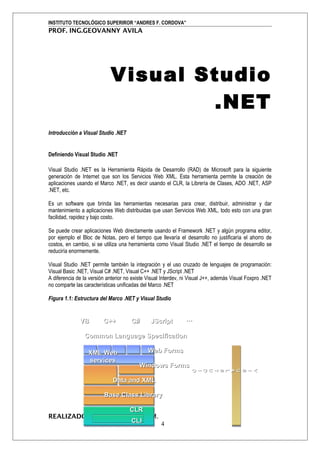
Figura 1.1: Estructura del Marco .NET y Visual Studio


              VB         C++          C#       JScript         …

                Common Language Specification

                  XML Web                     Web Forms
                  services
                                          Windows Forms
                                                                 O

                                                                 D
                                                                 U


                                                                 A
                                                                 U
                                                                 O


                                                                 S


                                                                 S

                                                                 V
                                                                 U


                                                                 U
                                                                 T

                                                                 L
                                                                 S
                                                                 I


                                                                 I
                                                                 I


                                                                 I


                             Data and XML

                         Base Class Library

                      CLR
REALIZADO POR: XAVIER SERPA M.
                      CLI      4
INSTITUTO TECNOLÓGICO SUPERIROR “ANDRES F. CORDOVA”
PROF. ING.GEOVANNY AVILA


Herramienta Rápida de Desarrollo (RAD)

La principal ventaja de Visual Studio .NET es realizar la creación de aplicaciones de forma fácil y
rápida, tan solo con arrastrar y soltar objetos se pueden crear desde aplicaciones Windows hasta
Servicios Web XML.

Entre algunas de las ventajas del soporte RAD de Visual Studio tenemos:

 Creación de Páginas Web mediante Formularios Web

    Visual Studio .NET incluye un diseñador de páginas Web HTML y ASP .NET basado en
    formularios Web, el diseñador permite arrastrar controles, clases de datos, y otros objetos y
    configurar sus propiedades como si fuese un formulario de una aplicación para Windows.

 Creación de Servicios Web XML

    Para crear Servicios Web XML, Visual Studio .NET incluye una plantilla con Servicios Web de
    ejemplo, los cuales puedes modificar y personalizar a tu medida, eligiendo el lenguaje que deseas,
    que puede ser Visual Basic .NET, Visual C# .NET o Visual C++ .NET

 Acceso a Servicios Web XML

    Una vez creado los Servicios Web XML deben usarse en otras aplicaciones del negocio, para ello
    Visual Studio .NET cuenta con el Explorador de Servidores (Server Explorer) que permite ver los
    Servicios Web publicados y usarlos con solo un arrastre. También podemos usar un Servicio Web
    haciendo referencia desde un proyecto mediante la opción “Add Web Referente” del menú
    “Project”.

 Creación de Componentes .NET

    Crear componentes o controles de usuario es tan simple como crear un formulario, ya que usando
    la herencia se puede pasar todas las características de un objeto a otro, esto esta presente en
    todos los objetos creados en Visual Studio .NET, sean visuales o no.

 Creación de archivos XML

    Con el diseñador de XML, crear un archivo XML es mas fácil que nunca, ya que se muestra de
    colores el código y se auto completan los Tags que uno va escribiendo. Este maneja 3 vistas:
    XML, esquemas y datos.

Existen mas características RAD en Visual Studio .NET, las cuales trataremos mas adelante.


Lenguajes .NET


Neutralidad de Lenguajes .NET


REALIZADO POR: XAVIER SERPA M.
                                                   5
INSTITUTO TECNOLÓGICO SUPERIROR “ANDRES F. CORDOVA”
PROF. ING.GEOVANNY AVILA


El Marco .NET es neutral con respecto al lenguaje y admite prácticamente cualquiera de ellos. Esto
trae consigo los siguientes beneficios para el desarrollador:

 Código reusable y compartido

    Antes no existía una integración total del equipo de desarrollo cuando cada grupo usaba
    herramientas diferentes como Visual Basic 6, Visual C++ 6 o Visual J++ 6, en cambio ahora, el
    código escrito en cualquier lenguaje puede ser usado desde otro, ya que todas son clases .NET.

 Acceso a APIs igual para todos los lenguajes

    Actualmente, todos los lenguajes del Marco .NET comparten las mismas clases o APIS del
    sistema, antes cada lenguaje accedía a las APIs de su manera, de ellos C++ era el mas fuerte, hoy
    en día con .NET no existen diferencias entre potencia del lenguaje.

 Herencia cruzada entre lenguajes

    Se puede crear una clase en un lenguaje y heredarse desde otra clase escrita en diferente
    lenguaje .NET, lo que permite la reutilización total del código por parte de diferentes
    desarrolladores.

 Manejo de errores cruzado entre lenguajes

    Se puede controlar errores desde una clase por mas que el error ocurra en un objeto creado en
    otro lenguaje distinto al de la clase que controla el error, también se puede realizar el seguimiento
    de una aplicación aunque incluya llamadas a otros lenguajes, etc.

Figura 1.2: Relación cruzada entre Lenguajes .NET


                     Aplicación
                      Aplicación                                   Aplicación
                                                                    Aplicación
                  Visual Basic .NET
                  Visual Basic .NET                              Visual C# .NET
                                                                 Visual C# .NET

                        Clase A                                      Clase C


                        Clase B                                      Clase D


Lenguajes en .NET

En Visual Studio .NET vienen los siguientes Lenguajes de Programación:

   Visual Basic .NET
   Visual C# .NET
   Visual C++ .NET
   Visual Foxpro .NET (No administrado por el Marco .NET)


REALIZADO POR: XAVIER SERPA M.
                                                    6
INSTITUTO TECNOLÓGICO SUPERIROR “ANDRES F. CORDOVA”
PROF. ING.GEOVANNY AVILA


 Visual JScript .NET

Además de estos lenguajes, el Marco .NET soporta otros lenguajes, entre los cuales destacan:

 COBOL: http://www.adtools.com/info/whitepaper/net.html/
 Pascal: http://www2.fit.qut.edu.au/CompSci/PLAS//ComponentPascal/
 SmalTalk: http://www.qks.com/
 Eiffel: http://dotnet.eiffel.com/
 ML: http://research.microsoft.com/Projects/SML.NET/index.htm
 APL: http://www.dyadic.com/
 Oberon: http://www.oberon.ethz.ch/lightning/
 Scheme: http://rover.cs.nwu.edu/~scheme/
 Mercury: http://www.cs.mu.oz.au/research/mercury/
 Python: http://aspn.activestate.com/ASPN/NET/index
 Haskell: http://haskell.cs.yale.edu/ghc/
 Mondrian: http://www.mondrian-script.org

Se ha dado el nombre de algunos lenguajes junto con sus respectivas páginas Web donde se puede
encontrar información sobre estos e inclusive bajarse el compilador del lenguaje compatible con .NET.

Figura 1.3: Listado de Lenguajes .NET


    COBOL                                                 C
    Jscript .NET                                          Visual C++
    Eiffel                                                Visual Basic
    Haskell / Mondrian                                    Visual C#
    Pascal                                                Smalltalk
    ML                                                    Oberon
    APL                                                   Scheme
    Alice                                                 Mercury
                                                          Python


Entorno Integrado de Desarrollo (IDE)


Descripción del IDE Compartido

Visual Studio .NET tiene un Entorno Integrado de Desarrollo único o compartido para crear
aplicaciones usando cualquiera de los Lenguajes de Programación, que pueden ser Visual Basic,
Visual C++ o C#.


REALIZADO POR: XAVIER SERPA M.
                                                  7
INSTITUTO TECNOLÓGICO SUPERIROR “ANDRES F. CORDOVA”
PROF. ING.GEOVANNY AVILA


En esta nueva versión de Visual Studio, Visual Foxpro mantiene su propio IDE (similar al de la Versión
6), además Visual Interdev ya no es parte de Visual Studio, ya que las herramientas de desarrollo para
Web están disponibles a través de los Web Forms disponibles desde el IDE común.

Al iniciar Visual Studio .NET aparece (por defecto) la Página de Inicio, tal como se muestra en la Figura
1.4

Figura 1.4: Ventana de Inicio del Visual Studio .NET


Desde esta página de inicio podemos elegir la opción “Get Started” para crear un nuevo proyecto o
abrir uno existente o reportar un error del IDE de Visual Studio, si elegimos “New Project” se presentará
la Ventana que se muestra en la Figura 2.5


REALIZADO POR: XAVIER SERPA M.
                                                     8
INSTITUTO TECNOLÓGICO SUPERIROR “ANDRES F. CORDOVA”
PROF. ING.GEOVANNY AVILA


Figura 1.5: Ventana de Crear un Nuevo Proyecto


Esta ventana está dividida 2 secciones: en el lado izquierdo se encuentran los tipos de proyectos que
se pueden realizar (Visual Basic, Visual C#, Visual C++, etc) y en el lado derecho se encuentran las
plantillas o tipos de aplicaciones, que varían de acuerdo al tipo de proyecto.

Si se elige Visual Basic o Visual C#, las plantillas se pueden dividir en tres: para Windows, para Web
(Aplicaciones, Servicios, Librería de Clases, Librería de Controles, Proyecto Vacío) y de Consola.

En el caso de elegir como tipo de proyecto “Visual Basic” y como plantilla “Windows Application” hay
que seleccionar la ubicación del nuevo proyecto y escribir el nombre de este, el cual creará una carpeta
con el mismo nombre en el lugar seleccionado. A continuación la figura 1.6 muestra el IDE compartido
de Visual Studio .NET en el caso de elegir una Aplicación para Windows.


REALIZADO POR: XAVIER SERPA M.
                                                    9
INSTITUTO TECNOLÓGICO SUPERIROR “ANDRES F. CORDOVA”
    PROF. ING.GEOVANNY AVILA


    Figura 1.6: IDE Compartido de Visual Studio .NET

1
1


2
2


3
3                                                                             10
                                                                              10


                                                                        8
                                                                        8

                                                                              11
                                                                              11
4
4                                           7
                                            7


                                                                        9
                                                                        9


5
5

6
6


    Entre las partes del nuevo IDE de Visual Studio .NET tenemos:
    1. Menu Bar
    2. ToolBars
    3. Server Explorer Window (Ctrl + Alt + S)
    4. ToolBox (Ctrl + Alt + X)
    5. Output Window (Ctrl + Alt + O)
    6. Status Bar
    7. Windows Form Designer
    8. Solution Explorer Window (Ctrl + R)
    9. Properties Window (F4)
    10. Search Window (Ctrl + Alt + F3)
    11. Dynamic Help Window (Ctrl + F1)

    Existen nuevas ventanas en Visual Studio .NET entre las cuales tenemos:
     Class View (Ctrl + Shift + C)
     Resource View (Ctrl + Shift + E)
     Macro Explorer (Alt + F8)
     Document Outline (Ctrl Alt + T)
     Task List (Ctrl + Alt + K)
     Command Window (Ctrl + Alt + A)
     Find Symbol Results (Ctrl +Alt + Y)


    REALIZADO POR: XAVIER SERPA M.
                                                     10
INSTITUTO TECNOLÓGICO SUPERIROR “ANDRES F. CORDOVA”
PROF. ING.GEOVANNY AVILA


Nota: Para mostrar u ocultar cualquier ventana del IDE elegir el menú “View”


Administración de Ventanas

El manejo de ventanas en Visual Studio .NET es más simple y rápido pudiendo acceder a cualquier
elemento de manera fácil, debido a las nuevas características de Administración de ventanas, tales
como:

 Auto Ocultar: Esta característica es nueva en Visual Studio .NET y permite ocultar una ventana
  permitiendo liberar espacio en el IDE, para mostrar nuevamente la ventana solo hay que ubicar el
  mouse cerca del nombre de la ventana que aparece en una ficha.

 Ventanas Acoplables: Al igual que Visual Basic 6, esta nueva versión permite acoplar ventanas
  las cuales estarán fijas en el IDE. Podemos elegir si una ventana se va a “Auto Ocultar” o si se va
  a “Acoplar”. Al acoplar la ventana tendremos la posibilidad de ver siempre su contenido.

 Fichas de Documentos: En la versión anterior de Visual Studio el trabajo con varios documentos
  era tedioso por que para acceder a un documento abierto (por ejemplo un módulo de formulario)
  había que hacerlo mediante el menú “Window” o dando clic en el botón “View Code” o doble clic
  sobre el nombre del objeto. Ahora el acceso es muy rápido a través de las fichas que hay en la
  parte superior del Editor.

 Navegación a través del IDE: Podemos navegar a través de los documentos visitados usando la
  barra Web, pudiendo ir hacia “Atrás”, “Adelante”, “Detener”, “Actualizar”, “Ir al inicio” como si se
  tratase de un Browser y si navegáramos a través de páginas Web, lo que facilita la búsqueda de
  una pagina ya abierta.

 Ventana de Ayuda Rápida: Una de las características mas importantes de Visual Studio .NET es
  la “ayuda inteligente” o “ayuda rápida” que permite mostrar en una ventana todos los tópicos
  relacionados a donde se encuentre el cursor (si esta en el editor) o al objeto seleccionado (si
  estamos en el diseñador de formulario), por ejemplo, si estamos en el editor escribiendo una
  función aparecerán los tópicos relacionados a ésta, si nos encontramos seleccionando un control,
  aparecerán los temas referentes a éste.

Todas estas nuevas características hacen que el trabajo del desarrollador sea más productivo,
centrándose en la lógica de la aplicación y no en el mantenimiento de ésta ya que es más fácil al
utilizar las nuevas características de Administración de Ventanas, anteriormente comentadas.


Diseñadores

Para realizar la construcción de aplicaciones o creación de componentes o servicios disponemos de
Diseñadores que facilitan la labor de construcción de interfaces, creación de sentencias, etc.

La mayoría de diseñadores se habilitan al elegir una plantilla de Visual Studio .NET y casi todos
generan código al diseñar controles sobre el contenedor respectivo; característica totalmente distinta a
la forma de trabajo en Visual Basic 6, que ocultaba el código generado por el diseñador.


REALIZADO POR: XAVIER SERPA M.
                                                   11
INSTITUTO TECNOLÓGICO SUPERIROR “ANDRES F. CORDOVA”
PROF. ING.GEOVANNY AVILA


Entre los diseñadores que trae Visual Studio .NET tenemos:

 Windows Form Designer: Se muestra al elegir cualquiera de dos plantillas: “Windows Application”
  o “Windows Control Library”, habilitando en el Toolbox los controles para Windows que serán
  usados para construir la interfase de la aplicación arrastrando dichos controles hacia el formulario
  o control de usuario.

 Web Form Designer: Se muestra al elegir la plantilla “Web Application” habilitando en el Toolbox
  los controles para Web y los controles HTML que serán usados para construir la página Web que
  correrá en el servidor IIS (archivo aspx) arrastrando dichos controles hacia el formulario Web.

 Component Designer: Este diseñador se muestra al elegir una de dos plantillas: “Class Library” o
  “Windows Service” y también trabaja con los controles para windows, creando una interfase
  reusable desde otra aplicación.

 Web Service Designer: Sirve para diseñar servicios Web y es mostrado al elegir una plantilla
  “Web Service”, también trabaja con los controles para Windows, componentes, etc.

Existen más diseñadores, pero que lo trataremos en la categoría de herramientas de datos, debido al
tipo de trabajo que realizan con datos, el cual se trata como tema siguiente.


Herramientas de Datos

Si se quiere realizar un trabajo rápido con datos, tal como modificar la estructura de la Base de Datos,
crear tablas, consultas, procedimientos almacenados, etc., existen herramientas que permiten realizar
esta labor reduciendo enormemente el proceso de desarrollo en el caso de hacerse por otros medios.

Entre las principales herramientas que trabajan con datos tenemos:

 Server Explorer: Sin duda es una de las principales herramientas de Visual Studio .NET y no solo
  para acceder a datos sino para mostrar y administrar los diferentes servidores o recursos del
  sistema, tales como Base de Datos, Servicios Web, Aplicaciones COM+, etc. Con solo arrastrar el
  objeto éste puede ser usado en una aplicación. También se tratará con mayor detalle en el módulo
  de acceso a datos.

 DataAdapter Wizard: Es un Asistente que permite crear un DataAdapter que es un Comando
  (Select, Insert, Update, Delete) con el cual se podrá generar un conjunto de registros o Dataset. La
  misma función puede ser cubierta por el Server Explorer con solo arrastrar los campos hacia el
  formulario.

 Query Designer: Es un Diseñador que permite crear Consultas SQL de manera sencilla
  arrastrando tablas o consultas sobre éste y eligiendo los campos que se verán en la consulta de
  datos, también se puede realizar filtros o especificar criterios de selección. Además no solo se
  pueden construir consultas Select sino también se pueden crear consultas Insert, Update o Delete,
  etc.

 DataBase Project: Es un tipo de plantilla que sirve para trabajar con una Base de Datos, para lo
  cual debe existir una conexión a un origen de datos, este tipo de proyecto da la posibilidad de


REALIZADO POR: XAVIER SERPA M.
                                                   12
INSTITUTO TECNOLÓGICO SUPERIROR “ANDRES F. CORDOVA”
PROF. ING.GEOVANNY AVILA


    crear y modificar scripts de creación de tablas, consultas, vistas, desencadenantes, procedimientos
    almacenados, etc.

 Editor de Script: Uno de las principales herramientas para trabajar con base de datos remotas
  como SQL Server, Oracle, etc, es utilizar el editor de Scripts que permite crear tablas, consultas,
  vistas, etc. Mostrando con colores las sentencias o palabras reservadas del lenguaje Transact-
  SQL.

 Depurador de Procedimientos Almacenados: Visual Studio .NET incorpora un Depurador de
  Store Procedure que puede realizar seguimientos paso a paso por línea de código, por sentencia o
  por instrucción, además crea puntos de interrupción, permitiendo un mayor control y seguimiento
  del código en caso de errores.

Todas estas herramientas mencionadas, son nuevas en Visual Studio .NET, ha excepción del Query
Builder que es el mismo de la versión anterior de Visual Studio.
Como se habrá dado cuenta muchas herramientas de acceso a datos de Visual Basic 6 han sido
eliminadas, tales como: Data Environment, Data View, Data Report, y otras más, pero en su reemplazo
existen las que ya hemos mencionado.


REALIZADO POR: XAVIER SERPA M.
                                                  13
INSTITUTO TECNOLÓGICO SUPERIROR “ANDRES F. CORDOVA”
PROF. ING.GEOVANNY AVILA


   Visual Basic .NET
Introducción

En los módulos anteriores hemos tratado el Marco .NET y Visual Studio .NET, ahora trataremos Visual
Basic .NET, pero hay que remarcar que las características del lenguaje dependen del Marco .NET y las
herramientas son compartidas por el IDE de Visual Studio .NET

Visual Basic .NET es la versión 7 de ésta popular herramienta, ésta última versión tiene cambios
radicales, tanto en su concepción (.NET), en el lenguaje, las herramientas usadas, etc. Entre las
nuevas características de Visual Basic .NET tenemos:

 Dos tipos de desarrollos bien diferenciados:
   Aplicaciones para Windows
   Aplicaciones para Internet

 Acceso a Datos usando ADO .NET, el cual permite trabajar con DataSets desconectados

 Nuevo Depurador que permite realizar seguimiento de código escrito en diferentes lenguajes .NET

 Creación y uso de XML para intercambio de datos entre aplicaciones

 Lenguaje Orientado a Objetos, con soporte de Herencia múltiple, y Polimorfismo a través de la
  sobrecarga de propiedades, métodos y funciones con el mismo nombre

 Control de errores o excepciones en forma estructurada (Try..Catch..Finally)


REALIZADO POR: XAVIER SERPA M.
                                                 15
INSTITUTO TECNOLÓGICO SUPERIROR “ANDRES F. CORDOVA”
  PROF. ING.GEOVANNY AVILA


   Soporte de multithread para que la aplicación pueda ejecutar múltiples tareas en forma
    independiente.

   Uso de NameSpaces para referirse a una clase que se va a usar en la aplicación. Los Assemblies
    reemplazan a la Librería de Tipos, en un Assemblie pueden existir uno o más NameSpaces

   Reestructuración en los Tipos de Datos; existen nuevos tipos de datos y se han modificado y
    eliminado ciertos tipos de datos.

   Cambio en el Lenguaje: nuevas forma de declarar variables, conversión explícita de tipos de datos
    (no existe conversión forzosa), no existen procedimientos sino funciones, etc.

  Características del Lenguaje

  Tipos de Datos

Tipo              Estructura Tipo       Tamaño      Rango de Valores
V. Basic          .NET Runtime          Almac.
Boolean           System.Boolean        4 bytes     True o False
Byte              System.Byte           1 byte      0 to 255 (sin signo)
Char              System.Char           2 bytes     0 to 65535 (sin signo)
Date              System.DateTime       8 bytes     Enero 1, 1 CE hasta Diciembre 31, 9999
Decimal           System.Decimal        12 bytes    +/-79,228,162,514,264,337,593,543,950,335     sin
                                                    punto                    decimal;
                                                    +/-7.9228162514264337593543950335 con 28
                                                    posiciones a la derecha del decimal; número mas
                                                    corto            (no        0)         es
                                                    +/-0.0000000000000000000000000001
Double            System.Double         8 bytes     -1.79769313486231E308              hasta
(doble-                                             -4.94065645841247E-324 para valores negativos;
precisión                                           4.94065645841247E-324                       hasta
punto-flotante)                                     1.79769313486232E308 para valores positivos
Integer           System.Int32          4 bytes     -2,147,483,648 to 2,147,483,647
Long              System.Int64          8 bytes     -9,223,372,036,854,775,808                  hasta
(Entero largo)                                      9,223,372,036,854,775,807
Object            System.Object (class) 4 bytes     Cualquier tipo de dato
Short             System.Int16          2 bytes     -32,768 to 32,767
Single            System.Single         4 bytes     -3.402823E38 hasta -1.401298E-45 para valores
(simple                                             negativos; 1.401298E-45 hasta 3.402823E38 para
precisión                                           valores positivos
punto-flotante)
String            System.String (class) 10 bytes + (2 0 hasta aproximadamente 2 billones de caracteres
(tamaño-                                 *     tamaño Unicode
variable)                                cadena)
User-Defined      (heredado        desde Suma      de Cada miembro de la estructura tiene un rango
Type              System.ValueType) tamaños de determinado, es decir pueden tener sus propios tipos
(estructura)                             sus miembros de datos distintos unos de otros


  REALIZADO POR: XAVIER SERPA M.
                                                    16
INSTITUTO TECNOLÓGICO SUPERIROR “ANDRES F. CORDOVA”
PROF. ING.GEOVANNY AVILA


Notas: Se ha eliminado el tipo de dato Variant y es reemplazado por Object, también el dato Currency
ahora es Decimal y el Type ahora es Structure. Además no existen String de tamaño fijo, sino que
todos son dinámicos.

Variables

Una variable es un dato temporal en memoria que tiene un nombre, un tipo de dato, un tiempo de vida
y un alcance, los cuales lo dan la forma como se declare ésta.

Una variable debe cumplir con las siguientes reglas:
 Debe iniciar con un carácter alfabético.
 Debería contener solo caracteres alfabéticos, dígitos y carácter de subrayado.
 El nombre no debe exceder a 255 caracteres, etc.

Declaración de Variables

A diferencia de Visual Basic 6, en VB .NET se pueden declarar varias variables en una sola instrucción
y además se puede asignar directamente sus valores. Otra observación es que es necesario definir el
tipo de declaración y el tipo de dato (antes si no se hacia se asumía un tipo de declaración y un tipo de
dato variant, que ahora no existe).

Sintaxis: <Tipo de Declaración> <Variable(s)> As <Tipo de Dato>[=<Valor>]

Existen varios tipos de declaración que detallamos a continuación en la siguiente tabla:

Declaración           Lugar          de Alcance o Ámbito
                      Declaración
Public                Módulo o Clase    Global, en todo el proyecto.
Protected             Clase             En la clase declarada o en una derivada.
Friend                Clase             En el Assemblie.
Private               Módulo            Solo en el módulo.
Dim                   Procedimiento     Solo en el Procedimiento.
Static                Procedimiento     Solo en el Procedimiento.

Alcance de Variables
Para las variables declaradas a nivel de procedimiento (Dim y Static) existe un nuevo alcance que es a
nivel de estructura o bloque, que puede ser For – Next, If – End If, Do – Loop, etc. Las variables
definidas dentro de un bloque solo valdrán en este bloque.

Opciones de Trabajo con Variables

Por defecto en VB NET es necesario declarar las variables usadas (Option Explicit) y también es
necesario que se asigne el mismo tipo de dato a la variable (Option Strict), si deseamos Declaración
implícita (por defecto Object) y Conversión Forzosa de tipos (ForeCast), aunque no es lo recomendable
por performance, podemos conseguirlo de dos formas: mediante “Propiedades” del proyecto, opción
“Build” y elegir “Off” en las listas de “Option Explicit” y Option Strict” o mediante declaración al inicio de
todo el código:


REALIZADO POR: XAVIER SERPA M.
                                                      17
INSTITUTO TECNOLÓGICO SUPERIROR “ANDRES F. CORDOVA”
PROF. ING.GEOVANNY AVILA


         Option Explicit Off
         Option Strict Off


Arrays

Un array o arreglo es un conjunto de variables que tienen el mismo nombre pero diferente índice que
permite simplificar el uso de éstas y aumentar la velocidad de acceso a los datos que almacena el
array.

El array puede tener uno o más dimensiones (hasta 60) y cada dimensión tiene un límite inferior que
siempre es 0 y un límite superior que es equivalente al tamaño de la dimensión del array menos 1. Esta
característica es distinta que en la versión anterior, en donde el límite inferior del array podía empezar
en cualquier número.

La clase base .NET de donde se heredan los array es “Array” y pertenece al siguiente NameSpace:
System.Array.

Declaración de Arrays

A diferencia de Visual Basic 6, en VB .NET se pueden declarar arrays definiendo el número de
dimensiones pero sin indicar el tamaño. Cabe resaltar que solo se puede declarar e inicializar un array
que no tiene tamaño definido.

Otra diferencia es que no existe la sentencia Option Base que haga que el límite inferior del array
empiece en 0 o en 1, éste siempre empezará en 0 e irá hasta n-1.

Sintaxis:
<Tipo de Declaración> <Array>([Tamaño]) As <Tipo de Dato>[=<Valores>]

Ejemplos:
Dim Alumnos(30),Cursos(10) As String
Dim Edades() As Byte={18,20,25,27}
Dim Sueldos( , ) As Decimal

Redimensionando Arrays

Una vez definido la dimensión de un array, éste puede modificarse usando la sentencia ReDim,
siempre y cuando el array haya sido declarado como dinámico (con Dim).

Sintaxis:
ReDim [Preserve] <Array>([Tamaño]) As <Tipo de Dato>[=<Valores>]

Ejemplo:
Dim I, Arreglo() As Integer
Redim Arreglo(5)
For I = 0 To Ubound(Arreglo)
  Arreglo(I) = I


REALIZADO POR: XAVIER SERPA M.
                                                    18
INSTITUTO TECNOLÓGICO SUPERIROR “ANDRES F. CORDOVA”
PROF. ING.GEOVANNY AVILA


Next I


Procedimientos

Un Procedimiento es un bloque de código o conjunto de instrucciones que es definido en la aplicación y
que puede ser usado varias veces mediante una llamada.

Dos características nuevas de los procedimientos, incorporadas en esta versión son:
 Recursividad: Es la capacidad del procedimiento para llamarse así mismo.
 Sobrecarga: Consiste en que varios procedimientos pueden tener el mismo nombre.

En Visual Basic tenemos varios Tipos de Procedimientos:

   Subrutinas: Ejecutan una acción sin retornar un valor.
   Funciones: Ejecutan una acción retornando un valor.
   De Eventos: Se desencadenan con la interacción del usuario o ante algún evento.
   De Propiedades: Devuelven y asignan valores a propiedades de un objeto.

Declaración de un Procedimiento

Subrutina:
[Public ¦ Private ¦ Friend] Sub <Nombre>([Optional] [ByVal ¦ ByRef] <Par> As <Tipo>)
       <Sentencia>
       [Exit Sub]
End Sub

Función:

[Public ¦ Private ¦ Friend] Function <Nombre>(<Parámetros>) As <Tipo>
       <Sentencia>
       [Exit Function]
       [<Nombre>=<Valor> ¦ Return(Valor)]
End Function

Notas:
     El tipo de argumento por defecto es ByVal (en la versión anterior era ByRef)
     Si se usa Optional debe inicializarse con un valor (antes no era obligatorio)
     Se puede usar Return para regresar a la llamada del procedimiento.

Llamada a un Procedimiento

Antes existía una forma de llamar a una subrutina y dos formas de llamar funciones (o como subrutina
o como función, ésta última mediante paréntesis). En cambio ahora, existe una sola forma de llamar
procedimientos, sea subrutinas o funciones, que es escribiendo el nombre seguido de paréntesis y
entre éstos los parámetros (si los hay).
Sintaxis:


REALIZADO POR: XAVIER SERPA M.
                                                  19
INSTITUTO TECNOLÓGICO SUPERIROR “ANDRES F. CORDOVA”
PROF. ING.GEOVANNY AVILA


[Variable=]<Nombre de la Sub o Function>([Parámetro(s)])


REALIZADO POR: XAVIER SERPA M.
                                                 20
INSTITUTO TECNOLÓGICO SUPERIROR “ANDRES F. CORDOVA”
PROF. ING.GEOVANNY AVILA


Manejo de Threads

Threads

Un thread es la unidad básica para que el Sistema Operativo pueda ejecutar un proceso. Una
aplicación (AppDomain) siempre inicia un solo thread, pero este a su vez puede iniciar otros thread. Al
proceso de ejecutar varios Thread le llamaremos Threading.

La ventaja principal de los Threads es tener varias actividades ocurriendo en forma simultánea, lo cual
es una gran posibilidad para que los desarrolladores puedan trabajar con varios procesos sin perjudicar
otras tareas. Por ejemplo, el usuario puede interactuar con la aplicación mientras se va ejecutando una
consulta de miles de registros.

Se recomienda el uso de Threads en las siguientes situaciones:

 Para comunicaciones sobre una red, servidor Web o Servidor de Base de Datos.
 Al ejecutar operaciones que demoren bastante tiempo.
 Para mantener siempre disponible la comunicación entre el usuario y la interface, mientras se van
  ejecutando tareas en segundo plano, etc.

El uso de Threads intensivamente disminuye los recursos del sistema operativo, por tanto solo se
recomienda usar en los casos ya descritos, sino la performance de la aplicación disminuirá.


Implementación de Threads

Para implementar Threads se usa el NameSpace: “System.Threading.Thread” y luego se hace uso de
los métodos que se definen a continuación:

 Start: Inicia un thread, el cual es un proceso de llamada asíncrona. Para saber el estado del
  Thread hay que usar las propiedades ThreadState y IsAlive.

 Abort: Cancela un thread iniciado, si deseamos saber el estado nuevamente podemos usar las
  propiedades ThreadState y IsAlive.

 Sleep: Ocasiona una pausa en milisegundos del bloque de instrucciones.

 Suspend: También ocasiona una pausa en el bloque de instrucciones.

 Resume: Reinicia una pausa originada con el método Suspend.

 Interrupt: Interrumpe una pausa originando una exepción.

 Join: Espera por un thread.


REALIZADO POR: XAVIER SERPA M.
                                                   21
INSTITUTO TECNOLÓGICO SUPERIROR “ANDRES F. CORDOVA”
PROF. ING.GEOVANNY AVILA


Estado de un Thread

Un thread puede tener diferentes estados en un mismo tiempo, para saber su estado se encuentra la
propiedad ThreadState que devuelve un valor que indica el estado actual del thread.


  Acción                                                            Estado de Transición
  Otro thread llama a Thread.Start                                  Unchanged
  El thread inicia su ejecución                                     Running
  El thread llama a Thread.Sleep                                    WaitSleepJoin
  El thread llama a Monitor. Espera en otro objeto                  WaitSleepJoin
  El thread llama a Thread.Join en otro thread                      WaitSleepJoin
  Otro thread lalma a Thread.Suspend                                SuspendRequested
  El thread responde a un requerimiento de Thread.Suspend           Suspended
  Otro thread llama a Thread.Resume                                 Running
  Otro thread llama a Thread.Interrupt                              Running
  Otro thread llama a Thread.Abort                                  AbortRequested
  El thread responde a Thread.Abort                                 Aborted


Figura 2.1: Diagrama de Estado de un Thread


REALIZADO POR: XAVIER SERPA M.
                                                22
INSTITUTO TECNOLÓGICO SUPERIROR “ANDRES F. CORDOVA”
PROF. ING.GEOVANNY AVILA


Depuración

La Depuración es el proceso de realizar un seguimiento a una aplicación para analizar variables,
expresiones, objetos, etc. y probar sus valores en diferentes escenarios, así como probar el
desempeño de la aplicación.

En Visual Studio .NET, existe un mismo depurador para Visual Basic .NET y C# (código administrado),
el cual tiene las siguientes mejoras:

 Depurar a través de Diferentes Lenguajes: Se puede depurar aplicaciones escritas en diferentes
  lenguajes que son parte de una misma solución, por ejemplo una aplicación cliente para la
  interface de usuario escrita en Visual Basic o C# y una aplicación servidor escrita en Visual C++.

 Adjuntar Programas en Ejecución: Es posible adjuntar un programa que se está ejecutando al
  depurador, y depurar el programa como si estuviera en el IDE de Visual Studio. Esto se realiza a
  través de la Ventana de Procesos, que muestra todos los procesos que están ejecutándose
  mientras se corre una aplicación.

 Depuración Remota: Se puede añadir y depurar un proceso que está ejecutándose en una
  computadora remota, por ejemplo podemos depurar una aplicación cliente Windows que llama a
  un Web Service que está corriendo en otra máquina, pudiendo depurar a este Web Service como
  si estuviera en la máquina donde está corriendo la aplicación cliente.

 Depuración de Aplicaciones Multi Thread: Una nueva característica de Visual Basic es el
  soporte de aplicaciones multi thread, para lo cual se dispone de la Ventana de Threads en donde
  se muestra los threads que se encuentran en ejecución.

 Depuración de Aplicaciones Web: Esta característica ha sido mejorada, permitiendo adjuntar
  una página ASP .NET al proceso que se encuentra en ejecución, que puede ser una aplicación
  Web y realizar el proceso de depuración de la página como si estuviera en la computadora local,
  etc.

Para realizar la Depuración se dispone de dos tipos de herramientas, que son:

 Barras de Depuración: Contienen los comandos para realizar la depuración, como el seguimiento
  paso a paso, fijar puntos de interrupción, mostrar las ventanas de depuración, etc.

 Ventanas de Depuración: Son ventanas donde se muestra el estado en que se encuentran las
  variables, expresiones, procedimientos, objetos, etc. Algunas permiten el análisis o inspección y
  otras la visualización o modificación del estado de objetos.


Barras de Depuración

Existen dos barras de depuración que a continuación se describen:


REALIZADO POR: XAVIER SERPA M.
                                                  23
INSTITUTO TECNOLÓGICO SUPERIROR “ANDRES F. CORDOVA”
PROF. ING.GEOVANNY AVILA


 Barra de Depuración: Es la principal barra que contiene todos los comandos de depuración (34
  en total), desde ejecutar una aplicación hasta fijar desensamblar.

Figura 2.2: Barra de Depuración


        Inicia la ejecución de la aplicación.

        Ejecuta la aplicación sin entrar en depuración.

        Interrumpe la ejecución e ingresa al modo pausa.

        Finaliza la ejecución de la aplicación.

        Quita todas las aplicaciones anexadas.

        Reinicia nuevamente la ejecución de           la aplicación.

        Aplica los cambios realizados al código si es que estamos en modo pausa.

        Muestra la siguiente sentencia a depurarse.

        Ejecuta paso a paso incluyendo procedimientos.

        Ejecuta paso a paso sin incluir procedimientos.

        Retrocede al paso anterior en un seguimiento paso a paso.

                  Indica el tipo de depuración paso a paso; puede ser por línea (por defecto), por
    sentencia o por instrucción.

        Pasa a la siguiente sentencia a depurarse.

        Ejecuta la sentencia o línea especificada por el Cursor del mouse en una ventana.
        Inserta un punto de interrupción donde se detendrá la ejecución.

        Habilita o deshabilita un punto de interrupción previamente insertado.


REALIZADO POR: XAVIER SERPA M.
                                                     24
INSTITUTO TECNOLÓGICO SUPERIROR “ANDRES F. CORDOVA”
PROF. ING.GEOVANNY AVILA


       Borra o elimina todos los puntos de interrupción fijados.

       Visualiza la ventana de Breakpoints.

       Presenta la ventana de Excepciones para controlar errores.

       Muestra la ventana de documentos ejecutándose.

       Visualiza la ventana Autos.

       Presenta la ventana Local.

       Muestra la Ventana This que contiene la clase actual.

       Activa la ventana Watch conteniendo las expresiones de análisis.

       Visualiza la ventana Immediate.

       Presenta la ventana Call Stack o de llamada a la pila.

       Muestra la ventana de Threads.

       Activa la ventana de Módulos.

       Visualiza la ventana de Procesos en ejecución.

       Presenta la ventana QuickWatch o de Análisis Rápido.

       Muestra la ventana de contenido de Memoria.

       Muestra la ventana del Desensamblador de código.

       Visualiza la ventana de Registros del procesador.

       Presenta la ventana del desensamblador para fijar cursor.


REALIZADO POR: XAVIER SERPA M.
                                                  25
INSTITUTO TECNOLÓGICO SUPERIROR “ANDRES F. CORDOVA”
PROF. ING.GEOVANNY AVILA


 Barra de Ubicación de Depuración: Es una nueva barra que muestra información de la aplicación
  que se está depurando, tal como el nombre del programa, el thread y el procedimiento que se
  encuentra en ejecución (en la pila).

Figura 2.3: Barra de Ubicación de Depuración


                                         Muestra el Programa que se está depurando.

                                         Visualiza el Thread que se está depurando.

                                                                  Muestra el Procedimiento que se
    encuentra en ejecución.


Ventanas de Depuración

En esta nueva versión de Visual Basic existen alrededor de 17 ventanas de depuración, entre las
cuales veremos algunas:


 Ventana Breakpoints: Presenta información de los puntos de interrupción insertados tal como la
  ubicación, condición, numero de veces que ingresa, datos y nombre del programa que está en
  ejecución.

Figura 2.4: Ventana Breakpoints


 Ventana Autos: Muestra información de las variables usadas en la sentencia actual y en las
  sentencias anteriores; la sentencia actual es aquélla en donde se encuentra la depuración. Esta
  ventana no puede reconocer arrays ni estructuras.


REALIZADO POR: XAVIER SERPA M.
                                                26
INSTITUTO TECNOLÓGICO SUPERIROR “ANDRES F. CORDOVA”
PROF. ING.GEOVANNY AVILA


Figura 2.5: Ventana Autos


 Ventana Locals: Inspecciona variables, parámetros y objetos relacionados con el procedimiento
  actual o que se encuentra en depuración. También permite la modificación de valores dando un
  doble clic sobre estos.

Figura 2.6: Ventana Locals


 Ventana This: Inspecciona el objeto (módulo) que se encuentra en depuración, mostrando su
  contenido. También permite la modificación de valores dando un doble clic sobre estos.

Figura 2.7: Ventana This


 Ventana Watch: Inspecciona una variable o expresión previamente definida. También permite
  añadir una expresión de análisis, modificar sus valores y eliminarla.


REALIZADO POR: XAVIER SERPA M.
                                               27
INSTITUTO TECNOLÓGICO SUPERIROR “ANDRES F. CORDOVA”
PROF. ING.GEOVANNY AVILA


Figura 2.8: Ventana Watch


 Ventana Immediate: Se usa para preguntar y/o modificar valores de variables que se encuentran
  en ejecución o públicas, también ejecuta instrucciones o comandos.

Figura 2.9: Ventana Immediate


 Ventana Call Stack: Visualiza los procedimientos que se encuentran en ejecución en la memoria
  dinámica o pila, si es una aplicación .NET también señala el lenguaje.

Figura 2.10: Ventana Call Stack


 Ventana Threads: Muestra todos los threads que se encuentran actualmente en ejecución
  mientras se está depurando la aplicación, presentando información de su código, nombre,
  ubicación, prioridad y si se encuentra suspendido o no.


REALIZADO POR: XAVIER SERPA M.
                                               28
INSTITUTO TECNOLÓGICO SUPERIROR “ANDRES F. CORDOVA”
PROF. ING.GEOVANNY AVILA


Figura 2.11: Ventana Threads


 Ventana Modules: Presenta información sobre los módulos cargados en memoria (la Aplicación y
  sus DLLs) mostrando su nombre, dirección, ruta, versión, programa, etc.

Figura 2.12: Ventana Modules


 Ventana Processes: Visualiza los procesos que se encuentran en ejecución en el sistema,
  también permite anexar y desanexar procesos externos para depurarlos, etc.

Figura 2.13: Ventana Processes


REALIZADO POR: XAVIER SERPA M.
                                              29
INSTITUTO TECNOLÓGICO SUPERIROR “ANDRES F. CORDOVA”
PROF. ING.GEOVANNY AVILA


Control de Excepciones

Durante el desarrollo y ejecución de toda aplicación pueden presentarse diferentes tipos de errores, los
cuales impiden el normal funcionamiento de la aplicación. A estos errores se les llama Excepciones.


Tipos de Errores

Los errores o excepciones se pueden clasificar en 3 tipos:

 Errores de Sintaxis: Suceden al escribir código en la aplicación; como por ejemplo una instrucción
  mal escrita, omisión de un parámetro obligatorio en una función, etc.

    Visual Basic notifica de cualquier error de sintaxis mostrando una marca de subrayado azul (por
    defecto) con un comentario indicando la causa del error.

    Una ayuda para corregir errores de sintaxis, es usar la sentencia Option Explicit que fuerce a
    declarar variables y evitar expresiones inválidas.

 Errores Lógicos: Ocurren una vez usada la aplicación y consiste en resultados inesperados o no
  deseados; por ejemplo una función que debe devolver el sueldo neto está devolviendo un valor de
  cero o negativo, o una subrutina que debe eliminar un archivo temporal no lo está borrando.

    Para corregir este tipo de errores se hace uso de las herramientas de depuración, como por
    ejemplo un seguimiento paso a paso, o inspeccionar el valor de una variable o expresión.

    También podemos disminuir errores o excepciones de tipos de datos no deseados usando la
    sentencia Option Strict que evita la conversión forzosa y verifica que el tipo de dato asignado sea
    del mismo tipo que la variable o función, o que un parámetro pasado sea del mismo tipo, etc.

 Errores en Tiempo de Ejecución: Este tipo de errores suceden en plena ejecución de la
  aplicación, después de haber sido compilado el código. No son errores de mala escritura ni de
  lógica, sino mas bien de alguna excepción del sistema, como por ejemplo tratar de leer un archivo
  que no existe o que está abierto, realizar una división entre cero, etc.

    Para controlar los errores en tiempo de ejecución disponemos de los Manipuladores o
    Controladores de Error, que evitan la caída del programa y permiten que siga funcionando. A
    continuación veremos las formas de implementar el control de este tipo de errores.


REALIZADO POR: XAVIER SERPA M.
                                                   30
INSTITUTO TECNOLÓGICO SUPERIROR “ANDRES F. CORDOVA”
PROF. ING.GEOVANNY AVILA


Formas de Controlar Excepciones

Existen dos formas de controlar errores o excepciones en Visual Basic .NET:

 Control No Estructurado: Se implementa usando la sentencia On Error GoTo.
  Es la forma como se controla errores en las versiones anteriores a Visual Basic .NET y consiste en
  el uso de etiquetas, es decir recurrir a la programación etiquetada, cuando ocurre algún error toma
  el control el código que se encuentra a continuación de la etiqueta.

    Existen varias sintaxis o formas de usar la sentencia On Error, tal como se define:

    1. On Error Resume Next: Indica que si ocurre un error en tiempo de ejecución el flujo continúe
       en la siguiente línea después de la que originó el error.

    2. On Error GoTo 0: Deshabilita cualquier Controlador de error, previamente declarado en el
       procedimiento actual, configurando este a Nothing.

    3. On Error GoTo –1: Deshabilita cualquier error o excepción que ocurra en cualquier línea del
       procedimiento actual, configurando este a Nothing.

    4. On Error GoTo Etiqueta: Si un error en tiempo de ejecución ocurre envía el control a la
       instrucción que está debajo de la etiqueta definida. Es la mejor forma no estructurada de
       controlar errores, ya que se puede personalizar mensajes.

        La forma de implementar esta sentencia en un procedimiento es:

        Inicio Procedimiento()
                  On Error GoTo <Etiqueta>
                  <Instrucciones>
                  Exit Sub
        <Etiqueta>:
                  <Instrucciones>
                  [Resume ¦ Resume Next ¦ Resume Etiqueta]
        Fin Procedimiento

        Para salir de la etiqueta, generalmente se usa la instrucción Resume, de 3 formas:
         Resume: Vuelve a la instrucción que produjo el error.
         Resume Next: Regresa el flujo a la siguiente instrucción después de la que produjo el
            error.
         Resume Etiqueta: Bifurca el control a una etiqueta definida por el usuario.

        Al usar la sentencia On Error GoTo si un error en tiempo de ejecución ocurre el control es
        tomado por el código de la Etiqueta y la información del error ocurrido es almacenada en el
        Objeto Err, tal como el número del error, su descripción y el origen.


REALIZADO POR: XAVIER SERPA M.
                                                   31
INSTITUTO TECNOLÓGICO SUPERIROR “ANDRES F. CORDOVA”
PROF. ING.GEOVANNY AVILA


 Control Estructurado: Es la forma mas recomendable de controlar errores y es una nueva
  característica de Visual Basic .NET; se implementa usando la estructura Try..Catch..Finally.

    La forma de implementar esta sentencia en un procedimiento es:

    Inicio Procedimiento()
              Try
                      <Instrucciones Try>
                      [Exit Try]
              [Catch 1 [<Excepción> [As <Tipo Dato>]] [When <Expresión>]]
                      <Instrucciones Catch 1>
                      [Exit Try]
              [Catch 2 [<Excepción> [As <Tipo Dato>]] [When <Expresión>]]
                      <Instrucciones Catch 2>
                      [Exit Try]
                      :
                      :
              [Catch n [<Excepción> [As <Tipo Dato>]] [When <Expresión>]]
                      <Instrucciones Catch n>
                      [Exit Try]
              Finally
                      <Instrucciones Finally>
              End Try
    Fin Procedimiento

    Cuando usamos la sentencia Catch se hace referencia a una variable <Excepción> que es del Tipo
    de Dato Exception (nombre de la clase) o una clase derivada de ésta, la cual contiene información
    sobre el error ocurrido, tales como su número, descripción, origen, etc.

    En la sentencia Catch también podemos analizar el error usando la palabra When seguida de una
    expresión, lo que permite filtrar el error de acuerdo a un criterio, que generalmente es el número
    del error.

    Para salir de la estructura Try..Catch..Finally se hace uso de la sentencia Exit Try que ejecuta la
    siguiente línea a la sentencia End Try.

    En la estructura Try..Catch..Finally se ejecuta las instrucciones que hubieran debajo del Try, si un
    error en tiempo de ejecución ocurre, el flujo es pasado a la sentencia Catch que contenga el
    control de dicho error, si dicho error no es especificado por el Catch se mostrará un mensaje de
    error normal. Finalmente se ejecuta las instrucciones del Finally.


REALIZADO POR: XAVIER SERPA M.
                                                   32
INSTITUTO TECNOLÓGICO SUPERIROR “ANDRES F. CORDOVA”
PROF. ING.GEOVANNY AVILA


Opciones de Control de Excepciones

Para controlar excepciones no solo basta usar una forma de control, sea no estructurada o
estructurada, sino también es necesario configurar las opciones de control de excepciones para lo cual
del menú “Debug” se elige “Windows” y luego “Exceptions” ó también se puede elegir directamente el
botón “Exceptions” de la Barra de Depuración.
Aparecerá la ventana de control de excepciones que se muestra a continuación:

Figura 2.14: Ventana Exceptions


Existen 2 momentos en que se pueden controlar las excepciones que son:
 When the exception is thrown: Es cuando la excepción ocurre y se aconseja configurarlo en
    “Continue”.
 If the exception is not handled: Ocurre cuando la excepción no es controlada, es decir cuando no
    existe controlador de error, es aconsejable que esté en “Break into the debugger”.

Ambos momentos tienen 3 opciones o formas de control, que son:
 Break into the debugger: Para y muestra el depurador con la línea donde ocurrió el error en
   tiempo de ejecución.
 Continue: Continua la ejecución del programa. Si no existe controlador Finaliza la ejecución del
   programa.
 Use parent setting: Indica que se va a usar la configuración de la opción de nivel superior o
   padre.


REALIZADO POR: XAVIER SERPA M.
                                                  33
INSTITUTO TECNOLÓGICO SUPERIROR “ANDRES F. CORDOVA”
PROF. ING.GEOVANNY AVILA


Laboratorio 3:

El presente laboratorio tiene como objetivo conocer el Entorno de Visual Studio .NET y usar algunas
características nuevas del Lenguaje Visual Basic .NET, así como implementar Multi Threads y
Controlar Excepciones.

Este primer laboratorio está dividido en 2 ejercicios que tienen una duración aproximada de 35
minutos.


Ejercicio 1: Reconociendo VB .NET y Trabajando con el Lenguaje

Duración: 20 minutos

   Cargue Visual Studio .NET, aparecerá la pagina de inicio, en ella elegir la opción “Get Started” y
    luego elegir “Create New Project”, observe los diferentes tipos de proyectos y sus respectivas
    plantillas.

   Elegir un tipo de proyecto “Visual Basic” y una plantilla de “Aplicación Windows”, seleccionar como
    ubicación la carpeta “C:VBNETLabs” y como nombre ingrese “Lab03_1”.

   Observe el IDE de Visual Studio .NET cuando se trata de una aplicación para Windows. ¿Qué
    ventanas son nuevas en esta versión?. Luego, pruebe la característica de “Auto Ocultar” de las
    ventanas y la ayuda dinámica.

   Vamos a empezar a crear una aplicación en la que en un formulario se ingresen los datos de unos
    alumnos, tal como su nombre, notas de sus exámenes parcial y final y se calculará el promedio y
    condición. Además, en otro formulario se mostrará un informe del total de alumnos ingresados,
    aprobados, desaprobados y el promedio total

   Primero en la ventana del “Solution Explorer” seleccionar el nombre del formulario y en la ventana
    de propiedades escribir en la propiedad “FileName” el nombre “frmDatos.vb”.

   Realizar el diseño del formulario similar al de la figura 1.18, ingresando como prefijo de la
    propiedad “Name” de las etiquetas las iniciales “lbl”, para los textos “txt” y para los botones “btn”,
    seguido del nombre que generalmente es similar al contenido de la propiedad “Text”.

   Después de realizar el diseño y configurar las respectivas propiedades de los objetos, visualice el
    código del formulario. Observe las nuevas características del Lenguaje y notes la diferencias entre
    esta versión y la anterior.


REALIZADO POR: XAVIER SERPA M.
                                                    34
INSTITUTO TECNOLÓGICO SUPERIROR “ANDRES F. CORDOVA”
PROF. ING.GEOVANNY AVILA


Figura 2.15: Diseño del formulario frmDatos


   Para realizar los cálculos de la aplicación vamos a crear variables y funciones públicas en un
    módulo estándar, para lo cual del menú “Project” elegimos la opción “Add Module” y luego
    escribimos en el nombre “Modulo.vb”

   Escribir el siguiente código en el módulo:

    Module Modulo
     Public NTotal, NAprobados, NDesaprobados As Byte
     Public Suma, PromTot As Single

      Public Function Calcular_Promedio(ByVal Par As Byte, _
                                                       ByVal Fin As Byte) As Single
        Return ((Convert.ToSingle(Par + 2 * Fin)) / 3)
      End Function

      Public Function Calcular_Condicion(ByVal Pro As Single) _
                                                                                      As String
        NTotal = +1
        Suma = +Pro
        If Pro > 10.5 Then
           NAprobados = +1
           Return ("Aprobado")
        Else
           NDesaprobados = +1
           Return ("Desaprobado")
        End If
      End Function
    End Module


REALIZADO POR: XAVIER SERPA M.
                                                 35
INSTITUTO TECNOLÓGICO SUPERIROR “ANDRES F. CORDOVA”
PROF. ING.GEOVANNY AVILA


    Regresar al formulario y proceder a escribir código en los eventos de los botones, tal como se
     muestra a continuación:

    Protected Sub btnCalcular_Click(ByVal sender As Object, …)
      Dim Par, Fin As Byte
      Dim Pro As Single
      Par = Convert.ToByte(txtParcial.Text)
      Fin = Convert.ToByte(txtFinal.Text)
      Pro = Calcular_Promedio(Par, Fin)
      txtPromedio.Text = Format(Pro, "#.00")
      txtCondicion.Text = Calcular_Condicion(Pro)
    End Sub

    Protected Sub btnNuevo_Click(ByVal sender As Object, …)
      Dim X As Control
      For Each X In Me.Controls
         If TypeOf X Is TextBox Then X.Text = ""
      Next
      txtNombre.Focus()
    End Sub

    Protected Sub btnInforme_Click(ByVal sender As Object, …)
      Dim X As New frmInforme()
      X.ShowDialog()
    End Sub

    Protected Sub btnSalir_Click(ByVal sender As Object, …)
      Me.Close
    End Sub

    Para mostrar el informe de situación de alumnos ir al menú “Project” y elegir la opción “Add
     Windows Form” y en el nombre escribir “frmInforme.vb”. Luego realizar el diseño del formulario, tal
     como se muestra en la figura de abajo.

Figura 2.16: Diseño del formulario frmInforme


REALIZADO POR: XAVIER SERPA M.
                                                   36
INSTITUTO TECNOLÓGICO SUPERIROR “ANDRES F. CORDOVA”
PROF. ING.GEOVANNY AVILA


    Ingresar al código del formulario “frmInforme” y proceder a escribir código en el evento “Load” para
     que se muestre las estadísticas de los alumnos:

    Public Sub frmInforme_Load(ByVal sender As Object, …)
      txtTotal.Text = NTotal.ToString
      txtAprobados.Text = NAprobados.ToString
      txtDesaprobados.Text = NDesaprobados.ToString
      txtPromedioTotal.Text = Format((Suma / NTotal), "#.00")
    End Sub

    Luego programar en los botones de “Aceptar” y “Cancelar” el regreso y la finalización de la
     aplicación respectivamente, similar al código mostrado abajo:

    Protected Sub btnAceptar_Click(ByVal sender As Object, …)
      Me.Close()
    End Sub

    Protected Sub btnCancelar_Click(ByVal sender As Object, …)
      End
    End Sub

    Grabar y ejecutar la aplicación; para probar ingresar como mínimo los datos de dos alumnos,
     mostrar el informe y finalizar.

    Diríjase al “Explorador de Windows” y analice el contenido de la carpeta “Lab01_1”, observe que
     existen varios tipos de extensiones, sln para la solución, vbproj para la aplicación y vb para los
     formularios y el módulo.

    Finalmente, ingrese a la carpeta “bin” de “Lab01_1” y observe dos archivos: uno ejecutable
     (extensión exe) y otro archivo intermedio (extensión pdb), ¿Cuál de estos es conocido como
     Assemblie?.


REALIZADO POR: XAVIER SERPA M.
                                                    37
INSTITUTO TECNOLÓGICO SUPERIROR “ANDRES F. CORDOVA”
PROF. ING.GEOVANNY AVILA


Ejercicio 2: Implementando Multi Thread y Control de Excepciones

Duración: 15 minutos

    Ingrese a Visual Studio .NET y del menú “File” elegir “New” y luego “Project” o simplemente pulsar
     [Ctrl] + [N], luego elegir un tipo de proyecto “Visual Basic” y una plantilla de “Aplicación Windows”,
     seleccionar como ubicación la carpeta “C:VBNETLabs” y como nombre ingresar “Lab03_2”.

    Se va a crear una aplicación en la que se implemente múltiples threads para iniciar la lectura de un
     archivo de texto extenso y poder cancelar este proceso si es necesario, además para evitar los
     errores en tiempo de ejecución haremos uso del control estructurado de excepciones visto en este
     módulo.

    Primero en la ventana del “Solution Explorer” seleccionar el nombre del formulario y en la ventana
     de propiedades escribir en la propiedad “FileName” el nombre “frmArchivo.vb”.

    Realizar el diseño del formulario similar al presentado aquí abajo:

Figura 2.17: Diseño del formulario frmArchivo


    Declarar una variable llamada Hilo de tipo thread y definir una subrutina que lea el archivo de texto
     cuya ruta y nombre está especificado en el cuadro de texto, esta rutina usa Try..Catch..Finally para
     controlar errores en tiempo de ejecución.

    Dim Hilo As System.Threading.Thread

    Sub LeerArchivo()
      Dim Flujo As System.IO.StreamReader
      Dim Linea As String = " "


REALIZADO POR: XAVIER SERPA M.
                                                     38
INSTITUTO TECNOLÓGICO SUPERIROR “ANDRES F. CORDOVA”
PROF. ING.GEOVANNY AVILA


      Try
         Flujo = System.IO.File.OpenText(txtNombre.Text)
         Do Until IsNothing(Linea)
            Linea = Flujo.ReadLine
            txtArchivo.Text = txtArchivo.Text + Linea + Chr(13)
                                                        + Chr(10)
         Loop
      Catch X As IO.IOException
         MsgBox(X.Message, MsgBoxStyle.Information, "No se pudo")
         txtNombre.Clear()
         Exit Sub
      End Try
      Flujo.Close()
      btnSuspender.Enabled = False
      btnContinuar.Enabled = False
      btnCancelar.Enabled = False
    End Sub

     Escribir código en el evento “TextChanged” de “txtNombre” y en los eventos “Click” de los
      “Botones”.
    Private Sub txtNombre_TextChanged(ByVal sender As …) Handles …
       btnLeer.Enabled = txtNombre.Text <> ""
    End Sub

    Private Sub btnLeer_Click(ByVal sender As …) Handles …
       Hilo = New System.Threading.Thread(AddressOf LeerArchivo)
       Hilo.Start()
       btnSuspender.Enabled = True
       btnCancelar.Enabled = True
    End Sub

    Private Sub btnCancelar_Click(ByVal sender As …) Handles …
       Hilo.Abort()
       btnLeer.Enabled = False
       btnSuspender.Enabled = False
       btnCancelar.Enabled = False
    End Sub

    Private Sub btnNuevo_Click(ByVal sender As …) Handles …
       txtNombre.Clear()
       txtArchivo.Clear()
       txtNombre.Focus()
    End Sub

    Private Sub btnSuspender_Click(ByVal sender As …) Handles …
       Hilo.Suspend()
       btnLeer.Enabled = False
       btnContinuar.Enabled = True


REALIZADO POR: XAVIER SERPA M.
                                                 39
INSTITUTO TECNOLÓGICO SUPERIROR “ANDRES F. CORDOVA”
PROF. ING.GEOVANNY AVILA


      btnCancelar.Enabled = False
    End Sub

    Private Sub btnContinuar_Click(ByVal sender As …) Handles …
       Hilo.Resume()
    End Sub

    Private Sub btnSalir_Click(ByVal sender As …) Handles ...
       Me.Close()
    End Sub

    Finalmente, grabar y ejecutar la aplicación.


REALIZADO POR: XAVIER SERPA M.
                                                    40
INSTITUTO TECNOLÓGICO SUPERIROR “ANDRES F. CORDOVA”
PROF. ING.GEOVANNY AVILA


                        Creando
               Aplicaciones para
                        W indows
Usando Windows Forms


Introducción

Windows es una clase base del Marco .NET usada para crear aplicaciones que correrán sobre
Windows, esta se encuentra disponible al elegir en Visual Basic la plantilla “Windows Application”.

Al elegir una aplicación para Windows automáticamente se realizan los siguientes cambios:

 En el ToolBox aparecerá una ficha llamada “Windows Forms” conteniendo los controles para
  trabajar con Formularios Windows y Controles de Usuario.

 En el código del formulario aparecerá la referencia a la clase base heredada:
Inherits System.Windows.Forms.Form


REALIZADO POR: XAVIER SERPA M.
                                                  41
INSTITUTO TECNOLÓGICO SUPERIROR “ANDRES F. CORDOVA”
PROF. ING.GEOVANNY AVILA


Para ilustrar mejor la funcionalidad que podemos obtener de Windows tenemos la figura 4.1, que
resume los principales objetos usados en Windows, para lo cual se parte de la clase base llamada
“System”, luego se muestran algunos de los objetos de la clase “Drawing” y de la clase “WinForms”
anteriormente comentadas.

Figura 3.1: Modelo de Objetos para Windows

                                      Windows


                                                Forms

                                                         Form


                                                        TextBox


                                                        Cipboard


                                                        Screen


Cabe comentar que dentro de la clase Windows encontramos definido el formulario y los controles para
Windows (Label, Button, TextBox, Menu, etc), así como también algunos objetos no visuales de utilidad
como Application (reemplaza al objeto App de VB6), Clipboard, Help, Screen, etc.


Objeto Formulario

El objeto Formulario           es el contenedor principal de toda aplicación para Windows y se
encuentra en el siguiente NameSpace:
“System.Windows.Forms.Form”

En Visual Studio .NET el formulario ha sufrido muchos cambios, tanto en propiedades, métodos y
eventos, tal como se muestra en los siguientes cuadros:


REALIZADO POR: XAVIER SERPA M.
                                                  42
INSTITUTO TECNOLÓGICO SUPERIROR “ANDRES F. CORDOVA”
PROF. ING.GEOVANNY AVILA


Propiedades

Propiedad           Descripción
Autoscroll          Es una nueva propiedad que permite desplazarse por el formulario a través de
                    una barra si es que los controles sobrepasan el área cliente.

Backcolor           Especifica el color de fondo del formulario.

BackgroundImage     Antes llamada Picture. Permite mostrar una imagen de fondo sobre el
                    formulario, tiene 2 tamaños: cascada y centrado en pantalla.

BorderStyle         Controla la apariencia del borde del formulario y los controles que se
                    presentan en la barra de título. Tiene 6 opciones.

ControlBox          Si esta en True muestra el menú de controles de la barra de título, si esta en
                    False no los muestra.

Cursor              Especifica el cursor que aparecerá al situar el mouse sobre el formulario.
                    Antes era la propiedad MousePointer y si se quería un cursor personalizado
                    se configuraba MouseIcon, ahora solo existe Cursor y sus gráficas son vistas
                    en la lista.

Font                Configura la fuente de los textos de los controles ubicados en el formulario y
                    de los textos mostrados con métodos de dibujo.

Forecolor           Especifica el color del texto de los controles (excepto el TextBox) y de los
                    textos mostrados con métodos de dibujo.

GridSize            Determina el tamaño de las rejillas que se muestran en tiempo de diseño para
                    diseñar controles.

Icon                Indica el icono del formulario, este se muestra en la barra de título de la
                    ventana y en la barra de tareas de Windows.

IsMDIContainer      Determina si es que el formulario es un MDI, antes se creaba un formulario
                    MDI añadiéndolo del menú “Project” y un formulario hijo configurando la
                    propiedad MDIChild en True.
                    Ahora solo se configura para ambos la propiedad IsMDIContainer.

Location            Indica la posición del formulario con respecto a la esquina superior izquierda
                    de la pantalla. Antes había que configurar la propiedad Top y Left, ahora los
                    valores de X e Y.

Opacity             Es una nueva propiedad, que indica la forma de visualización del formulario,
                    que puede ser desde opaco (100%) hasta transparente (0%). Antes para
                    hacer transparente se usaba la API SetWindowRgn

RightToLeft         Determina la alineación de los textos con respecto a sus controles, por


REALIZADO POR: XAVIER SERPA M.
                                               43
INSTITUTO TECNOLÓGICO SUPERIROR “ANDRES F. CORDOVA”
PROF. ING.GEOVANNY AVILA


                    defecto es No, es decir se alinean de izquierda a derecha; si es True se
                    alinearán de derecha a izquierda.

Size                Configura el tamaño del formulario en píxeles.

StartPosition       Indica la posición en que aparecerá por primera vez el formulario con respecto
                    a la pantalla. Tiene 5 opciones.

Text                Antes se llamaba Caption y permite mostrar el texto de la barra de título en el
                    formulario.

TopMost             Posiciona en primer plano la ventana, siempre y cuando no este desactivada.
                    Antes se podía hacer esto con la API WindowsOnTop.

WindowState         Determina la forma en que se presentará la ventana, puede ser Normal,
                    Minimizada o Maximizada.


   Métodos

Método              Descripción
Activate            Activa el formulario y le da el foco.

ActivateControl     Activa un control del formulario.

Close               Cierra un formulario descargándolo de la memoria.

Focus               Pone el foco sobre el formulario.

Hide                Oculta el formulario, sin descargarlo de la memoria.

Refresh             Repinta el formulario y sus controles.

SetLocation         Ubica el formulario en una cierta posición de la pantalla.

SetSize             Configura el tamaño de la ventana en píxeles.

Show                Muestra un formulario como ventana no modal (modeles).

ShowDialog          Muestra un formulario como ventana modal (modal).


REALIZADO POR: XAVIER SERPA M.
                                                44
INSTITUTO TECNOLÓGICO SUPERIROR “ANDRES F. CORDOVA”
PROF. ING.GEOVANNY AVILA


Eventos

Evento             Descripción
Activated          Ocurre al activarse el formulario.

Click              Se desencadena al dar clic con el mouse sobre el formulario.

Closed             Se habilita al cerrar el formulario. Es similar al evento Unload de Visual Basic
                   6.

Closing            Ocurre mientras se está cerrando el formulario. Es similar al evento
                   QueryClose de Visual Basic 6. También se puede cancelar la salida.

Deactivated        Ocurre al desactivarse el formulario.

DoubleClick        Se desencadena al dar doble clic con el mouse sobre el formulario.

GotFocus           Ocurre al ingresar el foco sobre el formulario.

Load               Se produce al cargar los controles sobre el formulario

LostFocus          Ocurre al salir el foco del formulario.

MouseEnter         Se habilita al ingresar el mouse sobre el área cliente del formulario.

MouseLeave         Se habilita al salir el mouse del área cliente del formulario.

MouseMove          Se desencadena al pasar el mouse sobre el formulario.

Move               Este evento se habilita al mover la ventana o formulario.

Paint              Ocurre al pintarse la ventana en pantalla.

Resize             Ocurre cada vez que se modifica de tamaño el formulario.


REALIZADO POR: XAVIER SERPA M.
                                               45
INSTITUTO TECNOLÓGICO SUPERIROR “ANDRES F. CORDOVA”
PROF. ING.GEOVANNY AVILA


Uso del ToolBox

El ToolBox es la caja de herramientas donde se encuentran los controles que se van ha usar para
diseñar la interface de los diferentes tipos de aplicaciones, este varía de acuerdo al tipo de plantilla
elegida.

A continuación se presenta el ToolBox cuando elegimos una plantilla “Windows Application”; éste
presenta varias fichas: “Windows Forms”, “Data”, “Components” y “General”.

Figura 3.2: ToolBox para Aplicaciones Windows


Para usar un control del ToolBox solo hay que elegir la ficha adecuada y luego seleccionar el control y
arrastrarlo sobre el formulario o contenedor donde se desea ubicarlo, también se puede dar doble clic
sobre el control y aparecerá por defecto en la posición 0,0 del formulario (antes se ubicaba al centro de
éste).


REALIZADO POR: XAVIER SERPA M.
                                                    46
INSTITUTO TECNOLÓGICO SUPERIROR “ANDRES F. CORDOVA”
PROF. ING.GEOVANNY AVILA


Usando Controles para Windows Forms

Controles Label, TextBox y Button

Control Label

   Propiedades

Propiedad             Descripción
Anchor                Es una nueva propiedad que permite ajustar el ancho del control.

AutoSize              Ajusta el texto de la etiqueta al tamaño del control.

Backcolor             Especifica el color de fondo de la etiqueta.

BorderStyle           Controla la apariencia del borde de la etiqueta. Tiene 3 opciones.

Cursor                Especifica el cursor que aparece al situar el mouse sobre la etiqueta.

Dock                  Da la posibilidad de acoplar la etiqueta a un lado del contenedor, puede ser
                      arriba, abajo, izquierda, derecha o al centro.

Enabled               Habilita o deshabilita la etiqueta.

Font                  Configura la fuente del texto de la etiqueta.

Forecolor             Especifica el color del texto de la etiqueta.

Location              Indica la posición de la etiqueta con respecto a su contenedor.

Locked                Bloquea el control para que no se mueva o modifique de tamaño.

RightToLeft           Determina la alineación del texto con respecto al control.

Size                  Configura el tamaño del control en píxeles.

Text                  Visualiza el texto de la etiqueta.

TextAlign             Alinea el texto hacia el control, sea: izquierda, derecha o centro.

Visible               Visualiza o no el control.


REALIZADO POR: XAVIER SERPA M.
                                                   47
INSTITUTO TECNOLÓGICO SUPERIROR “ANDRES F. CORDOVA”
PROF. ING.GEOVANNY AVILA


   Métodos

Método             Descripción
FindForm           Devuelve el formulario en el que se encuentra el control.

Focus              Pone el foco sobre la etiqueta.

Hide               Oculta la etiqueta, sin descargarla de la memoria.

Refresh            Repinta la etiqueta.

SetLocation        Ubica la etiqueta en una cierta posición de la pantalla.

SetSize            Configura el tamaño de la etiqueta.

Show               Pone visible la etiqueta.


   Eventos

Evento             Descripción
Click              Se desencadena al dar clic con el mouse sobre la etiqueta.

DoubleClick        Se desencadena al dar doble clic con el mouse sobre la etiqueta.

GotFocus           Ocurre al ingresar el foco sobre el control.

LostFocus          Ocurre al salir el foco del control.

MouseEnter         Se habilita al ingresar el mouse sobre la etiqueta.

MouseLeave         Se habilita al salir el mouse de la etiqueta.

MouseMove          Se desencadena al pasar el mouse sobre la etiqueta.


REALIZADO POR: XAVIER SERPA M.
                                                48
INSTITUTO TECNOLÓGICO SUPERIROR “ANDRES F. CORDOVA”
PROF. ING.GEOVANNY AVILA


Control TextBox

      Propiedades

Este control tiene propiedades similares al control Label, entre aquéllas propiedades exclusivas de este
control tenemos:

Propiedad                Descripción
CharacterCasing          Nueva propiedad que convierte a mayúsculas o minúsculas el texto.

Lines                    Muestra el contenido de cada línea del texto.

MaxLength                Determina el número de caracteres que se pueden ingresar en éste.

MultiLine                Si es True se pueden escribir varias líneas de texto.

PasswordChar             Señala el carácter que aparecerá como mascara de entrada.

ReadOnly                 Indica que el control solo se puede ver pero no editar. Antes se llamaba
                         Locked.

ScrollBars               Habilita las barras de desplazamiento si el control es multilínea.

WordWrap                 Cambia de línea al llegar al final de un texto multilínea.


      Métodos

Método                   Descripción
AppendText               Añade texto al final del texto actual.

Clear                    Borra el contenido del cuadro de texto.

Copy                     Copia el texto y lo envía al portapapeles.

Cut                      Corta el texto y lo envía al portapapeles.

Paste                    Pega el texto del portapapeles al cuadro.

ResetText                Inicializa el texto.

Select                   Selecciona el texto.

Undo                     Deshace el último cambio en el texto.


REALIZADO POR: XAVIER SERPA M.
                                                     49
INSTITUTO TECNOLÓGICO SUPERIROR “ANDRES F. CORDOVA”
PROF. ING.GEOVANNY AVILA


   Eventos

Evento                Descripción
KeyDown               Ocurre al pulsar hacia abajo una tecla extendida.

KeyPress              Ocurre al pulsar una tecla normal. También se desencadena antes el evento
                      KeyDown y después el evento KeyUp.

KeyUp                 Ocurre al soltar una tecla extendida previamente pulsada.

TextChanged           Es un nuevo evento que reemplaza al evento change, es decir ocurre al
                      cambiar el texto.

Validated             Se habilita después de validarse el control.

Validating            Se habilita cuando el control está validándose.


Control Button

   Propiedades

Este control también tiene propiedades similares al control Label, entre aquéllas propiedades
exclusivas y nuevas de esta versión, tenemos:

Propiedad             Descripción
Name                  Generalmente usaremos el prefijo btn.

BackgroundImage       Especifica la imagen de fondo que usará el botón.

DialogResult          Determina el valor del formulario padre si se da clic sobre el botón.

FlatStyle             Determina el estilo o apariencia del control. Tiene 3 valores.

Image                 Imagen que se mostrará en el control.

ImageAlign            Alineación de la imagen dentro del control. Tiene 9 opciones.


   Métodos

Método                Descripción
NotifyDefault         Indica si el botón será el control por defecto. Es de tipo lógico.


REALIZADO POR: XAVIER SERPA M.
                                                  50
INSTITUTO TECNOLÓGICO SUPERIROR “ANDRES F. CORDOVA”
PROF. ING.GEOVANNY AVILA


PerformClick             Ejecuta el evento clic del botón.

   Eventos

Evento                   Descripción
Click                    Se desencadena al dar clic con el mouse sobre la etiqueta.

GotFocus                 Ocurre al ingresar el foco sobre el botón.

LostFocus                Ocurre al salir el foco del botón.

MouseEnter               Se habilita al ingresar el mouse sobre el botón.

MouseLeave               Se habilita al salir el mouse del botón.

MouseMove                Se desencadena al pasar el mouse sobre el botón.


Controles GroupBox, RadioButton y CheckBox


Control GroupBox

Antes conocido como Frame, es un contenedor que se utiliza para agrupar varias opciones, que
pueden ser: de opción única como los RadioButton o de opción múltiple como los CheckBox.

Este control se utiliza como contenedor y por si solo no tiene mucha funcionalidad, es por eso, que solo
veremos sus principales propiedades, métodos y eventos.

   Propiedades

Propiedad                Descripción
Name                     Generalmente usaremos el prefijo gbx.

Enabled                  Determina si el control estará habilitado o deshabilitado.

Text                     Indica el texto que se mostrará como encabezado del control.

Visible                  Muestra u oculta al control y todo su contenido.


REALIZADO POR: XAVIER SERPA M.
                                                     51
INSTITUTO TECNOLÓGICO SUPERIROR “ANDRES F. CORDOVA”
PROF. ING.GEOVANNY AVILA


Métodos

Método                Descripción
Focus                 Pone el foco sobre el control.

Hide                  Oculta el control, sin descargarlo de la memoria.

Show                  Pone visible el cuadro de grupo.


  Eventos

Evento                Descripción
GotFocus              Ocurre al ingresar el foco sobre el control.

LostFocus             Ocurre al salir el foco del control.


Control RadioButton

Antes conocido como OptionButton, es un control en el que solo se puede seleccionar uno por
contenedor.

   Propiedades

Propiedad             Descripción
Name                  Generalmente usaremos el prefijo rbn.

Appearance            Controla la apariencia del control, puede ser: Normal (como botón de opción)
                      o Button (como botón de comando).

AutoCheck             Cambia de estado cada vez que se da clic al botón.

CheckAlign            Controla la alineación del botón. Hay 9 posiciones.

Checked               Indica si el botón ha sido seleccionado o no.


   Métodos

Método                Descripción
Focus                 Pone el foco sobre el radiobutton.

Hide                  Oculta el radiobutton, sin descargarlo de la memoria.

Show                  Pone visible el radiobutton.


REALIZADO POR: XAVIER SERPA M.
                                                   52
INSTITUTO TECNOLÓGICO SUPERIROR “ANDRES F. CORDOVA”
PROF. ING.GEOVANNY AVILA


   Eventos

Evento                  Descripción
CheckedChanged          Ocurre al cambiar la propiedad checked del radiobutton.

Click                   Se desencadena al dar clic con el mouse sobre el botón.

DoubleClick             Se desencadena al dar doble clic con el mouse sobre el botón.


Control CheckBox

Este control mantiene el mismo nombre anterior, es un control en el que se pueden seleccionar varios
por contenedor.

   Propiedades

Propiedad               Descripción
Name                    Generalmente usaremos el prefijo chk.

Appearance              Controla la apariencia del control, puede ser: Normal (como casilla) o Button
                        (como botón de comando).

AutoCheck               Cambia de estado cada vez que se da clic al botón.

CheckAlign              Controla la alineación del checkbox. Hay 9 posiciones.

Checked                 Indica si el checkbox ha sido seleccionado o no.

CheckState              Devuelve el estado del checkbox, que puede ser: Unchecked (sin marcar),
                        Checked (marcado) o Indeterminate (gris).

ThreeState              Habilita o deshabilita el estado indeterminado del checkbox cada vez que se
                        da el tercer clic.


   Métodos

Método                 Descripción
Focus                  Pone el foco sobre el checkbox.

Hide                   Oculta el checkbox, sin descargarlo de la memoria.

Show                   Pone visible el checkbox.


REALIZADO POR: XAVIER SERPA M.
                                                   53
INSTITUTO TECNOLÓGICO SUPERIROR “ANDRES F. CORDOVA”
PROF. ING.GEOVANNY AVILA


REALIZADO POR: XAVIER SERPA M.
                                         54
INSTITUTO TECNOLÓGICO SUPERIROR “ANDRES F. CORDOVA”
PROF. ING.GEOVANNY AVILA


Eventos

Evento                Descripción
CheckedChanged        Ocurre al cambiar el valor de la propiedad Checked del control.

CheckStateChanged     Ocurre al cambiar el valor de la propiedad CheckState del control.


Controles ListBox, CheckedListBox y ComboBox


Control ListBox

   Propiedades

Propiedad             Descripción
Name                  Generalmente usaremos el prefijo lst.

ColumnWidth           Indica el ancho de cada columna en una lista de varias columnas.

HorizontalExtent      Indica el ancho mínimo en píxeles que se requiere para que aparezca la
                      barra horizontal.

HorizontalScrollbar   Muestra u oculta la barra de desplazamiento horizontal de la lista.

IntegralHeight        Determina que las opciones de la lista se vean en forma completa.

ItemHeight            Devuelve el alto en píxeles de cada elemento de la lista.

Items                 Es la principal propiedad y se refiere a los elementos de la lista.

MultiColumn           Indica si los elementos se pueden ver en varias columnas.

ScrollAlwaysVisible   Visualiza siempre las 2 barras de desplazamiento.

SelectionMode         Determina la forma de selección que puede ser: None (ninguno), One (uno),
                      MultiSimple (varios con click) y MultiExtended (varios con shift + click o ctrl +
                      click).

Sorted                Ordena la lista en forma ascendente.

SelectedIndex         Devuelve o establece el índice del elemento seleccionado.

SelectedItem          Devuelve el ítem seleccionado de la lista.


REALIZADO POR: XAVIER SERPA M.
                                                55
INSTITUTO TECNOLÓGICO SUPERIROR “ANDRES F. CORDOVA”
PROF. ING.GEOVANNY AVILA


Métodos

Método                  Descripción
FindString              Devuelve el índice de un elemento buscado en una lista. Si no existe devuelve
                        -1 y si existe devuelve un número mayor que -1.

FindStringExact         Realiza una labor similar al método anterior pero compara con exactitud la
                        cadena.

GetSelected             Devuelve true si un elemento ha sido seleccionado o false si no.

InsertItem              Inserta un elemento en una cierta posición de la lista.


      Eventos

Evento                      Descripción
DoubleClick                 Ocurre al dar dos veces clic sobre la lista.

SelectedIndexChanged        Ocurre al cambiar el índice del elemento seleccionado.


Colección Items

Para trabajar con los elementos de una lista se hace uso de la colección Items, la cual se detalla a
continuación:

      Propiedades

Propiedad                Descripción
All                      Devuelve un objeto con todos los elementos de la lista.

Count                    Devuelve el número de elementos de la lista.


      Métodos

Método                 Descripción
Add                    Añade un elemento al final de la lista.

Clear                  Borra todos los elementos de la lista.

Insert                 Inserta un elemento en la posición indicada por el índice.

Remove                 Elimina un elemento de la lista de acuerdo a su índice.


REALIZADO POR: XAVIER SERPA M.
                                                   56
INSTITUTO TECNOLÓGICO SUPERIROR “ANDRES F. CORDOVA”
PROF. ING.GEOVANNY AVILA


Control CheckedListBox

Es un nuevo control que antes se obtenía configurando la propiedad style del control Listbox a
checked. Como es similar al control ListBox solo mencionaremos las características distintas que tiene
el control CheckedListBox.


   Propiedades

Propiedad               Descripción
Name                    Generalmente usaremos el prefijo ckl.

CheckOnClick            Establece si el control podrá ser fijado la primera vez al dar click.

ThreeDCheckBox          Indica si la apariencia de los items se mostrará en 3D o plano.


   Métodos

Método                   Descripción
GetItemChecked           Devuelve true si un cierto item ha sido seleccionado o false si no.

GetItemCheckState        Devuelve el valor de la propiedad CheckState de un cierto item.

SetItemChecked           Establece o quita la selección de un cierto elemento.

SetItemCheckState        Establece la propiedad CheckState de un cierto elemento.


  Eventos

Evento                      Descripción
ItemCheck                   Ocurre al seleccionar un elemento y poner el check en true.

SelectedIndexChanged        Ocurre al seleccionar otro elemento.


Control ComboBox


REALIZADO POR: XAVIER SERPA M.
                                                   57
INSTITUTO TECNOLÓGICO SUPERIROR “ANDRES F. CORDOVA”
PROF. ING.GEOVANNY AVILA


   Propiedades

Propiedad            Descripción
Name                 Generalmente usaremos el prefijo cbo.

Items                Es la principal propiedad y se refiere a los elementos del combo.

MaxDropDownItems     Indica el máximo número de elementos que se mostrarán al desplegarse el
                     combo.

MaxLenght            Determina el máximo número de caracteres que se podrán escribir en el
                     cuadro de texto del combo.

Sorted               Ordena los elementos del combo en forma ascendente.

Style                Especifica el tipo de combo que puede ser: Simple, DropDown (por defecto),
                     y DropDownList.

SelectedIndex        Devuelve o establece el índice del elemento seleccionado.

SelectedItem         Devuelve el ítem seleccionado de la lista.

SelectedText         Devuelve el texto seleccionado de la lista.

Text                 Se refiere al texto escrito en el cuadro del combo.


   Métodos

Método              Descripción
FindString          Devuelve el índice de un elemento buscado en el combo. Si no existe
                    devuelve -1 y si existe devuelve un número mayor que -1.

FindStringExact     Realiza una labor similar al método anterior pero compara con exactitud la
                    cadena.


REALIZADO POR: XAVIER SERPA M.
                                             58
INSTITUTO TECNOLÓGICO SUPERIROR “ANDRES F. CORDOVA”
PROF. ING.GEOVANNY AVILA


      Eventos

Evento                             Descripción
Click                              Ocurre al dar clic con el mouse a un elemento de la lista.

DoubleClick                        Se da al dar dos veces clic sobre un elemento de la lista.

SelectedIndexChanged               Ocurre al cambiar el índice del elemento seleccionado.

SelectionChangeCommited            Se da cuando se selecciona un elemento del combo.

TextChanged                        Ocurre al cambiar la propiedad Text del combo.


Colección Items

La colección Items del combo es similar a la del ListBox.

      Propiedades

Propiedad                 Descripción
All                       Devuelve un objeto con todos los elementos del combo.

Count                     Devuelve el número de elementos del combo.


      Métodos

Método                   Descripción
Add                      Añade un elemento al final del combo.

Clear                    Borra todos los elementos del combo.

Insert                   Inserta un elemento en la posición indicada por el índice.

Remove                   Elimina un elemento del combo de acuerdo a su índice.


REALIZADO POR: XAVIER SERPA M.
                                                    59
INSTITUTO TECNOLÓGICO SUPERIROR “ANDRES F. CORDOVA”
PROF. ING.GEOVANNY AVILA


Interfaces

Introducción

Una interface es el medio de comunicación entre 2 entidades, en nuestro caso, la interface sirve de
enlace entre el usuario y la aplicación.

En la evolución de la computación se inicia con interfaces de texto o de consola, las cuales predominan
desde los inicios de la computación hasta casi la mitad de la década del 80, luego aparecen las
interfaces gráficas.

Desde que trabajamos en ambiente Windows, las interfaces han ido evolucionando de acuerdo a la
facilidad del usuario para acceder a los elementos de la aplicación, y entre las principales interfaces
tenemos:

 SDI (Single Document Interface): Interface de Simple Documento, muestra una sola ventana con
  un cierto documento en la aplicación; el acceso a las ventanas es secuencial, por lo que no es tan
  recomendable. Algunas aplicaciones con SDI son los accesorios de Windows: Bloc de notas, Paint,
  Wordpad, etc.

 MDI (Multiple Document Interface): Interface de Múltiples Documentos, muestra varios
  documentos en sus respectivas ventanas, las cuales aparecen sobre una ventana principal; el
  acceso a las ventanas es directo porque generalmente en la ventana padre existe un menú.
  Algunas aplicaciones con MDI son los programas de Office: Word y Excel.

 TreeView - ListView (Vistas Árbol – Lista): Muestra los elementos de la aplicación en un árbol
  (TreeView) y en el lado derecho muestra una lista con los detalles (ListView); puede mostrarse
  junto a un SDI como en el caso del Explorador de archivos de Windows o puede mostrarse junto a
  un SDI como en el caso del Enterprise Manager de SQL Server 6 o superior.

Con la evolución de Internet también se distinguen diferentes tipos de interfaces en el browser, pero
que no se tocan en este capítulo, si no que nos centraremos en la creación de interfaces para
aplicaciones Windows.


Creando Aplicaciones MDI

Una aplicación MDI consta de 2 partes: un Formulario MDI Padre y uno o mas Formularios MDI Hijos,
la creación de ambos es muy sencilla en VB .NET y se explica a continuación:


Creando un Formulario MDI Padre

Para crear un Formulario MDI padre solo hay que configurar la propiedad IsMDIContainer del
formulario a True.


REALIZADO POR: XAVIER SERPA M.
                                                   60
INSTITUTO TECNOLÓGICO SUPERIROR “ANDRES F. CORDOVA”
PROF. ING.GEOVANNY AVILA


A diferencia de la versión anterior de Visual Basic, esta versión permite colocar cualquier control
WinForm dentro del formulario MDI, pero esto hará que los formularios hijos se muestren en segundo
plano, ya que en primer plano se verán los controles del formulario MDI padre.


Creando un Formulario MDI Hijo

Para crear un Formulario MDI hijo solo hay que configurar la Propiedad Parent (disponible solo en
tiempo de ejecución) del formulario hijo apuntando al formulario padre y luego usar el método Show
para mostrarlo.

El siguiente código muestra como mostrar un formulario hijo desde un menú:

  Protected Sub mnuArchivo_Nuevo_Click(ByVal sender As Object, …)
    Dim X As New frmHijo()
    X.MDIParent = frmPadre
    X.Show()
  End Sub


Organizando Formularios MDI Hijos

Si es que desea organizar los formularios MDI hijos se debe usar el método LayoutMDI del formulario
MDI padre junto con una constante de tipo MDILayaout, que tiene 4 valores: ArrangeIcons, Cascade,
TileHorizontal y TileVertical.

A continuación se muestra como ordenar en Cascada los formularios MDI hijos de un formulario MDI
Padre llamado frmPadre:
frmPadre.LayoutMDI(MDILayout.Cascade)


Controles TreeView y ListView

Estos 2 controles casi siempre trabajan juntos, uno muestra los elementos de la aplicación y el otro su
contenido o detalle. Antes estaban disponibles como controles ActiveX, ahora en VB NET están
disponibles como controles del WinForm.

Ambos controles generalmente usan imágenes para mostrar los elementos, por lo cual primero
veremos el uso del control ImageList para almacenar imágenes de las vistas.


Trabajando con el ImageList

Para llenar una lista de imágenes realice los siguientes pasos:

 Doble clic al control ImageList del ToolBox y se mostrará en la parte inferior del diseñador de
  formularios.


REALIZADO POR: XAVIER SERPA M.
                                                    61
INSTITUTO TECNOLÓGICO SUPERIROR “ANDRES F. CORDOVA”
PROF. ING.GEOVANNY AVILA


 Configurar la propiedad “Name” usando el prefijo ils seguido del nombre y la propiedad
  “ImageSize” que define el tamaño de las imágenes: 16, 32, 48 etc.

 Seleccionar la propiedad “Image” que es una colección y pulsar sobre el botón , entonces
  aparecerá el diálogo “Image Collection Editor” en el cual se añadirán las imágenes con el botón
  “Add” y se eliminarán con “Remove”.

Figura 3.3: Editor de la Colección de Imágenes


Trabajando con el TreeView

El trabajo con el TreeView es mas sencillo con VB NET, para lo cual se realiza los siguientes pasos:

 Llenar un ImageList con las imágenes que se usaran en el TreeView.

 Dar doble clic al control TreeView y configurar la propiedad “Name” escribiendo el prefijo tvw
  seguido del nombre.

 Configurar la propiedad “Anchor” en TopBottomLeft para que al modificarse de tamaño el
  formulario se ajuste automáticamente el tamaño del TreeView.

 Configurar la propiedad “ImageList” eligiendo el nombre de la Lista de Imágenes.


REALIZADO POR: XAVIER SERPA M.
                                                   62
INSTITUTO TECNOLÓGICO SUPERIROR “ANDRES F. CORDOVA”
PROF. ING.GEOVANNY AVILA


 Seleccionar la propiedad “Nodes” que es una colección y pulsar sobre el botón         , aparecerá el
  dialogo “TreeNode Editor”.

 Para crear un nodo principal dar clic en el botón “Add Root”, luego seleccionar el nodo y escribir en
  “Label” el texto que irá en el nodo, finalmente en las listas “Images” y “Selected Imag” elegir las
  imágenes que se verán en el nodo.

 Para crear un nodo hijo dar clic en el botón “Add Child” y seguir el mismo paso anterior, es decir,
  seleccionar el nodo hijo, escribir el “Label” y llenar las listas.

Figura 3.4: Editor de la Colección de Nodos


REALIZADO POR: XAVIER SERPA M.
                                                   63
INSTITUTO TECNOLÓGICO SUPERIROR “ANDRES F. CORDOVA”
PROF. ING.GEOVANNY AVILA


Trabajando con el ListView

El trabajo con el ListView es similar al del TreeView, realizándose los siguientes pasos:

 Llenar dos ImageList con las imágenes que se usaran en el ListView para la vista de Iconos
  grandes y otra para la vista de Iconos pequeños.

 Dar doble clic al control ListView y configurar la propiedad “Name” escribiendo el prefijo lvw
  seguido del nombre.

 Configurar la propiedad “Anchor” en All para que al modificarse de tamaño el formulario se ajuste
  automáticamente el tamaño del ListView.

 Configurar las propiedad “LargeImageList” y “SmallImageList” eligiendo el nombre de las Listas de
  Imágenes grande y pequeña respectivamente.

 Seleccionar la propiedad “ListItems” que es una colección y pulsar sobre el botón , aparecerá el
  dialogo “ListItem Collection Editor”, en el cual se añadirán items con el botón “Add” y se eliminarán
  con “Remove”.

 Para añadir un ListItem clic en “Add” y escribir en “Text” el texto del item, en “Index” indicar el
  índice de la imagen de las listas. Además de llenar la colección de ListItems también se debe llenar
  la colección de “Columns” para las cabeceras de las columnas en la vista detalle.

Figura 3.5: Editor de la Colección de ListItem


REALIZADO POR: XAVIER SERPA M.
                                                    64
INSTITUTO TECNOLÓGICO SUPERIROR “ANDRES F. CORDOVA”
PROF. ING.GEOVANNY AVILA


Añadiendo Menús, Diálogos y Barras

Una vez creada la interface de la aplicación, es necesario aumentar características que ayuden a
facilitar el trabajo al usuario; tales como: menús que permitan organizar opciones, diálogos que faciliten
la elección de archivos, colores, fuentes, etc. y barras de herramientas que permitan elegir opciones
rápidamente.


Menús

Un menú muestra un conjunto de opciones distribuidas u organizadas de acuerdo a categorías que el
usuario defina.

En Windows, existen dos tipos de menús muy usados:

1. Menús Principales: Se acoplan en algún extremo del formulario, generalmente, en la parte
   superior de éste.

2. Menús Contextuales: También llamados Flotantes, generalmente, se muestran al dar clic derecho
   sobre algún objeto y su contenido varía de acuerdo al contexto.


Control MainMenu

Permite crear un menú principal, para lo cual se realizan los siguientes pasos:

 Dar doble clic sobre el control “MainMenu” del ToolBox y se mostrarán 2 objetos: uno en la parte
  superior del formulario que es donde se crearán las opciones del menú y otro en la parte inferior
  del diseñador de formularios que representa a todo el menú.

 Para crear una opción del menú solo hay que escribir directamente donde dice “Type Here”
  (propiedad Text), luego configuramos el nombre de la opción mediante la propiedad “Name”
  usando el prefijo mnu seguido del nombre.

 Si deseamos crear un acceso directo para alguna opción del menú configuramos la propiedad
  “ShortCut” eligiendo un valor de la lista.

 Para crear una opción que sea un separador simplemente en el “Text” escribir “-“.

 Después de crear todas las opciones del menú principal escribir código para cada opción,
  generalmente en el evento “Click”. Aunque si deseamos realizar una acción como mostrar un
  mensaje al pasar por la opción se puede usar el evento “Select”.


REALIZADO POR: XAVIER SERPA M.
                                                    65
INSTITUTO TECNOLÓGICO SUPERIROR “ANDRES F. CORDOVA”
PROF. ING.GEOVANNY AVILA


Control ContextMenu

Se usa para crear un menú contextual, para lo cual se realizan los siguientes pasos:

 Dar doble clic sobre el control “ContextMenu” del ToolBox y se mostrarán 2 objetos: uno en la parte
  superior del formulario que es donde se crearán las opciones del menú y otro en la parte inferior
  del diseñador de formularios que representa a todo el menú contextual.

 La creación de las opciones del menú contextual es similar a la creación de un menú principal;
  aunque si se desea crear un menú contextual de un solo nivel, las opciones se deben crear en
  forma horizontal (pero se verán en forma vertical).

 Finalmente el menú contextual debe mostrarse al dar clic derecho sobre un cierto objeto
  (generalmente un control); antes se conseguía esto programando en el evento MouseDown del
  objeto; ahora solo configuramos la propiedad “ContextMenu” del objeto asignándole el objeto menú
  contextual.


Diálogos

Controles OpenFileDialog                        y SaveFileDialog

Estos controles se usan para facilitar el trabajo con archivos, el primero se refiere al diálogo de “Abrir
Archivo” y el segundo al diálogo “Guardar Archivo”, que en la versión anterior estaban disponibles como
Controles ActiveX.

Ambos tienen características similares que detallamos a continuación:

   Propiedades

Propiedad                 Descripción
Name                      Para el OpenFileDialog generalmente usaremos el prefijo odg.
                          Para el SaveFileDialog generalmente usaremos el prefijo sdg.

AddExtension              Añade automáticamente la extensión al nombre del archivo.

CheckFileExits            Chequea que exista el archivo antes de regresar del diálogo.

CheckPathExits            Chequea que exista la ruta del archivo antes de regresar del diálogo.

CreatePrompt              Solo para el diálogo de Guardar. Si la propiedad ValidateName es true pide
                          confirmación al usuario cuando el archivo es creado.

DefaultEx                 Indica la extensión por defecto del archivo.

FileName                  Indica el archivo escrito o seleccionado del diálogo.


REALIZADO POR: XAVIER SERPA M.
                                                    66
INSTITUTO TECNOLÓGICO SUPERIROR “ANDRES F. CORDOVA”
PROF. ING.GEOVANNY AVILA


Filter              Especifica el tipo de archivo que se mostrará en el diálogo.

FilterIndex         Determina el índice del filtro del diálogo. Este empieza en 1 y depende de la lista
                    de tipos de archivos configurada por Filter.

InitialDirectory    Muestra un cierto directorio inicial para los archivos del diálogo.

Multiselect         Solo para el diálogo de Abrir. Determina si se pueden seleccionar varios archivos
                    a la hora de abrir.

OverwritePrompt     Solo para el diálogo de Guardar. Si la propiedad ValidateName es true pide
                    confirmación al usuario cuando un archivo creado existe.

ReadOnlyChecked     Solo para el diálogo de Abrir. Determina el estado del checkbox ReadOnly en el
                    diálogo de abrir.

RestoreDirectory    Controla si el diálogo restaura el directorio actual antes de cerrarse.

ShowHelp            Visualiza o no el botón de Ayuda en el diálogo.

ShowReadOnly        Solo para el diálogo de Abrir. Determina si se muestra o no el checkbox ReadOnly
                    en el diálogo de abrir.

Tile                Indica el título a mostrarse en la barra de título del diálogo.

ValidateNames       Controla que el nombre del archivo no tenga caracteres inválidos.


       Métodos

Método             Descripción
OpenFile           Devuelve un Stream indicando el archivo abierto en el diálogo de abrir o
                   grabado en el diálogo de guardar.

ShowDialog         Muestra el diálogo de archivo, sea de abrir o de guardar.


   Eventos

Evento             Descripción
FileOk             Ocurre al dar clic sobre el botón OK del diálogo de archivo.


REALIZADO POR: XAVIER SERPA M.
                                                67
INSTITUTO TECNOLÓGICO SUPERIROR “ANDRES F. CORDOVA”
PROF. ING.GEOVANNY AVILA


Control FontDialog

Este control se usa para mostrar el diálogo de fuente y poder acceder a sus características como tipo
de fuente, tamaños, estilos, efectos, etc.

   Propiedades

Propiedad               Descripción
Name                    Generalmente usaremos el prefijo fdg.

AllowScriptChange       Controla si el conjunto de caracteres de fuente puede ser cambiado.

Color                   Devuelve el color de fuente seleccionado en el diálogo.

Font                    Determina la fuente seleccionada en el diálogo. Es un objeto.

FontMustExist           Indica si se mostrará un reporte de error al no existir una fuente.

MaxSize                 Máximo tamaño de la fuente en puntos.

MinSize                 Mínimo tamaño de la fuente en puntos.

ScriptsOnly             Controla si excluirá los caracteres OEM y símbolos.

ShowApply               Determina si se verá el botón de Aplicar en el diálogo.

ShowColor               Indica si se mostrará el color elegido del diálogo.

ShowEffects             Muestra el cuadro de efectos que trae: subrayado, tachado y color.

ShowHelp                Visualiza o no el botón de Ayuda en el diálogo.


   Métodos

Método                  Descripción
ShowDialog              Muestra el diálogo de fuente.


  Eventos

Evento                  Descripción
Apply                   Ocurre al dar clic sobre el botón de aplicar del diálogo de fuente.


REALIZADO POR: XAVIER SERPA M.
                                                   68
INSTITUTO TECNOLÓGICO SUPERIROR “ANDRES F. CORDOVA”
PROF. ING.GEOVANNY AVILA


Control ColorDialog

Este control se usa para mostrar el diálogo de colores y poder acceder a sus características como
seleccionar un color sólido o personalizado.

   Propiedades

Propiedad              Descripción
Name                   Generalmente usaremos el prefijo cdg.

AllowFullOpen          Habilita o no el botón de personalizar colores.

AnyColor               Controla si cualquier color puede ser seleccionado.

Color                  Indica el color seleccionado en el diálogo.

FullOpen               Determina si la sección de colores personalizados será inicialmente vista.

ShowHelp               Visualiza o no el botón de Ayuda en el diálogo.

SolidColorOnly         Controla si solo los colores sólidos pueden ser seleccionados.


   Métodos

Método                 Descripción
ShowDialog             Muestra el diálogo de colores.


  Eventos

Evento                 Descripción
HelpRequested          Ocurre al dar clic sobre el botón de ayuda del diálogo de color.


REALIZADO POR: XAVIER SERPA M.
                                                 69
INSTITUTO TECNOLÓGICO SUPERIROR “ANDRES F. CORDOVA”
PROF. ING.GEOVANNY AVILA


Barras

Las Barras son muy importantes en una aplicación ya que permiten mostrar algunos accesos directos,
mostrar el estado en que se encuentra la aplicación, etc.

Control ToolBar

Sirve para crear una Barra de Herramientas, para lo cual se realizan los siguientes pasos:

 Llenar un ImageList con las imágenes que se usaran en el ToolBar.

 Dar doble clic al control ToolBar y configurar la propiedad “Name” escribiendo el prefijo tbr seguido
  del nombre. Luego configurar la propiedad “ImageList” eligiendo el nombre de la Lista de
  Imágenes.

 Seleccionar la propiedad “Buttons” que es una colección y pulsar sobre el botón        , aparecerá el
  dialogo “ToolBarButton Collection Editor”.

 Para crear un botón dar clic en el botón “Add”, luego modificar las propiedades “ImageIndex” para
  indicar el índice de la imagen a mostrar, opcionalmente en “ToolTipText” escribir un comentario y
  en “Text” escribir un título.

 Finalmente programar en el evento “ButtonClick” las acciones de los botones.

Figura 3.6: Editor de la Colección de Botones del ToolBar


REALIZADO POR: XAVIER SERPA M.
                                                   70
INSTITUTO TECNOLÓGICO SUPERIROR “ANDRES F. CORDOVA”
PROF. ING.GEOVANNY AVILA


Control StatusBar

Se usa para crear una Barra de Estado, para lo cual se realizan los siguientes pasos:

 Dar doble clic al control StatusBar y configurar la propiedad “Name” escribiendo el prefijo sbr
  seguido del nombre.

 Configurar la propiedad “ShowPanels” en true para poder ver los paneles.

 Seleccionar la propiedad “Panels” que es una colección y pulsar sobre el botón        , aparecerá el
  dialogo “StatusBarPanels Collection Editor”.

 Para crear un panel dar clic en el botón “Add”, luego modificar sus propiedades, tales como:
  “Aligment”, “BorderStyle”, “Icon”, “Style”, “Text”, “ToolTipText” y “Width”

 Si se desea realizar alguna tarea al dar clic a un cierto panel, programar en el evento “PanelClick”
  las acciones que realizará el panel.

Figura 3.7: Editor de la Colección de Paneles del StatusBar


Nota: En esta versión de Visual Basic los paneles no traen una propiedad que permita mostrar
automáticamente el estado de las teclas CapsLock, NumLock, o que muestre la fecha u hora, etc.


REALIZADO POR: XAVIER SERPA M.
                                                   71
INSTITUTO TECNOLÓGICO SUPERIROR “ANDRES F. CORDOVA”
PROF. ING.GEOVANNY AVILA


Laboratorio 3:

El presente laboratorio tiene como objetivo trabajar con aplicaciones para Windows, usando controles
“Windows Forms” y añadiendo características como barras de herramientas, barras de estado,
diálogos, etc. Este laboratorio está dividido en 2 ejercicios que tienen una duración aproximada de 50
minutos.


Ejercicio 1: Usando Controles para Windows

Duración: 20 minutos

   Elegir un nuevo proyecto “Visual Basic” y una plantilla de “Aplicación Windows”, seleccionar en
    ubicación la carpeta “C:VBNETLabs” y como nombre escribir “Lab04_1”.

   Vamos a crear una aplicación de tipo Proforma, que calcule el precio a pagar por un Computador
    eligiendo las partes básicas y opcionalmente sus accesorios; para esto, el nombre del formulario
    será “frmProforma.vb”.

   Realizar el diseño del formulario añadiendo un “TabControl” con 3 “TabPages” y diseñar las fichas,
    tal como se muestran en la figuras de abajo:

Figura 3.8: Diseño de la primera ficha de frmProforma


REALIZADO POR: XAVIER SERPA M.
                                                  72
INSTITUTO TECNOLÓGICO SUPERIROR “ANDRES F. CORDOVA”
PROF. ING.GEOVANNY AVILA


Figura 3.9: Diseño de la segunda ficha de frmProforma


        Nota: Los “GroupBox” de lectoras y los “ListBox” están deshabilitados.

Figura 3.10: Diseño de la tercera ficha de frmProforma


REALIZADO POR: XAVIER SERPA M.
                                                  73
INSTITUTO TECNOLÓGICO SUPERIROR “ANDRES F. CORDOVA”
PROF. ING.GEOVANNY AVILA


REALIZADO POR: XAVIER SERPA M.
                                         74
INSTITUTO TECNOLÓGICO SUPERIROR “ANDRES F. CORDOVA”
PROF. ING.GEOVANNY AVILA


    Luego de realizar el diseño y configurar las propiedades de los controles; lo primero que haremos
     es escribir una rutina que permita llenar el combo y las listas, de la siguiente forma:

    Public Sub Llenar_Listas()
      With cboProcesador.Items
         .Add("Pentium II 350 Mhz")
         .Add("Pentium III 400 Mhz")
         .Add("Pentium III 500 Mhz")
         .Add("Pentium III 700 Mhz")
      End With
      With lstMemoria.Items
         .Add("32 Mb")
         .Add("64 Mb")
         .Add("128 Mb")
      End With
      With lstDisco.Items
         .Add("10 Gb")
         .Add("20 Gb")
         .Add("30 Gb")
      End With
      With lstImpresora.Items
         .Add("Stylus Color 400")
         .Add("Stylus Color 500")
         .Add("Stylus Color 700")
      End With
      With lstScanner.Items
         .Add("Pequeño")
         .Add("Mediano")
         .Add("Grande")
      End With
    End Sub

    A continuación, se debe llamar a la rutina después que se crea el formulario:

    Public Sub frmProforma_Load(…)
      Llenar_Listas()
    End Sub

    Se debe programar el combo y las listas de la primera ficha “Configuración Básica” para que al
     elegir un tipo de procesador, memoria o disco duro, se muestre el precio respectivo:

    Public Sub cboProcesador_SelectedIndexChanged(ByVal sender As …)
      Select Case cboProcesador.SelectedIndex
         Case 0
            txtPrecioProcesador.Text = "100"
         Case 1
            txtPrecioProcesador.Text = "150"
         Case 2


REALIZADO POR: XAVIER SERPA M.
                                                    75
INSTITUTO TECNOLÓGICO SUPERIROR “ANDRES F. CORDOVA”
PROF. ING.GEOVANNY AVILA


          txtPrecioProcesador.Text = "200"
        Case 3
          txtPrecioProcesador.Text = "300"
      End Select
    End Sub

    Public Sub lstMemoria_SelectedIndexChanged(ByVal sender As …)
      Select Case lstMemoria.SelectedIndex
         Case 0
            txtPrecioMemoria.Text = "30"
         Case 1
            txtPrecioMemoria.Text = "50"
         Case 2
            txtPrecioMemoria.Text = "70"
      End Select
    End Sub

    Public Sub lstDisco_SelectedIndexChanged(ByVal sender As …)
      Select Case lstDisco.SelectedIndex
         Case 0
            txtPrecioDisco.Text = "80"
         Case 1
            txtPrecioDisco.Text = "100"
         Case 2
            txtPrecioDisco.Text = "120"
      End Select
    End Sub

    También se debe realizar lo mismo al elegir una opción del grupo de botones, tanto del monitor
     como del teclado:
    Public Sub rbnMonitor14_Click(ByVal sender As Object, …)
      txtPrecioMonitor.Text = "150"
    End Sub

    Public Sub rbnMonitor15_Click(ByVal sender As Object, …)
      txtPrecioMonitor.Text = "200"
    End Sub

    Public Sub rbnTecladoSimple_Click(ByVal sender As Object, …)
      txtPrecioTeclado.Text = "15"
    End Sub

    Public Sub rbnTecladoLujo_Click(ByVal sender As Object, …)
      txtPrecioTeclado.Text = "30"
    End Sub


REALIZADO POR: XAVIER SERPA M.
                                                  76
INSTITUTO TECNOLÓGICO SUPERIROR “ANDRES F. CORDOVA”
PROF. ING.GEOVANNY AVILA


    Programamos la segunda ficha de “Accesorios”, iniciando por la casilla de lectora de disco, para
     que al elegir este accesorio se habilite sus opciones (ya que las deshabilitamos en diseño) y al
     elegir un modelo se muestre su precio:

    Public Sub chkLectoraDisco_Click(ByVal sender As Object, …)
      gbxLectoraDisco.Enabled = chkLectoraDisco.Checked
    End Sub

    Public Sub rbnLectoraDisco1_Click(ByVal sender As Object, …)
      txtPrecioLectoraDisco.Text = "20"
    End Sub

    Public Sub rbnLectoraDisco2_Click(ByVal sender As Object, …)
      txtPrecioLectoraDisco.Text = "40"
    End Sub

    Public Sub rbnLectoraDisco3_Click(ByVal sender As Object, …)
      txtPrecioLectoraDisco.Text = "50"
    End Sub

    De manera similar, lo hacemos con la lectora de CD ROM:

    Public Sub chkLectoraCD_Click(ByVal sender As Object, …)
      gbxLectoraCD.Enabled = chkLectoraCD.Checked
    End Sub

    Public Sub rbnLectoraCD40X_Click(ByVal sender As Object, …)
      txtPrecioLectoraCD.Text = "40"
    End Sub

    Public Sub rbnLectoraCD60X_Click(ByVal sender As Object, …)
      txtPrecioLectoraCD.Text = "50"
    End Sub

    Public Sub rbnLectoraCD80X_Click(ByVal sender As Object, …)
      txtPrecioLectoraCD.Text = "70"
    End Sub

    Para la opción de Impresoras y Scanner se realiza el mismo procedimiento:

    Public Sub chkImpresora_Click(ByVal sender As Object, …)
      lstImpresora.Enabled = chkImpresora.Checked
    End Sub

    Public Sub lstImpresora_SelectedIndexChanged(ByVal sender As …)
      lstImpresora.SelectedIndexChanged
      Select Case lstImpresora.SelectedIndex
         Case 0


REALIZADO POR: XAVIER SERPA M.
                                                  77
INSTITUTO TECNOLÓGICO SUPERIROR “ANDRES F. CORDOVA”
PROF. ING.GEOVANNY AVILA


        txtPrecioImpresora.Text = "100"
      Case 1
        txtPrecioImpresora.Text = "200"
      Case 2
        txtPrecioImpresora.Text = "300"
    End Select
  End Sub

  Public Sub chkScanner_Click(ByVal sender As Object, …)
    lstScanner.Enabled = chkScanner.Checked
  End Sub

 Public Sub lstScanner_SelectedIndexChanged(ByVal sender As …)
   Select Case lstScanner.SelectedIndex
      Case 0
         txtPrecioScanner.Text = "100"
      Case 1
         txtPrecioScanner.Text = "200"
      Case 2
         txtPrecioScanner.Text = "400"
   End Select
 End Sub
 Finalmente, programamos los botones de la tercera ficha “General”, que calculen el precio a pagar,
  limpie los datos ingresados y finalice la aplicación respectivamente:

  Public Sub btnCalcular_Click(ByVal sender As Object, …)
    Dim PrePro, PreMem, PreDis, PreMon, PreTec As Integer
    Dim PreLDi, PreLCD, PreImp, PreSca As Integer
    Dim TotBas, TotAcc, TotVen, TotIGV, TotPag As Single
    PrePro = txtPrecioProcesador.Text.ToInt16
    PreMem = txtPrecioMemoria.Text.ToInt16
    PreDis = txtPrecioDisco.Text.ToInt16
    PreMon = txtPrecioMonitor.Text.ToInt16
    PreTec = txtPrecioTeclado.Text.ToInt16
    PreLDi = txtPrecioLectoraDisco.Text.ToInt16
    PreLCD = txtPrecioLectoraCD.Text.ToInt16
    PreImp = txtPrecioImpresora.Text.ToInt16
    PreSca = txtPrecioScanner.Text.ToInt16
    TotBas = PrePro + PreMem + PreDis + PreMon + PreTec
    TotAcc = PreLDi + PreLCD + PreImp + PreSca
    TotVen = TotBas + TotAcc
    TotIGV = (0.18 * TotVen).ToSingle
    TotPag = TotVen + TotIGV
    txtTotalBasico.Text = TotBas.ToString
    txtTotalAccesorios.Text = TotAcc.ToString
    txtTotalVenta.Text = TotVen.ToString
    txtTotalIGV.Text = TotIGV.ToString
    txtTotalPagar.Text = TotPag.ToString


REALIZADO POR: XAVIER SERPA M.
                                                 78
INSTITUTO TECNOLÓGICO SUPERIROR “ANDRES F. CORDOVA”
PROF. ING.GEOVANNY AVILA


    End Sub

    Public Sub btnNuevo_Click(ByVal sender As Object, …)
      Dim X As Control
      For Each X In Controls
         If ((TypeOf X Is TextBox) Or (TypeOf X Is ComboBox)) Then
                            X.Text = ""
                   End If
      Next
    End Sub

    Public Sub btnSalir_Click(ByVal sender As Object, …)
      End
    End Sub

Ejercicio 2: Creando aplicaciones MDI con Menús, Diálogos y Barras

Duración: 30 minutos

    Estando en Visual Studio .NET, elegir un nuevo proyecto de “Visual Basic” y una plantilla de
     “Aplicación Windows”, seleccionar como ubicación la carpeta “C:VBNETLabs” y como nombre
     ingresar “Lab04_2”.

    Se va a crear un editor de texto enriquecido, es decir un programa que lea y recupere archivos
     RTF para lo cual necesitamos un formulario principal de tipo MDI y un formulario hijo para mostrar
     los documentos RTF.

    En la ventana del “Solution Explorer” seleccionar el nombre del formulario y en la ventana de
     propiedades escribir en “FileName” el nombre “mdiEditor.vb”, para que este formulario sea MDI
     configurar su propiedad “IsMDIContainer” en “True”.

    Realizar el diseño del formulario “mdiEditor” que contenga un menú de 4 opciones, una barra de
     herramientas con 9 botones (2 separadores) y una barra de estado con 4 paneles, tal como se
     muestra en la siguiente figura:

Figura 3.11: Diseño del formulario mdiEditor


REALIZADO POR: XAVIER SERPA M.
                                                   79
INSTITUTO TECNOLÓGICO SUPERIROR “ANDRES F. CORDOVA”
PROF. ING.GEOVANNY AVILA


   También necesitamos añadir diálogos de abrir, guardar, fuente y colores, y una lista de imágenes
    para almacenar las figuras de los botones de la barra de herramientas.


REALIZADO POR: XAVIER SERPA M.
                                                 80
INSTITUTO TECNOLÓGICO SUPERIROR “ANDRES F. CORDOVA”
PROF. ING.GEOVANNY AVILA


    Seguidamente, añadir otro formulario colocándole como nombre “frmDocumento.vb” y luego
     añadirle un menú contextual llamado “mnuPopup” con 3 opciones (Copiar, Cortar y Pegar) y un
     RichTextBox de nombre “rtbEditor” con la propiedad “Anchor” en “All” para que se ajuste al tamaño
     de la ventana al cambiar de tamaño.

Figura 3.12: Diseño del formulario frmDocumento


    Proceder a insertar un módulo estándar, donde se defina una variable que almacene el número de
     documentos abiertos, tal como sigue:

     Module Modulo
       Public N As Byte
     End Module

    Ingresar al código del primer formulario “mdiEditor” y escribir las siguientes rutinas de validación:

    Public Sub Validar_Menus_Boton(ByVal Habilitado As Boolean)
      mnuArchivo_Guardar.Enabled = Habilitado
      mnuEdicion.Enabled = Habilitado
      mnuFormato.Enabled = Habilitado
      mnuVentana.Enabled = Habilitado
      ToolBarButton3.Enabled = Habilitado
    End Sub

    Public Sub Validar_Copiar_Cortar(ByVal Habilitado As Boolean)
      mnuEdicion_Copiar.Enabled = Habilitado
      mnuEdicion_Cortar.Enabled = Habilitado


REALIZADO POR: XAVIER SERPA M.
                                                      81
INSTITUTO TECNOLÓGICO SUPERIROR “ANDRES F. CORDOVA”
PROF. ING.GEOVANNY AVILA


      ToolBarButton5.Enabled = Habilitado
      ToolBarButton6.Enabled = Habilitado
    End Sub

    Public Sub Validar_Pegar(ByVal Habilitado As Boolean)
      mnuEdicion_Pegar.Enabled = Habilitado
      ToolBarButton7.Enabled = Habilitado
    End Sub

    Public Sub Iniciar_Editor()
      Validar_Menus_Boton(False)
      Validar_Copiar_Cortar(False)
      Validar_Pegar(False)
    End Sub

    Public Sub Cambiar_Nombre(ByVal Nombre As String)
      Me.ActiveMDIChild.Text = Nombre
      StatusBarPanel1.Text = Nombre
    End Sub

    Programar en el inicio del formulario la configuración inicial del editor, tal como se muestra a
     continuación:

    Public Sub frmEditor_Load(…)
      StatusBarPanel3.Text = "0 Docs"
      StatusBarPanel3.ToolTipText = "Numero de Documentos Abiertos"
      StatusBarPanel4.Text = Date.Now.ToLongTimeString
      StatusBarPanel4.ToolTipText = Date.Today.ToLongDateString
      Iniciar_Editor()
    End Sub

    Escribir el siguiente código para las opciones del menú “Archivo”:

    Public Sub mnuArchivo_Nuevo_Click(ByVal sender As Object, …)
      Dim X As New Form2()
      N += 1
      X.MDIParent = Form1
      X.Text = "Documento " & N.ToString
      X.Show()
      Validar_Menus_Boton(True)
    End Sub

    Public Sub mnuArchivo_Abrir_Click(ByVal sender As Object, …)
      With odgEditor
         .Title = "Abrir archivo de texto enriquecido"
         .Filter = "Archivo de texto enriquecido (*.rtf)|*.rtf"
         If .ShowDialog()=DialogResult.OK And .FileName<>"" Then
             If Me.ActiveMDIChild = Nothing Then _


REALIZADO POR: XAVIER SERPA M.
                                                    82
INSTITUTO TECNOLÓGICO SUPERIROR “ANDRES F. CORDOVA”
PROF. ING.GEOVANNY AVILA


                                          mnuArchivo_Nuevo.PerformClick()
                Dim X As RichTextBox = _
                          Me.ActiveMDIChild.ActiveControl()
          X.LoadFile(.FileName)
          Cambiar_Nombre(.FileName)
        End If
      End With
    End Sub

    Public Sub mnuArchivo_Guardar_Click(ByVal sender As Object, …)
      With sdgEditor
         .Title = "Guardar archivo de texto enriquecido"
         .Filter = "Archivo de texto enriquecido (*.rtf)|*.rtf"
         If .ShowDialog()=DialogResult.OK And .FileName<>"" Then
             Dim X As RichTextBox = _
                                               Me.ActiveMDIChild.ActiveControl()
             X.SaveFile(.FileName)
             Cambiar_Nombre(.FileName)
         End If
      End With
    End Sub

    Public Sub mnuArchivo_Salir_Click(ByVal sender As Object, …)
      End
    End Sub

    Programar las opciones del menú “Edición”, tal como sigue:

    Public Sub mnuEdicion_Copiar_Click(ByVal sender As Object, …)
      Dim X As RichTextBox = Me.ActiveMDIChild.ActiveControl()
      ClipBoard.SetDataObject(X.SelectedText)
    End Sub

    Public Sub mnuEdicion_Cortar_Click(ByVal sender As Object, …)
      Dim X As RichTextBox = Me.ActiveMDIChild.ActiveControl()
      ClipBoard.SetDataObject(X.SelectedText)
      X.SelectedText = ""
    End Sub

    Public Sub mnuEdicion_Pegar_Click(ByVal sender As Object, …)
      Dim X As RichTextBox = Me.ActiveMDIChild.ActiveControl()
      Dim iData As IDataObject = Clipboard.GetDataObject()
      If iData.GetDataPresent(DataFormats.RTF) Then
          X.SelectedText = iData.GetData(DataFormats.Text)
      End If
    End Sub

    A continuación, escribir código para las opciones del menú “Formato”:


REALIZADO POR: XAVIER SERPA M.
                                                    83
INSTITUTO TECNOLÓGICO SUPERIROR “ANDRES F. CORDOVA”
PROF. ING.GEOVANNY AVILA


    Public Sub mnuFormato_Fondo_Click(ByVal sender As Object, …)
      Dim X As RichTextBox = Me.ActiveMDIChild.ActiveControl()
      With cdgEditor
         If .ShowDialog() = DialogResult.OK Then
             X.BackColor = .Color
         End If
      End With
    End Sub

    Public Sub mnuFormato_Fuente_Click(ByVal sender As Object, …)
      Dim X As RichTextBox = Me.ActiveMDIChild.ActiveControl()
      With fdgEditor
         .ShowColor = True
         If .ShowDialog() = DialogResult.OK Then
             X.ForeColor = .Color
         End If
      End With
    End Sub

    Para organizar la presentación de las ventanas hijas, escribir código para las opciones del menú
     “Ventana”:

    Public Sub mnuVentana_Cascada_Click(ByVal sender As Object, …)
      Form1.LayoutMDI(MDILayout.Cascade)
    End Sub

    Public Sub mnuVentana_MosaicoV_Click(ByVal sender As Object, …)
      Form1.LayoutMDI(MDILayout.TileVertical)
    End Sub

    Public Sub mnuVentana_MosaicoH_Click(ByVal sender As Object, …)
      Form1.LayoutMDI(MDILayout.TileHorizontal)
    End Sub

    Public Sub mnuVentana_OrganizarI_Click(ByVal sender As Object, …)
      Form1.LayoutMDI(MDILayout.Cascade)
    End Sub

    Una vez escrito el código para los menús, hacerlo para los botones de la barra de herramientas:

    Public Sub tbrEditor_ButtonClick(ByVal sender As Object, …)
      Select Case e.button.ImageIndex
         Case 0
            mnuArchivo_Nuevo.PerformClick()
         Case 1
            mnuArchivo_Abrir.PerformClick()
         Case 2


REALIZADO POR: XAVIER SERPA M.
                                                   84
INSTITUTO TECNOLÓGICO SUPERIROR “ANDRES F. CORDOVA”
PROF. ING.GEOVANNY AVILA


          mnuArchivo_Guardar.PerformClick()
        Case 3
          mnuEdicion_Copiar.PerformClick()
        Case 4
          mnuEdicion_Cortar.PerformClick()
        Case 5
          mnuEdicion_Pegar.PerformClick()
        Case 6
          End
      End Select
    End Sub

    Para que cada vez que se activa una ventana de documento, se vea el nombre del documento en
     el primer panel de la barra de estado, escribir lo siguiente:

    Public Sub Form1_MDIChildActivate(ByVal sender As Object, …)
      StatusBarPanel1.Text = Me.ActiveMDIChild.Text
    End Sub

    Ingresar al formulario “frmDocumento” y escribir código para que cada vez que se cierre una
     ventana de documento se disminuya la variable de contador y se verifique que si no hay ventanas
     abiertas se inicialice el editor:

    Public Sub Form2_Closed(ByVal sender As Object, …)
      N -= 1
      If N = 0 Then
         Dim X As Form1 = Me.MDIParent
         X.Iniciar_Editor()
      End If
    End Sub

    Para habilitar las opciones del menú y los botones de “Edición”, escribimos:

    Public Sub rtbEditor_SelectionChange(ByVal sender As Object, …)
      Dim X As Form1 = Me.MDIParent
      X.Validar_Copiar_Cortar(rtbEditor.SelectedText <> "")
      X.Validar_Pegar(Clipboard.GetDataObject <> Nothing)
      mnuCopiar.Enabled = rtbEditor.SelectedText <> ""
      mnuCortar.Enabled = rtbEditor.SelectedText <> ""
      mnuPegar.Enabled = Clipboard.GetDataObject <> Nothing
    End Sub

    Finalmente, programamos las opciones del menú contextual de edición:

    Public Sub mnuCopiar_Click(ByVal sender As Object, …)
      ClipBoard.SetDataObject(rtbEditor.SelectedText)
    End Sub


REALIZADO POR: XAVIER SERPA M.
                                                    85
INSTITUTO TECNOLÓGICO SUPERIROR “ANDRES F. CORDOVA”
PROF. ING.GEOVANNY AVILA


 Public Sub mnuCortar_Click(ByVal sender As Object, …)
   ClipBoard.SetDataObject(rtbEditor.SelectedText)
   rtbEditor.SelectedText = ""
 End Sub

 Public Sub mnuPegar_Click(ByVal sender As Object, …)
   Dim iData As IDataObject = Clipboard.GetDataObject()
   If iData.GetDataPresent(DataFormats.RTF) Then
       rtbEditor.SelectedText = iData.GetData(DataFormats.Text)
   End If
 End Sub


REALIZADO POR: XAVIER SERPA M.
                                                86
INSTITUTO TECNOLÓGICO SUPERIROR “ANDRES F. CORDOVA”
PROF. ING.GEOVANNY AVILA


                                                                Módulo 4

                                Cr eando
                            Componentes
                                    .NET
Visual Basic .NET tiene todas las características de la Programación Orientada a Objetos (POO), ya
que el Marco .NET soporta los requerimientos para que todos los lenguajes que trabajen con él usen
POO. Estas características son:

1. Encapsulación
   Cuando creamos un componente .NET este se encuentra encapsulado, ya que oculta la lógica de
   programación a los usuarios que lo utilizan, permitiendo manejar dicho objeto a través de sus
   miembros, tales como propiedades y métodos, realizando el desarrollo de aplicaciones mas
   simple, al ocultar la complejidad del código (encapsular).

2. Herencia
   La herencia es la característica en la cual una clase llamada “Clase Base” pasa o hereda todas sus
   características a otra llamada “Clase Derivada”, permitiendo la total reusabilidad del código escrito
   en las aplicaciones. La herencia de clases es una nueva característica de Visual Basic .NET y no


REALIZADO POR: XAVIER SERPA M.
                                                   87
INSTITUTO TECNOLÓGICO SUPERIROR “ANDRES F. CORDOVA”
PROF. ING.GEOVANNY AVILA


    solo es a nivel de clases creadas en éste lenguaje sino a través de cualquier lenguaje del Marco
    .NET.

3. Polimosfismo
   Otra característica interesante de la POO es el polimorfismo, en el caso de Visual Basic .NET éste
   se puede crear cuando en una clase derivada se implementa de manera distinta un método
   heredado de la clase base. Es decir, podemos tener un mismo método con dos comportamientos
   distintos (códigos distintos) de acuerdo al tipo de objeto, que puede ser creado de la clase base o
   de la derivada.

Como vemos las nuevas características de la Programación Orientación a Objetos (POO) mezcladas
con la facilidad de uso de la Programación Orientada a Componentes (POC) dan como resultado la
creación de aplicaciones poderosas y con un bajo costo de mantenimiento.

Sin duda, la reusabilidad y encapsulación ofrecida por la tecnología COM basada en componentes se
ve incrementada por la herencia de clases y el polimorfismo ofrecida por la tecnología .NET orientada a
objetos; lográndose una verdadera integración entre aplicaciones.

Para finalizar esta introducción a los componentes .NET, la otra gran ventaja con respecto a COM es la
distribución de componentes, que en este último era una pesadilla debido había que registrar
componentes y lidiar con los problemas de compatibilidad de versiones; en cambio con .NET los
componentes no se registran y su distribución es automática con solo copiar y pegar la aplicación.


Elementos de una Clase (Miembros)

Todos los componentes están formados por clases y estas a su vez se componen de elementos o
miembros, los cuales trataremos en este capítulo. Para ilustrar mejor tenemos el siguiente gráfico.

Figura 4.1: Estructura de un Componente .NET


                            Clase Base                        Clase Derivada

                        Constantes                            Constantes
                        Enumeraciones                         Enumeraciones
                        Campos                                Campos
                        Propiedades                           Propiedades
                        Métodos                               Métodos
                        Eventos                               Eventos
                        Delegados                             Delegados
                        Constructores                         Constructores
                        Destructores                          Destructores


A diferencia de Visual Basic 6 en donde las clases podían tener solo propiedades, métodos, eventos y
constantes enumeradas; en Visual Basic .NET las clases pueden tener campos, delegados,


REALIZADO POR: XAVIER SERPA M.
                                                   88
INSTITUTO TECNOLÓGICO SUPERIROR “ANDRES F. CORDOVA”
PROF. ING.GEOVANNY AVILA


constructores y destructores. Además pueda ser que una clase herede de otra que este dentro del
componente o en otro componente .NET.


Clase
Una clase es la plantilla para crear el objeto, es aquí donde se definen las partes del objeto: datos
(propiedades, constantes, enumeraciones, campos) y procedimientos que operan sobre los datos
(métodos).

La clase define un nuevo tipo de datos que resulta de la abstracción de algún elemento en la
aplicación, por tanto, es necesario diseñar bien la aplicación antes de crear la clase, ya que esta solo
implementa el diseño de objetos previamente realizado.

Declaración de una Clase

A diferencia de Visual Basic 6, donde el tipo de clase estaba dado por la propiedad “Instancing” de la
clase, que podía ser privada (Private), dependiente (PublicNotCreateTable) o pública (SingleUse,
GlabalSingleUse, MultiUse, o GlobalMultiUse); en VB .NET no existe propiedades para el módulo de
clase, ya que las características de la clase dependen de la forma de su declaración.

Sintaxis:
        [Tipo de Declaración] Class <Nombre Clase>
                <Definición de miembros de la clase>
                <...>
        End Class

Existen varias formas de declarar una clase, que detallamos a continuación en la siguiente tabla:

Declaración            Alcance o Ámbito
Public                 Puede usarse en cualquier otra clase del componente o en las aplicaciones
                       clientes.

Private                No puede usarse en otras clases del componente ni en las aplicaciones
                       clientes.

Protected              Solo puede ser usada por las clases derivadas de éste, pero no por las
                       aplicaciones clientes.

Friend                 Solo puede ser usada por las otras clases del componente, pero no por las
                       aplicaciones clientes.

Protected Friend       Es una combinación de ambas, es decir, la clase puede ser usada por otras
                       clases del componente y por las clases derivadas.

Shadows                Indica que los miembros de la clase pueden ocultarse en la clase derivada, es
                       decir que al heredar se ocultan ciertos miembros.

MustInherit            Determina que los miembros de la clase pueden heredarse a una clase


REALIZADO POR: XAVIER SERPA M.
                                                   89
INSTITUTO TECNOLÓGICO SUPERIROR “ANDRES F. CORDOVA”
PROF. ING.GEOVANNY AVILA


                  derivada, pero no puede ser creada por aplicaciones clientes

NotInheritable    La clase no puede heredarse pero si instanciarse desde aplicaciones clientes.


REALIZADO POR: XAVIER SERPA M.
                                              90
INSTITUTO TECNOLÓGICO SUPERIROR “ANDRES F. CORDOVA”
PROF. ING.GEOVANNY AVILA


Ejemplo:
Si queremos crear una aplicación de Planilla necesitamos diseñar un componente que manipule
información del empleado, sus horas trabajadas, tardanzas, faltas, etc.

Para crear la clase Empleado, de tal manera que pueda heredarse y utilizarse tanto dentro del
componente como en las aplicaciones clientes, definiríamos la clase en Visual Basic, tal como sigue:

Public Class Empleado

End Class


Constantes, Campos y Enumeraciones

Constantes

Una constante es un dato que permanece fijo en toda la ejecución de la aplicación, a diferencia de la
variable, cuyo valor va cambiándose en tiempo de ejecución.

Se utiliza para facilitar el mantenimiento del código, ya que si definimos un valor en una constante, si
este cambia, con solo cambiar el valor de la constante, la aplicación trabajaría con el nuevo valor.

Sintaxis:
        [Public | Private] Const <Nombre> [As <Tipo Dato>]=<Valor>

Ejemplo:
Podemos crear un par de constantes que almacenen el valor de las tasas de los impuestos a la renta e
impuesto extraordinario de solidaridad, para propósitos del cálculo de descuentos.

  Private Const TasaIRenta As Single = 0.1
  Private Const TasaIES As Single = 0.02

Nota:
En Visual Basic .NET si no se define el tipo de dato de la constante se asume que es Object, ya no
Variant como en Visual Basic 6, debido a que éste tipo de dato ya no existe.


Campos

Un campo es una variable local para la clase, es decir, solo puede ser usada internamente por los
miembros de la clase pero no por otras clases o por aplicaciones clientes.

El campo solo puede ser una variable privada o protegida que se use dentro de la clase para
almacenar un valor usado por alguna propiedad o método, sin que éste pueda ser visto o instanciado
por otras aplicaciones.

Sintaxis:
        [Private | Friend] <Nombre Campo> [As <Tipo Dato>]


REALIZADO POR: XAVIER SERPA M.
                                                   91
INSTITUTO TECNOLÓGICO SUPERIROR “ANDRES F. CORDOVA”
PROF. ING.GEOVANNY AVILA


Ejemplo:
Podemos crear un par de campos que almacenen el cálculo de los impuestos a la renta e impuesto
extraordinario de solidaridad, para el total de descuentos.

  Private IES As Single
  Private IRenta As Single

Enumeraciones
Una enumeración es una estructura de datos personalizada que define un conjunto de valores enteros.
Por defecto, el primer dato enumerado empieza en 0, el segundo en 1 y así sucesivamente, aunque
esto puede cambiarse al momento de definir la enumeración.

Las enumeraciones son útiles para dar claridad al programa y evitar errores de asignación de variables,
ya que si definimos una variable de tipo enumerada, el valor que se puede asignar está limitado por el
rango de valores definido en la enumeración.

Sintaxis:
        [Public | Private | Protected | Friend] Enum <Nombre Enumeración>
                 <Elemento1>[=<Valor1>]
                 <Elemento2>[=<Valor2>]
                 <Elemento3>[=<Valor3>]
                 <...>
        End Enum

Ejemplo:
Vamos a crear dos enumeraciones, la primera que describa los cargos de los empleados que se usará
desde otras clases y aplicaciones, y la segunda que defina las áreas de la empresa para propósitos
internos de trabajar con información del empleado.

  Public Enum Cargos
    Auxiliar
    Técnico
    Ingeniero
    Secretaria
    Vendedor
  End Enum

  Private Enum Areas
     Gerencia = 100
     Contabilidad = 200
     Producción = 300
     Sistemas = 400
     Ventas = 500
  End Enum

Para usar estas enumeraciones creadas, tan solo basta declarar una variable de estos tipos y asignarle
un valor definido, por ejemplo, para el caso anterior sería como sigue:


REALIZADO POR: XAVIER SERPA M.
                                                   92
INSTITUTO TECNOLÓGICO SUPERIROR “ANDRES F. CORDOVA”
PROF. ING.GEOVANNY AVILA


   Dim Cargo As Cargos
   Cargo = Cargos.Vendedor
   Dim Area As Areas
   Area = Areas.Ventas


REALIZADO POR: XAVIER SERPA M.
                                         93
INSTITUTO TECNOLÓGICO SUPERIROR “ANDRES F. CORDOVA”
PROF. ING.GEOVANNY AVILA


Propiedades

Una propiedad es una característica del objeto que tiene información sobre un cierto atributo de éste
como por ejemplo su nombre, descripción, etc. Las propiedades son métodos que se trabajan como si
fuesen campos, con la diferencia que el campo es interno solo para uso de la clase, en cambio las
propiedades se usan fuera de la clase.

A diferencia de la versión anterior de Visual Basic que existían 3 estructuras para declarar una
propiedad (Property Get, Let, y Set), ahora, en Visual Basic .NET solo existe una estructura llamada
Property donde internamente se define si la propiedad es de lectura (Get) y/o escritura (Set), tal como
se muestra debajo.

Sintaxis:
        [Tipo de Declaración] Property <Nombre > [As <Tipo Dato>]
                [[ReadOnly] Get
                        <Instrucciones>
                 End Get]
                [[WriteOnly] Set (ByVal Value [As <Tipo Dato>])
                        <Instrucciones>
                 End Set]
        End Property

Existen muchas formas de declarar una propiedad, que explicamos en la sgte tabla:

Declaración            Uso
Default                Indica que la propiedad es por defecto (no es necesario escribirla)

Public                 Puede ser usada desde cualquier clase o aplicación.

Private                Solo puede ser accesada desde dentro de la clase.

Protected              Se usa desde dentro de la clase o desde una clase derivada.

Friend                 Puede ser usada desde otras clases del componente pero no fuera.

Protected Friend       Tiene las características de la protegida y amiga, es decir, se usa dentro de la
                       clase, desde una clase derivada o desde otra clase del mismo componente,
                       pero no en aplicaciones clientes.

ReadOnly               Indica que el valor de la propiedad solo puede ser recuperado pero no escrito.
                       Solo puede tener la cláusula Get y no Set.

WriteOnly              Indica que el valor de la propiedad solo puede ser escrito pero no devuelto.
                       Solo puede tener la cláusula Set y no Get.

Overloads              Permite que la propiedad de la clase base sea sobrecargada, es decir definida
                       varias veces en las clases derivadas pero con diferentes parámetros que la


REALIZADO POR: XAVIER SERPA M.
                                                   94
INSTITUTO TECNOLÓGICO SUPERIROR “ANDRES F. CORDOVA”
PROF. ING.GEOVANNY AVILA


                      propiedad definida en la clase base.

Overrides             Permite sobrescribir la propiedad por otra propiedad con el mismo nombre en
                      una clase derivada.

Overridable           Permite sobrescribir la propiedad por un método con el mismo nombre en una
                      clase derivada.

NotOverridable        Indica que la propiedad no puede ser sobrescrita por nadie en ninguna clase
                      derivada.

MustOverride          Indica que la propiedad no puede ser implementada en esta clase y puede ser
                      implementada en una clase derivada.

Shadows               Se usa para ocultar una propiedad de tal manera que no pueda implementarse
                      en una clase derivada.

Shared                Permite que la propiedad sea compartida y pueda llamarse sin necesidad de
                      instanciar a la clase sino a través de su nombre.


Ejemplo:
Para nuestra clase Empleado, podemos implementar las propiedades código, nombre y básico del
empleado, de tal manera que se puedan leer y escribir en cualquier parte.

  Private mvarCodigo As Integer
  Private mvarNombre As String
  Private mvarSueldo As Single

  Public Property Codigo() As Integer
    Get
       Codigo = mvarCodigo
    End Get
    Set(ByVal Value As Integer)
       mvarCodigo = Value
    End Set
  End Property

  Public Property Nombre() As String
    Get
       Nombre = mvarNombre
    End Get
    Set(ByVal Value As String)
       mvarNombre = Value
    End Set
  End Property

  Public Property Sueldo() As Single


REALIZADO POR: XAVIER SERPA M.
                                                  95
INSTITUTO TECNOLÓGICO SUPERIROR “ANDRES F. CORDOVA”
PROF. ING.GEOVANNY AVILA


    Get
      Sueldo = mvarSueldo
    End Get
    Set(ByVal Value As Single)
      mvarSueldo = Value
    End Set
  End Property

Métodos

Un método es un conjunto de instrucciones que modifica el estado de las propiedades; en términos de
objetos, un método es un servicio o función del objeto, mientras que en términos de código un método
es un procedimiento o función que realiza una tarea específica.

En Visual Basic .NET todos los miembros de una clase (propiedades, eventos, constructores,
destructores, etc.) son en realidad métodos; claro, estos últimos son métodos especiales.

Un procedimiento o función en una clase es un método, y sus características son las mismas que
cuando se encuentran en un módulo estándar, es decir, si es procedimiento la declaración es con Sub,
y si es función la declaración es con Function, tal como se muestra en la sintaxis de abajo.

Sintaxis:
        [Tipo Declaración] [Sub | Function] <Nombre >([Param]) [As <Tipo Dato>]
                        <Instrucciones>
                        [Exit [Sub | Function]]
        End Property

En cuanto al tipo de declaración, es muy similar al de las propiedades, que describimos anteriormente
en una tabla, es decir, puede declararse el método como Public, Private, Protected, Friend, Protected
Friend y Shadows.

También hay que recordar que si el método es una función siempre se deberá devolver un valor, que
se puede hacer de dos formas: de manera clásica asignando un valor al nombre de la función o de una
nueva forma escribiendo la sentencia return y el valor.

Ejemplo:
En nuestro ejemplo de Empleado, podemos implementar dos métodos públicos, uno que permita
asignar valores a las propiedades creadas: código, nombre y sueldo del empleado y otro método que
permita actualizar el sueldo.

  Public Sub CrearEmpleado(ByVal vCodigo As Integer, _
                        ByVal vNombre As String, ByVal vSueldo As Single)
    mvarCodigo = vCodigo
    mvarNombre = vNombre
    mvarSueldo = vSueldo
  End Sub

  Public Sub ActualizarSueldo(ByVal vNuevoSueldo As Single)


REALIZADO POR: XAVIER SERPA M.
                                                  96
INSTITUTO TECNOLÓGICO SUPERIROR “ANDRES F. CORDOVA”
PROF. ING.GEOVANNY AVILA


   mvarSueldo = vNuevoSueldo
 End Sub


REALIZADO POR: XAVIER SERPA M.
                                         97
INSTITUTO TECNOLÓGICO SUPERIROR “ANDRES F. CORDOVA”
PROF. ING.GEOVANNY AVILA


Eventos

Un evento es un suceso que le ocurre al objeto y que le indica o notifica sobre un cambio en sus
atributos o propiedades. Un evento es necesario para controlar el estado de las propiedades e informar
a las aplicaciones del nuevo estado, para que estas realicen la acción correspondiente.

Es fácil entender eventos asociados a objetos visuales como los controles, por ejemplo en el objeto
“Button” se tiene el evento “Click” que se desencadena al seleccionar el botón, el evento “MouseMove”
que ocurre al pasar el mouse por el botón, y así hay muchos eventos asociados al objeto botón; pero,
cuando trabajamos con clases, los eventos son más abstractos y un poco más difíciles de entender, ya
que podía confundirse con los métodos.

Para aclarar el concepto de eventos definamos mentalmente una clase llamada “Cuenta” para un
componente llamado “Banco”. Esta clase cuenta tiene propiedades como “NumeroCta”,
“FechaApertura”, “TipoCta”, “NumeroTarjeta” y “Saldo”. Además tiene métodos como “Depósito”,
“Retiro” y “Transferencia” que modifican el estado del saldo. Cuando hacemos un “Retiro” de nuestra
cuenta donde el monto a retirar supera al “Saldo” se desencadena un evento llamado
“SaldoInsuficiente” y también cuando durante el día hemos retirado más del monto permitido se
desencadena el evento “LimiteRetiroDiario”.

Para crear un evento en la clase primero declare l evento con la sentencia “Event” y luego llámelo con
“RaiseEvent”, tal como se muestra en la sintaxis.

Declaración Sintaxis:
        [Tipo Declaración] Event <Nombre > ([Parámetro(s)])
Declaración Llamada:
        RaiseEvent <Nombre > ([Parámetro(s)])

El tipo de declaración, es igual que la de los métodos, es decir, puede ser Public, Private, Protected,
Friend, Protected Friend y Shadows.

Ejemplo:
Crear dos eventos que nos informen cuando el sueldo es bajo o alto; para nuestra realidad un sueldo
será bajo cuando es menor a 500 y alto cuando sea mayor a 3000.

  Public Event SueldoBajo()
  Public Event SueldoAlto()

  Private Sub ChequearSueldo()
     If mvarSueldo < 500 Then
        RaiseEvent SueldoBajo()
     ElseIf mvarSueldo > 3000 Then
        RaiseEvent SueldoAlto()
     End If
  End Sub


REALIZADO POR: XAVIER SERPA M.
                                                   98
INSTITUTO TECNOLÓGICO SUPERIROR “ANDRES F. CORDOVA”
PROF. ING.GEOVANNY AVILA


Para finalizar, deberíamos llamar a la rutina “ChequearSueldo” al final de “CrearEmpleado” y
“ActualizarSueldo” que es donde se modifica el “Sueldo”.


REALIZADO POR: XAVIER SERPA M.
                                             99
INSTITUTO TECNOLÓGICO SUPERIROR “ANDRES F. CORDOVA”
PROF. ING.GEOVANNY AVILA


Constructores y Destructores

Constructores

Un constructor es un método que se usa para inicializar características del objeto. Todas las clases de
Visual Basic .NET tienen un constructor por defecto que es el método “New”, pero se pueden agregar
varios constructores “New” diferenciándose por el número de parámetros.

Sintaxis:
        Public Sub New ()
                <Instrucciones>
        End Sub
        Public Sub New ([<Param1> As <Tipo Dato>])
                <Instrucciones>
        End Sub
        Public Sub New ([<Param1> As <Tipo Dato>,<Param2> As <Tipo Dato>])
                <Instrucciones>
        End Sub
        Public Sub New ([<P1> As <Dato>,<P2> As <Dato>,…,<PN> As <Dato>])
                <Instrucciones>
        End Sub

Nota:
Es requisito indispensable escribir los métodos constructores al inicio de la clase, de lo contrario no
funcionarían.

Ejemplo:
Continuando con nuestro ejemplo de la clase “Empleado” podemos crear 4 constructores que permitan
crear de cuatro maneras distintas un objeto de tipo empleado.

  Public Sub New()
  End Sub

  Public Sub New(ByVal vCodigo As Integer)
    mvarCodigo = vCodigo
  End Sub

  Public Sub New(ByVal vCodigo As Integer, ByVal vNombre As String)
    mvarCodigo = vCodigo
    mvarNombre = vNombre
  End Sub

  Public Sub New(ByVal vCodigo As Integer, ByVal vNombre As String,
                                ByVal vSueldo As Single)
    mvarCodigo = vCodigo
    mvarNombre = vNombre
    mvarSueldo = vSueldo


REALIZADO POR: XAVIER SERPA M.
                              100
INSTITUTO TECNOLÓGICO SUPERIROR “ANDRES F. CORDOVA”
PROF. ING.GEOVANNY AVILA


 End Sub


REALIZADO POR: XAVIER SERPA M.
                              101
INSTITUTO TECNOLÓGICO SUPERIROR “ANDRES F. CORDOVA”
PROF. ING.GEOVANNY AVILA


Destructores

Un destructor es un método que se usa para limpiar características del objeto antes que sea destruido
y liberado de la memoria. Por ejemplo, si tenemos una clase que accede a datos y que abre una
conexión hacia una base de datos par crear un Dataset, entonces recitamos un destructor que permita
cerrar el Dataset y la conexión antes de destruir el objeto que apunta a dicha clase.

El FrameWork .NET solo provee de destructores a Visual C#, en cambio, en Visual Basic :NET no
existe un método especial para crear destructores; en vez de ello se crea un método cualquiera que
realice la labor de iniciar variables, liberar recursos, etc.

Sintaxis:
        Public Sub <Nombre Destructor>()
                <Instrucciones>
        End Sub

Ejemplo:
Para la clase “Empleado” podemos crear un destructor llamado “Finalizar” que permita liberar las
variables usadas por las propiedades para almacenar sus valores.

  Public Sub Finalizar()
    mvarCodigo = Nothing
    mvarNombre = Nothing
    mvarSueldo = Nothing
  End Sub


Creando una Librería de Clases

Después de ver los elementos de una clase, es momento de crear Componentes .NET los cuales
también son conocidos como “Librería de Clases”, para lo cual existen varias etapas que detallamos a
continuación.


Eligiendo el Tipo de Aplicación

 Del menú “File”, elegir “New” y luego “Project” o pulsar [Ctrl + N]

 En la opción “Project Types” elegir “Visual Basic Projects” y en la opción “Templates” elegir “Class
  Library”

Figura 4.2: Ventana para crear una Librería de Clases


REALIZADO POR: XAVIER SERPA M.
                              102
INSTITUTO TECNOLÓGICO SUPERIROR “ANDRES F. CORDOVA”
PROF. ING.GEOVANNY AVILA


 Seleccionar la ubicación y escribir un nombre adecuado para el proyecto, generalmente, se
  acostumbra colocar el nombre de la Empresa, nosotros podemos llamar al componente “ACME” y
  luego “OK”.

 Inmediatamente aparecerá una clase llamada “Class1”, proceder a cambiar de nombre físico y
  lógico, por ejemplo ponerle como nombre “Empleado”.


Añadiendo una Clase

Por defecto toda librería trae una clase, pero si queremos crear mas clase realizamos lo siguiente:

 Del menú “Project” elegimos la opción “Add Class”

 Escribimos el nombre físico de la clase, este a su vez será por defecto el nombre lógico y damos
  clic en “Open”.

Figura 4.3: Ventana para crear una Clase


REALIZADO POR: XAVIER SERPA M.
                              103
INSTITUTO TECNOLÓGICO SUPERIROR “ANDRES F. CORDOVA”
PROF. ING.GEOVANNY AVILA


1. Por defecto aparecerá la siguiente estructura:

    Public Class Cliente

    End Class

2. Dependiendo del alcance que queramos que tenga el objeto se puede modificar el tipo de
   declaración “Public” a una de las vistas anteriormente, tales como: “Private”, “Protected”, “Friend”,
   “Shadows”, etc.


REALIZADO POR: XAVIER SERPA M.
                              104
INSTITUTO TECNOLÓGICO SUPERIROR “ANDRES F. CORDOVA”
PROF. ING.GEOVANNY AVILA


Creando Propiedades, Métodos, Eventos

La creación de propiedades, métodos y eventos se realiza dentro del módulo de clase tal como se
mostró anteriormente. Por ejemplo para la clase “Empleado” podemos crear lo siguiente.

3. Añadiendo una propiedad:

  Private mvarSueldo As Single
  Public Property Sueldo() As Single
     Get
       Sueldo = mvarSueldo
     End Get
     Set(ByVal Value As Single)
       mvarSueldo = Value
     End Set
  End Property

4. Añadiendo un método:

  Public Sub ActualizarSueldo(ByVal vNuevoSueldo As Single)
    mvarSueldo = vNuevoSueldo
  End Sub

5. Añadiendo eventos:

  Public Event SueldoBajo()
  Public Event SueldoAlto()

6. Llamando eventos:

  Sub ChequearSueldo()
    If mvarSueldo < 500 Then
       RaiseEvent SueldoBajo()
    ElseIf mvarSueldo > 3000 Then
       RaiseEvent SueldoAlto()
    End If
  End Sub

  Public Sub ActualizarSueldo(ByVal vNuevoSueldo As Single)
    mvarSueldo = vNuevoSueldo
    ChequearSueldo()
  End Sub

También podemos definir en el módulo de clase constantes, campos y enumeraciones; además,
podemos añadir constructores y destructores para la clase, tal como vimos en la sección anterior.


REALIZADO POR: XAVIER SERPA M.
                              105
INSTITUTO TECNOLÓGICO SUPERIROR “ANDRES F. CORDOVA”
PROF. ING.GEOVANNY AVILA


Probando y Usando la Librería de Clases

Probar la Librería de Clases

Para probar el funcionamiento de la Librería de Clases es necesario crear una aplicación que use los
miembros de las clases de la librería. Esta aplicación la llamaremos el “Cliente” del componente y
puede estar escrito en cualquier lenguaje del FrameWork .NET, es decir, si creamos una librería en
Visual Basic .NET, la podemos probar o usar en una aplicación Visual Basic .NET, Visual C#, Visual C+
+, COBOL, Pascal, C++, etc.

Vamos a asumir que se desea crear una aplicación cliente en Visual Basic .NET que pruebe la librería
de clases creada, para esto necesitamos realizar lo siguiente:

7. Del menú “File”, elegir “Add Project”, y luego seleccionar “New Project”. Elegir una plantilla de
   aplicación para Windows o Web en Visual Basic .NET

8. Elegir el directorio donde se creará la aplicación, escribir el nombre y “OK”. Aparecerá un nuevo
   proyecto en la solución, el cual se ejecuta por defecto.

9. Para indicar que el proyecto de la aplicación es el que se ejecuta dar clic derecho sobre el nombre
   del proyecto en la ventana del “Solution Explorer” y elegir “Set as StartUp Project”.

Figura 4.4: Ventana para Añadir una Referencia a la Librería


REALIZADO POR: XAVIER SERPA M.
                              106
INSTITUTO TECNOLÓGICO SUPERIROR “ANDRES F. CORDOVA”
PROF. ING.GEOVANNY AVILA


10. Para usar la librería desde la aplicación creada hacer una referencia a esta, desde el menú
    “Project” eligiendo “Add Reference...”

11. Elegir la ficha “Projects” de la ventana de añadir referencia y se mostrará la librería creada en la
    misma solución, tal como se muestra en la figura anterior.

12. Dar clic al botón “Select” y luego “OK”; inmediatamente, aparecerá en la carpeta “References” del
    proyecto en la ventana del “Solution Explorer”.

13. Declarar una variable objeto que apunte a una clase del componente o librería, para lo cual existen
    3 formas que ilustraremos con la clase empleado:

         1. Primera forma:
     Dim objEmpleado As ACME.Empleado
     objEmpleado = New ACME.Empleado()

        2. Segunda forma:
     Dim objEmpleado As ACME.Empleado = New ACME.Empleado()

        3. Tercera forma:
     Dim objEmpleado As New ACME.Empleado

14. Usar las propiedades y métodos del objeto, tal como se muestra en el ejemplo:
    objEmpleado.CrearEmpleado(123, "Luis Dueñas", 1000)

15. Si deseamos usar los eventos, entonces tendremos que declarar la variable en la sección de
    decalaraciones generales, de la siguiente forma:

  Private WithEvents objEmpleado As New ACME.Empleado()

16. Para liberar la variable objeto realizar la siguiente asignación:
    objEmpleado = Nothing

Nota:
La anterior sentencia en realidad no destruye la variable, sino que la desactiva, el encargado de
destruír definitivamente al objeto es el “Garbage Collector”.


Usar la Librería de Clases

Anteriormente, habiamos visto como probar la librería junto con una aplicación en la misma solución, lo
que permite realizar depuración paso a paso, pero cuando ya está probada la librería no es necesario
tener el código fuente, sino tan solo el archivo DLL.

Para usar la librería en cualquier aplicación solo hay que hacer una referencia y en la opción “Projects”
hay que seleccionar el nombre de la DLL que se encuentra en la carpeta del proyecto. Después se
realizan los mismos pasos que para probarla.


REALIZADO POR: XAVIER SERPA M.
                              107
INSTITUTO TECNOLÓGICO SUPERIROR “ANDRES F. CORDOVA”
PROF. ING.GEOVANNY AVILA


REALIZADO POR: XAVIER SERPA M.
                              108
INSTITUTO TECNOLÓGICO SUPERIROR “ANDRES F. CORDOVA”
PROF. ING.GEOVANNY AVILA


Herencia de Clases


Introducción a la Herencia de Clases

La parte principal de la Programación Orientada a Objetos (POO) es la herencia de clases, es decir, la
característica de definir una clase que sirva de base para otras clases derivadas, las clases derivadas
tendran los miembros de la clase base: propiedades, métodos, eventos, etc.

Los miembros heredados por la clase derivada pueden sobre escribirse e implementarse de otra forma,
además la clase derivada puede tener sus propios miembros y servir de clase base para otras clases,
lográndose la reutilización de objetos a través de la herencia.

Otra forma de herencia es a través del polimorfismo, que es una característica de la POO que
consiste en definir una clase abstracta con propiedades y métodos que serán implementados de
diferentes formas por otras clases, es decir, con un mismo nombre de propiedad o método se obtiene
funcionalidad distinta de acuerdo al tipo de objeto.

En .NET solo existe herencia simple y no herencia múltiple, es decir, una clase derivada solo puede
heredar de una clase base. Haciendo una analogía, si a la clase base le llamamos “padre” y a la clase
derivada le llamamos “hijo” diriamos que la herencia simple consiste en que un “hijo” solo puede tener
un solo “padre”, lo que parece algo natural y coherente.

Si deseamos simular herencia múltiple en Visual Basic .NET recurrimos a las interfaces, que
permiten definir propiedades y métodos en una clase sin código, luego desde una clase se puede
implementar varias interfaces, lográndose una herencia múltiple pero a nivel de definición y no de
código, ya que la implementación será distinta en cada clase.

En general, la herencia de clases permite reusar código y facilitar el mantenimiento de las aplicaciones,
ya que cuando se desea modificar características de un objeto solo hay que cambiar la clase
adecuada.

Con .NET podemos implementar la herencia de cualquier clase pública de la librería de clases base, la
cual tiene una gran cantidad de clases de diferentes tipos, tales como Windows, Data, XML, ASP .NET,
System, etc. Pero, también podemos implementar herencia de clases creadas por nosotros, sin
importar el lenguaje en que fueron creadas.


REALIZADO POR: XAVIER SERPA M.
                              109
INSTITUTO TECNOLÓGICO SUPERIROR “ANDRES F. CORDOVA”
PROF. ING.GEOVANNY AVILA


Implementando Herencia en una Clase

Para crear una herencia de clases se usa la instrucción Inherits seguida de la clase base de donde se
heredarán los miembros para la clase actual (clase derivada), tal como se muestra debajo.

Sintaxis:
        Inherits <Clase Base>

Notas:
Dos observaciones importantes que hay que tener en cuenta son:
1. La instrucción Inherits debe escribirse en la primera línea de la clase derivada.
2. Solo puede existir una instrucción Inherits, ya que solo existe herencia simple.

Ejemplo:
Podemos crear una clase llamada “Vendedor” que herede de la clase “Empleado” que habíamos
creado anteriormente, y crear dos propiedades, una llamada “Venta” y otra llamada “Comision”, tal
como sigue:

Public Class Vendedor
  Inherits Empleado
  Private mvarVenta As Single
  Private mvarComision As Single

  Property Venta() As Single
    Get
      Venta = mvarVenta
    End Get
    Set(ByVal Value As Single)
      mvarVenta = Value
    End Set
  End Property

  Property Comision() As Single
    Get
      Comision = mvarComision
    End Get
    Set(ByVal Value As Single)
      mvarComision = Value
    End Set
  End Property

End Class

Finalmente, la clase “Vendedor” tendrá
 5 propiedades: 3 heredadas: “Codigo”, “Nombre” y “Basico” y 2 propias: “Venta” y “Comision”.
 2 métodos heredados: “CrearEmpleado” y “ActualizarBasico”.
 2 eventos heredados: “BasicoBajo” y “BasicoAlto”.


REALIZADO POR: XAVIER SERPA M.
                              110
INSTITUTO TECNOLÓGICO SUPERIROR “ANDRES F. CORDOVA”
PROF. ING.GEOVANNY AVILA


REALIZADO POR: XAVIER SERPA M.
                              111
INSTITUTO TECNOLÓGICO SUPERIROR “ANDRES F. CORDOVA”
PROF. ING.GEOVANNY AVILA


Sentencias para trabajar con Herencia

Para trabajar con herencia de clases existen varias instrucciones que hay que conocer tanto a nivel de
la clase como de sus miembros que definen las características de la herencia, las cuales explicamos a
continuación.


Declaración de Clases Base

Para declarar una clase base existen varias formas que fueron vistas en temas anteriores, ahora
afianzaremos solo los tipos de declaraciones que posibilitan o limitan el uso de herencia de una clase
base:

1. MustInherit
   Permite crear una clase que solo sirva como clase base, es decir, que sirva solo para implementar
   herencia en otras clases, pero no podrá crearse objetos de esta clase.

    Sintaxis:
        MustInherit Class <Nombre Clase Base>
               <Código de la clase>
        End Class

2. NotInheritable
   Se usa para crear una clase que solo pueda crear objetos o aplicaciones clientes, pero que no
   pueda servir para heredarse en otra clase.

    Sintaxis:
        NotInheritable Class <Nombre Clase>
                <Código de la clase>
        End Class


SobreEscribiendo Propiedades y Métodos en Clases Derivadas

Para declarar una propiedad o método en una clase derivada o clase que hereda de una clase base,
hay que tener ciertas consideraciones de acuerdo al tipo de declaración, que se explican a
continuación.

1. Overridable
   Permite crear una propiedad o método que puede ser sobre escrito en una clase derivada. Esta
   declaración se hace en la propiedad o método de la clase base.

2. Overrides
   Se usa para sobre escribir una propiedad o método que fue definido como “Overridable” en la clase
   base. Esta declaración se hace en la propiedad o método de la clase derivada.


REALIZADO POR: XAVIER SERPA M.
                              112
INSTITUTO TECNOLÓGICO SUPERIROR “ANDRES F. CORDOVA”
PROF. ING.GEOVANNY AVILA


3. NotOverridable
   Impide que una propiedad o método pueda ser sobre escrito en una clase derivada. La definición
   se realiza en la propiedad o método de la clase base.
   Por defecto, todas las propiedades o métodos públicos definidos en una clase base no pueden ser
   sobre escritos en la clase derivada.

4. MustOverride
   Permite crear una propiedad o método que será obligatorio sobre escribirlo en la clase derivada.
   Esta declaración se realiza en la propiedad o método de la clase base que ha sido definida como
   MustInherit.


Palabras claves MyBase y MyClass

Se puede usar las palabras clave MyBase y MyClass al trabajar con herencia, tal como se muestra a
continuación:

1. MyBase
   Se usa para llamar a miembros de la clase base desde la clase derivada. Es decir en vez de usar
   el nombre de la clase seguido de la propiedad o método se usa la palabra clave MyBase seguida
   de la propiedad o método.

    Este tipo de llamada es útil cuando se trabaja con métodos sobre escritos en una clase derivada y
    se necesita invocar al método de la clase base que será sobre escrito, tal como se muestra en el
    siguiente ejemplo.

    Ejemplo:
    Suponiendo que el método “CrearEmpleado” de la clase “Empleado” haya sido creado como
    “Overridable”, y se desea sobre escribir en la clase “Vendedor” para calcular correctamente el
    sueldo del vendedor incluyendo las comisiones, entonces, tendriamos lo siguiente:

    Public Class Vendedor
      Inherits Empleado

        Public Overrides Sub CrearEmpleado(ByVal vCodigo As Integer, _
                         ByVal vNombre As String, ByVal vSueldo As Single)
                vSueldo = vSueldo + mvarVenta * mvarComision
        MyBase.CrearEmpleado(vCodigo,vNombre,vSueldo)
        End Sub

    End Class

2. MyClass
   Se usa para llamar a métodos sobre escribibles desde la clase derivada, y diferenciarlos de los
   métodos heredados desde la clase base.


REALIZADO POR: XAVIER SERPA M.
                              113
INSTITUTO TECNOLÓGICO SUPERIROR “ANDRES F. CORDOVA”
PROF. ING.GEOVANNY AVILA


Polimorfismo

El polimorfismo consiste en la funcionalidad múltiple que puede tener un miembro de una clase para
comportarse de diversas maneras de acuerdo al tipo de objeto que lo implemente.

Existen dos formas de implementar el polimorfismo en Visual Basic .NET:

1. Polimorfismo basado en Herencia
   Es una nueva forma de crear multiple funcionalidad para un método de una clase base que puede
   ser sobre escrito por otros métodos con el mismo nombre en las clases derivadas.

    Ejemplo:
    Tomemos como caso el ejemplo anterior donde habíamos sobre escrito el método
    “CrearEmpleado” de la clase “Empleado” modificandose en la clase derivada “Vendedor” para
    incluir lo recibido por comisiones de ventas. Crearemos el método llamado “MostrarSueldo” que
    permita crear el empleado y mostrar cuanto gana, usando el polimorfismo dependeiendo si es
    vendedor o no.

    Sub MostrarSueldo(ByVal vEmpleado As Empleado, _
                ByVal vCodigo As Integer, ByVal vNombre As String, _
                ByVal vSueldo As Single)
        vEmpleado.CrearEmpleado(vCodigo,vNombre,vSueldo)
        MsgBox(vNombre & " gana s/. " & vSueldo)
    End Sub

    Sub ProbarPolimorfismo()
        Dim objEmpleado As New Empleado
        Dim objVendedor As New Vendedor
        objEmpleado.CrearEmpleado(100, "Luis Dueñas", 1000)
        objVendedor.Venta=1000
        objVendedor.Comision=0.10
        objVendedor.CrearEmpleado(100, "Luis Dueñas", 1000)
    End Sub

    En este ejemplo el resultado será para el primer caso el mensaje “Luis Dueñas gana 1000” y en el
    segundo caso el mensaje “Luis Dueñas gana 1100”.


2. Polimorfismo basado en Interfaces
   Este tipo de polimorfismo se usa también en Visual Basic 6 y consiste en crear una interface donde
   se definan nombres de propiedades y/o métodos, y luego se implementen con la sentencia
   “Implements” en varias clases, escribiendo diferentes códigos o implementaciones para las
   propiedades y métodos de cada clase.

    Este último tipo de polimorfismo no se va a tratar, debido a que la manera natural de implementar
    polimorfismo es a través de la herencia de clases sobre escribiendo propiedades o métodos.


REALIZADO POR: XAVIER SERPA M.
                              114
INSTITUTO TECNOLÓGICO SUPERIROR “ANDRES F. CORDOVA”
PROF. ING.GEOVANNY AVILA


Laboratorio 4:

Este laboratorio pretende enseñar como se trabajan con componentes en Visual Basic .NET, primero
se verá un laboratorio de cómo crear una librería de clases y luego veremos como trabajar con
herencia de clases. El laboratorio 6 se divide en dos ejercicios que duran aproximadamente 60
minutos.


Ejercicio 1: Creando y Usando una Librería de Clases

Duración: 25 minutos

Se va a construír una librería que permita manejar el inventario de productos en almacen y realizar un
mantenimiento de estos. Para esto realizar los siguientes pasos:

    Elegir un nuevo proyecto “Visual Basic” y una plantilla “Class Library”, seleccionar en ubicación la
     carpeta “C:VBNETLabs” y como nombre escribir “Libreria_Clases”.

    Escribir “Producto” como nombre físico y lógico de la clase:

      Public Class Producto

      End Class

    Creando propiedades para la clase producto:

    Private mvarCodigo As String
    Private mvarNombre As String
    Private mvarPrecio As Single
    Private mvarStock As Integer

    Public Property Codigo() As String
      Get
         Codigo = mvarCodigo
      End Get
      Set(ByVal Value As String)
         mvarCodigo = Value
      End Set
    End Property

    Public Property Nombre() As String
      Get
         Nombre = mvarNombre
      End Get
      Set(ByVal Value As String)
         mvarNombre = Value
      End Set


REALIZADO POR: XAVIER SERPA M.
                              115
INSTITUTO TECNOLÓGICO SUPERIROR “ANDRES F. CORDOVA”
PROF. ING.GEOVANNY AVILA


    End Property

    Public Property Precio() As Single
      Get
         Precio = mvarPrecio
      End Get
      Set(ByVal Value As Single)
         mvarPrecio = Value
      End Set
    End Property

    Public Property Stock() As Integer
      Get
         Stock = mvarStock
      End Get
      Set(ByVal Value As Integer)
         mvarStock = Value
      End Set
    End Property

     Creando métodos para la clase producto:

    Public Sub CrearProducto(ByVal vCodigo As String, ByVal vNombre
          As String, ByVal vPrecio As Single, ByVal vStock As Integer)
      mvarCodigo = vCodigo
      mvarNombre = vNombre
      mvarPrecio = vPrecio
      mvarStock = vStock
    End Sub

    Public Sub ActualizarPrecio(ByVal vOperacionPrecio As Byte,
                                                        ByVal vTasa As Single)
      If vOperacionPrecio = 1 Then
          mvarPrecio = (1 + (vTasa / 100)) * mvarPrecio
      ElseIf vOperacionPrecio = 2 Then
          mvarPrecio = (1 - (vTasa / 100)) * mvarPrecio
      End If
    End Sub

    Public Sub ActualizarStock(ByVal vOperacionStock As Byte,
                                                   ByVal vCantidad As Integer)
      If vOperacionStock = 1 Then
          mvarStock = mvarStock + vCantidad
      ElseIf vOperacionStock = 2 Then
          mvarStock = mvarStock - vCantidad
      End If
    End Sub


REALIZADO POR: XAVIER SERPA M.
                              116
INSTITUTO TECNOLÓGICO SUPERIROR “ANDRES F. CORDOVA”
PROF. ING.GEOVANNY AVILA


   Luego, añadimos una aplicación para Windows que permita realizar el mantenimiento de productos
    usando la librería creada.

   Del menú “File” elegimos “Add Project”, y seleccionamos “New Project”. Elegimos una “Aplicación
    para Windows” y le damos el nombre de “Prueba_Libreria_Clases”.

   Configuramos para que la aplicación sea la que inicia, dando clic derecho al nombre en la ventana
    del “Solution Explorer” y eligiendo “Set as StartUp Project”.

   Diseñamos un formulario llamado “frmProducto” que tenga un “TabControl” con 3 fichas, una de
    ingreso de productos, otra de actualización de precios y stock y otra de consulta, diseñadas tal
    como muestran las figuras de abajo:

Figura 4.5: Ficha “Ingreso” del formulario “frmProducto”


Figura 4.6: Ficha “Actualizacion” del formulario “frmProducto”


REALIZADO POR: XAVIER SERPA M.
                              117
INSTITUTO TECNOLÓGICO SUPERIROR “ANDRES F. CORDOVA”
PROF. ING.GEOVANNY AVILA


Figura 4.7: Ficha “Consulta” del formulario “frmProducto”


     Después de realizar el diseño y antes de escribir código, para usar la librería primero debemos
      hacer una referencia a ésta.

     Del menú “Project” elegir “Add Reference...”, seleccionar la ficha “Projects”, elegir la librería creada
      y clic en “Select”, luego “OK”.

     Declarar e inicializar una variable objeto de tipo de la clase producto, tal como sigue:
    Private objProducto As New Libreria_Clases.Producto()

     Programando en el botón de crear producto:

    Private Sub btnCrear_Click(…) Handles btnCrear.Click
       objProducto.CrearProducto(txtCodigo_Ing.Text, _
           txtNombre_Ing.Text, Convert.ToSingle(txtPrecio_Ing.Text), _
           Convert.ToInt16(txtStock_Ing.Text))
       txtCodigo_Ing.Clear()
       txtNombre_Ing.Clear()
       txtPrecio_Ing.Clear()
       txtStock_Ing.Clear()
    End Sub

     Programando los botones de actualizar precio y stock del producto:

    Private Sub btnActualizarPrecio_Click(…) Handles ...
       If rbnPrecioAumento.Checked = True Then
           objProducto.ActualizarPrecio(1,
                                      Convert.ToSingle(txtTasa.Text))
       ElseIf rbnPrecioDisminucion.Checked = True Then
           objProducto.ActualizarPrecio(2,


REALIZADO POR: XAVIER SERPA M.
                              118
INSTITUTO TECNOLÓGICO SUPERIROR “ANDRES F. CORDOVA”
PROF. ING.GEOVANNY AVILA


                                     Convert.ToSingle(txtTasa.Text))
      End If
      txtTasa.Clear()
    End Sub

    Private Sub btnStock_Click(…) Handles btnStock.Click
       If rbnStockAumento.Checked = True Then
           objProducto.ActualizarStock(1,
                                      Convert.ToInt16(txtCantidad.Text))
       ElseIf rbnStockDisminucion.Checked = True Then
           objProducto.ActualizarStock(2,
                                      Convert.ToInt16(txtCantidad.Text))
       End If
       txtCantidad.Clear()
    End Sub

     Finalmente, mostrando los datos del producto:

    Private Sub btnMostrar_Click(…) Handles btnMostrar.Click
       With objProducto
         txtCodigo_Con.Text = .Codigo
         txtNombre_Con.Text = .Nombre
         txtPrecio_Con.Text = .Precio.ToString
         txtStock_Con.Text = .Stock.ToString
       End With
    End Sub

Ejercicio 2: Trabajando con Herencia de Clases

Duración: 35 minutos

En este laboratorio vamos a construír una librería de clases para un Instituto Superior Tecnológico que
permita matricular a los alumnos en un cierto curso libre dictado por un cierto profesor. Para lo cual
realizamos los siguientes pasos:

     Elegir un nuevo proyecto “Visual Basic” y una plantilla “Class Library”, seleccionar en ubicación la
      carpeta “C:VBNETLabs” y como nombre escribir “Libreria_Herencia”.

     Crear la clase “Persona”, modificando el nombre de la clase “Class1” por el de “Persona”, tanto
      física como lógicamente; luego escribir código para crear las propiedades: nombre, fechanac, edad
      y direccion; y el método crearpersona:

      Public Class Persona
        Private mvarNombre As String
        Private mvarFechaNac As Date
        Private mvarEdad As Byte
        Private mvarDireccion As String


REALIZADO POR: XAVIER SERPA M.
                              119
INSTITUTO TECNOLÓGICO SUPERIROR “ANDRES F. CORDOVA”
PROF. ING.GEOVANNY AVILA


      Property Nombre() As String
        Get
          Nombre = mvarNombre
        End Get
        Set(ByVal Value As String)
          mvarNombre = Value
        End Set
      End Property

      Property FechaNac() As Date
        Get
          FechaNac = mvarFechaNac
        End Get
        Set(ByVal Value As Date)
          mvarFechaNac = Value
        End Set
      End Property

      ReadOnly Property Edad() As Byte
        Get
          Edad = mvarEdad
        End Get
      End Property

      Property Direccion() As String
        Get
          Direccion = mvarDireccion
        End Get
        Set(ByVal Value As String)
          mvarDireccion = Value
        End Set
      End Property

      Sub CrearPersona(ByVal vNombre As String, _
                    ByVal vFechaNac As Date, ByVal vDireccion As String)
        mvarNombre = vNombre
        mvarFechaNac = vFechaNac
        mvarDireccion = vDireccion
        mvarEdad = Convert.ToByte(Date.Today.Year-vFechaNac.Year)
      End Sub
    End Class

   Crear la clase “Alumno” que hereda de “Persona”, para lo cual añadimos una clase al componente;
    del menú “Project” elegimos “Add Class...” y escribimos como nombre “Persona.vb” y “Open”.
    Luego escribimos el siguiente código:

    Public Class Alumno
      Inherits Persona


REALIZADO POR: XAVIER SERPA M.
                              120
INSTITUTO TECNOLÓGICO SUPERIROR “ANDRES F. CORDOVA”
PROF. ING.GEOVANNY AVILA


      Private mvarCodigo As String
      Private mvarEspecialidad As String

      Property Codigo() As String
        Get
          Codigo = mvarCodigo
        End Get
        Set(ByVal Value As String)
          mvarCodigo = Value
        End Set
      End Property

      Property Especialidad() As String
        Get
          Especialidad = mvarEspecialidad
        End Get
        Set(ByVal Value As String)
          mvarEspecialidad = Value
        End Set
      End Property

      Sub CrearAlumno(ByVal vNombre As String, _
               ByVal vFechaNac As Date, ByVal vDireccion As String, _
               ByVal vCodigo As String, ByVal vEspecialidad As String)
        CrearPersona(vNombre, vFechaNac, vDireccion)
        mvarCodigo = vCodigo
        mvarEspecialidad = vEspecialidad
      End Sub
    End Class

   Crear la clase “Profesor” que también hereda de “Persona”, para lo cual añadimos una clase al
    componente; del menú “Project” elegimos “Add Class...” y escribimos como nombre “Profesor.vb” y
    “Open”. Luego escribimos el siguiente código:

    Public Class Profesor
      Inherits Persona
      Private mvarCodigo As String
      Private mvarTipo As String

      Property Codigo() As String
        Get
          Codigo = mvarCodigo
        End Get
        Set
          mvarCodigo = Value
        End Set
      End Property


REALIZADO POR: XAVIER SERPA M.
                              121
INSTITUTO TECNOLÓGICO SUPERIROR “ANDRES F. CORDOVA”
PROF. ING.GEOVANNY AVILA


      Property Tipo() As String
        Get
          Tipo = mvarTipo
        End Get
        Set
          mvarTipo = Value
        End Set
      End Property

      Sub CrearProfesor(ByVal vNombre As String, _
               ByVal vFechaNac As Date, ByVal vDireccion As String, _
               ByVal vCodigo As String, ByVal vTipo As String)
        CrearPersona(vNombre, vFechaNac, vDireccion)
        mvarCodigo = vCodigo
        mvarTipo = vTipo
      End Sub
    End Class

   Finalmente, crear la clase “Curso”, para lo cual añadimos una clase al componente; del menú
    “Project” elegimos “Add Class...” y escribimos como nombre “Curso.vb” y “Open”. Luego
    escribimos el siguiente código:

    Public Class Curso
      Private mvarCodigo As String
      Private mvarNombre As String
      Private mvarTotalHoras As Byte
      Private mvarCostoTotal As Single
      Private mvarCostoHora As Single

      Property Codigo() As String
        Get
          Codigo = mvarCodigo
        End Get
        Set(ByVal Value As String)
          mvarCodigo = Value
        End Set
      End Property

      Property Nombre() As String
        Get
          Nombre = mvarNombre
        End Get
        Set(ByVal Value As String)
          mvarNombre = Value
        End Set
      End Property

      Property TotalHoras() As Byte


REALIZADO POR: XAVIER SERPA M.
                              122
INSTITUTO TECNOLÓGICO SUPERIROR “ANDRES F. CORDOVA”
PROF. ING.GEOVANNY AVILA


        Get
          TotalHoras = mvarTotalHoras
        End Get
        Set(ByVal Value As Byte)
          mvarTotalHoras = Value
        End Set
      End Property

      Property CostoTotal() As Single
        Get
          CostoTotal = mvarCostoTotal
        End Get
        Set(ByVal Value As Single)
          mvarCostoTotal = Value
        End Set
      End Property

      ReadOnly Property CostoHora() As Single
        Get
          CostoHora = mvarCostoHora
        End Get
      End Property

      Sub CrearCurso(ByVal vCodigo As String, _
               ByVal vNombre As String, ByVal vTotalHoras As Byte, _
               ByVal vCostoTotal As Single)
        mvarCodigo = vCodigo
        mvarNombre = vNombre
        mvarTotalHoras = vTotalHoras
        mvarCostoTotal = vCostoTotal
        mvarCostoHora = mvarCostoTotal / mvarTotalHoras
      End Sub
    End Class

   Para probar la librería de clase añadimos un proyecto a la solución, del menú “File”, elegimos “Add
    Project” y luego “New Project...”, seleccionando una aplicación para Windows a la cual llamaremos
    “Prueba_Libreria_Herencia”.

   La aplicación tendrá un formulario llamado “frmMatricula” con 3 fichas, donde se realizarán el
    ingreso de datos del alumno, el curso y el profesor para la matrícula, tal como se muestran en las
    figuras de abajo.

Figura 4.8: Ficha “Alumno” del formulario “frmMatricula”


REALIZADO POR: XAVIER SERPA M.
                              123
INSTITUTO TECNOLÓGICO SUPERIROR “ANDRES F. CORDOVA”
PROF. ING.GEOVANNY AVILA


REALIZADO POR: XAVIER SERPA M.
                              124
INSTITUTO TECNOLÓGICO SUPERIROR “ANDRES F. CORDOVA”
PROF. ING.GEOVANNY AVILA


Figura 4.9: Ficha “Curso” del formulario “frmMatricula”


Figura 4.10: Ficha “Profesor” del formulario “frmMatricula”


   Lo primero que tenemos que hacer para probar la librería en la aplicación es hacer una referencia
    a esta, eligiendo del menú “Project”, “Add References...”, seleccionar la ficha “Projects” y elegir la
    librería, clic en “Select” y “OK”.


REALIZADO POR: XAVIER SERPA M.
                              125
INSTITUTO TECNOLÓGICO SUPERIROR “ANDRES F. CORDOVA”
PROF. ING.GEOVANNY AVILA


    Para que la aplicación Windows que vamos a crear sea la que se ejecute dar clic derecho al
     nombre del proyecto en la ventana del “Solution Explorer” y elegir “Set as StartUp Project”.

    En las declaraciones generales definimos variables objetos para manipular datos del alumno, curso
     y el profesor, así como una rutina que permita limpiar textos.

    Private objAlumno As New Libreria_Herencia.Alumno()
    Private objCurso As New Libreria_Herencia.Curso()
    Private objProfesor As New Libreria_Herencia.Profesor()

    Sub LimpiarTextos()
      txtAlumno_Codigo.Clear()
      txtAlumno_Nombre.Clear()
      txtAlumno_FechaNac.Clear()
      txtAlumno_Direccion.Clear()
      txtAlumno_Edad.Clear()
      txtAlumno_Especialidad.Clear()
      txtCurso_Codigo.Clear()
      txtCurso_Nombre.Clear()
      txtCurso_TotalHoras.Clear()
      txtCurso_CostoTotal.Clear()
      txtCurso_CostoHora.Clear()
      txtProfesor_Codigo.Clear()
      txtProfesor_Nombre.Clear()
      txtProfesor_FechaNac.Clear()
      txtProfesor_Direccion.Clear()
      txtProfesor_Edad.Clear()
      txtProfesor_Tipo.Clear()
    End Sub

    Programamos el botón “Matricular” para que guarde los datos de los objetos creados
     anteriormente.

    Private Sub btnMatricular_Click(…) Handles btnMatricular.Click
       objAlumno.CrearAlumno(txtAlumno_Nombre.Text, _
                            Convert.ToDateTime(txtAlumno_FechaNac.Text), _
                            txtAlumno_Direccion.Text, txtAlumno_Codigo.Text, _
                            txtAlumno_Especialidad.Text)
       objCurso.CrearCurso(txtCurso_Codigo.Text, _
                            txtCurso_Nombre.Text, _
                            Convert.ToByte(txtCurso_TotalHoras.Text), _
                            Convert.ToSingle(txtCurso_CostoTotal.Text))
       objProfesor.CrearProfesor(txtProfesor_Nombre.Text, _
                            Convert.ToDateTime(txtProfesor_FechaNac.Text), _
                            txtProfesor_Direccion.Text, _
                            txtProfesor_Codigo.Text, txtProfesor_Tipo.Text)
       LimpiarTextos()
    End Sub


REALIZADO POR: XAVIER SERPA M.
                              126
INSTITUTO TECNOLÓGICO SUPERIROR “ANDRES F. CORDOVA”
PROF. ING.GEOVANNY AVILA


    Escribimos código en el botón “Consultar” para mostrar los datos almacenados en los objetos.

    Private Sub btnConsultar_Click(…) Handles btnConsultar.Click
       With objAlumno
         txtAlumno_Codigo.Text = .Codigo
         txtAlumno_Nombre.Text = .Nombre
         txtAlumno_FechaNac.Text=Format(.FechaNac, "dd/MM/yyyy")
         txtAlumno_Direccion.Text = .Direccion
         txtAlumno_Edad.Text = .Edad.ToString
         txtAlumno_Especialidad.Text = .Especialidad
       End With
       With objCurso
         txtCurso_Codigo.Text = .Codigo
         txtCurso_Nombre.Text = .Nombre
         txtCurso_TotalHoras.Text = .TotalHoras.ToString
         txtCurso_CostoTotal.Text = .CostoTotal.ToString
         txtCurso_CostoHora.Text = .CostoHora.ToString
       End With
       With objProfesor
         txtProfesor_Codigo.Text = .Codigo
         txtProfesor_Nombre.Text = .Nombre
         txtProfesor_FechaNac.Text=Format(.FechaNac, "dd/MM/yyyy")
         txtProfesor_Direccion.Text = .Direccion
         txtProfesor_Edad.Text = .Edad.ToString
         txtProfesor_Tipo.Text = .Tipo
       End With
    End Sub

    Finalmente, programamos el botón de “Salir” de la aplicación.

    Private Sub btnSalir_Click(…) Handles btnSalir.Click
       Me.Close()
    End Sub


REALIZADO POR: XAVIER SERPA M.
                              127

Manual de visual basic.net

  • 1.
    INSTITUTO TECNOLÓGICO SUPERIROR“ANDRES F. CORDOVA” PROF. ING.GEOVANNY AVILA REALIZADO POR: XAVIER SERPA M. 1
  • 2.
    INSTITUTO TECNOLÓGICO SUPERIROR“ANDRES F. CORDOVA” PROF. ING.GEOVANNY AVILA INDICE VISUAL STUDIO .NET..............................................................................................4 INTRODUCCIÓN A VISUAL STUDIO .NET....................................................................4 Definiendo Visual Studio .NET..............................................................................4 Herramienta Rápida de Desarrollo (RAD)............................................................5 LENGUAJES .NET........................................................................................................5 Neutralidad de Lenguajes .NET.............................................................................5 Lenguajes en .NET.................................................................................................6 ENTORNO INTEGRADO DE DESARROLLO (IDE)..........................................................7 Descripción del IDE Compartido..........................................................................7 Administración de Ventanas................................................................................11 Diseñadores.........................................................................................................11 Herramientas de Datos........................................................................................12 VISUAL BASIC .NET...............................................................................................15 INTRODUCCIÓN.........................................................................................................15 CARACTERÍSTICAS DEL LENGUAJE...........................................................................16 Tipos de Datos.....................................................................................................16 Variables..............................................................................................................17 Arrays...................................................................................................................18 Procedimientos.....................................................................................................19 MANEJO DE THREADS...............................................................................................21 Implementación de Threads.................................................................................21 Estado de un Thread............................................................................................22 DEPURACIÓN.............................................................................................................23 Barras de Depuración..........................................................................................23 Ventanas de Depuración......................................................................................26 CONTROL DE EXCEPCIONES......................................................................................30 Tipos de Errores...................................................................................................30 Formas de Controlar Excepciones......................................................................31 Opciones de Control de Excepciones...................................................................33 LABORATORIO 3:......................................................................................................34 Ejercicio 1: Reconociendo VB .NET y Trabajando con el Lenguaje...................34 Ejercicio 2: Implementando Multi Thread y Control de Excepciones.................38 CREANDO APLICACIONES PARA WINDOWS................................................41 USANDO WINDOWS FORMS......................................................................................41 Introducción.........................................................................................................41 Objeto Formulario...............................................................................................42 Uso del ToolBox...................................................................................................46 USANDO CONTROLES PARA WINDOWS FORMS........................................................47 Controles Label, TextBox y Button......................................................................47 Controles GroupBox, RadioButton y CheckBox..................................................51 Controles ListBox, CheckedListBox y ComboBox...............................................55 INTERFACES..............................................................................................................60 REALIZADO POR: XAVIER SERPA M. 2
  • 3.
    INSTITUTO TECNOLÓGICO SUPERIROR“ANDRES F. CORDOVA” PROF. ING.GEOVANNY AVILA Introducción.........................................................................................................60 Creando Aplicaciones MDI.................................................................................60 Controles TreeView y ListView............................................................................61 AÑADIENDO MENÚS, DIÁLOGOS Y BARRAS.............................................................65 Menús...................................................................................................................65 Diálogos...............................................................................................................66 Barras...................................................................................................................70 LABORATORIO 3:......................................................................................................72 Ejercicio 1: Usando Controles para Windows....................................................72 Ejercicio 2: Creando aplicaciones MDI con Menús, Diálogos y Barras............79 MÓDULO 4.................................................................................................................87 CREANDO COMPONENTES .NET......................................................................87 ELEMENTOS DE UNA CLASE (MIEMBROS)...............................................................88 Clase.....................................................................................................................89 Constantes, Campos y Enumeraciones................................................................91 Propiedades.........................................................................................................94 Métodos................................................................................................................96 Eventos.................................................................................................................98 Constructores y Destructores.............................................................................100 CREANDO UNA LIBRERÍA DE CLASES.....................................................................102 Eligiendo el Tipo de Aplicación.........................................................................102 Añadiendo una Clase.........................................................................................103 Creando Propiedades, Métodos, Eventos..........................................................105 Probando y Usando la Librería de Clases.........................................................106 HERENCIA DE CLASES.............................................................................................109 Introducción a la Herencia de Clases................................................................109 Implementando Herencia en una Clase.............................................................110 Sentencias para trabajar con Herencia.............................................................112 Polimorfismo......................................................................................................114 LABORATORIO 4:....................................................................................................115 Ejercicio 1: Creando y Usando una Librería de Clases....................................115 Ejercicio 2: Trabajando con Herencia de Clases..............................................119 REALIZADO POR: XAVIER SERPA M. 3
  • 4.
    INSTITUTO TECNOLÓGICO SUPERIROR“ANDRES F. CORDOVA” PROF. ING.GEOVANNY AVILA Visual Studio .NET Introducción a Visual Studio .NET Definiendo Visual Studio .NET Visual Studio .NET es la Herramienta Rápida de Desarrollo (RAD) de Microsoft para la siguiente generación de Internet que son los Servicios Web XML. Esta herramienta permite la creación de aplicaciones usando el Marco .NET, es decir usando el CLR, la Librería de Clases, ADO .NET, ASP .NET, etc. Es un software que brinda las herramientas necesarias para crear, distribuir, administrar y dar mantenimiento a aplicaciones Web distribuidas que usan Servicios Web XML, todo esto con una gran facilidad, rapidez y bajo costo. Se puede crear aplicaciones Web directamente usando el Framework .NET y algún programa editor, por ejemplo el Bloc de Notas, pero el tiempo que llevaría el desarrollo no justificaría el ahorro de costos, en cambio, si se utiliza una herramienta como Visual Studio .NET el tiempo de desarrollo se reduciría enormemente. Visual Studio .NET permite también la integración y el uso cruzado de lenguajes de programación: Visual Basic .NET, Visual C# .NET, Visual C++ .NET y JScript .NET A diferencia de la versión anterior no existe Visual Interdev, ni Visual J++, además Visual Foxpro .NET no comparte las características unificadas del Marco .NET Figura 1.1: Estructura del Marco .NET y Visual Studio VB C++ C# JScript … Common Language Specification XML Web Web Forms services Windows Forms O D U A U O S S V U U T L S I I I I Data and XML Base Class Library CLR REALIZADO POR: XAVIER SERPA M. CLI 4
  • 5.
    INSTITUTO TECNOLÓGICO SUPERIROR“ANDRES F. CORDOVA” PROF. ING.GEOVANNY AVILA Herramienta Rápida de Desarrollo (RAD) La principal ventaja de Visual Studio .NET es realizar la creación de aplicaciones de forma fácil y rápida, tan solo con arrastrar y soltar objetos se pueden crear desde aplicaciones Windows hasta Servicios Web XML. Entre algunas de las ventajas del soporte RAD de Visual Studio tenemos:  Creación de Páginas Web mediante Formularios Web Visual Studio .NET incluye un diseñador de páginas Web HTML y ASP .NET basado en formularios Web, el diseñador permite arrastrar controles, clases de datos, y otros objetos y configurar sus propiedades como si fuese un formulario de una aplicación para Windows.  Creación de Servicios Web XML Para crear Servicios Web XML, Visual Studio .NET incluye una plantilla con Servicios Web de ejemplo, los cuales puedes modificar y personalizar a tu medida, eligiendo el lenguaje que deseas, que puede ser Visual Basic .NET, Visual C# .NET o Visual C++ .NET  Acceso a Servicios Web XML Una vez creado los Servicios Web XML deben usarse en otras aplicaciones del negocio, para ello Visual Studio .NET cuenta con el Explorador de Servidores (Server Explorer) que permite ver los Servicios Web publicados y usarlos con solo un arrastre. También podemos usar un Servicio Web haciendo referencia desde un proyecto mediante la opción “Add Web Referente” del menú “Project”.  Creación de Componentes .NET Crear componentes o controles de usuario es tan simple como crear un formulario, ya que usando la herencia se puede pasar todas las características de un objeto a otro, esto esta presente en todos los objetos creados en Visual Studio .NET, sean visuales o no.  Creación de archivos XML Con el diseñador de XML, crear un archivo XML es mas fácil que nunca, ya que se muestra de colores el código y se auto completan los Tags que uno va escribiendo. Este maneja 3 vistas: XML, esquemas y datos. Existen mas características RAD en Visual Studio .NET, las cuales trataremos mas adelante. Lenguajes .NET Neutralidad de Lenguajes .NET REALIZADO POR: XAVIER SERPA M. 5
  • 6.
    INSTITUTO TECNOLÓGICO SUPERIROR“ANDRES F. CORDOVA” PROF. ING.GEOVANNY AVILA El Marco .NET es neutral con respecto al lenguaje y admite prácticamente cualquiera de ellos. Esto trae consigo los siguientes beneficios para el desarrollador:  Código reusable y compartido Antes no existía una integración total del equipo de desarrollo cuando cada grupo usaba herramientas diferentes como Visual Basic 6, Visual C++ 6 o Visual J++ 6, en cambio ahora, el código escrito en cualquier lenguaje puede ser usado desde otro, ya que todas son clases .NET.  Acceso a APIs igual para todos los lenguajes Actualmente, todos los lenguajes del Marco .NET comparten las mismas clases o APIS del sistema, antes cada lenguaje accedía a las APIs de su manera, de ellos C++ era el mas fuerte, hoy en día con .NET no existen diferencias entre potencia del lenguaje.  Herencia cruzada entre lenguajes Se puede crear una clase en un lenguaje y heredarse desde otra clase escrita en diferente lenguaje .NET, lo que permite la reutilización total del código por parte de diferentes desarrolladores.  Manejo de errores cruzado entre lenguajes Se puede controlar errores desde una clase por mas que el error ocurra en un objeto creado en otro lenguaje distinto al de la clase que controla el error, también se puede realizar el seguimiento de una aplicación aunque incluya llamadas a otros lenguajes, etc. Figura 1.2: Relación cruzada entre Lenguajes .NET Aplicación Aplicación Aplicación Aplicación Visual Basic .NET Visual Basic .NET Visual C# .NET Visual C# .NET Clase A Clase C Clase B Clase D Lenguajes en .NET En Visual Studio .NET vienen los siguientes Lenguajes de Programación:  Visual Basic .NET  Visual C# .NET  Visual C++ .NET  Visual Foxpro .NET (No administrado por el Marco .NET) REALIZADO POR: XAVIER SERPA M. 6
  • 7.
    INSTITUTO TECNOLÓGICO SUPERIROR“ANDRES F. CORDOVA” PROF. ING.GEOVANNY AVILA  Visual JScript .NET Además de estos lenguajes, el Marco .NET soporta otros lenguajes, entre los cuales destacan:  COBOL: http://www.adtools.com/info/whitepaper/net.html/  Pascal: http://www2.fit.qut.edu.au/CompSci/PLAS//ComponentPascal/  SmalTalk: http://www.qks.com/  Eiffel: http://dotnet.eiffel.com/  ML: http://research.microsoft.com/Projects/SML.NET/index.htm  APL: http://www.dyadic.com/  Oberon: http://www.oberon.ethz.ch/lightning/  Scheme: http://rover.cs.nwu.edu/~scheme/  Mercury: http://www.cs.mu.oz.au/research/mercury/  Python: http://aspn.activestate.com/ASPN/NET/index  Haskell: http://haskell.cs.yale.edu/ghc/  Mondrian: http://www.mondrian-script.org Se ha dado el nombre de algunos lenguajes junto con sus respectivas páginas Web donde se puede encontrar información sobre estos e inclusive bajarse el compilador del lenguaje compatible con .NET. Figura 1.3: Listado de Lenguajes .NET COBOL C Jscript .NET Visual C++ Eiffel Visual Basic Haskell / Mondrian Visual C# Pascal Smalltalk ML Oberon APL Scheme Alice Mercury Python Entorno Integrado de Desarrollo (IDE) Descripción del IDE Compartido Visual Studio .NET tiene un Entorno Integrado de Desarrollo único o compartido para crear aplicaciones usando cualquiera de los Lenguajes de Programación, que pueden ser Visual Basic, Visual C++ o C#. REALIZADO POR: XAVIER SERPA M. 7
  • 8.
    INSTITUTO TECNOLÓGICO SUPERIROR“ANDRES F. CORDOVA” PROF. ING.GEOVANNY AVILA En esta nueva versión de Visual Studio, Visual Foxpro mantiene su propio IDE (similar al de la Versión 6), además Visual Interdev ya no es parte de Visual Studio, ya que las herramientas de desarrollo para Web están disponibles a través de los Web Forms disponibles desde el IDE común. Al iniciar Visual Studio .NET aparece (por defecto) la Página de Inicio, tal como se muestra en la Figura 1.4 Figura 1.4: Ventana de Inicio del Visual Studio .NET Desde esta página de inicio podemos elegir la opción “Get Started” para crear un nuevo proyecto o abrir uno existente o reportar un error del IDE de Visual Studio, si elegimos “New Project” se presentará la Ventana que se muestra en la Figura 2.5 REALIZADO POR: XAVIER SERPA M. 8
  • 9.
    INSTITUTO TECNOLÓGICO SUPERIROR“ANDRES F. CORDOVA” PROF. ING.GEOVANNY AVILA Figura 1.5: Ventana de Crear un Nuevo Proyecto Esta ventana está dividida 2 secciones: en el lado izquierdo se encuentran los tipos de proyectos que se pueden realizar (Visual Basic, Visual C#, Visual C++, etc) y en el lado derecho se encuentran las plantillas o tipos de aplicaciones, que varían de acuerdo al tipo de proyecto. Si se elige Visual Basic o Visual C#, las plantillas se pueden dividir en tres: para Windows, para Web (Aplicaciones, Servicios, Librería de Clases, Librería de Controles, Proyecto Vacío) y de Consola. En el caso de elegir como tipo de proyecto “Visual Basic” y como plantilla “Windows Application” hay que seleccionar la ubicación del nuevo proyecto y escribir el nombre de este, el cual creará una carpeta con el mismo nombre en el lugar seleccionado. A continuación la figura 1.6 muestra el IDE compartido de Visual Studio .NET en el caso de elegir una Aplicación para Windows. REALIZADO POR: XAVIER SERPA M. 9
  • 10.
    INSTITUTO TECNOLÓGICO SUPERIROR“ANDRES F. CORDOVA” PROF. ING.GEOVANNY AVILA Figura 1.6: IDE Compartido de Visual Studio .NET 1 1 2 2 3 3 10 10 8 8 11 11 4 4 7 7 9 9 5 5 6 6 Entre las partes del nuevo IDE de Visual Studio .NET tenemos: 1. Menu Bar 2. ToolBars 3. Server Explorer Window (Ctrl + Alt + S) 4. ToolBox (Ctrl + Alt + X) 5. Output Window (Ctrl + Alt + O) 6. Status Bar 7. Windows Form Designer 8. Solution Explorer Window (Ctrl + R) 9. Properties Window (F4) 10. Search Window (Ctrl + Alt + F3) 11. Dynamic Help Window (Ctrl + F1) Existen nuevas ventanas en Visual Studio .NET entre las cuales tenemos:  Class View (Ctrl + Shift + C)  Resource View (Ctrl + Shift + E)  Macro Explorer (Alt + F8)  Document Outline (Ctrl Alt + T)  Task List (Ctrl + Alt + K)  Command Window (Ctrl + Alt + A)  Find Symbol Results (Ctrl +Alt + Y) REALIZADO POR: XAVIER SERPA M. 10
  • 11.
    INSTITUTO TECNOLÓGICO SUPERIROR“ANDRES F. CORDOVA” PROF. ING.GEOVANNY AVILA Nota: Para mostrar u ocultar cualquier ventana del IDE elegir el menú “View” Administración de Ventanas El manejo de ventanas en Visual Studio .NET es más simple y rápido pudiendo acceder a cualquier elemento de manera fácil, debido a las nuevas características de Administración de ventanas, tales como:  Auto Ocultar: Esta característica es nueva en Visual Studio .NET y permite ocultar una ventana permitiendo liberar espacio en el IDE, para mostrar nuevamente la ventana solo hay que ubicar el mouse cerca del nombre de la ventana que aparece en una ficha.  Ventanas Acoplables: Al igual que Visual Basic 6, esta nueva versión permite acoplar ventanas las cuales estarán fijas en el IDE. Podemos elegir si una ventana se va a “Auto Ocultar” o si se va a “Acoplar”. Al acoplar la ventana tendremos la posibilidad de ver siempre su contenido.  Fichas de Documentos: En la versión anterior de Visual Studio el trabajo con varios documentos era tedioso por que para acceder a un documento abierto (por ejemplo un módulo de formulario) había que hacerlo mediante el menú “Window” o dando clic en el botón “View Code” o doble clic sobre el nombre del objeto. Ahora el acceso es muy rápido a través de las fichas que hay en la parte superior del Editor.  Navegación a través del IDE: Podemos navegar a través de los documentos visitados usando la barra Web, pudiendo ir hacia “Atrás”, “Adelante”, “Detener”, “Actualizar”, “Ir al inicio” como si se tratase de un Browser y si navegáramos a través de páginas Web, lo que facilita la búsqueda de una pagina ya abierta.  Ventana de Ayuda Rápida: Una de las características mas importantes de Visual Studio .NET es la “ayuda inteligente” o “ayuda rápida” que permite mostrar en una ventana todos los tópicos relacionados a donde se encuentre el cursor (si esta en el editor) o al objeto seleccionado (si estamos en el diseñador de formulario), por ejemplo, si estamos en el editor escribiendo una función aparecerán los tópicos relacionados a ésta, si nos encontramos seleccionando un control, aparecerán los temas referentes a éste. Todas estas nuevas características hacen que el trabajo del desarrollador sea más productivo, centrándose en la lógica de la aplicación y no en el mantenimiento de ésta ya que es más fácil al utilizar las nuevas características de Administración de Ventanas, anteriormente comentadas. Diseñadores Para realizar la construcción de aplicaciones o creación de componentes o servicios disponemos de Diseñadores que facilitan la labor de construcción de interfaces, creación de sentencias, etc. La mayoría de diseñadores se habilitan al elegir una plantilla de Visual Studio .NET y casi todos generan código al diseñar controles sobre el contenedor respectivo; característica totalmente distinta a la forma de trabajo en Visual Basic 6, que ocultaba el código generado por el diseñador. REALIZADO POR: XAVIER SERPA M. 11
  • 12.
    INSTITUTO TECNOLÓGICO SUPERIROR“ANDRES F. CORDOVA” PROF. ING.GEOVANNY AVILA Entre los diseñadores que trae Visual Studio .NET tenemos:  Windows Form Designer: Se muestra al elegir cualquiera de dos plantillas: “Windows Application” o “Windows Control Library”, habilitando en el Toolbox los controles para Windows que serán usados para construir la interfase de la aplicación arrastrando dichos controles hacia el formulario o control de usuario.  Web Form Designer: Se muestra al elegir la plantilla “Web Application” habilitando en el Toolbox los controles para Web y los controles HTML que serán usados para construir la página Web que correrá en el servidor IIS (archivo aspx) arrastrando dichos controles hacia el formulario Web.  Component Designer: Este diseñador se muestra al elegir una de dos plantillas: “Class Library” o “Windows Service” y también trabaja con los controles para windows, creando una interfase reusable desde otra aplicación.  Web Service Designer: Sirve para diseñar servicios Web y es mostrado al elegir una plantilla “Web Service”, también trabaja con los controles para Windows, componentes, etc. Existen más diseñadores, pero que lo trataremos en la categoría de herramientas de datos, debido al tipo de trabajo que realizan con datos, el cual se trata como tema siguiente. Herramientas de Datos Si se quiere realizar un trabajo rápido con datos, tal como modificar la estructura de la Base de Datos, crear tablas, consultas, procedimientos almacenados, etc., existen herramientas que permiten realizar esta labor reduciendo enormemente el proceso de desarrollo en el caso de hacerse por otros medios. Entre las principales herramientas que trabajan con datos tenemos:  Server Explorer: Sin duda es una de las principales herramientas de Visual Studio .NET y no solo para acceder a datos sino para mostrar y administrar los diferentes servidores o recursos del sistema, tales como Base de Datos, Servicios Web, Aplicaciones COM+, etc. Con solo arrastrar el objeto éste puede ser usado en una aplicación. También se tratará con mayor detalle en el módulo de acceso a datos.  DataAdapter Wizard: Es un Asistente que permite crear un DataAdapter que es un Comando (Select, Insert, Update, Delete) con el cual se podrá generar un conjunto de registros o Dataset. La misma función puede ser cubierta por el Server Explorer con solo arrastrar los campos hacia el formulario.  Query Designer: Es un Diseñador que permite crear Consultas SQL de manera sencilla arrastrando tablas o consultas sobre éste y eligiendo los campos que se verán en la consulta de datos, también se puede realizar filtros o especificar criterios de selección. Además no solo se pueden construir consultas Select sino también se pueden crear consultas Insert, Update o Delete, etc.  DataBase Project: Es un tipo de plantilla que sirve para trabajar con una Base de Datos, para lo cual debe existir una conexión a un origen de datos, este tipo de proyecto da la posibilidad de REALIZADO POR: XAVIER SERPA M. 12
  • 13.
    INSTITUTO TECNOLÓGICO SUPERIROR“ANDRES F. CORDOVA” PROF. ING.GEOVANNY AVILA crear y modificar scripts de creación de tablas, consultas, vistas, desencadenantes, procedimientos almacenados, etc.  Editor de Script: Uno de las principales herramientas para trabajar con base de datos remotas como SQL Server, Oracle, etc, es utilizar el editor de Scripts que permite crear tablas, consultas, vistas, etc. Mostrando con colores las sentencias o palabras reservadas del lenguaje Transact- SQL.  Depurador de Procedimientos Almacenados: Visual Studio .NET incorpora un Depurador de Store Procedure que puede realizar seguimientos paso a paso por línea de código, por sentencia o por instrucción, además crea puntos de interrupción, permitiendo un mayor control y seguimiento del código en caso de errores. Todas estas herramientas mencionadas, son nuevas en Visual Studio .NET, ha excepción del Query Builder que es el mismo de la versión anterior de Visual Studio. Como se habrá dado cuenta muchas herramientas de acceso a datos de Visual Basic 6 han sido eliminadas, tales como: Data Environment, Data View, Data Report, y otras más, pero en su reemplazo existen las que ya hemos mencionado. REALIZADO POR: XAVIER SERPA M. 13
  • 14.
    INSTITUTO TECNOLÓGICO SUPERIROR“ANDRES F. CORDOVA” PROF. ING.GEOVANNY AVILA Visual Basic .NET Introducción En los módulos anteriores hemos tratado el Marco .NET y Visual Studio .NET, ahora trataremos Visual Basic .NET, pero hay que remarcar que las características del lenguaje dependen del Marco .NET y las herramientas son compartidas por el IDE de Visual Studio .NET Visual Basic .NET es la versión 7 de ésta popular herramienta, ésta última versión tiene cambios radicales, tanto en su concepción (.NET), en el lenguaje, las herramientas usadas, etc. Entre las nuevas características de Visual Basic .NET tenemos:  Dos tipos de desarrollos bien diferenciados:  Aplicaciones para Windows  Aplicaciones para Internet  Acceso a Datos usando ADO .NET, el cual permite trabajar con DataSets desconectados  Nuevo Depurador que permite realizar seguimiento de código escrito en diferentes lenguajes .NET  Creación y uso de XML para intercambio de datos entre aplicaciones  Lenguaje Orientado a Objetos, con soporte de Herencia múltiple, y Polimorfismo a través de la sobrecarga de propiedades, métodos y funciones con el mismo nombre  Control de errores o excepciones en forma estructurada (Try..Catch..Finally) REALIZADO POR: XAVIER SERPA M. 15
  • 15.
    INSTITUTO TECNOLÓGICO SUPERIROR“ANDRES F. CORDOVA” PROF. ING.GEOVANNY AVILA  Soporte de multithread para que la aplicación pueda ejecutar múltiples tareas en forma independiente.  Uso de NameSpaces para referirse a una clase que se va a usar en la aplicación. Los Assemblies reemplazan a la Librería de Tipos, en un Assemblie pueden existir uno o más NameSpaces  Reestructuración en los Tipos de Datos; existen nuevos tipos de datos y se han modificado y eliminado ciertos tipos de datos.  Cambio en el Lenguaje: nuevas forma de declarar variables, conversión explícita de tipos de datos (no existe conversión forzosa), no existen procedimientos sino funciones, etc. Características del Lenguaje Tipos de Datos Tipo Estructura Tipo Tamaño Rango de Valores V. Basic .NET Runtime Almac. Boolean System.Boolean 4 bytes True o False Byte System.Byte 1 byte 0 to 255 (sin signo) Char System.Char 2 bytes 0 to 65535 (sin signo) Date System.DateTime 8 bytes Enero 1, 1 CE hasta Diciembre 31, 9999 Decimal System.Decimal 12 bytes +/-79,228,162,514,264,337,593,543,950,335 sin punto decimal; +/-7.9228162514264337593543950335 con 28 posiciones a la derecha del decimal; número mas corto (no 0) es +/-0.0000000000000000000000000001 Double System.Double 8 bytes -1.79769313486231E308 hasta (doble- -4.94065645841247E-324 para valores negativos; precisión 4.94065645841247E-324 hasta punto-flotante) 1.79769313486232E308 para valores positivos Integer System.Int32 4 bytes -2,147,483,648 to 2,147,483,647 Long System.Int64 8 bytes -9,223,372,036,854,775,808 hasta (Entero largo) 9,223,372,036,854,775,807 Object System.Object (class) 4 bytes Cualquier tipo de dato Short System.Int16 2 bytes -32,768 to 32,767 Single System.Single 4 bytes -3.402823E38 hasta -1.401298E-45 para valores (simple negativos; 1.401298E-45 hasta 3.402823E38 para precisión valores positivos punto-flotante) String System.String (class) 10 bytes + (2 0 hasta aproximadamente 2 billones de caracteres (tamaño- * tamaño Unicode variable) cadena) User-Defined (heredado desde Suma de Cada miembro de la estructura tiene un rango Type System.ValueType) tamaños de determinado, es decir pueden tener sus propios tipos (estructura) sus miembros de datos distintos unos de otros REALIZADO POR: XAVIER SERPA M. 16
  • 16.
    INSTITUTO TECNOLÓGICO SUPERIROR“ANDRES F. CORDOVA” PROF. ING.GEOVANNY AVILA Notas: Se ha eliminado el tipo de dato Variant y es reemplazado por Object, también el dato Currency ahora es Decimal y el Type ahora es Structure. Además no existen String de tamaño fijo, sino que todos son dinámicos. Variables Una variable es un dato temporal en memoria que tiene un nombre, un tipo de dato, un tiempo de vida y un alcance, los cuales lo dan la forma como se declare ésta. Una variable debe cumplir con las siguientes reglas:  Debe iniciar con un carácter alfabético.  Debería contener solo caracteres alfabéticos, dígitos y carácter de subrayado.  El nombre no debe exceder a 255 caracteres, etc. Declaración de Variables A diferencia de Visual Basic 6, en VB .NET se pueden declarar varias variables en una sola instrucción y además se puede asignar directamente sus valores. Otra observación es que es necesario definir el tipo de declaración y el tipo de dato (antes si no se hacia se asumía un tipo de declaración y un tipo de dato variant, que ahora no existe). Sintaxis: <Tipo de Declaración> <Variable(s)> As <Tipo de Dato>[=<Valor>] Existen varios tipos de declaración que detallamos a continuación en la siguiente tabla: Declaración Lugar de Alcance o Ámbito Declaración Public Módulo o Clase Global, en todo el proyecto. Protected Clase En la clase declarada o en una derivada. Friend Clase En el Assemblie. Private Módulo Solo en el módulo. Dim Procedimiento Solo en el Procedimiento. Static Procedimiento Solo en el Procedimiento. Alcance de Variables Para las variables declaradas a nivel de procedimiento (Dim y Static) existe un nuevo alcance que es a nivel de estructura o bloque, que puede ser For – Next, If – End If, Do – Loop, etc. Las variables definidas dentro de un bloque solo valdrán en este bloque. Opciones de Trabajo con Variables Por defecto en VB NET es necesario declarar las variables usadas (Option Explicit) y también es necesario que se asigne el mismo tipo de dato a la variable (Option Strict), si deseamos Declaración implícita (por defecto Object) y Conversión Forzosa de tipos (ForeCast), aunque no es lo recomendable por performance, podemos conseguirlo de dos formas: mediante “Propiedades” del proyecto, opción “Build” y elegir “Off” en las listas de “Option Explicit” y Option Strict” o mediante declaración al inicio de todo el código: REALIZADO POR: XAVIER SERPA M. 17
  • 17.
    INSTITUTO TECNOLÓGICO SUPERIROR“ANDRES F. CORDOVA” PROF. ING.GEOVANNY AVILA Option Explicit Off Option Strict Off Arrays Un array o arreglo es un conjunto de variables que tienen el mismo nombre pero diferente índice que permite simplificar el uso de éstas y aumentar la velocidad de acceso a los datos que almacena el array. El array puede tener uno o más dimensiones (hasta 60) y cada dimensión tiene un límite inferior que siempre es 0 y un límite superior que es equivalente al tamaño de la dimensión del array menos 1. Esta característica es distinta que en la versión anterior, en donde el límite inferior del array podía empezar en cualquier número. La clase base .NET de donde se heredan los array es “Array” y pertenece al siguiente NameSpace: System.Array. Declaración de Arrays A diferencia de Visual Basic 6, en VB .NET se pueden declarar arrays definiendo el número de dimensiones pero sin indicar el tamaño. Cabe resaltar que solo se puede declarar e inicializar un array que no tiene tamaño definido. Otra diferencia es que no existe la sentencia Option Base que haga que el límite inferior del array empiece en 0 o en 1, éste siempre empezará en 0 e irá hasta n-1. Sintaxis: <Tipo de Declaración> <Array>([Tamaño]) As <Tipo de Dato>[=<Valores>] Ejemplos: Dim Alumnos(30),Cursos(10) As String Dim Edades() As Byte={18,20,25,27} Dim Sueldos( , ) As Decimal Redimensionando Arrays Una vez definido la dimensión de un array, éste puede modificarse usando la sentencia ReDim, siempre y cuando el array haya sido declarado como dinámico (con Dim). Sintaxis: ReDim [Preserve] <Array>([Tamaño]) As <Tipo de Dato>[=<Valores>] Ejemplo: Dim I, Arreglo() As Integer Redim Arreglo(5) For I = 0 To Ubound(Arreglo) Arreglo(I) = I REALIZADO POR: XAVIER SERPA M. 18
  • 18.
    INSTITUTO TECNOLÓGICO SUPERIROR“ANDRES F. CORDOVA” PROF. ING.GEOVANNY AVILA Next I Procedimientos Un Procedimiento es un bloque de código o conjunto de instrucciones que es definido en la aplicación y que puede ser usado varias veces mediante una llamada. Dos características nuevas de los procedimientos, incorporadas en esta versión son:  Recursividad: Es la capacidad del procedimiento para llamarse así mismo.  Sobrecarga: Consiste en que varios procedimientos pueden tener el mismo nombre. En Visual Basic tenemos varios Tipos de Procedimientos:  Subrutinas: Ejecutan una acción sin retornar un valor.  Funciones: Ejecutan una acción retornando un valor.  De Eventos: Se desencadenan con la interacción del usuario o ante algún evento.  De Propiedades: Devuelven y asignan valores a propiedades de un objeto. Declaración de un Procedimiento Subrutina: [Public ¦ Private ¦ Friend] Sub <Nombre>([Optional] [ByVal ¦ ByRef] <Par> As <Tipo>) <Sentencia> [Exit Sub] End Sub Función: [Public ¦ Private ¦ Friend] Function <Nombre>(<Parámetros>) As <Tipo> <Sentencia> [Exit Function] [<Nombre>=<Valor> ¦ Return(Valor)] End Function Notas:  El tipo de argumento por defecto es ByVal (en la versión anterior era ByRef)  Si se usa Optional debe inicializarse con un valor (antes no era obligatorio)  Se puede usar Return para regresar a la llamada del procedimiento. Llamada a un Procedimiento Antes existía una forma de llamar a una subrutina y dos formas de llamar funciones (o como subrutina o como función, ésta última mediante paréntesis). En cambio ahora, existe una sola forma de llamar procedimientos, sea subrutinas o funciones, que es escribiendo el nombre seguido de paréntesis y entre éstos los parámetros (si los hay). Sintaxis: REALIZADO POR: XAVIER SERPA M. 19
  • 19.
    INSTITUTO TECNOLÓGICO SUPERIROR“ANDRES F. CORDOVA” PROF. ING.GEOVANNY AVILA [Variable=]<Nombre de la Sub o Function>([Parámetro(s)]) REALIZADO POR: XAVIER SERPA M. 20
  • 20.
    INSTITUTO TECNOLÓGICO SUPERIROR“ANDRES F. CORDOVA” PROF. ING.GEOVANNY AVILA Manejo de Threads Threads Un thread es la unidad básica para que el Sistema Operativo pueda ejecutar un proceso. Una aplicación (AppDomain) siempre inicia un solo thread, pero este a su vez puede iniciar otros thread. Al proceso de ejecutar varios Thread le llamaremos Threading. La ventaja principal de los Threads es tener varias actividades ocurriendo en forma simultánea, lo cual es una gran posibilidad para que los desarrolladores puedan trabajar con varios procesos sin perjudicar otras tareas. Por ejemplo, el usuario puede interactuar con la aplicación mientras se va ejecutando una consulta de miles de registros. Se recomienda el uso de Threads en las siguientes situaciones:  Para comunicaciones sobre una red, servidor Web o Servidor de Base de Datos.  Al ejecutar operaciones que demoren bastante tiempo.  Para mantener siempre disponible la comunicación entre el usuario y la interface, mientras se van ejecutando tareas en segundo plano, etc. El uso de Threads intensivamente disminuye los recursos del sistema operativo, por tanto solo se recomienda usar en los casos ya descritos, sino la performance de la aplicación disminuirá. Implementación de Threads Para implementar Threads se usa el NameSpace: “System.Threading.Thread” y luego se hace uso de los métodos que se definen a continuación:  Start: Inicia un thread, el cual es un proceso de llamada asíncrona. Para saber el estado del Thread hay que usar las propiedades ThreadState y IsAlive.  Abort: Cancela un thread iniciado, si deseamos saber el estado nuevamente podemos usar las propiedades ThreadState y IsAlive.  Sleep: Ocasiona una pausa en milisegundos del bloque de instrucciones.  Suspend: También ocasiona una pausa en el bloque de instrucciones.  Resume: Reinicia una pausa originada con el método Suspend.  Interrupt: Interrumpe una pausa originando una exepción.  Join: Espera por un thread. REALIZADO POR: XAVIER SERPA M. 21
  • 21.
    INSTITUTO TECNOLÓGICO SUPERIROR“ANDRES F. CORDOVA” PROF. ING.GEOVANNY AVILA Estado de un Thread Un thread puede tener diferentes estados en un mismo tiempo, para saber su estado se encuentra la propiedad ThreadState que devuelve un valor que indica el estado actual del thread. Acción Estado de Transición Otro thread llama a Thread.Start Unchanged El thread inicia su ejecución Running El thread llama a Thread.Sleep WaitSleepJoin El thread llama a Monitor. Espera en otro objeto WaitSleepJoin El thread llama a Thread.Join en otro thread WaitSleepJoin Otro thread lalma a Thread.Suspend SuspendRequested El thread responde a un requerimiento de Thread.Suspend Suspended Otro thread llama a Thread.Resume Running Otro thread llama a Thread.Interrupt Running Otro thread llama a Thread.Abort AbortRequested El thread responde a Thread.Abort Aborted Figura 2.1: Diagrama de Estado de un Thread REALIZADO POR: XAVIER SERPA M. 22
  • 22.
    INSTITUTO TECNOLÓGICO SUPERIROR“ANDRES F. CORDOVA” PROF. ING.GEOVANNY AVILA Depuración La Depuración es el proceso de realizar un seguimiento a una aplicación para analizar variables, expresiones, objetos, etc. y probar sus valores en diferentes escenarios, así como probar el desempeño de la aplicación. En Visual Studio .NET, existe un mismo depurador para Visual Basic .NET y C# (código administrado), el cual tiene las siguientes mejoras:  Depurar a través de Diferentes Lenguajes: Se puede depurar aplicaciones escritas en diferentes lenguajes que son parte de una misma solución, por ejemplo una aplicación cliente para la interface de usuario escrita en Visual Basic o C# y una aplicación servidor escrita en Visual C++.  Adjuntar Programas en Ejecución: Es posible adjuntar un programa que se está ejecutando al depurador, y depurar el programa como si estuviera en el IDE de Visual Studio. Esto se realiza a través de la Ventana de Procesos, que muestra todos los procesos que están ejecutándose mientras se corre una aplicación.  Depuración Remota: Se puede añadir y depurar un proceso que está ejecutándose en una computadora remota, por ejemplo podemos depurar una aplicación cliente Windows que llama a un Web Service que está corriendo en otra máquina, pudiendo depurar a este Web Service como si estuviera en la máquina donde está corriendo la aplicación cliente.  Depuración de Aplicaciones Multi Thread: Una nueva característica de Visual Basic es el soporte de aplicaciones multi thread, para lo cual se dispone de la Ventana de Threads en donde se muestra los threads que se encuentran en ejecución.  Depuración de Aplicaciones Web: Esta característica ha sido mejorada, permitiendo adjuntar una página ASP .NET al proceso que se encuentra en ejecución, que puede ser una aplicación Web y realizar el proceso de depuración de la página como si estuviera en la computadora local, etc. Para realizar la Depuración se dispone de dos tipos de herramientas, que son:  Barras de Depuración: Contienen los comandos para realizar la depuración, como el seguimiento paso a paso, fijar puntos de interrupción, mostrar las ventanas de depuración, etc.  Ventanas de Depuración: Son ventanas donde se muestra el estado en que se encuentran las variables, expresiones, procedimientos, objetos, etc. Algunas permiten el análisis o inspección y otras la visualización o modificación del estado de objetos. Barras de Depuración Existen dos barras de depuración que a continuación se describen: REALIZADO POR: XAVIER SERPA M. 23
  • 23.
    INSTITUTO TECNOLÓGICO SUPERIROR“ANDRES F. CORDOVA” PROF. ING.GEOVANNY AVILA  Barra de Depuración: Es la principal barra que contiene todos los comandos de depuración (34 en total), desde ejecutar una aplicación hasta fijar desensamblar. Figura 2.2: Barra de Depuración Inicia la ejecución de la aplicación. Ejecuta la aplicación sin entrar en depuración. Interrumpe la ejecución e ingresa al modo pausa. Finaliza la ejecución de la aplicación. Quita todas las aplicaciones anexadas. Reinicia nuevamente la ejecución de la aplicación. Aplica los cambios realizados al código si es que estamos en modo pausa. Muestra la siguiente sentencia a depurarse. Ejecuta paso a paso incluyendo procedimientos. Ejecuta paso a paso sin incluir procedimientos. Retrocede al paso anterior en un seguimiento paso a paso. Indica el tipo de depuración paso a paso; puede ser por línea (por defecto), por sentencia o por instrucción. Pasa a la siguiente sentencia a depurarse. Ejecuta la sentencia o línea especificada por el Cursor del mouse en una ventana. Inserta un punto de interrupción donde se detendrá la ejecución. Habilita o deshabilita un punto de interrupción previamente insertado. REALIZADO POR: XAVIER SERPA M. 24
  • 24.
    INSTITUTO TECNOLÓGICO SUPERIROR“ANDRES F. CORDOVA” PROF. ING.GEOVANNY AVILA Borra o elimina todos los puntos de interrupción fijados. Visualiza la ventana de Breakpoints. Presenta la ventana de Excepciones para controlar errores. Muestra la ventana de documentos ejecutándose. Visualiza la ventana Autos. Presenta la ventana Local. Muestra la Ventana This que contiene la clase actual. Activa la ventana Watch conteniendo las expresiones de análisis. Visualiza la ventana Immediate. Presenta la ventana Call Stack o de llamada a la pila. Muestra la ventana de Threads. Activa la ventana de Módulos. Visualiza la ventana de Procesos en ejecución. Presenta la ventana QuickWatch o de Análisis Rápido. Muestra la ventana de contenido de Memoria. Muestra la ventana del Desensamblador de código. Visualiza la ventana de Registros del procesador. Presenta la ventana del desensamblador para fijar cursor. REALIZADO POR: XAVIER SERPA M. 25
  • 25.
    INSTITUTO TECNOLÓGICO SUPERIROR“ANDRES F. CORDOVA” PROF. ING.GEOVANNY AVILA  Barra de Ubicación de Depuración: Es una nueva barra que muestra información de la aplicación que se está depurando, tal como el nombre del programa, el thread y el procedimiento que se encuentra en ejecución (en la pila). Figura 2.3: Barra de Ubicación de Depuración Muestra el Programa que se está depurando. Visualiza el Thread que se está depurando. Muestra el Procedimiento que se encuentra en ejecución. Ventanas de Depuración En esta nueva versión de Visual Basic existen alrededor de 17 ventanas de depuración, entre las cuales veremos algunas:  Ventana Breakpoints: Presenta información de los puntos de interrupción insertados tal como la ubicación, condición, numero de veces que ingresa, datos y nombre del programa que está en ejecución. Figura 2.4: Ventana Breakpoints  Ventana Autos: Muestra información de las variables usadas en la sentencia actual y en las sentencias anteriores; la sentencia actual es aquélla en donde se encuentra la depuración. Esta ventana no puede reconocer arrays ni estructuras. REALIZADO POR: XAVIER SERPA M. 26
  • 26.
    INSTITUTO TECNOLÓGICO SUPERIROR“ANDRES F. CORDOVA” PROF. ING.GEOVANNY AVILA Figura 2.5: Ventana Autos  Ventana Locals: Inspecciona variables, parámetros y objetos relacionados con el procedimiento actual o que se encuentra en depuración. También permite la modificación de valores dando un doble clic sobre estos. Figura 2.6: Ventana Locals  Ventana This: Inspecciona el objeto (módulo) que se encuentra en depuración, mostrando su contenido. También permite la modificación de valores dando un doble clic sobre estos. Figura 2.7: Ventana This  Ventana Watch: Inspecciona una variable o expresión previamente definida. También permite añadir una expresión de análisis, modificar sus valores y eliminarla. REALIZADO POR: XAVIER SERPA M. 27
  • 27.
    INSTITUTO TECNOLÓGICO SUPERIROR“ANDRES F. CORDOVA” PROF. ING.GEOVANNY AVILA Figura 2.8: Ventana Watch  Ventana Immediate: Se usa para preguntar y/o modificar valores de variables que se encuentran en ejecución o públicas, también ejecuta instrucciones o comandos. Figura 2.9: Ventana Immediate  Ventana Call Stack: Visualiza los procedimientos que se encuentran en ejecución en la memoria dinámica o pila, si es una aplicación .NET también señala el lenguaje. Figura 2.10: Ventana Call Stack  Ventana Threads: Muestra todos los threads que se encuentran actualmente en ejecución mientras se está depurando la aplicación, presentando información de su código, nombre, ubicación, prioridad y si se encuentra suspendido o no. REALIZADO POR: XAVIER SERPA M. 28
  • 28.
    INSTITUTO TECNOLÓGICO SUPERIROR“ANDRES F. CORDOVA” PROF. ING.GEOVANNY AVILA Figura 2.11: Ventana Threads  Ventana Modules: Presenta información sobre los módulos cargados en memoria (la Aplicación y sus DLLs) mostrando su nombre, dirección, ruta, versión, programa, etc. Figura 2.12: Ventana Modules  Ventana Processes: Visualiza los procesos que se encuentran en ejecución en el sistema, también permite anexar y desanexar procesos externos para depurarlos, etc. Figura 2.13: Ventana Processes REALIZADO POR: XAVIER SERPA M. 29
  • 29.
    INSTITUTO TECNOLÓGICO SUPERIROR“ANDRES F. CORDOVA” PROF. ING.GEOVANNY AVILA Control de Excepciones Durante el desarrollo y ejecución de toda aplicación pueden presentarse diferentes tipos de errores, los cuales impiden el normal funcionamiento de la aplicación. A estos errores se les llama Excepciones. Tipos de Errores Los errores o excepciones se pueden clasificar en 3 tipos:  Errores de Sintaxis: Suceden al escribir código en la aplicación; como por ejemplo una instrucción mal escrita, omisión de un parámetro obligatorio en una función, etc. Visual Basic notifica de cualquier error de sintaxis mostrando una marca de subrayado azul (por defecto) con un comentario indicando la causa del error. Una ayuda para corregir errores de sintaxis, es usar la sentencia Option Explicit que fuerce a declarar variables y evitar expresiones inválidas.  Errores Lógicos: Ocurren una vez usada la aplicación y consiste en resultados inesperados o no deseados; por ejemplo una función que debe devolver el sueldo neto está devolviendo un valor de cero o negativo, o una subrutina que debe eliminar un archivo temporal no lo está borrando. Para corregir este tipo de errores se hace uso de las herramientas de depuración, como por ejemplo un seguimiento paso a paso, o inspeccionar el valor de una variable o expresión. También podemos disminuir errores o excepciones de tipos de datos no deseados usando la sentencia Option Strict que evita la conversión forzosa y verifica que el tipo de dato asignado sea del mismo tipo que la variable o función, o que un parámetro pasado sea del mismo tipo, etc.  Errores en Tiempo de Ejecución: Este tipo de errores suceden en plena ejecución de la aplicación, después de haber sido compilado el código. No son errores de mala escritura ni de lógica, sino mas bien de alguna excepción del sistema, como por ejemplo tratar de leer un archivo que no existe o que está abierto, realizar una división entre cero, etc. Para controlar los errores en tiempo de ejecución disponemos de los Manipuladores o Controladores de Error, que evitan la caída del programa y permiten que siga funcionando. A continuación veremos las formas de implementar el control de este tipo de errores. REALIZADO POR: XAVIER SERPA M. 30
  • 30.
    INSTITUTO TECNOLÓGICO SUPERIROR“ANDRES F. CORDOVA” PROF. ING.GEOVANNY AVILA Formas de Controlar Excepciones Existen dos formas de controlar errores o excepciones en Visual Basic .NET:  Control No Estructurado: Se implementa usando la sentencia On Error GoTo. Es la forma como se controla errores en las versiones anteriores a Visual Basic .NET y consiste en el uso de etiquetas, es decir recurrir a la programación etiquetada, cuando ocurre algún error toma el control el código que se encuentra a continuación de la etiqueta. Existen varias sintaxis o formas de usar la sentencia On Error, tal como se define: 1. On Error Resume Next: Indica que si ocurre un error en tiempo de ejecución el flujo continúe en la siguiente línea después de la que originó el error. 2. On Error GoTo 0: Deshabilita cualquier Controlador de error, previamente declarado en el procedimiento actual, configurando este a Nothing. 3. On Error GoTo –1: Deshabilita cualquier error o excepción que ocurra en cualquier línea del procedimiento actual, configurando este a Nothing. 4. On Error GoTo Etiqueta: Si un error en tiempo de ejecución ocurre envía el control a la instrucción que está debajo de la etiqueta definida. Es la mejor forma no estructurada de controlar errores, ya que se puede personalizar mensajes. La forma de implementar esta sentencia en un procedimiento es: Inicio Procedimiento() On Error GoTo <Etiqueta> <Instrucciones> Exit Sub <Etiqueta>: <Instrucciones> [Resume ¦ Resume Next ¦ Resume Etiqueta] Fin Procedimiento Para salir de la etiqueta, generalmente se usa la instrucción Resume, de 3 formas:  Resume: Vuelve a la instrucción que produjo el error.  Resume Next: Regresa el flujo a la siguiente instrucción después de la que produjo el error.  Resume Etiqueta: Bifurca el control a una etiqueta definida por el usuario. Al usar la sentencia On Error GoTo si un error en tiempo de ejecución ocurre el control es tomado por el código de la Etiqueta y la información del error ocurrido es almacenada en el Objeto Err, tal como el número del error, su descripción y el origen. REALIZADO POR: XAVIER SERPA M. 31
  • 31.
    INSTITUTO TECNOLÓGICO SUPERIROR“ANDRES F. CORDOVA” PROF. ING.GEOVANNY AVILA  Control Estructurado: Es la forma mas recomendable de controlar errores y es una nueva característica de Visual Basic .NET; se implementa usando la estructura Try..Catch..Finally. La forma de implementar esta sentencia en un procedimiento es: Inicio Procedimiento() Try <Instrucciones Try> [Exit Try] [Catch 1 [<Excepción> [As <Tipo Dato>]] [When <Expresión>]] <Instrucciones Catch 1> [Exit Try] [Catch 2 [<Excepción> [As <Tipo Dato>]] [When <Expresión>]] <Instrucciones Catch 2> [Exit Try] : : [Catch n [<Excepción> [As <Tipo Dato>]] [When <Expresión>]] <Instrucciones Catch n> [Exit Try] Finally <Instrucciones Finally> End Try Fin Procedimiento Cuando usamos la sentencia Catch se hace referencia a una variable <Excepción> que es del Tipo de Dato Exception (nombre de la clase) o una clase derivada de ésta, la cual contiene información sobre el error ocurrido, tales como su número, descripción, origen, etc. En la sentencia Catch también podemos analizar el error usando la palabra When seguida de una expresión, lo que permite filtrar el error de acuerdo a un criterio, que generalmente es el número del error. Para salir de la estructura Try..Catch..Finally se hace uso de la sentencia Exit Try que ejecuta la siguiente línea a la sentencia End Try. En la estructura Try..Catch..Finally se ejecuta las instrucciones que hubieran debajo del Try, si un error en tiempo de ejecución ocurre, el flujo es pasado a la sentencia Catch que contenga el control de dicho error, si dicho error no es especificado por el Catch se mostrará un mensaje de error normal. Finalmente se ejecuta las instrucciones del Finally. REALIZADO POR: XAVIER SERPA M. 32
  • 32.
    INSTITUTO TECNOLÓGICO SUPERIROR“ANDRES F. CORDOVA” PROF. ING.GEOVANNY AVILA Opciones de Control de Excepciones Para controlar excepciones no solo basta usar una forma de control, sea no estructurada o estructurada, sino también es necesario configurar las opciones de control de excepciones para lo cual del menú “Debug” se elige “Windows” y luego “Exceptions” ó también se puede elegir directamente el botón “Exceptions” de la Barra de Depuración. Aparecerá la ventana de control de excepciones que se muestra a continuación: Figura 2.14: Ventana Exceptions Existen 2 momentos en que se pueden controlar las excepciones que son:  When the exception is thrown: Es cuando la excepción ocurre y se aconseja configurarlo en “Continue”.  If the exception is not handled: Ocurre cuando la excepción no es controlada, es decir cuando no existe controlador de error, es aconsejable que esté en “Break into the debugger”. Ambos momentos tienen 3 opciones o formas de control, que son:  Break into the debugger: Para y muestra el depurador con la línea donde ocurrió el error en tiempo de ejecución.  Continue: Continua la ejecución del programa. Si no existe controlador Finaliza la ejecución del programa.  Use parent setting: Indica que se va a usar la configuración de la opción de nivel superior o padre. REALIZADO POR: XAVIER SERPA M. 33
  • 33.
    INSTITUTO TECNOLÓGICO SUPERIROR“ANDRES F. CORDOVA” PROF. ING.GEOVANNY AVILA Laboratorio 3: El presente laboratorio tiene como objetivo conocer el Entorno de Visual Studio .NET y usar algunas características nuevas del Lenguaje Visual Basic .NET, así como implementar Multi Threads y Controlar Excepciones. Este primer laboratorio está dividido en 2 ejercicios que tienen una duración aproximada de 35 minutos. Ejercicio 1: Reconociendo VB .NET y Trabajando con el Lenguaje Duración: 20 minutos  Cargue Visual Studio .NET, aparecerá la pagina de inicio, en ella elegir la opción “Get Started” y luego elegir “Create New Project”, observe los diferentes tipos de proyectos y sus respectivas plantillas.  Elegir un tipo de proyecto “Visual Basic” y una plantilla de “Aplicación Windows”, seleccionar como ubicación la carpeta “C:VBNETLabs” y como nombre ingrese “Lab03_1”.  Observe el IDE de Visual Studio .NET cuando se trata de una aplicación para Windows. ¿Qué ventanas son nuevas en esta versión?. Luego, pruebe la característica de “Auto Ocultar” de las ventanas y la ayuda dinámica.  Vamos a empezar a crear una aplicación en la que en un formulario se ingresen los datos de unos alumnos, tal como su nombre, notas de sus exámenes parcial y final y se calculará el promedio y condición. Además, en otro formulario se mostrará un informe del total de alumnos ingresados, aprobados, desaprobados y el promedio total  Primero en la ventana del “Solution Explorer” seleccionar el nombre del formulario y en la ventana de propiedades escribir en la propiedad “FileName” el nombre “frmDatos.vb”.  Realizar el diseño del formulario similar al de la figura 1.18, ingresando como prefijo de la propiedad “Name” de las etiquetas las iniciales “lbl”, para los textos “txt” y para los botones “btn”, seguido del nombre que generalmente es similar al contenido de la propiedad “Text”.  Después de realizar el diseño y configurar las respectivas propiedades de los objetos, visualice el código del formulario. Observe las nuevas características del Lenguaje y notes la diferencias entre esta versión y la anterior. REALIZADO POR: XAVIER SERPA M. 34
  • 34.
    INSTITUTO TECNOLÓGICO SUPERIROR“ANDRES F. CORDOVA” PROF. ING.GEOVANNY AVILA Figura 2.15: Diseño del formulario frmDatos  Para realizar los cálculos de la aplicación vamos a crear variables y funciones públicas en un módulo estándar, para lo cual del menú “Project” elegimos la opción “Add Module” y luego escribimos en el nombre “Modulo.vb”  Escribir el siguiente código en el módulo: Module Modulo Public NTotal, NAprobados, NDesaprobados As Byte Public Suma, PromTot As Single Public Function Calcular_Promedio(ByVal Par As Byte, _ ByVal Fin As Byte) As Single Return ((Convert.ToSingle(Par + 2 * Fin)) / 3) End Function Public Function Calcular_Condicion(ByVal Pro As Single) _ As String NTotal = +1 Suma = +Pro If Pro > 10.5 Then NAprobados = +1 Return ("Aprobado") Else NDesaprobados = +1 Return ("Desaprobado") End If End Function End Module REALIZADO POR: XAVIER SERPA M. 35
  • 35.
    INSTITUTO TECNOLÓGICO SUPERIROR“ANDRES F. CORDOVA” PROF. ING.GEOVANNY AVILA  Regresar al formulario y proceder a escribir código en los eventos de los botones, tal como se muestra a continuación: Protected Sub btnCalcular_Click(ByVal sender As Object, …) Dim Par, Fin As Byte Dim Pro As Single Par = Convert.ToByte(txtParcial.Text) Fin = Convert.ToByte(txtFinal.Text) Pro = Calcular_Promedio(Par, Fin) txtPromedio.Text = Format(Pro, "#.00") txtCondicion.Text = Calcular_Condicion(Pro) End Sub Protected Sub btnNuevo_Click(ByVal sender As Object, …) Dim X As Control For Each X In Me.Controls If TypeOf X Is TextBox Then X.Text = "" Next txtNombre.Focus() End Sub Protected Sub btnInforme_Click(ByVal sender As Object, …) Dim X As New frmInforme() X.ShowDialog() End Sub Protected Sub btnSalir_Click(ByVal sender As Object, …) Me.Close End Sub  Para mostrar el informe de situación de alumnos ir al menú “Project” y elegir la opción “Add Windows Form” y en el nombre escribir “frmInforme.vb”. Luego realizar el diseño del formulario, tal como se muestra en la figura de abajo. Figura 2.16: Diseño del formulario frmInforme REALIZADO POR: XAVIER SERPA M. 36
  • 36.
    INSTITUTO TECNOLÓGICO SUPERIROR“ANDRES F. CORDOVA” PROF. ING.GEOVANNY AVILA  Ingresar al código del formulario “frmInforme” y proceder a escribir código en el evento “Load” para que se muestre las estadísticas de los alumnos: Public Sub frmInforme_Load(ByVal sender As Object, …) txtTotal.Text = NTotal.ToString txtAprobados.Text = NAprobados.ToString txtDesaprobados.Text = NDesaprobados.ToString txtPromedioTotal.Text = Format((Suma / NTotal), "#.00") End Sub  Luego programar en los botones de “Aceptar” y “Cancelar” el regreso y la finalización de la aplicación respectivamente, similar al código mostrado abajo: Protected Sub btnAceptar_Click(ByVal sender As Object, …) Me.Close() End Sub Protected Sub btnCancelar_Click(ByVal sender As Object, …) End End Sub  Grabar y ejecutar la aplicación; para probar ingresar como mínimo los datos de dos alumnos, mostrar el informe y finalizar.  Diríjase al “Explorador de Windows” y analice el contenido de la carpeta “Lab01_1”, observe que existen varios tipos de extensiones, sln para la solución, vbproj para la aplicación y vb para los formularios y el módulo.  Finalmente, ingrese a la carpeta “bin” de “Lab01_1” y observe dos archivos: uno ejecutable (extensión exe) y otro archivo intermedio (extensión pdb), ¿Cuál de estos es conocido como Assemblie?. REALIZADO POR: XAVIER SERPA M. 37
  • 37.
    INSTITUTO TECNOLÓGICO SUPERIROR“ANDRES F. CORDOVA” PROF. ING.GEOVANNY AVILA Ejercicio 2: Implementando Multi Thread y Control de Excepciones Duración: 15 minutos  Ingrese a Visual Studio .NET y del menú “File” elegir “New” y luego “Project” o simplemente pulsar [Ctrl] + [N], luego elegir un tipo de proyecto “Visual Basic” y una plantilla de “Aplicación Windows”, seleccionar como ubicación la carpeta “C:VBNETLabs” y como nombre ingresar “Lab03_2”.  Se va a crear una aplicación en la que se implemente múltiples threads para iniciar la lectura de un archivo de texto extenso y poder cancelar este proceso si es necesario, además para evitar los errores en tiempo de ejecución haremos uso del control estructurado de excepciones visto en este módulo.  Primero en la ventana del “Solution Explorer” seleccionar el nombre del formulario y en la ventana de propiedades escribir en la propiedad “FileName” el nombre “frmArchivo.vb”.  Realizar el diseño del formulario similar al presentado aquí abajo: Figura 2.17: Diseño del formulario frmArchivo  Declarar una variable llamada Hilo de tipo thread y definir una subrutina que lea el archivo de texto cuya ruta y nombre está especificado en el cuadro de texto, esta rutina usa Try..Catch..Finally para controlar errores en tiempo de ejecución. Dim Hilo As System.Threading.Thread Sub LeerArchivo() Dim Flujo As System.IO.StreamReader Dim Linea As String = " " REALIZADO POR: XAVIER SERPA M. 38
  • 38.
    INSTITUTO TECNOLÓGICO SUPERIROR“ANDRES F. CORDOVA” PROF. ING.GEOVANNY AVILA Try Flujo = System.IO.File.OpenText(txtNombre.Text) Do Until IsNothing(Linea) Linea = Flujo.ReadLine txtArchivo.Text = txtArchivo.Text + Linea + Chr(13) + Chr(10) Loop Catch X As IO.IOException MsgBox(X.Message, MsgBoxStyle.Information, "No se pudo") txtNombre.Clear() Exit Sub End Try Flujo.Close() btnSuspender.Enabled = False btnContinuar.Enabled = False btnCancelar.Enabled = False End Sub  Escribir código en el evento “TextChanged” de “txtNombre” y en los eventos “Click” de los “Botones”. Private Sub txtNombre_TextChanged(ByVal sender As …) Handles … btnLeer.Enabled = txtNombre.Text <> "" End Sub Private Sub btnLeer_Click(ByVal sender As …) Handles … Hilo = New System.Threading.Thread(AddressOf LeerArchivo) Hilo.Start() btnSuspender.Enabled = True btnCancelar.Enabled = True End Sub Private Sub btnCancelar_Click(ByVal sender As …) Handles … Hilo.Abort() btnLeer.Enabled = False btnSuspender.Enabled = False btnCancelar.Enabled = False End Sub Private Sub btnNuevo_Click(ByVal sender As …) Handles … txtNombre.Clear() txtArchivo.Clear() txtNombre.Focus() End Sub Private Sub btnSuspender_Click(ByVal sender As …) Handles … Hilo.Suspend() btnLeer.Enabled = False btnContinuar.Enabled = True REALIZADO POR: XAVIER SERPA M. 39
  • 39.
    INSTITUTO TECNOLÓGICO SUPERIROR“ANDRES F. CORDOVA” PROF. ING.GEOVANNY AVILA btnCancelar.Enabled = False End Sub Private Sub btnContinuar_Click(ByVal sender As …) Handles … Hilo.Resume() End Sub Private Sub btnSalir_Click(ByVal sender As …) Handles ... Me.Close() End Sub  Finalmente, grabar y ejecutar la aplicación. REALIZADO POR: XAVIER SERPA M. 40
  • 40.
    INSTITUTO TECNOLÓGICO SUPERIROR“ANDRES F. CORDOVA” PROF. ING.GEOVANNY AVILA Creando Aplicaciones para W indows Usando Windows Forms Introducción Windows es una clase base del Marco .NET usada para crear aplicaciones que correrán sobre Windows, esta se encuentra disponible al elegir en Visual Basic la plantilla “Windows Application”. Al elegir una aplicación para Windows automáticamente se realizan los siguientes cambios:  En el ToolBox aparecerá una ficha llamada “Windows Forms” conteniendo los controles para trabajar con Formularios Windows y Controles de Usuario.  En el código del formulario aparecerá la referencia a la clase base heredada: Inherits System.Windows.Forms.Form REALIZADO POR: XAVIER SERPA M. 41
  • 41.
    INSTITUTO TECNOLÓGICO SUPERIROR“ANDRES F. CORDOVA” PROF. ING.GEOVANNY AVILA Para ilustrar mejor la funcionalidad que podemos obtener de Windows tenemos la figura 4.1, que resume los principales objetos usados en Windows, para lo cual se parte de la clase base llamada “System”, luego se muestran algunos de los objetos de la clase “Drawing” y de la clase “WinForms” anteriormente comentadas. Figura 3.1: Modelo de Objetos para Windows Windows Forms Form TextBox Cipboard Screen Cabe comentar que dentro de la clase Windows encontramos definido el formulario y los controles para Windows (Label, Button, TextBox, Menu, etc), así como también algunos objetos no visuales de utilidad como Application (reemplaza al objeto App de VB6), Clipboard, Help, Screen, etc. Objeto Formulario El objeto Formulario es el contenedor principal de toda aplicación para Windows y se encuentra en el siguiente NameSpace: “System.Windows.Forms.Form” En Visual Studio .NET el formulario ha sufrido muchos cambios, tanto en propiedades, métodos y eventos, tal como se muestra en los siguientes cuadros: REALIZADO POR: XAVIER SERPA M. 42
  • 42.
    INSTITUTO TECNOLÓGICO SUPERIROR“ANDRES F. CORDOVA” PROF. ING.GEOVANNY AVILA Propiedades Propiedad Descripción Autoscroll Es una nueva propiedad que permite desplazarse por el formulario a través de una barra si es que los controles sobrepasan el área cliente. Backcolor Especifica el color de fondo del formulario. BackgroundImage Antes llamada Picture. Permite mostrar una imagen de fondo sobre el formulario, tiene 2 tamaños: cascada y centrado en pantalla. BorderStyle Controla la apariencia del borde del formulario y los controles que se presentan en la barra de título. Tiene 6 opciones. ControlBox Si esta en True muestra el menú de controles de la barra de título, si esta en False no los muestra. Cursor Especifica el cursor que aparecerá al situar el mouse sobre el formulario. Antes era la propiedad MousePointer y si se quería un cursor personalizado se configuraba MouseIcon, ahora solo existe Cursor y sus gráficas son vistas en la lista. Font Configura la fuente de los textos de los controles ubicados en el formulario y de los textos mostrados con métodos de dibujo. Forecolor Especifica el color del texto de los controles (excepto el TextBox) y de los textos mostrados con métodos de dibujo. GridSize Determina el tamaño de las rejillas que se muestran en tiempo de diseño para diseñar controles. Icon Indica el icono del formulario, este se muestra en la barra de título de la ventana y en la barra de tareas de Windows. IsMDIContainer Determina si es que el formulario es un MDI, antes se creaba un formulario MDI añadiéndolo del menú “Project” y un formulario hijo configurando la propiedad MDIChild en True. Ahora solo se configura para ambos la propiedad IsMDIContainer. Location Indica la posición del formulario con respecto a la esquina superior izquierda de la pantalla. Antes había que configurar la propiedad Top y Left, ahora los valores de X e Y. Opacity Es una nueva propiedad, que indica la forma de visualización del formulario, que puede ser desde opaco (100%) hasta transparente (0%). Antes para hacer transparente se usaba la API SetWindowRgn RightToLeft Determina la alineación de los textos con respecto a sus controles, por REALIZADO POR: XAVIER SERPA M. 43
  • 43.
    INSTITUTO TECNOLÓGICO SUPERIROR“ANDRES F. CORDOVA” PROF. ING.GEOVANNY AVILA defecto es No, es decir se alinean de izquierda a derecha; si es True se alinearán de derecha a izquierda. Size Configura el tamaño del formulario en píxeles. StartPosition Indica la posición en que aparecerá por primera vez el formulario con respecto a la pantalla. Tiene 5 opciones. Text Antes se llamaba Caption y permite mostrar el texto de la barra de título en el formulario. TopMost Posiciona en primer plano la ventana, siempre y cuando no este desactivada. Antes se podía hacer esto con la API WindowsOnTop. WindowState Determina la forma en que se presentará la ventana, puede ser Normal, Minimizada o Maximizada. Métodos Método Descripción Activate Activa el formulario y le da el foco. ActivateControl Activa un control del formulario. Close Cierra un formulario descargándolo de la memoria. Focus Pone el foco sobre el formulario. Hide Oculta el formulario, sin descargarlo de la memoria. Refresh Repinta el formulario y sus controles. SetLocation Ubica el formulario en una cierta posición de la pantalla. SetSize Configura el tamaño de la ventana en píxeles. Show Muestra un formulario como ventana no modal (modeles). ShowDialog Muestra un formulario como ventana modal (modal). REALIZADO POR: XAVIER SERPA M. 44
  • 44.
    INSTITUTO TECNOLÓGICO SUPERIROR“ANDRES F. CORDOVA” PROF. ING.GEOVANNY AVILA Eventos Evento Descripción Activated Ocurre al activarse el formulario. Click Se desencadena al dar clic con el mouse sobre el formulario. Closed Se habilita al cerrar el formulario. Es similar al evento Unload de Visual Basic 6. Closing Ocurre mientras se está cerrando el formulario. Es similar al evento QueryClose de Visual Basic 6. También se puede cancelar la salida. Deactivated Ocurre al desactivarse el formulario. DoubleClick Se desencadena al dar doble clic con el mouse sobre el formulario. GotFocus Ocurre al ingresar el foco sobre el formulario. Load Se produce al cargar los controles sobre el formulario LostFocus Ocurre al salir el foco del formulario. MouseEnter Se habilita al ingresar el mouse sobre el área cliente del formulario. MouseLeave Se habilita al salir el mouse del área cliente del formulario. MouseMove Se desencadena al pasar el mouse sobre el formulario. Move Este evento se habilita al mover la ventana o formulario. Paint Ocurre al pintarse la ventana en pantalla. Resize Ocurre cada vez que se modifica de tamaño el formulario. REALIZADO POR: XAVIER SERPA M. 45
  • 45.
    INSTITUTO TECNOLÓGICO SUPERIROR“ANDRES F. CORDOVA” PROF. ING.GEOVANNY AVILA Uso del ToolBox El ToolBox es la caja de herramientas donde se encuentran los controles que se van ha usar para diseñar la interface de los diferentes tipos de aplicaciones, este varía de acuerdo al tipo de plantilla elegida. A continuación se presenta el ToolBox cuando elegimos una plantilla “Windows Application”; éste presenta varias fichas: “Windows Forms”, “Data”, “Components” y “General”. Figura 3.2: ToolBox para Aplicaciones Windows Para usar un control del ToolBox solo hay que elegir la ficha adecuada y luego seleccionar el control y arrastrarlo sobre el formulario o contenedor donde se desea ubicarlo, también se puede dar doble clic sobre el control y aparecerá por defecto en la posición 0,0 del formulario (antes se ubicaba al centro de éste). REALIZADO POR: XAVIER SERPA M. 46
  • 46.
    INSTITUTO TECNOLÓGICO SUPERIROR“ANDRES F. CORDOVA” PROF. ING.GEOVANNY AVILA Usando Controles para Windows Forms Controles Label, TextBox y Button Control Label Propiedades Propiedad Descripción Anchor Es una nueva propiedad que permite ajustar el ancho del control. AutoSize Ajusta el texto de la etiqueta al tamaño del control. Backcolor Especifica el color de fondo de la etiqueta. BorderStyle Controla la apariencia del borde de la etiqueta. Tiene 3 opciones. Cursor Especifica el cursor que aparece al situar el mouse sobre la etiqueta. Dock Da la posibilidad de acoplar la etiqueta a un lado del contenedor, puede ser arriba, abajo, izquierda, derecha o al centro. Enabled Habilita o deshabilita la etiqueta. Font Configura la fuente del texto de la etiqueta. Forecolor Especifica el color del texto de la etiqueta. Location Indica la posición de la etiqueta con respecto a su contenedor. Locked Bloquea el control para que no se mueva o modifique de tamaño. RightToLeft Determina la alineación del texto con respecto al control. Size Configura el tamaño del control en píxeles. Text Visualiza el texto de la etiqueta. TextAlign Alinea el texto hacia el control, sea: izquierda, derecha o centro. Visible Visualiza o no el control. REALIZADO POR: XAVIER SERPA M. 47
  • 47.
    INSTITUTO TECNOLÓGICO SUPERIROR“ANDRES F. CORDOVA” PROF. ING.GEOVANNY AVILA Métodos Método Descripción FindForm Devuelve el formulario en el que se encuentra el control. Focus Pone el foco sobre la etiqueta. Hide Oculta la etiqueta, sin descargarla de la memoria. Refresh Repinta la etiqueta. SetLocation Ubica la etiqueta en una cierta posición de la pantalla. SetSize Configura el tamaño de la etiqueta. Show Pone visible la etiqueta. Eventos Evento Descripción Click Se desencadena al dar clic con el mouse sobre la etiqueta. DoubleClick Se desencadena al dar doble clic con el mouse sobre la etiqueta. GotFocus Ocurre al ingresar el foco sobre el control. LostFocus Ocurre al salir el foco del control. MouseEnter Se habilita al ingresar el mouse sobre la etiqueta. MouseLeave Se habilita al salir el mouse de la etiqueta. MouseMove Se desencadena al pasar el mouse sobre la etiqueta. REALIZADO POR: XAVIER SERPA M. 48
  • 48.
    INSTITUTO TECNOLÓGICO SUPERIROR“ANDRES F. CORDOVA” PROF. ING.GEOVANNY AVILA Control TextBox Propiedades Este control tiene propiedades similares al control Label, entre aquéllas propiedades exclusivas de este control tenemos: Propiedad Descripción CharacterCasing Nueva propiedad que convierte a mayúsculas o minúsculas el texto. Lines Muestra el contenido de cada línea del texto. MaxLength Determina el número de caracteres que se pueden ingresar en éste. MultiLine Si es True se pueden escribir varias líneas de texto. PasswordChar Señala el carácter que aparecerá como mascara de entrada. ReadOnly Indica que el control solo se puede ver pero no editar. Antes se llamaba Locked. ScrollBars Habilita las barras de desplazamiento si el control es multilínea. WordWrap Cambia de línea al llegar al final de un texto multilínea. Métodos Método Descripción AppendText Añade texto al final del texto actual. Clear Borra el contenido del cuadro de texto. Copy Copia el texto y lo envía al portapapeles. Cut Corta el texto y lo envía al portapapeles. Paste Pega el texto del portapapeles al cuadro. ResetText Inicializa el texto. Select Selecciona el texto. Undo Deshace el último cambio en el texto. REALIZADO POR: XAVIER SERPA M. 49
  • 49.
    INSTITUTO TECNOLÓGICO SUPERIROR“ANDRES F. CORDOVA” PROF. ING.GEOVANNY AVILA Eventos Evento Descripción KeyDown Ocurre al pulsar hacia abajo una tecla extendida. KeyPress Ocurre al pulsar una tecla normal. También se desencadena antes el evento KeyDown y después el evento KeyUp. KeyUp Ocurre al soltar una tecla extendida previamente pulsada. TextChanged Es un nuevo evento que reemplaza al evento change, es decir ocurre al cambiar el texto. Validated Se habilita después de validarse el control. Validating Se habilita cuando el control está validándose. Control Button Propiedades Este control también tiene propiedades similares al control Label, entre aquéllas propiedades exclusivas y nuevas de esta versión, tenemos: Propiedad Descripción Name Generalmente usaremos el prefijo btn. BackgroundImage Especifica la imagen de fondo que usará el botón. DialogResult Determina el valor del formulario padre si se da clic sobre el botón. FlatStyle Determina el estilo o apariencia del control. Tiene 3 valores. Image Imagen que se mostrará en el control. ImageAlign Alineación de la imagen dentro del control. Tiene 9 opciones. Métodos Método Descripción NotifyDefault Indica si el botón será el control por defecto. Es de tipo lógico. REALIZADO POR: XAVIER SERPA M. 50
  • 50.
    INSTITUTO TECNOLÓGICO SUPERIROR“ANDRES F. CORDOVA” PROF. ING.GEOVANNY AVILA PerformClick Ejecuta el evento clic del botón. Eventos Evento Descripción Click Se desencadena al dar clic con el mouse sobre la etiqueta. GotFocus Ocurre al ingresar el foco sobre el botón. LostFocus Ocurre al salir el foco del botón. MouseEnter Se habilita al ingresar el mouse sobre el botón. MouseLeave Se habilita al salir el mouse del botón. MouseMove Se desencadena al pasar el mouse sobre el botón. Controles GroupBox, RadioButton y CheckBox Control GroupBox Antes conocido como Frame, es un contenedor que se utiliza para agrupar varias opciones, que pueden ser: de opción única como los RadioButton o de opción múltiple como los CheckBox. Este control se utiliza como contenedor y por si solo no tiene mucha funcionalidad, es por eso, que solo veremos sus principales propiedades, métodos y eventos. Propiedades Propiedad Descripción Name Generalmente usaremos el prefijo gbx. Enabled Determina si el control estará habilitado o deshabilitado. Text Indica el texto que se mostrará como encabezado del control. Visible Muestra u oculta al control y todo su contenido. REALIZADO POR: XAVIER SERPA M. 51
  • 51.
    INSTITUTO TECNOLÓGICO SUPERIROR“ANDRES F. CORDOVA” PROF. ING.GEOVANNY AVILA Métodos Método Descripción Focus Pone el foco sobre el control. Hide Oculta el control, sin descargarlo de la memoria. Show Pone visible el cuadro de grupo. Eventos Evento Descripción GotFocus Ocurre al ingresar el foco sobre el control. LostFocus Ocurre al salir el foco del control. Control RadioButton Antes conocido como OptionButton, es un control en el que solo se puede seleccionar uno por contenedor. Propiedades Propiedad Descripción Name Generalmente usaremos el prefijo rbn. Appearance Controla la apariencia del control, puede ser: Normal (como botón de opción) o Button (como botón de comando). AutoCheck Cambia de estado cada vez que se da clic al botón. CheckAlign Controla la alineación del botón. Hay 9 posiciones. Checked Indica si el botón ha sido seleccionado o no. Métodos Método Descripción Focus Pone el foco sobre el radiobutton. Hide Oculta el radiobutton, sin descargarlo de la memoria. Show Pone visible el radiobutton. REALIZADO POR: XAVIER SERPA M. 52
  • 52.
    INSTITUTO TECNOLÓGICO SUPERIROR“ANDRES F. CORDOVA” PROF. ING.GEOVANNY AVILA Eventos Evento Descripción CheckedChanged Ocurre al cambiar la propiedad checked del radiobutton. Click Se desencadena al dar clic con el mouse sobre el botón. DoubleClick Se desencadena al dar doble clic con el mouse sobre el botón. Control CheckBox Este control mantiene el mismo nombre anterior, es un control en el que se pueden seleccionar varios por contenedor. Propiedades Propiedad Descripción Name Generalmente usaremos el prefijo chk. Appearance Controla la apariencia del control, puede ser: Normal (como casilla) o Button (como botón de comando). AutoCheck Cambia de estado cada vez que se da clic al botón. CheckAlign Controla la alineación del checkbox. Hay 9 posiciones. Checked Indica si el checkbox ha sido seleccionado o no. CheckState Devuelve el estado del checkbox, que puede ser: Unchecked (sin marcar), Checked (marcado) o Indeterminate (gris). ThreeState Habilita o deshabilita el estado indeterminado del checkbox cada vez que se da el tercer clic. Métodos Método Descripción Focus Pone el foco sobre el checkbox. Hide Oculta el checkbox, sin descargarlo de la memoria. Show Pone visible el checkbox. REALIZADO POR: XAVIER SERPA M. 53
  • 53.
    INSTITUTO TECNOLÓGICO SUPERIROR“ANDRES F. CORDOVA” PROF. ING.GEOVANNY AVILA REALIZADO POR: XAVIER SERPA M. 54
  • 54.
    INSTITUTO TECNOLÓGICO SUPERIROR“ANDRES F. CORDOVA” PROF. ING.GEOVANNY AVILA Eventos Evento Descripción CheckedChanged Ocurre al cambiar el valor de la propiedad Checked del control. CheckStateChanged Ocurre al cambiar el valor de la propiedad CheckState del control. Controles ListBox, CheckedListBox y ComboBox Control ListBox Propiedades Propiedad Descripción Name Generalmente usaremos el prefijo lst. ColumnWidth Indica el ancho de cada columna en una lista de varias columnas. HorizontalExtent Indica el ancho mínimo en píxeles que se requiere para que aparezca la barra horizontal. HorizontalScrollbar Muestra u oculta la barra de desplazamiento horizontal de la lista. IntegralHeight Determina que las opciones de la lista se vean en forma completa. ItemHeight Devuelve el alto en píxeles de cada elemento de la lista. Items Es la principal propiedad y se refiere a los elementos de la lista. MultiColumn Indica si los elementos se pueden ver en varias columnas. ScrollAlwaysVisible Visualiza siempre las 2 barras de desplazamiento. SelectionMode Determina la forma de selección que puede ser: None (ninguno), One (uno), MultiSimple (varios con click) y MultiExtended (varios con shift + click o ctrl + click). Sorted Ordena la lista en forma ascendente. SelectedIndex Devuelve o establece el índice del elemento seleccionado. SelectedItem Devuelve el ítem seleccionado de la lista. REALIZADO POR: XAVIER SERPA M. 55
  • 55.
    INSTITUTO TECNOLÓGICO SUPERIROR“ANDRES F. CORDOVA” PROF. ING.GEOVANNY AVILA Métodos Método Descripción FindString Devuelve el índice de un elemento buscado en una lista. Si no existe devuelve -1 y si existe devuelve un número mayor que -1. FindStringExact Realiza una labor similar al método anterior pero compara con exactitud la cadena. GetSelected Devuelve true si un elemento ha sido seleccionado o false si no. InsertItem Inserta un elemento en una cierta posición de la lista. Eventos Evento Descripción DoubleClick Ocurre al dar dos veces clic sobre la lista. SelectedIndexChanged Ocurre al cambiar el índice del elemento seleccionado. Colección Items Para trabajar con los elementos de una lista se hace uso de la colección Items, la cual se detalla a continuación: Propiedades Propiedad Descripción All Devuelve un objeto con todos los elementos de la lista. Count Devuelve el número de elementos de la lista. Métodos Método Descripción Add Añade un elemento al final de la lista. Clear Borra todos los elementos de la lista. Insert Inserta un elemento en la posición indicada por el índice. Remove Elimina un elemento de la lista de acuerdo a su índice. REALIZADO POR: XAVIER SERPA M. 56
  • 56.
    INSTITUTO TECNOLÓGICO SUPERIROR“ANDRES F. CORDOVA” PROF. ING.GEOVANNY AVILA Control CheckedListBox Es un nuevo control que antes se obtenía configurando la propiedad style del control Listbox a checked. Como es similar al control ListBox solo mencionaremos las características distintas que tiene el control CheckedListBox. Propiedades Propiedad Descripción Name Generalmente usaremos el prefijo ckl. CheckOnClick Establece si el control podrá ser fijado la primera vez al dar click. ThreeDCheckBox Indica si la apariencia de los items se mostrará en 3D o plano. Métodos Método Descripción GetItemChecked Devuelve true si un cierto item ha sido seleccionado o false si no. GetItemCheckState Devuelve el valor de la propiedad CheckState de un cierto item. SetItemChecked Establece o quita la selección de un cierto elemento. SetItemCheckState Establece la propiedad CheckState de un cierto elemento. Eventos Evento Descripción ItemCheck Ocurre al seleccionar un elemento y poner el check en true. SelectedIndexChanged Ocurre al seleccionar otro elemento. Control ComboBox REALIZADO POR: XAVIER SERPA M. 57
  • 57.
    INSTITUTO TECNOLÓGICO SUPERIROR“ANDRES F. CORDOVA” PROF. ING.GEOVANNY AVILA Propiedades Propiedad Descripción Name Generalmente usaremos el prefijo cbo. Items Es la principal propiedad y se refiere a los elementos del combo. MaxDropDownItems Indica el máximo número de elementos que se mostrarán al desplegarse el combo. MaxLenght Determina el máximo número de caracteres que se podrán escribir en el cuadro de texto del combo. Sorted Ordena los elementos del combo en forma ascendente. Style Especifica el tipo de combo que puede ser: Simple, DropDown (por defecto), y DropDownList. SelectedIndex Devuelve o establece el índice del elemento seleccionado. SelectedItem Devuelve el ítem seleccionado de la lista. SelectedText Devuelve el texto seleccionado de la lista. Text Se refiere al texto escrito en el cuadro del combo. Métodos Método Descripción FindString Devuelve el índice de un elemento buscado en el combo. Si no existe devuelve -1 y si existe devuelve un número mayor que -1. FindStringExact Realiza una labor similar al método anterior pero compara con exactitud la cadena. REALIZADO POR: XAVIER SERPA M. 58
  • 58.
    INSTITUTO TECNOLÓGICO SUPERIROR“ANDRES F. CORDOVA” PROF. ING.GEOVANNY AVILA Eventos Evento Descripción Click Ocurre al dar clic con el mouse a un elemento de la lista. DoubleClick Se da al dar dos veces clic sobre un elemento de la lista. SelectedIndexChanged Ocurre al cambiar el índice del elemento seleccionado. SelectionChangeCommited Se da cuando se selecciona un elemento del combo. TextChanged Ocurre al cambiar la propiedad Text del combo. Colección Items La colección Items del combo es similar a la del ListBox. Propiedades Propiedad Descripción All Devuelve un objeto con todos los elementos del combo. Count Devuelve el número de elementos del combo. Métodos Método Descripción Add Añade un elemento al final del combo. Clear Borra todos los elementos del combo. Insert Inserta un elemento en la posición indicada por el índice. Remove Elimina un elemento del combo de acuerdo a su índice. REALIZADO POR: XAVIER SERPA M. 59
  • 59.
    INSTITUTO TECNOLÓGICO SUPERIROR“ANDRES F. CORDOVA” PROF. ING.GEOVANNY AVILA Interfaces Introducción Una interface es el medio de comunicación entre 2 entidades, en nuestro caso, la interface sirve de enlace entre el usuario y la aplicación. En la evolución de la computación se inicia con interfaces de texto o de consola, las cuales predominan desde los inicios de la computación hasta casi la mitad de la década del 80, luego aparecen las interfaces gráficas. Desde que trabajamos en ambiente Windows, las interfaces han ido evolucionando de acuerdo a la facilidad del usuario para acceder a los elementos de la aplicación, y entre las principales interfaces tenemos:  SDI (Single Document Interface): Interface de Simple Documento, muestra una sola ventana con un cierto documento en la aplicación; el acceso a las ventanas es secuencial, por lo que no es tan recomendable. Algunas aplicaciones con SDI son los accesorios de Windows: Bloc de notas, Paint, Wordpad, etc.  MDI (Multiple Document Interface): Interface de Múltiples Documentos, muestra varios documentos en sus respectivas ventanas, las cuales aparecen sobre una ventana principal; el acceso a las ventanas es directo porque generalmente en la ventana padre existe un menú. Algunas aplicaciones con MDI son los programas de Office: Word y Excel.  TreeView - ListView (Vistas Árbol – Lista): Muestra los elementos de la aplicación en un árbol (TreeView) y en el lado derecho muestra una lista con los detalles (ListView); puede mostrarse junto a un SDI como en el caso del Explorador de archivos de Windows o puede mostrarse junto a un SDI como en el caso del Enterprise Manager de SQL Server 6 o superior. Con la evolución de Internet también se distinguen diferentes tipos de interfaces en el browser, pero que no se tocan en este capítulo, si no que nos centraremos en la creación de interfaces para aplicaciones Windows. Creando Aplicaciones MDI Una aplicación MDI consta de 2 partes: un Formulario MDI Padre y uno o mas Formularios MDI Hijos, la creación de ambos es muy sencilla en VB .NET y se explica a continuación: Creando un Formulario MDI Padre Para crear un Formulario MDI padre solo hay que configurar la propiedad IsMDIContainer del formulario a True. REALIZADO POR: XAVIER SERPA M. 60
  • 60.
    INSTITUTO TECNOLÓGICO SUPERIROR“ANDRES F. CORDOVA” PROF. ING.GEOVANNY AVILA A diferencia de la versión anterior de Visual Basic, esta versión permite colocar cualquier control WinForm dentro del formulario MDI, pero esto hará que los formularios hijos se muestren en segundo plano, ya que en primer plano se verán los controles del formulario MDI padre. Creando un Formulario MDI Hijo Para crear un Formulario MDI hijo solo hay que configurar la Propiedad Parent (disponible solo en tiempo de ejecución) del formulario hijo apuntando al formulario padre y luego usar el método Show para mostrarlo. El siguiente código muestra como mostrar un formulario hijo desde un menú: Protected Sub mnuArchivo_Nuevo_Click(ByVal sender As Object, …) Dim X As New frmHijo() X.MDIParent = frmPadre X.Show() End Sub Organizando Formularios MDI Hijos Si es que desea organizar los formularios MDI hijos se debe usar el método LayoutMDI del formulario MDI padre junto con una constante de tipo MDILayaout, que tiene 4 valores: ArrangeIcons, Cascade, TileHorizontal y TileVertical. A continuación se muestra como ordenar en Cascada los formularios MDI hijos de un formulario MDI Padre llamado frmPadre: frmPadre.LayoutMDI(MDILayout.Cascade) Controles TreeView y ListView Estos 2 controles casi siempre trabajan juntos, uno muestra los elementos de la aplicación y el otro su contenido o detalle. Antes estaban disponibles como controles ActiveX, ahora en VB NET están disponibles como controles del WinForm. Ambos controles generalmente usan imágenes para mostrar los elementos, por lo cual primero veremos el uso del control ImageList para almacenar imágenes de las vistas. Trabajando con el ImageList Para llenar una lista de imágenes realice los siguientes pasos:  Doble clic al control ImageList del ToolBox y se mostrará en la parte inferior del diseñador de formularios. REALIZADO POR: XAVIER SERPA M. 61
  • 61.
    INSTITUTO TECNOLÓGICO SUPERIROR“ANDRES F. CORDOVA” PROF. ING.GEOVANNY AVILA  Configurar la propiedad “Name” usando el prefijo ils seguido del nombre y la propiedad “ImageSize” que define el tamaño de las imágenes: 16, 32, 48 etc.  Seleccionar la propiedad “Image” que es una colección y pulsar sobre el botón , entonces aparecerá el diálogo “Image Collection Editor” en el cual se añadirán las imágenes con el botón “Add” y se eliminarán con “Remove”. Figura 3.3: Editor de la Colección de Imágenes Trabajando con el TreeView El trabajo con el TreeView es mas sencillo con VB NET, para lo cual se realiza los siguientes pasos:  Llenar un ImageList con las imágenes que se usaran en el TreeView.  Dar doble clic al control TreeView y configurar la propiedad “Name” escribiendo el prefijo tvw seguido del nombre.  Configurar la propiedad “Anchor” en TopBottomLeft para que al modificarse de tamaño el formulario se ajuste automáticamente el tamaño del TreeView.  Configurar la propiedad “ImageList” eligiendo el nombre de la Lista de Imágenes. REALIZADO POR: XAVIER SERPA M. 62
  • 62.
    INSTITUTO TECNOLÓGICO SUPERIROR“ANDRES F. CORDOVA” PROF. ING.GEOVANNY AVILA  Seleccionar la propiedad “Nodes” que es una colección y pulsar sobre el botón , aparecerá el dialogo “TreeNode Editor”.  Para crear un nodo principal dar clic en el botón “Add Root”, luego seleccionar el nodo y escribir en “Label” el texto que irá en el nodo, finalmente en las listas “Images” y “Selected Imag” elegir las imágenes que se verán en el nodo.  Para crear un nodo hijo dar clic en el botón “Add Child” y seguir el mismo paso anterior, es decir, seleccionar el nodo hijo, escribir el “Label” y llenar las listas. Figura 3.4: Editor de la Colección de Nodos REALIZADO POR: XAVIER SERPA M. 63
  • 63.
    INSTITUTO TECNOLÓGICO SUPERIROR“ANDRES F. CORDOVA” PROF. ING.GEOVANNY AVILA Trabajando con el ListView El trabajo con el ListView es similar al del TreeView, realizándose los siguientes pasos:  Llenar dos ImageList con las imágenes que se usaran en el ListView para la vista de Iconos grandes y otra para la vista de Iconos pequeños.  Dar doble clic al control ListView y configurar la propiedad “Name” escribiendo el prefijo lvw seguido del nombre.  Configurar la propiedad “Anchor” en All para que al modificarse de tamaño el formulario se ajuste automáticamente el tamaño del ListView.  Configurar las propiedad “LargeImageList” y “SmallImageList” eligiendo el nombre de las Listas de Imágenes grande y pequeña respectivamente.  Seleccionar la propiedad “ListItems” que es una colección y pulsar sobre el botón , aparecerá el dialogo “ListItem Collection Editor”, en el cual se añadirán items con el botón “Add” y se eliminarán con “Remove”.  Para añadir un ListItem clic en “Add” y escribir en “Text” el texto del item, en “Index” indicar el índice de la imagen de las listas. Además de llenar la colección de ListItems también se debe llenar la colección de “Columns” para las cabeceras de las columnas en la vista detalle. Figura 3.5: Editor de la Colección de ListItem REALIZADO POR: XAVIER SERPA M. 64
  • 64.
    INSTITUTO TECNOLÓGICO SUPERIROR“ANDRES F. CORDOVA” PROF. ING.GEOVANNY AVILA Añadiendo Menús, Diálogos y Barras Una vez creada la interface de la aplicación, es necesario aumentar características que ayuden a facilitar el trabajo al usuario; tales como: menús que permitan organizar opciones, diálogos que faciliten la elección de archivos, colores, fuentes, etc. y barras de herramientas que permitan elegir opciones rápidamente. Menús Un menú muestra un conjunto de opciones distribuidas u organizadas de acuerdo a categorías que el usuario defina. En Windows, existen dos tipos de menús muy usados: 1. Menús Principales: Se acoplan en algún extremo del formulario, generalmente, en la parte superior de éste. 2. Menús Contextuales: También llamados Flotantes, generalmente, se muestran al dar clic derecho sobre algún objeto y su contenido varía de acuerdo al contexto. Control MainMenu Permite crear un menú principal, para lo cual se realizan los siguientes pasos:  Dar doble clic sobre el control “MainMenu” del ToolBox y se mostrarán 2 objetos: uno en la parte superior del formulario que es donde se crearán las opciones del menú y otro en la parte inferior del diseñador de formularios que representa a todo el menú.  Para crear una opción del menú solo hay que escribir directamente donde dice “Type Here” (propiedad Text), luego configuramos el nombre de la opción mediante la propiedad “Name” usando el prefijo mnu seguido del nombre.  Si deseamos crear un acceso directo para alguna opción del menú configuramos la propiedad “ShortCut” eligiendo un valor de la lista.  Para crear una opción que sea un separador simplemente en el “Text” escribir “-“.  Después de crear todas las opciones del menú principal escribir código para cada opción, generalmente en el evento “Click”. Aunque si deseamos realizar una acción como mostrar un mensaje al pasar por la opción se puede usar el evento “Select”. REALIZADO POR: XAVIER SERPA M. 65
  • 65.
    INSTITUTO TECNOLÓGICO SUPERIROR“ANDRES F. CORDOVA” PROF. ING.GEOVANNY AVILA Control ContextMenu Se usa para crear un menú contextual, para lo cual se realizan los siguientes pasos:  Dar doble clic sobre el control “ContextMenu” del ToolBox y se mostrarán 2 objetos: uno en la parte superior del formulario que es donde se crearán las opciones del menú y otro en la parte inferior del diseñador de formularios que representa a todo el menú contextual.  La creación de las opciones del menú contextual es similar a la creación de un menú principal; aunque si se desea crear un menú contextual de un solo nivel, las opciones se deben crear en forma horizontal (pero se verán en forma vertical).  Finalmente el menú contextual debe mostrarse al dar clic derecho sobre un cierto objeto (generalmente un control); antes se conseguía esto programando en el evento MouseDown del objeto; ahora solo configuramos la propiedad “ContextMenu” del objeto asignándole el objeto menú contextual. Diálogos Controles OpenFileDialog y SaveFileDialog Estos controles se usan para facilitar el trabajo con archivos, el primero se refiere al diálogo de “Abrir Archivo” y el segundo al diálogo “Guardar Archivo”, que en la versión anterior estaban disponibles como Controles ActiveX. Ambos tienen características similares que detallamos a continuación: Propiedades Propiedad Descripción Name Para el OpenFileDialog generalmente usaremos el prefijo odg. Para el SaveFileDialog generalmente usaremos el prefijo sdg. AddExtension Añade automáticamente la extensión al nombre del archivo. CheckFileExits Chequea que exista el archivo antes de regresar del diálogo. CheckPathExits Chequea que exista la ruta del archivo antes de regresar del diálogo. CreatePrompt Solo para el diálogo de Guardar. Si la propiedad ValidateName es true pide confirmación al usuario cuando el archivo es creado. DefaultEx Indica la extensión por defecto del archivo. FileName Indica el archivo escrito o seleccionado del diálogo. REALIZADO POR: XAVIER SERPA M. 66
  • 66.
    INSTITUTO TECNOLÓGICO SUPERIROR“ANDRES F. CORDOVA” PROF. ING.GEOVANNY AVILA Filter Especifica el tipo de archivo que se mostrará en el diálogo. FilterIndex Determina el índice del filtro del diálogo. Este empieza en 1 y depende de la lista de tipos de archivos configurada por Filter. InitialDirectory Muestra un cierto directorio inicial para los archivos del diálogo. Multiselect Solo para el diálogo de Abrir. Determina si se pueden seleccionar varios archivos a la hora de abrir. OverwritePrompt Solo para el diálogo de Guardar. Si la propiedad ValidateName es true pide confirmación al usuario cuando un archivo creado existe. ReadOnlyChecked Solo para el diálogo de Abrir. Determina el estado del checkbox ReadOnly en el diálogo de abrir. RestoreDirectory Controla si el diálogo restaura el directorio actual antes de cerrarse. ShowHelp Visualiza o no el botón de Ayuda en el diálogo. ShowReadOnly Solo para el diálogo de Abrir. Determina si se muestra o no el checkbox ReadOnly en el diálogo de abrir. Tile Indica el título a mostrarse en la barra de título del diálogo. ValidateNames Controla que el nombre del archivo no tenga caracteres inválidos. Métodos Método Descripción OpenFile Devuelve un Stream indicando el archivo abierto en el diálogo de abrir o grabado en el diálogo de guardar. ShowDialog Muestra el diálogo de archivo, sea de abrir o de guardar. Eventos Evento Descripción FileOk Ocurre al dar clic sobre el botón OK del diálogo de archivo. REALIZADO POR: XAVIER SERPA M. 67
  • 67.
    INSTITUTO TECNOLÓGICO SUPERIROR“ANDRES F. CORDOVA” PROF. ING.GEOVANNY AVILA Control FontDialog Este control se usa para mostrar el diálogo de fuente y poder acceder a sus características como tipo de fuente, tamaños, estilos, efectos, etc. Propiedades Propiedad Descripción Name Generalmente usaremos el prefijo fdg. AllowScriptChange Controla si el conjunto de caracteres de fuente puede ser cambiado. Color Devuelve el color de fuente seleccionado en el diálogo. Font Determina la fuente seleccionada en el diálogo. Es un objeto. FontMustExist Indica si se mostrará un reporte de error al no existir una fuente. MaxSize Máximo tamaño de la fuente en puntos. MinSize Mínimo tamaño de la fuente en puntos. ScriptsOnly Controla si excluirá los caracteres OEM y símbolos. ShowApply Determina si se verá el botón de Aplicar en el diálogo. ShowColor Indica si se mostrará el color elegido del diálogo. ShowEffects Muestra el cuadro de efectos que trae: subrayado, tachado y color. ShowHelp Visualiza o no el botón de Ayuda en el diálogo. Métodos Método Descripción ShowDialog Muestra el diálogo de fuente. Eventos Evento Descripción Apply Ocurre al dar clic sobre el botón de aplicar del diálogo de fuente. REALIZADO POR: XAVIER SERPA M. 68
  • 68.
    INSTITUTO TECNOLÓGICO SUPERIROR“ANDRES F. CORDOVA” PROF. ING.GEOVANNY AVILA Control ColorDialog Este control se usa para mostrar el diálogo de colores y poder acceder a sus características como seleccionar un color sólido o personalizado. Propiedades Propiedad Descripción Name Generalmente usaremos el prefijo cdg. AllowFullOpen Habilita o no el botón de personalizar colores. AnyColor Controla si cualquier color puede ser seleccionado. Color Indica el color seleccionado en el diálogo. FullOpen Determina si la sección de colores personalizados será inicialmente vista. ShowHelp Visualiza o no el botón de Ayuda en el diálogo. SolidColorOnly Controla si solo los colores sólidos pueden ser seleccionados. Métodos Método Descripción ShowDialog Muestra el diálogo de colores. Eventos Evento Descripción HelpRequested Ocurre al dar clic sobre el botón de ayuda del diálogo de color. REALIZADO POR: XAVIER SERPA M. 69
  • 69.
    INSTITUTO TECNOLÓGICO SUPERIROR“ANDRES F. CORDOVA” PROF. ING.GEOVANNY AVILA Barras Las Barras son muy importantes en una aplicación ya que permiten mostrar algunos accesos directos, mostrar el estado en que se encuentra la aplicación, etc. Control ToolBar Sirve para crear una Barra de Herramientas, para lo cual se realizan los siguientes pasos:  Llenar un ImageList con las imágenes que se usaran en el ToolBar.  Dar doble clic al control ToolBar y configurar la propiedad “Name” escribiendo el prefijo tbr seguido del nombre. Luego configurar la propiedad “ImageList” eligiendo el nombre de la Lista de Imágenes.  Seleccionar la propiedad “Buttons” que es una colección y pulsar sobre el botón , aparecerá el dialogo “ToolBarButton Collection Editor”.  Para crear un botón dar clic en el botón “Add”, luego modificar las propiedades “ImageIndex” para indicar el índice de la imagen a mostrar, opcionalmente en “ToolTipText” escribir un comentario y en “Text” escribir un título.  Finalmente programar en el evento “ButtonClick” las acciones de los botones. Figura 3.6: Editor de la Colección de Botones del ToolBar REALIZADO POR: XAVIER SERPA M. 70
  • 70.
    INSTITUTO TECNOLÓGICO SUPERIROR“ANDRES F. CORDOVA” PROF. ING.GEOVANNY AVILA Control StatusBar Se usa para crear una Barra de Estado, para lo cual se realizan los siguientes pasos:  Dar doble clic al control StatusBar y configurar la propiedad “Name” escribiendo el prefijo sbr seguido del nombre.  Configurar la propiedad “ShowPanels” en true para poder ver los paneles.  Seleccionar la propiedad “Panels” que es una colección y pulsar sobre el botón , aparecerá el dialogo “StatusBarPanels Collection Editor”.  Para crear un panel dar clic en el botón “Add”, luego modificar sus propiedades, tales como: “Aligment”, “BorderStyle”, “Icon”, “Style”, “Text”, “ToolTipText” y “Width”  Si se desea realizar alguna tarea al dar clic a un cierto panel, programar en el evento “PanelClick” las acciones que realizará el panel. Figura 3.7: Editor de la Colección de Paneles del StatusBar Nota: En esta versión de Visual Basic los paneles no traen una propiedad que permita mostrar automáticamente el estado de las teclas CapsLock, NumLock, o que muestre la fecha u hora, etc. REALIZADO POR: XAVIER SERPA M. 71
  • 71.
    INSTITUTO TECNOLÓGICO SUPERIROR“ANDRES F. CORDOVA” PROF. ING.GEOVANNY AVILA Laboratorio 3: El presente laboratorio tiene como objetivo trabajar con aplicaciones para Windows, usando controles “Windows Forms” y añadiendo características como barras de herramientas, barras de estado, diálogos, etc. Este laboratorio está dividido en 2 ejercicios que tienen una duración aproximada de 50 minutos. Ejercicio 1: Usando Controles para Windows Duración: 20 minutos  Elegir un nuevo proyecto “Visual Basic” y una plantilla de “Aplicación Windows”, seleccionar en ubicación la carpeta “C:VBNETLabs” y como nombre escribir “Lab04_1”.  Vamos a crear una aplicación de tipo Proforma, que calcule el precio a pagar por un Computador eligiendo las partes básicas y opcionalmente sus accesorios; para esto, el nombre del formulario será “frmProforma.vb”.  Realizar el diseño del formulario añadiendo un “TabControl” con 3 “TabPages” y diseñar las fichas, tal como se muestran en la figuras de abajo: Figura 3.8: Diseño de la primera ficha de frmProforma REALIZADO POR: XAVIER SERPA M. 72
  • 72.
    INSTITUTO TECNOLÓGICO SUPERIROR“ANDRES F. CORDOVA” PROF. ING.GEOVANNY AVILA Figura 3.9: Diseño de la segunda ficha de frmProforma Nota: Los “GroupBox” de lectoras y los “ListBox” están deshabilitados. Figura 3.10: Diseño de la tercera ficha de frmProforma REALIZADO POR: XAVIER SERPA M. 73
  • 73.
    INSTITUTO TECNOLÓGICO SUPERIROR“ANDRES F. CORDOVA” PROF. ING.GEOVANNY AVILA REALIZADO POR: XAVIER SERPA M. 74
  • 74.
    INSTITUTO TECNOLÓGICO SUPERIROR“ANDRES F. CORDOVA” PROF. ING.GEOVANNY AVILA  Luego de realizar el diseño y configurar las propiedades de los controles; lo primero que haremos es escribir una rutina que permita llenar el combo y las listas, de la siguiente forma: Public Sub Llenar_Listas() With cboProcesador.Items .Add("Pentium II 350 Mhz") .Add("Pentium III 400 Mhz") .Add("Pentium III 500 Mhz") .Add("Pentium III 700 Mhz") End With With lstMemoria.Items .Add("32 Mb") .Add("64 Mb") .Add("128 Mb") End With With lstDisco.Items .Add("10 Gb") .Add("20 Gb") .Add("30 Gb") End With With lstImpresora.Items .Add("Stylus Color 400") .Add("Stylus Color 500") .Add("Stylus Color 700") End With With lstScanner.Items .Add("Pequeño") .Add("Mediano") .Add("Grande") End With End Sub  A continuación, se debe llamar a la rutina después que se crea el formulario: Public Sub frmProforma_Load(…) Llenar_Listas() End Sub  Se debe programar el combo y las listas de la primera ficha “Configuración Básica” para que al elegir un tipo de procesador, memoria o disco duro, se muestre el precio respectivo: Public Sub cboProcesador_SelectedIndexChanged(ByVal sender As …) Select Case cboProcesador.SelectedIndex Case 0 txtPrecioProcesador.Text = "100" Case 1 txtPrecioProcesador.Text = "150" Case 2 REALIZADO POR: XAVIER SERPA M. 75
  • 75.
    INSTITUTO TECNOLÓGICO SUPERIROR“ANDRES F. CORDOVA” PROF. ING.GEOVANNY AVILA txtPrecioProcesador.Text = "200" Case 3 txtPrecioProcesador.Text = "300" End Select End Sub Public Sub lstMemoria_SelectedIndexChanged(ByVal sender As …) Select Case lstMemoria.SelectedIndex Case 0 txtPrecioMemoria.Text = "30" Case 1 txtPrecioMemoria.Text = "50" Case 2 txtPrecioMemoria.Text = "70" End Select End Sub Public Sub lstDisco_SelectedIndexChanged(ByVal sender As …) Select Case lstDisco.SelectedIndex Case 0 txtPrecioDisco.Text = "80" Case 1 txtPrecioDisco.Text = "100" Case 2 txtPrecioDisco.Text = "120" End Select End Sub  También se debe realizar lo mismo al elegir una opción del grupo de botones, tanto del monitor como del teclado: Public Sub rbnMonitor14_Click(ByVal sender As Object, …) txtPrecioMonitor.Text = "150" End Sub Public Sub rbnMonitor15_Click(ByVal sender As Object, …) txtPrecioMonitor.Text = "200" End Sub Public Sub rbnTecladoSimple_Click(ByVal sender As Object, …) txtPrecioTeclado.Text = "15" End Sub Public Sub rbnTecladoLujo_Click(ByVal sender As Object, …) txtPrecioTeclado.Text = "30" End Sub REALIZADO POR: XAVIER SERPA M. 76
  • 76.
    INSTITUTO TECNOLÓGICO SUPERIROR“ANDRES F. CORDOVA” PROF. ING.GEOVANNY AVILA  Programamos la segunda ficha de “Accesorios”, iniciando por la casilla de lectora de disco, para que al elegir este accesorio se habilite sus opciones (ya que las deshabilitamos en diseño) y al elegir un modelo se muestre su precio: Public Sub chkLectoraDisco_Click(ByVal sender As Object, …) gbxLectoraDisco.Enabled = chkLectoraDisco.Checked End Sub Public Sub rbnLectoraDisco1_Click(ByVal sender As Object, …) txtPrecioLectoraDisco.Text = "20" End Sub Public Sub rbnLectoraDisco2_Click(ByVal sender As Object, …) txtPrecioLectoraDisco.Text = "40" End Sub Public Sub rbnLectoraDisco3_Click(ByVal sender As Object, …) txtPrecioLectoraDisco.Text = "50" End Sub  De manera similar, lo hacemos con la lectora de CD ROM: Public Sub chkLectoraCD_Click(ByVal sender As Object, …) gbxLectoraCD.Enabled = chkLectoraCD.Checked End Sub Public Sub rbnLectoraCD40X_Click(ByVal sender As Object, …) txtPrecioLectoraCD.Text = "40" End Sub Public Sub rbnLectoraCD60X_Click(ByVal sender As Object, …) txtPrecioLectoraCD.Text = "50" End Sub Public Sub rbnLectoraCD80X_Click(ByVal sender As Object, …) txtPrecioLectoraCD.Text = "70" End Sub  Para la opción de Impresoras y Scanner se realiza el mismo procedimiento: Public Sub chkImpresora_Click(ByVal sender As Object, …) lstImpresora.Enabled = chkImpresora.Checked End Sub Public Sub lstImpresora_SelectedIndexChanged(ByVal sender As …) lstImpresora.SelectedIndexChanged Select Case lstImpresora.SelectedIndex Case 0 REALIZADO POR: XAVIER SERPA M. 77
  • 77.
    INSTITUTO TECNOLÓGICO SUPERIROR“ANDRES F. CORDOVA” PROF. ING.GEOVANNY AVILA txtPrecioImpresora.Text = "100" Case 1 txtPrecioImpresora.Text = "200" Case 2 txtPrecioImpresora.Text = "300" End Select End Sub Public Sub chkScanner_Click(ByVal sender As Object, …) lstScanner.Enabled = chkScanner.Checked End Sub Public Sub lstScanner_SelectedIndexChanged(ByVal sender As …) Select Case lstScanner.SelectedIndex Case 0 txtPrecioScanner.Text = "100" Case 1 txtPrecioScanner.Text = "200" Case 2 txtPrecioScanner.Text = "400" End Select End Sub  Finalmente, programamos los botones de la tercera ficha “General”, que calculen el precio a pagar, limpie los datos ingresados y finalice la aplicación respectivamente: Public Sub btnCalcular_Click(ByVal sender As Object, …) Dim PrePro, PreMem, PreDis, PreMon, PreTec As Integer Dim PreLDi, PreLCD, PreImp, PreSca As Integer Dim TotBas, TotAcc, TotVen, TotIGV, TotPag As Single PrePro = txtPrecioProcesador.Text.ToInt16 PreMem = txtPrecioMemoria.Text.ToInt16 PreDis = txtPrecioDisco.Text.ToInt16 PreMon = txtPrecioMonitor.Text.ToInt16 PreTec = txtPrecioTeclado.Text.ToInt16 PreLDi = txtPrecioLectoraDisco.Text.ToInt16 PreLCD = txtPrecioLectoraCD.Text.ToInt16 PreImp = txtPrecioImpresora.Text.ToInt16 PreSca = txtPrecioScanner.Text.ToInt16 TotBas = PrePro + PreMem + PreDis + PreMon + PreTec TotAcc = PreLDi + PreLCD + PreImp + PreSca TotVen = TotBas + TotAcc TotIGV = (0.18 * TotVen).ToSingle TotPag = TotVen + TotIGV txtTotalBasico.Text = TotBas.ToString txtTotalAccesorios.Text = TotAcc.ToString txtTotalVenta.Text = TotVen.ToString txtTotalIGV.Text = TotIGV.ToString txtTotalPagar.Text = TotPag.ToString REALIZADO POR: XAVIER SERPA M. 78
  • 78.
    INSTITUTO TECNOLÓGICO SUPERIROR“ANDRES F. CORDOVA” PROF. ING.GEOVANNY AVILA End Sub Public Sub btnNuevo_Click(ByVal sender As Object, …) Dim X As Control For Each X In Controls If ((TypeOf X Is TextBox) Or (TypeOf X Is ComboBox)) Then X.Text = "" End If Next End Sub Public Sub btnSalir_Click(ByVal sender As Object, …) End End Sub Ejercicio 2: Creando aplicaciones MDI con Menús, Diálogos y Barras Duración: 30 minutos  Estando en Visual Studio .NET, elegir un nuevo proyecto de “Visual Basic” y una plantilla de “Aplicación Windows”, seleccionar como ubicación la carpeta “C:VBNETLabs” y como nombre ingresar “Lab04_2”.  Se va a crear un editor de texto enriquecido, es decir un programa que lea y recupere archivos RTF para lo cual necesitamos un formulario principal de tipo MDI y un formulario hijo para mostrar los documentos RTF.  En la ventana del “Solution Explorer” seleccionar el nombre del formulario y en la ventana de propiedades escribir en “FileName” el nombre “mdiEditor.vb”, para que este formulario sea MDI configurar su propiedad “IsMDIContainer” en “True”.  Realizar el diseño del formulario “mdiEditor” que contenga un menú de 4 opciones, una barra de herramientas con 9 botones (2 separadores) y una barra de estado con 4 paneles, tal como se muestra en la siguiente figura: Figura 3.11: Diseño del formulario mdiEditor REALIZADO POR: XAVIER SERPA M. 79
  • 79.
    INSTITUTO TECNOLÓGICO SUPERIROR“ANDRES F. CORDOVA” PROF. ING.GEOVANNY AVILA  También necesitamos añadir diálogos de abrir, guardar, fuente y colores, y una lista de imágenes para almacenar las figuras de los botones de la barra de herramientas. REALIZADO POR: XAVIER SERPA M. 80
  • 80.
    INSTITUTO TECNOLÓGICO SUPERIROR“ANDRES F. CORDOVA” PROF. ING.GEOVANNY AVILA  Seguidamente, añadir otro formulario colocándole como nombre “frmDocumento.vb” y luego añadirle un menú contextual llamado “mnuPopup” con 3 opciones (Copiar, Cortar y Pegar) y un RichTextBox de nombre “rtbEditor” con la propiedad “Anchor” en “All” para que se ajuste al tamaño de la ventana al cambiar de tamaño. Figura 3.12: Diseño del formulario frmDocumento  Proceder a insertar un módulo estándar, donde se defina una variable que almacene el número de documentos abiertos, tal como sigue: Module Modulo Public N As Byte End Module  Ingresar al código del primer formulario “mdiEditor” y escribir las siguientes rutinas de validación: Public Sub Validar_Menus_Boton(ByVal Habilitado As Boolean) mnuArchivo_Guardar.Enabled = Habilitado mnuEdicion.Enabled = Habilitado mnuFormato.Enabled = Habilitado mnuVentana.Enabled = Habilitado ToolBarButton3.Enabled = Habilitado End Sub Public Sub Validar_Copiar_Cortar(ByVal Habilitado As Boolean) mnuEdicion_Copiar.Enabled = Habilitado mnuEdicion_Cortar.Enabled = Habilitado REALIZADO POR: XAVIER SERPA M. 81
  • 81.
    INSTITUTO TECNOLÓGICO SUPERIROR“ANDRES F. CORDOVA” PROF. ING.GEOVANNY AVILA ToolBarButton5.Enabled = Habilitado ToolBarButton6.Enabled = Habilitado End Sub Public Sub Validar_Pegar(ByVal Habilitado As Boolean) mnuEdicion_Pegar.Enabled = Habilitado ToolBarButton7.Enabled = Habilitado End Sub Public Sub Iniciar_Editor() Validar_Menus_Boton(False) Validar_Copiar_Cortar(False) Validar_Pegar(False) End Sub Public Sub Cambiar_Nombre(ByVal Nombre As String) Me.ActiveMDIChild.Text = Nombre StatusBarPanel1.Text = Nombre End Sub  Programar en el inicio del formulario la configuración inicial del editor, tal como se muestra a continuación: Public Sub frmEditor_Load(…) StatusBarPanel3.Text = "0 Docs" StatusBarPanel3.ToolTipText = "Numero de Documentos Abiertos" StatusBarPanel4.Text = Date.Now.ToLongTimeString StatusBarPanel4.ToolTipText = Date.Today.ToLongDateString Iniciar_Editor() End Sub  Escribir el siguiente código para las opciones del menú “Archivo”: Public Sub mnuArchivo_Nuevo_Click(ByVal sender As Object, …) Dim X As New Form2() N += 1 X.MDIParent = Form1 X.Text = "Documento " & N.ToString X.Show() Validar_Menus_Boton(True) End Sub Public Sub mnuArchivo_Abrir_Click(ByVal sender As Object, …) With odgEditor .Title = "Abrir archivo de texto enriquecido" .Filter = "Archivo de texto enriquecido (*.rtf)|*.rtf" If .ShowDialog()=DialogResult.OK And .FileName<>"" Then If Me.ActiveMDIChild = Nothing Then _ REALIZADO POR: XAVIER SERPA M. 82
  • 82.
    INSTITUTO TECNOLÓGICO SUPERIROR“ANDRES F. CORDOVA” PROF. ING.GEOVANNY AVILA mnuArchivo_Nuevo.PerformClick() Dim X As RichTextBox = _ Me.ActiveMDIChild.ActiveControl() X.LoadFile(.FileName) Cambiar_Nombre(.FileName) End If End With End Sub Public Sub mnuArchivo_Guardar_Click(ByVal sender As Object, …) With sdgEditor .Title = "Guardar archivo de texto enriquecido" .Filter = "Archivo de texto enriquecido (*.rtf)|*.rtf" If .ShowDialog()=DialogResult.OK And .FileName<>"" Then Dim X As RichTextBox = _ Me.ActiveMDIChild.ActiveControl() X.SaveFile(.FileName) Cambiar_Nombre(.FileName) End If End With End Sub Public Sub mnuArchivo_Salir_Click(ByVal sender As Object, …) End End Sub  Programar las opciones del menú “Edición”, tal como sigue: Public Sub mnuEdicion_Copiar_Click(ByVal sender As Object, …) Dim X As RichTextBox = Me.ActiveMDIChild.ActiveControl() ClipBoard.SetDataObject(X.SelectedText) End Sub Public Sub mnuEdicion_Cortar_Click(ByVal sender As Object, …) Dim X As RichTextBox = Me.ActiveMDIChild.ActiveControl() ClipBoard.SetDataObject(X.SelectedText) X.SelectedText = "" End Sub Public Sub mnuEdicion_Pegar_Click(ByVal sender As Object, …) Dim X As RichTextBox = Me.ActiveMDIChild.ActiveControl() Dim iData As IDataObject = Clipboard.GetDataObject() If iData.GetDataPresent(DataFormats.RTF) Then X.SelectedText = iData.GetData(DataFormats.Text) End If End Sub  A continuación, escribir código para las opciones del menú “Formato”: REALIZADO POR: XAVIER SERPA M. 83
  • 83.
    INSTITUTO TECNOLÓGICO SUPERIROR“ANDRES F. CORDOVA” PROF. ING.GEOVANNY AVILA Public Sub mnuFormato_Fondo_Click(ByVal sender As Object, …) Dim X As RichTextBox = Me.ActiveMDIChild.ActiveControl() With cdgEditor If .ShowDialog() = DialogResult.OK Then X.BackColor = .Color End If End With End Sub Public Sub mnuFormato_Fuente_Click(ByVal sender As Object, …) Dim X As RichTextBox = Me.ActiveMDIChild.ActiveControl() With fdgEditor .ShowColor = True If .ShowDialog() = DialogResult.OK Then X.ForeColor = .Color End If End With End Sub  Para organizar la presentación de las ventanas hijas, escribir código para las opciones del menú “Ventana”: Public Sub mnuVentana_Cascada_Click(ByVal sender As Object, …) Form1.LayoutMDI(MDILayout.Cascade) End Sub Public Sub mnuVentana_MosaicoV_Click(ByVal sender As Object, …) Form1.LayoutMDI(MDILayout.TileVertical) End Sub Public Sub mnuVentana_MosaicoH_Click(ByVal sender As Object, …) Form1.LayoutMDI(MDILayout.TileHorizontal) End Sub Public Sub mnuVentana_OrganizarI_Click(ByVal sender As Object, …) Form1.LayoutMDI(MDILayout.Cascade) End Sub  Una vez escrito el código para los menús, hacerlo para los botones de la barra de herramientas: Public Sub tbrEditor_ButtonClick(ByVal sender As Object, …) Select Case e.button.ImageIndex Case 0 mnuArchivo_Nuevo.PerformClick() Case 1 mnuArchivo_Abrir.PerformClick() Case 2 REALIZADO POR: XAVIER SERPA M. 84
  • 84.
    INSTITUTO TECNOLÓGICO SUPERIROR“ANDRES F. CORDOVA” PROF. ING.GEOVANNY AVILA mnuArchivo_Guardar.PerformClick() Case 3 mnuEdicion_Copiar.PerformClick() Case 4 mnuEdicion_Cortar.PerformClick() Case 5 mnuEdicion_Pegar.PerformClick() Case 6 End End Select End Sub  Para que cada vez que se activa una ventana de documento, se vea el nombre del documento en el primer panel de la barra de estado, escribir lo siguiente: Public Sub Form1_MDIChildActivate(ByVal sender As Object, …) StatusBarPanel1.Text = Me.ActiveMDIChild.Text End Sub  Ingresar al formulario “frmDocumento” y escribir código para que cada vez que se cierre una ventana de documento se disminuya la variable de contador y se verifique que si no hay ventanas abiertas se inicialice el editor: Public Sub Form2_Closed(ByVal sender As Object, …) N -= 1 If N = 0 Then Dim X As Form1 = Me.MDIParent X.Iniciar_Editor() End If End Sub  Para habilitar las opciones del menú y los botones de “Edición”, escribimos: Public Sub rtbEditor_SelectionChange(ByVal sender As Object, …) Dim X As Form1 = Me.MDIParent X.Validar_Copiar_Cortar(rtbEditor.SelectedText <> "") X.Validar_Pegar(Clipboard.GetDataObject <> Nothing) mnuCopiar.Enabled = rtbEditor.SelectedText <> "" mnuCortar.Enabled = rtbEditor.SelectedText <> "" mnuPegar.Enabled = Clipboard.GetDataObject <> Nothing End Sub  Finalmente, programamos las opciones del menú contextual de edición: Public Sub mnuCopiar_Click(ByVal sender As Object, …) ClipBoard.SetDataObject(rtbEditor.SelectedText) End Sub REALIZADO POR: XAVIER SERPA M. 85
  • 85.
    INSTITUTO TECNOLÓGICO SUPERIROR“ANDRES F. CORDOVA” PROF. ING.GEOVANNY AVILA Public Sub mnuCortar_Click(ByVal sender As Object, …) ClipBoard.SetDataObject(rtbEditor.SelectedText) rtbEditor.SelectedText = "" End Sub Public Sub mnuPegar_Click(ByVal sender As Object, …) Dim iData As IDataObject = Clipboard.GetDataObject() If iData.GetDataPresent(DataFormats.RTF) Then rtbEditor.SelectedText = iData.GetData(DataFormats.Text) End If End Sub REALIZADO POR: XAVIER SERPA M. 86
  • 86.
    INSTITUTO TECNOLÓGICO SUPERIROR“ANDRES F. CORDOVA” PROF. ING.GEOVANNY AVILA Módulo 4 Cr eando Componentes .NET Visual Basic .NET tiene todas las características de la Programación Orientada a Objetos (POO), ya que el Marco .NET soporta los requerimientos para que todos los lenguajes que trabajen con él usen POO. Estas características son: 1. Encapsulación Cuando creamos un componente .NET este se encuentra encapsulado, ya que oculta la lógica de programación a los usuarios que lo utilizan, permitiendo manejar dicho objeto a través de sus miembros, tales como propiedades y métodos, realizando el desarrollo de aplicaciones mas simple, al ocultar la complejidad del código (encapsular). 2. Herencia La herencia es la característica en la cual una clase llamada “Clase Base” pasa o hereda todas sus características a otra llamada “Clase Derivada”, permitiendo la total reusabilidad del código escrito en las aplicaciones. La herencia de clases es una nueva característica de Visual Basic .NET y no REALIZADO POR: XAVIER SERPA M. 87
  • 87.
    INSTITUTO TECNOLÓGICO SUPERIROR“ANDRES F. CORDOVA” PROF. ING.GEOVANNY AVILA solo es a nivel de clases creadas en éste lenguaje sino a través de cualquier lenguaje del Marco .NET. 3. Polimosfismo Otra característica interesante de la POO es el polimorfismo, en el caso de Visual Basic .NET éste se puede crear cuando en una clase derivada se implementa de manera distinta un método heredado de la clase base. Es decir, podemos tener un mismo método con dos comportamientos distintos (códigos distintos) de acuerdo al tipo de objeto, que puede ser creado de la clase base o de la derivada. Como vemos las nuevas características de la Programación Orientación a Objetos (POO) mezcladas con la facilidad de uso de la Programación Orientada a Componentes (POC) dan como resultado la creación de aplicaciones poderosas y con un bajo costo de mantenimiento. Sin duda, la reusabilidad y encapsulación ofrecida por la tecnología COM basada en componentes se ve incrementada por la herencia de clases y el polimorfismo ofrecida por la tecnología .NET orientada a objetos; lográndose una verdadera integración entre aplicaciones. Para finalizar esta introducción a los componentes .NET, la otra gran ventaja con respecto a COM es la distribución de componentes, que en este último era una pesadilla debido había que registrar componentes y lidiar con los problemas de compatibilidad de versiones; en cambio con .NET los componentes no se registran y su distribución es automática con solo copiar y pegar la aplicación. Elementos de una Clase (Miembros) Todos los componentes están formados por clases y estas a su vez se componen de elementos o miembros, los cuales trataremos en este capítulo. Para ilustrar mejor tenemos el siguiente gráfico. Figura 4.1: Estructura de un Componente .NET Clase Base Clase Derivada Constantes Constantes Enumeraciones Enumeraciones Campos Campos Propiedades Propiedades Métodos Métodos Eventos Eventos Delegados Delegados Constructores Constructores Destructores Destructores A diferencia de Visual Basic 6 en donde las clases podían tener solo propiedades, métodos, eventos y constantes enumeradas; en Visual Basic .NET las clases pueden tener campos, delegados, REALIZADO POR: XAVIER SERPA M. 88
  • 88.
    INSTITUTO TECNOLÓGICO SUPERIROR“ANDRES F. CORDOVA” PROF. ING.GEOVANNY AVILA constructores y destructores. Además pueda ser que una clase herede de otra que este dentro del componente o en otro componente .NET. Clase Una clase es la plantilla para crear el objeto, es aquí donde se definen las partes del objeto: datos (propiedades, constantes, enumeraciones, campos) y procedimientos que operan sobre los datos (métodos). La clase define un nuevo tipo de datos que resulta de la abstracción de algún elemento en la aplicación, por tanto, es necesario diseñar bien la aplicación antes de crear la clase, ya que esta solo implementa el diseño de objetos previamente realizado. Declaración de una Clase A diferencia de Visual Basic 6, donde el tipo de clase estaba dado por la propiedad “Instancing” de la clase, que podía ser privada (Private), dependiente (PublicNotCreateTable) o pública (SingleUse, GlabalSingleUse, MultiUse, o GlobalMultiUse); en VB .NET no existe propiedades para el módulo de clase, ya que las características de la clase dependen de la forma de su declaración. Sintaxis: [Tipo de Declaración] Class <Nombre Clase> <Definición de miembros de la clase> <...> End Class Existen varias formas de declarar una clase, que detallamos a continuación en la siguiente tabla: Declaración Alcance o Ámbito Public Puede usarse en cualquier otra clase del componente o en las aplicaciones clientes. Private No puede usarse en otras clases del componente ni en las aplicaciones clientes. Protected Solo puede ser usada por las clases derivadas de éste, pero no por las aplicaciones clientes. Friend Solo puede ser usada por las otras clases del componente, pero no por las aplicaciones clientes. Protected Friend Es una combinación de ambas, es decir, la clase puede ser usada por otras clases del componente y por las clases derivadas. Shadows Indica que los miembros de la clase pueden ocultarse en la clase derivada, es decir que al heredar se ocultan ciertos miembros. MustInherit Determina que los miembros de la clase pueden heredarse a una clase REALIZADO POR: XAVIER SERPA M. 89
  • 89.
    INSTITUTO TECNOLÓGICO SUPERIROR“ANDRES F. CORDOVA” PROF. ING.GEOVANNY AVILA derivada, pero no puede ser creada por aplicaciones clientes NotInheritable La clase no puede heredarse pero si instanciarse desde aplicaciones clientes. REALIZADO POR: XAVIER SERPA M. 90
  • 90.
    INSTITUTO TECNOLÓGICO SUPERIROR“ANDRES F. CORDOVA” PROF. ING.GEOVANNY AVILA Ejemplo: Si queremos crear una aplicación de Planilla necesitamos diseñar un componente que manipule información del empleado, sus horas trabajadas, tardanzas, faltas, etc. Para crear la clase Empleado, de tal manera que pueda heredarse y utilizarse tanto dentro del componente como en las aplicaciones clientes, definiríamos la clase en Visual Basic, tal como sigue: Public Class Empleado End Class Constantes, Campos y Enumeraciones Constantes Una constante es un dato que permanece fijo en toda la ejecución de la aplicación, a diferencia de la variable, cuyo valor va cambiándose en tiempo de ejecución. Se utiliza para facilitar el mantenimiento del código, ya que si definimos un valor en una constante, si este cambia, con solo cambiar el valor de la constante, la aplicación trabajaría con el nuevo valor. Sintaxis: [Public | Private] Const <Nombre> [As <Tipo Dato>]=<Valor> Ejemplo: Podemos crear un par de constantes que almacenen el valor de las tasas de los impuestos a la renta e impuesto extraordinario de solidaridad, para propósitos del cálculo de descuentos. Private Const TasaIRenta As Single = 0.1 Private Const TasaIES As Single = 0.02 Nota: En Visual Basic .NET si no se define el tipo de dato de la constante se asume que es Object, ya no Variant como en Visual Basic 6, debido a que éste tipo de dato ya no existe. Campos Un campo es una variable local para la clase, es decir, solo puede ser usada internamente por los miembros de la clase pero no por otras clases o por aplicaciones clientes. El campo solo puede ser una variable privada o protegida que se use dentro de la clase para almacenar un valor usado por alguna propiedad o método, sin que éste pueda ser visto o instanciado por otras aplicaciones. Sintaxis: [Private | Friend] <Nombre Campo> [As <Tipo Dato>] REALIZADO POR: XAVIER SERPA M. 91
  • 91.
    INSTITUTO TECNOLÓGICO SUPERIROR“ANDRES F. CORDOVA” PROF. ING.GEOVANNY AVILA Ejemplo: Podemos crear un par de campos que almacenen el cálculo de los impuestos a la renta e impuesto extraordinario de solidaridad, para el total de descuentos. Private IES As Single Private IRenta As Single Enumeraciones Una enumeración es una estructura de datos personalizada que define un conjunto de valores enteros. Por defecto, el primer dato enumerado empieza en 0, el segundo en 1 y así sucesivamente, aunque esto puede cambiarse al momento de definir la enumeración. Las enumeraciones son útiles para dar claridad al programa y evitar errores de asignación de variables, ya que si definimos una variable de tipo enumerada, el valor que se puede asignar está limitado por el rango de valores definido en la enumeración. Sintaxis: [Public | Private | Protected | Friend] Enum <Nombre Enumeración> <Elemento1>[=<Valor1>] <Elemento2>[=<Valor2>] <Elemento3>[=<Valor3>] <...> End Enum Ejemplo: Vamos a crear dos enumeraciones, la primera que describa los cargos de los empleados que se usará desde otras clases y aplicaciones, y la segunda que defina las áreas de la empresa para propósitos internos de trabajar con información del empleado. Public Enum Cargos Auxiliar Técnico Ingeniero Secretaria Vendedor End Enum Private Enum Areas Gerencia = 100 Contabilidad = 200 Producción = 300 Sistemas = 400 Ventas = 500 End Enum Para usar estas enumeraciones creadas, tan solo basta declarar una variable de estos tipos y asignarle un valor definido, por ejemplo, para el caso anterior sería como sigue: REALIZADO POR: XAVIER SERPA M. 92
  • 92.
    INSTITUTO TECNOLÓGICO SUPERIROR“ANDRES F. CORDOVA” PROF. ING.GEOVANNY AVILA Dim Cargo As Cargos Cargo = Cargos.Vendedor Dim Area As Areas Area = Areas.Ventas REALIZADO POR: XAVIER SERPA M. 93
  • 93.
    INSTITUTO TECNOLÓGICO SUPERIROR“ANDRES F. CORDOVA” PROF. ING.GEOVANNY AVILA Propiedades Una propiedad es una característica del objeto que tiene información sobre un cierto atributo de éste como por ejemplo su nombre, descripción, etc. Las propiedades son métodos que se trabajan como si fuesen campos, con la diferencia que el campo es interno solo para uso de la clase, en cambio las propiedades se usan fuera de la clase. A diferencia de la versión anterior de Visual Basic que existían 3 estructuras para declarar una propiedad (Property Get, Let, y Set), ahora, en Visual Basic .NET solo existe una estructura llamada Property donde internamente se define si la propiedad es de lectura (Get) y/o escritura (Set), tal como se muestra debajo. Sintaxis: [Tipo de Declaración] Property <Nombre > [As <Tipo Dato>] [[ReadOnly] Get <Instrucciones> End Get] [[WriteOnly] Set (ByVal Value [As <Tipo Dato>]) <Instrucciones> End Set] End Property Existen muchas formas de declarar una propiedad, que explicamos en la sgte tabla: Declaración Uso Default Indica que la propiedad es por defecto (no es necesario escribirla) Public Puede ser usada desde cualquier clase o aplicación. Private Solo puede ser accesada desde dentro de la clase. Protected Se usa desde dentro de la clase o desde una clase derivada. Friend Puede ser usada desde otras clases del componente pero no fuera. Protected Friend Tiene las características de la protegida y amiga, es decir, se usa dentro de la clase, desde una clase derivada o desde otra clase del mismo componente, pero no en aplicaciones clientes. ReadOnly Indica que el valor de la propiedad solo puede ser recuperado pero no escrito. Solo puede tener la cláusula Get y no Set. WriteOnly Indica que el valor de la propiedad solo puede ser escrito pero no devuelto. Solo puede tener la cláusula Set y no Get. Overloads Permite que la propiedad de la clase base sea sobrecargada, es decir definida varias veces en las clases derivadas pero con diferentes parámetros que la REALIZADO POR: XAVIER SERPA M. 94
  • 94.
    INSTITUTO TECNOLÓGICO SUPERIROR“ANDRES F. CORDOVA” PROF. ING.GEOVANNY AVILA propiedad definida en la clase base. Overrides Permite sobrescribir la propiedad por otra propiedad con el mismo nombre en una clase derivada. Overridable Permite sobrescribir la propiedad por un método con el mismo nombre en una clase derivada. NotOverridable Indica que la propiedad no puede ser sobrescrita por nadie en ninguna clase derivada. MustOverride Indica que la propiedad no puede ser implementada en esta clase y puede ser implementada en una clase derivada. Shadows Se usa para ocultar una propiedad de tal manera que no pueda implementarse en una clase derivada. Shared Permite que la propiedad sea compartida y pueda llamarse sin necesidad de instanciar a la clase sino a través de su nombre. Ejemplo: Para nuestra clase Empleado, podemos implementar las propiedades código, nombre y básico del empleado, de tal manera que se puedan leer y escribir en cualquier parte. Private mvarCodigo As Integer Private mvarNombre As String Private mvarSueldo As Single Public Property Codigo() As Integer Get Codigo = mvarCodigo End Get Set(ByVal Value As Integer) mvarCodigo = Value End Set End Property Public Property Nombre() As String Get Nombre = mvarNombre End Get Set(ByVal Value As String) mvarNombre = Value End Set End Property Public Property Sueldo() As Single REALIZADO POR: XAVIER SERPA M. 95
  • 95.
    INSTITUTO TECNOLÓGICO SUPERIROR“ANDRES F. CORDOVA” PROF. ING.GEOVANNY AVILA Get Sueldo = mvarSueldo End Get Set(ByVal Value As Single) mvarSueldo = Value End Set End Property Métodos Un método es un conjunto de instrucciones que modifica el estado de las propiedades; en términos de objetos, un método es un servicio o función del objeto, mientras que en términos de código un método es un procedimiento o función que realiza una tarea específica. En Visual Basic .NET todos los miembros de una clase (propiedades, eventos, constructores, destructores, etc.) son en realidad métodos; claro, estos últimos son métodos especiales. Un procedimiento o función en una clase es un método, y sus características son las mismas que cuando se encuentran en un módulo estándar, es decir, si es procedimiento la declaración es con Sub, y si es función la declaración es con Function, tal como se muestra en la sintaxis de abajo. Sintaxis: [Tipo Declaración] [Sub | Function] <Nombre >([Param]) [As <Tipo Dato>] <Instrucciones> [Exit [Sub | Function]] End Property En cuanto al tipo de declaración, es muy similar al de las propiedades, que describimos anteriormente en una tabla, es decir, puede declararse el método como Public, Private, Protected, Friend, Protected Friend y Shadows. También hay que recordar que si el método es una función siempre se deberá devolver un valor, que se puede hacer de dos formas: de manera clásica asignando un valor al nombre de la función o de una nueva forma escribiendo la sentencia return y el valor. Ejemplo: En nuestro ejemplo de Empleado, podemos implementar dos métodos públicos, uno que permita asignar valores a las propiedades creadas: código, nombre y sueldo del empleado y otro método que permita actualizar el sueldo. Public Sub CrearEmpleado(ByVal vCodigo As Integer, _ ByVal vNombre As String, ByVal vSueldo As Single) mvarCodigo = vCodigo mvarNombre = vNombre mvarSueldo = vSueldo End Sub Public Sub ActualizarSueldo(ByVal vNuevoSueldo As Single) REALIZADO POR: XAVIER SERPA M. 96
  • 96.
    INSTITUTO TECNOLÓGICO SUPERIROR“ANDRES F. CORDOVA” PROF. ING.GEOVANNY AVILA mvarSueldo = vNuevoSueldo End Sub REALIZADO POR: XAVIER SERPA M. 97
  • 97.
    INSTITUTO TECNOLÓGICO SUPERIROR“ANDRES F. CORDOVA” PROF. ING.GEOVANNY AVILA Eventos Un evento es un suceso que le ocurre al objeto y que le indica o notifica sobre un cambio en sus atributos o propiedades. Un evento es necesario para controlar el estado de las propiedades e informar a las aplicaciones del nuevo estado, para que estas realicen la acción correspondiente. Es fácil entender eventos asociados a objetos visuales como los controles, por ejemplo en el objeto “Button” se tiene el evento “Click” que se desencadena al seleccionar el botón, el evento “MouseMove” que ocurre al pasar el mouse por el botón, y así hay muchos eventos asociados al objeto botón; pero, cuando trabajamos con clases, los eventos son más abstractos y un poco más difíciles de entender, ya que podía confundirse con los métodos. Para aclarar el concepto de eventos definamos mentalmente una clase llamada “Cuenta” para un componente llamado “Banco”. Esta clase cuenta tiene propiedades como “NumeroCta”, “FechaApertura”, “TipoCta”, “NumeroTarjeta” y “Saldo”. Además tiene métodos como “Depósito”, “Retiro” y “Transferencia” que modifican el estado del saldo. Cuando hacemos un “Retiro” de nuestra cuenta donde el monto a retirar supera al “Saldo” se desencadena un evento llamado “SaldoInsuficiente” y también cuando durante el día hemos retirado más del monto permitido se desencadena el evento “LimiteRetiroDiario”. Para crear un evento en la clase primero declare l evento con la sentencia “Event” y luego llámelo con “RaiseEvent”, tal como se muestra en la sintaxis. Declaración Sintaxis: [Tipo Declaración] Event <Nombre > ([Parámetro(s)]) Declaración Llamada: RaiseEvent <Nombre > ([Parámetro(s)]) El tipo de declaración, es igual que la de los métodos, es decir, puede ser Public, Private, Protected, Friend, Protected Friend y Shadows. Ejemplo: Crear dos eventos que nos informen cuando el sueldo es bajo o alto; para nuestra realidad un sueldo será bajo cuando es menor a 500 y alto cuando sea mayor a 3000. Public Event SueldoBajo() Public Event SueldoAlto() Private Sub ChequearSueldo() If mvarSueldo < 500 Then RaiseEvent SueldoBajo() ElseIf mvarSueldo > 3000 Then RaiseEvent SueldoAlto() End If End Sub REALIZADO POR: XAVIER SERPA M. 98
  • 98.
    INSTITUTO TECNOLÓGICO SUPERIROR“ANDRES F. CORDOVA” PROF. ING.GEOVANNY AVILA Para finalizar, deberíamos llamar a la rutina “ChequearSueldo” al final de “CrearEmpleado” y “ActualizarSueldo” que es donde se modifica el “Sueldo”. REALIZADO POR: XAVIER SERPA M. 99
  • 99.
    INSTITUTO TECNOLÓGICO SUPERIROR“ANDRES F. CORDOVA” PROF. ING.GEOVANNY AVILA Constructores y Destructores Constructores Un constructor es un método que se usa para inicializar características del objeto. Todas las clases de Visual Basic .NET tienen un constructor por defecto que es el método “New”, pero se pueden agregar varios constructores “New” diferenciándose por el número de parámetros. Sintaxis: Public Sub New () <Instrucciones> End Sub Public Sub New ([<Param1> As <Tipo Dato>]) <Instrucciones> End Sub Public Sub New ([<Param1> As <Tipo Dato>,<Param2> As <Tipo Dato>]) <Instrucciones> End Sub Public Sub New ([<P1> As <Dato>,<P2> As <Dato>,…,<PN> As <Dato>]) <Instrucciones> End Sub Nota: Es requisito indispensable escribir los métodos constructores al inicio de la clase, de lo contrario no funcionarían. Ejemplo: Continuando con nuestro ejemplo de la clase “Empleado” podemos crear 4 constructores que permitan crear de cuatro maneras distintas un objeto de tipo empleado. Public Sub New() End Sub Public Sub New(ByVal vCodigo As Integer) mvarCodigo = vCodigo End Sub Public Sub New(ByVal vCodigo As Integer, ByVal vNombre As String) mvarCodigo = vCodigo mvarNombre = vNombre End Sub Public Sub New(ByVal vCodigo As Integer, ByVal vNombre As String, ByVal vSueldo As Single) mvarCodigo = vCodigo mvarNombre = vNombre mvarSueldo = vSueldo REALIZADO POR: XAVIER SERPA M. 100
  • 100.
    INSTITUTO TECNOLÓGICO SUPERIROR“ANDRES F. CORDOVA” PROF. ING.GEOVANNY AVILA End Sub REALIZADO POR: XAVIER SERPA M. 101
  • 101.
    INSTITUTO TECNOLÓGICO SUPERIROR“ANDRES F. CORDOVA” PROF. ING.GEOVANNY AVILA Destructores Un destructor es un método que se usa para limpiar características del objeto antes que sea destruido y liberado de la memoria. Por ejemplo, si tenemos una clase que accede a datos y que abre una conexión hacia una base de datos par crear un Dataset, entonces recitamos un destructor que permita cerrar el Dataset y la conexión antes de destruir el objeto que apunta a dicha clase. El FrameWork .NET solo provee de destructores a Visual C#, en cambio, en Visual Basic :NET no existe un método especial para crear destructores; en vez de ello se crea un método cualquiera que realice la labor de iniciar variables, liberar recursos, etc. Sintaxis: Public Sub <Nombre Destructor>() <Instrucciones> End Sub Ejemplo: Para la clase “Empleado” podemos crear un destructor llamado “Finalizar” que permita liberar las variables usadas por las propiedades para almacenar sus valores. Public Sub Finalizar() mvarCodigo = Nothing mvarNombre = Nothing mvarSueldo = Nothing End Sub Creando una Librería de Clases Después de ver los elementos de una clase, es momento de crear Componentes .NET los cuales también son conocidos como “Librería de Clases”, para lo cual existen varias etapas que detallamos a continuación. Eligiendo el Tipo de Aplicación  Del menú “File”, elegir “New” y luego “Project” o pulsar [Ctrl + N]  En la opción “Project Types” elegir “Visual Basic Projects” y en la opción “Templates” elegir “Class Library” Figura 4.2: Ventana para crear una Librería de Clases REALIZADO POR: XAVIER SERPA M. 102
  • 102.
    INSTITUTO TECNOLÓGICO SUPERIROR“ANDRES F. CORDOVA” PROF. ING.GEOVANNY AVILA  Seleccionar la ubicación y escribir un nombre adecuado para el proyecto, generalmente, se acostumbra colocar el nombre de la Empresa, nosotros podemos llamar al componente “ACME” y luego “OK”.  Inmediatamente aparecerá una clase llamada “Class1”, proceder a cambiar de nombre físico y lógico, por ejemplo ponerle como nombre “Empleado”. Añadiendo una Clase Por defecto toda librería trae una clase, pero si queremos crear mas clase realizamos lo siguiente:  Del menú “Project” elegimos la opción “Add Class”  Escribimos el nombre físico de la clase, este a su vez será por defecto el nombre lógico y damos clic en “Open”. Figura 4.3: Ventana para crear una Clase REALIZADO POR: XAVIER SERPA M. 103
  • 103.
    INSTITUTO TECNOLÓGICO SUPERIROR“ANDRES F. CORDOVA” PROF. ING.GEOVANNY AVILA 1. Por defecto aparecerá la siguiente estructura: Public Class Cliente End Class 2. Dependiendo del alcance que queramos que tenga el objeto se puede modificar el tipo de declaración “Public” a una de las vistas anteriormente, tales como: “Private”, “Protected”, “Friend”, “Shadows”, etc. REALIZADO POR: XAVIER SERPA M. 104
  • 104.
    INSTITUTO TECNOLÓGICO SUPERIROR“ANDRES F. CORDOVA” PROF. ING.GEOVANNY AVILA Creando Propiedades, Métodos, Eventos La creación de propiedades, métodos y eventos se realiza dentro del módulo de clase tal como se mostró anteriormente. Por ejemplo para la clase “Empleado” podemos crear lo siguiente. 3. Añadiendo una propiedad: Private mvarSueldo As Single Public Property Sueldo() As Single Get Sueldo = mvarSueldo End Get Set(ByVal Value As Single) mvarSueldo = Value End Set End Property 4. Añadiendo un método: Public Sub ActualizarSueldo(ByVal vNuevoSueldo As Single) mvarSueldo = vNuevoSueldo End Sub 5. Añadiendo eventos: Public Event SueldoBajo() Public Event SueldoAlto() 6. Llamando eventos: Sub ChequearSueldo() If mvarSueldo < 500 Then RaiseEvent SueldoBajo() ElseIf mvarSueldo > 3000 Then RaiseEvent SueldoAlto() End If End Sub Public Sub ActualizarSueldo(ByVal vNuevoSueldo As Single) mvarSueldo = vNuevoSueldo ChequearSueldo() End Sub También podemos definir en el módulo de clase constantes, campos y enumeraciones; además, podemos añadir constructores y destructores para la clase, tal como vimos en la sección anterior. REALIZADO POR: XAVIER SERPA M. 105
  • 105.
    INSTITUTO TECNOLÓGICO SUPERIROR“ANDRES F. CORDOVA” PROF. ING.GEOVANNY AVILA Probando y Usando la Librería de Clases Probar la Librería de Clases Para probar el funcionamiento de la Librería de Clases es necesario crear una aplicación que use los miembros de las clases de la librería. Esta aplicación la llamaremos el “Cliente” del componente y puede estar escrito en cualquier lenguaje del FrameWork .NET, es decir, si creamos una librería en Visual Basic .NET, la podemos probar o usar en una aplicación Visual Basic .NET, Visual C#, Visual C+ +, COBOL, Pascal, C++, etc. Vamos a asumir que se desea crear una aplicación cliente en Visual Basic .NET que pruebe la librería de clases creada, para esto necesitamos realizar lo siguiente: 7. Del menú “File”, elegir “Add Project”, y luego seleccionar “New Project”. Elegir una plantilla de aplicación para Windows o Web en Visual Basic .NET 8. Elegir el directorio donde se creará la aplicación, escribir el nombre y “OK”. Aparecerá un nuevo proyecto en la solución, el cual se ejecuta por defecto. 9. Para indicar que el proyecto de la aplicación es el que se ejecuta dar clic derecho sobre el nombre del proyecto en la ventana del “Solution Explorer” y elegir “Set as StartUp Project”. Figura 4.4: Ventana para Añadir una Referencia a la Librería REALIZADO POR: XAVIER SERPA M. 106
  • 106.
    INSTITUTO TECNOLÓGICO SUPERIROR“ANDRES F. CORDOVA” PROF. ING.GEOVANNY AVILA 10. Para usar la librería desde la aplicación creada hacer una referencia a esta, desde el menú “Project” eligiendo “Add Reference...” 11. Elegir la ficha “Projects” de la ventana de añadir referencia y se mostrará la librería creada en la misma solución, tal como se muestra en la figura anterior. 12. Dar clic al botón “Select” y luego “OK”; inmediatamente, aparecerá en la carpeta “References” del proyecto en la ventana del “Solution Explorer”. 13. Declarar una variable objeto que apunte a una clase del componente o librería, para lo cual existen 3 formas que ilustraremos con la clase empleado: 1. Primera forma: Dim objEmpleado As ACME.Empleado objEmpleado = New ACME.Empleado() 2. Segunda forma: Dim objEmpleado As ACME.Empleado = New ACME.Empleado() 3. Tercera forma: Dim objEmpleado As New ACME.Empleado 14. Usar las propiedades y métodos del objeto, tal como se muestra en el ejemplo: objEmpleado.CrearEmpleado(123, "Luis Dueñas", 1000) 15. Si deseamos usar los eventos, entonces tendremos que declarar la variable en la sección de decalaraciones generales, de la siguiente forma: Private WithEvents objEmpleado As New ACME.Empleado() 16. Para liberar la variable objeto realizar la siguiente asignación: objEmpleado = Nothing Nota: La anterior sentencia en realidad no destruye la variable, sino que la desactiva, el encargado de destruír definitivamente al objeto es el “Garbage Collector”. Usar la Librería de Clases Anteriormente, habiamos visto como probar la librería junto con una aplicación en la misma solución, lo que permite realizar depuración paso a paso, pero cuando ya está probada la librería no es necesario tener el código fuente, sino tan solo el archivo DLL. Para usar la librería en cualquier aplicación solo hay que hacer una referencia y en la opción “Projects” hay que seleccionar el nombre de la DLL que se encuentra en la carpeta del proyecto. Después se realizan los mismos pasos que para probarla. REALIZADO POR: XAVIER SERPA M. 107
  • 107.
    INSTITUTO TECNOLÓGICO SUPERIROR“ANDRES F. CORDOVA” PROF. ING.GEOVANNY AVILA REALIZADO POR: XAVIER SERPA M. 108
  • 108.
    INSTITUTO TECNOLÓGICO SUPERIROR“ANDRES F. CORDOVA” PROF. ING.GEOVANNY AVILA Herencia de Clases Introducción a la Herencia de Clases La parte principal de la Programación Orientada a Objetos (POO) es la herencia de clases, es decir, la característica de definir una clase que sirva de base para otras clases derivadas, las clases derivadas tendran los miembros de la clase base: propiedades, métodos, eventos, etc. Los miembros heredados por la clase derivada pueden sobre escribirse e implementarse de otra forma, además la clase derivada puede tener sus propios miembros y servir de clase base para otras clases, lográndose la reutilización de objetos a través de la herencia. Otra forma de herencia es a través del polimorfismo, que es una característica de la POO que consiste en definir una clase abstracta con propiedades y métodos que serán implementados de diferentes formas por otras clases, es decir, con un mismo nombre de propiedad o método se obtiene funcionalidad distinta de acuerdo al tipo de objeto. En .NET solo existe herencia simple y no herencia múltiple, es decir, una clase derivada solo puede heredar de una clase base. Haciendo una analogía, si a la clase base le llamamos “padre” y a la clase derivada le llamamos “hijo” diriamos que la herencia simple consiste en que un “hijo” solo puede tener un solo “padre”, lo que parece algo natural y coherente. Si deseamos simular herencia múltiple en Visual Basic .NET recurrimos a las interfaces, que permiten definir propiedades y métodos en una clase sin código, luego desde una clase se puede implementar varias interfaces, lográndose una herencia múltiple pero a nivel de definición y no de código, ya que la implementación será distinta en cada clase. En general, la herencia de clases permite reusar código y facilitar el mantenimiento de las aplicaciones, ya que cuando se desea modificar características de un objeto solo hay que cambiar la clase adecuada. Con .NET podemos implementar la herencia de cualquier clase pública de la librería de clases base, la cual tiene una gran cantidad de clases de diferentes tipos, tales como Windows, Data, XML, ASP .NET, System, etc. Pero, también podemos implementar herencia de clases creadas por nosotros, sin importar el lenguaje en que fueron creadas. REALIZADO POR: XAVIER SERPA M. 109
  • 109.
    INSTITUTO TECNOLÓGICO SUPERIROR“ANDRES F. CORDOVA” PROF. ING.GEOVANNY AVILA Implementando Herencia en una Clase Para crear una herencia de clases se usa la instrucción Inherits seguida de la clase base de donde se heredarán los miembros para la clase actual (clase derivada), tal como se muestra debajo. Sintaxis: Inherits <Clase Base> Notas: Dos observaciones importantes que hay que tener en cuenta son: 1. La instrucción Inherits debe escribirse en la primera línea de la clase derivada. 2. Solo puede existir una instrucción Inherits, ya que solo existe herencia simple. Ejemplo: Podemos crear una clase llamada “Vendedor” que herede de la clase “Empleado” que habíamos creado anteriormente, y crear dos propiedades, una llamada “Venta” y otra llamada “Comision”, tal como sigue: Public Class Vendedor Inherits Empleado Private mvarVenta As Single Private mvarComision As Single Property Venta() As Single Get Venta = mvarVenta End Get Set(ByVal Value As Single) mvarVenta = Value End Set End Property Property Comision() As Single Get Comision = mvarComision End Get Set(ByVal Value As Single) mvarComision = Value End Set End Property End Class Finalmente, la clase “Vendedor” tendrá  5 propiedades: 3 heredadas: “Codigo”, “Nombre” y “Basico” y 2 propias: “Venta” y “Comision”.  2 métodos heredados: “CrearEmpleado” y “ActualizarBasico”.  2 eventos heredados: “BasicoBajo” y “BasicoAlto”. REALIZADO POR: XAVIER SERPA M. 110
  • 110.
    INSTITUTO TECNOLÓGICO SUPERIROR“ANDRES F. CORDOVA” PROF. ING.GEOVANNY AVILA REALIZADO POR: XAVIER SERPA M. 111
  • 111.
    INSTITUTO TECNOLÓGICO SUPERIROR“ANDRES F. CORDOVA” PROF. ING.GEOVANNY AVILA Sentencias para trabajar con Herencia Para trabajar con herencia de clases existen varias instrucciones que hay que conocer tanto a nivel de la clase como de sus miembros que definen las características de la herencia, las cuales explicamos a continuación. Declaración de Clases Base Para declarar una clase base existen varias formas que fueron vistas en temas anteriores, ahora afianzaremos solo los tipos de declaraciones que posibilitan o limitan el uso de herencia de una clase base: 1. MustInherit Permite crear una clase que solo sirva como clase base, es decir, que sirva solo para implementar herencia en otras clases, pero no podrá crearse objetos de esta clase. Sintaxis: MustInherit Class <Nombre Clase Base> <Código de la clase> End Class 2. NotInheritable Se usa para crear una clase que solo pueda crear objetos o aplicaciones clientes, pero que no pueda servir para heredarse en otra clase. Sintaxis: NotInheritable Class <Nombre Clase> <Código de la clase> End Class SobreEscribiendo Propiedades y Métodos en Clases Derivadas Para declarar una propiedad o método en una clase derivada o clase que hereda de una clase base, hay que tener ciertas consideraciones de acuerdo al tipo de declaración, que se explican a continuación. 1. Overridable Permite crear una propiedad o método que puede ser sobre escrito en una clase derivada. Esta declaración se hace en la propiedad o método de la clase base. 2. Overrides Se usa para sobre escribir una propiedad o método que fue definido como “Overridable” en la clase base. Esta declaración se hace en la propiedad o método de la clase derivada. REALIZADO POR: XAVIER SERPA M. 112
  • 112.
    INSTITUTO TECNOLÓGICO SUPERIROR“ANDRES F. CORDOVA” PROF. ING.GEOVANNY AVILA 3. NotOverridable Impide que una propiedad o método pueda ser sobre escrito en una clase derivada. La definición se realiza en la propiedad o método de la clase base. Por defecto, todas las propiedades o métodos públicos definidos en una clase base no pueden ser sobre escritos en la clase derivada. 4. MustOverride Permite crear una propiedad o método que será obligatorio sobre escribirlo en la clase derivada. Esta declaración se realiza en la propiedad o método de la clase base que ha sido definida como MustInherit. Palabras claves MyBase y MyClass Se puede usar las palabras clave MyBase y MyClass al trabajar con herencia, tal como se muestra a continuación: 1. MyBase Se usa para llamar a miembros de la clase base desde la clase derivada. Es decir en vez de usar el nombre de la clase seguido de la propiedad o método se usa la palabra clave MyBase seguida de la propiedad o método. Este tipo de llamada es útil cuando se trabaja con métodos sobre escritos en una clase derivada y se necesita invocar al método de la clase base que será sobre escrito, tal como se muestra en el siguiente ejemplo. Ejemplo: Suponiendo que el método “CrearEmpleado” de la clase “Empleado” haya sido creado como “Overridable”, y se desea sobre escribir en la clase “Vendedor” para calcular correctamente el sueldo del vendedor incluyendo las comisiones, entonces, tendriamos lo siguiente: Public Class Vendedor Inherits Empleado Public Overrides Sub CrearEmpleado(ByVal vCodigo As Integer, _ ByVal vNombre As String, ByVal vSueldo As Single) vSueldo = vSueldo + mvarVenta * mvarComision MyBase.CrearEmpleado(vCodigo,vNombre,vSueldo) End Sub End Class 2. MyClass Se usa para llamar a métodos sobre escribibles desde la clase derivada, y diferenciarlos de los métodos heredados desde la clase base. REALIZADO POR: XAVIER SERPA M. 113
  • 113.
    INSTITUTO TECNOLÓGICO SUPERIROR“ANDRES F. CORDOVA” PROF. ING.GEOVANNY AVILA Polimorfismo El polimorfismo consiste en la funcionalidad múltiple que puede tener un miembro de una clase para comportarse de diversas maneras de acuerdo al tipo de objeto que lo implemente. Existen dos formas de implementar el polimorfismo en Visual Basic .NET: 1. Polimorfismo basado en Herencia Es una nueva forma de crear multiple funcionalidad para un método de una clase base que puede ser sobre escrito por otros métodos con el mismo nombre en las clases derivadas. Ejemplo: Tomemos como caso el ejemplo anterior donde habíamos sobre escrito el método “CrearEmpleado” de la clase “Empleado” modificandose en la clase derivada “Vendedor” para incluir lo recibido por comisiones de ventas. Crearemos el método llamado “MostrarSueldo” que permita crear el empleado y mostrar cuanto gana, usando el polimorfismo dependeiendo si es vendedor o no. Sub MostrarSueldo(ByVal vEmpleado As Empleado, _ ByVal vCodigo As Integer, ByVal vNombre As String, _ ByVal vSueldo As Single) vEmpleado.CrearEmpleado(vCodigo,vNombre,vSueldo) MsgBox(vNombre & " gana s/. " & vSueldo) End Sub Sub ProbarPolimorfismo() Dim objEmpleado As New Empleado Dim objVendedor As New Vendedor objEmpleado.CrearEmpleado(100, "Luis Dueñas", 1000) objVendedor.Venta=1000 objVendedor.Comision=0.10 objVendedor.CrearEmpleado(100, "Luis Dueñas", 1000) End Sub En este ejemplo el resultado será para el primer caso el mensaje “Luis Dueñas gana 1000” y en el segundo caso el mensaje “Luis Dueñas gana 1100”. 2. Polimorfismo basado en Interfaces Este tipo de polimorfismo se usa también en Visual Basic 6 y consiste en crear una interface donde se definan nombres de propiedades y/o métodos, y luego se implementen con la sentencia “Implements” en varias clases, escribiendo diferentes códigos o implementaciones para las propiedades y métodos de cada clase. Este último tipo de polimorfismo no se va a tratar, debido a que la manera natural de implementar polimorfismo es a través de la herencia de clases sobre escribiendo propiedades o métodos. REALIZADO POR: XAVIER SERPA M. 114
  • 114.
    INSTITUTO TECNOLÓGICO SUPERIROR“ANDRES F. CORDOVA” PROF. ING.GEOVANNY AVILA Laboratorio 4: Este laboratorio pretende enseñar como se trabajan con componentes en Visual Basic .NET, primero se verá un laboratorio de cómo crear una librería de clases y luego veremos como trabajar con herencia de clases. El laboratorio 6 se divide en dos ejercicios que duran aproximadamente 60 minutos. Ejercicio 1: Creando y Usando una Librería de Clases Duración: 25 minutos Se va a construír una librería que permita manejar el inventario de productos en almacen y realizar un mantenimiento de estos. Para esto realizar los siguientes pasos:  Elegir un nuevo proyecto “Visual Basic” y una plantilla “Class Library”, seleccionar en ubicación la carpeta “C:VBNETLabs” y como nombre escribir “Libreria_Clases”.  Escribir “Producto” como nombre físico y lógico de la clase: Public Class Producto End Class  Creando propiedades para la clase producto: Private mvarCodigo As String Private mvarNombre As String Private mvarPrecio As Single Private mvarStock As Integer Public Property Codigo() As String Get Codigo = mvarCodigo End Get Set(ByVal Value As String) mvarCodigo = Value End Set End Property Public Property Nombre() As String Get Nombre = mvarNombre End Get Set(ByVal Value As String) mvarNombre = Value End Set REALIZADO POR: XAVIER SERPA M. 115
  • 115.
    INSTITUTO TECNOLÓGICO SUPERIROR“ANDRES F. CORDOVA” PROF. ING.GEOVANNY AVILA End Property Public Property Precio() As Single Get Precio = mvarPrecio End Get Set(ByVal Value As Single) mvarPrecio = Value End Set End Property Public Property Stock() As Integer Get Stock = mvarStock End Get Set(ByVal Value As Integer) mvarStock = Value End Set End Property  Creando métodos para la clase producto: Public Sub CrearProducto(ByVal vCodigo As String, ByVal vNombre As String, ByVal vPrecio As Single, ByVal vStock As Integer) mvarCodigo = vCodigo mvarNombre = vNombre mvarPrecio = vPrecio mvarStock = vStock End Sub Public Sub ActualizarPrecio(ByVal vOperacionPrecio As Byte, ByVal vTasa As Single) If vOperacionPrecio = 1 Then mvarPrecio = (1 + (vTasa / 100)) * mvarPrecio ElseIf vOperacionPrecio = 2 Then mvarPrecio = (1 - (vTasa / 100)) * mvarPrecio End If End Sub Public Sub ActualizarStock(ByVal vOperacionStock As Byte, ByVal vCantidad As Integer) If vOperacionStock = 1 Then mvarStock = mvarStock + vCantidad ElseIf vOperacionStock = 2 Then mvarStock = mvarStock - vCantidad End If End Sub REALIZADO POR: XAVIER SERPA M. 116
  • 116.
    INSTITUTO TECNOLÓGICO SUPERIROR“ANDRES F. CORDOVA” PROF. ING.GEOVANNY AVILA  Luego, añadimos una aplicación para Windows que permita realizar el mantenimiento de productos usando la librería creada.  Del menú “File” elegimos “Add Project”, y seleccionamos “New Project”. Elegimos una “Aplicación para Windows” y le damos el nombre de “Prueba_Libreria_Clases”.  Configuramos para que la aplicación sea la que inicia, dando clic derecho al nombre en la ventana del “Solution Explorer” y eligiendo “Set as StartUp Project”.  Diseñamos un formulario llamado “frmProducto” que tenga un “TabControl” con 3 fichas, una de ingreso de productos, otra de actualización de precios y stock y otra de consulta, diseñadas tal como muestran las figuras de abajo: Figura 4.5: Ficha “Ingreso” del formulario “frmProducto” Figura 4.6: Ficha “Actualizacion” del formulario “frmProducto” REALIZADO POR: XAVIER SERPA M. 117
  • 117.
    INSTITUTO TECNOLÓGICO SUPERIROR“ANDRES F. CORDOVA” PROF. ING.GEOVANNY AVILA Figura 4.7: Ficha “Consulta” del formulario “frmProducto”  Después de realizar el diseño y antes de escribir código, para usar la librería primero debemos hacer una referencia a ésta.  Del menú “Project” elegir “Add Reference...”, seleccionar la ficha “Projects”, elegir la librería creada y clic en “Select”, luego “OK”.  Declarar e inicializar una variable objeto de tipo de la clase producto, tal como sigue: Private objProducto As New Libreria_Clases.Producto()  Programando en el botón de crear producto: Private Sub btnCrear_Click(…) Handles btnCrear.Click objProducto.CrearProducto(txtCodigo_Ing.Text, _ txtNombre_Ing.Text, Convert.ToSingle(txtPrecio_Ing.Text), _ Convert.ToInt16(txtStock_Ing.Text)) txtCodigo_Ing.Clear() txtNombre_Ing.Clear() txtPrecio_Ing.Clear() txtStock_Ing.Clear() End Sub  Programando los botones de actualizar precio y stock del producto: Private Sub btnActualizarPrecio_Click(…) Handles ... If rbnPrecioAumento.Checked = True Then objProducto.ActualizarPrecio(1, Convert.ToSingle(txtTasa.Text)) ElseIf rbnPrecioDisminucion.Checked = True Then objProducto.ActualizarPrecio(2, REALIZADO POR: XAVIER SERPA M. 118
  • 118.
    INSTITUTO TECNOLÓGICO SUPERIROR“ANDRES F. CORDOVA” PROF. ING.GEOVANNY AVILA Convert.ToSingle(txtTasa.Text)) End If txtTasa.Clear() End Sub Private Sub btnStock_Click(…) Handles btnStock.Click If rbnStockAumento.Checked = True Then objProducto.ActualizarStock(1, Convert.ToInt16(txtCantidad.Text)) ElseIf rbnStockDisminucion.Checked = True Then objProducto.ActualizarStock(2, Convert.ToInt16(txtCantidad.Text)) End If txtCantidad.Clear() End Sub  Finalmente, mostrando los datos del producto: Private Sub btnMostrar_Click(…) Handles btnMostrar.Click With objProducto txtCodigo_Con.Text = .Codigo txtNombre_Con.Text = .Nombre txtPrecio_Con.Text = .Precio.ToString txtStock_Con.Text = .Stock.ToString End With End Sub Ejercicio 2: Trabajando con Herencia de Clases Duración: 35 minutos En este laboratorio vamos a construír una librería de clases para un Instituto Superior Tecnológico que permita matricular a los alumnos en un cierto curso libre dictado por un cierto profesor. Para lo cual realizamos los siguientes pasos:  Elegir un nuevo proyecto “Visual Basic” y una plantilla “Class Library”, seleccionar en ubicación la carpeta “C:VBNETLabs” y como nombre escribir “Libreria_Herencia”.  Crear la clase “Persona”, modificando el nombre de la clase “Class1” por el de “Persona”, tanto física como lógicamente; luego escribir código para crear las propiedades: nombre, fechanac, edad y direccion; y el método crearpersona: Public Class Persona Private mvarNombre As String Private mvarFechaNac As Date Private mvarEdad As Byte Private mvarDireccion As String REALIZADO POR: XAVIER SERPA M. 119
  • 119.
    INSTITUTO TECNOLÓGICO SUPERIROR“ANDRES F. CORDOVA” PROF. ING.GEOVANNY AVILA Property Nombre() As String Get Nombre = mvarNombre End Get Set(ByVal Value As String) mvarNombre = Value End Set End Property Property FechaNac() As Date Get FechaNac = mvarFechaNac End Get Set(ByVal Value As Date) mvarFechaNac = Value End Set End Property ReadOnly Property Edad() As Byte Get Edad = mvarEdad End Get End Property Property Direccion() As String Get Direccion = mvarDireccion End Get Set(ByVal Value As String) mvarDireccion = Value End Set End Property Sub CrearPersona(ByVal vNombre As String, _ ByVal vFechaNac As Date, ByVal vDireccion As String) mvarNombre = vNombre mvarFechaNac = vFechaNac mvarDireccion = vDireccion mvarEdad = Convert.ToByte(Date.Today.Year-vFechaNac.Year) End Sub End Class  Crear la clase “Alumno” que hereda de “Persona”, para lo cual añadimos una clase al componente; del menú “Project” elegimos “Add Class...” y escribimos como nombre “Persona.vb” y “Open”. Luego escribimos el siguiente código: Public Class Alumno Inherits Persona REALIZADO POR: XAVIER SERPA M. 120
  • 120.
    INSTITUTO TECNOLÓGICO SUPERIROR“ANDRES F. CORDOVA” PROF. ING.GEOVANNY AVILA Private mvarCodigo As String Private mvarEspecialidad As String Property Codigo() As String Get Codigo = mvarCodigo End Get Set(ByVal Value As String) mvarCodigo = Value End Set End Property Property Especialidad() As String Get Especialidad = mvarEspecialidad End Get Set(ByVal Value As String) mvarEspecialidad = Value End Set End Property Sub CrearAlumno(ByVal vNombre As String, _ ByVal vFechaNac As Date, ByVal vDireccion As String, _ ByVal vCodigo As String, ByVal vEspecialidad As String) CrearPersona(vNombre, vFechaNac, vDireccion) mvarCodigo = vCodigo mvarEspecialidad = vEspecialidad End Sub End Class  Crear la clase “Profesor” que también hereda de “Persona”, para lo cual añadimos una clase al componente; del menú “Project” elegimos “Add Class...” y escribimos como nombre “Profesor.vb” y “Open”. Luego escribimos el siguiente código: Public Class Profesor Inherits Persona Private mvarCodigo As String Private mvarTipo As String Property Codigo() As String Get Codigo = mvarCodigo End Get Set mvarCodigo = Value End Set End Property REALIZADO POR: XAVIER SERPA M. 121
  • 121.
    INSTITUTO TECNOLÓGICO SUPERIROR“ANDRES F. CORDOVA” PROF. ING.GEOVANNY AVILA Property Tipo() As String Get Tipo = mvarTipo End Get Set mvarTipo = Value End Set End Property Sub CrearProfesor(ByVal vNombre As String, _ ByVal vFechaNac As Date, ByVal vDireccion As String, _ ByVal vCodigo As String, ByVal vTipo As String) CrearPersona(vNombre, vFechaNac, vDireccion) mvarCodigo = vCodigo mvarTipo = vTipo End Sub End Class  Finalmente, crear la clase “Curso”, para lo cual añadimos una clase al componente; del menú “Project” elegimos “Add Class...” y escribimos como nombre “Curso.vb” y “Open”. Luego escribimos el siguiente código: Public Class Curso Private mvarCodigo As String Private mvarNombre As String Private mvarTotalHoras As Byte Private mvarCostoTotal As Single Private mvarCostoHora As Single Property Codigo() As String Get Codigo = mvarCodigo End Get Set(ByVal Value As String) mvarCodigo = Value End Set End Property Property Nombre() As String Get Nombre = mvarNombre End Get Set(ByVal Value As String) mvarNombre = Value End Set End Property Property TotalHoras() As Byte REALIZADO POR: XAVIER SERPA M. 122
  • 122.
    INSTITUTO TECNOLÓGICO SUPERIROR“ANDRES F. CORDOVA” PROF. ING.GEOVANNY AVILA Get TotalHoras = mvarTotalHoras End Get Set(ByVal Value As Byte) mvarTotalHoras = Value End Set End Property Property CostoTotal() As Single Get CostoTotal = mvarCostoTotal End Get Set(ByVal Value As Single) mvarCostoTotal = Value End Set End Property ReadOnly Property CostoHora() As Single Get CostoHora = mvarCostoHora End Get End Property Sub CrearCurso(ByVal vCodigo As String, _ ByVal vNombre As String, ByVal vTotalHoras As Byte, _ ByVal vCostoTotal As Single) mvarCodigo = vCodigo mvarNombre = vNombre mvarTotalHoras = vTotalHoras mvarCostoTotal = vCostoTotal mvarCostoHora = mvarCostoTotal / mvarTotalHoras End Sub End Class  Para probar la librería de clase añadimos un proyecto a la solución, del menú “File”, elegimos “Add Project” y luego “New Project...”, seleccionando una aplicación para Windows a la cual llamaremos “Prueba_Libreria_Herencia”.  La aplicación tendrá un formulario llamado “frmMatricula” con 3 fichas, donde se realizarán el ingreso de datos del alumno, el curso y el profesor para la matrícula, tal como se muestran en las figuras de abajo. Figura 4.8: Ficha “Alumno” del formulario “frmMatricula” REALIZADO POR: XAVIER SERPA M. 123
  • 123.
    INSTITUTO TECNOLÓGICO SUPERIROR“ANDRES F. CORDOVA” PROF. ING.GEOVANNY AVILA REALIZADO POR: XAVIER SERPA M. 124
  • 124.
    INSTITUTO TECNOLÓGICO SUPERIROR“ANDRES F. CORDOVA” PROF. ING.GEOVANNY AVILA Figura 4.9: Ficha “Curso” del formulario “frmMatricula” Figura 4.10: Ficha “Profesor” del formulario “frmMatricula”  Lo primero que tenemos que hacer para probar la librería en la aplicación es hacer una referencia a esta, eligiendo del menú “Project”, “Add References...”, seleccionar la ficha “Projects” y elegir la librería, clic en “Select” y “OK”. REALIZADO POR: XAVIER SERPA M. 125
  • 125.
    INSTITUTO TECNOLÓGICO SUPERIROR“ANDRES F. CORDOVA” PROF. ING.GEOVANNY AVILA  Para que la aplicación Windows que vamos a crear sea la que se ejecute dar clic derecho al nombre del proyecto en la ventana del “Solution Explorer” y elegir “Set as StartUp Project”.  En las declaraciones generales definimos variables objetos para manipular datos del alumno, curso y el profesor, así como una rutina que permita limpiar textos. Private objAlumno As New Libreria_Herencia.Alumno() Private objCurso As New Libreria_Herencia.Curso() Private objProfesor As New Libreria_Herencia.Profesor() Sub LimpiarTextos() txtAlumno_Codigo.Clear() txtAlumno_Nombre.Clear() txtAlumno_FechaNac.Clear() txtAlumno_Direccion.Clear() txtAlumno_Edad.Clear() txtAlumno_Especialidad.Clear() txtCurso_Codigo.Clear() txtCurso_Nombre.Clear() txtCurso_TotalHoras.Clear() txtCurso_CostoTotal.Clear() txtCurso_CostoHora.Clear() txtProfesor_Codigo.Clear() txtProfesor_Nombre.Clear() txtProfesor_FechaNac.Clear() txtProfesor_Direccion.Clear() txtProfesor_Edad.Clear() txtProfesor_Tipo.Clear() End Sub  Programamos el botón “Matricular” para que guarde los datos de los objetos creados anteriormente. Private Sub btnMatricular_Click(…) Handles btnMatricular.Click objAlumno.CrearAlumno(txtAlumno_Nombre.Text, _ Convert.ToDateTime(txtAlumno_FechaNac.Text), _ txtAlumno_Direccion.Text, txtAlumno_Codigo.Text, _ txtAlumno_Especialidad.Text) objCurso.CrearCurso(txtCurso_Codigo.Text, _ txtCurso_Nombre.Text, _ Convert.ToByte(txtCurso_TotalHoras.Text), _ Convert.ToSingle(txtCurso_CostoTotal.Text)) objProfesor.CrearProfesor(txtProfesor_Nombre.Text, _ Convert.ToDateTime(txtProfesor_FechaNac.Text), _ txtProfesor_Direccion.Text, _ txtProfesor_Codigo.Text, txtProfesor_Tipo.Text) LimpiarTextos() End Sub REALIZADO POR: XAVIER SERPA M. 126
  • 126.
    INSTITUTO TECNOLÓGICO SUPERIROR“ANDRES F. CORDOVA” PROF. ING.GEOVANNY AVILA  Escribimos código en el botón “Consultar” para mostrar los datos almacenados en los objetos. Private Sub btnConsultar_Click(…) Handles btnConsultar.Click With objAlumno txtAlumno_Codigo.Text = .Codigo txtAlumno_Nombre.Text = .Nombre txtAlumno_FechaNac.Text=Format(.FechaNac, "dd/MM/yyyy") txtAlumno_Direccion.Text = .Direccion txtAlumno_Edad.Text = .Edad.ToString txtAlumno_Especialidad.Text = .Especialidad End With With objCurso txtCurso_Codigo.Text = .Codigo txtCurso_Nombre.Text = .Nombre txtCurso_TotalHoras.Text = .TotalHoras.ToString txtCurso_CostoTotal.Text = .CostoTotal.ToString txtCurso_CostoHora.Text = .CostoHora.ToString End With With objProfesor txtProfesor_Codigo.Text = .Codigo txtProfesor_Nombre.Text = .Nombre txtProfesor_FechaNac.Text=Format(.FechaNac, "dd/MM/yyyy") txtProfesor_Direccion.Text = .Direccion txtProfesor_Edad.Text = .Edad.ToString txtProfesor_Tipo.Text = .Tipo End With End Sub  Finalmente, programamos el botón de “Salir” de la aplicación. Private Sub btnSalir_Click(…) Handles btnSalir.Click Me.Close() End Sub REALIZADO POR: XAVIER SERPA M. 127