CURSO INTRODUCTORIO DE
EXCEL
EXCEL
1. ¿Que Es Excel?
2. Conociendo Excel
3. Barra De Menú
4. ¿Para qué sirve una planilla de cálculos?
5. Los libros de cuentas de Excel
6. Trabajo con la ventana de Excel 2000
7. Barra de herramientas estándar
8. Barra de herramientas de formato
9. Barra de fórmulas
10. Imprimir
11. Insertar celdas, filas, columnas
12. Introducción de datos
13. Vistas de diseño
¿Qué es Excel?
¿Qué es Excel?
1. En Excel, un libro es el archivo en que se trabaja y donde se almacenan los
datos. Como cada libro puede contener varias hojas, pueden organizarse varios
tipos de información relacionada en un único archivo.
2. Utilice hojas de cálculo para mostrar y analizar datos.
3. Pueden introducirse y modificarse los datos simultáneamente en varias hojas de
cálculo y ejecutarse cálculos basándose en los datos de varias hojas de cálculo.
4. Si se crea un gráfico, éste puede colocarse en la hoja de cálculo con sus datos
correspondientes o en una hoja de gráfico.
Excel es un programa que permite la
manipulación de libros y hojas de calculo.
2. Conociendo Excel
2. Conociendo Excel
• Excel es el más popular de los programas
de manejo de libros y hojas de calculo, se
estima que esta presente en casi todas los
PC del mundo. Por ello la compañía que
lo desarrolla (Microsoft) ha venido
mejorando las características y el
desempeño de este conocido programa.
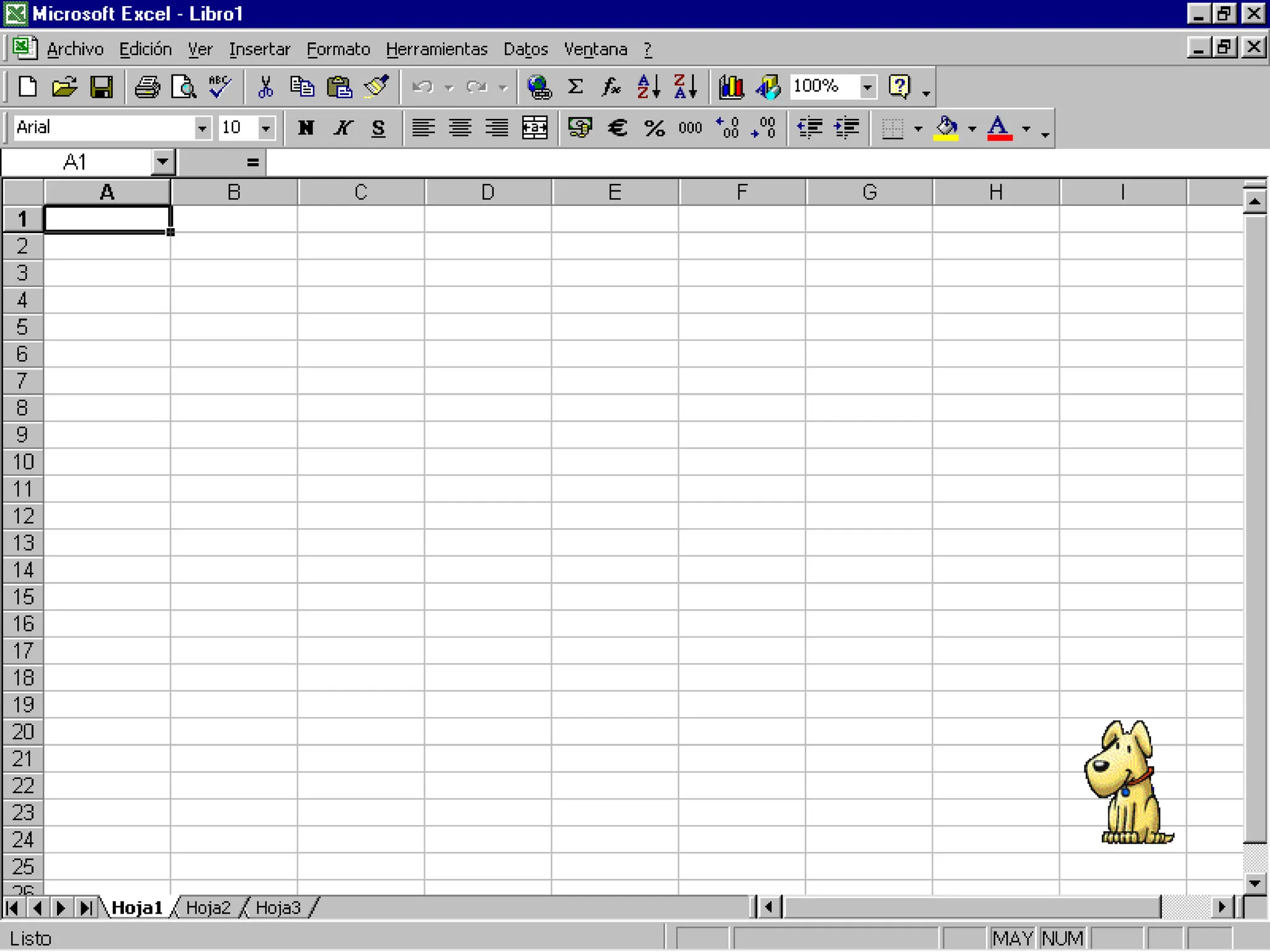
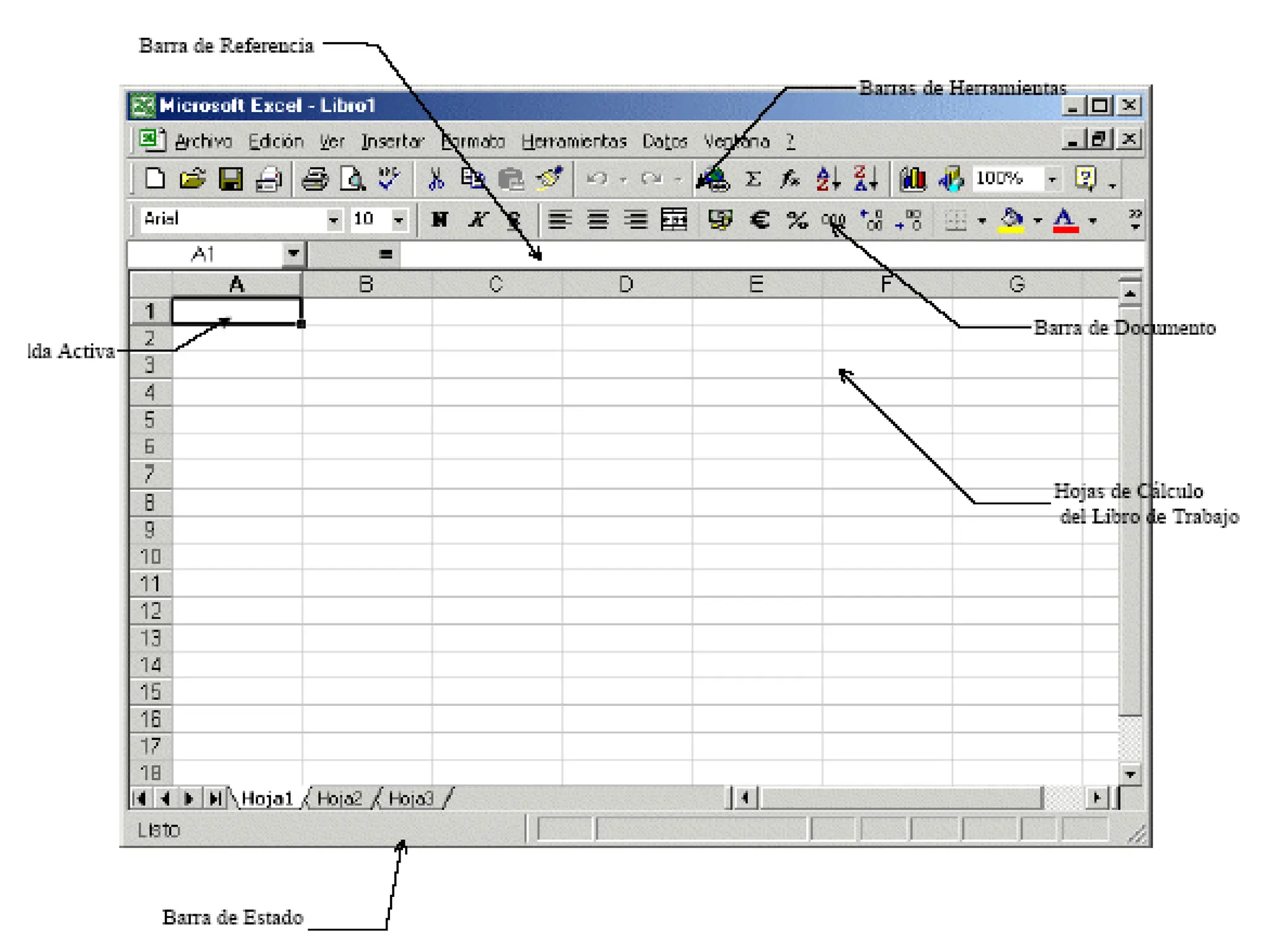
Pero veamos como es la pantalla inicial de
Excel
3. Barra De Menú
3. Barra De Menú
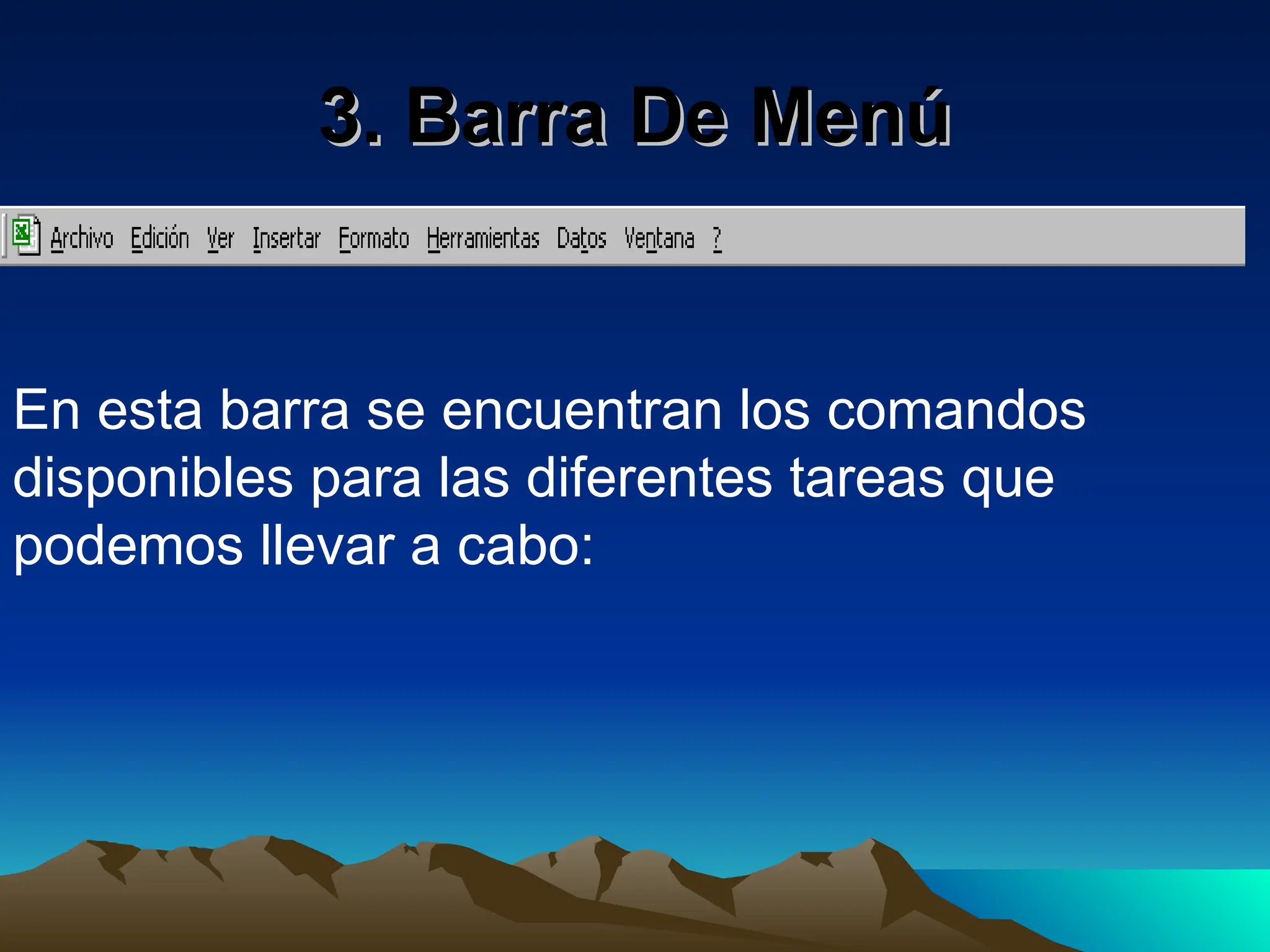
En esta barra se encuentran los comandos
disponibles para las diferentes tareas que
podemos llevar a cabo:
MENÚ ARCHIVO
MENÚ ARCHIVO
Menú Archivo:
Menú Archivo:
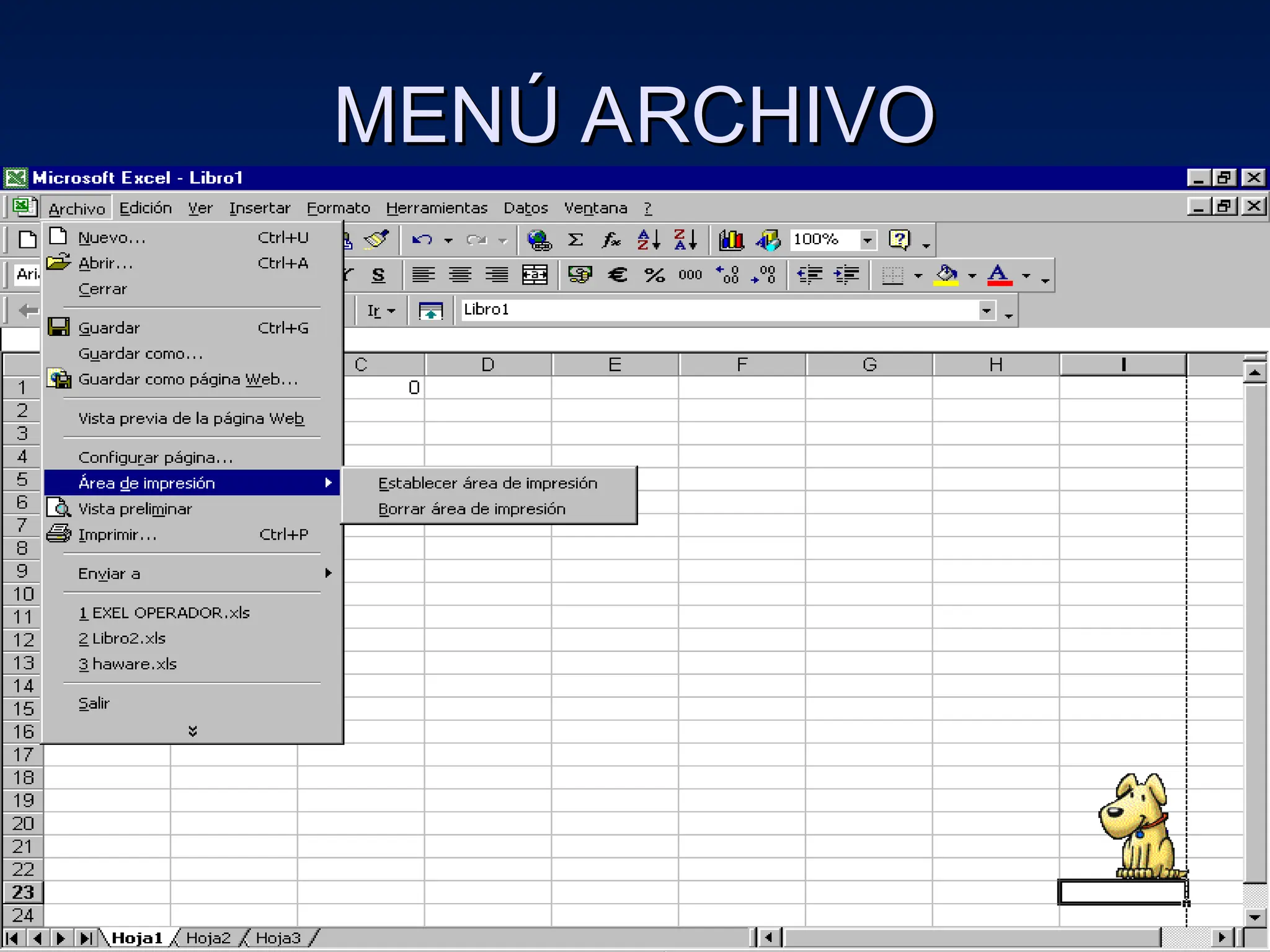
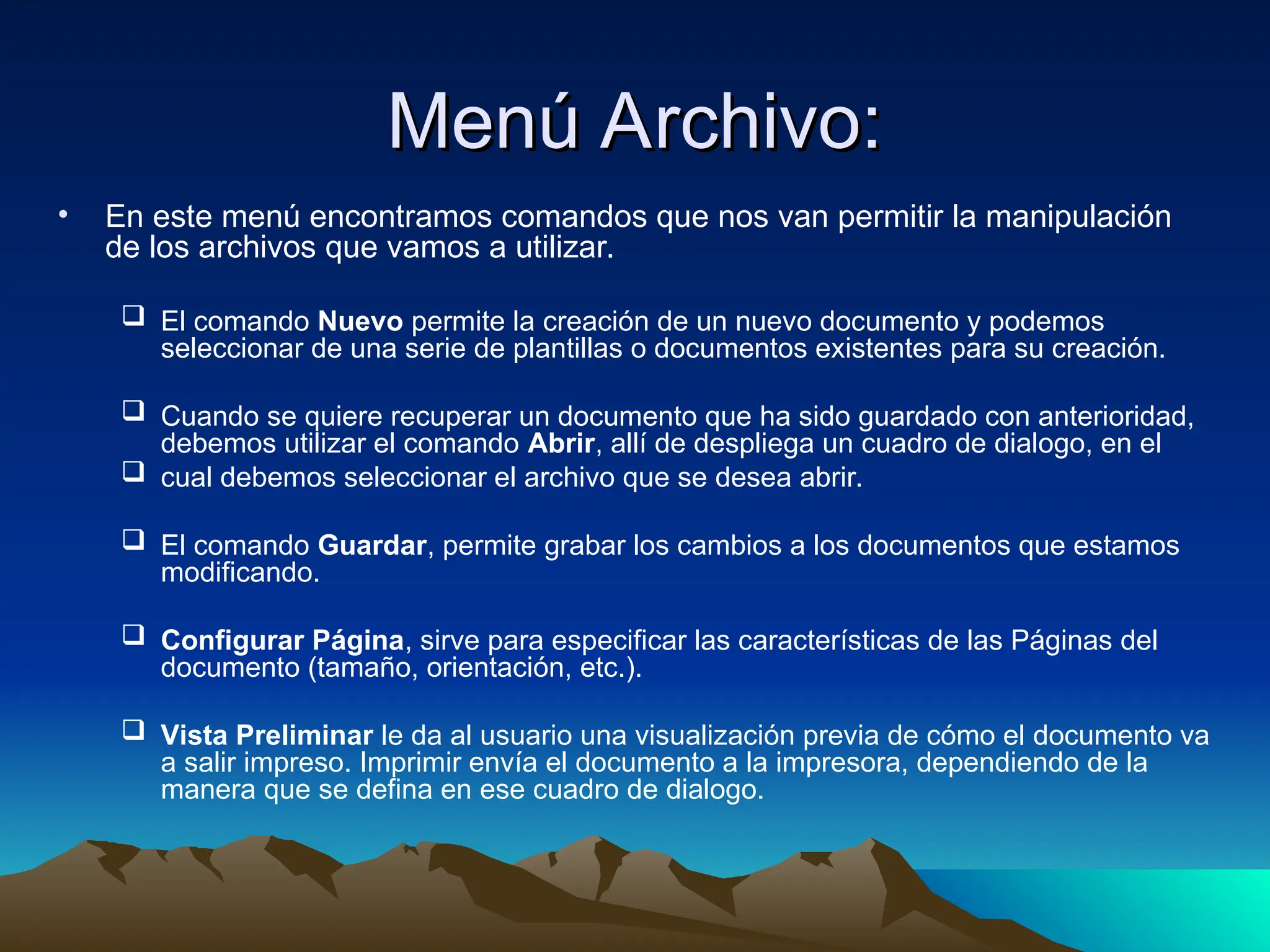
• En este menú encontramos comandos que nos van permitir la manipulación
de los archivos que vamos a utilizar.
 El comando Nuevo permite la creación de un nuevo documento y podemos
seleccionar de una serie de plantillas o documentos existentes para su creación.
 Cuando se quiere recuperar un documento que ha sido guardado con anterioridad,
debemos utilizar el comando Abrir, allí de despliega un cuadro de dialogo, en el
 cual debemos seleccionar el archivo que se desea abrir.
 El comando Guardar, permite grabar los cambios a los documentos que estamos
modificando.
 Configurar Página, sirve para especificar las características de las Páginas del
documento (tamaño, orientación, etc.).
 Vista Preliminar le da al usuario una visualización previa de cómo el documento va
a salir impreso. Imprimir envía el documento a la impresora, dependiendo de la
manera que se defina en ese cuadro de dialogo.
MENÚ EDICIÓN
MENÚ EDICIÓN
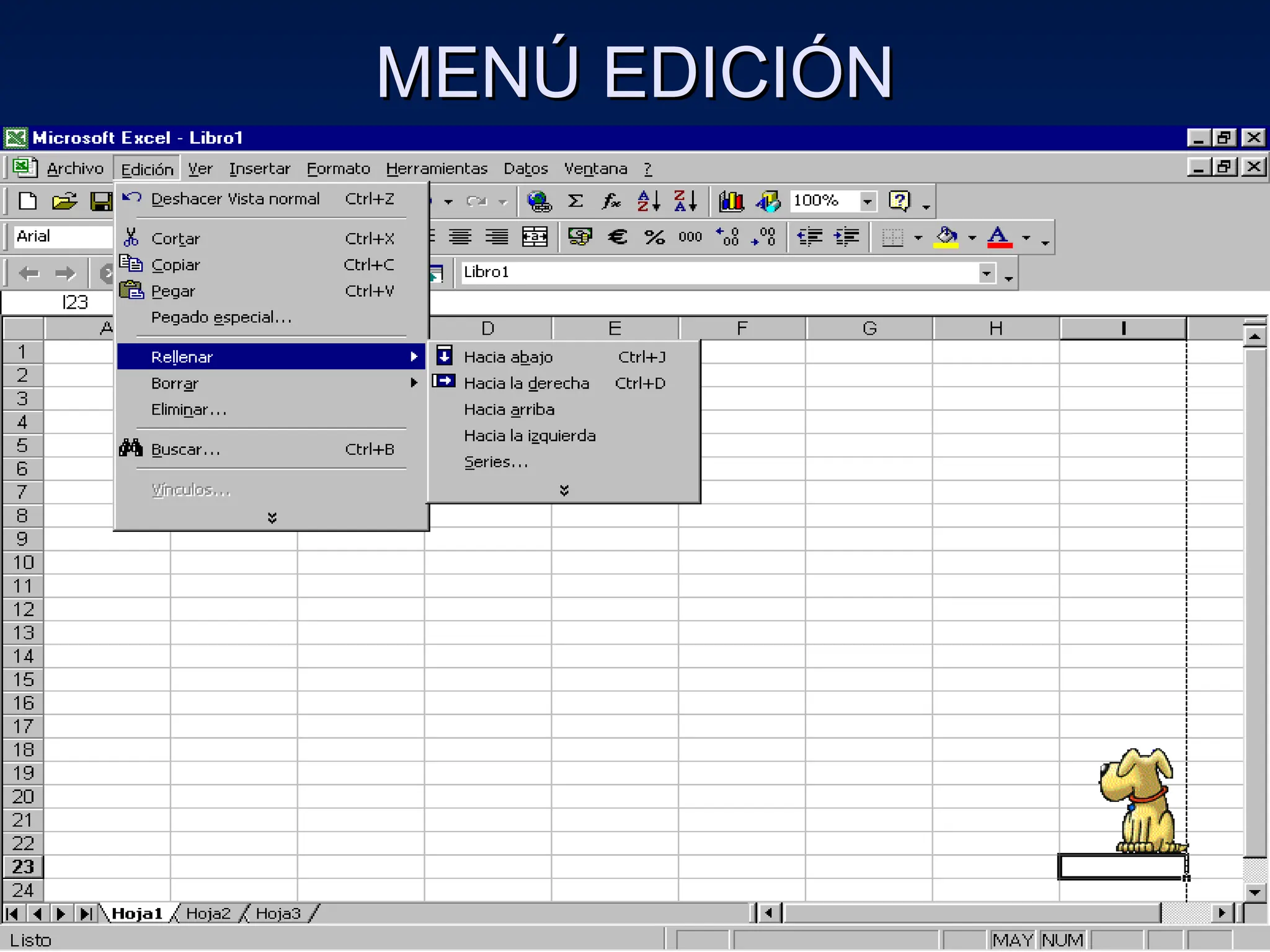
Menú Edición:
Menú Edición:
• Funciones de manipulación directa de los elementos integrantes del
documento, son las que encontraremos en este menú:
– Los dos primeros comandos al comienzo de este menú permiten deshacer o
rehacer acciones que se han realizado al texto.
– Los comandos Cortar, Copiar, y Pegar tienen un carácter de utilidad bastante
notable, ya que permiten con suma facilidad el traslado de elementos de una
región del documento a otra.
– Borrar como podrá suponerse elimina el texto que se ha escrito previamente.
– Seleccionar todo, realiza una selección de todo el documento de principio a fin,
esto puede ahorrar tiempo en el caso de que se desee aplicar un formato o
cambiar el tipo de letra a todo el documento.
– Los comandos Buscar y Reemplazar permiten la localización de una cadena de
texto especifica y si se desea ubicarla para reemplazar por alguna otra.
– Ir a le indica a Excel que debe desplazarse de acuerdo al criterio del elemento
que hemos escogido para que realice el desplazamiento.
MENÚ VER:
MENÚ VER:
Aquí definimos el aspecto de Excel, para el área de trabajo
y las Barras de Herramientas. En este menú existen las
opciones de vista, que permiten definir como se ve el
documento en el área de trabajo de Excel. Adicionalmente
podemos definir que Barras de Herramientas queremos
utilizar en Excel:
En la opción Barra de Herramientas existe un submenú,
en el cual aparecen las Barras de Herramientas activas, las
cuales aparecen con una marca de verificación. En caso de
querer activar alguna otra, solo es necesario hacer clic y
activar la marca de verificación.
podemos además:
podemos además:
 visualizar los encabezados o pies de paginas previamente
definidos.
 Un comando de pantalla completa, permite ver el documento sin
Barras de Herramientas, sin reglas ni cualquier otro elemento
adicional al cuerpo del texto.
 Finalmente podemos ajustar el Zoom o acercamiento del
documento, de acuerdo a porcentajes de acercamiento o de
acuerdo a las Páginas que se desee mostrar.
• Menú Insertar: El menú insertar permite la inserción en
el documento:
– De múltiples y variados elementos como: Celdas, Filas,
Columnas, Hojas de Cálculo, Gráficos, Imágenes, etc. A través
de este menú también podemos, definir comentarios,
hipervínculos, etc.
• Menú Formato: Mediante este menú tenemos acceso a
los comandos que nos van a permitir afinar el formato de
los elementos componentes del documento, como son:
1. -Celdas
2. - Filas,
3. -Columnas,
Podemos, además, dejar que Excel le proporcione un
formato automático al documento o escoger entre un
estilo entre una galería de estilos de documentos.
• Menú Herramientas:
 Aquí encontraremos herramientas adicionales de Ortografía y Gramática,
Corrección Automática
 Puede encontrar también herramientas de protección de documentos,
Generadores de Macros, Personalización del Entorno y Asistentes para
Búsquedas y otras actividades Además del las opciones de configuración y de
personalización del Excel,
• Menú Datos:
– Permite la manipulación de los datos ingresados a la hoja de calculo. Organiza
la información de las filas o listas seleccionadas por orden alfabético, numérico
o por fechas.
– Permite Filtrar o seleccionar sólo los elementos que desea mostrar de una lista.
Puede también mostrar un formulario de datos en un cuadro de diálogo. Puede
utilizarlo para ver, cambiar, agregar, eliminar y buscar los registros de una lista o
una base de datos.
– Además, permite validar, es decir, define qué datos son válidos para celdas
individuales o rangos de celdas; restringe la entrada de datos a un tipo particular
como números enteros, números decimales o texto y establece límites para las
entradas válidas.
4. ¿Para qué sirve una planilla de
cálculos?
cálculos?
Su principal función es realizar operaciones
matemáticas - de la misma manera que trabaja
la más potente calculadora-, pero también:
1. Computar complejas interrelaciones y
2. ordenar y presentar en forma de gráfico los resultados
obtenidos.
Además, Excel 2000 como todas las versiones
avanzadas de planillas de cálculos, permiten
colocar, ordenar y buscar datos, así como
insertar bloques de texto e imágenes
• Fila: Es un conjunto de varias celdas dispuestas en sentido horizontal.
• Título de fila: Está siempre a la izquierda y nombra a las filas mediante números.
• Columna: Es un conjunto de varias celdas dispuestas en sentido vertical.
• Título de columna: Está siempre arriba y nombra a las columnas mediante letras,
que en el caso de Excel 2000 van desde la A hasta la IV. Luego de la columna Z
viene la AA, AB, AC, etc.; luego de la AZ viene la BA, la BB, la BC, etc.; y así
sucesivamente.
• Celda: Es la intersección de una fila y una columna y en ella se introducen los
gráficos, ya se trate de texto, números, fecha u otros datos. Una celda se nombra
mediante el nombre de la columna, seguido del nombre de la fila. Por ejemplo, la
celda que es la intersección de la fila 29 con la columna F, se denomina F29.
• Rango: Los rangos son una referencia a un conjunto de celdas de una planilla de
cálculos. Se definen mediante letras y números. Se denomina mediante la celda de
una esquina del rango (generalmente la superior izquierda), luego dos puntos y la
esquina opuesta. Por ejemplo, al rango que comprende las celdas C4, C5, C6, C7,
D4, D5, D6, D7, E4, E5, E6 y E7 se lo denomina C4:E7. En la figura 2 vemos la
representación del rango de ejemplo
5.
5. Los libros de cuentas de excel
Los libros de cuentas de excel
• Los archivos de Microsoft Word se
denominan documentos, los archivos de
Microsoft Access se denominan bases de
datos, los archivos de Microsoft
PowerPoint se denominan
presentaciones. Al igual que éstos, los
archivos de Microsoft Excel se denominan
libros.
• Cada uno de estos libros se componen de
una serie de planillas donde se encuentra
albergada la información; de esta forma es
posible relacionar las planillas y compartir
la información que se guarda en ellas.
Cada una de estas planillas se denominan
hojas.
• Para seleccionar una hoja, o sea, mostrar
su contenido en la pantalla, se debe hacer
simplemente un click sobre la lengüeta de
la misma; ésta se encuentra en el sector
inferior de la pantalla.
Mucho más que una planilla de
cálculos
cálculos
• Excel 2000 además de funcionar como una típica planilla de
cálculos nos deja insertar otros objetos, como gráficos, mapas,
comentarios, imágenes, sonidos, documentos, presentaciones,
páginas Web y todo tipo de información. Al poder insertar todos
estos tipos de objetos la planilla de cálculos se hace mucho más
vistosa y elegante.
• Excel 2000 es muy relacionable con Access 2000, o sea, con las
bases de datos creadas con éste programa. Al igual que ocurre con
el mismo, en las planillas de cálculos existen dos conceptos
importantes: campo y registro. En un campo se guardan todos los
valores de un tipo de información – por ejemplo, los nombres de
todas las ciudades americanas-, y en un registro se guarda un valor
concreto de cada campo.
Formato de las celdas
•
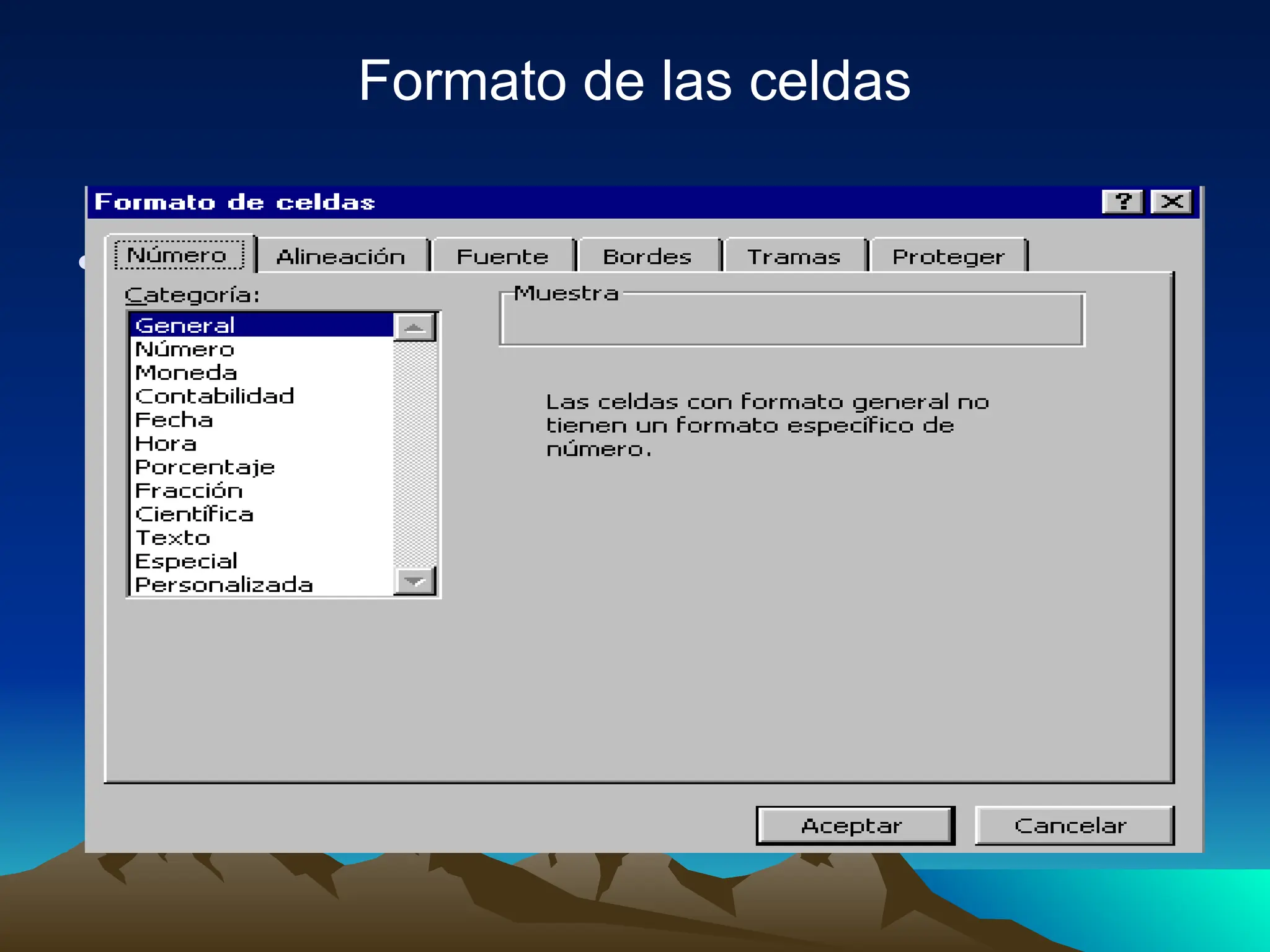
• Para cambiar el formato de la celda o
rango seleccionado, hay que seleccionarlo
y luego ir al menú Formato y elegir la
opción Celdas. Aparecerá un cuadro de
diálogo llamado Formato de celdas, el
cual posee seis fichas:
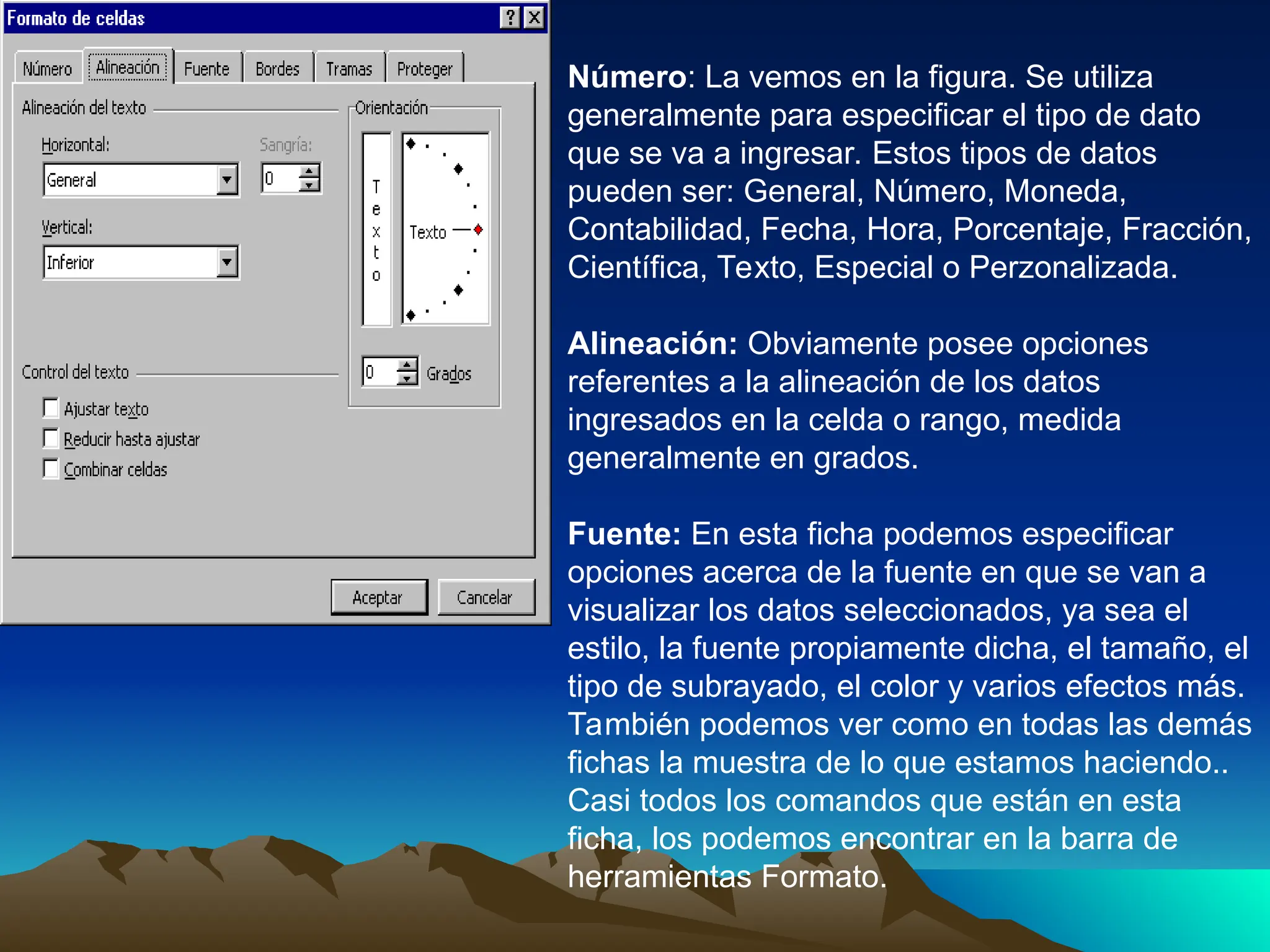
Número: La vemos en la figura. Se utiliza
generalmente para especificar el tipo de dato
que se va a ingresar. Estos tipos de datos
pueden ser: General, Número, Moneda,
Contabilidad, Fecha, Hora, Porcentaje, Fracción,
Científica, Texto, Especial o Perzonalizada.
Alineación: Obviamente posee opciones
referentes a la alineación de los datos
ingresados en la celda o rango, medida
generalmente en grados.
Fuente: En esta ficha podemos especificar
opciones acerca de la fuente en que se van a
visualizar los datos seleccionados, ya sea el
estilo, la fuente propiamente dicha, el tamaño, el
tipo de subrayado, el color y varios efectos más.
También podemos ver como en todas las demás
fichas la muestra de lo que estamos haciendo..
Casi todos los comandos que están en esta
ficha, los podemos encontrar en la barra de
herramientas Formato.
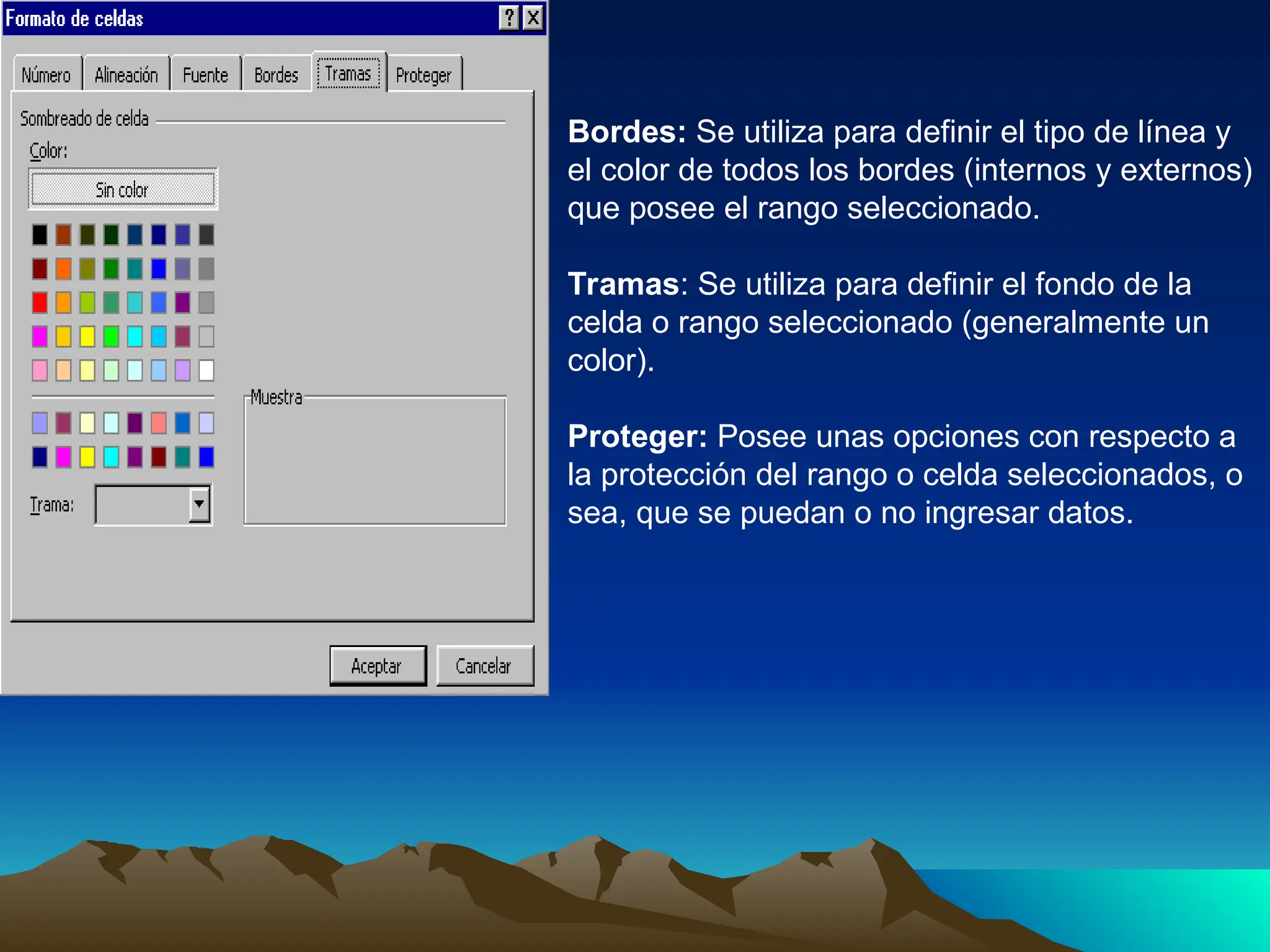
Bordes: Se utiliza para definir el tipo de línea y
el color de todos los bordes (internos y externos)
que posee el rango seleccionado.
Tramas: Se utiliza para definir el fondo de la
celda o rango seleccionado (generalmente un
color).
Proteger: Posee unas opciones con respecto a
la protección del rango o celda seleccionados, o
sea, que se puedan o no ingresar datos.
7. Barra de
7. Barra de
herramientas estandar
• La barra de Herramientas Estándar,
permite llevar a cabo algunos de los
comandos que existen en la barra de
menú, pero solamente con un solo clic en
uno de los iconos. Para mostrarla u
ocultarla, haga clic en el menú Ver, luego
ubique la opción Barra de herramientas y
haga clic sobre la opción Estándar. Esta
compuesta por los siguientes botones:
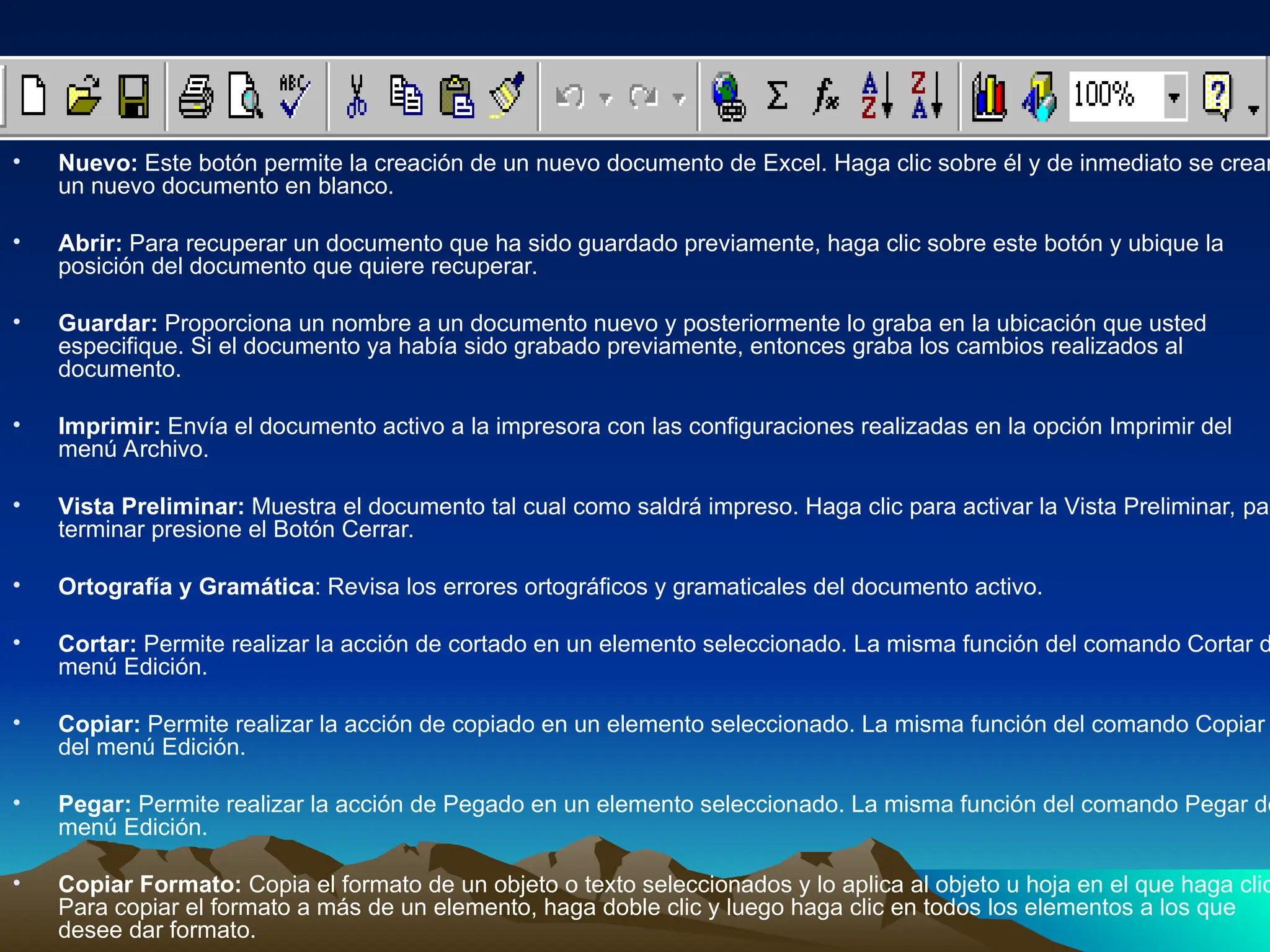
• Nuevo: Este botón permite la creación de un nuevo documento de Excel. Haga clic sobre él y de inmediato se crear
un nuevo documento en blanco.
• Abrir: Para recuperar un documento que ha sido guardado previamente, haga clic sobre este botón y ubique la
posición del documento que quiere recuperar.
• Guardar: Proporciona un nombre a un documento nuevo y posteriormente lo graba en la ubicación que usted
especifique. Si el documento ya había sido grabado previamente, entonces graba los cambios realizados al
documento.
• Imprimir: Envía el documento activo a la impresora con las configuraciones realizadas en la opción Imprimir del
menú Archivo.
• Vista Preliminar: Muestra el documento tal cual como saldrá impreso. Haga clic para activar la Vista Preliminar, par
terminar presione el Botón Cerrar.
• Ortografía y Gramática: Revisa los errores ortográficos y gramaticales del documento activo.
• Cortar: Permite realizar la acción de cortado en un elemento seleccionado. La misma función del comando Cortar d
menú Edición.
• Copiar: Permite realizar la acción de copiado en un elemento seleccionado. La misma función del comando Copiar
del menú Edición.
• Pegar: Permite realizar la acción de Pegado en un elemento seleccionado. La misma función del comando Pegar de
menú Edición.
• Copiar Formato: Copia el formato de un objeto o texto seleccionados y lo aplica al objeto u hoja en el que haga clic
Para copiar el formato a más de un elemento, haga doble clic y luego haga clic en todos los elementos a los que
desee dar formato.
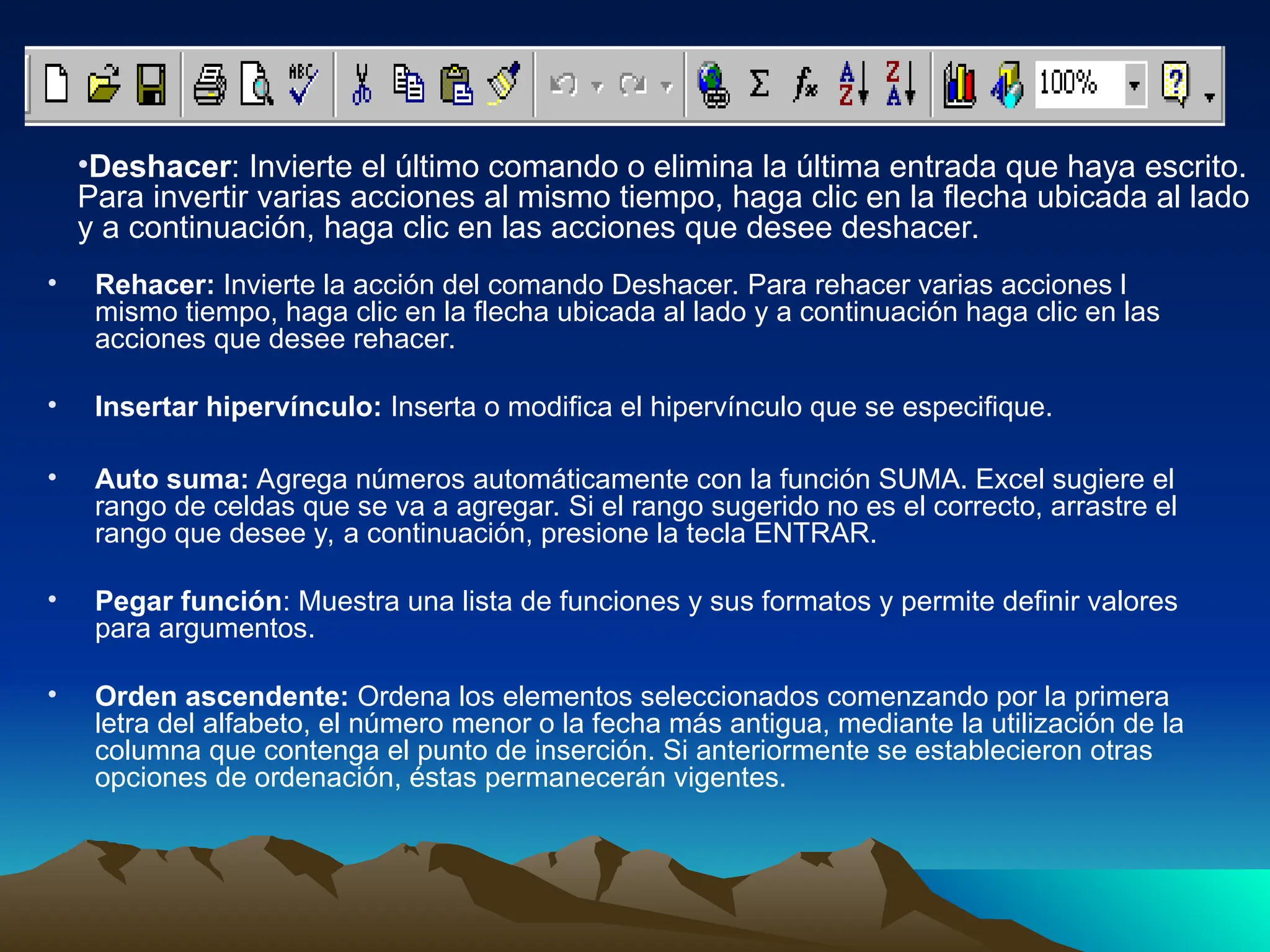
• Rehacer: Invierte la acción del comando Deshacer. Para rehacer varias acciones l
mismo tiempo, haga clic en la flecha ubicada al lado y a continuación haga clic en las
acciones que desee rehacer.
• Insertar hipervínculo: Inserta o modifica el hipervínculo que se especifique.
• Auto suma: Agrega números automáticamente con la función SUMA. Excel sugiere el
rango de celdas que se va a agregar. Si el rango sugerido no es el correcto, arrastre el
rango que desee y, a continuación, presione la tecla ENTRAR.
• Pegar función: Muestra una lista de funciones y sus formatos y permite definir valores
para argumentos.
• Orden ascendente: Ordena los elementos seleccionados comenzando por la primera
letra del alfabeto, el número menor o la fecha más antigua, mediante la utilización de la
columna que contenga el punto de inserción. Si anteriormente se establecieron otras
opciones de ordenación, éstas permanecerán vigentes.
•Deshacer: Invierte el último comando o elimina la última entrada que haya escrito.
Para invertir varias acciones al mismo tiempo, haga clic en la flecha ubicada al lado
y a continuación, haga clic en las acciones que desee deshacer.
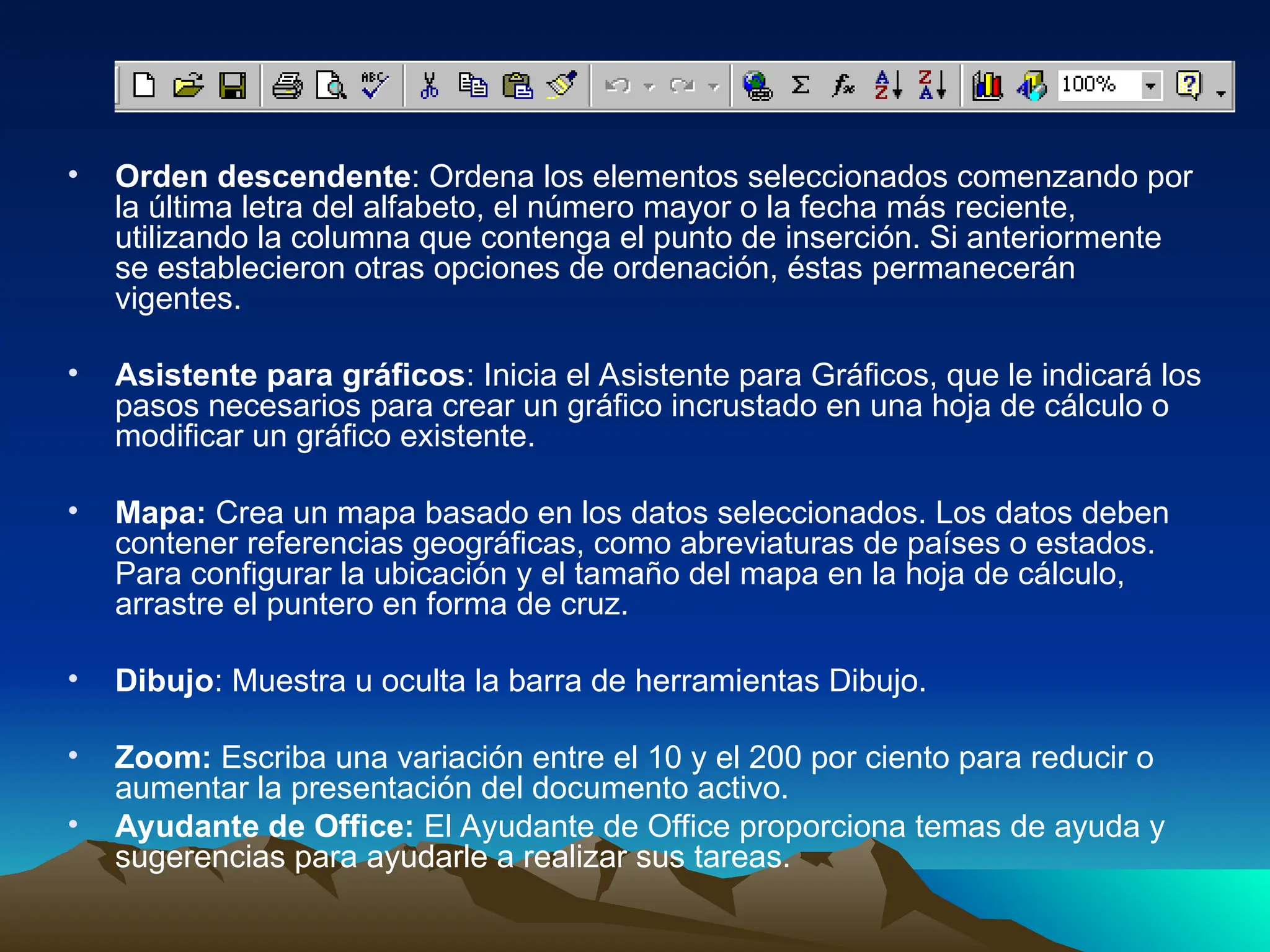
• Orden descendente: Ordena los elementos seleccionados comenzando por
la última letra del alfabeto, el número mayor o la fecha más reciente,
utilizando la columna que contenga el punto de inserción. Si anteriormente
se establecieron otras opciones de ordenación, éstas permanecerán
vigentes.
• Asistente para gráficos: Inicia el Asistente para Gráficos, que le indicará los
pasos necesarios para crear un gráfico incrustado en una hoja de cálculo o
modificar un gráfico existente.
• Mapa: Crea un mapa basado en los datos seleccionados. Los datos deben
contener referencias geográficas, como abreviaturas de países o estados.
Para configurar la ubicación y el tamaño del mapa en la hoja de cálculo,
arrastre el puntero en forma de cruz.
• Dibujo: Muestra u oculta la barra de herramientas Dibujo.
• Zoom: Escriba una variación entre el 10 y el 200 por ciento para reducir o
aumentar la presentación del documento activo.
• Ayudante de Office: El Ayudante de Office proporciona temas de ayuda y
sugerencias para ayudarle a realizar sus tareas.
8. Barra de herramientas de
formato
formato
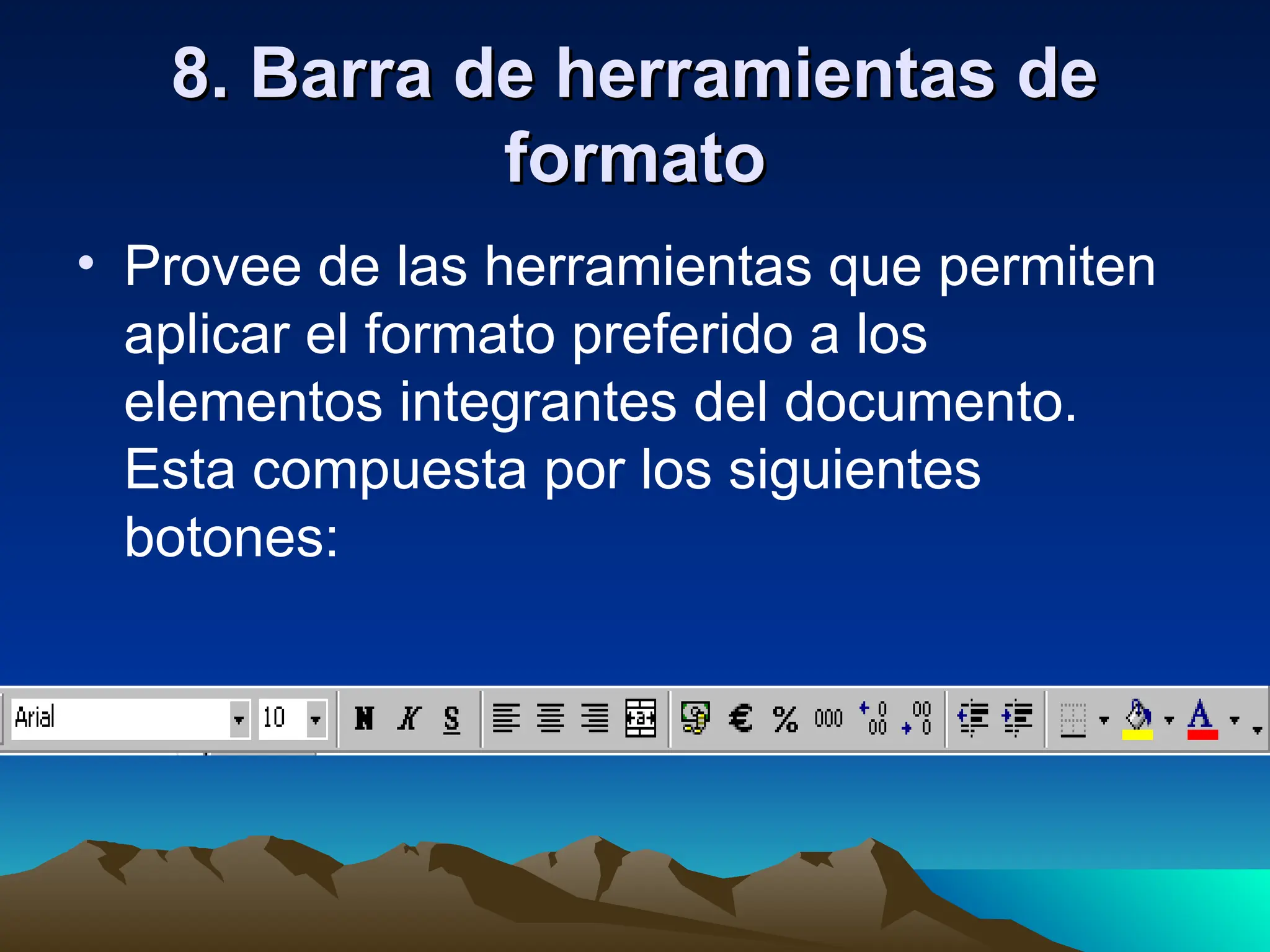
• Provee de las herramientas que permiten
aplicar el formato preferido a los
elementos integrantes del documento.
Esta compuesta por los siguientes
botones:
• Fuente: Cambia la fuente del texto y de los números
seleccionados. En el cuadro Fuente, seleccione un
nombre de fuente
• Tamaño de fuente: Cambia el tamaño del texto y de los
números seleccionados. En el cuadro Tamaño de
fuente, escriba un tamaño. Los tamaños del cuadro
Tamaño de fuente dependen de la fuente seleccionada y
de la impresora activa.
• Negrita: Pone el texto y los números seleccionados en
formato negrita. Si la selección ya está en negrita, haga
clic para quitar este formato.
• Cursiva: Pone el texto y los números seleccionados en
formato cursiva. Si la selección ya está en cursiva, haga
clic en para quitar este formato.
• Subrayado: Subraya el texto y los números seleccionados. Si la selección
ya está subrayada, haga clic en para quitar este formato.
• Alinear a la izquierda: Alinea el texto, números u objetos entre líneas
seleccionados a la izquierda con el borde derecho discontinuo.
• Centrar: Centra el texto, números u objetos entre líneas seleccionados.
• Alinear a la derecha: Alinea el texto, números u objetos entre líneas
seleccionados a la derecha con el borde izquierdo discontinuo.
• Combinar y centrar: Combina dos o más celdas contiguas seleccionadas
para crear una única celda. La celda resultante contiene sólo los datos
situados en la parte superior izquierda de la selección, centrados en la
celda. La referencia de celda de una celda combinada es la celda situada
en la parte superior izquierda del rango original seleccionado.
• Moneda internacional: Aplica el estilo Moneda internacional a las celdas
seleccionadas. Dependiendo del país seleccionado en el cuadro de diálogo
Configuración regional de Windows, puede aparecer el botón Estilo de
moneda internacional en lugar del botón Estilo de moneda.
• Estilo porcentual: Aplica el Estilo porcentual a las celdas seleccionadas.
Para cambiar dicho estilo, utilice el comando Estilo del menú Formato.
• Aumentar decimales: Aumenta el número de dígitos que se muestran
tras la coma decimal en las celdas seleccionadas.
• Disminuir decimales: Disminuye el número de dígitos que se muestran
tras la coma decimal en las celdas seleccionadas.
• Disminuir Sangría: Disminuye la sangría izquierda
• Aumentar Sangría: Aumenta la sangría izquierda
• Aplicar contornos y Borde exterior: Agrega o quita el borde que rodea
al texto, párrafos, celdas, imágenes u otros objetos seleccionados.
• Color de relleno: Agrega, modifica o quita el color o efecto de relleno del
objeto seleccionado. Los efectos de relleno incluyen degradado, textura,
trama e imágenes.
• Color de fuente: Aplica al texto seleccionado el formato de color en el
que haya hecho clic.
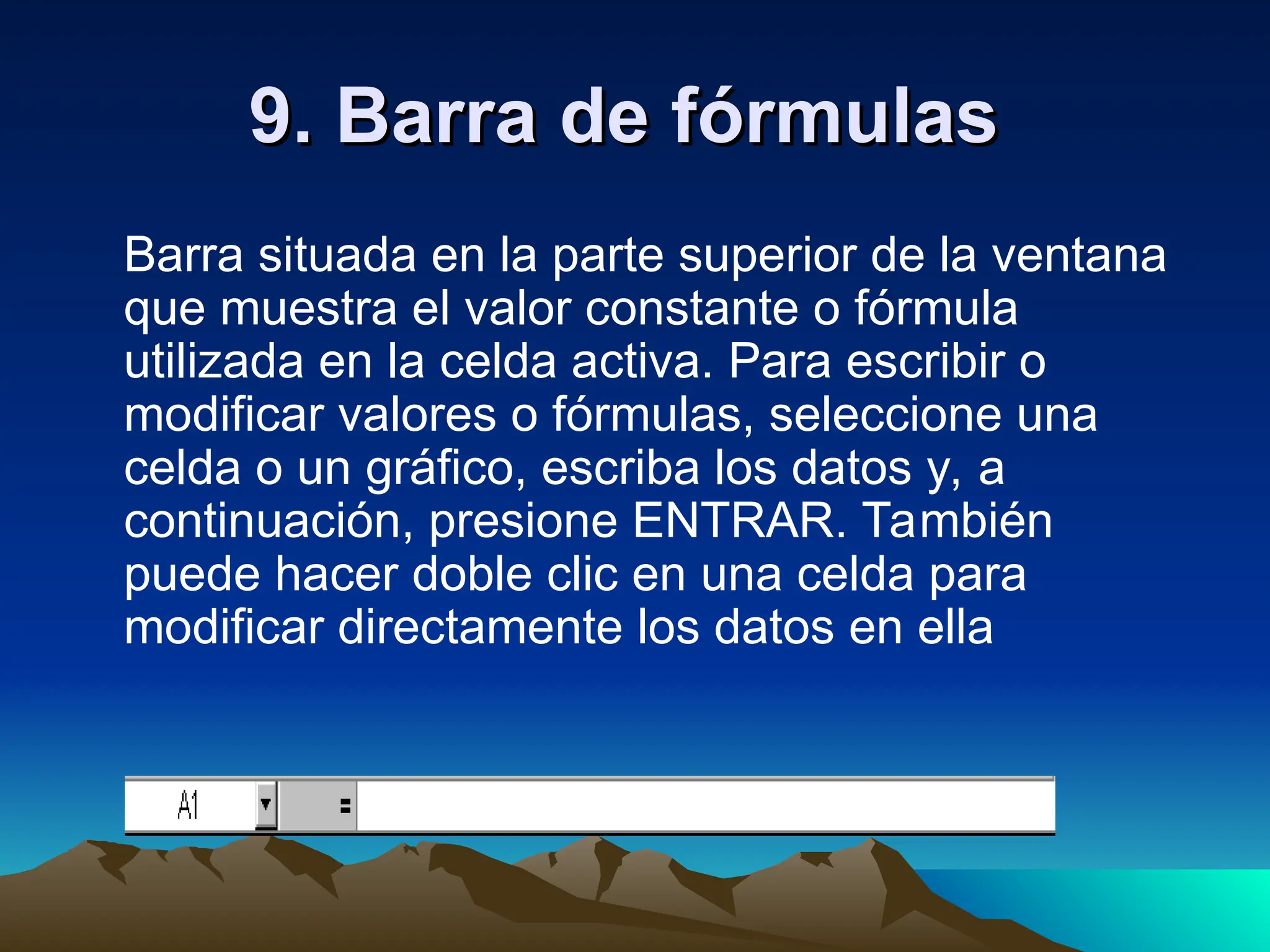
9. Barra de fórmulas
Barra situada en la parte superior de la ventana
que muestra el valor constante o fórmula
utilizada en la celda activa. Para escribir o
modificar valores o fórmulas, seleccione una
celda o un gráfico, escriba los datos y, a
continuación, presione ENTRAR. También
puede hacer doble clic en una celda para
modificar directamente los datos en ella
Barra de estado
Barra de estado
• Barra situada en la parte inferior de la
ventana del documento que muestra
información acerca de un comando o un
botón de una barra de herramientas, una
operación en curso o la posición del punto
de inserción.
FÓRMULAS
FÓRMULAS
• En Excel puede crearse una amplia
diversidad de fórmulas, desde fórmulas
que ejecuten una simple operación
aritmética hasta fórmulas que analicen un
modelo complejo de fórmulas.
• Una fórmula puede contener funciones,
que son fórmulas predefinidas que
ejecutan operaciones simples o
complejas.
Sintaxis
Sintaxis
de una fórmula
de una fórmula
Es la estructura o el orden de los elementos de
una fórmula. Las fórmulas en Excel siguen una
sintaxis específica que incluye un signo igual (=)
seguido de los elementos que van a calcularse
(los operandos) y los operadores del cálculo.
Cada operando puede ser un valor que no
cambie (un valor constante), una referencia de
celda o de rango, un rótulo, un nombre o una
función de la hoja de cálculo
• Como valor predeterminado, Microsoft
Excel calcula una fórmula de izquierda a
derecha, comenzando por el signo igual
(=). Puede controlar el orden en que se
ejecutará el cálculo cambiando la sintaxis
de la fórmula.
• Por ejemplo, la siguiente fórmula: =5+2*3, da
un resultado de 11 porque Microsoft Excel
calcula la multiplicación antes que la suma. La
fórmula multiplica 2 por 3 (resultando 6) y, a
continuación, suma 5.
• Por el contrario, si se utilizan paréntesis para
cambiar la sintaxis, =(5+2)*3
pueden sumarse en primer lugar 5 y 2 y, a
continuación, multiplicarse el resultado por 3,
resultando 21.
Orden de Ejecución
Orden de Ejecución
Si se combinan varios operadores en una única
fórmula, Excel ejecutará las operaciones en el
orden que se indica en la tabla que se muestra a
continuación. Si una fórmula contiene
operadores con el mismo precedente (por
ejemplo, si una fórmula contiene un operador de
multiplicación y otro de división) Excel evaluará
los operadores de izquierda a derecha. Para
cambiar el orden de evaluación, escriba entre
paréntesis la parte de la fórmula que se
calculará en primer lugar.
Referencias de celda
• Una fórmula puede hacer referencia a una celda. Si desea
que una celda contenga el mismo valor que otra, introduzca
un signo igual seguido de la referencia a la celda. La celda
que contiene la fórmula se denomina celda dependiente ya
que su valor depende del valor en la otra celda. Siempre
que se cambie la celda a la que hace referencia la fórmula,
cambiará también la celda que contiene la fórmula.
Por ejemplo: La fórmula =B15*5 multiplica el valor
en la celda B15 por 5. Cada vez que se cambie el valor
en la celda B15 se volverá a calcular la fórmula.
• Las fórmulas pueden hacer referencia a celdas, o rangos de
celdas, o a nombres o rótulos que representan a las celdas
o rangos.
FUNCIONES
FUNCIONES
• Excel contiene muchas fórmulas predefinidas o
integradas, denominadas funciones. Las
funciones pueden utilizarse para ejecutar
operaciones simples o complejas.
• La función más común en las hojas de cálculo
es la función SUMA, que se utiliza para sumar
rangos de celdas. Aunque puede crearse una
fórmula para calcular el valor total de unas
pocas celdas que contengan valores, la función
de la hoja de cálculo SUMA calcula varios
rangos de celdas.
Para introducir una fórmula que contenga una
función, haga clic en la celda en que desee
introducir la fórmula. Para iniciar la fórmula con
la función, haga clic en Modificar fórmula en la
barra de fórmulas. Haga clic en la flecha hacia
abajo que aparece junto al cuadro Funciones.
Haga clic en la función que desee agregar a la
fórmula. Si la función no aparece en la lista,
haga clic en Más funciones para obtener una
lista de las funciones adicionales. Introduzca los
argumentos. Una vez completa la fórmula,
presione ENTRAR.
Gráficos
Gráficos
 Puede presentar los datos de Excel en un gráfico.
Los gráficos se vinculan a los datos a partir de los que
se crean y se actualizan cuando se cambian éstos.
 Puede crear gráficos a partir de celdas o rangos
no contiguos. También puede crear gráficos a partir de
tablas dinámicas.
 Para crear un grafico, seleccione las celdas que
contienen los datos que desea presentar en el gráfico. Si
desea que los rótulos de fila o columna aparezcan en el
gráfico, incluya en la selección las celdas que los
contienen. Haga clic en Asistente para gráficos. Siga sus
instrucciones.
Insertar celdas, filas, columnas
Pueden insertarse celdas, filas y columnas
vacías e introducir datos en las mismas. Si
se mueven y se copian celdas, pueden
insertarse entre las celdas actuales para
evitar que se peguen encima de los datos.
Insertar celdas vacías:
 Para insertar celdas vacías seleccione
el rango de las celdas existentes en el que
desea insertar las nuevas celdas vacías.
 Seleccione el mismo número de
celdas que desea insertar. En el menú
Insertar, haga clic en Celdas. Haga clic en
Desplazar las celdas hacia la derecha o
Desplazar las celdas hacia abajo

CURSO INTRODUCTORIO DE EXCEL (Curso de introdução ao Excel-SP)

  • 1.
    CURSO INTRODUCTORIO DE CURSOINTRODUCTORIO DE EXCEL EXCEL 1. ¿Que Es Excel? 2. Conociendo Excel 3. Barra De Menú 4. ¿Para qué sirve una planilla de cálculos? 5. Los libros de cuentas de Excel 6. Trabajo con la ventana de Excel 2000 7. Barra de herramientas estándar 8. Barra de herramientas de formato 9. Barra de fórmulas 10. Imprimir 11. Insertar celdas, filas, columnas 12. Introducción de datos 13. Vistas de diseño
  • 2.
    ¿Qué es Excel? ¿Quées Excel? 1. En Excel, un libro es el archivo en que se trabaja y donde se almacenan los datos. Como cada libro puede contener varias hojas, pueden organizarse varios tipos de información relacionada en un único archivo. 2. Utilice hojas de cálculo para mostrar y analizar datos. 3. Pueden introducirse y modificarse los datos simultáneamente en varias hojas de cálculo y ejecutarse cálculos basándose en los datos de varias hojas de cálculo. 4. Si se crea un gráfico, éste puede colocarse en la hoja de cálculo con sus datos correspondientes o en una hoja de gráfico. Excel es un programa que permite la Excel es un programa que permite la manipulación de libros y hojas de calculo. manipulación de libros y hojas de calculo.
  • 4.
    2. Conociendo Excel 2.Conociendo Excel • Excel es el más popular de los programas de manejo de libros y hojas de calculo, se estima que esta presente en casi todas los PC del mundo. Por ello la compañía que lo desarrolla (Microsoft) ha venido mejorando las características y el desempeño de este conocido programa. Pero veamos como es la pantalla inicial de Excel
  • 6.
    3. Barra DeMenú 3. Barra De Menú En esta barra se encuentran los comandos disponibles para las diferentes tareas que podemos llevar a cabo:
  • 7.
  • 8.
    Menú Archivo: Menú Archivo: •En este menú encontramos comandos que nos van permitir la manipulación de los archivos que vamos a utilizar.  El comando Nuevo permite la creación de un nuevo documento y podemos seleccionar de una serie de plantillas o documentos existentes para su creación.  Cuando se quiere recuperar un documento que ha sido guardado con anterioridad, debemos utilizar el comando Abrir, allí de despliega un cuadro de dialogo, en el  cual debemos seleccionar el archivo que se desea abrir.  El comando Guardar, permite grabar los cambios a los documentos que estamos modificando.  Configurar Página, sirve para especificar las características de las Páginas del documento (tamaño, orientación, etc.).  Vista Preliminar le da al usuario una visualización previa de cómo el documento va a salir impreso. Imprimir envía el documento a la impresora, dependiendo de la manera que se defina en ese cuadro de dialogo.
  • 9.
  • 10.
    Menú Edición: Menú Edición: •Funciones de manipulación directa de los elementos integrantes del documento, son las que encontraremos en este menú: – Los dos primeros comandos al comienzo de este menú permiten deshacer o rehacer acciones que se han realizado al texto. – Los comandos Cortar, Copiar, y Pegar tienen un carácter de utilidad bastante notable, ya que permiten con suma facilidad el traslado de elementos de una región del documento a otra. – Borrar como podrá suponerse elimina el texto que se ha escrito previamente. – Seleccionar todo, realiza una selección de todo el documento de principio a fin, esto puede ahorrar tiempo en el caso de que se desee aplicar un formato o cambiar el tipo de letra a todo el documento. – Los comandos Buscar y Reemplazar permiten la localización de una cadena de texto especifica y si se desea ubicarla para reemplazar por alguna otra. – Ir a le indica a Excel que debe desplazarse de acuerdo al criterio del elemento que hemos escogido para que realice el desplazamiento.
  • 11.
    MENÚ VER: MENÚ VER: Aquídefinimos el aspecto de Excel, para el área de trabajo y las Barras de Herramientas. En este menú existen las opciones de vista, que permiten definir como se ve el documento en el área de trabajo de Excel. Adicionalmente podemos definir que Barras de Herramientas queremos utilizar en Excel: En la opción Barra de Herramientas existe un submenú, en el cual aparecen las Barras de Herramientas activas, las cuales aparecen con una marca de verificación. En caso de querer activar alguna otra, solo es necesario hacer clic y activar la marca de verificación.
  • 12.
    podemos además: podemos además: visualizar los encabezados o pies de paginas previamente definidos.  Un comando de pantalla completa, permite ver el documento sin Barras de Herramientas, sin reglas ni cualquier otro elemento adicional al cuerpo del texto.  Finalmente podemos ajustar el Zoom o acercamiento del documento, de acuerdo a porcentajes de acercamiento o de acuerdo a las Páginas que se desee mostrar.
  • 13.
    • Menú Insertar:El menú insertar permite la inserción en el documento: – De múltiples y variados elementos como: Celdas, Filas, Columnas, Hojas de Cálculo, Gráficos, Imágenes, etc. A través de este menú también podemos, definir comentarios, hipervínculos, etc. • Menú Formato: Mediante este menú tenemos acceso a los comandos que nos van a permitir afinar el formato de los elementos componentes del documento, como son: 1. -Celdas 2. - Filas, 3. -Columnas, Podemos, además, dejar que Excel le proporcione un formato automático al documento o escoger entre un estilo entre una galería de estilos de documentos.
  • 14.
    • Menú Herramientas: Aquí encontraremos herramientas adicionales de Ortografía y Gramática, Corrección Automática  Puede encontrar también herramientas de protección de documentos, Generadores de Macros, Personalización del Entorno y Asistentes para Búsquedas y otras actividades Además del las opciones de configuración y de personalización del Excel, • Menú Datos: – Permite la manipulación de los datos ingresados a la hoja de calculo. Organiza la información de las filas o listas seleccionadas por orden alfabético, numérico o por fechas. – Permite Filtrar o seleccionar sólo los elementos que desea mostrar de una lista. Puede también mostrar un formulario de datos en un cuadro de diálogo. Puede utilizarlo para ver, cambiar, agregar, eliminar y buscar los registros de una lista o una base de datos. – Además, permite validar, es decir, define qué datos son válidos para celdas individuales o rangos de celdas; restringe la entrada de datos a un tipo particular como números enteros, números decimales o texto y establece límites para las entradas válidas.
  • 15.
    4. ¿Para quésirve una planilla de 4. ¿Para qué sirve una planilla de cálculos? cálculos? Su principal función es realizar operaciones matemáticas - de la misma manera que trabaja la más potente calculadora-, pero también: 1. Computar complejas interrelaciones y 2. ordenar y presentar en forma de gráfico los resultados obtenidos. Además, Excel 2000 como todas las versiones avanzadas de planillas de cálculos, permiten colocar, ordenar y buscar datos, así como insertar bloques de texto e imágenes
  • 16.
    • Fila: Esun conjunto de varias celdas dispuestas en sentido horizontal. • Título de fila: Está siempre a la izquierda y nombra a las filas mediante números. • Columna: Es un conjunto de varias celdas dispuestas en sentido vertical. • Título de columna: Está siempre arriba y nombra a las columnas mediante letras, que en el caso de Excel 2000 van desde la A hasta la IV. Luego de la columna Z viene la AA, AB, AC, etc.; luego de la AZ viene la BA, la BB, la BC, etc.; y así sucesivamente. • Celda: Es la intersección de una fila y una columna y en ella se introducen los gráficos, ya se trate de texto, números, fecha u otros datos. Una celda se nombra mediante el nombre de la columna, seguido del nombre de la fila. Por ejemplo, la celda que es la intersección de la fila 29 con la columna F, se denomina F29. • Rango: Los rangos son una referencia a un conjunto de celdas de una planilla de cálculos. Se definen mediante letras y números. Se denomina mediante la celda de una esquina del rango (generalmente la superior izquierda), luego dos puntos y la esquina opuesta. Por ejemplo, al rango que comprende las celdas C4, C5, C6, C7, D4, D5, D6, D7, E4, E5, E6 y E7 se lo denomina C4:E7. En la figura 2 vemos la representación del rango de ejemplo
  • 17.
    5. 5. Los librosde cuentas de excel Los libros de cuentas de excel • Los archivos de Microsoft Word se denominan documentos, los archivos de Microsoft Access se denominan bases de datos, los archivos de Microsoft PowerPoint se denominan presentaciones. Al igual que éstos, los archivos de Microsoft Excel se denominan libros.
  • 18.
    • Cada unode estos libros se componen de una serie de planillas donde se encuentra albergada la información; de esta forma es posible relacionar las planillas y compartir la información que se guarda en ellas. Cada una de estas planillas se denominan hojas. • Para seleccionar una hoja, o sea, mostrar su contenido en la pantalla, se debe hacer simplemente un click sobre la lengüeta de la misma; ésta se encuentra en el sector inferior de la pantalla.
  • 19.
    Mucho más queuna planilla de Mucho más que una planilla de cálculos cálculos • Excel 2000 además de funcionar como una típica planilla de cálculos nos deja insertar otros objetos, como gráficos, mapas, comentarios, imágenes, sonidos, documentos, presentaciones, páginas Web y todo tipo de información. Al poder insertar todos estos tipos de objetos la planilla de cálculos se hace mucho más vistosa y elegante. • Excel 2000 es muy relacionable con Access 2000, o sea, con las bases de datos creadas con éste programa. Al igual que ocurre con el mismo, en las planillas de cálculos existen dos conceptos importantes: campo y registro. En un campo se guardan todos los valores de un tipo de información – por ejemplo, los nombres de todas las ciudades americanas-, y en un registro se guarda un valor concreto de cada campo.
  • 20.
    Formato de lasceldas •
  • 21.
    • Para cambiarel formato de la celda o rango seleccionado, hay que seleccionarlo y luego ir al menú Formato y elegir la opción Celdas. Aparecerá un cuadro de diálogo llamado Formato de celdas, el cual posee seis fichas:
  • 22.
    Número: La vemosen la figura. Se utiliza generalmente para especificar el tipo de dato que se va a ingresar. Estos tipos de datos pueden ser: General, Número, Moneda, Contabilidad, Fecha, Hora, Porcentaje, Fracción, Científica, Texto, Especial o Perzonalizada. Alineación: Obviamente posee opciones referentes a la alineación de los datos ingresados en la celda o rango, medida generalmente en grados. Fuente: En esta ficha podemos especificar opciones acerca de la fuente en que se van a visualizar los datos seleccionados, ya sea el estilo, la fuente propiamente dicha, el tamaño, el tipo de subrayado, el color y varios efectos más. También podemos ver como en todas las demás fichas la muestra de lo que estamos haciendo.. Casi todos los comandos que están en esta ficha, los podemos encontrar en la barra de herramientas Formato.
  • 23.
    Bordes: Se utilizapara definir el tipo de línea y el color de todos los bordes (internos y externos) que posee el rango seleccionado. Tramas: Se utiliza para definir el fondo de la celda o rango seleccionado (generalmente un color). Proteger: Posee unas opciones con respecto a la protección del rango o celda seleccionados, o sea, que se puedan o no ingresar datos.
  • 24.
    7. Barra de 7.Barra de herramientas estandar herramientas estandar • La barra de Herramientas Estándar, permite llevar a cabo algunos de los comandos que existen en la barra de menú, pero solamente con un solo clic en uno de los iconos. Para mostrarla u ocultarla, haga clic en el menú Ver, luego ubique la opción Barra de herramientas y haga clic sobre la opción Estándar. Esta compuesta por los siguientes botones:
  • 25.
    • Nuevo: Estebotón permite la creación de un nuevo documento de Excel. Haga clic sobre él y de inmediato se crear un nuevo documento en blanco. • Abrir: Para recuperar un documento que ha sido guardado previamente, haga clic sobre este botón y ubique la posición del documento que quiere recuperar. • Guardar: Proporciona un nombre a un documento nuevo y posteriormente lo graba en la ubicación que usted especifique. Si el documento ya había sido grabado previamente, entonces graba los cambios realizados al documento. • Imprimir: Envía el documento activo a la impresora con las configuraciones realizadas en la opción Imprimir del menú Archivo. • Vista Preliminar: Muestra el documento tal cual como saldrá impreso. Haga clic para activar la Vista Preliminar, par terminar presione el Botón Cerrar. • Ortografía y Gramática: Revisa los errores ortográficos y gramaticales del documento activo. • Cortar: Permite realizar la acción de cortado en un elemento seleccionado. La misma función del comando Cortar d menú Edición. • Copiar: Permite realizar la acción de copiado en un elemento seleccionado. La misma función del comando Copiar del menú Edición. • Pegar: Permite realizar la acción de Pegado en un elemento seleccionado. La misma función del comando Pegar de menú Edición. • Copiar Formato: Copia el formato de un objeto o texto seleccionados y lo aplica al objeto u hoja en el que haga clic Para copiar el formato a más de un elemento, haga doble clic y luego haga clic en todos los elementos a los que desee dar formato.
  • 26.
    • Rehacer: Inviertela acción del comando Deshacer. Para rehacer varias acciones l mismo tiempo, haga clic en la flecha ubicada al lado y a continuación haga clic en las acciones que desee rehacer. • Insertar hipervínculo: Inserta o modifica el hipervínculo que se especifique. • Auto suma: Agrega números automáticamente con la función SUMA. Excel sugiere el rango de celdas que se va a agregar. Si el rango sugerido no es el correcto, arrastre el rango que desee y, a continuación, presione la tecla ENTRAR. • Pegar función: Muestra una lista de funciones y sus formatos y permite definir valores para argumentos. • Orden ascendente: Ordena los elementos seleccionados comenzando por la primera letra del alfabeto, el número menor o la fecha más antigua, mediante la utilización de la columna que contenga el punto de inserción. Si anteriormente se establecieron otras opciones de ordenación, éstas permanecerán vigentes. •Deshacer: Invierte el último comando o elimina la última entrada que haya escrito. Para invertir varias acciones al mismo tiempo, haga clic en la flecha ubicada al lado y a continuación, haga clic en las acciones que desee deshacer.
  • 27.
    • Orden descendente:Ordena los elementos seleccionados comenzando por la última letra del alfabeto, el número mayor o la fecha más reciente, utilizando la columna que contenga el punto de inserción. Si anteriormente se establecieron otras opciones de ordenación, éstas permanecerán vigentes. • Asistente para gráficos: Inicia el Asistente para Gráficos, que le indicará los pasos necesarios para crear un gráfico incrustado en una hoja de cálculo o modificar un gráfico existente. • Mapa: Crea un mapa basado en los datos seleccionados. Los datos deben contener referencias geográficas, como abreviaturas de países o estados. Para configurar la ubicación y el tamaño del mapa en la hoja de cálculo, arrastre el puntero en forma de cruz. • Dibujo: Muestra u oculta la barra de herramientas Dibujo. • Zoom: Escriba una variación entre el 10 y el 200 por ciento para reducir o aumentar la presentación del documento activo. • Ayudante de Office: El Ayudante de Office proporciona temas de ayuda y sugerencias para ayudarle a realizar sus tareas.
  • 28.
    8. Barra deherramientas de 8. Barra de herramientas de formato formato • Provee de las herramientas que permiten aplicar el formato preferido a los elementos integrantes del documento. Esta compuesta por los siguientes botones:
  • 29.
    • Fuente: Cambiala fuente del texto y de los números seleccionados. En el cuadro Fuente, seleccione un nombre de fuente • Tamaño de fuente: Cambia el tamaño del texto y de los números seleccionados. En el cuadro Tamaño de fuente, escriba un tamaño. Los tamaños del cuadro Tamaño de fuente dependen de la fuente seleccionada y de la impresora activa. • Negrita: Pone el texto y los números seleccionados en formato negrita. Si la selección ya está en negrita, haga clic para quitar este formato. • Cursiva: Pone el texto y los números seleccionados en formato cursiva. Si la selección ya está en cursiva, haga clic en para quitar este formato.
  • 30.
    • Subrayado: Subrayael texto y los números seleccionados. Si la selección ya está subrayada, haga clic en para quitar este formato. • Alinear a la izquierda: Alinea el texto, números u objetos entre líneas seleccionados a la izquierda con el borde derecho discontinuo. • Centrar: Centra el texto, números u objetos entre líneas seleccionados. • Alinear a la derecha: Alinea el texto, números u objetos entre líneas seleccionados a la derecha con el borde izquierdo discontinuo. • Combinar y centrar: Combina dos o más celdas contiguas seleccionadas para crear una única celda. La celda resultante contiene sólo los datos situados en la parte superior izquierda de la selección, centrados en la celda. La referencia de celda de una celda combinada es la celda situada en la parte superior izquierda del rango original seleccionado. • Moneda internacional: Aplica el estilo Moneda internacional a las celdas seleccionadas. Dependiendo del país seleccionado en el cuadro de diálogo Configuración regional de Windows, puede aparecer el botón Estilo de moneda internacional en lugar del botón Estilo de moneda.
  • 31.
    • Estilo porcentual:Aplica el Estilo porcentual a las celdas seleccionadas. Para cambiar dicho estilo, utilice el comando Estilo del menú Formato. • Aumentar decimales: Aumenta el número de dígitos que se muestran tras la coma decimal en las celdas seleccionadas. • Disminuir decimales: Disminuye el número de dígitos que se muestran tras la coma decimal en las celdas seleccionadas. • Disminuir Sangría: Disminuye la sangría izquierda • Aumentar Sangría: Aumenta la sangría izquierda • Aplicar contornos y Borde exterior: Agrega o quita el borde que rodea al texto, párrafos, celdas, imágenes u otros objetos seleccionados. • Color de relleno: Agrega, modifica o quita el color o efecto de relleno del objeto seleccionado. Los efectos de relleno incluyen degradado, textura, trama e imágenes. • Color de fuente: Aplica al texto seleccionado el formato de color en el que haya hecho clic.
  • 32.
    9. Barra defórmulas 9. Barra de fórmulas Barra situada en la parte superior de la ventana que muestra el valor constante o fórmula utilizada en la celda activa. Para escribir o modificar valores o fórmulas, seleccione una celda o un gráfico, escriba los datos y, a continuación, presione ENTRAR. También puede hacer doble clic en una celda para modificar directamente los datos en ella
  • 33.
    Barra de estado Barrade estado • Barra situada en la parte inferior de la ventana del documento que muestra información acerca de un comando o un botón de una barra de herramientas, una operación en curso o la posición del punto de inserción.
  • 34.
    FÓRMULAS FÓRMULAS • En Excelpuede crearse una amplia diversidad de fórmulas, desde fórmulas que ejecuten una simple operación aritmética hasta fórmulas que analicen un modelo complejo de fórmulas. • Una fórmula puede contener funciones, que son fórmulas predefinidas que ejecutan operaciones simples o complejas.
  • 35.
    Sintaxis Sintaxis de una fórmula deuna fórmula Es la estructura o el orden de los elementos de una fórmula. Las fórmulas en Excel siguen una sintaxis específica que incluye un signo igual (=) seguido de los elementos que van a calcularse (los operandos) y los operadores del cálculo. Cada operando puede ser un valor que no cambie (un valor constante), una referencia de celda o de rango, un rótulo, un nombre o una función de la hoja de cálculo
  • 36.
    • Como valorpredeterminado, Microsoft Excel calcula una fórmula de izquierda a derecha, comenzando por el signo igual (=). Puede controlar el orden en que se ejecutará el cálculo cambiando la sintaxis de la fórmula.
  • 37.
    • Por ejemplo,la siguiente fórmula: =5+2*3, da un resultado de 11 porque Microsoft Excel calcula la multiplicación antes que la suma. La fórmula multiplica 2 por 3 (resultando 6) y, a continuación, suma 5. • Por el contrario, si se utilizan paréntesis para cambiar la sintaxis, =(5+2)*3 pueden sumarse en primer lugar 5 y 2 y, a continuación, multiplicarse el resultado por 3, resultando 21.
  • 38.
    Orden de Ejecución Ordende Ejecución Si se combinan varios operadores en una única fórmula, Excel ejecutará las operaciones en el orden que se indica en la tabla que se muestra a continuación. Si una fórmula contiene operadores con el mismo precedente (por ejemplo, si una fórmula contiene un operador de multiplicación y otro de división) Excel evaluará los operadores de izquierda a derecha. Para cambiar el orden de evaluación, escriba entre paréntesis la parte de la fórmula que se calculará en primer lugar.
  • 39.
    Referencias de celda Referenciasde celda • Una fórmula puede hacer referencia a una celda. Si desea que una celda contenga el mismo valor que otra, introduzca un signo igual seguido de la referencia a la celda. La celda que contiene la fórmula se denomina celda dependiente ya que su valor depende del valor en la otra celda. Siempre que se cambie la celda a la que hace referencia la fórmula, cambiará también la celda que contiene la fórmula. Por ejemplo: La fórmula =B15*5 multiplica el valor en la celda B15 por 5. Cada vez que se cambie el valor en la celda B15 se volverá a calcular la fórmula. • Las fórmulas pueden hacer referencia a celdas, o rangos de celdas, o a nombres o rótulos que representan a las celdas o rangos.
  • 40.
    FUNCIONES FUNCIONES • Excel contienemuchas fórmulas predefinidas o integradas, denominadas funciones. Las funciones pueden utilizarse para ejecutar operaciones simples o complejas. • La función más común en las hojas de cálculo es la función SUMA, que se utiliza para sumar rangos de celdas. Aunque puede crearse una fórmula para calcular el valor total de unas pocas celdas que contengan valores, la función de la hoja de cálculo SUMA calcula varios rangos de celdas.
  • 41.
    Para introducir unafórmula que contenga una función, haga clic en la celda en que desee introducir la fórmula. Para iniciar la fórmula con la función, haga clic en Modificar fórmula en la barra de fórmulas. Haga clic en la flecha hacia abajo que aparece junto al cuadro Funciones. Haga clic en la función que desee agregar a la fórmula. Si la función no aparece en la lista, haga clic en Más funciones para obtener una lista de las funciones adicionales. Introduzca los argumentos. Una vez completa la fórmula, presione ENTRAR.
  • 42.
    Gráficos Gráficos  Puede presentarlos datos de Excel en un gráfico. Los gráficos se vinculan a los datos a partir de los que se crean y se actualizan cuando se cambian éstos.  Puede crear gráficos a partir de celdas o rangos no contiguos. También puede crear gráficos a partir de tablas dinámicas.  Para crear un grafico, seleccione las celdas que contienen los datos que desea presentar en el gráfico. Si desea que los rótulos de fila o columna aparezcan en el gráfico, incluya en la selección las celdas que los contienen. Haga clic en Asistente para gráficos. Siga sus instrucciones.
  • 43.
    Insertar celdas, filas,columnas Insertar celdas, filas, columnas Pueden insertarse celdas, filas y columnas vacías e introducir datos en las mismas. Si se mueven y se copian celdas, pueden insertarse entre las celdas actuales para evitar que se peguen encima de los datos.
  • 44.
    Insertar celdas vacías: Insertarceldas vacías:  Para insertar celdas vacías seleccione el rango de las celdas existentes en el que desea insertar las nuevas celdas vacías.  Seleccione el mismo número de celdas que desea insertar. En el menú Insertar, haga clic en Celdas. Haga clic en Desplazar las celdas hacia la derecha o Desplazar las celdas hacia abajo