Excel
Manejo para
Excel básico
¿Que es Excel?
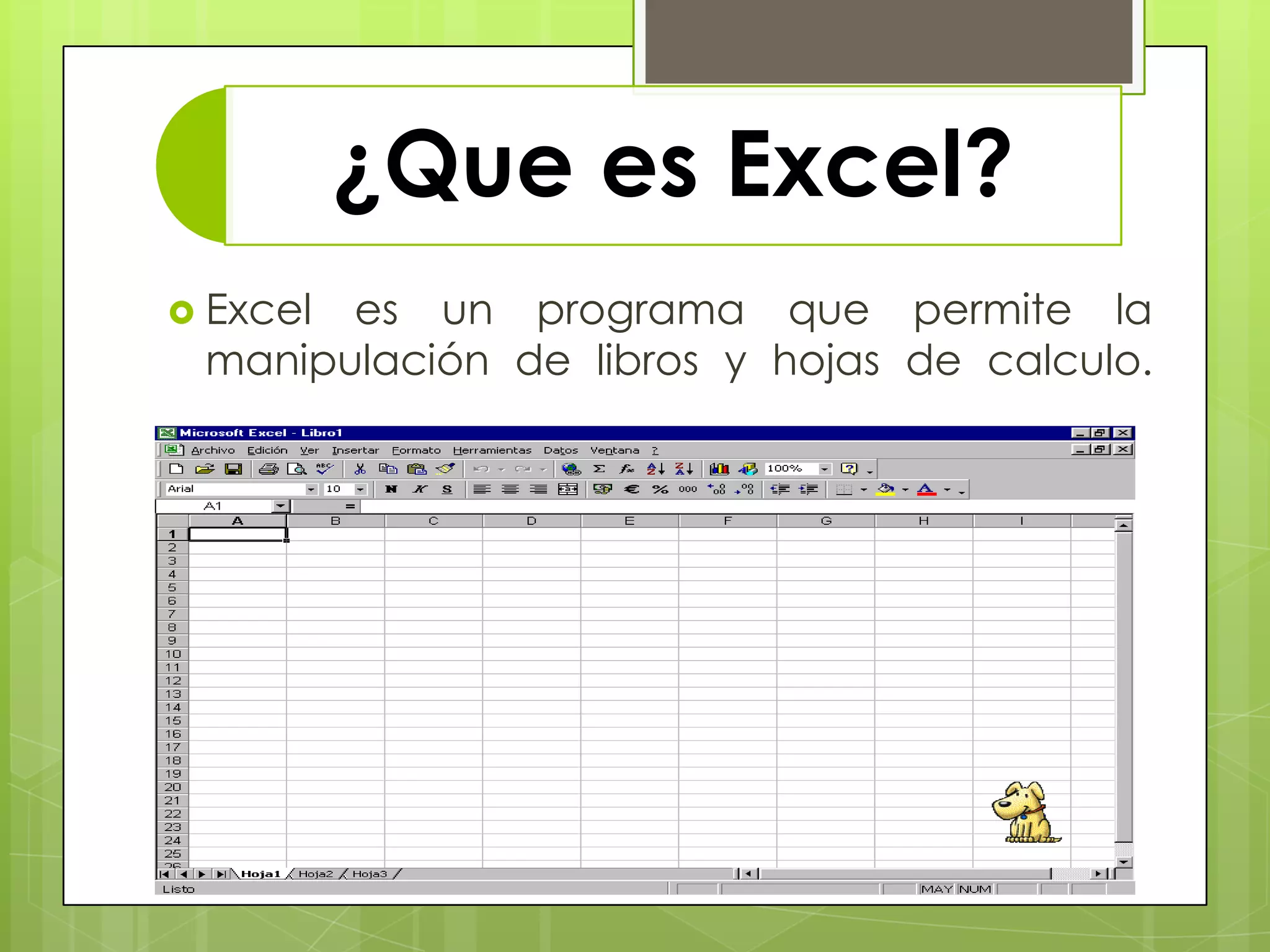
 Excel es un programa que permite la
manipulación de libros y hojas de calculo.
Barra de menú
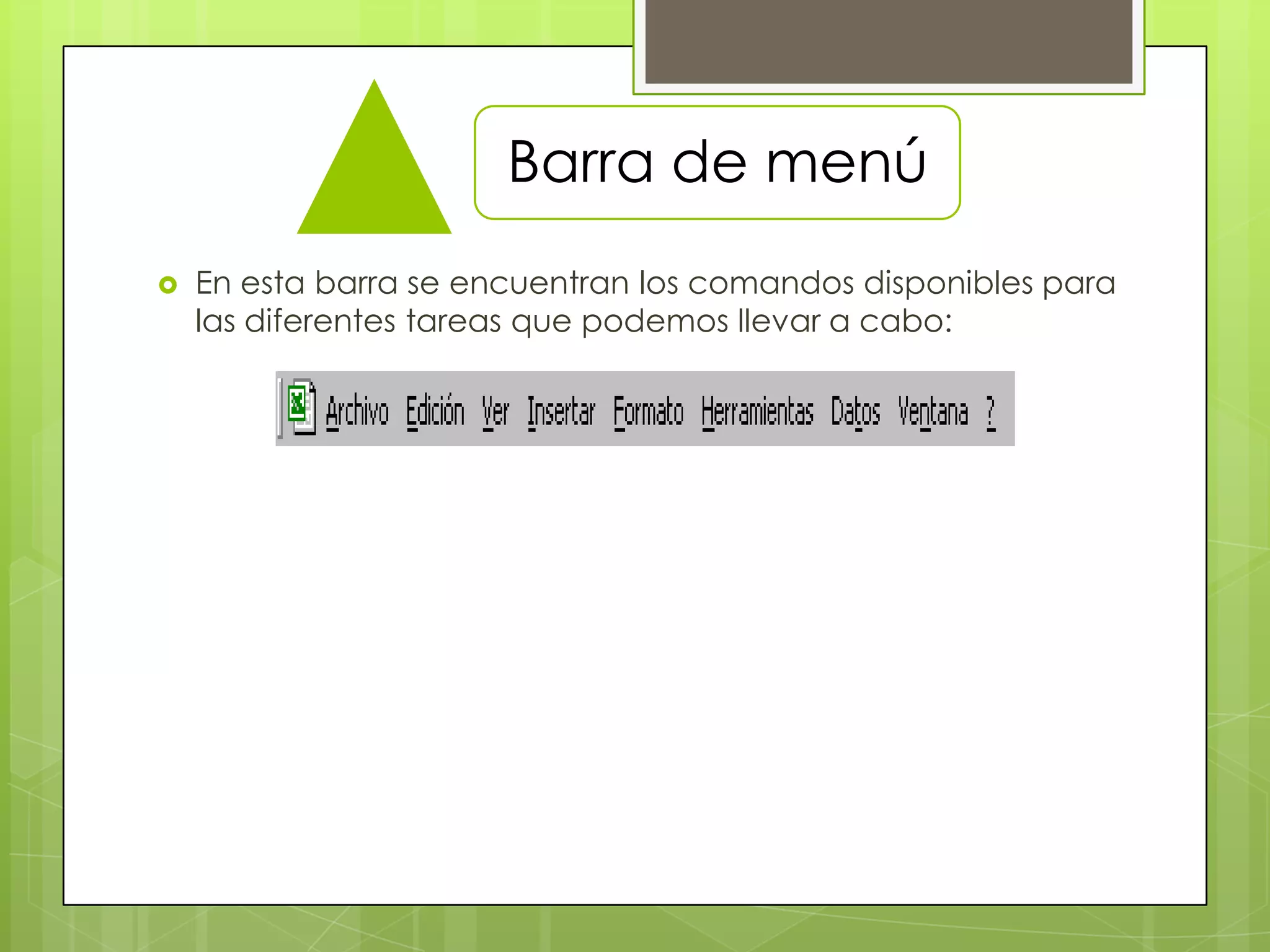
 En esta barra se encuentran los comandos disponibles para
las diferentes tareas que podemos llevar a cabo:
MENÚ
 de despliega un cuadro de dialogo, en el cual
debemos seleccionar el archivo que se desea
abrir. El comando Guardar, permite grabar los
cambios a los documentos que estamos
modificando. Configurar Página, sirve para
especificar las características de las Páginas del
documento (tamaño, orientación, etc.). Vista
Preliminar le da al usuario una visualización previa
de cómo el documento va a salir impreso. Imprimir
envía el documento a la impresora, dependiendo
de la manera que se defina en ese cuadro de
dialogo.

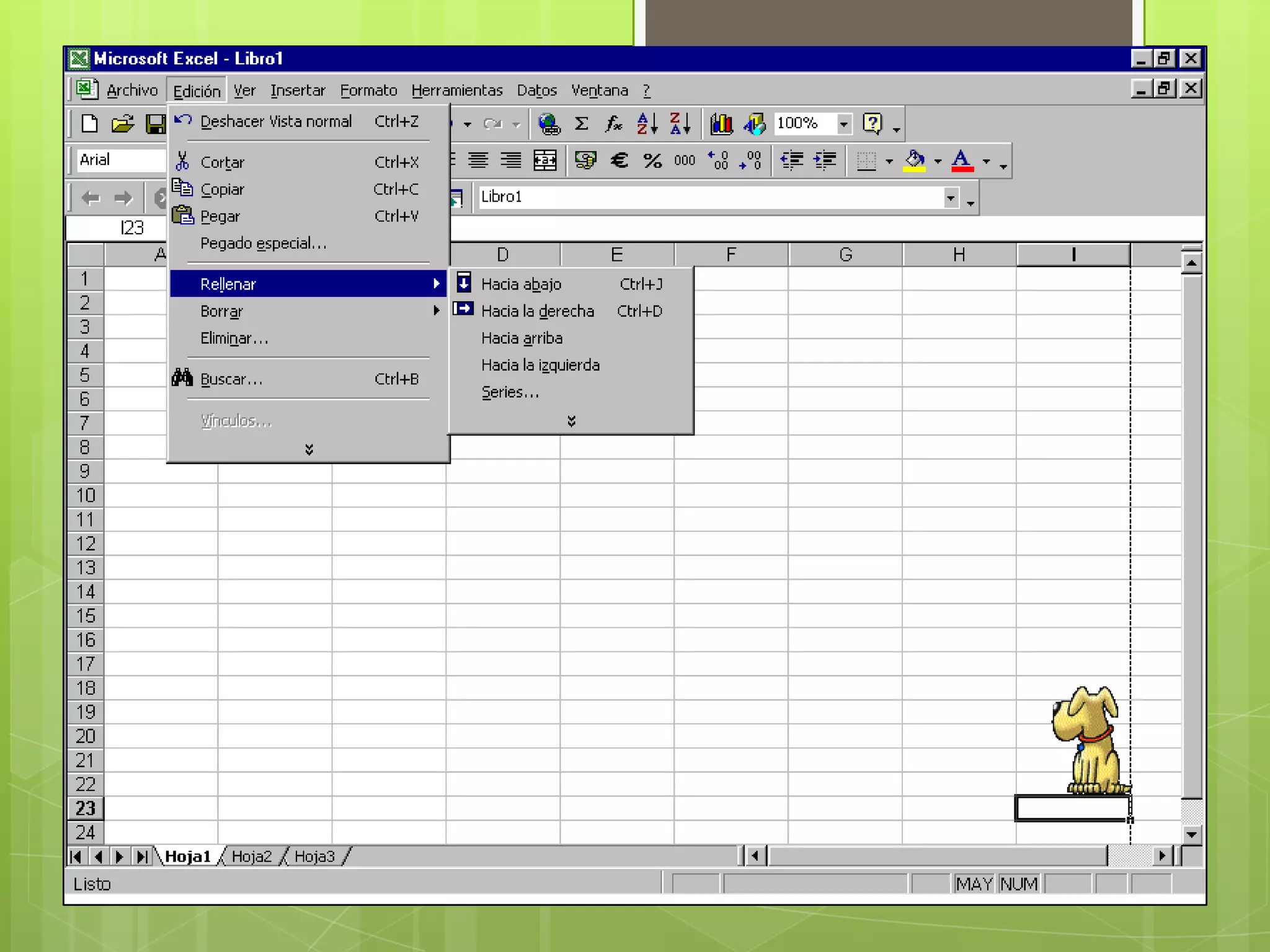
Edición
 Funciones de manipulación directa de los
elementos integrantes del documento, Los
comandos Cortar, Copiar, y Pegar tienen
un carácter de utilidad bastante notable,
Borrar como podrá suponerse elimina el texto
que se ha escrito previamente. Seleccionar
todo, realiza una selección de todo el
documento de principio a fin
 Ver
Aquí definimos el aspecto de Excel, para el área
de trabajo y las Barras de Herramientas. En este menú
existen las opciones de vista, las cuales permiten definir
como se ve el documento en el área de trabajo de Excel.
Adicionalmente podemos definir cuales Barras de
Herramientas, queremos utilizar en Excel. En la opción
Barra de Herramientas existe un submenú, en el cual
aparecen las Barras de Herramientas activas, las cuales
aparecen con una marca de verificación. En caso de
querer activar alguna otra, solo es necesario hacer clic y
activar la marca de verificación. Podemos, además,
visualizar los encabezados o pies de paginas previamente
definidos. También existe un comando de pantalla
completa, el cual permite ver el documento sin Barras de
Herramientas, sin reglas ni cualquier otro elemento
adicional al cuerpo del texto. Finalmente podemos ajustar
el Zoom o acercamiento del documento, de acuerdo a
porcentajes de acercamiento.
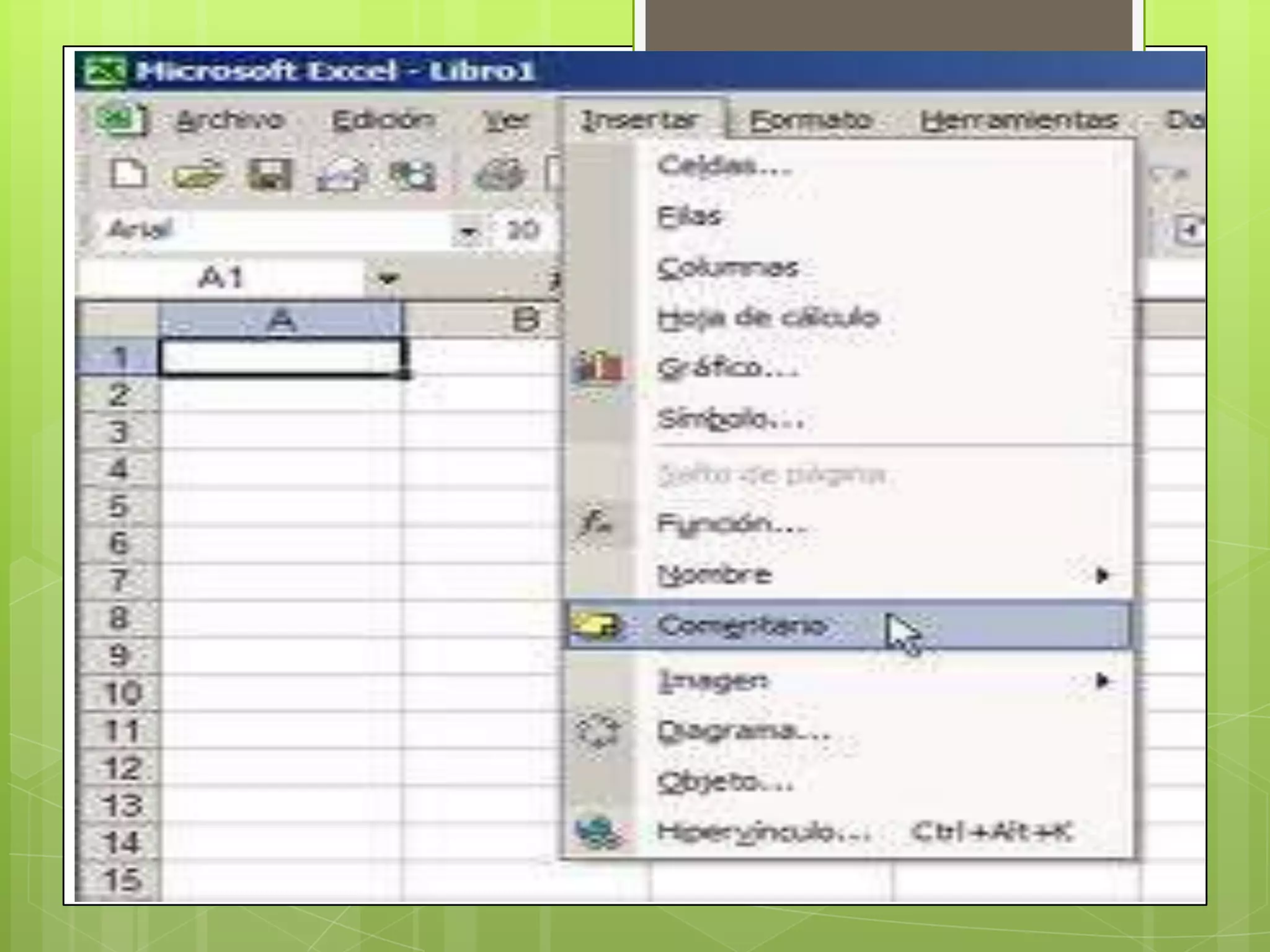
Insertar
 Permite la inserción en el documento, de
múltiples y variados elementos como:
Celdas, Filas, Columnas, Hojas de
Cálculo, Gráficos, Imágenes, etc. A través
de este menú también podemos, definir
comentarios, hipervínculos, etc.
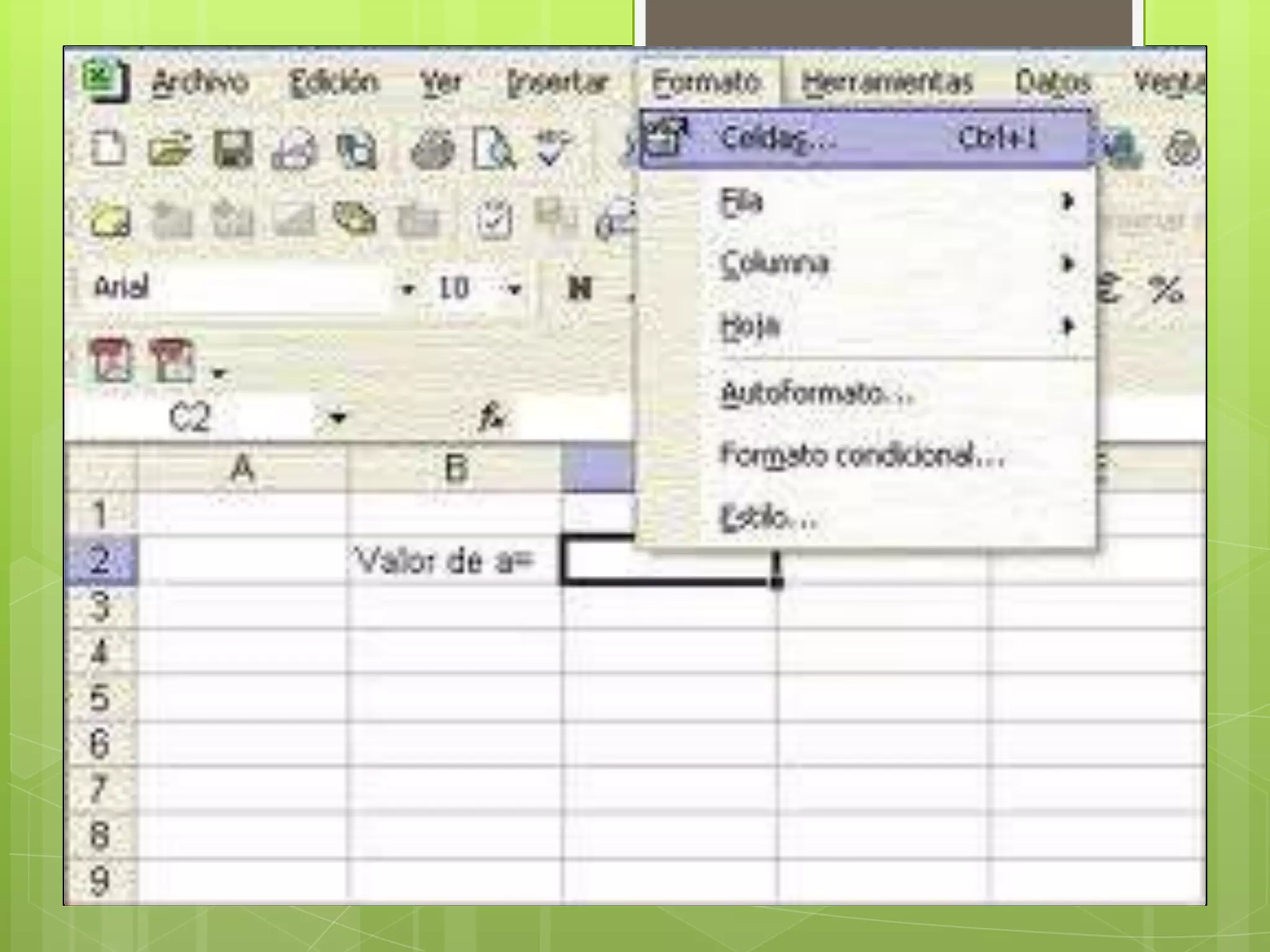
Formato
Con este podemos ir a los comandos que son:
 las Celdas, Filas, Columnas, Hojas, etc. Podemos,
además, dejar que Excel le proporcione un formato
automático al documento o escoger entre un estilo
entre una galería de estilos de documentos.
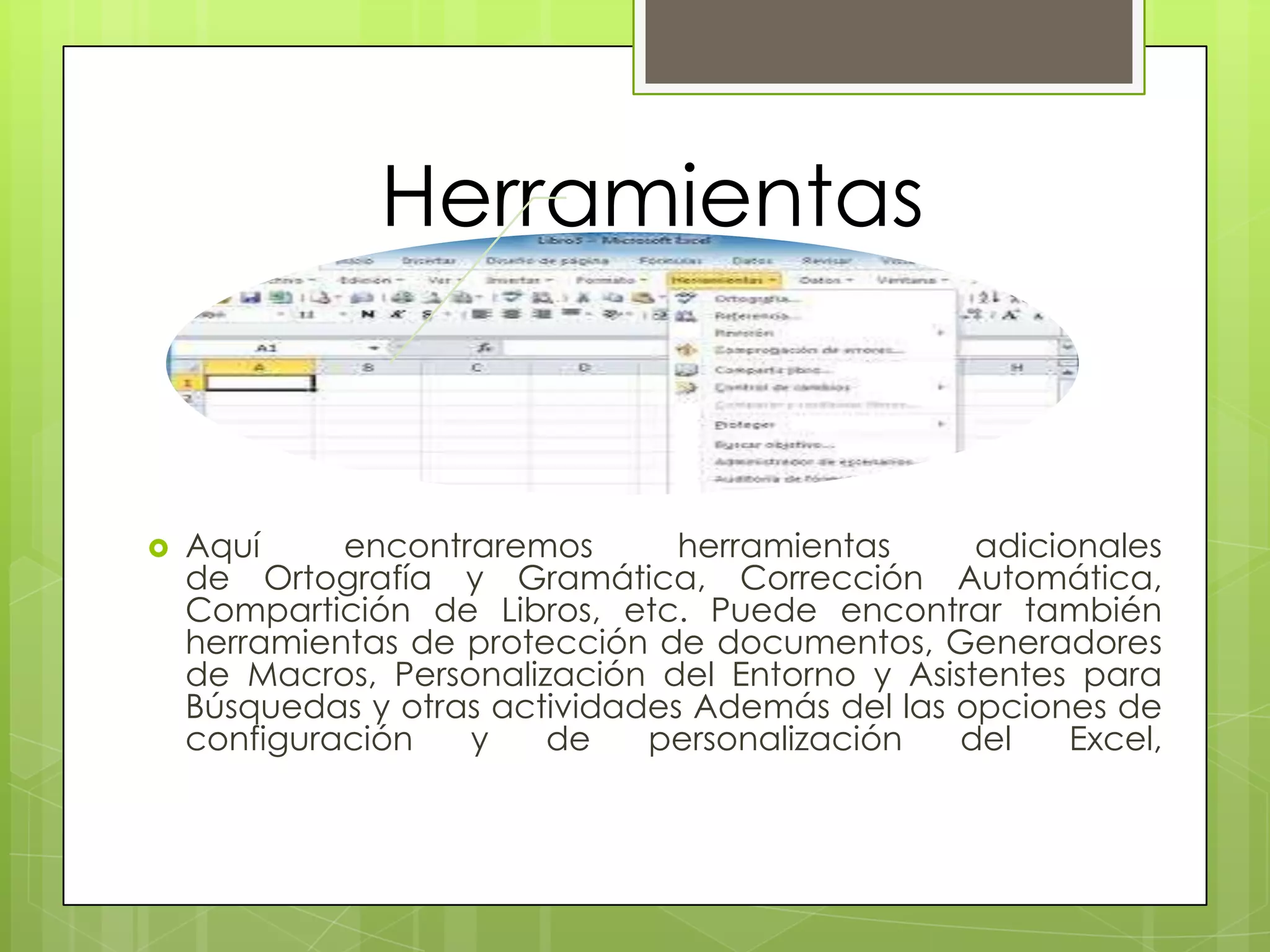
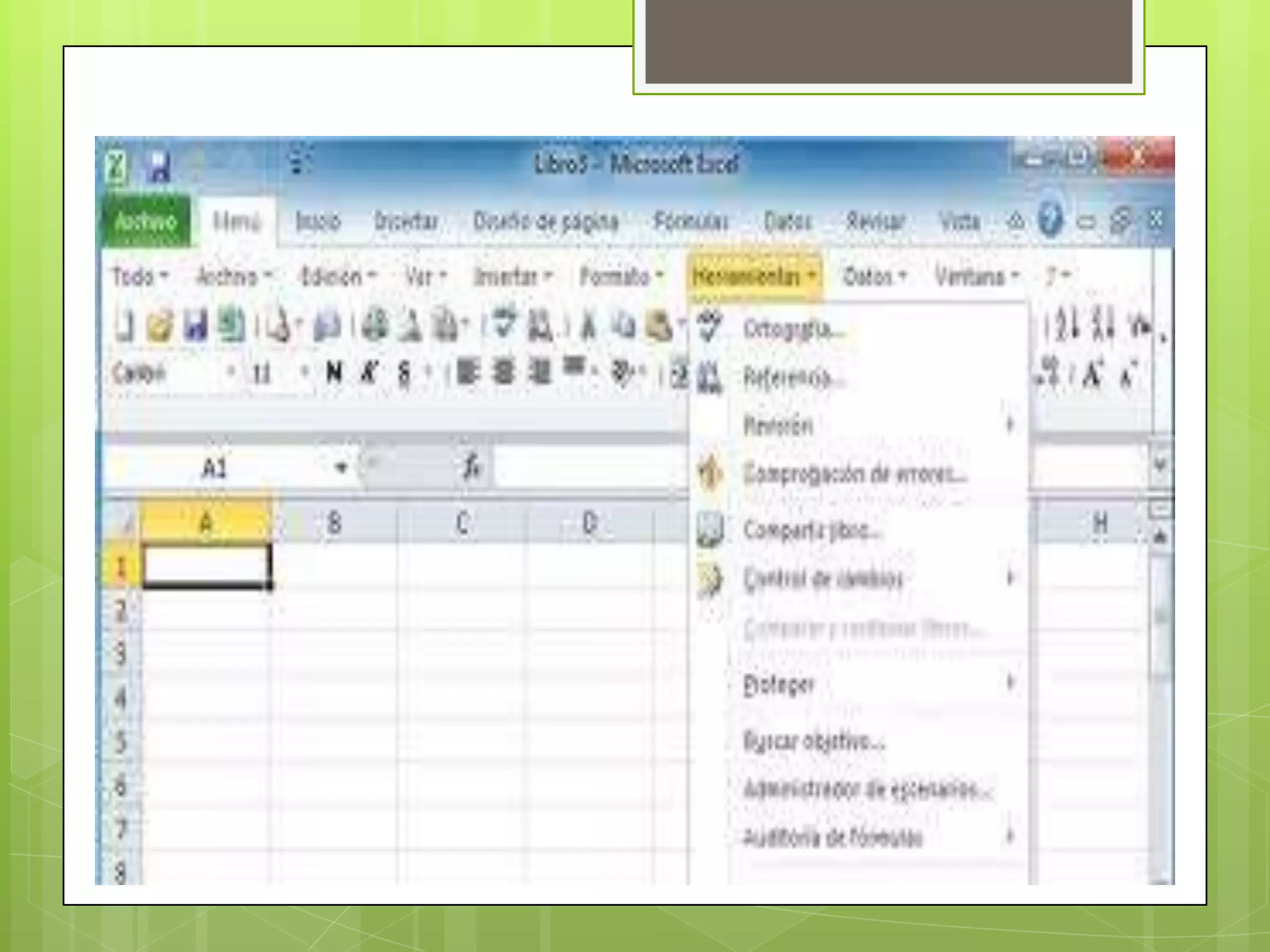
Herramientas
 Aquí encontraremos herramientas adicionales
de Ortografía y Gramática, Corrección Automática,
Compartición de Libros, etc. Puede encontrar también
herramientas de protección de documentos, Generadores
de Macros, Personalización del Entorno y Asistentes para
Búsquedas y otras actividades Además del las opciones de
configuración y de personalización del Excel,
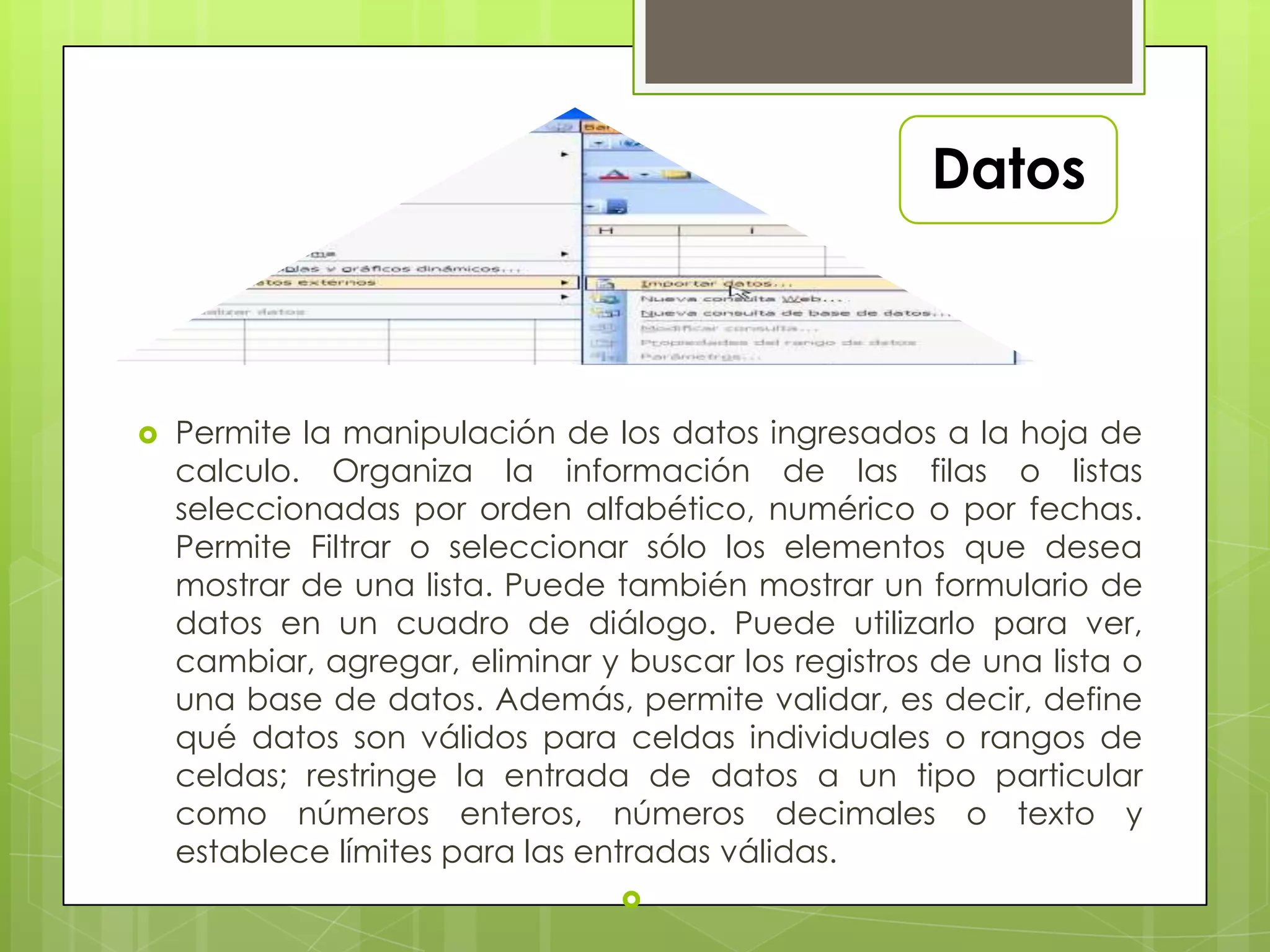
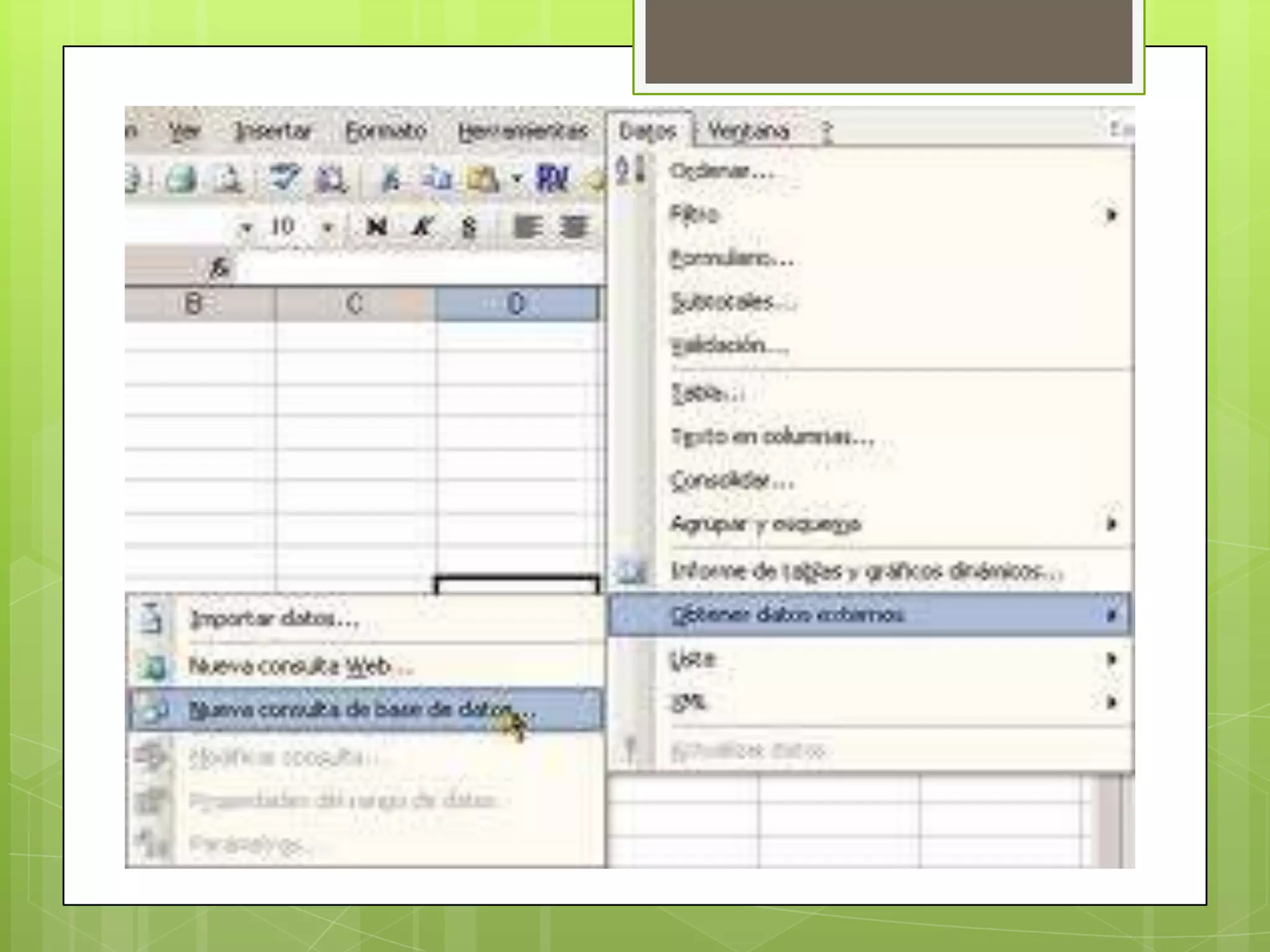
Datos
 Permite la manipulación de los datos ingresados a la hoja de
calculo. Organiza la información de las filas o listas
seleccionadas por orden alfabético, numérico o por fechas.
Permite Filtrar o seleccionar sólo los elementos que desea
mostrar de una lista. Puede también mostrar un formulario de
datos en un cuadro de diálogo. Puede utilizarlo para ver,
cambiar, agregar, eliminar y buscar los registros de una lista o
una base de datos. Además, permite validar, es decir, define
qué datos son válidos para celdas individuales o rangos de
celdas; restringe la entrada de datos a un tipo particular
como números enteros, números decimales o texto y
establece límites para las entradas válidas.

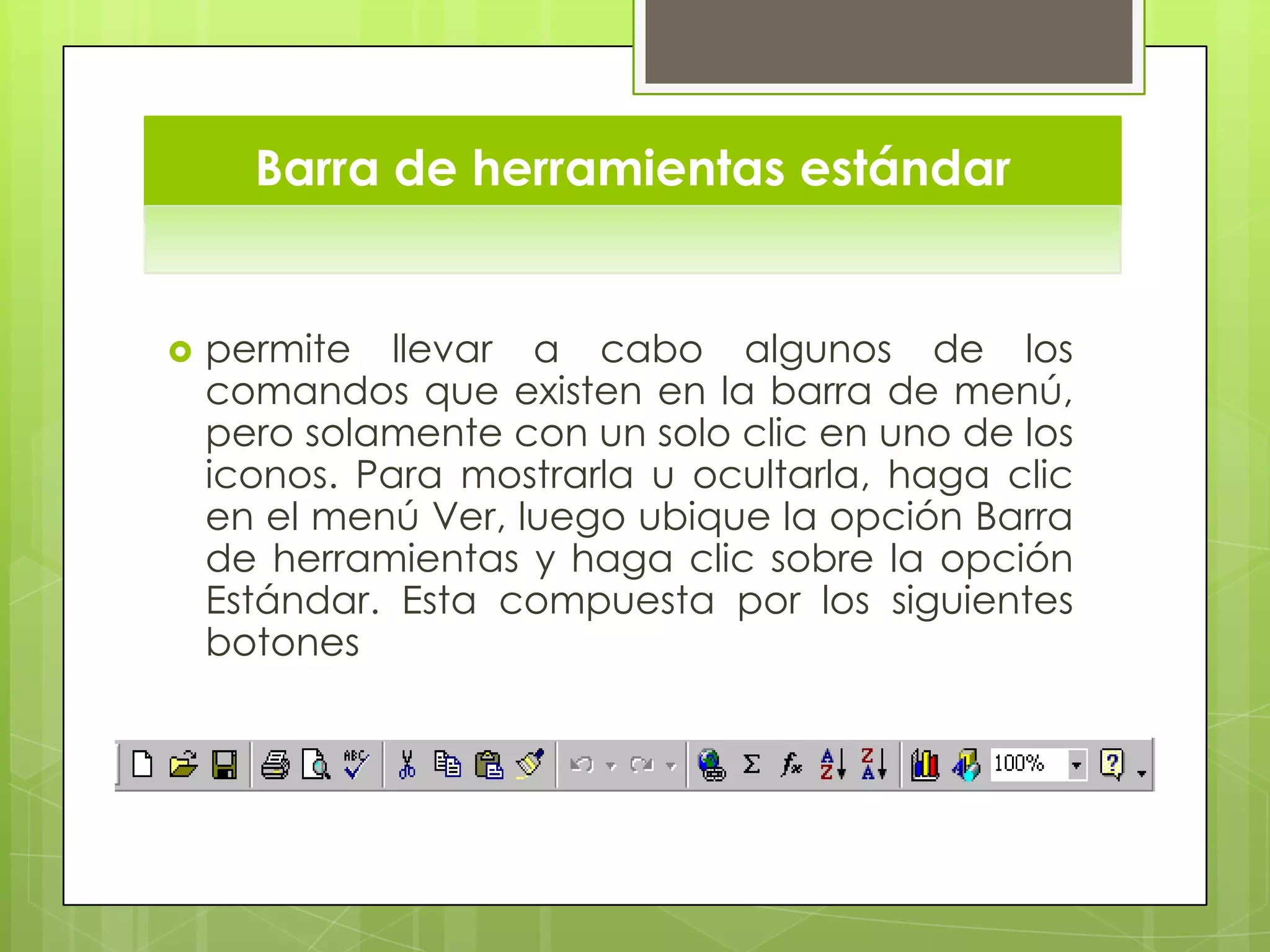
Barra de herramientas estándar
 permite llevar a cabo algunos de los
comandos que existen en la barra de menú,
pero solamente con un solo clic en uno de los
iconos. Para mostrarla u ocultarla, haga clic
en el menú Ver, luego ubique la opción Barra
de herramientas y haga clic sobre la opción
Estándar. Esta compuesta por los siguientes
botones
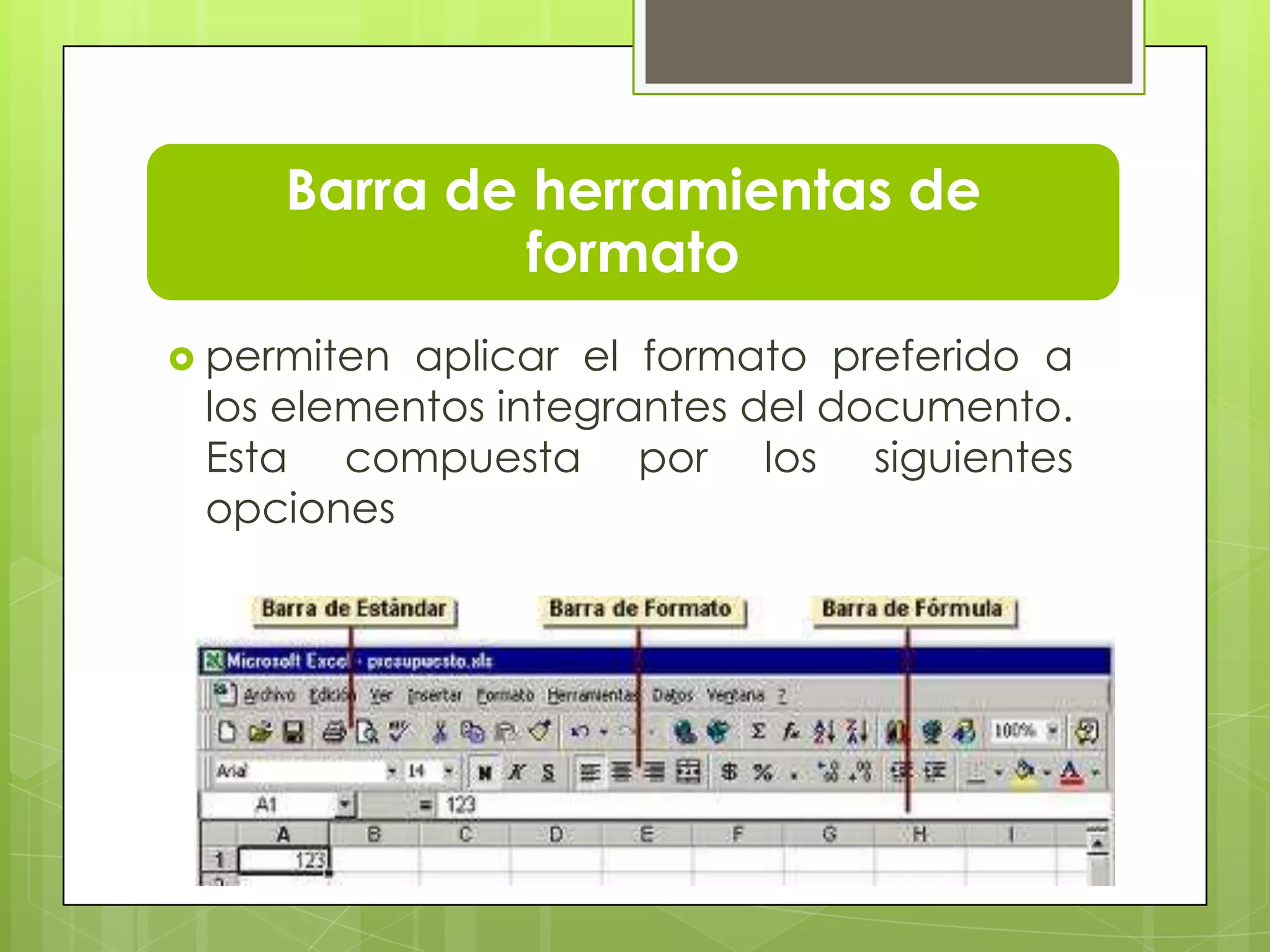
Barra de herramientas de
formato
 permiten aplicar el formato preferido a
los elementos integrantes del documento.
Esta compuesta por los siguientes
opciones
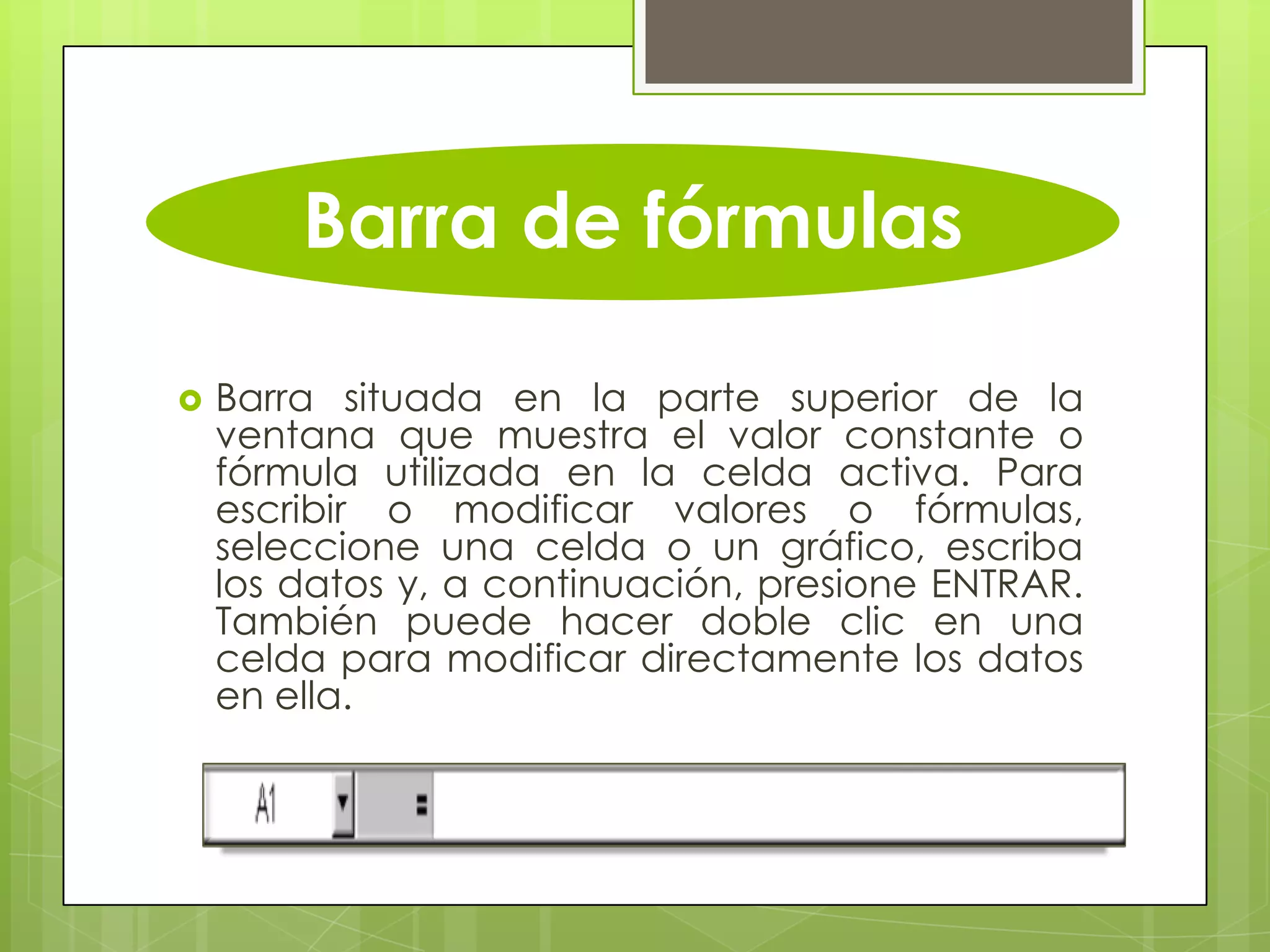
Barra de fórmulas
 Barra situada en la parte superior de la
ventana que muestra el valor constante o
fórmula utilizada en la celda activa. Para
escribir o modificar valores o fórmulas,
seleccione una celda o un gráfico, escriba
los datos y, a continuación, presione ENTRAR.
También puede hacer doble clic en una
celda para modificar directamente los datos
en ella.
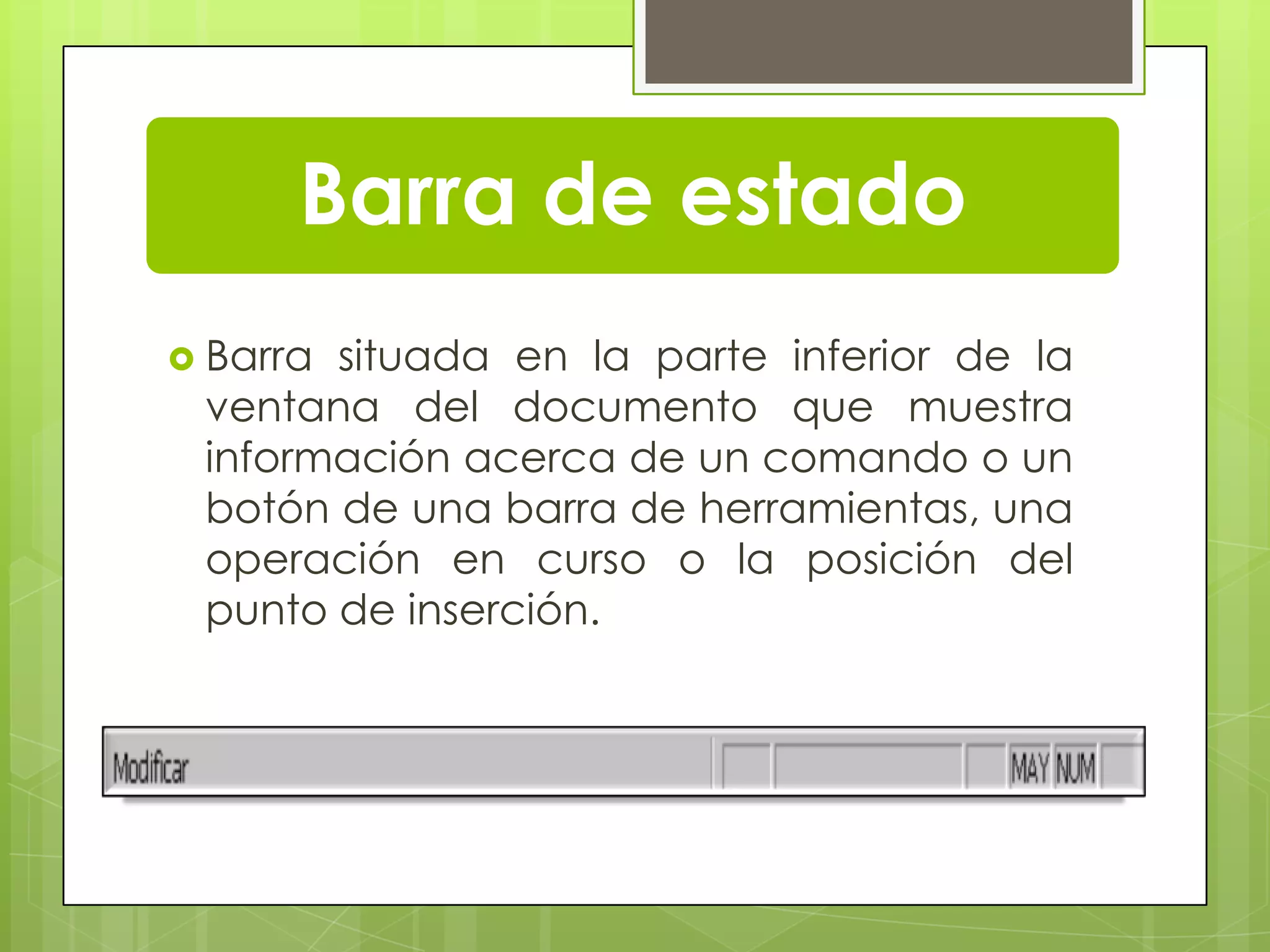
Barra de estado
 Barra situada en la parte inferior de la
ventana del documento que muestra
información acerca de un comando o un
botón de una barra de herramientas, una
operación en curso o la posición del
punto de inserción.
Celdas
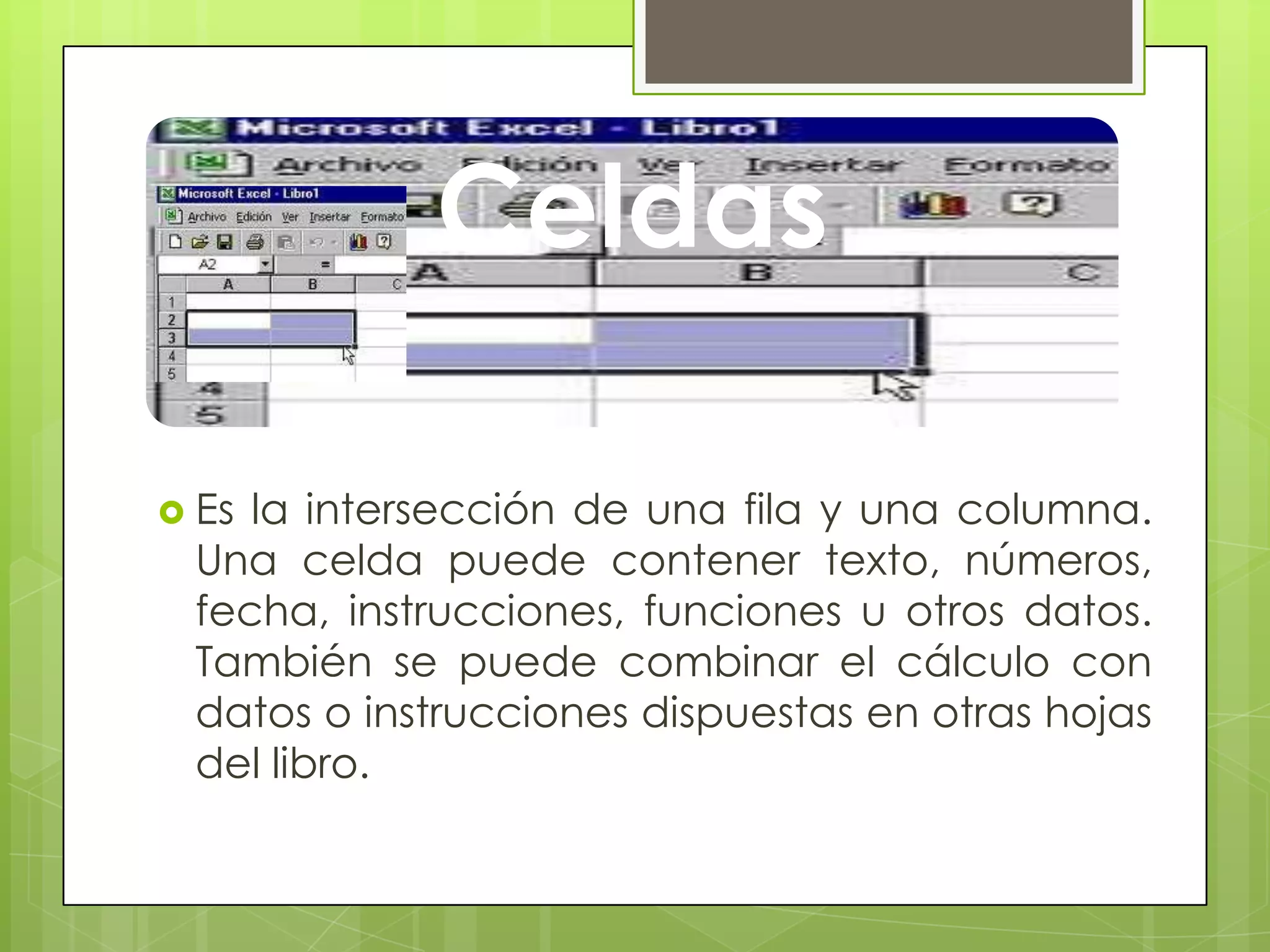
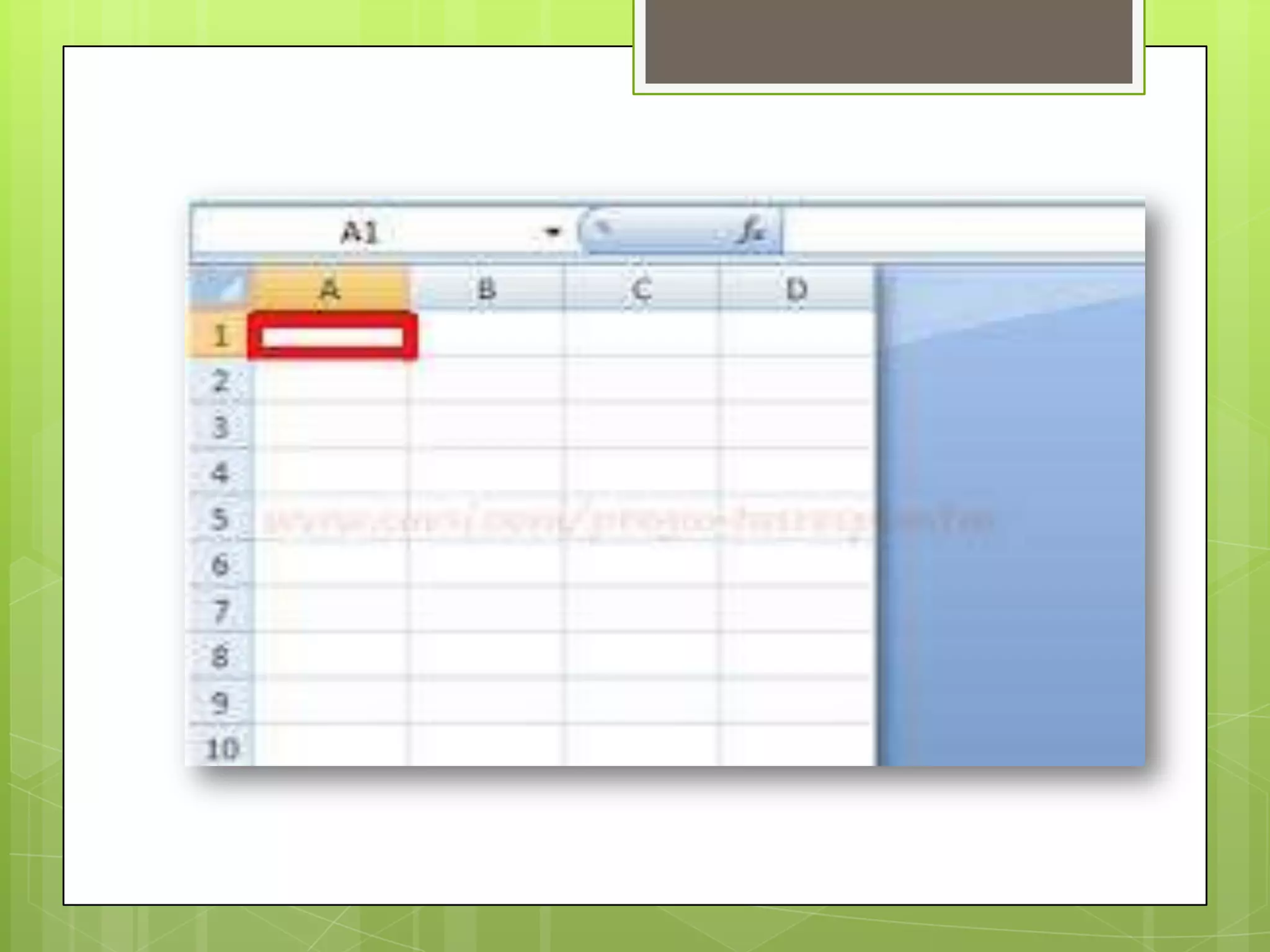
 Es la intersección de una fila y una columna.
Una celda puede contener texto, números,
fecha, instrucciones, funciones u otros datos.
También se puede combinar el cálculo con
datos o instrucciones dispuestas en otras hojas
del libro.
 www.cavsi.com
 www.jegsworks.com
 www.adrformacion.com
 www.addintools.com
 www.monografias.com
 informacion-de-excel.blogspot.com
Excel

Excel

  • 1.
  • 2.
    ¿Que es Excel? Excel es un programa que permite la manipulación de libros y hojas de calculo.
  • 3.
    Barra de menú En esta barra se encuentran los comandos disponibles para las diferentes tareas que podemos llevar a cabo:
  • 4.
    MENÚ  de despliegaun cuadro de dialogo, en el cual debemos seleccionar el archivo que se desea abrir. El comando Guardar, permite grabar los cambios a los documentos que estamos modificando. Configurar Página, sirve para especificar las características de las Páginas del documento (tamaño, orientación, etc.). Vista Preliminar le da al usuario una visualización previa de cómo el documento va a salir impreso. Imprimir envía el documento a la impresora, dependiendo de la manera que se defina en ese cuadro de dialogo. 
  • 6.
    Edición  Funciones demanipulación directa de los elementos integrantes del documento, Los comandos Cortar, Copiar, y Pegar tienen un carácter de utilidad bastante notable, Borrar como podrá suponerse elimina el texto que se ha escrito previamente. Seleccionar todo, realiza una selección de todo el documento de principio a fin
  • 8.
     Ver Aquí definimosel aspecto de Excel, para el área de trabajo y las Barras de Herramientas. En este menú existen las opciones de vista, las cuales permiten definir como se ve el documento en el área de trabajo de Excel. Adicionalmente podemos definir cuales Barras de Herramientas, queremos utilizar en Excel. En la opción Barra de Herramientas existe un submenú, en el cual aparecen las Barras de Herramientas activas, las cuales aparecen con una marca de verificación. En caso de querer activar alguna otra, solo es necesario hacer clic y activar la marca de verificación. Podemos, además, visualizar los encabezados o pies de paginas previamente definidos. También existe un comando de pantalla completa, el cual permite ver el documento sin Barras de Herramientas, sin reglas ni cualquier otro elemento adicional al cuerpo del texto. Finalmente podemos ajustar el Zoom o acercamiento del documento, de acuerdo a porcentajes de acercamiento.
  • 10.
    Insertar  Permite lainserción en el documento, de múltiples y variados elementos como: Celdas, Filas, Columnas, Hojas de Cálculo, Gráficos, Imágenes, etc. A través de este menú también podemos, definir comentarios, hipervínculos, etc.
  • 12.
    Formato Con este podemosir a los comandos que son:  las Celdas, Filas, Columnas, Hojas, etc. Podemos, además, dejar que Excel le proporcione un formato automático al documento o escoger entre un estilo entre una galería de estilos de documentos.
  • 14.
    Herramientas  Aquí encontraremosherramientas adicionales de Ortografía y Gramática, Corrección Automática, Compartición de Libros, etc. Puede encontrar también herramientas de protección de documentos, Generadores de Macros, Personalización del Entorno y Asistentes para Búsquedas y otras actividades Además del las opciones de configuración y de personalización del Excel,
  • 16.
    Datos  Permite lamanipulación de los datos ingresados a la hoja de calculo. Organiza la información de las filas o listas seleccionadas por orden alfabético, numérico o por fechas. Permite Filtrar o seleccionar sólo los elementos que desea mostrar de una lista. Puede también mostrar un formulario de datos en un cuadro de diálogo. Puede utilizarlo para ver, cambiar, agregar, eliminar y buscar los registros de una lista o una base de datos. Además, permite validar, es decir, define qué datos son válidos para celdas individuales o rangos de celdas; restringe la entrada de datos a un tipo particular como números enteros, números decimales o texto y establece límites para las entradas válidas. 
  • 18.
    Barra de herramientasestándar  permite llevar a cabo algunos de los comandos que existen en la barra de menú, pero solamente con un solo clic en uno de los iconos. Para mostrarla u ocultarla, haga clic en el menú Ver, luego ubique la opción Barra de herramientas y haga clic sobre la opción Estándar. Esta compuesta por los siguientes botones
  • 19.
    Barra de herramientasde formato  permiten aplicar el formato preferido a los elementos integrantes del documento. Esta compuesta por los siguientes opciones
  • 20.
    Barra de fórmulas Barra situada en la parte superior de la ventana que muestra el valor constante o fórmula utilizada en la celda activa. Para escribir o modificar valores o fórmulas, seleccione una celda o un gráfico, escriba los datos y, a continuación, presione ENTRAR. También puede hacer doble clic en una celda para modificar directamente los datos en ella.
  • 21.
    Barra de estado Barra situada en la parte inferior de la ventana del documento que muestra información acerca de un comando o un botón de una barra de herramientas, una operación en curso o la posición del punto de inserción.
  • 22.
    Celdas  Es laintersección de una fila y una columna. Una celda puede contener texto, números, fecha, instrucciones, funciones u otros datos. También se puede combinar el cálculo con datos o instrucciones dispuestas en otras hojas del libro.
  • 24.
     www.cavsi.com  www.jegsworks.com www.adrformacion.com  www.addintools.com  www.monografias.com  informacion-de-excel.blogspot.com