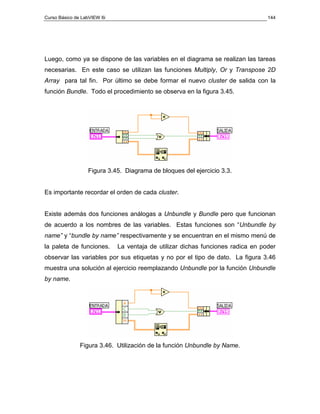
CURSO BÁSICO DE LABVIEW 6i


    GERMÁN ANDRÉS HOLGUÍN LONDOÑO
 Profesor Auxiliar, Facultad de Ingeniería Eléctrica

    SANDRA MILENA PÉREZ LONDOÑO
Docente Especial, Facultad de Ingeniería Eléctrica

     ÁLVARO ÁNGEL OROZCO GUTIÉRREZ
Profesor Asociado, Facultad de Ingeniería Eléctrica


  UNIVERSIDAD TECNOLÓGICA DE PEREIRA
ISBN: 958-8065-33-X

Facultad de Ingeniería Eléctrica
Universidad Tecnológica de Pereira

Impreso en Pereira, 2002.
TABLA DE CONTENIDO


1. AMBIENTE DE DESARROLLO DE LabVIEW.................................................... 5
  1.1 OBJETIVO .................................................................................................... 5
  1.2 DESCRIPCIÓN ............................................................................................. 5
  1.3 Panel Frontal................................................................................................. 7
  1.4 Diagrama de bloques .................................................................................... 8
  1.5 Paleta de herramientas ................................................................................. 9
  1.6 Paleta de controles ..................................................................................... 11
  1.7 Paleta de funciones..................................................................................... 14
  1.8 Barras de LabVIEW .................................................................................... 18
     1.8.1 Barra de Menús .................................................................................... 18
     1.8.2 Barra de Herramientas del Panel Frontal ............................................. 22
     1.8.3 Barra de Herramientas del Diagrama ................................................... 24
  1.9 Técnicas de cableado ................................................................................. 26
  1.10 Técnicas de Edición de diagramas............................................................ 29
  1.11 Técnicas de Navegación........................................................................... 30
  1.12 Tipos de cables ......................................................................................... 32
  1.13 Tipos de datos numéricos ......................................................................... 33
  1.14 Tipos de Terminales.................................................................................. 34
  1.15 Ayudas de depuración .............................................................................. 35
  1.16 AMBIENTE DE DESARROLLO INTEGRADO de LabVIEW ..................... 36
     1.16.1 Ejecución de LabVIEW ....................................................................... 36
     1.16.2 Paletas y ventanas de LabVIEW ........................................................ 39
     1.16.3 Ubicación de los objetos..................................................................... 41
     1.16.4 Edición de objetos del panel............................................................... 47
     1.16.5 Cambiar el tamaño de los objetos ...................................................... 50
     1.16.6 Ejecución de una aplicación ............................................................... 52
Curso Básico de LabVIEW 6i                                                                                         2


      1.16.7 Guardar un VI ..................................................................................... 53
   EJERCICIO 1.1 CREACIÓN DE UN NUEVO VI ............................................... 55
   1.17 EJERCICIOS PROPUESTOS................................................................... 62
2. ESTRUCTURAS............................................................................................... 63
   2.1 OBJETIVO .................................................................................................. 63
   2.2 DESCRIPCIÓN ........................................................................................... 63
   2.3 Estructura “While Loop” .............................................................................. 64
   EJERCICIO 2.1 Simulación de la lectura de una temperatura.......................... 66
   EJERCICIO 2.2 Generación de una onda seno................................................ 69
   2.4 Estructura “For Loop” .................................................................................. 71
   EJERCICIO 2.3 Gráfica de 100 números aleatorios entre 10 y 50 .................. 72
   EJERCICIO 2.4 SUMAR los números enteros entre 1 y 100........................... 74
   EJERCICIO 2.5 promediAR los últimos dos datos aleatorios .......................... 77
   2.5 Estructura “SEQUENCE” ............................................................................. 78
   EJERCICIO 2.6 Medir el tiempo que el pc tarda .............................................. 80
   2.6 Estructura “Case” ....................................................................................... 83
   EJERCICIO 2.7 Menú de opciones.................................................................. 85
   2.7 Estructura “Formula Node”......................................................................... 92
   EJERCICIO 2.8 Utilización de los nodos de fórmula...................................... 93
   EJERCICIO 2.9 Realizar el ejercicio 1.1 con un nodo de fórmula................... 95
   EJERCICIO 2.10 ejercicio 2.7 con un nodo de fórmula.................................... 96
   EJERCICIO 2.11 La ecuación cuadrática......................................................... 98
   2.8 acciones mecánicas de los controles booleanos ...................................... 101
      2.8.1 Switch When Pressed ........................................................................ 103
      2.8.2 Switch When Released ...................................................................... 104
      2.8.3 Switch Until Released......................................................................... 107
      2.8.4 Latch When Pressed .......................................................................... 108
      2.8.5 Latch When Released ........................................................................ 110
      2.8.6 Latch Until Released .......................................................................... 111
   EJERCICIO opcional 2.12 Aplicación de una estructura de secuencia.......... 112
Facultad de Ingeniería Eléctrica Universidad Tecnológica de Pereira                                                   3


   2.9 EJERCICIOS PROPUESTOS................................................................... 117
3. ARREGLOS Y CLUSTERS. ........................................................................... 118
   3.1 OBJETIVO ................................................................................................ 118
   3.2 ARREGLOS .............................................................................................. 118
   EJERCICIO 3.1 De un arreglo 1D, generar las salidas REQUERIDAS.......... 132
   EJERCICIO 3.2 Extraer datos de un arreglo 2D ............................................. 135
   3.3 CLUSTERS ............................................................................................... 138
   EJERCICIO 3.3 Utilización de los clusters...................................................... 143
   3.4       EJERCICIOS PROPUESTOS ............................................................... 146
4. GRAFICADORES. .......................................................................................... 147
   4.1 OBJETIVO ................................................................................................ 147
   4.2 DESCRIPCIÓN ......................................................................................... 147
   4.3 GRAFICADOR WAVEFORM CHART....................................................... 150
   EJERCICIO 4.1 Gráfico de escalares waveform chart.................................... 151
   EJERCICIO 4.2 Gráfico de vectores con waveform chart............................... 155
   4.4 Tipo de Dato WDT .................................................................................... 158
   EJERCICIO 4.3 waveform data type con waveform chart............................... 161
   EJERCICIO 4.4 MúLTIPLES GRÁFICAS EN UN waveform chart .................. 163
   EJERCICIO 4.5 cluster de escalares EN UNA waveform chart ...................... 165
   4.5 GRAFICADOR WAVEFORM GRAPH ...................................................... 167
   EJERCICIO 4.6 waveform graph utilizando datos WDT ................................. 169
   Ejercicio 4.7 waveform graph a partir de un cluster ........................................ 172
   Ejercicio 4.8 múltiples gráficos........................................................................ 173
   4.6 GRAFICADOR XY GRAPH....................................................................... 175
   Ejercicio 4.9 XY Graph.................................................................................... 176
   EJERCICIO 4.10 Múltiples Gráficos en un XY Graph ..................................... 179
   4.7 EJERCICIOS PROPUESTOS................................................................... 181
5. SUBVIS, VARIABLES LOCALES Y GLOBALES............................................ 182
   5.1 ObjetivoS .................................................................................................. 182
   5.2 SubVIs ...................................................................................................... 182
Curso Básico de LabVIEW 6i                                                                                             4


   5.3 Edición del Icono....................................................................................... 184
   5.4 Los Conectores ......................................................................................... 187
   5.5 UTILIZACIÓN DE UN SUBVI .................................................................... 191
   EJERCICIO 5.1 Filtrado de una señal............................................................. 193
   EJERCICIO 5.2 Menús en los Paneles frontales ............................................ 201
   EJERCICIO 5.3 Cargar el panel frontal de un subVI durante la ejecución...... 204
   5.6 VARIABLES LOCALES............................................................................. 210
   EJERCICIO 5.4 Graficar datos de distinta fuente en un mismo chart ............. 211
   5.7 VIARIABLES GLOBALES ......................................................................... 218
   Ejercicio 5.5 Variables Globales...................................................................... 221
   5.8      ejercicios propuestos............................................................................. 223
6. CADENAS Y ARCHIVOS. .............................................................................. 224
   6.1 OBJETIVO ................................................................................................ 224
   6.2 CADENAS................................................................................................. 224
   Ejercicio 6.1 CONCATENACIÓN, CONVERSIÓN Y BÚSQUEDA.................. 238
   EJERCICIO 6.2 DATOS DE UN MEDIDOR................................................... 240
   6.3 ARCHIVOS ............................................................................................... 243
     Funciones ...................................................................................................... 244
      6.3.1 Escribir Datos en un Archivo ............................................................. 249
   Ejercicio 6.3 guardar datos en un archivo ascii............................................... 249
   Ejercicio 6.4 CONSTRUIR UN ARCHIVO TIPO TAB DELIMITER.................. 251
      6.3.2 Leer un archivo................................................................................... 254
   Ejercicio 6.5 RECUPERACION DE DATOS DE UN ARCHIVO ASCII............ 254
   Ejercicio 6.6 ESCRIBIR UN ARCHIVO BINARIO............................................ 256
   Ejercicio 6.7 RECUPERACIÓN DE datos de UN ARCHIVO BINARIO ........... 258
   6.4 Funciones de alto nivel para el manejo de archivos.................................. 259
   6.5 Ejercicios propuestos ................................................................................ 261
1. AMBIENTE DE DESARROLLO DE LabVIEW.


1.1 OBJETIVO


Estudiar los conceptos fundamentales, la terminología empleada y los métodos
básicos de utilización del sistema de desarrollo LabVIEW.


1.2 DESCRIPCIÓN


LabVIEW (Laboratory Virtual Instrument Engineering Workbench) es un
sistema de desarrollo basado en programación gráfica orientado a desarrollar
aplicaciones para instrumentación que integra una serie de librerías para
comunicación con instrumentos electrónicos como GPIB, RS232 o RS485 con
tarjetas de adquisición de datos, sistemas de adquisición y acondicionamiento
como VXI o SCXI, comunicaciones en redes TCP/IP, UDP, o en los estándares de
software COM, OLE, DDE, DLL o ActiveX para Windows, así como AppleEvents
para MacOS o PIPE para UNIX.


Los programas realizados en LabVIEW se llaman instrumentos virtuales “VIs”, ya
que tienen la apariencia de los instrumentos reales, sin embargo, poseen
analogías   con   funciones   provenientes   de    lenguajes   de   programación
convencionales.
Curso Básico de LabVIEW 6i                                                        6


Las principales características de los VIs se pueden describir como:


Los VIs contienen una interface interactiva de usuario, la cual se llama panel
frontal, ya que simula el panel de un instrumento físico. Se puede entrar datos
usando el teclado o el ratón y tener una visualización de los resultados en la
pantalla del computador. El Panel Frontal es la interface hombre-máquina de un
VI.


Los VIs reciben instrucciones de un diagrama de bloques construido en lenguaje G
el cual suministra una solución gráfica a un problema de programación. El
diagrama de bloques es el código fuente de un VI.


Los VIs usan una estructura hereditaria y modular que permite realizar programas
por niveles o hacer programas con otros programas o subprogramas. Un VI
contenido en otro VI es denominado subVI. Todo VI se puede convertir en subVI
sin ningún tipo de cambio en su estructura.


Con estas características LabVIEW permite dividir un programa en una serie de
tareas las cuales son divisibles nuevamente hasta que una aplicación complicada
se convierte en una serie de subtareas simples. Todos los anteriores conceptos
están de acuerdo con las concepciones modernas de la programación modular.


Además LabVIEW puede ser usado con poca experiencia en programación pues
utiliza metodologías familiares a técnicos, ingenieros, doctores y la comunidad
científica en general.


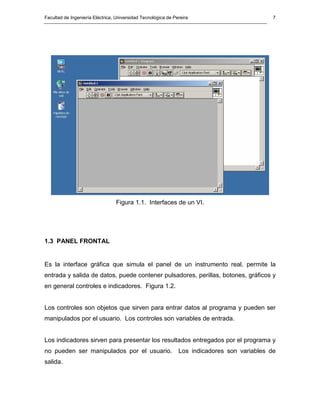
Cada VI de LabVIEW cuenta con dos interfaces: panel frontal y diagrama de
bloques. Éstas cuentan con paletas que contienen los objetos necesarios para
implementar y desarrollar tareas. La figura 1.1. muestra estas interfaces dentro de
un entorno Windows.
Facultad de Ingeniería Eléctrica, Universidad Tecnológica de Pereira                          7


                                 Figura 1.1. Interfaces de un VI.


1.3 PANEL FRONTAL


Es la interface gráfica que simula el panel de un instrumento real, permite la
entrada y salida de datos, puede contener pulsadores, perillas, botones, gráficos y
en general controles e indicadores. Figura 1.2.


Los controles son objetos que sirven para entrar datos al programa y pueden ser
manipulados por el usuario. Los controles son variables de entrada.


Los indicadores sirven para presentar los resultados entregados por el programa y
no pueden ser manipulados por el usuario.                      Los indicadores son variables de
salida.
Curso Básico de LabVIEW 6i                                                         8


                       Figura 1.2. Panel Frontal de una aplicación.


1.4 DIAGRAMA DE BLOQUES


El diagrama de bloques contiene el código fuente gráfico del VI, posee funciones y
estructuras que relacionan las entradas con las salidas creadas en el panel frontal.


En un diagrama se distinguen: Terminales, que representan los controles e
indicadores del panel.       Funciones y SubVIs, que realizan tareas específicas.
Estructuras y Cables que determinan el flujo de los datos en el programa. En
general, cualquiera de estas partes del diagrama de un VI se denomina NODO.


El diagrama de bloques de la figura 1.3 muestra el código fuente correspondiente
al panel de la figura 1.2.
Facultad de Ingeniería Eléctrica, Universidad Tecnológica de Pereira                 9


                    Figura 1.3. Diagrama de Bloques de una aplicación.


1.5 PALETA DE HERRAMIENTAS


Contiene las herramientas necesarias para editar y depurar los objetos tanto del
panel frontal como del diagrama de bloques. Figura 1.4.


                              Figura 1.4. Paleta de Herramientas.


                    Operación
                    Asigna valores a los controles del panel frontal, se encuentra
Curso Básico de LabVIEW 6i                                                           10


                  disponible cuando se corre y edita la aplicación. Cuando edita
                  objetos basados en texto o números, cambia el icono del
                  puntero por el que se muestra.


                  Posición
                  Selecciona, mueve y redimensiona objetos.       La herramienta
                  cambia el icono del puntero cuando pasa por encima de objetos
                  que pueden modificar su tamaño.


                  Etiquetado
                  Crea y edita textos tanto en el panel frontal como en el
                  diagrama de bloques. El icono del puntero asociado a esta
                  herramienta es el que se muestra.


                  Cableado
                  Se utiliza para generar la estructura lógica de eventos mediante
                  la conexión de los terminales de cada objeto.       Los cables
                  determinan el flujo de los datos.


                  Menú desplegable
                  Permite obtener el menú de opciones de un objeto.          Esta
                  misma función se puede realizar haciendo un clic derecho del
                  ratón sobre el objeto.


                  Desplazamiento
                  Mueve todos los objetos dentro de la ventana activa.
Facultad de Ingeniería Eléctrica, Universidad Tecnológica de Pereira                11


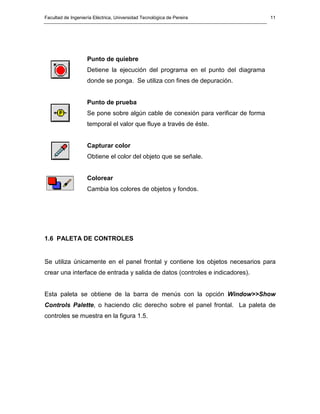
                    Punto de quiebre
                    Detiene la ejecución del programa en el punto del diagrama
                    donde se ponga. Se utiliza con fines de depuración.


                    Punto de prueba
                    Se pone sobre algún cable de conexión para verificar de forma
                    temporal el valor que fluye a través de éste.


                    Capturar color
                    Obtiene el color del objeto que se señale.


                    Colorear
                    Cambia los colores de objetos y fondos.


1.6 PALETA DE CONTROLES


Se utiliza únicamente en el panel frontal y contiene los objetos necesarios para
crear una interface de entrada y salida de datos (controles e indicadores).


Esta paleta se obtiene de la barra de menús con la opción Window>>Show
Controls Palette, o haciendo clic derecho sobre el panel frontal. La paleta de
controles se muestra en la figura 1.5.
Curso Básico de LabVIEW 6i                                                     12


                             Figura 1.5. Paleta de Controles.


Existen submenús correspondientes a toolkits que sólo aparecen cuando se han
instalado.     Los toolkits son herramientas adicionales de software con fines
específicos y especializados que se suministran como productos por separado.


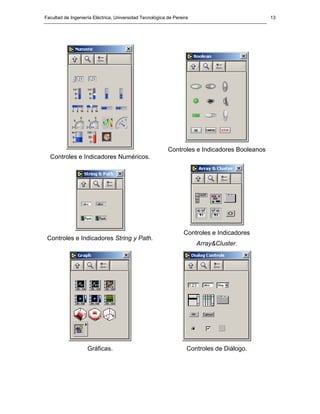
Cada submenú de la paleta contiene controles e indicadores respectivos de una
clase de objetos.        Por ejemplo, la figura 1.5b muestra los submenús más
importantes:
Facultad de Ingeniería Eléctrica, Universidad Tecnológica de Pereira                          13


                                                          Controles e Indicadores Booleanos
  Controles e Indicadores Numéricos.


                                                                 Controles e Indicadores
 Controles e Indicadores String y Path.
                                                                       Array&Cluster.


                    Gráficas.                                      Controles de Diálogo.
Curso Básico de LabVIEW 6i                                                       14


                  Figura 1.5b. Submenús de la paleta de controles.


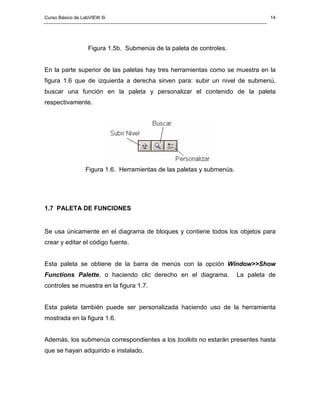
En la parte superior de las paletas hay tres herramientas como se muestra en la
figura 1.6 que de izquierda a derecha sirven para: subir un nivel de submenú,
buscar una función en la paleta y personalizar el contenido de la paleta
respectivamente.


                 Figura 1.6. Herramientas de las paletas y submenús.


1.7 PALETA DE FUNCIONES


Se usa únicamente en el diagrama de bloques y contiene todos los objetos para
crear y editar el código fuente.


Esta paleta se obtiene de la barra de menús con la opción Window>>Show
Functions Palette, o haciendo clic derecho en el diagrama.             La paleta de
controles se muestra en la figura 1.7.


Esta paleta también puede ser personalizada haciendo uso de la herramienta
mostrada en la figura 1.6.


Además, los submenús correspondientes a los toolkits no estarán presentes hasta
que se hayan adquirido e instalado.
Facultad de Ingeniería Eléctrica, Universidad Tecnológica de Pereira   15


                                Figura 1.7. Paleta de Funciones.


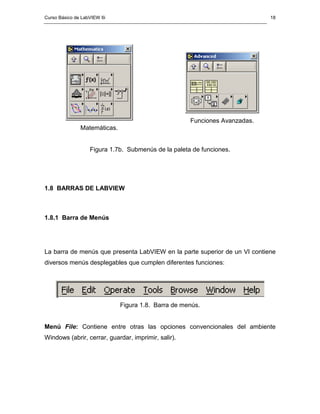
Cada submenú de la paleta contiene funciones para distintas tareas.


La figura 1.7b muestra los submenús más importantes:


Estructuras.
Curso Básico de LabVIEW 6i                              16


                             Funciones para Clusters.


Funciones Booleanas.         Funciones de Cadena.


Funciones de Arreglos.       Funciones Numéricas.
Facultad de Ingeniería Eléctrica, Universidad Tecnológica de Pereira                           17


                                                                         Comunicaciones.

Funciones de Comparación.


                                                                       Adquisición de Datos.
           Funciones de Archivo.


                                                           Funciones para Gráficos 3D, Polares,
         Control de Instrumentos.
                                                                       Imágenes y Sonido.
Curso Básico de LabVIEW 6i                                                  18


                                                     Funciones Avanzadas.
               Matemáticas.


                   Figura 1.7b. Submenús de la paleta de funciones.


1.8 BARRAS DE LABVIEW


1.8.1 Barra de Menús


La barra de menús que presenta LabVIEW en la parte superior de un VI contiene
diversos menús desplegables que cumplen diferentes funciones:


                              Figura 1.8. Barra de menús.


Menú File: Contiene entre otras las opciones convencionales del ambiente
Windows (abrir, cerrar, guardar, imprimir, salir).
Facultad de Ingeniería Eléctrica, Universidad Tecnológica de Pereira                                   19


                                Crea un nuevo VI
                                Crear un nuevo componente de LabVIEW
                                Abre un VI existente
                                Cierra la ventana activa
                                Cierra todas las ventanas

                                Guarda el VI activo
                                Guarda el VI activo con otro nombre
                                Guarda todos los VIs abiertos
                                Guarda el VI activo con opciones
                                Devuelve un VI a la última versión guardada

                                Configura la página para impresión
                                Ejecuta el asistente para impresión
                                Imprime la ventana activa

                                Abre las propiedades del VI activo

                                Muestra un menú con los VIs abiertos recientemente

                                Sale de LabVIEW

                                       Figura 1.9. Menú FILE.


Menú Edit: Permite realizar las acciones de edición como copiar, cortar, pegar,
deshacer, rehacer, borrar, importar y manipular componentes de LabVIEW.


                                         Deshace las últimas acciones
                                         Rehace las acciones deshechas

                                         Corta los objetos seleccionados y los envía al portapapeles
                                         Copia los objetos seleccionados y los envía al portapapeles
                                         Pega el contenido del portapapeles en la ventana activa
                                         Borra los objetos seleccionados

                                         Ejecuta el asistente de búsqueda de objetos y componentes
                                         Muestra los resultados de la búsqueda

                                         Ejecuta el editor de controles e indicadores
                                         Escala los objetos al redimensionar el panel frontal
                                         Permite definir el orden de los objetos del panel frontal
                                         Pone en el portapapeles un archivo gráfico.

                                         Remueve los cables con errores
                                         Crea un subVI del diagrama de bloques seleccionado

                                         Permite crear un menú personalizado para el VI activo

                                      Figura 1.10. Menú EDIT.
Curso Básico de LabVIEW 6i                                                                      20


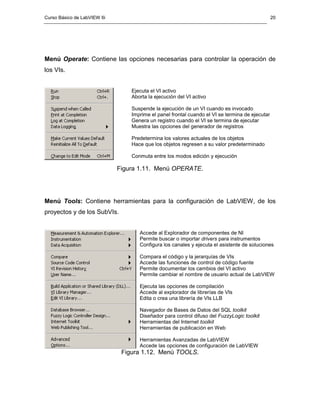
Menú Operate: Contiene las opciones necesarias para controlar la operación de
los VIs.


                                 Ejecuta el VI activo
                                 Aborta la ejecución del VI activo

                                 Suspende la ejecución de un VI cuando es invocado
                                 Imprime el panel frontal cuando el VI se termina de ejecutar
                                 Genera un registro cuando el VI se termina de ejecutar
                                 Muestra las opciones del generador de registros

                                 Predetermina los valores actuales de los objetos
                                 Hace que los objetos regresen a su valor predeterminado

                                 Conmuta entre los modos edición y ejecución

                             Figura 1.11. Menú OPERATE.


Menú Tools: Contiene herramientas para la configuración de LabVIEW, de los
proyectos y de los SubVIs.


                                    Accede al Explorador de componentes de NI
                                    Permite buscar o importar drivers para instrumentos
                                    Configura los canales y ejecuta el asistente de soluciones

                                    Compara el código y la jerarquías de VIs
                                    Accede las funciones de control de código fuente
                                    Permite documentar los cambios del VI activo
                                    Permite cambiar el nombre de usuario actual de LabVIEW

                                    Ejecuta las opciones de compilación
                                    Accede al explorador de librerías de VIs
                                    Edita o crea una librería de VIs LLB

                                    Navegador de Bases de Datos del SQL toolkit
                                    Diseñador para control difuso del FuzzyLogic toolkit
                                    Herramientas del Internet toolkit
                                    Herramientas de publicación en Web

                                    Herramientas Avanzadas de LabVIEW
                                    Accede las opciones de configuración de LabVIEW
                              Figura 1.12. Menú TOOLS.
Facultad de Ingeniería Eléctrica, Universidad Tecnológica de Pereira                                    21


Menú Browse: Contiene opciones que permiten observar aspectos del VI activo y
toda su jerarquía.


                             Muestra la ventana de Jerarquía de un VI

                             Muestra una lista de VIs que llaman al VI activo como un subVI
                             Muestra una lista de los subVIs que componen el VI activo
                             Muestra una lista de los subVIs del VI activo que no están abiertos
                             Muestra una lista de tipos definidos del VI activo que no están abiertos

                             Busca puntos de quiebre en el VI actual

                                  Figura 1.13. Menú BROWSE.


Menú Window: Permite configurar la apariencia de las paletas y ventanas.


                               Conmuta entre el panel frontal y el diagrama de bloques

                               Muestra la paleta de funciones en el diagrama o controles en el panel
                               Muestra la paleta de herramientas
                               Muestra el contenido del portapapeles
                               Muestra la lista de errores del VI activo

                               Arregla las ventanas abiertas a la derecha e izquierda
                               Arregla las ventanas abiertas arriba y abajo
                               Maximiza la ventana activa

                               Muestra una lista de las ventanas abiertas


                                  Figura 1.14. Menú WINDOW.


Menú Help: Presenta la ayuda en línea, los manuales de referencia, la
documentación impresa, los recursos de web, enlaces en Internet y los archivos
de ayuda de cada toolkit instalado.
Curso Básico de LabVIEW 6i                                                                      22


                                  Muestra la ventana de ayuda básica de VIs funciones y controles
                                  Fija el contenido de la ventana de ayuda básica

                                  Accede a la documentación electrónica completa de LabVIEW
                                  Carga la versión PDF del conjunto de manuales de LabVIEW
                                  Abre el archivo de ayuda HLP del VI activo

                                  Accede al buscador de ejemplos de LabVIEW
                                  Permite acceder los recursos de web de National Instruments
                                  Muestra la información de referencia de un mensaje de error

                                  Ayuda del toolkit FlexMotion
                                  Ayuda del toolkit de procesamiento de imágenes
                                  Ayuda del toolkit para desarrollo en Internet
                                  Ayuda de los VIs de adquisición de imagen
                                  Ayuda del toolkit SQL
                                  Ayuda del toolkit ValueMotion

                                  Muestra entre otros la versión y el número de serie de LabVIEW

                                 Figura 1.15. Menú HELP.


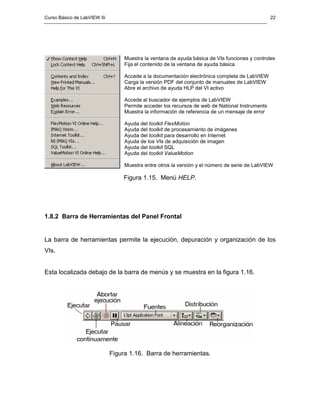
1.8.2 Barra de Herramientas del Panel Frontal


La barra de herramientas permite la ejecución, depuración y organización de los
VIs.


Esta localizada debajo de la barra de menús y se muestra en la figura 1.16.


                             Figura 1.16. Barra de herramientas.
Facultad de Ingeniería Eléctrica, Universidad Tecnológica de Pereira                    23


             Ejecutar
             Botón para correr la aplicación, su forma varía de acuerdo al nivel
             jerárquico donde se ejecute.


                       Botón Ejecutar cuando se corre una aplicación a nivel
                       superior.


                       Botón Ejecutar cuando se corre una aplicación a nivel inferior


                       Botón Ejecutar cuando hay problemas con el código que
                       impiden correr la aplicación. Haciendo clic sobre él se pueden
                       localizar las causas del problema.


             Ejecutar continuamente
             Botón para ejecutar la aplicación repetidamente hasta que sea
             presionado de nuevo o se presione abortar.


                       Apariencia del botón cuando un VI se está ejecutando
                       continuamente.


             Abortar ejecución
             Aborta la ejecución de una aplicación.


                       Apariencia del botón Abortar cuando un VI se está
                       ejecutando.
Curso Básico de LabVIEW 6i                                                            24


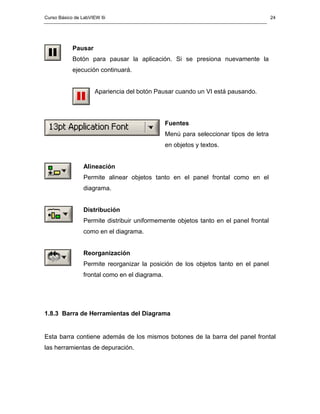
           Pausar
           Botón para pausar la aplicación. Si se presiona nuevamente la
           ejecución continuará.


                     Apariencia del botón Pausar cuando un VI está pausando.


                                               Fuentes
                                               Menú para seleccionar tipos de letra
                                               en objetos y textos.


                Alineación
                Permite alinear objetos tanto en el panel frontal como en el
                diagrama.


                Distribución
                Permite distribuir uniformemente objetos tanto en el panel frontal
                como en el diagrama.


                Reorganización
                Permite reorganizar la posición de los objetos tanto en el panel
                frontal como en el diagrama.


1.8.3 Barra de Herramientas del Diagrama


Esta barra contiene además de los mismos botones de la barra del panel frontal
las herramientas de depuración.
Facultad de Ingeniería Eléctrica, Universidad Tecnológica de Pereira             25


La figura 1.17 muestra la barra de herramientas del diagrama de bloques.


                     Figura 1.17. Barra de herramientas del diagrama.


             Depuración
             Botón para observar el flujo de datos en el diagrama de bloques.


                       Apariencia del botón cuando un VI está en modo de
                       depuración.


             Paro a la entrada
             En modo depuración sirve para generar un paro a la entrada de un
             nodo.


             Paro sobre
             En modo depuración sirve para saltar un nodo.


             Paro a la salida
             En modo depuración sirve para salir de un nodo.


             Advertencia
             Si está habilitado aparece al lado izquierdo de la barra de
             herramientas indicando que existen observaciones al código fuente
             pero que no impiden la ejecución del VI.
Curso Básico de LabVIEW 6i                                                         26


           Entrar
           Botón que aparece cuando se editan textos o números y sirve para
           dar entrada a los datos. Esta función se puede cumplir también con la
           tecla <INTRO>.


1.9 TÉCNICAS DE CABLEADO


El código fuente de un programa en LabVIEW se define con la interconexión
gráfica de los objetos que lo componen. A continuación se muestra las técnicas
de alambrado para la construcción de un VI.


1. Para comenzar a alambrar entre dos terminales se debe seleccionar la
    herramienta de cableado de la paleta de herramientas.         Para enlazar los
    objetos del diagrama de bloques se coloca el puntero sobre el origen, cuando
    el origen parpadee se hace un clic sobre él, luego se lleva el puntero hasta el
    destino y cuando parpadee se hace otro clic sobre él.


                             Figura 1.18. Objetos cableados.


2. Si se realiza un doble clic sobre el elemento origen sin llegar hasta el elemento
    destino el cable será temporal.
Facultad de Ingeniería Eléctrica, Universidad Tecnológica de Pereira            27


                                   Figura 1.19. Cable temporal.


3. Para cambiar la dirección de un cable mientras se construye se utiliza la barra
    espaciadora.


                       Figura 1.20. Cambio de dirección en cableado.


4. Para remover los cables malos, utilice <control+B>, o seleccione el menú
    Edit>>Remove Broken Wires.


5. Para resaltar porciones del cableado:


•   Con un solo clic


                         Figura 1.21. Selección simple de cableado.
Curso Básico de LabVIEW 6i                                               28


•   Con doble clic


                    Figura 1.22. Selección de un tramo de cableado.
•   Con triple clic


                         Figura 1.23. Selección de todo un cable.


LabVIEW 6i posee la capacidad de alambrar automáticamente los objetos a
medida que se van colocando, conectando los terminales que mejor concuerden
con el tipo de dato que se este manejando. Se puede activar o desactivar el
alambrado automático utilizando la barra espaciadora mientras se acomodan
objetos en el diagrama.
Facultad de Ingeniería Eléctrica, Universidad Tecnológica de Pereira           29


1.10 TÉCNICAS DE EDICIÓN DE DIAGRAMAS


Cada objeto en LabVIEW posee un menú de opción que permite configurar su
funcionamiento facilitando las tareas de edición.


Este menú se puede acceder haciendo clic derecho sobre el objeto, sea un
terminal, una estructura o un subVI, como se muestra en la figura 1.24.


                         Figura 1.24. Menú de opciones de un subVI.


Además existen métodos abreviados y herramientas para realizar tareas
específicas comunes en la edición de VIs.


Algunas de estos métodos y herramientas son:


1. Cuando se necesite crear una constante, un control o un indicador desde el
    diagrama de bloques para un objeto, función o nodo, hacer clic sobre el mismo
    y seleccionarlo del menú que se presenta.
Curso Básico de LabVIEW 6i                                                         30


2. Para visualizar la lista de errores cometidos durante la edición del diagrama,
    seleccionar el botón List Error que aparece en la barra de menús
    reemplazando el botón de ejecución.


3. Para rotar rápidamente entre los elementos de la paleta de herramientas se
    puede utilizar la tecla <Tab>.


4. Para rotar entre la herramienta de posición y la herramienta de operación en el
    panel frontal, utilizar la barra espaciadora. En el diagrama la barra espaciadora
    rota entre la herramienta de posición y la de cableado.


5. Para duplicar objetos usando la herramienta de posición, se debe señalar el
    objeto y oprimir la tecla <control> para arrastrarlo hasta el sitio deseado.


6. Para reemplazar un objeto, se hace clic con el botón derecho sobre el mismo y
    del menú que aparece seleccionar Replace.


1.11 TÉCNICAS DE NAVEGACIÓN


En la edición de los VIs es necesario localizar objetos como textos, gráficos,
funciones, subVIs entre otros.       Para tal efecto es recomendable utilizar las
siguientes técnicas de navegación:


1. Para encontrar un terminal, un control, una variable local o un atributo de nodo
    asociado con un objeto, hacer clic derecho sobre el control y seleccionar Find.
Facultad de Ingeniería Eléctrica, Universidad Tecnológica de Pereira         31


                                     Figura 1.25. Opción Find.


2. Para encontrar texto y objetos en memoria, seleccionar Edit>>Find o hacer
    <Control + F>.


                                      Figura 1.26. Menú Find.


3. Para abrir un subVI desde la ventana de diagramación, hacer doble clic sobre
    él.
Curso Básico de LabVIEW 6i                                                         32


4. Para guardar el trabajo elija la opción del menú File>>Save.            Si no se
    especifica una extensión, LabVIEW adicionará “.vi”.


1.12 TIPOS DE CABLES


En lenguaje G, es posible identificar los tipos de datos por la forma, tamaño y color
de sus terminales y cables.


Entre controles e indicadores se pueden manejar datos escalares y arreglos de
una o más dimensiones.


Cuando el dato es escalar, la característica del cableado se muestra en la figura
1.27.


                             Figura 1.27. Cable con dato escalar.


Se observa la diferencia de contorno entre un indicador y un control.


Cuando los datos pertenecen a un arreglo de una dimensión, el cableado se torna
un poco más grueso.


                             Figura 1.28. Cable con dato arreglo.
Facultad de Ingeniería Eléctrica, Universidad Tecnológica de Pereira            33


Para arreglos bidimensionales, el cable es doble.


                        Figura 1.29. Cable con arreglo bidimensional.


Cada control e indicador numérico encierra el tipo de dato que tiene asignado. Por
ejemplo DBL significa que es de precisión doble.


El color del cable es indicativo del tipo de dato. Por ejemplo Naranja es para
números de punto flotante, Azul para enteros, Verde para booleanos, Fucsia para
cadenas, etc.


1.13 TIPOS DE DATOS NUMÉRICOS


Al igual que en otros lenguajes de programación los datos numéricos son de
diferentes tipos según su naturaleza y el tamaño que ocupan en memoria.
Curso Básico de LabVIEW 6i                                                                34


                                         TIPO         COLOR     BITS        RANGO


                              EXP    REAL-Extendido   Naranja   128       ±1.19e+4932
                              DBL     REAL-Doble      Naranja    64       ±1.79e+308
                              SGL     REAL-Simple     Naranja    32        ±3.4e+38


                               I32    Entero-LONG      Azul      32      ±2147483647
                               I16   Entero-WORD       Azul      16     -32768..+32.67
                               I8     Entero-BYTE      Azul      8         -128..+127


                              U32      NATURAL         Azul      32     0..4294’967.295
                              U16      NATURAL         Azul      16        0..65.535
                               U8      NATURAL         Azul      8           0..255


                                      COMPLEJO        Naranja   2*128    2*±1.19e+4932
                             CXT
                              CBD     COMPLEJO        Naranja   2*64     2*±1.79e+308
                              CSG     COMPLEJO        Naranja   2*32      2*±3.4e+38


                       Figura 1.30. Representaciones Numéricas.


1.14 TIPOS DE TERMINALES


Todos los controles e indicadores que sean ubicados en el panel frontal de
LabVIEW generarán un terminal en la ventana de diagramación.
Facultad de Ingeniería Eléctrica, Universidad Tecnológica de Pereira                   35


                                      Figura 1.31. Terminales.


Los terminales son objetos del diagrama de bloques que representan un control o
un indicador del panel frontal.              Toman el color respectivo de la variable que
manejan. Por medio de ellos se obtienen los datos de los controles y se envían
datos a los indicadores. Un terminal de control se diferencia de uno de indicador
en que los primeros poseen un bordo doble mientras los segundos uno sencillo.


1.15 AYUDAS DE DEPURACIÓN


Cuando se ejecuta un VI es importante visualizar los resultados intermedios que
se están generando. Para conseguir esto se utiliza un nodo de prueba o Probe
que es similar a un indicador pero temporal y en una ventana flotante.


Haciendo clic con el botón derecho sobre el cable y seleccionando Probe, aparece
la ventana como se indica en la figura 1.32.
Curso Básico de LabVIEW 6i                                                     36


                             Figura 1.32. Nodo de Prueba.


El número 1 que aparece sobre el cable indica el número de la ventana flotante
Probe, donde se está mostrando temporalmente el dato que pasa por el cable. En
este caso, el dato del indicador llamado “Gráfico”.


1.16 AMBIENTE DE DESARROLLO INTEGRADO DE LABVIEW


En estas páginas se desarrollarán paso por paso actividades orientadas al
entendimiento del IDE (Integrated Development Environment) de LabVIEW y a la
familiarización con la terminología y técnicas de programación del sistema de
desarrollo.


1.16.1 Ejecución de LabVIEW


La ejecución de LabVIEW, depende del sistema operativo en que se esté
trabajando y de la forma en como haya sido instalado.             Generalmente la
instalación permite iniciar el programa de una de las siguientes formas:
Facultad de Ingeniería Eléctrica, Universidad Tecnológica de Pereira                37


Windows           De no encontrar un acceso directo a LabVIEW en el escritorio,
95,98,Me,         puede buscarlo en el menú de inicio por:
NT,2000           Programas >> National Instruments >> LabVIEW 6 >> LabVIEW.


MacOS             Debe existir un acceso directo en la “Lanzadera" o “Launcher”. De
68x,              lo contrario se debe buscar el archivo ejecutable LabVIEW en la
PowerPC           carpeta LabVIEW.


SunOS,            Debe ejecutar un ambiente gráfico como openWin o CDE; o de
UNIX,             forma remota con alguna aplicación cliente X.
LINUX,            La ruta por defecto asignada al ejecutable durante la instalación es
HP-UX...          /opt/lv51/LabVIEW


El programa tarda unos segundos en cargar y por defecto comienza su ejecución
con la ventana de inicio que se muestra la figura 1.33.


Esta ventana se puede obviar seleccionando la opción “Do not show this window
when launching”, que aparece en ella misma.
Curso Básico de LabVIEW 6i                                                       38


                      Figura 1.33. Ventana de inicio de LabVIEW.


Las opciones de esta ventana de inicio son:


New VI            Permite crear un nuevo VI. Si se hace clic en su menú desplegable
                  permite crear algún otro nuevo componente de LabVIEW.


Open VI           Abre un VI o un componente ya existente. Su menú desplegable
                  muestra una lista de los componentes abiertos recientemente.


DAQ               Permite acceder a la configuración de canales o al asistente de
Solutions         soluciones de adquisición de datos.


Search            Permite buscar ejemplos tanto en la base de datos instalada como
Examples          en los recursos disponibles en Internet.


LabVIEW           Tutorial en línea de LabVIEW.
Tutorial
Facultad de Ingeniería Eléctrica, Universidad Tecnológica de Pereira                     39


Exit                Salir de LabVIEW


El recuadro Quick Tip, muestra sugerencias cortas de gran utilidad en el
desarrollo de aplicaciones. Para mostrar otras sugerencias se debe presionar
NEXT.


Durante la ejecución de LabVIEW se puede regresar a esta ventana cuando se
cierra todos los VIs. Aquí la ventana de inicio podrá ser configurada en modo
corto o largo como se muestra en la figura 1.34.


                 Figura 1.34. Modos corto y largo de la ventana de inicio.


1.16.2 Paletas y ventanas de LabVIEW


La paleta de controles aparece únicamente en el panel frontal. Para su llamado
existen dos formas:


    Paleta Flotante            Haciendo clic derecho en algún lugar del panel frontal.


    Ventana                    Utilizando el menú Window>>Show Controls Palette.
Curso Básico de LabVIEW 6i                                                      40


Las paletas flotantes desaparecen al hacer un clic en cualquier parte o al
seleccionar uno de sus objetos.


Si se desea convertir la paleta flotante en ventana se hace clic sobre la tachuela
que aparece en la esquina superior izquierda.


Esto es también válido para la paleta de funciones que se obtiene únicamente en
la ventana de diagramación.


               Figura 1.35. Paleta de controles flotante y como ventana.


Para cambiar rápidamente entre las ventanas de diagrama y de panel frontal
existen varias técnicas.


Menús                        En el panel frontal se escoge el menú:
                             Window>>Show Diagram.


Teclado                      <CONTROL> + E
Facultad de Ingeniería Eléctrica, Universidad Tecnológica de Pereira                              41


Ventanas                    Utilizando el método de Windows para cambio de
                            ventanas <ALT> + <TAB>.


Barra de Tareas             Directamente           haciendo            clic   en   la   ventana
                            correspondiente de la barra de tareas de Windows.


La paleta de herramientas es común a las dos ventanas y se puede obtener de
dos formas:


        Ventana                     En el menú Window>>Show Tools Palette.


        Paleta flotante             Con el método <SHIFT> + <clic derecho>


1.16.3 Ubicación de los objetos


Dentro de las paletas de controles y funciones existen submenús que pueden
contener objetos u otros submenús.


Para tomar un objeto basta con hacer un clic sobre él en la paleta correspondiente
y luego otro clic en el lugar del panel o del diagrama donde se desee colocar.


Este procedimiento se puede observar en la secuencia de figuras 1.36, 1.37 y
1.38.
Curso Básico de LabVIEW 6i                                                   42


              Figura 1.36. Clic sobre el objeto en la paleta de controles.


                  Figura 1.37. Otro clic en el lugar del panel deseado.
Facultad de Ingeniería Eléctrica, Universidad Tecnológica de Pereira            43


Al hacer un nuevo clic el objeto habilita automáticamente la opción de colocar una
etiqueta o nombre que lo identifique. Es posible escribir una etiqueta para el
objeto o dejar que LabVIEW la asigne por defecto.


                           Figura 1.38. Objeto puesto y etiquetado.


A este control le corresponde un terminal en el diagrama de bloques como se
observa en la figura 1.39.


                                       Figura 1.39. Terminal.


La ubicación de objetos en el diagrama tomados de la paleta de funciones es igual
a la del panel frontal.


Esto se observa en la secuencia de figuras 1.40 a 1.42.
Curso Básico de LabVIEW 6i                                               44


                     Figura 1.40. Clic sobre el objeto Multiplicación.


                        Figura 1.41. Función en el lugar deseado.


                     Figura 1.42. Objeto puesto y listo para cablear.
Facultad de Ingeniería Eléctrica, Universidad Tecnológica de Pereira                         45


Este es el momento para utilizar las técnicas de cableado ya expuestas. Con la
herramienta de cableado, se hace un clic en el punto de origen y luego otro clic en
el punto de destino. La figura 1.43 muestra la secuencia de cableado.


                              Figura 1.43. Secuencia de cableado.


En el diagrama de bloques es posible crear directamente constantes, controles e
indicadores a partir de las funciones que requieren entradas y salidas.                   Este
procedimiento se muestra en la figura 1.44.


                           Figura 1.44. Creación de una constante.


Para editar el valor de la constante se utiliza la herramienta de texto y se hace
doble clic sobre el texto o número a editar.                La secuencia de edición de un valor
numérico se observa en la figura 1.45.
Curso Básico de LabVIEW 6i                                                        46


                       Figura 1.45. Edición de valores numéricos.


Para introducir texto es conveniente utilizar el botón enter (Figura 1.46) que se
ubica a la izquierda de la barra de herramientas. La función de este botón puede
ser cumplida también con la tecla <INTRO> del teclado numérico extendido.


Recuérdese que <INTRO> es diferente de <ENTER> que está en el teclado
convencional, aunque en muchos programas y tareas de Windows se pueden usar
indistintamente.      En LabVIEW <INTRO> y <ENTER> son equivalentes sólo
cuando se usan para entrar datos de variables numéricas y de ruta (path).


                             Figura 1.46. Entrada de texto.


El anterior procedimiento es también válido para crear controles e indicadores. El
nuevo terminal tendrá su respectivo indicador en el panel frontal. Figura 1.47.
Facultad de Ingeniería Eléctrica, Universidad Tecnológica de Pereira           47


                             Figura 1.47. Creación de un indicador.


Cuando un control o indicador ha sido creado desde el panel su etiqueta será la
que corresponda a la entrada o salida con la que se creó.


1.16.4 Edición de objetos del panel


Para asignar un rótulo a cada objeto se utiliza la herramienta de texto, haciendo
doble clic sobre el rótulo (Label) existente:


La forma convencional de colocar los rótulos es sin embargo hacerlo en el
momento de crear los controles o indicadores.


Si por alguna razón el objeto no posee rótulo se debe seleccionar Visible Items
>> Label del menú del objeto.
Curso Básico de LabVIEW 6i                                                       48


                             Figura 1.48. Asignación de un rótulo.


Para cambiar el color del panel o de cualquier objeto se toma la herramienta de
colorear y se aplica color a los objetos que se desee haciendo clic derecho sobre
ellos y seleccionando el color deseado.


               Figura 1.49. Edición del color de fondo del panel frontal.


Para editar cualquier texto se debe seleccionar con la herramienta de texto y luego
escoger Font Dialog en el menú de fuentes de la barra de herramientas. Esto
mostrará el menú de la figura 1.50.
Facultad de Ingeniería Eléctrica, Universidad Tecnológica de Pereira             49


                 Figura 1.50. Cuadro de diálogo para edición de fuentes.


Otra forma de editar los tipos de letra es haciendo uso directo del menú de fuentes
de la barra de herramientas.


               Figura 1.51. Menú de fuentes en la barra de herramientas.


En este menú se puede modificar el tamaño (Size), el estilo (Style), la alineación
Curso Básico de LabVIEW 6i                                                       50


(Justify) y el Color (Color) de las fuentes asociadas a cada objeto. Como ejemplo
se han modificado las fuentes para obtener la figura 1.52.


          Figura 1.52. Etiquetas en negrita y valores numéricos centrados.


1.16.5 Cambiar el tamaño de los objetos


Para cambiar el tamaño de un objeto se debe acercar la herramienta de posición a
uno de los bordos del objeto y arrastrar el ratón hasta la nueva posición deseada.


La selección de la herramienta de texto se muestra en la figura 1.53.


Cuando el objeto está listo para ser cambiado de tamaño, toma el aspecto que se
puede observar en el objeto “CONTROL 1” en la figura 1.54.
Facultad de Ingeniería Eléctrica, Universidad Tecnológica de Pereira          51


                 Figura 1.53. Herramienta de posición/tamaño/selección.


                       Figura 1.54. Ubicación en un bordo del objeto.


La figura 1.55 muestra como se debe arrastrar el ratón hasta donde se desee
modificar el tamaño del objeto.


La figura 1.56 muestra la modificación de tamaño realizada sobre los dos objetos
del panel.
Curso Básico de LabVIEW 6i                                                  52


           Figura 1.55. Arrastre del ratón hasta el nuevo tamaño deseado.


                       Figura 1.56. Nuevo tamaño de los objetos.


1.16.6 Ejecución de una aplicación


LabVIEW permite ejecutar una aplicación de dos formas.
Facultad de Ingeniería Eléctrica, Universidad Tecnológica de Pereira           53


    RUN: Permite ejecutar la aplicación en modo normal.

    RUN CONTINUOSLY: Permite ejecutar la aplicación una y otra vez.


Este último método es utilizado únicamente en el proceso de edición y depuración.


                                 Figura 1.57. Ejecución de un VI.


    ABORT EXUCUTION: Aborta la ejecución del programa.


Cuando un VI se ejecuta en modo continuo se puede abortar su ejecución con
ABORT EXUCUTION. Sin embargo, lo más conveniente es cambiar al modo de
ejecución normal presionando de nuevo RUN CONTINUOSLY para que la
ejecución se detenga normalmente.


1.16.7 Guardar un VI


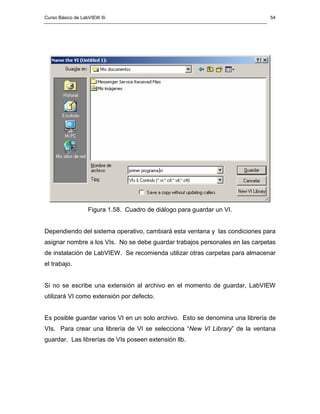
Desde cualquiera de las dos ventanas se puede seleccionar File>>Save.         Se
podrá entonces ver la ventana de la figura 1.58.
Curso Básico de LabVIEW 6i                                                     54


                  Figura 1.58. Cuadro de diálogo para guardar un VI.


Dependiendo del sistema operativo, cambiará esta ventana y las condiciones para
asignar nombre a los VIs. No se debe guardar trabajos personales en las carpetas
de instalación de LabVIEW. Se recomienda utilizar otras carpetas para almacenar
el trabajo.


Si no se escribe una extensión al archivo en el momento de guardar, LabVIEW
utilizará VI como extensión por defecto.


Es posible guardar varios VI en un solo archivo. Esto se denomina una librería de
VIs. Para crear una librería de VI se selecciona “New VI Library” de la ventana
guardar. Las librerías de VIs poseen extensión llb.
Facultad de Ingeniería Eléctrica, Universidad Tecnológica de Pereira                    55


EJERCICIO 1.1 CREACIÓN DE UN NUEVO VI


Consideré la realización de un programa que permita obtener la corriente que
circula a través de un circuito eléctrico resistivo dado, para diferentes valores de
resistencias y alimentación, figura 1.59.


    •   En un editor gráfico como paint, haga el siguiente dibujo y guárdelo en un
        archivo tipo bmp o wmf del tamaño deseado. También puede copiarlo en el
        portapapeles.


                      Figura 1.59. Circuito propuesto del ejercicio 1.1.


    •   Ejecute LabVIEW.
    •   Seleccione New VI, para crear un VI nuevo.
    •   Pegue el dibujo que realizó en el panel frontal del VI de la siguiente forma:


Si lo copió en el portapapeles debe seleccionar del menú principal Edit>>Paste.


Si tiene el dibujo en un archivo, antes de pegar deberá seleccionar Edit>>Import
Picture from File.


La figura 1.60 muestra el dibujo realizado ya ubicado en el panel frontal de un VI.
Curso Básico de LabVIEW 6i                                                          56


                             Figura 1.60. Dibujo en el panel frontal.


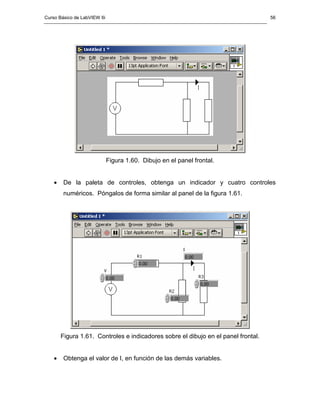
    •   De la paleta de controles, obtenga un indicador y cuatro controles
        numéricos. Póngalos de forma similar al panel de la figura 1.61.


        Figura 1.61. Controles e indicadores sobre el dibujo en el panel frontal.


    •   Obtenga el valor de I, en función de las demás variables.
Facultad de Ingeniería Eléctrica, Universidad Tecnológica de Pereira                          57


El valor de I en función de V, R1, R2 y R3, es:


                                             V          R2R3
                                                     (         )
                                         R2R3          R2 + R3
                                                + R1
                                     I= R2 + R3
                                                  R3
                     Ecuación 1.1. I en función de las demás variables.


    •   Ponga las funciones aritméticas necesarias en el diagrama para lograr
        evaluar la función obtenida en la ecuación 1.1. Figura 1.62.


                     Figura 1.62. Codificación en G de la ecuación 1.1.


    •   Ejecute el programa:


En la barra de herramientas aparece el icono de RUN                    , que permite ejecutar el
programa una vez.


    •   Varíe los valores de las resistencias o de la fuente y observe como cambia
        la respuesta “I” cada vez que corre el programa.
Curso Básico de LabVIEW 6i                                                      58


    •   Corra continuamente el programa utilizando RUN CONTINUOSLY          .


Correr continuamente el programa permitirá observar como cambia la salida a
medida que se realicen cambios en la entrada.


    •   Presione nuevamente RUN CONTINUOSLY            para detener la ejecución.


   •    En el diagrama de bloques presione Highlight Execution         y corra el

        programa utilizando RUN    .


Esto permitirá que observe una animación de cómo fluyen los datos durante la
ejecución del VI.


Ahora se desea reemplazar la fuente de voltaje DC por una de AC y las
resistencias por impedancias.


Para hacer un análisis en régimen permanente del nuevo circuito se deben
reemplazan los números reales por números complejos.


Esto se permite mediante el cambio de representación de cada control e indicador,
haciendo clic con el botón derecho del ratón en cada uno y seleccionando la
opción Representation>>CDB del menú de cada objeto.


La figura 1.63 muestra el menú de un control y la forma de cambiar su
representación.
Facultad de Ingeniería Eléctrica, Universidad Tecnológica de Pereira            59


                  Figura 1.63. Cambio de representación del control R1.


Una vez realizados todos los cambios se podrá observar el panel de la figura 1.64.


                       Figura 1.64. Indicadores y controles complejos.
Curso Básico de LabVIEW 6i                                                     60


La única diferencia en el diagrama de bloques es la representación de los
terminales. Figura 1.65.


Este cambio se hace automáticamente al cambiar la representación de los
controles e indicadores en el panel frontal.


                   Figura 1.65. Diagrama con terminales complejos.


No es necesario hacer ninguna modificación para que el programa opere con
números complejos.           Esto se debe a las características de polimorfismo y
sobrecarga de las funciones de LabVIEW.


Para obtener más información acerca de las funciones, como por ejemplo la forma
de operación y las características de polimorfismo y sobrecarga se puede utilizar
la ventana de ayuda.


La ventana de ayuda se obtiene con el método de teclado <CONTROL + H> y
tiene la apariencia de la figura 1.66.


Esta ventana mostrará ayuda acerca de la función sobre la que se encuentre el
cursor en cada instante.
Facultad de Ingeniería Eléctrica, Universidad Tecnológica de Pereira   61


                                 Figura 1.66. Ventana de ayuda.


     •   Corra el programa de nuevo y observe los resultados.


     •   Guarde el VI en su carpeta de trabajo y ciérrelo.


FIN EJERCICIO 1.1
Curso Básico de LabVIEW 6i                                                   62


1.17 EJERCICIOS PROPUESTOS


1) Crear un panel de control idéntico al de la figura 1.67.


                             Figura 1.67. Ejercicio propuesto 1.


2) Hacer un programa en LabVIEW que evalúe la función y = 3x2 + 4x - 9 en
    cualquier valor de x.


3) Codificar en G la expresión booleana S = AB.CD + AB.CD + ADBC + AC.BD .


4) Crear un VI que genere un número aleatorio entre 1 y 100.
2. ESTRUCTURAS.


2.1 OBJETIVO


Estudiar las estructuras de programación utilizadas por LabVIEW para definir
secuencias, decisiones y ciclos. Además, estudiar el nodo de fórmula del lenguaje
G.


2.2 DESCRIPCIÓN


Una estructura en general es un nodo que controla el flujo de los datos de un
programa en G. LabVIEW cuenta, en orden, con las siguientes estructuras.


     1.   Sequence.
     2.   Case.
     3.   For Loop.
     4.   While Loop.
     5.   Formula Node.

Las estructuras se encuentran en la paleta de funciones como se muestra en la
figura 2.1.
Curso Básico de LabVIEW 6i                                                     64


                                  Figura 2.1. Estructuras.


Para efectos de estudio se comenzará con las estructuras cíclicas que son While
Loop y For Loop.


2.3 ESTRUCTURA “WHILE LOOP”


La estructura While Loop es un ciclo que repite el subdiagrama que contiene hasta
que una condición determinada se cumpla. En G está representada por el marco
que se muestra en la figura 2.2.


                             Figura 2.2. Estructura While Loop.
Facultad de Ingeniería Eléctrica Universidad Tecnológica de Pereira                65


Por defecto las instrucciones contenidas en el ciclo se repetirán mientras que al
terminal de condición llegue un valor verdadero. Si se desea cambiar la lógica del
terminal de condición, es decir, que el ciclo se repita mientras que a este llegue un
valor falso, basta con hacer clic derecho en dicho terminal y seleccionar la opción
Stop If True como se muestra en la figura 2.3. Si el terminal de condición no se
cablea, el VI no se podrá ejecutar.


              Figura 2.3. Terminal de condición de la estructura While Loop.


El terminal de iteración determina el número de veces que se ha ejecutado el ciclo
y puede ser utilizado para visualización o para alguna operación dentro de la
estructura.       Este terminal varía desde 0 hasta N-1 donde N es el número de
iteraciones realizadas por el ciclo.


La estructura While Loop del lenguaje G es equivalente a DO..WHILE en C/C++ o
a REPEAT..UNTIL en Pascal.
Curso Básico de LabVIEW 6i                                                   66


Se debe tener en cuenta que el subdiagrama contenido en la estructura While
Loop se ejecutará por lo menos una vez.


EJERCICIO 2.1 SIMULACIÓN DE LA LECTURA DE UNA TEMPERATURA


La figura 2.4 muestra el panel frontal y el diagrama de bloques para una
simulación simple de la lectura de una temperatura.


                     Figura 2.4. Simulación de lectura de temperatura.


El programa se ejecutará hasta que el usuario presione el botón de paro.


Como se desea que el ciclo se detenga sólo cuando se presione el botón de paro,
entonces se debe cambiar la lógica por defecto del terminal de condición.


El subVI que simula la lectura de temperatura se encuentra en la paleta de
funciones en el submenú Tutorial y se llama “Digital Thermometer.vi”.
Facultad de Ingeniería Eléctrica Universidad Tecnológica de Pereira             67


Si se desea agregar una espera para el VI no se ejecute tan rápido, se puede
utilizar la función Wait, que se encuentra en la paleta de funciones en el submenú
Time&Dialog. Esta función produce la espera especificada en milisegundos.


La figura 2.5 muestra su utilización en el diagrama para lograr una espera de 250
milisegundos en cada iteración.


                                 Figura 2.5. Función Wait en un ciclo.


Una forma fácil de obtener una gráfica de los valores de temperatura leídos por el
subVI de simulación, es con el indicador “Waveform chart” localizado en la paleta
de controles en el submenú Graph como se muestra en la figura 2.6.


                                       Figura 2.6. Waveform Chart.
Curso Básico de LabVIEW 6i                                                     68


El estudio detallado de este graficador será realizará más adelante. Por ahora
basta decir que este control permite acumular datos escalares y graficarlos.


Reemplazando el termómetro en el panel de la figura 2.4 por la gráfica se obtiene
el panel de la figura 2.7.


                         Figura 2.7. Gráfica de datos de temperatura.


El diagrama conserva el mismo aspecto ya que el terminal para la gráfica es igual
al del termómetro.


FIN EJERCICIO 2.1
Facultad de Ingeniería Eléctrica Universidad Tecnológica de Pereira                 69


EJERCICIO 2.2 GENERACIÓN DE UNA ONDA SENO


Se desea generar continuamente una onda seno y verla en un graficador Chart
hasta que se presione el botón de paro.


Las figuras 2.8 y 2.9 muestran el panel frontal y el diagrama de esta aplicación.


                       Figura 2.8. Panel frontal para generar onda seno.


                         Figura 2.9. Diagrama para generar onda seno.
Curso Básico de LabVIEW 6i                                                      70


La función seno tomada de la paleta de funciones numéricas recibe el argumento
en radianes, por tanto, el terminal de iteraciones utilizado para generar un punto
cada grado debió ser multiplicado por π/180.


La velocidad con que se genera los datos es controlada por la función Wait.


FIN EJERCICIO 2.2
Facultad de Ingeniería Eléctrica Universidad Tecnológica de Pereira           71


2.4 ESTRUCTURA “FOR LOOP”


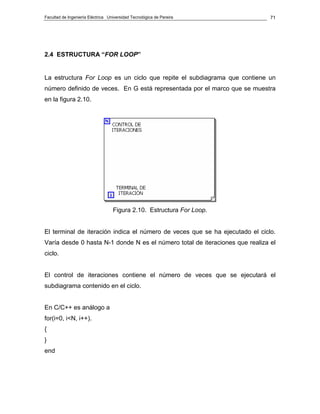
La estructura For Loop es un ciclo que repite el subdiagrama que contiene un
número definido de veces. En G está representada por el marco que se muestra
en la figura 2.10.


                                   Figura 2.10. Estructura For Loop.


El terminal de iteración indica el número de veces que se ha ejecutado el ciclo.
Varía desde 0 hasta N-1 donde N es el número total de iteraciones que realiza el
ciclo.


El control de iteraciones contiene el número de veces que se ejecutará el
subdiagrama contenido en el ciclo.


En C/C++ es análogo a
for(i=0, i<N, i++).
{
}
end
Curso Básico de LabVIEW 6i                                                         72


EJERCICIO 2.3 GRÁFICA DE 100 NÚMEROS ALEATORIOS ENTRE 10 Y 50


Como se conoce el número exacto de veces que se debe repetir la tarea se utiliza
una estructura For Loop.


La función random genera un número aleatorio entre 0 y 1. Por tanto se debe
ajustar su rango al solicitado. Una forma fácil de hacerlo es multiplicar el número
generado por 40 y sumarle 10. En general si el rango solicitado es [a,b] entonces
el número aleatorio es N = R(b-a)+a, donde R es la salida de la función random.


Para graficar los 100 números generados se utiliza una gráfica Chart.


La figura 2.11 muestra el panel y el diagrama que dan solución a este ejercicio.


                       Figura 2.11. Gráfica de 100 números aleatorios.


De nuevo, si se desea que el VI se ejecute más lento, se debe adicionar la función
Wait.


FIN EJERCICIO 2.3
Facultad de Ingeniería Eléctrica Universidad Tecnológica de Pereira            73


Es muy frecuente que en las estructuras While Loop y For Loop sea necesario
pasar datos entre iteraciones. Para ello se utilizan los “shift registers”.


Éstos se encuentran en el menú de las estructuras y se obtienen como se muestra
en la figura 2.12.


                              Figura 2.12. Adición de un Shift register.


Los “shift registers” o registros de desplazamiento están formados por un par de
terminales que se adaptan a cualquier tipo de dato y que están localizados a cada
lado de los bordes de la estructura como se muestra en la figura 2.13.


                Figura 2.13. Localización de un registro de desplazamiento.


La secuencia de comportamiento de un registro de desplazamiento se muestra en
la figura 2.14.
Curso Básico de LabVIEW 6i                                                         74


            Figura 2.14. Comportamiento de un registro de desplazamiento.


El terminal derecho almacena el dato una vez concluya la iteración y le entrega el
dato al terminal de la izquierda para que sea utilizado en la próxima iteración.


En la primera iteración el sistema podría tomar un número no deseado, por tanto
se debe inicializar, desde afuera, con un valor conveniente del mismo tipo de la
variable utilizada.


EJERCICIO 2.4 SUMAR LOS NÚMEROS ENTEROS ENTRE 1 Y 100


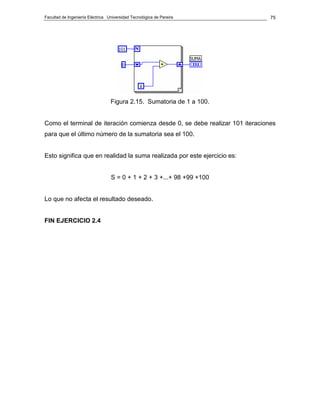
Este ejercicio busca encontrar un valor S = 1 + 2 + 3 +...+ 98 +99 +100.


Para realizar esta suma se utiliza una estructura For Loop.
Facultad de Ingeniería Eléctrica Universidad Tecnológica de Pereira           75


                                  Figura 2.15. Sumatoria de 1 a 100.


Como el terminal de iteración comienza desde 0, se debe realizar 101 iteraciones
para que el último número de la sumatoria sea el 100.


Esto significa que en realidad la suma realizada por este ejercicio es:


                                  S = 0 + 1 + 2 + 3 +...+ 98 +99 +100


Lo que no afecta el resultado deseado.


FIN EJERCICIO 2.4
Curso Básico de LabVIEW 6i                                                       76


Para poder tener acceso a iteraciones anteriores se debe adicionar elementos al
registro de desplazamiento. Para adicionarlos, se hace clic derecho sobre uno de
los terminales y se selecciona Add Element, como se muestra en la figura 2.16.


           Figura 2.16. Adición de elementos al registro de desplazamiento.


El comportamiento del registro de desplazamiento con elementos adicionados se
ilustra en la figura 2.17.


 Figura 2.17. Comportamiento de elementos en los registros de desplazamiento.


Todos los elementos que se adicionen al registro de desplazamiento también
deben ser inicializados, de lo contrario se correrá el riesgo de tener valores no
deseados.
Facultad de Ingeniería Eléctrica Universidad Tecnológica de Pereira         77


EJERCICIO 2.5 PROMEDIAR LOS ÚLTIMOS DOS DATOS ALEATORIOS


Para el ejercicio 2.3, se requiere calcular el promedio de los últimos 2 datos
aleatorios que se han generado.


                     Figura 2.18. Promedio de últimos 2 datos generados.


Se han sumado y dividido por 2 los datos correspondientes a las últimas dos
iteraciones.


FIN EJERCICIO 2.5
Curso Básico de LabVIEW 6i                                                      78


2.5 ESTRUCTURA “SEQUENCE”


La estructura sequence tiene la apariencia de la figura 2.19 y permite ejecutar
varios subdiagramas de manera ordenada y controlada por el programador. En
los lenguajes de programación convencionales basados en código de líneas no se
requiere y por lo tanto no existe una estructura análoga.


Esta estructura posee varios subdiagramas denominados “frames” que se
ejecutan en estricto orden y sólo es visible uno a la vez.


                      Figura 2.19. Apariencia de estructuras sequence.


En la parte superior del marco de cada estructura se encuentra el identificador de
diagrama que es utilizado para navegar entre frames. Ver la figura 2.20.


                             Figura 2.20. Identificador de diagrama.
Facultad de Ingeniería Eléctrica Universidad Tecnológica de Pereira                           79


Por defecto la estructura sequence posee un solo frame y no tiene identificador de
diagrama. Para adicionar, borrar, mover o duplicar frames se puede acceder al
menú de la estructura desde alguno de sus lados. Ver figura 2.21.


                          Figura 2.21. Menú de la estructura sequence.


En este menú es posible seleccionar alguna de las siguientes opciones:


Add Sequence Local: Utilizado para pasar un dato desde un frame a otro
                                posterior. Esta opción genera un terminal en el borde de la
                                estructura como en la figura 2.22.
Add Frame After:                Adiciona un frame después del actual.
Add Frame Before:               Adiciona un frame antes del actual.
Duplicate Frame:                Genera una copia exacta del frame actual en un nuevo
                                frame.
Delete Frame:                   Elimina el frame actual.              Sólo se habilita cuando la
                                secuencia posee dos o más frames.
Remove Sequence:                Se utiliza para remover la estructura sequence.             Este
                                procedimiento eliminará todos los objetos de los frames que
                                no estén visibles.
Curso Básico de LabVIEW 6i                                                       80


                   Figura 2.22. Elementos de la estructura SEQUENCE.


EJERCICIO 2.6 MEDIR EL TIEMPO QUE EL PC TARDA EN GENERAR 10000
DATOS ALEATORIOS


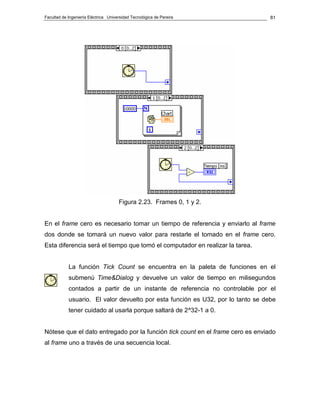
Para la solución de este ejercicio se utiliza una sola estructura sequence con tres
frames como se enseña en la figura 2.23.
Facultad de Ingeniería Eléctrica Universidad Tecnológica de Pereira               81


                                      Figura 2.23. Frames 0, 1 y 2.


En el frame cero es necesario tomar un tiempo de referencia y enviarlo al frame
dos donde se tomará un nuevo valor para restarle el tomado en el frame cero.
Esta diferencia será el tiempo que tomó el computador en realizar la tarea.


            La función Tick Count se encuentra en la paleta de funciones en el
            submenú Time&Dialog y devuelve un valor de tiempo en milisegundos
            contados a partir de un instante de referencia no controlable por el
            usuario. El valor devuelto por esta función es U32, por lo tanto se debe
            tener cuidado al usarla porque saltará de 2^32-1 a 0.


Nótese que el dato entregado por la función tick count en el frame cero es enviado
al frame uno a través de una secuencia local.
Curso Básico de LabVIEW 6i                                                     82


Para poder utilizar un dato después de la ejecución de la estructura basta con
alambrarlo a una de las paredes como se puede ver en la figura 2.24.


                        Figura 2.24. Salida de datos de un sequence.


El paso de un dato entre la parte interna y externa de una estructura se denomina
túnel y puede ser de entrada o de salida dependiendo del sentido del flujo de los
datos.


FIN EJERCICIO 2.6
Facultad de Ingeniería Eléctrica Universidad Tecnológica de Pereira                      83


2.6 ESTRUCTURA “CASE”


La estructura Case posee varios subdiagramas denominados casos (cases) de los
cuales sólo se ejecuta uno.


Esta estructura tiene la apariencia de la figura 2.25.


                                      Figura 2.25. Estructura case.


Al igual que en la estructura sequence sólo es visible un subdiagrama a la vez.


Esta estructura es una fusión de las estructuras IF y CASE o SWITCH de los
lenguajes de programación convencionales.


                                                                      IF (condición) {
                                                                       caso CIERTO
                                                                       }
                                                                      ELSE {
                                                                       caso FALSO
                                                                       }
       Figura 2.26. Case booleano en LabVIEW.
Curso Básico de LabVIEW 6i                                                                 84


Dependiendo del tipo de variable asociada al terminal de selección la estructura se
comportará como un IF o como un CASE. Si el valor cableado es booleano la
estructura tendrá dos casos FALSE y TRUE, pero si es numérico o cadena la
estructura podrá tener desde 2 hasta 216-1 casos.


                                                           switch (variable) {
                                                                   case constante1:
                                                                      { caso1 }
                                                                      break;
                                                                   case constante2:
                                                                       { caso2 }
                                                                       break;
                                                                   .
                                                                   .
     Figura 2.27. Case numérico en LabVIEW.                        default:
                                                                       { casoX defecto }
                                                           }


La estructura CASE también posee un menú que se obtiene haciendo clic derecho
sobre uno de sus bordes. En este menú se encuentra opciones como adicionar,
eliminar, duplicar, mover y organizar casos.


                             Figura 2.28. Menú de la estructura case.
Facultad de Ingeniería Eléctrica Universidad Tecnológica de Pereira           85


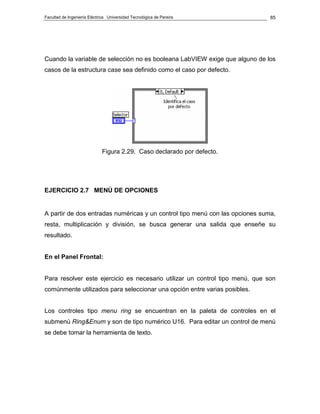
Cuando la variable de selección no es booleana LabVIEW exige que alguno de los
casos de la estructura case sea definido como el caso por defecto.


                             Figura 2.29. Caso declarado por defecto.


EJERCICIO 2.7 MENÚ DE OPCIONES


A partir de dos entradas numéricas y un control tipo menú con las opciones suma,
resta, multiplicación y división, se busca generar una salida que enseñe su
resultado.


En el Panel Frontal:


Para resolver este ejercicio es necesario utilizar un control tipo menú, que son
comúnmente utilizados para seleccionar una opción entre varias posibles.


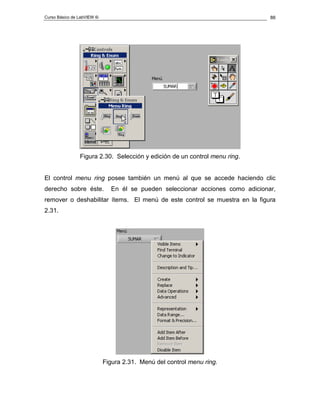
Los controles tipo menu ring se encuentran en la paleta de controles en el
submenú Ring&Enum y son de tipo numérico U16. Para editar un control de menú
se debe tomar la herramienta de texto.
Curso Básico de LabVIEW 6i                                                       86


                 Figura 2.30. Selección y edición de un control menu ring.


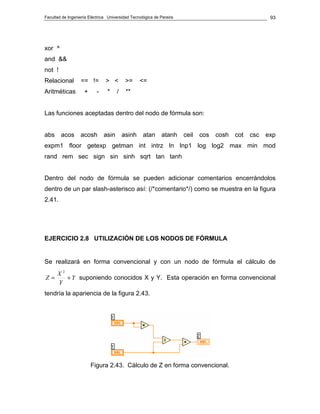
El control menu ring posee también un menú al que se accede haciendo clic
derecho sobre éste.            En él se pueden seleccionar acciones como adicionar,
remover o deshabilitar ítems. El menú de este control se muestra en la figura
2.31.


                             Figura 2.31. Menú del control menu ring.
Facultad de Ingeniería Eléctrica Universidad Tecnológica de Pereira                             87


Se adicionan los ítems Sumar, Restar, Multiplicar y Dividir. El aspecto del control
menu ring desplegado se muestra en la figura 2.32.


                                     Figura 2.32. Menú desplegado.


De acuerdo con la figura 2.32 este control tomará el valor de 0 cuando se
seleccione SUMAR, 1 para RESTAR, 2 para MULTIPLICAR y 3 para DIVIDIR.


Ahora se puede crear los otros elementos.                             Dos controles numéricos y un
indicador numérico.


El panel frontal terminado se muestra en la figura 2.33.


                                 Figura 2.33. Panel frontal completo.


En el diagrama de bloques:


El terminal del control de menú se utilizará para cablear el terminal de selección de
una estructura case como se muestra en la figura 2.34.
Curso Básico de LabVIEW 6i                                                    88


                Figura 2.34. Estructura Case controlado por un menu ring.


Como el control posee 4 posibles opciones, se debe adicionar los casos 2 y 3. El
caso 0 será el caso por defecto.


                             Figura 2.35. Adición de casos.
Facultad de Ingeniería Eléctrica Universidad Tecnológica de Pereira             89


Ahora se debe colocar las funciones en los respectivos casos, por ejemplo, la
función suma en el subdiagrama del caso cero, la resta en el uno y así
sucesivamente.


                                    Figura 2.36. Subdiagrama cero.


Los datos en todos los túneles de entrada y en el terminal de selección pueden ser
accedidos por todos los subdiagramas de casos.


Para que un túnel de salida este completo se le debe alimentar desde todos los
casos que posea la estructura. La figura 2.37 muestra dos túneles de salida en
una misma estructura case uno de los cuales no está completo.


                            Figura 2.37. Túneles de salida de un case.
Curso Básico de LabVIEW 6i                                                    90


Observe en la figura 2.37 que aún existe un túnel de salida incompleto. Esto
significa que en alguno o en varios de los casos no visibles aún éste no ha sido
alimentado. Esto se ve por ejemplo en la figura 2.38.


                             Figura 2.38. Caso 1 con túnel incompleto.


Se debe tener cuidado al completar los túneles, pues frecuentemente sucede que
el cableado no se realiza exactamente sobre el túnel sino que se generan túneles
nuevos que podrían estar superpuestos y aparentar ser uno sólo.


Se recomienda asegurarse que el túnel al que cablea sea el correcto.        Ver
técnicas de cableado en el capítulo uno.


La figura 2.39 muestra el caso 3 con el túnel ya completo.
Facultad de Ingeniería Eléctrica Universidad Tecnológica de Pereira           91


                     Figura 2.39. Caso 3 con túnel de salida completado.


Por último, se debe recordar que el programa debe correr por si mismo sin la
ayuda del botón de correr continuamente. Para ello se anexa una estructura While
Loop que encierre toda la operación.


                                   Figura 2.40. Diagrama completo.


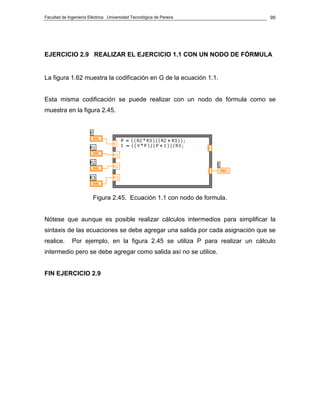
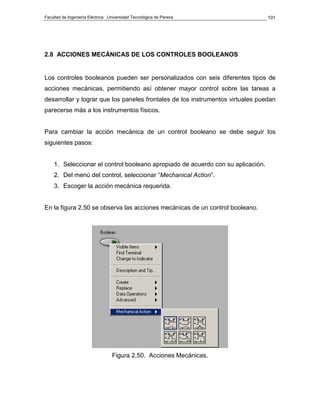
FIN EJERCICIO 2.7
Curso Básico de LabVIEW 6i                                                      92


2.7 ESTRUCTURA “FORMULA NODE”


Un nodo de fórmula es una caja redimensionable donde se alojan fórmulas
matemáticas y lógicas para su evaluación.           Los nodos de fórmula tienen la
apariencia de la figura 2.41.


                               Figura 2.41. Nodo de Fórmula.


Los terminales de entrada y salida son variables numéricas, escalares y reales
que se generan adicionándolas desde el menú de la estructura como se muestra
en la figura 2.42.


                         Figura 2.42. Menú de los nodos de fórmula.


La sintaxis interna de los nodos de fórmula es similar a la de C.


Asignación        =
Condición        ? :
or    ||
Facultad de Ingeniería Eléctrica Universidad Tecnológica de Pereira                                    93


xor ^
and &&
not !
Relacional        == !=        > <         >=     <=
Aritméticas         +      -    *     /    **


Las funciones aceptadas dentro del nodo de fórmula son:


abs     acos      acosh        asin       asinh    atan     atanh     ceil   cos   cosh   cot   csc   exp
expm1 floor getexp getman int intrz ln lnp1 log log2 max min mod
rand rem sec sign sin sinh sqrt tan tanh


Dentro del nodo de fórmula se pueden adicionar comentarios encerrándolos
dentro de un par slash-asterisco así: (/*comentario*/) como se muestra en la figura
2.41.


EJERCICIO 2.8 UTILIZACIÓN DE LOS NODOS DE FÓRMULA


Se realizará en forma convencional y con un nodo de fórmula el cálculo de
      X2
Z=       + Y suponiendo conocidos X y Y. Esta operación en forma convencional
      Y
tendría la apariencia de la figura 2.43.


                        Figura 2.43. Cálculo de Z en forma convencional.
Curso Básico de LabVIEW 6i                                                      94


Con la utilización del nodo de fórmula la apariencia del diagrama sería como en la
figura 2.44.


                     Figura 2.44. Cálculo de Z con un nodo de fórmula.


CUIDADO: El operador ( ^ ) que en versiones previas de LabVIEW era el operador
de la exponenciación ahora es el operador booleano XOR. El nuevo operador de
la exponenciación es ( ** ), como se muestra en la figura 2.44.


En los casos que se requiera evaluar fórmulas matemáticas extensas el nodo de
formula es evidentemente más apropiado.


FIN EJERCICIO 2.8
Facultad de Ingeniería Eléctrica Universidad Tecnológica de Pereira             95


EJERCICIO 2.9 REALIZAR EL EJERCICIO 1.1 CON UN NODO DE FÓRMULA


La figura 1.62 muestra la codificación en G de la ecuación 1.1.


Esta misma codificación se puede realizar con un nodo de fórmula como se
muestra en la figura 2.45.


                         Figura 2.45. Ecuación 1.1 con nodo de formula.


Nótese que aunque es posible realizar cálculos intermedios para simplificar la
sintaxis de las ecuaciones se debe agregar una salida por cada asignación que se
realice.      Por ejemplo, en la figura 2.45 se utiliza P para realizar un cálculo
intermedio pero se debe agregar como salida así no se utilice.


FIN EJERCICIO 2.9
Curso Básico de LabVIEW 6i                                                              96


Los nodos de fórmula se pueden utilizar también con expresiones de decisión. En
programación es común encontrar la estructura IF THEN ELSE:


                         C/C++                                          PASCAL

   IF (condición) {                                   IF (condición) THEN
       (caso verdadero)                                     BEGIN
   }                                                                (caso verdadero)
   ELSE {                                                    END;
       (caso falso)                                   ELSE
   }                                                         BEGIN
                                                                     (caso falso)
                                                             END;
                                                      END;


Sin embargo, y aunque la estructura case ofrece una solución, en algunos
lenguajes como en C es posible utilizar el operador ?, cuando se desea realizar la
asignación de un valor, para simplificar la estructura así:


                   salida = (condición) ? (caso verdadero) : (caso falso) ;


Al igual que la estructura IF el uso del operador ? también es anidable.


 salida=(condición1)?(caso1):(condición2)?(caso2):(condicion3)?(caso3):(caso4);


El nodo de fórmula de LabVIEW acepta la sintaxis del operador ?.


EJERCICIO 2.10 EJERCICIO 2.7 CON UN NODO DE FÓRMULA


Se puede escribir con sólo una línea de código dentro del nodo de fórmula así:

                C = (M = 0) ? A + B : ( M = 1 ) ? A - B : ( M = 2 ) ? A * B : A / B ;
Facultad de Ingeniería Eléctrica Universidad Tecnológica de Pereira        97


El aspecto que tendría en G se muestra en la figura 2.46.


                         Figura 2.46. Ejercicio 2.7 con nodo de fórmula.


FIN EJERCICIO 2.10
Curso Básico de LabVIEW 6i                                                       98


LabVIEW también ofrece una alternativa para estructuras tipo IF sin anidamiento
que consistan simplemente en determinar si se utiliza un dato u otro. Esto es
realizado por la función Select, que se muestra en la figura 2.47 y que se puede
encontrar en la paleta de funciones en el submenú comparition.


                             Figura 2.47. Función Select.


Obsérvese que “CONDICIÓN” es booleano y determina que dato será asignado a
la salida. La salida y los datos a asignar pueden ser cualquier tipo de variable
válida de LabVIEW.


EJERCICIO 2.11 LA ECUACIÓN CUADRÁTICA


                                   2
Para resolver la ecuación a X          + b X + c = 0, se requiere de tres controles
numéricos reales para a, b y c, y de dos indicadores complejos para mostrar las
raíces encontradas.


El panel frontal se muestra en la figura 2.48.
Facultad de Ingeniería Eléctrica Universidad Tecnológica de Pereira           99


                    Figura 2.48. Panel frontal para la ecuación cuadrática.


Se sabe que X1 y X2 están dadas por la ecuación 2.1.


                                                       b    b2 - 4 a c
                                           X 1,2 = -      ±
                                                       2a     4 a2
                        Ecuación 2.1. Raíces de la ecuación cuadrática.


Una solución en G para esta ecuación se muestra en la figura 2.49.


                        Figura 2.49. Solución de la ecuación cuadrática.
Curso Básico de LabVIEW 6i                                                        100


Se utiliza un nodo de fórmula para calcular los términos más útiles.


En LabVIEW la función raíz cuadrada no permite un argumento negativo. Por lo
tanto se utiliza la función >=0 para determinar el signo del discriminante y luego la
función Select para escoger el resultado corregido de la raíz cuadrada.


FIN EJERCICIO 2.11
Facultad de Ingeniería Eléctrica Universidad Tecnológica de Pereira              101


2.8 ACCIONES MECÁNICAS DE LOS CONTROLES BOOLEANOS


Los controles booleanos pueden ser personalizados con seis diferentes tipos de
acciones mecánicas, permitiendo así obtener mayor control sobre las tareas a
desarrollar y lograr que los paneles frontales de los instrumentos virtuales puedan
parecerse más a los instrumentos físicos.


Para cambiar la acción mecánica de un control booleano se debe seguir los
siguientes pasos:


    1. Seleccionar el control booleano apropiado de acuerdo con su aplicación.
    2. Del menú del control, seleccionar “Mechanical Action”.
    3. Escoger la acción mecánica requerida.


En la figura 2.50 se observa las acciones mecánicas de un control booleano.


                                   Figura 2.50. Acciones Mecánicas.
Curso Básico de LabVIEW 6i                                                         102


Algunos controles booleanos vienen predefinidos por LabVIEW con algún tipo de
acción mecánica, ya que fueron diseñados para desempeñar una tarea específica.
Los controles “STOP” y “CANCEL” pueden ser un buen ejemplo de ello. La figura
2.51 muestra el control booleano “STOP” con su respectiva acción mecánica.


               Figura 2.51. Botón STOP con acción mecánica predefinida.


Las acciones mecánicas se dividen en dos tipos: Switch y Latch.


Los Switch son mecanismos que retornan al estado inicial una vez el usuario lo
decida. Se muestran en la figura 2.52.


       Switch when pressed           Switch when released      Switch until released


                        Figura 2.52. Acciones Mecánicas tipo Switch.
Facultad de Ingeniería Eléctrica Universidad Tecnológica de Pereira                                      103


Los Latch son mecanismos que retornan al estado inicial cuando el valor sea leído
por el VI o cuando el usuario así lo determine. Son mostrados en la figura 2.53.


    Latch When Pressed                       Latch When Release                   Latch Until Released


                           Figura 2.53. Acciones Mecánicas tipo Latch.


2.8.1 Switch When Pressed


Este mecanismo permite que los controles booleanos se comporten de manera
similar al interruptor de control de una lámpara. Es decir la variable booleana sólo
cambia de estado cuando el control es presionado por el usuario. Ver figura 2.54.


                                                                      En la figura 2.54 la acción del clic
                                                                      del ratón se muestra a través de la
                                                                      letra “m” y la respuesta del control
                                                                      o variable booleana es “v”.


                                                                      Nótese que cuando en ratón es
                                                                      presionado la variable booleana
                                                                      cambia de estado y permanece así
                                                                      aunque el botón del ratón sea
                                                                      liberado.


    Figura 2.54. Switch When Pressed.
Curso Básico de LabVIEW 6i                                                    104


La figura 2.55 muestra un VI donde el interruptor está funcionando como un Switch
When Pressed. Al ejecutar este VI se podrá observar como la salida sólo cambia
de estado cuando el usuario lo decida.


Se debe recordar que el botón STOP posee una acción mecánica predefinida.


     Figura 2.55. Control booleano trabajando como un Switch When Pressed.


2.8.2 Switch When Released


Este mecanismo actúa sobre la variable sólo cuando el clic del ratón es liberado.
El control volverá a su estado anterior sólo cuando el usuario decida volver a
accionarlo.
Facultad de Ingeniería Eléctrica Universidad Tecnológica de Pereira                                        105


                                                                      Nótese que la variable “v” NO
                                                                      cambia de estado cuando se
                                                                      presiona el botón de ratón. Sólo
                                                                      lo hace cuando el botón es
                                                                      liberado    y   permanece      en    su
                                                                      nuevo      estado   hasta      que    el
                                                                      usuario decida volver a presionar
                                                                      y soltar el botón del ratón.


   Figura 2.56. Switch When Released.


En las figuras 2.57 a 2.59 se muestra la manera de actuar de Switch When
Released al tratar de controlar una salida.


La figura 2.57 muestra el control booleano configurado con acción mecánica
Switch When Released. Su estado inicial es OFF.


     Figura 2.57. Control booleano trabajando como un Switch When Released.
Curso Básico de LabVIEW 6i                                                        106


En la figura 2.58 el control ha sido accionado a través de un clic, pero el botón del
ratón no ha sido liberado, por lo anterior, la salida no ha cambiado su estado.
Nótese la posición del control.


               Figura 2.58. Control accionado a través de un clic del ratón.
                             El botón del ratón no ha sido liberado.


En la figura 2.59 se ha liberado el botón del ratón y por lo tanto la salida ha
cambiado su estado.


                              Figura 2.59. Clic del ratón liberado.
Facultad de Ingeniería Eléctrica Universidad Tecnológica de Pereira                                   107


2.8.3 Switch Until Released


Cambia el valor de control mientras el botón del ratón es presionado. La figura
2.60 muestra el comportamiento de un control booleano configurado con esta
acción mecánica.


                                                                      Al presionar el botón “m” del ratón
                                                                      la variable “v” cambia de estado,
                                                                      pero sólo permanecerá así hasta
                                                                      que el botón del ratón “m” sea
                                                                      liberado.


                                                                      Esta acción mecánica simula el
                                                                      funcionamiento de un pulsador.
                                                                      Por ejemplo el pulsador que
                                                                      controla un timbre.


    Figura 2.60. Switch Until Released.


La figura 2.61 muestra un VI que al ejecutarse permite observar el funcionamiento
de la acción mecánica Switch Until Released.
Curso Básico de LabVIEW 6i                                                       108


     Figura 2.61. Control booleano trabajando como un Switch Until Released.


2.8.4 Latch When Pressed


Este mecanismo cambia el valor del control cuando el usuario hace un clic sobre
el control booleano, este retiene su valor hasta que el VI lo lea, una vez sea leído
el control vuelve a su valor por defecto, incluso si el usuario todavía tiene
presionado el botón del ratón. Esta acción es especial para truncar la acción de
un While Loop.


La figura 2.62 muestra el comportamiento de la acción.
Facultad de Ingeniería Eléctrica Universidad Tecnológica de Pereira                                     109


                                                                      “m” muestra el comportamiento
                                                                      del botón del ratón.


                                                                      “v” muestra el comportamiento de
                                                                      la variable booleana.


                                                                      “RD” muestra las lecturas que el
                                                                      VI hace a la variable booleana.


     Figura 2.62. Latch When Pressed.


En la figura 2.63 se muestra un VI que al ejecutarse permite observar el
comportamiento de esta acción mecánica.


       Figura 2.63. Control booleano trabajando como un Latch When Pressed.
Curso Básico de LabVIEW 6i                                                         110


2.8.5 Latch When Released


Este mecanismo de acción trabaja de manera similar al Latch When Pressed, con
la diferencia de que el control actúa únicamente cuando el usuario libera el clic del
ratón. El objeto booleano retendrá su valor hasta que el VI lo pueda leer.


Esta acción trabaja de manera similar a las cajas de botones o sistemas de
botones utilizados en algunos sistemas de control. También es muy utilizado para
detener ciclos While y para los botones en cuadros de diálogo.


La figura 2.64 muestra el comportamiento de la acción.


                                                 “m” muestra el comportamiento
                                                 del botón del ratón.


                                                 “v” muestra el comportamiento
                                                 de la variable booleana.


                                                 “RD” muestra las lecturas que el
                                                 VI hace a la variable booleana.


    Figura 2.64. Latch When Released.


En la figura 2.65 se muestra un VI que al ejecutarse permite observar el
comportamiento de esta acción mecánica.
Facultad de Ingeniería Eléctrica Universidad Tecnológica de Pereira                                     111


      Figura 2.65. Control booleano trabajando como un Latch When Released.


2.8.6 Latch Until Released


El mecanismo de acción cambia el valor del control haciendo un clic sobre éste y
retiene el valor hasta que el VI lo lee o el usuario lo libera, dependiendo de que
fuera lo último que ocurrió.


La figura 2.66 muestra el comportamiento de la acción.


                                                                      “m” muestra el comportamiento
                                                                      del botón del ratón.


                                                                      “v” muestra el comportamiento de
                                                                      la variable booleana.


                                                                      “RD” muestra las lecturas que el
                                                                      VI hace a la variable booleana.


     Figura 2.66. Latch Until Released.
Curso Básico de LabVIEW 6i                                                     112


En la figura 2.67 se muestra un VI que al ejecutarse permite observar el
comportamiento de esta acción mecánica.


      Figura 2.67. Control booleano trabajando como un Latch Until Released.


Importante: Los controles booleanos que utilizan las acciones tipo Latch no
pueden generar variables locales.


EJERCICIO OPCIONAL 2.12             APLICACIÓN DE UNA ESTRUCTURA DE
SECUENCIA A LA MEDICIÓN DE ENERGÍA


Un transductor de potencia activa instantánea está conectado a una carga
eléctrica. Se requiere calcular la energía consumida por la carga en un intervalo
de tiempo definido por el operador a través de un botón de paro.


La energía esta definida según la ecuación 2.2.
Facultad de Ingeniería Eléctrica Universidad Tecnológica de Pereira              113


                                                          t2
                                              E (t ) = ∫ P(t )dt
                                                          t1
                                                    N −1
                                              E = ∑ Pi * (Ti − Ti −1 )
                                                    i=0


                                           Ecuación 2.2. Energía.


La Figura 2.68 muestra el diagrama de bloques que realiza la tarea solicitada.


Del identificador de diagrama de la estructura sequence se puede observar que
esta posee tres frames (0, 1 y 2) de los cuales sólo es visible el cero. Los otros
dos frames se ven en las figuras 2.70 y 2.71 respectivamente.


                                  Figura 2.68. Diagrama de bloques.


La estructura while es utilizada únicamente para dar continuidad a la ejecución y
esperar la orden de PARO.


Para calcular la energía es necesario tomar un tiempo de referencia entregado por
la función Tick Count antes de realizar cualquier otra tarea.
Curso Básico de LabVIEW 6i                                                        114


La función que simula la tarea de recoger los datos enviados por un dispositivo de
adquisición se muestra en la figura 2.69 y se puede encontrar en la paleta de
funciones en el submenú Tutorial.


                             Figura 2.69. Función que lee el sensor.


La salida de esta función está en Voltios y se supondrá que el transductor
conectado al canal 0 del dispositivo de adquisición 1 especifica un factor de 10000
W/V, por lo que se debe multiplicar por 10000 para llevar la salida a W y luego
dividir por 1000 para llevarla a kW. Desde luego, también se puede simplemente
multiplicar por 10.


                         Figura 2.70. Segundo frame de la secuencia.


De la ecuación 2.2 se sabe que el consumo de energía en la primera iteración es
E0=P0*(T0-T-1), donde T-1 es el tiempo de referencia de la rutina y T0 el tiempo
tomado para el cálculo de la energía en la primera iteración. La diferencia (Ti+1-Ti)
es el intervalo de tiempo transcurrido entre iteraciones (Tiempo-Ciclo). Como Tick
Count tiene su salida en milisegundos se debe dividir por 1000 para llevarla a
segundos y por 3600 para llevarla a horas. Esto se puede realizar con una sola
división por 3600000.
Facultad de Ingeniería Eléctrica Universidad Tecnológica de Pereira                115


El tiempo de referencia para cada nuevo ciclo es el tiempo calculado en la
iteración anterior, por lo que es necesario generar un shift register para calcular la
variable Tiempo-Ciclo.


                            Figura 2.71. Tercer frame de la secuencia.


Con el fin de poder acumular los valores de energía de cada lapso de tiempo, es
decir la suma de los Ei, es necesario contar con un segundo shift register, que se
debe inicializar en cero. Obsérvese lo necesario de estos elementos para contar
con una historia acumulativa de esta variable energía.


Cuando se desea que un graficador Chart muestre varias curvas distintas,
simultáneamente, se debe generar un Cluster para lo cual es necesaria la función
bundle. Esta función se explicará en detalle más adelante y se puede encontrar
en Functions>>Cluster>>Bundle.


                         Figura 2.72. Varias gráficas en un mismo chart.


El panel frontal de esta aplicación se observa en la figura 2.73.
Curso Básico de LabVIEW 6i                                                          116


                      Figura 2.73. Panel Frontal para el ejercicio 2.12.


Obsérvese que el indicador de Energía total sólo se actualizará hasta que se
presione el botón de detener, ya que se encuentra localizado por fuera del ciclo.


Para efectos de simulación es conveniente modificar la escala de tiempo para
observar resultados más rápidamente.            Por ejemplo, se puede reemplazar la
constante 3600000 del frame 1 por 3600 para que 1 hora real sea 1 segundo de
simulación.


FIN EJERCICIO OPCIONAL 2.12
Facultad de Ingeniería Eléctrica Universidad Tecnológica de Pereira                                117


2.9 EJERCICIOS PROPUESTOS


    1. Se requiere una variable de iteración para una estructura For Loop que se
          comporte según:


              a) For ( i = 0; i <= 50; i = i+2 )
              b) For ( i = 7; i < 10; i = i+0.01 )
              c) For ( i = 100; i >= 10; i = i-5 )


    2. Utilizando “Digital Thermometer.vi”, escribir un programa que genere una
          alarma cuando la temperatura leída esté por encima de un valor máximo
          permitido o por debajo de un valor mínimo permitido.


    3. Hacer que un While se comporte como un For. Es decir que se detenga en
          un número definido de iteraciones o cuando el usuario presione parar.


    4. Resolver la ecuación cuadrática utilizando únicamente un nodo de fórmula.
          Optimizar el código del nodo a sólo 4 instrucciones. Recordar que el nodo
          de formula no puede operar con complejos, por lo que las salidas serán las
          partes reales e imaginarias de las raíces.


    5. Hacer que una estructura While Loop se comporte como un WHILE..DO y
          no como un DO..WHILE. Esto es, que la condición de ejecución del ciclo
          sea       revisada         al     inicio      de      cada   iteración   y   no   al   final.
3. ARREGLOS Y CLUSTERS.


3.1 OBJETIVO


Estudiar los arreglos y los clusters de LabVIEW, su utilidad y las principales
herramientas para su utilización y manejo.


3.2 ARREGLOS


Un arreglo es una colección ordenada de variables del mismo tipo. Puede tener
una o varias dimensiones y hasta 231-1 elementos por dimensión.


Para crear un control o indicador tipo arreglo se debe seguir estos pasos:


1. Poner en el Panel Frontal un contenedor de arreglos. Este se encuentra en la
    paleta de controles en el submenú Array&Cluster >>Array, como se observa
    en la figura 3.1.


2. Poner dentro del contenedor un control o un indicador del tipo de dato que se
    desee el arreglo. No es posible poner dentro del contenedor ni gráficas ni
    contenedores de arreglos.
Facultad de Ingeniería Eléctrica. Universidad Tecnológica de Pereira       119


                       Figura 3.1. Paleta de controles Array&Cluster.


La figura 3.2 muestra la secuencia descrita para crear un arreglo de controles
numéricos.


               Figura 3.2. Secuencia de creación de un arreglo numérico.


Los elementos de los arreglos están ordenados desde la posición 0 hasta la
posición N-1 donde N es el tamaño del arreglo.


La figura 3.3 muestra un arreglo booleano de 6 elementos.
Curso Básico de LabVIEW 6i                                                                    120


                                            En general :


                                               A[ i ] = [ a0, a1, a2 , ... , ai , ... , aN-1 ];


                       Figura 3.3. Organización de los elementos.


En la esquina superior izquierda del contenedor de arreglos se observa un control
numérico denominado indicador de índice (index display).                  Con él se puede
controlar qué elemento del arreglo se visualizará en la primera posición del
contenedor. Además con la herramienta de posición se puede redimensionar el
número de elementos visibles. La figura 3.4 muestra un mismo arreglo numérico
de 4 elementos en diferentes presentaciones.


              Figura 3.4. Arreglo numérico en diferentes presentaciones.


Como se puede observar, el tamaño del arreglo es independiente de la
presentación que el usuario dé a este. Cuando el tamaño visualizado es mayor
Facultad de Ingeniería Eléctrica. Universidad Tecnológica de Pereira             121


que el tamaño del arreglo, o que el número de elementos restantes, las posiciones
no utilizadas estarán deshabilitadas y se mostrarán atenuadas (grayed-out), como
en los casos P1, P3 y P4 de la figura 3.4.


Con la herramienta de posición también es posible redimensionar el index display
con el objetivo de agregar dimensiones al arreglo. Por defecto los arreglos son de
una dimensión pero es posible adicionar múltiples dimensiones.


La figura 3.5 muestra la secuencia para crear un arreglo numérico de dos
dimensiones. En este caso el primer index display es para las filas y el segundo
para las columnas.


                      Figura 3.5. Adición de una dimensión al arreglo.


El solo hecho de adicionar un elemento al index display es suficiente para obtener
un arreglo de dos dimensiones. Luego, si se desea, se puede ampliar el área
visible del arreglo con la herramienta de posición como se muestra en la figura 3.5.
Curso Básico de LabVIEW 6i                                                  122


La figura 3.6 muestra dos posibles presentaciones de un arreglo numérico de dos
dimensiones de tamaño 3x4 (3 filas y 4 columnas).


                 Figura 3.6. Dos presentaciones de un arreglo 2D 3x4.


En la ventana de diagramación un arreglo posee un terminal único. Se distinguen
de los terminales de escalares en los corchetes que encierran el tipo de dato.
Estos corchetes se hacen más gruesos para arreglos de 2 dimensiones. La figura
3.7 muestra terminales de arreglo para varios tipos de datos.


                             Figura 3.7. Terminales de arreglo.
Facultad de Ingeniería Eléctrica. Universidad Tecnológica de Pereira         123


En el menú Array de la paleta de funciones se puede encontrar todas las
funciones necesarias para manipular los arreglos. La figura 3.8 enseña la paleta
de funciones de arreglos.


                               Figura 3.8. Funciones de arreglos.


A continuación se describe las funciones de esta paleta.


Array Size:


                                 Figura 3.9. Función Array Size.


Retorna el tamaño N del arreglo de entrada. Si este es de n dimensiones, la
salida será un vector de n elementos donde cada uno mostrará el tamaño de cada
dimensión.
Curso Básico de LabVIEW 6i                                                     124


Index Array:


                             Figura 3.10. Función Index Array.


Retorna el elemento indicado de un arreglo. Se debe adicionar tantos elementos
de índice como dimensiones tenga el arreglo.


La salida de esta función también puede ser un arreglo cuando se cablean sólo
algunos de los índices.


Replace Array Subset:


                      Figura 3.11. Función Replace Array Subset.


Reemplaza el elemento indicado en los terminales de índice por el elemento que
este cableado al terminal new element/subarray.             Se debe agregar tantos
terminales de índice como dimensiones tenga el arreglo.
Facultad de Ingeniería Eléctrica. Universidad Tecnológica de Pereira             125


Si se desea reemplazar varios elementos, es decir una porción de arreglo, basta
con cablear el nuevo arreglo al terminal new element/subarray y establecer los
índices correspondiente a la porción de arreglo a reemplazar.


Si no se cablea una dimensión, la función reemplazará todos los elementos en
esta dimensión comenzado en la posición 0.


El nuevo elemento o arreglo debe ser del mismo tipo y dimensión del arreglo
inicial.


Al igual que la mayoría de funciones en LabVIEW, es polimórfica y puede trabajar
con arreglos de cualquier tipo y dimensión.


Insert Into Array:


                             Figura 3.12. Función Insert Into Array.


Inserta un arreglo o un elemento en la posición especificada por el terminal de
índice. Cuando no se cablea este terminal, el arreglo o elemento se inserta al final
del arreglo de entrada.


Delete From Array:


                           Figura 3.13. Función Delete From Array.
Curso Básico de LabVIEW 6i                                                126


Elimina un elemento o arreglo del arreglo de entrada. Además de devolver el
arreglo editado, también devuelve la porción de arreglo eliminada.


Initialize Array:


                             Figura 3.14. Función Initialize Array.


Retorna un arreglo de n dimensiones, donde todos los elementos serán
inicializados con el valor y tipo de dato cableado en element.


Se debe adicionar tantos elementos de índice como dimensiones se desee en la
salida.


Build Array:


                              Figura 3.15. Función Build Array.


Construye un arreglo de n dimensiones con los elementos de entrada que pueden
ser de n o de n-1 dimensiones.
Facultad de Ingeniería Eléctrica. Universidad Tecnológica de Pereira            127


Cuando todas las entradas poseen dimensión n, la salida será de dimensión n+1.
Ahora bien, si se desea que la salida sea un arreglo de dimensión n conformado
por la concatenación de todas las entradas, entonces se debe seleccionar
Concatenate Inputs del menú de la función.


Array Subset:


                              Figura 3.16. Función Array Subset.


Retorna una porción del arreglo de entrada (sub-arreglo).


index(0) indica la posición de inicio y length el número de elementos que tendrá el
sub-arreglo. LabVIEW adicionará tantos elementos de índice como dimensiones
tenga el arreglo de entrada.


Rotate 1D Array:


                            Figura 3.17. Función Rotate 1D Array.
Curso Básico de LabVIEW 6i                                                     128


Envía los últimos n elementos de un arreglo al principio del mismo. Si n es un
número negativo, se rotarán los primeros n elementos al final del arreglo. Si n es
0, N ó -N el vector de salida es igual al de entrada.


Reverse 1D Array:


                         Figura 3.18. Función Reverse 1D Array.


Reordena todas las posiciones del arreglo desde el último elemento hasta el
primero.


Search 1D Array:


                             Figura 3.19. Función Search 1D Array.


Busca element dentro de un arreglo de una dimensión comenzando desde start
index y retorna la posición donde se encontró. De no hallar ninguna coincidencia
retorna " - 1 ".
Facultad de Ingeniería Eléctrica. Universidad Tecnológica de Pereira       129


Split 1D Array:


                              Figura 3.20. Función Split 1D Array.


Divide el arreglo de entrada en el elemento index regresando dos sub-arreglos
como se muestra en la figura 3.20.


Sort 1D Array:


                              Figura 3.21. Función Sort 1D Array.


Ordena un arreglo de forma ascendente si es numérico o alfabéticamente si es
tipo cadena.


Array Max & Min:


                            Figura 3.22. Función Array Max & Min.


Retorna los valores máximo y mínimo de un arreglo numérico con sus respectivas
posiciones.
Curso Básico de LabVIEW 6i                                                    130


Transpose 2D Array:


                       Figura 3.23. Función Transpose 2D Array.


Retorna la transpuesta de una matriz o arreglo de dos dimensiones.


Interpolate 1D Array:


                       Figura 3.24. Función Interpolate 1D Array.


Retorna un valor Y como resultado de la interpolación sobre el arreglo de entrada
de tamaño N en el punto X.


Los elementos de las abscisas son los números naturales desde 0 hasta N-1, y X
el número real donde se desea evaluar el arreglo.


Threshold 1D Array:


                        Figura 3.25. Función Threshold 1D Array.
Facultad de Ingeniería Eléctrica. Universidad Tecnológica de Pereira            131


Retorna un valor X que es igual al índice fraccionario equivalente a un valor Y del
arreglo de entrada.


Interleave 1D Arrays:


                          Figura 3.26. Función Interleave 1D Arrays.


Forma un arreglo compuesto por los elementos intercalados de los arreglos de
entrada como se muestra en la figura 3.26.


Decimate 1D Arrays:


                           Figura 3.27. Función Decimate 1D Array.


Distribuye los elementos de un arreglo de entrada en n arreglos de salida,
poniendo los primeros n elementos del arreglo de entrada como primera posición
de cada arreglo de salida y así sucesivamente. Figura 3.27. Su funcionamiento
es inverso al de la función Interleave 1D Arrays.
Curso Básico de LabVIEW 6i                                                       132


Array Constant:


                                  Figura 3.28. Arreglo Constante.


Es un contenedor de arreglos al que se puede agregar cualquier tipo de constante
a excepción de otros contenedores de arreglo y puede ser de una o varias
dimensiones.       Sus propiedades de presentación son idénticas a las de los
arreglos, controles o indicadores, del panel frontal.


EJERCICIO        3.1         DE     UN   ARREGLO      1D,   GENERAR   LAS   SALIDAS
REQUERIDAS


•   Tamaño del Arreglo.
•   Valor máximo y la posición en que se encuentra.
•   Valor mínimo y la posición en que se encuentra.
•   Arreglo en orden ascendente.
•   Arreglo en orden descendente.
•   Cuarto elemento del arreglo, es decir la posición 3.


Para realizar esta tarea se ha construido el panel frontal de la figura 3.29.
Facultad de Ingeniería Eléctrica. Universidad Tecnológica de Pereira           133


                          Figura 3.29. Panel frontal del ejercicio 3.1.


Los marcos de fondo que separan la entrada de las salidas en este panel son
decoraciones obtenidas del menú Decorations de la paleta controles.


El diagrama de bloques de este ejercicio es una simple aplicación de las funciones
de arreglo anteriormente descritas. Se puede observar en la figura 3.30.


                    Figura 3.30. Diagrama de bloques del ejercicio 3.1.


Se puede observar que el terminal del arreglo “Entrada” alimenta cuatro funciones
tomadas de Functions>>Array que cumplen las tareas específicas solicitadas.
Curso Básico de LabVIEW 6i                                                    134


En el caso de Sort 1D Array se obtiene el arreglo en orden ascendente y luego por
medio de la función Reverse 1D Array se puede obtener el arreglo en orden
descendente.


FIN EJERCICIO 3.1
Facultad de Ingeniería Eléctrica. Universidad Tecnológica de Pereira       135


EJERCICIO 3.2 EXTRAER DATOS DE UN ARREGLO 2D


Dado un arreglo 2D de 1000x2 donde cada columna posee 1000 datos de una
señal, obtener una gráfica de los datos de una de las columnas en una waveform
chart.


El panel frontal se observa en la figura 3.31.


                         Figura 3.31. Panel Frontal del ejercicio 3.2.


El diagrama de bloques se observa en la figura 3.32.
Curso Básico de LabVIEW 6i                                                        136


                  Figura 3.32. Diagrama de bloques del ejercicio 3.2.


En la figura 3.32 se puede observar tres diferentes formas de cables, logrando así
establecer una diferencia en cuanto al número de dimensión que posee el dato
respectivo.


La figura 3.33 muestra el aspecto de los cables según el número de dimensiones
de cada dato.


              Figura 3.33. Tipos de cables según la dimensión del dato.


La tarea de extraer una columna de la matriz “Salida” se realiza con la función
Index Array. Para extraer toda una columna no se cablea el índice de filas.


Obsérvese con atención la salida de los datos de la estructura FOR. Estos túneles
tienen la característica especial de ordenar los datos de cada iteración del ciclo en
un arreglo de salida con todos los datos generados en cada iteración. Esta opción
es válida también en los ciclos WHILE.           Sin embargo, la opción allí esta
Facultad de Ingeniería Eléctrica. Universidad Tecnológica de Pereira                137


deshabilitada por defecto.            Para habilitarla se debe escoger la opción Enable
Indexing del menú de la estructura, tal como la muestra la figura 3.34.


                Figura 3.34. Habilitación del indexado en un ciclo WHILE.


En los túneles de entrada, la opción también es válida. Es muy útil cuando se
requiere disponer de cada elemento del arreglo en la respectiva iteración.


En el caso del ciclo FOR, el indexing está habilitado por defecto y permite obviar el
terminal N del ciclo FOR. Sin embargo, si se cablea, el ciclo se detendrá cuando
se terminen los datos del arreglo o cuando se cumpla N, lo que ocurra primero.


FIN EJERCICIO 3.2
Curso Básico de LabVIEW 6i                                                      138


3.3 CLUSTERS


Un CLUSTER es una colección ordenada de variables que pueden ser de
diferentes tipos.


Es análogo a los registros de PASCAL o las estructuras de C/C++.


Para crear un control o indicador tipo clusters se debe:


    1) Poner en el panel frontal un contenedor de clusters localizable en la paleta
        de controles en el submenú Array&Cluster>>Cluster. Este es una caja
        redimensionable donde se puede alojar otros elementos.


    2) Poner dentro del contenedor los controles o indicadores deseados. Sin
        embargo todos los elementos del cluster serán controles o indicadores de
        acuerdo con la naturaleza del primer objeto que se ponga.


                       Figura 3.35. Cluster vacío y con controles.


Los clusters poseen un único terminal en la ventana de diagramación. La figura
3.36 muestra el terminal correspondiente a un cluster y las funciones para
Facultad de Ingeniería Eléctrica. Universidad Tecnológica de Pereira          139


manipularlos que se pueden encontrar en el menú Clusters de la paleta de
funciones.


             Figura 3.36. Terminal de un Cluster y funciones para clusters.


Las principales funciones de esta paleta son Unbundle y Bundle.


Unbundle:


                                 Figura 3.37. Función Unbundle.


Permite separar cada una de las variables de un cluster para poderlas utilizar
independientemente dentro de un diagrama.


Bundle:


                                  Figura 3.38. Función Bundle.
Curso Básico de LabVIEW 6i                                                      140


Realiza la tarea contraria a Unbundle, es decir, crea un cluster a partir de varios
componentes independientes. Esta función también se utiliza para reemplazar
componentes de un cluster existente.


La figura 3.39 muestra cómo la función Unbundle separa todas las variables de un
cluster y cómo la función bundle puede crear un cluster. Sin embargo para estos
procedimientos se requiere conocer el orden en que se encuentran las variables
dentro del cluster.


                 Figura 3.39. Uso de las funciones Unbundle y Bundle.


Dentro de un cluster las variables están numeradas. Este orden se requiere en las
funciones Bundle y Unbundle para conocer cual es el terminal al que corresponde
cada variable.


El orden del cluster se puede acceder en el panel frontal por el menú del objeto
seleccionando la opción Reorder Controls In Cluster. Figura 3.40.
Facultad de Ingeniería Eléctrica. Universidad Tecnológica de Pereira          141


                Figura 3.40. Opción para ver y editar el orden del cluster.


Esta acción mostrará el orden de cada elemento y permitirá modificarlo como se
muestra en la figura 3.41.


                        Figura 3.41. Edición del orden de un cluster.
Curso Básico de LabVIEW 6i                                                   142


Los números en fondo blanco muestran la posición actual de los elementos,
mientras los de fondo negro muestran la nueva posición que tomarán al presionar
“OK”.


Para editar el índice de cada elemento se escribe el valor deseado y luego se
hace un clic sobre el objeto que se desea reordenar. Al terminar se hace clic en
“OK” para aceptar los cambios o en “X” para cancelar.


Si un cluster contiene sólo elementos del mismo tipo puede ser convertido a un
arreglo de 1D por medio de la función “Cluster To Array”.


                             Figura 3.42. Función Cluster To Array.


Ahora bien, cualquier arreglo de 1D puede ser convertido en un cluster por medio
de la función “Array To Cluster”.


                             Figura 3.43. Función Array To Cluster.


En este caso es necesario definir el tamaño del cluster a crear. Esto se logra
seleccionando Cluster Size del menú de la función.


El índice de cada elemento dentro del arreglo será equivalente a su orden dentro
del cluster y viceversa.
Facultad de Ingeniería Eléctrica. Universidad Tecnológica de Pereira         143


EJERCICIO 3.3 UTILIZACIÓN DE LOS CLUSTERS


Un control tipo cluster contiene los siguientes elementos:


 a)     Un control numérico DBL llamado A.
 b)     Dos controles booleanos llamados C y D.
 c)     Una matriz cuadrada llamada M.


 Se desea obtener un cluster indicador que contenga:


 a)     Un indicador numérico igual al cuadrado de A.
 b)     Un indicador booleano igual a “C or D”
 c)     Una matriz T igual a la transpuesta de M.


El panel frontal de la aplicación tendrá la forma de la figura 3.44.


                            Figura 3.44. Utilización de los Clusters.


Lo primero que se debe realizar es separar las variables del cluster de entrada.
Esto se logra con la función Unbundle.
Curso Básico de LabVIEW 6i                                                       144


Luego, como ya se dispone de las variables en el diagrama se realizan las tareas
necesarias. En este caso se utilizan las funciones Multiply, Or y Transpose 2D
Array para tal fin. Por último se debe formar el nuevo cluster de salida con la
función Bundle. Todo el procedimiento se observa en la figura 3.45.


                  Figura 3.45. Diagrama de bloques del ejercicio 3.3.


Es importante recordar el orden de cada cluster.


Existe además dos funciones análogas a Unbundle y Bundle pero que funcionan
de acuerdo a los nombres de las variables. Estas funciones son “Unbundle by
name” y “bundle by name” respectivamente y se encuentran en el mismo menú de
la paleta de funciones.      La ventaja de utilizar dichas funciones radica en poder
observar las variables por sus etiquetas y no por el tipo de dato. La figura 3.46
muestra una solución al ejercicio reemplazando Unbundle por la función Unbundle
by name.


               Figura 3.46. Utilización de la función Unbundle by Name.
Facultad de Ingeniería Eléctrica. Universidad Tecnológica de Pereira       145


La función Bundle by name sin embargo sólo puede ser utilizada para reemplazar
directamente los elementos de un cluster previamente existente. La figura 3.47
muestra como se reemplaza en el cluster de entrada las variables A y D por los
valores 3.25 y True respectivamente.


                      Figura 3.47. Uso de la función Bundle by Name.


FIN EJERCICIO 3.3
Curso Básico de LabVIEW 6i                                                    146


3.4 EJERCICIOS PROPUESTOS


    1. Construya un VI que genere un arreglo de 1000 números aleatorios entre 0
        y 100 con 3 cifras decimales. Organice este arreglo en orden ascendente y
        descendente.


    2. A partir de dos arreglos A y B de 1D y cinco elementos genere:


            a. Un arreglo C de 2D donde A y B sean las filas de C.
            b. Un arreglo D de 2D donde A y B sean las columnas de D.
            c. Un arreglo E de 1D formado por [A B].
            d. Un arreglo F de 1D formado por [B A].


    3. Dado un arreglo de 2D de 10x8 elementos numéricos aleatorios, extraiga el
        subarreglo 2D de 3x3 que se forma a partir de la posición (3,3).


    4. Genere un VI que permita al usuario introducir la información básica de un
        cliente (nombre, edad, sexo, teléfono, pazysalvo?) en un arreglo de
        clusters.


    5. Identifique el cluster de error de la paleta de controles y explique su
        funcionamiento y para que sirven cada uno de sus componentes. Puede
        utilizar la opción <Control + H> para esta tarea.
4. GRAFICADORES.


4.1 OBJETIVO


Estudiar los métodos y procedimientos necesarios para generar gráficos utilizando
LabVIEW.


4.2 DESCRIPCIÓN


Un concepto importante dentro de la instrumentación virtual es poder reproducir
todos los datos capturados de manera gráfica tratando de ayudar a la
conceptualización y el análisis por parte del operador, para esto LabVIEW cuenta
con 9 diferentes tipos de graficadores que se encuentran en la paleta de
functions>>graph. Ver figura 4.1.


En esta paleta se puede observar:
Curso Básico de LabVIEW 6i                                                   148


                              Figura 4.1. Paleta Graph.


1. Cuatro graficadores básicos para la elaboración de tareas en dos dimensiones,


    •   Waveform chart
    •   Waveform graph
    •   XY Graph
    •   Digital waveform graph


2. Dos herramientas para gráficos de arreglos de intensidad.


    •   Intensity chart
    •   Intensity graph


3. Tres herramientas para gráficas en tres dimensiones


    •   3D Surface graph
    •   3D Parametric graph
Facultad de Ingeniería Eléctrica, Universidad Tecnológica de Pereira           149


    •   3D Curve graph


Y una sub-paleta para el gráfico de polares y otros tipos de gráficos no
convencionales.


En esencia los graficadores son un tipo especial de indicadores numéricos en dos
o tres dimensiones que permiten visualizar la información de manera gráfica, pero
como todos los indicadores de LabVIEW, en algún momento del diseño, éstos
pueden ser convertidos a controles.


Cada graficador tiene asociado un terminal de tipo dinámico que sólo responderá
a algunas configuraciones especiales de datos definidas por LabVIEW.


Por ejemplo, el terminal de un graficador tipo waveform chart, mostrado en la
figura 4.2, puede tomar diferentes formas al ser alambrado con diferentes tipos de
configuraciones de datos válidas para él. Ver figura 4.3.


                            Figura 4.2. Graficador Waveform chart.
Curso Básico de LabVIEW 6i                                                        150


    Figura 4.3. Diferentes aspectos del terminal del graficador waveform chart.


4.3 GRAFICADOR WAVEFORM CHART


Como se señaló, un graficador tipo waveform chart, mostrado en la figura 4.4, es
un tipo de graficador que únicamente atiende a un grupo determinado de tipo de
datos tales como:


                             Figura 4.4. Graficador waveform chart.
Facultad de Ingeniería Eléctrica, Universidad Tecnológica de Pereira                    151


Tabla 4.1. Tipos de Datos de waveform chart.
                                                          Resultado del dibujo
Tipo de dato


Escalar.                                     Una simple gráfica. Un punto.
Un vector (1D).                              Una simple gráfica. Uno o más puntos.
Waveform Data Type – WDT                     Una simple gráfica. Uno o más puntos.
Puede incluir información en el
tiempo.
Un arreglo (2D).                             Múltiples gráficas. De uno o más puntos.
Una combinación de puntos a
través de un nodo generador
de registros (cluster de
escalares). Figura 4.5.                      Figura 4.5. Formato para generar un tipo
                                              de dato compatible con waveform chart.


EJERCICIO 4.1 GRÁFICO DE ESCALARES WAVEFORM CHART


Generar una señal seno y graficarla punto a punto a través de un generador
waveform chart.


Las figuras 4.6 y 4.7 muestran el panel frontal y la ventana de diagramación del
ejercicio respectivamente.
Curso Básico de LabVIEW 6i                                                     152


                        Figura 4.6. Panel frontal del ejercicio 4.1.


                             Figura 4.7. Diagrama del ejercicio 4.1.


Para observar mejor la generación de puntos, al diagrama de la figura 4.7 se le
provocará un retraso de 70 ms a través de la función Wait, localizada en la paleta
de funciones en el submenú time & Dialog.


Antes de correr nuevamente la aplicación se debe borrar el dibujo anterior. Esto
se logra a través del menú del graficador, seleccionando Data Operation>>Clear
Chart. Ver figura 4.8. Esta opción cambiará de nombre para los graficadores
Waveform Graph y XY Graph por Clear Graph.
Facultad de Ingeniería Eléctrica, Universidad Tecnológica de Pereira   153


                           Figura 4.8. Modo de operar Clear Chart.


Este graficador cuenta con tres tipos de barrido de pantalla:


Strip Chart
Scope Chart
Sweep Chart


La figura 4.9 muestra como seleccionarlos.
Curso Básico de LabVIEW 6i                                                      154


     Figura 4.9. Modos de barrido de pantalla para el monitor waveform chart.


Al correr la aplicación se puede observar el comportamiento de cada modo.


FIN EJERCICIO 4.1
Facultad de Ingeniería Eléctrica, Universidad Tecnológica de Pereira           155


EJERCICIO 4.2 GRÁFICO DE VECTORES CON WAVEFORM CHART


a. Generar la misma señal del ejercicio 4.1, pero a partir de un vector.


La figura 4.10 muestra la ventana de diagramación.


            Figura 4.10. Ventana de diagramación para graficar un arreglo.


b. En la estructura FOR de la figura 4.10, cambiar el número de iteraciones a 524,
y correr nuevamente la aplicación.


Obsérvese que gran parte de la información aparentemente se encuentra perdida.
Para poder ver los datos no presentes existe dos métodos:


   1. Cambiar la escala del eje horizontal del graficador.


   2. Generar un deslizador que pueda ver la información a voluntad del
   operador. Ver figuras 4.11 y 4.12.
Curso Básico de LabVIEW 6i                                                        156


        Figura 4.11. Creación de un Scrollbar para observar datos históricos.


                Figura 4.12. Graficador donde se enseña el deslizador.


De todas formas para que el graficador no pierda datos, catalogados como
históricos por el operador, es necesario configurar el buffer de éste. La figura 4.13
enseña como.
Facultad de Ingeniería Eléctrica, Universidad Tecnológica de Pereira             157


                         Figura 4.13. Buffer del graficador waveform chart.


El resultado de la acción anterior es la ventana de diálogo de la figura 4.14.


                       Figura 4.14. Cambio del buffer de un waveform chart.


FIN EJERCICIO 4.2
Curso Básico de LabVIEW 6i                                                    158


4.4 TIPO DE DATO WDT


Los datos WDT son un registro especial generado por LabVIEW, que facilita el
manejo matemático, el análisis y la adquisición de señales.       La figura 4.15,
muestra el contenido de un registro WDT.


                             Figura 4.15. Registro tipo WDT.


Los datos contenidos en el registro WDT son:


to: Valor inicial de tiempo de la señal.
dt: Intervalo de tiempo entre dos puntos de la señal.
[Y]: Vector de datos que contiene la señal.


Aunque aparentemente los datos WDT son un cluster común, su configuración es
diferente, y no pueden configurase manualmente desde el panel frontal.


               Figura 4.16. Funciones para clusters y para datos WDT.
Facultad de Ingeniería Eléctrica, Universidad Tecnológica de Pereira          159


Para la generación de un registro tipo WDT es necesario utilizar la función Build
Waveform localizada en la paleta de funciones en el submenú waveform. Esta se
enseña en la figura 4.17 y tiene las siguientes funciones.


                         Figura 4.17. Paleta de funciones waveform.


Get Waveform Components
Descompone un registro WDT en sus componentes to, dt, y [Y].


Build Waveform
Herramienta que permite crear un dato WDT a partir de: un valor inicial de tiempo
to, un intervalo de tiempo entre puntos dt y los valores de la forma de onda
contenidos en un arreglo [Y].


Set waveform Attribute
Adiciona o cambia atributos a una WDT.


Get waveform Attribute
Captura los nombres y todos los atributos de un WDT. Los atributos pueden ser
por ejemplo el nombre de los canales.
Curso Básico de LabVIEW 6i                                                     160


Waveform Operations
Conjunto de herramientas matemáticas aplicables a datos WDT.


Waveform File I/O
Conjunto de herramientas para el manejo de archivos aplicables a datos tipo WDT.


Waveform measurements
Conjunto de herramientas para el análisis de los datos tipo WDT.


Waveform Generations
Conjunto de herramientas que se utilizan para generar señales tipo WDT. Esta
subpaleta se muestra en la figura 4.18.


                     Figura 4.18. Subpaleta Waveform Generation.


Esta subpaleta permite generar diversos tipos de señales (multitono, funciones y
de ruido), requeridas para el desarrollo de aplicaciones donde se necesita simular
procedimientos, su salida es siempre del tipo WDT. Una de las más utilizadas es
Facultad de Ingeniería Eléctrica, Universidad Tecnológica de Pereira             161


“Basic Function Generation”. La figura 4.19 muestra los terminales de entrada y
salida para esta función.


                       Figura 4.19. SubVI Basic Function Generation.


EJERCICIO 4.3 WAVEFORM DATA TYPE CON WAVEFORM CHART


Graficar en un waveform chart: v(t) = 5 Cos (377t) utilizando un dato tipo WDT


Las figuras 4.20 y 4.21 enseñan el panel frontal y el diagrama requeridos.


                          Figura 4.20. Panel frontal del ejercicio 4.3.
Curso Básico de LabVIEW 6i                                          162


                         Figura 4.21. Diagrama del ejercicio 4.3.


FIN EJERCICIO 4.3
Facultad de Ingeniería Eléctrica, Universidad Tecnológica de Pereira       163


EJERCICIO 4.4 MÚLTIPLES GRÁFICAS EN UN WAVEFORM CHART


Graficar en un mismo waveform chart dos señales. Una seno y otra coseno.


Las figuras 4.22 y 4.23 muestran la solución al ejercicio.


                            Figura 4.22. Diagrama del ejercicio 4.4.


                          Figura 4.23. Panel frontal del ejercicio 4.4.
Curso Básico de LabVIEW 6i                                                      164


Cuando un waveform chart maneja varios gráficos de manera simultánea puede
subdividirse por señales. Haciendo clic derecho sobre el graficador se selecciona
la opción stack plots. Ver figura 4.24.


                   Figura 4.24. Selección de la propiedad Stak Plots.


Una vez seleccionada la opción Stack Plots el graficador tendrá la apariencia de la
figura 4.25.


   Figura 4.25. Waveform chart dividido de acuerdo con el número de señales.


FIN EJERCICIO 4.4
Facultad de Ingeniería Eléctrica, Universidad Tecnológica de Pereira            165


EJERCICIO 4.5 CLUSTER DE ESCALARES EN UNA WAVEFORM CHART


Generar las formas de onda del ejercicio anterior con un barrido de pantalla
Sweep Chart y un control de retardo.


La solución al ejercicio 4.5 se muestra en las figuras 4.26 y 4.27.


                    Figura 4.26. Diagrama de bloques del ejercicio 4.5.


Nótese que el formato, esta vez, para el graficador tipo waveform chart es un
registro de escalares (cluster de escalares).


La figura 4.27 muestra el panel frontal de este ejercicio. Las opciones stack Plots
y sweep chart están habilitadas.
Curso Básico de LabVIEW 6i                                             166


                       Figura 4.27. Panel frontal del ejercicio 4.5.


FIN EJERCICIO 4.5
Facultad de Ingeniería Eléctrica, Universidad Tecnológica de Pereira            167


4.5 GRAFICADOR WAVEFORM GRAPH


Este tipo de graficador está diseñado especialmente para graficar señales
muestreadas, los datos estarán siempre referidos al eje X de manera continua.


La figura 4.28 muestra este graficador con sus respectivas herramientas.


             Figura 4.28. Waveform graph y sus respectivas herramientas.


Los tipos de datos aceptados para este tipo de graficador son:
Curso Básico de LabVIEW 6i                                                       168


Tabla 4.2. Tipos de dato para Waveform Graph.
           Tipo de dato                               Resultado

Un vector (1D).                     Una simple gráfica.
WDT                                 Una simple gráfica.
Un arreglo (2D)                     Múltiples gráficas.
Un arreglo     (2D) de cluster,     Múltiples gráficas.
figura 4.29.


El cluster contendrá como único
elemento un vector. La señal.


                                   Figura 4.29. Arreglo de cluster.
Un cluster con la siguiente Una simple gráfica con formato.
información. Figura 4.30.

xo: Valor inicial del eje X.
dx: Intervalo del eje X entre dos
puntos de la señal
[Y]: Vector de datos.        Figura 4.30. Cluster aceptado por waveform
                                                graph.
Un cluster con la siguiente Múltiples gráficas.
información. Figura 4.31.

xo: Valor inicial del eje X.
dx: Intervalo del eje X entre dos
puntos de la señal
[Y]: Vector 2D con los datos de
las señales a graficar.
                                      Figura 4.31. Múltiples gráficas con el mismo
Todas las curvas graficadas                             formato.
contarán con el mismo valor xo y
dx.
Facultad de Ingeniería Eléctrica, Universidad Tecnológica de Pereira                           169


Un arreglo         (2D) de cluster. Múltiples gráficas.
Figura 4.32.


Nótese que cada gráfica tendrá
su propio valor inicial xo y su
propio incremeto dx.


                                                 Figura 4.32. Datos tipo arreglo de cluster.


EJERCICIO 4.6 WAVEFORM GRAPH UTILIZANDO DATOS WDT


Calcular la potencia p(t) y la potencia activa de una carga cuyo voltaje y corriente
son:


v(t) = 138 sen (377t)
i(t) = 13 sen (377t – 30º)


El programa debe tener la capacidad de cambiar los valores de v(t) e i(t) a
voluntad del operador.


El panel frontal del ejercicio 4.6 se observa en la figura 4.33.
Curso Básico de LabVIEW 6i                                                            170


                       Figura 4.33. Panel frontal del ejercicio 4.6.


El valor de la potencia es p(t) = v(t).i(t) y la potencia activa es el promedio de p(t).


El diagrama se muestra en la figura 4.34.


Las funciones utilizadas para la generación de señales y la aritmética fueron
tomadas del submenú waveform de la paleta de funciones.
Facultad de Ingeniería Eléctrica, Universidad Tecnológica de Pereira       171


                 Figura 4.34. Ventana de diagramación del ejercicio 4.6.


FIN EJERCICIO 4.6
Curso Básico de LabVIEW 6i                                              172


EJERCICIO 4.7 WAVEFORM GRAPH A PARTIR DE UN CLUSTER


A partir de una estructura FOR graficar la función de la figura 4.28.


El diagrama para el ejercicio 4.7 se observa en la figura 4.35.


                  Figura 4.35. Waveform graph a partir de un cluster.


FIN EJERCICIO 4.7
Facultad de Ingeniería Eléctrica, Universidad Tecnológica de Pereira               173


EJERCICIO 4.8 MÚLTIPLES GRÁFICOS


Generar tres señales con las siguientes características.


           Tipo de señal             Amplitud                  Xo          dx
                 Seno                     1                   0 ms        1 ms
              Cuadrada                    2                  10 ms        0.5 ms
              Triangular                 1.5                 15 ms        2 ms


La respuesta del ejercicio se observa en las figuras 4.36 y 4.37.


                          Figura 4.36. Panel frontal del ejercicio 4.8.
Curso Básico de LabVIEW 6i                                               174


                       Figura 4.37. Panel frontal del ejercicio 4.8.


Una mejor manera de generar el diagrama es utilizando las herramientas WDT
como se muestra en la figura 4.38.


             Figura 4.38. Diagrama utilizando las herramientas de WDT.


FIN EJERCICIO 4.8
Facultad de Ingeniería Eléctrica, Universidad Tecnológica de Pereira                     175


4.6 GRAFICADOR XY GRAPH


El graficador XY Graph, es un graficador cartesiano de propósito general. La
figura 4.39 muestra el graficador y sus respectivas herramientas.


                Figura 4.39. Graph y sus correspondientes herramientas.


Los tipos de datos aceptados por este graficador son:


Tabla 4.3. Tipos de datos para XY Graph.
                Tipo de dato                                      Resultado del dibujo
Un registro conformado por dos Una sola gráfica.
vectores, el vector uno con los datos
de X y el vector dos con los datos de
Y. Ver figura 4.40.
Curso Básico de LabVIEW 6i                                                          176


                                          Figura 4.40. Tipo de dato válido para un
                                                    graficador XY Graph.
              Tipo de dato                         Resultado del dibujo

Un arreglo de registros.       Cada Una sola gráfica
registro esta conformado por un valor
X Escalar y un valor Y Escalar, ver
figura 4.41.


                                             Figura 4.41. Dato válido para un XY
                                                           Graph.

Un arreglo de clusters. Cada cluster Múltiples gráficos en un XY Graph
está conformado por los siguientes
elementos. Ver figura 4.42.

Arreglo de datos [X]
Arreglo de datos [Y]
                                          Figura 4.42. Tipo de dato válido para un
                                                    graficador XY Graph.


EJERCICIO 4.9 XY GRAPH


Generar dos señales A y B y obtener a partir de ellas la curva de Lissajouss y los
valores rms de cada una.


La figura 4.43 muestra el panel frontal utilizado para dar solución a este ejercicio.
Facultad de Ingeniería Eléctrica, Universidad Tecnológica de Pereira      177


                          Figura 4.43. Panel frontal del ejercicio 4.9.


La figura 4.44 muestra el diagrama.


                            Figura 4.44. Diagrama del ejercicio 4.9.
Curso Básico de LabVIEW 6i                                                      178


Si se desea medir el desfase a través de la figura de Lissajouss, en la figura 4.45
se muestra la manera de cargar la ventana cursor legend, esto permitirá generar
dos cursores y tomar medidas en las curvas correspondientes.


                    Figura 4.45. XY Graph con los cursores activos.


FIN EJERCICIO 4.9
Facultad de Ingeniería Eléctrica, Universidad Tecnológica de Pereira             179


EJERCICIO 4.10 MÚLTIPLES GRÁFICOS EN UN XY GRAPH


Generar dos curvas a partir de tres funciones f(t) y construir arreglos de clusters.
Cada cluster contendrá los vectores [x] y [Y]. La figura 4.46 muestra el panel
frontal del VI.


                         Figura 4.46. Panel frontal del ejercicio 4.10.


El diagrama correspondiente se muestra en la figura 4.47.
Curso Básico de LabVIEW 6i                                              180


                       Figura 4.47. Panel frontal del ejercicio 4.10.


FIN EJERCICIO 4.10
Facultad de Ingeniería Eléctrica, Universidad Tecnológica de Pereira           181


4.7 EJERCICIOS PROPUESTOS


1. Utilizando las funciones “digital thermometer.vi” y “Demo Voltaje Read.vi”,
     localizadas en el submenú tutorial de la paleta de funciones, generar dos
     señales y graficarlas de todas las formas posibles utilizando varios waveform
     chart.


2. Crear un panel frontal con dos graficadores waveform graph. En el primero
     graficar cinco señales independientes en amplitud, frecuencia y fase. En el
     segundo graficar la suma aritmética de éstas.


3. La ventana de diagramación de la figura 4.48 tiene un XY Graph. Determinar
     cuál es el resultado de esta rutina.


                              Figura 4.48. Diagrama para analizar.


4. Generar un cubo a partir de ocho puntos dados por el operador.
5. SUBVIS, VARIABLES LOCALES Y GLOBALES.


5.1 OBJETIVOS


Estudiar el procedimiento para generar subrutinas conocidas en LabVIEW como
subVIs. Analizar otras herramientas importantes, como las variables de tipo local
y global y los nodos de atributo, que permiten controlar dinámicamente el diseño y
comportamiento de los programas realizados.          Estudiar como alterar las
propiedades de un VI.


5.2 SUBVIS


Un subVI es un VI que esta siendo utilizado dentro de otro VI y por tanto tiene
asociado un icono y conectores de entrada y salida de datos.


Los subVIs permiten modular una aplicación en tareas más simples permitiendo
que aplicaciones extensas puedan ser divididas en varias tareas pequeñas, las
que a su vez pueden ser divididas en otras tareas más pequeñas y así
sucesivamente.


Los subVIs son equivalentes a las subrutinas en lenguajes de programación
convencionales basados en texto.
Facultad de Ingeniería Eléctrica, Universidad Tecnológica de Pereira                      183


La figura 5.1 muestra la implementación en G de la función “operar” y su código
equivalente.


                                                       float operar ( A )
                                                       {
                                                       float A,B;
                                                       B=(A**3)/5
                                                       Return (B);
                                                       }


                                   Figura 5.1. Función “operar”.


La figura 5.2 muestra como puede ser utilizada la función “operar” dentro de otra
función.


                                                       main ()
                                                       {
                                                       float X,Y;
                                                       cout << ”Entre X ”;
                                                       cin >> X;
                                                       Y = operar ( X );
                                                       cout << “El resultado es: “<< Y;
                                                       return 0;
                                                       }


                Figura 5.2. Utilización de “operar” dentro de otra función.


Puede observarse que el VI operar.vi ahora está siendo utilizado dentro de otro VI,
por lo tanto es un subVI.
Curso Básico de LabVIEW 6i                                                     184


5.3 EDICIÓN DEL ICONO


El icono que identifica un VI, está ubicado en la parte superior derecha del panel
frontal.


Para editarlo se debe hacer clic derecho en él y seleccionar Edit Icon como se
observa en la figura 5.3.


                             Figura 5.3. Menú para editar el Icono.


Esta acción mostrará la ventana de diálogo de la figura 5.4 donde se puede editar
el icono.


Esta ventana funciona de forma similar a un programa de dibujo y cuenta al lado
izquierdo con las siguientes herramientas.
Facultad de Ingeniería Eléctrica, Universidad Tecnológica de Pereira                185


                                    Figura 5.4. Editor de Icono.


                  Pencil: Dibuja o borra píxel por píxel.


                  Line: Dibuja líneas continuas, con la opción de <shift> restringe el
                  dibujo a líneas horizontales, verticales o diagonales.

                  Dropper: Copia el color del píxel seleccionado.


                  Fill bucker: Llena áreas delimitadas del color seleccionado en
                  foreground.

                  Rectangle: Dibuja bordes rectangulares del color del foreground.
                  Haciendo doble clic en este icono se generará una ventana del
                  color seleccionado.

                  Filled Rectangle: Dibuja áreas rectangulares con el color del
                  foreground. Si se hace doble clic llenará la ventana con el color de
                  background.

                  Select: Selecciona áreas del icono para moverlo, copiarlo o borrarlo.
                  Si se hace doble clic en esta área se podrá seleccionar todo el icono
                  para borrar su contenido.

                  Text: Edita texto dentro del icono. Si se hace doble clic en este
                  icono se podrá seleccionar diferentes fuentes.
Curso Básico de LabVIEW 6i                                                      186


                Foreground & Background: Muestra los colores de trabajo y de
                fondo. Haciendo un clic en cada paleta se puede seleccionar los
                colores respectivos.

Las opciones a la derecha de la ventana son:


Copy From: Herramienta que permite copiar un icono realizado en otro formato de
color (B&N, 16 colores o 24 colores) al formato seleccionado.


Show Terminal: Si se hace clic en esta opción se podrá observar los terminales
del conector.


OK: Para guardar el dibujo y retornar a la ventana del panel frontal.


CANCEL: Para retornar a la ventana del panel frontal sin guardar los cambios.


La barra de menús cuenta además con opciones típicas de cualquier editor
gráfico: Undo, Redo, Cut, Copy, Paste y Delete.                Para permitir mayor
compatibilidad con los formatos de colores se recomienda siempre hacer un icono
para los tres formatos disponibles. La figura 5.5 muestra el icono editado para
operar.vi.


                             Figura 5.5. Icono de operar.vi.
Facultad de Ingeniería Eléctrica, Universidad Tecnológica de Pereira         187


5.4 LOS CONECTORES


Los conectores de un VI permiten enviar y recibir datos desde un VI de mayor
jerarquía cuando se este utilizando como subVI. Para editar los conectores se
selecciona la opción Show Conectors del menú del icono del VI.


El icono elaborado será entonces reemplazado por los terminales que LabVIEW
espera que sean cableados. La figura 5.6 muestra los conectores esperados para
operar.vi.


                                  Figura 5.6. Conector de un VI.


LabVIEW de manera automática selecciona la herramienta de cableado con el fin
de que el programador asocie que controles o indicadores corresponden a las
áreas que definen los conectores.


Una vez asociado un conector con algún control o indicador, este tomará el color
del tipo de representación de la variable seleccionada.


En caso de ser necesario modificar el número de terminales, mover o borrar la
configuración, LabVIEW cuenta con una serie de opciones que permiten hacerlo.
Curso Básico de LabVIEW 6i                                                   188


La figura 5.7 muestra el menú de los conectores.


           Figura 5.7. Menú del Icono cuando se muestran los conectores.


Para asignar los terminales a los controles e indicadores se procede de la
siguiente manera:


    1. Se selecciona el área correspondiente a un conector con la herramienta de
        cableado.


 Este tomará el color negro para mostrar que se encuentra seleccionado. Figura
 5.8.
Facultad de Ingeniería Eléctrica, Universidad Tecnológica de Pereira                  189


                               Figura 5.8. Conector Seleccionado.


    2. Con la herramienta de cableado se selecciona el control o el indicador que
        se desea asignar a ese conector.


 Automáticamente el área tomará el color correspondiente a la representación del
 control o indicador seleccionado.                La figura 5.9 muestra como se asigna el
 Control A al conector seleccionado.


                        Figura 5.9. Control A asignado a un conector.


    3. Se repite 1 y 2 para todos los conectores que se desee asignar.
Curso Básico de LabVIEW 6i                                                        190


Se recomienda que los controles se asocien a conectores del lado izquierdo del
icono y los indicadores a conectores del lado derecho del icono.


    4. Se puede clasificar las conexiones de entradas y salidas de un VI de
        acuerdo a la necesidad de ser conectadas en VIs de mayor jerarquía. Para
        la respectiva clasificación, del icono se selecciona la opción This
        Connection Is.


                      Figura 5.10. Clasificación de los conectores.


Required: La aplicación no podrá correr si no se alambra el respectivo control.


Recomended: La aplicación podrá correr, pero existirá una serie de prevenciones
en la lista de errores reportados por LabVIEW.


Optional: La aplicación puede correr normalmente. Si no se cablea el control será
cargado con su valor por defecto.
Facultad de Ingeniería Eléctrica, Universidad Tecnológica de Pereira              191


    5. Del icono del panel se selecciona la opción “show Icon” para regresar a la
        vista de icono.


    6. Se graba la aplicación con la opción <CTRL+S> o del menú File>>Save.


5.5 UTILIZACIÓN DE UN SUBVI


Para adicionar un subVI en el diagrama de un VI, se sigue los siguientes pasos:


    1. Del diagrama del VI seleccione el menú Select a VI de la paleta de
        funciones. Ver figura 5.11.


                 Figura 5.11. Menú Select a VI de la paleta de funciones.
Curso Básico de LabVIEW 6i                                                        192


    2. La opción Select a VI, abrirá una ventana de diálogo donde se puede
        seleccionar el VI que se requiere utilizar como subVI. Ver figura 5.12.


                    Figura 5.12. Ventana de diálogo de Select a VI.


    3. Se busca y selecciona el VI deseado y luego se presiona Abrir.


    4. Se ubica el cursor en el lugar del diagrama donde se desea localizar el
        subVI.    Luego se hace un clic.       Se observará el icono del subVI en el
        diagrama del VI en construcción.


Con la herramienta de cableado es posible obtener los nombres de los terminales
del subVI sólo con acercarse a estos como se muestra en la figura 5.13.


                             Figura 5.13. Terminales de un subVI.
Facultad de Ingeniería Eléctrica, Universidad Tecnológica de Pereira                     193


Ahora el subVI está listo para ser utilizado como una función más dentro del
diagrama.


En LabVIEW no está permitida la recursividad en el llamado de los subVIs. Es
decir, un subVI no puede llamarse a si mismo.


EJERCICIO          5.1        FILTRADO          DE      UNA       SEÑAL   SENO   CON   TRES
COMPONENTES ARMÓNICAS


Dada la señal:


V(t) = 5 sen ( w t ) + 1.3 sen ( 3 w t ) + 0.3 sen ( 5 w t )


Con f = 60 Hz.


Y suponiendo que la única información conocida de las muestras obtenidas es el
dt:


1. Utilizar un filtro para dejar pasar una banda definida por el usuario.


2. Graficar:
      a) Señales original y filtrada.
      b) Espectro de potencia de las señales original y filtrada.


3. Calcular para las señales original y filtrada:
      a) Amplitudes y frecuencias armónicas.
      b) THD.
      c) Valor True-RMS
Curso Básico de LabVIEW 6i                                                    194


El panel frontal de esta aplicación podría tener el siguiente aspecto.


                     Figura 5.14. Panel frontal para el ejercicio 5.1.


Del enunciado del problema se puede observar que se requiere algunos datos dos
veces, una vez para la señal original y otra para la señal filtrada.


Por consiguiente, lo más recomendable en este caso es construir una sola función
que realice los cálculos requeridos para cualquier señal de entrada y luego
aplicarla a cada señal solicitada.


El primer paso es entonces construir la función de cálculos que va ha ser llamada
“calculos.vi”.
Facultad de Ingeniería Eléctrica, Universidad Tecnológica de Pereira        195


Para cualquier señal de entrada, conocido su dt, se debe calcular:


    a) Espectro de potencia.
    b) Amplitudes armónicas.
    c) Frecuencias armónicas.
    d) Distorsión armónica total.
    e) Verdadero valor RMS.


LabVIEW posee herramientas de procesamiento digital de señal que pueden ser
utilizadas para realizar los cálculos requeridos.


En la paleta de funciones en el menú Analyze>>Signal Processing>>Frequency
domain, se puede encontrar las funciones necesarias para dicha tarea. La figura
5.15 muestra el diagrama de bloques que calcula los valores solicitados.


                Figura 5.15. Diagrama de bloques del subVI “calculos.vi”.


La primera función utilizada es “Scaled Time Domain Windows“ y se encuentra en
Analyze>>Signal Processing>>Windows. Es encargada de aplicar la ventana
seleccionada a una señal en el tiempo.
Curso Básico de LabVIEW 6i                                                          196


Las siguientes tres funciones utilizadas se encuentran en Analyze>>Signal
Processing>>Frequency domain y son en su orden:


Auto Power Spectrum: Calcula el espectro de potencia de una señal en el
tiempo.


Power & Frequency Estimate: Calcula la potencia de la señal y la frecuencia
fundamental.


Harmonic Analyzer: Calcula entre otros la THD y las amplitudes y frecuencias de
las componentes armónicas de una señal.


Por    último    la   función   que   calcula   el   valor   RMS   se   encuentra   en
Analyze>>Mathematics>>Probability and Statistics y se denomina RMS.


Si se desea obtener más información acerca de las funciones de procesamiento
de señal, usted puede consultar la ayuda rápida de LabVIEW, presionando
<CONTROL + H> o en la ayuda en línea en el menú HELP.


Para este diagrama de bloques habrá un panel frontal sencillo con los controles e
indicadores necesarios como se muestra en la figura 5.16.


Para que este nuevo VI pueda ser utilizado como un subVI dentro de otro de
mayor jerarquía se debe definir los conectores que permitirán la entrada y salida
de datos.


Para definir los conectores se debe seguir los pasos descritos en el ítem 5.4 de
este mismo capítulo.         La figura 5.17 muestra el icono con los conectores
asignados.
Facultad de Ingeniería Eléctrica, Universidad Tecnológica de Pereira           197


                          Figura 5.16. Panel frontal de “calculos.vi”.


                        Figura 5.17. Icono conectado de “calculos.vi”.


Ahora este VI está listo para ser guardado y llamado desde un VI de mayor
jerarquía.


El diagrama de bloques de la aplicación general del ejercicio 5.1 se muestra en la
figura 5.18.
Curso Básico de LabVIEW 6i                                                     198


                  Figura 5.18. Diagrama de bloques del ejercicio 5.1.


La función que implementa un filtro chevyshev se puede encontrar en la paleta de
funciones en el submenú Analyze>>Signal Processing>>Filters y se denomina
chevyshev filter.


Este VI al que se le ha llamado “5-1.vi“, es el de mayor jerarquía dentro de la
estructura del programa.


Si se desea obtener la estructura jerárquica del VI, se debe buscar la opción Show
VI Hierarchy del menú Browse de la barra de menú. La jerarquía para este caso
se ve en la figura 5.19.


El VI de mayor jerarquía es denominado “TOP VI LEVEL”, todos los demás son los
subVIs con los que está programado el Top VI Level, y a su vez, estos subVIs
están formados por otros subVIs y así sucesivamente.
Facultad de Ingeniería Eléctrica, Universidad Tecnológica de Pereira     199


                       Figura 5.19. Ventana de jerarquía para “5-1.vi”


FIN EJERCICIO 5.1
Curso Básico de LabVIEW 6i                                                       200


Es posible alterar la forma como un VI se ejecuta o se comporta, su apariencia y
algunas otras propiedades generales.


Las propiedades de un VI pueden ser obtenidas en el menú FILE, en el icono del
VI haciendo clic derecho y seleccionando VI Properties, o con el método de
teclado <CONTROL + I>.


La figura 5.20 muestra la ventana que se obtiene al seleccionar VI Properties.


                             Figura 5.20. Ventana de VI Properties.


La opción Category, permite navegar entre las diferentes opciones de
configuración como General, Seguridad, Ejecución, Ventana, Impresión, entre
otras.


Se puede consultar una referencia completa acerca de cada una de las opciones
de propiedad en la ayuda en línea de LabVIEW, Contents and Index en el menú
HELP.
Facultad de Ingeniería Eléctrica, Universidad Tecnológica de Pereira         201


EJERCICIO 5.2 MENÚS EN LOS PANELES FRONTALES


Se desea que el usuario pueda seleccionar una opción entre un conjunto de ellas.
Para eso se debe construir un panel frontal como el de la figura 5.21:


                            Figura 5.21. Panel frontal ejercicio 5.2.


Para los botones de opción se escogió OK Button de la paleta de controles del
menú Boolean y como botón SALIR se escogió STOP Button de la misma paleta.
Las etiquetas y textos de los botones se pueden cambiar con la herramienta de
texto.


Se puede hacer uso también de las herramientas de alineación y distribución para
dar un aspecto ordenado al panel.


El usuario tiene la posibilidad de escoger entre alguna de las cuatro opciones
disponibles. El diagrama correspondiente a esta parte se muestra en la figura
5.22.
Curso Básico de LabVIEW 6i                                                       202


                         Figura 5.22. Diagrama del ejercicio 5.2.


Los cuatro terminales de los controles booleanos son llevados a la función Build
Array para construir un arreglo booleano. Luego dicho arreglo es convertido en un
número utilizando la función Boolean Array To Number que se encuentra en la
paleta de funciones en el submenú Boolean.


Un arreglo booleano convertido en un número es la representación decimal del
equivalente binario del arreglo booleano. Esto quiere decir que este número sólo
tomará valores potencias de 2 (0, 1, 2, 4, 8, 16, 32, ...).


Así, cuando no hay ningún control presionado se formará el arreglo booleano 0000
y al selector de la estructura CASE llegará un cero (0). Si se presiona el botón
OPCION 1, se formará el arreglo booleano 1000 donde el primer bit es el menos
significativo, por lo tanto equivale al número decimal 1 que llegará al selector del
CASE. Si se presiona OPCION 4, se formará 0001, donde el primer bit es el
menos significativo, por lo tanto el decimal 8 llegará al selector del CASE.


Los otros tres frames de la estructura CASE se muestran en la figura 5.23.
Facultad de Ingeniería Eléctrica, Universidad Tecnológica de Pereira          203


              Figura 5.23. Casos de la estructura CASE en el ejercicio 5.2.


Para mostrar un cuadro de diálogo simple, se puede utilizar la función One Button
Dialog ubicada en el menú Time&Dialog de la paleta de funciones. Las constantes
tipo cadena se pueden encontrar en la paleta de funciones en el submenú String.


Nótese que cada opción puede ser un subVI encargado de realizar alguna tarea
específica.


FIN EJERCICIO 5.2
Curso Básico de LabVIEW 6i                                                        204


EJERCICIO 5.3 CARGAR EL PANEL FRONTAL DE UN SUBVI DURANTE LA
EJECUCIÓN


Si la OPCION 1 del menú anterior tuviera como tarea solicitarle al usuario que
ingrese sus datos, se requeriría de un subVI que muestre su panel frontal cuando
es llamado.


Lo primero que se debe hacer es un nuevo VI que solicite los datos del usuario.


El panel sugerido tiene la apariencia de la figura 5.24.


                     Figura 5.24. Panel de diálogo del ejercicio 5.3.


Los botones OK y CANCEL son obtenidos de la paleta de controles en el submenú
Boolean. Nombre, Dirección y Teléfono son controles tipo STRING ubicados en la
paleta de controles en el submenú String&Path.


El diagrama correspondiente se muestra en la figura 2.25.
Facultad de Ingeniería Eléctrica, Universidad Tecnológica de Pereira           205


              Figura 5.25. Diagrama para el VI de diálogo del ejercicio 5.3.


Los controles, son ubicados dentro del ciclo WHILE, con el fin que puedan ser
manipulados por el usuario hasta que se presione OK o CANCEL.


Los indicadores cumplen la función de pasar los datos a otro subVI. Como no se
requieren observar en el panel, del menú de cada uno de los terminales de
indicador se selecciona la opción Hide Indicator.


Terminado el VI debe crearse su icono y sus conectores según el procedimiento
descrito en 5.3 y 5.4.


En este caso, sólo es necesario crear conectores para los indicadores. La figura
5.26 muestra el icono creado y los conectores.


                   Figura 5.26. Icono del VI de diálogo del ejercicio 5.3.
Curso Básico de LabVIEW 6i                                                        206


Como propone este ejercicio, se debe reemplazar el frame 1 de la estructura
CASE del ejercicio 5.2 por el VI de diálogo.


Además se agregará un indicador al panel frontal para determinar cual ha sido la
última operación realizada.


El panel frontal modificado para el ejercicio 5.3 se muestra en la figura 5.27.


                       Figura 5.27. Panel frontal del ejercicio 5.3.


El diagrama de bloques modificado se muestra en la figura 5.28.
Facultad de Ingeniería Eléctrica, Universidad Tecnológica de Pereira               207


                            Figura 5.28. Diagrama del ejercicio 5.3.


La salida OK? del subVI de diálogo se utiliza para determinar si la operación de
introducir los datos fue o no cancelada. En caso de serlo, al terminal “ultima
operación” que es un indicador tipo STRING, llegará la constante “OPERACIÓN
CANCELADA !”, en caso contrario se cablea el nombre escrito por el usuario.


El shift register se utiliza para almacenar el último valor del indicador tipo STRING.


El túnel que se genera a la salida de la estructura CASE se debe alimentar desde
todos los casos. Como el ejemplo busca indicar la última operación entonces se
puede cablear la misma constante usada para el cuadro de diálogo. Un ejemplo
de esto para el frame 2 se muestra en la figura 5.29.
Curso Básico de LabVIEW 6i                                                      208


                  Figura 5.29. Túnel cableado desde los otros casos.


Sin embargo el VI todavía no está listo para correr. Si se intenta correr el VI, se
observará que las opciones 2, 3 y 4 funcionan normalmente, pero la opción 1 no
realiza su trabajo y hace que el VI deje de funcionar correctamente.


Esto se debe a que el subVI “dialogo.vi” comienza su trabajo pero no muestra su
panel frontal para que el usuario pueda ingresar sus datos.


La forma de lograr este comportamiento en un VI es con el menú de configuración
de nodo (SubVI Node Setup), que se encuentra en el menú del icono de la función
como se muestra en la figura 5.30.


                             Figura 5.30. SubVI Node Setup.
Facultad de Ingeniería Eléctrica, Universidad Tecnológica de Pereira           209


Esta acción mostrará la ventana de la figura 5.31. Se debe activar las opciones de
“Mostrar el panel cuando sea llamado” y “Cerrar el panel si originalmente es
cerrado”.     Esto permitirá que el subVI muestre su panel cuando sea llamado y lo
cierre cuando termine de ejecutarse.


                         Figura 5.31. Ventana de SubVI Node Setup.


Es recomendable que el usuario final no pueda abortar la ejecución del programa
mientras el cuadro de diálogo este activo. Para ello el VI se puede configurar
como cuadro de diálogo en el menú VI Properties en la categoría Window
Appearance del VI de diálogo.


FIN EJERCICIO 5.3
Curso Básico de LabVIEW 6i                                                         210


5.6 VARIABLES LOCALES


Las variables locales en LabVIEW son copias del terminal de un control o
indicador que se pueden utilizar en cualquier lugar del diagrama para leer o
escribir datos a ese control o indicador.


Son locales, porque su alcance se limita a un mismo VI.               Para obtener una
variable local, se debe buscar la opción Create>>Local Variable del menú del
objeto como se muestra en la figura 5.32.


                       Figura 5.32. Creación de una variable local.


Sólo es posible crear una variable local de un objeto si este tiene etiqueta. El
aspecto de una variable local es similar al de un terminal, toma el color
representativo del tipo de variable y muestra en su interior la etiqueta del control o
indicador al que pertenece. Una variable local del control numérico de la figura
5.32 es mostrada en la figura 5.33.
Facultad de Ingeniería Eléctrica, Universidad Tecnológica de Pereira             211


                                    Figura 5.33. Variable Local.


Por defecto, las variable locales se crean en modo de escritura. Es decir, operan
como si fueran un indicador, pues únicamente reciben datos.


Para cambiar el sentido del flujo de los datos es necesario hacer clic derecho y
cambiar a modo lectura, o a escritura si la variable esta en modo lectura. La figura
5.34 muestra la forma de cambiar el sentido de los datos para la variable local de
la figura 5.33 y el aspecto que toma cuando está en modo lectura.


                    Figura 5.34. Cambio entre modos Lectura/Escritura.


De esta manera, es posible leer datos de un indicador y actualizar el valor de un
control.


EJERCICIO 5.4           GRAFICAR DATOS DE DISTINTA FUENTE EN UN MISMO
CHART


Se requiere un programa en LabVIEW que cumpla la siguiente secuencia de
tareas:
Curso Básico de LabVIEW 6i                                                      212


    a) Generar 50 datos aleatorios entre 0 y 1 con intervalos de 20ms y graficarlos
        a medida que se generan.


    b) Mostrar un cuadro de diálogo con un mensaje que diga “50 datos entre 0 y
        1 terminados”


    c) Generar 50 datos aleatorios entre 1 y 2 con intervalos de 15ms y graficarlos
        a medida que se generan en el mismo CHART utilizado en a.


Este es un problema que no puede resolverse sin utilizar una variable local.


Evidentemente se requiere de una estructura SEQUENCE para realizar las tres
etapas del programa.


La solución al ítem a se muestra en la figura 5.35.


                 Figura 5.35. FRAME 0 de la estructura SEQUENCE.
Facultad de Ingeniería Eléctrica, Universidad Tecnológica de Pereira           213


El panel frontal de este ejercicio únicamente cuenta con un graficador tipo CHART,
escalado para mostrar 100 datos entre 0 y 2. La figura 3.36 muestra el panel
frontal.


                          Figura 5.36. Panel frontal del ejercicio 5.4.


La solución al ítem b constituye el FRAME 1 de la estructura de secuencia y se
observa en la figura 5.37.


                   Figura 5.37. FRAME 0 de la estructura SEQUENCE.
Curso Básico de LabVIEW 6i                                                   214


El problema aparece al intentar construir el FRAME 2 para dar solución al ítem c
del presente ejercicio.


Es posible generar los 50 datos entre 1 y 2 con intervalos de 15ms, pero para
graficarlos en el mismo CHART se requiere una variable local de CHART en modo
escritura para poder enviarle datos desde el FRAME 2 de la secuencia.


La figura 5.38 muestra el FRAME 2 utilizando una variable local de CHART.


                 Figura 5.38. FRAME 0 de la estructura SEQUENCE.


FIN EJERCICIO 5.4
Facultad de Ingeniería Eléctrica, Universidad Tecnológica de Pereira                             215


En muchas ocasiones se tiene tareas distribuidas en dos ciclos WHILE
independientes y se requiere que ambos ciclos se detengan a la misma orden de
PARO.


La    figura    5.39     muestra       dos     ciclos    WHILE         que   deben   ser   detenidos
simultáneamente.


                         Figura 5.39. Dos ciclos WHILE simultáneos.


La tarea del ciclo de la izquierda es recoger un dato de temperatura cada 500 ms,
mientras el de la derecha genera continuamente una señal seno de 60 Hz. Se
requiere que las dos tareas se realicen simultáneamente. La figura 5.40 muestra
una forma INCORRECTA para detener los dos ciclos.


         Figura 5.40. Método incorrecto para detener dos ciclos simultáneos.
Curso Básico de LabVIEW 6i                                                       216


Aunque no hay errores de cableado, la operación de este VI será anormal, ya que
el ciclo de la derecha no comenzará su trabajo hasta que se presione el botón de
paro y sólo se ejecutará una vez. Una segunda opción se muestra en la figura
5.41.


                 Figura 5.41. Segunda opción para detener dos ciclos.


Evidentemente esta opción es también INCORRECTA, pues aunque los dos ciclos
se ejecutarán simultáneamente, el botón de paro sólo será leído una vez,
haciendo que el VI caiga en un ciclo infinito.


La forma de detener este programa sería con el botón “Abortar” en la barra de
herramientas. Si esta herramienta esta deshabilitada o el VI esta compilado, será
necesario finalizar LabVIEW con el método respectivo del sistema operativo
utilizado.


La única forma posible de cumplir con la tarea solicitada es utilizando una variable
local del botón de paro como se muestra en la figura 5.42.
Facultad de Ingeniería Eléctrica, Universidad Tecnológica de Pereira            217


            Figura 5.42. Forma correcta de detener dos ciclos simultáneos.


Esta configuración permite que los dos ciclos se ejecuten simultáneamente y
puedan ser detenidos con un solo control de paro. Sin embargo, es necesario
añadir, que cuando se crea una variable local a un booleano, sólo se puede utilizar
las tres acciones mecánicas básicas (switch). Por tanto, se debe fijar un valor
FALSO para el botón de paro tanto al inicio como al final del programa. Esto se
muestra en la figura 5.43.


                     Figura 5.43. Diagrama terminado del ejercicio 5.5.
Curso Básico de LabVIEW 6i                                                       218


5.7 VIARIABLES GLOBALES


Las variables globales de LabVIEW son VIs que únicamente poseen panel frontal.
Su utilidad se similar a la de las variables locales, pero su rango de aplicación es
más amplio ya que pueden operar entre subVIs.


Las variables globales también se pueden configurar como lectura o escritura
dependiendo de si se desea obtener o actualizar el dato que ellas almacenan.


Las variables globales se pueden crear seleccionando la opción New... del menú
File o desde la paleta de funciones seleccionando global del submenú structures.
La figura 5.44 muestra esta última opción.


                     Figura 5.44. Creación de una variable Global.


Al colocar la variable global en el área de trabajo del diagrama ella toma el
aspecto de la figura 5.45.


                             Figura 5.45. Variable global sin definir.
Facultad de Ingeniería Eléctrica, Universidad Tecnológica de Pereira            219


Las variables globales pueden estar agrupadas en un solo archivo que puede
tener extensión .VI o .GLB. Para asignar los datos que formarán parte de un
grupo de variables globales basta con hacer doble clic sobre el icono de la figura
5.45 para que se muestre un panel frontal como el de la figura 5.46.


                          Figura 5.46. Panel de una variable global.


En este panel podrán ser colocadas todas las variables que se desee.            Por
ejemplo la figura 5.47 muestra la variable global con varios datos asignados.


                           Figura 5.47. Variables globales creadas.
Curso Básico de LabVIEW 6i                                                        220


El panel se debe guardar para posteriormente ser llamado desde un subVI.
Generalmente no es necesario editar el icono de una variable global, ya que es
poco utilizado.


Después de realizado este procedimiento se debe seleccionar cual ítem será
asignado al diagrama del subVI. Esto se logra con el menú del objeto como se
muestra en la figura 5.48.


                             Figura 5.48. Selección de un ítem.


La variable global está definida ahora por el ítem seleccionado y su aspecto
dependerá de la configuración en lectura o escritura tal como se muestra en la
figura 5.49.


   Figura 5.49. Variables globales en modo lectura y escritura respectivamente.


Es recomendable no exceder la utilización de variables globales ya que se podría
ver decrementado el desempeño del VI.
Facultad de Ingeniería Eléctrica, Universidad Tecnológica de Pereira         221


EJERCICIO 5.5 VARIABLES GLOBALES


Se desea realizar una aplicación dividida en dos VIs.


El primero debe generar un número aleatorio cada determinado intervalo de
tiempo. El segundo debe gráficar los datos generados por el primero a medida
que se generan. El panel frontal y el diagrama de los dos VIs se muestran en las
figuras 5.50 y 5.51 respectivamente.


                         Figura 5.50. Panel y diagrama del primer VI.


                       Figura 5.51. Panel y diagrama del segundo VI.
Curso Básico de LabVIEW 6i                                                        222


En este caso en particular se ha querido que el graficador sólo muestre un dato si
este es diferente al anterior. Para esto se utiliza un shift register y un comparador
de diferencia.


La variable global “DATO” esta creada en un archivo llamado “global.vi” cuyo
panel se muestra en la figura 5.52.


                             Figura 5.52. Variable global.


Para ver funcionando los dos VIs simultáneamente se pueden mostrar sobre el
escritorio como en la figura 5.53.


                   Figura 5.53. Ejecución simultanea de los dos VIs.


FIN EJERCICIO 5.5
Facultad de Ingeniería Eléctrica, Universidad Tecnológica de Pereira               223


5.8 EJERCICIOS PROPUESTOS


  1. Construya un subVI que encuentre las raíces de la ecuación de segundo
       grado.      Utilícelo en un VI que solucione tres ecuaciones cuadráticas
       simultáneamente.


  2. Construya un panel frontal principal que posea un menú donde se puedan
       seleccionar 4 opciones además de SALIR. Cada opción deberá abrir un
       nuevo panel para realizar una de las cuatro operaciones básicas.         Debe
       impedirse que después de seleccionar una opción el usuario regrese al menú
       principal sin antes cerrar la ventana que esta utilizando.


  3. Genere un VI que grafique la temperatura de algún proceso utilizando Digital
       Thermometer. VI. Cuando la temperatura supere un límite permitido el color
       de la grafica debe cambiar de amarillo a rojo.


  4. Analice la opción “reentrant execution” que se encuentra el las propiedades
       del VI. Utilice el primer ejercicio propuesto como ejemplo. Utilice la ayuda de
       LabVIEW para obtener la infomación necesaria.
6. CADENAS Y ARCHIVOS.


6.1 OBJETIVO


Estudiar el manejo de las variables tipo String o cadena y las funciones para el
manejo de archivos que ofrece LabVIEW.


6.2 CADENAS


Una variable tipo String o cadena es una colección ordenada de caracteres ASCII.


Es muy común utilizar cadenas de datos o convertir datos numéricos en cadenas
para posteriormente almacenarlas en disco, presentarlas en pantalla, enviarlos por
el puerto serial o a través de la red.


Se puede encontrar controles e indicadores tipo cadena en la paleta de controles,
en el submenú String & Path, como se observa en la figura 6.1.
Facultad de Ingeniería Eléctrica, Universidad Tecnológica de Pereira           225


                              Figura 6.1. Submenú Strings & Path.


Se puede diferenciar los controles y los indicadores por su color de fondo, ya que
los primeros utilizan por defecto un fondo blanco mientras que los segundos uno
gris.


Las funciones que permiten manipular cadenas se encuentran en la paleta de
funciones en el submenú Strings como lo indica la figura 6.2.


                      Figura 6.2. Funciones para manejo de cadenas.


Estas funciones permiten realizar tareas como determinar longitudes de cadena,
agrupar varias cadenas, encontrar caracteres en una cadena, conversión de datos
numéricos a tipo cadena y viceversa, agregar cadenas constantes y caracteres
especiales, entre otras.
Curso Básico de LabVIEW 6i                                                     226


Las funciones de esta paleta se describen a continuación:


String Length


                             Figura 6.3. Función String Length.


Esta función es utilizada para determinar la longitud de una cadena de caracteres.


Concatenate Strings


                        Figura 6.4. Función Concatenate Strings.


Enlaza n cadenas en estricto orden (desde string 0 hasta string n-1) en una sola
cadena de salida.


String Subset


                             Figura 6.5. Función String Subset.
Facultad de Ingeniería Eléctrica, Universidad Tecnológica de Pereira            227


Esta función retorna una subcadena de la cadena de entrada, cuyo primer caracter
esta determinado por la entrada offset y su longitud es indicada en length. Si esta
entrada no es cableada se tomará como longitud el resto de la cadena.


To Upper Case


                              Figura 6.6. Función To Upper Case.


Convierte a mayúsculas todos los caracteres alfabéticos de una cadena o arreglo
de cadenas. La función To Lower Case realiza el proceso inverso.


Replace Substring


                            Figura 6.7. Función Replace Substring.
Curso Básico de LabVIEW 6i                                                      228


Reemplaza una porción de tamaño length de una cadena por una subcadena a
partir del offset. Si no se especifica una longitud se tomará por defecto el tamaño
de la subcadena.


Search and Replace String


                    Figura 6.8. Función Search and Replace String.


Esta función busca una subcadena de una cadena y la reemplaza por otra
subcadena establecida.


Match Patern


                             Figura 6.9. Función Match Patern.


Esta función busca en la cadena patrones o subcadenas incluyendo expresiones
tales como *, ?, ., +, $,  entre otras.
Facultad de Ingeniería Eléctrica, Universidad Tecnológica de Pereira               229


Format Date/Time String


                       Figura 6.10. Función Format Date/Time String.


De acuerdo al formato que se le especifique captura la fecha y la hora del sistema.


Scan From String


                            Figura 6.11. Función Scan From String.


Esta función rastrea la cadena de entrada buscando datos de acuerdo al formato
definido en format string. Esta función es redimensionable, pues se puede obtener
varias salidas de acuerdo a lo especificado en format string.          Para definir el
formato de conversión simplemente se hace clic derecho sobre el VI y se
selecciona del menú desplegable la opción Edit Format String. La ventana que se
despliega se muestra en la figura 6.12.
Curso Básico de LabVIEW 6i                                                     230


                    Figura 6.12. Cuadro de diálogo Edit scan String.


Allí se determina los tipos de datos que se manejarán posteriormente y el orden en
que se ejecutarán.


Entre los formatos más utilizados se encuentran:


                       %s       Formato string
                       %f       Formato de punto flotante
                       %d       Formato decimal entero
                       %b       Formato binario


El formato de la conversión también puede ser definido manualmente cableando
una variable String en el terminal Format String.
Facultad de Ingeniería Eléctrica, Universidad Tecnológica de Pereira     231


Format Into String


                           Figura 6.13. Función Format Into String.


Convierte los argumentos de entrada en una cadena, cuyo formato es
determinado por format string.


Array to Spreadsheet String


                     Figura 6.14. Función Array to Spreadsheet String.


Convierte un arreglo de cualquier dimensión a una cadena que delimita las
columnas del arreglo por el caracter que se especifica en delimiter.
Curso Básico de LabVIEW 6i                                                     232


Constantes de cadena


                             Figura 6.15. Caracteres especiales.


Se encuentran en la parte inferior del submenú string de la paleta de funciones.
En su orden son:


String Constant: Constante tipo cadena.


Empty String: Consiste de una cadena que esta vacía. Su longitud es cero.


Carriage Return: Consiste de una cadena constante que contiene el valor ASCII
CR.
Line Feed: Consiste de una cadena constante que contiene el valor ASCII LF.


End of Line: Consiste de una cadena constante que contiene un fin de línea
dependiendo de la plataforma utilizada.


Tab: Consiste de una cadena constante que contiene el valor ASCII
correspondiente al tab horizontal.


Existe otra paleta que contiene las funciones de cadena adicionales como lo indica
la figura 6.16.
Facultad de Ingeniería Eléctrica, Universidad Tecnológica de Pereira          233


                     Figura 6.16. Funciones adicionales para cadenas.


Estas funciones son:


Search / Split String


                          Figura 6.17. Función Search / Split String.


Esta función busca una subcadena o caracter en la cadena de entrada a partir de
la posición offset. Retorna la subcadena anterior a la cadena o caracter buscado,
la cadena o caracter buscado más el resto de la cadena de entrada y la posición
en la cual se encontró.


Pick Line


                                 Figura 6.18. Función Pick Line.
Curso Básico de LabVIEW 6i                                                      234


Adiciona a una cadena existente una línea de una lista de subcadenas separadas
por el retorno de carro, previamente definidas por el usuario en multi-line string.
La entrada line index define cual subcadena se adiciona.


Match First String


                         Figura 6.19. Función Match First String.


Esta función compara el principio de la cadena de entrada con cada uno de los
elementos del arreglo cadena. Si encuentra coincidencia con alguno retorna la
posición del arreglo en la cual lo encontró y como cadena de salida el resto de la
cadena de entrada.


Match True / False String


                    Figura 6.20. Función Match True / False String.
Facultad de Ingeniería Eléctrica, Universidad Tecnológica de Pereira                     235


Compara el inicio de la cadena de entrada en string con las cadenas true string y
false string. De acuerdo a la cadena que concuerde se entrega un valor booleano
y la cadena de entrada sin el término similar.


Scan Strings for Tokens


                        Figura 6.21. Función Scan Strings for Tokens.


Esta función busca tokens en la cadena de entrada.                     Un token puede ser un
arreglo de cadenas con operadores (<, >, =) o una cadena delimitada por
caracteres tales como (s, t, r, n).


Tiene como salidas la posición siguiente al token encontrado, la cadena token y el
índice token que toma 2 valores: (-1 si token string no contiene valores token y -2
si ya ha terminado de recorrer la cadena de entrada y no encontró ningún token).


Index String Array


                           Figura 6.22. Función Index String Array.
Curso Básico de LabVIEW 6i                                                  236


Esta función adiciona a la cadena de entrada un elemento del arreglo de cadenas
según lo especifique index.


Append True / False String


                   Figura 6.23. Función Append True / False String.


Adiciona a la cadena de entrada otra cadena de acuerdo al valor determinado en
el selector booleano.


Rotate String


                             Figura 6.24. Función Rotate String.


Coloca el primer caracter de la cadena en la última posición.


Reverse String


                             Figura 6.25. Función Reverse String.
Facultad de Ingeniería Eléctrica, Universidad Tecnológica de Pereira           237


Produce un reverso de orden de la cadena de entrada.


Otro gran número de funciones que presenta LabVIEW para la manipulación de
cadenas son las de conversión. Con ellas se puede convertir cadenas decimales,
hexadecimales, octales, fraccional/exponencial a representaciones numéricas. De
igual forma los números hexadecimales, octales, decimales y con formato
fraccional/exponencial se pueden convertir a cadenas.


En la figura 6.26 se presenta la paleta de conversiones.


                             Figura 6.26. Funciones de conversión.


Algunas de estas funciones son polimórficas y sobrecargadas. Debido a ello están
en condiciones de aceptar arreglos y clusters de números y convertirlos en
arreglos y clusters de cadenas.


Otra de las herramientas utilizadas en el manejo de las cadenas son las
conversiones string/array/path. Es así como se puede partir de una cadena o
arreglo de cadenas y convertirlas en variables tipo Path o viceversa.


Estas funciones se encuentran en la paleta que se muestra en la figura 6.27.
Curso Básico de LabVIEW 6i                                                       238


                 Figura 6.27. Paleta de conversiones string/array/path.


EJERCICIO 6.1 CONCATENACIÓN, CONVERSIÓN Y BÚSQUEDA


Se desea construir un VI que informe en un Mensaje Final el estado de una
variable. El nombre de la variable y sus unidades están en forma de cadena,
mientras el valor se encuentra de forma numérica. Se desea además conocer la
longitud total del mensaje, la posición de dato en el mensaje y el mensaje al revés.


                     Figura 6.28. Panel frontal para el ejercicio 6.1.


La ventana de diagramación de la figura 6.29 muestra la solución al ejercicio 6.1.
Facultad de Ingeniería Eléctrica, Universidad Tecnológica de Pereira                239


               Figura 6.29. Ventana de diagramación para el ejercicio 6.1.


Para realizar la conversión número/cadena se utiliza la función Number to
Fraccional String a la cual se le define el número de dígitos de precisión a utilizar.


Una vez se tiene las 3 cadenas se concatenan utilizando la función Concatenate
String.


Obsérvese que se ha utilizado un caracter tab en la concatenación de las 2
primeras cadenas, esto para separar con un espacio la cadena del valor numérico.
También se hubiera conseguido con dejar un espacio al inicio de la segunda
cadena o al final de la primera.


Cuando se tiene la cadena final se calcula su longitud con la función String Length,
se obtiene su inversa y se encuentra la posición del valor numérico con las
funciones Search Split /String y reverse string.


FIN EJERCICIO 6.1
Curso Básico de LabVIEW 6i                                                     240


EJERCICIO 6.2 DATOS DE UN MEDIDOR


Se desea presentar los datos de un medidor que puede leer tres variables
(Corriente, Voltaje y Resistencia) seleccionando una a la vez.


El panel frontal del instrumento de medida se muestra en la figura 6.30.


                       Figura 6.30. Panel frontal del ejercicio 6.2.


La figura 6.30 ilustra el medidor cuando se ha puesto en modo corriente.


Una forma para conseguir que la cadena “Lectura” varíe su contenido de acuerdo
al menú “Selector” es construir una estructura CASE que entregue a la función
Format into String los parámetros adecuados a cada caso.


En las figuras 6.31, 6.32 y 6.33 se muestra el diagrama para este ejercicio.
Facultad de Ingeniería Eléctrica, Universidad Tecnológica de Pereira     241


                      Figura 6.31. Diagrama del ejercicio 6.2. Caso 0.


                      Figura 6.32. Diagrama del ejercicio 6.2. Caso 1.


                      Figura 6.33. Diagrama del ejercicio 6.2. Caso 2.


A la función format into String se le definen 4 entradas:
Curso Básico de LabVIEW 6i                                                      242


- Una cadena inicial: en la cual va el texto de acuerdo a la variable escogida. Por
ejemplo: “La resistencia es de: “.
- El valor numérico generado aleatoriamente por el Random Number.
- Una cadena con las unidades correspondientes.
- El formato de las entradas. En este caso se define: formato fraccional con 3
dígitos decimales para el número y formato cadena para la segunda cadena de
entrada.


El programa se ejecutará hasta que el usuario lo decida.


FIN EJERCICIO 6.2
Facultad de Ingeniería Eléctrica, Universidad Tecnológica de Pereira             243


6.3 ARCHIVOS


El manejo que se hace con archivos es esencialmente para realizar alguna de las
siguientes operaciones:


Abrir y cerrar archivos.
Leer y escribir datos de un archivo.
Mover, copiar, borrar, renombrar archivos y directorios.


Las funciones que utiliza LabVIEW para estos fines se encuentran en el submenú
File I/O de la paleta de funciones. Existe específicamente tres pasos relacionados
con el manejo de un archivo:


    -   Crear o abrir un archivo. Aquí se especifica el nombre del archivo a crear o
        la ruta de un archivo existente.
    -   Leer o escribir en el archivo. De acuerdo a la operación que se esté
        realizando.
    -   Cerrar el archivo. Una vez se ha efectuado las operaciones el archivo debe
        cerrarse.


Una clasificación de los VIs que realizan estas operaciones se muestra en la figura
6.34.
Curso Básico de LabVIEW 6i                                                                    244


                   Figura 6.34. Funciones para manejo de archivos.


Esta división puede explicarse como se muestra en la tabla 6.1.


Tabla 6.1. Funciones para manejo de archivos.
                                                                  Característica
    Nivel          Funciones
        Alto       Funciones básicas para Utilizan como subVIs las funciones
                   archivos ASCII y binarios. del nivel intermedio. El manejo de
                                                    funciones      de    bajo   nivel   es
                                                    transparente al usuario.
    Intermedio Funciones             para      abrir Pueden realizar todas las tareas
                   crear,    leer,     escribir   y de lectura y escritura de archivos
                   cerrar archivos.                 desde LabVIEW.
     Avanzado      Funciones     para        mover, Permiten        operar      sobre    la
                   copiar,    borrar     y    listar estructura     de    directorios   del
                   archivos, entre otras.           sistema.


La figura 6.35 muestra la paleta de funciones en la que se encuentran las
constantes para el manejo de archivos.


Entre estas constantes se encuentra la constante tipo PATH la cual permite
identificar la ubicación de un archivo en disco.
Facultad de Ingeniería Eléctrica, Universidad Tecnológica de Pereira          245


                              Figura 6.35. Constantes de archivo.


Dependiendo del sistema operativo, los Path deben tomar la forma adecuada.

                           Windows:

                           MacOS:

                           Unix:
                          Figura 6.36. Rutas en sistemas operativos.


Otras constantes están encargadas de enviar una ruta vacía, mostrar el directorio
por defecto, crear directorios temporales, entre otras.


Ya que todos los procesos de manipulación de archivos se obtienen con las
funciones de nivel intermedio, estás serán mostradas a continuación.
Curso Básico de LabVIEW 6i                                                       246


Open/Create/Replace Files


                   Figura 6.37. Función Open/Create/Replace Files.


Este VI abre, crea o reemplaza un archivo desde la ruta indicada en file path. Si lo
encuentra entrega un valor de referencia en refnum que LabVIEW utilizará para
identificar todas las tareas que se realicen sobre ese mismo archivo. Si a este VI
no se le especifica la ruta del archivo, entonces en el momento de la ejecución el
VI abrirá un cuadro de diálogo desde el cual se puede elegir el archivo.


Read File


                             Figura 6.38. Función Read File.


Este VI recibe el refnum del VI anterior y lee el número de bytes que se le han
especificado en count desde la posición definida por el pos mode y el pos offset,
así:


Se puede leer desde el principio del archivo si pos mode esta en 0.
Con respecto al final del archivo si pos mode esta en 1.
Con respecto a la ubicación actual si pos mode esta en 2.
Si el pos offset es cableado, por defecto el pos mode valdrá 0, de lo contrario pos
mode estará en 2.
Facultad de Ingeniería Eléctrica, Universidad Tecnológica de Pereira       247


Write File


                                 Figura 6.39. Función Write File.


Este VI permite escribir en el archivo referenciado previamente por refnum. Se
comporta en forma idéntica con el pos mode y pos offset del VI anterior.


Close File


                                 Figura 6.40. Función Close File.


Cierra el archivo especificado por refnum.


Scan from File


                             Figura 6.41. Función Scan From File.
Curso Básico de LabVIEW 6i                                                       248


Interpreta el archivo de acuerdo al formato definido en format string realizando las
conversiones indicadas. Se puede tener más de una salida de acuerdo al número
de conversiones que se especifiquen en el formato.


Format into File


                             Figura 6.42. Función Format into File.


Convierte los argumentos de entrada de acuerdo al formato predefinido en format
string y los adiciona al archivo de entrada.


En el manejo de los path o rutas se encuentran las funciones:


Build Path


                               Figura 6.43. Función Build Path.


Adiciona a una ruta existente un nombre o ruta relativa.

Strip Path


                               Figura 6.44. Función Strip Path.
Facultad de Ingeniería Eléctrica, Universidad Tecnológica de Pereira            249


Retorna el nombre del último componente de la ruta y la ruta que lo conduce.


6.3.1 Escribir Datos en un Archivo


La figura 6.45 muestra el diagrama general utilizado para escribir datos a un
archivo nuevo o uno ya existente.


             Figura 6.45. Secuencia utilizada al escribir datos a un archivo.


EJERCICIO 6.3 GUARDAR DATOS EN UN ARCHIVO ASCII


Generar un grupo de datos de temperatura y almacenarlos en un archivo.


                            Figura 6.46. Ventana de diagramación.
Curso Básico de LabVIEW 6i                                                       250


Al ejecutar el anterior código, lo primero que se le presenta al usuario es un
cuadro de diálogo donde se debe seleccionar el archivo en el cual se va a escribir
o digitar el nombre del archivo si este no existe. En caso de querer especificar la
ruta y el nombre del archivo se debe cablear al terminal de entrada file path una
variable con estos datos.


Una vez se ha ejecutado el ciclo FOR se dispone de un arreglo de datos de
temperatura arrojados por el Digital Thermometer.vi.


Posteriormente se realiza la conversión del arreglo a una cadena tipo spreadsheet.
En este tipo de cadena los datos están tabulados.            Por defecto el caracter
delimitador es tab.


Otro de los parámetros de entrada que debe definírsele a este VI es el formato de
los datos. Es así como se ha definido en este ejercicio en particular el formato
flotante de 3 decimales. La cadena de datos se escribe al archivo mediante el
Write File.vi y posteriormente se cierra el archivo con el Close File.vi.


FIN EJERCICIO 6.3
Facultad de Ingeniería Eléctrica, Universidad Tecnológica de Pereira            251


Los VIs utilizados para el manejo de archivos, generalmente poseen como salidas
terminales de refnum y de error, los cuales además de utilizarse para el control de
las tareas y para obtener información de procesos errados, proveen flujo de datos
del programa en la forma esperada (abrir o crear un archivo, realizar operaciones
sobre él y posteriormente cerrarlo). La figura 6.47 muestra un modelo alterno a la
figura 6.46.


                              Figura 6.47. Error en flujo de datos.


En el anterior diagrama después de crear o abrir el archivo, no siempre se podrá
asegurar cual operación se hará primero: si la de escribir en el archivo o la de
cerrarlo, debido a que no existe un flujo de datos definido. Es posible incluso que
se de el caso en que se cierre el archivo antes de poder escribir en él. Para
establecer esto se acostumbra cablear el error de salida de un VI al error de
entrada del siguiente como se indicó en la figura 6.45 y hacer uso de los
terminales de refnum a las salidas.


EJERCICIO 6.4 CONSTRUIR UN ARCHIVO TIPO TAB DELIMITER


Los archivos tab delimiter son aquellos en los cuales un arreglo 2D utiliza
caracteres especiales para la separación entre columnas y filas.
Curso Básico de LabVIEW 6i                                                     252


Este ejercicio busca crear un archivo de este tipo que contenga 2 columnas. Allí
se almacenarán los datos arrojados por el Digital Thermometer.vi en una columna
y en la otra columna el número correspondiente al dato generado.         Se debe
guardar el archivo con extensión .txt y abrirlo posteriormente en un procesador de
texto u hoja de cálculo.


En el siguiente diagrama se observa el proceso.


                         Figura 6.48. Ventana de diagramación.


A medida que se va generando cada uno de los 20 datos de temperatura se va
construyendo una sola cadena con la ayuda del Format into String que solicita los
formatos de cada uno de los datos de entrada. En este caso el formato
especificado se muestra en la figura 6.49.


                             Figura 6.49. Formato de los datos.
Facultad de Ingeniería Eléctrica, Universidad Tecnológica de Pereira             253


Es muy importante recordar que cuando se trabaja con shift registers deben
inicializarse con un valor de acuerdo al tipo de dato que se le cablea. En este
ejercicio se ha utilizado una cadena vacía para inicializar el shitf register.


Una vez se ha generado los datos se crea el archivo, se escribe los datos allí y
luego se da por terminado el proceso con el Close File.VI.


FIN EJERCICIO 6.4
Curso Básico de LabVIEW 6i                                                       254


6.3.2 Leer un archivo


El procedimiento utilizado para recuperar la información de un archivo es similar al
utilizado en escritura, se diferencian en la función Read File.vi, a la cual debe
cablearse el número de bytes que van a ser leídos en el terminal de entrada count.
La figura 6.50 ilustra el procedimiento mencionado.


                             Figura 6.50. Leer de un archivo.


EJERCICIO 6.5 RECUPERACION DE DATOS DE UN ARCHIVO ASCII


Se busca recuperar el archivo creado en el ejercicio 6.4. La figura 6.51 detalla los
pasos a seguir en la recuperación de la información.


                         Figura 6.51. Diagrama del ejercicio 6.5.


Una vez se ha recuperado la información en formato cadena se convierte a
formato arreglo para poder manipular los datos adecuadamente.
Facultad de Ingeniería Eléctrica, Universidad Tecnológica de Pereira          255


Observe que a la función Spreadsheet to array debe cablearse una constante con
el tipo de datos a recuperar, por esta razón se creó una constante arreglo 2D con
formato DBL.


FIN EJERCICIO 6.5
Curso Básico de LabVIEW 6i                                                     256


EJERCICIO 6.6 ESCRIBIR UN ARCHIVO BINARIO


Se creará un archivo binario con los datos generados por el usuario al interactuar
con un control numérico tipo dial.


Nota: Se debe realizar una validación para que datos similares contiguos no sea
guardados.


En la figura 6.52 se muestra los elementos utilizados en el panel frontal.


                       Figura 6.52. Panel frontal del ejercicio 6.6.


Se ha utilizado un indicador tipo arreglo para visualizar los datos que se han
generado.


La ventana de diagramación de la figura 6.53 ilustra el proceso de generación y
almacenamiento de datos.


El número de datos que genera el usuario se ha limitado como lo indica la
estructura FOR.
Facultad de Ingeniería Eléctrica, Universidad Tecnológica de Pereira                     257


                 Figura 6.53. Ventana de diagramación del ejercicio 6.6.


A medida que se va generando cada dato se realiza la comparación con el dato
inmediatamente anterior para evitar la duplicidad.                     Si el resultado de la
comparación resulta negativo (valores diferentes) se agrega un nuevo dato al
arreglo que se va creando, de lo contrario (valores iguales) no se adiciona el dato
al arreglo.


Obsérvese que se ha utilizado una estructura SEQUENCE para contener el código
anterior, además del path del Open/Create/Replace File.vi, esto con el fin de
permitir que se genere los datos primero antes de escribirlos en el archivo. El
usuario genera los datos y posteriormente el programa se encarga de
almacenarlos en la ruta especificada.


FIN EJERCICIO 6.6
Curso Básico de LabVIEW 6i                                                             258


EJERCICIO 6.7 RECUPERACIÓN DE DATOS DE UN ARCHIVO BINARIO


Se pretende recuperar el archivo guardado en el ejercicio 6.6.


El diagrama que soluciona el ejercicio 6.7 se muestra en la figura 6.54.


                Figura 6.54. Ventana de diagramación del ejercicio 6.7.


Cuando se lee archivos binarios es necesario especificar el tipo y el número de
datos a leer. El tipo de dato se puede especificar cableando una constante al
terminal byte stream type del mismo tipo del dato.              Por esta razón es muy
importante contar con la suficiente información acerca de la naturaleza de los
datos    cuando     se       manipulan   archivos   binarios   para   poderlos   recuperar
satisfactoriamente.


Debido a que la representación DBL utiliza 8 bytes, es necesario especificarle al VI
utilizado para lectura cuantos datos se recogerán. Por esta razón el número total
de bytes del archivo abierto se divide por 8 para entregar al VI de lectura el
número total de datos que debe leer.


Posteriormente se grafican los datos recuperados y se cierra el archivo.


FIN EJERCICIO 6.7
Facultad de Ingeniería Eléctrica, Universidad Tecnológica de Pereira           259


6.4 FUNCIONES DE ALTO NIVEL PARA EL MANEJO DE ARCHIVOS


LabVIEW posee funciones de alto nivel para realizar tareas sencillas de lectura y
escritura de archivos tipo ASCII o binarios de forma directa.


El primer renglón de VIs de la figura 6.55 contiene las funciones mencionadas
para archivos ASCII en formato tab delimiter o en formato de cadena y un
submenú para manejar arreglos I16 (enteros a 16 bits) o SGL (precisión simple de
punto flotante) en archivos binarios.


                         Figura 6.55. Funciones de archivos binarios.


Debido a que los archivos binarios son generalmente no portables a otras
aplicaciones, es necesario detallar adecuadamente los tipos de datos utilizados
cuando se desee recuperar el archivo.


Entre las funciones de la primera fila podemos destacar las utilizadas para manejo
de spreadsheet tanto en lectura como en escritura, adicionar o recuperar
caracteres y/o líneas.
Curso Básico de LabVIEW 6i                                                        260


En la tercera fila aparecen las funciones avanzadas, las cuales son utilizadas para
operar sobre la estructura de directorios. En la figura 6.56 se presenta la paleta de
este tipo de funciones.


                    Figura 6.56. Funciones avanzadas de archivos.


Las características de estas funciones abarcan: obtención de información del
archivo tal como permisos, tamaño, últimas modificaciones, mover archivos o
directorios, borrarlos, listar archivos, entre otros.


Estos VIs pueden ser utilizados intuitivamente o con la ayuda presentada por
LabVIEW para cada uno de sus VIs.
Facultad de Ingeniería Eléctrica, Universidad Tecnológica de Pereira             261


6.5 EJERCICIOS PROPUESTOS


1.    Crear un archivo tipo spreadsheet de cuatro columnas con la siguiente
información:


     Valor X                  Seno(x)                   Cos(x)         Tan(x)


El valor de x debe ser el equivalente en radianes a cada grado desde 0 hasta 360.
Los valores de seno, coseno y tangente deben ser guardados con 6 cifras
decimales.


2. Recuperar sólo la información de la columna No.3 (Cos(x)) del ejercicio anterior
y graficar los datos.


3.    Crear un programa donde el usuario pueda decidir guardar los datos
recuperados en el ejercicio 2 como archivo texto o archivo binario de acuerdo a la
opción que seleccione de un menú.


4. Generar un archivo que contenga los valores de temperatura superiores a un
valor establecido, con la fecha y hora en que se generaron. (Nota: Utilizar Digital
Thermometer.vi y Format Date/Time String).


5. Recuperar el archivo del ejercicio anterior y representar los datos gráficamente.
BIBLIOGRAFÍA


1. LabVIEW User Manual, National Instruments Corporation, edición de Noviembre
  de 2001.


2. LabVIEW Measurement Manual, National Instruments Corporation, edición de
  Julio de 2000.


3. LabVIEW Development Guidelines, National Instruments Corporation, edición de
  Julio de 2000.


4. LabVIEW Tutorial, National Instruments Corporation, edición de Noviembre de
  2001.


5. Getting Started with LabVIEW, National Instruments Corporation, edición de
  Noviembre de 2001.


6. LabVIEW Help, National Instruments Corpotarion, edición de Noviembre de 2001.


7. Analysis Concepts, National Instruments Corporation, edición de Julio de 2000.

Curso lab view6i

  • 2.
    CURSO BÁSICO DELABVIEW 6i GERMÁN ANDRÉS HOLGUÍN LONDOÑO Profesor Auxiliar, Facultad de Ingeniería Eléctrica SANDRA MILENA PÉREZ LONDOÑO Docente Especial, Facultad de Ingeniería Eléctrica ÁLVARO ÁNGEL OROZCO GUTIÉRREZ Profesor Asociado, Facultad de Ingeniería Eléctrica UNIVERSIDAD TECNOLÓGICA DE PEREIRA
  • 3.
    ISBN: 958-8065-33-X Facultad deIngeniería Eléctrica Universidad Tecnológica de Pereira Impreso en Pereira, 2002.
  • 4.
    TABLA DE CONTENIDO 1.AMBIENTE DE DESARROLLO DE LabVIEW.................................................... 5 1.1 OBJETIVO .................................................................................................... 5 1.2 DESCRIPCIÓN ............................................................................................. 5 1.3 Panel Frontal................................................................................................. 7 1.4 Diagrama de bloques .................................................................................... 8 1.5 Paleta de herramientas ................................................................................. 9 1.6 Paleta de controles ..................................................................................... 11 1.7 Paleta de funciones..................................................................................... 14 1.8 Barras de LabVIEW .................................................................................... 18 1.8.1 Barra de Menús .................................................................................... 18 1.8.2 Barra de Herramientas del Panel Frontal ............................................. 22 1.8.3 Barra de Herramientas del Diagrama ................................................... 24 1.9 Técnicas de cableado ................................................................................. 26 1.10 Técnicas de Edición de diagramas............................................................ 29 1.11 Técnicas de Navegación........................................................................... 30 1.12 Tipos de cables ......................................................................................... 32 1.13 Tipos de datos numéricos ......................................................................... 33 1.14 Tipos de Terminales.................................................................................. 34 1.15 Ayudas de depuración .............................................................................. 35 1.16 AMBIENTE DE DESARROLLO INTEGRADO de LabVIEW ..................... 36 1.16.1 Ejecución de LabVIEW ....................................................................... 36 1.16.2 Paletas y ventanas de LabVIEW ........................................................ 39 1.16.3 Ubicación de los objetos..................................................................... 41 1.16.4 Edición de objetos del panel............................................................... 47 1.16.5 Cambiar el tamaño de los objetos ...................................................... 50 1.16.6 Ejecución de una aplicación ............................................................... 52
  • 5.
    Curso Básico deLabVIEW 6i 2 1.16.7 Guardar un VI ..................................................................................... 53 EJERCICIO 1.1 CREACIÓN DE UN NUEVO VI ............................................... 55 1.17 EJERCICIOS PROPUESTOS................................................................... 62 2. ESTRUCTURAS............................................................................................... 63 2.1 OBJETIVO .................................................................................................. 63 2.2 DESCRIPCIÓN ........................................................................................... 63 2.3 Estructura “While Loop” .............................................................................. 64 EJERCICIO 2.1 Simulación de la lectura de una temperatura.......................... 66 EJERCICIO 2.2 Generación de una onda seno................................................ 69 2.4 Estructura “For Loop” .................................................................................. 71 EJERCICIO 2.3 Gráfica de 100 números aleatorios entre 10 y 50 .................. 72 EJERCICIO 2.4 SUMAR los números enteros entre 1 y 100........................... 74 EJERCICIO 2.5 promediAR los últimos dos datos aleatorios .......................... 77 2.5 Estructura “SEQUENCE” ............................................................................. 78 EJERCICIO 2.6 Medir el tiempo que el pc tarda .............................................. 80 2.6 Estructura “Case” ....................................................................................... 83 EJERCICIO 2.7 Menú de opciones.................................................................. 85 2.7 Estructura “Formula Node”......................................................................... 92 EJERCICIO 2.8 Utilización de los nodos de fórmula...................................... 93 EJERCICIO 2.9 Realizar el ejercicio 1.1 con un nodo de fórmula................... 95 EJERCICIO 2.10 ejercicio 2.7 con un nodo de fórmula.................................... 96 EJERCICIO 2.11 La ecuación cuadrática......................................................... 98 2.8 acciones mecánicas de los controles booleanos ...................................... 101 2.8.1 Switch When Pressed ........................................................................ 103 2.8.2 Switch When Released ...................................................................... 104 2.8.3 Switch Until Released......................................................................... 107 2.8.4 Latch When Pressed .......................................................................... 108 2.8.5 Latch When Released ........................................................................ 110 2.8.6 Latch Until Released .......................................................................... 111 EJERCICIO opcional 2.12 Aplicación de una estructura de secuencia.......... 112
  • 6.
    Facultad de IngenieríaEléctrica Universidad Tecnológica de Pereira 3 2.9 EJERCICIOS PROPUESTOS................................................................... 117 3. ARREGLOS Y CLUSTERS. ........................................................................... 118 3.1 OBJETIVO ................................................................................................ 118 3.2 ARREGLOS .............................................................................................. 118 EJERCICIO 3.1 De un arreglo 1D, generar las salidas REQUERIDAS.......... 132 EJERCICIO 3.2 Extraer datos de un arreglo 2D ............................................. 135 3.3 CLUSTERS ............................................................................................... 138 EJERCICIO 3.3 Utilización de los clusters...................................................... 143 3.4 EJERCICIOS PROPUESTOS ............................................................... 146 4. GRAFICADORES. .......................................................................................... 147 4.1 OBJETIVO ................................................................................................ 147 4.2 DESCRIPCIÓN ......................................................................................... 147 4.3 GRAFICADOR WAVEFORM CHART....................................................... 150 EJERCICIO 4.1 Gráfico de escalares waveform chart.................................... 151 EJERCICIO 4.2 Gráfico de vectores con waveform chart............................... 155 4.4 Tipo de Dato WDT .................................................................................... 158 EJERCICIO 4.3 waveform data type con waveform chart............................... 161 EJERCICIO 4.4 MúLTIPLES GRÁFICAS EN UN waveform chart .................. 163 EJERCICIO 4.5 cluster de escalares EN UNA waveform chart ...................... 165 4.5 GRAFICADOR WAVEFORM GRAPH ...................................................... 167 EJERCICIO 4.6 waveform graph utilizando datos WDT ................................. 169 Ejercicio 4.7 waveform graph a partir de un cluster ........................................ 172 Ejercicio 4.8 múltiples gráficos........................................................................ 173 4.6 GRAFICADOR XY GRAPH....................................................................... 175 Ejercicio 4.9 XY Graph.................................................................................... 176 EJERCICIO 4.10 Múltiples Gráficos en un XY Graph ..................................... 179 4.7 EJERCICIOS PROPUESTOS................................................................... 181 5. SUBVIS, VARIABLES LOCALES Y GLOBALES............................................ 182 5.1 ObjetivoS .................................................................................................. 182 5.2 SubVIs ...................................................................................................... 182
  • 7.
    Curso Básico deLabVIEW 6i 4 5.3 Edición del Icono....................................................................................... 184 5.4 Los Conectores ......................................................................................... 187 5.5 UTILIZACIÓN DE UN SUBVI .................................................................... 191 EJERCICIO 5.1 Filtrado de una señal............................................................. 193 EJERCICIO 5.2 Menús en los Paneles frontales ............................................ 201 EJERCICIO 5.3 Cargar el panel frontal de un subVI durante la ejecución...... 204 5.6 VARIABLES LOCALES............................................................................. 210 EJERCICIO 5.4 Graficar datos de distinta fuente en un mismo chart ............. 211 5.7 VIARIABLES GLOBALES ......................................................................... 218 Ejercicio 5.5 Variables Globales...................................................................... 221 5.8 ejercicios propuestos............................................................................. 223 6. CADENAS Y ARCHIVOS. .............................................................................. 224 6.1 OBJETIVO ................................................................................................ 224 6.2 CADENAS................................................................................................. 224 Ejercicio 6.1 CONCATENACIÓN, CONVERSIÓN Y BÚSQUEDA.................. 238 EJERCICIO 6.2 DATOS DE UN MEDIDOR................................................... 240 6.3 ARCHIVOS ............................................................................................... 243 Funciones ...................................................................................................... 244 6.3.1 Escribir Datos en un Archivo ............................................................. 249 Ejercicio 6.3 guardar datos en un archivo ascii............................................... 249 Ejercicio 6.4 CONSTRUIR UN ARCHIVO TIPO TAB DELIMITER.................. 251 6.3.2 Leer un archivo................................................................................... 254 Ejercicio 6.5 RECUPERACION DE DATOS DE UN ARCHIVO ASCII............ 254 Ejercicio 6.6 ESCRIBIR UN ARCHIVO BINARIO............................................ 256 Ejercicio 6.7 RECUPERACIÓN DE datos de UN ARCHIVO BINARIO ........... 258 6.4 Funciones de alto nivel para el manejo de archivos.................................. 259 6.5 Ejercicios propuestos ................................................................................ 261
  • 8.
    1. AMBIENTE DEDESARROLLO DE LabVIEW. 1.1 OBJETIVO Estudiar los conceptos fundamentales, la terminología empleada y los métodos básicos de utilización del sistema de desarrollo LabVIEW. 1.2 DESCRIPCIÓN LabVIEW (Laboratory Virtual Instrument Engineering Workbench) es un sistema de desarrollo basado en programación gráfica orientado a desarrollar aplicaciones para instrumentación que integra una serie de librerías para comunicación con instrumentos electrónicos como GPIB, RS232 o RS485 con tarjetas de adquisición de datos, sistemas de adquisición y acondicionamiento como VXI o SCXI, comunicaciones en redes TCP/IP, UDP, o en los estándares de software COM, OLE, DDE, DLL o ActiveX para Windows, así como AppleEvents para MacOS o PIPE para UNIX. Los programas realizados en LabVIEW se llaman instrumentos virtuales “VIs”, ya que tienen la apariencia de los instrumentos reales, sin embargo, poseen analogías con funciones provenientes de lenguajes de programación convencionales.
  • 9.
    Curso Básico deLabVIEW 6i 6 Las principales características de los VIs se pueden describir como: Los VIs contienen una interface interactiva de usuario, la cual se llama panel frontal, ya que simula el panel de un instrumento físico. Se puede entrar datos usando el teclado o el ratón y tener una visualización de los resultados en la pantalla del computador. El Panel Frontal es la interface hombre-máquina de un VI. Los VIs reciben instrucciones de un diagrama de bloques construido en lenguaje G el cual suministra una solución gráfica a un problema de programación. El diagrama de bloques es el código fuente de un VI. Los VIs usan una estructura hereditaria y modular que permite realizar programas por niveles o hacer programas con otros programas o subprogramas. Un VI contenido en otro VI es denominado subVI. Todo VI se puede convertir en subVI sin ningún tipo de cambio en su estructura. Con estas características LabVIEW permite dividir un programa en una serie de tareas las cuales son divisibles nuevamente hasta que una aplicación complicada se convierte en una serie de subtareas simples. Todos los anteriores conceptos están de acuerdo con las concepciones modernas de la programación modular. Además LabVIEW puede ser usado con poca experiencia en programación pues utiliza metodologías familiares a técnicos, ingenieros, doctores y la comunidad científica en general. Cada VI de LabVIEW cuenta con dos interfaces: panel frontal y diagrama de bloques. Éstas cuentan con paletas que contienen los objetos necesarios para implementar y desarrollar tareas. La figura 1.1. muestra estas interfaces dentro de un entorno Windows.
  • 10.
    Facultad de IngenieríaEléctrica, Universidad Tecnológica de Pereira 7 Figura 1.1. Interfaces de un VI. 1.3 PANEL FRONTAL Es la interface gráfica que simula el panel de un instrumento real, permite la entrada y salida de datos, puede contener pulsadores, perillas, botones, gráficos y en general controles e indicadores. Figura 1.2. Los controles son objetos que sirven para entrar datos al programa y pueden ser manipulados por el usuario. Los controles son variables de entrada. Los indicadores sirven para presentar los resultados entregados por el programa y no pueden ser manipulados por el usuario. Los indicadores son variables de salida.
  • 11.
    Curso Básico deLabVIEW 6i 8 Figura 1.2. Panel Frontal de una aplicación. 1.4 DIAGRAMA DE BLOQUES El diagrama de bloques contiene el código fuente gráfico del VI, posee funciones y estructuras que relacionan las entradas con las salidas creadas en el panel frontal. En un diagrama se distinguen: Terminales, que representan los controles e indicadores del panel. Funciones y SubVIs, que realizan tareas específicas. Estructuras y Cables que determinan el flujo de los datos en el programa. En general, cualquiera de estas partes del diagrama de un VI se denomina NODO. El diagrama de bloques de la figura 1.3 muestra el código fuente correspondiente al panel de la figura 1.2.
  • 12.
    Facultad de IngenieríaEléctrica, Universidad Tecnológica de Pereira 9 Figura 1.3. Diagrama de Bloques de una aplicación. 1.5 PALETA DE HERRAMIENTAS Contiene las herramientas necesarias para editar y depurar los objetos tanto del panel frontal como del diagrama de bloques. Figura 1.4. Figura 1.4. Paleta de Herramientas. Operación Asigna valores a los controles del panel frontal, se encuentra
  • 13.
    Curso Básico deLabVIEW 6i 10 disponible cuando se corre y edita la aplicación. Cuando edita objetos basados en texto o números, cambia el icono del puntero por el que se muestra. Posición Selecciona, mueve y redimensiona objetos. La herramienta cambia el icono del puntero cuando pasa por encima de objetos que pueden modificar su tamaño. Etiquetado Crea y edita textos tanto en el panel frontal como en el diagrama de bloques. El icono del puntero asociado a esta herramienta es el que se muestra. Cableado Se utiliza para generar la estructura lógica de eventos mediante la conexión de los terminales de cada objeto. Los cables determinan el flujo de los datos. Menú desplegable Permite obtener el menú de opciones de un objeto. Esta misma función se puede realizar haciendo un clic derecho del ratón sobre el objeto. Desplazamiento Mueve todos los objetos dentro de la ventana activa.
  • 14.
    Facultad de IngenieríaEléctrica, Universidad Tecnológica de Pereira 11 Punto de quiebre Detiene la ejecución del programa en el punto del diagrama donde se ponga. Se utiliza con fines de depuración. Punto de prueba Se pone sobre algún cable de conexión para verificar de forma temporal el valor que fluye a través de éste. Capturar color Obtiene el color del objeto que se señale. Colorear Cambia los colores de objetos y fondos. 1.6 PALETA DE CONTROLES Se utiliza únicamente en el panel frontal y contiene los objetos necesarios para crear una interface de entrada y salida de datos (controles e indicadores). Esta paleta se obtiene de la barra de menús con la opción Window>>Show Controls Palette, o haciendo clic derecho sobre el panel frontal. La paleta de controles se muestra en la figura 1.5.
  • 15.
    Curso Básico deLabVIEW 6i 12 Figura 1.5. Paleta de Controles. Existen submenús correspondientes a toolkits que sólo aparecen cuando se han instalado. Los toolkits son herramientas adicionales de software con fines específicos y especializados que se suministran como productos por separado. Cada submenú de la paleta contiene controles e indicadores respectivos de una clase de objetos. Por ejemplo, la figura 1.5b muestra los submenús más importantes:
  • 16.
    Facultad de IngenieríaEléctrica, Universidad Tecnológica de Pereira 13 Controles e Indicadores Booleanos Controles e Indicadores Numéricos. Controles e Indicadores Controles e Indicadores String y Path. Array&Cluster. Gráficas. Controles de Diálogo.
  • 17.
    Curso Básico deLabVIEW 6i 14 Figura 1.5b. Submenús de la paleta de controles. En la parte superior de las paletas hay tres herramientas como se muestra en la figura 1.6 que de izquierda a derecha sirven para: subir un nivel de submenú, buscar una función en la paleta y personalizar el contenido de la paleta respectivamente. Figura 1.6. Herramientas de las paletas y submenús. 1.7 PALETA DE FUNCIONES Se usa únicamente en el diagrama de bloques y contiene todos los objetos para crear y editar el código fuente. Esta paleta se obtiene de la barra de menús con la opción Window>>Show Functions Palette, o haciendo clic derecho en el diagrama. La paleta de controles se muestra en la figura 1.7. Esta paleta también puede ser personalizada haciendo uso de la herramienta mostrada en la figura 1.6. Además, los submenús correspondientes a los toolkits no estarán presentes hasta que se hayan adquirido e instalado.
  • 18.
    Facultad de IngenieríaEléctrica, Universidad Tecnológica de Pereira 15 Figura 1.7. Paleta de Funciones. Cada submenú de la paleta contiene funciones para distintas tareas. La figura 1.7b muestra los submenús más importantes: Estructuras.
  • 19.
    Curso Básico deLabVIEW 6i 16 Funciones para Clusters. Funciones Booleanas. Funciones de Cadena. Funciones de Arreglos. Funciones Numéricas.
  • 20.
    Facultad de IngenieríaEléctrica, Universidad Tecnológica de Pereira 17 Comunicaciones. Funciones de Comparación. Adquisición de Datos. Funciones de Archivo. Funciones para Gráficos 3D, Polares, Control de Instrumentos. Imágenes y Sonido.
  • 21.
    Curso Básico deLabVIEW 6i 18 Funciones Avanzadas. Matemáticas. Figura 1.7b. Submenús de la paleta de funciones. 1.8 BARRAS DE LABVIEW 1.8.1 Barra de Menús La barra de menús que presenta LabVIEW en la parte superior de un VI contiene diversos menús desplegables que cumplen diferentes funciones: Figura 1.8. Barra de menús. Menú File: Contiene entre otras las opciones convencionales del ambiente Windows (abrir, cerrar, guardar, imprimir, salir).
  • 22.
    Facultad de IngenieríaEléctrica, Universidad Tecnológica de Pereira 19 Crea un nuevo VI Crear un nuevo componente de LabVIEW Abre un VI existente Cierra la ventana activa Cierra todas las ventanas Guarda el VI activo Guarda el VI activo con otro nombre Guarda todos los VIs abiertos Guarda el VI activo con opciones Devuelve un VI a la última versión guardada Configura la página para impresión Ejecuta el asistente para impresión Imprime la ventana activa Abre las propiedades del VI activo Muestra un menú con los VIs abiertos recientemente Sale de LabVIEW Figura 1.9. Menú FILE. Menú Edit: Permite realizar las acciones de edición como copiar, cortar, pegar, deshacer, rehacer, borrar, importar y manipular componentes de LabVIEW. Deshace las últimas acciones Rehace las acciones deshechas Corta los objetos seleccionados y los envía al portapapeles Copia los objetos seleccionados y los envía al portapapeles Pega el contenido del portapapeles en la ventana activa Borra los objetos seleccionados Ejecuta el asistente de búsqueda de objetos y componentes Muestra los resultados de la búsqueda Ejecuta el editor de controles e indicadores Escala los objetos al redimensionar el panel frontal Permite definir el orden de los objetos del panel frontal Pone en el portapapeles un archivo gráfico. Remueve los cables con errores Crea un subVI del diagrama de bloques seleccionado Permite crear un menú personalizado para el VI activo Figura 1.10. Menú EDIT.
  • 23.
    Curso Básico deLabVIEW 6i 20 Menú Operate: Contiene las opciones necesarias para controlar la operación de los VIs. Ejecuta el VI activo Aborta la ejecución del VI activo Suspende la ejecución de un VI cuando es invocado Imprime el panel frontal cuando el VI se termina de ejecutar Genera un registro cuando el VI se termina de ejecutar Muestra las opciones del generador de registros Predetermina los valores actuales de los objetos Hace que los objetos regresen a su valor predeterminado Conmuta entre los modos edición y ejecución Figura 1.11. Menú OPERATE. Menú Tools: Contiene herramientas para la configuración de LabVIEW, de los proyectos y de los SubVIs. Accede al Explorador de componentes de NI Permite buscar o importar drivers para instrumentos Configura los canales y ejecuta el asistente de soluciones Compara el código y la jerarquías de VIs Accede las funciones de control de código fuente Permite documentar los cambios del VI activo Permite cambiar el nombre de usuario actual de LabVIEW Ejecuta las opciones de compilación Accede al explorador de librerías de VIs Edita o crea una librería de VIs LLB Navegador de Bases de Datos del SQL toolkit Diseñador para control difuso del FuzzyLogic toolkit Herramientas del Internet toolkit Herramientas de publicación en Web Herramientas Avanzadas de LabVIEW Accede las opciones de configuración de LabVIEW Figura 1.12. Menú TOOLS.
  • 24.
    Facultad de IngenieríaEléctrica, Universidad Tecnológica de Pereira 21 Menú Browse: Contiene opciones que permiten observar aspectos del VI activo y toda su jerarquía. Muestra la ventana de Jerarquía de un VI Muestra una lista de VIs que llaman al VI activo como un subVI Muestra una lista de los subVIs que componen el VI activo Muestra una lista de los subVIs del VI activo que no están abiertos Muestra una lista de tipos definidos del VI activo que no están abiertos Busca puntos de quiebre en el VI actual Figura 1.13. Menú BROWSE. Menú Window: Permite configurar la apariencia de las paletas y ventanas. Conmuta entre el panel frontal y el diagrama de bloques Muestra la paleta de funciones en el diagrama o controles en el panel Muestra la paleta de herramientas Muestra el contenido del portapapeles Muestra la lista de errores del VI activo Arregla las ventanas abiertas a la derecha e izquierda Arregla las ventanas abiertas arriba y abajo Maximiza la ventana activa Muestra una lista de las ventanas abiertas Figura 1.14. Menú WINDOW. Menú Help: Presenta la ayuda en línea, los manuales de referencia, la documentación impresa, los recursos de web, enlaces en Internet y los archivos de ayuda de cada toolkit instalado.
  • 25.
    Curso Básico deLabVIEW 6i 22 Muestra la ventana de ayuda básica de VIs funciones y controles Fija el contenido de la ventana de ayuda básica Accede a la documentación electrónica completa de LabVIEW Carga la versión PDF del conjunto de manuales de LabVIEW Abre el archivo de ayuda HLP del VI activo Accede al buscador de ejemplos de LabVIEW Permite acceder los recursos de web de National Instruments Muestra la información de referencia de un mensaje de error Ayuda del toolkit FlexMotion Ayuda del toolkit de procesamiento de imágenes Ayuda del toolkit para desarrollo en Internet Ayuda de los VIs de adquisición de imagen Ayuda del toolkit SQL Ayuda del toolkit ValueMotion Muestra entre otros la versión y el número de serie de LabVIEW Figura 1.15. Menú HELP. 1.8.2 Barra de Herramientas del Panel Frontal La barra de herramientas permite la ejecución, depuración y organización de los VIs. Esta localizada debajo de la barra de menús y se muestra en la figura 1.16. Figura 1.16. Barra de herramientas.
  • 26.
    Facultad de IngenieríaEléctrica, Universidad Tecnológica de Pereira 23 Ejecutar Botón para correr la aplicación, su forma varía de acuerdo al nivel jerárquico donde se ejecute. Botón Ejecutar cuando se corre una aplicación a nivel superior. Botón Ejecutar cuando se corre una aplicación a nivel inferior Botón Ejecutar cuando hay problemas con el código que impiden correr la aplicación. Haciendo clic sobre él se pueden localizar las causas del problema. Ejecutar continuamente Botón para ejecutar la aplicación repetidamente hasta que sea presionado de nuevo o se presione abortar. Apariencia del botón cuando un VI se está ejecutando continuamente. Abortar ejecución Aborta la ejecución de una aplicación. Apariencia del botón Abortar cuando un VI se está ejecutando.
  • 27.
    Curso Básico deLabVIEW 6i 24 Pausar Botón para pausar la aplicación. Si se presiona nuevamente la ejecución continuará. Apariencia del botón Pausar cuando un VI está pausando. Fuentes Menú para seleccionar tipos de letra en objetos y textos. Alineación Permite alinear objetos tanto en el panel frontal como en el diagrama. Distribución Permite distribuir uniformemente objetos tanto en el panel frontal como en el diagrama. Reorganización Permite reorganizar la posición de los objetos tanto en el panel frontal como en el diagrama. 1.8.3 Barra de Herramientas del Diagrama Esta barra contiene además de los mismos botones de la barra del panel frontal las herramientas de depuración.
  • 28.
    Facultad de IngenieríaEléctrica, Universidad Tecnológica de Pereira 25 La figura 1.17 muestra la barra de herramientas del diagrama de bloques. Figura 1.17. Barra de herramientas del diagrama. Depuración Botón para observar el flujo de datos en el diagrama de bloques. Apariencia del botón cuando un VI está en modo de depuración. Paro a la entrada En modo depuración sirve para generar un paro a la entrada de un nodo. Paro sobre En modo depuración sirve para saltar un nodo. Paro a la salida En modo depuración sirve para salir de un nodo. Advertencia Si está habilitado aparece al lado izquierdo de la barra de herramientas indicando que existen observaciones al código fuente pero que no impiden la ejecución del VI.
  • 29.
    Curso Básico deLabVIEW 6i 26 Entrar Botón que aparece cuando se editan textos o números y sirve para dar entrada a los datos. Esta función se puede cumplir también con la tecla <INTRO>. 1.9 TÉCNICAS DE CABLEADO El código fuente de un programa en LabVIEW se define con la interconexión gráfica de los objetos que lo componen. A continuación se muestra las técnicas de alambrado para la construcción de un VI. 1. Para comenzar a alambrar entre dos terminales se debe seleccionar la herramienta de cableado de la paleta de herramientas. Para enlazar los objetos del diagrama de bloques se coloca el puntero sobre el origen, cuando el origen parpadee se hace un clic sobre él, luego se lleva el puntero hasta el destino y cuando parpadee se hace otro clic sobre él. Figura 1.18. Objetos cableados. 2. Si se realiza un doble clic sobre el elemento origen sin llegar hasta el elemento destino el cable será temporal.
  • 30.
    Facultad de IngenieríaEléctrica, Universidad Tecnológica de Pereira 27 Figura 1.19. Cable temporal. 3. Para cambiar la dirección de un cable mientras se construye se utiliza la barra espaciadora. Figura 1.20. Cambio de dirección en cableado. 4. Para remover los cables malos, utilice <control+B>, o seleccione el menú Edit>>Remove Broken Wires. 5. Para resaltar porciones del cableado: • Con un solo clic Figura 1.21. Selección simple de cableado.
  • 31.
    Curso Básico deLabVIEW 6i 28 • Con doble clic Figura 1.22. Selección de un tramo de cableado. • Con triple clic Figura 1.23. Selección de todo un cable. LabVIEW 6i posee la capacidad de alambrar automáticamente los objetos a medida que se van colocando, conectando los terminales que mejor concuerden con el tipo de dato que se este manejando. Se puede activar o desactivar el alambrado automático utilizando la barra espaciadora mientras se acomodan objetos en el diagrama.
  • 32.
    Facultad de IngenieríaEléctrica, Universidad Tecnológica de Pereira 29 1.10 TÉCNICAS DE EDICIÓN DE DIAGRAMAS Cada objeto en LabVIEW posee un menú de opción que permite configurar su funcionamiento facilitando las tareas de edición. Este menú se puede acceder haciendo clic derecho sobre el objeto, sea un terminal, una estructura o un subVI, como se muestra en la figura 1.24. Figura 1.24. Menú de opciones de un subVI. Además existen métodos abreviados y herramientas para realizar tareas específicas comunes en la edición de VIs. Algunas de estos métodos y herramientas son: 1. Cuando se necesite crear una constante, un control o un indicador desde el diagrama de bloques para un objeto, función o nodo, hacer clic sobre el mismo y seleccionarlo del menú que se presenta.
  • 33.
    Curso Básico deLabVIEW 6i 30 2. Para visualizar la lista de errores cometidos durante la edición del diagrama, seleccionar el botón List Error que aparece en la barra de menús reemplazando el botón de ejecución. 3. Para rotar rápidamente entre los elementos de la paleta de herramientas se puede utilizar la tecla <Tab>. 4. Para rotar entre la herramienta de posición y la herramienta de operación en el panel frontal, utilizar la barra espaciadora. En el diagrama la barra espaciadora rota entre la herramienta de posición y la de cableado. 5. Para duplicar objetos usando la herramienta de posición, se debe señalar el objeto y oprimir la tecla <control> para arrastrarlo hasta el sitio deseado. 6. Para reemplazar un objeto, se hace clic con el botón derecho sobre el mismo y del menú que aparece seleccionar Replace. 1.11 TÉCNICAS DE NAVEGACIÓN En la edición de los VIs es necesario localizar objetos como textos, gráficos, funciones, subVIs entre otros. Para tal efecto es recomendable utilizar las siguientes técnicas de navegación: 1. Para encontrar un terminal, un control, una variable local o un atributo de nodo asociado con un objeto, hacer clic derecho sobre el control y seleccionar Find.
  • 34.
    Facultad de IngenieríaEléctrica, Universidad Tecnológica de Pereira 31 Figura 1.25. Opción Find. 2. Para encontrar texto y objetos en memoria, seleccionar Edit>>Find o hacer <Control + F>. Figura 1.26. Menú Find. 3. Para abrir un subVI desde la ventana de diagramación, hacer doble clic sobre él.
  • 35.
    Curso Básico deLabVIEW 6i 32 4. Para guardar el trabajo elija la opción del menú File>>Save. Si no se especifica una extensión, LabVIEW adicionará “.vi”. 1.12 TIPOS DE CABLES En lenguaje G, es posible identificar los tipos de datos por la forma, tamaño y color de sus terminales y cables. Entre controles e indicadores se pueden manejar datos escalares y arreglos de una o más dimensiones. Cuando el dato es escalar, la característica del cableado se muestra en la figura 1.27. Figura 1.27. Cable con dato escalar. Se observa la diferencia de contorno entre un indicador y un control. Cuando los datos pertenecen a un arreglo de una dimensión, el cableado se torna un poco más grueso. Figura 1.28. Cable con dato arreglo.
  • 36.
    Facultad de IngenieríaEléctrica, Universidad Tecnológica de Pereira 33 Para arreglos bidimensionales, el cable es doble. Figura 1.29. Cable con arreglo bidimensional. Cada control e indicador numérico encierra el tipo de dato que tiene asignado. Por ejemplo DBL significa que es de precisión doble. El color del cable es indicativo del tipo de dato. Por ejemplo Naranja es para números de punto flotante, Azul para enteros, Verde para booleanos, Fucsia para cadenas, etc. 1.13 TIPOS DE DATOS NUMÉRICOS Al igual que en otros lenguajes de programación los datos numéricos son de diferentes tipos según su naturaleza y el tamaño que ocupan en memoria.
  • 37.
    Curso Básico deLabVIEW 6i 34 TIPO COLOR BITS RANGO EXP REAL-Extendido Naranja 128 ±1.19e+4932 DBL REAL-Doble Naranja 64 ±1.79e+308 SGL REAL-Simple Naranja 32 ±3.4e+38 I32 Entero-LONG Azul 32 ±2147483647 I16 Entero-WORD Azul 16 -32768..+32.67 I8 Entero-BYTE Azul 8 -128..+127 U32 NATURAL Azul 32 0..4294’967.295 U16 NATURAL Azul 16 0..65.535 U8 NATURAL Azul 8 0..255 COMPLEJO Naranja 2*128 2*±1.19e+4932 CXT CBD COMPLEJO Naranja 2*64 2*±1.79e+308 CSG COMPLEJO Naranja 2*32 2*±3.4e+38 Figura 1.30. Representaciones Numéricas. 1.14 TIPOS DE TERMINALES Todos los controles e indicadores que sean ubicados en el panel frontal de LabVIEW generarán un terminal en la ventana de diagramación.
  • 38.
    Facultad de IngenieríaEléctrica, Universidad Tecnológica de Pereira 35 Figura 1.31. Terminales. Los terminales son objetos del diagrama de bloques que representan un control o un indicador del panel frontal. Toman el color respectivo de la variable que manejan. Por medio de ellos se obtienen los datos de los controles y se envían datos a los indicadores. Un terminal de control se diferencia de uno de indicador en que los primeros poseen un bordo doble mientras los segundos uno sencillo. 1.15 AYUDAS DE DEPURACIÓN Cuando se ejecuta un VI es importante visualizar los resultados intermedios que se están generando. Para conseguir esto se utiliza un nodo de prueba o Probe que es similar a un indicador pero temporal y en una ventana flotante. Haciendo clic con el botón derecho sobre el cable y seleccionando Probe, aparece la ventana como se indica en la figura 1.32.
  • 39.
    Curso Básico deLabVIEW 6i 36 Figura 1.32. Nodo de Prueba. El número 1 que aparece sobre el cable indica el número de la ventana flotante Probe, donde se está mostrando temporalmente el dato que pasa por el cable. En este caso, el dato del indicador llamado “Gráfico”. 1.16 AMBIENTE DE DESARROLLO INTEGRADO DE LABVIEW En estas páginas se desarrollarán paso por paso actividades orientadas al entendimiento del IDE (Integrated Development Environment) de LabVIEW y a la familiarización con la terminología y técnicas de programación del sistema de desarrollo. 1.16.1 Ejecución de LabVIEW La ejecución de LabVIEW, depende del sistema operativo en que se esté trabajando y de la forma en como haya sido instalado. Generalmente la instalación permite iniciar el programa de una de las siguientes formas:
  • 40.
    Facultad de IngenieríaEléctrica, Universidad Tecnológica de Pereira 37 Windows De no encontrar un acceso directo a LabVIEW en el escritorio, 95,98,Me, puede buscarlo en el menú de inicio por: NT,2000 Programas >> National Instruments >> LabVIEW 6 >> LabVIEW. MacOS Debe existir un acceso directo en la “Lanzadera" o “Launcher”. De 68x, lo contrario se debe buscar el archivo ejecutable LabVIEW en la PowerPC carpeta LabVIEW. SunOS, Debe ejecutar un ambiente gráfico como openWin o CDE; o de UNIX, forma remota con alguna aplicación cliente X. LINUX, La ruta por defecto asignada al ejecutable durante la instalación es HP-UX... /opt/lv51/LabVIEW El programa tarda unos segundos en cargar y por defecto comienza su ejecución con la ventana de inicio que se muestra la figura 1.33. Esta ventana se puede obviar seleccionando la opción “Do not show this window when launching”, que aparece en ella misma.
  • 41.
    Curso Básico deLabVIEW 6i 38 Figura 1.33. Ventana de inicio de LabVIEW. Las opciones de esta ventana de inicio son: New VI Permite crear un nuevo VI. Si se hace clic en su menú desplegable permite crear algún otro nuevo componente de LabVIEW. Open VI Abre un VI o un componente ya existente. Su menú desplegable muestra una lista de los componentes abiertos recientemente. DAQ Permite acceder a la configuración de canales o al asistente de Solutions soluciones de adquisición de datos. Search Permite buscar ejemplos tanto en la base de datos instalada como Examples en los recursos disponibles en Internet. LabVIEW Tutorial en línea de LabVIEW. Tutorial
  • 42.
    Facultad de IngenieríaEléctrica, Universidad Tecnológica de Pereira 39 Exit Salir de LabVIEW El recuadro Quick Tip, muestra sugerencias cortas de gran utilidad en el desarrollo de aplicaciones. Para mostrar otras sugerencias se debe presionar NEXT. Durante la ejecución de LabVIEW se puede regresar a esta ventana cuando se cierra todos los VIs. Aquí la ventana de inicio podrá ser configurada en modo corto o largo como se muestra en la figura 1.34. Figura 1.34. Modos corto y largo de la ventana de inicio. 1.16.2 Paletas y ventanas de LabVIEW La paleta de controles aparece únicamente en el panel frontal. Para su llamado existen dos formas: Paleta Flotante Haciendo clic derecho en algún lugar del panel frontal. Ventana Utilizando el menú Window>>Show Controls Palette.
  • 43.
    Curso Básico deLabVIEW 6i 40 Las paletas flotantes desaparecen al hacer un clic en cualquier parte o al seleccionar uno de sus objetos. Si se desea convertir la paleta flotante en ventana se hace clic sobre la tachuela que aparece en la esquina superior izquierda. Esto es también válido para la paleta de funciones que se obtiene únicamente en la ventana de diagramación. Figura 1.35. Paleta de controles flotante y como ventana. Para cambiar rápidamente entre las ventanas de diagrama y de panel frontal existen varias técnicas. Menús En el panel frontal se escoge el menú: Window>>Show Diagram. Teclado <CONTROL> + E
  • 44.
    Facultad de IngenieríaEléctrica, Universidad Tecnológica de Pereira 41 Ventanas Utilizando el método de Windows para cambio de ventanas <ALT> + <TAB>. Barra de Tareas Directamente haciendo clic en la ventana correspondiente de la barra de tareas de Windows. La paleta de herramientas es común a las dos ventanas y se puede obtener de dos formas: Ventana En el menú Window>>Show Tools Palette. Paleta flotante Con el método <SHIFT> + <clic derecho> 1.16.3 Ubicación de los objetos Dentro de las paletas de controles y funciones existen submenús que pueden contener objetos u otros submenús. Para tomar un objeto basta con hacer un clic sobre él en la paleta correspondiente y luego otro clic en el lugar del panel o del diagrama donde se desee colocar. Este procedimiento se puede observar en la secuencia de figuras 1.36, 1.37 y 1.38.
  • 45.
    Curso Básico deLabVIEW 6i 42 Figura 1.36. Clic sobre el objeto en la paleta de controles. Figura 1.37. Otro clic en el lugar del panel deseado.
  • 46.
    Facultad de IngenieríaEléctrica, Universidad Tecnológica de Pereira 43 Al hacer un nuevo clic el objeto habilita automáticamente la opción de colocar una etiqueta o nombre que lo identifique. Es posible escribir una etiqueta para el objeto o dejar que LabVIEW la asigne por defecto. Figura 1.38. Objeto puesto y etiquetado. A este control le corresponde un terminal en el diagrama de bloques como se observa en la figura 1.39. Figura 1.39. Terminal. La ubicación de objetos en el diagrama tomados de la paleta de funciones es igual a la del panel frontal. Esto se observa en la secuencia de figuras 1.40 a 1.42.
  • 47.
    Curso Básico deLabVIEW 6i 44 Figura 1.40. Clic sobre el objeto Multiplicación. Figura 1.41. Función en el lugar deseado. Figura 1.42. Objeto puesto y listo para cablear.
  • 48.
    Facultad de IngenieríaEléctrica, Universidad Tecnológica de Pereira 45 Este es el momento para utilizar las técnicas de cableado ya expuestas. Con la herramienta de cableado, se hace un clic en el punto de origen y luego otro clic en el punto de destino. La figura 1.43 muestra la secuencia de cableado. Figura 1.43. Secuencia de cableado. En el diagrama de bloques es posible crear directamente constantes, controles e indicadores a partir de las funciones que requieren entradas y salidas. Este procedimiento se muestra en la figura 1.44. Figura 1.44. Creación de una constante. Para editar el valor de la constante se utiliza la herramienta de texto y se hace doble clic sobre el texto o número a editar. La secuencia de edición de un valor numérico se observa en la figura 1.45.
  • 49.
    Curso Básico deLabVIEW 6i 46 Figura 1.45. Edición de valores numéricos. Para introducir texto es conveniente utilizar el botón enter (Figura 1.46) que se ubica a la izquierda de la barra de herramientas. La función de este botón puede ser cumplida también con la tecla <INTRO> del teclado numérico extendido. Recuérdese que <INTRO> es diferente de <ENTER> que está en el teclado convencional, aunque en muchos programas y tareas de Windows se pueden usar indistintamente. En LabVIEW <INTRO> y <ENTER> son equivalentes sólo cuando se usan para entrar datos de variables numéricas y de ruta (path). Figura 1.46. Entrada de texto. El anterior procedimiento es también válido para crear controles e indicadores. El nuevo terminal tendrá su respectivo indicador en el panel frontal. Figura 1.47.
  • 50.
    Facultad de IngenieríaEléctrica, Universidad Tecnológica de Pereira 47 Figura 1.47. Creación de un indicador. Cuando un control o indicador ha sido creado desde el panel su etiqueta será la que corresponda a la entrada o salida con la que se creó. 1.16.4 Edición de objetos del panel Para asignar un rótulo a cada objeto se utiliza la herramienta de texto, haciendo doble clic sobre el rótulo (Label) existente: La forma convencional de colocar los rótulos es sin embargo hacerlo en el momento de crear los controles o indicadores. Si por alguna razón el objeto no posee rótulo se debe seleccionar Visible Items >> Label del menú del objeto.
  • 51.
    Curso Básico deLabVIEW 6i 48 Figura 1.48. Asignación de un rótulo. Para cambiar el color del panel o de cualquier objeto se toma la herramienta de colorear y se aplica color a los objetos que se desee haciendo clic derecho sobre ellos y seleccionando el color deseado. Figura 1.49. Edición del color de fondo del panel frontal. Para editar cualquier texto se debe seleccionar con la herramienta de texto y luego escoger Font Dialog en el menú de fuentes de la barra de herramientas. Esto mostrará el menú de la figura 1.50.
  • 52.
    Facultad de IngenieríaEléctrica, Universidad Tecnológica de Pereira 49 Figura 1.50. Cuadro de diálogo para edición de fuentes. Otra forma de editar los tipos de letra es haciendo uso directo del menú de fuentes de la barra de herramientas. Figura 1.51. Menú de fuentes en la barra de herramientas. En este menú se puede modificar el tamaño (Size), el estilo (Style), la alineación
  • 53.
    Curso Básico deLabVIEW 6i 50 (Justify) y el Color (Color) de las fuentes asociadas a cada objeto. Como ejemplo se han modificado las fuentes para obtener la figura 1.52. Figura 1.52. Etiquetas en negrita y valores numéricos centrados. 1.16.5 Cambiar el tamaño de los objetos Para cambiar el tamaño de un objeto se debe acercar la herramienta de posición a uno de los bordos del objeto y arrastrar el ratón hasta la nueva posición deseada. La selección de la herramienta de texto se muestra en la figura 1.53. Cuando el objeto está listo para ser cambiado de tamaño, toma el aspecto que se puede observar en el objeto “CONTROL 1” en la figura 1.54.
  • 54.
    Facultad de IngenieríaEléctrica, Universidad Tecnológica de Pereira 51 Figura 1.53. Herramienta de posición/tamaño/selección. Figura 1.54. Ubicación en un bordo del objeto. La figura 1.55 muestra como se debe arrastrar el ratón hasta donde se desee modificar el tamaño del objeto. La figura 1.56 muestra la modificación de tamaño realizada sobre los dos objetos del panel.
  • 55.
    Curso Básico deLabVIEW 6i 52 Figura 1.55. Arrastre del ratón hasta el nuevo tamaño deseado. Figura 1.56. Nuevo tamaño de los objetos. 1.16.6 Ejecución de una aplicación LabVIEW permite ejecutar una aplicación de dos formas.
  • 56.
    Facultad de IngenieríaEléctrica, Universidad Tecnológica de Pereira 53 RUN: Permite ejecutar la aplicación en modo normal. RUN CONTINUOSLY: Permite ejecutar la aplicación una y otra vez. Este último método es utilizado únicamente en el proceso de edición y depuración. Figura 1.57. Ejecución de un VI. ABORT EXUCUTION: Aborta la ejecución del programa. Cuando un VI se ejecuta en modo continuo se puede abortar su ejecución con ABORT EXUCUTION. Sin embargo, lo más conveniente es cambiar al modo de ejecución normal presionando de nuevo RUN CONTINUOSLY para que la ejecución se detenga normalmente. 1.16.7 Guardar un VI Desde cualquiera de las dos ventanas se puede seleccionar File>>Save. Se podrá entonces ver la ventana de la figura 1.58.
  • 57.
    Curso Básico deLabVIEW 6i 54 Figura 1.58. Cuadro de diálogo para guardar un VI. Dependiendo del sistema operativo, cambiará esta ventana y las condiciones para asignar nombre a los VIs. No se debe guardar trabajos personales en las carpetas de instalación de LabVIEW. Se recomienda utilizar otras carpetas para almacenar el trabajo. Si no se escribe una extensión al archivo en el momento de guardar, LabVIEW utilizará VI como extensión por defecto. Es posible guardar varios VI en un solo archivo. Esto se denomina una librería de VIs. Para crear una librería de VI se selecciona “New VI Library” de la ventana guardar. Las librerías de VIs poseen extensión llb.
  • 58.
    Facultad de IngenieríaEléctrica, Universidad Tecnológica de Pereira 55 EJERCICIO 1.1 CREACIÓN DE UN NUEVO VI Consideré la realización de un programa que permita obtener la corriente que circula a través de un circuito eléctrico resistivo dado, para diferentes valores de resistencias y alimentación, figura 1.59. • En un editor gráfico como paint, haga el siguiente dibujo y guárdelo en un archivo tipo bmp o wmf del tamaño deseado. También puede copiarlo en el portapapeles. Figura 1.59. Circuito propuesto del ejercicio 1.1. • Ejecute LabVIEW. • Seleccione New VI, para crear un VI nuevo. • Pegue el dibujo que realizó en el panel frontal del VI de la siguiente forma: Si lo copió en el portapapeles debe seleccionar del menú principal Edit>>Paste. Si tiene el dibujo en un archivo, antes de pegar deberá seleccionar Edit>>Import Picture from File. La figura 1.60 muestra el dibujo realizado ya ubicado en el panel frontal de un VI.
  • 59.
    Curso Básico deLabVIEW 6i 56 Figura 1.60. Dibujo en el panel frontal. • De la paleta de controles, obtenga un indicador y cuatro controles numéricos. Póngalos de forma similar al panel de la figura 1.61. Figura 1.61. Controles e indicadores sobre el dibujo en el panel frontal. • Obtenga el valor de I, en función de las demás variables.
  • 60.
    Facultad de IngenieríaEléctrica, Universidad Tecnológica de Pereira 57 El valor de I en función de V, R1, R2 y R3, es: V R2R3 ( ) R2R3 R2 + R3 + R1 I= R2 + R3 R3 Ecuación 1.1. I en función de las demás variables. • Ponga las funciones aritméticas necesarias en el diagrama para lograr evaluar la función obtenida en la ecuación 1.1. Figura 1.62. Figura 1.62. Codificación en G de la ecuación 1.1. • Ejecute el programa: En la barra de herramientas aparece el icono de RUN , que permite ejecutar el programa una vez. • Varíe los valores de las resistencias o de la fuente y observe como cambia la respuesta “I” cada vez que corre el programa.
  • 61.
    Curso Básico deLabVIEW 6i 58 • Corra continuamente el programa utilizando RUN CONTINUOSLY . Correr continuamente el programa permitirá observar como cambia la salida a medida que se realicen cambios en la entrada. • Presione nuevamente RUN CONTINUOSLY para detener la ejecución. • En el diagrama de bloques presione Highlight Execution y corra el programa utilizando RUN . Esto permitirá que observe una animación de cómo fluyen los datos durante la ejecución del VI. Ahora se desea reemplazar la fuente de voltaje DC por una de AC y las resistencias por impedancias. Para hacer un análisis en régimen permanente del nuevo circuito se deben reemplazan los números reales por números complejos. Esto se permite mediante el cambio de representación de cada control e indicador, haciendo clic con el botón derecho del ratón en cada uno y seleccionando la opción Representation>>CDB del menú de cada objeto. La figura 1.63 muestra el menú de un control y la forma de cambiar su representación.
  • 62.
    Facultad de IngenieríaEléctrica, Universidad Tecnológica de Pereira 59 Figura 1.63. Cambio de representación del control R1. Una vez realizados todos los cambios se podrá observar el panel de la figura 1.64. Figura 1.64. Indicadores y controles complejos.
  • 63.
    Curso Básico deLabVIEW 6i 60 La única diferencia en el diagrama de bloques es la representación de los terminales. Figura 1.65. Este cambio se hace automáticamente al cambiar la representación de los controles e indicadores en el panel frontal. Figura 1.65. Diagrama con terminales complejos. No es necesario hacer ninguna modificación para que el programa opere con números complejos. Esto se debe a las características de polimorfismo y sobrecarga de las funciones de LabVIEW. Para obtener más información acerca de las funciones, como por ejemplo la forma de operación y las características de polimorfismo y sobrecarga se puede utilizar la ventana de ayuda. La ventana de ayuda se obtiene con el método de teclado <CONTROL + H> y tiene la apariencia de la figura 1.66. Esta ventana mostrará ayuda acerca de la función sobre la que se encuentre el cursor en cada instante.
  • 64.
    Facultad de IngenieríaEléctrica, Universidad Tecnológica de Pereira 61 Figura 1.66. Ventana de ayuda. • Corra el programa de nuevo y observe los resultados. • Guarde el VI en su carpeta de trabajo y ciérrelo. FIN EJERCICIO 1.1
  • 65.
    Curso Básico deLabVIEW 6i 62 1.17 EJERCICIOS PROPUESTOS 1) Crear un panel de control idéntico al de la figura 1.67. Figura 1.67. Ejercicio propuesto 1. 2) Hacer un programa en LabVIEW que evalúe la función y = 3x2 + 4x - 9 en cualquier valor de x. 3) Codificar en G la expresión booleana S = AB.CD + AB.CD + ADBC + AC.BD . 4) Crear un VI que genere un número aleatorio entre 1 y 100.
  • 66.
    2. ESTRUCTURAS. 2.1 OBJETIVO Estudiarlas estructuras de programación utilizadas por LabVIEW para definir secuencias, decisiones y ciclos. Además, estudiar el nodo de fórmula del lenguaje G. 2.2 DESCRIPCIÓN Una estructura en general es un nodo que controla el flujo de los datos de un programa en G. LabVIEW cuenta, en orden, con las siguientes estructuras. 1. Sequence. 2. Case. 3. For Loop. 4. While Loop. 5. Formula Node. Las estructuras se encuentran en la paleta de funciones como se muestra en la figura 2.1.
  • 67.
    Curso Básico deLabVIEW 6i 64 Figura 2.1. Estructuras. Para efectos de estudio se comenzará con las estructuras cíclicas que son While Loop y For Loop. 2.3 ESTRUCTURA “WHILE LOOP” La estructura While Loop es un ciclo que repite el subdiagrama que contiene hasta que una condición determinada se cumpla. En G está representada por el marco que se muestra en la figura 2.2. Figura 2.2. Estructura While Loop.
  • 68.
    Facultad de IngenieríaEléctrica Universidad Tecnológica de Pereira 65 Por defecto las instrucciones contenidas en el ciclo se repetirán mientras que al terminal de condición llegue un valor verdadero. Si se desea cambiar la lógica del terminal de condición, es decir, que el ciclo se repita mientras que a este llegue un valor falso, basta con hacer clic derecho en dicho terminal y seleccionar la opción Stop If True como se muestra en la figura 2.3. Si el terminal de condición no se cablea, el VI no se podrá ejecutar. Figura 2.3. Terminal de condición de la estructura While Loop. El terminal de iteración determina el número de veces que se ha ejecutado el ciclo y puede ser utilizado para visualización o para alguna operación dentro de la estructura. Este terminal varía desde 0 hasta N-1 donde N es el número de iteraciones realizadas por el ciclo. La estructura While Loop del lenguaje G es equivalente a DO..WHILE en C/C++ o a REPEAT..UNTIL en Pascal.
  • 69.
    Curso Básico deLabVIEW 6i 66 Se debe tener en cuenta que el subdiagrama contenido en la estructura While Loop se ejecutará por lo menos una vez. EJERCICIO 2.1 SIMULACIÓN DE LA LECTURA DE UNA TEMPERATURA La figura 2.4 muestra el panel frontal y el diagrama de bloques para una simulación simple de la lectura de una temperatura. Figura 2.4. Simulación de lectura de temperatura. El programa se ejecutará hasta que el usuario presione el botón de paro. Como se desea que el ciclo se detenga sólo cuando se presione el botón de paro, entonces se debe cambiar la lógica por defecto del terminal de condición. El subVI que simula la lectura de temperatura se encuentra en la paleta de funciones en el submenú Tutorial y se llama “Digital Thermometer.vi”.
  • 70.
    Facultad de IngenieríaEléctrica Universidad Tecnológica de Pereira 67 Si se desea agregar una espera para el VI no se ejecute tan rápido, se puede utilizar la función Wait, que se encuentra en la paleta de funciones en el submenú Time&Dialog. Esta función produce la espera especificada en milisegundos. La figura 2.5 muestra su utilización en el diagrama para lograr una espera de 250 milisegundos en cada iteración. Figura 2.5. Función Wait en un ciclo. Una forma fácil de obtener una gráfica de los valores de temperatura leídos por el subVI de simulación, es con el indicador “Waveform chart” localizado en la paleta de controles en el submenú Graph como se muestra en la figura 2.6. Figura 2.6. Waveform Chart.
  • 71.
    Curso Básico deLabVIEW 6i 68 El estudio detallado de este graficador será realizará más adelante. Por ahora basta decir que este control permite acumular datos escalares y graficarlos. Reemplazando el termómetro en el panel de la figura 2.4 por la gráfica se obtiene el panel de la figura 2.7. Figura 2.7. Gráfica de datos de temperatura. El diagrama conserva el mismo aspecto ya que el terminal para la gráfica es igual al del termómetro. FIN EJERCICIO 2.1
  • 72.
    Facultad de IngenieríaEléctrica Universidad Tecnológica de Pereira 69 EJERCICIO 2.2 GENERACIÓN DE UNA ONDA SENO Se desea generar continuamente una onda seno y verla en un graficador Chart hasta que se presione el botón de paro. Las figuras 2.8 y 2.9 muestran el panel frontal y el diagrama de esta aplicación. Figura 2.8. Panel frontal para generar onda seno. Figura 2.9. Diagrama para generar onda seno.
  • 73.
    Curso Básico deLabVIEW 6i 70 La función seno tomada de la paleta de funciones numéricas recibe el argumento en radianes, por tanto, el terminal de iteraciones utilizado para generar un punto cada grado debió ser multiplicado por π/180. La velocidad con que se genera los datos es controlada por la función Wait. FIN EJERCICIO 2.2
  • 74.
    Facultad de IngenieríaEléctrica Universidad Tecnológica de Pereira 71 2.4 ESTRUCTURA “FOR LOOP” La estructura For Loop es un ciclo que repite el subdiagrama que contiene un número definido de veces. En G está representada por el marco que se muestra en la figura 2.10. Figura 2.10. Estructura For Loop. El terminal de iteración indica el número de veces que se ha ejecutado el ciclo. Varía desde 0 hasta N-1 donde N es el número total de iteraciones que realiza el ciclo. El control de iteraciones contiene el número de veces que se ejecutará el subdiagrama contenido en el ciclo. En C/C++ es análogo a for(i=0, i<N, i++). { } end
  • 75.
    Curso Básico deLabVIEW 6i 72 EJERCICIO 2.3 GRÁFICA DE 100 NÚMEROS ALEATORIOS ENTRE 10 Y 50 Como se conoce el número exacto de veces que se debe repetir la tarea se utiliza una estructura For Loop. La función random genera un número aleatorio entre 0 y 1. Por tanto se debe ajustar su rango al solicitado. Una forma fácil de hacerlo es multiplicar el número generado por 40 y sumarle 10. En general si el rango solicitado es [a,b] entonces el número aleatorio es N = R(b-a)+a, donde R es la salida de la función random. Para graficar los 100 números generados se utiliza una gráfica Chart. La figura 2.11 muestra el panel y el diagrama que dan solución a este ejercicio. Figura 2.11. Gráfica de 100 números aleatorios. De nuevo, si se desea que el VI se ejecute más lento, se debe adicionar la función Wait. FIN EJERCICIO 2.3
  • 76.
    Facultad de IngenieríaEléctrica Universidad Tecnológica de Pereira 73 Es muy frecuente que en las estructuras While Loop y For Loop sea necesario pasar datos entre iteraciones. Para ello se utilizan los “shift registers”. Éstos se encuentran en el menú de las estructuras y se obtienen como se muestra en la figura 2.12. Figura 2.12. Adición de un Shift register. Los “shift registers” o registros de desplazamiento están formados por un par de terminales que se adaptan a cualquier tipo de dato y que están localizados a cada lado de los bordes de la estructura como se muestra en la figura 2.13. Figura 2.13. Localización de un registro de desplazamiento. La secuencia de comportamiento de un registro de desplazamiento se muestra en la figura 2.14.
  • 77.
    Curso Básico deLabVIEW 6i 74 Figura 2.14. Comportamiento de un registro de desplazamiento. El terminal derecho almacena el dato una vez concluya la iteración y le entrega el dato al terminal de la izquierda para que sea utilizado en la próxima iteración. En la primera iteración el sistema podría tomar un número no deseado, por tanto se debe inicializar, desde afuera, con un valor conveniente del mismo tipo de la variable utilizada. EJERCICIO 2.4 SUMAR LOS NÚMEROS ENTEROS ENTRE 1 Y 100 Este ejercicio busca encontrar un valor S = 1 + 2 + 3 +...+ 98 +99 +100. Para realizar esta suma se utiliza una estructura For Loop.
  • 78.
    Facultad de IngenieríaEléctrica Universidad Tecnológica de Pereira 75 Figura 2.15. Sumatoria de 1 a 100. Como el terminal de iteración comienza desde 0, se debe realizar 101 iteraciones para que el último número de la sumatoria sea el 100. Esto significa que en realidad la suma realizada por este ejercicio es: S = 0 + 1 + 2 + 3 +...+ 98 +99 +100 Lo que no afecta el resultado deseado. FIN EJERCICIO 2.4
  • 79.
    Curso Básico deLabVIEW 6i 76 Para poder tener acceso a iteraciones anteriores se debe adicionar elementos al registro de desplazamiento. Para adicionarlos, se hace clic derecho sobre uno de los terminales y se selecciona Add Element, como se muestra en la figura 2.16. Figura 2.16. Adición de elementos al registro de desplazamiento. El comportamiento del registro de desplazamiento con elementos adicionados se ilustra en la figura 2.17. Figura 2.17. Comportamiento de elementos en los registros de desplazamiento. Todos los elementos que se adicionen al registro de desplazamiento también deben ser inicializados, de lo contrario se correrá el riesgo de tener valores no deseados.
  • 80.
    Facultad de IngenieríaEléctrica Universidad Tecnológica de Pereira 77 EJERCICIO 2.5 PROMEDIAR LOS ÚLTIMOS DOS DATOS ALEATORIOS Para el ejercicio 2.3, se requiere calcular el promedio de los últimos 2 datos aleatorios que se han generado. Figura 2.18. Promedio de últimos 2 datos generados. Se han sumado y dividido por 2 los datos correspondientes a las últimas dos iteraciones. FIN EJERCICIO 2.5
  • 81.
    Curso Básico deLabVIEW 6i 78 2.5 ESTRUCTURA “SEQUENCE” La estructura sequence tiene la apariencia de la figura 2.19 y permite ejecutar varios subdiagramas de manera ordenada y controlada por el programador. En los lenguajes de programación convencionales basados en código de líneas no se requiere y por lo tanto no existe una estructura análoga. Esta estructura posee varios subdiagramas denominados “frames” que se ejecutan en estricto orden y sólo es visible uno a la vez. Figura 2.19. Apariencia de estructuras sequence. En la parte superior del marco de cada estructura se encuentra el identificador de diagrama que es utilizado para navegar entre frames. Ver la figura 2.20. Figura 2.20. Identificador de diagrama.
  • 82.
    Facultad de IngenieríaEléctrica Universidad Tecnológica de Pereira 79 Por defecto la estructura sequence posee un solo frame y no tiene identificador de diagrama. Para adicionar, borrar, mover o duplicar frames se puede acceder al menú de la estructura desde alguno de sus lados. Ver figura 2.21. Figura 2.21. Menú de la estructura sequence. En este menú es posible seleccionar alguna de las siguientes opciones: Add Sequence Local: Utilizado para pasar un dato desde un frame a otro posterior. Esta opción genera un terminal en el borde de la estructura como en la figura 2.22. Add Frame After: Adiciona un frame después del actual. Add Frame Before: Adiciona un frame antes del actual. Duplicate Frame: Genera una copia exacta del frame actual en un nuevo frame. Delete Frame: Elimina el frame actual. Sólo se habilita cuando la secuencia posee dos o más frames. Remove Sequence: Se utiliza para remover la estructura sequence. Este procedimiento eliminará todos los objetos de los frames que no estén visibles.
  • 83.
    Curso Básico deLabVIEW 6i 80 Figura 2.22. Elementos de la estructura SEQUENCE. EJERCICIO 2.6 MEDIR EL TIEMPO QUE EL PC TARDA EN GENERAR 10000 DATOS ALEATORIOS Para la solución de este ejercicio se utiliza una sola estructura sequence con tres frames como se enseña en la figura 2.23.
  • 84.
    Facultad de IngenieríaEléctrica Universidad Tecnológica de Pereira 81 Figura 2.23. Frames 0, 1 y 2. En el frame cero es necesario tomar un tiempo de referencia y enviarlo al frame dos donde se tomará un nuevo valor para restarle el tomado en el frame cero. Esta diferencia será el tiempo que tomó el computador en realizar la tarea. La función Tick Count se encuentra en la paleta de funciones en el submenú Time&Dialog y devuelve un valor de tiempo en milisegundos contados a partir de un instante de referencia no controlable por el usuario. El valor devuelto por esta función es U32, por lo tanto se debe tener cuidado al usarla porque saltará de 2^32-1 a 0. Nótese que el dato entregado por la función tick count en el frame cero es enviado al frame uno a través de una secuencia local.
  • 85.
    Curso Básico deLabVIEW 6i 82 Para poder utilizar un dato después de la ejecución de la estructura basta con alambrarlo a una de las paredes como se puede ver en la figura 2.24. Figura 2.24. Salida de datos de un sequence. El paso de un dato entre la parte interna y externa de una estructura se denomina túnel y puede ser de entrada o de salida dependiendo del sentido del flujo de los datos. FIN EJERCICIO 2.6
  • 86.
    Facultad de IngenieríaEléctrica Universidad Tecnológica de Pereira 83 2.6 ESTRUCTURA “CASE” La estructura Case posee varios subdiagramas denominados casos (cases) de los cuales sólo se ejecuta uno. Esta estructura tiene la apariencia de la figura 2.25. Figura 2.25. Estructura case. Al igual que en la estructura sequence sólo es visible un subdiagrama a la vez. Esta estructura es una fusión de las estructuras IF y CASE o SWITCH de los lenguajes de programación convencionales. IF (condición) { caso CIERTO } ELSE { caso FALSO } Figura 2.26. Case booleano en LabVIEW.
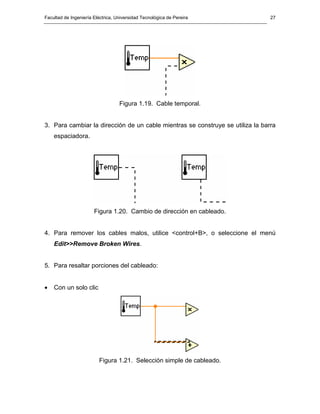
  • 87.
    Curso Básico deLabVIEW 6i 84 Dependiendo del tipo de variable asociada al terminal de selección la estructura se comportará como un IF o como un CASE. Si el valor cableado es booleano la estructura tendrá dos casos FALSE y TRUE, pero si es numérico o cadena la estructura podrá tener desde 2 hasta 216-1 casos. switch (variable) { case constante1: { caso1 } break; case constante2: { caso2 } break; . . Figura 2.27. Case numérico en LabVIEW. default: { casoX defecto } } La estructura CASE también posee un menú que se obtiene haciendo clic derecho sobre uno de sus bordes. En este menú se encuentra opciones como adicionar, eliminar, duplicar, mover y organizar casos. Figura 2.28. Menú de la estructura case.
  • 88.
    Facultad de IngenieríaEléctrica Universidad Tecnológica de Pereira 85 Cuando la variable de selección no es booleana LabVIEW exige que alguno de los casos de la estructura case sea definido como el caso por defecto. Figura 2.29. Caso declarado por defecto. EJERCICIO 2.7 MENÚ DE OPCIONES A partir de dos entradas numéricas y un control tipo menú con las opciones suma, resta, multiplicación y división, se busca generar una salida que enseñe su resultado. En el Panel Frontal: Para resolver este ejercicio es necesario utilizar un control tipo menú, que son comúnmente utilizados para seleccionar una opción entre varias posibles. Los controles tipo menu ring se encuentran en la paleta de controles en el submenú Ring&Enum y son de tipo numérico U16. Para editar un control de menú se debe tomar la herramienta de texto.
  • 89.
    Curso Básico deLabVIEW 6i 86 Figura 2.30. Selección y edición de un control menu ring. El control menu ring posee también un menú al que se accede haciendo clic derecho sobre éste. En él se pueden seleccionar acciones como adicionar, remover o deshabilitar ítems. El menú de este control se muestra en la figura 2.31. Figura 2.31. Menú del control menu ring.
  • 90.
    Facultad de IngenieríaEléctrica Universidad Tecnológica de Pereira 87 Se adicionan los ítems Sumar, Restar, Multiplicar y Dividir. El aspecto del control menu ring desplegado se muestra en la figura 2.32. Figura 2.32. Menú desplegado. De acuerdo con la figura 2.32 este control tomará el valor de 0 cuando se seleccione SUMAR, 1 para RESTAR, 2 para MULTIPLICAR y 3 para DIVIDIR. Ahora se puede crear los otros elementos. Dos controles numéricos y un indicador numérico. El panel frontal terminado se muestra en la figura 2.33. Figura 2.33. Panel frontal completo. En el diagrama de bloques: El terminal del control de menú se utilizará para cablear el terminal de selección de una estructura case como se muestra en la figura 2.34.
  • 91.
    Curso Básico deLabVIEW 6i 88 Figura 2.34. Estructura Case controlado por un menu ring. Como el control posee 4 posibles opciones, se debe adicionar los casos 2 y 3. El caso 0 será el caso por defecto. Figura 2.35. Adición de casos.
  • 92.
    Facultad de IngenieríaEléctrica Universidad Tecnológica de Pereira 89 Ahora se debe colocar las funciones en los respectivos casos, por ejemplo, la función suma en el subdiagrama del caso cero, la resta en el uno y así sucesivamente. Figura 2.36. Subdiagrama cero. Los datos en todos los túneles de entrada y en el terminal de selección pueden ser accedidos por todos los subdiagramas de casos. Para que un túnel de salida este completo se le debe alimentar desde todos los casos que posea la estructura. La figura 2.37 muestra dos túneles de salida en una misma estructura case uno de los cuales no está completo. Figura 2.37. Túneles de salida de un case.
  • 93.
    Curso Básico deLabVIEW 6i 90 Observe en la figura 2.37 que aún existe un túnel de salida incompleto. Esto significa que en alguno o en varios de los casos no visibles aún éste no ha sido alimentado. Esto se ve por ejemplo en la figura 2.38. Figura 2.38. Caso 1 con túnel incompleto. Se debe tener cuidado al completar los túneles, pues frecuentemente sucede que el cableado no se realiza exactamente sobre el túnel sino que se generan túneles nuevos que podrían estar superpuestos y aparentar ser uno sólo. Se recomienda asegurarse que el túnel al que cablea sea el correcto. Ver técnicas de cableado en el capítulo uno. La figura 2.39 muestra el caso 3 con el túnel ya completo.
  • 94.
    Facultad de IngenieríaEléctrica Universidad Tecnológica de Pereira 91 Figura 2.39. Caso 3 con túnel de salida completado. Por último, se debe recordar que el programa debe correr por si mismo sin la ayuda del botón de correr continuamente. Para ello se anexa una estructura While Loop que encierre toda la operación. Figura 2.40. Diagrama completo. FIN EJERCICIO 2.7
  • 95.
    Curso Básico deLabVIEW 6i 92 2.7 ESTRUCTURA “FORMULA NODE” Un nodo de fórmula es una caja redimensionable donde se alojan fórmulas matemáticas y lógicas para su evaluación. Los nodos de fórmula tienen la apariencia de la figura 2.41. Figura 2.41. Nodo de Fórmula. Los terminales de entrada y salida son variables numéricas, escalares y reales que se generan adicionándolas desde el menú de la estructura como se muestra en la figura 2.42. Figura 2.42. Menú de los nodos de fórmula. La sintaxis interna de los nodos de fórmula es similar a la de C. Asignación = Condición ? : or ||
  • 96.
    Facultad de IngenieríaEléctrica Universidad Tecnológica de Pereira 93 xor ^ and && not ! Relacional == != > < >= <= Aritméticas + - * / ** Las funciones aceptadas dentro del nodo de fórmula son: abs acos acosh asin asinh atan atanh ceil cos cosh cot csc exp expm1 floor getexp getman int intrz ln lnp1 log log2 max min mod rand rem sec sign sin sinh sqrt tan tanh Dentro del nodo de fórmula se pueden adicionar comentarios encerrándolos dentro de un par slash-asterisco así: (/*comentario*/) como se muestra en la figura 2.41. EJERCICIO 2.8 UTILIZACIÓN DE LOS NODOS DE FÓRMULA Se realizará en forma convencional y con un nodo de fórmula el cálculo de X2 Z= + Y suponiendo conocidos X y Y. Esta operación en forma convencional Y tendría la apariencia de la figura 2.43. Figura 2.43. Cálculo de Z en forma convencional.
  • 97.
    Curso Básico deLabVIEW 6i 94 Con la utilización del nodo de fórmula la apariencia del diagrama sería como en la figura 2.44. Figura 2.44. Cálculo de Z con un nodo de fórmula. CUIDADO: El operador ( ^ ) que en versiones previas de LabVIEW era el operador de la exponenciación ahora es el operador booleano XOR. El nuevo operador de la exponenciación es ( ** ), como se muestra en la figura 2.44. En los casos que se requiera evaluar fórmulas matemáticas extensas el nodo de formula es evidentemente más apropiado. FIN EJERCICIO 2.8
  • 98.
    Facultad de IngenieríaEléctrica Universidad Tecnológica de Pereira 95 EJERCICIO 2.9 REALIZAR EL EJERCICIO 1.1 CON UN NODO DE FÓRMULA La figura 1.62 muestra la codificación en G de la ecuación 1.1. Esta misma codificación se puede realizar con un nodo de fórmula como se muestra en la figura 2.45. Figura 2.45. Ecuación 1.1 con nodo de formula. Nótese que aunque es posible realizar cálculos intermedios para simplificar la sintaxis de las ecuaciones se debe agregar una salida por cada asignación que se realice. Por ejemplo, en la figura 2.45 se utiliza P para realizar un cálculo intermedio pero se debe agregar como salida así no se utilice. FIN EJERCICIO 2.9
  • 99.
    Curso Básico deLabVIEW 6i 96 Los nodos de fórmula se pueden utilizar también con expresiones de decisión. En programación es común encontrar la estructura IF THEN ELSE: C/C++ PASCAL IF (condición) { IF (condición) THEN (caso verdadero) BEGIN } (caso verdadero) ELSE { END; (caso falso) ELSE } BEGIN (caso falso) END; END; Sin embargo, y aunque la estructura case ofrece una solución, en algunos lenguajes como en C es posible utilizar el operador ?, cuando se desea realizar la asignación de un valor, para simplificar la estructura así: salida = (condición) ? (caso verdadero) : (caso falso) ; Al igual que la estructura IF el uso del operador ? también es anidable. salida=(condición1)?(caso1):(condición2)?(caso2):(condicion3)?(caso3):(caso4); El nodo de fórmula de LabVIEW acepta la sintaxis del operador ?. EJERCICIO 2.10 EJERCICIO 2.7 CON UN NODO DE FÓRMULA Se puede escribir con sólo una línea de código dentro del nodo de fórmula así: C = (M = 0) ? A + B : ( M = 1 ) ? A - B : ( M = 2 ) ? A * B : A / B ;
  • 100.
    Facultad de IngenieríaEléctrica Universidad Tecnológica de Pereira 97 El aspecto que tendría en G se muestra en la figura 2.46. Figura 2.46. Ejercicio 2.7 con nodo de fórmula. FIN EJERCICIO 2.10
  • 101.
    Curso Básico deLabVIEW 6i 98 LabVIEW también ofrece una alternativa para estructuras tipo IF sin anidamiento que consistan simplemente en determinar si se utiliza un dato u otro. Esto es realizado por la función Select, que se muestra en la figura 2.47 y que se puede encontrar en la paleta de funciones en el submenú comparition. Figura 2.47. Función Select. Obsérvese que “CONDICIÓN” es booleano y determina que dato será asignado a la salida. La salida y los datos a asignar pueden ser cualquier tipo de variable válida de LabVIEW. EJERCICIO 2.11 LA ECUACIÓN CUADRÁTICA 2 Para resolver la ecuación a X + b X + c = 0, se requiere de tres controles numéricos reales para a, b y c, y de dos indicadores complejos para mostrar las raíces encontradas. El panel frontal se muestra en la figura 2.48.
  • 102.
    Facultad de IngenieríaEléctrica Universidad Tecnológica de Pereira 99 Figura 2.48. Panel frontal para la ecuación cuadrática. Se sabe que X1 y X2 están dadas por la ecuación 2.1. b b2 - 4 a c X 1,2 = - ± 2a 4 a2 Ecuación 2.1. Raíces de la ecuación cuadrática. Una solución en G para esta ecuación se muestra en la figura 2.49. Figura 2.49. Solución de la ecuación cuadrática.
  • 103.
    Curso Básico deLabVIEW 6i 100 Se utiliza un nodo de fórmula para calcular los términos más útiles. En LabVIEW la función raíz cuadrada no permite un argumento negativo. Por lo tanto se utiliza la función >=0 para determinar el signo del discriminante y luego la función Select para escoger el resultado corregido de la raíz cuadrada. FIN EJERCICIO 2.11
  • 104.
    Facultad de IngenieríaEléctrica Universidad Tecnológica de Pereira 101 2.8 ACCIONES MECÁNICAS DE LOS CONTROLES BOOLEANOS Los controles booleanos pueden ser personalizados con seis diferentes tipos de acciones mecánicas, permitiendo así obtener mayor control sobre las tareas a desarrollar y lograr que los paneles frontales de los instrumentos virtuales puedan parecerse más a los instrumentos físicos. Para cambiar la acción mecánica de un control booleano se debe seguir los siguientes pasos: 1. Seleccionar el control booleano apropiado de acuerdo con su aplicación. 2. Del menú del control, seleccionar “Mechanical Action”. 3. Escoger la acción mecánica requerida. En la figura 2.50 se observa las acciones mecánicas de un control booleano. Figura 2.50. Acciones Mecánicas.
  • 105.
    Curso Básico deLabVIEW 6i 102 Algunos controles booleanos vienen predefinidos por LabVIEW con algún tipo de acción mecánica, ya que fueron diseñados para desempeñar una tarea específica. Los controles “STOP” y “CANCEL” pueden ser un buen ejemplo de ello. La figura 2.51 muestra el control booleano “STOP” con su respectiva acción mecánica. Figura 2.51. Botón STOP con acción mecánica predefinida. Las acciones mecánicas se dividen en dos tipos: Switch y Latch. Los Switch son mecanismos que retornan al estado inicial una vez el usuario lo decida. Se muestran en la figura 2.52. Switch when pressed Switch when released Switch until released Figura 2.52. Acciones Mecánicas tipo Switch.
  • 106.
    Facultad de IngenieríaEléctrica Universidad Tecnológica de Pereira 103 Los Latch son mecanismos que retornan al estado inicial cuando el valor sea leído por el VI o cuando el usuario así lo determine. Son mostrados en la figura 2.53. Latch When Pressed Latch When Release Latch Until Released Figura 2.53. Acciones Mecánicas tipo Latch. 2.8.1 Switch When Pressed Este mecanismo permite que los controles booleanos se comporten de manera similar al interruptor de control de una lámpara. Es decir la variable booleana sólo cambia de estado cuando el control es presionado por el usuario. Ver figura 2.54. En la figura 2.54 la acción del clic del ratón se muestra a través de la letra “m” y la respuesta del control o variable booleana es “v”. Nótese que cuando en ratón es presionado la variable booleana cambia de estado y permanece así aunque el botón del ratón sea liberado. Figura 2.54. Switch When Pressed.
  • 107.
    Curso Básico deLabVIEW 6i 104 La figura 2.55 muestra un VI donde el interruptor está funcionando como un Switch When Pressed. Al ejecutar este VI se podrá observar como la salida sólo cambia de estado cuando el usuario lo decida. Se debe recordar que el botón STOP posee una acción mecánica predefinida. Figura 2.55. Control booleano trabajando como un Switch When Pressed. 2.8.2 Switch When Released Este mecanismo actúa sobre la variable sólo cuando el clic del ratón es liberado. El control volverá a su estado anterior sólo cuando el usuario decida volver a accionarlo.
  • 108.
    Facultad de IngenieríaEléctrica Universidad Tecnológica de Pereira 105 Nótese que la variable “v” NO cambia de estado cuando se presiona el botón de ratón. Sólo lo hace cuando el botón es liberado y permanece en su nuevo estado hasta que el usuario decida volver a presionar y soltar el botón del ratón. Figura 2.56. Switch When Released. En las figuras 2.57 a 2.59 se muestra la manera de actuar de Switch When Released al tratar de controlar una salida. La figura 2.57 muestra el control booleano configurado con acción mecánica Switch When Released. Su estado inicial es OFF. Figura 2.57. Control booleano trabajando como un Switch When Released.
  • 109.
    Curso Básico deLabVIEW 6i 106 En la figura 2.58 el control ha sido accionado a través de un clic, pero el botón del ratón no ha sido liberado, por lo anterior, la salida no ha cambiado su estado. Nótese la posición del control. Figura 2.58. Control accionado a través de un clic del ratón. El botón del ratón no ha sido liberado. En la figura 2.59 se ha liberado el botón del ratón y por lo tanto la salida ha cambiado su estado. Figura 2.59. Clic del ratón liberado.
  • 110.
    Facultad de IngenieríaEléctrica Universidad Tecnológica de Pereira 107 2.8.3 Switch Until Released Cambia el valor de control mientras el botón del ratón es presionado. La figura 2.60 muestra el comportamiento de un control booleano configurado con esta acción mecánica. Al presionar el botón “m” del ratón la variable “v” cambia de estado, pero sólo permanecerá así hasta que el botón del ratón “m” sea liberado. Esta acción mecánica simula el funcionamiento de un pulsador. Por ejemplo el pulsador que controla un timbre. Figura 2.60. Switch Until Released. La figura 2.61 muestra un VI que al ejecutarse permite observar el funcionamiento de la acción mecánica Switch Until Released.
  • 111.
    Curso Básico deLabVIEW 6i 108 Figura 2.61. Control booleano trabajando como un Switch Until Released. 2.8.4 Latch When Pressed Este mecanismo cambia el valor del control cuando el usuario hace un clic sobre el control booleano, este retiene su valor hasta que el VI lo lea, una vez sea leído el control vuelve a su valor por defecto, incluso si el usuario todavía tiene presionado el botón del ratón. Esta acción es especial para truncar la acción de un While Loop. La figura 2.62 muestra el comportamiento de la acción.
  • 112.
    Facultad de IngenieríaEléctrica Universidad Tecnológica de Pereira 109 “m” muestra el comportamiento del botón del ratón. “v” muestra el comportamiento de la variable booleana. “RD” muestra las lecturas que el VI hace a la variable booleana. Figura 2.62. Latch When Pressed. En la figura 2.63 se muestra un VI que al ejecutarse permite observar el comportamiento de esta acción mecánica. Figura 2.63. Control booleano trabajando como un Latch When Pressed.
  • 113.
    Curso Básico deLabVIEW 6i 110 2.8.5 Latch When Released Este mecanismo de acción trabaja de manera similar al Latch When Pressed, con la diferencia de que el control actúa únicamente cuando el usuario libera el clic del ratón. El objeto booleano retendrá su valor hasta que el VI lo pueda leer. Esta acción trabaja de manera similar a las cajas de botones o sistemas de botones utilizados en algunos sistemas de control. También es muy utilizado para detener ciclos While y para los botones en cuadros de diálogo. La figura 2.64 muestra el comportamiento de la acción. “m” muestra el comportamiento del botón del ratón. “v” muestra el comportamiento de la variable booleana. “RD” muestra las lecturas que el VI hace a la variable booleana. Figura 2.64. Latch When Released. En la figura 2.65 se muestra un VI que al ejecutarse permite observar el comportamiento de esta acción mecánica.
  • 114.
    Facultad de IngenieríaEléctrica Universidad Tecnológica de Pereira 111 Figura 2.65. Control booleano trabajando como un Latch When Released. 2.8.6 Latch Until Released El mecanismo de acción cambia el valor del control haciendo un clic sobre éste y retiene el valor hasta que el VI lo lee o el usuario lo libera, dependiendo de que fuera lo último que ocurrió. La figura 2.66 muestra el comportamiento de la acción. “m” muestra el comportamiento del botón del ratón. “v” muestra el comportamiento de la variable booleana. “RD” muestra las lecturas que el VI hace a la variable booleana. Figura 2.66. Latch Until Released.
  • 115.
    Curso Básico deLabVIEW 6i 112 En la figura 2.67 se muestra un VI que al ejecutarse permite observar el comportamiento de esta acción mecánica. Figura 2.67. Control booleano trabajando como un Latch Until Released. Importante: Los controles booleanos que utilizan las acciones tipo Latch no pueden generar variables locales. EJERCICIO OPCIONAL 2.12 APLICACIÓN DE UNA ESTRUCTURA DE SECUENCIA A LA MEDICIÓN DE ENERGÍA Un transductor de potencia activa instantánea está conectado a una carga eléctrica. Se requiere calcular la energía consumida por la carga en un intervalo de tiempo definido por el operador a través de un botón de paro. La energía esta definida según la ecuación 2.2.
  • 116.
    Facultad de IngenieríaEléctrica Universidad Tecnológica de Pereira 113 t2 E (t ) = ∫ P(t )dt t1 N −1 E = ∑ Pi * (Ti − Ti −1 ) i=0 Ecuación 2.2. Energía. La Figura 2.68 muestra el diagrama de bloques que realiza la tarea solicitada. Del identificador de diagrama de la estructura sequence se puede observar que esta posee tres frames (0, 1 y 2) de los cuales sólo es visible el cero. Los otros dos frames se ven en las figuras 2.70 y 2.71 respectivamente. Figura 2.68. Diagrama de bloques. La estructura while es utilizada únicamente para dar continuidad a la ejecución y esperar la orden de PARO. Para calcular la energía es necesario tomar un tiempo de referencia entregado por la función Tick Count antes de realizar cualquier otra tarea.
  • 117.
    Curso Básico deLabVIEW 6i 114 La función que simula la tarea de recoger los datos enviados por un dispositivo de adquisición se muestra en la figura 2.69 y se puede encontrar en la paleta de funciones en el submenú Tutorial. Figura 2.69. Función que lee el sensor. La salida de esta función está en Voltios y se supondrá que el transductor conectado al canal 0 del dispositivo de adquisición 1 especifica un factor de 10000 W/V, por lo que se debe multiplicar por 10000 para llevar la salida a W y luego dividir por 1000 para llevarla a kW. Desde luego, también se puede simplemente multiplicar por 10. Figura 2.70. Segundo frame de la secuencia. De la ecuación 2.2 se sabe que el consumo de energía en la primera iteración es E0=P0*(T0-T-1), donde T-1 es el tiempo de referencia de la rutina y T0 el tiempo tomado para el cálculo de la energía en la primera iteración. La diferencia (Ti+1-Ti) es el intervalo de tiempo transcurrido entre iteraciones (Tiempo-Ciclo). Como Tick Count tiene su salida en milisegundos se debe dividir por 1000 para llevarla a segundos y por 3600 para llevarla a horas. Esto se puede realizar con una sola división por 3600000.
  • 118.
    Facultad de IngenieríaEléctrica Universidad Tecnológica de Pereira 115 El tiempo de referencia para cada nuevo ciclo es el tiempo calculado en la iteración anterior, por lo que es necesario generar un shift register para calcular la variable Tiempo-Ciclo. Figura 2.71. Tercer frame de la secuencia. Con el fin de poder acumular los valores de energía de cada lapso de tiempo, es decir la suma de los Ei, es necesario contar con un segundo shift register, que se debe inicializar en cero. Obsérvese lo necesario de estos elementos para contar con una historia acumulativa de esta variable energía. Cuando se desea que un graficador Chart muestre varias curvas distintas, simultáneamente, se debe generar un Cluster para lo cual es necesaria la función bundle. Esta función se explicará en detalle más adelante y se puede encontrar en Functions>>Cluster>>Bundle. Figura 2.72. Varias gráficas en un mismo chart. El panel frontal de esta aplicación se observa en la figura 2.73.
  • 119.
    Curso Básico deLabVIEW 6i 116 Figura 2.73. Panel Frontal para el ejercicio 2.12. Obsérvese que el indicador de Energía total sólo se actualizará hasta que se presione el botón de detener, ya que se encuentra localizado por fuera del ciclo. Para efectos de simulación es conveniente modificar la escala de tiempo para observar resultados más rápidamente. Por ejemplo, se puede reemplazar la constante 3600000 del frame 1 por 3600 para que 1 hora real sea 1 segundo de simulación. FIN EJERCICIO OPCIONAL 2.12
  • 120.
    Facultad de IngenieríaEléctrica Universidad Tecnológica de Pereira 117 2.9 EJERCICIOS PROPUESTOS 1. Se requiere una variable de iteración para una estructura For Loop que se comporte según: a) For ( i = 0; i <= 50; i = i+2 ) b) For ( i = 7; i < 10; i = i+0.01 ) c) For ( i = 100; i >= 10; i = i-5 ) 2. Utilizando “Digital Thermometer.vi”, escribir un programa que genere una alarma cuando la temperatura leída esté por encima de un valor máximo permitido o por debajo de un valor mínimo permitido. 3. Hacer que un While se comporte como un For. Es decir que se detenga en un número definido de iteraciones o cuando el usuario presione parar. 4. Resolver la ecuación cuadrática utilizando únicamente un nodo de fórmula. Optimizar el código del nodo a sólo 4 instrucciones. Recordar que el nodo de formula no puede operar con complejos, por lo que las salidas serán las partes reales e imaginarias de las raíces. 5. Hacer que una estructura While Loop se comporte como un WHILE..DO y no como un DO..WHILE. Esto es, que la condición de ejecución del ciclo sea revisada al inicio de cada iteración y no al final.
  • 121.
    3. ARREGLOS YCLUSTERS. 3.1 OBJETIVO Estudiar los arreglos y los clusters de LabVIEW, su utilidad y las principales herramientas para su utilización y manejo. 3.2 ARREGLOS Un arreglo es una colección ordenada de variables del mismo tipo. Puede tener una o varias dimensiones y hasta 231-1 elementos por dimensión. Para crear un control o indicador tipo arreglo se debe seguir estos pasos: 1. Poner en el Panel Frontal un contenedor de arreglos. Este se encuentra en la paleta de controles en el submenú Array&Cluster >>Array, como se observa en la figura 3.1. 2. Poner dentro del contenedor un control o un indicador del tipo de dato que se desee el arreglo. No es posible poner dentro del contenedor ni gráficas ni contenedores de arreglos.
  • 122.
    Facultad de IngenieríaEléctrica. Universidad Tecnológica de Pereira 119 Figura 3.1. Paleta de controles Array&Cluster. La figura 3.2 muestra la secuencia descrita para crear un arreglo de controles numéricos. Figura 3.2. Secuencia de creación de un arreglo numérico. Los elementos de los arreglos están ordenados desde la posición 0 hasta la posición N-1 donde N es el tamaño del arreglo. La figura 3.3 muestra un arreglo booleano de 6 elementos.
  • 123.
    Curso Básico deLabVIEW 6i 120 En general : A[ i ] = [ a0, a1, a2 , ... , ai , ... , aN-1 ]; Figura 3.3. Organización de los elementos. En la esquina superior izquierda del contenedor de arreglos se observa un control numérico denominado indicador de índice (index display). Con él se puede controlar qué elemento del arreglo se visualizará en la primera posición del contenedor. Además con la herramienta de posición se puede redimensionar el número de elementos visibles. La figura 3.4 muestra un mismo arreglo numérico de 4 elementos en diferentes presentaciones. Figura 3.4. Arreglo numérico en diferentes presentaciones. Como se puede observar, el tamaño del arreglo es independiente de la presentación que el usuario dé a este. Cuando el tamaño visualizado es mayor
  • 124.
    Facultad de IngenieríaEléctrica. Universidad Tecnológica de Pereira 121 que el tamaño del arreglo, o que el número de elementos restantes, las posiciones no utilizadas estarán deshabilitadas y se mostrarán atenuadas (grayed-out), como en los casos P1, P3 y P4 de la figura 3.4. Con la herramienta de posición también es posible redimensionar el index display con el objetivo de agregar dimensiones al arreglo. Por defecto los arreglos son de una dimensión pero es posible adicionar múltiples dimensiones. La figura 3.5 muestra la secuencia para crear un arreglo numérico de dos dimensiones. En este caso el primer index display es para las filas y el segundo para las columnas. Figura 3.5. Adición de una dimensión al arreglo. El solo hecho de adicionar un elemento al index display es suficiente para obtener un arreglo de dos dimensiones. Luego, si se desea, se puede ampliar el área visible del arreglo con la herramienta de posición como se muestra en la figura 3.5.
  • 125.
    Curso Básico deLabVIEW 6i 122 La figura 3.6 muestra dos posibles presentaciones de un arreglo numérico de dos dimensiones de tamaño 3x4 (3 filas y 4 columnas). Figura 3.6. Dos presentaciones de un arreglo 2D 3x4. En la ventana de diagramación un arreglo posee un terminal único. Se distinguen de los terminales de escalares en los corchetes que encierran el tipo de dato. Estos corchetes se hacen más gruesos para arreglos de 2 dimensiones. La figura 3.7 muestra terminales de arreglo para varios tipos de datos. Figura 3.7. Terminales de arreglo.
  • 126.
    Facultad de IngenieríaEléctrica. Universidad Tecnológica de Pereira 123 En el menú Array de la paleta de funciones se puede encontrar todas las funciones necesarias para manipular los arreglos. La figura 3.8 enseña la paleta de funciones de arreglos. Figura 3.8. Funciones de arreglos. A continuación se describe las funciones de esta paleta. Array Size: Figura 3.9. Función Array Size. Retorna el tamaño N del arreglo de entrada. Si este es de n dimensiones, la salida será un vector de n elementos donde cada uno mostrará el tamaño de cada dimensión.
  • 127.
    Curso Básico deLabVIEW 6i 124 Index Array: Figura 3.10. Función Index Array. Retorna el elemento indicado de un arreglo. Se debe adicionar tantos elementos de índice como dimensiones tenga el arreglo. La salida de esta función también puede ser un arreglo cuando se cablean sólo algunos de los índices. Replace Array Subset: Figura 3.11. Función Replace Array Subset. Reemplaza el elemento indicado en los terminales de índice por el elemento que este cableado al terminal new element/subarray. Se debe agregar tantos terminales de índice como dimensiones tenga el arreglo.
  • 128.
    Facultad de IngenieríaEléctrica. Universidad Tecnológica de Pereira 125 Si se desea reemplazar varios elementos, es decir una porción de arreglo, basta con cablear el nuevo arreglo al terminal new element/subarray y establecer los índices correspondiente a la porción de arreglo a reemplazar. Si no se cablea una dimensión, la función reemplazará todos los elementos en esta dimensión comenzado en la posición 0. El nuevo elemento o arreglo debe ser del mismo tipo y dimensión del arreglo inicial. Al igual que la mayoría de funciones en LabVIEW, es polimórfica y puede trabajar con arreglos de cualquier tipo y dimensión. Insert Into Array: Figura 3.12. Función Insert Into Array. Inserta un arreglo o un elemento en la posición especificada por el terminal de índice. Cuando no se cablea este terminal, el arreglo o elemento se inserta al final del arreglo de entrada. Delete From Array: Figura 3.13. Función Delete From Array.
  • 129.
    Curso Básico deLabVIEW 6i 126 Elimina un elemento o arreglo del arreglo de entrada. Además de devolver el arreglo editado, también devuelve la porción de arreglo eliminada. Initialize Array: Figura 3.14. Función Initialize Array. Retorna un arreglo de n dimensiones, donde todos los elementos serán inicializados con el valor y tipo de dato cableado en element. Se debe adicionar tantos elementos de índice como dimensiones se desee en la salida. Build Array: Figura 3.15. Función Build Array. Construye un arreglo de n dimensiones con los elementos de entrada que pueden ser de n o de n-1 dimensiones.
  • 130.
    Facultad de IngenieríaEléctrica. Universidad Tecnológica de Pereira 127 Cuando todas las entradas poseen dimensión n, la salida será de dimensión n+1. Ahora bien, si se desea que la salida sea un arreglo de dimensión n conformado por la concatenación de todas las entradas, entonces se debe seleccionar Concatenate Inputs del menú de la función. Array Subset: Figura 3.16. Función Array Subset. Retorna una porción del arreglo de entrada (sub-arreglo). index(0) indica la posición de inicio y length el número de elementos que tendrá el sub-arreglo. LabVIEW adicionará tantos elementos de índice como dimensiones tenga el arreglo de entrada. Rotate 1D Array: Figura 3.17. Función Rotate 1D Array.
  • 131.
    Curso Básico deLabVIEW 6i 128 Envía los últimos n elementos de un arreglo al principio del mismo. Si n es un número negativo, se rotarán los primeros n elementos al final del arreglo. Si n es 0, N ó -N el vector de salida es igual al de entrada. Reverse 1D Array: Figura 3.18. Función Reverse 1D Array. Reordena todas las posiciones del arreglo desde el último elemento hasta el primero. Search 1D Array: Figura 3.19. Función Search 1D Array. Busca element dentro de un arreglo de una dimensión comenzando desde start index y retorna la posición donde se encontró. De no hallar ninguna coincidencia retorna " - 1 ".
  • 132.
    Facultad de IngenieríaEléctrica. Universidad Tecnológica de Pereira 129 Split 1D Array: Figura 3.20. Función Split 1D Array. Divide el arreglo de entrada en el elemento index regresando dos sub-arreglos como se muestra en la figura 3.20. Sort 1D Array: Figura 3.21. Función Sort 1D Array. Ordena un arreglo de forma ascendente si es numérico o alfabéticamente si es tipo cadena. Array Max & Min: Figura 3.22. Función Array Max & Min. Retorna los valores máximo y mínimo de un arreglo numérico con sus respectivas posiciones.
  • 133.
    Curso Básico deLabVIEW 6i 130 Transpose 2D Array: Figura 3.23. Función Transpose 2D Array. Retorna la transpuesta de una matriz o arreglo de dos dimensiones. Interpolate 1D Array: Figura 3.24. Función Interpolate 1D Array. Retorna un valor Y como resultado de la interpolación sobre el arreglo de entrada de tamaño N en el punto X. Los elementos de las abscisas son los números naturales desde 0 hasta N-1, y X el número real donde se desea evaluar el arreglo. Threshold 1D Array: Figura 3.25. Función Threshold 1D Array.
  • 134.
    Facultad de IngenieríaEléctrica. Universidad Tecnológica de Pereira 131 Retorna un valor X que es igual al índice fraccionario equivalente a un valor Y del arreglo de entrada. Interleave 1D Arrays: Figura 3.26. Función Interleave 1D Arrays. Forma un arreglo compuesto por los elementos intercalados de los arreglos de entrada como se muestra en la figura 3.26. Decimate 1D Arrays: Figura 3.27. Función Decimate 1D Array. Distribuye los elementos de un arreglo de entrada en n arreglos de salida, poniendo los primeros n elementos del arreglo de entrada como primera posición de cada arreglo de salida y así sucesivamente. Figura 3.27. Su funcionamiento es inverso al de la función Interleave 1D Arrays.
  • 135.
    Curso Básico deLabVIEW 6i 132 Array Constant: Figura 3.28. Arreglo Constante. Es un contenedor de arreglos al que se puede agregar cualquier tipo de constante a excepción de otros contenedores de arreglo y puede ser de una o varias dimensiones. Sus propiedades de presentación son idénticas a las de los arreglos, controles o indicadores, del panel frontal. EJERCICIO 3.1 DE UN ARREGLO 1D, GENERAR LAS SALIDAS REQUERIDAS • Tamaño del Arreglo. • Valor máximo y la posición en que se encuentra. • Valor mínimo y la posición en que se encuentra. • Arreglo en orden ascendente. • Arreglo en orden descendente. • Cuarto elemento del arreglo, es decir la posición 3. Para realizar esta tarea se ha construido el panel frontal de la figura 3.29.
  • 136.
    Facultad de IngenieríaEléctrica. Universidad Tecnológica de Pereira 133 Figura 3.29. Panel frontal del ejercicio 3.1. Los marcos de fondo que separan la entrada de las salidas en este panel son decoraciones obtenidas del menú Decorations de la paleta controles. El diagrama de bloques de este ejercicio es una simple aplicación de las funciones de arreglo anteriormente descritas. Se puede observar en la figura 3.30. Figura 3.30. Diagrama de bloques del ejercicio 3.1. Se puede observar que el terminal del arreglo “Entrada” alimenta cuatro funciones tomadas de Functions>>Array que cumplen las tareas específicas solicitadas.
  • 137.
    Curso Básico deLabVIEW 6i 134 En el caso de Sort 1D Array se obtiene el arreglo en orden ascendente y luego por medio de la función Reverse 1D Array se puede obtener el arreglo en orden descendente. FIN EJERCICIO 3.1
  • 138.
    Facultad de IngenieríaEléctrica. Universidad Tecnológica de Pereira 135 EJERCICIO 3.2 EXTRAER DATOS DE UN ARREGLO 2D Dado un arreglo 2D de 1000x2 donde cada columna posee 1000 datos de una señal, obtener una gráfica de los datos de una de las columnas en una waveform chart. El panel frontal se observa en la figura 3.31. Figura 3.31. Panel Frontal del ejercicio 3.2. El diagrama de bloques se observa en la figura 3.32.
  • 139.
    Curso Básico deLabVIEW 6i 136 Figura 3.32. Diagrama de bloques del ejercicio 3.2. En la figura 3.32 se puede observar tres diferentes formas de cables, logrando así establecer una diferencia en cuanto al número de dimensión que posee el dato respectivo. La figura 3.33 muestra el aspecto de los cables según el número de dimensiones de cada dato. Figura 3.33. Tipos de cables según la dimensión del dato. La tarea de extraer una columna de la matriz “Salida” se realiza con la función Index Array. Para extraer toda una columna no se cablea el índice de filas. Obsérvese con atención la salida de los datos de la estructura FOR. Estos túneles tienen la característica especial de ordenar los datos de cada iteración del ciclo en un arreglo de salida con todos los datos generados en cada iteración. Esta opción es válida también en los ciclos WHILE. Sin embargo, la opción allí esta
  • 140.
    Facultad de IngenieríaEléctrica. Universidad Tecnológica de Pereira 137 deshabilitada por defecto. Para habilitarla se debe escoger la opción Enable Indexing del menú de la estructura, tal como la muestra la figura 3.34. Figura 3.34. Habilitación del indexado en un ciclo WHILE. En los túneles de entrada, la opción también es válida. Es muy útil cuando se requiere disponer de cada elemento del arreglo en la respectiva iteración. En el caso del ciclo FOR, el indexing está habilitado por defecto y permite obviar el terminal N del ciclo FOR. Sin embargo, si se cablea, el ciclo se detendrá cuando se terminen los datos del arreglo o cuando se cumpla N, lo que ocurra primero. FIN EJERCICIO 3.2
  • 141.
    Curso Básico deLabVIEW 6i 138 3.3 CLUSTERS Un CLUSTER es una colección ordenada de variables que pueden ser de diferentes tipos. Es análogo a los registros de PASCAL o las estructuras de C/C++. Para crear un control o indicador tipo clusters se debe: 1) Poner en el panel frontal un contenedor de clusters localizable en la paleta de controles en el submenú Array&Cluster>>Cluster. Este es una caja redimensionable donde se puede alojar otros elementos. 2) Poner dentro del contenedor los controles o indicadores deseados. Sin embargo todos los elementos del cluster serán controles o indicadores de acuerdo con la naturaleza del primer objeto que se ponga. Figura 3.35. Cluster vacío y con controles. Los clusters poseen un único terminal en la ventana de diagramación. La figura 3.36 muestra el terminal correspondiente a un cluster y las funciones para
  • 142.
    Facultad de IngenieríaEléctrica. Universidad Tecnológica de Pereira 139 manipularlos que se pueden encontrar en el menú Clusters de la paleta de funciones. Figura 3.36. Terminal de un Cluster y funciones para clusters. Las principales funciones de esta paleta son Unbundle y Bundle. Unbundle: Figura 3.37. Función Unbundle. Permite separar cada una de las variables de un cluster para poderlas utilizar independientemente dentro de un diagrama. Bundle: Figura 3.38. Función Bundle.
  • 143.
    Curso Básico deLabVIEW 6i 140 Realiza la tarea contraria a Unbundle, es decir, crea un cluster a partir de varios componentes independientes. Esta función también se utiliza para reemplazar componentes de un cluster existente. La figura 3.39 muestra cómo la función Unbundle separa todas las variables de un cluster y cómo la función bundle puede crear un cluster. Sin embargo para estos procedimientos se requiere conocer el orden en que se encuentran las variables dentro del cluster. Figura 3.39. Uso de las funciones Unbundle y Bundle. Dentro de un cluster las variables están numeradas. Este orden se requiere en las funciones Bundle y Unbundle para conocer cual es el terminal al que corresponde cada variable. El orden del cluster se puede acceder en el panel frontal por el menú del objeto seleccionando la opción Reorder Controls In Cluster. Figura 3.40.
  • 144.
    Facultad de IngenieríaEléctrica. Universidad Tecnológica de Pereira 141 Figura 3.40. Opción para ver y editar el orden del cluster. Esta acción mostrará el orden de cada elemento y permitirá modificarlo como se muestra en la figura 3.41. Figura 3.41. Edición del orden de un cluster.
  • 145.
    Curso Básico deLabVIEW 6i 142 Los números en fondo blanco muestran la posición actual de los elementos, mientras los de fondo negro muestran la nueva posición que tomarán al presionar “OK”. Para editar el índice de cada elemento se escribe el valor deseado y luego se hace un clic sobre el objeto que se desea reordenar. Al terminar se hace clic en “OK” para aceptar los cambios o en “X” para cancelar. Si un cluster contiene sólo elementos del mismo tipo puede ser convertido a un arreglo de 1D por medio de la función “Cluster To Array”. Figura 3.42. Función Cluster To Array. Ahora bien, cualquier arreglo de 1D puede ser convertido en un cluster por medio de la función “Array To Cluster”. Figura 3.43. Función Array To Cluster. En este caso es necesario definir el tamaño del cluster a crear. Esto se logra seleccionando Cluster Size del menú de la función. El índice de cada elemento dentro del arreglo será equivalente a su orden dentro del cluster y viceversa.
  • 146.
    Facultad de IngenieríaEléctrica. Universidad Tecnológica de Pereira 143 EJERCICIO 3.3 UTILIZACIÓN DE LOS CLUSTERS Un control tipo cluster contiene los siguientes elementos: a) Un control numérico DBL llamado A. b) Dos controles booleanos llamados C y D. c) Una matriz cuadrada llamada M. Se desea obtener un cluster indicador que contenga: a) Un indicador numérico igual al cuadrado de A. b) Un indicador booleano igual a “C or D” c) Una matriz T igual a la transpuesta de M. El panel frontal de la aplicación tendrá la forma de la figura 3.44. Figura 3.44. Utilización de los Clusters. Lo primero que se debe realizar es separar las variables del cluster de entrada. Esto se logra con la función Unbundle.
  • 147.
    Curso Básico deLabVIEW 6i 144 Luego, como ya se dispone de las variables en el diagrama se realizan las tareas necesarias. En este caso se utilizan las funciones Multiply, Or y Transpose 2D Array para tal fin. Por último se debe formar el nuevo cluster de salida con la función Bundle. Todo el procedimiento se observa en la figura 3.45. Figura 3.45. Diagrama de bloques del ejercicio 3.3. Es importante recordar el orden de cada cluster. Existe además dos funciones análogas a Unbundle y Bundle pero que funcionan de acuerdo a los nombres de las variables. Estas funciones son “Unbundle by name” y “bundle by name” respectivamente y se encuentran en el mismo menú de la paleta de funciones. La ventaja de utilizar dichas funciones radica en poder observar las variables por sus etiquetas y no por el tipo de dato. La figura 3.46 muestra una solución al ejercicio reemplazando Unbundle por la función Unbundle by name. Figura 3.46. Utilización de la función Unbundle by Name.
  • 148.
    Facultad de IngenieríaEléctrica. Universidad Tecnológica de Pereira 145 La función Bundle by name sin embargo sólo puede ser utilizada para reemplazar directamente los elementos de un cluster previamente existente. La figura 3.47 muestra como se reemplaza en el cluster de entrada las variables A y D por los valores 3.25 y True respectivamente. Figura 3.47. Uso de la función Bundle by Name. FIN EJERCICIO 3.3
  • 149.
    Curso Básico deLabVIEW 6i 146 3.4 EJERCICIOS PROPUESTOS 1. Construya un VI que genere un arreglo de 1000 números aleatorios entre 0 y 100 con 3 cifras decimales. Organice este arreglo en orden ascendente y descendente. 2. A partir de dos arreglos A y B de 1D y cinco elementos genere: a. Un arreglo C de 2D donde A y B sean las filas de C. b. Un arreglo D de 2D donde A y B sean las columnas de D. c. Un arreglo E de 1D formado por [A B]. d. Un arreglo F de 1D formado por [B A]. 3. Dado un arreglo de 2D de 10x8 elementos numéricos aleatorios, extraiga el subarreglo 2D de 3x3 que se forma a partir de la posición (3,3). 4. Genere un VI que permita al usuario introducir la información básica de un cliente (nombre, edad, sexo, teléfono, pazysalvo?) en un arreglo de clusters. 5. Identifique el cluster de error de la paleta de controles y explique su funcionamiento y para que sirven cada uno de sus componentes. Puede utilizar la opción <Control + H> para esta tarea.
  • 150.
    4. GRAFICADORES. 4.1 OBJETIVO Estudiarlos métodos y procedimientos necesarios para generar gráficos utilizando LabVIEW. 4.2 DESCRIPCIÓN Un concepto importante dentro de la instrumentación virtual es poder reproducir todos los datos capturados de manera gráfica tratando de ayudar a la conceptualización y el análisis por parte del operador, para esto LabVIEW cuenta con 9 diferentes tipos de graficadores que se encuentran en la paleta de functions>>graph. Ver figura 4.1. En esta paleta se puede observar:
  • 151.
    Curso Básico deLabVIEW 6i 148 Figura 4.1. Paleta Graph. 1. Cuatro graficadores básicos para la elaboración de tareas en dos dimensiones, • Waveform chart • Waveform graph • XY Graph • Digital waveform graph 2. Dos herramientas para gráficos de arreglos de intensidad. • Intensity chart • Intensity graph 3. Tres herramientas para gráficas en tres dimensiones • 3D Surface graph • 3D Parametric graph
  • 152.
    Facultad de IngenieríaEléctrica, Universidad Tecnológica de Pereira 149 • 3D Curve graph Y una sub-paleta para el gráfico de polares y otros tipos de gráficos no convencionales. En esencia los graficadores son un tipo especial de indicadores numéricos en dos o tres dimensiones que permiten visualizar la información de manera gráfica, pero como todos los indicadores de LabVIEW, en algún momento del diseño, éstos pueden ser convertidos a controles. Cada graficador tiene asociado un terminal de tipo dinámico que sólo responderá a algunas configuraciones especiales de datos definidas por LabVIEW. Por ejemplo, el terminal de un graficador tipo waveform chart, mostrado en la figura 4.2, puede tomar diferentes formas al ser alambrado con diferentes tipos de configuraciones de datos válidas para él. Ver figura 4.3. Figura 4.2. Graficador Waveform chart.
  • 153.
    Curso Básico deLabVIEW 6i 150 Figura 4.3. Diferentes aspectos del terminal del graficador waveform chart. 4.3 GRAFICADOR WAVEFORM CHART Como se señaló, un graficador tipo waveform chart, mostrado en la figura 4.4, es un tipo de graficador que únicamente atiende a un grupo determinado de tipo de datos tales como: Figura 4.4. Graficador waveform chart.
  • 154.
    Facultad de IngenieríaEléctrica, Universidad Tecnológica de Pereira 151 Tabla 4.1. Tipos de Datos de waveform chart. Resultado del dibujo Tipo de dato Escalar. Una simple gráfica. Un punto. Un vector (1D). Una simple gráfica. Uno o más puntos. Waveform Data Type – WDT Una simple gráfica. Uno o más puntos. Puede incluir información en el tiempo. Un arreglo (2D). Múltiples gráficas. De uno o más puntos. Una combinación de puntos a través de un nodo generador de registros (cluster de escalares). Figura 4.5. Figura 4.5. Formato para generar un tipo de dato compatible con waveform chart. EJERCICIO 4.1 GRÁFICO DE ESCALARES WAVEFORM CHART Generar una señal seno y graficarla punto a punto a través de un generador waveform chart. Las figuras 4.6 y 4.7 muestran el panel frontal y la ventana de diagramación del ejercicio respectivamente.
  • 155.
    Curso Básico deLabVIEW 6i 152 Figura 4.6. Panel frontal del ejercicio 4.1. Figura 4.7. Diagrama del ejercicio 4.1. Para observar mejor la generación de puntos, al diagrama de la figura 4.7 se le provocará un retraso de 70 ms a través de la función Wait, localizada en la paleta de funciones en el submenú time & Dialog. Antes de correr nuevamente la aplicación se debe borrar el dibujo anterior. Esto se logra a través del menú del graficador, seleccionando Data Operation>>Clear Chart. Ver figura 4.8. Esta opción cambiará de nombre para los graficadores Waveform Graph y XY Graph por Clear Graph.
  • 156.
    Facultad de IngenieríaEléctrica, Universidad Tecnológica de Pereira 153 Figura 4.8. Modo de operar Clear Chart. Este graficador cuenta con tres tipos de barrido de pantalla: Strip Chart Scope Chart Sweep Chart La figura 4.9 muestra como seleccionarlos.
  • 157.
    Curso Básico deLabVIEW 6i 154 Figura 4.9. Modos de barrido de pantalla para el monitor waveform chart. Al correr la aplicación se puede observar el comportamiento de cada modo. FIN EJERCICIO 4.1
  • 158.
    Facultad de IngenieríaEléctrica, Universidad Tecnológica de Pereira 155 EJERCICIO 4.2 GRÁFICO DE VECTORES CON WAVEFORM CHART a. Generar la misma señal del ejercicio 4.1, pero a partir de un vector. La figura 4.10 muestra la ventana de diagramación. Figura 4.10. Ventana de diagramación para graficar un arreglo. b. En la estructura FOR de la figura 4.10, cambiar el número de iteraciones a 524, y correr nuevamente la aplicación. Obsérvese que gran parte de la información aparentemente se encuentra perdida. Para poder ver los datos no presentes existe dos métodos: 1. Cambiar la escala del eje horizontal del graficador. 2. Generar un deslizador que pueda ver la información a voluntad del operador. Ver figuras 4.11 y 4.12.
  • 159.
    Curso Básico deLabVIEW 6i 156 Figura 4.11. Creación de un Scrollbar para observar datos históricos. Figura 4.12. Graficador donde se enseña el deslizador. De todas formas para que el graficador no pierda datos, catalogados como históricos por el operador, es necesario configurar el buffer de éste. La figura 4.13 enseña como.
  • 160.
    Facultad de IngenieríaEléctrica, Universidad Tecnológica de Pereira 157 Figura 4.13. Buffer del graficador waveform chart. El resultado de la acción anterior es la ventana de diálogo de la figura 4.14. Figura 4.14. Cambio del buffer de un waveform chart. FIN EJERCICIO 4.2
  • 161.
    Curso Básico deLabVIEW 6i 158 4.4 TIPO DE DATO WDT Los datos WDT son un registro especial generado por LabVIEW, que facilita el manejo matemático, el análisis y la adquisición de señales. La figura 4.15, muestra el contenido de un registro WDT. Figura 4.15. Registro tipo WDT. Los datos contenidos en el registro WDT son: to: Valor inicial de tiempo de la señal. dt: Intervalo de tiempo entre dos puntos de la señal. [Y]: Vector de datos que contiene la señal. Aunque aparentemente los datos WDT son un cluster común, su configuración es diferente, y no pueden configurase manualmente desde el panel frontal. Figura 4.16. Funciones para clusters y para datos WDT.
  • 162.
    Facultad de IngenieríaEléctrica, Universidad Tecnológica de Pereira 159 Para la generación de un registro tipo WDT es necesario utilizar la función Build Waveform localizada en la paleta de funciones en el submenú waveform. Esta se enseña en la figura 4.17 y tiene las siguientes funciones. Figura 4.17. Paleta de funciones waveform. Get Waveform Components Descompone un registro WDT en sus componentes to, dt, y [Y]. Build Waveform Herramienta que permite crear un dato WDT a partir de: un valor inicial de tiempo to, un intervalo de tiempo entre puntos dt y los valores de la forma de onda contenidos en un arreglo [Y]. Set waveform Attribute Adiciona o cambia atributos a una WDT. Get waveform Attribute Captura los nombres y todos los atributos de un WDT. Los atributos pueden ser por ejemplo el nombre de los canales.
  • 163.
    Curso Básico deLabVIEW 6i 160 Waveform Operations Conjunto de herramientas matemáticas aplicables a datos WDT. Waveform File I/O Conjunto de herramientas para el manejo de archivos aplicables a datos tipo WDT. Waveform measurements Conjunto de herramientas para el análisis de los datos tipo WDT. Waveform Generations Conjunto de herramientas que se utilizan para generar señales tipo WDT. Esta subpaleta se muestra en la figura 4.18. Figura 4.18. Subpaleta Waveform Generation. Esta subpaleta permite generar diversos tipos de señales (multitono, funciones y de ruido), requeridas para el desarrollo de aplicaciones donde se necesita simular procedimientos, su salida es siempre del tipo WDT. Una de las más utilizadas es
  • 164.
    Facultad de IngenieríaEléctrica, Universidad Tecnológica de Pereira 161 “Basic Function Generation”. La figura 4.19 muestra los terminales de entrada y salida para esta función. Figura 4.19. SubVI Basic Function Generation. EJERCICIO 4.3 WAVEFORM DATA TYPE CON WAVEFORM CHART Graficar en un waveform chart: v(t) = 5 Cos (377t) utilizando un dato tipo WDT Las figuras 4.20 y 4.21 enseñan el panel frontal y el diagrama requeridos. Figura 4.20. Panel frontal del ejercicio 4.3.
  • 165.
    Curso Básico deLabVIEW 6i 162 Figura 4.21. Diagrama del ejercicio 4.3. FIN EJERCICIO 4.3
  • 166.
    Facultad de IngenieríaEléctrica, Universidad Tecnológica de Pereira 163 EJERCICIO 4.4 MÚLTIPLES GRÁFICAS EN UN WAVEFORM CHART Graficar en un mismo waveform chart dos señales. Una seno y otra coseno. Las figuras 4.22 y 4.23 muestran la solución al ejercicio. Figura 4.22. Diagrama del ejercicio 4.4. Figura 4.23. Panel frontal del ejercicio 4.4.
  • 167.
    Curso Básico deLabVIEW 6i 164 Cuando un waveform chart maneja varios gráficos de manera simultánea puede subdividirse por señales. Haciendo clic derecho sobre el graficador se selecciona la opción stack plots. Ver figura 4.24. Figura 4.24. Selección de la propiedad Stak Plots. Una vez seleccionada la opción Stack Plots el graficador tendrá la apariencia de la figura 4.25. Figura 4.25. Waveform chart dividido de acuerdo con el número de señales. FIN EJERCICIO 4.4
  • 168.
    Facultad de IngenieríaEléctrica, Universidad Tecnológica de Pereira 165 EJERCICIO 4.5 CLUSTER DE ESCALARES EN UNA WAVEFORM CHART Generar las formas de onda del ejercicio anterior con un barrido de pantalla Sweep Chart y un control de retardo. La solución al ejercicio 4.5 se muestra en las figuras 4.26 y 4.27. Figura 4.26. Diagrama de bloques del ejercicio 4.5. Nótese que el formato, esta vez, para el graficador tipo waveform chart es un registro de escalares (cluster de escalares). La figura 4.27 muestra el panel frontal de este ejercicio. Las opciones stack Plots y sweep chart están habilitadas.
  • 169.
    Curso Básico deLabVIEW 6i 166 Figura 4.27. Panel frontal del ejercicio 4.5. FIN EJERCICIO 4.5
  • 170.
    Facultad de IngenieríaEléctrica, Universidad Tecnológica de Pereira 167 4.5 GRAFICADOR WAVEFORM GRAPH Este tipo de graficador está diseñado especialmente para graficar señales muestreadas, los datos estarán siempre referidos al eje X de manera continua. La figura 4.28 muestra este graficador con sus respectivas herramientas. Figura 4.28. Waveform graph y sus respectivas herramientas. Los tipos de datos aceptados para este tipo de graficador son:
  • 171.
    Curso Básico deLabVIEW 6i 168 Tabla 4.2. Tipos de dato para Waveform Graph. Tipo de dato Resultado Un vector (1D). Una simple gráfica. WDT Una simple gráfica. Un arreglo (2D) Múltiples gráficas. Un arreglo (2D) de cluster, Múltiples gráficas. figura 4.29. El cluster contendrá como único elemento un vector. La señal. Figura 4.29. Arreglo de cluster. Un cluster con la siguiente Una simple gráfica con formato. información. Figura 4.30. xo: Valor inicial del eje X. dx: Intervalo del eje X entre dos puntos de la señal [Y]: Vector de datos. Figura 4.30. Cluster aceptado por waveform graph. Un cluster con la siguiente Múltiples gráficas. información. Figura 4.31. xo: Valor inicial del eje X. dx: Intervalo del eje X entre dos puntos de la señal [Y]: Vector 2D con los datos de las señales a graficar. Figura 4.31. Múltiples gráficas con el mismo Todas las curvas graficadas formato. contarán con el mismo valor xo y dx.
  • 172.
    Facultad de IngenieríaEléctrica, Universidad Tecnológica de Pereira 169 Un arreglo (2D) de cluster. Múltiples gráficas. Figura 4.32. Nótese que cada gráfica tendrá su propio valor inicial xo y su propio incremeto dx. Figura 4.32. Datos tipo arreglo de cluster. EJERCICIO 4.6 WAVEFORM GRAPH UTILIZANDO DATOS WDT Calcular la potencia p(t) y la potencia activa de una carga cuyo voltaje y corriente son: v(t) = 138 sen (377t) i(t) = 13 sen (377t – 30º) El programa debe tener la capacidad de cambiar los valores de v(t) e i(t) a voluntad del operador. El panel frontal del ejercicio 4.6 se observa en la figura 4.33.
  • 173.
    Curso Básico deLabVIEW 6i 170 Figura 4.33. Panel frontal del ejercicio 4.6. El valor de la potencia es p(t) = v(t).i(t) y la potencia activa es el promedio de p(t). El diagrama se muestra en la figura 4.34. Las funciones utilizadas para la generación de señales y la aritmética fueron tomadas del submenú waveform de la paleta de funciones.
  • 174.
    Facultad de IngenieríaEléctrica, Universidad Tecnológica de Pereira 171 Figura 4.34. Ventana de diagramación del ejercicio 4.6. FIN EJERCICIO 4.6
  • 175.
    Curso Básico deLabVIEW 6i 172 EJERCICIO 4.7 WAVEFORM GRAPH A PARTIR DE UN CLUSTER A partir de una estructura FOR graficar la función de la figura 4.28. El diagrama para el ejercicio 4.7 se observa en la figura 4.35. Figura 4.35. Waveform graph a partir de un cluster. FIN EJERCICIO 4.7
  • 176.
    Facultad de IngenieríaEléctrica, Universidad Tecnológica de Pereira 173 EJERCICIO 4.8 MÚLTIPLES GRÁFICOS Generar tres señales con las siguientes características. Tipo de señal Amplitud Xo dx Seno 1 0 ms 1 ms Cuadrada 2 10 ms 0.5 ms Triangular 1.5 15 ms 2 ms La respuesta del ejercicio se observa en las figuras 4.36 y 4.37. Figura 4.36. Panel frontal del ejercicio 4.8.
  • 177.
    Curso Básico deLabVIEW 6i 174 Figura 4.37. Panel frontal del ejercicio 4.8. Una mejor manera de generar el diagrama es utilizando las herramientas WDT como se muestra en la figura 4.38. Figura 4.38. Diagrama utilizando las herramientas de WDT. FIN EJERCICIO 4.8
  • 178.
    Facultad de IngenieríaEléctrica, Universidad Tecnológica de Pereira 175 4.6 GRAFICADOR XY GRAPH El graficador XY Graph, es un graficador cartesiano de propósito general. La figura 4.39 muestra el graficador y sus respectivas herramientas. Figura 4.39. Graph y sus correspondientes herramientas. Los tipos de datos aceptados por este graficador son: Tabla 4.3. Tipos de datos para XY Graph. Tipo de dato Resultado del dibujo Un registro conformado por dos Una sola gráfica. vectores, el vector uno con los datos de X y el vector dos con los datos de Y. Ver figura 4.40.
  • 179.
    Curso Básico deLabVIEW 6i 176 Figura 4.40. Tipo de dato válido para un graficador XY Graph. Tipo de dato Resultado del dibujo Un arreglo de registros. Cada Una sola gráfica registro esta conformado por un valor X Escalar y un valor Y Escalar, ver figura 4.41. Figura 4.41. Dato válido para un XY Graph. Un arreglo de clusters. Cada cluster Múltiples gráficos en un XY Graph está conformado por los siguientes elementos. Ver figura 4.42. Arreglo de datos [X] Arreglo de datos [Y] Figura 4.42. Tipo de dato válido para un graficador XY Graph. EJERCICIO 4.9 XY GRAPH Generar dos señales A y B y obtener a partir de ellas la curva de Lissajouss y los valores rms de cada una. La figura 4.43 muestra el panel frontal utilizado para dar solución a este ejercicio.
  • 180.
    Facultad de IngenieríaEléctrica, Universidad Tecnológica de Pereira 177 Figura 4.43. Panel frontal del ejercicio 4.9. La figura 4.44 muestra el diagrama. Figura 4.44. Diagrama del ejercicio 4.9.
  • 181.
    Curso Básico deLabVIEW 6i 178 Si se desea medir el desfase a través de la figura de Lissajouss, en la figura 4.45 se muestra la manera de cargar la ventana cursor legend, esto permitirá generar dos cursores y tomar medidas en las curvas correspondientes. Figura 4.45. XY Graph con los cursores activos. FIN EJERCICIO 4.9
  • 182.
    Facultad de IngenieríaEléctrica, Universidad Tecnológica de Pereira 179 EJERCICIO 4.10 MÚLTIPLES GRÁFICOS EN UN XY GRAPH Generar dos curvas a partir de tres funciones f(t) y construir arreglos de clusters. Cada cluster contendrá los vectores [x] y [Y]. La figura 4.46 muestra el panel frontal del VI. Figura 4.46. Panel frontal del ejercicio 4.10. El diagrama correspondiente se muestra en la figura 4.47.
  • 183.
    Curso Básico deLabVIEW 6i 180 Figura 4.47. Panel frontal del ejercicio 4.10. FIN EJERCICIO 4.10
  • 184.
    Facultad de IngenieríaEléctrica, Universidad Tecnológica de Pereira 181 4.7 EJERCICIOS PROPUESTOS 1. Utilizando las funciones “digital thermometer.vi” y “Demo Voltaje Read.vi”, localizadas en el submenú tutorial de la paleta de funciones, generar dos señales y graficarlas de todas las formas posibles utilizando varios waveform chart. 2. Crear un panel frontal con dos graficadores waveform graph. En el primero graficar cinco señales independientes en amplitud, frecuencia y fase. En el segundo graficar la suma aritmética de éstas. 3. La ventana de diagramación de la figura 4.48 tiene un XY Graph. Determinar cuál es el resultado de esta rutina. Figura 4.48. Diagrama para analizar. 4. Generar un cubo a partir de ocho puntos dados por el operador.
  • 185.
    5. SUBVIS, VARIABLESLOCALES Y GLOBALES. 5.1 OBJETIVOS Estudiar el procedimiento para generar subrutinas conocidas en LabVIEW como subVIs. Analizar otras herramientas importantes, como las variables de tipo local y global y los nodos de atributo, que permiten controlar dinámicamente el diseño y comportamiento de los programas realizados. Estudiar como alterar las propiedades de un VI. 5.2 SUBVIS Un subVI es un VI que esta siendo utilizado dentro de otro VI y por tanto tiene asociado un icono y conectores de entrada y salida de datos. Los subVIs permiten modular una aplicación en tareas más simples permitiendo que aplicaciones extensas puedan ser divididas en varias tareas pequeñas, las que a su vez pueden ser divididas en otras tareas más pequeñas y así sucesivamente. Los subVIs son equivalentes a las subrutinas en lenguajes de programación convencionales basados en texto.
  • 186.
    Facultad de IngenieríaEléctrica, Universidad Tecnológica de Pereira 183 La figura 5.1 muestra la implementación en G de la función “operar” y su código equivalente. float operar ( A ) { float A,B; B=(A**3)/5 Return (B); } Figura 5.1. Función “operar”. La figura 5.2 muestra como puede ser utilizada la función “operar” dentro de otra función. main () { float X,Y; cout << ”Entre X ”; cin >> X; Y = operar ( X ); cout << “El resultado es: “<< Y; return 0; } Figura 5.2. Utilización de “operar” dentro de otra función. Puede observarse que el VI operar.vi ahora está siendo utilizado dentro de otro VI, por lo tanto es un subVI.
  • 187.
    Curso Básico deLabVIEW 6i 184 5.3 EDICIÓN DEL ICONO El icono que identifica un VI, está ubicado en la parte superior derecha del panel frontal. Para editarlo se debe hacer clic derecho en él y seleccionar Edit Icon como se observa en la figura 5.3. Figura 5.3. Menú para editar el Icono. Esta acción mostrará la ventana de diálogo de la figura 5.4 donde se puede editar el icono. Esta ventana funciona de forma similar a un programa de dibujo y cuenta al lado izquierdo con las siguientes herramientas.
  • 188.
    Facultad de IngenieríaEléctrica, Universidad Tecnológica de Pereira 185 Figura 5.4. Editor de Icono. Pencil: Dibuja o borra píxel por píxel. Line: Dibuja líneas continuas, con la opción de <shift> restringe el dibujo a líneas horizontales, verticales o diagonales. Dropper: Copia el color del píxel seleccionado. Fill bucker: Llena áreas delimitadas del color seleccionado en foreground. Rectangle: Dibuja bordes rectangulares del color del foreground. Haciendo doble clic en este icono se generará una ventana del color seleccionado. Filled Rectangle: Dibuja áreas rectangulares con el color del foreground. Si se hace doble clic llenará la ventana con el color de background. Select: Selecciona áreas del icono para moverlo, copiarlo o borrarlo. Si se hace doble clic en esta área se podrá seleccionar todo el icono para borrar su contenido. Text: Edita texto dentro del icono. Si se hace doble clic en este icono se podrá seleccionar diferentes fuentes.
  • 189.
    Curso Básico deLabVIEW 6i 186 Foreground & Background: Muestra los colores de trabajo y de fondo. Haciendo un clic en cada paleta se puede seleccionar los colores respectivos. Las opciones a la derecha de la ventana son: Copy From: Herramienta que permite copiar un icono realizado en otro formato de color (B&N, 16 colores o 24 colores) al formato seleccionado. Show Terminal: Si se hace clic en esta opción se podrá observar los terminales del conector. OK: Para guardar el dibujo y retornar a la ventana del panel frontal. CANCEL: Para retornar a la ventana del panel frontal sin guardar los cambios. La barra de menús cuenta además con opciones típicas de cualquier editor gráfico: Undo, Redo, Cut, Copy, Paste y Delete. Para permitir mayor compatibilidad con los formatos de colores se recomienda siempre hacer un icono para los tres formatos disponibles. La figura 5.5 muestra el icono editado para operar.vi. Figura 5.5. Icono de operar.vi.
  • 190.
    Facultad de IngenieríaEléctrica, Universidad Tecnológica de Pereira 187 5.4 LOS CONECTORES Los conectores de un VI permiten enviar y recibir datos desde un VI de mayor jerarquía cuando se este utilizando como subVI. Para editar los conectores se selecciona la opción Show Conectors del menú del icono del VI. El icono elaborado será entonces reemplazado por los terminales que LabVIEW espera que sean cableados. La figura 5.6 muestra los conectores esperados para operar.vi. Figura 5.6. Conector de un VI. LabVIEW de manera automática selecciona la herramienta de cableado con el fin de que el programador asocie que controles o indicadores corresponden a las áreas que definen los conectores. Una vez asociado un conector con algún control o indicador, este tomará el color del tipo de representación de la variable seleccionada. En caso de ser necesario modificar el número de terminales, mover o borrar la configuración, LabVIEW cuenta con una serie de opciones que permiten hacerlo.
  • 191.
    Curso Básico deLabVIEW 6i 188 La figura 5.7 muestra el menú de los conectores. Figura 5.7. Menú del Icono cuando se muestran los conectores. Para asignar los terminales a los controles e indicadores se procede de la siguiente manera: 1. Se selecciona el área correspondiente a un conector con la herramienta de cableado. Este tomará el color negro para mostrar que se encuentra seleccionado. Figura 5.8.
  • 192.
    Facultad de IngenieríaEléctrica, Universidad Tecnológica de Pereira 189 Figura 5.8. Conector Seleccionado. 2. Con la herramienta de cableado se selecciona el control o el indicador que se desea asignar a ese conector. Automáticamente el área tomará el color correspondiente a la representación del control o indicador seleccionado. La figura 5.9 muestra como se asigna el Control A al conector seleccionado. Figura 5.9. Control A asignado a un conector. 3. Se repite 1 y 2 para todos los conectores que se desee asignar.
  • 193.
    Curso Básico deLabVIEW 6i 190 Se recomienda que los controles se asocien a conectores del lado izquierdo del icono y los indicadores a conectores del lado derecho del icono. 4. Se puede clasificar las conexiones de entradas y salidas de un VI de acuerdo a la necesidad de ser conectadas en VIs de mayor jerarquía. Para la respectiva clasificación, del icono se selecciona la opción This Connection Is. Figura 5.10. Clasificación de los conectores. Required: La aplicación no podrá correr si no se alambra el respectivo control. Recomended: La aplicación podrá correr, pero existirá una serie de prevenciones en la lista de errores reportados por LabVIEW. Optional: La aplicación puede correr normalmente. Si no se cablea el control será cargado con su valor por defecto.
  • 194.
    Facultad de IngenieríaEléctrica, Universidad Tecnológica de Pereira 191 5. Del icono del panel se selecciona la opción “show Icon” para regresar a la vista de icono. 6. Se graba la aplicación con la opción <CTRL+S> o del menú File>>Save. 5.5 UTILIZACIÓN DE UN SUBVI Para adicionar un subVI en el diagrama de un VI, se sigue los siguientes pasos: 1. Del diagrama del VI seleccione el menú Select a VI de la paleta de funciones. Ver figura 5.11. Figura 5.11. Menú Select a VI de la paleta de funciones.
  • 195.
    Curso Básico deLabVIEW 6i 192 2. La opción Select a VI, abrirá una ventana de diálogo donde se puede seleccionar el VI que se requiere utilizar como subVI. Ver figura 5.12. Figura 5.12. Ventana de diálogo de Select a VI. 3. Se busca y selecciona el VI deseado y luego se presiona Abrir. 4. Se ubica el cursor en el lugar del diagrama donde se desea localizar el subVI. Luego se hace un clic. Se observará el icono del subVI en el diagrama del VI en construcción. Con la herramienta de cableado es posible obtener los nombres de los terminales del subVI sólo con acercarse a estos como se muestra en la figura 5.13. Figura 5.13. Terminales de un subVI.
  • 196.
    Facultad de IngenieríaEléctrica, Universidad Tecnológica de Pereira 193 Ahora el subVI está listo para ser utilizado como una función más dentro del diagrama. En LabVIEW no está permitida la recursividad en el llamado de los subVIs. Es decir, un subVI no puede llamarse a si mismo. EJERCICIO 5.1 FILTRADO DE UNA SEÑAL SENO CON TRES COMPONENTES ARMÓNICAS Dada la señal: V(t) = 5 sen ( w t ) + 1.3 sen ( 3 w t ) + 0.3 sen ( 5 w t ) Con f = 60 Hz. Y suponiendo que la única información conocida de las muestras obtenidas es el dt: 1. Utilizar un filtro para dejar pasar una banda definida por el usuario. 2. Graficar: a) Señales original y filtrada. b) Espectro de potencia de las señales original y filtrada. 3. Calcular para las señales original y filtrada: a) Amplitudes y frecuencias armónicas. b) THD. c) Valor True-RMS
  • 197.
    Curso Básico deLabVIEW 6i 194 El panel frontal de esta aplicación podría tener el siguiente aspecto. Figura 5.14. Panel frontal para el ejercicio 5.1. Del enunciado del problema se puede observar que se requiere algunos datos dos veces, una vez para la señal original y otra para la señal filtrada. Por consiguiente, lo más recomendable en este caso es construir una sola función que realice los cálculos requeridos para cualquier señal de entrada y luego aplicarla a cada señal solicitada. El primer paso es entonces construir la función de cálculos que va ha ser llamada “calculos.vi”.
  • 198.
    Facultad de IngenieríaEléctrica, Universidad Tecnológica de Pereira 195 Para cualquier señal de entrada, conocido su dt, se debe calcular: a) Espectro de potencia. b) Amplitudes armónicas. c) Frecuencias armónicas. d) Distorsión armónica total. e) Verdadero valor RMS. LabVIEW posee herramientas de procesamiento digital de señal que pueden ser utilizadas para realizar los cálculos requeridos. En la paleta de funciones en el menú Analyze>>Signal Processing>>Frequency domain, se puede encontrar las funciones necesarias para dicha tarea. La figura 5.15 muestra el diagrama de bloques que calcula los valores solicitados. Figura 5.15. Diagrama de bloques del subVI “calculos.vi”. La primera función utilizada es “Scaled Time Domain Windows“ y se encuentra en Analyze>>Signal Processing>>Windows. Es encargada de aplicar la ventana seleccionada a una señal en el tiempo.
  • 199.
    Curso Básico deLabVIEW 6i 196 Las siguientes tres funciones utilizadas se encuentran en Analyze>>Signal Processing>>Frequency domain y son en su orden: Auto Power Spectrum: Calcula el espectro de potencia de una señal en el tiempo. Power & Frequency Estimate: Calcula la potencia de la señal y la frecuencia fundamental. Harmonic Analyzer: Calcula entre otros la THD y las amplitudes y frecuencias de las componentes armónicas de una señal. Por último la función que calcula el valor RMS se encuentra en Analyze>>Mathematics>>Probability and Statistics y se denomina RMS. Si se desea obtener más información acerca de las funciones de procesamiento de señal, usted puede consultar la ayuda rápida de LabVIEW, presionando <CONTROL + H> o en la ayuda en línea en el menú HELP. Para este diagrama de bloques habrá un panel frontal sencillo con los controles e indicadores necesarios como se muestra en la figura 5.16. Para que este nuevo VI pueda ser utilizado como un subVI dentro de otro de mayor jerarquía se debe definir los conectores que permitirán la entrada y salida de datos. Para definir los conectores se debe seguir los pasos descritos en el ítem 5.4 de este mismo capítulo. La figura 5.17 muestra el icono con los conectores asignados.
  • 200.
    Facultad de IngenieríaEléctrica, Universidad Tecnológica de Pereira 197 Figura 5.16. Panel frontal de “calculos.vi”. Figura 5.17. Icono conectado de “calculos.vi”. Ahora este VI está listo para ser guardado y llamado desde un VI de mayor jerarquía. El diagrama de bloques de la aplicación general del ejercicio 5.1 se muestra en la figura 5.18.
  • 201.
    Curso Básico deLabVIEW 6i 198 Figura 5.18. Diagrama de bloques del ejercicio 5.1. La función que implementa un filtro chevyshev se puede encontrar en la paleta de funciones en el submenú Analyze>>Signal Processing>>Filters y se denomina chevyshev filter. Este VI al que se le ha llamado “5-1.vi“, es el de mayor jerarquía dentro de la estructura del programa. Si se desea obtener la estructura jerárquica del VI, se debe buscar la opción Show VI Hierarchy del menú Browse de la barra de menú. La jerarquía para este caso se ve en la figura 5.19. El VI de mayor jerarquía es denominado “TOP VI LEVEL”, todos los demás son los subVIs con los que está programado el Top VI Level, y a su vez, estos subVIs están formados por otros subVIs y así sucesivamente.
  • 202.
    Facultad de IngenieríaEléctrica, Universidad Tecnológica de Pereira 199 Figura 5.19. Ventana de jerarquía para “5-1.vi” FIN EJERCICIO 5.1
  • 203.
    Curso Básico deLabVIEW 6i 200 Es posible alterar la forma como un VI se ejecuta o se comporta, su apariencia y algunas otras propiedades generales. Las propiedades de un VI pueden ser obtenidas en el menú FILE, en el icono del VI haciendo clic derecho y seleccionando VI Properties, o con el método de teclado <CONTROL + I>. La figura 5.20 muestra la ventana que se obtiene al seleccionar VI Properties. Figura 5.20. Ventana de VI Properties. La opción Category, permite navegar entre las diferentes opciones de configuración como General, Seguridad, Ejecución, Ventana, Impresión, entre otras. Se puede consultar una referencia completa acerca de cada una de las opciones de propiedad en la ayuda en línea de LabVIEW, Contents and Index en el menú HELP.
  • 204.
    Facultad de IngenieríaEléctrica, Universidad Tecnológica de Pereira 201 EJERCICIO 5.2 MENÚS EN LOS PANELES FRONTALES Se desea que el usuario pueda seleccionar una opción entre un conjunto de ellas. Para eso se debe construir un panel frontal como el de la figura 5.21: Figura 5.21. Panel frontal ejercicio 5.2. Para los botones de opción se escogió OK Button de la paleta de controles del menú Boolean y como botón SALIR se escogió STOP Button de la misma paleta. Las etiquetas y textos de los botones se pueden cambiar con la herramienta de texto. Se puede hacer uso también de las herramientas de alineación y distribución para dar un aspecto ordenado al panel. El usuario tiene la posibilidad de escoger entre alguna de las cuatro opciones disponibles. El diagrama correspondiente a esta parte se muestra en la figura 5.22.
  • 205.
    Curso Básico deLabVIEW 6i 202 Figura 5.22. Diagrama del ejercicio 5.2. Los cuatro terminales de los controles booleanos son llevados a la función Build Array para construir un arreglo booleano. Luego dicho arreglo es convertido en un número utilizando la función Boolean Array To Number que se encuentra en la paleta de funciones en el submenú Boolean. Un arreglo booleano convertido en un número es la representación decimal del equivalente binario del arreglo booleano. Esto quiere decir que este número sólo tomará valores potencias de 2 (0, 1, 2, 4, 8, 16, 32, ...). Así, cuando no hay ningún control presionado se formará el arreglo booleano 0000 y al selector de la estructura CASE llegará un cero (0). Si se presiona el botón OPCION 1, se formará el arreglo booleano 1000 donde el primer bit es el menos significativo, por lo tanto equivale al número decimal 1 que llegará al selector del CASE. Si se presiona OPCION 4, se formará 0001, donde el primer bit es el menos significativo, por lo tanto el decimal 8 llegará al selector del CASE. Los otros tres frames de la estructura CASE se muestran en la figura 5.23.
  • 206.
    Facultad de IngenieríaEléctrica, Universidad Tecnológica de Pereira 203 Figura 5.23. Casos de la estructura CASE en el ejercicio 5.2. Para mostrar un cuadro de diálogo simple, se puede utilizar la función One Button Dialog ubicada en el menú Time&Dialog de la paleta de funciones. Las constantes tipo cadena se pueden encontrar en la paleta de funciones en el submenú String. Nótese que cada opción puede ser un subVI encargado de realizar alguna tarea específica. FIN EJERCICIO 5.2
  • 207.
    Curso Básico deLabVIEW 6i 204 EJERCICIO 5.3 CARGAR EL PANEL FRONTAL DE UN SUBVI DURANTE LA EJECUCIÓN Si la OPCION 1 del menú anterior tuviera como tarea solicitarle al usuario que ingrese sus datos, se requeriría de un subVI que muestre su panel frontal cuando es llamado. Lo primero que se debe hacer es un nuevo VI que solicite los datos del usuario. El panel sugerido tiene la apariencia de la figura 5.24. Figura 5.24. Panel de diálogo del ejercicio 5.3. Los botones OK y CANCEL son obtenidos de la paleta de controles en el submenú Boolean. Nombre, Dirección y Teléfono son controles tipo STRING ubicados en la paleta de controles en el submenú String&Path. El diagrama correspondiente se muestra en la figura 2.25.
  • 208.
    Facultad de IngenieríaEléctrica, Universidad Tecnológica de Pereira 205 Figura 5.25. Diagrama para el VI de diálogo del ejercicio 5.3. Los controles, son ubicados dentro del ciclo WHILE, con el fin que puedan ser manipulados por el usuario hasta que se presione OK o CANCEL. Los indicadores cumplen la función de pasar los datos a otro subVI. Como no se requieren observar en el panel, del menú de cada uno de los terminales de indicador se selecciona la opción Hide Indicator. Terminado el VI debe crearse su icono y sus conectores según el procedimiento descrito en 5.3 y 5.4. En este caso, sólo es necesario crear conectores para los indicadores. La figura 5.26 muestra el icono creado y los conectores. Figura 5.26. Icono del VI de diálogo del ejercicio 5.3.
  • 209.
    Curso Básico deLabVIEW 6i 206 Como propone este ejercicio, se debe reemplazar el frame 1 de la estructura CASE del ejercicio 5.2 por el VI de diálogo. Además se agregará un indicador al panel frontal para determinar cual ha sido la última operación realizada. El panel frontal modificado para el ejercicio 5.3 se muestra en la figura 5.27. Figura 5.27. Panel frontal del ejercicio 5.3. El diagrama de bloques modificado se muestra en la figura 5.28.
  • 210.
    Facultad de IngenieríaEléctrica, Universidad Tecnológica de Pereira 207 Figura 5.28. Diagrama del ejercicio 5.3. La salida OK? del subVI de diálogo se utiliza para determinar si la operación de introducir los datos fue o no cancelada. En caso de serlo, al terminal “ultima operación” que es un indicador tipo STRING, llegará la constante “OPERACIÓN CANCELADA !”, en caso contrario se cablea el nombre escrito por el usuario. El shift register se utiliza para almacenar el último valor del indicador tipo STRING. El túnel que se genera a la salida de la estructura CASE se debe alimentar desde todos los casos. Como el ejemplo busca indicar la última operación entonces se puede cablear la misma constante usada para el cuadro de diálogo. Un ejemplo de esto para el frame 2 se muestra en la figura 5.29.
  • 211.
    Curso Básico deLabVIEW 6i 208 Figura 5.29. Túnel cableado desde los otros casos. Sin embargo el VI todavía no está listo para correr. Si se intenta correr el VI, se observará que las opciones 2, 3 y 4 funcionan normalmente, pero la opción 1 no realiza su trabajo y hace que el VI deje de funcionar correctamente. Esto se debe a que el subVI “dialogo.vi” comienza su trabajo pero no muestra su panel frontal para que el usuario pueda ingresar sus datos. La forma de lograr este comportamiento en un VI es con el menú de configuración de nodo (SubVI Node Setup), que se encuentra en el menú del icono de la función como se muestra en la figura 5.30. Figura 5.30. SubVI Node Setup.
  • 212.
    Facultad de IngenieríaEléctrica, Universidad Tecnológica de Pereira 209 Esta acción mostrará la ventana de la figura 5.31. Se debe activar las opciones de “Mostrar el panel cuando sea llamado” y “Cerrar el panel si originalmente es cerrado”. Esto permitirá que el subVI muestre su panel cuando sea llamado y lo cierre cuando termine de ejecutarse. Figura 5.31. Ventana de SubVI Node Setup. Es recomendable que el usuario final no pueda abortar la ejecución del programa mientras el cuadro de diálogo este activo. Para ello el VI se puede configurar como cuadro de diálogo en el menú VI Properties en la categoría Window Appearance del VI de diálogo. FIN EJERCICIO 5.3
  • 213.
    Curso Básico deLabVIEW 6i 210 5.6 VARIABLES LOCALES Las variables locales en LabVIEW son copias del terminal de un control o indicador que se pueden utilizar en cualquier lugar del diagrama para leer o escribir datos a ese control o indicador. Son locales, porque su alcance se limita a un mismo VI. Para obtener una variable local, se debe buscar la opción Create>>Local Variable del menú del objeto como se muestra en la figura 5.32. Figura 5.32. Creación de una variable local. Sólo es posible crear una variable local de un objeto si este tiene etiqueta. El aspecto de una variable local es similar al de un terminal, toma el color representativo del tipo de variable y muestra en su interior la etiqueta del control o indicador al que pertenece. Una variable local del control numérico de la figura 5.32 es mostrada en la figura 5.33.
  • 214.
    Facultad de IngenieríaEléctrica, Universidad Tecnológica de Pereira 211 Figura 5.33. Variable Local. Por defecto, las variable locales se crean en modo de escritura. Es decir, operan como si fueran un indicador, pues únicamente reciben datos. Para cambiar el sentido del flujo de los datos es necesario hacer clic derecho y cambiar a modo lectura, o a escritura si la variable esta en modo lectura. La figura 5.34 muestra la forma de cambiar el sentido de los datos para la variable local de la figura 5.33 y el aspecto que toma cuando está en modo lectura. Figura 5.34. Cambio entre modos Lectura/Escritura. De esta manera, es posible leer datos de un indicador y actualizar el valor de un control. EJERCICIO 5.4 GRAFICAR DATOS DE DISTINTA FUENTE EN UN MISMO CHART Se requiere un programa en LabVIEW que cumpla la siguiente secuencia de tareas:
  • 215.
    Curso Básico deLabVIEW 6i 212 a) Generar 50 datos aleatorios entre 0 y 1 con intervalos de 20ms y graficarlos a medida que se generan. b) Mostrar un cuadro de diálogo con un mensaje que diga “50 datos entre 0 y 1 terminados” c) Generar 50 datos aleatorios entre 1 y 2 con intervalos de 15ms y graficarlos a medida que se generan en el mismo CHART utilizado en a. Este es un problema que no puede resolverse sin utilizar una variable local. Evidentemente se requiere de una estructura SEQUENCE para realizar las tres etapas del programa. La solución al ítem a se muestra en la figura 5.35. Figura 5.35. FRAME 0 de la estructura SEQUENCE.
  • 216.
    Facultad de IngenieríaEléctrica, Universidad Tecnológica de Pereira 213 El panel frontal de este ejercicio únicamente cuenta con un graficador tipo CHART, escalado para mostrar 100 datos entre 0 y 2. La figura 3.36 muestra el panel frontal. Figura 5.36. Panel frontal del ejercicio 5.4. La solución al ítem b constituye el FRAME 1 de la estructura de secuencia y se observa en la figura 5.37. Figura 5.37. FRAME 0 de la estructura SEQUENCE.
  • 217.
    Curso Básico deLabVIEW 6i 214 El problema aparece al intentar construir el FRAME 2 para dar solución al ítem c del presente ejercicio. Es posible generar los 50 datos entre 1 y 2 con intervalos de 15ms, pero para graficarlos en el mismo CHART se requiere una variable local de CHART en modo escritura para poder enviarle datos desde el FRAME 2 de la secuencia. La figura 5.38 muestra el FRAME 2 utilizando una variable local de CHART. Figura 5.38. FRAME 0 de la estructura SEQUENCE. FIN EJERCICIO 5.4
  • 218.
    Facultad de IngenieríaEléctrica, Universidad Tecnológica de Pereira 215 En muchas ocasiones se tiene tareas distribuidas en dos ciclos WHILE independientes y se requiere que ambos ciclos se detengan a la misma orden de PARO. La figura 5.39 muestra dos ciclos WHILE que deben ser detenidos simultáneamente. Figura 5.39. Dos ciclos WHILE simultáneos. La tarea del ciclo de la izquierda es recoger un dato de temperatura cada 500 ms, mientras el de la derecha genera continuamente una señal seno de 60 Hz. Se requiere que las dos tareas se realicen simultáneamente. La figura 5.40 muestra una forma INCORRECTA para detener los dos ciclos. Figura 5.40. Método incorrecto para detener dos ciclos simultáneos.
  • 219.
    Curso Básico deLabVIEW 6i 216 Aunque no hay errores de cableado, la operación de este VI será anormal, ya que el ciclo de la derecha no comenzará su trabajo hasta que se presione el botón de paro y sólo se ejecutará una vez. Una segunda opción se muestra en la figura 5.41. Figura 5.41. Segunda opción para detener dos ciclos. Evidentemente esta opción es también INCORRECTA, pues aunque los dos ciclos se ejecutarán simultáneamente, el botón de paro sólo será leído una vez, haciendo que el VI caiga en un ciclo infinito. La forma de detener este programa sería con el botón “Abortar” en la barra de herramientas. Si esta herramienta esta deshabilitada o el VI esta compilado, será necesario finalizar LabVIEW con el método respectivo del sistema operativo utilizado. La única forma posible de cumplir con la tarea solicitada es utilizando una variable local del botón de paro como se muestra en la figura 5.42.
  • 220.
    Facultad de IngenieríaEléctrica, Universidad Tecnológica de Pereira 217 Figura 5.42. Forma correcta de detener dos ciclos simultáneos. Esta configuración permite que los dos ciclos se ejecuten simultáneamente y puedan ser detenidos con un solo control de paro. Sin embargo, es necesario añadir, que cuando se crea una variable local a un booleano, sólo se puede utilizar las tres acciones mecánicas básicas (switch). Por tanto, se debe fijar un valor FALSO para el botón de paro tanto al inicio como al final del programa. Esto se muestra en la figura 5.43. Figura 5.43. Diagrama terminado del ejercicio 5.5.
  • 221.
    Curso Básico deLabVIEW 6i 218 5.7 VIARIABLES GLOBALES Las variables globales de LabVIEW son VIs que únicamente poseen panel frontal. Su utilidad se similar a la de las variables locales, pero su rango de aplicación es más amplio ya que pueden operar entre subVIs. Las variables globales también se pueden configurar como lectura o escritura dependiendo de si se desea obtener o actualizar el dato que ellas almacenan. Las variables globales se pueden crear seleccionando la opción New... del menú File o desde la paleta de funciones seleccionando global del submenú structures. La figura 5.44 muestra esta última opción. Figura 5.44. Creación de una variable Global. Al colocar la variable global en el área de trabajo del diagrama ella toma el aspecto de la figura 5.45. Figura 5.45. Variable global sin definir.
  • 222.
    Facultad de IngenieríaEléctrica, Universidad Tecnológica de Pereira 219 Las variables globales pueden estar agrupadas en un solo archivo que puede tener extensión .VI o .GLB. Para asignar los datos que formarán parte de un grupo de variables globales basta con hacer doble clic sobre el icono de la figura 5.45 para que se muestre un panel frontal como el de la figura 5.46. Figura 5.46. Panel de una variable global. En este panel podrán ser colocadas todas las variables que se desee. Por ejemplo la figura 5.47 muestra la variable global con varios datos asignados. Figura 5.47. Variables globales creadas.
  • 223.
    Curso Básico deLabVIEW 6i 220 El panel se debe guardar para posteriormente ser llamado desde un subVI. Generalmente no es necesario editar el icono de una variable global, ya que es poco utilizado. Después de realizado este procedimiento se debe seleccionar cual ítem será asignado al diagrama del subVI. Esto se logra con el menú del objeto como se muestra en la figura 5.48. Figura 5.48. Selección de un ítem. La variable global está definida ahora por el ítem seleccionado y su aspecto dependerá de la configuración en lectura o escritura tal como se muestra en la figura 5.49. Figura 5.49. Variables globales en modo lectura y escritura respectivamente. Es recomendable no exceder la utilización de variables globales ya que se podría ver decrementado el desempeño del VI.
  • 224.
    Facultad de IngenieríaEléctrica, Universidad Tecnológica de Pereira 221 EJERCICIO 5.5 VARIABLES GLOBALES Se desea realizar una aplicación dividida en dos VIs. El primero debe generar un número aleatorio cada determinado intervalo de tiempo. El segundo debe gráficar los datos generados por el primero a medida que se generan. El panel frontal y el diagrama de los dos VIs se muestran en las figuras 5.50 y 5.51 respectivamente. Figura 5.50. Panel y diagrama del primer VI. Figura 5.51. Panel y diagrama del segundo VI.
  • 225.
    Curso Básico deLabVIEW 6i 222 En este caso en particular se ha querido que el graficador sólo muestre un dato si este es diferente al anterior. Para esto se utiliza un shift register y un comparador de diferencia. La variable global “DATO” esta creada en un archivo llamado “global.vi” cuyo panel se muestra en la figura 5.52. Figura 5.52. Variable global. Para ver funcionando los dos VIs simultáneamente se pueden mostrar sobre el escritorio como en la figura 5.53. Figura 5.53. Ejecución simultanea de los dos VIs. FIN EJERCICIO 5.5
  • 226.
    Facultad de IngenieríaEléctrica, Universidad Tecnológica de Pereira 223 5.8 EJERCICIOS PROPUESTOS 1. Construya un subVI que encuentre las raíces de la ecuación de segundo grado. Utilícelo en un VI que solucione tres ecuaciones cuadráticas simultáneamente. 2. Construya un panel frontal principal que posea un menú donde se puedan seleccionar 4 opciones además de SALIR. Cada opción deberá abrir un nuevo panel para realizar una de las cuatro operaciones básicas. Debe impedirse que después de seleccionar una opción el usuario regrese al menú principal sin antes cerrar la ventana que esta utilizando. 3. Genere un VI que grafique la temperatura de algún proceso utilizando Digital Thermometer. VI. Cuando la temperatura supere un límite permitido el color de la grafica debe cambiar de amarillo a rojo. 4. Analice la opción “reentrant execution” que se encuentra el las propiedades del VI. Utilice el primer ejercicio propuesto como ejemplo. Utilice la ayuda de LabVIEW para obtener la infomación necesaria.
  • 227.
    6. CADENAS YARCHIVOS. 6.1 OBJETIVO Estudiar el manejo de las variables tipo String o cadena y las funciones para el manejo de archivos que ofrece LabVIEW. 6.2 CADENAS Una variable tipo String o cadena es una colección ordenada de caracteres ASCII. Es muy común utilizar cadenas de datos o convertir datos numéricos en cadenas para posteriormente almacenarlas en disco, presentarlas en pantalla, enviarlos por el puerto serial o a través de la red. Se puede encontrar controles e indicadores tipo cadena en la paleta de controles, en el submenú String & Path, como se observa en la figura 6.1.
  • 228.
    Facultad de IngenieríaEléctrica, Universidad Tecnológica de Pereira 225 Figura 6.1. Submenú Strings & Path. Se puede diferenciar los controles y los indicadores por su color de fondo, ya que los primeros utilizan por defecto un fondo blanco mientras que los segundos uno gris. Las funciones que permiten manipular cadenas se encuentran en la paleta de funciones en el submenú Strings como lo indica la figura 6.2. Figura 6.2. Funciones para manejo de cadenas. Estas funciones permiten realizar tareas como determinar longitudes de cadena, agrupar varias cadenas, encontrar caracteres en una cadena, conversión de datos numéricos a tipo cadena y viceversa, agregar cadenas constantes y caracteres especiales, entre otras.
  • 229.
    Curso Básico deLabVIEW 6i 226 Las funciones de esta paleta se describen a continuación: String Length Figura 6.3. Función String Length. Esta función es utilizada para determinar la longitud de una cadena de caracteres. Concatenate Strings Figura 6.4. Función Concatenate Strings. Enlaza n cadenas en estricto orden (desde string 0 hasta string n-1) en una sola cadena de salida. String Subset Figura 6.5. Función String Subset.
  • 230.
    Facultad de IngenieríaEléctrica, Universidad Tecnológica de Pereira 227 Esta función retorna una subcadena de la cadena de entrada, cuyo primer caracter esta determinado por la entrada offset y su longitud es indicada en length. Si esta entrada no es cableada se tomará como longitud el resto de la cadena. To Upper Case Figura 6.6. Función To Upper Case. Convierte a mayúsculas todos los caracteres alfabéticos de una cadena o arreglo de cadenas. La función To Lower Case realiza el proceso inverso. Replace Substring Figura 6.7. Función Replace Substring.
  • 231.
    Curso Básico deLabVIEW 6i 228 Reemplaza una porción de tamaño length de una cadena por una subcadena a partir del offset. Si no se especifica una longitud se tomará por defecto el tamaño de la subcadena. Search and Replace String Figura 6.8. Función Search and Replace String. Esta función busca una subcadena de una cadena y la reemplaza por otra subcadena establecida. Match Patern Figura 6.9. Función Match Patern. Esta función busca en la cadena patrones o subcadenas incluyendo expresiones tales como *, ?, ., +, $, entre otras.
  • 232.
    Facultad de IngenieríaEléctrica, Universidad Tecnológica de Pereira 229 Format Date/Time String Figura 6.10. Función Format Date/Time String. De acuerdo al formato que se le especifique captura la fecha y la hora del sistema. Scan From String Figura 6.11. Función Scan From String. Esta función rastrea la cadena de entrada buscando datos de acuerdo al formato definido en format string. Esta función es redimensionable, pues se puede obtener varias salidas de acuerdo a lo especificado en format string. Para definir el formato de conversión simplemente se hace clic derecho sobre el VI y se selecciona del menú desplegable la opción Edit Format String. La ventana que se despliega se muestra en la figura 6.12.
  • 233.
    Curso Básico deLabVIEW 6i 230 Figura 6.12. Cuadro de diálogo Edit scan String. Allí se determina los tipos de datos que se manejarán posteriormente y el orden en que se ejecutarán. Entre los formatos más utilizados se encuentran: %s Formato string %f Formato de punto flotante %d Formato decimal entero %b Formato binario El formato de la conversión también puede ser definido manualmente cableando una variable String en el terminal Format String.
  • 234.
    Facultad de IngenieríaEléctrica, Universidad Tecnológica de Pereira 231 Format Into String Figura 6.13. Función Format Into String. Convierte los argumentos de entrada en una cadena, cuyo formato es determinado por format string. Array to Spreadsheet String Figura 6.14. Función Array to Spreadsheet String. Convierte un arreglo de cualquier dimensión a una cadena que delimita las columnas del arreglo por el caracter que se especifica en delimiter.
  • 235.
    Curso Básico deLabVIEW 6i 232 Constantes de cadena Figura 6.15. Caracteres especiales. Se encuentran en la parte inferior del submenú string de la paleta de funciones. En su orden son: String Constant: Constante tipo cadena. Empty String: Consiste de una cadena que esta vacía. Su longitud es cero. Carriage Return: Consiste de una cadena constante que contiene el valor ASCII CR. Line Feed: Consiste de una cadena constante que contiene el valor ASCII LF. End of Line: Consiste de una cadena constante que contiene un fin de línea dependiendo de la plataforma utilizada. Tab: Consiste de una cadena constante que contiene el valor ASCII correspondiente al tab horizontal. Existe otra paleta que contiene las funciones de cadena adicionales como lo indica la figura 6.16.
  • 236.
    Facultad de IngenieríaEléctrica, Universidad Tecnológica de Pereira 233 Figura 6.16. Funciones adicionales para cadenas. Estas funciones son: Search / Split String Figura 6.17. Función Search / Split String. Esta función busca una subcadena o caracter en la cadena de entrada a partir de la posición offset. Retorna la subcadena anterior a la cadena o caracter buscado, la cadena o caracter buscado más el resto de la cadena de entrada y la posición en la cual se encontró. Pick Line Figura 6.18. Función Pick Line.
  • 237.
    Curso Básico deLabVIEW 6i 234 Adiciona a una cadena existente una línea de una lista de subcadenas separadas por el retorno de carro, previamente definidas por el usuario en multi-line string. La entrada line index define cual subcadena se adiciona. Match First String Figura 6.19. Función Match First String. Esta función compara el principio de la cadena de entrada con cada uno de los elementos del arreglo cadena. Si encuentra coincidencia con alguno retorna la posición del arreglo en la cual lo encontró y como cadena de salida el resto de la cadena de entrada. Match True / False String Figura 6.20. Función Match True / False String.
  • 238.
    Facultad de IngenieríaEléctrica, Universidad Tecnológica de Pereira 235 Compara el inicio de la cadena de entrada en string con las cadenas true string y false string. De acuerdo a la cadena que concuerde se entrega un valor booleano y la cadena de entrada sin el término similar. Scan Strings for Tokens Figura 6.21. Función Scan Strings for Tokens. Esta función busca tokens en la cadena de entrada. Un token puede ser un arreglo de cadenas con operadores (<, >, =) o una cadena delimitada por caracteres tales como (s, t, r, n). Tiene como salidas la posición siguiente al token encontrado, la cadena token y el índice token que toma 2 valores: (-1 si token string no contiene valores token y -2 si ya ha terminado de recorrer la cadena de entrada y no encontró ningún token). Index String Array Figura 6.22. Función Index String Array.
  • 239.
    Curso Básico deLabVIEW 6i 236 Esta función adiciona a la cadena de entrada un elemento del arreglo de cadenas según lo especifique index. Append True / False String Figura 6.23. Función Append True / False String. Adiciona a la cadena de entrada otra cadena de acuerdo al valor determinado en el selector booleano. Rotate String Figura 6.24. Función Rotate String. Coloca el primer caracter de la cadena en la última posición. Reverse String Figura 6.25. Función Reverse String.
  • 240.
    Facultad de IngenieríaEléctrica, Universidad Tecnológica de Pereira 237 Produce un reverso de orden de la cadena de entrada. Otro gran número de funciones que presenta LabVIEW para la manipulación de cadenas son las de conversión. Con ellas se puede convertir cadenas decimales, hexadecimales, octales, fraccional/exponencial a representaciones numéricas. De igual forma los números hexadecimales, octales, decimales y con formato fraccional/exponencial se pueden convertir a cadenas. En la figura 6.26 se presenta la paleta de conversiones. Figura 6.26. Funciones de conversión. Algunas de estas funciones son polimórficas y sobrecargadas. Debido a ello están en condiciones de aceptar arreglos y clusters de números y convertirlos en arreglos y clusters de cadenas. Otra de las herramientas utilizadas en el manejo de las cadenas son las conversiones string/array/path. Es así como se puede partir de una cadena o arreglo de cadenas y convertirlas en variables tipo Path o viceversa. Estas funciones se encuentran en la paleta que se muestra en la figura 6.27.
  • 241.
    Curso Básico deLabVIEW 6i 238 Figura 6.27. Paleta de conversiones string/array/path. EJERCICIO 6.1 CONCATENACIÓN, CONVERSIÓN Y BÚSQUEDA Se desea construir un VI que informe en un Mensaje Final el estado de una variable. El nombre de la variable y sus unidades están en forma de cadena, mientras el valor se encuentra de forma numérica. Se desea además conocer la longitud total del mensaje, la posición de dato en el mensaje y el mensaje al revés. Figura 6.28. Panel frontal para el ejercicio 6.1. La ventana de diagramación de la figura 6.29 muestra la solución al ejercicio 6.1.
  • 242.
    Facultad de IngenieríaEléctrica, Universidad Tecnológica de Pereira 239 Figura 6.29. Ventana de diagramación para el ejercicio 6.1. Para realizar la conversión número/cadena se utiliza la función Number to Fraccional String a la cual se le define el número de dígitos de precisión a utilizar. Una vez se tiene las 3 cadenas se concatenan utilizando la función Concatenate String. Obsérvese que se ha utilizado un caracter tab en la concatenación de las 2 primeras cadenas, esto para separar con un espacio la cadena del valor numérico. También se hubiera conseguido con dejar un espacio al inicio de la segunda cadena o al final de la primera. Cuando se tiene la cadena final se calcula su longitud con la función String Length, se obtiene su inversa y se encuentra la posición del valor numérico con las funciones Search Split /String y reverse string. FIN EJERCICIO 6.1
  • 243.
    Curso Básico deLabVIEW 6i 240 EJERCICIO 6.2 DATOS DE UN MEDIDOR Se desea presentar los datos de un medidor que puede leer tres variables (Corriente, Voltaje y Resistencia) seleccionando una a la vez. El panel frontal del instrumento de medida se muestra en la figura 6.30. Figura 6.30. Panel frontal del ejercicio 6.2. La figura 6.30 ilustra el medidor cuando se ha puesto en modo corriente. Una forma para conseguir que la cadena “Lectura” varíe su contenido de acuerdo al menú “Selector” es construir una estructura CASE que entregue a la función Format into String los parámetros adecuados a cada caso. En las figuras 6.31, 6.32 y 6.33 se muestra el diagrama para este ejercicio.
  • 244.
    Facultad de IngenieríaEléctrica, Universidad Tecnológica de Pereira 241 Figura 6.31. Diagrama del ejercicio 6.2. Caso 0. Figura 6.32. Diagrama del ejercicio 6.2. Caso 1. Figura 6.33. Diagrama del ejercicio 6.2. Caso 2. A la función format into String se le definen 4 entradas:
  • 245.
    Curso Básico deLabVIEW 6i 242 - Una cadena inicial: en la cual va el texto de acuerdo a la variable escogida. Por ejemplo: “La resistencia es de: “. - El valor numérico generado aleatoriamente por el Random Number. - Una cadena con las unidades correspondientes. - El formato de las entradas. En este caso se define: formato fraccional con 3 dígitos decimales para el número y formato cadena para la segunda cadena de entrada. El programa se ejecutará hasta que el usuario lo decida. FIN EJERCICIO 6.2
  • 246.
    Facultad de IngenieríaEléctrica, Universidad Tecnológica de Pereira 243 6.3 ARCHIVOS El manejo que se hace con archivos es esencialmente para realizar alguna de las siguientes operaciones: Abrir y cerrar archivos. Leer y escribir datos de un archivo. Mover, copiar, borrar, renombrar archivos y directorios. Las funciones que utiliza LabVIEW para estos fines se encuentran en el submenú File I/O de la paleta de funciones. Existe específicamente tres pasos relacionados con el manejo de un archivo: - Crear o abrir un archivo. Aquí se especifica el nombre del archivo a crear o la ruta de un archivo existente. - Leer o escribir en el archivo. De acuerdo a la operación que se esté realizando. - Cerrar el archivo. Una vez se ha efectuado las operaciones el archivo debe cerrarse. Una clasificación de los VIs que realizan estas operaciones se muestra en la figura 6.34.
  • 247.
    Curso Básico deLabVIEW 6i 244 Figura 6.34. Funciones para manejo de archivos. Esta división puede explicarse como se muestra en la tabla 6.1. Tabla 6.1. Funciones para manejo de archivos. Característica Nivel Funciones Alto Funciones básicas para Utilizan como subVIs las funciones archivos ASCII y binarios. del nivel intermedio. El manejo de funciones de bajo nivel es transparente al usuario. Intermedio Funciones para abrir Pueden realizar todas las tareas crear, leer, escribir y de lectura y escritura de archivos cerrar archivos. desde LabVIEW. Avanzado Funciones para mover, Permiten operar sobre la copiar, borrar y listar estructura de directorios del archivos, entre otras. sistema. La figura 6.35 muestra la paleta de funciones en la que se encuentran las constantes para el manejo de archivos. Entre estas constantes se encuentra la constante tipo PATH la cual permite identificar la ubicación de un archivo en disco.
  • 248.
    Facultad de IngenieríaEléctrica, Universidad Tecnológica de Pereira 245 Figura 6.35. Constantes de archivo. Dependiendo del sistema operativo, los Path deben tomar la forma adecuada. Windows: MacOS: Unix: Figura 6.36. Rutas en sistemas operativos. Otras constantes están encargadas de enviar una ruta vacía, mostrar el directorio por defecto, crear directorios temporales, entre otras. Ya que todos los procesos de manipulación de archivos se obtienen con las funciones de nivel intermedio, estás serán mostradas a continuación.
  • 249.
    Curso Básico deLabVIEW 6i 246 Open/Create/Replace Files Figura 6.37. Función Open/Create/Replace Files. Este VI abre, crea o reemplaza un archivo desde la ruta indicada en file path. Si lo encuentra entrega un valor de referencia en refnum que LabVIEW utilizará para identificar todas las tareas que se realicen sobre ese mismo archivo. Si a este VI no se le especifica la ruta del archivo, entonces en el momento de la ejecución el VI abrirá un cuadro de diálogo desde el cual se puede elegir el archivo. Read File Figura 6.38. Función Read File. Este VI recibe el refnum del VI anterior y lee el número de bytes que se le han especificado en count desde la posición definida por el pos mode y el pos offset, así: Se puede leer desde el principio del archivo si pos mode esta en 0. Con respecto al final del archivo si pos mode esta en 1. Con respecto a la ubicación actual si pos mode esta en 2. Si el pos offset es cableado, por defecto el pos mode valdrá 0, de lo contrario pos mode estará en 2.
  • 250.
    Facultad de IngenieríaEléctrica, Universidad Tecnológica de Pereira 247 Write File Figura 6.39. Función Write File. Este VI permite escribir en el archivo referenciado previamente por refnum. Se comporta en forma idéntica con el pos mode y pos offset del VI anterior. Close File Figura 6.40. Función Close File. Cierra el archivo especificado por refnum. Scan from File Figura 6.41. Función Scan From File.
  • 251.
    Curso Básico deLabVIEW 6i 248 Interpreta el archivo de acuerdo al formato definido en format string realizando las conversiones indicadas. Se puede tener más de una salida de acuerdo al número de conversiones que se especifiquen en el formato. Format into File Figura 6.42. Función Format into File. Convierte los argumentos de entrada de acuerdo al formato predefinido en format string y los adiciona al archivo de entrada. En el manejo de los path o rutas se encuentran las funciones: Build Path Figura 6.43. Función Build Path. Adiciona a una ruta existente un nombre o ruta relativa. Strip Path Figura 6.44. Función Strip Path.
  • 252.
    Facultad de IngenieríaEléctrica, Universidad Tecnológica de Pereira 249 Retorna el nombre del último componente de la ruta y la ruta que lo conduce. 6.3.1 Escribir Datos en un Archivo La figura 6.45 muestra el diagrama general utilizado para escribir datos a un archivo nuevo o uno ya existente. Figura 6.45. Secuencia utilizada al escribir datos a un archivo. EJERCICIO 6.3 GUARDAR DATOS EN UN ARCHIVO ASCII Generar un grupo de datos de temperatura y almacenarlos en un archivo. Figura 6.46. Ventana de diagramación.
  • 253.
    Curso Básico deLabVIEW 6i 250 Al ejecutar el anterior código, lo primero que se le presenta al usuario es un cuadro de diálogo donde se debe seleccionar el archivo en el cual se va a escribir o digitar el nombre del archivo si este no existe. En caso de querer especificar la ruta y el nombre del archivo se debe cablear al terminal de entrada file path una variable con estos datos. Una vez se ha ejecutado el ciclo FOR se dispone de un arreglo de datos de temperatura arrojados por el Digital Thermometer.vi. Posteriormente se realiza la conversión del arreglo a una cadena tipo spreadsheet. En este tipo de cadena los datos están tabulados. Por defecto el caracter delimitador es tab. Otro de los parámetros de entrada que debe definírsele a este VI es el formato de los datos. Es así como se ha definido en este ejercicio en particular el formato flotante de 3 decimales. La cadena de datos se escribe al archivo mediante el Write File.vi y posteriormente se cierra el archivo con el Close File.vi. FIN EJERCICIO 6.3
  • 254.
    Facultad de IngenieríaEléctrica, Universidad Tecnológica de Pereira 251 Los VIs utilizados para el manejo de archivos, generalmente poseen como salidas terminales de refnum y de error, los cuales además de utilizarse para el control de las tareas y para obtener información de procesos errados, proveen flujo de datos del programa en la forma esperada (abrir o crear un archivo, realizar operaciones sobre él y posteriormente cerrarlo). La figura 6.47 muestra un modelo alterno a la figura 6.46. Figura 6.47. Error en flujo de datos. En el anterior diagrama después de crear o abrir el archivo, no siempre se podrá asegurar cual operación se hará primero: si la de escribir en el archivo o la de cerrarlo, debido a que no existe un flujo de datos definido. Es posible incluso que se de el caso en que se cierre el archivo antes de poder escribir en él. Para establecer esto se acostumbra cablear el error de salida de un VI al error de entrada del siguiente como se indicó en la figura 6.45 y hacer uso de los terminales de refnum a las salidas. EJERCICIO 6.4 CONSTRUIR UN ARCHIVO TIPO TAB DELIMITER Los archivos tab delimiter son aquellos en los cuales un arreglo 2D utiliza caracteres especiales para la separación entre columnas y filas.
  • 255.
    Curso Básico deLabVIEW 6i 252 Este ejercicio busca crear un archivo de este tipo que contenga 2 columnas. Allí se almacenarán los datos arrojados por el Digital Thermometer.vi en una columna y en la otra columna el número correspondiente al dato generado. Se debe guardar el archivo con extensión .txt y abrirlo posteriormente en un procesador de texto u hoja de cálculo. En el siguiente diagrama se observa el proceso. Figura 6.48. Ventana de diagramación. A medida que se va generando cada uno de los 20 datos de temperatura se va construyendo una sola cadena con la ayuda del Format into String que solicita los formatos de cada uno de los datos de entrada. En este caso el formato especificado se muestra en la figura 6.49. Figura 6.49. Formato de los datos.
  • 256.
    Facultad de IngenieríaEléctrica, Universidad Tecnológica de Pereira 253 Es muy importante recordar que cuando se trabaja con shift registers deben inicializarse con un valor de acuerdo al tipo de dato que se le cablea. En este ejercicio se ha utilizado una cadena vacía para inicializar el shitf register. Una vez se ha generado los datos se crea el archivo, se escribe los datos allí y luego se da por terminado el proceso con el Close File.VI. FIN EJERCICIO 6.4
  • 257.
    Curso Básico deLabVIEW 6i 254 6.3.2 Leer un archivo El procedimiento utilizado para recuperar la información de un archivo es similar al utilizado en escritura, se diferencian en la función Read File.vi, a la cual debe cablearse el número de bytes que van a ser leídos en el terminal de entrada count. La figura 6.50 ilustra el procedimiento mencionado. Figura 6.50. Leer de un archivo. EJERCICIO 6.5 RECUPERACION DE DATOS DE UN ARCHIVO ASCII Se busca recuperar el archivo creado en el ejercicio 6.4. La figura 6.51 detalla los pasos a seguir en la recuperación de la información. Figura 6.51. Diagrama del ejercicio 6.5. Una vez se ha recuperado la información en formato cadena se convierte a formato arreglo para poder manipular los datos adecuadamente.
  • 258.
    Facultad de IngenieríaEléctrica, Universidad Tecnológica de Pereira 255 Observe que a la función Spreadsheet to array debe cablearse una constante con el tipo de datos a recuperar, por esta razón se creó una constante arreglo 2D con formato DBL. FIN EJERCICIO 6.5
  • 259.
    Curso Básico deLabVIEW 6i 256 EJERCICIO 6.6 ESCRIBIR UN ARCHIVO BINARIO Se creará un archivo binario con los datos generados por el usuario al interactuar con un control numérico tipo dial. Nota: Se debe realizar una validación para que datos similares contiguos no sea guardados. En la figura 6.52 se muestra los elementos utilizados en el panel frontal. Figura 6.52. Panel frontal del ejercicio 6.6. Se ha utilizado un indicador tipo arreglo para visualizar los datos que se han generado. La ventana de diagramación de la figura 6.53 ilustra el proceso de generación y almacenamiento de datos. El número de datos que genera el usuario se ha limitado como lo indica la estructura FOR.
  • 260.
    Facultad de IngenieríaEléctrica, Universidad Tecnológica de Pereira 257 Figura 6.53. Ventana de diagramación del ejercicio 6.6. A medida que se va generando cada dato se realiza la comparación con el dato inmediatamente anterior para evitar la duplicidad. Si el resultado de la comparación resulta negativo (valores diferentes) se agrega un nuevo dato al arreglo que se va creando, de lo contrario (valores iguales) no se adiciona el dato al arreglo. Obsérvese que se ha utilizado una estructura SEQUENCE para contener el código anterior, además del path del Open/Create/Replace File.vi, esto con el fin de permitir que se genere los datos primero antes de escribirlos en el archivo. El usuario genera los datos y posteriormente el programa se encarga de almacenarlos en la ruta especificada. FIN EJERCICIO 6.6
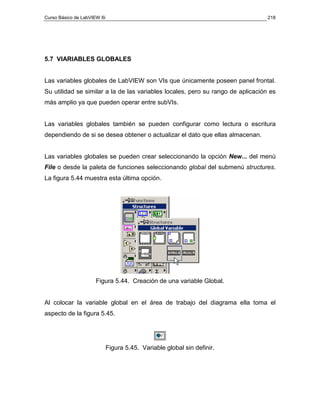
  • 261.
    Curso Básico deLabVIEW 6i 258 EJERCICIO 6.7 RECUPERACIÓN DE DATOS DE UN ARCHIVO BINARIO Se pretende recuperar el archivo guardado en el ejercicio 6.6. El diagrama que soluciona el ejercicio 6.7 se muestra en la figura 6.54. Figura 6.54. Ventana de diagramación del ejercicio 6.7. Cuando se lee archivos binarios es necesario especificar el tipo y el número de datos a leer. El tipo de dato se puede especificar cableando una constante al terminal byte stream type del mismo tipo del dato. Por esta razón es muy importante contar con la suficiente información acerca de la naturaleza de los datos cuando se manipulan archivos binarios para poderlos recuperar satisfactoriamente. Debido a que la representación DBL utiliza 8 bytes, es necesario especificarle al VI utilizado para lectura cuantos datos se recogerán. Por esta razón el número total de bytes del archivo abierto se divide por 8 para entregar al VI de lectura el número total de datos que debe leer. Posteriormente se grafican los datos recuperados y se cierra el archivo. FIN EJERCICIO 6.7
  • 262.
    Facultad de IngenieríaEléctrica, Universidad Tecnológica de Pereira 259 6.4 FUNCIONES DE ALTO NIVEL PARA EL MANEJO DE ARCHIVOS LabVIEW posee funciones de alto nivel para realizar tareas sencillas de lectura y escritura de archivos tipo ASCII o binarios de forma directa. El primer renglón de VIs de la figura 6.55 contiene las funciones mencionadas para archivos ASCII en formato tab delimiter o en formato de cadena y un submenú para manejar arreglos I16 (enteros a 16 bits) o SGL (precisión simple de punto flotante) en archivos binarios. Figura 6.55. Funciones de archivos binarios. Debido a que los archivos binarios son generalmente no portables a otras aplicaciones, es necesario detallar adecuadamente los tipos de datos utilizados cuando se desee recuperar el archivo. Entre las funciones de la primera fila podemos destacar las utilizadas para manejo de spreadsheet tanto en lectura como en escritura, adicionar o recuperar caracteres y/o líneas.
  • 263.
    Curso Básico deLabVIEW 6i 260 En la tercera fila aparecen las funciones avanzadas, las cuales son utilizadas para operar sobre la estructura de directorios. En la figura 6.56 se presenta la paleta de este tipo de funciones. Figura 6.56. Funciones avanzadas de archivos. Las características de estas funciones abarcan: obtención de información del archivo tal como permisos, tamaño, últimas modificaciones, mover archivos o directorios, borrarlos, listar archivos, entre otros. Estos VIs pueden ser utilizados intuitivamente o con la ayuda presentada por LabVIEW para cada uno de sus VIs.
  • 264.
    Facultad de IngenieríaEléctrica, Universidad Tecnológica de Pereira 261 6.5 EJERCICIOS PROPUESTOS 1. Crear un archivo tipo spreadsheet de cuatro columnas con la siguiente información: Valor X Seno(x) Cos(x) Tan(x) El valor de x debe ser el equivalente en radianes a cada grado desde 0 hasta 360. Los valores de seno, coseno y tangente deben ser guardados con 6 cifras decimales. 2. Recuperar sólo la información de la columna No.3 (Cos(x)) del ejercicio anterior y graficar los datos. 3. Crear un programa donde el usuario pueda decidir guardar los datos recuperados en el ejercicio 2 como archivo texto o archivo binario de acuerdo a la opción que seleccione de un menú. 4. Generar un archivo que contenga los valores de temperatura superiores a un valor establecido, con la fecha y hora en que se generaron. (Nota: Utilizar Digital Thermometer.vi y Format Date/Time String). 5. Recuperar el archivo del ejercicio anterior y representar los datos gráficamente.
  • 265.
    BIBLIOGRAFÍA 1. LabVIEW UserManual, National Instruments Corporation, edición de Noviembre de 2001. 2. LabVIEW Measurement Manual, National Instruments Corporation, edición de Julio de 2000. 3. LabVIEW Development Guidelines, National Instruments Corporation, edición de Julio de 2000. 4. LabVIEW Tutorial, National Instruments Corporation, edición de Noviembre de 2001. 5. Getting Started with LabVIEW, National Instruments Corporation, edición de Noviembre de 2001. 6. LabVIEW Help, National Instruments Corpotarion, edición de Noviembre de 2001. 7. Analysis Concepts, National Instruments Corporation, edición de Julio de 2000.