

Universidad
Politécnica
Salesiana

Guías de Laboratorio de
Comunicaciones I
Octavo Semestre
LABORATORIO DE COMUNICACIONES I
OCTAVO SEMESTRE

ÍNDICE DE PRÁCTICAS
PRÁCTICA # 1
Fundamentos Básicos I

.…..………………………………………………..

1

…...………………………………………………..

9

PRÁCTICA # 2
Fundamentos Básicos II
PRÁCTICA # 3
Estructuras .…..………………………………………………..………………

16

PRÁCTICA # 4
Graficadores

.…..………………………………….…………………....

23

PRÁCTICA # 5
Comunicación en paralelo

……………………………………………..

29

……………………………………………..………

36

.…..………………………………………………..

44

.…..………………………………………………..………………

49

PRÁCTICA # 6
Comunicación serial
PRÁCTICA # 7
Comunicación USB
PRÁCTICA # 8
TCP / IP

PRÁCTICA # 9
Bluetooth

.…..………………………………………………………………..

55

PRÁCTICA # 10
OPC Server ……………….…..………………………………………………..

62

PRÁCTICA # 11
Adquisición de datos

.…..………………………………………………..

72

i
PRÁCTICA # 01
NOMBRE DEL ESTUDIANTE

:…………………………………………………………….

FECHA DE REALIZACIÓN

:…………………………………………………………….

Fundamentos Básicos I

CALIFICACIÓN

INTRODUCCIÓN
Objetivos:

Entorno Labview

Familiarizar al estudiante
con el entorno de trabajo
del software LabVIEW 8.6
Determinar las principales ventajas de usar lenguajes de programación
gráficos.
Comparar los distintos
tipos de variables existentes en LabVIEW 8.6
Realizar ejercicios
aplicación.

de

LabVIEW es una herramienta de programación
gráfica.
Originalmente este programa estaba orientado a
aplicaciones de control de
instrumentos electrónicos
usadas en el desarrollo de

sistemas de instrumentación, lo que se conoce
como
instrumentación
virtual.

la misma extensión, que
significa instrumento virtual (Virtual Instruments)
(Fig. 1.1).

Por este motivo los programas creados en LabVIEW se guardarán en
ficheros llamados VI y con

Puntos de interés
especial:
 Programación gráfica.
 Instrumentación virtual.
 Aplicaciones de medición ,
control y automatización.
 Variables booleanas, numéricas y strig .

Fig. 1.1: Pantalla principal

1
Fundamentos Básicos I

PRÁCTICA # 01

Panel frontal y Diagrama de bloques

El Panel Frontal (Fig. 1.2) es
donde se puede visualizar el
funcionamiento, es decir, activación y desactivación de
los elementos a usarse y el
Diagrama de Bloques (Fig.
1.3) es donde se realiza la
programación de todos los
elementos y están conectados
entre si, por lo que si se realiza una modificación en alguno de los dos, dicha modificación aparecerá en ambos.

Fig. 1.2: Panel Frontal

De la misma forma que un
indicador luminoso de la
carátula de un instrumento
está representado como un
diodo en la circuitería interna, en un programa en LabVIEW ese mismo indicador
luminoso estará representado
en el Diagrama de bloques
como una salida de tipo booleano sobre el que escribirá
un valor.

Fig. 1.3: Diagrama de bloques

2
Fundamentos Básicos I

PRÁCTICA # 01

Barra de herramientas
En la parte superior del diagrama
de bloques y del panel frontal se
sitúa la paleta principal, que no es
más que una barra con varias herramientas.

Fig. 1.4: Paleta principal del Diagrama de Bloques

En el Diagrama de Bloques esta
barra tiene algunas opciones adicionales (Fig. 1.4).
El primer grupo de herramientas de la paleta principal sirve para controlar la
ejecución de un programa en LabVIEW (Fig. 1.5). El primer botón indica si hay
errores en el programa (flecha rota) y cuando no los hay (flecha completa); y
ejecuta una sola vez el programa. El segundo botón ejecuta de forma continua
el programa, como regla general este botón no debe usarse, en su lugar se
empleará un bucle en el programa. El tercer botón aborta la ejecución y el
cuarto permite realizar una pausa.

Fig. 1.6: Segundo grupo

Fig. 1.5 Primer grupo

El segundo grupo de botones sirve para ayudar a su depuración (Fig. 1.6). El
primer botón es Highlight Execution, una de las herramientas más útiles para
depurar, realiza la ejecución permitiendo ver el camino que siguen los datos en
el programa. Los tres siguientes se utilizan para ejecutar el programa paso a
paso.

La paleta de herramientas (Tools Palette) (Fig. 1.7), permite crear,
modificar y depurar VI‟s utilizando sus diferentes opciones. Si la
paleta de herramientas no aparece puede ser activada desde la
barra de menús de cualquiera de los dos paneles.

“¡Estudia! No para saber una
cosa más, sino para saberla
mejor."”

Cicerón

Fig. 1.7: Paleta de herramientas

3
Fundamentos Básicos I

PRÁCTICA # 01

PALETAS DE FUNCIONES Y CONTROLES
La paleta de funciones contiene todos los objetos que se
emplean en la implementación del programa del VI
(Fig. 1.8), ya sean funciones aritméticas, de entrada/salida de señales, entrada/salida de datos a fichero,
adquisición de señales, temporización de la ejecución
del programa, etc.

Structures, muestra las estructuras de control del programa, junto con las variables

Numeric, muestra funciones
aritméticas y constantes
numéricas.

Boolean, muestra funciones y
constantes lógicas.

String, muestra funciones
para manipular cadenas de
caracteres, así como constantes de caracteres.

Array, contiene funciones útiles para procesar datos en
forma de vectores, así como
constantes de vectores.

Cluster, contiene funciones útiles
para procesar datos procedentes
de gráficas y destinados a ser
representados en ellas, así como
las correspondientes constantes.

Fig. 1.8: Paleta de funciones

Comparison, muestra funciones
que sirven para comparar
números, valores booleanos o
cadenas de caracteres.

Waveform, contiene funciones
que permiten construir formas
de ondas, incluyendo sus valores, canales. Extrae y edita
información de una waveform.

4
Fundamentos Básicos I

PRÁCTICA # 01

La paleta de controles se utiliza únicamente en el panel frontal, contiene todos los controles e indicadores que se emplearán para crear la interfaz del VI con el usuario (Fig. 1.9).

Numeric, para la introducción y visualización de cantidades numéricas

Boolean, para la entrada y visualización de
valores booleanos.

String, para la entrada y visualización
de texto. Path permite conocer el
directorio en el que se encuentra
cierto texto procesado.

Fig. 1.9: Paleta de controles

Array, para agrupar elementos de
otros indicadores y controles.

Graph, para representar gráficamente los datos. Controles e indicadores de graficas. Pueden ser graficas de barrido, graficas XY, o de tonos de colores.

I/O posee diversos componentes creados por National Instrument para Hardware de la misma compañía.

Decorations, para introducción decoraciones en el
panel frontal. No visualizan datos.

Lista de materiales
PC con el Software National
Instruments LabView

Classic Controls, para visualizar los mismos controles e indicadores descritos anteriormente, pero con
un formato más clásico.

5
Fundamentos Básicos I

PRÁCTICA # 01

TAREA
Usando los conocimientos adquiridos en la práctica programar el encendido directo de un led con un
botón, se debe tomar en cuenta que
la programación se la debe realizar
en el diagrama de bloques.
Procedimiento:
Colocamos un led (Fig. 1.10) y un
botón (Fig. 1.11) en el panel frontal.
En el diagrama de bloques unir con
un conector (Fig. 1.12).
Fig. 1.10: Led’s

Poner en modo RUM.
Debemos tener en cuenta que para
poner en run en programa
realizado lo podemos realizar
desde el diagrama de bloques o del panel frontal.
Esta practica nos ayuda a familiarizarnos con el entorno
de Labview y su programación grafica.

Fig. 1.11: Botones

Ayudas:
 Para poder ver las dos
pantallas de LabView
(ctrl+T).
Fig. 1.12: Diagrama de Bloques

 Para ver la ayuda de cada
elemento (ctrl+H).

6
Fundamentos Básicos I

PRÁCTICA # 01

PROCEDIMIENTO
1.
Realizar una caratula con las opciones de
decoración y la paleta de control, donde se deberá
colocar: Datos de la universidad, Nombre del estudiante, etapa de monitoreo y panel de control.
.……………………………………………………………

……………………………………………………………
……………………………………………………………
……………………………………………………………
……………………………………………………………
……………………………………………………………
……………………………………………………………
……………………………………………………………
……………………………………………………………
……….……………………………………………………
……………………………………………………………
……………………………………………………………
2.
Efectuar en control de dos led`s con un solo
botón, del un estado del botón led verde y del otro
estado del botón led rojo.
……………………………………………………………
……………………………………………………………
……………………………………………………………
……………………………………………………………
……………………………………………………………
……………………………………………………………

……………………………………………………………
……………………………………………………………
……………………………………………………………
……………………………………………………………
……………………………………………………………
……………………………………………………………
……………………………………………………………
3.
Experimentar el funcionamientos de meter,
termómetro, dial, botón, grafica, Knob, Array, etc.
……………………………………………………………
……………………………………………………………
……………………………………………………………
……………………………………………………………
……………………………………………………………
……………………………………………………………
……………………………………………………………
……………………………………………………………
……………………………………………………………
……………………………………………………………
……………………………………………………………
……………………………………………………………
……………………………………………………………
……………………………………………………………
……………………………………………………………

CUESTIONARIO
1. Cual es la principal ventaja de usar lenguajes
de programación gráficos.

2. Cual es la principal función del software Labview.

……………………………………………………………
……………………………………………………………
……………………………………………………………
……………………………………………………………
……………………………………………………………
……………………………………………………………
……………………………………………………………
……………………………………………………………
……………………………………………………………

……………………………………………………………
……………………………………………………………
……………………………………………………………
……………………………………………………………
……………………………………………………………
……………………………………………………………
……………………………………………………………
……………………………………………………………
……………………………………………………………
7
Fundamentos Básicos I

PRÁCTICA # 01

RECURSOS
http://www.gte.us.es/ASIGN/IE_4T/Tutorial%2
0de%20Labview.pdf
http://perso.wanadoo.es/jovilve/tutoriales/016t
utorlabview.pdf
http://qtcorregido.galeon.com/LabVIEW.htm

CONCLUSIÓN
Las conclusiones estarán dirigidas a los inconvenientes encontrados en la realización del experimento de laboratorio.
Deberán ser puntuales, verificables y corresponderán demostrar la adquisición de nuevos conocimientos.
……………………………………………………………
……………………………………………………………
……………………………………………………………
……………………………………………………………
……………………………………………………………
……………………………………………………………
……………………………………………………………
……………………………………………………………
……………………………………………………………
……………………………………………………………
……………………………………………………………
……………………………………………………………
……………………………………………………………
……………………………………………………………
……………………………………………………………
……………………………………………………………
……………………………………………………………
……………………………………………………………
……………………………………………………………
……………………………………………………………
……………………………………………………………
……………………………………………………………
……………………………………………………………
……………………………………………………………

EVALUACIÓN
Una de las principales dificultades que se encuentra al momento de programar en LabView es la falta de experiencia para manejar dos pantallas a la
vez , para poder trabajar con las dos pantallas a la
vez presionamos Ctrl+H.

AGRADECIMIENTO
Se colocará el agradecimiento a personas, libros,
revistas, páginas web, etc, puntuales que hayan
ayudado a satisfacer las dudas creadas y en la resolución de la guía.
Ejemplos:
Sr. Ing. Pedro Pérez, docente la Escuela Politécnica
del Ejercito de la materia de automatismos I
SINCLAIR, Ian, Sensors and transducers, Tercera
edición 2001
……………………………………………………………
……………………………………………………………
……………………………………………………………
……………………………………………………………
……………………………………………………………
……………………………………………………………
……………………………………………………………
……………………………………………………………
……………………………………………………………
……………………………………………………………
……………………………………………………………
……………………………………………………………
……………………………………………………………
……………………………………………………………
……………………………………………………………
……………………………………………………………
……………………………………………………………
……………………………………………………………
……………………………………………………………
……………………………………………………………
8
PRÁCTICA # 02
NOMBRE DEL ESTUDIANTE

:…………………………………………………………….

FECHA DE REALIZACIÓN

:…………………………………………………………….

Fundamentos Básicos II

CALIFICACIÓN

INTRODUCCIÓN
Objetivos:
Familiarizar al estudiante
con el entorno de trabajo
del software LabVIEW 8.6
Determinar las principales ventajas de usar lenguajes de programación
gráficos.
Comparar los distintos
tipos de datos existentes
en LabVIEW 8.6
Realizar ejercicios
aplicación.

de

Funciones numéricas
En la figura 2.1 podemos ver la pantalla de
la s funciones numéricas aquí podemos encontrar la suma, resta,
multiplicación, división,
etc. Recordemos que
las funciones se encuentran en el diagrama de bloques.
En la figura 2.1. podemos ver los controles
numéricos, estos puede
cambiar entre otros as-

pectos la representación y el formato en el menú.
contextual del objeto.
Representación: Los datos numéricos, en general,
pueden ser enteros, de coma flotante y complejos.
Los datos enteros pueden ser con o sin signo y de 8,
16 y 32 bits (byte, word y long). Los datos en coma
flotante y los complejos pueden ser de precisión
simple, doble y extendida.
Formato: Se puede elegir la presentación numérica
o temporal, el numero de dígitos
decimales y el tipo de notación.

Puntos de interés
especial:
 Características de cada
uno de los elementos.
 Instrumentación virtual.
 Variables booleanas,
numéricas y strig .

Fig. 2.1: Funciones numéricas

9
Fundamentos Básicos II

PRÁCTICA # 02

Tipos de Datos en LabVIEW.
Para acceder al menú, (Fig. 2.3.), de selección de los distintos tipos de datos que se utilizan en LabVIEW solo es necesario hacer un clic sobre el botón derecho del Mouse, seleccionar la opción Representación, desplegándose automáticamente un menú que indica los tipos de datos disponibles para ese control o indicador numérico.

Fig. 2.2: Controles numéricos

Fig. 2.3: Acceder al
menú de tipos de
datos desde un
Stop button.

“El gran objeto del estudio es
formarse un espíritu adaptable a
todas las contingencias.”
Francis Bacón

10
Fundamentos Básicos II

PRÁCTICA # 02

Fig. 2.4: Tipos
de datos

Fig. 2.5: Tipos
de datos

11
Fundamentos Básicos II

PRÁCTICA # 02

Lista de materiales

TAREA
Usando los conocimientos adquiridos en la práctica y mediante el
software LabView vamos a proceder a realizar un ejemplo.
Para ello en el panel frontal insertaremos el elemento Controls/Numeric/DigitalControl. de la paleta "Controls".
Lo haremos 3 veces, una para el elemento A, otra para el B y otra
para el tercero, que será la suma de ambos A+B, insertaremos un
indicador en vez de un control, Controls/Numeric/Digital Indicator.

PC con el Software National
Instruments LabView.

• A medida que los vayamos insertando rellenaremos la casilla de etiqueta para cada uno de ellos.
• Durante la ejecución, aumentaremos el valor de A y B mediante el dedo de la barra de herramientas
• Para mover uno de los elementos insertados podemos hacerlo mediante la flecha de la barra de
herramientas, arrastrando el objeto y soltándolo en la posición deseada.

En la Figura 2.6. Distinguiremos entre control e
indicador en la parte del
diagrama de bloques. Las
uniones que relacionan
los elementos con la operación se hacen mediante
el elemento carrete de
hilo de la paleta de
herramientas.

Fig. 2.6: Control

e indicador

12
Fundamentos Básicos II

PRÁCTICA # 02

PROCEDIMIENTO
1.
Sustituir o reemplazar los controles existentes por otros diferentes, como por ejemplo
por CONTROLS/NUMERIC/Horizontal Pointer
Slide.
Partiendo de lo aprendido en la tarea 1, realizar
las operaciones de suma, resta, multiplicación y
división de las entradas A y B utilizando como
salidas para los resultados distintos visualizadores, como tanque, agujas, meter, termómetros,
etc.
…………………………………………………………………
…………………………………………………………………
…………………………………………………………………
…………………………………………………………………
…………………………………………………………………
…………………………………………………………………
…………………………………………………………………
…………………………………………………………………
…………………………………………………………………
…………………………………………………………………
…………………………………………………………………
…………………………………………………………………
…………………………………………………………………
…………………………………………………………………
…………………………………………………………………
…………………………………………………………………
…………………………………………………………………
…………………………………………………………………
…………………………………………………………………
…………………………………………………………………
…………………………………………………………………
…………………………………………………………………
…………………………………………………………………
…………………………………………………………………
…………………………………………………………………
…………………………………………………………………
…………………………………………………………………
…………………………………………………………………
…………………………………………………………………
………...........................................................................

……………………………………………………………………
……………………………………………………………………
……………………………………………………………………
……………………………………………………………………
……………………………………………………………………
……………………………………………………………………
……………………………………………………………………
……………………………………………………………………
……………………………………………………………………
……………………………………………………………………
……………………………………………………………………
……………………………………………………………………
……………………………………………………………………
……………………………………………………………………
……………………………………………………………………
……………………………………………………………………
……………………………………………………………………
……………………………………………………………………
……………………………………………………………………
……………………………………………………………………
……………………………………………………………………
……………………………………………………………………
………………......................................................................
.....………………………………………………………………
……………………………………………………………………
……………………………………………………………………
……………………………………………………………………
……………………………………………………………………
……………………………………………………………………
……………………………………………………………………
……………………………………………………………….......

Ayudas:
Para cambiar la escala del depósito al valor 100,
basta con sobrescribir el valor máximo con la
herramienta de escritura.
Podemos realizar el cambio entre las distintas
herramientas, „flecha‟, „mano‟, „carrete de hilo‟
con la pulsación del tabulador y el espaciador.

13
Fundamentos Básicos II

PRÁCTICA # 02

2.
Realizar una programación Introduciendo
funciones de comparación:
Introducir Leds como resultado de las comparaciones, cambiando colores en los elementos del panel
de control.
……………………………………………………………………
……………………………………………………………………
……………………………………………………………………
……………………………………………………………………
……………………………………………………………………
……………………………………………………………………
……………………………………………………………………
……………………………………………………………………
……………………………………………………………………
……………………………………………………………………
……………………………………………………………………
……………………………………………………………………
……………………………………………………………………
……………………………………………………………………
……………………………………………………………………
……………………………………………………………………
……………………………………………………………………
……………………………………………………………………
……………………………………………………………………
……………………………………………………………………
……………………………………………………………………
……………………………………………………………………
……………………………………………………………………
……………………………………………………………………
……………………………………………………………………

RECURSOS
http://www.gte.us.es/ASIGN/IE_4T/Tutorial%2
0de%20Labview.pdf
http://perso.wanadoo.es/jovilve/tutoriales/016t
utorlabview.pdf
http://qtcorregido.galeon.com/LabVIEW.htm

CUESTIONARIO

1. Que tipo de variables pueden ser usadas el software
Labview, de una breve descripción de cada una de
las variables.
……………………………………………………………………
……………………………………………………………………
……………………………………………………………………
……………………………………………………………………
……………………………………………………………………
……………………………………………………………………
……………………………………………………………………
……………………………………………………………………
……………………………………………………………………
……………………………………………………………………
……………………………………………………………………
……………………………………………………………………
……………………………………………………………………
……………………………………………………………………
……………………………………………………………………
……………………………………………………………………
……………………………………………………………………
……………………………………………………………………
……………………………………………………………………

EVALUACIÓN
Todo programa debe ser realizado por partes, para
poder ver la diferencia entre cada uno de los ejemplos.
Se debe tener en cuenta que dependiendo del
ejemplo las funciones cambian.
No olvidar que Existen 12 representaciones para
los controles o indicadores digitales.

14
Fundamentos Básicos II

CONCLUSIÓN
Las conclusiones estarán dirigidas a los inconvenientes encontrados en la realización del experimento de laboratorio.
Deberán ser puntuales, verificables y corresponderán demostrar la adquisición de nuevos conocimientos.
……………………………………………………………
……………………………………………………………
……………………………………………………………
……………………………………………………………
……………………………………………………………
……………………………………………………………
……………………………………………………………
……………………………………………………………
……………………………………………………………
……………………………………………………………
……………………………………………………………
……………………………………………………………
……………………………………………………………
……………………………………………………………
……………………………………………………………
……………………………………………………………
……………………………………………………………
……………………………………………………………
……………………………………………………………
……………………………………………………………
……………………………………………………………
……………………………………………………………
……………………………………………………………
……………………………………………………………
……………………………………………………………
……………………………………………………………
……………………………………………………………
……………………………………………………………
……………………………………………………………
……………………………………………………………
……………………………………………………………
……………………………………………………………
……………………………………………………………
……………………………………………………………
……………………………………………………………

PRÁCTICA # 02

AGRADECIMIENTO
Se colocará el agradecimiento a personas, libros,
revistas, páginas web, etc, puntuales que hayan
ayudado a satisfacer las dudas creadas y en la resolución de la guía.
Ejemplos:
Sr. Ing. Pedro Perez, docente la Escuela Politécnica
del Ejercito de la materia de automatismos I
SINCLAIR, Ian, Sensors and transducers, Tercera edición
2001

……………………………………………………………
……………………………………………………………
……………………………………………………………
……………………………………………………………
……………………………………………………………
……………………………………………………………
……………………………………………………………
……………………………………………………………
……………………………………………………………
……………………………………………………………
……………………………………………………………
……………………………………………………………
……………………………………………………………
……………………………………………………………
……………………………………………………………
……………………………………………………………
……………………………………………………………
……………………………………………………………
……………………………………………………………
……………………………………………………………
……………………………………………………………
……………………………………………………………
……………………………………………………………
……………………………………………………………
……………………………………………………………
……………………………………………………………
……………………………………………………………
……………………………………………………………
……………………………………………………………
……………………………………………………………
……………………………………………………………
……………………………………………………………
15
PRÁCTICA # 03
NOMBRE DEL ESTUDIANTE

:…………………………………………………………….

FECHA DE REALIZACIÓN

:…………………………………………………………….

ESTRUCTURAS

CALIFICACIÓN

INTRODUCCIÓN
Objetivos:
Identificar los distintos
tipos de estructuras que
posee el LabView.
Utilizar los estructuras
para realizar pequeñas
aplicaciones.
Analizar las principales
características de cada
uno de los distintas estructuras.
Realizar ejercicios
aplicación.

de

Puntos de interés
especial:
 Tipos de Estructuras:
Case Structure
Sequence Structure
For Loop
While Loop
Formula Node

En la paleta de funciones
la primera opción es la de
las estructuras. Éstas controlan el flujo del programa, bien sea mediante la
secuenciación de acciones, ejecución de bucles,
etc. Eso se puede observar en la figura 3.1.
Las estructuras se comportan como cualquier
otro nodo en el diagrama
de bloques, ejecutando
automáticamente lo que
está programado en su
interior una vez tiene disponibles los datos de entrada, y una vez ejecutadas las instrucciones requeridas, suministran los
correspondientes valores
a los cables unidos a sus
salidas.

Fig. 3.1: Ejemplo de programación de un temporizador ON-DELAY

Fig. 3.1: Paleta de Estructuras

Case Structure
Al igual que otras estructuras posee varios sub
diagramas, que se superponen como si de una
baraja de cartas se tratara. Figura 3.2. En la parte
superior del sub diagrama aparece el identificador del que se está representando en pantalla. A
ambos lados de este identificador aparecen unas
flechas que permiten pasar de un sub diagrama a
otro.
En este caso el identificador es un valor que selecciona el subdiagrama que se debe ejecutar en
cada momento.

Fig. 3.2: Case Structure

16
Estructuras

PRÁCTICA # 03

La estructura Case tiene al menos dos subdiagramas (True y False). Únicamente se ejecutará el contenido de uno de ellos, dependiendo del valor de lo que se conecte al selector.

Sequence Structure
Este tipo de estructuras presenta varios subdiagramas, superpuestos como
en una baraja de cartas, de modo que
únicamente se puede visualizar una en
pantalla (Fig. 3.3.).
También poseen un identificador del
subdiagrama mostrado en su parte superior, con posibilidad de avanzar o
retroceder a otros subdiagramas gracias a las flechas situadas a ambos lados del mismo. Estos subdiagramas se
insertan pulsando el botón derecho del
ratón sobre el borde de la estructura,
seleccionando la opción Add Frame
After.

Fig. 3.3: Sequence Structure

En la Sequence Structure , primero ejecutará el sub diagrama del frame nº0 “circulo rojo” (Fig. 3.4.)
que ejecutará valores aleatorios entre 0 y 1, después se ejecutará el frame nº 1 que entregará el resultado “salida”, y así sucesivamente.

“Nunca consideres el estudio
como una obligación, sino
como una oportunidad para
penetrar en el bello y
maravilloso mundo del saber”.
ALBERT EINSTEIN

Fig. 3.4: Paso del frame 0 a la 1.

17
Estructuras

PRÁCTICA # 03

Para pasar datos de una hoja a otra se pulsará el botón derecho del ratón sobre el borde de la estructura, seleccionando la opción Add sequence local, se agregaran etiquetas similares a las encerradas en
los círculos azules.
Las dos Sequence Structure mostradas arriba en realidad son solo una pero que posee dos frame (0 y 1
encerrados en un círculo rojo).

For Loop
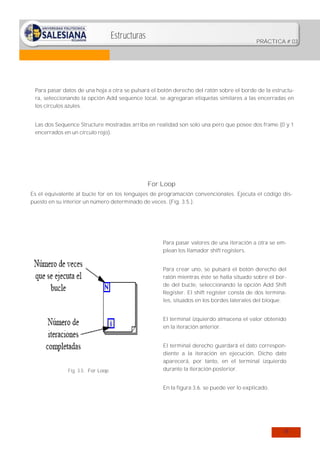
Es el equivalente al bucle for en los lenguajes de programación convencionales. Ejecuta el código dispuesto en su interior un número determinado de veces. (Fig. 3.5.).

Para pasar valores de una iteración a otra se emplean los llamador shift registers.
Para crear uno, se pulsará el botón derecho del
ratón mientras éste se halla situado sobre el borde del bucle, seleccionando la opción Add Shift
Register. El shift register consta de dos terminales, situados en los bordes laterales del bloque.
El terminal izquierdo almacena el valor obtenido
en la iteración anterior.

Fig. 3.5: For Loop

El terminal derecho guardará el dato correspondiente a la iteración en ejecución. Dicho dato
aparecerá, por tanto, en el terminal izquierdo
durante la iteración posterior.
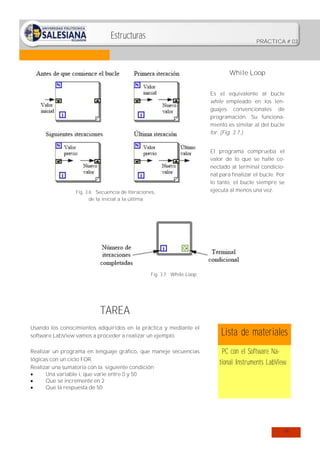
En la figura 3.6. se puede ver lo explicado.

18
Estructuras

PRÁCTICA # 03

While Loop
Es el equivalente al bucle
while empleado en los lenguajes convencionales de
programación. Su funcionamiento es similar al del bucle
for. (Fig. 3.7.).

Fig. 3.6: Secuencia de Iteraciones,
de la inicial a la última

El programa comprueba el
valor de lo que se halle conectado al terminal condicional para finalizar el bucle. Por
lo tanto, el bucle siempre se
ejecuta al menos una vez.

Fig. 3.7: While Loop

TAREA
Usando los conocimientos adquiridos en la práctica y mediante el
software LabView vamos a proceder a realizar un ejemplo.

Lista de materiales

Realizar un programa en lenguaje gráfico, que maneje secuencias
lógicas con un ciclo FOR.
Realizar una sumatoria con la siguiente condición

Una variable i, que varíe entre 0 y 50

Que se incremente en 2

Que la respuesta de 50

PC con el Software National Instruments LabView.

19
Estructuras

PRÁCTICA # 03

Resolución tarea 1:
Realizar clic derecho en el diagramas
de bloques, seleccionar Funtions, Programming, luego Structures, allí mismo escoger For Loop (Fig. 3.8.), en
uno de los lados del ciclo, se adiciona
(Add Shift Register) y aparecerán las
flechas naranja a los lados, (lo que se
haga en la salida incide en la entrada).
Se introducen todos los elementos dentro del ciclo (Fig. 3.9.), y luego se conectan.
a. Un sumador para ir sumando la variable.
b. En el contador del loop se colocara
49 para la cuenta.
c. Para el sumador la una será el i del
for loop y la otra el valor que se
desea sumar.
d. Al final colocamos un indicador
que va mostrando el resultado.
Sobre el Shift Register de la salida se
hace Clic derecho, escogiendo
(Create), luego (Indicador), dentro de
las herramientas del (Tools Palette) se
escoge (A), luego se hace Clic sobre
(Numeric).

Fig. 3.8: For Loop

Fig. 3.9: Resolución

20
Estructuras

PRÁCTICA # 03

PROCEDIMIENTO
1.
Realizar un programa en lenguaje gráfico, que maneje secuencias lógicas como un ciclos FOR.
Realizar una sumatoria con la siguiente condición
Una variable i, que empiece en 7, 2. Que se incremente en 0,01, y 3.Que la respuesta es menor
o igual a 10.
…………………………………………………………………
…………………………………………………………………
…………………………………………………………………
…………………………………………………………………
…………………………………………………………………
…………………………………………………………………
…………………………………………………………………
…………………………………………………………………
…………………………………………………………………
…………………………………………………………………
…………………………………………………………………
…………………………………………………………………
…………………………………………………………………
…………………………………………………………………
…………………………………………………………………
…………………………………………………………………
…………………………………………………………………
…………………………………………………………………
…………………………………………………………………
…………………………………………………………………
…………………………………………………………………
………...........................................................................
…………………………………………………………………

RECURSOS
http://www.gte.us.es/ASIGN/IE_4T/Tutorial%20de
%20Labview.pdf
http://perso.wanadoo.es/jovilve/tutoriales/016tuto
rlabview.pdf
http://qtcorregido.galeon.com/LabVIEW.htm
http://www.gte.us.es/ASIGN/IE_4T/Programacion
%20en%20labview.pdf

2.
Realizar un programa en lenguaje gráfico,
que maneje secuencias lógicas como un ciclo Estructura Case, este consta de: uno o más subdiagramas o Cases, exactamente uno de los cuales se ejecuta cuando la estructura se está ejecutando, el selector determina que caso se ejecuta, y puede ser
Booleano, (String) una cadena, un número entero, o
un tipo de enumerador, el Clic derecho del borde
de la estructura adiciona o borra casos, usando la
herramienta del Label para entrar valores.
Construir un termómetro digital virtual
Que seleccione entre grados Celsius y Grados Fareng.
Seleccionar un indicador de barra como lo muestra
la figura del panel frontal.
Que el rango este entre 0 y 100.
……………………………………………………………………
……………………………………………………………………
……………………………………………………………………
……………………………………………………………………
……………………………………………………………………
……………………………………………………………………
……………………………………………………………………
……………………………………………………………………
……………………………………………………………………
……………………………………………………………………
………………......................................................................
.....………………………………………………………………
……………………………………………………………………

EVALUACIÓN
Todo programa debe ser realizado por partes, para
poder ver la diferencia entre cada uno de los ejemplos.
Se debe tener en cuenta que dependiendo del
ejemplo las funciones cambian.
Tener presente que se puede obtener ayuda de
cualquier elemento colocando el puntero sobre la
figura y activando la ayuda con (Crtl+H).

21
Estructuras

CUESTIONARIO
1. Cuantos tipos de estructuras hay en el software
Labview y como funciona cada una de ellas.
……………………………………………………………
……………………………………………………………
……………………………………………………………
……………………………………………………………
……………………………………………………………
……………………………………………………………
……………………………………………………………
……………………………………………………………
……………………………………………………………
……………………………………………………………
……………………………………………………………
……………………………………………………………
……………………………………………………………
……………………………………………………………
……………………………………………………………
……………………………………………………………
……………………………………………………………
……………………………………………………………
……………………………………………………………
……………………………………………………………
……………………………………………………………
……………………………………………………………
……………………………………………………………
……………………………………………………………
……………………………………………………………
2. Cual es la principal diferencia entre una estructura FOR y una estructura WHILE
……………………………………………………………
……………………………………………………………
……………………………………………………………
……………………………………………………………
……………………………………………………………
……………………………………………………………
……………………………………………………………
……………………………………………………………
……………………………………………………………
……………………………………………………………
……………………………………………………………
……………………………………………………………

PRÁCTICA # 03

CONCLUSIÓN
Las conclusiones estarán dirigidas a los inconvenientes encontrados en la realización del experimento de laboratorio.
Deberán ser puntuales, verificables y corresponderán demostrar la adquisición de nuevos conocimientos.
……………………………………………………………
……………………………………………………………
……………………………………………………………
……………………………………………………………
……………………………………………………………
……………………………………………………………
……………………………………………………………
……………………………………………………………
……………………………………………………………
……………………………………………………………
……………………………………………………………
……………………………………………………………
……………………………………………………………
……………………………………………………………
……………………………………………………………
……………………………………………………………
……………………………………………………………
……………………………………………………………
……………………………………………………………
……………………………………………………………
……………………………………………………………
……………………………………………………………
……………………………………………………………
……………………………………………………………
……………………………………………………………
……………………………………………………………
……………………………………………………………
……………………………………………………………
……………………………………………………………
……………………………………………………………
……………………………………………………………
……………………………………………………………
……………………………………………………………
……………………………………………………………
……………………………………………………………
22
Estructuras

PRÁCTICA # 03

AGRADECIMIENTO
Se colocará el agradecimiento a personas, libros,
revistas, páginas web, etc, puntuales que hayan
ayudado a satisfacer las dudas creadas y en la resolución de la guía.
Ejemplos:
Sr. Ing. Pedro Perez, docente la Escuela Politécnica
del Ejercito de la materia de automatismos I
SINCLAIR, Ian, Sensors and transducers, Tercera edición
2001

……………………………………………………………
……………………………………………………………
……………………………………………………………
……………………………………………………………
……………………………………………………………
……………………………………………………………
……………………………………………………………
……………………………………………………………
……………………………………………………………
……………………………………………………………
……………………………………………………………
……………………………………………………………
……………………………………………………………
……………………………………………………………
……………………………………………………………
……………………………………………………………
……………………………………………………………
……………………………………………………………
……………………………………………………………
……………………………………………………………
……………………………………………………………
……………………………………………………………
……………………………………………………………
……………………………………………………………
……………………………………………………………
……………………………………………………………
……………………………………………………………
……………………………………………………………
……………………………………………………………
……………………………………………………………
……………………………………………………………
……………………………………………………………
23
PRÁCTICA # 04
NOMBRE DEL ESTUDIANTE

:…………………………………………………………….

FECHA DE REALIZACIÓN

:…………………………………………………………….

GRAFICADORES

CALIFICACIÓN

INTRODUCCIÓN
Objetivos:
Identificar los distintos
graficadores que posee
el LabView.
Comparar los distintos
tipos de graficadores
existentes en LabView
Analizar las principales
características de cada
uno de los graficadores.
Realizar ejercicios
aplicación.

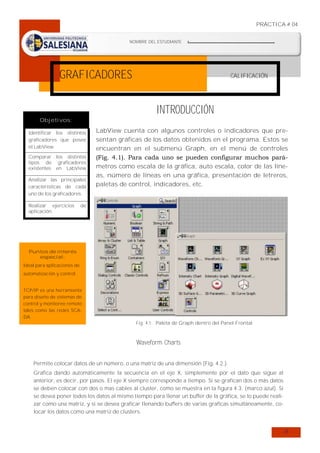
LabView cuenta con algunos controles o indicadores que presentan gráficas de los datos obtenidos en el programa. Estos se
encuentran en el submenú Graph, en el menú de controles
(Fig. 4.1). Para cada uno se pueden configurar muchos parámetros como escala de la gráfica, auto escala, color de las líneas, número de líneas en una gráfica, presentación de letreros,
paletas de control, indicadores, etc.

de

Puntos de interés
especial:

Ideal para aplicaciones de
automatización y control.
TCP/IP es una herramienta
para diseño de sistemas de
control y monitoreo remoto
tales como las redes SCADA.

Fig. 4.1: Paleta de Graph dentro del Panel Frontal

Waveform Charts
Permite colocar datos de un número, o una matriz de una dimensión (Fig. 4.2.).
Grafica dando automáticamente la secuencia en el eje X, simplemente por el dato que sigue al
anterior, es decir, por pasos. El eje X siempre corresponde a tiempo. Si se grafican dos o más datos
se deben colocar con dos o mas cables al cluster, como se muestra en la figura 4.3. (marco azul). Si
se desea poner todos los datos al mismo tiempo para llenar un buffer de la gráfica, se lo puede realizar como una matriz, y si se desea graficar llenando buffers de varias graficas simultáneamente, colocar los datos como una matriz de clusters.

24
Graficadores

PRÁCTICA # 04

Fig. 4.2.: Waveform Chart.
Fig. 4.3.: Utilización de un Waveform Chart.

La función sin y cos (Fig. 4.4.) se encuentran en el diagrama de bloques,
en el menú Mathematics, Elementary &
special Functions, Trigonometric Functions.

En el diagrama de bloques Waveform Chart se
presenta como un icono
de color tomate, recordemos que este es de tipo

La función DBL se encuentra en el mismo menú, pero en
el sub-menú Conversion, básicamente esta función permite convertir lo que in en dato DBL en la out. El cluster utilizado se llama Bundle y se ubica en el interior del menú
Cluster.

“Dime y lo olvido, enséñame y
lo recuerdo, involúcrame y lo
aprendo”.
BENJAMÍN FRANKLIN

Fig. 4.4.: Funciones
Sin y Cos

25
Graficadores

PRÁCTICA # 04

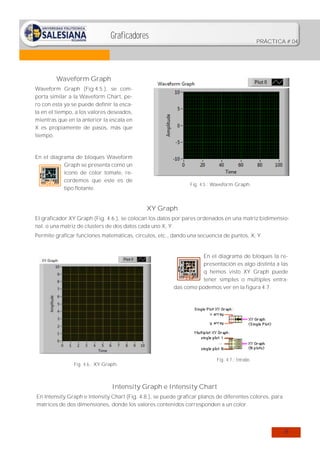
Waveform Graph
Waveform Graph (Fig.4.5.), se comporta similar a la Waveform Chart, pero con esta ya se puede definir la escala en el tiempo, a los valores deseados,
mientras que en la anterior la escala en
X es propiamente de pasos, más que
tiempo.

En el diagrama de bloques Waveform
Graph se presenta como un
icono de color tomate, recordemos que este es de
tipo flotante.

Fig. 4.5.: Waveform Graph.

XY Graph
El graficador XY Graph (Fig. 4.6.), se colocan los datos por pares ordenados en una matriz bidimensional, o una matriz de clusters de dos datos cada uno X, Y.
Permite graficar funciones matemáticas, círculos, etc., dando una secuencia de puntos, X, Y.

En el diagrama de bloques la representación es algo distinta a las
q hemos visto XY Graph puede
tener simples o múltiples entradas como podemos ver en la figura 4.7.

Fig. 4.6.: XY Graph.

Fig. 4.7.: Entradas

Intensity Graph e Intensity Chart
En Intensity Graph e Intensity Chart (Fig. 4.8.), se puede graficar planos de diferentes colores, para
matrices de dos dimensiones, donde los valores contenidos corresponden a un color.

26
Graficadores

PRÁCTICA # 04

TAREA
Usando los conocimientos adquiridos en la
práctica y mediante el software LabView vamos
a proceder a realizar un ejemplo.

Fig. 4.8.: Intensity Chart e Intensity Graph

Realizar un programa en lenguaje gráfico, que
maneje secuencias lógicas con un ciclo FOR,
graficador y un cuadro de formula, el cuadro de
formula lo podemos ver en la figura 4.9.
Se realizara una operación matemática la cual
será graficada en Waveform Chart.

Lista de materiales
Fig. 4.8.: Cuadro
de formula

PC con el Software National Instruments LabView.

Para resolver la tarea colocamos todos los elementos en el diagrama de bloques y unimos como se
muestra en la figura 4.9.
La operación a graficar será X2+X+1
, dicha ecuación se la ingresa dando doble clic en el recuadro de formula antes colocado (Fig. 4.10).
El resultado se lo vera graficado en el panel frontal a lo que el programa sea puesto en RUN.

Fig. 4.9.: Programación en el diagrama de bloques

Fig. 4.9.: Configuración de la formula

27
Graficadores

PRÁCTICA # 04

Una vez puesto en RUN, se podrá ver la grafica de la ecuación (Fig. 4.10).

Fig. 4.5.: Resultado final

PROCEDIMIENTO
1.
Realizar un programa en lenguaje gráfico, que maneje secuencias lógicas con un ciclo
FOR, un graficador y tres cuadro de formula.
Se realizara tres operación matemática distintas
las cuales serán graficada en un Waveform
Chart.
Cada grafica tendrá en color distinto para poder
ver la diferencia entre cada operación.
Se deberá mostrar todos los ítems que posee el
Waveform Chart.
…………………………………………………………………
…………………………………………………………………
…………………………………………………………………
…………………………………………………………………
…………………………………………………………………
…………………………………………………………………
…………………………………………………………………
…………………………………………………………………
…………………………………………………………………
…………………………………………………………………
…………………………………………………………………
…………………………………………………………………
…………………………………………………………………
…………………………………………………………………
…………………………………………………………………
…………………………………………………………………
…………………………………………………………………
…………………………………………………………………
…………………………………………………………………
…………………………………………………………………
…………………………………………………………………

CUESTIONARIO
1.

Puede asarse la herramienta waveform como un osciloscopio, explique su respuesta.

……………………………………………………………………
……………………………………………………………………
……………………………………………………………………
……………………………………………………………………
……………………………………………………………………
……………………………………………………………………
……………………………………………………………………
……………………………………………………………………
……………………………………………………………………
……………………………………………………………….......
……………………………………………………………………
……………………………………………………………………
……………………………………………………………………
……………………………………………………………………
……………………………………………………………….......

RECURSOS
http://www.gte.us.es/ASIGN/IE_4T/Tutorial%20de
%20Labview.pdf
http://perso.wanadoo.es/jovilve/tutoriales/016tuto
rlabview.pdf
http://qtcorregido.galeon.com/LabVIEW.htm
http://www.gte.us.es/ASIGN/IE_4T/Programacion
%20en%20labview.pdf
28
Graficadores

2.
Realizar un programa en lenguaje gráfico, que maneje secuencias lógicas con un ciclo
FOR, un case structure, un graficador y dos funciones trigonométricas.
Las funciones trigonométricas serán distintas las
cuales serán graficadas en un Waveform Graph.
Cada grafica tendrá en color distinto para poder
ver la diferencia entre cada operación.
Se deberá mostrar todos los ítems que posee el
Waveform Chart.
…………………………………………………………………
…………………………………………………………………
…………………………………………………………………
…………………………………………………………………
…………………………………………………………………
…………………………………………………………………
…………………………………………………………………
…………………………………………………………………

CONCLUSIÓN
Las conclusiones estarán dirigidas a los inconvenientes encontrados en la realización del experimento de laboratorio.
Deberán ser puntuales, verificables y corresponderán demostrar la adquisición de nuevos conocimientos.
……………………………………………………………
……………………………………………………………
……………………………………………………………
……………………………………………………………
……………………………………………………………
……………………………………………………………
……………………………………………………………
……………………………………………………………
……………………………………………………………
……………………………………………………………
……………………………………………………………
……………………………………………………………
……………………………………………………………
……………………………………………………………
……………………………………………………………
……………………………………………………………
……………………………………………………………

PRÁCTICA # 04

…………………………………………………………………
……………………………………………………...................
........................................................………………………
…………………………………………………………………

EVALUACIÓN
Todo programa debe ser realizado por partes, para
poder ver la diferencia entre cada uno de los ejemplos.
Para que un graficador muestre varias variables en
un solo se deben verificar todas sus propiedades
en especial auto size to plot.
Tener presente que se puede obtener ayuda de
cualquier elemento colocando el puntero sobre la
figura y activando la ayuda con (Crtl+H).

AGRADECIMIENTO
Se colocará el agradecimiento a personas, libros,
revistas, páginas web, etc, puntuales que hayan
ayudado a satisfacer las dudas creadas y en la resolución de la guía.
Ejemplos:
Sr. Ing. Pedro Perez, docente la Escuela Politécnica
del Ejercito de la materia de automatismos I
SINCLAIR, Ian, Sensors and transducers, Tercera edición
2001

……………………………………………………………
……………………………………………………………
……………………………………………………………
……………………………………………………………
……………………………………………………………
……………………………………………………………
……………………………………………………………
……………………………………………………………
……………………………………………………………
……………………………………………………………
……………………………………………………………
……………………………………………………………
……………………………………………………………

29
PRÁCTICA # 05
NOMBRE DEL ESTUDIANTE

:…………………………………………………………….

FECHA DE REALIZACIÓN

:…………………………………………………………….

COMUNICACIÓN EN PARALELO
INTRODUCCIÓN

Objetivos:
Aprender sobre el manejo de la comunicación en
paralelo.
Realizar ejercicios
aplicación.

CALIFICACIÓN

de

El mouse, teclado, módems y otros
periféricos asíncronos son dispositivos seriales, si recuerda, un dispositivo asíncrono es aquel que
puede procesar información de
llegada, pausar si hay interrupción
en el flujo de datos, y retomar su
tarea donde la dejo cuando se restablece el flujo de información.

Los puertos paralelos pueden movilizar información sobre varias
líneas, se envía los datos de 8-bits
o un byte a la vez en paralelo, las
Puntos de interés
otras líneas disponibles en el
especial:
puerto son una combinación de
Se envía los datos de 8líneas de estado, líneas de control,
bits o un byte a la vez
y líneas de tierra.
Es decir el
en paralelo.
puerto paralelo está formado por
Tiene mas perdida de
17 líneas de señales y 8 líneas de
señal a cortas distantierra. Las líneas de señales están
cias.
formadas por tres grupos:
4 Líneas de control
5 Líneas de estado
8 Líneas de datos
Las líneas de control son usadas
para la interface, control e intercambio de
mensajes desde el PC
a la impresora.
Las líneas de estado
son usadas para intercamFig. 6.1.: Conector puerto paralelo
bio de mensajes, indicadores de estado desde la impresora al PC como por ejemplo
falta papel, impresora ocupada,
error en la impresora.

Las líneas de datos suministran los
datos de impresión del PC hacia la
impresora y solamente en esa dirección. Las nuevas implementaciones del puerto permiten una
comunicación bidireccional mediante estas líneas.
Cada una de estas líneas (control,
estado, datos) puede ser referenciada de modo independiente mediante un registro.
Las impresoras láser y otras impresoras de pagina completa utilizan
puertos paralelos para aumentar la
transferencia de datos. Son impresoras sincronas y necesitan que
nunca se interrumpa el flujo de información.
El puerto paralelo en la mayoría de
los computadores utiliza el conector DB-25 como se ilustra en la figura 6.1.
Sin embargo es conveniente mencionar los tres tipos de conectores
definidos el primero, llamado 1284
tipo A es un conector hembra de 25
pines de tipo D.
El segundo conector se llama 1284
tipo B que es un conector de 36 pines, lo encontramos en la mayoría
de las impresoras.
El tercero se denomina 1284 tipo
C, se trata de un conector similar al
1284 tipo B pero más pequeño,
30
Comunicación en Paralelo

PRÁCTICA # 05

además se dice que tiene mejores propiedades eléctricas y mecánicas, éste conector es el recomendado para nuevos diseños.
La función de cada uno de los pines del conector 1284 tipo A se la presenta en la figura 6.2.

Fig. 6.2.: Pines del conector 1284 tipo A

“Todo lo que se llama estudiar
y aprender no es otra cosa que
recordar”.

Desventajas de la comunicación en paralelo

Platón

Se podría pensar que la capacidad de transferencia rápida de información es de tanta importancia que todas las impresoras deberían
usar puertos paralelos pero ello tiene ciertas desventajas:


Las conexiones paralelas causan mas problemas.



Sufren por malos contactos eléctricos.



Son mas frágiles,

Son mas caras que las soluciones seriales. Un cable serial puede tener cientos
de pies de largo sin requerir amplificación, cuando los cables paralelos están a
menudo limitados a menos de 20 pies. Cables mas largos causan corrupción de
datos, perdida de caracteres, y problemas rebuscados aleatorios que no pueden ser diagnosticados fácilmente.

31
Comunicación en Paralelo

PRÁCTICA # 05

SALIDA DE DATOS
El icono de salida de datos se lo encuentra dentro del Panel Functions, Advanced, Port I/O, se encuentra el icono out port (Fig. 6.3.).
LabView permite tener puertos de salida de 8, 16 y 32 bits.
La dirección especifica.– Es la dirección a la que se desea
escribir 8-bits con signo. Este VI sólo acepta direcciones de
16-bits.
Escribir el valor.- Es el byte (8-bit de valor) para escribir a la dirección que usted especifique.
Error.– Contiene información de error. Si el error se indica en que
ocurrió un error antes de que este VI o de la función corrió a error contiene la misma información de error. De lo contrario, se describe el estado
de error que esta VI o función produce. Haga clic en el error a cabo indicador del panel frontal y seleccione Explique error en el menú contextual para
obtener más información acerca del error.

Fig. 6.3.: Salida de datos

ENTRADA DE DATOS

Fig. 6.4.: Entrada de datos

El icono de entrada de datos se lo encuentra dentro del Panel
Functions, Advanced, Port I/O, se encuentra el icono out port
(Fig. 6.4.).
Al igual que la salida de datos, LabView permite tener puertos
de entrada de 8, 16 y 32 bits.
La dirección especifica.– Es la dirección a la que se desea escribir
8-bits con signo. Este VI sólo acepta direcciones de 16-bits.
Datos leídos.– Es el byte (8 bits) de datos leídos de la dirección especificada.
Error fuera.– Contiene información de error. Si el error se indica en
que ocurrió un error antes de que este VI o de la función corrió a
error contiene la misma información de error. De lo contrario, se describe el
estado de error que esta VI o función produce.
Error en.– Describe las condiciones de error que se producen antes de esta
VI o se ejecuta la función. El valor predeterminado es ningún error. Si ocurre
un error antes de que este VI o se ejecuta la función, la VI o de la función pasa el error en el valor a error a cabo. Este VI o la función que normalmente
sólo se ejecuta si no hay errores antes de que esta VI o se ejecuta la función.
Si ocurre un error mientras que este VI o de la función corre, corre normalmente y establece su propio estado de error en error a cabo. Utilice el simple controlador de errores o General Error Handler VIs para mostrar la descripción del código de error.

32
Comunicación en Paralelo

PRÁCTICA # 05

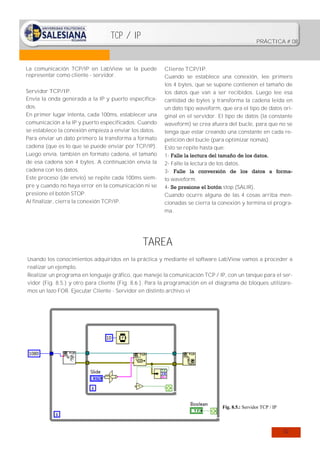
TAREA
Usando los conocimientos adquiridos en la práctica y mediante el software LabView vamos a proceder a
realizar un ejemplo.

Lista de materiales

Dentro del Panel Functions, Advanced, Port I/O, escoja el icono out
port.
Una computadora con un puerto
Dónde 378 se refiere a la dirección del puerto en paralelo.
hexadecimal, A5 es
el número a escribir, y T/F, se refiere si se va escribir Un cable de conexión paralelo
un byte o una palabra. Por conveniencia es mejor tra- (terminales tipo macho).
bajar todos los números en base 16.
Un microcontrolador previaSi ya se tiene conectado el puerto y ha colocado leds y resistencias de
mente programado para leer y
protección ya podría ver escrito A5 sobre el protoboard.
escribir a puerto paralelo.
1. Colocar una estructura de secuencia, y habilitar el puerto como se
indica en la figura 6.5.

Fig. 6.5.: Habilitación de
puerto

Sobre el registro control
se ha escrito un 1, pero
como ya se sabe por ser strobe negado, al protoboard llegará un cero, escogiendo de esta forma la parte
baja del byte de entrada.

Fig. 6.6.: Registro

2. Se lee el registro Status,
se enmascara con F0, para borrar los últimos 4 bits
que probablemente estén
llenos de basura, luego el
contenido se rota hacía la
parte baja del byte, y se
almacenan en la variable
bajo (Fig. 6.6.).

3. Ahora se escribe un cero en
el registro Control (que en
realidad es un 1), seleccionando así la parte alta del byte
(Fig. 6.7.).

33
Comunicación en Paralelo

PRÁCTICA # 05

4. Se lee el registro Status, luego mediante una OR se une la parte baja (ya adquirida), con la parte alta. Ahora recuerde que Busy del registro Status está invertida por hardware, lo que significa que hasta este punto, el
octavo y el cuarto bit
están negados, para
arreglarlo se hace una
XOR con 88 (Fig. 6.8.);
se puede notar que el
dato ingresado es sacado de nuevo al pro-

Fig. 6.5.: Registro

5. Si se diera el caso que se
estuviera leyendo una señal
análoga y luego de pasarla
por un ADC. (Fig. 6.9.)
255 es 5 voltios. Luego se
saca una media de 5000
muestras del número, sino
este cambiaría muy rápido
sobretodo debido al ruido
presente en los pines del

Fig. 6.5.: Señal

protoboard.

Finalmente después de la media, el número resultante es puesto en cualquiera de los indicadores estándar de LabView.

PROCEDIMIENTO
1.
Desarrollar una aplicación en LabView
para leer desde el puerto paralelo del PC cuatro
líneas de datos digitales(0V-5V) procedentes de
un sistema de control automático. El PC actuará
como repetidor, reenviando estas 4 señales de
entrada, ya regeneradas, por 4 líneas de salida
del mismo puerto. La aplicación dispondrá de 3
botones: SALIR: Para abandonar la aplicación
LEER: Para leer la información procedente del
exterior. Esta información se visualizará en 4 diodos leds. ENVIAR: Para reenviar la información
anterior por 4 líneas del puerto paralelo.
…………………………………………………………………
………...........................................................................

……………………………………………………………………
……………………………………………………………………
……………………………………………………………………
……………………………………………………………………
……………………………………………………………………
……………………………………………………………………
………………......................................................................
.....………………………………………………………………
……………………………………………………………………
……………………………………………………………………
……………………………………………………………………
……………………………………………………………………
……………………………………………………………………
……………………………………………………………………
……………………………………………………………….......

34
Comunicación en Paralelo

…………………………………………………………………
…………………………………………………………………
…………………………………………………………………
…………………………………………………………………
…………………………………………………………………
…………………………………………………………………
…………………………………………………………………
…………………………………………………………………
…………………………………………………………………
…………………………………………………………………
…………………………………………………………………
…………………………………………………………………
…………………………………………………………………
…………………………………………………………………
…………………………………………………………………
………...........................................................................
…………………………………………………………………
…………………………………………………………………
…………………………………………………………………
…………………………………………………………………
…………………………………………………………………
………...........................................................................
…………………………………………………………………
…………………………………………………………………
.......……………………………………………………………
…………………………………………………………………
…………………………………………………………………
…………………………………………………………………
…………………………………………………………………
…………………………………………………………………
……………….......……………………………………………
…………………………………………………………………
…………………………………………………………………
……………………….......……………………………………

RECURSOS
http://www.etitudela.com/fpm/comind/downloads/elpu
ertoparalelo.pdf
http://www.danielmunoz.com.ar/blog/2009/05/22/puert
o-paralelo-en-labview/
http://www.modelo.edu.mx/univ/virtech/circuito/parale
lo.htm
http://zone.ni.com/devzone/cda/tut/p/id/6531
http://digital.ni.com/public.nsf/
websearch/953A4AB52663089D85256427004778C4

PRÁCTICA # 05

CUESTIONARIO
1.

Cual es la distancia máxima a la que se puede conectar dos equipos en comunicación paralelo.
……………………………………………………………………
……………………………………………………………………
……………………………………………………………………
……………………………………………………………………
……………………………………………………………………
……………………………………………………………………
……………………………………………………………………
……………………………………………………………………
2. De que depende la velocidad de comunicación paralelo.
……………………………………………………………………
……………………………………………………………………
……………………………………………………………………
……………………………………………………………………
……………………………………………………………………
……………………………………………………………………
3. Cual es la velocidad máxima de comunicación paralela que soporta el software Labview.
……………………………………………………………………
………………......................................................................
. . . . . ………………………………………………………………
……………………………………………………………………
……………………………………………………………………
……………………………………………………………………
……………………………………………………………………

EVALUACIÓN
Todo programa debe ser realizado por partes, para
poder ver la diferencia entre cada uno de los ejemplos.
Antes de iniciar la comunicación los elementos a
comunicar deben estar encendidos y conectados al
puerto serial del computador, en el computador el
programa debe estar abierto y configurado según
el puerto serial a utilizar.

http://www.etitudela.com/fpm/comind/downloads/
elpuertoparalelo.pdf
35
Comunicación en Paralelo

CONCLUSIÓN
Las conclusiones estarán dirigidas a los inconvenientes encontrados en la realización del experimento de laboratorio.
Deberán ser puntuales, verificables y corresponderán demostrar la adquisición de nuevos conocimientos.
……………………………………………………………
……………………………………………………………
……………………………………………………………
……………………………………………………………
……………………………………………………………
……………………………………………………………
……………………………………………………………
……………………………………………………………
……………………………………………………………
……………………………………………………………
……………………………………………………………
……………………………………………………………
……………………………………………………………
……………………………………………………………
……………………………………………………………
……………………………………………………………
……………………………………………………………
……………………………………………………………
……………………………………………………………
……………………………………………………………
……………………………………………………………
……………………………………………………………
……………………………………………………………
……………………………………………………………
……………………………………………………………
……………………………………………………………
……………………………………………………………
……………………………………………………………
……………………………………………………………
……………………………………………………………
……………………………………………………………
……………………………………………………………
……………………………………………………………
……………………………………………………………
……………………………………………………………

PRÁCTICA # 05

AGRADECIMIENTO
Se colocará el agradecimiento a personas, libros,
revistas, páginas web, etc, puntuales que hayan
ayudado a satisfacer las dudas creadas y en la resolución de la guía.
Ejemplos:
Sr. Ing. Pedro Perez, docente la Escuela Politécnica
del Ejercito de la materia de automatismos I
SINCLAIR, Ian, Sensors and transducers, Tercera edición
2001

……………………………………………………………
……………………………………………………………
……………………………………………………………
……………………………………………………………
……………………………………………………………
……………………………………………………………
……………………………………………………………
……………………………………………………………
……………………………………………………………
……………………………………………………………
……………………………………………………………
……………………………………………………………
……………………………………………………………
……………………………………………………………
……………………………………………………………
……………………………………………………………
……………………………………………………………
……………………………………………………………
……………………………………………………………
……………………………………………………………
……………………………………………………………
……………………………………………………………
……………………………………………………………
……………………………………………………………
……………………………………………………………
……………………………………………………………
……………………………………………………………
……………………………………………………………
……………………………………………………………
……………………………………………………………
……………………………………………………………
……………………………………………………………
36
PRÁCTICA # 06
NOMBRE DEL ESTUDIANTE

:…………………………………………………………….

FECHA DE REALIZACIÓN

:…………………………………………………………….

COMUNICACIÓN SERIAL

CALIFICACIÓN

INTRODUCCIÓN
Objetivos:
Desarrollar programas
sencillos que permita la
familiarización con el
paquete de Instrumentación Virtual.
Utilizar las estructuras de
datos elementales que
incorpora LabView.

Realizar ejercicios
aplicación.

de

Puntos de interés
especial:
existen varios dispositivos compatibles con
la comunicación serial.

La comunicación serial es un protocolo muy común, para comunicación
entre dispositivos que se incluye de
manera estándar, prácticamente
cualquier computadora.
La mayoría de las computadoras incluyen puertos seriales RS-232.
La comunicación serial es también un
protocolo común utilizado por varios
dispositivos para instrumentación;
existen varios dispositivos compatibles con GPIB (General-Purpose Instrumentation Bus) “Propósito General
de Instrumentación de autobuses”que incluyen un puerto RS-232.
Además, la comunicación serial puede ser utilizada para adquisición de
datos si se usa en conjunto con un
dispositivo remoto de muestreo.

El puerto serial envía y
recibe bytes de información un bit a la vez.

Fig. 5.1.: Comunicación Serial

El puerto serial envía y recibe bytes de información un bit a la vez.
Aun y cuando esto es más lento que
la comunicación en paralelo, que
permite la transmisión de un byte
completo por vez, este método de
comunicación es más sencillo y
puede alcanzar mayores distancias.
Por ejemplo, para la comunicación
en paralelo se determina que el
largo del cable para el equipo no
puede ser mayor a 20 metros, con
no más de 2 metros entre cualesquier dos dispositivos; por el otro
lado, utilizando comunicación serial el largo del cable puede llegar
a los 1200 metros.
Para realizar la comunicación se
utilizan 3 líneas de transmisión: (1)
Tierra (o referencia), (2) Transmitir, (3) Recibir (Fig. 5.1.). Debido a
que la transmisión es asincrónica,
es posible enviar datos por un línea
mientras se reciben datos por otra.
Existen otras líneas disponibles
para realizar intercambio de pulsos
de sincronización, pero no son requeridas. Las características más
importantes de la comunicación
serial son la velocidad de transmisión, los bits de datos, los bits de
parada, y la paridad. Para que dos
puertos se puedan comunicar, es
necesario que las características
sean iguales.
37
Comunicación Serial

PRÁCTICA # 06

Tipos de comunicación en serie
Simplex
En este caso el emisor y el receptor están perfectamente definidos y la comunicación es unidireccional. Este tipo de comunicaciones se emplean, usualmente, en redes de radiodifusión, donde los receptores no necesitan enviar ningún tipo de dato al transmisor.

Duplex, half duplex o semi-duplex
“La inteligencia consiste no
sólo en el conocimiento, sino
también en la destreza de
aplicar los conocimientos en la
práctica”.
ARISTÓTELES

En este caso ambos extremos del sistema de comunicación cumplen
funciones de transmisor y receptor y los datos se desplazan en ambos sentidos pero no de manera simultánea. Este tipo de comunicación se utiliza habitualmente en la interacción entre terminales y una
computadora central.

Full Duplex

El sistema es similar al duplex, pero los datos se desplazan en ambos sentidos simultáneamente. Para que sea posible ambos emisores poseen diferentes frecuencias de transmisión o dos caminos de
comunicación separados, mientras que la comunicación semiduplex necesita normalmente uno solo. Para el intercambio de datos
entre computadores este tipo de comunicaciones son más eficientes que las transmisiones semidúplex.

LECTURA DEL PUERTO SERIAL
Es necesario conectar el cable de conexión serial en los puertos tipo serial. La configuración
de los pines del cable de conexión serial se
muestra adelante en la figura 5.2. Conectar la
terminal de transmisión serial del microcontrolador al pin de recepción del cable (pin 2). Conectar la terminal de recepción serial del microcontrolador al pin de transmisión del cable (pin
3). Dependiendo del microcontrolador que se
use, esta terminal se puede identifcar con etiquetas como SERIN y SEROUT, RXD y TXD, Serial In y serial out.

Para tener acceso al puerto serial usando labview se debe inciar una sesión VISA. La configuración del tipo de comunicación serial se hace
con “VISA configure serial port”, que se puede
encontrar en Functions, Instrument I/O, Serial,
VISA configure serial port (Fig. 5.3.).

Fig. 5.2.: Configuración de un conector serial
hembra
Fig. 5.3.: Paleta de Funciones de VISA
38
Comunicación Serial

El puerto serial puede ser configurado con todas sus
funciones.
Se puede Inicializar el puerto seleccionado en la configuración especificada (Fig. 5.4.).

PRÁCTICA # 06

El nodo de “byte count” recibe el tamaño de buffer que se escribió en el puerto. Para identificarlo,
se coloca un Property Node ubicado en Functions,
Programming, Property Node. Su nodo de referencia se conecta a la sesión VISA creada y luego,
en property node se da un click para seleccionar
Serial Settings, Number of bytes at serial port
(Fig.5.6.).

Fig. 5.4.: Configuración del Puerto Serial

Una vez inicializada la sesión VISA, se procede a configurar la lectura. Para lo cual se utiliza “VISA Read”
(Fig. 5.5.)

Fig. 5.6.: Configuración de Propery Node
para contar el número de bytes recibidos

Fig. 5.5.: VISA Read

39
Comunicación Serial

PRÁCTICA # 06

ESCRITURA EN EL PUERTO SERIAL
Escribir en el puerto serial usando LabView es sencillo, se debe seguir los
pasos que se indican a continuación.
Primero, se inicializa una sesión VISA
de la misma manera que se hizo al leer
el puerto, con un “VISA Configure Serial Port”. Luego, se coloca un “VISA
Write” que se puede encontrar en
Functions, Programming, Instrument
I/O, VISA Write (Fig.5.7.).

Por último se debe cerrar la sesión VISA con un “VISA close” y un “Simple
Error Handler. El VI de escritura en
puerto serial puede quedar como se
muestra en la figura 5.8.

Fig. 5.7.: VISA Write

Fig. 5.8.: Escribiendo al Puerto serial con una sesión VISA en LabView

Al igual que en la lectura del puerto
serial, la velocidad de transferencia es
primordial.
En ambos casos, es importante sincronizar las tareas de
escritura y lectura
respectivamente, de
tal manera que el
microcontrolador o
la
computadora
estén listos para enviar o recibir un dato en el puerto serial.
Para ello se puede
programar un loop
que no permita que
el programa avance
hasta que no se reciba cierto texto.
Se recomienda la
revisión de los VIs anexos en el documento.

40
Comunicación Serial

PRÁCTICA # 06

TAREA
Usando los conocimientos adquiridos en la práctica y mediante el software LabView vamos a proceder a
realizar un ejemplo.
Realizar un programa en lenguaje gráfico, que maneje el puerto serial, con un Knob y un tanque en el panel frontal para envió y recepción de datos respectivamente y en el diagrama de bloques se utilizara una
Sequence Structure con tres etiquetas de selección y dos indicadores numéricos. Todo esto servirá para
verificar el puerto serial.

Lista de materiales

1.
2.

Una computadora con al menos
un puerto serial tipo RS232.

3.

Un cable de conexión serial
(terminales tipo hembra).
Un microcontrolador previamente programado para leer y
escribir a puerto serial.

4.

5.

Colocar el Knob y el tanque en el panel frontal.
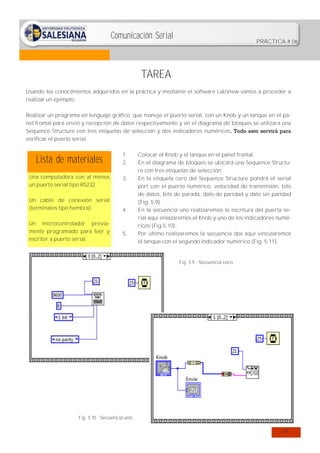
En el diagrama de bloques se ubicará una Sequence Structure con tres etiquetas de selección.
En la etiqueta cero del Sequence Structure pondrá el serial
port con el puerto numérico, velocidad de transmisión, bits
de datos, bits de parada, dato de paridad y dato sin paridad
(Fig. 5.9).
En la secuencia uno realizaremos la escritura del puerta serial aquí enlazaremos el Knob y uno de los indicadores numéricos (Fig.5.10).
Por ultimo realizaremos la secuencia dos aquí vincularemos
el tanque con el segundo indicador numérico (Fig. 5.11).

Fig. 5.9.: Secuencia cero

Fig. 5.10.: Secuencia uno
41
Comunicación Serial

PRÁCTICA # 06

Una vez terminada la programación colocamos en modo RUN y verificamos si el
programa esta transmitiendo y recibiendo
dos datos en el panel frontal (Fig. 5.12).

Fig. 5.11.: Secuencia dos

Fig. 5.12.: Panel frontal

PROCEDIMIENTO
1.
Realizar un programa en lenguaje gráfico, que mediante un potenciómetro se pueda
incrementar la temperatura de un tanque el mismo que consta de 3 sensores en diferente nivel,
el dato del potenciómetro será transmitido hacia
el computador utilizando el puerto serie.
En la hipótesis de que uno de los 3 sensores se
dañe se tendrá una desactivación del tanque y
activación de una alarma.
…………………………………………………………………
…………………………………………………………………
…………………………………………………………………
…………………………………………………………………
…………………………………………………………………

……………………………………………………………………
……………………………………………………………………
……………………………………………………………………
……………………………………………………………………
……………………………………………………………………
……………………………………………………………………
………………......................................................................
.....………………………………………………………………
……………………………………………………………………
……………………………………………………………………
……………………………………………………………………
……………………………………………………………………
……………………………………………………………………
……………………………………………………………………
……………………………………………………………….......

42
Comunicación Serial

…………………………………………………………………
…………………………………………………………………
…………………………………………………………………
…………………………………………………………………
…………………………………………………………………
…………………………………………………………………
…………………………………………………………………
…………………………………………………………………
…………………………………………………………………
…………………………………………………………………
…………………………………………………………………
…………………………………………………………………

2.
Realizar un programa en lenguaje gráfico, que maneje la comunicación serial en LabView.
Mediante el cual podamos enviar y recibir una
serie de dígitos, como por ejemplo utilizando
dos botones y dos led‟s, si presionamos un botón
se encenderá un led, si presionamos el segundo
botón se presionara el segundo led y si presionamos los dos botones se encenderán los dos
led‟s en la parte electrónica y simultáneamente
desde la parte electrónica hacia LabView.
…………………………………………………………………
…………………………………………………………………
…………………………………………………………………
………...........................................................................
…………………………………………………………………
…………………………………………………………………
…………………………………………………………………
…………………………………………………………………
…………………………………………………………………
………...........................................................................

RECURSOS
http://digital.ni.com/public.nsf/allkb/039001258CEF8FB
686256E0F005888D1#Serial
http://zone.ni.com/devzone/cda/tut/p/id/7907
http://digital.ni.com/public.nsf/websearch/E22DA85E97
818DE78625678C0069BFC9?OpenDocument
http://perso.wanadoo.es/jovilve/tutoriales/016tutorlabvi
ew.pdf
http://perso.wanadoo.es/jovilve/tutoriales/016tutorlabvi
ew.pdf

PRÁCTICA # 06

CUESTIONARIO
1.

Cuantos tipos de comunicación serial existen.

……………………………………………………………………
……………………………………………………………………
……………………………………………………………………
……………………………………………………………………
……………………………………………………………………
……………………………………………………………………
……………………………………………………………………
……………………………………………………………………
……………………………………………………………………
……………………………………………………………………
………………......................................................................
.....………………………………………………………………
……………………………………………………………………
……………………………………………………………………
……………………………………………………………………
……………………………………………………………………
……………………………………………………………………
……………………………………………………………………
2.

Como se puede configurar una comunicación serial
485.

……………………………………………………………….......
……………………………………………………………………
……………………………………………………………………
……………………………………………………………………
……………………………………………………………………
……………………………………………………………………
……………………………………………………………………
……………………………………………………………………

EVALUACIÓN
Todo programa debe ser realizado por partes, para
poder ver la diferencia entre cada uno de los ejemplos.
Antes de iniciar la comunicación los elementos a
comunicar deben estar encendidos y conectados al
puerto serial del computador, en el computador el
programa debe estar abierto y configurado según
el puerto serial a utilizar.

43
Comunicación Serial

CONCLUSIÓN
Las conclusiones estarán dirigidas a los inconvenientes encontrados en la realización del experimento de laboratorio.
Deberán ser puntuales, verificables y corresponderán demostrar la adquisición de nuevos conocimientos.
……………………………………………………………
……………………………………………………………
……………………………………………………………
……………………………………………………………
……………………………………………………………
……………………………………………………………
……………………………………………………………
……………………………………………………………
……………………………………………………………
……………………………………………………………
……………………………………………………………
……………………………………………………………
……………………………………………………………
……………………………………………………………
……………………………………………………………
……………………………………………………………
……………………………………………………………
……………………………………………………………
……………………………………………………………
……………………………………………………………
……………………………………………………………
……………………………………………………………
……………………………………………………………
……………………………………………………………
……………………………………………………………
……………………………………………………………
……………………………………………………………
……………………………………………………………
……………………………………………………………
……………………………………………………………
……………………………………………………………
……………………………………………………………
……………………………………………………………
……………………………………………………………
……………………………………………………………

PRÁCTICA # 06

AGRADECIMIENTO
Se colocará el agradecimiento a personas, libros,
revistas, páginas web, etc, puntuales que hayan
ayudado a satisfacer las dudas creadas y en la resolución de la guía.
Ejemplos:
Sr. Ing. Pedro Perez, docente la Escuela Politécnica
del Ejercito de la materia de automatismos I
SINCLAIR, Ian, Sensors and transducers, Tercera edición
2001

……………………………………………………………
……………………………………………………………
……………………………………………………………
……………………………………………………………
……………………………………………………………
……………………………………………………………
……………………………………………………………
……………………………………………………………
……………………………………………………………
……………………………………………………………
……………………………………………………………
……………………………………………………………
……………………………………………………………
……………………………………………………………
……………………………………………………………
……………………………………………………………
……………………………………………………………
……………………………………………………………
……………………………………………………………
……………………………………………………………
……………………………………………………………
……………………………………………………………
……………………………………………………………
……………………………………………………………
……………………………………………………………
……………………………………………………………
……………………………………………………………
……………………………………………………………
……………………………………………………………
……………………………………………………………
……………………………………………………………
……………………………………………………………
44
PRÁCTICA # 07
NOMBRE DEL ESTUDIANTE

:…………………………………………………………….

FECHA DE REALIZACIÓN

:…………………………………………………………….

COMUNICACIÓN USB

CALIFICACIÓN

INTRODUCCIÓN
Objetivos:
Establecer una comunicación de red utilizando los
protocolos de comunicación USB-serial.
Realizar ejercicios
aplicación.

porta el testigo responde aceptando
o enviando datos al controlador .
Este también gestiona la distribución de energía a los periféricos que
lo requieran .

Una característica importante es que
permite trabajar a velocidades mayores, en promedio a unos 12 Mbps,
esto es más o menos de 3 a 5 veces
más rápido que un dispositivo de
puerto paralelo y de 20 a 40 veces
más rápido que un dispositivo de puerto serial.

Emplea una topología de estrellas
apiladas que permite el funcionamiento simultáneo de 127 dispositivos a la vez . En la raíz o vértice de
las capas, está el controlador anfitrión o host que controla todo el
tráfico que circula
por el bus .

de

Puntos de interés
especial:
No es un bus de almacenamiento y envío.

USB Universal Serial Bus, es una interfase entre la PC y ciertos dispositivos tales como teclados, mouses,
scanner, impresoras, módems, placas de sonido, cámaras, etc.) .

Esta topología perTrabaja como interfaz
mite a muchos dispara transmisión de
positivos conectarse
datos y distribución de
a un único bus lógico
energía, que ha sido
sin que los dispositiintroducida en el mervos que se encuencado de PC´s y perifétran más abajo en la
ricos para mejorar las lentas interfa- pirámide sufran retardo.
ces serie (RS-232) y paralelo. Esta
interfaz de 4 hilos, 12 Mbps y "plug A diferencia de otras arquitecturas,
and play", distribuye 5V para ali- USB no es un bus de almacenamienmentación, transmite datos y está to y envío, de forma que no se prosiendo adoptada rápidamente por la duce retardo en el envío de un paindustria informática.
quete de datos hacia capas inferiores.
Es un bus basado en el paso de un
testigo, semejante a otros buses co- El sistema de bus serie universal
mo los de las redes locales en anillo USB consta de tres componentes:
con paso de testigo y las redes  Controlador
FDDI. El controlador USB distribuye
 Hubs o Concentradores
testigos por el bus . El dispositivo
 Periféricos
cuya dirección coincide con la que

45
Comunicación USB

PRÁCTICA # 07

Las señales del USB se transmiten en un cable de par trenzado,
cuyos hilos se denominan D+ y D-. Estos, colectivamente, utilizan señalización diferencial en full dúplex para combatir los
efectos del ruido electromagnético en enlaces largos. D+ y Dsuelen operar en conjunto y no son conexiones simples.
En las primeras versiones sólo admite la conexión de dispositivos de bajo consumo, es decir, que tengan un consumo máximo de 100 mA por cada puerto; sin embargo, en caso de que
estuviese conectado un dispositivo que permite 4 puertos por
cada salida USB.

TAREA
Usando los conocimientos adquiridos en la práctica y mediante el software LabView vamos a proceder a
realizar un ejemplo.
Realizar un programa en lenguaje gráfico, que maneje comunicación USB mediante un control numérico,
este debe funcionar como potenciómetro.
Se puede ver la programación de Sequence Structure y Case Structure.

Lista de materiales
Cable de conexión USB
Computadora con al menos un
puerto USB.
Asegúrese de que la computadora tenga instalado LabView.

46
Comunicación USB

PRÁCTICA # 07

“Estudiar con esfuerzo y
positivismo trae consigo
siempre buenas
recompensas.”
Anónimo

PROCEDIMIENTO
1.
Realizar un programa en lenguaje gráfico, que mediante un potenciómetro se pueda
incrementar la temperatura de un tanque el mismo que consta de 3 sensores en diferente nivel,
el dato del potenciómetro será transmitido hacia
el computador utilizando la comunicación USB.
En la hipótesis de que uno de los 3 sensores se
dañe se tendrá una desactivación del tanque y
activación de una alarma.
…………………………………………………………………
…………………………………………………………………
…………………………………………………………………
…………………………………………………………………
…………………………………………………………………

……………………………………………………………………
……………………………………………………………………
……………………………………………………………………
……………………………………………………………………
……………………………………………………………………
……………………………………………………………………
………………......................................................................
.....………………………………………………………………
……………………………………………………………………
……………………………………………………………………
……………………………………………………………………
……………………………………………………………………
……………………………………………………………………
……………………………………………………………………
……………………………………………………………….......

47
Comunicación USB

…………………………………………………………………
…………………………………………………………………
…………………………………………………………………
…………………………………………………………………
…………………………………………………………………
…………………………………………………………………
…………………………………………………………………
…………………………………………………………………
…………………………………………………………………
…………………………………………………………………
…………………………………………………………………
…………………………………………………………………

2.
Realizar un programa en lenguaje gráfico, que maneje la comunicación USBl en LabView.
Mediante el cual podamos enviar y recibir una
serie de dígitos, como por ejemplo utilizando
dos botones y dos led‟s, si presionamos un botón
se encenderá un led, si presionamos el segundo
botón se presionara el segundo led y si presionamos los dos botones se encenderán los dos
led‟s en la parte electrónica y simultáneamente
desde la parte electrónica hacia LabView.
…………………………………………………………………
…………………………………………………………………
…………………………………………………………………
………...........................................................................
…………………………………………………………………
…………………………………………………………………
…………………………………………………………………
…………………………………………………………………
…………………………………………………………………
………...........................................................................

RECURSOS
http://usuarios.multimania.es/charlytospage/USB2
32.htm
http://www.monografias.com/trabajos11/usbmem/
usbmem.shtml
http://es.wikipedia.org/wiki/Universal_Serial_Bus
http://usuarios.multimania.es/charlytospage/USB2
32.htm

PRÁCTICA # 07

CUESTIONARIO
1.

Cual es la diferencia entre comunicación serial y
comunicación USB.

……………………………………………………………………
……………………………………………………………………
……………………………………………………………………
……………………………………………………………………
……………………………………………………………………
……………………………………………………………………
……………………………………………………………………
……………………………………………………………………
……………………………………………………………………
……………………………………………………………………
………………......................................................................
.....………………………………………………………………
2.

Cuales son las características de la comunicación
USB.

……………………………………………………………………
……………………………………………………………………
……………………………………………………………………
……………………………………………………………………
……………………………………………………………………
……………………………………………………………………
……………………………………………………………….......
……………………………………………………………………
……………………………………………………………………
……………………………………………………………………
……………………………………………………………………
……………………………………………………………………
……………………………………………………………….......

EVALUACIÓN
Todo programa debe ser realizado por partes, para
poder ver la diferencia entre cada uno de los ejemplos.
USB permite velocidades de transferencia de 9600,
19200, 38400, 57600 y 115200 bps por dos hilos, TX,
RX.
Windows Xp detecta automáticamente el nuevo
hardware e instala los drivers, para Windows Vista
se necesario librerías adicionales.
48
Comunicación USB

CONCLUSIÓN
Las conclusiones estarán dirigidas a los inconvenientes encontrados en la realización del experimento de laboratorio.
Deberán ser puntuales, verificables y corresponderán demostrar la adquisición de nuevos conocimientos.
……………………………………………………………
……………………………………………………………
……………………………………………………………
……………………………………………………………
……………………………………………………………
……………………………………………………………
……………………………………………………………
……………………………………………………………
……………………………………………………………
……………………………………………………………
……………………………………………………………
……………………………………………………………
……………………………………………………………
……………………………………………………………
……………………………………………………………
……………………………………………………………
……………………………………………………………
……………………………………………………………
……………………………………………………………
……………………………………………………………
……………………………………………………………
……………………………………………………………
……………………………………………………………
……………………………………………………………
……………………………………………………………
……………………………………………………………
……………………………………………………………
……………………………………………………………
……………………………………………………………
……………………………………………………………
……………………………………………………………
……………………………………………………………
……………………………………………………………
……………………………………………………………
……………………………………………………………

PRÁCTICA # 07

AGRADECIMIENTO
Se colocará el agradecimiento a personas, libros,
revistas, páginas web, etc, puntuales que hayan
ayudado a satisfacer las dudas creadas y en la resolución de la guía.
Ejemplos:
Sr. Ing. Pedro Perez, docente la Escuela Politécnica
del Ejercito de la materia de automatismos I
SINCLAIR, Ian, Sensors and transducers, Tercera edición
2001

……………………………………………………………
……………………………………………………………
……………………………………………………………
……………………………………………………………
……………………………………………………………
……………………………………………………………
……………………………………………………………
……………………………………………………………
……………………………………………………………
……………………………………………………………
……………………………………………………………
……………………………………………………………
……………………………………………………………
……………………………………………………………
……………………………………………………………
……………………………………………………………
……………………………………………………………
……………………………………………………………
……………………………………………………………
……………………………………………………………
……………………………………………………………
……………………………………………………………
……………………………………………………………
……………………………………………………………
……………………………………………………………
……………………………………………………………
……………………………………………………………
……………………………………………………………
……………………………………………………………
……………………………………………………………
……………………………………………………………
……………………………………………………………
49
PRÁCTICA # 08
NOMBRE DEL ESTUDIANTE

:…………………………………………………………….

FECHA DE REALIZACIÓN

:…………………………………………………………….

TCP/IP

CALIFICACIÓN

INTRODUCCIÓN
Objetivos:
Establecer una comunicación de red utilizando los
protocolos TCP/IP.
Realizar ejercicios
aplicación.

de

TCP/IP son las siglas de Protocolo de Control de Transmisión/Protocolo
de Internet (en inglés Transmission Control Protocol/Internet Protocol).
El Protocolo de Control de Transmisión (TCP) permite a dos anfitriones
establecer una conexión e intercambiar datos. El TCP garantiza la entrega
de datos, es decir, que los datos no se pierdan durante la transmisión y
también garantiza que los paquetes sean entregados en el mismo orden en
el cual fueron enviados.
El Protocolo de Internet (IP) utiliza direcciones que son series de cuatro
números octetos (byte) con un formato de punto decimal, por ejemplo:
69.5.163.59.
El TCP/IP es la base de Internet, y sirve para enlazar computadoras que
utilizan diferentes sistemas operativos, incluyendo PC, minicomputadoras
y computadoras centrales sobre redes de área local (LAN) y área extensa
(WAN).
Principales ventajas:

Puntos de interés
especial:
Sirve
para
enlazar
computadoras que utilizan diferentes sistemas operativos.
Conectividad Universal
a traves de la red.





Independencia del fabricante



La independencia de la tecnología usada en la conexión a bajo nivel y
la arquitectura del ordenador



Reconocimientos de extremo a extremo

Soporta múltiples tecnologías

Estándar de EEUU desde 1983
La arquitectura de un sistema en TCP/IP tiene una serie de metas:

Una comunicación TCP/IP es un protocolo orientado a conexión y con control de errores que garantiza
la integridad de la información es ideal para aplicaciones de automatización y control, esto unido al entorno de desarrollo ofrecido por el LabView 8.6 nos da una poderosa herramienta para el diseño de
sistema de control y monitoreo remoto tales como las redes SCADA.
Para comenzar una comunicación TCP/IP deben existir al menos dos estaciones que van a realizar la
comunicación, una estación pasiva la cual espera por una conexión entrante y una estación activa la
cual inicia la comunicación realizando una llamada al numero IP y puerto de la estación pasiva, veamos
a continuación como se logra esta comunicación con LabView 8.6.

50
TCP / IP

PRÁCTICA # 08

Estación pasiva
El bloque encargado de esperar por una conexión
TCP/IP se puede encontrar en All functions -> Comunicación -> TCP y su nombre es “TCPlisten.vi” y cuyo
icono se presenta en la figura 8.1.

Fig. 8.1.: TCP Listen

Estación activa

Fig. 8.2.: TCP Open Connection

Como se dijo anteriormente la diferencia entre la estación activa y la pasiva es que la pasiva espera por una conexión entrante mientras la activa inicia una comunicación llamando a una
estación pasiva usando el numero IP y puerto de la estación con
la cual se quiere realizar la comunicación , el bloque principal
que hace a una estación activa es TCP Open Conection el cual
se puede encontrar en All functions -> Comunicación -> TCP y
cuyo icono se puede ver en la figura 8.2.

Por medio de la entrada address se configura la dirección
IP de la estación o dispositivo al cual se esta llamando y la
entrada remote port establece el puerto por el cual se realizara la conexión, la entrada time out mide el tiempo limite
para que una estación pasiva conteste, finalmente tenemos
las salidas error out y connection ID que tienen las mismas
funciones que para el bloque TCP Listen.vi. (Fig. 8.3.)

Bloques para leer y escribir
Una vez establecida la conexión los datos pueden fluir de la estación pasiva a la activa o al revés este flujo de información se controla con los bloques TCP Read y TCP Write para recibir y enviar datos,
específicamente por medio del bloque TCP Write se envían datos
de una estación a otra.
Los conectores principales de TCP Write son:
Connection ID, debe ir cableado a la salida con el mismo nombre
del bloque TCP Listen o TCP Open Connection con el cual se inicio la
comunicación para que se indique cual conexión se deben utilizar
para enviar los datos, por la entrada data in se ingresa la cadena de
caracteres que se desee enviar, timeout ms vigila que no se exceda
el tiempo máximo que puede transcurrir mientras la otra estación
recibe los datos, en caso de que este
tiempo se exceda la salida error out
generará un mensaje de error, la salida bytes written indica cuantos bytes
se han enviado satisfactoriamente (Fig. 8.4.).

Fig. 8.3.: TCP Write

“Nunca consideres el estudio
como una obligación, sino
como una oportunidad para
penetrar en el bello y
maravilloso mundo del saber”.
Albert Einstein

Fig. 8.4.: TCP Read

51
TCP / IP

PRÁCTICA # 08

La comunicación TCP/IP en LabView se la puede
representar como cliente - servidor.
Servidor TCP/IP.
Envía la onda generada a la IP y puerto especificados.
En primer lugar intenta, cada 100ms, establecer una
comunicación a la IP y puerto especificados. Cuando
se establece la conexión empieza a enviar los datos.
Para enviar un dato primero la transforma a formato
cadena (que es lo que se puede enviar por TCP/IP).
Luego envía, también en formato cadena, el tamaño
de esa cadena son 4 bytes. A continuación envía la
cadena con los datos.
Este proceso (de envío) se repite cada 100ms siempre y cuando no haya error en la comunicación ni se
presione el botón STOP.
Al finalizar, cierra la conexión TCP/IP.

Cliente TCP/IP.
Cuando se establece una conexión, lee primero
los 4 bytes, que se supone contienen el tamaño de
los datos que van a ser recibidos. Luego lee esa
cantidad de bytes y transforma la cadena leída en
un dato tipo waveform, que era el tipo de datos original en el servidor. El tipo de datos (la constante
waveform) se crea afuera del bucle, para que no se
tenga que estar creando una constante en cada repetición del bucle (para optimizar nomás).
Esto se repite hasta que:
1- Falle la lectura del tamaño de los datos.
2- Falle la lectura de los datos.
3- Falle la conversión de los datos a formato waveform.
4- Se presione el botón stop (SALIR).
Cuando ocurre alguna de las 4 cosas arriba mencionadas se cierra la conexión y termina el programa.

TAREA
Usando los conocimientos adquiridos en la práctica y mediante el software LabView vamos a proceder a
realizar un ejemplo.
Realizar un programa en lenguaje gráfico, que maneje la comunicación TCP / IP, con un tanque para el servidor (Fig. 8.5.) y otro para cliente (Fig. 8.6.). Para la programación en el diagrama de bloques utilizaremos un lazo FOR. Ejecutar Cliente - Servidor en distinto archivo.vi

Fig. 8.5.: Servidor TCP / IP

52
TCP / IP

PRÁCTICA # 08

Lista de materiales
Asegúrese de que la computadora tenga instalado LabView y
las opciones de TCP / IP.
Un cable de conexión TCP.

Fig. 8.6.: Cliente TCP / IP

PROCEDIMIENTO
1.
Realizar un programa en lenguaje gráfico, que maneje TCP/IP como cliente - servidor.
Realizar la comunicación Cliente - Servidor en el
mismo archivo.vi.
…………………………………………………………………
…………………………………………………………………
…………………………………………………………………
…………………………………………………………………
…………………………………………………………………
………...........................................................................
…………………………………………………………………
………...........................................................................
…………………………………………………………………
………...........................................................................
…………………………………………………………………
………...........................................................................
…………………………………………………………………
………...........................................................................
…………………………………………………………………
………...........................................................................
…………………………………………………………………
………...........................................................................
…………………………………………………………………
………...........................................................................
…………………………………………………………………
………...........................................................................

……………………………………………………………………
……………………………………………………………………
……………………………………………………………………
……………………………………………………………………
……………………………………………………………………
……………………………………………………………………
………………......................................................................
. . . . . ………………………………………………………………
……………………………………………………………………
……………………………………………………………………
……………………………………………………………………
……………………………………………………………………
……………………………………………………………………
……………………………………………………………………
……………………………………………………………….......
……………………………………………………………………
……...........................................................................……
…………………………………………………………………… .
..........................................................................…………
………………………………………………………………........
...................................................................………………
…………………………………………………………...............
............................................................……………………
……………………………………………………......................
.....................................................…………………………
………………………………………………............................
...............................................………………………………
…………………………………………...................................

53
TCP / IP

PRÁCTICA # 08

1.
Realizar un programa en lenguaje gráfico, que maneje TCP/IP como cliente - servidor.

CUESTIONARIO

Realizar la transmisión de un PWM mediante
protocolo TCP/IP basándose en los ejemplos de
LabVIEW Cliente - Servidor.
…………………………………………………………………
…………………………………………………………………
…………………………………………………………………
…………………………………………………………………
…………………………………………………………………
………...........................................................................
…………………………………………………………………
………...........................................................................
…………………………………………………………………
………...........................................................................
…………………………………………………………………
………...........................................................................
…………………………………………………………………
………...........................................................................
…………………………………………………………………
………...........................................................................
…………………………………………………………………
………...........................................................................
…………………………………………………………………
………...........................................................................
…………………………………………………………………
………...........................................................................
………...........................................................................
…………………………………………………………………
………...........................................................................
………...........................................................................

RECURSOS
http://decibel.ni.com/content/docs/DOC-4643
http://www.danielmunoz.com.ar/blog/2009/04/30/
labview-tcpip/
http://www4.uji.es/~al019803/tcpip/paginas/estru
ctura.htm
http://74.125.47.132/search?q=cache:UkAeCXCVP
Y4J:www.masadelante.com/faqs/tcpip+tcp+ip&cd=9&hl=es&ct=clnk&gl=ec

1.

Que es el protocolo de comunicación ModBus Ethernet.

……………………………………………………………………
……………………………………………………………………
……………………………………………………………………
……………………………………………………………………
……………………………………………………………………
……………………………………………………………………
………………......................................................................
.....………………………………………………………………
……………………………………………………………………
……………………………………………………………………
……………………………………………………………………
……………………………………………………………………
……………………………………………………………………
……………………………………………………………………
………………………………………………………………........
.....………………………………………………………………
……………………………………………………………………
……………………………………………………………………
……………………………………………………………………
……………………………………………………………………
……………………………………………………………………
……………………………………………………………………
……………………………………………………………………

EVALUACIÓN
Todo programa debe ser realizado por partes, para
poder ver la diferencia entre cada uno de los ejemplos.
Contar con los datos de configuración de la comunicación entre los instrumentos virtuales.
Cliente - servidor puede ser utilizado con cualquier protocolo que se construye con TCP como su
base, como http, ftp, etc.

http://cnx.org/content/m13773/latest/

54
TCP / IP

CONCLUSIÓN
Las conclusiones estarán dirigidas a los inconvenientes encontrados en la realización del experimento de laboratorio.
Deberán ser puntuales, verificables y corresponderán demostrar la adquisición de nuevos conocimientos.
……………………………………………………………
……………………………………………………………
……………………………………………………………
……………………………………………………………
……………………………………………………………
……………………………………………………………
……………………………………………………………
……………………………………………………………
……………………………………………………………
……………………………………………………………
……………………………………………………………
……………………………………………………………
……………………………………………………………
……………………………………………………………
……………………………………………………………
……………………………………………………………
……………………………………………………………
……………………………………………………………
……………………………………………………………
……………………………………………………………
……………………………………………………………
……………………………………………………………
……………………………………………………………
……………………………………………………………
……………………………………………………………
……………………………………………………………
……………………………………………………………
……………………………………………………………
……………………………………………………………
……………………………………………………………
……………………………………………………………
……………………………………………………………
……………………………………………………………
……………………………………………………………
……………………………………………………………

PRÁCTICA # 08

AGRADECIMIENTO
Se colocará el agradecimiento a personas, libros,
revistas, páginas web, etc, puntuales que hayan
ayudado a satisfacer las dudas creadas y en la resolución de la guía.
Ejemplos:
Sr. Ing. Pedro Perez, docente la Escuela Politécnica
del Ejercito de la materia de automatismos I
SINCLAIR, Ian, Sensors and transducers, Tercera edición
2001

……………………………………………………………
……………………………………………………………
……………………………………………………………
……………………………………………………………
……………………………………………………………
……………………………………………………………
……………………………………………………………
……………………………………………………………
……………………………………………………………
……………………………………………………………
……………………………………………………………
……………………………………………………………
……………………………………………………………
……………………………………………………………
……………………………………………………………
……………………………………………………………
……………………………………………………………
……………………………………………………………
……………………………………………………………
……………………………………………………………
……………………………………………………………
……………………………………………………………
……………………………………………………………
……………………………………………………………
……………………………………………………………
……………………………………………………………
……………………………………………………………
……………………………………………………………
……………………………………………………………
……………………………………………………………
……………………………………………………………
……………………………………………………………
55
PRÁCTICA # 09
NOMBRE DEL ESTUDIANTE

:…………………………………………………………….

FECHA DE REALIZACIÓN

:…………………………………………………………….

BLUETOOTH

CALIFICACIÓN

INTRODUCCIÓN
Objetivos:
Establecer una comunicación
utilizando
Bluetooth.
Transmitir datos entre
equipos
utilizando
poca energía.
Realizar ejercicios de
aplicación.

Puntos de interés
especial:
Bluetooth no necesitan
una línea de visualización.
Puede utilizar comunicación TCP inalámbrica .

Bluetooth es un protocolo
inalámbrico que utiliza una
frecuencia de 2,4 GHz de
radio para comunicarse
entre los dispositivos dentro de un rango de 30 a
40 pies.
Inicialmente creado para
comunicar de forma inalámbrica con
teléfonos celulares, PDAs y ordenadores portátiles, el protocolo Bluetooth simple y la facilidad de implementación, lo hacen ideal para la
comunicación inalámbrica a través
de un conjunto diverso de productos
en muchas industrias.
LabVIEW 8.6 incluye Bluetooth VIs
con el que los desarrolladores de
LabVIEW pueden crear aplicaciones
personalizadas de Bluetooth.
Crear un servidor Bluetooth y las
aplicaciones de cliente en LabVIEW
es similar a crear aplicaciones de
servidor y cliente para la comunicación TCP.
Un servidor Bluetooth utiliza el Ser-

Bluetooth fundamentalmente se
compone de dos partes muy importantes: en primer lugar, un
dispositivo de radio (encargado
de transmitir y modular la señal), y el controlador digital
(compuesto por un procesador
de señales digitales, una CPU y
de los diferentes interfaces con
el dispositivo anfitrión (Fig.
9.1.).

vice Discovery Protocol
(SDP) para difundir la
disponibilidad de los
servicios contenidos ya
la escucha de conexiones entrantes.
Una vez que el cliente y
el servidor se conectan
entre sí y que el intercambio de datos hasta que el cliente o el servidor
finaliza la conexión o hasta que se
pierde la conexión.
No hay seguridad inherentes incorporados en el protocolo Bluetooth,
aunque muchos dispositivos incluyen ajustes que requieren los clientes de acceso para poder acceder a
los servicios Bluetooth.
En los pasos siguientes se describirá
cómo configurar su ordenador o
PDA para la comunicación Bluetooth
y muestran cómo utilizar LabVIEW
para construir una aplicación de servidor Bluetooth y una aplicación
cliente Bluetooth.

Fig. 9.1.: Componentes

56
Bluetooth

PRÁCTICA # 09

Como se dijo al principio se denomina Bluetooth al protocolo de comunicaciones diseñado especialmente para dispositivos de bajo consumo, con una
cobertura baja y basados en transceptores de bajo coste.
Gracias a este protocolo, los dispositivos que lo implementan pueden comunicarse entre ellos cuando
se encuentran dentro de su alcance. Las comunicaciones se realizan por radiofrecuencia de forma que
los dispositivos no tienen que estar alineados y pueden incluso estar en habitaciones separadas si la potencia de transmisión lo permite. Estos dispositivos se clasifican como "Clase 1", "Clase 2" o "Clase 3" en
referencia a su potencia de transmisión, siendo totalmente compatibles los dispositivos de una clase con
los de las otras (Fig.9.2.).

Fig. 9.2.: Clases

En la mayoría de los casos, la cobertura efectiva de un dispositivo
de clase 2 se extiende cuando se conecta a un transceptor de clase
1. Esto es así gracias a la mayor sensibilidad y potencia de transmisión del dispositivo de clase 1, es decir, la mayor potencia de
transmisión del dispositivo de clase 1 permite que la señal llegue
con energía suficiente hasta el de clase 2. Por otra parte la mayor
sensibilidad del dispositivo de clase 1 permite recibir la señal del
otro pese a ser más débil.
Los dispositivos con Bluetooth también pueden clasificarse según
su ancho de banda (Fig. 9.3).

Fig. 9.3.: Ancho de banda

Dispositivos Bluetooth cercanos

“Los grandes conocimientos
engendran las grandes dudas”.
ARISTÓTELES

Utilice la función Bluetooth Descubre a buscar los dispositivos Bluetooth que están dentro del rango permisible.
La función devuelve una lista de direcciones y nombres de
dispositivo.
Estas direcciones de dispositivo puede ser utilizado por un
cliente para conectarse a un servidor específico de Bluetooth. El parámetro de entrada opcional, límite de tiempo (ms),
especifica la longitud de la investigación Bluetooth. El valor
por defecto es de 10 ms y el valor máximo es de 30 s. Si plazo
es menor o igual a cero, la función devuelve una lista de los
locales instalados dispositivos Bluetooth.

57
Bluetooth

PRÁCTICA # 09

Nota: El descubrimiento Bluetooth es una operación lenta debido a la comunicación en cuestión. Una
dirección de dispositivo Bluetooth es una dirección fija que generalmente está impreso en el dispositivo
real y se puede consultar la dirección de la configuración del dispositivo de control.
Esta dirección es única para cada dispositivo. Si conoces la dirección Bluetooth del dispositivo específico que se quiere conectar, puede omitir el proceso de descubrimiento y el uso de la función de abrir la
conexión Bluetooth para conectar el dispositivo directamente.

Disponibilidad de un dispositivo Bluetooth
Utilice el Bluetooth RFCOMM Service Discovery VI
de la búsqueda de servicios disponibles RFCOMM
en un local / remoto de dispositivos Bluetooth. Esta
función devuelve una lista de servicios disponibles, junto con los números de canal asociado. Un

número de canal en la lista se puede utilizar como
un parámetro de entrada de la conexión Bluetooth
función Open para establecer una conexión con el
servicio correspondiente en el dispositivo Bluetooth remoto (Fig. 9.4.).

TAREA

Fig. 9.4.: Dispositivo Bluetooth

TAREA
Usando los conocimientos adquiridos en la práctica y mediante el software LabView vamos a proceder a
realizar un ejemplo.
Realizar una aplicación de servidor y una aplicación de cliente.
En LabVIEW 8.6, los VIs de Bluetooth se localizan en Functions, Data Communication, Protocols, Bluetooth
(Fig. 9.5.).

Aplicación servidor Bluetooth
1.
Crear un servicio de Bluetooth - Utilice la función de escucha Bluetooth Crear para crear un servicio Bluetooth Bluetooth identificados por un UUID. Esta función devuelve un ID de escucha que se refiere a
este servidor a través de su aplicación LabVIEW.

58
Bluetooth

PRÁCTICA # 09

La función Bluetooth Crear escucha también devuelve un canal reservado
Bluetooth que el servidor puede utilizar para escuchar las conexiones entrantes. Un canal Bluetooth es un recurso global con sólo 30 canales disponibles en cualquier dispositivo Bluetooth. Si no hay ningún canal de servidor
está disponible la función devuelve un error.

Fig. 9.5.: Localización
2.
Espere a que la solicitud de conexión entrante - Con el Bluetooth Espera en función de escucha a
esperar y aceptar una solicitud de conexión entrante de un cliente. Esta función devuelve un identificador
de conexión que se utiliza para intercambiar datos con el cliente.
3.
Leer y Escribir datos - Usar Bluetooth Leer y escribir las funciones de Bluetooth para intercambiar
datos con el cliente.
4.
Cierre - Utilice la función de conexión Bluetooth en Cerrar para cerrar la conexión con el cliente y
dejar de escuchar las conexiones entrantes.
El diagrama de bloques de una aplicación de servidor típico Bluetooth se puede ver en la figura 9.6.

Fig. 9.5.: Bluetooth aplicación servidor
59
Bluetooth

Aplicación cliente Bluetooth
1.
Utilice la función de abrir la conexión Bluetooth para conectarse a un servicio en un servidor
Bluetooth. Establezca el número de canal a cero y
especificar un uuid Bluetooth para identificar qué
servicio para conectarse. El abrir la conexión de la
función Bluetooth SDP realiza una consulta para
hacer una conexión con el primer servicio donde se
han encontrado encontrado uuid. Internamente, el
resultado de una consulta SDP es un número de canal RFCOMM conectarse. La consulta SDP es una
herramienta para "traducir" uuid a un número de
canal.

PRÁCTICA # 09

Discovery VI de la búsqueda de un número de canal
válido asociado con un servicio en un dispositivo
Bluetooth remoto. Este VI realiza un descubrimiento
SDP RFCOMM de servicio en caso de un número de
canal que puede utilizar para conectar con el servicio correspondiente en el dispositivo Bluetooth remoto.
2.
Leer y Escribir datos - Usar Bluetooth Leer y
escribir las funciones de Bluetooth para intercambiar datos con el servidor.

3.
Cerrar la conexión - Utilice la función de conexión Bluetooth en Cerrar para cerrar la conexión
Si conoce el número de canales asociados con el con el servidor.
servicio con anticipación, utiliza el número de canal El diagrama de bloques de una aplicación cliente
en lugar de cero. Especificar un número de canal típico de Bluetooth se puede ver en la figura. 9.6.
distinto de cero no pasa por el funcionamiento interno de consulta SDP reduciendo así la cantidad de
tiempo que se necesita para conectarse al servicio.
Si el número del canal no es nula, LabVIEW ignora
Asegúrese de que la computael parámetro de entrada uuid.
dora tenga instalado LabView.

Lista de materiales

Nota: Puede utilizar el Bluetooth RFCOMM Service

Dos computadoras con bluetooth para poder comunicarlas
entre si.

Fig. 9.6.: Bluetooth aplicación cliente

60
Bluetooth

PRÁCTICA # 09

PROCEDIMIENTO
1.
Realizar un programa en lenguaje gráfico, que maneje Bluetooth como cliente - servidor.
Realizar la comunicación Cliente - Servidor de
bluetooth y transmitir 16 bits.
…………………………………………………………………
…………………………………………………………………
…………………………………………………………………
…………………………………………………………………
…………………………………………………………………
………...........................................................................
…………………………………………………………………
………...........................................................................
…………………………………………………………………
………...........................................................................
…………………………………………………………………
………...........................................................................
…………………………………………………………………
………...........................................................................
…………………………………………………………………
………...........................................................................
…………………………………………………………………
………...........................................................................
…………………………………………………………………
………...........................................................................
…………………………………………………………………
………...........................................................................
…………………………………………………………………
…………………………………………………………………
…………………………………………………………………
…………………………………………………………………
…………………………………………………………………
…………………………………………………………………
…………………………………………………………………
…………….............…………………………………………
…………………………………………………………………
…………………………………………………………………
…………………………………………………………………
…………………………………………………………………

CUESTIONARIO

1.

Cual es la distancia de comunicación del protocolo
Bluetooth.

………………………………………………………………………
………………………………………………………………………
………………………………………………………………………
………………………………………………………………………
2.

Cuales son las principales características del protocolo
Bluetooth.

……………………………………………….............……………
………………………………………………………………………
………………………………………………………………………
………………………………………………………………………
………………………………………………………………………
………………………………………………………………………

RECURSOS
 Simple Bluetooth Server (Palm OS) VI: ejemplos
labview   PDA  pdacomm  PDABluetooth.llb
 Simple Bluetooth Client (Palm OS) VI: labviewexamplesPDApdacommPDABluetooth.llb
 books.google.com.ec/books
 http://es.kioskea.net/contents/bluetooth/bluetoot
h-intro.php3
 http://www.ni.com/popup/labview/esa/default.ht
m?topic=cec

EVALUACIÓN
Todo programa debe ser realizado por partes, para
poder ver la diferencia entre cada uno de los ejemplos.
Se puede utilizar comunicación TCP inalámbrica
combinada con un dispositivo que traduzca de TCP
a Bluetooth
LabVIEW trabaja con dispositivos Bluetooth que
utilizan el controlador Bluetooth de Microsoft incluidos con Windows XP Service Pack 2 y versiones

61
Bluetooth

CONCLUSIÓN
Las conclusiones estarán dirigidas a los inconvenientes encontrados en la realización del experimento de laboratorio.
Deberán ser puntuales, verificables y corresponderán demostrar la adquisición de nuevos conocimientos.
……………………………………………………………
……………………………………………………………
……………………………………………………………
……………………………………………………………
……………………………………………………………
……………………………………………………………
……………………………………………………………
……………………………………………………………
……………………………………………………………
……………………………………………………………
……………………………………………………………
……………………………………………………………
……………………………………………………………
……………………………………………………………
……………………………………………………………
……………………………………………………………
……………………………………………………………
……………………………………………………………
……………………………………………………………
……………………………………………………………
……………………………………………………………
……………………………………………………………
……………………………………………………………
……………………………………………………………
……………………………………………………………
……………………………………………………………
……………………………………………………………
……………………………………………………………
……………………………………………………………
……………………………………………………………
……………………………………………………………
……………………………………………………………
……………………………………………………………
……………………………………………………………
……………………………………………………………

PRÁCTICA # 09

AGRADECIMIENTO
Se colocará el agradecimiento a personas, libros,
revistas, páginas web, etc, puntuales que hayan
ayudado a satisfacer las dudas creadas y en la resolución de la guía.
Ejemplos:
Sr. Ing. Pedro Perez, docente la Escuela Politécnica
del Ejercito de la materia de automatismos I
SINCLAIR, Ian, Sensors and transducers, Tercera edición
2001

……………………………………………………………
……………………………………………………………
……………………………………………………………
……………………………………………………………
……………………………………………………………
……………………………………………………………
……………………………………………………………
……………………………………………………………
……………………………………………………………
……………………………………………………………
……………………………………………………………
……………………………………………………………
……………………………………………………………
……………………………………………………………
……………………………………………………………
……………………………………………………………
……………………………………………………………
……………………………………………………………
……………………………………………………………
……………………………………………………………
……………………………………………………………
……………………………………………………………
……………………………………………………………
……………………………………………………………
……………………………………………………………
……………………………………………………………
……………………………………………………………
……………………………………………………………
……………………………………………………………
……………………………………………………………
……………………………………………………………
……………………………………………………………
62
PRÁCTICA # 10
NOMBRE DEL ESTUDIANTE

:…………………………………………………………….

FECHA DE REALIZACIÓN

:…………………………………………………………….

OPC Server

CALIFICACIÓN

INTRODUCCIÓN
Objetivos:
Programar paralelamente en Step-7, OPC
y LabView.
Realizar ejercicios de
aplicación.

Puntos de interés
especial:
LabView puede comunicar con los servidores OPC a través de
interfaz de automatización de ActiveX.

Con el software de LabView es posible programar cualquier controlador lógico programable (PLC) en
una variedad de formas.OPC (OLE
for Procesa Control) define el estándar para comunicar datos en tiempo
real de la planta entre los dispositivos de control y las interfaces hombre-máquina (IHM). Los servidores
OPC están disponibles virtualmente
para todos los PLCs y para PACs
(Programmable Automation Controller). En éste tutorial usted aprenderá cómo usar LabView para comunicarse con un PLC conectado utilizando un OPC. El módulo DSC
(Datalogging and Supervisory Control) es utilizado el éste tutorial.

la frecuencia con el valor se actualiza, que se encuentra el ordenador
del servidor OPC, así como qué servidor OPC para tener acceso.
3.
Una vez que haya configurado los ajustes, haga clic en Aceptar.
4.
Una biblioteca se creará con
el I / O de servidor que acabamos
de configurar el interior de la biblioteca. Para acceder a las etiquetas
específicas en el servidor, cree una
nueva variable compartida haciendo
clic derecho sobre la biblioteca o en
Mi PC y seleccionando Nuevo
»Variable .

5.
En las propiedades de variaComunicación del servidor OPC ble compartida, seleccione Enlazar
con LabView y las variables com- con la Fuente.
partidas
6.
A continuación, puede elegir
LabView Variable Compartida se si quiere escribir, leer o de lectura /
encarga de OPC para usted. Para escritura en la etiqueta. A continuaestablecer la comunicación con un ción, seleccione Examinar .. para
servidor OPC:
buscar el servidor OPC que hemos
creado, en el que figurarán todas las
1.
En el Explorador de ventana etiquetas disponibles en el servidor.
de proyecto, haga clic derecho en
Mi PC y vaya a Nueva »I / O Server» 7.
Por último, para leer y escriOPC Cliente y seleccione continuar. bir en estas etiquetas, seleccione la
variable que ha creado y arrastrarlo
2.
La ventana le permitirá con- y soltarlo en su diagrama de blofigurar la forma de datos del servi- ques.
dor OPC será accesible, incluyendo

63
OPC Server

PRÁCTICA # 10

TAREA
Usando los conocimientos adquiridos en la práctica y mediante el software LabView vamos a proceder a
realizar un ejemplo.
Realizar una aplicación de la Comunicación de LabView 8.5 con PLC siemens S7-200 usando OPC.
PRIMER PASO

1. CONFIGURACIÓN DEL SERVIDOR OPC, el cual se comunicará con un programa realizado en LabView.
1.1 Configurar Driver.
En Windows > Todos los programas > Nacional Instruments > NI OPC Server
File > New > click to add channel (Hacemos clic, aparece al lado izquierda en letras de color azul)
Tenemos el cuadro de dialogo: New Channel – Identification se puede ver en la figura
10.1.
En channel name escribimos el nombre del
canal que nosotros elegimos: ejemplo :
PLCsiemens. La damos a Siguiente.

Fig. 10.1.: Identificación

El siguiente cuadro nos permite elegir el driver del PLC, lo cual es crucial para la comunicación. Para
nuestro caso elegiremos Siemens S7-200, > Siguiente (Fig. 10.2.).

“Reflexiona con lentitud, pero

e j e cu ta rá p i d a me n te
decisiones”.

tu s

Sócrates

Fig. 10.2.: Dispositivo

64
OPC Server

PRÁCTICA #10

El cuadro New Channel – Comunications (Fig. 10.3.), nos permitirá elegir los parámetros de comunicación del PLC al PC. El primero el ID será el puerto de comunicaciones al que se accede en el PC, en este
caso el COM1 : la velocidad de transmisión o Baud rate, para el siemens S7-200 no debe ser diferente al
que se da en el cable de comunicaciones PC/PPI que es 9600 bps. Las otros opciones se aceptan por defecto > Siguiente.

Fig. 10.3.: Comunicación

A continuación se da siguiente aceptando las opciones que se muestran por defecto hasta finalizar.
Se ha terminado de configurar el driver se añade el autómata. Debajo de PLC Siemens; que es el nombre
que elegimos como ejemplo en Channel name, aparece Add Device en este hacemos click:
1.2 Añadir Device.
En Device name ponemos un nombre
que elijamos para el dispositivo por
ejemplo Simatic > Siguiente (Fig. 10.4.)

Fig. 10.4.: Nombre

65
OPC Server

PRÁCTICA # 10

En la figura 10.2 se eligió el driver
del plc, para el caso siemens S7 200, automáticamente en la pantalla New Device – Model aparecerá
modelos de esa marca, una de las
cuales que elegiremos es S7-200.
> Siguiente (Fig. 10.5).

Fig. 10.5.: Modelo

La elección de Device ID
corresponde al ID del plc,
es decir la dirección del
cpu del plc, Esta se puede
hallar

en los manuales o

explorando la configuración
de la comunicación en el
programa propio del plc. Si
no se elige adecuadamente
se tendrá problemas en la
comunicación. Se continúa
las siguientes opciones por
defecto hasta finalizar (Fig.
10.6.).
Fig. 10.6.: ID

En la parte derecha de la pantalla nos indica que debemos establecer el static tag, le damos click. En la
ventana Tag properties , asignamos un nombre a la variable de entrada o salida, esta puede ser a nuestra elección. En Address, escribimos la dirección que tiene en el PLC y en su correspondiente programa, dirección que debe ser escrita de acuerdas a la sintaxis del fabricante, por ejemplo I0.0 o Q0.0 (Fig.
10.7.).

66
OPC Server

PRÁCTICA # 10

El símbolo de color verde que aparece a la derecha del espacio correspondiente verificará la sintaxis, para el presente caso se cambiará a I00000.00, sin querer decir que la forma I0.0 haya sido incorrecta. Los
demás espacios se dejaran por defecto. Una vez aceptado aparecerán los datos ingresados.

Fig. 10.7.: Tag

Llegó el momento de comprobar la conexión, en la barra de herramientas, haremos click en el símbolo que
tiene un martillo de color rojo Quick Client y con un pequeño OPC. Se desplegará una pantalla, Figura 9.
Si la conexión se ha hecho correctamente, y una vez que se ha elegido la opción tercera de la subpantalla
de la izquierda, Siemens. Total que son los names correspondientes que les dimos a Channel y al Device
Figura 2 y Figura 5. Que en este documento no aparecen, pero que cada uno puede elegir. En sección de la
derecha se ve el Item ID, y en Value debe aparecer 0 o 1, valores binarios, en la figura 10 no aparece por
que no se tenía conectado el plc. Pero de ser así Unknow es una indicación de que se cometió un error en la
configuración y no se establece la comunicación (Fig. 10.8.).

Fig. 10.8.: OPC Cliente
Si se ha realizado correctamente la configuración, en Value cambiará alternativamente de 0 a 1. conforme
activamos la entrada I0.0 del PLC conectado al puerto Com 1.

67
OPC Server

PRÁCTICA # 10

SEGUNDO PASO

Iniciamos Labview , y utilizaremos el módulo DSC,
si lo hemos ya cargado.
En New elegimos Empty Project y aparece la pantalla Project Explorer, hacemos clic derecho en
My Computer > New > I/O Server (Fig.10.9.).

Fig. 10.9.: Servidor de datos

En Create New I/O Server elegimos la opción OPC Cliente (Fig. 10.10) > Continue luegos tenemos la pantalla Configure New I/O Server (Fig.10.11.), en esta elegimos la primera opción National Instruments NIPOC server hacemos > OK.
Observamos como bajo My computer aparece Untitled Library 1 y
ligado a este OPC1.

Fig. 10.10.: I/O Server

68
OPC Server

PRÁCTICA # 10

Lista de materiales
Asegúrese de que la computadora tenga instalado LabView.
Verificar los nombres de los
PLC existentes en NI OPC Server.

Fig. 10.11.: Configuración I/O
A continuación creamos la variable, clic derecho en Untitled Library 1 (Fig. 10.12.)

En Name (Fig. 10.13.) escribimos el mismo nombre que
pusimos en Tag Properties en Name (Fig.10.7.). Activamos
la casilla Bind to Source y luego en Browse. Vamos desplegando hasta verificar que aparece la variable Input. En
el Shared Variable Properties ponemos en Data type el
tipo de variable para el caso Bolean le damos a > OK.

Fig. 10.12.: Creación de variable

Fig. 10.13.: Propiedades variable
69
OPC Server

PRÁCTICA # 10

Finalmente hacemos otra vez clic derecho en Untitled Library 1 abrimos un VI nuevo. Click y lo seleccionamos en Input en la ventana de Project Explorer arrastramos (Drag and Drop) y pegamos en la venta Front
Panel, automáticamente aparece un botón con el nombre del tag o la variable que creamos (Fig. 10.14).
Para comprobar la comunicación con el autómata, corremos labVIEW con RUN CONTINUOUSLY. Al activar
la entrada I0.0 en el PLC, veremos como cambia de color la lamparita del botón en el panel frontal.

Fig. 10.14.: Comunicación

PROCEDIMIENTO
1.
Realizar un programa en lenguaje gráfico, básico encendido y apagado de un led, que
maneje la comunicación entre el PLC S7-200 y
LabView.
…………………………………………………………………
…………………………………………………………………
…………………………………………………………………
…………………………………………………………………
…………………………………………………………………
…………………………………………………………………
…………………………………………………………………
…………………………………………………………………
………...........................................................................
…………………………………………………………………
………...........................................................................
…………………………………………………………………
………………………………….......…………………………

………………………………………………………………………
………………………………………………………………………
………………………………………………………………………
………………………………………………………………………
………………………………………………………………………
………………………………………………………………………
……………………………………………….............……………
………………………………………………………………………
………………………………………………………………………
………………………………………………………………………
………………………………………………………………………
………………………………………………………………………
………………………………………………………………………
………………………………………………………………………
………………………………………………………………………
………………………………………………………………………
………………………………………………………………………
………………………………………………………………………

70
OPC Server

2.
Encender un motor, para este
efecto se realizara la puesta en línea de
V0.4 como entrada y de Q0.5 como salida, también se debe mostrar una acción
de la Parada de Emergencia.
…………………………………………………………………
…………………………………………………………………
…………………………………………………………………
…………………………………………………………………
…………………………………………………………………
…………………………………………………………………
…………………………………………………………………
………...........................................................................
…………………………………………………………………
………...........................................................................
…………………………………………………………………
………...........................................................................
…………………………………………………………………
………...........................................................................
…………………………………………………………………
………...........................................................................
…………………………………………………………………
………...........................................................................
…………………………………………………………………
………...........................................................................
…………………………………………………………………
………...........................................................................
…………………………………………………………………
………...........................................................................
…………………………………………………………………
…………………………………………………………………
…………………………………………………………………
…………………………………………………………………
…………………………………………………………………
…………………………………………………………………
…………………………………………………………………
…………….............…………………………………………
…………………………………………………………………
…………………………………………………………………
…………………………………………………………………
…………………………………………………………………
…………………………………………………………………

CUESTIONARIO

1.

PRÁCTICA # 10

Se puede conectar más de un PLC a un mismo PC y
monitorearlos con el Software Labview.

………………………………………………………………………
………………………………………………………………………
………………………………………………………………………
………………………………………………………………………
………………………………………………………………………
………………………………………………………………………
……………………………………………….............……………
………………………………………………………………………
………………………………………………………………………
………………………………………………………………………
………………………………………………………………………
………………………………………………………………………
………………………………………………………………………
………………………………………………………………………

RECURSOS
 http://zone.ni.com/devzone/cda/tut/p/id/7906
 http://digital.ni.com/public.nsf/allkb/EA15F53DB
6FECCA5862567240064DF09
 http://www.inele.ufro.cl/apuntes/LabView/Sesio
nes_Oficial_pdf/Sesion_3.pdf
 http://www.gte.us.es/ASIGN/IE_4T/Programacio
n%20en%20labview.pdf

EVALUACIÓN
Todo programa debe ser realizado por partes, para
poder ver la diferencia entre cada uno de los ejemplos.
Se puede utilizar comunicación TCP inalámbrica
combinada con un dispositivo que traduzca de TCP
a Bluetooth
LabVIEW trabaja con dispositivos Bluetooth que
utilizan el controlador Bluetooth de Microsoft incluidos con Windows XP Service Pack 2 y versiones
posteriores.

71
OPC Server

CONCLUSIÓN
Las conclusiones estarán dirigidas a los inconvenientes encontrados en la realización del experimento de laboratorio.
Deberán ser puntuales, verificables y corresponderán demostrar la adquisición de nuevos conocimientos.
……………………………………………………………
……………………………………………………………
……………………………………………………………
……………………………………………………………
……………………………………………………………
……………………………………………………………
……………………………………………………………
……………………………………………………………
……………………………………………………………
……………………………………………………………
……………………………………………………………
……………………………………………………………
……………………………………………………………
……………………………………………………………
……………………………………………………………
……………………………………………………………
……………………………………………………………
……………………………………………………………
……………………………………………………………
……………………………………………………………
……………………………………………………………
……………………………………………………………
……………………………………………………………
……………………………………………………………
……………………………………………………………
……………………………………………………………
……………………………………………………………
……………………………………………………………
……………………………………………………………
……………………………………………………………
……………………………………………………………
……………………………………………………………
……………………………………………………………
……………………………………………………………
……………………………………………………………

PRÁCTICA # 10

AGRADECIMIENTO
Se colocará el agradecimiento a personas, libros,
revistas, páginas web, etc, puntuales que hayan
ayudado a satisfacer las dudas creadas y en la resolución de la guía.
Ejemplos:
Sr. Ing. Pedro Perez, docente la Escuela Politécnica
del Ejercito de la materia de automatismos I
SINCLAIR, Ian, Sensors and transducers, Tercera edición
2001

……………………………………………………………
……………………………………………………………
……………………………………………………………
……………………………………………………………
……………………………………………………………
……………………………………………………………
……………………………………………………………
……………………………………………………………
……………………………………………………………
……………………………………………………………
……………………………………………………………
……………………………………………………………
……………………………………………………………
……………………………………………………………
……………………………………………………………
……………………………………………………………
……………………………………………………………
……………………………………………………………
……………………………………………………………
……………………………………………………………
……………………………………………………………
……………………………………………………………
……………………………………………………………
……………………………………………………………
……………………………………………………………
……………………………………………………………
……………………………………………………………
……………………………………………………………
……………………………………………………………
……………………………………………………………
……………………………………………………………
……………………………………………………………
72
PRÁCTICA # 11
NOMBRE DEL ESTUDIANTE

:…………………………………………………………….

FECHA DE REALIZACIÓN

:…………………………………………………………….

ADQUISICIÓN DE DATOS

INTRODUCCIÓN

Objetivos:
Distinguir la estructura
básica de los sistemas
de adquisición de datos.
Configurar y familiarizarse con sistemas de
adquisición de datos
utilizando el entorno de
programación LabVIEW.
Realizar ejercicios
aplicación.

CALIFICACIÓN

de

Dispositivos multifunción e instrumentos modulares son utilizados en
una variedad de sistemas de adquisición de datos, estos dispositivos
actúan como herramientas de medición de fenómenos físicos, tales como presión, temperatura, sonido,
vibración o luz.

automatizar mediciones y poner a
disposición datos para su análisis.

Estos sistemas permiten al usuario
definir las mediciones que necesita
y hace al sistema fácilmente escalable comenzando con unos pocos
hasta miles de canales de mediciones. Además, los sistemas de adquiLa adquisición de datos basada en sición basados en PC permiten que
PC usa una combinación de hardwa- los usuarios escapen de los fabricanre, software y una computadora para tes.

TAREA
Puntos de interés
especial:
Mediciones de señales
analógicas y digitales
de un solo punto rápidas y exactas.

Usando los conocimientos adquiridos en la práctica y mediante el software
LabView vamos a proceder a realizar un ejemplo.
Adquisición de datos en un solo punto.
1.– Colocar un VI en un VI en blanco.
2.– La adquisición de datos la encontramos en Functions, All Function, NI
Measurements, Data Acquisition, Analog Input, Al Samples, Channel.vi.
3.– Crear los controles indicadores (Fig. 11.1.).
4.– Agregar un convertidor de Datos dinámicos DDT y un medidor.
(Functions, Signal Manipulation, To DDT, Controls, Numeric, Meter)
5.– En el bloque DDT crea un indicador numérico (Fig. 11.2.).
6.– Analizar las funciones del DDT. Seleccionar el canal 0 y RUN.
Podemos ver la ejecución del programa en la figura 11.3.

Fig. 11.1.: Indicadores

73
Adquisición de Datos

Fig. 11.2.: Bloque DDT

PRÁCTICA # 11

Fig. 11.3.: Ejecución

Adquisición de datos en un solo conjunto de datos.
1.– la configuración básica de datos es la que se muestra. Encierra el siguiente diagrama de bloques
(Fig.11.4.).
Functions, All Function, NI Measurement, Data Acquisition, Analog Input, Al Config.vi
Functions, All Function, NI Measurement, Data Acquisition, Analog Input, Al Start.vi
Functions, All Function, NI Measurement, Data Acquisition, Analog Input, Al Read.vi
Functions, All Function, NI Measurement, Data Acquisition, Analog Input, Al Clear.vi
Functions, All Function, Time & Dialog, General Error Handler.vi
Fig. 11.4.: Diagrama de Bloques
2.– Completar el diagrama
de bloques con los controles e indicadores, haciendo
clic derecho en cada terminal (Fig. 11.5.).

Fig. 11.5.: Controles e indicadores.
“Bienaventurado el que
comienza por educarse antes
de dedicarse a perfeccionar a
los demás”.
Podemos ver la ejecución del programa en la figura 11.6.
Juan C. Abella

74
Adquisición de Datos

PRÁCTICA # 11

Lista de materiales
Asegúrese de que la computadora tenga instalado LabView.
1 Tarjeta de adquisición de datos por
USB, serial o PCI .

Fig. 11.6.: Ejecución

PROCEDIMIENTO
1.
Realizar un programa en lenguaje gráfico, que maneje adquisición de datos de un punto
en varios canales.
…………………………………………………………………
…………………………………………………………………
…………………………………………………………………
…………………………………………………………………
…………………………………………………………………
………...........................................................................
…………………………………………………………………
………...........................................................................
…………………………………………………………………
………...........................................................................
…………………………………………………………………
………...........................................................................
…………………………………………………………………
………...........................................................................
…………………………………………………………………
………...........................................................................
…………………………………………………………………
………...........................................................................
…………………………………………………………………
………...........................................................................
…………………………………………………………………
………...........................................................................
…………………………………………………………………
…………………………………………………………………

…………………………………………………………………
…………………………………………………………………
…………………………………………………………………
…………………………………………………………………
…………………………………………………………………
…………….............…………………………………………
…………………………………………………………………
…………………………………………………………………
…………………………………………………………………
…………………………………………………………………
…………………………………………………………………
…………………………………………………………………
…………………………………………………………………
………………………………….......…………………………
…………………………………………………………………
………………………………….......…………………………
…………………………………………………………………
………………………………….......…………………………
…………………………………………………………………
………………………………….......…………………………
…………………………………………………………………
………………………………….......…………………………
…………………………………………………………………
………………………………….......…………………………
…………………………………………………………………
………………………………….......…………………………
…………………………………………………………………

75
Adquisición de Datos

1.
Realizar un programa en lenguaje gráfico, que maneje adquisición de datos de forma
continua.
…………………………………………………………………
…………………………………………………………………
…………………………………………………………………
…………………………………………………………………
…………………………………………………………………
………...........................................................................
…………………………………………………………………
………...........................................................................
…………………………………………………………………
………...........................................................................
…………………………………………………………………
………...........................................................................
…………………………………………………………………
………...........................................................................
…………………………………………………………………
………...........................................................................
…………………………………………………………………
………...........................................................................
…………………………………………………………………
………...........................................................................
…………………………………………………………………
………...........................................................................
…………………………………………………………………
…………………………………………………………………
…………………………………………………………………
…………………………………………………………………
…………………………………………………………………
…………………………………………………………………
…………………………………………………………………
…………….............…………………………………………
…………………………………………………………………
…………………………………………………………………
…………………………………………………………………
…………………………………………………………………
…………………………………………………………………
…………………………………………………………………
…………………………………………………………………
………………………………….......…………………………

1.

PRÁCTICA # 11

De que depende la velocidad en un sistema donde se
requiera la adquisición de datos en tiempo real.

………………………………………………………………………
………………………………………………………………………
………………………………………………………………………
………………………………………………………………………
………………………………………………………………………
………………………………………………………………………
……………………………………………….............……………
………………………………………………………………………
………………………………………………………………………
………………………………………………………………………
………………………………………………………………………

RECURSOS
 http://digital.ni.com/worldwide/mexico.nsf/web/all/
A2160C282BD70924862575D700612FC8?
OpenDocument&node=202998_esa

 http://cidiacctec.com/LabVIEW/10.html
 http://zone.ni.com/devzone/cda/tut/p/id/6329
 http://www.tracnova.com/tracnova-pub/Adelantos%
20y%20Tendencias%20en%20Adquisici%F3n%20de%
20Datos%20Port%E1til.pdf

 http://dctrl.fi-b.unam.mx/gloria/Instrumentacion%
20Virtual/ParteII/A2-6_RF.pdf

EVALUACIÓN
Con la adquisición de datos portátil uno puede
construir rápidamente sistemas de control o de adquisición de datos que rivalizan con el rendimiento
y optimización del hardware especializado.
La adquisición de datos son dispositivos actúan como herramientas de medición.
Las señales en los canales de entrada analógicos
pueden tener diferentes configuraciones.

CUESTIONARIO

Se pueden utilizar y manejar tecnología más extendida que permiten la interconexión de instrumentos programables a un ordenador personal (RS232
e IEE488).

76
Adquisición de Datos

CONCLUSIÓN
Las conclusiones estarán dirigidas a los inconvenientes encontrados en la realización del experimento de laboratorio.
Deberán ser puntuales, verificables y corresponderán demostrar la adquisición de nuevos conocimientos.
……………………………………………………………
……………………………………………………………
……………………………………………………………
……………………………………………………………
……………………………………………………………
……………………………………………………………
……………………………………………………………
……………………………………………………………
……………………………………………………………
……………………………………………………………
……………………………………………………………
……………………………………………………………
……………………………………………………………
……………………………………………………………
……………………………………………………………
……………………………………………………………
……………………………………………………………
……………………………………………………………
……………………………………………………………
……………………………………………………………
……………………………………………………………
……………………………………………………………
……………………………………………………………
……………………………………………………………
……………………………………………………………
……………………………………………………………
……………………………………………………………
……………………………………………………………
……………………………………………………………
……………………………………………………………
……………………………………………………………
……………………………………………………………
……………………………………………………………
……………………………………………………………
……………………………………………………………

PRÁCTICA # 11

AGRADECIMIENTO
Se colocará el agradecimiento a personas, libros,
revistas, páginas web, etc, puntuales que hayan
ayudado a satisfacer las dudas creadas y en la resolución de la guía.
Ejemplos:
Sr. Ing. Pedro Pérez, docente la Escuela Politécnica
del Ejercito de la materia de automatismos I
SINCLAIR, Ian, Sensors and transducers, Tercera edición
2001

……………………………………………………………
……………………………………………………………
……………………………………………………………
……………………………………………………………
……………………………………………………………
……………………………………………………………
……………………………………………………………
……………………………………………………………
……………………………………………………………
……………………………………………………………
……………………………………………………………
……………………………………………………………
……………………………………………………………
……………………………………………………………
……………………………………………………………
……………………………………………………………
……………………………………………………………
……………………………………………………………
……………………………………………………………
……………………………………………………………
……………………………………………………………
……………………………………………………………
……………………………………………………………
……………………………………………………………
……………………………………………………………
……………………………………………………………
……………………………………………………………
……………………………………………………………
……………………………………………………………
……………………………………………………………
……………………………………………………………
……………………………………………………………
77

09 anexos

  • 1.
  • 2.
    LABORATORIO DE COMUNICACIONESI OCTAVO SEMESTRE ÍNDICE DE PRÁCTICAS PRÁCTICA # 1 Fundamentos Básicos I .…..……………………………………………….. 1 …...……………………………………………….. 9 PRÁCTICA # 2 Fundamentos Básicos II PRÁCTICA # 3 Estructuras .…..………………………………………………..……………… 16 PRÁCTICA # 4 Graficadores .…..………………………………….………………….... 23 PRÁCTICA # 5 Comunicación en paralelo …………………………………………….. 29 ……………………………………………..……… 36 .…..……………………………………………….. 44 .…..………………………………………………..……………… 49 PRÁCTICA # 6 Comunicación serial PRÁCTICA # 7 Comunicación USB PRÁCTICA # 8 TCP / IP PRÁCTICA # 9 Bluetooth .…..……………………………………………………………….. 55 PRÁCTICA # 10 OPC Server ……………….…..……………………………………………….. 62 PRÁCTICA # 11 Adquisición de datos .…..……………………………………………….. 72 i
  • 3.
    PRÁCTICA # 01 NOMBREDEL ESTUDIANTE :……………………………………………………………. FECHA DE REALIZACIÓN :……………………………………………………………. Fundamentos Básicos I CALIFICACIÓN INTRODUCCIÓN Objetivos: Entorno Labview Familiarizar al estudiante con el entorno de trabajo del software LabVIEW 8.6 Determinar las principales ventajas de usar lenguajes de programación gráficos. Comparar los distintos tipos de variables existentes en LabVIEW 8.6 Realizar ejercicios aplicación. de LabVIEW es una herramienta de programación gráfica. Originalmente este programa estaba orientado a aplicaciones de control de instrumentos electrónicos usadas en el desarrollo de sistemas de instrumentación, lo que se conoce como instrumentación virtual. la misma extensión, que significa instrumento virtual (Virtual Instruments) (Fig. 1.1). Por este motivo los programas creados en LabVIEW se guardarán en ficheros llamados VI y con Puntos de interés especial:  Programación gráfica.  Instrumentación virtual.  Aplicaciones de medición , control y automatización.  Variables booleanas, numéricas y strig . Fig. 1.1: Pantalla principal 1
  • 4.
    Fundamentos Básicos I PRÁCTICA# 01 Panel frontal y Diagrama de bloques El Panel Frontal (Fig. 1.2) es donde se puede visualizar el funcionamiento, es decir, activación y desactivación de los elementos a usarse y el Diagrama de Bloques (Fig. 1.3) es donde se realiza la programación de todos los elementos y están conectados entre si, por lo que si se realiza una modificación en alguno de los dos, dicha modificación aparecerá en ambos. Fig. 1.2: Panel Frontal De la misma forma que un indicador luminoso de la carátula de un instrumento está representado como un diodo en la circuitería interna, en un programa en LabVIEW ese mismo indicador luminoso estará representado en el Diagrama de bloques como una salida de tipo booleano sobre el que escribirá un valor. Fig. 1.3: Diagrama de bloques 2
  • 5.
    Fundamentos Básicos I PRÁCTICA# 01 Barra de herramientas En la parte superior del diagrama de bloques y del panel frontal se sitúa la paleta principal, que no es más que una barra con varias herramientas. Fig. 1.4: Paleta principal del Diagrama de Bloques En el Diagrama de Bloques esta barra tiene algunas opciones adicionales (Fig. 1.4). El primer grupo de herramientas de la paleta principal sirve para controlar la ejecución de un programa en LabVIEW (Fig. 1.5). El primer botón indica si hay errores en el programa (flecha rota) y cuando no los hay (flecha completa); y ejecuta una sola vez el programa. El segundo botón ejecuta de forma continua el programa, como regla general este botón no debe usarse, en su lugar se empleará un bucle en el programa. El tercer botón aborta la ejecución y el cuarto permite realizar una pausa. Fig. 1.6: Segundo grupo Fig. 1.5 Primer grupo El segundo grupo de botones sirve para ayudar a su depuración (Fig. 1.6). El primer botón es Highlight Execution, una de las herramientas más útiles para depurar, realiza la ejecución permitiendo ver el camino que siguen los datos en el programa. Los tres siguientes se utilizan para ejecutar el programa paso a paso. La paleta de herramientas (Tools Palette) (Fig. 1.7), permite crear, modificar y depurar VI‟s utilizando sus diferentes opciones. Si la paleta de herramientas no aparece puede ser activada desde la barra de menús de cualquiera de los dos paneles. “¡Estudia! No para saber una cosa más, sino para saberla mejor."” Cicerón Fig. 1.7: Paleta de herramientas 3
  • 6.
    Fundamentos Básicos I PRÁCTICA# 01 PALETAS DE FUNCIONES Y CONTROLES La paleta de funciones contiene todos los objetos que se emplean en la implementación del programa del VI (Fig. 1.8), ya sean funciones aritméticas, de entrada/salida de señales, entrada/salida de datos a fichero, adquisición de señales, temporización de la ejecución del programa, etc. Structures, muestra las estructuras de control del programa, junto con las variables Numeric, muestra funciones aritméticas y constantes numéricas. Boolean, muestra funciones y constantes lógicas. String, muestra funciones para manipular cadenas de caracteres, así como constantes de caracteres. Array, contiene funciones útiles para procesar datos en forma de vectores, así como constantes de vectores. Cluster, contiene funciones útiles para procesar datos procedentes de gráficas y destinados a ser representados en ellas, así como las correspondientes constantes. Fig. 1.8: Paleta de funciones Comparison, muestra funciones que sirven para comparar números, valores booleanos o cadenas de caracteres. Waveform, contiene funciones que permiten construir formas de ondas, incluyendo sus valores, canales. Extrae y edita información de una waveform. 4
  • 7.
    Fundamentos Básicos I PRÁCTICA# 01 La paleta de controles se utiliza únicamente en el panel frontal, contiene todos los controles e indicadores que se emplearán para crear la interfaz del VI con el usuario (Fig. 1.9). Numeric, para la introducción y visualización de cantidades numéricas Boolean, para la entrada y visualización de valores booleanos. String, para la entrada y visualización de texto. Path permite conocer el directorio en el que se encuentra cierto texto procesado. Fig. 1.9: Paleta de controles Array, para agrupar elementos de otros indicadores y controles. Graph, para representar gráficamente los datos. Controles e indicadores de graficas. Pueden ser graficas de barrido, graficas XY, o de tonos de colores. I/O posee diversos componentes creados por National Instrument para Hardware de la misma compañía. Decorations, para introducción decoraciones en el panel frontal. No visualizan datos. Lista de materiales PC con el Software National Instruments LabView Classic Controls, para visualizar los mismos controles e indicadores descritos anteriormente, pero con un formato más clásico. 5
  • 8.
    Fundamentos Básicos I PRÁCTICA# 01 TAREA Usando los conocimientos adquiridos en la práctica programar el encendido directo de un led con un botón, se debe tomar en cuenta que la programación se la debe realizar en el diagrama de bloques. Procedimiento: Colocamos un led (Fig. 1.10) y un botón (Fig. 1.11) en el panel frontal. En el diagrama de bloques unir con un conector (Fig. 1.12). Fig. 1.10: Led’s Poner en modo RUM. Debemos tener en cuenta que para poner en run en programa realizado lo podemos realizar desde el diagrama de bloques o del panel frontal. Esta practica nos ayuda a familiarizarnos con el entorno de Labview y su programación grafica. Fig. 1.11: Botones Ayudas:  Para poder ver las dos pantallas de LabView (ctrl+T). Fig. 1.12: Diagrama de Bloques  Para ver la ayuda de cada elemento (ctrl+H). 6
  • 9.
    Fundamentos Básicos I PRÁCTICA# 01 PROCEDIMIENTO 1. Realizar una caratula con las opciones de decoración y la paleta de control, donde se deberá colocar: Datos de la universidad, Nombre del estudiante, etapa de monitoreo y panel de control. .…………………………………………………………… …………………………………………………………… …………………………………………………………… …………………………………………………………… …………………………………………………………… …………………………………………………………… …………………………………………………………… …………………………………………………………… …………………………………………………………… ……….…………………………………………………… …………………………………………………………… …………………………………………………………… 2. Efectuar en control de dos led`s con un solo botón, del un estado del botón led verde y del otro estado del botón led rojo. …………………………………………………………… …………………………………………………………… …………………………………………………………… …………………………………………………………… …………………………………………………………… …………………………………………………………… …………………………………………………………… …………………………………………………………… …………………………………………………………… …………………………………………………………… …………………………………………………………… …………………………………………………………… …………………………………………………………… 3. Experimentar el funcionamientos de meter, termómetro, dial, botón, grafica, Knob, Array, etc. …………………………………………………………… …………………………………………………………… …………………………………………………………… …………………………………………………………… …………………………………………………………… …………………………………………………………… …………………………………………………………… …………………………………………………………… …………………………………………………………… …………………………………………………………… …………………………………………………………… …………………………………………………………… …………………………………………………………… …………………………………………………………… …………………………………………………………… CUESTIONARIO 1. Cual es la principal ventaja de usar lenguajes de programación gráficos. 2. Cual es la principal función del software Labview. …………………………………………………………… …………………………………………………………… …………………………………………………………… …………………………………………………………… …………………………………………………………… …………………………………………………………… …………………………………………………………… …………………………………………………………… …………………………………………………………… …………………………………………………………… …………………………………………………………… …………………………………………………………… …………………………………………………………… …………………………………………………………… …………………………………………………………… …………………………………………………………… …………………………………………………………… …………………………………………………………… 7
  • 10.
    Fundamentos Básicos I PRÁCTICA# 01 RECURSOS http://www.gte.us.es/ASIGN/IE_4T/Tutorial%2 0de%20Labview.pdf http://perso.wanadoo.es/jovilve/tutoriales/016t utorlabview.pdf http://qtcorregido.galeon.com/LabVIEW.htm CONCLUSIÓN Las conclusiones estarán dirigidas a los inconvenientes encontrados en la realización del experimento de laboratorio. Deberán ser puntuales, verificables y corresponderán demostrar la adquisición de nuevos conocimientos. …………………………………………………………… …………………………………………………………… …………………………………………………………… …………………………………………………………… …………………………………………………………… …………………………………………………………… …………………………………………………………… …………………………………………………………… …………………………………………………………… …………………………………………………………… …………………………………………………………… …………………………………………………………… …………………………………………………………… …………………………………………………………… …………………………………………………………… …………………………………………………………… …………………………………………………………… …………………………………………………………… …………………………………………………………… …………………………………………………………… …………………………………………………………… …………………………………………………………… …………………………………………………………… …………………………………………………………… EVALUACIÓN Una de las principales dificultades que se encuentra al momento de programar en LabView es la falta de experiencia para manejar dos pantallas a la vez , para poder trabajar con las dos pantallas a la vez presionamos Ctrl+H. AGRADECIMIENTO Se colocará el agradecimiento a personas, libros, revistas, páginas web, etc, puntuales que hayan ayudado a satisfacer las dudas creadas y en la resolución de la guía. Ejemplos: Sr. Ing. Pedro Pérez, docente la Escuela Politécnica del Ejercito de la materia de automatismos I SINCLAIR, Ian, Sensors and transducers, Tercera edición 2001 …………………………………………………………… …………………………………………………………… …………………………………………………………… …………………………………………………………… …………………………………………………………… …………………………………………………………… …………………………………………………………… …………………………………………………………… …………………………………………………………… …………………………………………………………… …………………………………………………………… …………………………………………………………… …………………………………………………………… …………………………………………………………… …………………………………………………………… …………………………………………………………… …………………………………………………………… …………………………………………………………… …………………………………………………………… …………………………………………………………… 8
  • 11.
    PRÁCTICA # 02 NOMBREDEL ESTUDIANTE :……………………………………………………………. FECHA DE REALIZACIÓN :……………………………………………………………. Fundamentos Básicos II CALIFICACIÓN INTRODUCCIÓN Objetivos: Familiarizar al estudiante con el entorno de trabajo del software LabVIEW 8.6 Determinar las principales ventajas de usar lenguajes de programación gráficos. Comparar los distintos tipos de datos existentes en LabVIEW 8.6 Realizar ejercicios aplicación. de Funciones numéricas En la figura 2.1 podemos ver la pantalla de la s funciones numéricas aquí podemos encontrar la suma, resta, multiplicación, división, etc. Recordemos que las funciones se encuentran en el diagrama de bloques. En la figura 2.1. podemos ver los controles numéricos, estos puede cambiar entre otros as- pectos la representación y el formato en el menú. contextual del objeto. Representación: Los datos numéricos, en general, pueden ser enteros, de coma flotante y complejos. Los datos enteros pueden ser con o sin signo y de 8, 16 y 32 bits (byte, word y long). Los datos en coma flotante y los complejos pueden ser de precisión simple, doble y extendida. Formato: Se puede elegir la presentación numérica o temporal, el numero de dígitos decimales y el tipo de notación. Puntos de interés especial:  Características de cada uno de los elementos.  Instrumentación virtual.  Variables booleanas, numéricas y strig . Fig. 2.1: Funciones numéricas 9
  • 12.
    Fundamentos Básicos II PRÁCTICA# 02 Tipos de Datos en LabVIEW. Para acceder al menú, (Fig. 2.3.), de selección de los distintos tipos de datos que se utilizan en LabVIEW solo es necesario hacer un clic sobre el botón derecho del Mouse, seleccionar la opción Representación, desplegándose automáticamente un menú que indica los tipos de datos disponibles para ese control o indicador numérico. Fig. 2.2: Controles numéricos Fig. 2.3: Acceder al menú de tipos de datos desde un Stop button. “El gran objeto del estudio es formarse un espíritu adaptable a todas las contingencias.” Francis Bacón 10
  • 13.
    Fundamentos Básicos II PRÁCTICA# 02 Fig. 2.4: Tipos de datos Fig. 2.5: Tipos de datos 11
  • 14.
    Fundamentos Básicos II PRÁCTICA# 02 Lista de materiales TAREA Usando los conocimientos adquiridos en la práctica y mediante el software LabView vamos a proceder a realizar un ejemplo. Para ello en el panel frontal insertaremos el elemento Controls/Numeric/DigitalControl. de la paleta "Controls". Lo haremos 3 veces, una para el elemento A, otra para el B y otra para el tercero, que será la suma de ambos A+B, insertaremos un indicador en vez de un control, Controls/Numeric/Digital Indicator. PC con el Software National Instruments LabView. • A medida que los vayamos insertando rellenaremos la casilla de etiqueta para cada uno de ellos. • Durante la ejecución, aumentaremos el valor de A y B mediante el dedo de la barra de herramientas • Para mover uno de los elementos insertados podemos hacerlo mediante la flecha de la barra de herramientas, arrastrando el objeto y soltándolo en la posición deseada. En la Figura 2.6. Distinguiremos entre control e indicador en la parte del diagrama de bloques. Las uniones que relacionan los elementos con la operación se hacen mediante el elemento carrete de hilo de la paleta de herramientas. Fig. 2.6: Control e indicador 12
  • 15.
    Fundamentos Básicos II PRÁCTICA# 02 PROCEDIMIENTO 1. Sustituir o reemplazar los controles existentes por otros diferentes, como por ejemplo por CONTROLS/NUMERIC/Horizontal Pointer Slide. Partiendo de lo aprendido en la tarea 1, realizar las operaciones de suma, resta, multiplicación y división de las entradas A y B utilizando como salidas para los resultados distintos visualizadores, como tanque, agujas, meter, termómetros, etc. ………………………………………………………………… ………………………………………………………………… ………………………………………………………………… ………………………………………………………………… ………………………………………………………………… ………………………………………………………………… ………………………………………………………………… ………………………………………………………………… ………………………………………………………………… ………………………………………………………………… ………………………………………………………………… ………………………………………………………………… ………………………………………………………………… ………………………………………………………………… ………………………………………………………………… ………………………………………………………………… ………………………………………………………………… ………………………………………………………………… ………………………………………………………………… ………………………………………………………………… ………………………………………………………………… ………………………………………………………………… ………………………………………………………………… ………………………………………………………………… ………………………………………………………………… ………………………………………………………………… ………………………………………………………………… ………………………………………………………………… ………………………………………………………………… ………........................................................................... …………………………………………………………………… …………………………………………………………………… …………………………………………………………………… …………………………………………………………………… …………………………………………………………………… …………………………………………………………………… …………………………………………………………………… …………………………………………………………………… …………………………………………………………………… …………………………………………………………………… …………………………………………………………………… …………………………………………………………………… …………………………………………………………………… …………………………………………………………………… …………………………………………………………………… …………………………………………………………………… …………………………………………………………………… …………………………………………………………………… …………………………………………………………………… …………………………………………………………………… …………………………………………………………………… …………………………………………………………………… ………………...................................................................... .....……………………………………………………………… …………………………………………………………………… …………………………………………………………………… …………………………………………………………………… …………………………………………………………………… …………………………………………………………………… …………………………………………………………………… ………………………………………………………………....... Ayudas: Para cambiar la escala del depósito al valor 100, basta con sobrescribir el valor máximo con la herramienta de escritura. Podemos realizar el cambio entre las distintas herramientas, „flecha‟, „mano‟, „carrete de hilo‟ con la pulsación del tabulador y el espaciador. 13
  • 16.
    Fundamentos Básicos II PRÁCTICA# 02 2. Realizar una programación Introduciendo funciones de comparación: Introducir Leds como resultado de las comparaciones, cambiando colores en los elementos del panel de control. …………………………………………………………………… …………………………………………………………………… …………………………………………………………………… …………………………………………………………………… …………………………………………………………………… …………………………………………………………………… …………………………………………………………………… …………………………………………………………………… …………………………………………………………………… …………………………………………………………………… …………………………………………………………………… …………………………………………………………………… …………………………………………………………………… …………………………………………………………………… …………………………………………………………………… …………………………………………………………………… …………………………………………………………………… …………………………………………………………………… …………………………………………………………………… …………………………………………………………………… …………………………………………………………………… …………………………………………………………………… …………………………………………………………………… …………………………………………………………………… …………………………………………………………………… RECURSOS http://www.gte.us.es/ASIGN/IE_4T/Tutorial%2 0de%20Labview.pdf http://perso.wanadoo.es/jovilve/tutoriales/016t utorlabview.pdf http://qtcorregido.galeon.com/LabVIEW.htm CUESTIONARIO 1. Que tipo de variables pueden ser usadas el software Labview, de una breve descripción de cada una de las variables. …………………………………………………………………… …………………………………………………………………… …………………………………………………………………… …………………………………………………………………… …………………………………………………………………… …………………………………………………………………… …………………………………………………………………… …………………………………………………………………… …………………………………………………………………… …………………………………………………………………… …………………………………………………………………… …………………………………………………………………… …………………………………………………………………… …………………………………………………………………… …………………………………………………………………… …………………………………………………………………… …………………………………………………………………… …………………………………………………………………… …………………………………………………………………… EVALUACIÓN Todo programa debe ser realizado por partes, para poder ver la diferencia entre cada uno de los ejemplos. Se debe tener en cuenta que dependiendo del ejemplo las funciones cambian. No olvidar que Existen 12 representaciones para los controles o indicadores digitales. 14
  • 17.
    Fundamentos Básicos II CONCLUSIÓN Lasconclusiones estarán dirigidas a los inconvenientes encontrados en la realización del experimento de laboratorio. Deberán ser puntuales, verificables y corresponderán demostrar la adquisición de nuevos conocimientos. …………………………………………………………… …………………………………………………………… …………………………………………………………… …………………………………………………………… …………………………………………………………… …………………………………………………………… …………………………………………………………… …………………………………………………………… …………………………………………………………… …………………………………………………………… …………………………………………………………… …………………………………………………………… …………………………………………………………… …………………………………………………………… …………………………………………………………… …………………………………………………………… …………………………………………………………… …………………………………………………………… …………………………………………………………… …………………………………………………………… …………………………………………………………… …………………………………………………………… …………………………………………………………… …………………………………………………………… …………………………………………………………… …………………………………………………………… …………………………………………………………… …………………………………………………………… …………………………………………………………… …………………………………………………………… …………………………………………………………… …………………………………………………………… …………………………………………………………… …………………………………………………………… …………………………………………………………… PRÁCTICA # 02 AGRADECIMIENTO Se colocará el agradecimiento a personas, libros, revistas, páginas web, etc, puntuales que hayan ayudado a satisfacer las dudas creadas y en la resolución de la guía. Ejemplos: Sr. Ing. Pedro Perez, docente la Escuela Politécnica del Ejercito de la materia de automatismos I SINCLAIR, Ian, Sensors and transducers, Tercera edición 2001 …………………………………………………………… …………………………………………………………… …………………………………………………………… …………………………………………………………… …………………………………………………………… …………………………………………………………… …………………………………………………………… …………………………………………………………… …………………………………………………………… …………………………………………………………… …………………………………………………………… …………………………………………………………… …………………………………………………………… …………………………………………………………… …………………………………………………………… …………………………………………………………… …………………………………………………………… …………………………………………………………… …………………………………………………………… …………………………………………………………… …………………………………………………………… …………………………………………………………… …………………………………………………………… …………………………………………………………… …………………………………………………………… …………………………………………………………… …………………………………………………………… …………………………………………………………… …………………………………………………………… …………………………………………………………… …………………………………………………………… …………………………………………………………… 15
  • 18.
    PRÁCTICA # 03 NOMBREDEL ESTUDIANTE :……………………………………………………………. FECHA DE REALIZACIÓN :……………………………………………………………. ESTRUCTURAS CALIFICACIÓN INTRODUCCIÓN Objetivos: Identificar los distintos tipos de estructuras que posee el LabView. Utilizar los estructuras para realizar pequeñas aplicaciones. Analizar las principales características de cada uno de los distintas estructuras. Realizar ejercicios aplicación. de Puntos de interés especial:  Tipos de Estructuras: Case Structure Sequence Structure For Loop While Loop Formula Node En la paleta de funciones la primera opción es la de las estructuras. Éstas controlan el flujo del programa, bien sea mediante la secuenciación de acciones, ejecución de bucles, etc. Eso se puede observar en la figura 3.1. Las estructuras se comportan como cualquier otro nodo en el diagrama de bloques, ejecutando automáticamente lo que está programado en su interior una vez tiene disponibles los datos de entrada, y una vez ejecutadas las instrucciones requeridas, suministran los correspondientes valores a los cables unidos a sus salidas. Fig. 3.1: Ejemplo de programación de un temporizador ON-DELAY Fig. 3.1: Paleta de Estructuras Case Structure Al igual que otras estructuras posee varios sub diagramas, que se superponen como si de una baraja de cartas se tratara. Figura 3.2. En la parte superior del sub diagrama aparece el identificador del que se está representando en pantalla. A ambos lados de este identificador aparecen unas flechas que permiten pasar de un sub diagrama a otro. En este caso el identificador es un valor que selecciona el subdiagrama que se debe ejecutar en cada momento. Fig. 3.2: Case Structure 16
  • 19.
    Estructuras PRÁCTICA # 03 Laestructura Case tiene al menos dos subdiagramas (True y False). Únicamente se ejecutará el contenido de uno de ellos, dependiendo del valor de lo que se conecte al selector. Sequence Structure Este tipo de estructuras presenta varios subdiagramas, superpuestos como en una baraja de cartas, de modo que únicamente se puede visualizar una en pantalla (Fig. 3.3.). También poseen un identificador del subdiagrama mostrado en su parte superior, con posibilidad de avanzar o retroceder a otros subdiagramas gracias a las flechas situadas a ambos lados del mismo. Estos subdiagramas se insertan pulsando el botón derecho del ratón sobre el borde de la estructura, seleccionando la opción Add Frame After. Fig. 3.3: Sequence Structure En la Sequence Structure , primero ejecutará el sub diagrama del frame nº0 “circulo rojo” (Fig. 3.4.) que ejecutará valores aleatorios entre 0 y 1, después se ejecutará el frame nº 1 que entregará el resultado “salida”, y así sucesivamente. “Nunca consideres el estudio como una obligación, sino como una oportunidad para penetrar en el bello y maravilloso mundo del saber”. ALBERT EINSTEIN Fig. 3.4: Paso del frame 0 a la 1. 17
  • 20.
    Estructuras PRÁCTICA # 03 Parapasar datos de una hoja a otra se pulsará el botón derecho del ratón sobre el borde de la estructura, seleccionando la opción Add sequence local, se agregaran etiquetas similares a las encerradas en los círculos azules. Las dos Sequence Structure mostradas arriba en realidad son solo una pero que posee dos frame (0 y 1 encerrados en un círculo rojo). For Loop Es el equivalente al bucle for en los lenguajes de programación convencionales. Ejecuta el código dispuesto en su interior un número determinado de veces. (Fig. 3.5.). Para pasar valores de una iteración a otra se emplean los llamador shift registers. Para crear uno, se pulsará el botón derecho del ratón mientras éste se halla situado sobre el borde del bucle, seleccionando la opción Add Shift Register. El shift register consta de dos terminales, situados en los bordes laterales del bloque. El terminal izquierdo almacena el valor obtenido en la iteración anterior. Fig. 3.5: For Loop El terminal derecho guardará el dato correspondiente a la iteración en ejecución. Dicho dato aparecerá, por tanto, en el terminal izquierdo durante la iteración posterior. En la figura 3.6. se puede ver lo explicado. 18
  • 21.
    Estructuras PRÁCTICA # 03 WhileLoop Es el equivalente al bucle while empleado en los lenguajes convencionales de programación. Su funcionamiento es similar al del bucle for. (Fig. 3.7.). Fig. 3.6: Secuencia de Iteraciones, de la inicial a la última El programa comprueba el valor de lo que se halle conectado al terminal condicional para finalizar el bucle. Por lo tanto, el bucle siempre se ejecuta al menos una vez. Fig. 3.7: While Loop TAREA Usando los conocimientos adquiridos en la práctica y mediante el software LabView vamos a proceder a realizar un ejemplo. Lista de materiales Realizar un programa en lenguaje gráfico, que maneje secuencias lógicas con un ciclo FOR. Realizar una sumatoria con la siguiente condición  Una variable i, que varíe entre 0 y 50  Que se incremente en 2  Que la respuesta de 50 PC con el Software National Instruments LabView. 19
  • 22.
    Estructuras PRÁCTICA # 03 Resolucióntarea 1: Realizar clic derecho en el diagramas de bloques, seleccionar Funtions, Programming, luego Structures, allí mismo escoger For Loop (Fig. 3.8.), en uno de los lados del ciclo, se adiciona (Add Shift Register) y aparecerán las flechas naranja a los lados, (lo que se haga en la salida incide en la entrada). Se introducen todos los elementos dentro del ciclo (Fig. 3.9.), y luego se conectan. a. Un sumador para ir sumando la variable. b. En el contador del loop se colocara 49 para la cuenta. c. Para el sumador la una será el i del for loop y la otra el valor que se desea sumar. d. Al final colocamos un indicador que va mostrando el resultado. Sobre el Shift Register de la salida se hace Clic derecho, escogiendo (Create), luego (Indicador), dentro de las herramientas del (Tools Palette) se escoge (A), luego se hace Clic sobre (Numeric). Fig. 3.8: For Loop Fig. 3.9: Resolución 20
  • 23.
    Estructuras PRÁCTICA # 03 PROCEDIMIENTO 1. Realizarun programa en lenguaje gráfico, que maneje secuencias lógicas como un ciclos FOR. Realizar una sumatoria con la siguiente condición Una variable i, que empiece en 7, 2. Que se incremente en 0,01, y 3.Que la respuesta es menor o igual a 10. ………………………………………………………………… ………………………………………………………………… ………………………………………………………………… ………………………………………………………………… ………………………………………………………………… ………………………………………………………………… ………………………………………………………………… ………………………………………………………………… ………………………………………………………………… ………………………………………………………………… ………………………………………………………………… ………………………………………………………………… ………………………………………………………………… ………………………………………………………………… ………………………………………………………………… ………………………………………………………………… ………………………………………………………………… ………………………………………………………………… ………………………………………………………………… ………………………………………………………………… ………………………………………………………………… ………........................................................................... ………………………………………………………………… RECURSOS http://www.gte.us.es/ASIGN/IE_4T/Tutorial%20de %20Labview.pdf http://perso.wanadoo.es/jovilve/tutoriales/016tuto rlabview.pdf http://qtcorregido.galeon.com/LabVIEW.htm http://www.gte.us.es/ASIGN/IE_4T/Programacion %20en%20labview.pdf 2. Realizar un programa en lenguaje gráfico, que maneje secuencias lógicas como un ciclo Estructura Case, este consta de: uno o más subdiagramas o Cases, exactamente uno de los cuales se ejecuta cuando la estructura se está ejecutando, el selector determina que caso se ejecuta, y puede ser Booleano, (String) una cadena, un número entero, o un tipo de enumerador, el Clic derecho del borde de la estructura adiciona o borra casos, usando la herramienta del Label para entrar valores. Construir un termómetro digital virtual Que seleccione entre grados Celsius y Grados Fareng. Seleccionar un indicador de barra como lo muestra la figura del panel frontal. Que el rango este entre 0 y 100. …………………………………………………………………… …………………………………………………………………… …………………………………………………………………… …………………………………………………………………… …………………………………………………………………… …………………………………………………………………… …………………………………………………………………… …………………………………………………………………… …………………………………………………………………… …………………………………………………………………… ………………...................................................................... .....……………………………………………………………… …………………………………………………………………… EVALUACIÓN Todo programa debe ser realizado por partes, para poder ver la diferencia entre cada uno de los ejemplos. Se debe tener en cuenta que dependiendo del ejemplo las funciones cambian. Tener presente que se puede obtener ayuda de cualquier elemento colocando el puntero sobre la figura y activando la ayuda con (Crtl+H). 21
  • 24.
    Estructuras CUESTIONARIO 1. Cuantos tiposde estructuras hay en el software Labview y como funciona cada una de ellas. …………………………………………………………… …………………………………………………………… …………………………………………………………… …………………………………………………………… …………………………………………………………… …………………………………………………………… …………………………………………………………… …………………………………………………………… …………………………………………………………… …………………………………………………………… …………………………………………………………… …………………………………………………………… …………………………………………………………… …………………………………………………………… …………………………………………………………… …………………………………………………………… …………………………………………………………… …………………………………………………………… …………………………………………………………… …………………………………………………………… …………………………………………………………… …………………………………………………………… …………………………………………………………… …………………………………………………………… …………………………………………………………… 2. Cual es la principal diferencia entre una estructura FOR y una estructura WHILE …………………………………………………………… …………………………………………………………… …………………………………………………………… …………………………………………………………… …………………………………………………………… …………………………………………………………… …………………………………………………………… …………………………………………………………… …………………………………………………………… …………………………………………………………… …………………………………………………………… …………………………………………………………… PRÁCTICA # 03 CONCLUSIÓN Las conclusiones estarán dirigidas a los inconvenientes encontrados en la realización del experimento de laboratorio. Deberán ser puntuales, verificables y corresponderán demostrar la adquisición de nuevos conocimientos. …………………………………………………………… …………………………………………………………… …………………………………………………………… …………………………………………………………… …………………………………………………………… …………………………………………………………… …………………………………………………………… …………………………………………………………… …………………………………………………………… …………………………………………………………… …………………………………………………………… …………………………………………………………… …………………………………………………………… …………………………………………………………… …………………………………………………………… …………………………………………………………… …………………………………………………………… …………………………………………………………… …………………………………………………………… …………………………………………………………… …………………………………………………………… …………………………………………………………… …………………………………………………………… …………………………………………………………… …………………………………………………………… …………………………………………………………… …………………………………………………………… …………………………………………………………… …………………………………………………………… …………………………………………………………… …………………………………………………………… …………………………………………………………… …………………………………………………………… …………………………………………………………… …………………………………………………………… 22
  • 25.
    Estructuras PRÁCTICA # 03 AGRADECIMIENTO Secolocará el agradecimiento a personas, libros, revistas, páginas web, etc, puntuales que hayan ayudado a satisfacer las dudas creadas y en la resolución de la guía. Ejemplos: Sr. Ing. Pedro Perez, docente la Escuela Politécnica del Ejercito de la materia de automatismos I SINCLAIR, Ian, Sensors and transducers, Tercera edición 2001 …………………………………………………………… …………………………………………………………… …………………………………………………………… …………………………………………………………… …………………………………………………………… …………………………………………………………… …………………………………………………………… …………………………………………………………… …………………………………………………………… …………………………………………………………… …………………………………………………………… …………………………………………………………… …………………………………………………………… …………………………………………………………… …………………………………………………………… …………………………………………………………… …………………………………………………………… …………………………………………………………… …………………………………………………………… …………………………………………………………… …………………………………………………………… …………………………………………………………… …………………………………………………………… …………………………………………………………… …………………………………………………………… …………………………………………………………… …………………………………………………………… …………………………………………………………… …………………………………………………………… …………………………………………………………… …………………………………………………………… …………………………………………………………… 23
  • 26.
    PRÁCTICA # 04 NOMBREDEL ESTUDIANTE :……………………………………………………………. FECHA DE REALIZACIÓN :……………………………………………………………. GRAFICADORES CALIFICACIÓN INTRODUCCIÓN Objetivos: Identificar los distintos graficadores que posee el LabView. Comparar los distintos tipos de graficadores existentes en LabView Analizar las principales características de cada uno de los graficadores. Realizar ejercicios aplicación. LabView cuenta con algunos controles o indicadores que presentan gráficas de los datos obtenidos en el programa. Estos se encuentran en el submenú Graph, en el menú de controles (Fig. 4.1). Para cada uno se pueden configurar muchos parámetros como escala de la gráfica, auto escala, color de las líneas, número de líneas en una gráfica, presentación de letreros, paletas de control, indicadores, etc. de Puntos de interés especial: Ideal para aplicaciones de automatización y control. TCP/IP es una herramienta para diseño de sistemas de control y monitoreo remoto tales como las redes SCADA. Fig. 4.1: Paleta de Graph dentro del Panel Frontal Waveform Charts Permite colocar datos de un número, o una matriz de una dimensión (Fig. 4.2.). Grafica dando automáticamente la secuencia en el eje X, simplemente por el dato que sigue al anterior, es decir, por pasos. El eje X siempre corresponde a tiempo. Si se grafican dos o más datos se deben colocar con dos o mas cables al cluster, como se muestra en la figura 4.3. (marco azul). Si se desea poner todos los datos al mismo tiempo para llenar un buffer de la gráfica, se lo puede realizar como una matriz, y si se desea graficar llenando buffers de varias graficas simultáneamente, colocar los datos como una matriz de clusters. 24
  • 27.
    Graficadores PRÁCTICA # 04 Fig.4.2.: Waveform Chart. Fig. 4.3.: Utilización de un Waveform Chart. La función sin y cos (Fig. 4.4.) se encuentran en el diagrama de bloques, en el menú Mathematics, Elementary & special Functions, Trigonometric Functions. En el diagrama de bloques Waveform Chart se presenta como un icono de color tomate, recordemos que este es de tipo La función DBL se encuentra en el mismo menú, pero en el sub-menú Conversion, básicamente esta función permite convertir lo que in en dato DBL en la out. El cluster utilizado se llama Bundle y se ubica en el interior del menú Cluster. “Dime y lo olvido, enséñame y lo recuerdo, involúcrame y lo aprendo”. BENJAMÍN FRANKLIN Fig. 4.4.: Funciones Sin y Cos 25
  • 28.
    Graficadores PRÁCTICA # 04 WaveformGraph Waveform Graph (Fig.4.5.), se comporta similar a la Waveform Chart, pero con esta ya se puede definir la escala en el tiempo, a los valores deseados, mientras que en la anterior la escala en X es propiamente de pasos, más que tiempo. En el diagrama de bloques Waveform Graph se presenta como un icono de color tomate, recordemos que este es de tipo flotante. Fig. 4.5.: Waveform Graph. XY Graph El graficador XY Graph (Fig. 4.6.), se colocan los datos por pares ordenados en una matriz bidimensional, o una matriz de clusters de dos datos cada uno X, Y. Permite graficar funciones matemáticas, círculos, etc., dando una secuencia de puntos, X, Y. En el diagrama de bloques la representación es algo distinta a las q hemos visto XY Graph puede tener simples o múltiples entradas como podemos ver en la figura 4.7. Fig. 4.6.: XY Graph. Fig. 4.7.: Entradas Intensity Graph e Intensity Chart En Intensity Graph e Intensity Chart (Fig. 4.8.), se puede graficar planos de diferentes colores, para matrices de dos dimensiones, donde los valores contenidos corresponden a un color. 26
  • 29.
    Graficadores PRÁCTICA # 04 TAREA Usandolos conocimientos adquiridos en la práctica y mediante el software LabView vamos a proceder a realizar un ejemplo. Fig. 4.8.: Intensity Chart e Intensity Graph Realizar un programa en lenguaje gráfico, que maneje secuencias lógicas con un ciclo FOR, graficador y un cuadro de formula, el cuadro de formula lo podemos ver en la figura 4.9. Se realizara una operación matemática la cual será graficada en Waveform Chart. Lista de materiales Fig. 4.8.: Cuadro de formula PC con el Software National Instruments LabView. Para resolver la tarea colocamos todos los elementos en el diagrama de bloques y unimos como se muestra en la figura 4.9. La operación a graficar será X2+X+1 , dicha ecuación se la ingresa dando doble clic en el recuadro de formula antes colocado (Fig. 4.10). El resultado se lo vera graficado en el panel frontal a lo que el programa sea puesto en RUN. Fig. 4.9.: Programación en el diagrama de bloques Fig. 4.9.: Configuración de la formula 27
  • 30.
    Graficadores PRÁCTICA # 04 Unavez puesto en RUN, se podrá ver la grafica de la ecuación (Fig. 4.10). Fig. 4.5.: Resultado final PROCEDIMIENTO 1. Realizar un programa en lenguaje gráfico, que maneje secuencias lógicas con un ciclo FOR, un graficador y tres cuadro de formula. Se realizara tres operación matemática distintas las cuales serán graficada en un Waveform Chart. Cada grafica tendrá en color distinto para poder ver la diferencia entre cada operación. Se deberá mostrar todos los ítems que posee el Waveform Chart. ………………………………………………………………… ………………………………………………………………… ………………………………………………………………… ………………………………………………………………… ………………………………………………………………… ………………………………………………………………… ………………………………………………………………… ………………………………………………………………… ………………………………………………………………… ………………………………………………………………… ………………………………………………………………… ………………………………………………………………… ………………………………………………………………… ………………………………………………………………… ………………………………………………………………… ………………………………………………………………… ………………………………………………………………… ………………………………………………………………… ………………………………………………………………… ………………………………………………………………… ………………………………………………………………… CUESTIONARIO 1. Puede asarse la herramienta waveform como un osciloscopio, explique su respuesta. …………………………………………………………………… …………………………………………………………………… …………………………………………………………………… …………………………………………………………………… …………………………………………………………………… …………………………………………………………………… …………………………………………………………………… …………………………………………………………………… …………………………………………………………………… ………………………………………………………………....... …………………………………………………………………… …………………………………………………………………… …………………………………………………………………… …………………………………………………………………… ………………………………………………………………....... RECURSOS http://www.gte.us.es/ASIGN/IE_4T/Tutorial%20de %20Labview.pdf http://perso.wanadoo.es/jovilve/tutoriales/016tuto rlabview.pdf http://qtcorregido.galeon.com/LabVIEW.htm http://www.gte.us.es/ASIGN/IE_4T/Programacion %20en%20labview.pdf 28
  • 31.
    Graficadores 2. Realizar un programaen lenguaje gráfico, que maneje secuencias lógicas con un ciclo FOR, un case structure, un graficador y dos funciones trigonométricas. Las funciones trigonométricas serán distintas las cuales serán graficadas en un Waveform Graph. Cada grafica tendrá en color distinto para poder ver la diferencia entre cada operación. Se deberá mostrar todos los ítems que posee el Waveform Chart. ………………………………………………………………… ………………………………………………………………… ………………………………………………………………… ………………………………………………………………… ………………………………………………………………… ………………………………………………………………… ………………………………………………………………… ………………………………………………………………… CONCLUSIÓN Las conclusiones estarán dirigidas a los inconvenientes encontrados en la realización del experimento de laboratorio. Deberán ser puntuales, verificables y corresponderán demostrar la adquisición de nuevos conocimientos. …………………………………………………………… …………………………………………………………… …………………………………………………………… …………………………………………………………… …………………………………………………………… …………………………………………………………… …………………………………………………………… …………………………………………………………… …………………………………………………………… …………………………………………………………… …………………………………………………………… …………………………………………………………… …………………………………………………………… …………………………………………………………… …………………………………………………………… …………………………………………………………… …………………………………………………………… PRÁCTICA # 04 ………………………………………………………………… ……………………………………………………................... ........................................................……………………… ………………………………………………………………… EVALUACIÓN Todo programa debe ser realizado por partes, para poder ver la diferencia entre cada uno de los ejemplos. Para que un graficador muestre varias variables en un solo se deben verificar todas sus propiedades en especial auto size to plot. Tener presente que se puede obtener ayuda de cualquier elemento colocando el puntero sobre la figura y activando la ayuda con (Crtl+H). AGRADECIMIENTO Se colocará el agradecimiento a personas, libros, revistas, páginas web, etc, puntuales que hayan ayudado a satisfacer las dudas creadas y en la resolución de la guía. Ejemplos: Sr. Ing. Pedro Perez, docente la Escuela Politécnica del Ejercito de la materia de automatismos I SINCLAIR, Ian, Sensors and transducers, Tercera edición 2001 …………………………………………………………… …………………………………………………………… …………………………………………………………… …………………………………………………………… …………………………………………………………… …………………………………………………………… …………………………………………………………… …………………………………………………………… …………………………………………………………… …………………………………………………………… …………………………………………………………… …………………………………………………………… …………………………………………………………… 29
  • 32.
    PRÁCTICA # 05 NOMBREDEL ESTUDIANTE :……………………………………………………………. FECHA DE REALIZACIÓN :……………………………………………………………. COMUNICACIÓN EN PARALELO INTRODUCCIÓN Objetivos: Aprender sobre el manejo de la comunicación en paralelo. Realizar ejercicios aplicación. CALIFICACIÓN de El mouse, teclado, módems y otros periféricos asíncronos son dispositivos seriales, si recuerda, un dispositivo asíncrono es aquel que puede procesar información de llegada, pausar si hay interrupción en el flujo de datos, y retomar su tarea donde la dejo cuando se restablece el flujo de información. Los puertos paralelos pueden movilizar información sobre varias líneas, se envía los datos de 8-bits o un byte a la vez en paralelo, las Puntos de interés otras líneas disponibles en el especial: puerto son una combinación de Se envía los datos de 8líneas de estado, líneas de control, bits o un byte a la vez y líneas de tierra. Es decir el en paralelo. puerto paralelo está formado por Tiene mas perdida de 17 líneas de señales y 8 líneas de señal a cortas distantierra. Las líneas de señales están cias. formadas por tres grupos: 4 Líneas de control 5 Líneas de estado 8 Líneas de datos Las líneas de control son usadas para la interface, control e intercambio de mensajes desde el PC a la impresora. Las líneas de estado son usadas para intercamFig. 6.1.: Conector puerto paralelo bio de mensajes, indicadores de estado desde la impresora al PC como por ejemplo falta papel, impresora ocupada, error en la impresora. Las líneas de datos suministran los datos de impresión del PC hacia la impresora y solamente en esa dirección. Las nuevas implementaciones del puerto permiten una comunicación bidireccional mediante estas líneas. Cada una de estas líneas (control, estado, datos) puede ser referenciada de modo independiente mediante un registro. Las impresoras láser y otras impresoras de pagina completa utilizan puertos paralelos para aumentar la transferencia de datos. Son impresoras sincronas y necesitan que nunca se interrumpa el flujo de información. El puerto paralelo en la mayoría de los computadores utiliza el conector DB-25 como se ilustra en la figura 6.1. Sin embargo es conveniente mencionar los tres tipos de conectores definidos el primero, llamado 1284 tipo A es un conector hembra de 25 pines de tipo D. El segundo conector se llama 1284 tipo B que es un conector de 36 pines, lo encontramos en la mayoría de las impresoras. El tercero se denomina 1284 tipo C, se trata de un conector similar al 1284 tipo B pero más pequeño, 30
  • 33.
    Comunicación en Paralelo PRÁCTICA# 05 además se dice que tiene mejores propiedades eléctricas y mecánicas, éste conector es el recomendado para nuevos diseños. La función de cada uno de los pines del conector 1284 tipo A se la presenta en la figura 6.2. Fig. 6.2.: Pines del conector 1284 tipo A “Todo lo que se llama estudiar y aprender no es otra cosa que recordar”. Desventajas de la comunicación en paralelo Platón Se podría pensar que la capacidad de transferencia rápida de información es de tanta importancia que todas las impresoras deberían usar puertos paralelos pero ello tiene ciertas desventajas:  Las conexiones paralelas causan mas problemas.  Sufren por malos contactos eléctricos.  Son mas frágiles, Son mas caras que las soluciones seriales. Un cable serial puede tener cientos de pies de largo sin requerir amplificación, cuando los cables paralelos están a menudo limitados a menos de 20 pies. Cables mas largos causan corrupción de datos, perdida de caracteres, y problemas rebuscados aleatorios que no pueden ser diagnosticados fácilmente. 31
  • 34.
    Comunicación en Paralelo PRÁCTICA# 05 SALIDA DE DATOS El icono de salida de datos se lo encuentra dentro del Panel Functions, Advanced, Port I/O, se encuentra el icono out port (Fig. 6.3.). LabView permite tener puertos de salida de 8, 16 y 32 bits. La dirección especifica.– Es la dirección a la que se desea escribir 8-bits con signo. Este VI sólo acepta direcciones de 16-bits. Escribir el valor.- Es el byte (8-bit de valor) para escribir a la dirección que usted especifique. Error.– Contiene información de error. Si el error se indica en que ocurrió un error antes de que este VI o de la función corrió a error contiene la misma información de error. De lo contrario, se describe el estado de error que esta VI o función produce. Haga clic en el error a cabo indicador del panel frontal y seleccione Explique error en el menú contextual para obtener más información acerca del error. Fig. 6.3.: Salida de datos ENTRADA DE DATOS Fig. 6.4.: Entrada de datos El icono de entrada de datos se lo encuentra dentro del Panel Functions, Advanced, Port I/O, se encuentra el icono out port (Fig. 6.4.). Al igual que la salida de datos, LabView permite tener puertos de entrada de 8, 16 y 32 bits. La dirección especifica.– Es la dirección a la que se desea escribir 8-bits con signo. Este VI sólo acepta direcciones de 16-bits. Datos leídos.– Es el byte (8 bits) de datos leídos de la dirección especificada. Error fuera.– Contiene información de error. Si el error se indica en que ocurrió un error antes de que este VI o de la función corrió a error contiene la misma información de error. De lo contrario, se describe el estado de error que esta VI o función produce. Error en.– Describe las condiciones de error que se producen antes de esta VI o se ejecuta la función. El valor predeterminado es ningún error. Si ocurre un error antes de que este VI o se ejecuta la función, la VI o de la función pasa el error en el valor a error a cabo. Este VI o la función que normalmente sólo se ejecuta si no hay errores antes de que esta VI o se ejecuta la función. Si ocurre un error mientras que este VI o de la función corre, corre normalmente y establece su propio estado de error en error a cabo. Utilice el simple controlador de errores o General Error Handler VIs para mostrar la descripción del código de error. 32
  • 35.
    Comunicación en Paralelo PRÁCTICA# 05 TAREA Usando los conocimientos adquiridos en la práctica y mediante el software LabView vamos a proceder a realizar un ejemplo. Lista de materiales Dentro del Panel Functions, Advanced, Port I/O, escoja el icono out port. Una computadora con un puerto Dónde 378 se refiere a la dirección del puerto en paralelo. hexadecimal, A5 es el número a escribir, y T/F, se refiere si se va escribir Un cable de conexión paralelo un byte o una palabra. Por conveniencia es mejor tra- (terminales tipo macho). bajar todos los números en base 16. Un microcontrolador previaSi ya se tiene conectado el puerto y ha colocado leds y resistencias de mente programado para leer y protección ya podría ver escrito A5 sobre el protoboard. escribir a puerto paralelo. 1. Colocar una estructura de secuencia, y habilitar el puerto como se indica en la figura 6.5. Fig. 6.5.: Habilitación de puerto Sobre el registro control se ha escrito un 1, pero como ya se sabe por ser strobe negado, al protoboard llegará un cero, escogiendo de esta forma la parte baja del byte de entrada. Fig. 6.6.: Registro 2. Se lee el registro Status, se enmascara con F0, para borrar los últimos 4 bits que probablemente estén llenos de basura, luego el contenido se rota hacía la parte baja del byte, y se almacenan en la variable bajo (Fig. 6.6.). 3. Ahora se escribe un cero en el registro Control (que en realidad es un 1), seleccionando así la parte alta del byte (Fig. 6.7.). 33
  • 36.
    Comunicación en Paralelo PRÁCTICA# 05 4. Se lee el registro Status, luego mediante una OR se une la parte baja (ya adquirida), con la parte alta. Ahora recuerde que Busy del registro Status está invertida por hardware, lo que significa que hasta este punto, el octavo y el cuarto bit están negados, para arreglarlo se hace una XOR con 88 (Fig. 6.8.); se puede notar que el dato ingresado es sacado de nuevo al pro- Fig. 6.5.: Registro 5. Si se diera el caso que se estuviera leyendo una señal análoga y luego de pasarla por un ADC. (Fig. 6.9.) 255 es 5 voltios. Luego se saca una media de 5000 muestras del número, sino este cambiaría muy rápido sobretodo debido al ruido presente en los pines del Fig. 6.5.: Señal protoboard. Finalmente después de la media, el número resultante es puesto en cualquiera de los indicadores estándar de LabView. PROCEDIMIENTO 1. Desarrollar una aplicación en LabView para leer desde el puerto paralelo del PC cuatro líneas de datos digitales(0V-5V) procedentes de un sistema de control automático. El PC actuará como repetidor, reenviando estas 4 señales de entrada, ya regeneradas, por 4 líneas de salida del mismo puerto. La aplicación dispondrá de 3 botones: SALIR: Para abandonar la aplicación LEER: Para leer la información procedente del exterior. Esta información se visualizará en 4 diodos leds. ENVIAR: Para reenviar la información anterior por 4 líneas del puerto paralelo. ………………………………………………………………… ………........................................................................... …………………………………………………………………… …………………………………………………………………… …………………………………………………………………… …………………………………………………………………… …………………………………………………………………… …………………………………………………………………… ………………...................................................................... .....……………………………………………………………… …………………………………………………………………… …………………………………………………………………… …………………………………………………………………… …………………………………………………………………… …………………………………………………………………… …………………………………………………………………… ………………………………………………………………....... 34
  • 37.
    Comunicación en Paralelo ………………………………………………………………… ………………………………………………………………… ………………………………………………………………… ………………………………………………………………… ………………………………………………………………… ………………………………………………………………… ………………………………………………………………… ………………………………………………………………… ………………………………………………………………… ………………………………………………………………… ………………………………………………………………… ………………………………………………………………… ………………………………………………………………… ………………………………………………………………… ………………………………………………………………… ………........................................................................... ………………………………………………………………… ………………………………………………………………… ………………………………………………………………… ………………………………………………………………… ………………………………………………………………… ………........................................................................... ………………………………………………………………… ………………………………………………………………… .......…………………………………………………………… ………………………………………………………………… ………………………………………………………………… ………………………………………………………………… ………………………………………………………………… ………………………………………………………………… ……………….......…………………………………………… ………………………………………………………………… ………………………………………………………………… ……………………….......…………………………………… RECURSOS http://www.etitudela.com/fpm/comind/downloads/elpu ertoparalelo.pdf http://www.danielmunoz.com.ar/blog/2009/05/22/puert o-paralelo-en-labview/ http://www.modelo.edu.mx/univ/virtech/circuito/parale lo.htm http://zone.ni.com/devzone/cda/tut/p/id/6531 http://digital.ni.com/public.nsf/ websearch/953A4AB52663089D85256427004778C4 PRÁCTICA# 05 CUESTIONARIO 1. Cual es la distancia máxima a la que se puede conectar dos equipos en comunicación paralelo. …………………………………………………………………… …………………………………………………………………… …………………………………………………………………… …………………………………………………………………… …………………………………………………………………… …………………………………………………………………… …………………………………………………………………… …………………………………………………………………… 2. De que depende la velocidad de comunicación paralelo. …………………………………………………………………… …………………………………………………………………… …………………………………………………………………… …………………………………………………………………… …………………………………………………………………… …………………………………………………………………… 3. Cual es la velocidad máxima de comunicación paralela que soporta el software Labview. …………………………………………………………………… ………………...................................................................... . . . . . ……………………………………………………………… …………………………………………………………………… …………………………………………………………………… …………………………………………………………………… …………………………………………………………………… EVALUACIÓN Todo programa debe ser realizado por partes, para poder ver la diferencia entre cada uno de los ejemplos. Antes de iniciar la comunicación los elementos a comunicar deben estar encendidos y conectados al puerto serial del computador, en el computador el programa debe estar abierto y configurado según el puerto serial a utilizar. http://www.etitudela.com/fpm/comind/downloads/ elpuertoparalelo.pdf 35
  • 38.
    Comunicación en Paralelo CONCLUSIÓN Lasconclusiones estarán dirigidas a los inconvenientes encontrados en la realización del experimento de laboratorio. Deberán ser puntuales, verificables y corresponderán demostrar la adquisición de nuevos conocimientos. …………………………………………………………… …………………………………………………………… …………………………………………………………… …………………………………………………………… …………………………………………………………… …………………………………………………………… …………………………………………………………… …………………………………………………………… …………………………………………………………… …………………………………………………………… …………………………………………………………… …………………………………………………………… …………………………………………………………… …………………………………………………………… …………………………………………………………… …………………………………………………………… …………………………………………………………… …………………………………………………………… …………………………………………………………… …………………………………………………………… …………………………………………………………… …………………………………………………………… …………………………………………………………… …………………………………………………………… …………………………………………………………… …………………………………………………………… …………………………………………………………… …………………………………………………………… …………………………………………………………… …………………………………………………………… …………………………………………………………… …………………………………………………………… …………………………………………………………… …………………………………………………………… …………………………………………………………… PRÁCTICA # 05 AGRADECIMIENTO Se colocará el agradecimiento a personas, libros, revistas, páginas web, etc, puntuales que hayan ayudado a satisfacer las dudas creadas y en la resolución de la guía. Ejemplos: Sr. Ing. Pedro Perez, docente la Escuela Politécnica del Ejercito de la materia de automatismos I SINCLAIR, Ian, Sensors and transducers, Tercera edición 2001 …………………………………………………………… …………………………………………………………… …………………………………………………………… …………………………………………………………… …………………………………………………………… …………………………………………………………… …………………………………………………………… …………………………………………………………… …………………………………………………………… …………………………………………………………… …………………………………………………………… …………………………………………………………… …………………………………………………………… …………………………………………………………… …………………………………………………………… …………………………………………………………… …………………………………………………………… …………………………………………………………… …………………………………………………………… …………………………………………………………… …………………………………………………………… …………………………………………………………… …………………………………………………………… …………………………………………………………… …………………………………………………………… …………………………………………………………… …………………………………………………………… …………………………………………………………… …………………………………………………………… …………………………………………………………… …………………………………………………………… …………………………………………………………… 36
  • 39.
    PRÁCTICA # 06 NOMBREDEL ESTUDIANTE :……………………………………………………………. FECHA DE REALIZACIÓN :……………………………………………………………. COMUNICACIÓN SERIAL CALIFICACIÓN INTRODUCCIÓN Objetivos: Desarrollar programas sencillos que permita la familiarización con el paquete de Instrumentación Virtual. Utilizar las estructuras de datos elementales que incorpora LabView. Realizar ejercicios aplicación. de Puntos de interés especial: existen varios dispositivos compatibles con la comunicación serial. La comunicación serial es un protocolo muy común, para comunicación entre dispositivos que se incluye de manera estándar, prácticamente cualquier computadora. La mayoría de las computadoras incluyen puertos seriales RS-232. La comunicación serial es también un protocolo común utilizado por varios dispositivos para instrumentación; existen varios dispositivos compatibles con GPIB (General-Purpose Instrumentation Bus) “Propósito General de Instrumentación de autobuses”que incluyen un puerto RS-232. Además, la comunicación serial puede ser utilizada para adquisición de datos si se usa en conjunto con un dispositivo remoto de muestreo. El puerto serial envía y recibe bytes de información un bit a la vez. Fig. 5.1.: Comunicación Serial El puerto serial envía y recibe bytes de información un bit a la vez. Aun y cuando esto es más lento que la comunicación en paralelo, que permite la transmisión de un byte completo por vez, este método de comunicación es más sencillo y puede alcanzar mayores distancias. Por ejemplo, para la comunicación en paralelo se determina que el largo del cable para el equipo no puede ser mayor a 20 metros, con no más de 2 metros entre cualesquier dos dispositivos; por el otro lado, utilizando comunicación serial el largo del cable puede llegar a los 1200 metros. Para realizar la comunicación se utilizan 3 líneas de transmisión: (1) Tierra (o referencia), (2) Transmitir, (3) Recibir (Fig. 5.1.). Debido a que la transmisión es asincrónica, es posible enviar datos por un línea mientras se reciben datos por otra. Existen otras líneas disponibles para realizar intercambio de pulsos de sincronización, pero no son requeridas. Las características más importantes de la comunicación serial son la velocidad de transmisión, los bits de datos, los bits de parada, y la paridad. Para que dos puertos se puedan comunicar, es necesario que las características sean iguales. 37
  • 40.
    Comunicación Serial PRÁCTICA #06 Tipos de comunicación en serie Simplex En este caso el emisor y el receptor están perfectamente definidos y la comunicación es unidireccional. Este tipo de comunicaciones se emplean, usualmente, en redes de radiodifusión, donde los receptores no necesitan enviar ningún tipo de dato al transmisor. Duplex, half duplex o semi-duplex “La inteligencia consiste no sólo en el conocimiento, sino también en la destreza de aplicar los conocimientos en la práctica”. ARISTÓTELES En este caso ambos extremos del sistema de comunicación cumplen funciones de transmisor y receptor y los datos se desplazan en ambos sentidos pero no de manera simultánea. Este tipo de comunicación se utiliza habitualmente en la interacción entre terminales y una computadora central. Full Duplex El sistema es similar al duplex, pero los datos se desplazan en ambos sentidos simultáneamente. Para que sea posible ambos emisores poseen diferentes frecuencias de transmisión o dos caminos de comunicación separados, mientras que la comunicación semiduplex necesita normalmente uno solo. Para el intercambio de datos entre computadores este tipo de comunicaciones son más eficientes que las transmisiones semidúplex. LECTURA DEL PUERTO SERIAL Es necesario conectar el cable de conexión serial en los puertos tipo serial. La configuración de los pines del cable de conexión serial se muestra adelante en la figura 5.2. Conectar la terminal de transmisión serial del microcontrolador al pin de recepción del cable (pin 2). Conectar la terminal de recepción serial del microcontrolador al pin de transmisión del cable (pin 3). Dependiendo del microcontrolador que se use, esta terminal se puede identifcar con etiquetas como SERIN y SEROUT, RXD y TXD, Serial In y serial out. Para tener acceso al puerto serial usando labview se debe inciar una sesión VISA. La configuración del tipo de comunicación serial se hace con “VISA configure serial port”, que se puede encontrar en Functions, Instrument I/O, Serial, VISA configure serial port (Fig. 5.3.). Fig. 5.2.: Configuración de un conector serial hembra Fig. 5.3.: Paleta de Funciones de VISA 38
  • 41.
    Comunicación Serial El puertoserial puede ser configurado con todas sus funciones. Se puede Inicializar el puerto seleccionado en la configuración especificada (Fig. 5.4.). PRÁCTICA # 06 El nodo de “byte count” recibe el tamaño de buffer que se escribió en el puerto. Para identificarlo, se coloca un Property Node ubicado en Functions, Programming, Property Node. Su nodo de referencia se conecta a la sesión VISA creada y luego, en property node se da un click para seleccionar Serial Settings, Number of bytes at serial port (Fig.5.6.). Fig. 5.4.: Configuración del Puerto Serial Una vez inicializada la sesión VISA, se procede a configurar la lectura. Para lo cual se utiliza “VISA Read” (Fig. 5.5.) Fig. 5.6.: Configuración de Propery Node para contar el número de bytes recibidos Fig. 5.5.: VISA Read 39
  • 42.
    Comunicación Serial PRÁCTICA #06 ESCRITURA EN EL PUERTO SERIAL Escribir en el puerto serial usando LabView es sencillo, se debe seguir los pasos que se indican a continuación. Primero, se inicializa una sesión VISA de la misma manera que se hizo al leer el puerto, con un “VISA Configure Serial Port”. Luego, se coloca un “VISA Write” que se puede encontrar en Functions, Programming, Instrument I/O, VISA Write (Fig.5.7.). Por último se debe cerrar la sesión VISA con un “VISA close” y un “Simple Error Handler. El VI de escritura en puerto serial puede quedar como se muestra en la figura 5.8. Fig. 5.7.: VISA Write Fig. 5.8.: Escribiendo al Puerto serial con una sesión VISA en LabView Al igual que en la lectura del puerto serial, la velocidad de transferencia es primordial. En ambos casos, es importante sincronizar las tareas de escritura y lectura respectivamente, de tal manera que el microcontrolador o la computadora estén listos para enviar o recibir un dato en el puerto serial. Para ello se puede programar un loop que no permita que el programa avance hasta que no se reciba cierto texto. Se recomienda la revisión de los VIs anexos en el documento. 40
  • 43.
    Comunicación Serial PRÁCTICA #06 TAREA Usando los conocimientos adquiridos en la práctica y mediante el software LabView vamos a proceder a realizar un ejemplo. Realizar un programa en lenguaje gráfico, que maneje el puerto serial, con un Knob y un tanque en el panel frontal para envió y recepción de datos respectivamente y en el diagrama de bloques se utilizara una Sequence Structure con tres etiquetas de selección y dos indicadores numéricos. Todo esto servirá para verificar el puerto serial. Lista de materiales 1. 2. Una computadora con al menos un puerto serial tipo RS232. 3. Un cable de conexión serial (terminales tipo hembra). Un microcontrolador previamente programado para leer y escribir a puerto serial. 4. 5. Colocar el Knob y el tanque en el panel frontal. En el diagrama de bloques se ubicará una Sequence Structure con tres etiquetas de selección. En la etiqueta cero del Sequence Structure pondrá el serial port con el puerto numérico, velocidad de transmisión, bits de datos, bits de parada, dato de paridad y dato sin paridad (Fig. 5.9). En la secuencia uno realizaremos la escritura del puerta serial aquí enlazaremos el Knob y uno de los indicadores numéricos (Fig.5.10). Por ultimo realizaremos la secuencia dos aquí vincularemos el tanque con el segundo indicador numérico (Fig. 5.11). Fig. 5.9.: Secuencia cero Fig. 5.10.: Secuencia uno 41
  • 44.
    Comunicación Serial PRÁCTICA #06 Una vez terminada la programación colocamos en modo RUN y verificamos si el programa esta transmitiendo y recibiendo dos datos en el panel frontal (Fig. 5.12). Fig. 5.11.: Secuencia dos Fig. 5.12.: Panel frontal PROCEDIMIENTO 1. Realizar un programa en lenguaje gráfico, que mediante un potenciómetro se pueda incrementar la temperatura de un tanque el mismo que consta de 3 sensores en diferente nivel, el dato del potenciómetro será transmitido hacia el computador utilizando el puerto serie. En la hipótesis de que uno de los 3 sensores se dañe se tendrá una desactivación del tanque y activación de una alarma. ………………………………………………………………… ………………………………………………………………… ………………………………………………………………… ………………………………………………………………… ………………………………………………………………… …………………………………………………………………… …………………………………………………………………… …………………………………………………………………… …………………………………………………………………… …………………………………………………………………… …………………………………………………………………… ………………...................................................................... .....……………………………………………………………… …………………………………………………………………… …………………………………………………………………… …………………………………………………………………… …………………………………………………………………… …………………………………………………………………… …………………………………………………………………… ………………………………………………………………....... 42
  • 45.
    Comunicación Serial ………………………………………………………………… ………………………………………………………………… ………………………………………………………………… ………………………………………………………………… ………………………………………………………………… ………………………………………………………………… ………………………………………………………………… ………………………………………………………………… ………………………………………………………………… ………………………………………………………………… ………………………………………………………………… ………………………………………………………………… 2. Realizar unprograma en lenguaje gráfico, que maneje la comunicación serial en LabView. Mediante el cual podamos enviar y recibir una serie de dígitos, como por ejemplo utilizando dos botones y dos led‟s, si presionamos un botón se encenderá un led, si presionamos el segundo botón se presionara el segundo led y si presionamos los dos botones se encenderán los dos led‟s en la parte electrónica y simultáneamente desde la parte electrónica hacia LabView. ………………………………………………………………… ………………………………………………………………… ………………………………………………………………… ………........................................................................... ………………………………………………………………… ………………………………………………………………… ………………………………………………………………… ………………………………………………………………… ………………………………………………………………… ………........................................................................... RECURSOS http://digital.ni.com/public.nsf/allkb/039001258CEF8FB 686256E0F005888D1#Serial http://zone.ni.com/devzone/cda/tut/p/id/7907 http://digital.ni.com/public.nsf/websearch/E22DA85E97 818DE78625678C0069BFC9?OpenDocument http://perso.wanadoo.es/jovilve/tutoriales/016tutorlabvi ew.pdf http://perso.wanadoo.es/jovilve/tutoriales/016tutorlabvi ew.pdf PRÁCTICA # 06 CUESTIONARIO 1. Cuantos tipos de comunicación serial existen. …………………………………………………………………… …………………………………………………………………… …………………………………………………………………… …………………………………………………………………… …………………………………………………………………… …………………………………………………………………… …………………………………………………………………… …………………………………………………………………… …………………………………………………………………… …………………………………………………………………… ………………...................................................................... .....……………………………………………………………… …………………………………………………………………… …………………………………………………………………… …………………………………………………………………… …………………………………………………………………… …………………………………………………………………… …………………………………………………………………… 2. Como se puede configurar una comunicación serial 485. ………………………………………………………………....... …………………………………………………………………… …………………………………………………………………… …………………………………………………………………… …………………………………………………………………… …………………………………………………………………… …………………………………………………………………… …………………………………………………………………… EVALUACIÓN Todo programa debe ser realizado por partes, para poder ver la diferencia entre cada uno de los ejemplos. Antes de iniciar la comunicación los elementos a comunicar deben estar encendidos y conectados al puerto serial del computador, en el computador el programa debe estar abierto y configurado según el puerto serial a utilizar. 43
  • 46.
    Comunicación Serial CONCLUSIÓN Las conclusionesestarán dirigidas a los inconvenientes encontrados en la realización del experimento de laboratorio. Deberán ser puntuales, verificables y corresponderán demostrar la adquisición de nuevos conocimientos. …………………………………………………………… …………………………………………………………… …………………………………………………………… …………………………………………………………… …………………………………………………………… …………………………………………………………… …………………………………………………………… …………………………………………………………… …………………………………………………………… …………………………………………………………… …………………………………………………………… …………………………………………………………… …………………………………………………………… …………………………………………………………… …………………………………………………………… …………………………………………………………… …………………………………………………………… …………………………………………………………… …………………………………………………………… …………………………………………………………… …………………………………………………………… …………………………………………………………… …………………………………………………………… …………………………………………………………… …………………………………………………………… …………………………………………………………… …………………………………………………………… …………………………………………………………… …………………………………………………………… …………………………………………………………… …………………………………………………………… …………………………………………………………… …………………………………………………………… …………………………………………………………… …………………………………………………………… PRÁCTICA # 06 AGRADECIMIENTO Se colocará el agradecimiento a personas, libros, revistas, páginas web, etc, puntuales que hayan ayudado a satisfacer las dudas creadas y en la resolución de la guía. Ejemplos: Sr. Ing. Pedro Perez, docente la Escuela Politécnica del Ejercito de la materia de automatismos I SINCLAIR, Ian, Sensors and transducers, Tercera edición 2001 …………………………………………………………… …………………………………………………………… …………………………………………………………… …………………………………………………………… …………………………………………………………… …………………………………………………………… …………………………………………………………… …………………………………………………………… …………………………………………………………… …………………………………………………………… …………………………………………………………… …………………………………………………………… …………………………………………………………… …………………………………………………………… …………………………………………………………… …………………………………………………………… …………………………………………………………… …………………………………………………………… …………………………………………………………… …………………………………………………………… …………………………………………………………… …………………………………………………………… …………………………………………………………… …………………………………………………………… …………………………………………………………… …………………………………………………………… …………………………………………………………… …………………………………………………………… …………………………………………………………… …………………………………………………………… …………………………………………………………… …………………………………………………………… 44
  • 47.
    PRÁCTICA # 07 NOMBREDEL ESTUDIANTE :……………………………………………………………. FECHA DE REALIZACIÓN :……………………………………………………………. COMUNICACIÓN USB CALIFICACIÓN INTRODUCCIÓN Objetivos: Establecer una comunicación de red utilizando los protocolos de comunicación USB-serial. Realizar ejercicios aplicación. porta el testigo responde aceptando o enviando datos al controlador . Este también gestiona la distribución de energía a los periféricos que lo requieran . Una característica importante es que permite trabajar a velocidades mayores, en promedio a unos 12 Mbps, esto es más o menos de 3 a 5 veces más rápido que un dispositivo de puerto paralelo y de 20 a 40 veces más rápido que un dispositivo de puerto serial. Emplea una topología de estrellas apiladas que permite el funcionamiento simultáneo de 127 dispositivos a la vez . En la raíz o vértice de las capas, está el controlador anfitrión o host que controla todo el tráfico que circula por el bus . de Puntos de interés especial: No es un bus de almacenamiento y envío. USB Universal Serial Bus, es una interfase entre la PC y ciertos dispositivos tales como teclados, mouses, scanner, impresoras, módems, placas de sonido, cámaras, etc.) . Esta topología perTrabaja como interfaz mite a muchos dispara transmisión de positivos conectarse datos y distribución de a un único bus lógico energía, que ha sido sin que los dispositiintroducida en el mervos que se encuencado de PC´s y perifétran más abajo en la ricos para mejorar las lentas interfa- pirámide sufran retardo. ces serie (RS-232) y paralelo. Esta interfaz de 4 hilos, 12 Mbps y "plug A diferencia de otras arquitecturas, and play", distribuye 5V para ali- USB no es un bus de almacenamienmentación, transmite datos y está to y envío, de forma que no se prosiendo adoptada rápidamente por la duce retardo en el envío de un paindustria informática. quete de datos hacia capas inferiores. Es un bus basado en el paso de un testigo, semejante a otros buses co- El sistema de bus serie universal mo los de las redes locales en anillo USB consta de tres componentes: con paso de testigo y las redes  Controlador FDDI. El controlador USB distribuye  Hubs o Concentradores testigos por el bus . El dispositivo  Periféricos cuya dirección coincide con la que 45
  • 48.
    Comunicación USB PRÁCTICA #07 Las señales del USB se transmiten en un cable de par trenzado, cuyos hilos se denominan D+ y D-. Estos, colectivamente, utilizan señalización diferencial en full dúplex para combatir los efectos del ruido electromagnético en enlaces largos. D+ y Dsuelen operar en conjunto y no son conexiones simples. En las primeras versiones sólo admite la conexión de dispositivos de bajo consumo, es decir, que tengan un consumo máximo de 100 mA por cada puerto; sin embargo, en caso de que estuviese conectado un dispositivo que permite 4 puertos por cada salida USB. TAREA Usando los conocimientos adquiridos en la práctica y mediante el software LabView vamos a proceder a realizar un ejemplo. Realizar un programa en lenguaje gráfico, que maneje comunicación USB mediante un control numérico, este debe funcionar como potenciómetro. Se puede ver la programación de Sequence Structure y Case Structure. Lista de materiales Cable de conexión USB Computadora con al menos un puerto USB. Asegúrese de que la computadora tenga instalado LabView. 46
  • 49.
    Comunicación USB PRÁCTICA #07 “Estudiar con esfuerzo y positivismo trae consigo siempre buenas recompensas.” Anónimo PROCEDIMIENTO 1. Realizar un programa en lenguaje gráfico, que mediante un potenciómetro se pueda incrementar la temperatura de un tanque el mismo que consta de 3 sensores en diferente nivel, el dato del potenciómetro será transmitido hacia el computador utilizando la comunicación USB. En la hipótesis de que uno de los 3 sensores se dañe se tendrá una desactivación del tanque y activación de una alarma. ………………………………………………………………… ………………………………………………………………… ………………………………………………………………… ………………………………………………………………… ………………………………………………………………… …………………………………………………………………… …………………………………………………………………… …………………………………………………………………… …………………………………………………………………… …………………………………………………………………… …………………………………………………………………… ………………...................................................................... .....……………………………………………………………… …………………………………………………………………… …………………………………………………………………… …………………………………………………………………… …………………………………………………………………… …………………………………………………………………… …………………………………………………………………… ………………………………………………………………....... 47
  • 50.
    Comunicación USB ………………………………………………………………… ………………………………………………………………… ………………………………………………………………… ………………………………………………………………… ………………………………………………………………… ………………………………………………………………… ………………………………………………………………… ………………………………………………………………… ………………………………………………………………… ………………………………………………………………… ………………………………………………………………… ………………………………………………………………… 2. Realizar unprograma en lenguaje gráfico, que maneje la comunicación USBl en LabView. Mediante el cual podamos enviar y recibir una serie de dígitos, como por ejemplo utilizando dos botones y dos led‟s, si presionamos un botón se encenderá un led, si presionamos el segundo botón se presionara el segundo led y si presionamos los dos botones se encenderán los dos led‟s en la parte electrónica y simultáneamente desde la parte electrónica hacia LabView. ………………………………………………………………… ………………………………………………………………… ………………………………………………………………… ………........................................................................... ………………………………………………………………… ………………………………………………………………… ………………………………………………………………… ………………………………………………………………… ………………………………………………………………… ………........................................................................... RECURSOS http://usuarios.multimania.es/charlytospage/USB2 32.htm http://www.monografias.com/trabajos11/usbmem/ usbmem.shtml http://es.wikipedia.org/wiki/Universal_Serial_Bus http://usuarios.multimania.es/charlytospage/USB2 32.htm PRÁCTICA # 07 CUESTIONARIO 1. Cual es la diferencia entre comunicación serial y comunicación USB. …………………………………………………………………… …………………………………………………………………… …………………………………………………………………… …………………………………………………………………… …………………………………………………………………… …………………………………………………………………… …………………………………………………………………… …………………………………………………………………… …………………………………………………………………… …………………………………………………………………… ………………...................................................................... .....……………………………………………………………… 2. Cuales son las características de la comunicación USB. …………………………………………………………………… …………………………………………………………………… …………………………………………………………………… …………………………………………………………………… …………………………………………………………………… …………………………………………………………………… ………………………………………………………………....... …………………………………………………………………… …………………………………………………………………… …………………………………………………………………… …………………………………………………………………… …………………………………………………………………… ………………………………………………………………....... EVALUACIÓN Todo programa debe ser realizado por partes, para poder ver la diferencia entre cada uno de los ejemplos. USB permite velocidades de transferencia de 9600, 19200, 38400, 57600 y 115200 bps por dos hilos, TX, RX. Windows Xp detecta automáticamente el nuevo hardware e instala los drivers, para Windows Vista se necesario librerías adicionales. 48
  • 51.
    Comunicación USB CONCLUSIÓN Las conclusionesestarán dirigidas a los inconvenientes encontrados en la realización del experimento de laboratorio. Deberán ser puntuales, verificables y corresponderán demostrar la adquisición de nuevos conocimientos. …………………………………………………………… …………………………………………………………… …………………………………………………………… …………………………………………………………… …………………………………………………………… …………………………………………………………… …………………………………………………………… …………………………………………………………… …………………………………………………………… …………………………………………………………… …………………………………………………………… …………………………………………………………… …………………………………………………………… …………………………………………………………… …………………………………………………………… …………………………………………………………… …………………………………………………………… …………………………………………………………… …………………………………………………………… …………………………………………………………… …………………………………………………………… …………………………………………………………… …………………………………………………………… …………………………………………………………… …………………………………………………………… …………………………………………………………… …………………………………………………………… …………………………………………………………… …………………………………………………………… …………………………………………………………… …………………………………………………………… …………………………………………………………… …………………………………………………………… …………………………………………………………… …………………………………………………………… PRÁCTICA # 07 AGRADECIMIENTO Se colocará el agradecimiento a personas, libros, revistas, páginas web, etc, puntuales que hayan ayudado a satisfacer las dudas creadas y en la resolución de la guía. Ejemplos: Sr. Ing. Pedro Perez, docente la Escuela Politécnica del Ejercito de la materia de automatismos I SINCLAIR, Ian, Sensors and transducers, Tercera edición 2001 …………………………………………………………… …………………………………………………………… …………………………………………………………… …………………………………………………………… …………………………………………………………… …………………………………………………………… …………………………………………………………… …………………………………………………………… …………………………………………………………… …………………………………………………………… …………………………………………………………… …………………………………………………………… …………………………………………………………… …………………………………………………………… …………………………………………………………… …………………………………………………………… …………………………………………………………… …………………………………………………………… …………………………………………………………… …………………………………………………………… …………………………………………………………… …………………………………………………………… …………………………………………………………… …………………………………………………………… …………………………………………………………… …………………………………………………………… …………………………………………………………… …………………………………………………………… …………………………………………………………… …………………………………………………………… …………………………………………………………… …………………………………………………………… 49
  • 52.
    PRÁCTICA # 08 NOMBREDEL ESTUDIANTE :……………………………………………………………. FECHA DE REALIZACIÓN :……………………………………………………………. TCP/IP CALIFICACIÓN INTRODUCCIÓN Objetivos: Establecer una comunicación de red utilizando los protocolos TCP/IP. Realizar ejercicios aplicación. de TCP/IP son las siglas de Protocolo de Control de Transmisión/Protocolo de Internet (en inglés Transmission Control Protocol/Internet Protocol). El Protocolo de Control de Transmisión (TCP) permite a dos anfitriones establecer una conexión e intercambiar datos. El TCP garantiza la entrega de datos, es decir, que los datos no se pierdan durante la transmisión y también garantiza que los paquetes sean entregados en el mismo orden en el cual fueron enviados. El Protocolo de Internet (IP) utiliza direcciones que son series de cuatro números octetos (byte) con un formato de punto decimal, por ejemplo: 69.5.163.59. El TCP/IP es la base de Internet, y sirve para enlazar computadoras que utilizan diferentes sistemas operativos, incluyendo PC, minicomputadoras y computadoras centrales sobre redes de área local (LAN) y área extensa (WAN). Principales ventajas: Puntos de interés especial: Sirve para enlazar computadoras que utilizan diferentes sistemas operativos. Conectividad Universal a traves de la red.    Independencia del fabricante  La independencia de la tecnología usada en la conexión a bajo nivel y la arquitectura del ordenador  Reconocimientos de extremo a extremo Soporta múltiples tecnologías Estándar de EEUU desde 1983 La arquitectura de un sistema en TCP/IP tiene una serie de metas: Una comunicación TCP/IP es un protocolo orientado a conexión y con control de errores que garantiza la integridad de la información es ideal para aplicaciones de automatización y control, esto unido al entorno de desarrollo ofrecido por el LabView 8.6 nos da una poderosa herramienta para el diseño de sistema de control y monitoreo remoto tales como las redes SCADA. Para comenzar una comunicación TCP/IP deben existir al menos dos estaciones que van a realizar la comunicación, una estación pasiva la cual espera por una conexión entrante y una estación activa la cual inicia la comunicación realizando una llamada al numero IP y puerto de la estación pasiva, veamos a continuación como se logra esta comunicación con LabView 8.6. 50
  • 53.
    TCP / IP PRÁCTICA# 08 Estación pasiva El bloque encargado de esperar por una conexión TCP/IP se puede encontrar en All functions -> Comunicación -> TCP y su nombre es “TCPlisten.vi” y cuyo icono se presenta en la figura 8.1. Fig. 8.1.: TCP Listen Estación activa Fig. 8.2.: TCP Open Connection Como se dijo anteriormente la diferencia entre la estación activa y la pasiva es que la pasiva espera por una conexión entrante mientras la activa inicia una comunicación llamando a una estación pasiva usando el numero IP y puerto de la estación con la cual se quiere realizar la comunicación , el bloque principal que hace a una estación activa es TCP Open Conection el cual se puede encontrar en All functions -> Comunicación -> TCP y cuyo icono se puede ver en la figura 8.2. Por medio de la entrada address se configura la dirección IP de la estación o dispositivo al cual se esta llamando y la entrada remote port establece el puerto por el cual se realizara la conexión, la entrada time out mide el tiempo limite para que una estación pasiva conteste, finalmente tenemos las salidas error out y connection ID que tienen las mismas funciones que para el bloque TCP Listen.vi. (Fig. 8.3.) Bloques para leer y escribir Una vez establecida la conexión los datos pueden fluir de la estación pasiva a la activa o al revés este flujo de información se controla con los bloques TCP Read y TCP Write para recibir y enviar datos, específicamente por medio del bloque TCP Write se envían datos de una estación a otra. Los conectores principales de TCP Write son: Connection ID, debe ir cableado a la salida con el mismo nombre del bloque TCP Listen o TCP Open Connection con el cual se inicio la comunicación para que se indique cual conexión se deben utilizar para enviar los datos, por la entrada data in se ingresa la cadena de caracteres que se desee enviar, timeout ms vigila que no se exceda el tiempo máximo que puede transcurrir mientras la otra estación recibe los datos, en caso de que este tiempo se exceda la salida error out generará un mensaje de error, la salida bytes written indica cuantos bytes se han enviado satisfactoriamente (Fig. 8.4.). Fig. 8.3.: TCP Write “Nunca consideres el estudio como una obligación, sino como una oportunidad para penetrar en el bello y maravilloso mundo del saber”. Albert Einstein Fig. 8.4.: TCP Read 51
  • 54.
    TCP / IP PRÁCTICA# 08 La comunicación TCP/IP en LabView se la puede representar como cliente - servidor. Servidor TCP/IP. Envía la onda generada a la IP y puerto especificados. En primer lugar intenta, cada 100ms, establecer una comunicación a la IP y puerto especificados. Cuando se establece la conexión empieza a enviar los datos. Para enviar un dato primero la transforma a formato cadena (que es lo que se puede enviar por TCP/IP). Luego envía, también en formato cadena, el tamaño de esa cadena son 4 bytes. A continuación envía la cadena con los datos. Este proceso (de envío) se repite cada 100ms siempre y cuando no haya error en la comunicación ni se presione el botón STOP. Al finalizar, cierra la conexión TCP/IP. Cliente TCP/IP. Cuando se establece una conexión, lee primero los 4 bytes, que se supone contienen el tamaño de los datos que van a ser recibidos. Luego lee esa cantidad de bytes y transforma la cadena leída en un dato tipo waveform, que era el tipo de datos original en el servidor. El tipo de datos (la constante waveform) se crea afuera del bucle, para que no se tenga que estar creando una constante en cada repetición del bucle (para optimizar nomás). Esto se repite hasta que: 1- Falle la lectura del tamaño de los datos. 2- Falle la lectura de los datos. 3- Falle la conversión de los datos a formato waveform. 4- Se presione el botón stop (SALIR). Cuando ocurre alguna de las 4 cosas arriba mencionadas se cierra la conexión y termina el programa. TAREA Usando los conocimientos adquiridos en la práctica y mediante el software LabView vamos a proceder a realizar un ejemplo. Realizar un programa en lenguaje gráfico, que maneje la comunicación TCP / IP, con un tanque para el servidor (Fig. 8.5.) y otro para cliente (Fig. 8.6.). Para la programación en el diagrama de bloques utilizaremos un lazo FOR. Ejecutar Cliente - Servidor en distinto archivo.vi Fig. 8.5.: Servidor TCP / IP 52
  • 55.
    TCP / IP PRÁCTICA# 08 Lista de materiales Asegúrese de que la computadora tenga instalado LabView y las opciones de TCP / IP. Un cable de conexión TCP. Fig. 8.6.: Cliente TCP / IP PROCEDIMIENTO 1. Realizar un programa en lenguaje gráfico, que maneje TCP/IP como cliente - servidor. Realizar la comunicación Cliente - Servidor en el mismo archivo.vi. ………………………………………………………………… ………………………………………………………………… ………………………………………………………………… ………………………………………………………………… ………………………………………………………………… ………........................................................................... ………………………………………………………………… ………........................................................................... ………………………………………………………………… ………........................................................................... ………………………………………………………………… ………........................................................................... ………………………………………………………………… ………........................................................................... ………………………………………………………………… ………........................................................................... ………………………………………………………………… ………........................................................................... ………………………………………………………………… ………........................................................................... ………………………………………………………………… ………........................................................................... …………………………………………………………………… …………………………………………………………………… …………………………………………………………………… …………………………………………………………………… …………………………………………………………………… …………………………………………………………………… ………………...................................................................... . . . . . ……………………………………………………………… …………………………………………………………………… …………………………………………………………………… …………………………………………………………………… …………………………………………………………………… …………………………………………………………………… …………………………………………………………………… ………………………………………………………………....... …………………………………………………………………… ……...........................................................................…… …………………………………………………………………… . ..........................................................................………… ………………………………………………………………........ ...................................................................……………… …………………………………………………………............... ............................................................…………………… ……………………………………………………...................... .....................................................………………………… ………………………………………………............................ ...............................................……………………………… …………………………………………................................... 53
  • 56.
    TCP / IP PRÁCTICA# 08 1. Realizar un programa en lenguaje gráfico, que maneje TCP/IP como cliente - servidor. CUESTIONARIO Realizar la transmisión de un PWM mediante protocolo TCP/IP basándose en los ejemplos de LabVIEW Cliente - Servidor. ………………………………………………………………… ………………………………………………………………… ………………………………………………………………… ………………………………………………………………… ………………………………………………………………… ………........................................................................... ………………………………………………………………… ………........................................................................... ………………………………………………………………… ………........................................................................... ………………………………………………………………… ………........................................................................... ………………………………………………………………… ………........................................................................... ………………………………………………………………… ………........................................................................... ………………………………………………………………… ………........................................................................... ………………………………………………………………… ………........................................................................... ………………………………………………………………… ………........................................................................... ………........................................................................... ………………………………………………………………… ………........................................................................... ………........................................................................... RECURSOS http://decibel.ni.com/content/docs/DOC-4643 http://www.danielmunoz.com.ar/blog/2009/04/30/ labview-tcpip/ http://www4.uji.es/~al019803/tcpip/paginas/estru ctura.htm http://74.125.47.132/search?q=cache:UkAeCXCVP Y4J:www.masadelante.com/faqs/tcpip+tcp+ip&cd=9&hl=es&ct=clnk&gl=ec 1. Que es el protocolo de comunicación ModBus Ethernet. …………………………………………………………………… …………………………………………………………………… …………………………………………………………………… …………………………………………………………………… …………………………………………………………………… …………………………………………………………………… ………………...................................................................... .....……………………………………………………………… …………………………………………………………………… …………………………………………………………………… …………………………………………………………………… …………………………………………………………………… …………………………………………………………………… …………………………………………………………………… ………………………………………………………………........ .....……………………………………………………………… …………………………………………………………………… …………………………………………………………………… …………………………………………………………………… …………………………………………………………………… …………………………………………………………………… …………………………………………………………………… …………………………………………………………………… EVALUACIÓN Todo programa debe ser realizado por partes, para poder ver la diferencia entre cada uno de los ejemplos. Contar con los datos de configuración de la comunicación entre los instrumentos virtuales. Cliente - servidor puede ser utilizado con cualquier protocolo que se construye con TCP como su base, como http, ftp, etc. http://cnx.org/content/m13773/latest/ 54
  • 57.
    TCP / IP CONCLUSIÓN Lasconclusiones estarán dirigidas a los inconvenientes encontrados en la realización del experimento de laboratorio. Deberán ser puntuales, verificables y corresponderán demostrar la adquisición de nuevos conocimientos. …………………………………………………………… …………………………………………………………… …………………………………………………………… …………………………………………………………… …………………………………………………………… …………………………………………………………… …………………………………………………………… …………………………………………………………… …………………………………………………………… …………………………………………………………… …………………………………………………………… …………………………………………………………… …………………………………………………………… …………………………………………………………… …………………………………………………………… …………………………………………………………… …………………………………………………………… …………………………………………………………… …………………………………………………………… …………………………………………………………… …………………………………………………………… …………………………………………………………… …………………………………………………………… …………………………………………………………… …………………………………………………………… …………………………………………………………… …………………………………………………………… …………………………………………………………… …………………………………………………………… …………………………………………………………… …………………………………………………………… …………………………………………………………… …………………………………………………………… …………………………………………………………… …………………………………………………………… PRÁCTICA # 08 AGRADECIMIENTO Se colocará el agradecimiento a personas, libros, revistas, páginas web, etc, puntuales que hayan ayudado a satisfacer las dudas creadas y en la resolución de la guía. Ejemplos: Sr. Ing. Pedro Perez, docente la Escuela Politécnica del Ejercito de la materia de automatismos I SINCLAIR, Ian, Sensors and transducers, Tercera edición 2001 …………………………………………………………… …………………………………………………………… …………………………………………………………… …………………………………………………………… …………………………………………………………… …………………………………………………………… …………………………………………………………… …………………………………………………………… …………………………………………………………… …………………………………………………………… …………………………………………………………… …………………………………………………………… …………………………………………………………… …………………………………………………………… …………………………………………………………… …………………………………………………………… …………………………………………………………… …………………………………………………………… …………………………………………………………… …………………………………………………………… …………………………………………………………… …………………………………………………………… …………………………………………………………… …………………………………………………………… …………………………………………………………… …………………………………………………………… …………………………………………………………… …………………………………………………………… …………………………………………………………… …………………………………………………………… …………………………………………………………… …………………………………………………………… 55
  • 58.
    PRÁCTICA # 09 NOMBREDEL ESTUDIANTE :……………………………………………………………. FECHA DE REALIZACIÓN :……………………………………………………………. BLUETOOTH CALIFICACIÓN INTRODUCCIÓN Objetivos: Establecer una comunicación utilizando Bluetooth. Transmitir datos entre equipos utilizando poca energía. Realizar ejercicios de aplicación. Puntos de interés especial: Bluetooth no necesitan una línea de visualización. Puede utilizar comunicación TCP inalámbrica . Bluetooth es un protocolo inalámbrico que utiliza una frecuencia de 2,4 GHz de radio para comunicarse entre los dispositivos dentro de un rango de 30 a 40 pies. Inicialmente creado para comunicar de forma inalámbrica con teléfonos celulares, PDAs y ordenadores portátiles, el protocolo Bluetooth simple y la facilidad de implementación, lo hacen ideal para la comunicación inalámbrica a través de un conjunto diverso de productos en muchas industrias. LabVIEW 8.6 incluye Bluetooth VIs con el que los desarrolladores de LabVIEW pueden crear aplicaciones personalizadas de Bluetooth. Crear un servidor Bluetooth y las aplicaciones de cliente en LabVIEW es similar a crear aplicaciones de servidor y cliente para la comunicación TCP. Un servidor Bluetooth utiliza el Ser- Bluetooth fundamentalmente se compone de dos partes muy importantes: en primer lugar, un dispositivo de radio (encargado de transmitir y modular la señal), y el controlador digital (compuesto por un procesador de señales digitales, una CPU y de los diferentes interfaces con el dispositivo anfitrión (Fig. 9.1.). vice Discovery Protocol (SDP) para difundir la disponibilidad de los servicios contenidos ya la escucha de conexiones entrantes. Una vez que el cliente y el servidor se conectan entre sí y que el intercambio de datos hasta que el cliente o el servidor finaliza la conexión o hasta que se pierde la conexión. No hay seguridad inherentes incorporados en el protocolo Bluetooth, aunque muchos dispositivos incluyen ajustes que requieren los clientes de acceso para poder acceder a los servicios Bluetooth. En los pasos siguientes se describirá cómo configurar su ordenador o PDA para la comunicación Bluetooth y muestran cómo utilizar LabVIEW para construir una aplicación de servidor Bluetooth y una aplicación cliente Bluetooth. Fig. 9.1.: Componentes 56
  • 59.
    Bluetooth PRÁCTICA # 09 Comose dijo al principio se denomina Bluetooth al protocolo de comunicaciones diseñado especialmente para dispositivos de bajo consumo, con una cobertura baja y basados en transceptores de bajo coste. Gracias a este protocolo, los dispositivos que lo implementan pueden comunicarse entre ellos cuando se encuentran dentro de su alcance. Las comunicaciones se realizan por radiofrecuencia de forma que los dispositivos no tienen que estar alineados y pueden incluso estar en habitaciones separadas si la potencia de transmisión lo permite. Estos dispositivos se clasifican como "Clase 1", "Clase 2" o "Clase 3" en referencia a su potencia de transmisión, siendo totalmente compatibles los dispositivos de una clase con los de las otras (Fig.9.2.). Fig. 9.2.: Clases En la mayoría de los casos, la cobertura efectiva de un dispositivo de clase 2 se extiende cuando se conecta a un transceptor de clase 1. Esto es así gracias a la mayor sensibilidad y potencia de transmisión del dispositivo de clase 1, es decir, la mayor potencia de transmisión del dispositivo de clase 1 permite que la señal llegue con energía suficiente hasta el de clase 2. Por otra parte la mayor sensibilidad del dispositivo de clase 1 permite recibir la señal del otro pese a ser más débil. Los dispositivos con Bluetooth también pueden clasificarse según su ancho de banda (Fig. 9.3). Fig. 9.3.: Ancho de banda Dispositivos Bluetooth cercanos “Los grandes conocimientos engendran las grandes dudas”. ARISTÓTELES Utilice la función Bluetooth Descubre a buscar los dispositivos Bluetooth que están dentro del rango permisible. La función devuelve una lista de direcciones y nombres de dispositivo. Estas direcciones de dispositivo puede ser utilizado por un cliente para conectarse a un servidor específico de Bluetooth. El parámetro de entrada opcional, límite de tiempo (ms), especifica la longitud de la investigación Bluetooth. El valor por defecto es de 10 ms y el valor máximo es de 30 s. Si plazo es menor o igual a cero, la función devuelve una lista de los locales instalados dispositivos Bluetooth. 57
  • 60.
    Bluetooth PRÁCTICA # 09 Nota:El descubrimiento Bluetooth es una operación lenta debido a la comunicación en cuestión. Una dirección de dispositivo Bluetooth es una dirección fija que generalmente está impreso en el dispositivo real y se puede consultar la dirección de la configuración del dispositivo de control. Esta dirección es única para cada dispositivo. Si conoces la dirección Bluetooth del dispositivo específico que se quiere conectar, puede omitir el proceso de descubrimiento y el uso de la función de abrir la conexión Bluetooth para conectar el dispositivo directamente. Disponibilidad de un dispositivo Bluetooth Utilice el Bluetooth RFCOMM Service Discovery VI de la búsqueda de servicios disponibles RFCOMM en un local / remoto de dispositivos Bluetooth. Esta función devuelve una lista de servicios disponibles, junto con los números de canal asociado. Un número de canal en la lista se puede utilizar como un parámetro de entrada de la conexión Bluetooth función Open para establecer una conexión con el servicio correspondiente en el dispositivo Bluetooth remoto (Fig. 9.4.). TAREA Fig. 9.4.: Dispositivo Bluetooth TAREA Usando los conocimientos adquiridos en la práctica y mediante el software LabView vamos a proceder a realizar un ejemplo. Realizar una aplicación de servidor y una aplicación de cliente. En LabVIEW 8.6, los VIs de Bluetooth se localizan en Functions, Data Communication, Protocols, Bluetooth (Fig. 9.5.). Aplicación servidor Bluetooth 1. Crear un servicio de Bluetooth - Utilice la función de escucha Bluetooth Crear para crear un servicio Bluetooth Bluetooth identificados por un UUID. Esta función devuelve un ID de escucha que se refiere a este servidor a través de su aplicación LabVIEW. 58
  • 61.
    Bluetooth PRÁCTICA # 09 Lafunción Bluetooth Crear escucha también devuelve un canal reservado Bluetooth que el servidor puede utilizar para escuchar las conexiones entrantes. Un canal Bluetooth es un recurso global con sólo 30 canales disponibles en cualquier dispositivo Bluetooth. Si no hay ningún canal de servidor está disponible la función devuelve un error. Fig. 9.5.: Localización 2. Espere a que la solicitud de conexión entrante - Con el Bluetooth Espera en función de escucha a esperar y aceptar una solicitud de conexión entrante de un cliente. Esta función devuelve un identificador de conexión que se utiliza para intercambiar datos con el cliente. 3. Leer y Escribir datos - Usar Bluetooth Leer y escribir las funciones de Bluetooth para intercambiar datos con el cliente. 4. Cierre - Utilice la función de conexión Bluetooth en Cerrar para cerrar la conexión con el cliente y dejar de escuchar las conexiones entrantes. El diagrama de bloques de una aplicación de servidor típico Bluetooth se puede ver en la figura 9.6. Fig. 9.5.: Bluetooth aplicación servidor 59
  • 62.
    Bluetooth Aplicación cliente Bluetooth 1. Utilicela función de abrir la conexión Bluetooth para conectarse a un servicio en un servidor Bluetooth. Establezca el número de canal a cero y especificar un uuid Bluetooth para identificar qué servicio para conectarse. El abrir la conexión de la función Bluetooth SDP realiza una consulta para hacer una conexión con el primer servicio donde se han encontrado encontrado uuid. Internamente, el resultado de una consulta SDP es un número de canal RFCOMM conectarse. La consulta SDP es una herramienta para "traducir" uuid a un número de canal. PRÁCTICA # 09 Discovery VI de la búsqueda de un número de canal válido asociado con un servicio en un dispositivo Bluetooth remoto. Este VI realiza un descubrimiento SDP RFCOMM de servicio en caso de un número de canal que puede utilizar para conectar con el servicio correspondiente en el dispositivo Bluetooth remoto. 2. Leer y Escribir datos - Usar Bluetooth Leer y escribir las funciones de Bluetooth para intercambiar datos con el servidor. 3. Cerrar la conexión - Utilice la función de conexión Bluetooth en Cerrar para cerrar la conexión Si conoce el número de canales asociados con el con el servidor. servicio con anticipación, utiliza el número de canal El diagrama de bloques de una aplicación cliente en lugar de cero. Especificar un número de canal típico de Bluetooth se puede ver en la figura. 9.6. distinto de cero no pasa por el funcionamiento interno de consulta SDP reduciendo así la cantidad de tiempo que se necesita para conectarse al servicio. Si el número del canal no es nula, LabVIEW ignora Asegúrese de que la computael parámetro de entrada uuid. dora tenga instalado LabView. Lista de materiales Nota: Puede utilizar el Bluetooth RFCOMM Service Dos computadoras con bluetooth para poder comunicarlas entre si. Fig. 9.6.: Bluetooth aplicación cliente 60
  • 63.
    Bluetooth PRÁCTICA # 09 PROCEDIMIENTO 1. Realizarun programa en lenguaje gráfico, que maneje Bluetooth como cliente - servidor. Realizar la comunicación Cliente - Servidor de bluetooth y transmitir 16 bits. ………………………………………………………………… ………………………………………………………………… ………………………………………………………………… ………………………………………………………………… ………………………………………………………………… ………........................................................................... ………………………………………………………………… ………........................................................................... ………………………………………………………………… ………........................................................................... ………………………………………………………………… ………........................................................................... ………………………………………………………………… ………........................................................................... ………………………………………………………………… ………........................................................................... ………………………………………………………………… ………........................................................................... ………………………………………………………………… ………........................................................................... ………………………………………………………………… ………........................................................................... ………………………………………………………………… ………………………………………………………………… ………………………………………………………………… ………………………………………………………………… ………………………………………………………………… ………………………………………………………………… ………………………………………………………………… …………….............………………………………………… ………………………………………………………………… ………………………………………………………………… ………………………………………………………………… ………………………………………………………………… CUESTIONARIO 1. Cual es la distancia de comunicación del protocolo Bluetooth. ……………………………………………………………………… ……………………………………………………………………… ……………………………………………………………………… ……………………………………………………………………… 2. Cuales son las principales características del protocolo Bluetooth. ……………………………………………….............…………… ……………………………………………………………………… ……………………………………………………………………… ……………………………………………………………………… ……………………………………………………………………… ……………………………………………………………………… RECURSOS  Simple Bluetooth Server (Palm OS) VI: ejemplos labview PDA pdacomm PDABluetooth.llb  Simple Bluetooth Client (Palm OS) VI: labviewexamplesPDApdacommPDABluetooth.llb  books.google.com.ec/books  http://es.kioskea.net/contents/bluetooth/bluetoot h-intro.php3  http://www.ni.com/popup/labview/esa/default.ht m?topic=cec EVALUACIÓN Todo programa debe ser realizado por partes, para poder ver la diferencia entre cada uno de los ejemplos. Se puede utilizar comunicación TCP inalámbrica combinada con un dispositivo que traduzca de TCP a Bluetooth LabVIEW trabaja con dispositivos Bluetooth que utilizan el controlador Bluetooth de Microsoft incluidos con Windows XP Service Pack 2 y versiones 61
  • 64.
    Bluetooth CONCLUSIÓN Las conclusiones estarándirigidas a los inconvenientes encontrados en la realización del experimento de laboratorio. Deberán ser puntuales, verificables y corresponderán demostrar la adquisición de nuevos conocimientos. …………………………………………………………… …………………………………………………………… …………………………………………………………… …………………………………………………………… …………………………………………………………… …………………………………………………………… …………………………………………………………… …………………………………………………………… …………………………………………………………… …………………………………………………………… …………………………………………………………… …………………………………………………………… …………………………………………………………… …………………………………………………………… …………………………………………………………… …………………………………………………………… …………………………………………………………… …………………………………………………………… …………………………………………………………… …………………………………………………………… …………………………………………………………… …………………………………………………………… …………………………………………………………… …………………………………………………………… …………………………………………………………… …………………………………………………………… …………………………………………………………… …………………………………………………………… …………………………………………………………… …………………………………………………………… …………………………………………………………… …………………………………………………………… …………………………………………………………… …………………………………………………………… …………………………………………………………… PRÁCTICA # 09 AGRADECIMIENTO Se colocará el agradecimiento a personas, libros, revistas, páginas web, etc, puntuales que hayan ayudado a satisfacer las dudas creadas y en la resolución de la guía. Ejemplos: Sr. Ing. Pedro Perez, docente la Escuela Politécnica del Ejercito de la materia de automatismos I SINCLAIR, Ian, Sensors and transducers, Tercera edición 2001 …………………………………………………………… …………………………………………………………… …………………………………………………………… …………………………………………………………… …………………………………………………………… …………………………………………………………… …………………………………………………………… …………………………………………………………… …………………………………………………………… …………………………………………………………… …………………………………………………………… …………………………………………………………… …………………………………………………………… …………………………………………………………… …………………………………………………………… …………………………………………………………… …………………………………………………………… …………………………………………………………… …………………………………………………………… …………………………………………………………… …………………………………………………………… …………………………………………………………… …………………………………………………………… …………………………………………………………… …………………………………………………………… …………………………………………………………… …………………………………………………………… …………………………………………………………… …………………………………………………………… …………………………………………………………… …………………………………………………………… …………………………………………………………… 62
  • 65.
    PRÁCTICA # 10 NOMBREDEL ESTUDIANTE :……………………………………………………………. FECHA DE REALIZACIÓN :……………………………………………………………. OPC Server CALIFICACIÓN INTRODUCCIÓN Objetivos: Programar paralelamente en Step-7, OPC y LabView. Realizar ejercicios de aplicación. Puntos de interés especial: LabView puede comunicar con los servidores OPC a través de interfaz de automatización de ActiveX. Con el software de LabView es posible programar cualquier controlador lógico programable (PLC) en una variedad de formas.OPC (OLE for Procesa Control) define el estándar para comunicar datos en tiempo real de la planta entre los dispositivos de control y las interfaces hombre-máquina (IHM). Los servidores OPC están disponibles virtualmente para todos los PLCs y para PACs (Programmable Automation Controller). En éste tutorial usted aprenderá cómo usar LabView para comunicarse con un PLC conectado utilizando un OPC. El módulo DSC (Datalogging and Supervisory Control) es utilizado el éste tutorial. la frecuencia con el valor se actualiza, que se encuentra el ordenador del servidor OPC, así como qué servidor OPC para tener acceso. 3. Una vez que haya configurado los ajustes, haga clic en Aceptar. 4. Una biblioteca se creará con el I / O de servidor que acabamos de configurar el interior de la biblioteca. Para acceder a las etiquetas específicas en el servidor, cree una nueva variable compartida haciendo clic derecho sobre la biblioteca o en Mi PC y seleccionando Nuevo »Variable . 5. En las propiedades de variaComunicación del servidor OPC ble compartida, seleccione Enlazar con LabView y las variables com- con la Fuente. partidas 6. A continuación, puede elegir LabView Variable Compartida se si quiere escribir, leer o de lectura / encarga de OPC para usted. Para escritura en la etiqueta. A continuaestablecer la comunicación con un ción, seleccione Examinar .. para servidor OPC: buscar el servidor OPC que hemos creado, en el que figurarán todas las 1. En el Explorador de ventana etiquetas disponibles en el servidor. de proyecto, haga clic derecho en Mi PC y vaya a Nueva »I / O Server» 7. Por último, para leer y escriOPC Cliente y seleccione continuar. bir en estas etiquetas, seleccione la variable que ha creado y arrastrarlo 2. La ventana le permitirá con- y soltarlo en su diagrama de blofigurar la forma de datos del servi- ques. dor OPC será accesible, incluyendo 63
  • 66.
    OPC Server PRÁCTICA #10 TAREA Usando los conocimientos adquiridos en la práctica y mediante el software LabView vamos a proceder a realizar un ejemplo. Realizar una aplicación de la Comunicación de LabView 8.5 con PLC siemens S7-200 usando OPC. PRIMER PASO 1. CONFIGURACIÓN DEL SERVIDOR OPC, el cual se comunicará con un programa realizado en LabView. 1.1 Configurar Driver. En Windows > Todos los programas > Nacional Instruments > NI OPC Server File > New > click to add channel (Hacemos clic, aparece al lado izquierda en letras de color azul) Tenemos el cuadro de dialogo: New Channel – Identification se puede ver en la figura 10.1. En channel name escribimos el nombre del canal que nosotros elegimos: ejemplo : PLCsiemens. La damos a Siguiente. Fig. 10.1.: Identificación El siguiente cuadro nos permite elegir el driver del PLC, lo cual es crucial para la comunicación. Para nuestro caso elegiremos Siemens S7-200, > Siguiente (Fig. 10.2.). “Reflexiona con lentitud, pero e j e cu ta rá p i d a me n te decisiones”. tu s Sócrates Fig. 10.2.: Dispositivo 64
  • 67.
    OPC Server PRÁCTICA #10 Elcuadro New Channel – Comunications (Fig. 10.3.), nos permitirá elegir los parámetros de comunicación del PLC al PC. El primero el ID será el puerto de comunicaciones al que se accede en el PC, en este caso el COM1 : la velocidad de transmisión o Baud rate, para el siemens S7-200 no debe ser diferente al que se da en el cable de comunicaciones PC/PPI que es 9600 bps. Las otros opciones se aceptan por defecto > Siguiente. Fig. 10.3.: Comunicación A continuación se da siguiente aceptando las opciones que se muestran por defecto hasta finalizar. Se ha terminado de configurar el driver se añade el autómata. Debajo de PLC Siemens; que es el nombre que elegimos como ejemplo en Channel name, aparece Add Device en este hacemos click: 1.2 Añadir Device. En Device name ponemos un nombre que elijamos para el dispositivo por ejemplo Simatic > Siguiente (Fig. 10.4.) Fig. 10.4.: Nombre 65
  • 68.
    OPC Server PRÁCTICA #10 En la figura 10.2 se eligió el driver del plc, para el caso siemens S7 200, automáticamente en la pantalla New Device – Model aparecerá modelos de esa marca, una de las cuales que elegiremos es S7-200. > Siguiente (Fig. 10.5). Fig. 10.5.: Modelo La elección de Device ID corresponde al ID del plc, es decir la dirección del cpu del plc, Esta se puede hallar en los manuales o explorando la configuración de la comunicación en el programa propio del plc. Si no se elige adecuadamente se tendrá problemas en la comunicación. Se continúa las siguientes opciones por defecto hasta finalizar (Fig. 10.6.). Fig. 10.6.: ID En la parte derecha de la pantalla nos indica que debemos establecer el static tag, le damos click. En la ventana Tag properties , asignamos un nombre a la variable de entrada o salida, esta puede ser a nuestra elección. En Address, escribimos la dirección que tiene en el PLC y en su correspondiente programa, dirección que debe ser escrita de acuerdas a la sintaxis del fabricante, por ejemplo I0.0 o Q0.0 (Fig. 10.7.). 66
  • 69.
    OPC Server PRÁCTICA #10 El símbolo de color verde que aparece a la derecha del espacio correspondiente verificará la sintaxis, para el presente caso se cambiará a I00000.00, sin querer decir que la forma I0.0 haya sido incorrecta. Los demás espacios se dejaran por defecto. Una vez aceptado aparecerán los datos ingresados. Fig. 10.7.: Tag Llegó el momento de comprobar la conexión, en la barra de herramientas, haremos click en el símbolo que tiene un martillo de color rojo Quick Client y con un pequeño OPC. Se desplegará una pantalla, Figura 9. Si la conexión se ha hecho correctamente, y una vez que se ha elegido la opción tercera de la subpantalla de la izquierda, Siemens. Total que son los names correspondientes que les dimos a Channel y al Device Figura 2 y Figura 5. Que en este documento no aparecen, pero que cada uno puede elegir. En sección de la derecha se ve el Item ID, y en Value debe aparecer 0 o 1, valores binarios, en la figura 10 no aparece por que no se tenía conectado el plc. Pero de ser así Unknow es una indicación de que se cometió un error en la configuración y no se establece la comunicación (Fig. 10.8.). Fig. 10.8.: OPC Cliente Si se ha realizado correctamente la configuración, en Value cambiará alternativamente de 0 a 1. conforme activamos la entrada I0.0 del PLC conectado al puerto Com 1. 67
  • 70.
    OPC Server PRÁCTICA #10 SEGUNDO PASO Iniciamos Labview , y utilizaremos el módulo DSC, si lo hemos ya cargado. En New elegimos Empty Project y aparece la pantalla Project Explorer, hacemos clic derecho en My Computer > New > I/O Server (Fig.10.9.). Fig. 10.9.: Servidor de datos En Create New I/O Server elegimos la opción OPC Cliente (Fig. 10.10) > Continue luegos tenemos la pantalla Configure New I/O Server (Fig.10.11.), en esta elegimos la primera opción National Instruments NIPOC server hacemos > OK. Observamos como bajo My computer aparece Untitled Library 1 y ligado a este OPC1. Fig. 10.10.: I/O Server 68
  • 71.
    OPC Server PRÁCTICA #10 Lista de materiales Asegúrese de que la computadora tenga instalado LabView. Verificar los nombres de los PLC existentes en NI OPC Server. Fig. 10.11.: Configuración I/O A continuación creamos la variable, clic derecho en Untitled Library 1 (Fig. 10.12.) En Name (Fig. 10.13.) escribimos el mismo nombre que pusimos en Tag Properties en Name (Fig.10.7.). Activamos la casilla Bind to Source y luego en Browse. Vamos desplegando hasta verificar que aparece la variable Input. En el Shared Variable Properties ponemos en Data type el tipo de variable para el caso Bolean le damos a > OK. Fig. 10.12.: Creación de variable Fig. 10.13.: Propiedades variable 69
  • 72.
    OPC Server PRÁCTICA #10 Finalmente hacemos otra vez clic derecho en Untitled Library 1 abrimos un VI nuevo. Click y lo seleccionamos en Input en la ventana de Project Explorer arrastramos (Drag and Drop) y pegamos en la venta Front Panel, automáticamente aparece un botón con el nombre del tag o la variable que creamos (Fig. 10.14). Para comprobar la comunicación con el autómata, corremos labVIEW con RUN CONTINUOUSLY. Al activar la entrada I0.0 en el PLC, veremos como cambia de color la lamparita del botón en el panel frontal. Fig. 10.14.: Comunicación PROCEDIMIENTO 1. Realizar un programa en lenguaje gráfico, básico encendido y apagado de un led, que maneje la comunicación entre el PLC S7-200 y LabView. ………………………………………………………………… ………………………………………………………………… ………………………………………………………………… ………………………………………………………………… ………………………………………………………………… ………………………………………………………………… ………………………………………………………………… ………………………………………………………………… ………........................................................................... ………………………………………………………………… ………........................................................................... ………………………………………………………………… ………………………………….......………………………… ……………………………………………………………………… ……………………………………………………………………… ……………………………………………………………………… ……………………………………………………………………… ……………………………………………………………………… ……………………………………………………………………… ……………………………………………….............…………… ……………………………………………………………………… ……………………………………………………………………… ……………………………………………………………………… ……………………………………………………………………… ……………………………………………………………………… ……………………………………………………………………… ……………………………………………………………………… ……………………………………………………………………… ……………………………………………………………………… ……………………………………………………………………… ……………………………………………………………………… 70
  • 73.
    OPC Server 2. Encender unmotor, para este efecto se realizara la puesta en línea de V0.4 como entrada y de Q0.5 como salida, también se debe mostrar una acción de la Parada de Emergencia. ………………………………………………………………… ………………………………………………………………… ………………………………………………………………… ………………………………………………………………… ………………………………………………………………… ………………………………………………………………… ………………………………………………………………… ………........................................................................... ………………………………………………………………… ………........................................................................... ………………………………………………………………… ………........................................................................... ………………………………………………………………… ………........................................................................... ………………………………………………………………… ………........................................................................... ………………………………………………………………… ………........................................................................... ………………………………………………………………… ………........................................................................... ………………………………………………………………… ………........................................................................... ………………………………………………………………… ………........................................................................... ………………………………………………………………… ………………………………………………………………… ………………………………………………………………… ………………………………………………………………… ………………………………………………………………… ………………………………………………………………… ………………………………………………………………… …………….............………………………………………… ………………………………………………………………… ………………………………………………………………… ………………………………………………………………… ………………………………………………………………… ………………………………………………………………… CUESTIONARIO 1. PRÁCTICA # 10 Se puede conectar más de un PLC a un mismo PC y monitorearlos con el Software Labview. ……………………………………………………………………… ……………………………………………………………………… ……………………………………………………………………… ……………………………………………………………………… ……………………………………………………………………… ……………………………………………………………………… ……………………………………………….............…………… ……………………………………………………………………… ……………………………………………………………………… ……………………………………………………………………… ……………………………………………………………………… ……………………………………………………………………… ……………………………………………………………………… ……………………………………………………………………… RECURSOS  http://zone.ni.com/devzone/cda/tut/p/id/7906  http://digital.ni.com/public.nsf/allkb/EA15F53DB 6FECCA5862567240064DF09  http://www.inele.ufro.cl/apuntes/LabView/Sesio nes_Oficial_pdf/Sesion_3.pdf  http://www.gte.us.es/ASIGN/IE_4T/Programacio n%20en%20labview.pdf EVALUACIÓN Todo programa debe ser realizado por partes, para poder ver la diferencia entre cada uno de los ejemplos. Se puede utilizar comunicación TCP inalámbrica combinada con un dispositivo que traduzca de TCP a Bluetooth LabVIEW trabaja con dispositivos Bluetooth que utilizan el controlador Bluetooth de Microsoft incluidos con Windows XP Service Pack 2 y versiones posteriores. 71
  • 74.
    OPC Server CONCLUSIÓN Las conclusionesestarán dirigidas a los inconvenientes encontrados en la realización del experimento de laboratorio. Deberán ser puntuales, verificables y corresponderán demostrar la adquisición de nuevos conocimientos. …………………………………………………………… …………………………………………………………… …………………………………………………………… …………………………………………………………… …………………………………………………………… …………………………………………………………… …………………………………………………………… …………………………………………………………… …………………………………………………………… …………………………………………………………… …………………………………………………………… …………………………………………………………… …………………………………………………………… …………………………………………………………… …………………………………………………………… …………………………………………………………… …………………………………………………………… …………………………………………………………… …………………………………………………………… …………………………………………………………… …………………………………………………………… …………………………………………………………… …………………………………………………………… …………………………………………………………… …………………………………………………………… …………………………………………………………… …………………………………………………………… …………………………………………………………… …………………………………………………………… …………………………………………………………… …………………………………………………………… …………………………………………………………… …………………………………………………………… …………………………………………………………… …………………………………………………………… PRÁCTICA # 10 AGRADECIMIENTO Se colocará el agradecimiento a personas, libros, revistas, páginas web, etc, puntuales que hayan ayudado a satisfacer las dudas creadas y en la resolución de la guía. Ejemplos: Sr. Ing. Pedro Perez, docente la Escuela Politécnica del Ejercito de la materia de automatismos I SINCLAIR, Ian, Sensors and transducers, Tercera edición 2001 …………………………………………………………… …………………………………………………………… …………………………………………………………… …………………………………………………………… …………………………………………………………… …………………………………………………………… …………………………………………………………… …………………………………………………………… …………………………………………………………… …………………………………………………………… …………………………………………………………… …………………………………………………………… …………………………………………………………… …………………………………………………………… …………………………………………………………… …………………………………………………………… …………………………………………………………… …………………………………………………………… …………………………………………………………… …………………………………………………………… …………………………………………………………… …………………………………………………………… …………………………………………………………… …………………………………………………………… …………………………………………………………… …………………………………………………………… …………………………………………………………… …………………………………………………………… …………………………………………………………… …………………………………………………………… …………………………………………………………… …………………………………………………………… 72
  • 75.
    PRÁCTICA # 11 NOMBREDEL ESTUDIANTE :……………………………………………………………. FECHA DE REALIZACIÓN :……………………………………………………………. ADQUISICIÓN DE DATOS INTRODUCCIÓN Objetivos: Distinguir la estructura básica de los sistemas de adquisición de datos. Configurar y familiarizarse con sistemas de adquisición de datos utilizando el entorno de programación LabVIEW. Realizar ejercicios aplicación. CALIFICACIÓN de Dispositivos multifunción e instrumentos modulares son utilizados en una variedad de sistemas de adquisición de datos, estos dispositivos actúan como herramientas de medición de fenómenos físicos, tales como presión, temperatura, sonido, vibración o luz. automatizar mediciones y poner a disposición datos para su análisis. Estos sistemas permiten al usuario definir las mediciones que necesita y hace al sistema fácilmente escalable comenzando con unos pocos hasta miles de canales de mediciones. Además, los sistemas de adquiLa adquisición de datos basada en sición basados en PC permiten que PC usa una combinación de hardwa- los usuarios escapen de los fabricanre, software y una computadora para tes. TAREA Puntos de interés especial: Mediciones de señales analógicas y digitales de un solo punto rápidas y exactas. Usando los conocimientos adquiridos en la práctica y mediante el software LabView vamos a proceder a realizar un ejemplo. Adquisición de datos en un solo punto. 1.– Colocar un VI en un VI en blanco. 2.– La adquisición de datos la encontramos en Functions, All Function, NI Measurements, Data Acquisition, Analog Input, Al Samples, Channel.vi. 3.– Crear los controles indicadores (Fig. 11.1.). 4.– Agregar un convertidor de Datos dinámicos DDT y un medidor. (Functions, Signal Manipulation, To DDT, Controls, Numeric, Meter) 5.– En el bloque DDT crea un indicador numérico (Fig. 11.2.). 6.– Analizar las funciones del DDT. Seleccionar el canal 0 y RUN. Podemos ver la ejecución del programa en la figura 11.3. Fig. 11.1.: Indicadores 73
  • 76.
    Adquisición de Datos Fig.11.2.: Bloque DDT PRÁCTICA # 11 Fig. 11.3.: Ejecución Adquisición de datos en un solo conjunto de datos. 1.– la configuración básica de datos es la que se muestra. Encierra el siguiente diagrama de bloques (Fig.11.4.). Functions, All Function, NI Measurement, Data Acquisition, Analog Input, Al Config.vi Functions, All Function, NI Measurement, Data Acquisition, Analog Input, Al Start.vi Functions, All Function, NI Measurement, Data Acquisition, Analog Input, Al Read.vi Functions, All Function, NI Measurement, Data Acquisition, Analog Input, Al Clear.vi Functions, All Function, Time & Dialog, General Error Handler.vi Fig. 11.4.: Diagrama de Bloques 2.– Completar el diagrama de bloques con los controles e indicadores, haciendo clic derecho en cada terminal (Fig. 11.5.). Fig. 11.5.: Controles e indicadores. “Bienaventurado el que comienza por educarse antes de dedicarse a perfeccionar a los demás”. Podemos ver la ejecución del programa en la figura 11.6. Juan C. Abella 74
  • 77.
    Adquisición de Datos PRÁCTICA# 11 Lista de materiales Asegúrese de que la computadora tenga instalado LabView. 1 Tarjeta de adquisición de datos por USB, serial o PCI . Fig. 11.6.: Ejecución PROCEDIMIENTO 1. Realizar un programa en lenguaje gráfico, que maneje adquisición de datos de un punto en varios canales. ………………………………………………………………… ………………………………………………………………… ………………………………………………………………… ………………………………………………………………… ………………………………………………………………… ………........................................................................... ………………………………………………………………… ………........................................................................... ………………………………………………………………… ………........................................................................... ………………………………………………………………… ………........................................................................... ………………………………………………………………… ………........................................................................... ………………………………………………………………… ………........................................................................... ………………………………………………………………… ………........................................................................... ………………………………………………………………… ………........................................................................... ………………………………………………………………… ………........................................................................... ………………………………………………………………… ………………………………………………………………… ………………………………………………………………… ………………………………………………………………… ………………………………………………………………… ………………………………………………………………… ………………………………………………………………… …………….............………………………………………… ………………………………………………………………… ………………………………………………………………… ………………………………………………………………… ………………………………………………………………… ………………………………………………………………… ………………………………………………………………… ………………………………………………………………… ………………………………….......………………………… ………………………………………………………………… ………………………………….......………………………… ………………………………………………………………… ………………………………….......………………………… ………………………………………………………………… ………………………………….......………………………… ………………………………………………………………… ………………………………….......………………………… ………………………………………………………………… ………………………………….......………………………… ………………………………………………………………… ………………………………….......………………………… ………………………………………………………………… 75
  • 78.
    Adquisición de Datos 1. Realizarun programa en lenguaje gráfico, que maneje adquisición de datos de forma continua. ………………………………………………………………… ………………………………………………………………… ………………………………………………………………… ………………………………………………………………… ………………………………………………………………… ………........................................................................... ………………………………………………………………… ………........................................................................... ………………………………………………………………… ………........................................................................... ………………………………………………………………… ………........................................................................... ………………………………………………………………… ………........................................................................... ………………………………………………………………… ………........................................................................... ………………………………………………………………… ………........................................................................... ………………………………………………………………… ………........................................................................... ………………………………………………………………… ………........................................................................... ………………………………………………………………… ………………………………………………………………… ………………………………………………………………… ………………………………………………………………… ………………………………………………………………… ………………………………………………………………… ………………………………………………………………… …………….............………………………………………… ………………………………………………………………… ………………………………………………………………… ………………………………………………………………… ………………………………………………………………… ………………………………………………………………… ………………………………………………………………… ………………………………………………………………… ………………………………….......………………………… 1. PRÁCTICA # 11 De que depende la velocidad en un sistema donde se requiera la adquisición de datos en tiempo real. ……………………………………………………………………… ……………………………………………………………………… ……………………………………………………………………… ……………………………………………………………………… ……………………………………………………………………… ……………………………………………………………………… ……………………………………………….............…………… ……………………………………………………………………… ……………………………………………………………………… ……………………………………………………………………… ……………………………………………………………………… RECURSOS  http://digital.ni.com/worldwide/mexico.nsf/web/all/ A2160C282BD70924862575D700612FC8? OpenDocument&node=202998_esa  http://cidiacctec.com/LabVIEW/10.html  http://zone.ni.com/devzone/cda/tut/p/id/6329  http://www.tracnova.com/tracnova-pub/Adelantos% 20y%20Tendencias%20en%20Adquisici%F3n%20de% 20Datos%20Port%E1til.pdf  http://dctrl.fi-b.unam.mx/gloria/Instrumentacion% 20Virtual/ParteII/A2-6_RF.pdf EVALUACIÓN Con la adquisición de datos portátil uno puede construir rápidamente sistemas de control o de adquisición de datos que rivalizan con el rendimiento y optimización del hardware especializado. La adquisición de datos son dispositivos actúan como herramientas de medición. Las señales en los canales de entrada analógicos pueden tener diferentes configuraciones. CUESTIONARIO Se pueden utilizar y manejar tecnología más extendida que permiten la interconexión de instrumentos programables a un ordenador personal (RS232 e IEE488). 76
  • 79.
    Adquisición de Datos CONCLUSIÓN Lasconclusiones estarán dirigidas a los inconvenientes encontrados en la realización del experimento de laboratorio. Deberán ser puntuales, verificables y corresponderán demostrar la adquisición de nuevos conocimientos. …………………………………………………………… …………………………………………………………… …………………………………………………………… …………………………………………………………… …………………………………………………………… …………………………………………………………… …………………………………………………………… …………………………………………………………… …………………………………………………………… …………………………………………………………… …………………………………………………………… …………………………………………………………… …………………………………………………………… …………………………………………………………… …………………………………………………………… …………………………………………………………… …………………………………………………………… …………………………………………………………… …………………………………………………………… …………………………………………………………… …………………………………………………………… …………………………………………………………… …………………………………………………………… …………………………………………………………… …………………………………………………………… …………………………………………………………… …………………………………………………………… …………………………………………………………… …………………………………………………………… …………………………………………………………… …………………………………………………………… …………………………………………………………… …………………………………………………………… …………………………………………………………… …………………………………………………………… PRÁCTICA # 11 AGRADECIMIENTO Se colocará el agradecimiento a personas, libros, revistas, páginas web, etc, puntuales que hayan ayudado a satisfacer las dudas creadas y en la resolución de la guía. Ejemplos: Sr. Ing. Pedro Pérez, docente la Escuela Politécnica del Ejercito de la materia de automatismos I SINCLAIR, Ian, Sensors and transducers, Tercera edición 2001 …………………………………………………………… …………………………………………………………… …………………………………………………………… …………………………………………………………… …………………………………………………………… …………………………………………………………… …………………………………………………………… …………………………………………………………… …………………………………………………………… …………………………………………………………… …………………………………………………………… …………………………………………………………… …………………………………………………………… …………………………………………………………… …………………………………………………………… …………………………………………………………… …………………………………………………………… …………………………………………………………… …………………………………………………………… …………………………………………………………… …………………………………………………………… …………………………………………………………… …………………………………………………………… …………………………………………………………… …………………………………………………………… …………………………………………………………… …………………………………………………………… …………………………………………………………… …………………………………………………………… …………………………………………………………… …………………………………………………………… …………………………………………………………… 77