Curso de Excel Avanzado
1. Abre Excel. Inicio/Microsoft Excel 2XXX.
2. Una vez abierto Microsoft Excel. Archivo/Guardar como.
3. En Guardar como, Nombre de archivo: formulario/Tipo: Libro de Excel habilitado para
macros/Guardar.
4. Crea una tabla. Desde (B3 A F4). Haz lo de la imagen.
4.1. Insertar/Tabla.
4.2. Crear Tabla/Tilda, la tabla tiene encabezado.
4.3. Y se convierte en esto. y cambia el nombre de la tabla.
5. Inserta una forma que servirá de botón. Insertar/Formas/Elipse.
5.1. Poner un nombre en, clic derecho sobre la forma. Modificar texto y cambiar color en. Clic
derecho sobre la forma. Formato de Forma/Relleno/Relleno Solido/Color
6. Cambiemos el nombre a la hoja. Clic derecho sobre el nombre hoja 1. Poner BD de base de
datos.
7. A BD clic derecho y pulsas ver código.
8. Y aparece esta pantalla. Esta ventana es de Visual Basic. Aquí se crea Macros.
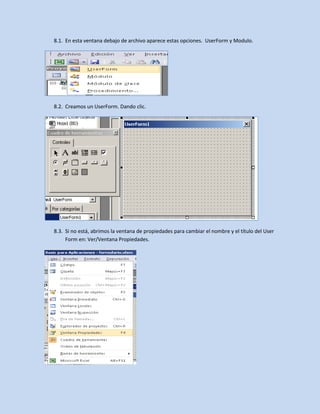
8.1. En esta ventana debajo de archivo aparece estas opciones. UserForm y Modulo.
8.2. Creamos un UserForm. Dando clic.
8.3. Si no está, abrimos la ventana de propiedades para cambiar el nombre y el título del User
Form en: Ver/Ventana Propiedades.
8.4. Cambiamos el nombre en (Name) y el título en (Capitón).
8.5. Creamos un módulo, en Agregar modulo.
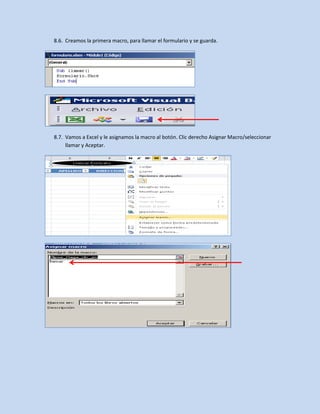
8.6. Creamos la primera macro, para llamar el formulario y se guarda.
8.7. Vamos a Excel y le asignamos la macro al botón. Clic derecho Asignar Macro/seleccionar
llamar y Aceptar.
8.8. Le damos clic a llamar formato en Excel, y aparece el formato (Gestionar Datos).

Cursovbaexcel

  • 1.
  • 2.
    1. Abre Excel.Inicio/Microsoft Excel 2XXX. 2. Una vez abierto Microsoft Excel. Archivo/Guardar como. 3. En Guardar como, Nombre de archivo: formulario/Tipo: Libro de Excel habilitado para macros/Guardar.
  • 3.
    4. Crea unatabla. Desde (B3 A F4). Haz lo de la imagen. 4.1. Insertar/Tabla. 4.2. Crear Tabla/Tilda, la tabla tiene encabezado. 4.3. Y se convierte en esto. y cambia el nombre de la tabla.
  • 4.
    5. Inserta unaforma que servirá de botón. Insertar/Formas/Elipse. 5.1. Poner un nombre en, clic derecho sobre la forma. Modificar texto y cambiar color en. Clic derecho sobre la forma. Formato de Forma/Relleno/Relleno Solido/Color
  • 5.
    6. Cambiemos elnombre a la hoja. Clic derecho sobre el nombre hoja 1. Poner BD de base de datos. 7. A BD clic derecho y pulsas ver código. 8. Y aparece esta pantalla. Esta ventana es de Visual Basic. Aquí se crea Macros.
  • 6.
    8.1. En estaventana debajo de archivo aparece estas opciones. UserForm y Modulo. 8.2. Creamos un UserForm. Dando clic. 8.3. Si no está, abrimos la ventana de propiedades para cambiar el nombre y el título del User Form en: Ver/Ventana Propiedades.
  • 7.
    8.4. Cambiamos elnombre en (Name) y el título en (Capitón).
  • 8.
    8.5. Creamos unmódulo, en Agregar modulo.
  • 9.
    8.6. Creamos laprimera macro, para llamar el formulario y se guarda. 8.7. Vamos a Excel y le asignamos la macro al botón. Clic derecho Asignar Macro/seleccionar llamar y Aceptar.
  • 10.
    8.8. Le damosclic a llamar formato en Excel, y aparece el formato (Gestionar Datos).