Combinar correspondencia
Combinar documentos (cartas,
invitaciones, diplomas, etc.)
• Es la combinación de una base de datos
(registros) con un documento (formato / carta
modelo) para que ese documento se imprima
ene veces con cada uno de datos que contiene
cada registro.
Consideraciones
• Hay tres consideraciones para combinar
correspondencia:
1. Ficha: correspondencia.
2. Grupo: Iniciar combinación de correspondencia
y
3. Panel: Combinar correspondencia.
Ir al panel: Combinar correspondencia
• Abre la carta modelo
(formato)
• Haz clic en la ficha
Correspondencia.
• Haz clic en la opción
(comando) Iniciar
combinación de
correspondencia del grupo
Iniciar combinación de
correspondencia.
• Haz clic en Paso a paso por
el Asistente para combinar
correspondencia.
Observa el resultado en
la siguiente diapositiva
Paso a paso (1 de 6)
• En la sección Selecciona
el tipo de documento,
haz un clic en la opción
Carta.
• Luego haz clic en
Siguiente: inicie el
documento
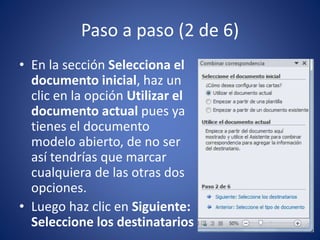
Paso a paso (2 de 6)
• En la sección Selecciona el
documento inicial, haz un
clic en la opción Utilizar el
documento actual pues ya
tienes el documento
modelo abierto, de no ser
así tendrías que marcar
cualquiera de las otras dos
opciones.
• Luego haz clic en Siguiente:
Seleccione los destinatarios
Paso a paso (3 de 6)
• En la sección Seleccione los
destinatarios, haz clic en la
opción Utilice una lista
existente pues ya tienes una
base de datos, de no ser así
tendrías que marcar con un
clic cualquiera de las otras dos
opciones.
• Luego haz clic sobre
EXAMINAR que esta en el
cuadrado azul. Para buscar y
luego abrir el archivo Word.
En este caso será el libro Datos
Abrir el archivo datos
• Haz clic en el botón Abrir,
Base de datos
• la caja de diálogo
de Destinatarios
de combinar
correspondencia
podrás
determinar si
sólo quieres
enviar tu carta a
algunas personas,
etc.
• Observa que el panel Combinar
correspondencia del paso 3 a 6 ha cambiado,
después haz clic Siguiente: Escriba la carta
Paso a paso (4 de 6)
• Ubícate en el lugar donde insertarás el primer
campo (después de Señor) y en la sección
Escriba la carta, haz clic en Más elementos
para insertar el campo Gen1. Observa la
imagen que aparece en la siguiente
diapositiva.
• Haz clic en el botón Insertar y luego clic en el
botón Cerrar.
Campos insertados
Observa que entre los campos Nombre y apellido se ha dejado un espacio
para evitar que en la combinación los datos variables salgan pegados.
• Después de insertar todos los
campos:
• Haz clic en Siguiente: Vista
previas de las cartas.
• Observa el resultado en la
siguiente diapositiva.
Ver combinación
Para ver cada combinación
Paso a paso (5 de 6)
• En el panel Combinar
correspondencia (lado
derecho de la pantalla), en la
sección Vista previa de las
cartas donde podrás ver cada
carta combinada, Buscar un
destinatario y en la sección
Realice cambios podrás
Editar lista de destinatarios… .
• Ahora haz clic en Siguiente:
Completa la combinación,
observa el resultado en la
siguiente diapositiva.
Paso a paso (6 de 6)
• En la sección Combinar
podrás hacer uso de la opción
Imprimir que te permitirá
imprimir lo que decidas de la
combinación realizada
mediante la caja de diálogo
Combinar al imprimir.
• También podrás hacer uso de
la opción Editar cartas
individuales… mediante la
caja de diálogo.
Imprimir o editar cartas combinadas
• En las cajas de diálogo Combinar al imprimir o
Combinar en un documento nuevo (editar)
podrás hacer uso de las diferentes opciones
antes de imprimir el documento combinado.

Combinar+correspondencia +documentos

  • 1.
    Combinar correspondencia Combinar documentos(cartas, invitaciones, diplomas, etc.)
  • 2.
    • Es lacombinación de una base de datos (registros) con un documento (formato / carta modelo) para que ese documento se imprima ene veces con cada uno de datos que contiene cada registro.
  • 4.
    Consideraciones • Hay tresconsideraciones para combinar correspondencia: 1. Ficha: correspondencia. 2. Grupo: Iniciar combinación de correspondencia y 3. Panel: Combinar correspondencia.
  • 5.
    Ir al panel:Combinar correspondencia • Abre la carta modelo (formato) • Haz clic en la ficha Correspondencia. • Haz clic en la opción (comando) Iniciar combinación de correspondencia del grupo Iniciar combinación de correspondencia. • Haz clic en Paso a paso por el Asistente para combinar correspondencia. Observa el resultado en la siguiente diapositiva
  • 7.
    Paso a paso(1 de 6) • En la sección Selecciona el tipo de documento, haz un clic en la opción Carta. • Luego haz clic en Siguiente: inicie el documento
  • 8.
    Paso a paso(2 de 6) • En la sección Selecciona el documento inicial, haz un clic en la opción Utilizar el documento actual pues ya tienes el documento modelo abierto, de no ser así tendrías que marcar cualquiera de las otras dos opciones. • Luego haz clic en Siguiente: Seleccione los destinatarios
  • 9.
    Paso a paso(3 de 6) • En la sección Seleccione los destinatarios, haz clic en la opción Utilice una lista existente pues ya tienes una base de datos, de no ser así tendrías que marcar con un clic cualquiera de las otras dos opciones. • Luego haz clic sobre EXAMINAR que esta en el cuadrado azul. Para buscar y luego abrir el archivo Word. En este caso será el libro Datos
  • 10.
    Abrir el archivodatos • Haz clic en el botón Abrir,
  • 11.
    Base de datos •la caja de diálogo de Destinatarios de combinar correspondencia podrás determinar si sólo quieres enviar tu carta a algunas personas, etc. • Observa que el panel Combinar correspondencia del paso 3 a 6 ha cambiado, después haz clic Siguiente: Escriba la carta
  • 12.
    Paso a paso(4 de 6) • Ubícate en el lugar donde insertarás el primer campo (después de Señor) y en la sección Escriba la carta, haz clic en Más elementos para insertar el campo Gen1. Observa la imagen que aparece en la siguiente diapositiva.
  • 13.
    • Haz clicen el botón Insertar y luego clic en el botón Cerrar.
  • 14.
    Campos insertados Observa queentre los campos Nombre y apellido se ha dejado un espacio para evitar que en la combinación los datos variables salgan pegados.
  • 15.
    • Después deinsertar todos los campos: • Haz clic en Siguiente: Vista previas de las cartas. • Observa el resultado en la siguiente diapositiva.
  • 16.
    Ver combinación Para vercada combinación
  • 17.
    Paso a paso(5 de 6) • En el panel Combinar correspondencia (lado derecho de la pantalla), en la sección Vista previa de las cartas donde podrás ver cada carta combinada, Buscar un destinatario y en la sección Realice cambios podrás Editar lista de destinatarios… . • Ahora haz clic en Siguiente: Completa la combinación, observa el resultado en la siguiente diapositiva.
  • 18.
    Paso a paso(6 de 6) • En la sección Combinar podrás hacer uso de la opción Imprimir que te permitirá imprimir lo que decidas de la combinación realizada mediante la caja de diálogo Combinar al imprimir. • También podrás hacer uso de la opción Editar cartas individuales… mediante la caja de diálogo.
  • 19.
    Imprimir o editarcartas combinadas • En las cajas de diálogo Combinar al imprimir o Combinar en un documento nuevo (editar) podrás hacer uso de las diferentes opciones antes de imprimir el documento combinado.