Construye un Datacenter Dinámico de la Mano de Hyper-V y System Center Virtual Machine Manager  2008 r2 “Parte 1” Pablo CamposMCP,MCSA,MCT,MCTS*4,RHCT,MVPpacampos@alx.clhttp://geeks.ms/blogs/pcampos
Agenda¿Por qué Virtualizar?¿Cómo Planificar un proyecto de Virtualización?Introducción a Hyper-V R2Administración de Hyper-V R2
Microsoft’sVirtualizationStrategyHacerla Virtualizaciónlo mas penetrantePosiblePreservar la inversion del ClienteEstablecer la Gestióncomo la Herramienta Clave
¿Por qué Virtualizar?
PorquéVirtualizar?MejorUso de RecursosConsolidación de ServidoresContinuidadOperativaFlexibilidad
¿Cómo Planificar un proyecto de Virtualización?
¿Cómo Planificar un Proyecto de Virtualización?SolutionAcceleratorsIPDMAP
Solution AcceleratorsHerramientas para cada etapa de lo proyectos de Infraestructura y VirtualizaciónMicrosoftAssessment and Planning Toolkit (MAP)Infrastructure Planning and Design Guides (IPD)Offline Virtual Machine Servicing ToolWindows Server2008 Security GuideMicrosoftDeployment Toolkit 2010
SolutionAcceleratorsGuías y Herramientas para:Inventario de RedesDiseño, Planificación e Implementación de Nuevos Servicios, SeguridadExisten SolutionAccelerators paraWindows DesktopWindows ServerVirtualizaciónSeguridad IT Governance & Compliancehttp://www.microsoft.com/SolutionAccelerators
IPD: InfrastructurePlanning and Design	Guías de planificación y diseño cuyo objetivo es clarificar y hacer más eficiente el proceso de planificación y diseño de tecnologías de infraestructura MicrosoftDefine un flujo de decisiónDescribe las decisiones que deben tomarseRelaciona las decisiones y opciones para el negocioEntrega un set de preguntas para entender el negociohttp://www.microsoft.com/ipd
IPD: Windows Server Virtualization Diagrama de Flujo de Decisiones
Microsoft Assessment and Planning Toolkit (MAP)Antes era Windows Vista Hardware Assessment (WVHA)Toolkit CompletoHerramientas de Discovery Inventario sin agentes (Agent-less) de PCs,Servers, Aplicaciones, dispositivos de red y rolesEvaluación para Migraciones y propuestas
MAP 4.0
Red MAP: Cómo Funciona?Migración de S.O?Consolidación de Servidores?Virtualización?Realiza un Inventario del entorno de redessin instalaragentes y recomiendalastecnologíasapropiadasMAPMAP Tool User(IT Pro/Partner)Genera ReportesparaDistintosEscenarios de Migración
MAP: Interfaz de usuarios y  ReportesWindows Server 2008New User InterfaceVirtualizationWindows Vista
MAP: Propuestas de Migración
Introducción a Hyper-V R2
Windows Server 2008 R2 Hyper-VMisma arquitectura que Windows Server 2008 Hyper-VIntegración con nuevas tecnologíasNuevos escenarios dinámicosMejores ratios de consolidaciónDatacenter dinámico (Usando Systems Center Suite)Virtualización del Escritorio (en combinación con Remote Desktop Services)
Requisitos de Hyper-V R2HardwareArquitectura x64 (no IA64)Virtualización asistida por hardwareIntel-VT / AMD-VData ExecutionPrevention (DEP) en el hardwareNOTA: La BIOS debe soportar y tener habilitadas estas opciones. Hay que apagar/encender el equipo después de hacer algún cambio (no basta reiniciar)SoftwareUna edición x64 de Windows Server 2008Standard/Enterprise/DatacenterMicrosoft Hyper-V Server
Funcionalidades de Hyper-V R2Partición Padre:64 Procesadores Lógicos1Tb de RAMParticiones hijas (Máquinas Virtuales):32-bit (x86) y 64-bit (x64)RAM: Hasta 64 GB de memoriaSMP con 2/4 Procesadores Lógicos385 VMs en ejecución concurrente por host O 512 Procesadores Virtuales
Más Funcionalidades de Hyper-V R2Almacenamiento: Formato VHD y acceso Pass-Through a discoNetworking: Soporte a NLB, VLAN Tagging, TCP Offload, VMQ, Jumbo Frames…Live Backup: Integración con VolumeShadowServiceAdministración por WMISnapshotsManipulación Offline del virtual hard disk
Mas de R2Windows Server 2008 R2 Hyper-V ySystem Center Virtual Machine Manager 2008 R2MejorFlexibilidadLive MigrationCluster Shared VolumesQuick Storage MigrationHot Add/remove of StorageProcessor compatibility modeBoot from VHDGreen IT with Core ParkingPerformance and Resource Optimization (PRO)*Intelligent Placement*Cross-Platform Support (VS2005,Hyper-V, ESX)*Self-Service Portal*Mejorrendimiento y escalabilidad64 logical processor supportImproved memory managementTCP Offload supportVirtual Machine Queue (VMQ) Support
Operación de Core ParkingCore 0Core 1Core 0Core 1Core 1Core 0Core 0Core 1Socket 0Socket 1Trabajo
Operación de Live MigrationMemoriaConfigurationConfigurationStateStateServer 1Server 2
ProporcionadoporArquitectura de Hyper-VOSISV / IHV / OEMVM Worker ProcessesMicrosoft Hyper-VMicrosoft / XenSourcePartición PadreParticionesHijasAplicacionesAplicacionesAplicacionesAplicacionesUser ModeWMI ProviderVM ServiceWindows Server 2008Non-Hypervisor Aware OSWindows KernelWindows KernelXen-Enabled Linux KernelWindows Server 2003, 2008VSPEmulatedDevicesDriversIHV DriversSyntheticDevicesDriversKernel ModeVMBusLinux VSCVSCEmulacionVMBusVMBusWindows hypervisorHypercall AdapterRing -1“Designed for Windows” Server Hardware
Aquitectura hyper-v
Windows Server 2008 R2 Hyper-V vs. Microsoft Hyper-V Server 2008 R2Microsoft Hyper-V ServerMicrosoft Hyper-V Server 2008 R2 (HVS)Hyper-V comorol de Windows Server 2008 R2VMVMHyper-VParent PartitionMISMAS FUNCIONALIDADESWindows hypervisorVMVMWindows (parent partition)HardwareWindows hypervisorHardwareDescargagratuitaqueincluye el hypervisor y todos los componentesnecesariosparavirtualizar (Windows Kernel, drivers, red, almacenamiento…)Disponiblecomorol en unainstalación “full” o “Server Core” de Windows Server 2008
Windows Server 2008 R2 Hyper-V vs. Microsoft Hyper-V Server 2008 R2
Administración Remota
Licenciamiento de Windows Server en entornos virtualesInstanciasVirtualesporLicenciaiIimitadas         ..16             8             4             1Standard               Enterprise     DatacenterIndependiente de la tecnología de virtualización utilizada
Eligiendo entre Enterprise vs. DatacenterObviamente, Windows Server Standard no es la Edición adecuada para entornos virtualizados. Cada instancia virtual requiere una licencia asignada al servidorWindows Server Standard carece de las funcionalidades necesarias para montar entornos de Alta DisponibilidadLa edición Datacenter sale más rentable que la EnterpriseEn servidores con 2 procesadores: A partir de 8 instancias virtuales con Windows ServerEn servidores con 4 procesadores: A  partir de 16 instancias virtuales con Windows ServerWindows Server Datacenter es la edición más rentable en entornos virtualizados con ratios de consolidación medio-altos de máquinas virtuales con Windows ServerConsultar: Windows Server VirtualizationCalculatorshttp://www.microsoft.com/windowsserver2003/howtobuy/licensing/calculator.mspx
Administración de Hyper-V R2
Almacenamiento en Hyper-V R2Almacenamiento físicoDirectAttach Storage (DAS): SATA, eSATA, PATA, SAS, SCSI, USB, FirewireStorage Area Networks (SANs): iSCSI, FiberChannel, SASNetwork Attached Storage (NAS)
Administración de Discos
Más Almacenamiento en Hyper-V R2Agregar / Quitar VHDs y discos pass-through a VMsen ejecución sin requerir un reinicioAplica a dispositivos que se conecten a la virtual SCSI controllerPermiteCrecimiento del almacenamiento de las VMs sin downtime.Nuevos escenarios de backupNuevos escenarios de SQL/Exchange
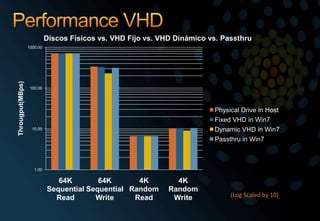
Performance VHD
DEMOAdministración  de Discos
Hyper-V NetworkingMáquina VirtualNIC SintéticaNIC Legacy (Intel 21140)12 NICs por VM8 sintéticas4 legacyHasta 10Gb/sSoporta VLANsPartición PadreRedes Virtuales enlazadas a NICs físicasExternas – Limitadas por el número de NICsInternas – IlimitadasPrivadas – IlimitadasSolo NICs Ethernet (no Wireless)Soporta VLANsTrunking (VTP Protocol)NIC enlazada a Hyper-VNIC dedicada (Gestión)
Switches virtuales – Switches físicosVM1VM2VLAN2VLAN1VMBUSLos puertos del Switch Virtual son troncalesVirtual SwitchTarjeta física del HostVLAN2VLAN1Trunk PortPhysical Network Switch
Rutas de los Datos de Red Parent PartitionVM1VM2Virtual Machine Switch EthernetTCP/IPTCP/IPRoutingVLAN FilteringData CopyPort 1Port 2VM NIC 1VM NIC 2MiniportDriverNICVM BUS
Rutas de los Datos de Red con VMQParent PartitionVM1VM2Virtual Machine SwitchEthernetTCP/IPTCP/IPRoutingVLAN filteringData CopyPort 1Port 2VM NIC 1VM NIC 2MiniportDriverQ1DefaultQueueQ2VM BUSSwitch/Routing unitNIC
DEMOConfiguración de las redes
Interoperabilidad con LinuxSNMP 4
Apagado Integrado
Sincronización  de Tiempo
LatidoVMBUSSTORVSCBLKVSCNETVSCIntegrados en el Kernel 2.6.32+Satori : http://www.xen.org/products/satori.html
DEMOIntegrationComponents en Linux
Host ClusteringHA, Quick Migration, Live Migration, CSVsNIC3 - 192.168.100.2NIC3 - 192.168.100.1Red de HeartBeatNODO2NODO1Server CoreServer CoreNIC1 - 192.168.0.1NIC1 - 192.168.0.2Red PúblicaNIC2 - 10.10.10.1NIC2 - 10.10.10.2“Intranet” Red VirtualDC192.168.0.100Almacenamiento SAN192.168.0.100
Quick Migration vs. Live MigrationLive Migration(Windows Server 2008 R2Hyper-V)Estado de la VM y Transferencia de la MemoriaCrea la VM en el destinoMueve páginas de memoria desde el origen al destino via Ethernet de manera iterativaTransferencia final del estado y restauración de la VMPausa la máquina virtualMueve el almacenamiento desde el origen al destinoContinua la ejecuciónQuick Migration(Windows Server 2008 Hyper-V)Salva el estado de ejecuciónCrea la VM en el destinoEscribe la memoria de la VM en el almacenamiento compartidoMueve la VMMueve la conectividad del almacenamiento del host origen al host destinoRestaura el estado y continua la ejecuciónLee la memoria de la VM del almacenamiento compartido y la restaura en el host destinoContinua la ejecuciónHost 2Host 1Host 1Host 2
Cluster Shared VolumesTodos los servidores del cluster tienen acceso simultáneo a las mismas LUN del almacenamientoUtiliza NTFS, elimina los problemas de letras de unidad, mismas herramientas, sin modificaciones en la SAN…
Escalabilidad con CSV1000 VMs ejecutandose en un cluster de 16 nodos con 16.5 TB en CSV

Datacenter dinamico parte1

  • 1.
    Construye un DatacenterDinámico de la Mano de Hyper-V y System Center Virtual Machine Manager  2008 r2 “Parte 1” Pablo CamposMCP,MCSA,MCT,MCTS*4,RHCT,MVPpacampos@alx.clhttp://geeks.ms/blogs/pcampos
  • 2.
    Agenda¿Por qué Virtualizar?¿CómoPlanificar un proyecto de Virtualización?Introducción a Hyper-V R2Administración de Hyper-V R2
  • 3.
    Microsoft’sVirtualizationStrategyHacerla Virtualizaciónlo maspenetrantePosiblePreservar la inversion del ClienteEstablecer la Gestióncomo la Herramienta Clave
  • 4.
  • 5.
    PorquéVirtualizar?MejorUso de RecursosConsolidaciónde ServidoresContinuidadOperativaFlexibilidad
  • 6.
    ¿Cómo Planificar unproyecto de Virtualización?
  • 7.
    ¿Cómo Planificar unProyecto de Virtualización?SolutionAcceleratorsIPDMAP
  • 8.
    Solution AcceleratorsHerramientas paracada etapa de lo proyectos de Infraestructura y VirtualizaciónMicrosoftAssessment and Planning Toolkit (MAP)Infrastructure Planning and Design Guides (IPD)Offline Virtual Machine Servicing ToolWindows Server2008 Security GuideMicrosoftDeployment Toolkit 2010
  • 9.
    SolutionAcceleratorsGuías y Herramientaspara:Inventario de RedesDiseño, Planificación e Implementación de Nuevos Servicios, SeguridadExisten SolutionAccelerators paraWindows DesktopWindows ServerVirtualizaciónSeguridad IT Governance & Compliancehttp://www.microsoft.com/SolutionAccelerators
  • 10.
    IPD: InfrastructurePlanning andDesign Guías de planificación y diseño cuyo objetivo es clarificar y hacer más eficiente el proceso de planificación y diseño de tecnologías de infraestructura MicrosoftDefine un flujo de decisiónDescribe las decisiones que deben tomarseRelaciona las decisiones y opciones para el negocioEntrega un set de preguntas para entender el negociohttp://www.microsoft.com/ipd
  • 11.
    IPD: Windows ServerVirtualization Diagrama de Flujo de Decisiones
  • 12.
    Microsoft Assessment andPlanning Toolkit (MAP)Antes era Windows Vista Hardware Assessment (WVHA)Toolkit CompletoHerramientas de Discovery Inventario sin agentes (Agent-less) de PCs,Servers, Aplicaciones, dispositivos de red y rolesEvaluación para Migraciones y propuestas
  • 13.
  • 14.
    Red MAP: CómoFunciona?Migración de S.O?Consolidación de Servidores?Virtualización?Realiza un Inventario del entorno de redessin instalaragentes y recomiendalastecnologíasapropiadasMAPMAP Tool User(IT Pro/Partner)Genera ReportesparaDistintosEscenarios de Migración
  • 15.
    MAP: Interfaz deusuarios y ReportesWindows Server 2008New User InterfaceVirtualizationWindows Vista
  • 16.
  • 17.
  • 18.
    Windows Server 2008R2 Hyper-VMisma arquitectura que Windows Server 2008 Hyper-VIntegración con nuevas tecnologíasNuevos escenarios dinámicosMejores ratios de consolidaciónDatacenter dinámico (Usando Systems Center Suite)Virtualización del Escritorio (en combinación con Remote Desktop Services)
  • 19.
    Requisitos de Hyper-VR2HardwareArquitectura x64 (no IA64)Virtualización asistida por hardwareIntel-VT / AMD-VData ExecutionPrevention (DEP) en el hardwareNOTA: La BIOS debe soportar y tener habilitadas estas opciones. Hay que apagar/encender el equipo después de hacer algún cambio (no basta reiniciar)SoftwareUna edición x64 de Windows Server 2008Standard/Enterprise/DatacenterMicrosoft Hyper-V Server
  • 20.
    Funcionalidades de Hyper-VR2Partición Padre:64 Procesadores Lógicos1Tb de RAMParticiones hijas (Máquinas Virtuales):32-bit (x86) y 64-bit (x64)RAM: Hasta 64 GB de memoriaSMP con 2/4 Procesadores Lógicos385 VMs en ejecución concurrente por host O 512 Procesadores Virtuales
  • 21.
    Más Funcionalidades deHyper-V R2Almacenamiento: Formato VHD y acceso Pass-Through a discoNetworking: Soporte a NLB, VLAN Tagging, TCP Offload, VMQ, Jumbo Frames…Live Backup: Integración con VolumeShadowServiceAdministración por WMISnapshotsManipulación Offline del virtual hard disk
  • 22.
    Mas de R2WindowsServer 2008 R2 Hyper-V ySystem Center Virtual Machine Manager 2008 R2MejorFlexibilidadLive MigrationCluster Shared VolumesQuick Storage MigrationHot Add/remove of StorageProcessor compatibility modeBoot from VHDGreen IT with Core ParkingPerformance and Resource Optimization (PRO)*Intelligent Placement*Cross-Platform Support (VS2005,Hyper-V, ESX)*Self-Service Portal*Mejorrendimiento y escalabilidad64 logical processor supportImproved memory managementTCP Offload supportVirtual Machine Queue (VMQ) Support
  • 23.
    Operación de CoreParkingCore 0Core 1Core 0Core 1Core 1Core 0Core 0Core 1Socket 0Socket 1Trabajo
  • 24.
    Operación de LiveMigrationMemoriaConfigurationConfigurationStateStateServer 1Server 2
  • 25.
    ProporcionadoporArquitectura de Hyper-VOSISV/ IHV / OEMVM Worker ProcessesMicrosoft Hyper-VMicrosoft / XenSourcePartición PadreParticionesHijasAplicacionesAplicacionesAplicacionesAplicacionesUser ModeWMI ProviderVM ServiceWindows Server 2008Non-Hypervisor Aware OSWindows KernelWindows KernelXen-Enabled Linux KernelWindows Server 2003, 2008VSPEmulatedDevicesDriversIHV DriversSyntheticDevicesDriversKernel ModeVMBusLinux VSCVSCEmulacionVMBusVMBusWindows hypervisorHypercall AdapterRing -1“Designed for Windows” Server Hardware
  • 26.
  • 27.
    Windows Server 2008R2 Hyper-V vs. Microsoft Hyper-V Server 2008 R2Microsoft Hyper-V ServerMicrosoft Hyper-V Server 2008 R2 (HVS)Hyper-V comorol de Windows Server 2008 R2VMVMHyper-VParent PartitionMISMAS FUNCIONALIDADESWindows hypervisorVMVMWindows (parent partition)HardwareWindows hypervisorHardwareDescargagratuitaqueincluye el hypervisor y todos los componentesnecesariosparavirtualizar (Windows Kernel, drivers, red, almacenamiento…)Disponiblecomorol en unainstalación “full” o “Server Core” de Windows Server 2008
  • 28.
    Windows Server 2008R2 Hyper-V vs. Microsoft Hyper-V Server 2008 R2
  • 29.
  • 30.
    Licenciamiento de WindowsServer en entornos virtualesInstanciasVirtualesporLicenciaiIimitadas ..16 8 4 1Standard Enterprise DatacenterIndependiente de la tecnología de virtualización utilizada
  • 31.
    Eligiendo entre Enterprisevs. DatacenterObviamente, Windows Server Standard no es la Edición adecuada para entornos virtualizados. Cada instancia virtual requiere una licencia asignada al servidorWindows Server Standard carece de las funcionalidades necesarias para montar entornos de Alta DisponibilidadLa edición Datacenter sale más rentable que la EnterpriseEn servidores con 2 procesadores: A partir de 8 instancias virtuales con Windows ServerEn servidores con 4 procesadores: A partir de 16 instancias virtuales con Windows ServerWindows Server Datacenter es la edición más rentable en entornos virtualizados con ratios de consolidación medio-altos de máquinas virtuales con Windows ServerConsultar: Windows Server VirtualizationCalculatorshttp://www.microsoft.com/windowsserver2003/howtobuy/licensing/calculator.mspx
  • 32.
  • 33.
    Almacenamiento en Hyper-VR2Almacenamiento físicoDirectAttach Storage (DAS): SATA, eSATA, PATA, SAS, SCSI, USB, FirewireStorage Area Networks (SANs): iSCSI, FiberChannel, SASNetwork Attached Storage (NAS)
  • 34.
  • 35.
    Más Almacenamiento enHyper-V R2Agregar / Quitar VHDs y discos pass-through a VMsen ejecución sin requerir un reinicioAplica a dispositivos que se conecten a la virtual SCSI controllerPermiteCrecimiento del almacenamiento de las VMs sin downtime.Nuevos escenarios de backupNuevos escenarios de SQL/Exchange
  • 36.
  • 37.
  • 38.
    Hyper-V NetworkingMáquina VirtualNICSintéticaNIC Legacy (Intel 21140)12 NICs por VM8 sintéticas4 legacyHasta 10Gb/sSoporta VLANsPartición PadreRedes Virtuales enlazadas a NICs físicasExternas – Limitadas por el número de NICsInternas – IlimitadasPrivadas – IlimitadasSolo NICs Ethernet (no Wireless)Soporta VLANsTrunking (VTP Protocol)NIC enlazada a Hyper-VNIC dedicada (Gestión)
  • 39.
    Switches virtuales –Switches físicosVM1VM2VLAN2VLAN1VMBUSLos puertos del Switch Virtual son troncalesVirtual SwitchTarjeta física del HostVLAN2VLAN1Trunk PortPhysical Network Switch
  • 40.
    Rutas de losDatos de Red Parent PartitionVM1VM2Virtual Machine Switch EthernetTCP/IPTCP/IPRoutingVLAN FilteringData CopyPort 1Port 2VM NIC 1VM NIC 2MiniportDriverNICVM BUS
  • 41.
    Rutas de losDatos de Red con VMQParent PartitionVM1VM2Virtual Machine SwitchEthernetTCP/IPTCP/IPRoutingVLAN filteringData CopyPort 1Port 2VM NIC 1VM NIC 2MiniportDriverQ1DefaultQueueQ2VM BUSSwitch/Routing unitNIC
  • 42.
  • 43.
  • 44.
  • 45.
  • 46.
    LatidoVMBUSSTORVSCBLKVSCNETVSCIntegrados en elKernel 2.6.32+Satori : http://www.xen.org/products/satori.html
  • 47.
  • 48.
    Host ClusteringHA, QuickMigration, Live Migration, CSVsNIC3 - 192.168.100.2NIC3 - 192.168.100.1Red de HeartBeatNODO2NODO1Server CoreServer CoreNIC1 - 192.168.0.1NIC1 - 192.168.0.2Red PúblicaNIC2 - 10.10.10.1NIC2 - 10.10.10.2“Intranet” Red VirtualDC192.168.0.100Almacenamiento SAN192.168.0.100
  • 49.
    Quick Migration vs.Live MigrationLive Migration(Windows Server 2008 R2Hyper-V)Estado de la VM y Transferencia de la MemoriaCrea la VM en el destinoMueve páginas de memoria desde el origen al destino via Ethernet de manera iterativaTransferencia final del estado y restauración de la VMPausa la máquina virtualMueve el almacenamiento desde el origen al destinoContinua la ejecuciónQuick Migration(Windows Server 2008 Hyper-V)Salva el estado de ejecuciónCrea la VM en el destinoEscribe la memoria de la VM en el almacenamiento compartidoMueve la VMMueve la conectividad del almacenamiento del host origen al host destinoRestaura el estado y continua la ejecuciónLee la memoria de la VM del almacenamiento compartido y la restaura en el host destinoContinua la ejecuciónHost 2Host 1Host 1Host 2
  • 50.
    Cluster Shared VolumesTodoslos servidores del cluster tienen acceso simultáneo a las mismas LUN del almacenamientoUtiliza NTFS, elimina los problemas de letras de unidad, mismas herramientas, sin modificaciones en la SAN…
  • 51.
    Escalabilidad con CSV1000VMs ejecutandose en un cluster de 16 nodos con 16.5 TB en CSV