Estrella 2 Introducción al desarrollo de aplicaciones de escritorio con .NET Programa Microsoft Desarrollador Cinco Estrellas
Objetivo Conocer los elementos involucrados en el desarrollo de una aplicación de escritorio Windows con Visual Studio 2005  y la plataforma Microsoft .NET, presentando las novedades introducidas al respecto en la nueva versión 2.0
Prerrequisitos Haber cursado y aprobado el módulo correspondiente a la Estrella 1 del programa Desarrollador 5 Estrellas Para realizar los ejercicios y ver los ejemplos de código adjunto necesita: Herramienta de Desarrollo MS Visual Studio 2005 ó MS Visual C# 2005 Express Edition ó MS Visual Basic 2005 Express Edition Base de Datos MS SQL 2005 Express Edition
Temario  (1/2) Introducción a Windows Forms El diseñador de formularios El objeto Form Controles Diseño de Interfaz de Usuario Herencia visual
Temario  (2/2) Configuración Diálogos comunes Enlace a datos Distribución de la aplicación Referencias
Temario  (1/2) Introducción a Windows Forms ¿ Qué es Windows Forms ? ¿ Qué es un formulario ? Cómo crear un proyecto de aplicación para Windows El diseñador de formularios El objeto Form Controles Diseño de Interfaz de Usuario Herencia visual
¿ Qué es Windows Forms ? Windows Forms es un subconjunto de la .NET Framework Class Library que permite el desarrollo de aplicaciones de escritorio ricas bajo Microsoft Windows. Incluye clases base, interfaces, enumeraciones y controles gráficos diversos.
¿ Qué es un formulario ? Un formulario Windows Forms actúa como interfaz del usuario local de Windows. Los formularios pueden ser ventanas estándar, interfaces de múltiples documentos (MDI), cuadros de diálogo, etc. Los formularios son clases que exponen propiedades, métodos que definen su comportamiento y eventos que definen la interacción con el usuario.
Cómo crear un proyecto de aplicación para Windows Utilizando los entornos de desarrollo:  Visual C# 2005 Express Edition o Visual Basic 2005 Express Edition, se deben seguir estos pasos: En el menú File, seleccionar New Project En la ventana que aparece seleccionar Windows Application No es necesario crear un directorio para los archivos del proyecto, éstos son creados en un directorio temporal hasta que se decida grabarlos.
Temario  (1/2) Introducción a Windows Forms El diseñador de formularios El objeto Form Controles Diseño de Interfaz de Usuario Herencia visual
El diseñador de formularios Al momento de diseñar un formulario, el diseñador de Visual Studio Express escribe de forma automática el código que describe a cada uno de los controles y al propio formulario. El concepto de Partial class que incorpora .NET 2.0 permite separar el código de una clase en varios archivos fuentes diferentes. El diseñador de formularios utiliza esta técnica para escribir en un archivo aparte todo el código que él mismo genera. Esto permite organizar más claramente el código, manteniendo separada la lógica de la aplicación en un archivo diferente.
Temario  (1/2) Introducción a Windows Forms El diseñador de formularios El objeto Form Generalidades Eventos, Métodos Ciclo de vida Trabajando con el Mouse Trabajando con el Teclado Foco de controles y orden de tabulación Message Box Controles Diseño de Interfaz de Usuario Herencia visual
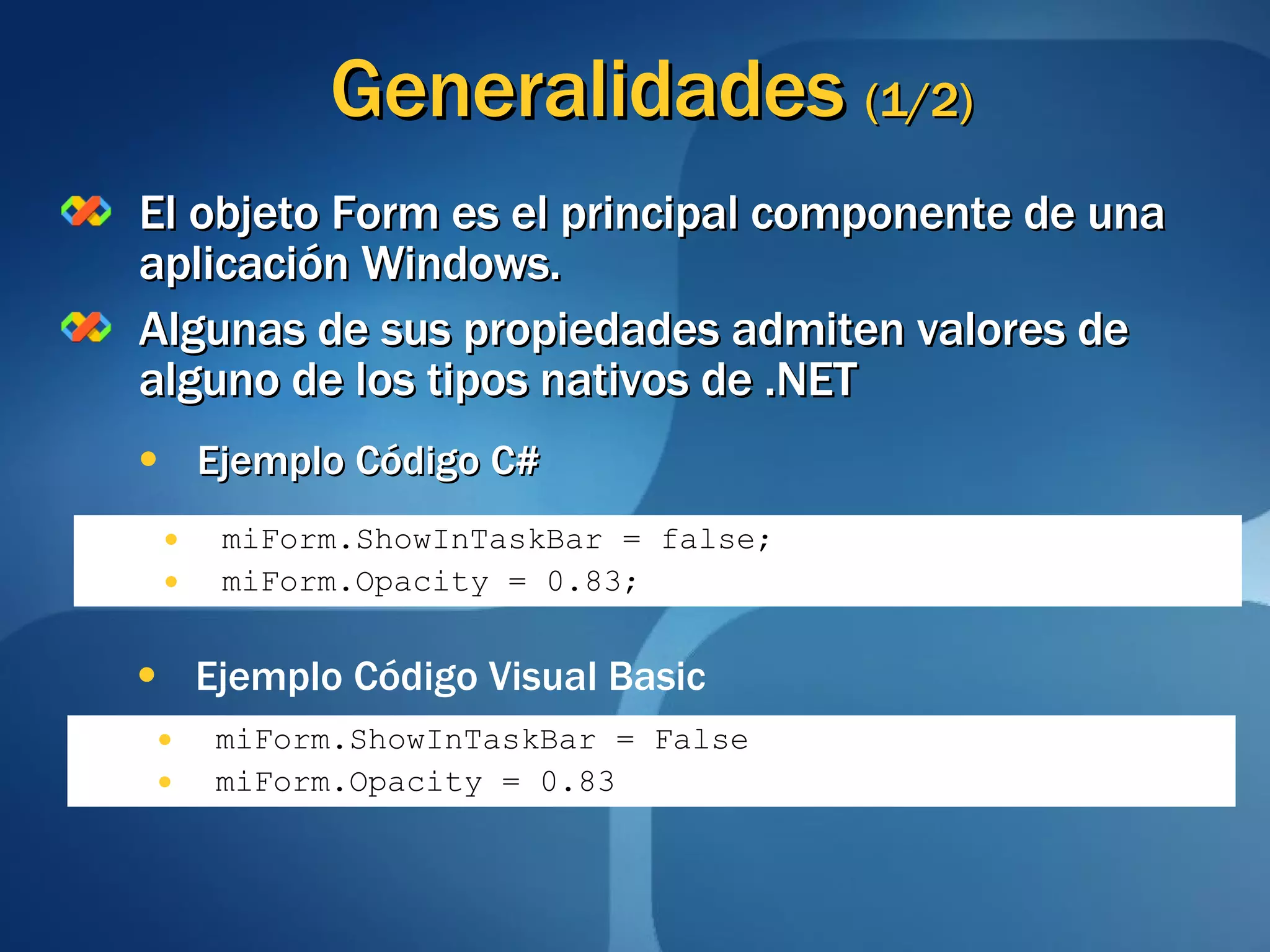
Generalidades  (1/2) El objeto Form es el principal componente de una aplicación Windows. Algunas de sus propiedades admiten valores de alguno de los tipos nativos de .NET Ejemplo Código C# miForm.ShowInTaskBar = false; miForm.Opacity = 0.83; miForm.ShowInTaskBar = False miForm.Opacity = 0.83 Ejemplo Código Visual Basic
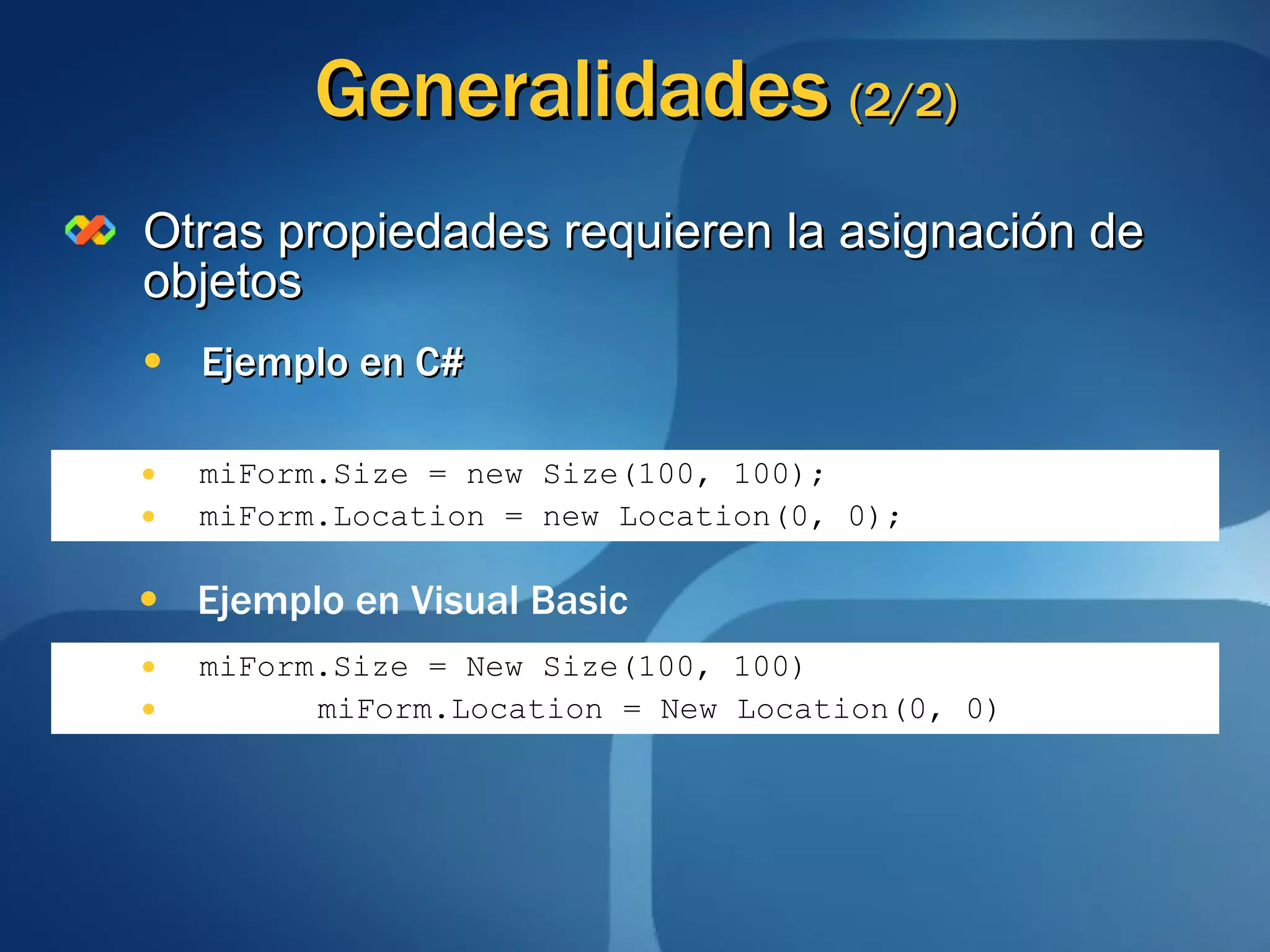
Generalidades  (2/2) Otras propiedades requieren la asignación de objetos Ejemplo en C# miForm.Size = new Size(100, 100); miForm.Location = new Location(0, 0); Ejemplo en Visual Basic miForm.Size = New Size(100, 100) miForm.Location = New Location(0, 0)
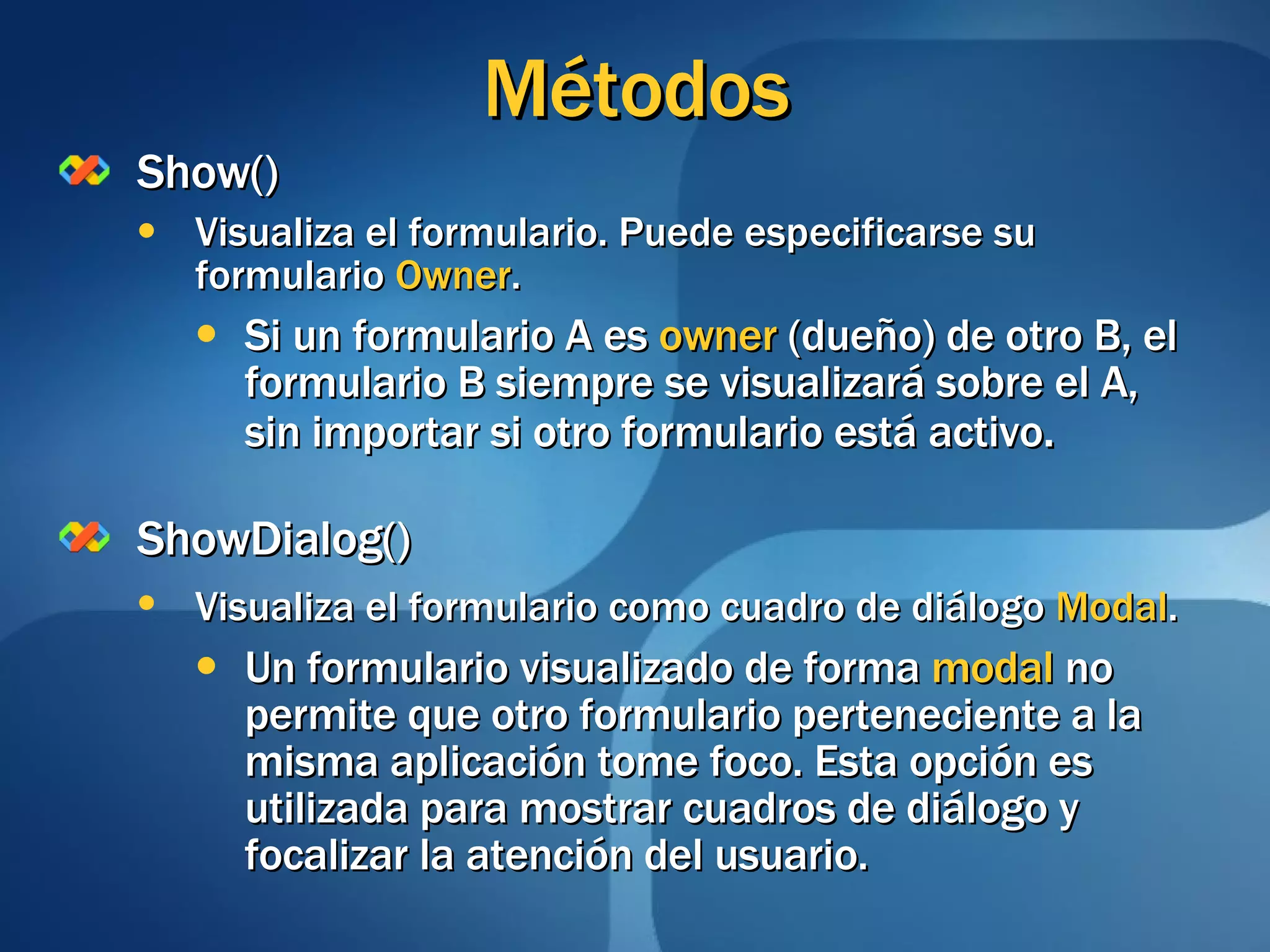
Métodos Show() Visualiza el formulario. Puede especificarse su formulario  Owner . Si un formulario A es  owner  (dueño) de otro B, el formulario B siempre se visualizará sobre el A, sin importar si otro formulario está activo . ShowDialog() Visualiza el formulario como cuadro de diálogo  Modal .   Un formulario visualizado de forma  modal  no permite que otro formulario perteneciente a la misma aplicación tome foco. Esta opción es utilizada para mostrar cuadros de diálogo y focalizar la atención del usuario.
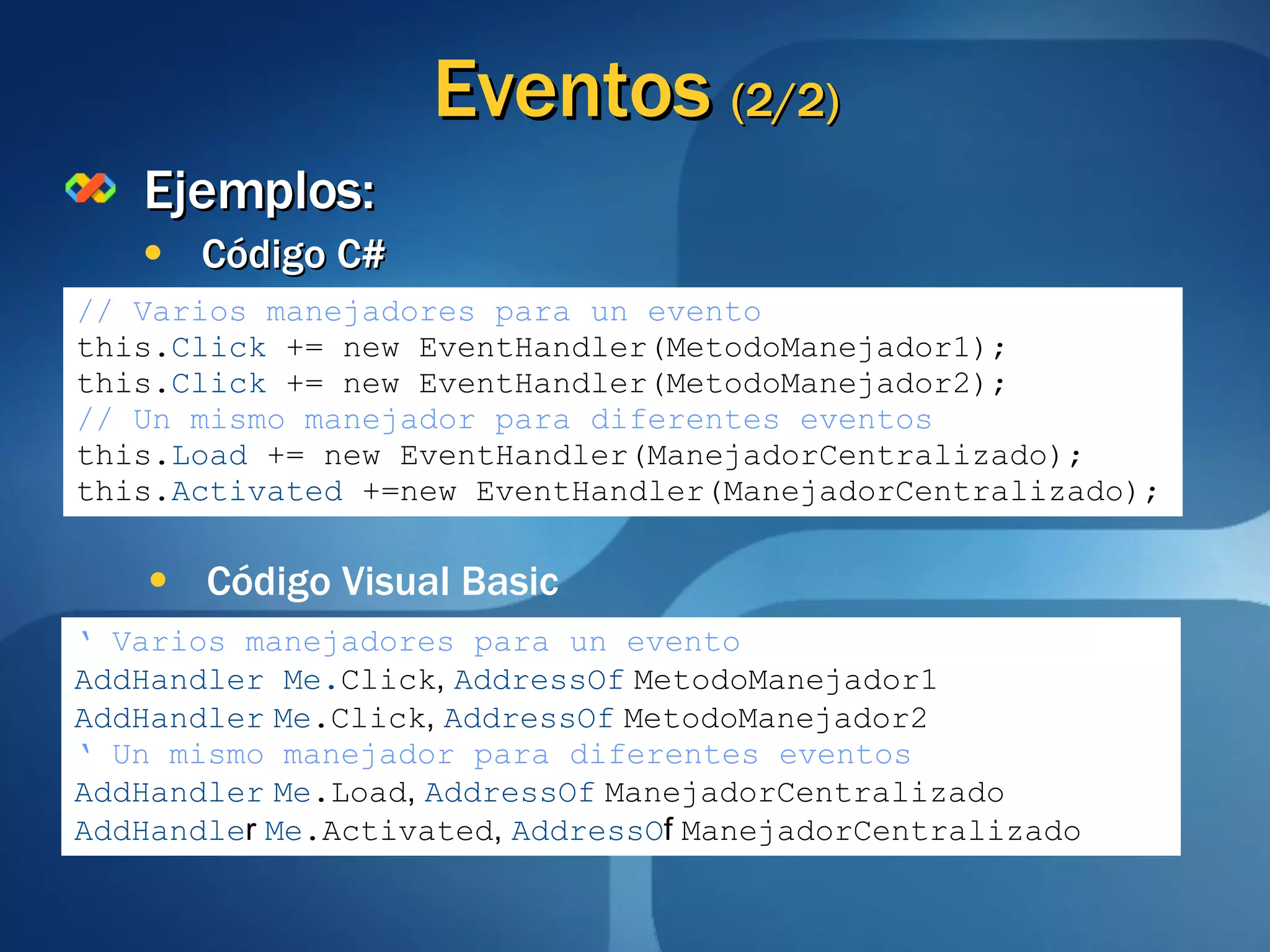
Eventos  (1/2) Manejadores de eventos Por cada evento soportado por el Form (o por cualquier otro objeto) es posible definir varios métodos manejadores. A su vez, un método manejador puede controlar eventos disparados por diferentes objetos.
Eventos  (2/2) Ejemplos: Código C# // Varios manejadores para un evento this. Click  += new EventHandler(MetodoManejador1); this. Click  += new EventHandler(MetodoManejador2); // Un mismo manejador para diferentes eventos this. Load  += new EventHandler(ManejadorCentralizado); this. Activated  +=new EventHandler(ManejadorCentralizado); ‘   Varios manejadores para un evento AddHandler Me. Click ,  AddressOf   MetodoManejador1 AddHandler   Me .Click ,  AddressOf   MetodoManejador2 ‘   Un mismo manejador para diferentes eventos AddHandler   Me .Load ,  AddressOf   ManejadorCentralizado AddHandle r  Me .Activated ,   AddressO f  ManejadorCentralizado Código Visual Basic
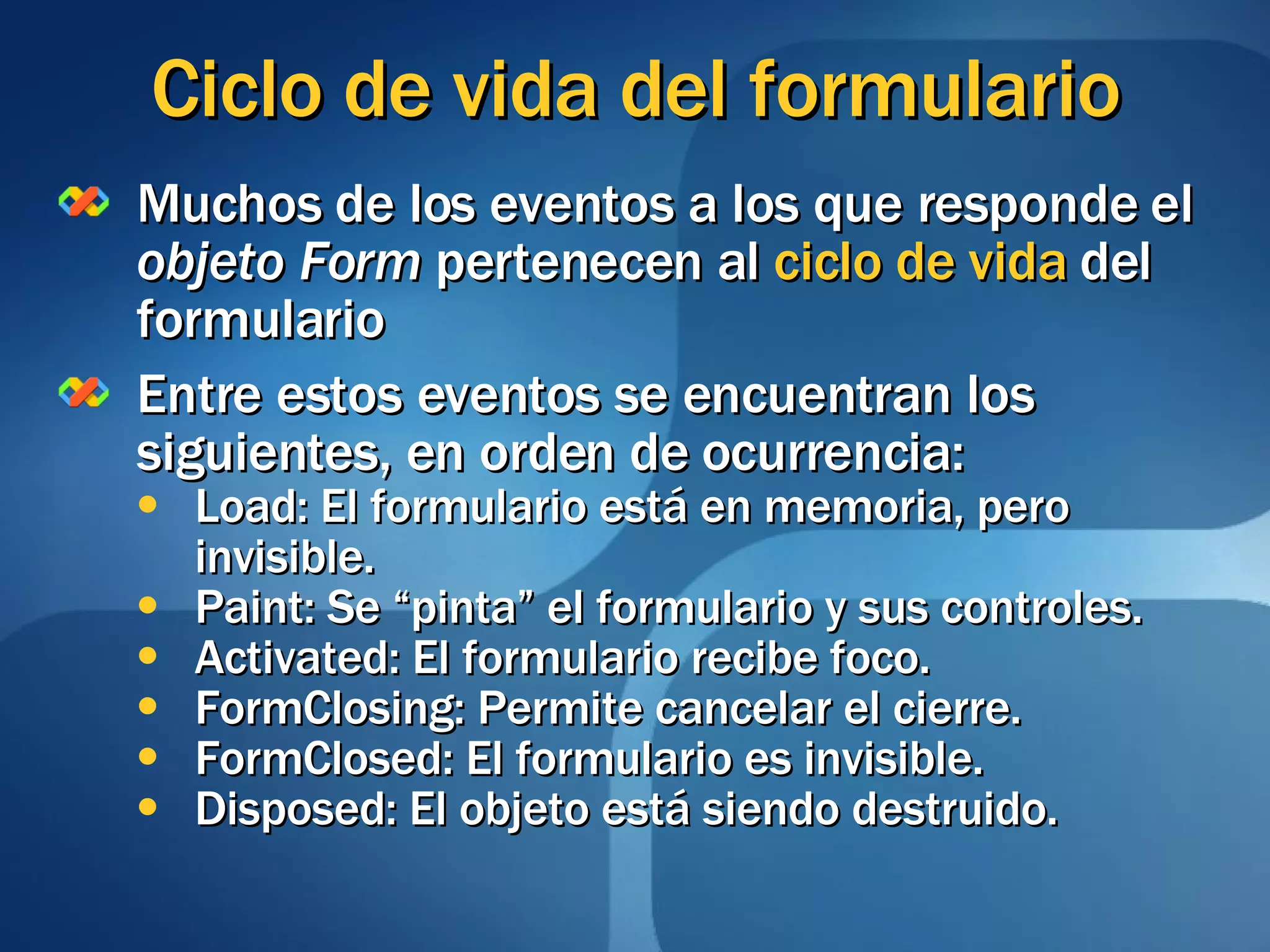
Ciclo de vida del formulario Muchos de los eventos a los que responde el  objeto Form  pertenecen al  ciclo de vida  del formulario Entre estos eventos se encuentran los siguientes, en orden de ocurrencia: Load: El formulario está en memoria, pero invisible. Paint: Se “pinta” el formulario y sus controles. Activated: El formulario recibe foco. FormClosing: Permite cancelar el cierre. FormClosed: El formulario es invisible. Disposed: El objeto está siendo destruido.
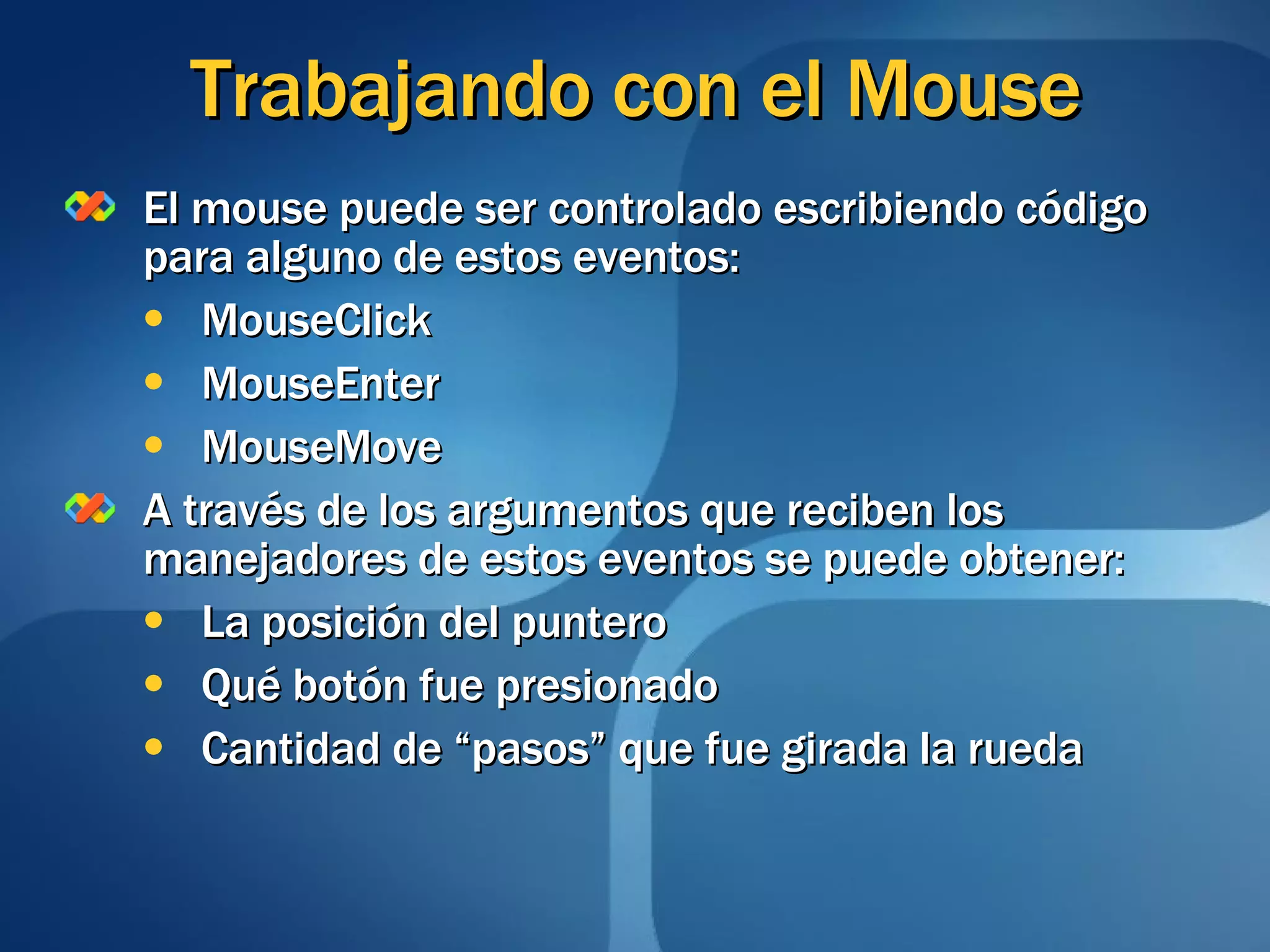
Trabajando con el Mouse El mouse puede ser controlado escribiendo código para alguno de estos eventos: MouseClick MouseEnter MouseMove A través de los argumentos que reciben los manejadores de estos eventos se puede obtener: La posición del puntero Qué botón fue presionado Cantidad de “pasos” que fue girada la rueda
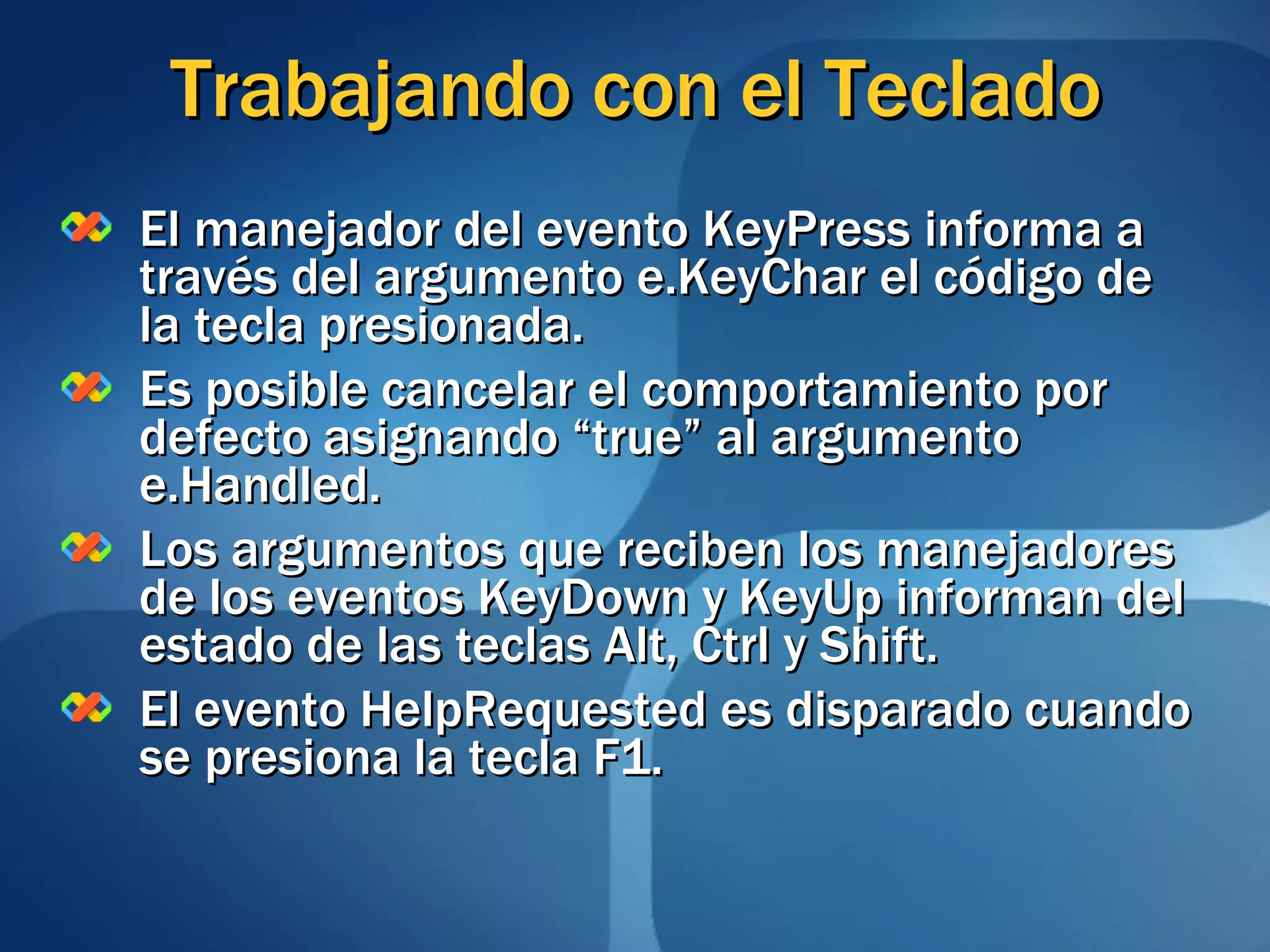
Trabajando con el Teclado El manejador del evento KeyPress informa a través del argumento e.KeyChar el código de la tecla presionada. Es posible cancelar el comportamiento por defecto asignando “true” al argumento e.Handled. Los argumentos que reciben los manejadores de los eventos KeyDown y KeyUp informan del estado de las teclas Alt, Ctrl y Shift. El evento HelpRequested es disparado cuando se presiona la tecla F1.
El objeto Form expone diferentes propiedades, métodos y eventos que permiten controlar la navegabilidad del formulario: Propiedad  CanFocus : Indica si el control puede tomar foco. Propiedad  Focused : Indica si el control tiene el foco actualmente. Método  Focus() : “Mueve” el foco al objeto deseado. Orden de tabulación (Propiedad  TabIndex ) En forma visual, desde el diseñador de formularios, es posible configurar el orden en el que el foco se irá moviendo por los controles. Foco de controles y  orden de tabulación
MessageBox Para mostrar información o pedir intervención del usuario, es posible utilizar la clase MessageBox. Esta clase contiene métodos estáticos que permiten mostrar un cuadro de mensaje para interactuar con el usuario de la aplicación. Los parámetros se especifican a través de enumerados que facilitan la legibilidad del código, por ejemplo: MessageBoxButtons.AbortRetryIgnore MessageBoxIcon.Error MessageBoxDefaultButton.Button1
Temario  (1/2) Introducción a Windows Forms El diseñador de formularios El objeto Form Controles Controles de Windows Controles contenedores Menú Diseño de Interfaz de Usuario Controles Extender Providers Herencia visual
Controles de Windows  (1/3) Gran parte del éxito de una aplicación Windows consiste en elegir y manejar adecuadamente los controles que ofrece .NET. Entre los controles nativos se encuentran controles totalmente nuevos y versiones mejoradas de sus pares de .NET 1.1. Nuevos controles como el control BindingSource mejoran notablemente el enlace de datos provenientes de muy diferentes fuentes de datos.
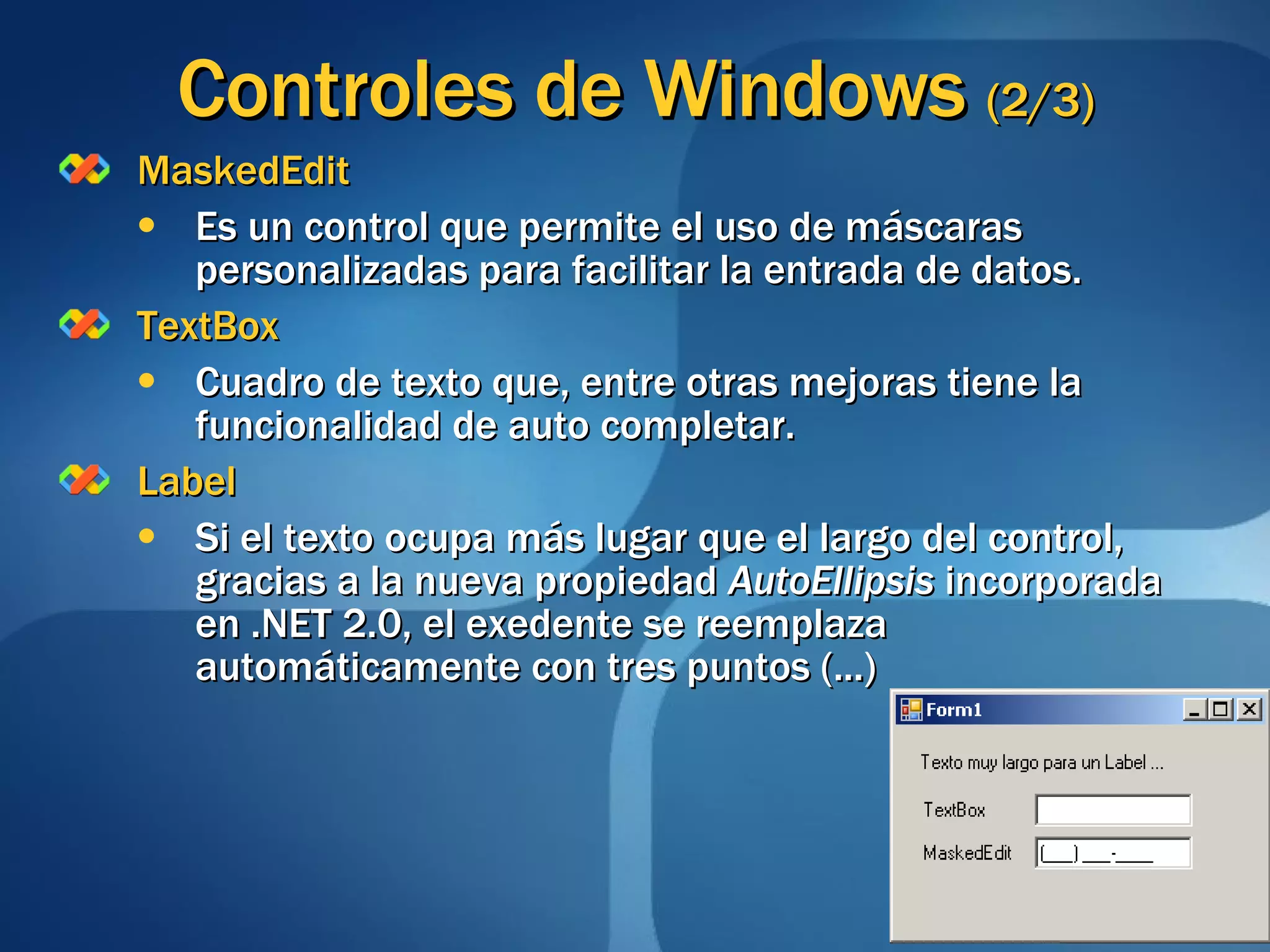
Controles de Windows  (2/3) MaskedEdit Es un control que permite el uso de máscaras personalizadas para facilitar la entrada de datos. TextBox Cuadro de texto que, entre otras mejoras tiene la funcionalidad de auto completar. Label Si el texto ocupa más lugar que el largo del control, gracias a la nueva propiedad  AutoEllipsis  incorporada en .NET 2.0, el exedente se reemplaza automáticamente con tres puntos (...)
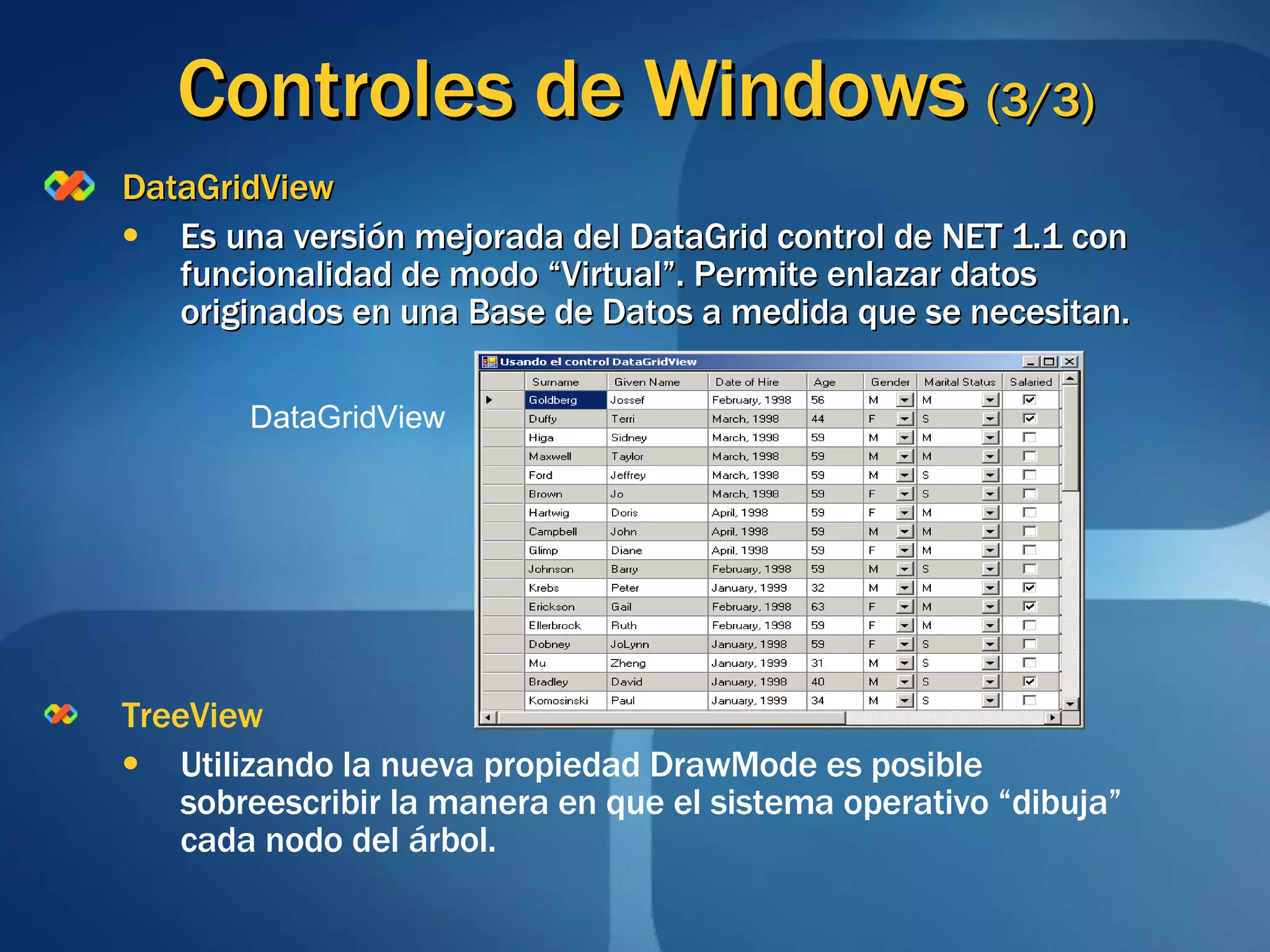
Controles de Windows  (3/3) DataGridView Es una versión mejorada del DataGrid control de NET 1.1 con funcionalidad de modo “Virtual”. Permite enlazar datos originados en una Base de Datos a medida que se necesitan. TreeView Utilizando la nueva propiedad DrawMode es posible sobreescribir la manera en que el sistema operativo “dibuja” cada nodo del árbol. DataGridView
Controles Contenedores Algunos controles como el propio Form, Panel o GroupBox heredan de la clase ContainerControl en lugar de hacerlo directamente de Control. Por este motivo, poseen una colección mediante la que se puede acceder a los controles que contiene. Sólo se puede acceder a los controles de nivel superior, no a todos los controles contenidos.
Menú (1/2) El nuevo control  MenuStrip  provee un sistema de menú para un formulario. MenuStrip  es contenedor de objetos como ToolStripMenuItem, ToolStripComboBox, ToolStripSeparator, ToolStripTextBox. El control  ContextMenuStrip  representa un menú que será mostrado al usuario cuando presione el botón derecho del mouse. También puede contener los mismos controles que MenuStrip. Las propiedades MergeAction y MergeIndex del objeto  ToolStripItem  permiten controlar la manera en que los menú de dos diferentes ventanas se “mezclarán”.
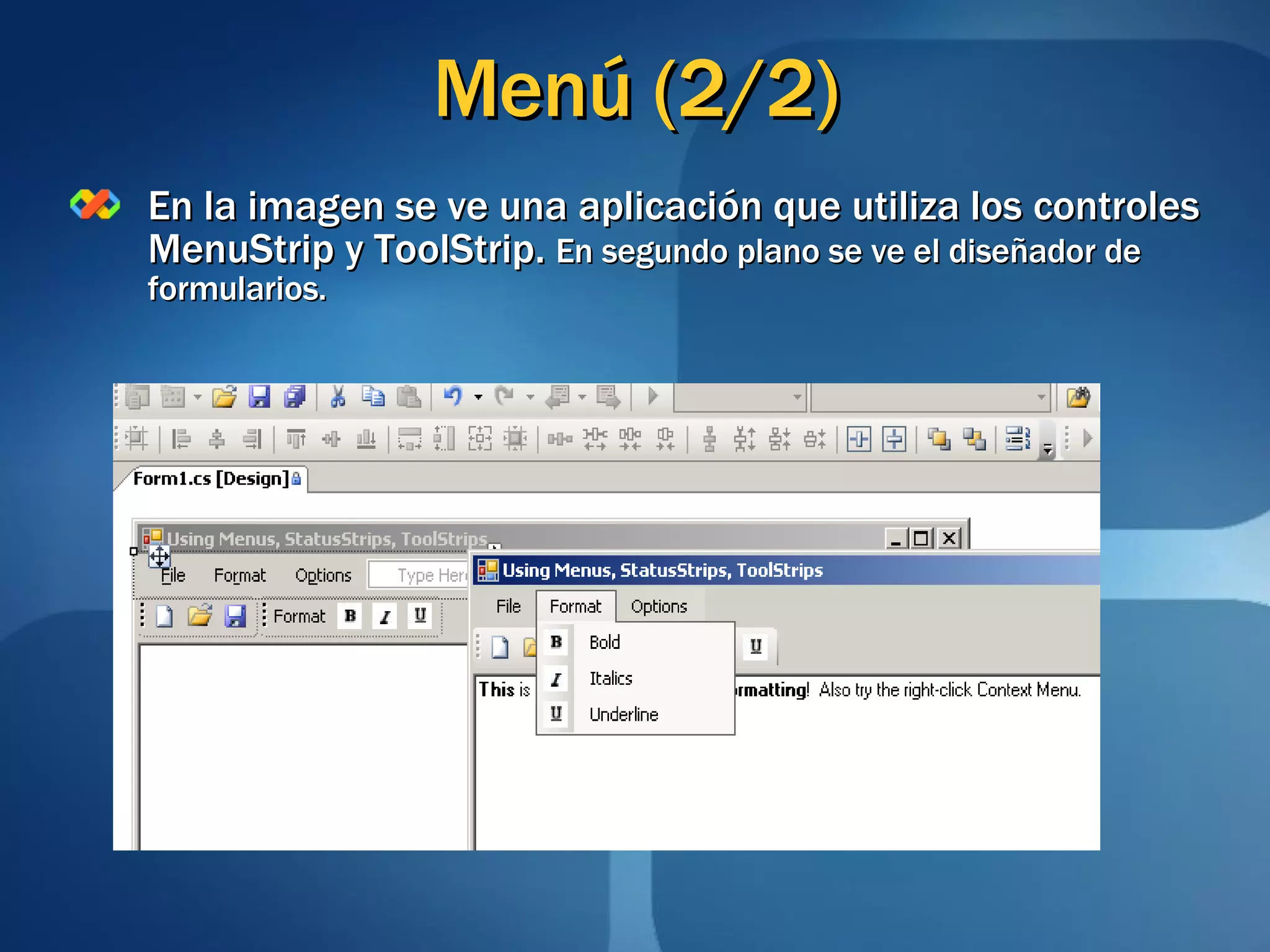
Menú (2/2) En la imagen se ve una aplicación que utiliza los controles MenuStrip y ToolStrip.  En segundo plano se ve el diseñador de formularios.
Temario  (1/2) Introducción a Windows Forms El diseñador de formularios El objeto Form Controles Diseño de Interfaz de Usuario Snaplines Document Outline Paneles de Layout Anchor y Docking Controles Extender Providers Herencia visual
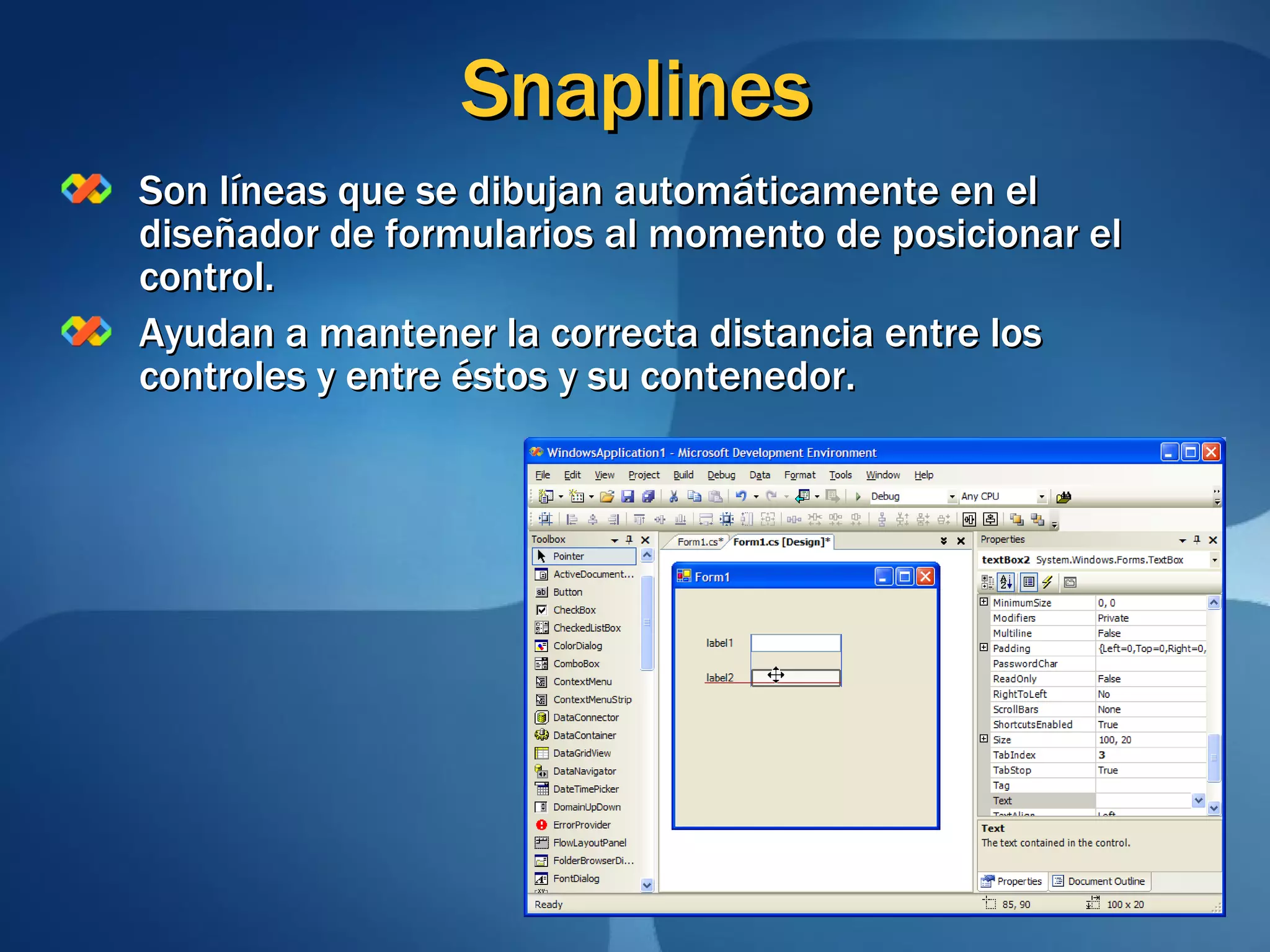
Snaplines Son líneas que se dibujan automáticamente en el diseñador de formularios al momento de posicionar el control. Ayudan a mantener la correcta distancia entre los controles y entre éstos y su contenedor.
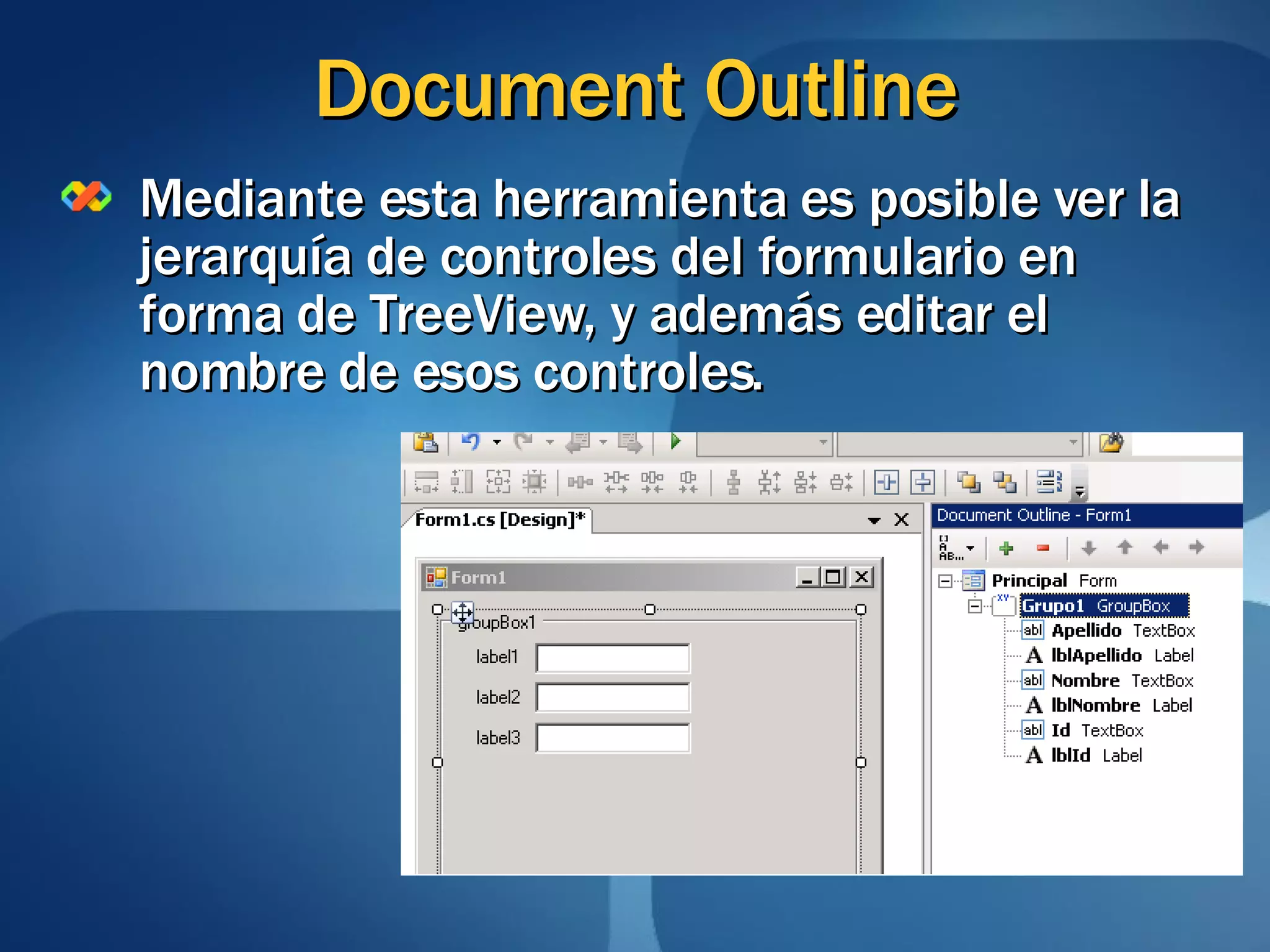
Document Outline Mediante esta herramienta es posible ver la jerarquía de controles del formulario en forma de TreeView, y además editar el nombre de esos controles.
Layout Panels TableLayoutPanel Es similar a diseñar una tabla en un formulario HTML. Facilita la ubicación de los controles en escenarios de localización. Facilita la creación de interfaces redimensionables. FlowLayoutPanel Los controles contenidos “fluyen” como en el modo por defecto de un formulario HTML.
Anchor y Docking Anchor Automatiza el redimensionamiento y posicionamiento de los controles cuando se redimensiona el formulario. Los controles pueden  anclarse  contra cualquier combinación de los cuatro bordes del formulario. Docking La propiedad  Dock  (que exponen todos los controles Windows) permite  pegar  un control a alguno de los cuatro bordes del formulario.
Temario  (1/2) Introducción a Windows Forms El diseñador de formularios El objeto Form Controles Diseño de Interfaz de Usuario Controles Extender Providers Herencia visual
Controles Extender Providers Son controles que, una vez colocados en un formulario, agregan nuevas propiedades a los otros controles existentes. ErrorProvider : Permite asociar un error a un control mostrando un ícono que parpadea al lado de dicho control. HelpProvider : Permite asociar a un control desde una simple cadena de texto un archivo Help que serán mostrados al presionar F1. ToolTip : Es el clásico rectángulo que aparece asociado a un control y que es mostrado cuando el mouse se detiene sobre él.
Temario  (1/2) Introducción a Windows Forms El diseñador de formularios El objeto Form Controles Diseño de Interfaz de Usuario Controles Extender Providers Herencia visual
Herencia Visual Dado que un formulario Windows es como cualquier otra clase .NET, es posible aplicar herencia. Al heredar de un formulario base, además de sus miembros, se heredan todos los controles que en él se encuentren. Permite entre otras cosas: Unificar el diseño de las interfaces de usuario. Reutilizar funcionalidad de formularios similares.
Temario  (2/2) Configuración Diálogos comunes Enlace a datos Distribución de la aplicación Referencias
Configuración Las  Propiedades Dinámicas  permiten almacenar preferencias del usuario en archivos de configuración asociados a la aplicación. Estos valores pueden ser leídos y grabados tanto en diseño como en ejecución. Por cada valor que se almacena se puede definir el nombre, tipo de dato y alcance (usuario o aplicación). Es posible además enlazar (binding) propiedades dinámicas a controles del formulario.
Temario  (2/2) Configuración Diálogos comunes Enlace a datos Distribución de la aplicación Referencias
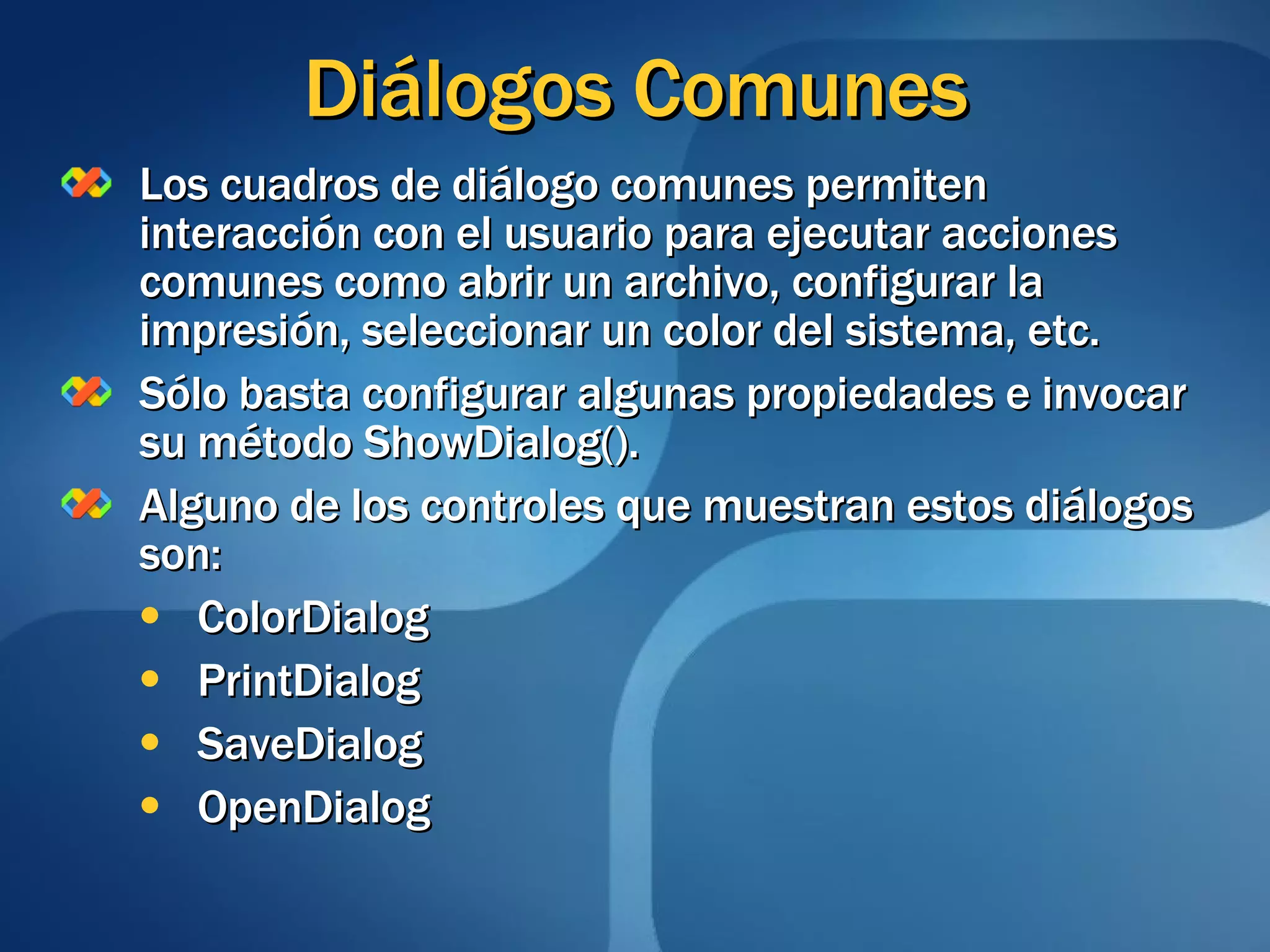
Diálogos Comunes Los cuadros de diálogo comunes permiten interacción con el usuario para ejecutar acciones comunes como abrir un archivo, configurar la impresión, seleccionar un color del sistema, etc. Sólo basta configurar algunas propiedades e invocar su método ShowDialog(). Alguno de los controles que muestran estos diálogos son: ColorDialog PrintDialog SaveDialog OpenDialog
Temario  (2/2) Configuración Diálogos comunes Enlace a datos Colecciones Objeto BindingSource ADO.NET Distribución de la aplicación Referencias
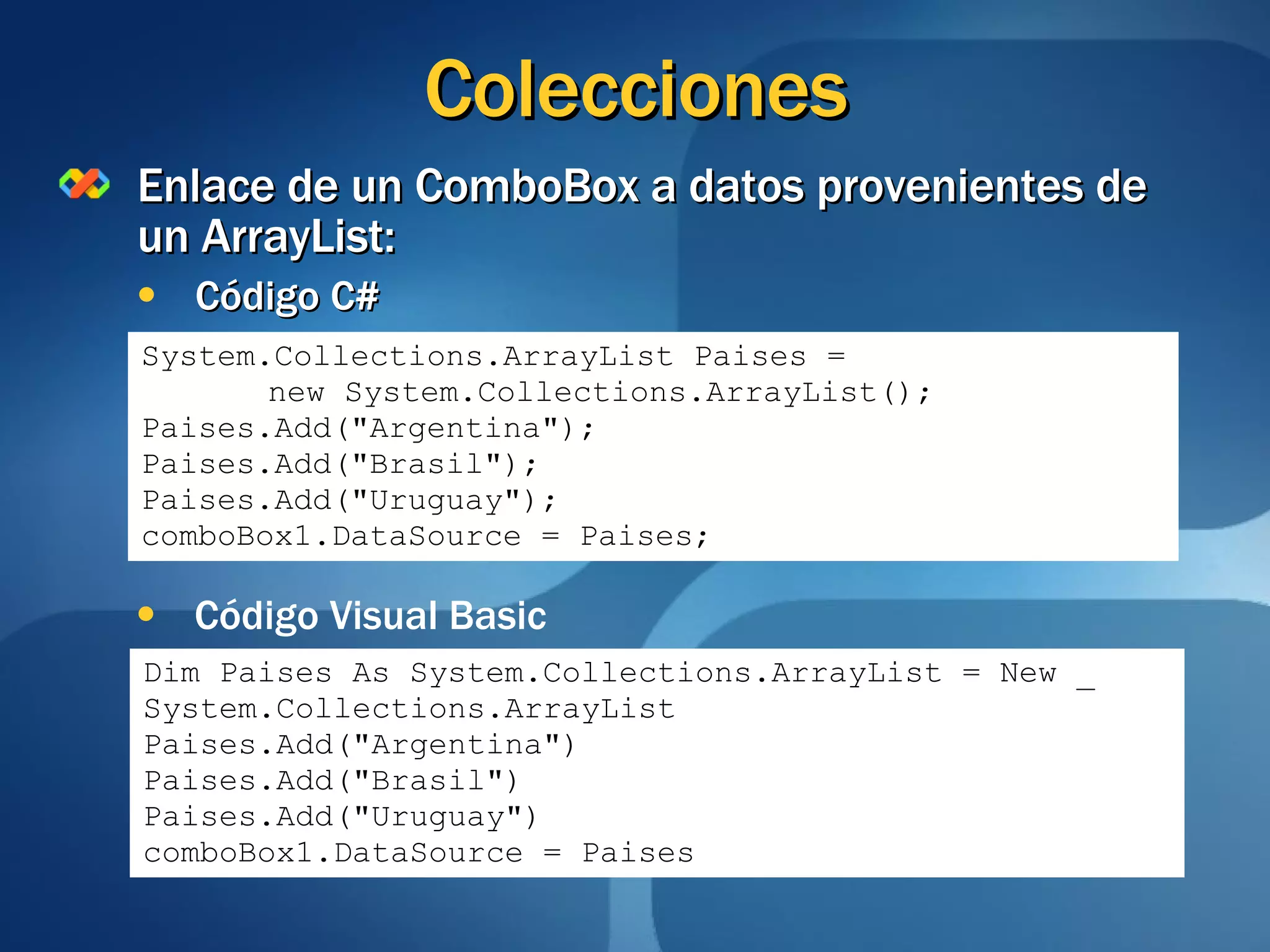
Colecciones Enlace de un ComboBox a datos provenientes de un ArrayList: Código C# System.Collections.ArrayList Paises = new System.Collections.ArrayList(); Paises.Add("Argentina"); Paises.Add("Brasil"); Paises.Add("Uruguay"); comboBox1.DataSource = Paises; Código Visual Basic Dim Paises As System.Collections.ArrayList = New _ System.Collections.ArrayList Paises.Add("Argentina") Paises.Add("Brasil") Paises.Add("Uruguay") comboBox1.DataSource = Paises
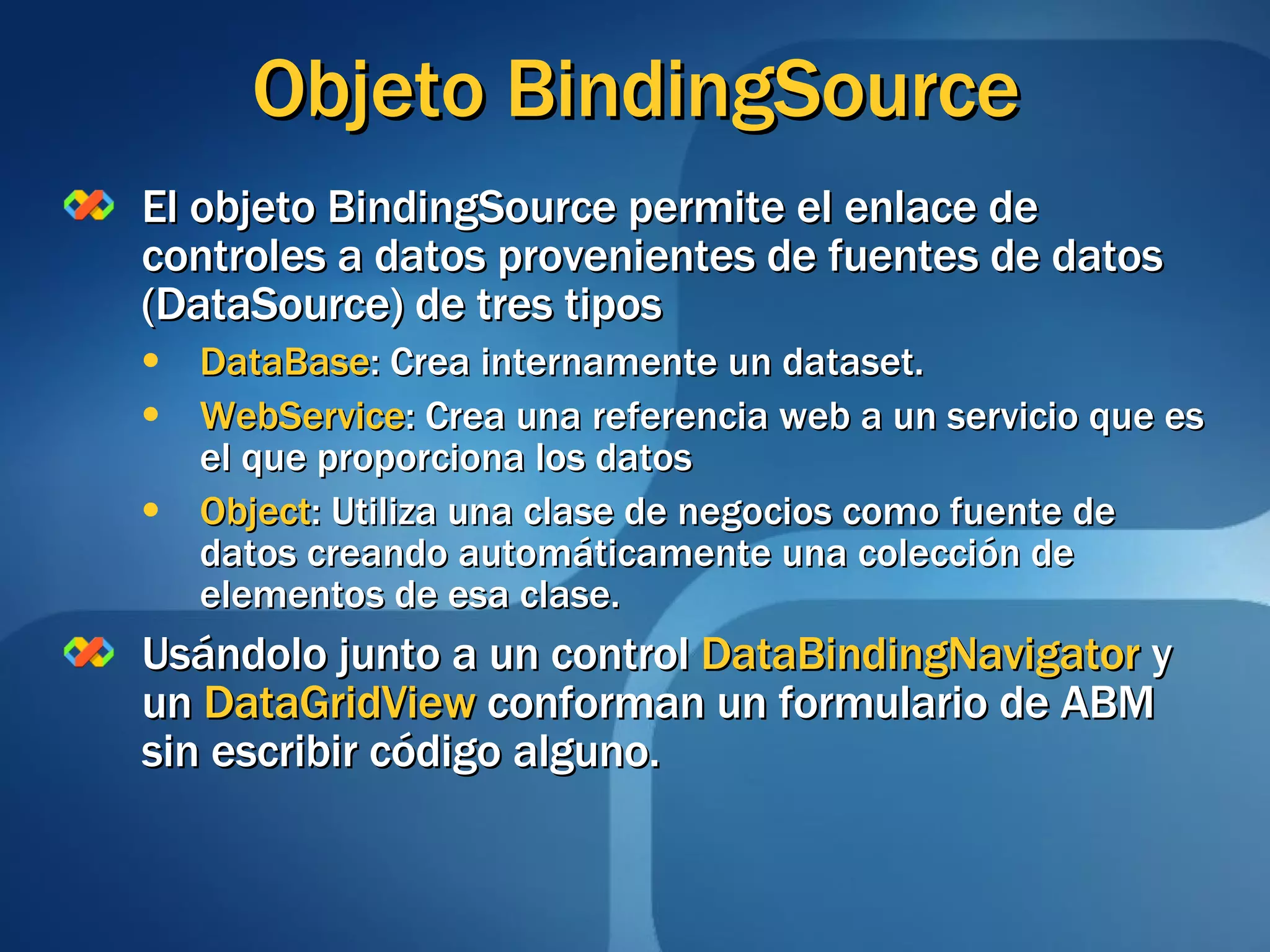
Objeto BindingSource El objeto BindingSource permite el enlace de controles a datos provenientes de fuentes de datos (DataSource) de tres tipos DataBase : Crea internamente un dataset. WebService : Crea una referencia web a un servicio que es el que proporciona los datos Object : Utiliza una clase de negocios como fuente de datos creando automáticamente una colección de elementos de esa clase. Usándolo junto a un control  DataBindingNavigator  y un  DataGridView  conforman un formulario de ABM sin escribir código alguno.
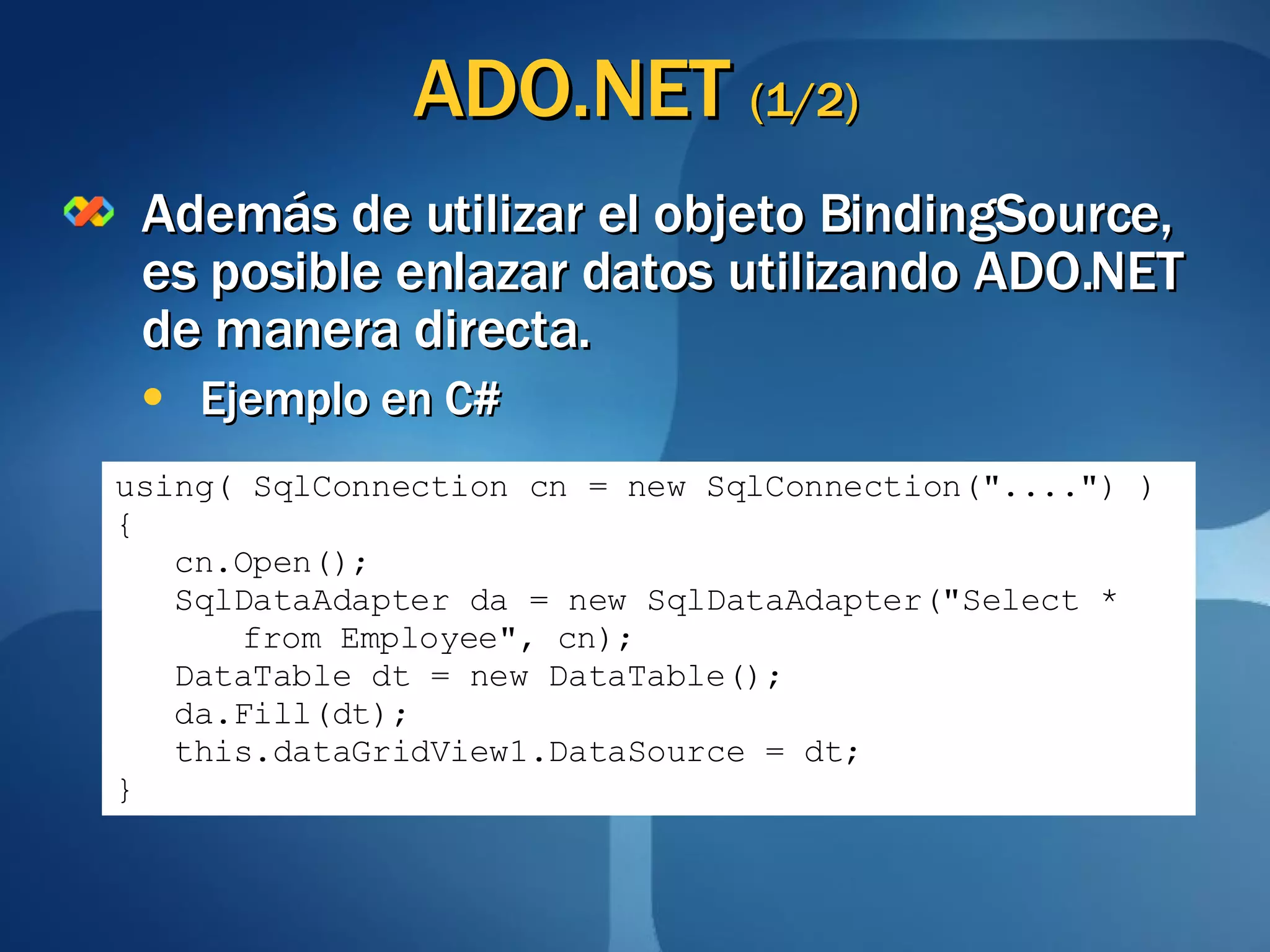
ADO.NET  (1/2) Además de utilizar el objeto BindingSource, es posible enlazar datos utilizando ADO.NET de manera directa. Ejemplo en C# using( SqlConnection cn = new SqlConnection("....") ) { cn.Open(); SqlDataAdapter da = new SqlDataAdapter("Select *  from Employee", cn); DataTable dt = new DataTable(); da.Fill(dt); this.dataGridView1.DataSource = dt; }
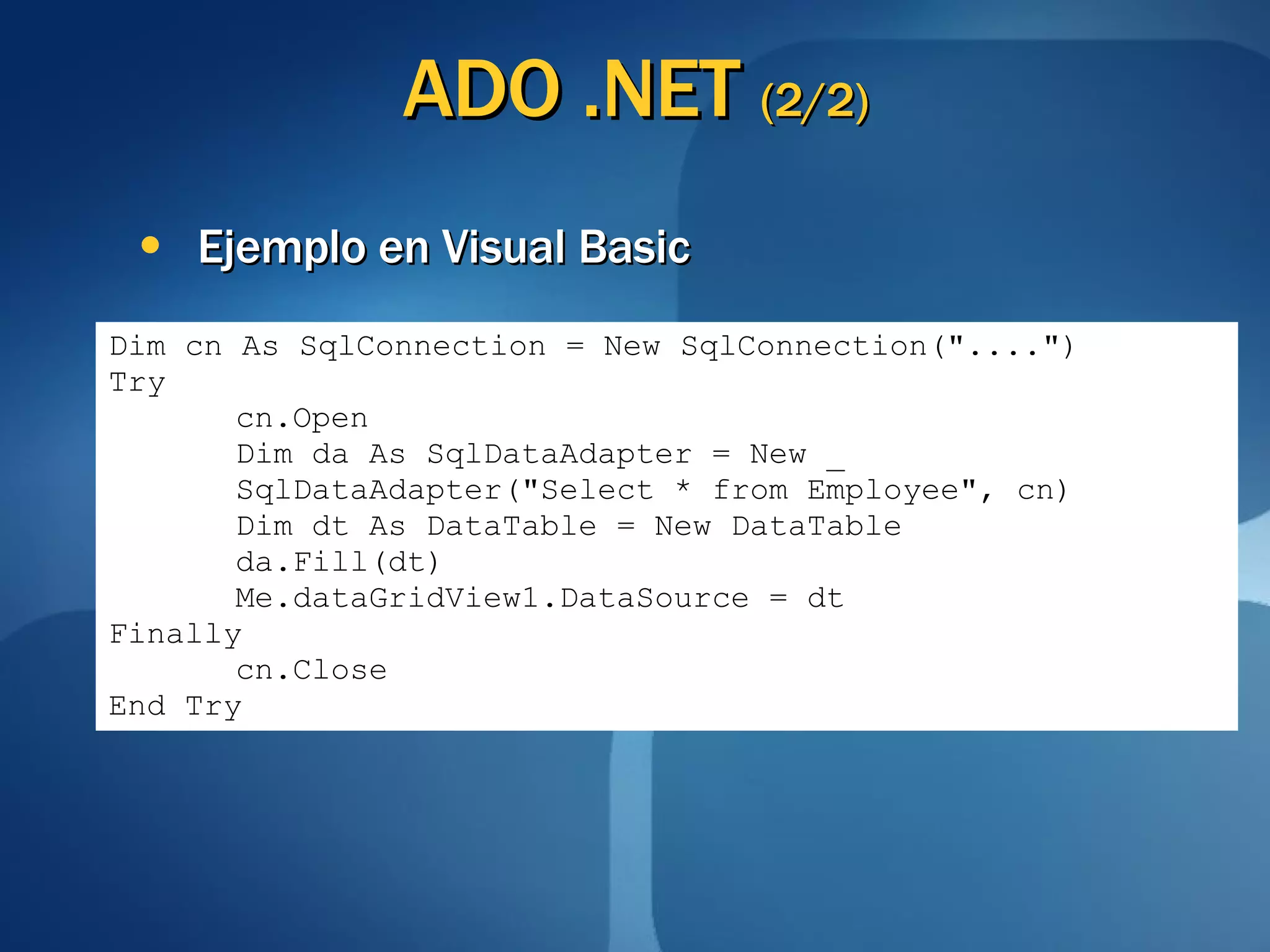
ADO .NET  (2/2) Ejemplo en Visual Basic Dim cn As SqlConnection = New SqlConnection("....") Try cn.Open Dim da As SqlDataAdapter = New _ SqlDataAdapter("Select * from Employee", cn) Dim dt As DataTable = New DataTable da.Fill(dt) Me.dataGridView1.DataSource = dt Finally cn.Close End Try
Temario  (2/2) Configuración Diálogos comunes Enlace a datos Distribución de la aplicación Click Once Referencias
Distribución de la aplicación La distribución de una aplicación Windows involucra varios pasos de cierta complejidad dependiendo de sus requerimientos. .NET 2.0 incorpora  ClickOnce , una tecnología que permite la distribución de la aplicación, versionado y rollback, entre otras funciones. Es posible: Decidir donde será instalada físicamente. Especificar la frecuencia de revisión de actualizaciones. Forzar actualizaciones críticas. Publicar actualizaciones en Servidores Web, Servidores de archivo (File Servers) o Servidores FTP.
Temario  (2/2) Configuración Diálogos comunes Enlace a datos Distribución de la aplicación Referencias
Referencias Adicionales Windows Forms: http://windowsforms.net http://samples.gotdotnet.com/quickstart/winforms/   http://msdn.microsoft.com/library/en-us/cpref/html/frlrfsystemwindowsforms.asp   http ://msdn.microsoft.com/library/spa/default.asp?url=/library/SPA/vbcon/html/vbconintroductiontowfcforms.asp
Referencias Adicionales Smart Client Developer Center http://msdn.microsoft.com/smartclient/understanding/windowsforms/default.aspx   ClickOnce: http://msdn.microsoft.com/msdnmag/issues/04/05/ClickOnce/
© 2006 Microsoft Corporation. All rights reserved. This presentation is for informational purposes only. Microsoft makes no warranties, express or implied, in this summary.

Dce2 Introduccion Win Forms

  • 1.
    Estrella 2 Introducciónal desarrollo de aplicaciones de escritorio con .NET Programa Microsoft Desarrollador Cinco Estrellas
  • 2.
    Objetivo Conocer loselementos involucrados en el desarrollo de una aplicación de escritorio Windows con Visual Studio 2005 y la plataforma Microsoft .NET, presentando las novedades introducidas al respecto en la nueva versión 2.0
  • 3.
    Prerrequisitos Haber cursadoy aprobado el módulo correspondiente a la Estrella 1 del programa Desarrollador 5 Estrellas Para realizar los ejercicios y ver los ejemplos de código adjunto necesita: Herramienta de Desarrollo MS Visual Studio 2005 ó MS Visual C# 2005 Express Edition ó MS Visual Basic 2005 Express Edition Base de Datos MS SQL 2005 Express Edition
  • 4.
    Temario (1/2)Introducción a Windows Forms El diseñador de formularios El objeto Form Controles Diseño de Interfaz de Usuario Herencia visual
  • 5.
    Temario (2/2)Configuración Diálogos comunes Enlace a datos Distribución de la aplicación Referencias
  • 6.
    Temario (1/2)Introducción a Windows Forms ¿ Qué es Windows Forms ? ¿ Qué es un formulario ? Cómo crear un proyecto de aplicación para Windows El diseñador de formularios El objeto Form Controles Diseño de Interfaz de Usuario Herencia visual
  • 7.
    ¿ Qué esWindows Forms ? Windows Forms es un subconjunto de la .NET Framework Class Library que permite el desarrollo de aplicaciones de escritorio ricas bajo Microsoft Windows. Incluye clases base, interfaces, enumeraciones y controles gráficos diversos.
  • 8.
    ¿ Qué esun formulario ? Un formulario Windows Forms actúa como interfaz del usuario local de Windows. Los formularios pueden ser ventanas estándar, interfaces de múltiples documentos (MDI), cuadros de diálogo, etc. Los formularios son clases que exponen propiedades, métodos que definen su comportamiento y eventos que definen la interacción con el usuario.
  • 9.
    Cómo crear unproyecto de aplicación para Windows Utilizando los entornos de desarrollo: Visual C# 2005 Express Edition o Visual Basic 2005 Express Edition, se deben seguir estos pasos: En el menú File, seleccionar New Project En la ventana que aparece seleccionar Windows Application No es necesario crear un directorio para los archivos del proyecto, éstos son creados en un directorio temporal hasta que se decida grabarlos.
  • 10.
    Temario (1/2)Introducción a Windows Forms El diseñador de formularios El objeto Form Controles Diseño de Interfaz de Usuario Herencia visual
  • 11.
    El diseñador deformularios Al momento de diseñar un formulario, el diseñador de Visual Studio Express escribe de forma automática el código que describe a cada uno de los controles y al propio formulario. El concepto de Partial class que incorpora .NET 2.0 permite separar el código de una clase en varios archivos fuentes diferentes. El diseñador de formularios utiliza esta técnica para escribir en un archivo aparte todo el código que él mismo genera. Esto permite organizar más claramente el código, manteniendo separada la lógica de la aplicación en un archivo diferente.
  • 12.
    Temario (1/2)Introducción a Windows Forms El diseñador de formularios El objeto Form Generalidades Eventos, Métodos Ciclo de vida Trabajando con el Mouse Trabajando con el Teclado Foco de controles y orden de tabulación Message Box Controles Diseño de Interfaz de Usuario Herencia visual
  • 13.
    Generalidades (1/2)El objeto Form es el principal componente de una aplicación Windows. Algunas de sus propiedades admiten valores de alguno de los tipos nativos de .NET Ejemplo Código C# miForm.ShowInTaskBar = false; miForm.Opacity = 0.83; miForm.ShowInTaskBar = False miForm.Opacity = 0.83 Ejemplo Código Visual Basic
  • 14.
    Generalidades (2/2)Otras propiedades requieren la asignación de objetos Ejemplo en C# miForm.Size = new Size(100, 100); miForm.Location = new Location(0, 0); Ejemplo en Visual Basic miForm.Size = New Size(100, 100) miForm.Location = New Location(0, 0)
  • 15.
    Métodos Show() Visualizael formulario. Puede especificarse su formulario Owner . Si un formulario A es owner (dueño) de otro B, el formulario B siempre se visualizará sobre el A, sin importar si otro formulario está activo . ShowDialog() Visualiza el formulario como cuadro de diálogo Modal . Un formulario visualizado de forma modal no permite que otro formulario perteneciente a la misma aplicación tome foco. Esta opción es utilizada para mostrar cuadros de diálogo y focalizar la atención del usuario.
  • 16.
    Eventos (1/2)Manejadores de eventos Por cada evento soportado por el Form (o por cualquier otro objeto) es posible definir varios métodos manejadores. A su vez, un método manejador puede controlar eventos disparados por diferentes objetos.
  • 17.
    Eventos (2/2)Ejemplos: Código C# // Varios manejadores para un evento this. Click += new EventHandler(MetodoManejador1); this. Click += new EventHandler(MetodoManejador2); // Un mismo manejador para diferentes eventos this. Load += new EventHandler(ManejadorCentralizado); this. Activated +=new EventHandler(ManejadorCentralizado); ‘ Varios manejadores para un evento AddHandler Me. Click , AddressOf MetodoManejador1 AddHandler Me .Click , AddressOf MetodoManejador2 ‘ Un mismo manejador para diferentes eventos AddHandler Me .Load , AddressOf ManejadorCentralizado AddHandle r Me .Activated , AddressO f ManejadorCentralizado Código Visual Basic
  • 18.
    Ciclo de vidadel formulario Muchos de los eventos a los que responde el objeto Form pertenecen al ciclo de vida del formulario Entre estos eventos se encuentran los siguientes, en orden de ocurrencia: Load: El formulario está en memoria, pero invisible. Paint: Se “pinta” el formulario y sus controles. Activated: El formulario recibe foco. FormClosing: Permite cancelar el cierre. FormClosed: El formulario es invisible. Disposed: El objeto está siendo destruido.
  • 19.
    Trabajando con elMouse El mouse puede ser controlado escribiendo código para alguno de estos eventos: MouseClick MouseEnter MouseMove A través de los argumentos que reciben los manejadores de estos eventos se puede obtener: La posición del puntero Qué botón fue presionado Cantidad de “pasos” que fue girada la rueda
  • 20.
    Trabajando con elTeclado El manejador del evento KeyPress informa a través del argumento e.KeyChar el código de la tecla presionada. Es posible cancelar el comportamiento por defecto asignando “true” al argumento e.Handled. Los argumentos que reciben los manejadores de los eventos KeyDown y KeyUp informan del estado de las teclas Alt, Ctrl y Shift. El evento HelpRequested es disparado cuando se presiona la tecla F1.
  • 21.
    El objeto Formexpone diferentes propiedades, métodos y eventos que permiten controlar la navegabilidad del formulario: Propiedad CanFocus : Indica si el control puede tomar foco. Propiedad Focused : Indica si el control tiene el foco actualmente. Método Focus() : “Mueve” el foco al objeto deseado. Orden de tabulación (Propiedad TabIndex ) En forma visual, desde el diseñador de formularios, es posible configurar el orden en el que el foco se irá moviendo por los controles. Foco de controles y orden de tabulación
  • 22.
    MessageBox Para mostrarinformación o pedir intervención del usuario, es posible utilizar la clase MessageBox. Esta clase contiene métodos estáticos que permiten mostrar un cuadro de mensaje para interactuar con el usuario de la aplicación. Los parámetros se especifican a través de enumerados que facilitan la legibilidad del código, por ejemplo: MessageBoxButtons.AbortRetryIgnore MessageBoxIcon.Error MessageBoxDefaultButton.Button1
  • 23.
    Temario (1/2)Introducción a Windows Forms El diseñador de formularios El objeto Form Controles Controles de Windows Controles contenedores Menú Diseño de Interfaz de Usuario Controles Extender Providers Herencia visual
  • 24.
    Controles de Windows (1/3) Gran parte del éxito de una aplicación Windows consiste en elegir y manejar adecuadamente los controles que ofrece .NET. Entre los controles nativos se encuentran controles totalmente nuevos y versiones mejoradas de sus pares de .NET 1.1. Nuevos controles como el control BindingSource mejoran notablemente el enlace de datos provenientes de muy diferentes fuentes de datos.
  • 25.
    Controles de Windows (2/3) MaskedEdit Es un control que permite el uso de máscaras personalizadas para facilitar la entrada de datos. TextBox Cuadro de texto que, entre otras mejoras tiene la funcionalidad de auto completar. Label Si el texto ocupa más lugar que el largo del control, gracias a la nueva propiedad AutoEllipsis incorporada en .NET 2.0, el exedente se reemplaza automáticamente con tres puntos (...)
  • 26.
    Controles de Windows (3/3) DataGridView Es una versión mejorada del DataGrid control de NET 1.1 con funcionalidad de modo “Virtual”. Permite enlazar datos originados en una Base de Datos a medida que se necesitan. TreeView Utilizando la nueva propiedad DrawMode es posible sobreescribir la manera en que el sistema operativo “dibuja” cada nodo del árbol. DataGridView
  • 27.
    Controles Contenedores Algunoscontroles como el propio Form, Panel o GroupBox heredan de la clase ContainerControl en lugar de hacerlo directamente de Control. Por este motivo, poseen una colección mediante la que se puede acceder a los controles que contiene. Sólo se puede acceder a los controles de nivel superior, no a todos los controles contenidos.
  • 28.
    Menú (1/2) Elnuevo control MenuStrip provee un sistema de menú para un formulario. MenuStrip es contenedor de objetos como ToolStripMenuItem, ToolStripComboBox, ToolStripSeparator, ToolStripTextBox. El control ContextMenuStrip representa un menú que será mostrado al usuario cuando presione el botón derecho del mouse. También puede contener los mismos controles que MenuStrip. Las propiedades MergeAction y MergeIndex del objeto ToolStripItem permiten controlar la manera en que los menú de dos diferentes ventanas se “mezclarán”.
  • 29.
    Menú (2/2) Enla imagen se ve una aplicación que utiliza los controles MenuStrip y ToolStrip. En segundo plano se ve el diseñador de formularios.
  • 30.
    Temario (1/2)Introducción a Windows Forms El diseñador de formularios El objeto Form Controles Diseño de Interfaz de Usuario Snaplines Document Outline Paneles de Layout Anchor y Docking Controles Extender Providers Herencia visual
  • 31.
    Snaplines Son líneasque se dibujan automáticamente en el diseñador de formularios al momento de posicionar el control. Ayudan a mantener la correcta distancia entre los controles y entre éstos y su contenedor.
  • 32.
    Document Outline Medianteesta herramienta es posible ver la jerarquía de controles del formulario en forma de TreeView, y además editar el nombre de esos controles.
  • 33.
    Layout Panels TableLayoutPanelEs similar a diseñar una tabla en un formulario HTML. Facilita la ubicación de los controles en escenarios de localización. Facilita la creación de interfaces redimensionables. FlowLayoutPanel Los controles contenidos “fluyen” como en el modo por defecto de un formulario HTML.
  • 34.
    Anchor y DockingAnchor Automatiza el redimensionamiento y posicionamiento de los controles cuando se redimensiona el formulario. Los controles pueden anclarse contra cualquier combinación de los cuatro bordes del formulario. Docking La propiedad Dock (que exponen todos los controles Windows) permite pegar un control a alguno de los cuatro bordes del formulario.
  • 35.
    Temario (1/2)Introducción a Windows Forms El diseñador de formularios El objeto Form Controles Diseño de Interfaz de Usuario Controles Extender Providers Herencia visual
  • 36.
    Controles Extender ProvidersSon controles que, una vez colocados en un formulario, agregan nuevas propiedades a los otros controles existentes. ErrorProvider : Permite asociar un error a un control mostrando un ícono que parpadea al lado de dicho control. HelpProvider : Permite asociar a un control desde una simple cadena de texto un archivo Help que serán mostrados al presionar F1. ToolTip : Es el clásico rectángulo que aparece asociado a un control y que es mostrado cuando el mouse se detiene sobre él.
  • 37.
    Temario (1/2)Introducción a Windows Forms El diseñador de formularios El objeto Form Controles Diseño de Interfaz de Usuario Controles Extender Providers Herencia visual
  • 38.
    Herencia Visual Dadoque un formulario Windows es como cualquier otra clase .NET, es posible aplicar herencia. Al heredar de un formulario base, además de sus miembros, se heredan todos los controles que en él se encuentren. Permite entre otras cosas: Unificar el diseño de las interfaces de usuario. Reutilizar funcionalidad de formularios similares.
  • 39.
    Temario (2/2)Configuración Diálogos comunes Enlace a datos Distribución de la aplicación Referencias
  • 40.
    Configuración Las Propiedades Dinámicas permiten almacenar preferencias del usuario en archivos de configuración asociados a la aplicación. Estos valores pueden ser leídos y grabados tanto en diseño como en ejecución. Por cada valor que se almacena se puede definir el nombre, tipo de dato y alcance (usuario o aplicación). Es posible además enlazar (binding) propiedades dinámicas a controles del formulario.
  • 41.
    Temario (2/2)Configuración Diálogos comunes Enlace a datos Distribución de la aplicación Referencias
  • 42.
    Diálogos Comunes Loscuadros de diálogo comunes permiten interacción con el usuario para ejecutar acciones comunes como abrir un archivo, configurar la impresión, seleccionar un color del sistema, etc. Sólo basta configurar algunas propiedades e invocar su método ShowDialog(). Alguno de los controles que muestran estos diálogos son: ColorDialog PrintDialog SaveDialog OpenDialog
  • 43.
    Temario (2/2)Configuración Diálogos comunes Enlace a datos Colecciones Objeto BindingSource ADO.NET Distribución de la aplicación Referencias
  • 44.
    Colecciones Enlace deun ComboBox a datos provenientes de un ArrayList: Código C# System.Collections.ArrayList Paises = new System.Collections.ArrayList(); Paises.Add("Argentina"); Paises.Add("Brasil"); Paises.Add("Uruguay"); comboBox1.DataSource = Paises; Código Visual Basic Dim Paises As System.Collections.ArrayList = New _ System.Collections.ArrayList Paises.Add("Argentina") Paises.Add("Brasil") Paises.Add("Uruguay") comboBox1.DataSource = Paises
  • 45.
    Objeto BindingSource Elobjeto BindingSource permite el enlace de controles a datos provenientes de fuentes de datos (DataSource) de tres tipos DataBase : Crea internamente un dataset. WebService : Crea una referencia web a un servicio que es el que proporciona los datos Object : Utiliza una clase de negocios como fuente de datos creando automáticamente una colección de elementos de esa clase. Usándolo junto a un control DataBindingNavigator y un DataGridView conforman un formulario de ABM sin escribir código alguno.
  • 46.
    ADO.NET (1/2)Además de utilizar el objeto BindingSource, es posible enlazar datos utilizando ADO.NET de manera directa. Ejemplo en C# using( SqlConnection cn = new SqlConnection("....") ) { cn.Open(); SqlDataAdapter da = new SqlDataAdapter("Select * from Employee", cn); DataTable dt = new DataTable(); da.Fill(dt); this.dataGridView1.DataSource = dt; }
  • 47.
    ADO .NET (2/2) Ejemplo en Visual Basic Dim cn As SqlConnection = New SqlConnection("....") Try cn.Open Dim da As SqlDataAdapter = New _ SqlDataAdapter("Select * from Employee", cn) Dim dt As DataTable = New DataTable da.Fill(dt) Me.dataGridView1.DataSource = dt Finally cn.Close End Try
  • 48.
    Temario (2/2)Configuración Diálogos comunes Enlace a datos Distribución de la aplicación Click Once Referencias
  • 49.
    Distribución de laaplicación La distribución de una aplicación Windows involucra varios pasos de cierta complejidad dependiendo de sus requerimientos. .NET 2.0 incorpora ClickOnce , una tecnología que permite la distribución de la aplicación, versionado y rollback, entre otras funciones. Es posible: Decidir donde será instalada físicamente. Especificar la frecuencia de revisión de actualizaciones. Forzar actualizaciones críticas. Publicar actualizaciones en Servidores Web, Servidores de archivo (File Servers) o Servidores FTP.
  • 50.
    Temario (2/2)Configuración Diálogos comunes Enlace a datos Distribución de la aplicación Referencias
  • 51.
    Referencias Adicionales WindowsForms: http://windowsforms.net http://samples.gotdotnet.com/quickstart/winforms/ http://msdn.microsoft.com/library/en-us/cpref/html/frlrfsystemwindowsforms.asp http ://msdn.microsoft.com/library/spa/default.asp?url=/library/SPA/vbcon/html/vbconintroductiontowfcforms.asp
  • 52.
    Referencias Adicionales SmartClient Developer Center http://msdn.microsoft.com/smartclient/understanding/windowsforms/default.aspx ClickOnce: http://msdn.microsoft.com/msdnmag/issues/04/05/ClickOnce/
  • 53.
    © 2006 MicrosoftCorporation. All rights reserved. This presentation is for informational purposes only. Microsoft makes no warranties, express or implied, in this summary.