Colegio de la sagrada familia
                “No necesitamos apagar la luz de los demás para hacer brillar la propia, Cristo es la luz verdadera”

                                            TALLER DE DIBUJO TECNICO
                                            Responsable Rodrigo Padilla R.
                                                  GRADO DECIMO


     Visual Basic es un lenguaje de programación orientado a objetos creado por la Microsoft. Este
     lenguaje incorpora todas las herramientas necesarias para la creación de cualquier aplicación para
     Windows. Con este lenguaje se puede crear desde una simple calculadora hasta un procesador de
     texto de la talla de Word, o una hoja de cálculo como Excel, o bien, cualquier aplicación que se le
     ocurra al programador.
     Visual Basic es un lenguaje visual que se origina del lenguaje de programación Basic. La
     programación en Visual Basic se basa en un ambiente de desarrollo totalmente grafico, que facilita
     la creación de interfaces gráficas, y en cierta medida, también la programación misma. Todos los
     programas que realicemos en Visual Basic serán por defecto, programas con todas las
     características de una aplicación típica de Windows.

     El Entorno Integrado de Desarrollo (IDE)
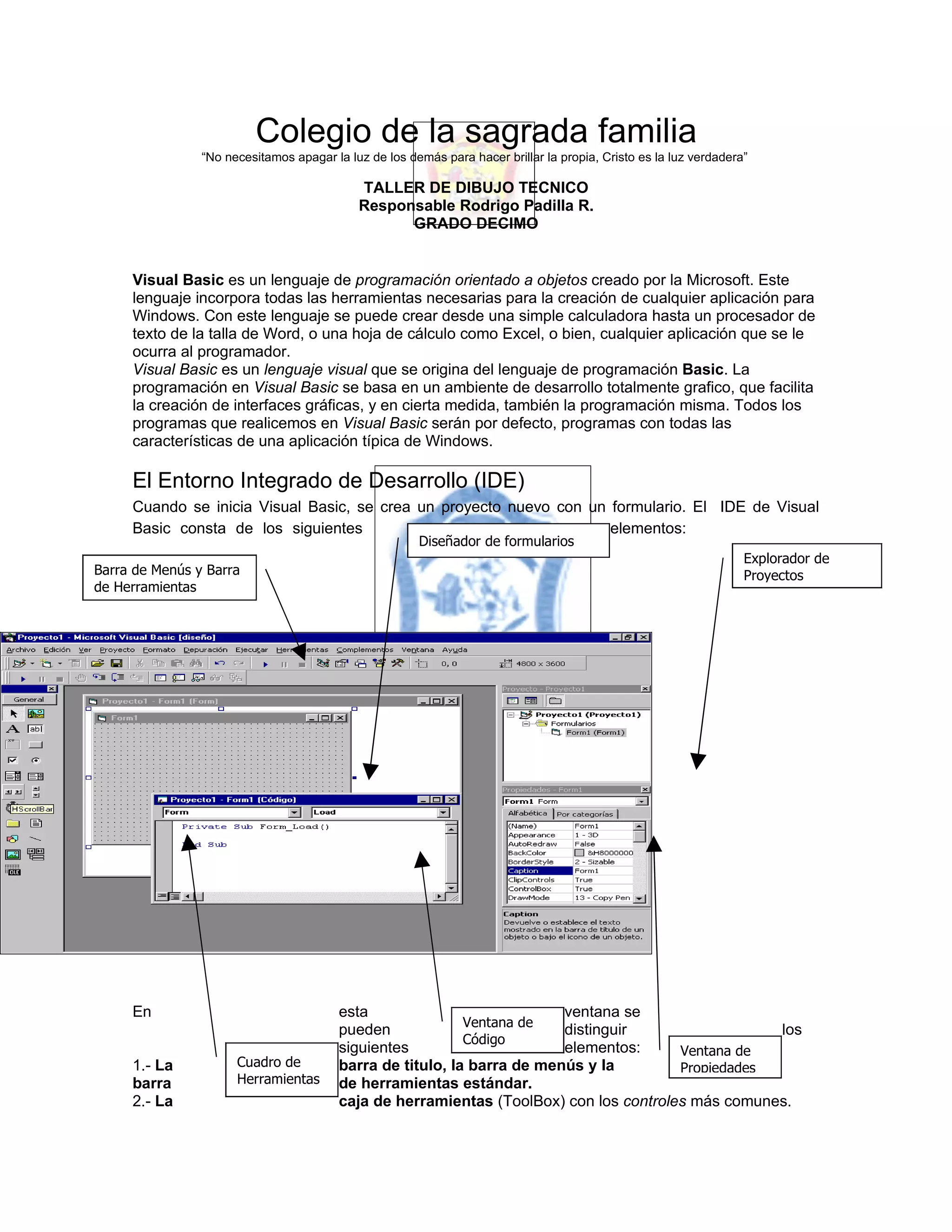
     Cuando se inicia Visual Basic, se crea un proyecto nuevo con un formulario. El IDE de Visual
     Basic consta de los siguientes                                  elementos:
                                                       Diseñador de formularios
                                                                                                                   Explorador de
Barra de Menús y Barra                                                                                             Proyectos
de Herramientas


     En                                  esta                            ventana se
                                                            Ventana de
                                         pueden                          distinguir                 los
                                                            Código
                                         siguientes                      elementos:     Ventana de
     1.- La           Cuadro de          barra de titulo, la barra de menús y la        Propiedades
     barra            Herramientas       de herramientas estándar.
     2.- La                              caja de herramientas (ToolBox) con los controles más comunes.
3.- Los formularios (forms) en gris, en el que se colocan los controles de la aplicación. Está
dotado
de una rejilla (grid)), para facilitar la alineación de los controles en el formulario.
4.- El explorador de proyecto (Project Explorer), donde se muestran los formularios y otros
módulos de programas que forman parte de la aplicación.
5.- La ventana de propiedades (Properties Windows), en la que se pueden ver las propiedades de
un objeto seleccionado sobre un formulario de la aplicación.
6.- La ventana de esquema de formularios (Form Layout Window), que muestra y determina la
posición inicial de los formularios cuando la aplicación se este ejecutando.
7.- La ventana explorador de formularios (Forms Explorer Windows), en esta se muestra el
formulario activo con el cual se esta trabajando en la aplicación.
Existen otros elementos tales como: La ventana editor de códigos (Code Editor) y la ventana
depurador (Debugger Windows) para ver valores en variables en tiempo de ejecución. Todo este
conjunto de herramientas y de ventanas es lo que se llama Entorno Integrado de Desarrollo o IDE
(Integrated Development Environment).
- 2.3.1 La barra de menús
La barra de menús de Visual Basic 6.0 resulta muy similar a la de cualquier otra aplicación de
Windows, tal y como se puede apreciar en la Figura 2.2. Algunos de los menús de esta barra
tienen
muy poca novedades, es decir, algunos incluyen las opciones típicas de los menús de cualquier
aplicación de Windows.
El menú File tiene pocas novedades. Lo más importante es la distinción entre proyectos. Un
proyecto reúne y organiza todos los ficheros que componen el programa o aplicación. Estos
ficheros pueden ser formulario, módulos, clases, recursos, etc. Visual Basic 6.0 permite tener más
de un proyecto abierto simultáneamente, lo cual puede ser útil en ocasiones. Con el comando Add
Project… se añade un nuevo proyecto en la ventana Project Manager. Con los comandos Open
Project… o New Project se abre o se crea un nuevo proyecto, pero cerrando el o los proyectos
que estuvieran abiertos previamente. En este menú está el comando Make ProjectName.exe…,
que permite crear ejecutables de los proyectos.
Tampoco el menú Edit aporta cambios importantes sobre lo que es lo habitual. Por el contrario el
menú View, generalmente de poca utilizada, es bastante propio de Visual Basic 6.0. Este permite
hacer aparecer en pantalla las distintas ventanas del entorno de desarrollo, así como acceder a un
formulario o al código relacionado con un control (que también aparece al hacer doble clic sobre
él),
y manejar funciones y procedimientos.
El menú Proyect permite añadir distintos tipos de elementos a un proyecto. Con Project
Properties… se puede elegir el tipo de proyecto y determinar el formulario con el que se arrancará
la aplicación (Startup Object). Con el comando Components se pueden añadir nuevos controles a
la barra de controles (Toolbox) que aparece a la izquierda de la pantalla.
En menú Tools se encuentran los comandos para arrancar el Menu Editor y para establecer
opciones del programa. En Tools/Options… se encuentran un


El Editor de Código de Visual Basic 6.0 es la ventana en la cual se escriben las sentencias de los
procedimientos y módulos de la aplicación. Esta ventana se activa de formas diferentes, una de las
principales es haciendo doble clic sobre un formulario o sobre cualquiera de sus controles.
También
existen otras formas que son muy poco habituales. Una de ellas es seleccionar la opción Code
(Código), del menú View (Ver), o bien, haciendo clic en el botón View Code (Ver Código), del
Explorador de Proyectos. La siguiente figura muestra el aspecto físico del Editor de Código:


Control Etiqueta (Label)
Se utiliza para mostrar texto que el usuario no puede modificar. Generalmente para identificar otros
controles en el formulario o para mostrar instrucciones al usuario.


Propiedades
Alignment       Alineación del texto dentro del control.
AutoSize        True/False. Determina si el tamaño del control se ajusta automáticamente al texto
                que contiene.
Caption         Texto que muestra el control.
Name            Nombre del control.
Font            Establece la fuente, estilo y tamaño para el texto del control.


Control Cuadro de Texto (Textbox)
Se utiliza para que el usuario le proporcione                datos a la aplicación o para que la
aplicación le devuelva la información al usuario. El texto que se muestra en el control puede ser
cambiado por el usuario.
Propiedades
Enabled      True/False. Establece un valor que determina si el control puede responder a
             eventos generados por el usuario.
Font         Establece la fuentes, estilo y tamaño para el texto del control.
Locked       True/False. Determina si es posible modificar el texto en el control.
MaxLength    Establece la longitud máxima permitida para el texto en el control.
MultiLine    Establece si el control puede aceptar múltiples líneas de texto.
Name         Nombre del control.
PasswordChar Carácter utilizado para ocultar el texto que realmente contiene el control.
Text         Texto que realmente contiene y muestra el control.
Visible      Establece si el control será visible para el usuario.


Eventos
Change          Ocurre cuando cambia el texto que contiene el control.
GotFocus        Ocurre cuando el control recibe el enfoque.
KeyDown         Ocurre cuando el usuario presiona una tecla mientras el control tiene el enfoque.
LostFocus       Ocurre cuando el control pierde el enfoque.


Métodos
Refresh         Actualiza el texto del control.
SetFocus        Mueve el enfoque al control.


Control Botón de Comando (Commandbutton)
Permite que la aplicación inicie, interrumpa o termine un proceso.


Propiedades
Cancel          True/False. Establece si el botón se comportará como el botón cancelaren        el
                formulario y se invocará su evento Click cada vez que se presione la tecla ESC.
Caption         Establece el texto que muestra el botón.
Default         True/False. Establece si el botón se comportará como el botón predeterminado en
                el formulario.
Font            Establece la fuente, estilo y tamaño para el texto del control.
Name            Nombre del botón.
Visible         True/False. Establece si el botón será visible para el usuario.


Eventos
Click           Ocurre cuando se hace clic sobre el botón.


Métodos
SetFocus        Mueve el enfoque al botón.

Los controles más usuales son aquellos que usamos con mayor frecuencia al momento de crear
una aplicación. Estos controles son por ejemplo: botones de comando, botones de opción, cajas de
texto, etiquetas, barras de desplazamiento, listas, cajas combinadas, botones de verificación, etc.
- 3.1.1 Los botones de comando (CommandButton)


                   Los botones de comando son aquellos botones típicos que vemos
frecuentemente en las aplicaciones de Windows, que realizan una operación en
especifico, por ejemplo, salir, imprimir, cancelar, etc.
Los botones de comando se utilizan principalmente para iniciar, interrumpir o terminar un proceso.
Estos controles pueden ser activados de múltiples formas como son: Haciendo clic sobre el,
presionando la tecla barra espaciadora o la tecla ENTRAR cuando este tiene el enfoque, o bien,
pulsando desde el teclado su respectivo acceso directo.
Estos botones poseen una gran cantidad de propiedades, métodos y eventos que definiremos a
continuación. Es importante recordar que todos los valores de las propiedades de un control
seleccionado en la aplicación pueden ser observados y modificados desde la ventana de
propiedades.
- 3.1.1.1 Propiedades de los botones de comando
Antes de definir cada una de las propiedades de los botones de comando, ejecute Visual Basic 6.0,
y, a continuación, seleccione la opción Standard EXE de la ventana New Project (Nuevo
Proyecto), y haga clic en el botón Open (Abrir).


EJERCICIOS DE ALGORITMOS
Pasos a seguir para conseguir cambiar una cuerda de guitarra
Inicio
     Preparar material necesario
     Extraer cuerda rota
     Introducir cuerda nueva
     Mientras no tenga tensión
         Girar clavijero
    volver
    ¿Esta afinada?
    NO : Mientras no esté afinada
         ¿Está en un tono más alto?
               Sí : Girar clavijero a la izquierda
               No: Girar clavijero a la derecha
      volver
  Sí : esta afinada
Fin


EJERCICOS PARA PASAR A SEUDOCODIGO VISUAL BASIC
    1.   Leer los catetos de un triángulo rectángulo e imprimir el valor de su hipotenusa.
−
    2.   Dado el valor de la temperatura en grados Celsius imprímalo en su valor Fahrenheit.
−
    3. Dado un valor N que presenta la cantidad de segundos transcurridos a partir de las
       00:00:00 hs imprimir la hora del día a que corresponde en formato 24 horas.
Ejemplos: Dado N=45002 Representa la hora 12:30:02 D a d o N = 3 6 0 0 0 R e p r e s e n t a
la hora 10:00:00 Dado N=72060 Representa la hora 20:01:00

Taller info decimo

  • 1.
    Colegio de lasagrada familia “No necesitamos apagar la luz de los demás para hacer brillar la propia, Cristo es la luz verdadera” TALLER DE DIBUJO TECNICO Responsable Rodrigo Padilla R. GRADO DECIMO Visual Basic es un lenguaje de programación orientado a objetos creado por la Microsoft. Este lenguaje incorpora todas las herramientas necesarias para la creación de cualquier aplicación para Windows. Con este lenguaje se puede crear desde una simple calculadora hasta un procesador de texto de la talla de Word, o una hoja de cálculo como Excel, o bien, cualquier aplicación que se le ocurra al programador. Visual Basic es un lenguaje visual que se origina del lenguaje de programación Basic. La programación en Visual Basic se basa en un ambiente de desarrollo totalmente grafico, que facilita la creación de interfaces gráficas, y en cierta medida, también la programación misma. Todos los programas que realicemos en Visual Basic serán por defecto, programas con todas las características de una aplicación típica de Windows. El Entorno Integrado de Desarrollo (IDE) Cuando se inicia Visual Basic, se crea un proyecto nuevo con un formulario. El IDE de Visual Basic consta de los siguientes elementos: Diseñador de formularios Explorador de Barra de Menús y Barra Proyectos de Herramientas En esta ventana se Ventana de pueden distinguir los Código siguientes elementos: Ventana de 1.- La Cuadro de barra de titulo, la barra de menús y la Propiedades barra Herramientas de herramientas estándar. 2.- La caja de herramientas (ToolBox) con los controles más comunes.
  • 2.
    3.- Los formularios(forms) en gris, en el que se colocan los controles de la aplicación. Está dotado de una rejilla (grid)), para facilitar la alineación de los controles en el formulario. 4.- El explorador de proyecto (Project Explorer), donde se muestran los formularios y otros módulos de programas que forman parte de la aplicación. 5.- La ventana de propiedades (Properties Windows), en la que se pueden ver las propiedades de un objeto seleccionado sobre un formulario de la aplicación. 6.- La ventana de esquema de formularios (Form Layout Window), que muestra y determina la posición inicial de los formularios cuando la aplicación se este ejecutando. 7.- La ventana explorador de formularios (Forms Explorer Windows), en esta se muestra el formulario activo con el cual se esta trabajando en la aplicación. Existen otros elementos tales como: La ventana editor de códigos (Code Editor) y la ventana depurador (Debugger Windows) para ver valores en variables en tiempo de ejecución. Todo este conjunto de herramientas y de ventanas es lo que se llama Entorno Integrado de Desarrollo o IDE (Integrated Development Environment). - 2.3.1 La barra de menús La barra de menús de Visual Basic 6.0 resulta muy similar a la de cualquier otra aplicación de Windows, tal y como se puede apreciar en la Figura 2.2. Algunos de los menús de esta barra tienen muy poca novedades, es decir, algunos incluyen las opciones típicas de los menús de cualquier aplicación de Windows. El menú File tiene pocas novedades. Lo más importante es la distinción entre proyectos. Un proyecto reúne y organiza todos los ficheros que componen el programa o aplicación. Estos ficheros pueden ser formulario, módulos, clases, recursos, etc. Visual Basic 6.0 permite tener más de un proyecto abierto simultáneamente, lo cual puede ser útil en ocasiones. Con el comando Add Project… se añade un nuevo proyecto en la ventana Project Manager. Con los comandos Open Project… o New Project se abre o se crea un nuevo proyecto, pero cerrando el o los proyectos que estuvieran abiertos previamente. En este menú está el comando Make ProjectName.exe…, que permite crear ejecutables de los proyectos. Tampoco el menú Edit aporta cambios importantes sobre lo que es lo habitual. Por el contrario el menú View, generalmente de poca utilizada, es bastante propio de Visual Basic 6.0. Este permite hacer aparecer en pantalla las distintas ventanas del entorno de desarrollo, así como acceder a un formulario o al código relacionado con un control (que también aparece al hacer doble clic sobre él), y manejar funciones y procedimientos. El menú Proyect permite añadir distintos tipos de elementos a un proyecto. Con Project Properties… se puede elegir el tipo de proyecto y determinar el formulario con el que se arrancará la aplicación (Startup Object). Con el comando Components se pueden añadir nuevos controles a la barra de controles (Toolbox) que aparece a la izquierda de la pantalla. En menú Tools se encuentran los comandos para arrancar el Menu Editor y para establecer opciones del programa. En Tools/Options… se encuentran un El Editor de Código de Visual Basic 6.0 es la ventana en la cual se escriben las sentencias de los procedimientos y módulos de la aplicación. Esta ventana se activa de formas diferentes, una de las
  • 3.
    principales es haciendodoble clic sobre un formulario o sobre cualquiera de sus controles. También existen otras formas que son muy poco habituales. Una de ellas es seleccionar la opción Code (Código), del menú View (Ver), o bien, haciendo clic en el botón View Code (Ver Código), del Explorador de Proyectos. La siguiente figura muestra el aspecto físico del Editor de Código: Control Etiqueta (Label) Se utiliza para mostrar texto que el usuario no puede modificar. Generalmente para identificar otros controles en el formulario o para mostrar instrucciones al usuario. Propiedades Alignment Alineación del texto dentro del control. AutoSize True/False. Determina si el tamaño del control se ajusta automáticamente al texto que contiene. Caption Texto que muestra el control. Name Nombre del control. Font Establece la fuente, estilo y tamaño para el texto del control. Control Cuadro de Texto (Textbox) Se utiliza para que el usuario le proporcione datos a la aplicación o para que la aplicación le devuelva la información al usuario. El texto que se muestra en el control puede ser cambiado por el usuario.
  • 4.
    Propiedades Enabled True/False. Establece un valor que determina si el control puede responder a eventos generados por el usuario. Font Establece la fuentes, estilo y tamaño para el texto del control. Locked True/False. Determina si es posible modificar el texto en el control. MaxLength Establece la longitud máxima permitida para el texto en el control. MultiLine Establece si el control puede aceptar múltiples líneas de texto. Name Nombre del control. PasswordChar Carácter utilizado para ocultar el texto que realmente contiene el control. Text Texto que realmente contiene y muestra el control. Visible Establece si el control será visible para el usuario. Eventos Change Ocurre cuando cambia el texto que contiene el control. GotFocus Ocurre cuando el control recibe el enfoque. KeyDown Ocurre cuando el usuario presiona una tecla mientras el control tiene el enfoque. LostFocus Ocurre cuando el control pierde el enfoque. Métodos Refresh Actualiza el texto del control. SetFocus Mueve el enfoque al control. Control Botón de Comando (Commandbutton) Permite que la aplicación inicie, interrumpa o termine un proceso. Propiedades Cancel True/False. Establece si el botón se comportará como el botón cancelaren el formulario y se invocará su evento Click cada vez que se presione la tecla ESC. Caption Establece el texto que muestra el botón. Default True/False. Establece si el botón se comportará como el botón predeterminado en el formulario. Font Establece la fuente, estilo y tamaño para el texto del control. Name Nombre del botón. Visible True/False. Establece si el botón será visible para el usuario. Eventos Click Ocurre cuando se hace clic sobre el botón. Métodos SetFocus Mueve el enfoque al botón. Los controles más usuales son aquellos que usamos con mayor frecuencia al momento de crear una aplicación. Estos controles son por ejemplo: botones de comando, botones de opción, cajas de texto, etiquetas, barras de desplazamiento, listas, cajas combinadas, botones de verificación, etc.
  • 5.
    - 3.1.1 Losbotones de comando (CommandButton) Los botones de comando son aquellos botones típicos que vemos frecuentemente en las aplicaciones de Windows, que realizan una operación en especifico, por ejemplo, salir, imprimir, cancelar, etc. Los botones de comando se utilizan principalmente para iniciar, interrumpir o terminar un proceso. Estos controles pueden ser activados de múltiples formas como son: Haciendo clic sobre el, presionando la tecla barra espaciadora o la tecla ENTRAR cuando este tiene el enfoque, o bien, pulsando desde el teclado su respectivo acceso directo. Estos botones poseen una gran cantidad de propiedades, métodos y eventos que definiremos a continuación. Es importante recordar que todos los valores de las propiedades de un control seleccionado en la aplicación pueden ser observados y modificados desde la ventana de propiedades. - 3.1.1.1 Propiedades de los botones de comando Antes de definir cada una de las propiedades de los botones de comando, ejecute Visual Basic 6.0, y, a continuación, seleccione la opción Standard EXE de la ventana New Project (Nuevo Proyecto), y haga clic en el botón Open (Abrir). EJERCICIOS DE ALGORITMOS Pasos a seguir para conseguir cambiar una cuerda de guitarra Inicio Preparar material necesario Extraer cuerda rota Introducir cuerda nueva Mientras no tenga tensión Girar clavijero volver ¿Esta afinada? NO : Mientras no esté afinada ¿Está en un tono más alto? Sí : Girar clavijero a la izquierda No: Girar clavijero a la derecha volver Sí : esta afinada Fin EJERCICOS PARA PASAR A SEUDOCODIGO VISUAL BASIC 1. Leer los catetos de un triángulo rectángulo e imprimir el valor de su hipotenusa. − 2. Dado el valor de la temperatura en grados Celsius imprímalo en su valor Fahrenheit. − 3. Dado un valor N que presenta la cantidad de segundos transcurridos a partir de las 00:00:00 hs imprimir la hora del día a que corresponde en formato 24 horas. Ejemplos: Dado N=45002 Representa la hora 12:30:02 D a d o N = 3 6 0 0 0 R e p r e s e n t a la hora 10:00:00 Dado N=72060 Representa la hora 20:01:00