1
2
© 2017
LAURA ALICIA HERNANDEZ MORENO (UANL)
JUAN GABRIEL LOPEZ SOLORZANO (UANL)
© 2017 Editorial Universidad Autónoma de Nuevo León (UANL)
Pedro de Alba S/N, Ciudad Universitaria, C.P. 66455
C.P. 66455 San Nicolás de los Garza, Nuevo León
www.uanl.mx
Primera edición: marzo 2017
ISBN: 978-607-27-0753-5
El objetivo de este e-book es dar al maestro y estudiante una guía de los principales
controles que se emplean en el desarrollo de sistemas de información haciendo uso
del lenguaje de programación C# o Visual Basic .Net. A través del desarrollo de los
ejercicios que se presentan, el estudiante aplicará y adquirirá experiencia en el uso
de elementos y estructuras propias de la programación, tales como: variables,
estructuras de decisión, de control, manejo de objetos, propiedades de los objetos,
etc; además, podrá desarrollar habilidades concernientes a las etapas del desarrollo
de un software: análisis, diseño, codificación, depuración y pruebas.
Hecho en México
3
Í N D I C E
Tema 1. Repaso general de elementos básicos de programación...................5
Tema 2. Controles Windows Forms...........................................................................9
Laboratorio 1. Form, TextBox, Label y Button.........................................................9
Sección 1.Cuestionario.......................................................................................9
Sección 2. Ejercicios. .........................................................................................10
Sección 3. Investigar y/o Inventar.....................................................................15
Sección 4. A jugar................................................................................................17
Laboratorio 2. RadioButton y CheckBox..............................................................18
Sección 1.Cuestionario.....................................................................................18
Sección 2. Ejercicios ..........................................................................................19
Sección 3. Investigar y/o Inventar.....................................................................22
Sección 4. A jugar................................................................................................25
Laboratorio 3. Combobox y Listbox......................................................................27
Sección 1. Cuestionario....................................................................................27
Sección 2. Ejercicios ..........................................................................................29
Sección 3. Investigar y/o Inventar.....................................................................39
Sección 4. A jugar................................................................................................41
Laboratorio 4. Otros Componentes De Windows Forms....................................42
Sección 1. Investiga los siguientes controles. ..................................................42
Sección 2.Investigación....................................................................................47
Tema 3. Objetos De ADO .Net................................................................................51
Laboratorio 5. Objetos de ADO.Net.....................................................................51
Sección 1.Cuestionario.....................................................................................51
Sección 2. Sentencias básicas de SQL.............................................................52
Sección 3. Ejercicio............................................................................................53
Tema 4. Aplicaciones de Windows con ADO.Net...............................................57
4
Laboratorio 6. Modo Conectado y/o Modo Desconectado ..........................57
Los siguientes ejercicios trate de hacerlos en ambos modos: conectado y
desconectado.................................................................................................................57
Sección 1. Ejercicios. .........................................................................................57
Sección 2. Control DataGridView.....................................................................75
Sección 3. Investigar..........................................................................................78
Tema 5. Informes Impresos Usando PrintDocument............................................79
Sección 1. Ejercicio............................................................................................79
5
Tema 1. Repaso general de elementos básicos de programación
Este tema tiene como propósito que se trabaje inicialmente con temas tales
como: definiciones, sintaxis y otros aspectos de la programación básica que son
necesarios que se conozcan para que se puedan desarrollar los ejercicios de este
libro.
A continuación se describen los temas que debe repasar de acuerdo al
lenguaje que vaya a utilizar ya sea Visual Basic .Net y/o C#:
Estructura general de un programa.
Tipos de Datos
Definición y sintaxis de declaración de variables.
Operadores Aritméticos, operadores condicionales y operadores lógicos.
Estructuras de decisión y estructuras repetitivas.
Arreglos.
Funciones predefinidas.
Funciones definidas por elusuario.
Notas
Tema 1
6
Notas
Repaso general
7
Notas y/o actividades de repaso.
9
Tema 2. Controles Windows Forms
Laboratorio 1. Form, TextBox, Label y Button
Sección 1.Cuestionario.
Instrucciones: Selecciona la respuesta correcta y anótala sobre la línea.
1. La propiedad (Enabled/Disabled) permite habilitar o deshabilitar
un control.
2. Es un evento que está disponible para el TextBox. Desencadena las acciones
especificadas cuando una tecla es presionada . (Enter/Keypress)
3. El control (Button/CommandButton) al ser manipulado,
desencadena acciones determinadas, generalmente es el control más
reconocido por los usuarios.
4. Propiedad del TextBox que no permite que su texto sea modificado .
(ReadOnly/Modificate).
5. El formulario posee algunos métodos: (Display/Show) permite
mostrar el control, mientras que (Close/End) sólo cierra la ventana
que este en uso en ese momento.
6. El TextBox tiene la propiedad (MultiLine/Lines), la cual permite que la
caja de texto acepte varias líneas de texto.
7. EL evento (Leave/Load) del formulario es el que permite especificar
acciones que se quieren realizar antes de que se muestre por primera vez.
8. (TextBox/Label) es el control que se utiliza para mostrar un texto
descriptivo.
9. La propiedad (Tabindex/PasswordChar) ayuda al TextBox para
obtener o establecer un carácter para enmascarar caracteres de
una contraseña.
10. (CheckBox/TextBox) sirve para permitir la entrada y salida de
información textual.
11. (Visible/Enabled) es una propiedad que sirve para ocultar o
mostrar un control.
12. El método (Clear/Clean) lo utilizan los controles para borrar el texto
que contienen, mientras que (Caption/Text) se usa para colocar u
obtener texto del control.
13. Es la ventana donde se desarrolla la aplicación y es contenedor de otros
controles: (Form/MainMenu).
14. (ID/Name) es la propiedad por medio de la cual se puede
identificar a un control.
15. El evento (Click/Enter) permite especificar acciones que se
realizarán al dar clic con el mouse sobre un botón.
Tema 2
10
Sección 2. Ejercicios.
Instrucciones: Realizar las aplicaciones siguientes.
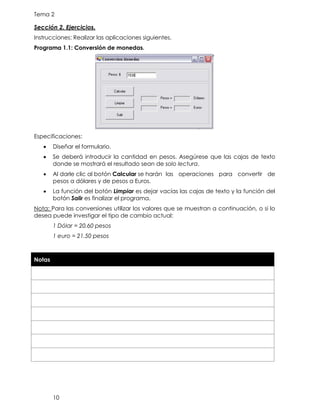
Programa 1.1: Conversión de monedas.
Especificaciones:
• Diseñar el formulario.
• Se deberá introducir la cantidad en pesos. Asegúrese que las cajas de texto
donde se mostrará el resultado sean de solo lectura.
• Al darle clic al botón Calcular se harán las operaciones para convertir de
pesos a dólares y de pesos a Euros.
• La función del botón Limpiar es dejar vacías las cajas de texto y la función del
botón Salir es finalizar el programa.
Nota: Para las conversiones utilizar los valores que se muestran a continuación, o si lo
desea puede investigar el tipo de cambio actual:
1 Dólar = 20.60 pesos
1 euro = 21.50 pesos
Notas
Controles Windows Forms
11
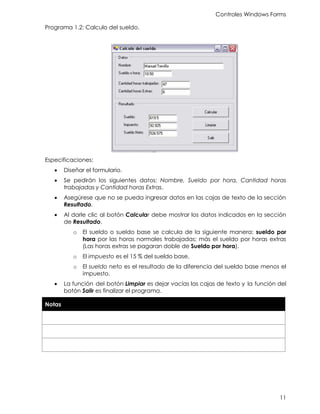
Programa 1.2: Calculo del sueldo.
Especificaciones:
• Diseñar el formulario.
• Se pedirán los siguientes datos: Nombre, Sueldo por hora, Cantidad horas
trabajadas y Cantidad horas Extras.
• Asegúrese que no se pueda ingresar datos en las cajas de texto de la sección
Resultado.
• Al darle clic al botón Calcular debe mostrar los datos indicados en la sección
de Resultado.
o El sueldo o sueldo base se calcula de la siguiente manera: sueldo por
hora por las horas normales trabajadas; más el sueldo por horas extras
(Las horas extras se pagaran doble de Sueldo por hora).
o El impuesto es el 15 % del sueldo base.
o El sueldo neto es el resultado de la diferencia del sueldo base menos el
impuesto.
• La función del botón Limpiar es dejar vacías las cajas de texto y la función del
botón Salir es finalizar el programa.
Notas
Tema 2
12
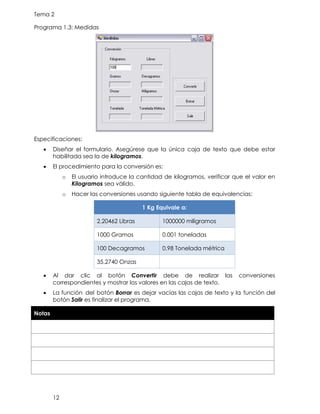
Programa 1.3: Medidas
Especificaciones:
• Diseñar el formulario. Asegúrese que la única caja de texto que debe estar
habilitada sea la de kilogramos.
• El procedimiento para la conversión es:
o El usuario introduce la cantidad de kilogramos, verificar que el valor en
Kilogramos sea válido.
o Hacer las conversiones usando siguiente tabla de equivalencias:
1 Kg Equivale a:
2.20462 Libras 1000000 miligramos
1000 Gramos 0.001 toneladas
100 Decagramos 0.98 Tonelada métrica
35.2740 Onzas
• Al dar clic al botón Convertir debe de realizar las conversiones
correspondientes y mostrar los valores en las cajas de texto.
• La función del botón Borrar es dejar vacías las cajas de texto y la función del
botón Salir es finalizar el programa.
Notas
Controles Windows Forms
13
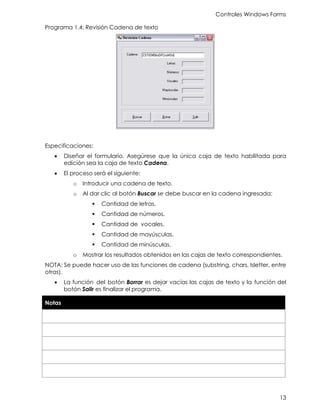
Programa 1.4: Revisión Cadena de texto
Especificaciones:
• Diseñar el formulario. Asegúrese que la única caja de texto habilitada para
edición sea la caja de texto Cadena.
• El proceso será el siguiente:
o Introducir una cadena de texto.
o Al dar clic al botón Buscar se debe buscar en la cadena ingresada:
▪ Cantidad de letras.
▪ Cantidad de números.
▪ Cantidad de vocales.
▪ Cantidad de mayúsculas.
▪ Cantidad de minúsculas.
o Mostrar los resultados obtenidos en las cajas de texto correspondientes.
NOTA: Se puede hacer uso de las funciones de cadena (substring, chars, Isletter, entre
otras).
• La función del botón Borrar es dejar vacías las cajas de texto y la función del
botón Salir es finalizar el programa.
Notas
Tema 2
14
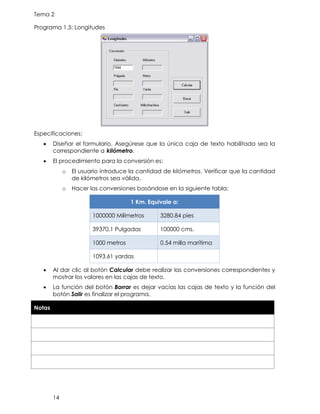
Programa 1.5: Longitudes
Especificaciones:
• Diseñar el formulario. Asegúrese que la única caja de texto habilitada sea la
correspondiente a kilómetro.
• El procedimiento para la conversión es:
o El usuario introduce la cantidad de kilómetros. Verificar que la cantidad
de kilómetros sea válida.
o Hacer las conversiones basándose en la siguiente tabla:
1 Km. Equivale a:
1000000 Milímetros 3280.84 pies
39370.1 Pulgadas 100000 cms.
1000 metros 0.54 milla marítima
1093.61 yardas
• Al dar clic al botón Calcular debe realizar las conversiones correspondientes y
mostrar los valores en las cajas de texto.
• La función del botón Borrar es dejar vacías las cajas de texto y la función del
botón Salir es finalizar el programa.
Notas
Controles Windows Forms
15
Sección 3. Investigar y/o Inventar.
Crees que sea posible crear un formulario que contenga cajas de texto
(TextBox), etiquetas (Label) y botones (Button), sin utilizar un entorno de desarrollo
integrado (por ejemplo Visual Studio), es decir, escribiendo únicamente código.
Investiga si es posible poner una imagen en un TextBox, Label o Button, o
incluso a un Form. Intenta llevar esto a la práctica.
Investiga como un formulario normal, lo puedes utilizar como un cuadro de
dialogo.
Cada uno de los controles vistos posee sus propios métodos, propiedades y
eventos, deja que tu curiosidad salga y vea para que sirven otros métodos,
propiedades y eventos diferentes de los ya vistos en clase.
Existe una gran cantidad de lenguajes de programación tales como C#, Visual
Basic .Net, al menos intenta hacer uno de los ejercicios anteriores en algún otro
lenguaje.
Si buscas resultados distintos, no hagas siempre lo mismo.
Albert Einstein
INVENTAR. Este espacio ha sido diseñado para que escribas o desarrolles tus
propios ejercicios, haciendo uso de los controles vistos hasta ahora.
Tema 2
16
Inventar
Controles Windows Forms
17
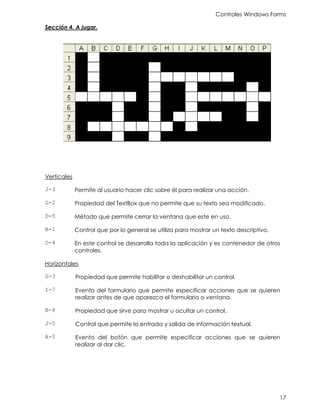
Sección 4. A jugar.
Verticales
J-3 Permite al usuario hacer clic sobre él para realizar una acción.
G-2 Propiedad del TextBox que no permite que su texto sea modificado.
D-5 Método que permite cerrar la ventana que este en uso.
B-1 Control que por lo general se utiliza para mostrar un texto descriptivo.
O-4 En este control se desarrolla toda la aplicación y es contenedor de otros
controles.
Horizontales
G-3 Propiedad que permite habilitar o deshabilitar un control.
I-7 Evento del formulario que permite especificar acciones que se quieren
realizar antes de que aparezca el formulario o ventana.
B-8 Propiedad que sirve para mostrar u ocultar un control.
J-5 Control que permite la entrada y salida de información textual.
A-5 Evento del botón que permite especificar acciones que se quieren
realizar al dar clic.
Tema 2
18
Laboratorio 2. RadioButton y CheckBox
Sección 1.Cuestionario.
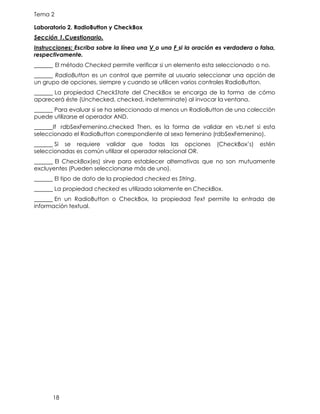
Instrucciones: Escriba sobre la línea una V o una F si la oración es verdadera o falsa,
respectivamente.
El método Checked permite verificar si un elemento esta seleccionado o no.
RadioButton es un control que permite al usuario seleccionar una opción de
un grupo de opciones, siempre y cuando se utilicen varios controles RadioButton.
La propiedad CheckState del CheckBox se encarga de la forma de cómo
aparecerá éste (Unchecked, checked, indeterminate) al invocar la ventana.
Para evaluar si se ha seleccionado al menos un RadioButton de una colección
puede utilizarse el operador AND.
If rdbSexFemenino.checked Then, es la forma de validar en vb.net si esta
seleccionado el RadioButton correspondiente al sexo femenino (rdbSexFemenino).
Si se requiere validar que todas las opciones (CheckBox’s) estén
seleccionadas es común utilizar el operador relacional OR.
El CheckBox(es) sirve para establecer alternativas que no son mutuamente
excluyentes (Pueden seleccionarse más de uno).
El tipo de dato de la propiedad checked es String.
La propiedad checked es utilizada solamente en CheckBox.
En un RadioButton o CheckBox, la propiedad Text permite la entrada de
información textual.
Controles Windows Forms
19
Sección 2. Ejercicios
Instrucciones: Realizar las aplicaciones siguientes.
En los siguientes ejercicios continuara haciendo uso de los controles vistos en el
laboratorio anterior.
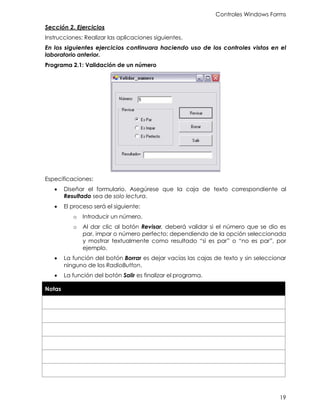
Programa 2.1: Validación de un número
Especificaciones:
• Diseñar el formulario. Asegúrese que la caja de texto correspondiente al
Resultado sea de solo lectura.
• El proceso será el siguiente:
o Introducir un número.
o Al dar clic al botón Revisar, deberá validar si el número que se dio es
par, impar o número perfecto; dependiendo de la opción seleccionada
y mostrar textualmente como resultado “si es par” o “no es par”, por
ejemplo.
• La función del botón Borrar es dejar vacías las cajas de texto y sin seleccionar
ninguno de los RadioButton.
• La función del botón Salir es finalizar el programa.
Notas
Tema 2
20
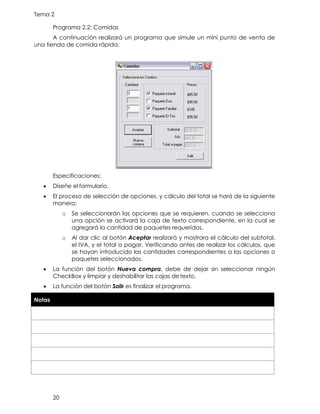
Programa 2.2: Comidas
A continuación realizará un programa que simule un mini punto de venta de
una tienda de comida rápida:
Especificaciones:
• Diseñe el formulario.
• El proceso de selección de opciones, y cálculo del total se hará de la siguiente
manera:
o Se seleccionarán las opciones que se requieren, cuando se selecciona
una opción se activará la caja de texto correspondiente, en la cual se
agregará la cantidad de paquetes requeridos.
o Al dar clic al botón Aceptar realizará y mostrara el cálculo del subtotal,
el IVA, y el total a pagar. Verificando antes de realizar los cálculos, que
se hayan introducido las cantidades correspondientes a las opciones o
paquetes seleccionados.
• La función del botón Nueva compra, debe de dejar sin seleccionar ningún
CheckBox y limpiar y deshabilitar las cajas detexto.
• La función del botón Salir es finalizar el programa.
Notas
Controles Windows Forms
21
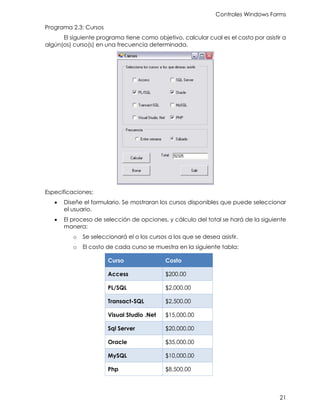
Programa 2.3: Cursos
El siguiente programa tiene como objetivo, calcular cual es el costo por asistir a
algún(os) curso(s) en una frecuencia determinada.
Especificaciones:
• Diseñe el formulario. Se mostraran los cursos disponibles que puede seleccionar
el usuario.
• El proceso de selección de opciones, y cálculo del total se hará de la siguiente
manera:
o Se seleccionará el o los cursos a los que se desea asistir.
o El costo de cada curso se muestra en la siguiente tabla:
Curso Costo
Access $200.00
PL/SQL $2,000.00
Transact-SQL $2,500.00
Visual Studio .Net $15,000.00
Sql Server $20,000.00
Oracle $35,000.00
MySQL $10,000.00
Php $8,500.00
Tema 2
22
o Además se deberá seleccionar, la frecuencia con la que asistirán al
curso(s). Si la frecuencia es sábado se aplica un 15% más del costo
original de cada curso.
o Al dar clic al botón Aceptar realizará y mostrara, el cálculo del subtotal,
el IVA, y el total a pagar.
• La función del botón Borrar es dejar sin seleccionar a todos los CheckBoxs o
RadioButtons y limpiar y deshabilitar las cajas de texto.
• La función del botón Salir es finalizar el programa.
Notas
Sección 3. Investigar y/o Inventar.
Investiga si es posible poner una imagen en un CheckBox y/o en un
RadioButton.
Un RadioButton o CheckBox se compone principalmente de dos elementos: un
gráfico (cuadro o círculo) que permite mostrar la selección o no del control y text que
permite la visualización o no de un texto.
Investiga cómo puedes cambiar la orientación del texto de un CheckBox y/o
de un RadioButton, por ejemplo el texto alineado hacia la izquierda y el círculo o
cuadro alineado a la derecha.
Investiga cómo puedes crear o utilizar un grupo o lista de CheckBox o de
RadioButton, sin tener que crear varios de estos.
Investiga para que sirve y/o como se usa en términos de programación el
control checkedListBox.
Existe una gran cantidad de lenguajes de programación tales como Visual
Basic .Net, C# al menos intenta hacer uno de los ejercicios anteriores o uno
inventado por ti, en algún otro lenguaje.
Controles Windows Forms
23
Tened paciencia y tendréis ciencia.
Baltasar Gracián
INVENTAR. Este espacio ha sido diseñado para que escribas o desarrolles tus
propios ejercicios, haciendo uso de los controles vistos hasta aquí.
24
INVENTAR.
Controles Windows Forms
25
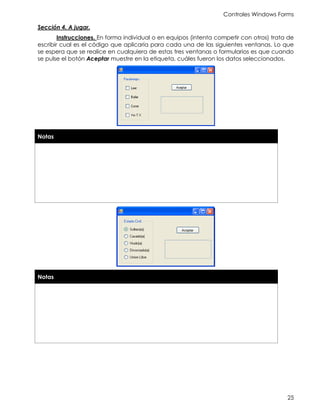
Sección 4. A jugar.
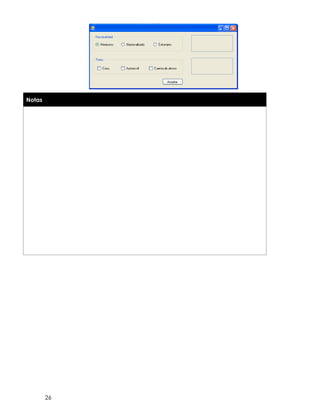
Instrucciones. En forma individual o en equipos (intenta competir con otros) trata de
escribir cual es el código que aplicaría para cada una de las siguientes ventanas. Lo que
se espera que se realice en cualquiera de estas tres ventanas o formularios es que cuando
se pulse el botón Aceptar muestre en la etiqueta, cuáles fueron los datos seleccionados.
Notas
Notas
26
Notas
Controles Windows Forms
27
Laboratorio 3. Combobox y Listbox
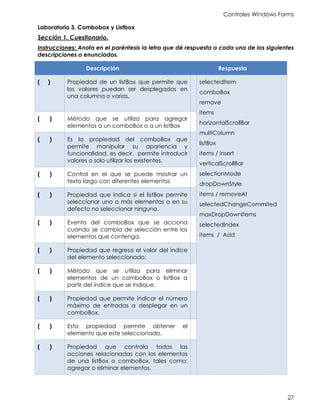
Sección 1. Cuestionario.
Instrucciones: Anota en el paréntesis la letra que dé respuesta a cada una de las siguientes
descripciones o enunciados.
Descripción Respuesta
( ) Propiedad de un listBox que permite que
los valores puedan ser desplegados en
una columna o varias.
selectedItem
comboBox
remove
items
horizontalScrollBar
multiColumn
listBox
items / insert
verticalScrollBar
selectionMode
dropDownStyle
items / removeAt
selectedChangeCommited
maxDropDownItems
selectedIndex
items / Add
( ) Método que se utiliza para agregar
elementos a un comboBox o a un listBox
( ) Es la propiedad del comboBox que
permite manipular su apariencia y
funcionalidad, es decir, permite introducir
valores o solo utilizar los existentes.
( ) Control en el que se puede mostrar un
texto largo con diferentes elementos
( ) Propiedad que indica si el listBox permite
seleccionar uno o más elementos o en su
defecto no seleccionar ninguno.
( ) Evento del comboBox que se acciona
cuando se cambia de selección entre los
elementos que contenga.
( ) Propiedad que regresa el valor del índice
del elemento seleccionado.
( ) Método que se utiliza para eliminar
elementos de un comboBox o listBox a
partir del índice que se indique.
( ) Propiedad que permite indicar el número
máximo de entradas a desplegar en un
comboBox.
( ) Esta propiedad permite obtener el
elemento que este seleccionado.
( ) Propiedad que controla todas las
acciones relacionadas con los elementos
de una listBox o comboBox, tales como:
agregar o eliminar elementos.
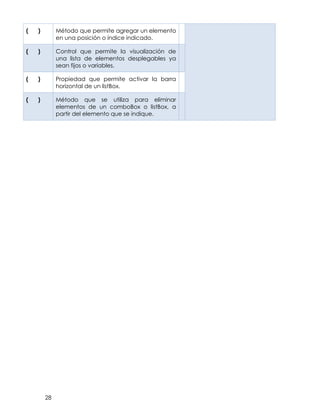
28
( ) Método que permite agregar un elemento
en una posición o índice indicado.
( ) Control que permite la visualización de
una lista de elementos desplegables ya
sean fijos o variables.
( ) Propiedad que permite activar la barra
horizontal de un listBox.
( ) Método que se utiliza para eliminar
elementos de un comboBox o listBox, a
partir del elemento que se indique.
Controles Windows Forms
29
Sección 2. Ejercicios
Instrucciones: Realizar las aplicaciones siguientes.
En los siguientes ejercicios continuara haciendo uso de los controles vistos en los
laboratorios anteriores.
Programa 3.1: Menú áreas
El siguiente programa tiene como objetivo, calcular el área de una figura
geométrica, a partir de la opción seleccionada en el combo y de los datos que se
proporcionen.
Especificaciones:
• La ventana deberá de aparecer con la opción Triángulo seleccionada, y las cajas
de texto que se encuentran en Datos Requeridos deberán de aparecer
deshabilitadas. Las opciones que debe contener el comboBox son:
o Triángulo [Base x Altura /2]
o Rectángulo [Base x Altura]
o Circulo [pi x radio²]
• El usuario elegirá la figura geométrica, al darle clic al botón de Aceptar se
habilitaran las cajas de texto que correspondan a dicha opción.
• Cuando se hayan dado las cantidades, al dar clic al botón de Resultado, hará el
proceso de verificar que figura se trata, realizar el cálculo, y mostrar el resultado en
la etiqueta.
• El botón Limpiar, debe de dejar la pantalla en su estado inicial antes de haber
realizado algún calculo.
Notas
30
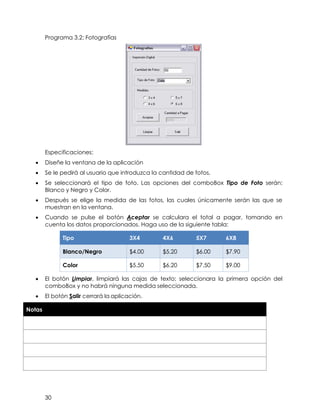
Programa 3.2: Fotografías
Especificaciones:
• Diseñe la ventana de la aplicación
• Se le pedirá al usuario que introduzca la cantidad de fotos,
• Se seleccionará el tipo de foto. Las opciones del comboBox Tipo de Foto serán:
Blanco y Negro y Color.
• Después se elige la medida de las fotos, las cuales únicamente serán las que se
muestran en la ventana.
• Cuando se pulse el botón Aceptar se calculara el total a pagar, tomando en
cuenta los datos proporcionados. Haga uso de la siguiente tabla:
Tipo 3X4 4X6 5X7 6X8
Blanco/Negro $4.00 $5.20 $6.00 $7.90
Color $5.50 $6.20 $7.50 $9.00
• El botón Limpiar, limpiará las cajas de texto; seleccionara la primera opción del
comboBox y no habrá ninguna medida seleccionada.
• El botón Salir cerrará la aplicación.
Notas
Controles Windows Forms
31
En el siguiente programa y posiblemente en otros, puede hacer uso de una función
que se describe brevemente a continuación:
InputBox es una función que hace que aparezca un cuadro de dialogo, a través del
cual se le pedirá al usuario que introduzca un valor.
Dim mensaje as string ‘Declarar variable en visual basic
mensaje = InputBox(“Introduce tu mensaje:”)
string mensaje; // Declarar variable en c#
mensaje = Interaction.InputBox(“Introduce tu mensaje:”)
Nota: Para su uso correcto se tiene que agregar la referencia: Microsoft.VisualBasic
Programa 3.3: Recarga de Celular
La aplicación abarcará el proceso de simular una recarga (saldo) electrónica de
celular, para lo cual deberá seguir las siguientes instrucciones:
Especificaciones:
• Diseñe la ventana.
o No debe aparecer ninguna cantidad seleccionada (RadioButtons). Solo
deben estar habilitados los primeros tres botones.
o Las opciones del comboBox Compañía, serán las siguientes:
▪ [Seleccionar]
▪ Motorola
▪ Telcel
▪ Nextel
• Cuando de clic en el botón Cargar Celular, realizará losiguiente:
o Aparecerá un InputBox que le pedirá el número del teléfono a cargarle saldo.
32
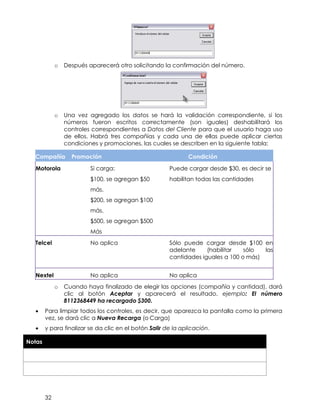
o Después aparecerá otro solicitando la confirmación del número.
o Una vez agregado los datos se hará la validación correspondiente, si los
números fueron escritos correctamente (son iguales) deshabilitará los
controles correspondientes a Datos del Cliente para que el usuario haga uso
de ellos. Habrá tres compañías y cada una de ellas puede aplicar ciertas
condiciones y promociones, las cuales se describen en la siguiente tabla:
Compañía Promoción Condición
Motorola Si carga: Puede cargar desde $30, es decir se
$100, se agregan $50 habilitan todas las cantidades
más.
$200, se agregan $100
más.
$500, se agregan $500
Más
Telcel No aplica Sólo puede cargar desde $100 en
adelante (habilitar sólo las
cantidades iguales a 100 o más)
Nextel No aplica No aplica
o Cuando haya finalizado de elegir las opciones (compañía y cantidad), dará
clic al botón Aceptar y aparecerá el resultado. ejemplo: El número
8112368449 ha recargado $300.
• Para limpiar todos los controles, es decir, que aparezca la pantalla como la primera
vez, se dará clic a Nueva Recarga (o Carga)
• y para finalizar se da clic en el botón Salir de la aplicación.
Notas
Controles Windows Forms
33
Programa 3.4: Bono adicional
La siguiente aplicación hará lo siguiente:
• Diseñar la ventana. Las cajas de texto deben aparecer limpias, los CheckBoxs y
RadioButtons sin seleccionar, el comboBox de Sexo tendrá tres opciones:
[Seleccionar], Femenino, Masculino (la opción [Seleccionar] debe ser la opción por
defecto), en el comboBox de Nacionalidad se tendrán dos opciones: Nacional y
Extranjero (Seleccionar Nacional como la opción por defecto).
• El usuario introducirá los siguientes datos: sueldo, sexo, edad, nacionalidad, los
cursos a los que ha asistido y su antigüedad.
• Cuando se pulse el botón Calcular, el primer paso a realizar será obtener el 15% del
sueldo que haya dado el usuario y a dicho valor se le ira aplicando un aumento o
decremento, de acuerdo a las condiciones siguientes:
o Si es del sexo femenino se aumentará un 3%.
o Si su edad es mayor a 45 años se agrega un 2%.
o Si su nacionalidad es extranjero, se le quitara un 5%.
o De acuerdo a la siguiente tabla de antigüedad se agrega el porcentaje:
Antigüedad Porcentaje
Adicional
1 a 5 años 5%
6 a 10 años 10%
Mayor a 10 años 15%
o Cada curso tiene una duración en horas, el costo de cada hora es de
$3.00. Se calculará la suma de las horas de los cursos seleccionados por el
costo de cada hora y se agregara al bono, se hará uso de la siguiente
información:
34
Curso Duración
Php 20 hrs
Java 35 hrs
ASP.Net 40 hrs
Oracle 60 hrs.
VB.Net 55 hrs
Introducción a las
bases de datos
15 hrs
• Mostrará finalmente el resultado en la caja de texto Bono.
• Cuando pulse el botón de Nuevo Cálculo, la pantalla debe de mostrarse como se
especifica en el paso No.1 de este ejercicio.
• Para finalizar se da clic en el botón Salir.
Notas
Controles Windows Forms
35
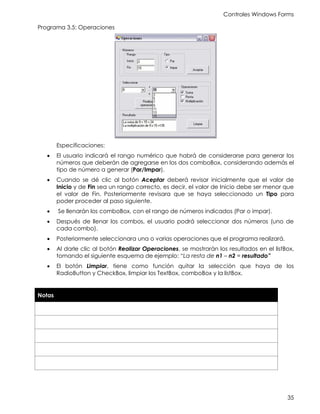
Programa 3.5: Operaciones
Especificaciones:
• El usuario indicará el rango numérico que habrá de considerarse para generar los
números que deberán de agregarse en los dos comboBox, considerando además el
tipo de número a generar (Par/Impar).
• Cuando se dé clic al botón Aceptar deberá revisar inicialmente que el valor de
Inicio y de Fin sea un rango correcto, es decir, el valor de Inicio debe ser menor que
el valor de Fin. Posteriormente revisara que se haya seleccionado un Tipo para
poder proceder al paso siguiente.
• Se llenarán los comboBox, con el rango de números indicados (Par o impar).
• Después de llenar los combos, el usuario podrá seleccionar dos números (uno de
cada combo).
• Posteriormente seleccionara una o varias operaciones que el programa realizará.
• Al darle clic al botón Realizar Operaciones, se mostrarán los resultados en el listBox,
tomando el siguiente esquema de ejemplo: “La resta de n1 – n2 = resultado”
• El botón Limpiar, tiene como función quitar la selección que haya de los
RadioButton y CheckBox, limpiar los TextBox, comboBox y la listBox.
Notas
36
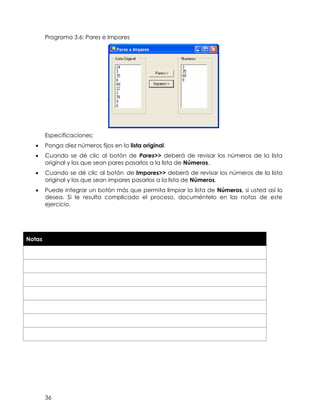
Programa 3.6: Pares e Impares
Especificaciones:
• Ponga diez números fijos en la lista original.
• Cuando se dé clic al botón de Pares>> deberá de revisar los números de la lista
original y los que sean pares pasarlos a la lista de Números.
• Cuando se dé clic al botón de Impares>> deberá de revisar los números de la lista
original y los que sean impares pasarlos a la lista de Números.
• Puede integrar un botón más que permita limpiar la lista de Números, si usted así lo
desea. Si le resulta complicado el proceso, documéntelo en las notas de este
ejercicio.
Notas
Controles Windows Forms
37
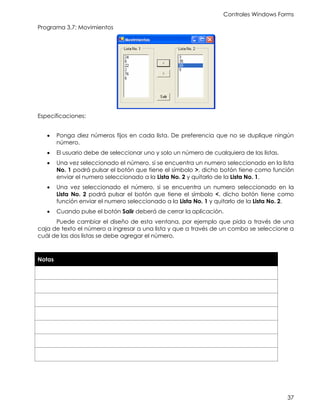
Programa 3.7: Movimientos
Especificaciones:
• Ponga diez números fijos en cada lista. De preferencia que no se duplique ningún
número.
• El usuario debe de seleccionar uno y solo un número de cualquiera de las listas.
• Una vez seleccionado el número, si se encuentra un numero seleccionado en la lista
No. 1 podrá pulsar el botón que tiene el símbolo >, dicho botón tiene como función
enviar el numero seleccionado a la Lista No. 2 y quitarlo de la Lista No. 1.
• Una vez seleccionado el número, si se encuentra un numero seleccionado en la
Lista No. 2 podrá pulsar el botón que tiene el símbolo <, dicho botón tiene como
función enviar el numero seleccionado a la Lista No. 1 y quitarlo de la Lista No. 2.
• Cuando pulse el botón Salir deberá de cerrar la aplicación.
Puede cambiar el diseño de esta ventana, por ejemplo que pida a través de una
caja de texto el número a ingresar a una lista y que a través de un combo se seleccione a
cuál de las dos listas se debe agregar el número.
Notas
38
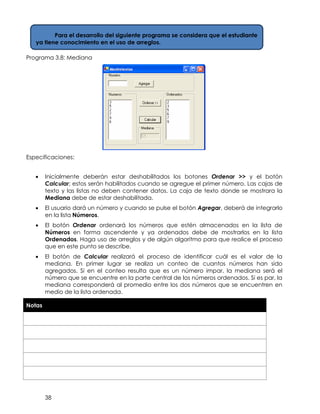
Programa 3.8: Mediana
Especificaciones:
• Inicialmente deberán estar deshabilitados los botones Ordenar >> y el botón
Calcular; estos serán habilitados cuando se agregue el primer número. Las cajas de
texto y las listas no deben contener datos. La caja de texto donde se mostrara la
Mediana debe de estar deshabilitada.
• El usuario dará un número y cuando se pulse el botón Agregar, deberá de integrarlo
en la lista Números.
• El botón Ordenar ordenará los números que estén almacenados en la lista de
Números en forma ascendente y ya ordenados debe de mostrarlos en la lista
Ordenados. Haga uso de arreglos y de algún algoritmo para que realice el proceso
que en este punto se describe.
• El botón de Calcular realizará el proceso de identificar cuál es el valor de la
mediana. En primer lugar se realiza un conteo de cuantos números han sido
agregados. Si en el conteo resulta que es un número impar, la mediana será el
número que se encuentre en la parte central de los números ordenados. Si es par, la
mediana corresponderá al promedio entre los dos números que se encuentren en
medio de la lista ordenada.
Notas
Para el desarrollo del siguiente programa se considera que el estudiante
ya tiene conocimiento en el uso de arreglos.
Controles Windows Forms
39
Sección 3. Investigar y/o Inventar.
• Investiga cual es la función de una lista multicolumna, como se usa y en qué casos
se podría aplicar.
• Investiga cómo mover varios elementos seleccionados de una lista hacia otra.
• Investiga cómo mover uno o varios elementos dentro de la misma lista.
• Investiga como un combo que permite edición se puede agregar el texto al combo
al presionar la tecla enter.
• Investiga para que sirven los siguientes eventos de un comboBox:
selectedIndexChanged y selectedChangeCommited, haga un comparativo entre
ellos.
• Existe una gran cantidad de lenguajes de programación tales como Visual Basic
.Net, C#, al menos intenta hacer uno de los ejercicios anteriores o uno inventado
por ti, en algún otro lenguaje que no conozcas.
Nuestra recompensa se encuentra en el esfuerzo y no en el resultado. Un
esfuerzo total es una victoria completa.
Mahatma Gandhi
INVENTAR. Este espacio ha sido diseñado para que escribas o desarrolles
tus propios ejercicios, haciendo uso de los controles vistos hasta aquí.
40
Inventar
Controles Windows Forms
41
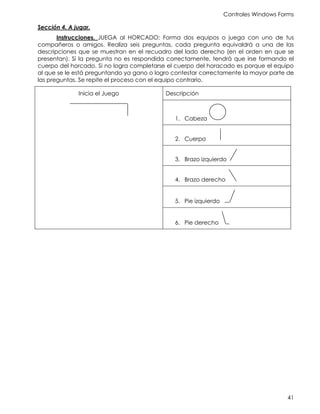
Sección 4. A jugar.
Instrucciones. JUEGA al HORCADO: Forma dos equipos o juega con uno de tus
compañeros o amigos. Realiza seis preguntas, cada pregunta equivaldrá a una de las
descripciones que se muestran en el recuadro del lado derecho (en el orden en que se
presentan). Si la pregunta no es respondida correctamente, tendrá que irse formando el
cuerpo del horcado. Si no logra completarse el cuerpo del horacado es porque el equipo
al que se le está preguntando ya gano o logro contestar correctamente la mayor parte de
las preguntas. Se repite el proceso con el equipo contrario.
Inicia el Juego Descripción
1. Cabeza
2. Cuerpo
3. Brazo izquierdo
4. Brazo derecho
5. Pie izquierdo
6. Pie derecho
.
.
~
~
42
Laboratorio 4. Otros Componentes De Windows Forms
Sección 1. Investiga los siguientes controles.
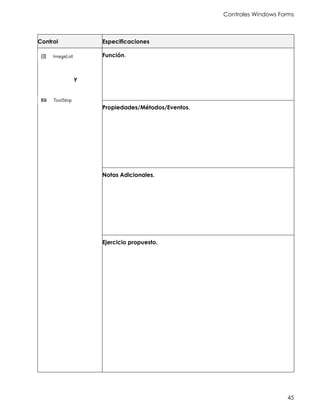
Control Especificaciones
Función:
Propiedades/Métodos/Eventos:
Notas Adicionales:
Ejercicio propuesto.
Controles Windows Forms
43
Control Especificaciones
Función.
Propiedades/Métodos/Eventos.
Notas Adicionales.
Ejercicio propuesto.
44
Control Especificaciones
Función.
Propiedades/Métodos/Eventos.
Notas Adicionales.
Ejercicio propuesto.
Controles Windows Forms
45
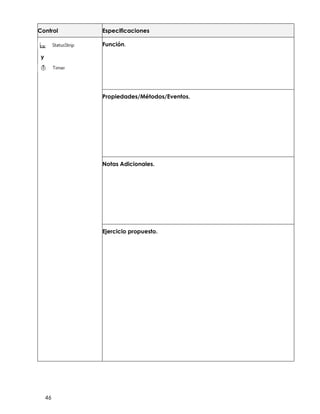
Control Especificaciones
y
Función.
Propiedades/Métodos/Eventos.
Notas Adicionales.
Ejercicio propuesto.
46
Control Especificaciones
y
Función.
Propiedades/Métodos/Eventos.
Notas Adicionales.
Ejercicio propuesto.
Controles Windows Forms
47
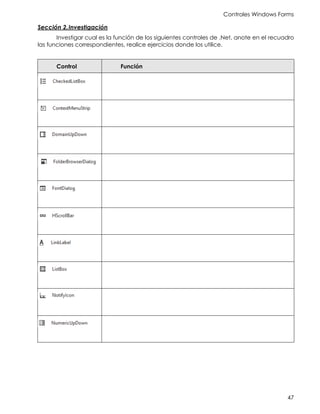
Sección 2.Investigación
Investigar cual es la función de los siguientes controles de .Net, anote en el recuadro
las funciones correspondientes, realice ejercicios donde los utilice.
Control Función
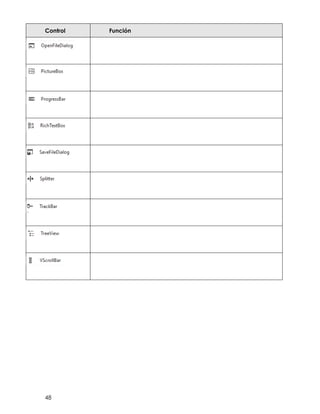
48
Control Función
Controles Windows Forms
49
REPASO GENERAL DEL TEMA No. 2
Notas
50
Continuación Repaso...
Notas
Controles Windows Forms
51
Tema 3. Objetos De ADO .Net
Laboratorio 5. Objetos de ADO.Net.
Sección 1.Cuestionario.
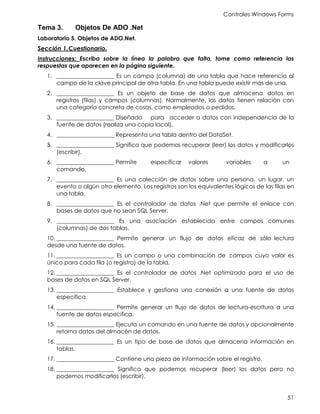
Instrucciones: Escriba sobre la línea la palabra que falta, tome como referencia las
respuestas que aparecen en la página siguiente.
1. ____________________ Es un campo (columna) de una tabla que hace referencia al
campo de la clave principal de otra tabla. En una tabla puede existir más de una.
2. ____________________ Es un objeto de base de datos que almacena datos en
registros (filas) y campos (columnas). Normalmente, los datos tienen relación con
una categoría concreta de cosas, como empleados o pedidos.
3. ____________________ Diseñado para acceder a datos con independencia de la
fuente de datos (realiza una copia local).
4. ____________________ Representa una tabla dentro del DataSet.
5. ____________________ Significa que podemos recuperar (leer) los datos y modificarlos
(escribir).
6. ____________________ Permite especificar valores variables a un
comando.
7. ____________________ Es una colección de datos sobre una persona, un lugar, un
evento o algún otro elemento. Los registros son los equivalentes lógicos de las filas en
una tabla.
8. ____________________ Es el controlador de datos .Net que permite el enlace con
bases de datos que no sean SQL Server.
9. ____________________ Es una asociación establecida entre campos comunes
(columnas) de dos tablas.
10. ____________________ Permite generar un flujo de datos eficaz de sólo lectura
desde una fuente de datos.
11. ____________________ Es un campo o una combinación de campos cuyo valor es
único para cada fila (o registro) de la tabla.
12. ____________________ Es el controlador de datos .Net optimizado para el uso de
bases de datos en SQL Server.
13. ____________________ Establece y gestiona una conexión a una fuente de datos
específica.
14. ____________________ Permite generar un flujo de datos de lectura-escritura a una
fuente de datos especifica.
15. ____________________ Ejecuta un comando en una fuente de datos y opcionalmente
retorna datos del almacén de datos.
16. ____________________ Es un tipo de base de datos que almacena información en
tablas.
17. ____________________ Contiene una pieza de información sobre el registro.
18. ____________________ Significa que podemos recuperar (leer) los datos pero no
podemos modificarlos (escribir).
52
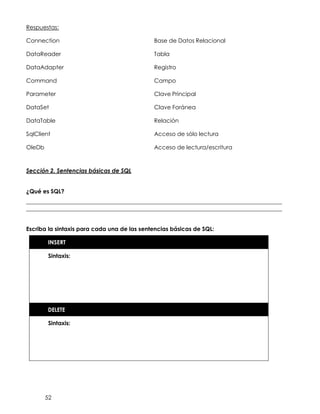
Respuestas:
Connection Base de Datos Relacional
DataReader Tabla
DataAdapter Registro
Command Campo
Parameter Clave Principal
DataSet Clave Foránea
DataTable Relación
SqlClient Acceso de sólo lectura
OleDb Acceso de lectura/escritura
Sección 2. Sentencias básicas de SQL
¿Qué es SQL?
_________________________________________________________________________________________
_________________________________________________________________________________________
Escriba la sintaxis para cada una de las sentencias básicas de SQL:
INSERT
Sintaxis:
DELETE
Sintaxis:
Controles Windows Forms
53
UPDATE
Sintaxis:
SELECT
Sintaxis:
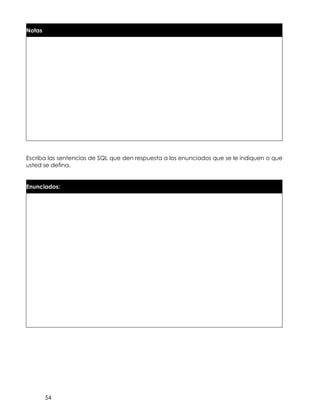
Sección 3. Ejercicio.
Crear el siguiente modelo relacional en algún administrador de base de datos
relacional que tenga conocimiento de uso. Defina en forma correcta los tipos de datos y
longitudes a utilizar. Ponga como nombre a su base de datos: Pastelería. Guarde la base
de datos.
54
Notas
Escriba las sentencias de SQL que den respuesta a los enunciados que se le indiquen o que
usted se defina.
Enunciados:
Controles Windows Forms
55
Sentencias:
Controles Windows Forms
57
Tema 4. Aplicaciones de Windows con ADO.Net
Laboratorio 6. Modo Conectado y/o Modo Desconectado
Los siguientes ejercicios trate de hacerlos en ambos modos: conectado y
desconectado.
Sección 1. Ejercicios.
Instrucciones: Realizar las aplicaciones siguientes.
Programa 6.1: Agenda.
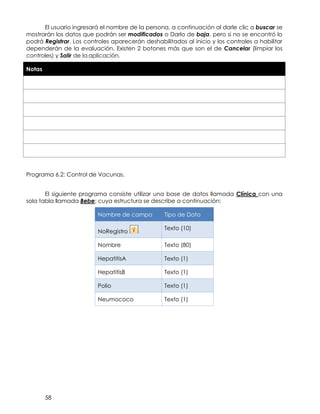
La Base de datos a desarrollar se llamará Agenda y la tabla a utilizar es llamada
Amigo cuya estructura es:
Nombre de campo Tipo de dato
Nombre (Primary Key) Texto (80)
Dirección Texto (120)
TelCasa Texto (30)
TelCel Texto (30)
FechaNac Fecha
Apodo Texto(50)
Sexo Texto(10)
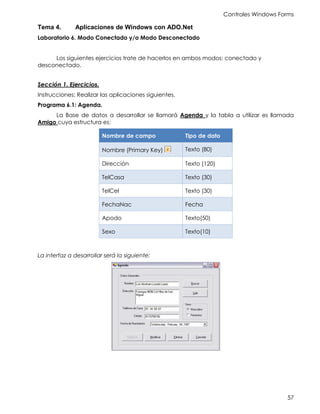
La interfaz a desarrollar será la siguiente:
58
El usuario ingresará el nombre de la persona, a continuación al darle clic a buscar se
mostrarán los datos que podrán ser modificados o Darlo de baja, pero si no se encontró lo
podrá Registrar. Los controles aparecerán deshabilitados al inicio y los controles a habilitar
dependerán de la evaluación. Existen 2 botones más que son el de Cancelar (limpiar los
controles) y Salir de la aplicación.
Notas
Programa 6.2: Control de Vacunas.
El siguiente programa consiste utilizar una base de datos llamada Clínica con una
sola tabla llamada Bebe; cuya estructura se describe a continuación:
Nombre de campo Tipo de Dato
NoRegistro
Texto (10)
Nombre Texto (80)
HepatitisA Texto (1)
HepatitisB Texto (1)
Polio Texto (1)
Neumococo Texto (1)
Controles Windows Forms
59
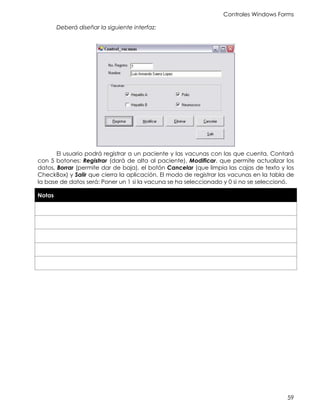
Deberá diseñar la siguiente interfaz:
El usuario podrá registrar a un paciente y las vacunas con las que cuenta, Contará
con 5 botones: Registrar (dará de alta al paciente), Modificar, que permite actualizar los
datos, Borrar (permite dar de baja), el botón Cancelar (que limpia las cajas de texto y los
CheckBox) y Salir que cierra la aplicación. El modo de registrar las vacunas en la tabla de
la base de datos será: Poner un 1 si la vacuna se ha seleccionado y 0 si no se seleccionó.
Notas
60
Programa 6.3: Control de Actores.
Se creará una Base de datos llamada Video y deberá de crear una tabla con el
nombre de Actor:
Nombre del C
Nombre del campo Tipo de dato
Id_Actor Texto (25)
Nombre Texto (100)
Direccion Texto (120)
Tel Texto (30)
Sexo Texto (10)
EstadoCivil Texto (20)
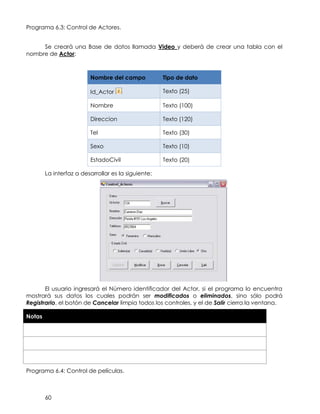
La interfaz a desarrollar es la siguiente:
El usuario ingresará el Número identificador del Actor, si el programa lo encuentra
mostrará sus datos los cuales podrán ser modificados o eliminados, sino sólo podrá
Registrarlo, el botón de Cancelar limpia todos los controles, y el de Salir cierra la ventana.
Notas
Programa 6.4: Control de películas.
Controles Windows Forms
61
Utilizando la base de datos creada en el programa anterior, cree la tabla Película:
Nombre del Campo Tipo de dato
No_Pelicula Texto (20)
Titulo Texto (100)
Formato Texto (15)
Genero Texto (20)
Cantidad Número
Se pide que desarrolle la siguiente interfaz:
El usuario ingresará el número de la película y al presionar la tecla ENTER se validará
si esta registra la película, si es así sus datos podrán ser modificados o borrados, si no se
encuentra podrá Registrarla. Se utilizan 2 comboBox el primero es de Formato
[DVD/VHS/Otros] y Genero [Comedia/Acción/Terror], estos se cargaran desde la ventana
propiedades. Se agregara el botón de Cancelar (que limpia las cajas de texto) y el Salir
que finaliza la aplicación.
Notas
Programa 6.5: Control de películas II.
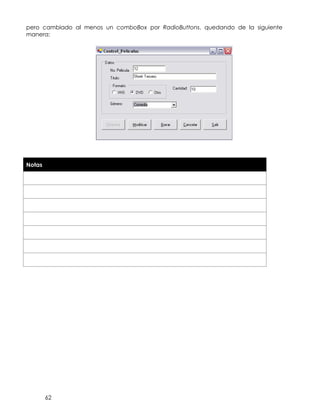
Es recomendable que realice el programa anterior con la misma funcionalidad,
62
pero cambiado al menos un comboBox por RadioButtons, quedando de la siguiente
manera:
Notas
Controles Windows Forms
63
Programa 6.6: Administración de equipos.
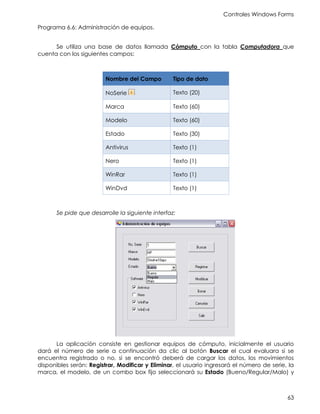
Se utiliza una base de datos llamada Cómputo con la tabla Computadora que
cuenta con los siguientes campos:
Nombre del Campo Tipo de dato
NoSerie Texto (20)
Marca Texto (60)
Modelo Texto (60)
Estado Texto (30)
Antivirus Texto (1)
Nero Texto (1)
WinRar Texto (1)
WinDvd Texto (1)
Se pide que desarrolle la siguiente interfaz:
La aplicación consiste en gestionar equipos de cómputo, inicialmente el usuario
dará el número de serie a continuación da clic al botón Buscar el cual evaluara si se
encuentra registrado o no, si se encontró deberá de cargar los datos, los movimientos
disponibles serán: Registrar, Modificar y Eliminar, el usuario ingresará el número de serie, la
marca, el modelo, de un combo box fijo seleccionará su Estado (Bueno/Regular/Malo) y
64
elegirá los softwares con los que cuenta dicho equipo. Además se incluyen dos botones
más: Cancelar que limpia todos los controles y Salir que finaliza la aplicación.
Para registrar el software que el usuario haya seleccionado, se guardará en su
campo correspondiente un 1 si esta seleccionado o un 0 si no se seleccionó.
Notas
Controles Windows Forms
65
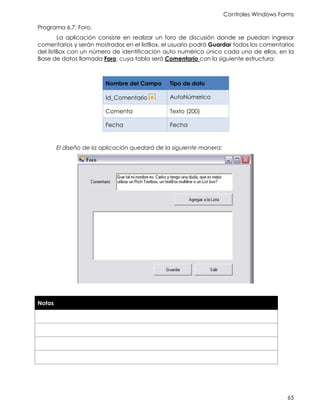
Programa 6.7: Foro.
La aplicación consiste en realizar un foro de discusión donde se puedan ingresar
comentarios y serán mostrados en el listBox, el usuario podrá Guardar todos los comentarios
del listBox con un número de identificación auto numérico único cada uno de ellos, en la
Base de datos llamada Foro, cuya tabla será Comentario con la siguiente estructura:
Nombre del Campo Tipo de dato
Id_Comentario AutoNúmerico
Comenta Texto (200)
Fecha Fecha
El diseño de la aplicación quedará de la siguiente manera:
Notas
66
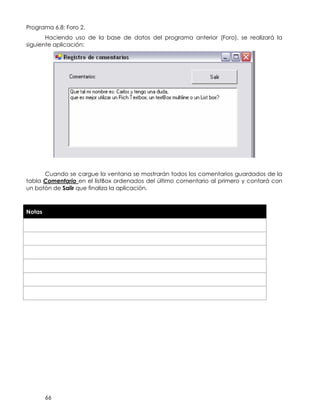
Programa 6.8: Foro 2.
Haciendo uso de la base de datos del programa anterior (Foro), se realizará la
siguiente aplicación:
Cuando se cargue la ventana se mostrarán todos los comentarios guardados de la
tabla Comentario en el listBox ordenados del último comentario al primero y contará con
un botón de Salir que finaliza la aplicación.
Notas
Controles Windows Forms
67
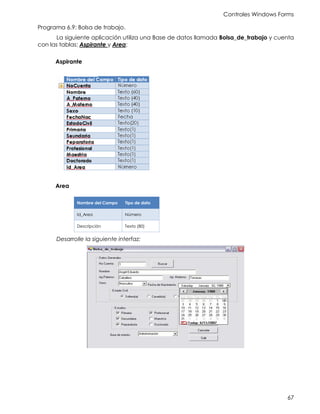
Programa 6.9: Bolsa de trabajo.
La siguiente aplicación utiliza una Base de datos llamada Bolsa_de_trabajo y cuenta
con las tablas: Aspirante y Area:
Aspirante
Area
Nombre del Campo Tipo de dato
Id_Area Número
Descripción Texto (80)
Desarrolle la siguiente interfaz:
68
El usuario podrá dar de alta, modificar o eliminar a personas que desean ser
aspirantes a algún trabajo, los datos que se deberán llenar son los siguientes: El número de
cuenta, el Nombre con los dos apellidos, el sexo lo selecciona del comboBox (Femenino,
Masculino), la fecha de nacimiento (donde se utilizará un DateTimePicker) y el Estado civil;
podrá seleccionar los estudios que ha terminado (la forma de registro en la base de datos
es 1 si se seleccionó el estudio y 0 si no lo seleccionó).
Finalmente indica el área de interés (se hace uso de un comboBox dinámico que se
carga desde la tabla Área).
Notas
Controles Windows Forms
69
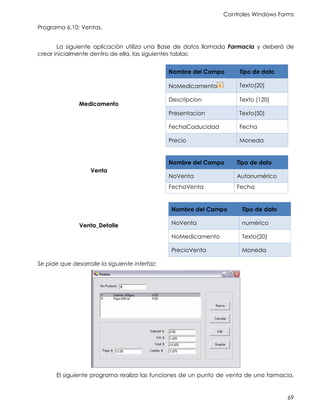
Programa 6.10: Ventas.
La siguiente aplicación utiliza una Base de datos llamada Farmacia y deberá de
crear inicialmente dentro de ella, las siguientes tablas:
Medicamento
Nombre del Campo Tipo de dato
NoMedicamento Texto(20)
Descripcion Texto (120)
Presentacion Texto(50)
FechaCaducidad Fecha
Precio Moneda
Venta
Nombre del Campo Tipo de dato
NoVenta Autonumérico
FechaVenta Fecha
Venta_Detalle
Nombre del Campo Tipo de dato
NoVenta numérico
NoMedicamento Texto(20)
PrecioVenta Moneda
Se pide que desarrolle la siguiente interfaz:
El siguiente programa realiza las funciones de un punto de venta de una farmacia,
70
donde el usuario dará el número del producto. Se validará que el producto este registrado
en la base de datos, si existe y tiene existencias se imprimirá en el listBox el número del
medicamento, su descripción y el precio (presentado en columnas). Se calculará el
subtotal, el IVA y el total, El usuario ingresará el pago y al presionar la tecla enter se
mostrará el cambio. Además se utilizarán 4 botones: Nueva que limpia los controles para
dejar espacio a una nueva venta, Cancelar que anula la venta (limpia los controles), Salir
que finaliza la aplicación y Guardar que registrará la venta en la Base deDatos
Notas
Controles Windows Forms
71
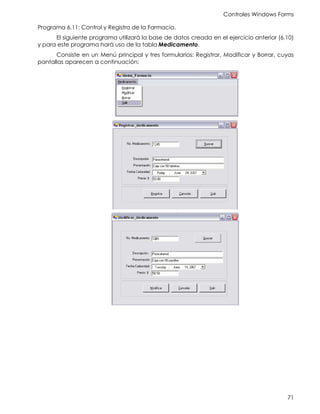
Programa 6.11: Control y Registro de la Farmacia.
El siguiente programa utilizará la base de datos creada en el ejercicio anterior (6.10)
y para este programa hará uso de la tabla Medicamento.
Consiste en un Menú principal y tres formularios: Registrar, Modificar y Borrar, cuyas
pantallas aparecen a continuación:
72
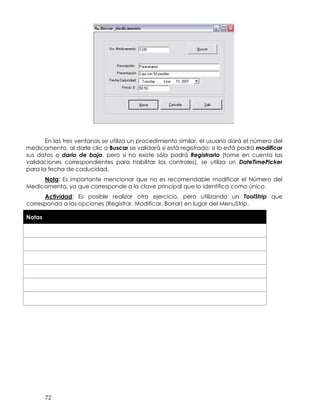
En las tres ventanas se utiliza un procedimiento similar, el usuario dará el número del
medicamento, al darle clic a Buscar se validará si está registrado; si lo está podrá modificar
sus datos o darlo de baja, pero si no existe sólo podrá Registrarlo (tome en cuenta las
validaciones correspondientes para habilitar los controles), se utiliza un DateTimePicker
para la fecha de caducidad.
Nota: Es importante mencionar que no es recomendable modificar el Número del
Medicamento, ya que corresponde a la clave principal que lo identifica como único.
Actividad: Es posible realizar otro ejercicio, pero utilizando un ToolStrip que
corresponda a las opciones (Registrar, Modificar, Borrar) en lugar del MenuStrip.
Notas
Controles Windows Forms
73
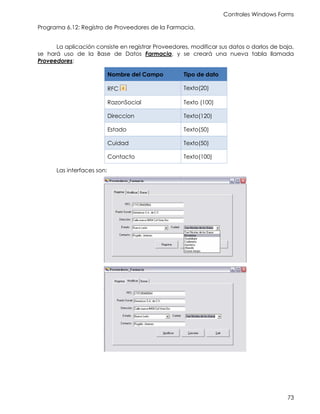
Programa 6.12: Registro de Proveedores de la Farmacia.
La aplicación consiste en registrar Proveedores, modificar sus datos o darlos de baja,
se hará uso de la Base de Datos Farmacia, y se creará una nueva tabla llamada
Proveedores:
Nombre del Campo Tipo de dato
RFC Texto(20)
RazonSocial Texto (100)
Direccion Texto(120)
Estado Texto(50)
Cuidad Texto(50)
Contacto Texto(100)
Las interfaces son:
74
En la interfaz se utiliza un TabControl que contendrá 3 paginas
[Registrar/Modificar/Borrar] dónde solo cambiara la funcionalidad.
El usuario ingresará el RFC y al presionar la tecla Enter se verificará si el proveedor
está registrado y mostrará sus datos los cuales podrán ser modificados o Dar de baja, pero
si no se encuentra sólo podrá darlo de Alta. Se utiliza un botón de Cancelar (limpia los
controles) y uno de Salir que finaliza la aplicación.
Nota: Los datos de los combos Estado y ciudad serán fijos y se llenarán desde la
ventana de propiedades.
Notas
Controles Windows Forms
75
Sección 2. Control DataGridView
Control Especificaciones
Función.
Propiedades/Métodos/Eventos.
Notas Adicionales.
Ejercicio propuesto.
76
Ejercicios con DataGridView.
Defina algunos ejercicios donde pueda hacer uso de DataGridView
DataGridView – Ejercicios
Controles Windows Forms
77
DataGridView – Ejercicios
78
Sección 3. Investigar.
• Investiga otras formas de conexión a base de datos, en C# o Visual Basic .Net.
• Investiga las posibles diferencias en el uso de los controles en diferentes versiones de
C# o Visual Basic .Net.
Controles Windows Forms
79
Tema 5. Informes Impresos Usando PrintDocument.
Sección 1. Ejercicio.
Especifique la forma utilizada para la creación de un reporte impreso.
Pasos y/o Código aplicado.
PROYECTO.
Esta área se ha asignado para que realice la especificación de su proyecto en base
a las etapas del desarrollo de software, aplicadas por la Ingeniería de Software.
Nombre del Proyecto:
_________________________________________________________________________________________
_________________________________________________________________________________________
Definición o Requerimientos
Controles Windows Forms
81
Análisis
Diseño de la base de datos - Modelo Relacional
Controles Windows Forms
83
Diseño de la interfaz gráfica.
Controles Windows Forms
85
Depuración y Pruebas.
© 2017
Windows Forms C#/Visual Basic .NET Guía de Ejercicios
ISBN: 978-607-27-0753-5

Windows forms c# visual basic .net ejercicios

  • 1.
  • 2.
    2 © 2017 LAURA ALICIAHERNANDEZ MORENO (UANL) JUAN GABRIEL LOPEZ SOLORZANO (UANL) © 2017 Editorial Universidad Autónoma de Nuevo León (UANL) Pedro de Alba S/N, Ciudad Universitaria, C.P. 66455 C.P. 66455 San Nicolás de los Garza, Nuevo León www.uanl.mx Primera edición: marzo 2017 ISBN: 978-607-27-0753-5 El objetivo de este e-book es dar al maestro y estudiante una guía de los principales controles que se emplean en el desarrollo de sistemas de información haciendo uso del lenguaje de programación C# o Visual Basic .Net. A través del desarrollo de los ejercicios que se presentan, el estudiante aplicará y adquirirá experiencia en el uso de elementos y estructuras propias de la programación, tales como: variables, estructuras de decisión, de control, manejo de objetos, propiedades de los objetos, etc; además, podrá desarrollar habilidades concernientes a las etapas del desarrollo de un software: análisis, diseño, codificación, depuración y pruebas. Hecho en México
  • 3.
    3 Í N DI C E Tema 1. Repaso general de elementos básicos de programación...................5 Tema 2. Controles Windows Forms...........................................................................9 Laboratorio 1. Form, TextBox, Label y Button.........................................................9 Sección 1.Cuestionario.......................................................................................9 Sección 2. Ejercicios. .........................................................................................10 Sección 3. Investigar y/o Inventar.....................................................................15 Sección 4. A jugar................................................................................................17 Laboratorio 2. RadioButton y CheckBox..............................................................18 Sección 1.Cuestionario.....................................................................................18 Sección 2. Ejercicios ..........................................................................................19 Sección 3. Investigar y/o Inventar.....................................................................22 Sección 4. A jugar................................................................................................25 Laboratorio 3. Combobox y Listbox......................................................................27 Sección 1. Cuestionario....................................................................................27 Sección 2. Ejercicios ..........................................................................................29 Sección 3. Investigar y/o Inventar.....................................................................39 Sección 4. A jugar................................................................................................41 Laboratorio 4. Otros Componentes De Windows Forms....................................42 Sección 1. Investiga los siguientes controles. ..................................................42 Sección 2.Investigación....................................................................................47 Tema 3. Objetos De ADO .Net................................................................................51 Laboratorio 5. Objetos de ADO.Net.....................................................................51 Sección 1.Cuestionario.....................................................................................51 Sección 2. Sentencias básicas de SQL.............................................................52 Sección 3. Ejercicio............................................................................................53 Tema 4. Aplicaciones de Windows con ADO.Net...............................................57
  • 4.
    4 Laboratorio 6. ModoConectado y/o Modo Desconectado ..........................57 Los siguientes ejercicios trate de hacerlos en ambos modos: conectado y desconectado.................................................................................................................57 Sección 1. Ejercicios. .........................................................................................57 Sección 2. Control DataGridView.....................................................................75 Sección 3. Investigar..........................................................................................78 Tema 5. Informes Impresos Usando PrintDocument............................................79 Sección 1. Ejercicio............................................................................................79
  • 5.
    5 Tema 1. Repasogeneral de elementos básicos de programación Este tema tiene como propósito que se trabaje inicialmente con temas tales como: definiciones, sintaxis y otros aspectos de la programación básica que son necesarios que se conozcan para que se puedan desarrollar los ejercicios de este libro. A continuación se describen los temas que debe repasar de acuerdo al lenguaje que vaya a utilizar ya sea Visual Basic .Net y/o C#: Estructura general de un programa. Tipos de Datos Definición y sintaxis de declaración de variables. Operadores Aritméticos, operadores condicionales y operadores lógicos. Estructuras de decisión y estructuras repetitivas. Arreglos. Funciones predefinidas. Funciones definidas por elusuario. Notas
  • 6.
  • 7.
    Repaso general 7 Notas y/oactividades de repaso.
  • 9.
    9 Tema 2. ControlesWindows Forms Laboratorio 1. Form, TextBox, Label y Button Sección 1.Cuestionario. Instrucciones: Selecciona la respuesta correcta y anótala sobre la línea. 1. La propiedad (Enabled/Disabled) permite habilitar o deshabilitar un control. 2. Es un evento que está disponible para el TextBox. Desencadena las acciones especificadas cuando una tecla es presionada . (Enter/Keypress) 3. El control (Button/CommandButton) al ser manipulado, desencadena acciones determinadas, generalmente es el control más reconocido por los usuarios. 4. Propiedad del TextBox que no permite que su texto sea modificado . (ReadOnly/Modificate). 5. El formulario posee algunos métodos: (Display/Show) permite mostrar el control, mientras que (Close/End) sólo cierra la ventana que este en uso en ese momento. 6. El TextBox tiene la propiedad (MultiLine/Lines), la cual permite que la caja de texto acepte varias líneas de texto. 7. EL evento (Leave/Load) del formulario es el que permite especificar acciones que se quieren realizar antes de que se muestre por primera vez. 8. (TextBox/Label) es el control que se utiliza para mostrar un texto descriptivo. 9. La propiedad (Tabindex/PasswordChar) ayuda al TextBox para obtener o establecer un carácter para enmascarar caracteres de una contraseña. 10. (CheckBox/TextBox) sirve para permitir la entrada y salida de información textual. 11. (Visible/Enabled) es una propiedad que sirve para ocultar o mostrar un control. 12. El método (Clear/Clean) lo utilizan los controles para borrar el texto que contienen, mientras que (Caption/Text) se usa para colocar u obtener texto del control. 13. Es la ventana donde se desarrolla la aplicación y es contenedor de otros controles: (Form/MainMenu). 14. (ID/Name) es la propiedad por medio de la cual se puede identificar a un control. 15. El evento (Click/Enter) permite especificar acciones que se realizarán al dar clic con el mouse sobre un botón.
  • 10.
    Tema 2 10 Sección 2.Ejercicios. Instrucciones: Realizar las aplicaciones siguientes. Programa 1.1: Conversión de monedas. Especificaciones: • Diseñar el formulario. • Se deberá introducir la cantidad en pesos. Asegúrese que las cajas de texto donde se mostrará el resultado sean de solo lectura. • Al darle clic al botón Calcular se harán las operaciones para convertir de pesos a dólares y de pesos a Euros. • La función del botón Limpiar es dejar vacías las cajas de texto y la función del botón Salir es finalizar el programa. Nota: Para las conversiones utilizar los valores que se muestran a continuación, o si lo desea puede investigar el tipo de cambio actual: 1 Dólar = 20.60 pesos 1 euro = 21.50 pesos Notas
  • 11.
    Controles Windows Forms 11 Programa1.2: Calculo del sueldo. Especificaciones: • Diseñar el formulario. • Se pedirán los siguientes datos: Nombre, Sueldo por hora, Cantidad horas trabajadas y Cantidad horas Extras. • Asegúrese que no se pueda ingresar datos en las cajas de texto de la sección Resultado. • Al darle clic al botón Calcular debe mostrar los datos indicados en la sección de Resultado. o El sueldo o sueldo base se calcula de la siguiente manera: sueldo por hora por las horas normales trabajadas; más el sueldo por horas extras (Las horas extras se pagaran doble de Sueldo por hora). o El impuesto es el 15 % del sueldo base. o El sueldo neto es el resultado de la diferencia del sueldo base menos el impuesto. • La función del botón Limpiar es dejar vacías las cajas de texto y la función del botón Salir es finalizar el programa. Notas
  • 12.
    Tema 2 12 Programa 1.3:Medidas Especificaciones: • Diseñar el formulario. Asegúrese que la única caja de texto que debe estar habilitada sea la de kilogramos. • El procedimiento para la conversión es: o El usuario introduce la cantidad de kilogramos, verificar que el valor en Kilogramos sea válido. o Hacer las conversiones usando siguiente tabla de equivalencias: 1 Kg Equivale a: 2.20462 Libras 1000000 miligramos 1000 Gramos 0.001 toneladas 100 Decagramos 0.98 Tonelada métrica 35.2740 Onzas • Al dar clic al botón Convertir debe de realizar las conversiones correspondientes y mostrar los valores en las cajas de texto. • La función del botón Borrar es dejar vacías las cajas de texto y la función del botón Salir es finalizar el programa. Notas
  • 13.
    Controles Windows Forms 13 Programa1.4: Revisión Cadena de texto Especificaciones: • Diseñar el formulario. Asegúrese que la única caja de texto habilitada para edición sea la caja de texto Cadena. • El proceso será el siguiente: o Introducir una cadena de texto. o Al dar clic al botón Buscar se debe buscar en la cadena ingresada: ▪ Cantidad de letras. ▪ Cantidad de números. ▪ Cantidad de vocales. ▪ Cantidad de mayúsculas. ▪ Cantidad de minúsculas. o Mostrar los resultados obtenidos en las cajas de texto correspondientes. NOTA: Se puede hacer uso de las funciones de cadena (substring, chars, Isletter, entre otras). • La función del botón Borrar es dejar vacías las cajas de texto y la función del botón Salir es finalizar el programa. Notas
  • 14.
    Tema 2 14 Programa 1.5:Longitudes Especificaciones: • Diseñar el formulario. Asegúrese que la única caja de texto habilitada sea la correspondiente a kilómetro. • El procedimiento para la conversión es: o El usuario introduce la cantidad de kilómetros. Verificar que la cantidad de kilómetros sea válida. o Hacer las conversiones basándose en la siguiente tabla: 1 Km. Equivale a: 1000000 Milímetros 3280.84 pies 39370.1 Pulgadas 100000 cms. 1000 metros 0.54 milla marítima 1093.61 yardas • Al dar clic al botón Calcular debe realizar las conversiones correspondientes y mostrar los valores en las cajas de texto. • La función del botón Borrar es dejar vacías las cajas de texto y la función del botón Salir es finalizar el programa. Notas
  • 15.
    Controles Windows Forms 15 Sección3. Investigar y/o Inventar. Crees que sea posible crear un formulario que contenga cajas de texto (TextBox), etiquetas (Label) y botones (Button), sin utilizar un entorno de desarrollo integrado (por ejemplo Visual Studio), es decir, escribiendo únicamente código. Investiga si es posible poner una imagen en un TextBox, Label o Button, o incluso a un Form. Intenta llevar esto a la práctica. Investiga como un formulario normal, lo puedes utilizar como un cuadro de dialogo. Cada uno de los controles vistos posee sus propios métodos, propiedades y eventos, deja que tu curiosidad salga y vea para que sirven otros métodos, propiedades y eventos diferentes de los ya vistos en clase. Existe una gran cantidad de lenguajes de programación tales como C#, Visual Basic .Net, al menos intenta hacer uno de los ejercicios anteriores en algún otro lenguaje. Si buscas resultados distintos, no hagas siempre lo mismo. Albert Einstein INVENTAR. Este espacio ha sido diseñado para que escribas o desarrolles tus propios ejercicios, haciendo uso de los controles vistos hasta ahora.
  • 16.
  • 17.
    Controles Windows Forms 17 Sección4. A jugar. Verticales J-3 Permite al usuario hacer clic sobre él para realizar una acción. G-2 Propiedad del TextBox que no permite que su texto sea modificado. D-5 Método que permite cerrar la ventana que este en uso. B-1 Control que por lo general se utiliza para mostrar un texto descriptivo. O-4 En este control se desarrolla toda la aplicación y es contenedor de otros controles. Horizontales G-3 Propiedad que permite habilitar o deshabilitar un control. I-7 Evento del formulario que permite especificar acciones que se quieren realizar antes de que aparezca el formulario o ventana. B-8 Propiedad que sirve para mostrar u ocultar un control. J-5 Control que permite la entrada y salida de información textual. A-5 Evento del botón que permite especificar acciones que se quieren realizar al dar clic.
  • 18.
    Tema 2 18 Laboratorio 2.RadioButton y CheckBox Sección 1.Cuestionario. Instrucciones: Escriba sobre la línea una V o una F si la oración es verdadera o falsa, respectivamente. El método Checked permite verificar si un elemento esta seleccionado o no. RadioButton es un control que permite al usuario seleccionar una opción de un grupo de opciones, siempre y cuando se utilicen varios controles RadioButton. La propiedad CheckState del CheckBox se encarga de la forma de cómo aparecerá éste (Unchecked, checked, indeterminate) al invocar la ventana. Para evaluar si se ha seleccionado al menos un RadioButton de una colección puede utilizarse el operador AND. If rdbSexFemenino.checked Then, es la forma de validar en vb.net si esta seleccionado el RadioButton correspondiente al sexo femenino (rdbSexFemenino). Si se requiere validar que todas las opciones (CheckBox’s) estén seleccionadas es común utilizar el operador relacional OR. El CheckBox(es) sirve para establecer alternativas que no son mutuamente excluyentes (Pueden seleccionarse más de uno). El tipo de dato de la propiedad checked es String. La propiedad checked es utilizada solamente en CheckBox. En un RadioButton o CheckBox, la propiedad Text permite la entrada de información textual.
  • 19.
    Controles Windows Forms 19 Sección2. Ejercicios Instrucciones: Realizar las aplicaciones siguientes. En los siguientes ejercicios continuara haciendo uso de los controles vistos en el laboratorio anterior. Programa 2.1: Validación de un número Especificaciones: • Diseñar el formulario. Asegúrese que la caja de texto correspondiente al Resultado sea de solo lectura. • El proceso será el siguiente: o Introducir un número. o Al dar clic al botón Revisar, deberá validar si el número que se dio es par, impar o número perfecto; dependiendo de la opción seleccionada y mostrar textualmente como resultado “si es par” o “no es par”, por ejemplo. • La función del botón Borrar es dejar vacías las cajas de texto y sin seleccionar ninguno de los RadioButton. • La función del botón Salir es finalizar el programa. Notas
  • 20.
    Tema 2 20 Programa 2.2:Comidas A continuación realizará un programa que simule un mini punto de venta de una tienda de comida rápida: Especificaciones: • Diseñe el formulario. • El proceso de selección de opciones, y cálculo del total se hará de la siguiente manera: o Se seleccionarán las opciones que se requieren, cuando se selecciona una opción se activará la caja de texto correspondiente, en la cual se agregará la cantidad de paquetes requeridos. o Al dar clic al botón Aceptar realizará y mostrara el cálculo del subtotal, el IVA, y el total a pagar. Verificando antes de realizar los cálculos, que se hayan introducido las cantidades correspondientes a las opciones o paquetes seleccionados. • La función del botón Nueva compra, debe de dejar sin seleccionar ningún CheckBox y limpiar y deshabilitar las cajas detexto. • La función del botón Salir es finalizar el programa. Notas
  • 21.
    Controles Windows Forms 21 Programa2.3: Cursos El siguiente programa tiene como objetivo, calcular cual es el costo por asistir a algún(os) curso(s) en una frecuencia determinada. Especificaciones: • Diseñe el formulario. Se mostraran los cursos disponibles que puede seleccionar el usuario. • El proceso de selección de opciones, y cálculo del total se hará de la siguiente manera: o Se seleccionará el o los cursos a los que se desea asistir. o El costo de cada curso se muestra en la siguiente tabla: Curso Costo Access $200.00 PL/SQL $2,000.00 Transact-SQL $2,500.00 Visual Studio .Net $15,000.00 Sql Server $20,000.00 Oracle $35,000.00 MySQL $10,000.00 Php $8,500.00
  • 22.
    Tema 2 22 o Ademásse deberá seleccionar, la frecuencia con la que asistirán al curso(s). Si la frecuencia es sábado se aplica un 15% más del costo original de cada curso. o Al dar clic al botón Aceptar realizará y mostrara, el cálculo del subtotal, el IVA, y el total a pagar. • La función del botón Borrar es dejar sin seleccionar a todos los CheckBoxs o RadioButtons y limpiar y deshabilitar las cajas de texto. • La función del botón Salir es finalizar el programa. Notas Sección 3. Investigar y/o Inventar. Investiga si es posible poner una imagen en un CheckBox y/o en un RadioButton. Un RadioButton o CheckBox se compone principalmente de dos elementos: un gráfico (cuadro o círculo) que permite mostrar la selección o no del control y text que permite la visualización o no de un texto. Investiga cómo puedes cambiar la orientación del texto de un CheckBox y/o de un RadioButton, por ejemplo el texto alineado hacia la izquierda y el círculo o cuadro alineado a la derecha. Investiga cómo puedes crear o utilizar un grupo o lista de CheckBox o de RadioButton, sin tener que crear varios de estos. Investiga para que sirve y/o como se usa en términos de programación el control checkedListBox. Existe una gran cantidad de lenguajes de programación tales como Visual Basic .Net, C# al menos intenta hacer uno de los ejercicios anteriores o uno inventado por ti, en algún otro lenguaje.
  • 23.
    Controles Windows Forms 23 Tenedpaciencia y tendréis ciencia. Baltasar Gracián INVENTAR. Este espacio ha sido diseñado para que escribas o desarrolles tus propios ejercicios, haciendo uso de los controles vistos hasta aquí.
  • 24.
  • 25.
    Controles Windows Forms 25 Sección4. A jugar. Instrucciones. En forma individual o en equipos (intenta competir con otros) trata de escribir cual es el código que aplicaría para cada una de las siguientes ventanas. Lo que se espera que se realice en cualquiera de estas tres ventanas o formularios es que cuando se pulse el botón Aceptar muestre en la etiqueta, cuáles fueron los datos seleccionados. Notas Notas
  • 26.
  • 27.
    Controles Windows Forms 27 Laboratorio3. Combobox y Listbox Sección 1. Cuestionario. Instrucciones: Anota en el paréntesis la letra que dé respuesta a cada una de las siguientes descripciones o enunciados. Descripción Respuesta ( ) Propiedad de un listBox que permite que los valores puedan ser desplegados en una columna o varias. selectedItem comboBox remove items horizontalScrollBar multiColumn listBox items / insert verticalScrollBar selectionMode dropDownStyle items / removeAt selectedChangeCommited maxDropDownItems selectedIndex items / Add ( ) Método que se utiliza para agregar elementos a un comboBox o a un listBox ( ) Es la propiedad del comboBox que permite manipular su apariencia y funcionalidad, es decir, permite introducir valores o solo utilizar los existentes. ( ) Control en el que se puede mostrar un texto largo con diferentes elementos ( ) Propiedad que indica si el listBox permite seleccionar uno o más elementos o en su defecto no seleccionar ninguno. ( ) Evento del comboBox que se acciona cuando se cambia de selección entre los elementos que contenga. ( ) Propiedad que regresa el valor del índice del elemento seleccionado. ( ) Método que se utiliza para eliminar elementos de un comboBox o listBox a partir del índice que se indique. ( ) Propiedad que permite indicar el número máximo de entradas a desplegar en un comboBox. ( ) Esta propiedad permite obtener el elemento que este seleccionado. ( ) Propiedad que controla todas las acciones relacionadas con los elementos de una listBox o comboBox, tales como: agregar o eliminar elementos.
  • 28.
    28 ( ) Métodoque permite agregar un elemento en una posición o índice indicado. ( ) Control que permite la visualización de una lista de elementos desplegables ya sean fijos o variables. ( ) Propiedad que permite activar la barra horizontal de un listBox. ( ) Método que se utiliza para eliminar elementos de un comboBox o listBox, a partir del elemento que se indique.
  • 29.
    Controles Windows Forms 29 Sección2. Ejercicios Instrucciones: Realizar las aplicaciones siguientes. En los siguientes ejercicios continuara haciendo uso de los controles vistos en los laboratorios anteriores. Programa 3.1: Menú áreas El siguiente programa tiene como objetivo, calcular el área de una figura geométrica, a partir de la opción seleccionada en el combo y de los datos que se proporcionen. Especificaciones: • La ventana deberá de aparecer con la opción Triángulo seleccionada, y las cajas de texto que se encuentran en Datos Requeridos deberán de aparecer deshabilitadas. Las opciones que debe contener el comboBox son: o Triángulo [Base x Altura /2] o Rectángulo [Base x Altura] o Circulo [pi x radio²] • El usuario elegirá la figura geométrica, al darle clic al botón de Aceptar se habilitaran las cajas de texto que correspondan a dicha opción. • Cuando se hayan dado las cantidades, al dar clic al botón de Resultado, hará el proceso de verificar que figura se trata, realizar el cálculo, y mostrar el resultado en la etiqueta. • El botón Limpiar, debe de dejar la pantalla en su estado inicial antes de haber realizado algún calculo. Notas
  • 30.
    30 Programa 3.2: Fotografías Especificaciones: •Diseñe la ventana de la aplicación • Se le pedirá al usuario que introduzca la cantidad de fotos, • Se seleccionará el tipo de foto. Las opciones del comboBox Tipo de Foto serán: Blanco y Negro y Color. • Después se elige la medida de las fotos, las cuales únicamente serán las que se muestran en la ventana. • Cuando se pulse el botón Aceptar se calculara el total a pagar, tomando en cuenta los datos proporcionados. Haga uso de la siguiente tabla: Tipo 3X4 4X6 5X7 6X8 Blanco/Negro $4.00 $5.20 $6.00 $7.90 Color $5.50 $6.20 $7.50 $9.00 • El botón Limpiar, limpiará las cajas de texto; seleccionara la primera opción del comboBox y no habrá ninguna medida seleccionada. • El botón Salir cerrará la aplicación. Notas
  • 31.
    Controles Windows Forms 31 Enel siguiente programa y posiblemente en otros, puede hacer uso de una función que se describe brevemente a continuación: InputBox es una función que hace que aparezca un cuadro de dialogo, a través del cual se le pedirá al usuario que introduzca un valor. Dim mensaje as string ‘Declarar variable en visual basic mensaje = InputBox(“Introduce tu mensaje:”) string mensaje; // Declarar variable en c# mensaje = Interaction.InputBox(“Introduce tu mensaje:”) Nota: Para su uso correcto se tiene que agregar la referencia: Microsoft.VisualBasic Programa 3.3: Recarga de Celular La aplicación abarcará el proceso de simular una recarga (saldo) electrónica de celular, para lo cual deberá seguir las siguientes instrucciones: Especificaciones: • Diseñe la ventana. o No debe aparecer ninguna cantidad seleccionada (RadioButtons). Solo deben estar habilitados los primeros tres botones. o Las opciones del comboBox Compañía, serán las siguientes: ▪ [Seleccionar] ▪ Motorola ▪ Telcel ▪ Nextel • Cuando de clic en el botón Cargar Celular, realizará losiguiente: o Aparecerá un InputBox que le pedirá el número del teléfono a cargarle saldo.
  • 32.
    32 o Después apareceráotro solicitando la confirmación del número. o Una vez agregado los datos se hará la validación correspondiente, si los números fueron escritos correctamente (son iguales) deshabilitará los controles correspondientes a Datos del Cliente para que el usuario haga uso de ellos. Habrá tres compañías y cada una de ellas puede aplicar ciertas condiciones y promociones, las cuales se describen en la siguiente tabla: Compañía Promoción Condición Motorola Si carga: Puede cargar desde $30, es decir se $100, se agregan $50 habilitan todas las cantidades más. $200, se agregan $100 más. $500, se agregan $500 Más Telcel No aplica Sólo puede cargar desde $100 en adelante (habilitar sólo las cantidades iguales a 100 o más) Nextel No aplica No aplica o Cuando haya finalizado de elegir las opciones (compañía y cantidad), dará clic al botón Aceptar y aparecerá el resultado. ejemplo: El número 8112368449 ha recargado $300. • Para limpiar todos los controles, es decir, que aparezca la pantalla como la primera vez, se dará clic a Nueva Recarga (o Carga) • y para finalizar se da clic en el botón Salir de la aplicación. Notas
  • 33.
    Controles Windows Forms 33 Programa3.4: Bono adicional La siguiente aplicación hará lo siguiente: • Diseñar la ventana. Las cajas de texto deben aparecer limpias, los CheckBoxs y RadioButtons sin seleccionar, el comboBox de Sexo tendrá tres opciones: [Seleccionar], Femenino, Masculino (la opción [Seleccionar] debe ser la opción por defecto), en el comboBox de Nacionalidad se tendrán dos opciones: Nacional y Extranjero (Seleccionar Nacional como la opción por defecto). • El usuario introducirá los siguientes datos: sueldo, sexo, edad, nacionalidad, los cursos a los que ha asistido y su antigüedad. • Cuando se pulse el botón Calcular, el primer paso a realizar será obtener el 15% del sueldo que haya dado el usuario y a dicho valor se le ira aplicando un aumento o decremento, de acuerdo a las condiciones siguientes: o Si es del sexo femenino se aumentará un 3%. o Si su edad es mayor a 45 años se agrega un 2%. o Si su nacionalidad es extranjero, se le quitara un 5%. o De acuerdo a la siguiente tabla de antigüedad se agrega el porcentaje: Antigüedad Porcentaje Adicional 1 a 5 años 5% 6 a 10 años 10% Mayor a 10 años 15% o Cada curso tiene una duración en horas, el costo de cada hora es de $3.00. Se calculará la suma de las horas de los cursos seleccionados por el costo de cada hora y se agregara al bono, se hará uso de la siguiente información:
  • 34.
    34 Curso Duración Php 20hrs Java 35 hrs ASP.Net 40 hrs Oracle 60 hrs. VB.Net 55 hrs Introducción a las bases de datos 15 hrs • Mostrará finalmente el resultado en la caja de texto Bono. • Cuando pulse el botón de Nuevo Cálculo, la pantalla debe de mostrarse como se especifica en el paso No.1 de este ejercicio. • Para finalizar se da clic en el botón Salir. Notas
  • 35.
    Controles Windows Forms 35 Programa3.5: Operaciones Especificaciones: • El usuario indicará el rango numérico que habrá de considerarse para generar los números que deberán de agregarse en los dos comboBox, considerando además el tipo de número a generar (Par/Impar). • Cuando se dé clic al botón Aceptar deberá revisar inicialmente que el valor de Inicio y de Fin sea un rango correcto, es decir, el valor de Inicio debe ser menor que el valor de Fin. Posteriormente revisara que se haya seleccionado un Tipo para poder proceder al paso siguiente. • Se llenarán los comboBox, con el rango de números indicados (Par o impar). • Después de llenar los combos, el usuario podrá seleccionar dos números (uno de cada combo). • Posteriormente seleccionara una o varias operaciones que el programa realizará. • Al darle clic al botón Realizar Operaciones, se mostrarán los resultados en el listBox, tomando el siguiente esquema de ejemplo: “La resta de n1 – n2 = resultado” • El botón Limpiar, tiene como función quitar la selección que haya de los RadioButton y CheckBox, limpiar los TextBox, comboBox y la listBox. Notas
  • 36.
    36 Programa 3.6: Parese Impares Especificaciones: • Ponga diez números fijos en la lista original. • Cuando se dé clic al botón de Pares>> deberá de revisar los números de la lista original y los que sean pares pasarlos a la lista de Números. • Cuando se dé clic al botón de Impares>> deberá de revisar los números de la lista original y los que sean impares pasarlos a la lista de Números. • Puede integrar un botón más que permita limpiar la lista de Números, si usted así lo desea. Si le resulta complicado el proceso, documéntelo en las notas de este ejercicio. Notas
  • 37.
    Controles Windows Forms 37 Programa3.7: Movimientos Especificaciones: • Ponga diez números fijos en cada lista. De preferencia que no se duplique ningún número. • El usuario debe de seleccionar uno y solo un número de cualquiera de las listas. • Una vez seleccionado el número, si se encuentra un numero seleccionado en la lista No. 1 podrá pulsar el botón que tiene el símbolo >, dicho botón tiene como función enviar el numero seleccionado a la Lista No. 2 y quitarlo de la Lista No. 1. • Una vez seleccionado el número, si se encuentra un numero seleccionado en la Lista No. 2 podrá pulsar el botón que tiene el símbolo <, dicho botón tiene como función enviar el numero seleccionado a la Lista No. 1 y quitarlo de la Lista No. 2. • Cuando pulse el botón Salir deberá de cerrar la aplicación. Puede cambiar el diseño de esta ventana, por ejemplo que pida a través de una caja de texto el número a ingresar a una lista y que a través de un combo se seleccione a cuál de las dos listas se debe agregar el número. Notas
  • 38.
    38 Programa 3.8: Mediana Especificaciones: •Inicialmente deberán estar deshabilitados los botones Ordenar >> y el botón Calcular; estos serán habilitados cuando se agregue el primer número. Las cajas de texto y las listas no deben contener datos. La caja de texto donde se mostrara la Mediana debe de estar deshabilitada. • El usuario dará un número y cuando se pulse el botón Agregar, deberá de integrarlo en la lista Números. • El botón Ordenar ordenará los números que estén almacenados en la lista de Números en forma ascendente y ya ordenados debe de mostrarlos en la lista Ordenados. Haga uso de arreglos y de algún algoritmo para que realice el proceso que en este punto se describe. • El botón de Calcular realizará el proceso de identificar cuál es el valor de la mediana. En primer lugar se realiza un conteo de cuantos números han sido agregados. Si en el conteo resulta que es un número impar, la mediana será el número que se encuentre en la parte central de los números ordenados. Si es par, la mediana corresponderá al promedio entre los dos números que se encuentren en medio de la lista ordenada. Notas Para el desarrollo del siguiente programa se considera que el estudiante ya tiene conocimiento en el uso de arreglos.
  • 39.
    Controles Windows Forms 39 Sección3. Investigar y/o Inventar. • Investiga cual es la función de una lista multicolumna, como se usa y en qué casos se podría aplicar. • Investiga cómo mover varios elementos seleccionados de una lista hacia otra. • Investiga cómo mover uno o varios elementos dentro de la misma lista. • Investiga como un combo que permite edición se puede agregar el texto al combo al presionar la tecla enter. • Investiga para que sirven los siguientes eventos de un comboBox: selectedIndexChanged y selectedChangeCommited, haga un comparativo entre ellos. • Existe una gran cantidad de lenguajes de programación tales como Visual Basic .Net, C#, al menos intenta hacer uno de los ejercicios anteriores o uno inventado por ti, en algún otro lenguaje que no conozcas. Nuestra recompensa se encuentra en el esfuerzo y no en el resultado. Un esfuerzo total es una victoria completa. Mahatma Gandhi INVENTAR. Este espacio ha sido diseñado para que escribas o desarrolles tus propios ejercicios, haciendo uso de los controles vistos hasta aquí.
  • 40.
  • 41.
    Controles Windows Forms 41 Sección4. A jugar. Instrucciones. JUEGA al HORCADO: Forma dos equipos o juega con uno de tus compañeros o amigos. Realiza seis preguntas, cada pregunta equivaldrá a una de las descripciones que se muestran en el recuadro del lado derecho (en el orden en que se presentan). Si la pregunta no es respondida correctamente, tendrá que irse formando el cuerpo del horcado. Si no logra completarse el cuerpo del horacado es porque el equipo al que se le está preguntando ya gano o logro contestar correctamente la mayor parte de las preguntas. Se repite el proceso con el equipo contrario. Inicia el Juego Descripción 1. Cabeza 2. Cuerpo 3. Brazo izquierdo 4. Brazo derecho 5. Pie izquierdo 6. Pie derecho . . ~ ~
  • 42.
    42 Laboratorio 4. OtrosComponentes De Windows Forms Sección 1. Investiga los siguientes controles. Control Especificaciones Función: Propiedades/Métodos/Eventos: Notas Adicionales: Ejercicio propuesto.
  • 43.
    Controles Windows Forms 43 ControlEspecificaciones Función. Propiedades/Métodos/Eventos. Notas Adicionales. Ejercicio propuesto.
  • 44.
  • 45.
    Controles Windows Forms 45 ControlEspecificaciones y Función. Propiedades/Métodos/Eventos. Notas Adicionales. Ejercicio propuesto.
  • 46.
  • 47.
    Controles Windows Forms 47 Sección2.Investigación Investigar cual es la función de los siguientes controles de .Net, anote en el recuadro las funciones correspondientes, realice ejercicios donde los utilice. Control Función
  • 48.
  • 49.
    Controles Windows Forms 49 REPASOGENERAL DEL TEMA No. 2 Notas
  • 50.
  • 51.
    Controles Windows Forms 51 Tema3. Objetos De ADO .Net Laboratorio 5. Objetos de ADO.Net. Sección 1.Cuestionario. Instrucciones: Escriba sobre la línea la palabra que falta, tome como referencia las respuestas que aparecen en la página siguiente. 1. ____________________ Es un campo (columna) de una tabla que hace referencia al campo de la clave principal de otra tabla. En una tabla puede existir más de una. 2. ____________________ Es un objeto de base de datos que almacena datos en registros (filas) y campos (columnas). Normalmente, los datos tienen relación con una categoría concreta de cosas, como empleados o pedidos. 3. ____________________ Diseñado para acceder a datos con independencia de la fuente de datos (realiza una copia local). 4. ____________________ Representa una tabla dentro del DataSet. 5. ____________________ Significa que podemos recuperar (leer) los datos y modificarlos (escribir). 6. ____________________ Permite especificar valores variables a un comando. 7. ____________________ Es una colección de datos sobre una persona, un lugar, un evento o algún otro elemento. Los registros son los equivalentes lógicos de las filas en una tabla. 8. ____________________ Es el controlador de datos .Net que permite el enlace con bases de datos que no sean SQL Server. 9. ____________________ Es una asociación establecida entre campos comunes (columnas) de dos tablas. 10. ____________________ Permite generar un flujo de datos eficaz de sólo lectura desde una fuente de datos. 11. ____________________ Es un campo o una combinación de campos cuyo valor es único para cada fila (o registro) de la tabla. 12. ____________________ Es el controlador de datos .Net optimizado para el uso de bases de datos en SQL Server. 13. ____________________ Establece y gestiona una conexión a una fuente de datos específica. 14. ____________________ Permite generar un flujo de datos de lectura-escritura a una fuente de datos especifica. 15. ____________________ Ejecuta un comando en una fuente de datos y opcionalmente retorna datos del almacén de datos. 16. ____________________ Es un tipo de base de datos que almacena información en tablas. 17. ____________________ Contiene una pieza de información sobre el registro. 18. ____________________ Significa que podemos recuperar (leer) los datos pero no podemos modificarlos (escribir).
  • 52.
    52 Respuestas: Connection Base deDatos Relacional DataReader Tabla DataAdapter Registro Command Campo Parameter Clave Principal DataSet Clave Foránea DataTable Relación SqlClient Acceso de sólo lectura OleDb Acceso de lectura/escritura Sección 2. Sentencias básicas de SQL ¿Qué es SQL? _________________________________________________________________________________________ _________________________________________________________________________________________ Escriba la sintaxis para cada una de las sentencias básicas de SQL: INSERT Sintaxis: DELETE Sintaxis:
  • 53.
    Controles Windows Forms 53 UPDATE Sintaxis: SELECT Sintaxis: Sección3. Ejercicio. Crear el siguiente modelo relacional en algún administrador de base de datos relacional que tenga conocimiento de uso. Defina en forma correcta los tipos de datos y longitudes a utilizar. Ponga como nombre a su base de datos: Pastelería. Guarde la base de datos.
  • 54.
    54 Notas Escriba las sentenciasde SQL que den respuesta a los enunciados que se le indiquen o que usted se defina. Enunciados:
  • 55.
  • 57.
    Controles Windows Forms 57 Tema4. Aplicaciones de Windows con ADO.Net Laboratorio 6. Modo Conectado y/o Modo Desconectado Los siguientes ejercicios trate de hacerlos en ambos modos: conectado y desconectado. Sección 1. Ejercicios. Instrucciones: Realizar las aplicaciones siguientes. Programa 6.1: Agenda. La Base de datos a desarrollar se llamará Agenda y la tabla a utilizar es llamada Amigo cuya estructura es: Nombre de campo Tipo de dato Nombre (Primary Key) Texto (80) Dirección Texto (120) TelCasa Texto (30) TelCel Texto (30) FechaNac Fecha Apodo Texto(50) Sexo Texto(10) La interfaz a desarrollar será la siguiente:
  • 58.
    58 El usuario ingresaráel nombre de la persona, a continuación al darle clic a buscar se mostrarán los datos que podrán ser modificados o Darlo de baja, pero si no se encontró lo podrá Registrar. Los controles aparecerán deshabilitados al inicio y los controles a habilitar dependerán de la evaluación. Existen 2 botones más que son el de Cancelar (limpiar los controles) y Salir de la aplicación. Notas Programa 6.2: Control de Vacunas. El siguiente programa consiste utilizar una base de datos llamada Clínica con una sola tabla llamada Bebe; cuya estructura se describe a continuación: Nombre de campo Tipo de Dato NoRegistro Texto (10) Nombre Texto (80) HepatitisA Texto (1) HepatitisB Texto (1) Polio Texto (1) Neumococo Texto (1)
  • 59.
    Controles Windows Forms 59 Deberádiseñar la siguiente interfaz: El usuario podrá registrar a un paciente y las vacunas con las que cuenta, Contará con 5 botones: Registrar (dará de alta al paciente), Modificar, que permite actualizar los datos, Borrar (permite dar de baja), el botón Cancelar (que limpia las cajas de texto y los CheckBox) y Salir que cierra la aplicación. El modo de registrar las vacunas en la tabla de la base de datos será: Poner un 1 si la vacuna se ha seleccionado y 0 si no se seleccionó. Notas
  • 60.
    60 Programa 6.3: Controlde Actores. Se creará una Base de datos llamada Video y deberá de crear una tabla con el nombre de Actor: Nombre del C Nombre del campo Tipo de dato Id_Actor Texto (25) Nombre Texto (100) Direccion Texto (120) Tel Texto (30) Sexo Texto (10) EstadoCivil Texto (20) La interfaz a desarrollar es la siguiente: El usuario ingresará el Número identificador del Actor, si el programa lo encuentra mostrará sus datos los cuales podrán ser modificados o eliminados, sino sólo podrá Registrarlo, el botón de Cancelar limpia todos los controles, y el de Salir cierra la ventana. Notas Programa 6.4: Control de películas.
  • 61.
    Controles Windows Forms 61 Utilizandola base de datos creada en el programa anterior, cree la tabla Película: Nombre del Campo Tipo de dato No_Pelicula Texto (20) Titulo Texto (100) Formato Texto (15) Genero Texto (20) Cantidad Número Se pide que desarrolle la siguiente interfaz: El usuario ingresará el número de la película y al presionar la tecla ENTER se validará si esta registra la película, si es así sus datos podrán ser modificados o borrados, si no se encuentra podrá Registrarla. Se utilizan 2 comboBox el primero es de Formato [DVD/VHS/Otros] y Genero [Comedia/Acción/Terror], estos se cargaran desde la ventana propiedades. Se agregara el botón de Cancelar (que limpia las cajas de texto) y el Salir que finaliza la aplicación. Notas Programa 6.5: Control de películas II. Es recomendable que realice el programa anterior con la misma funcionalidad,
  • 62.
    62 pero cambiado almenos un comboBox por RadioButtons, quedando de la siguiente manera: Notas
  • 63.
    Controles Windows Forms 63 Programa6.6: Administración de equipos. Se utiliza una base de datos llamada Cómputo con la tabla Computadora que cuenta con los siguientes campos: Nombre del Campo Tipo de dato NoSerie Texto (20) Marca Texto (60) Modelo Texto (60) Estado Texto (30) Antivirus Texto (1) Nero Texto (1) WinRar Texto (1) WinDvd Texto (1) Se pide que desarrolle la siguiente interfaz: La aplicación consiste en gestionar equipos de cómputo, inicialmente el usuario dará el número de serie a continuación da clic al botón Buscar el cual evaluara si se encuentra registrado o no, si se encontró deberá de cargar los datos, los movimientos disponibles serán: Registrar, Modificar y Eliminar, el usuario ingresará el número de serie, la marca, el modelo, de un combo box fijo seleccionará su Estado (Bueno/Regular/Malo) y
  • 64.
    64 elegirá los softwarescon los que cuenta dicho equipo. Además se incluyen dos botones más: Cancelar que limpia todos los controles y Salir que finaliza la aplicación. Para registrar el software que el usuario haya seleccionado, se guardará en su campo correspondiente un 1 si esta seleccionado o un 0 si no se seleccionó. Notas
  • 65.
    Controles Windows Forms 65 Programa6.7: Foro. La aplicación consiste en realizar un foro de discusión donde se puedan ingresar comentarios y serán mostrados en el listBox, el usuario podrá Guardar todos los comentarios del listBox con un número de identificación auto numérico único cada uno de ellos, en la Base de datos llamada Foro, cuya tabla será Comentario con la siguiente estructura: Nombre del Campo Tipo de dato Id_Comentario AutoNúmerico Comenta Texto (200) Fecha Fecha El diseño de la aplicación quedará de la siguiente manera: Notas
  • 66.
    66 Programa 6.8: Foro2. Haciendo uso de la base de datos del programa anterior (Foro), se realizará la siguiente aplicación: Cuando se cargue la ventana se mostrarán todos los comentarios guardados de la tabla Comentario en el listBox ordenados del último comentario al primero y contará con un botón de Salir que finaliza la aplicación. Notas
  • 67.
    Controles Windows Forms 67 Programa6.9: Bolsa de trabajo. La siguiente aplicación utiliza una Base de datos llamada Bolsa_de_trabajo y cuenta con las tablas: Aspirante y Area: Aspirante Area Nombre del Campo Tipo de dato Id_Area Número Descripción Texto (80) Desarrolle la siguiente interfaz:
  • 68.
    68 El usuario podrádar de alta, modificar o eliminar a personas que desean ser aspirantes a algún trabajo, los datos que se deberán llenar son los siguientes: El número de cuenta, el Nombre con los dos apellidos, el sexo lo selecciona del comboBox (Femenino, Masculino), la fecha de nacimiento (donde se utilizará un DateTimePicker) y el Estado civil; podrá seleccionar los estudios que ha terminado (la forma de registro en la base de datos es 1 si se seleccionó el estudio y 0 si no lo seleccionó). Finalmente indica el área de interés (se hace uso de un comboBox dinámico que se carga desde la tabla Área). Notas
  • 69.
    Controles Windows Forms 69 Programa6.10: Ventas. La siguiente aplicación utiliza una Base de datos llamada Farmacia y deberá de crear inicialmente dentro de ella, las siguientes tablas: Medicamento Nombre del Campo Tipo de dato NoMedicamento Texto(20) Descripcion Texto (120) Presentacion Texto(50) FechaCaducidad Fecha Precio Moneda Venta Nombre del Campo Tipo de dato NoVenta Autonumérico FechaVenta Fecha Venta_Detalle Nombre del Campo Tipo de dato NoVenta numérico NoMedicamento Texto(20) PrecioVenta Moneda Se pide que desarrolle la siguiente interfaz: El siguiente programa realiza las funciones de un punto de venta de una farmacia,
  • 70.
    70 donde el usuariodará el número del producto. Se validará que el producto este registrado en la base de datos, si existe y tiene existencias se imprimirá en el listBox el número del medicamento, su descripción y el precio (presentado en columnas). Se calculará el subtotal, el IVA y el total, El usuario ingresará el pago y al presionar la tecla enter se mostrará el cambio. Además se utilizarán 4 botones: Nueva que limpia los controles para dejar espacio a una nueva venta, Cancelar que anula la venta (limpia los controles), Salir que finaliza la aplicación y Guardar que registrará la venta en la Base deDatos Notas
  • 71.
    Controles Windows Forms 71 Programa6.11: Control y Registro de la Farmacia. El siguiente programa utilizará la base de datos creada en el ejercicio anterior (6.10) y para este programa hará uso de la tabla Medicamento. Consiste en un Menú principal y tres formularios: Registrar, Modificar y Borrar, cuyas pantallas aparecen a continuación:
  • 72.
    72 En las tresventanas se utiliza un procedimiento similar, el usuario dará el número del medicamento, al darle clic a Buscar se validará si está registrado; si lo está podrá modificar sus datos o darlo de baja, pero si no existe sólo podrá Registrarlo (tome en cuenta las validaciones correspondientes para habilitar los controles), se utiliza un DateTimePicker para la fecha de caducidad. Nota: Es importante mencionar que no es recomendable modificar el Número del Medicamento, ya que corresponde a la clave principal que lo identifica como único. Actividad: Es posible realizar otro ejercicio, pero utilizando un ToolStrip que corresponda a las opciones (Registrar, Modificar, Borrar) en lugar del MenuStrip. Notas
  • 73.
    Controles Windows Forms 73 Programa6.12: Registro de Proveedores de la Farmacia. La aplicación consiste en registrar Proveedores, modificar sus datos o darlos de baja, se hará uso de la Base de Datos Farmacia, y se creará una nueva tabla llamada Proveedores: Nombre del Campo Tipo de dato RFC Texto(20) RazonSocial Texto (100) Direccion Texto(120) Estado Texto(50) Cuidad Texto(50) Contacto Texto(100) Las interfaces son:
  • 74.
    74 En la interfazse utiliza un TabControl que contendrá 3 paginas [Registrar/Modificar/Borrar] dónde solo cambiara la funcionalidad. El usuario ingresará el RFC y al presionar la tecla Enter se verificará si el proveedor está registrado y mostrará sus datos los cuales podrán ser modificados o Dar de baja, pero si no se encuentra sólo podrá darlo de Alta. Se utiliza un botón de Cancelar (limpia los controles) y uno de Salir que finaliza la aplicación. Nota: Los datos de los combos Estado y ciudad serán fijos y se llenarán desde la ventana de propiedades. Notas
  • 75.
    Controles Windows Forms 75 Sección2. Control DataGridView Control Especificaciones Función. Propiedades/Métodos/Eventos. Notas Adicionales. Ejercicio propuesto.
  • 76.
    76 Ejercicios con DataGridView. Definaalgunos ejercicios donde pueda hacer uso de DataGridView DataGridView – Ejercicios
  • 77.
  • 78.
    78 Sección 3. Investigar. •Investiga otras formas de conexión a base de datos, en C# o Visual Basic .Net. • Investiga las posibles diferencias en el uso de los controles en diferentes versiones de C# o Visual Basic .Net.
  • 79.
    Controles Windows Forms 79 Tema5. Informes Impresos Usando PrintDocument. Sección 1. Ejercicio. Especifique la forma utilizada para la creación de un reporte impreso. Pasos y/o Código aplicado.
  • 80.
    PROYECTO. Esta área seha asignado para que realice la especificación de su proyecto en base a las etapas del desarrollo de software, aplicadas por la Ingeniería de Software. Nombre del Proyecto: _________________________________________________________________________________________ _________________________________________________________________________________________ Definición o Requerimientos
  • 81.
  • 82.
    Diseño de labase de datos - Modelo Relacional
  • 83.
    Controles Windows Forms 83 Diseñode la interfaz gráfica.
  • 84.
    Diseño de lainterfaz gráfica.
  • 85.
  • 86.
    © 2017 Windows FormsC#/Visual Basic .NET Guía de Ejercicios ISBN: 978-607-27-0753-5