CEB 6/12
               
 ALUMNO:SERGIO JESUS HERNANDEZ
  HERBNANDEZ.
 MAESTRA: RUBIRENA CRUZ REYES
 MATERIA:DIFERENCIAR LAS FUNCIONES DEL
  SISTEMA OPERATIVO
 SEMESTRE: «3°»
Desfragmentador de
                        disco.
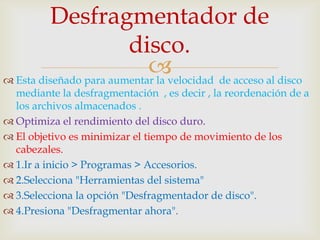
                            velocidad de acceso al disco
 Esta diseñado para aumentar la
  mediante la desfragmentación , es decir , la reordenación de a
  los archivos almacenados .
 Optimiza el rendimiento del disco duro.
 El objetivo es minimizar el tiempo de movimiento de los
  cabezales.
 1.Ir a inicio > Programas > Accesorios.
 2.Selecciona "Herramientas del sistema"
 3.Selecciona la opción "Desfragmentador de disco".
 4.Presiona "Desfragmentar ahora".
Scandisk.
                         
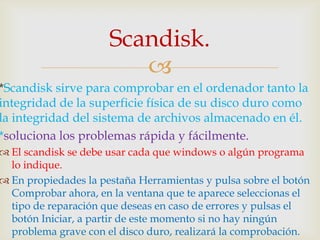
*Scandisk sirve para comprobar en el ordenador tanto la
integridad de la superficie física de su disco duro como
la integridad del sistema de archivos almacenado en él.
*soluciona los problemas rápida y fácilmente.
 El scandisk se debe usar cada que windows o algún programa
  lo indique.
 En propiedades la pestaña Herramientas y pulsa sobre el botón
  Comprobar ahora, en la ventana que te aparece seleccionas el
  tipo de reparación que deseas en caso de errores y pulsas el
  botón Iniciar, a partir de este momento si no hay ningún
  problema grave con el disco duro, realizará la comprobación.
Liberador de espacio.
                
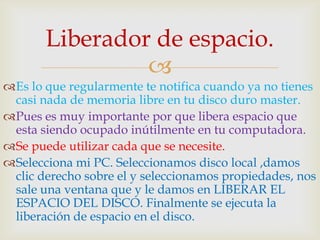
Es lo que regularmente te notifica cuando ya no tienes
 casi nada de memoria libre en tu disco duro master.
Pues es muy importante por que libera espacio que
 esta siendo ocupado inútilmente en tu computadora.
Se puede utilizar cada que se necesite.
Selecciona mi PC. Seleccionamos disco local ,damos
 clic derecho sobre el y seleccionamos propiedades, nos
 sale una ventana que y le damos en LIBERAR EL
 ESPACIO DEL DISCO. Finalmente se ejecuta la
 liberación de espacio en el disco.
Programador de tareas.
                                
 Se encarga de lanzar los comandos pertinentes una vez se han dado
  unas condiciones.
 Ofrece numerosos beneficios para las tareas administrativas
  periódicas y programadas.
 1.- Inicio > Programas > Accesorios > Herramientas del sistema >
  Tareas programadas
  2.- En la ventana de Tareas programadas seleccionamos Agregar
  tarea programada.
 3.- Seleccionamos la aplicación que quieres que se ejecute
 4.- Escribimos el nombre de la cuenta (normalmente si solo tenemos
  una no tenemos que tocar nada.) y la contraseña ¡Importante!
  (escribir la contraseña vuestra o de la sesión donde programemos la
  tarea)
  7.-Si hemos seguido el tutorial correctamente y pulsamos en
  Finalizar ya tendríamos nuestra tarea programada a la hora y días
  especificados. (Si queremos corregir algo o agregar alguna opción
  marcaremos la casilla abrir propiedades).
IMÁGENES.
   

Desarrollando competencias de diferenciar.

  • 1.
    CEB 6/12   ALUMNO:SERGIO JESUS HERNANDEZ HERBNANDEZ.  MAESTRA: RUBIRENA CRUZ REYES  MATERIA:DIFERENCIAR LAS FUNCIONES DEL SISTEMA OPERATIVO  SEMESTRE: «3°»
  • 2.
    Desfragmentador de disco. velocidad de acceso al disco  Esta diseñado para aumentar la mediante la desfragmentación , es decir , la reordenación de a los archivos almacenados .  Optimiza el rendimiento del disco duro.  El objetivo es minimizar el tiempo de movimiento de los cabezales.  1.Ir a inicio > Programas > Accesorios.  2.Selecciona "Herramientas del sistema"  3.Selecciona la opción "Desfragmentador de disco".  4.Presiona "Desfragmentar ahora".
  • 3.
    Scandisk.  *Scandisk sirve para comprobar en el ordenador tanto la integridad de la superficie física de su disco duro como la integridad del sistema de archivos almacenado en él. *soluciona los problemas rápida y fácilmente.  El scandisk se debe usar cada que windows o algún programa lo indique.  En propiedades la pestaña Herramientas y pulsa sobre el botón Comprobar ahora, en la ventana que te aparece seleccionas el tipo de reparación que deseas en caso de errores y pulsas el botón Iniciar, a partir de este momento si no hay ningún problema grave con el disco duro, realizará la comprobación.
  • 4.
    Liberador de espacio.  Es lo que regularmente te notifica cuando ya no tienes casi nada de memoria libre en tu disco duro master. Pues es muy importante por que libera espacio que esta siendo ocupado inútilmente en tu computadora. Se puede utilizar cada que se necesite. Selecciona mi PC. Seleccionamos disco local ,damos clic derecho sobre el y seleccionamos propiedades, nos sale una ventana que y le damos en LIBERAR EL ESPACIO DEL DISCO. Finalmente se ejecuta la liberación de espacio en el disco.
  • 5.
    Programador de tareas.   Se encarga de lanzar los comandos pertinentes una vez se han dado unas condiciones.  Ofrece numerosos beneficios para las tareas administrativas periódicas y programadas.  1.- Inicio > Programas > Accesorios > Herramientas del sistema > Tareas programadas 2.- En la ventana de Tareas programadas seleccionamos Agregar tarea programada.  3.- Seleccionamos la aplicación que quieres que se ejecute  4.- Escribimos el nombre de la cuenta (normalmente si solo tenemos una no tenemos que tocar nada.) y la contraseña ¡Importante! (escribir la contraseña vuestra o de la sesión donde programemos la tarea) 7.-Si hemos seguido el tutorial correctamente y pulsamos en Finalizar ya tendríamos nuestra tarea programada a la hora y días especificados. (Si queremos corregir algo o agregar alguna opción marcaremos la casilla abrir propiedades).
  • 6.