WINDOWS 10
Requisitos que necesita tu PC
para instalar Windows 10
1- Al menos un procesador o SoC de 1 Ghz.
2- 1 GB de memoria RAM en caso de la versión de 32 bits o
de 2 GB para los 64 bits.
3- 16 o 32 GB de memoria interna (según versión de 32 o 64 bits
respectivamente) 16 GB para Una Tarjeta gráfica con un
controlador WDDM 1.0.
4- Resolución de pantalla de al menos 1024 x 600 píxeles.
La compatibilidad del sistema
dependerá de más factores,
especialmente de la
compatibilidad de los
controladores.
Cómo recuperar
espacio de tu disco
duro en Windows 10
Ganar espacio en el disco duro con el
Liberador de espacio de Windows
1-Abrir el explorador de archivos y ver el apartado “Este equipo“.
2-Clic derecho en el disco duro principal y clic en Propiedades.
3-Se abrirá la ventana de propiedades de nuestro disco duro principal,
Hacemos clic en
liberar espacio
Nos aparecerán opciones
para eliminar archivos
que nos harán ganar algo
de espacio
Pulsaremos sobre el
botón “Limpiar archivos
del sistema” para abrir
más opciones.
En esta nueva
ventana se pueden
observar varias
opciones para
eliminar.
Elimina o reduce la memoria
virtual de Windows
La memoria virtual se
utiliza como respaldo
cuando queda poca RAM
Eliminar la memoria virtual no es lo más
recomendable si no tienes pensado volcarla en
otra unidad, aunque puede hacerse como
medida extrema para ganar espacio.
Si la eliminas completamente
pueden saltar advertencias de
memoria virtual agotada con el uso
del ordenador, lo cual afectará su
rendimiento.
Pasos para reducir la memoria virtual de Windows
1-Clic derecho en “Este Equipo” y a continuación entra a Propiedades.
2-Clickea en “Configuración avanzada del sistema” (Puede que solicite permisos de
administración).
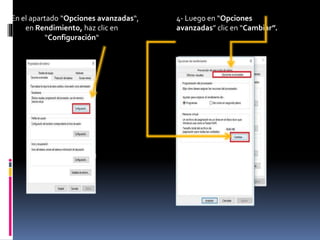
3-En el apartado “Opciones avanzadas“,
en Rendimiento, haz clic en
“Configuración“
4- Luego en “Opciones
avanzadas” clic en “Cambiar”.
5-Desactivar la función
7- Clic en: “Tamaño
personalizado” escribiendo un
nuevo tamaño en el cuadro
8- Por último Clic en:
6-Selecciona la unidad que contiene
el archivo de paginación
O clic en:
para eliminar el espacio asignado a
la memoria virtual.

Windows 10

  • 1.
  • 2.
    Requisitos que necesitatu PC para instalar Windows 10 1- Al menos un procesador o SoC de 1 Ghz. 2- 1 GB de memoria RAM en caso de la versión de 32 bits o de 2 GB para los 64 bits. 3- 16 o 32 GB de memoria interna (según versión de 32 o 64 bits respectivamente) 16 GB para Una Tarjeta gráfica con un controlador WDDM 1.0. 4- Resolución de pantalla de al menos 1024 x 600 píxeles. La compatibilidad del sistema dependerá de más factores, especialmente de la compatibilidad de los controladores.
  • 3.
    Cómo recuperar espacio detu disco duro en Windows 10
  • 4.
    Ganar espacio enel disco duro con el Liberador de espacio de Windows 1-Abrir el explorador de archivos y ver el apartado “Este equipo“. 2-Clic derecho en el disco duro principal y clic en Propiedades. 3-Se abrirá la ventana de propiedades de nuestro disco duro principal, Hacemos clic en liberar espacio Nos aparecerán opciones para eliminar archivos que nos harán ganar algo de espacio
  • 5.
    Pulsaremos sobre el botón“Limpiar archivos del sistema” para abrir más opciones. En esta nueva ventana se pueden observar varias opciones para eliminar.
  • 6.
    Elimina o reducela memoria virtual de Windows La memoria virtual se utiliza como respaldo cuando queda poca RAM Eliminar la memoria virtual no es lo más recomendable si no tienes pensado volcarla en otra unidad, aunque puede hacerse como medida extrema para ganar espacio. Si la eliminas completamente pueden saltar advertencias de memoria virtual agotada con el uso del ordenador, lo cual afectará su rendimiento.
  • 7.
    Pasos para reducirla memoria virtual de Windows 1-Clic derecho en “Este Equipo” y a continuación entra a Propiedades. 2-Clickea en “Configuración avanzada del sistema” (Puede que solicite permisos de administración).
  • 8.
    3-En el apartado“Opciones avanzadas“, en Rendimiento, haz clic en “Configuración“ 4- Luego en “Opciones avanzadas” clic en “Cambiar”.
  • 9.
    5-Desactivar la función 7-Clic en: “Tamaño personalizado” escribiendo un nuevo tamaño en el cuadro 8- Por último Clic en: 6-Selecciona la unidad que contiene el archivo de paginación O clic en: para eliminar el espacio asignado a la memoria virtual.