Edición digital de imágenes con Gimp: Herramientas básicas Ana Saiz García < [email_address] > I Jornadas de Diseño Gráfico y Software Libre Facultad de Informática de A Coruña Octubre 2004 Modificadas por JoRCA para su adaptación al Gimp 2.4 Octubre 2008
Introducción GNU Image Manipulation Program U. Berkeley, California, 1995:  Peter Mattis, Spencer Kimball Escrito bajo X11 en plataformas UNIX Disponible para MS Windows y Mac OS X Diseño modular: Plug-ins -> continuo desarrollo GTK: Gimp ToolKit -> usado en otras aplicaciones Versión actual 2.0 -> muy mejorado
Ventajas sobre otros editores Otros editores: PhotoShop, Corel Photo-Paint... Software  Free : Gratis (PhotoShop CS 1.228,44  € ) Libre: modificar o añadir código -> Plug-ins Script-Fu: automatizar tareas Aún no tan desarrollado como Photoshop
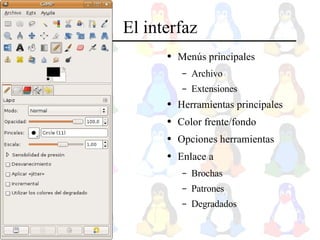
El interfaz Menús principales Archivo Extensiones Herramientas principales Color frente/fondo Opciones herramientas Enlace a Brochas Patrones Degradados
Para empezar... (I) Archivo -> Nuevo... Tamaño Tipo de imagen RGB Escala de grises Tipo de relleno: Color de fondo Comentario Crear una imagen nueva
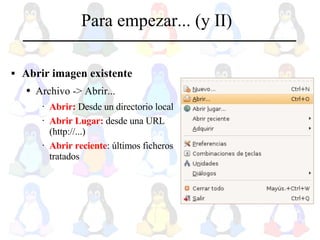
Para empezar... (y II) Abrir imagen existente Archivo -> Abrir... Abrir:  Desde un directorio local Abrir Lugar:  desde una URL (http://...) Abrir reciente : últimos ficheros tratados
Para empezar... (y II) Capturar pantalla Archivo -> Adquirir -> Captura de pantalla... Capturar una sola ventana Capturar la pantalla entera Capturar una región
Formatos de imagen Prácticamente cualquiera: JPEG, BMP, PNG... Algunos de gráficos vectoriales (PostScript o SVG) XCF: Propio de Gimp -> Información de capas Unix: extensión  ≠  formato GIF imagen.jpg Abrir... Tipo de archivo  Automático -> reconoce GIF Si no -> elegir GIF Abre y guarda PSD (Photoshop) con información de capas
Herramientas básicas Herramientas de Selección Herramientas de Transformación Herramientas de Pintura Otras herramientas: Herramientas de trazar-crear caminos Cálculos sobre la imagen Texto Dibujo, Retoque y manipulación de píxeles
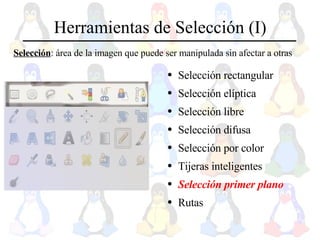
Herramientas de Selección (I) Selección rectangular Selección elíptica Selección libre Selección difusa Selección por color Tijeras inteligentes Selección primer plano Rutas Selección : área de la imagen que puede ser manipulada sin afectar a otras
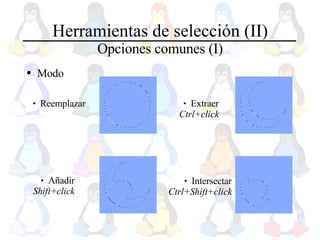
Herramientas de selección (II) Opciones comunes (I) Modo Reemplazar Añadir Shift+click Extraer Ctrl+click Intersectar Ctrl+Shift+click
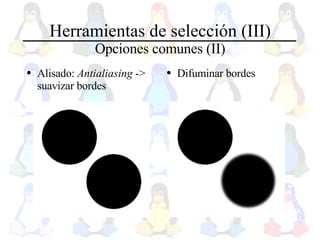
Herramientas de selección (III) Opciones comunes (II) Alisado:  Antialiasing  -> suavizar bordes Difuminar bordes
Herramientas de selección (IV) Selecciones rectangular y elíptica Encoger selección automáticamente -> ajusta a bordes de la imagen Selección libre Tamaño fijo  Relación de aspecto fija Click + Shift  (sin soltar) -> cuadrados/círculos perfectos
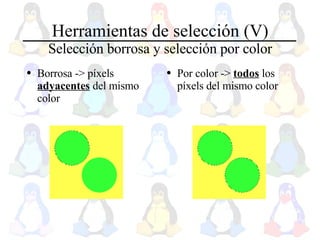
Herramientas de selección (V) Selección borrosa y selección por color Borrosa -> píxels  adyacentes  del mismo color Por color ->  todos  los píxels del mismo color
Herramientas de selección (VI) Tijeras inteligentes Seleccionar áreas con colores diferenciados Borde alrededor de los píxels de distinto color
Herramientas de selección (VII) Rutas S elección Bézier Selecciones libres -> seleccionar áreas difíciles marcar puntos manipular líneas entre los puntos Como herramienta de dibujo -> trazar ruta Opciones: diseño, editar, mover.  Poligonal.
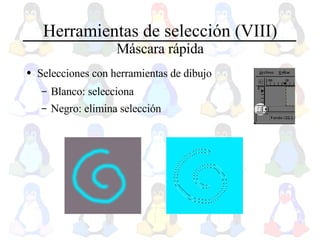
Herramientas de selección (VIII) Máscara rápida Selecciones con herramientas de dibujo Blanco: selecciona Negro: elimina selección
Herramientas de selección (IX) Modificar una selección Encoger Borde Crecer Difuminar Barra de herramientas -> Selección
Herramientas de selección (X) Otras cosas útiles (I) Trazar selección Selecciones como herramientas de dibujo Editar... Trazar Selección
Herramientas de selección (y XI) Otras cosas útiles (y II) Ctrl+A  -> Seleccionar todo Ctrl+Shift+A  -> Eliminar todas las selecciones Ctrl+I  -> Invertir selección Arrastrar área seleccionada -> la recorta del fondo
Herramientas de transformación (I) Mover Recortar y redimensionar Rotar Escalar Inclinar Perspectiva Invertir simétricamente
Herramientas de transformación (II) Opciones comunes (Excepto recortar) Mover una capa Mover una selección
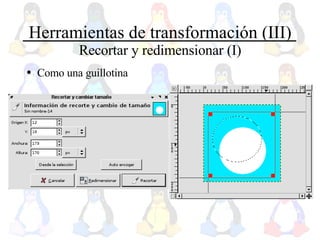
Herramientas de transformación (III) Recortar y redimensionar (I) Como una guillotina
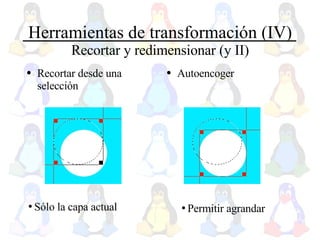
Herramientas de transformación (IV) Recortar y redimensionar (y II) Recortar desde una selección Autoencoger Sólo la capa actual Permitir agrandar
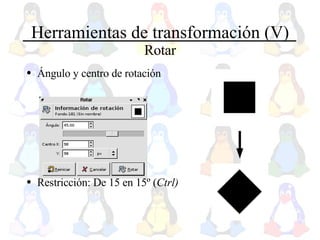
Herramientas de transformación (V) Rotar Ángulo y centro de rotación Restricción: De 15 en 15º ( Ctrl)
Herramientas de transformación (VI) Escalar Mantener altura ( Ctrl ) o anchura ( Alt )
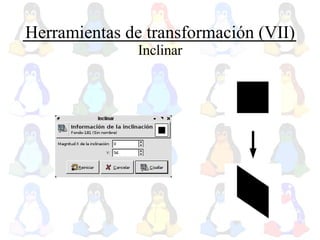
Herramientas de transformación (VII) Inclinar
Herramientas de transformación (VIII) Perspectiva Transformación libre
Herramientas de transformación (y IX) Invertir simétricamente Horizontal Horizontal Vertical Vertical
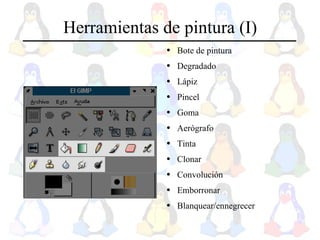
Herramientas de pintura (I) Bote de pintura Degradado Lápiz Pincel Goma Aerógrafo Tinta Clonar Convolución Emborronar Blanquear/ennegrecer
Herramientas de pintura (II) Opciones comunes Opacidad: manejar nivel de transparencia Modo: cómo se mezcla el color con lo que hay debajo
Herramientas de pintura (III) Bote de pintura Relleno de imagen o selección con color de frente con color de fondo con patrón -> diseños repetitivos, personalizables ¿Qué se rellena? - Toda la imagen - Píxels de colores similares -> umbral de similitud
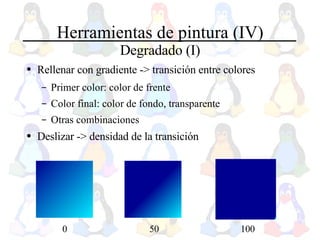
Herramientas de pintura (IV) Degradado (I) Rellenar con gradiente -> transición entre colores Primer color: color de frente Color final: color de fondo, transparente Otras combinaciones Deslizar -> densidad de la transición 0 100 50
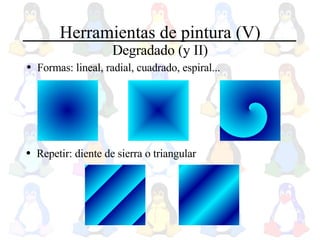
Herramientas de pintura (V) Degradado (y II) Formas: lineal, radial, cuadrado, espiral... Repetir: diente de sierra o triangular
Herramientas de pintura (VI) Lápiz, pincel, goma, aerógrafo Pincel -> bordes del trazo más difuminados que lápiz Goma -> trazo con color del fondo Aerógrafo -> como un spray de pintura Brochas de distintos tamaños y formas, personalizables Degradados y desvanecimientos Click- Shift  -> líneas rectas
Herramientas de pintura (VII) Tinta Trazos como una pluma Punta circular, cuadrada, romboide Regulable sensibilidad y tamaño
Herramientas de pintura (VIII) Clonar Trazos copiando parte de la imagen o con patrón Ctrl -Click -> fija punto de partida
Herramientas de pintura (y IX) Convolución, emborronar, blanquear/ennegrecer Convolución -> desenfoque Emborronar -> tiznados Blanquear/ennegrecer -> pues eso :o)
Otras herramientas (I) Recoge-color Lupa Medir Texto
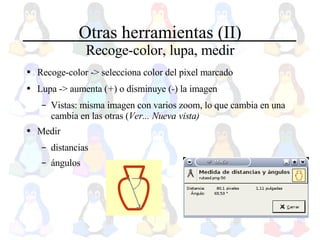
Otras herramientas (II) Recoge-color, lupa, medir Recoge-color -> selecciona color del pixel marcado Lupa -> aumenta ( + ) o disminuye ( - ) la imagen Vistas: misma imagen con varios zoom, lo que cambia en una cambia en las otras ( Ver... Nueva vista) Medir  distancias ángulos
Otras herramientas (y III) Texto Distintas tipografías Tamaño, color, justificación Antialiasing  (alisado) Nueva capa -> aplicarle otras herramientas
El color (I) Modelos de color (I) RGB (Red-Green-Blue) Combinación de rojo, verde y azul (Red, Green, Blue) Definidos por luminosidad Pantallas, monitores y televisores HSV (Hue-Saturation-Value) Tono: el color en sí mismo Saturación: intensidad de color -> 0% escala de grises Valor: intensidad de luz -> 0% negro, 100% blanco
El color (II) Modelos de color (II) Indexado Número de colores reducido (2-256) Menor tamaño de imagen <-> Menor calidad Escala de grises CMYK  (Cyan-Magenta-Yellow-blacK) RGB trabaja con luminosidad -> colores aditivos (blanco) Impresión: trabajo con tintas -> colores substractivos (negro) CMYK -> colores de las tintas de impresión Aún no del todo soportado por Gimp -> paleta de colores
El color (III) Modelos de color (y III) Cambiar modelo: Imagen... Modo RGB Escala de grises Indexado (8 colores) Indexado (32 colores)
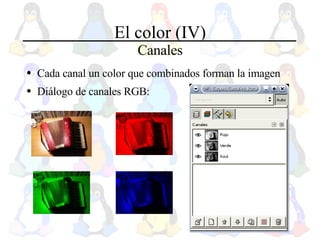
El color (IV) Canales Cada canal un color que combinados forman la imagen Diálogo de canales RGB:
El color (V) Herramientas de color Balance de color Tono/saturación Brillo/contraste Umbral Niveles Curvas Posterizar Desaturar Invertir Realce de color
El color (VI) Balance de color Modifica niveles de color de los píxels Conservar luminosidad
El color (VII) Tono/saturación Ajustar color relativo  imagen entera píxels de un cierto rango de color
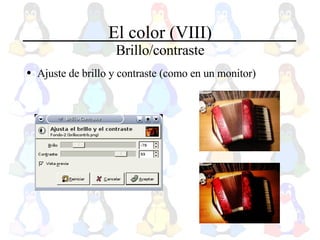
El color (VIII) Brillo/contraste Ajuste de brillo y contraste (como en un monitor)
El color (IX) Umbral Cada línea un nivel de brillo Mayor nivel -> mayor número de píxels con ese brillo Selección de rango píxels dentro -> blancos píxels fuera -> negros
El color (X) Niveles Alterar cantidad de brillo y saturación de los valores RGB
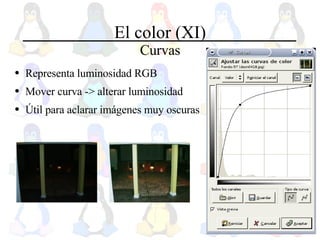
El color (XI) Curvas Representa luminosidad RGB Mover curva -> alterar luminosidad Útil para aclarar imágenes muy oscuras
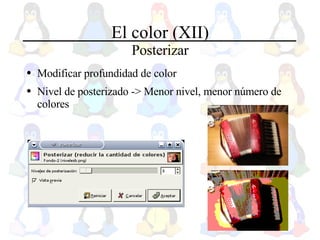
El color (XII) Posterizar Modificar profundidad de color Nivel de posterizado -> Menor nivel, menor número de colores
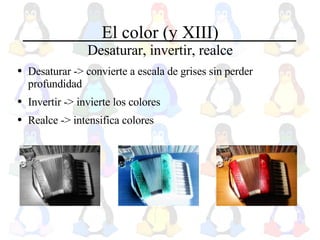
El color (y XIII) Desaturar, invertir, realce Desaturar -> convierte a escala de grises sin perder profundidad Invertir -> invierte los colores Realce -> intensifica colores
Recursos Página del proyecto Gimp  http://www.gimp.org Página del proyecto Gimp en español  http://gimp.hispalinux.es Sams Teach Yourself GIMP in 24 Hours http://freebooks.by.ru/view/GimpIn24h/index.htm Yet Another Unofficial GIMP FAQ http://home.planet.nl/~dark-echo/gimp-faq/index.html Esta charla está en  http://ana.cosasdedos.net

DIAPOSITIVAS DE COMENZAR CON GIMP

  • 1.
    Edición digital deimágenes con Gimp: Herramientas básicas Ana Saiz García < [email_address] > I Jornadas de Diseño Gráfico y Software Libre Facultad de Informática de A Coruña Octubre 2004 Modificadas por JoRCA para su adaptación al Gimp 2.4 Octubre 2008
  • 2.
    Introducción GNU ImageManipulation Program U. Berkeley, California, 1995: Peter Mattis, Spencer Kimball Escrito bajo X11 en plataformas UNIX Disponible para MS Windows y Mac OS X Diseño modular: Plug-ins -> continuo desarrollo GTK: Gimp ToolKit -> usado en otras aplicaciones Versión actual 2.0 -> muy mejorado
  • 3.
    Ventajas sobre otroseditores Otros editores: PhotoShop, Corel Photo-Paint... Software Free : Gratis (PhotoShop CS 1.228,44 € ) Libre: modificar o añadir código -> Plug-ins Script-Fu: automatizar tareas Aún no tan desarrollado como Photoshop
  • 4.
    El interfaz Menúsprincipales Archivo Extensiones Herramientas principales Color frente/fondo Opciones herramientas Enlace a Brochas Patrones Degradados
  • 5.
    Para empezar... (I)Archivo -> Nuevo... Tamaño Tipo de imagen RGB Escala de grises Tipo de relleno: Color de fondo Comentario Crear una imagen nueva
  • 6.
    Para empezar... (yII) Abrir imagen existente Archivo -> Abrir... Abrir: Desde un directorio local Abrir Lugar: desde una URL (http://...) Abrir reciente : últimos ficheros tratados
  • 7.
    Para empezar... (yII) Capturar pantalla Archivo -> Adquirir -> Captura de pantalla... Capturar una sola ventana Capturar la pantalla entera Capturar una región
  • 8.
    Formatos de imagenPrácticamente cualquiera: JPEG, BMP, PNG... Algunos de gráficos vectoriales (PostScript o SVG) XCF: Propio de Gimp -> Información de capas Unix: extensión ≠ formato GIF imagen.jpg Abrir... Tipo de archivo Automático -> reconoce GIF Si no -> elegir GIF Abre y guarda PSD (Photoshop) con información de capas
  • 9.
    Herramientas básicas Herramientasde Selección Herramientas de Transformación Herramientas de Pintura Otras herramientas: Herramientas de trazar-crear caminos Cálculos sobre la imagen Texto Dibujo, Retoque y manipulación de píxeles
  • 10.
    Herramientas de Selección(I) Selección rectangular Selección elíptica Selección libre Selección difusa Selección por color Tijeras inteligentes Selección primer plano Rutas Selección : área de la imagen que puede ser manipulada sin afectar a otras
  • 11.
    Herramientas de selección(II) Opciones comunes (I) Modo Reemplazar Añadir Shift+click Extraer Ctrl+click Intersectar Ctrl+Shift+click
  • 12.
    Herramientas de selección(III) Opciones comunes (II) Alisado: Antialiasing -> suavizar bordes Difuminar bordes
  • 13.
    Herramientas de selección(IV) Selecciones rectangular y elíptica Encoger selección automáticamente -> ajusta a bordes de la imagen Selección libre Tamaño fijo Relación de aspecto fija Click + Shift (sin soltar) -> cuadrados/círculos perfectos
  • 14.
    Herramientas de selección(V) Selección borrosa y selección por color Borrosa -> píxels adyacentes del mismo color Por color -> todos los píxels del mismo color
  • 15.
    Herramientas de selección(VI) Tijeras inteligentes Seleccionar áreas con colores diferenciados Borde alrededor de los píxels de distinto color
  • 16.
    Herramientas de selección(VII) Rutas S elección Bézier Selecciones libres -> seleccionar áreas difíciles marcar puntos manipular líneas entre los puntos Como herramienta de dibujo -> trazar ruta Opciones: diseño, editar, mover. Poligonal.
  • 17.
    Herramientas de selección(VIII) Máscara rápida Selecciones con herramientas de dibujo Blanco: selecciona Negro: elimina selección
  • 18.
    Herramientas de selección(IX) Modificar una selección Encoger Borde Crecer Difuminar Barra de herramientas -> Selección
  • 19.
    Herramientas de selección(X) Otras cosas útiles (I) Trazar selección Selecciones como herramientas de dibujo Editar... Trazar Selección
  • 20.
    Herramientas de selección(y XI) Otras cosas útiles (y II) Ctrl+A -> Seleccionar todo Ctrl+Shift+A -> Eliminar todas las selecciones Ctrl+I -> Invertir selección Arrastrar área seleccionada -> la recorta del fondo
  • 21.
    Herramientas de transformación(I) Mover Recortar y redimensionar Rotar Escalar Inclinar Perspectiva Invertir simétricamente
  • 22.
    Herramientas de transformación(II) Opciones comunes (Excepto recortar) Mover una capa Mover una selección
  • 23.
    Herramientas de transformación(III) Recortar y redimensionar (I) Como una guillotina
  • 24.
    Herramientas de transformación(IV) Recortar y redimensionar (y II) Recortar desde una selección Autoencoger Sólo la capa actual Permitir agrandar
  • 25.
    Herramientas de transformación(V) Rotar Ángulo y centro de rotación Restricción: De 15 en 15º ( Ctrl)
  • 26.
    Herramientas de transformación(VI) Escalar Mantener altura ( Ctrl ) o anchura ( Alt )
  • 27.
  • 28.
    Herramientas de transformación(VIII) Perspectiva Transformación libre
  • 29.
    Herramientas de transformación(y IX) Invertir simétricamente Horizontal Horizontal Vertical Vertical
  • 30.
    Herramientas de pintura(I) Bote de pintura Degradado Lápiz Pincel Goma Aerógrafo Tinta Clonar Convolución Emborronar Blanquear/ennegrecer
  • 31.
    Herramientas de pintura(II) Opciones comunes Opacidad: manejar nivel de transparencia Modo: cómo se mezcla el color con lo que hay debajo
  • 32.
    Herramientas de pintura(III) Bote de pintura Relleno de imagen o selección con color de frente con color de fondo con patrón -> diseños repetitivos, personalizables ¿Qué se rellena? - Toda la imagen - Píxels de colores similares -> umbral de similitud
  • 33.
    Herramientas de pintura(IV) Degradado (I) Rellenar con gradiente -> transición entre colores Primer color: color de frente Color final: color de fondo, transparente Otras combinaciones Deslizar -> densidad de la transición 0 100 50
  • 34.
    Herramientas de pintura(V) Degradado (y II) Formas: lineal, radial, cuadrado, espiral... Repetir: diente de sierra o triangular
  • 35.
    Herramientas de pintura(VI) Lápiz, pincel, goma, aerógrafo Pincel -> bordes del trazo más difuminados que lápiz Goma -> trazo con color del fondo Aerógrafo -> como un spray de pintura Brochas de distintos tamaños y formas, personalizables Degradados y desvanecimientos Click- Shift -> líneas rectas
  • 36.
    Herramientas de pintura(VII) Tinta Trazos como una pluma Punta circular, cuadrada, romboide Regulable sensibilidad y tamaño
  • 37.
    Herramientas de pintura(VIII) Clonar Trazos copiando parte de la imagen o con patrón Ctrl -Click -> fija punto de partida
  • 38.
    Herramientas de pintura(y IX) Convolución, emborronar, blanquear/ennegrecer Convolución -> desenfoque Emborronar -> tiznados Blanquear/ennegrecer -> pues eso :o)
  • 39.
    Otras herramientas (I)Recoge-color Lupa Medir Texto
  • 40.
    Otras herramientas (II)Recoge-color, lupa, medir Recoge-color -> selecciona color del pixel marcado Lupa -> aumenta ( + ) o disminuye ( - ) la imagen Vistas: misma imagen con varios zoom, lo que cambia en una cambia en las otras ( Ver... Nueva vista) Medir distancias ángulos
  • 41.
    Otras herramientas (yIII) Texto Distintas tipografías Tamaño, color, justificación Antialiasing (alisado) Nueva capa -> aplicarle otras herramientas
  • 42.
    El color (I)Modelos de color (I) RGB (Red-Green-Blue) Combinación de rojo, verde y azul (Red, Green, Blue) Definidos por luminosidad Pantallas, monitores y televisores HSV (Hue-Saturation-Value) Tono: el color en sí mismo Saturación: intensidad de color -> 0% escala de grises Valor: intensidad de luz -> 0% negro, 100% blanco
  • 43.
    El color (II)Modelos de color (II) Indexado Número de colores reducido (2-256) Menor tamaño de imagen <-> Menor calidad Escala de grises CMYK (Cyan-Magenta-Yellow-blacK) RGB trabaja con luminosidad -> colores aditivos (blanco) Impresión: trabajo con tintas -> colores substractivos (negro) CMYK -> colores de las tintas de impresión Aún no del todo soportado por Gimp -> paleta de colores
  • 44.
    El color (III)Modelos de color (y III) Cambiar modelo: Imagen... Modo RGB Escala de grises Indexado (8 colores) Indexado (32 colores)
  • 45.
    El color (IV)Canales Cada canal un color que combinados forman la imagen Diálogo de canales RGB:
  • 46.
    El color (V)Herramientas de color Balance de color Tono/saturación Brillo/contraste Umbral Niveles Curvas Posterizar Desaturar Invertir Realce de color
  • 47.
    El color (VI)Balance de color Modifica niveles de color de los píxels Conservar luminosidad
  • 48.
    El color (VII)Tono/saturación Ajustar color relativo imagen entera píxels de un cierto rango de color
  • 49.
    El color (VIII)Brillo/contraste Ajuste de brillo y contraste (como en un monitor)
  • 50.
    El color (IX)Umbral Cada línea un nivel de brillo Mayor nivel -> mayor número de píxels con ese brillo Selección de rango píxels dentro -> blancos píxels fuera -> negros
  • 51.
    El color (X)Niveles Alterar cantidad de brillo y saturación de los valores RGB
  • 52.
    El color (XI)Curvas Representa luminosidad RGB Mover curva -> alterar luminosidad Útil para aclarar imágenes muy oscuras
  • 53.
    El color (XII)Posterizar Modificar profundidad de color Nivel de posterizado -> Menor nivel, menor número de colores
  • 54.
    El color (yXIII) Desaturar, invertir, realce Desaturar -> convierte a escala de grises sin perder profundidad Invertir -> invierte los colores Realce -> intensifica colores
  • 55.
    Recursos Página delproyecto Gimp http://www.gimp.org Página del proyecto Gimp en español http://gimp.hispalinux.es Sams Teach Yourself GIMP in 24 Hours http://freebooks.by.ru/view/GimpIn24h/index.htm Yet Another Unofficial GIMP FAQ http://home.planet.nl/~dark-echo/gimp-faq/index.html Esta charla está en http://ana.cosasdedos.net