1. Herramientas de Pintura
 Permiten pintar en nuestra imagen.
 Se necesitan dos cosas: un color o un patrón de pintura y una herramienta
con la que pintar.
 Primero debemos seleccionar la herramienta de pintura desde la Caja de
herramientas:
 Una vez seleccionada la pintura, debemos elegir el color de la pintura
desde el selector de color de primer plano, el pincel desde el selector de
pinceles y, en su caso, el patrón de relleno desde el selector de patrones.
Cubo de
pintura Lápiz Goma borra Bote de tinta Saneado
Enfoque/
Desenfoque
Fuego/
Quemar
Degradado Brocha Aerógrafo Clonado
Clonado en
perspectiva
Emborronar
1.1.Opciones comunes de las
herramientas de pintura
 Modo: Proporciona una selección de modos de
aplicación de la pintura. Sólo es utilizable para las
herramientas que suman color a la imagen: pincel,
aerógrafo, tinta, lápiz y las herramientas de clonación.
 Opacidad: Permite ajustar el nivel de transparencia.
 Pinceles: Permite cambiar la punta de la herramienta
utilizada
 Escala: Permite modificar con precisión el tamaño de
la brocha.
 Dinámica de pincel: Permite ajustar varios
parámetros (tamaño, opacidad, etc.) a la vez
determinando la dinámica (presión, velocidad, etc.)
que se va a dar al pincel. No útil cuando se utiliza el
ratón para pintar.
 Desvanecimiento: Permite que cada pincelada se
desvanezca con la distancia. Es equivalente a reducir
gradualmente la opacidad a lo largo de la trayectoria
del trazado.
1.1. Opciones comunes de las
herramientas de pintura
 Aplicar “Jitter” ("espacio" entre pinceladas): A
mayor valor del jitter, el trazo (marcas de pincel
sucesivas) se alejan.
 Incremental: Con la casilla activada se va
aumentando el efecto de la pincelada, de manera
que al mover la brocha repetidamente sobre la
misma región incrementa el efecto, aunque la
opacidad no excede a la opacidad definida para la
herramienta.
 Utilizar los colores del degradado: El color
cambia gradualmente a lo largo de la trayectoria
del trazado.
2. Herramienta de relleno
 Permite rellenar con color sólido o con un patrón las zonas seleccionadas
de una capa
 Forma de acceso:
 Desde la Caja de Herramientas
seleccionando el botón “Relleno
de cubeta“
 Haciendo clic en el selector de
"Patrones" de la Ventana
Capas, Canales, Rutas...
 Tipo de relleno:
 Relleno con color de frente.
 Relleno con color de fondo.
 Relleno con patrón.
2.1. Rellenar con color
 Opciones en el color:
 Seleccionar el color desde la paleta de colores
 Aplicar al relleno de color sólido un porcentaje de opacidad y
un modo de combinación del relleno similar a los modos de
combinación de las capas.
 Opciones sobre el área afectada:
 Presionando Mayús, a la vez que hacemos clic sobre una parte
de la imagen o sobre una selección, se rellenan las zonas de la
imagen, que tengan colores similares al del píxel donde se ha
hecho clic o se rellena completamente de color o patrón toda la
capa o la zona seleccionada.
 Al seleccionar la opción Rellenar colores similares se activa la
posibilidad de rellenar las zonas transparentes de la imagen,
eligiendo un umbral de similitud de colores.
2.2. Rellenar con Patrón
 Se usa para rellenar grandes superficies
de una imagen, con una textura concreta.
 Los patrones son imágenes en escala de
gris o RGB que se guardan en un formato
especial (*.PAT), que GIMP reconoce
como patrón.
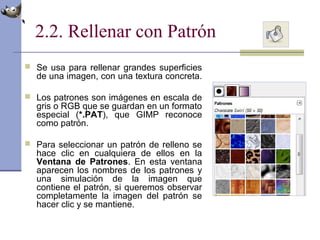
 Para seleccionar un patrón de relleno se
hace clic en cualquiera de ellos en la
Ventana de Patrones. En esta ventana
aparecen los nombres de los patrones y
una simulación de la imagen que
contiene el patrón, si queremos observar
completamente la imagen del patrón se
hacer clic y se mantiene.
2.2.1. Crear nuevos patrones
1. Crea una nueva imagen RGB o escala de grises, en el tamaño
que desees, preferiblemente no superior a 100x100 píxeles.
2. Dibuja un nuevo patrón y aplica el filtro Mapa --> Crear sin
costuras , para que el patrón rellene las superficies "casando" los
bordes del patrón.
3. Guarda la imagen con el formato "*.pat" en C: Archivos de
programa  GIMP-2.4  share gimp2.0 patterns, en la ventana
que aparece, se pone nombre al patrón.
4. Haz clic en el botón Refrescar de la Ventana de patrones para
que aparezca en ella el nuevo patrón.
2.2.2. Modificar patrones existentes
1. Abre la imagen correspondiente a uno de los patrones instalados
en GIMP desde el directorio C: Archivos de programaGIMP-2.4
 share  gimp  2.0 patterns.
2. Realiza las modificaciones que consideres oportunas.
3. Guarda la imagen con el formato ".pat" en C:Archivos de
programaGIMP-2.4sharegimp2.0patterns
4. Haz clic con el botón derecho sobre cualquier patrón de la
Ventana patrones y elige "Refrescar patrones".
3. Rellenar con degradado
 Permite rellenar una capa o selección con un degradado, elegido en la
paleta de Degradados
 Se accede desde la Ventana Capas, Canales, Rutas... o desde el botón
Degradado de las Opciones de la herramienta
 Método de relleno: Hacer clic sobre la zona elegida de la Ventana imagen,
arrastrar el ratón hasta el punto donde queramos finalizar y liberar el ratón.
La capa se rellenará de acuerdo con las opciones que hayamos elegido
para esta herramienta.
 Opciones:
 Nivel de opacidad
 Modo de combinación,
 Inversión del degradado
 Deslizar (comprime el degradado en un espacio más pequeño de la
zona de la imagen elegida)
 Forma del degradado
 Tipo de repetición del degradado.
3.1. Forma y tipo de repetición
 Elegir la Forma del degradado y el tipo de repetición del degradado.
4. Herramienta de lápiz/pincel
 Sirven para dibujar trazos sobre la imagen.
 Funcionan de la misma forma
 Diferencias:
 Lápiz: Dibuja trazos de bordes duros mediante un pincel. En
los bordes del trazado, al aumentar la imagen con el zoom, se
aprecian los píxeles individuales nítidamente recortados.
 Pincel: Dibuja trazos de bordes suaves mediante un pincel.
Se funde mejor con la imagen subyacente ya que las
irregularidades del trazado son menores (reduce el efecto
escalera del lápiz).
 Lápiz / Pincel + tecla MAYÚS  Permite dibujar líneas
rectas
 Seleccionar un punto del lienzo mediante un clic con el ratón
(punto inicial)  Presionar la tecla Mayús y mantenerla
pulsada hasta hacer clic en otro punto del lienzo (punto final).
Se dibujará una línea recta entre los dos puntos
seleccionados.
4.1. Cambiar el color del trazado
 Se abre el diálogo de selección de colores en la ventana de
herramientas pinchando en los rectángulos de color de frente/fondo
 Elegir dentro del espectro de colores el que estamos buscando
e ir arrastrando para conseguir la tonalidad deseada
 Introducir valor RGB deseado
4.2. Cambiar el tipo de pincel/lápiz
 Para utilizar un lápiz/ pincel se
selecciona uno en la Ventana de
Pinceles, situada en la parte inferior
de la Ventana Capas, Canales,
Rutas... en donde aparecen todos
los que tiene Gimp por defecto y se
comienza a pintar en el lienzo.
 En la parte inferior de la Ventana de
Pinceles se encuentran los iconos
que se utilizan a la hora de crear
nuevos pinceles: Editar, Nuevo,
Copiar, Borrar y Refrescar
 El espaciado se refiere a los píxeles
que el pincel va a dejar entre una
"gota" de pintura y otra; es como si
levantáramos el pincel del papel.
4.2.1. Crear un pincel/lápiz
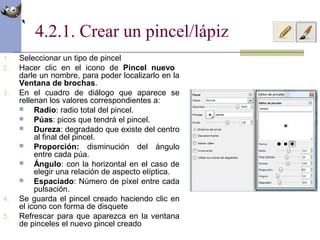
1. Seleccionar un tipo de pincel
2. Hacer clic en el icono de Pincel nuevo
darle un nombre, para poder localizarlo en la
Ventana de brochas.
3. En el cuadro de diálogo que aparece se
rellenan los valores correspondientes a:
 Radio: radio total del pincel.
 Púas: picos que tendrá el pincel.
 Dureza: degradado que existe del centro
al final del pincel.
 Proporción: disminución del ángulo
entre cada púa.
 Ángulo: con la horizontal en el caso de
elegir una relación de aspecto elíptica.
 Espaciado: Número de píxel entre cada
pulsación.
4. Se guarda el pincel creado haciendo clic en
el icono con forma de disquete
5. Refrescar para que aparezca en la ventana
de pinceles el nuevo pincel creado
4.2.2. Crear un pincel/lápiz
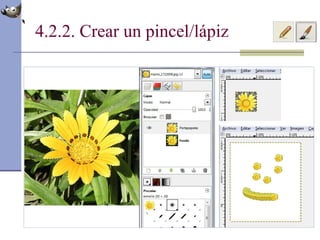
 Se pueden crear pinceles que tengan formas obtenidas de una
imagen.
 Selecciona la imagen a partir de la cual crear un pincel,
copia la selección y paga como nuevo (menú Archivo/
Editar/Pegar como/ Imagen nueva
 Escala el tamaño de la imagen a 64x64 píxeles.
 Guarda la imagen: Archivo/ Guardar como... (Pon
nombre al archivo elige la extensión *.GBR)/Acepta. Si nos
pide que aplanemos la imagen para poder ser guardada en
ese formato, hacemos clic en Exportar.
 Aparece un cuadro de diálogo donde poner el nombre al
pincel y aceptamos.
 El pincel creado aparece en la ventana de pinceles
4.2.2. Crear un pincel/lápiz
4.3. Opciones de lápiz/pincel
 Modo: Es una propiedad del Lápiz/pincel
que determina la manera en que se mezcla
el color de la pintura del pincel con el color
subyacente (pintar con un color sobre un
lienzo con pintura fresca)
 Normal: La pintura del pincel sustituye a
la pintura del lienzo sin mezclarse
 Oscurecer sólo: Reemplaza la pintura
subyacente que sea más clara que la del
pincel
 Color: modifica el color de la pintura
subyacente según sea el color del pincel,
respetando el nivel de luminosidad
(Claridad/oscuridad). No actúa sobre
zonas negras o blancas puras
 Escala: Parámetro que permite
agrandar el tamaño del pincel cuando
los tamaños que existen por defecto son
aún pequeños.
5. Goma de borrar
 La goma de borrar se utiliza para borrar áreas de
color de la capa activa o de una selección de la
misma.
 Si la goma se utiliza en algo que no admita
transparencia (un canal de máscara de selección,
una máscara de capa, o la capa de fondo si no
tiene canal alfa), entonces al borrar se mostrará el
color de fondo del área de color de la caja de
herramientas (en caso de ser una máscara, la
selección será modificada).
 Si se utiliza en algo que admite transparencia, por
ejemplo en una capa nueva rellena de color
morado situada encima de la capa imagen, al
borrar se producirá la transparencia parcial o total,
dependiendo de los ajustes en las opciones de
herramientas y se observará la capa inferior.
5.1.Opciones específicas de la
goma de borrar
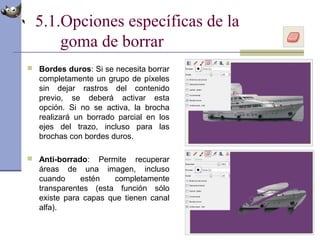
 Bordes duros: Si se necesita borrar
completamente un grupo de píxeles
sin dejar rastros del contenido
previo, se deberá activar esta
opción. Si no se activa, la brocha
realizará un borrado parcial en los
ejes del trazo, incluso para las
brochas con bordes duros.
 Anti-borrado: Permite recuperar
áreas de una imagen, incluso
cuando estén completamente
transparentes (esta función sólo
existe para capas que tienen canal
alfa).
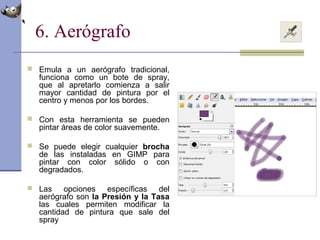
6. Aerógrafo
 Emula a un aerógrafo tradicional,
funciona como un bote de spray,
que al apretarlo comienza a salir
mayor cantidad de pintura por el
centro y menos por los bordes.
 Con esta herramienta se pueden
pintar áreas de color suavemente.
 Se puede elegir cualquier brocha
de las instaladas en GIMP para
pintar con color sólido o con
degradados.
 Las opciones específicas del
aerógrafo son la Presión y la Tasa
las cuales permiten modificar la
cantidad de pintura que sale del
spray
7. Dibujar con tinta
 Simula ser una pluma estilográfica en la que se puede controlar la punta
 Opciones particulares de esta herramienta:
 Ajuste:
 Tamaño: Controla el ancho de la punta varía desde 0 (muy fino) hasta 200
(muy grueso).
 Ángulo: Controla el ángulo de la punta en relación con la horizontal.
 Sensibilidad:
 Tamaño: Controla el tamaño de la punta, desde un mínimo (0) hasta un
máximo (1).
 Tipo: Hay tres tipos de punta (Circular,
Cuadrada y Rombo)
 Forma: Permite ajustar la geometría del tipo
de punta presionado el botón primario del
ratón (y moviéndolo) sobre el pequeño
cuadrado que está en el centro del icono de la
forma
 Alabeo: Controla el alabeo en relación
con la horizontal. Este control esta
interrelacionado con el del ángulo.
 Velocidad: Controla el tamaño
efectivo de la punta en función de la
velocidad de dibujo, cuanto más
rápido se dibuje, más fina será la
línea.
8. Herramienta de clonado
 Herramienta que sirve para copiar en una parte de la imagen lo que hay en otra.
 Entre sus usos destacan:
 Reparar problemas (arañazos, imperfecciones, motas de polvo, etc.) en áreas de
una fotografía digital pintando sobre ellos los píxeles de otras áreas.
 Añadir nuevos elementos a la imagen (clonación positiva).
 Eliminar elementos de la imagen (clonación negativa).
 Para utilizar esta herramienta:
 Se abre una imagen y se activa la herramienta
 Se sitúa el puntero sobre el área de la imagen que se desea clonar, se mantiene
la tecla control pulsada y se hace un clic con el ratón y luego se libera la tecla
control. Con esta acción se establece la posición del puntero de referencia.
 Se desplaza el puntero sin pulsar los botones del ratón, hasta situarlo en el punto
donde se desea copiar la sección de la imagen marcada en el paso anterior.
 Se pulsa con el botón izquierdo y en ese momento se establece una conexión
invisible rígida entre ambos puntos, de tal forma que los movimientos del puntero
real serán seguidos fielmente por el puntero de referencia
 Si se activa el desvanecimiento el cambio de una zona a otra queda menos brusco.
8. Clonación positiva/negativa
8.1. Opciones específicas
del clonado
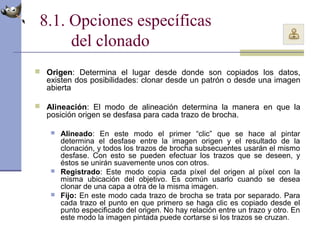
 Origen: Determina el lugar desde donde son copiados los datos,
existen dos posibilidades: clonar desde un patrón o desde una imagen
abierta
 Alineación: El modo de alineación determina la manera en que la
posición origen se desfasa para cada trazo de brocha.
 Alineado: En este modo el primer “clic” que se hace al pintar
determina el desfase entre la imagen origen y el resultado de la
clonación, y todos los trazos de brocha subsecuentes usarán el mismo
desfase. Con esto se pueden efectuar los trazos que se deseen, y
éstos se unirán suavemente unos con otros.
 Registrado: Este modo copia cada píxel del origen al píxel con la
misma ubicación del objetivo. Es común usarlo cuando se desea
clonar de una capa a otra de la misma imagen.
 Fijo: En este modo cada trazo de brocha se trata por separado. Para
cada trazo el punto en que primero se haga clic es copiado desde el
punto especificado del origen. No hay relación entre un trazo y otro. En
este modo la imagen pintada puede cortarse si los trazos se cruzan.
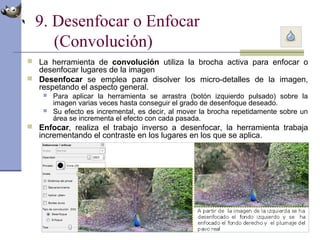
9. Desenfocar o Enfocar
(Convolución)
 La herramienta de convolución utiliza la brocha activa para enfocar o
desenfocar lugares de la imagen
 Desenfocar se emplea para disolver los micro-detalles de la imagen,
respetando el aspecto general.
 Para aplicar la herramienta se arrastra (botón izquierdo pulsado) sobre la
imagen varias veces hasta conseguir el grado de desenfoque deseado.
 Su efecto es incremental, es decir, al mover la brocha repetidamente sobre un
área se incrementa el efecto con cada pasada.
 Enfocar, realiza el trabajo inverso a desenfocar, la herramienta trabaja
incrementando el contraste en los lugares en los que se aplica.
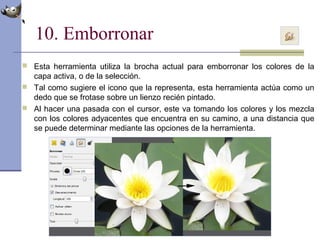
10. Emborronar
 Esta herramienta utiliza la brocha actual para emborronar los colores de la
capa activa, o de la selección.
 Tal como sugiere el icono que la representa, esta herramienta actúa como un
dedo que se frotase sobre un lienzo recién pintado.
 Al hacer una pasada con el cursor, este va tomando los colores y los mezcla
con los colores adyacentes que encuentra en su camino, a una distancia que
se puede determinar mediante las opciones de la herramienta.
11. Marcar a fuego/quemar
 Esta herramienta utiliza la brocha para blanquear o ennegrecer los colores
de la imagen. El modo determina los tipos de píxeles que se ven afectados.
 Blanquear: ilumina los colores.
 Ennegrecer: oscurece los colores.

Herramientas de pintura

  • 2.
    1. Herramientas dePintura  Permiten pintar en nuestra imagen.  Se necesitan dos cosas: un color o un patrón de pintura y una herramienta con la que pintar.  Primero debemos seleccionar la herramienta de pintura desde la Caja de herramientas:  Una vez seleccionada la pintura, debemos elegir el color de la pintura desde el selector de color de primer plano, el pincel desde el selector de pinceles y, en su caso, el patrón de relleno desde el selector de patrones. Cubo de pintura Lápiz Goma borra Bote de tinta Saneado Enfoque/ Desenfoque Fuego/ Quemar Degradado Brocha Aerógrafo Clonado Clonado en perspectiva Emborronar
  • 3.
    1.1.Opciones comunes delas herramientas de pintura  Modo: Proporciona una selección de modos de aplicación de la pintura. Sólo es utilizable para las herramientas que suman color a la imagen: pincel, aerógrafo, tinta, lápiz y las herramientas de clonación.  Opacidad: Permite ajustar el nivel de transparencia.  Pinceles: Permite cambiar la punta de la herramienta utilizada  Escala: Permite modificar con precisión el tamaño de la brocha.  Dinámica de pincel: Permite ajustar varios parámetros (tamaño, opacidad, etc.) a la vez determinando la dinámica (presión, velocidad, etc.) que se va a dar al pincel. No útil cuando se utiliza el ratón para pintar.  Desvanecimiento: Permite que cada pincelada se desvanezca con la distancia. Es equivalente a reducir gradualmente la opacidad a lo largo de la trayectoria del trazado.
  • 4.
    1.1. Opciones comunesde las herramientas de pintura  Aplicar “Jitter” ("espacio" entre pinceladas): A mayor valor del jitter, el trazo (marcas de pincel sucesivas) se alejan.  Incremental: Con la casilla activada se va aumentando el efecto de la pincelada, de manera que al mover la brocha repetidamente sobre la misma región incrementa el efecto, aunque la opacidad no excede a la opacidad definida para la herramienta.  Utilizar los colores del degradado: El color cambia gradualmente a lo largo de la trayectoria del trazado.
  • 5.
    2. Herramienta derelleno  Permite rellenar con color sólido o con un patrón las zonas seleccionadas de una capa  Forma de acceso:  Desde la Caja de Herramientas seleccionando el botón “Relleno de cubeta“  Haciendo clic en el selector de "Patrones" de la Ventana Capas, Canales, Rutas...  Tipo de relleno:  Relleno con color de frente.  Relleno con color de fondo.  Relleno con patrón.
  • 6.
    2.1. Rellenar concolor  Opciones en el color:  Seleccionar el color desde la paleta de colores  Aplicar al relleno de color sólido un porcentaje de opacidad y un modo de combinación del relleno similar a los modos de combinación de las capas.  Opciones sobre el área afectada:  Presionando Mayús, a la vez que hacemos clic sobre una parte de la imagen o sobre una selección, se rellenan las zonas de la imagen, que tengan colores similares al del píxel donde se ha hecho clic o se rellena completamente de color o patrón toda la capa o la zona seleccionada.  Al seleccionar la opción Rellenar colores similares se activa la posibilidad de rellenar las zonas transparentes de la imagen, eligiendo un umbral de similitud de colores.
  • 7.
    2.2. Rellenar conPatrón  Se usa para rellenar grandes superficies de una imagen, con una textura concreta.  Los patrones son imágenes en escala de gris o RGB que se guardan en un formato especial (*.PAT), que GIMP reconoce como patrón.  Para seleccionar un patrón de relleno se hace clic en cualquiera de ellos en la Ventana de Patrones. En esta ventana aparecen los nombres de los patrones y una simulación de la imagen que contiene el patrón, si queremos observar completamente la imagen del patrón se hacer clic y se mantiene.
  • 8.
    2.2.1. Crear nuevospatrones 1. Crea una nueva imagen RGB o escala de grises, en el tamaño que desees, preferiblemente no superior a 100x100 píxeles. 2. Dibuja un nuevo patrón y aplica el filtro Mapa --> Crear sin costuras , para que el patrón rellene las superficies "casando" los bordes del patrón. 3. Guarda la imagen con el formato "*.pat" en C: Archivos de programa GIMP-2.4 share gimp2.0 patterns, en la ventana que aparece, se pone nombre al patrón. 4. Haz clic en el botón Refrescar de la Ventana de patrones para que aparezca en ella el nuevo patrón.
  • 9.
    2.2.2. Modificar patronesexistentes 1. Abre la imagen correspondiente a uno de los patrones instalados en GIMP desde el directorio C: Archivos de programaGIMP-2.4 share gimp 2.0 patterns. 2. Realiza las modificaciones que consideres oportunas. 3. Guarda la imagen con el formato ".pat" en C:Archivos de programaGIMP-2.4sharegimp2.0patterns 4. Haz clic con el botón derecho sobre cualquier patrón de la Ventana patrones y elige "Refrescar patrones".
  • 10.
    3. Rellenar condegradado  Permite rellenar una capa o selección con un degradado, elegido en la paleta de Degradados  Se accede desde la Ventana Capas, Canales, Rutas... o desde el botón Degradado de las Opciones de la herramienta  Método de relleno: Hacer clic sobre la zona elegida de la Ventana imagen, arrastrar el ratón hasta el punto donde queramos finalizar y liberar el ratón. La capa se rellenará de acuerdo con las opciones que hayamos elegido para esta herramienta.  Opciones:  Nivel de opacidad  Modo de combinación,  Inversión del degradado  Deslizar (comprime el degradado en un espacio más pequeño de la zona de la imagen elegida)  Forma del degradado  Tipo de repetición del degradado.
  • 11.
    3.1. Forma ytipo de repetición  Elegir la Forma del degradado y el tipo de repetición del degradado.
  • 12.
    4. Herramienta delápiz/pincel  Sirven para dibujar trazos sobre la imagen.  Funcionan de la misma forma  Diferencias:  Lápiz: Dibuja trazos de bordes duros mediante un pincel. En los bordes del trazado, al aumentar la imagen con el zoom, se aprecian los píxeles individuales nítidamente recortados.  Pincel: Dibuja trazos de bordes suaves mediante un pincel. Se funde mejor con la imagen subyacente ya que las irregularidades del trazado son menores (reduce el efecto escalera del lápiz).  Lápiz / Pincel + tecla MAYÚS  Permite dibujar líneas rectas  Seleccionar un punto del lienzo mediante un clic con el ratón (punto inicial)  Presionar la tecla Mayús y mantenerla pulsada hasta hacer clic en otro punto del lienzo (punto final). Se dibujará una línea recta entre los dos puntos seleccionados.
  • 13.
    4.1. Cambiar elcolor del trazado  Se abre el diálogo de selección de colores en la ventana de herramientas pinchando en los rectángulos de color de frente/fondo  Elegir dentro del espectro de colores el que estamos buscando e ir arrastrando para conseguir la tonalidad deseada  Introducir valor RGB deseado
  • 14.
    4.2. Cambiar eltipo de pincel/lápiz  Para utilizar un lápiz/ pincel se selecciona uno en la Ventana de Pinceles, situada en la parte inferior de la Ventana Capas, Canales, Rutas... en donde aparecen todos los que tiene Gimp por defecto y se comienza a pintar en el lienzo.  En la parte inferior de la Ventana de Pinceles se encuentran los iconos que se utilizan a la hora de crear nuevos pinceles: Editar, Nuevo, Copiar, Borrar y Refrescar  El espaciado se refiere a los píxeles que el pincel va a dejar entre una "gota" de pintura y otra; es como si levantáramos el pincel del papel.
  • 15.
    4.2.1. Crear unpincel/lápiz 1. Seleccionar un tipo de pincel 2. Hacer clic en el icono de Pincel nuevo darle un nombre, para poder localizarlo en la Ventana de brochas. 3. En el cuadro de diálogo que aparece se rellenan los valores correspondientes a:  Radio: radio total del pincel.  Púas: picos que tendrá el pincel.  Dureza: degradado que existe del centro al final del pincel.  Proporción: disminución del ángulo entre cada púa.  Ángulo: con la horizontal en el caso de elegir una relación de aspecto elíptica.  Espaciado: Número de píxel entre cada pulsación. 4. Se guarda el pincel creado haciendo clic en el icono con forma de disquete 5. Refrescar para que aparezca en la ventana de pinceles el nuevo pincel creado
  • 16.
    4.2.2. Crear unpincel/lápiz  Se pueden crear pinceles que tengan formas obtenidas de una imagen.  Selecciona la imagen a partir de la cual crear un pincel, copia la selección y paga como nuevo (menú Archivo/ Editar/Pegar como/ Imagen nueva  Escala el tamaño de la imagen a 64x64 píxeles.  Guarda la imagen: Archivo/ Guardar como... (Pon nombre al archivo elige la extensión *.GBR)/Acepta. Si nos pide que aplanemos la imagen para poder ser guardada en ese formato, hacemos clic en Exportar.  Aparece un cuadro de diálogo donde poner el nombre al pincel y aceptamos.  El pincel creado aparece en la ventana de pinceles
  • 17.
    4.2.2. Crear unpincel/lápiz
  • 18.
    4.3. Opciones delápiz/pincel  Modo: Es una propiedad del Lápiz/pincel que determina la manera en que se mezcla el color de la pintura del pincel con el color subyacente (pintar con un color sobre un lienzo con pintura fresca)  Normal: La pintura del pincel sustituye a la pintura del lienzo sin mezclarse  Oscurecer sólo: Reemplaza la pintura subyacente que sea más clara que la del pincel  Color: modifica el color de la pintura subyacente según sea el color del pincel, respetando el nivel de luminosidad (Claridad/oscuridad). No actúa sobre zonas negras o blancas puras  Escala: Parámetro que permite agrandar el tamaño del pincel cuando los tamaños que existen por defecto son aún pequeños.
  • 19.
    5. Goma deborrar  La goma de borrar se utiliza para borrar áreas de color de la capa activa o de una selección de la misma.  Si la goma se utiliza en algo que no admita transparencia (un canal de máscara de selección, una máscara de capa, o la capa de fondo si no tiene canal alfa), entonces al borrar se mostrará el color de fondo del área de color de la caja de herramientas (en caso de ser una máscara, la selección será modificada).  Si se utiliza en algo que admite transparencia, por ejemplo en una capa nueva rellena de color morado situada encima de la capa imagen, al borrar se producirá la transparencia parcial o total, dependiendo de los ajustes en las opciones de herramientas y se observará la capa inferior.
  • 20.
    5.1.Opciones específicas dela goma de borrar  Bordes duros: Si se necesita borrar completamente un grupo de píxeles sin dejar rastros del contenido previo, se deberá activar esta opción. Si no se activa, la brocha realizará un borrado parcial en los ejes del trazo, incluso para las brochas con bordes duros.  Anti-borrado: Permite recuperar áreas de una imagen, incluso cuando estén completamente transparentes (esta función sólo existe para capas que tienen canal alfa).
  • 21.
    6. Aerógrafo  Emulaa un aerógrafo tradicional, funciona como un bote de spray, que al apretarlo comienza a salir mayor cantidad de pintura por el centro y menos por los bordes.  Con esta herramienta se pueden pintar áreas de color suavemente.  Se puede elegir cualquier brocha de las instaladas en GIMP para pintar con color sólido o con degradados.  Las opciones específicas del aerógrafo son la Presión y la Tasa las cuales permiten modificar la cantidad de pintura que sale del spray
  • 22.
    7. Dibujar continta  Simula ser una pluma estilográfica en la que se puede controlar la punta  Opciones particulares de esta herramienta:  Ajuste:  Tamaño: Controla el ancho de la punta varía desde 0 (muy fino) hasta 200 (muy grueso).  Ángulo: Controla el ángulo de la punta en relación con la horizontal.  Sensibilidad:  Tamaño: Controla el tamaño de la punta, desde un mínimo (0) hasta un máximo (1).  Tipo: Hay tres tipos de punta (Circular, Cuadrada y Rombo)  Forma: Permite ajustar la geometría del tipo de punta presionado el botón primario del ratón (y moviéndolo) sobre el pequeño cuadrado que está en el centro del icono de la forma  Alabeo: Controla el alabeo en relación con la horizontal. Este control esta interrelacionado con el del ángulo.  Velocidad: Controla el tamaño efectivo de la punta en función de la velocidad de dibujo, cuanto más rápido se dibuje, más fina será la línea.
  • 23.
    8. Herramienta declonado  Herramienta que sirve para copiar en una parte de la imagen lo que hay en otra.  Entre sus usos destacan:  Reparar problemas (arañazos, imperfecciones, motas de polvo, etc.) en áreas de una fotografía digital pintando sobre ellos los píxeles de otras áreas.  Añadir nuevos elementos a la imagen (clonación positiva).  Eliminar elementos de la imagen (clonación negativa).  Para utilizar esta herramienta:  Se abre una imagen y se activa la herramienta  Se sitúa el puntero sobre el área de la imagen que se desea clonar, se mantiene la tecla control pulsada y se hace un clic con el ratón y luego se libera la tecla control. Con esta acción se establece la posición del puntero de referencia.  Se desplaza el puntero sin pulsar los botones del ratón, hasta situarlo en el punto donde se desea copiar la sección de la imagen marcada en el paso anterior.  Se pulsa con el botón izquierdo y en ese momento se establece una conexión invisible rígida entre ambos puntos, de tal forma que los movimientos del puntero real serán seguidos fielmente por el puntero de referencia  Si se activa el desvanecimiento el cambio de una zona a otra queda menos brusco.
  • 24.
  • 25.
    8.1. Opciones específicas delclonado  Origen: Determina el lugar desde donde son copiados los datos, existen dos posibilidades: clonar desde un patrón o desde una imagen abierta  Alineación: El modo de alineación determina la manera en que la posición origen se desfasa para cada trazo de brocha.  Alineado: En este modo el primer “clic” que se hace al pintar determina el desfase entre la imagen origen y el resultado de la clonación, y todos los trazos de brocha subsecuentes usarán el mismo desfase. Con esto se pueden efectuar los trazos que se deseen, y éstos se unirán suavemente unos con otros.  Registrado: Este modo copia cada píxel del origen al píxel con la misma ubicación del objetivo. Es común usarlo cuando se desea clonar de una capa a otra de la misma imagen.  Fijo: En este modo cada trazo de brocha se trata por separado. Para cada trazo el punto en que primero se haga clic es copiado desde el punto especificado del origen. No hay relación entre un trazo y otro. En este modo la imagen pintada puede cortarse si los trazos se cruzan.
  • 26.
    9. Desenfocar oEnfocar (Convolución)  La herramienta de convolución utiliza la brocha activa para enfocar o desenfocar lugares de la imagen  Desenfocar se emplea para disolver los micro-detalles de la imagen, respetando el aspecto general.  Para aplicar la herramienta se arrastra (botón izquierdo pulsado) sobre la imagen varias veces hasta conseguir el grado de desenfoque deseado.  Su efecto es incremental, es decir, al mover la brocha repetidamente sobre un área se incrementa el efecto con cada pasada.  Enfocar, realiza el trabajo inverso a desenfocar, la herramienta trabaja incrementando el contraste en los lugares en los que se aplica.
  • 27.
    10. Emborronar  Estaherramienta utiliza la brocha actual para emborronar los colores de la capa activa, o de la selección.  Tal como sugiere el icono que la representa, esta herramienta actúa como un dedo que se frotase sobre un lienzo recién pintado.  Al hacer una pasada con el cursor, este va tomando los colores y los mezcla con los colores adyacentes que encuentra en su camino, a una distancia que se puede determinar mediante las opciones de la herramienta.
  • 28.
    11. Marcar afuego/quemar  Esta herramienta utiliza la brocha para blanquear o ennegrecer los colores de la imagen. El modo determina los tipos de píxeles que se ven afectados.  Blanquear: ilumina los colores.  Ennegrecer: oscurece los colores.