¿QUE ES? 
Gnu Image Manipulation Program 
Programa de manipulación de imágenes 
Programa libre y gratuito de edición de imágenes 
digitales en forma de mapa de bits. 
Mapa de bits: Rejilla rectangular de pixeles o puntos de 
color. 
Pixeles: Menor unidad homogénea en color que 
forma parte de una imagen digital.
Imagen = mapa de bits = X pixeles 
1 megapixel = 1 millón de pixeles 
Resolución: cuanto detalle puede observarse en la imagen.
Modelos de color
Formatos de imagen 
● Jpg (gráficos con comprensión con perdida, añade fondo 
a la imagen). 
● Png (graficos con comprension SIN perdida, no añade 
fondo, transparente).
VENTANA DE IMAGEN
Nueva imagen 
● Archivo > nuevo 
● Plantillas: lienzos 
predeterminados. 
● Tamaño de la imagen: 
anchura y altura del lienzo.
Nueva imagen 
● Archivo > nuevo 
● Plantillas: lienzos 
predeterminados. 
● Tamaño de la imagen: 
anchura y altura del lienzo.
Nueva imagen 
● Opciones avanzadas: 
➢ Resolución X e Y: 
calidad de la imagen. 
➢ Espacio de color: colores 
o escala de grises. 
➢ Rellenar con: color de 
fondo, color primer 
plano, blanco o 
trasparente. 
➢ Comentario: descripción.
Guardar como... 
Guardamos con 
la extensión del 
GIMP (xcf)
Exportar como ... 
Podremos guardar nuestras 
imagenes con formatos distintos 
al de GIMP. 
● .JPG (nos guarda la imagen 
con un fondo) 
● .PNG (nos guarda la imagen 
con un fondo transparente)
Herramientas de selección 
Herramienta de 
selección de rectángulos 
Herramienta de selección 
elíptica. 
Herramienta de 
selección libre. 
Herramienta de 
selección por 
color. 
Herramienta de 
selección difusa. 
Herramientas 
de selección 
del primer 
Herramienta 
de tijera de 
selección. 
plano.
Selector rectangular 
Selector elíptico 
selección libre 
selección difusa
selección por color 
tijera de 
selección 
selección del primer plano
Herramientas de transformación 
mover 
Alineación volteo 
recorte 
Rotación 
Perspectiva 
Escalado 
Inclinación
mover 
recorte 
Rotación 
permite agarrar la selección con el ratón y 
moverla. 
Escalado
Perspectiva 
Inclinación 
volteo
Herramientas de pintura 
Herramienta de mezcla 
(degradado) 
Herramienta de relleno 
Herramienta pincel 
Herramienta lápiz 
Herramienta 
borrado
relleno 
degradado 
lápiz 
pincel 
La goma, borra y para ello usa el 
borrado color de fondo seleccionado.
Herramientas de pintura 
Herramienta 
aerógrafo 
Herramienta de 
clonado 
Herramienta de tinta 
Herramienta de 
clonación con 
perspectiva 
Herramienta de saneado
aerógrafo 
tinta
Herramienta de clonado 
Se usa para seleccionar 
zonas de la imagen, que 
después se utilizan como 
modelos. La herramienta 
clonado puede usarse 
para eliminar zonas no 
deseadas de una 
imagen, pintando encima 
de ellas con modelos de 
la misma imagen.
Herramientas de pintura 
Herramienta de 
emborronado 
Herramienta para 
difuminar/perfilar 
Herramienta de marcado a 
fuego/quemar
difuminar/perfilar 
emborronado 
fuego/quemar
Capas 
Capa nueva 
Elevar nivel 
Grupo de capas 
nuevo 
Bajar nivel 
Duplicado 
de capa 
Eliminar capa 
Anclar capa
Herramientas de texto
Herramientas de niveles y 
curvas
Brillo y contraste
Herramienta tono y saturación
Balance de color
Colorear
Herramienta de umbral
Herramienta posterizar
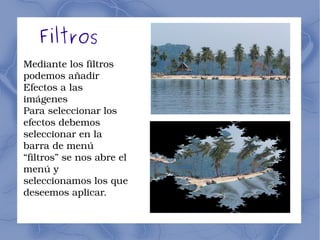
Filtros 
Mediante los filtros 
podemos añadir 
Efectos a las 
imágenes 
Para seleccionar los 
efectos debemos 
seleccionar en la 
barra de menú 
“filtros” se nos abre el 
menú y 
seleccionamos los que 
deseemos aplicar.

Manual de GIMP

  • 2.
    ¿QUE ES? GnuImage Manipulation Program Programa de manipulación de imágenes Programa libre y gratuito de edición de imágenes digitales en forma de mapa de bits. Mapa de bits: Rejilla rectangular de pixeles o puntos de color. Pixeles: Menor unidad homogénea en color que forma parte de una imagen digital.
  • 3.
    Imagen = mapade bits = X pixeles 1 megapixel = 1 millón de pixeles Resolución: cuanto detalle puede observarse en la imagen.
  • 4.
  • 5.
    Formatos de imagen ● Jpg (gráficos con comprensión con perdida, añade fondo a la imagen). ● Png (graficos con comprension SIN perdida, no añade fondo, transparente).
  • 6.
  • 8.
    Nueva imagen ●Archivo > nuevo ● Plantillas: lienzos predeterminados. ● Tamaño de la imagen: anchura y altura del lienzo.
  • 9.
    Nueva imagen ●Archivo > nuevo ● Plantillas: lienzos predeterminados. ● Tamaño de la imagen: anchura y altura del lienzo.
  • 10.
    Nueva imagen ●Opciones avanzadas: ➢ Resolución X e Y: calidad de la imagen. ➢ Espacio de color: colores o escala de grises. ➢ Rellenar con: color de fondo, color primer plano, blanco o trasparente. ➢ Comentario: descripción.
  • 11.
    Guardar como... Guardamoscon la extensión del GIMP (xcf)
  • 12.
    Exportar como ... Podremos guardar nuestras imagenes con formatos distintos al de GIMP. ● .JPG (nos guarda la imagen con un fondo) ● .PNG (nos guarda la imagen con un fondo transparente)
  • 13.
    Herramientas de selección Herramienta de selección de rectángulos Herramienta de selección elíptica. Herramienta de selección libre. Herramienta de selección por color. Herramienta de selección difusa. Herramientas de selección del primer Herramienta de tijera de selección. plano.
  • 14.
    Selector rectangular Selectorelíptico selección libre selección difusa
  • 15.
    selección por color tijera de selección selección del primer plano
  • 16.
    Herramientas de transformación mover Alineación volteo recorte Rotación Perspectiva Escalado Inclinación
  • 17.
    mover recorte Rotación permite agarrar la selección con el ratón y moverla. Escalado
  • 18.
  • 19.
    Herramientas de pintura Herramienta de mezcla (degradado) Herramienta de relleno Herramienta pincel Herramienta lápiz Herramienta borrado
  • 20.
    relleno degradado lápiz pincel La goma, borra y para ello usa el borrado color de fondo seleccionado.
  • 21.
    Herramientas de pintura Herramienta aerógrafo Herramienta de clonado Herramienta de tinta Herramienta de clonación con perspectiva Herramienta de saneado
  • 22.
  • 23.
    Herramienta de clonado Se usa para seleccionar zonas de la imagen, que después se utilizan como modelos. La herramienta clonado puede usarse para eliminar zonas no deseadas de una imagen, pintando encima de ellas con modelos de la misma imagen.
  • 24.
    Herramientas de pintura Herramienta de emborronado Herramienta para difuminar/perfilar Herramienta de marcado a fuego/quemar
  • 25.
  • 26.
    Capas Capa nueva Elevar nivel Grupo de capas nuevo Bajar nivel Duplicado de capa Eliminar capa Anclar capa
  • 27.
  • 28.
  • 29.
  • 30.
    Herramienta tono ysaturación
  • 31.
  • 32.
  • 33.
  • 34.
  • 35.
    Filtros Mediante losfiltros podemos añadir Efectos a las imágenes Para seleccionar los efectos debemos seleccionar en la barra de menú “filtros” se nos abre el menú y seleccionamos los que deseemos aplicar.