

PAGINAS Y SITIOS WEB
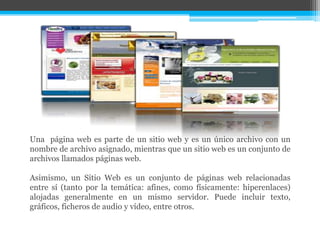
Una página web es parte de un sitio web y es un único archivo con un
nombre de archivo asignado, mientras que un sitio web es un conjunto de
archivos llamados páginas web.
Asimismo, un Sitio Web es un conjunto de páginas web relacionadas
entre sí (tanto por la temática: afines, como físicamente: hiperenlaces)
alojadas generalmente en un mismo servidor. Puede incluir texto,
gráficos, ficheros de audio y vídeo, entre otros.
Cada sitio web tiene una página de inicio (home page) que es el primer
documento que ve el usuario cuando entra en el sitio web poniendo el
nombre del dominio (dirección URL) de ese sitio web en un navegador.
Todos los sitios web públicamente accesibles constituyen la gigantesca World
Wide Web (www) de información. De la misma forma, Documento
componente de un sitio web de la www que se especifica por una dirección
única o URL. Es multimedia (porque puede contener textos, imágenes,
sonidos, animaciones) con hiperenlaces (vínculos que permiten acceder a
otras páginas) Visualmente se muestra en la pantalla del ordenador como si
fuera una página.
Cabe resaltar que Página Web y Sitio Web no son sinónimos. Una página web
es parte de un sitio web y es un único archivo con un nombre de archivo
asignado, mientras que un sitio web es un conjunto de archivos llamados
páginas web.
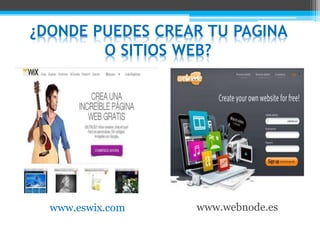
www.eswix.com www.webnode.es
¿DONDE PUEDES CREAR TU PAGINA
O SITIOS WEB?
CREACIÓN DE PAGINAS Y SITIOS
WEB CON WIX
1. Entrar a la pagina:
Es.wix.com
2. Dale un clic al botón comienza Ahora.
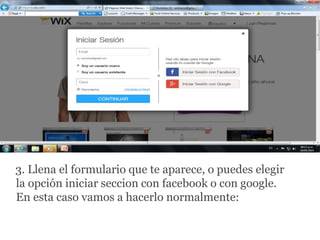
3. Llena el formulario que te aparece, o puedes elegir
la opción iniciar seccion con facebook o con google.
En esta caso vamos a hacerlo normalmente:
4. Cuando hayas terminado dale clic a Continuar.
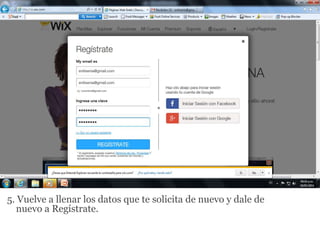
5. Vuelve a llenar los datos que te solicita de nuevo y dale de
nuevo a Regístrate.
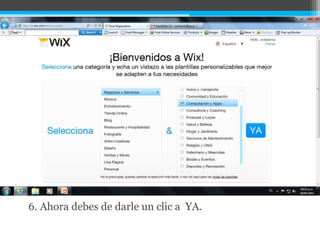
Ahora deberás de
elegir que tipo de sitio
web deseas realizar:
6. Ahora debes de darle un clic a YA.
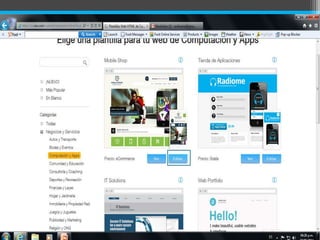
Ahora elige la plantilla que mas te guste, dándole un clic en Editar:
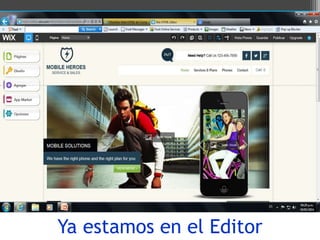
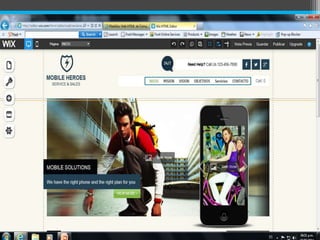
Espera que se cargue la plantilla que has elegido:
Ya estamos en el Editor
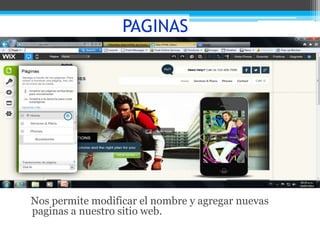
PAGINAS
Nos permite modificar el nombre y agregar nuevas
paginas a nuestro sitio web.
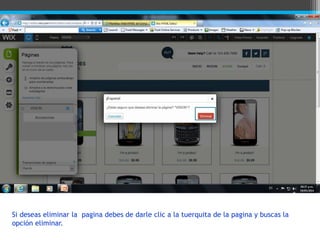
Si deseas eliminar la pagina debes de darle clic a la tuerquita de la pagina y buscas la
opción eliminar.
Le das clic a la tuerquita para poder modificar las propiedades de
la pagina.
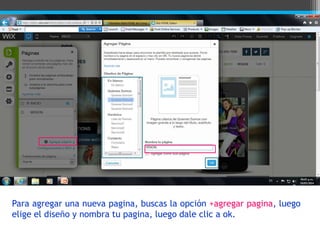
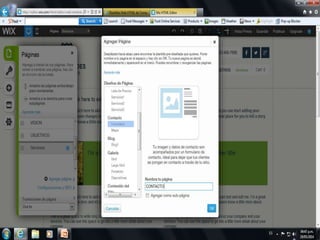
Para agregar una nueva pagina, buscas la opción +agregar pagina, luego
elige el diseño y nombra tu pagina, luego dale clic a ok.
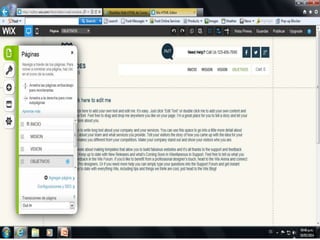
Este es el sitio web con las nuevas paginas creadas.
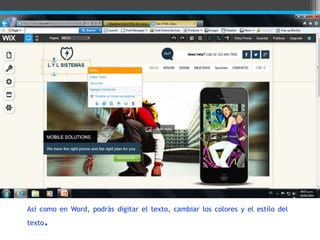
Para poder modificar el texto de la pagina, dale un clic y busca la
opción editar texto.
Así como en Word, podrás digitar el texto, cambiar los colores y el estilo del
texto.
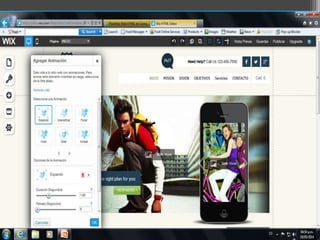
Además, podrás agregarle animación a los cuadros de texto, dándole clic
derecho y buscando la opción animación, luego elige la animación que te guste
le das clic y presionas ok.
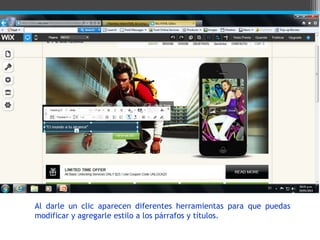
Al darle un clic aparecen diferentes herramientas para que puedas
modificar y agregarle estilo a los párrafos y títulos.
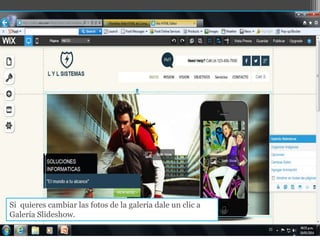
Si quieres cambiar las fotos de la galería dale un clic a
Galería Slideshow.
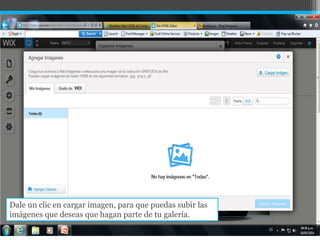
Dale un clic en cargar imagen, para que puedas subir las
imágenes que deseas que hagan parte de tu galería.
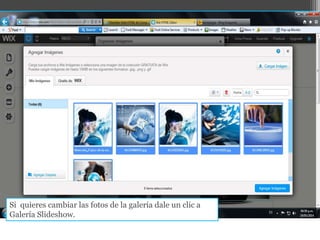
Si quieres cambiar las fotos de la galería dale un clic a
Galería Slideshow.
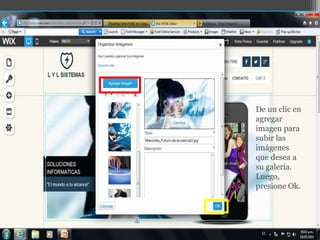
De un clic en
agregar
imagen para
subir las
imágenes
que desea a
su galería.
Luego,
presione Ok.
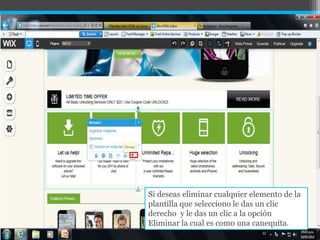
Si deseas eliminar cualquier elemento de la
plantilla que selecciono le das un clic
derecho y le das un clic a la opción
Eliminar la cual es como una canequita.
La Herramienta Brochita te permitirá agregarle un diseño a tu pagina, podrás
cambiarle el fondo, los colores y la fuente de tu sitio Web.
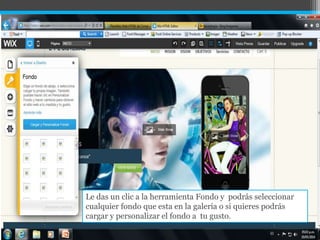
Le das un clic a la herramienta Fondo y podrás seleccionar
cualquier fondo que esta en la galería o si quieres podrás
cargar y personalizar el fondo a tu gusto.
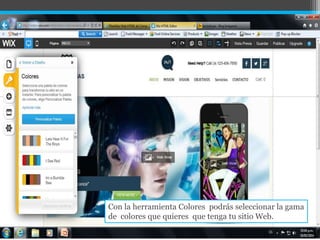
Con la herramienta Colores podrás seleccionar la gama
de colores que quieres que tenga tu sitio Web.
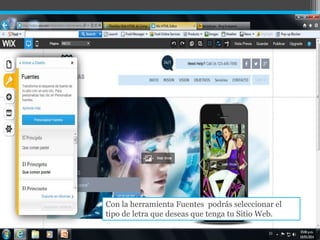
Con la herramienta Fuentes podrás seleccionar el
tipo de letra que deseas que tenga tu Sitio Web.
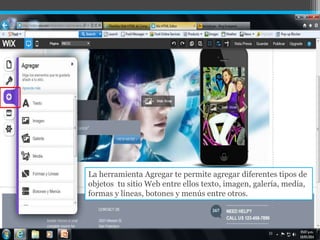
La herramienta Agregar te permite agregar diferentes tipos de
objetos tu sitio Web entre ellos texto, imagen, galería, media,
formas y líneas, botones y menús entre otros.
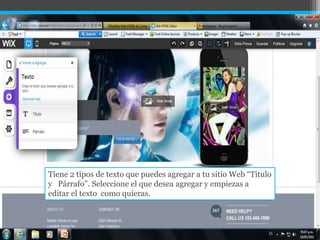
Tiene 2 tipos de texto que puedes agregar a tu sitio Web “Titulo
y Párrafo”. Seleccione el que desea agregar y empiezas a
editar el texto como quieras.
Cuando seleccione algunas de las dos
herramientas te aparecerá un cuadrito
como el siguiente, hay podrás empezar a
editar el texto como quieras. Además, lo
podrás mover hacia cualquier parte de la
pagina que tu quieras.
Con la herramienta Imagen podrás
seleccionar la herramienta que necesitas, si
quieres una imagen, imagen sin marco o Clip
Art (figuras y formas especiales). Le das un clic
en este caso agregaremos una imagen.
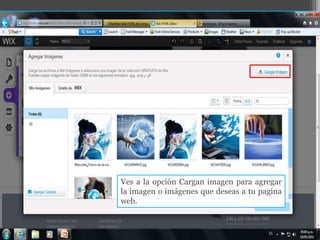
Ves a la opción Cargan imagen para agregar
la imagen o imágenes que deseas a tu pagina
web.
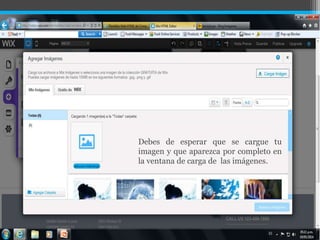
Debes de esperar que se cargue tu
imagen y que aparezca por completo en
la ventana de carga de las imágenes.
Listo ya se cargo selecciónalo y
le das clic en Agregar Imágenes.
Deberá de aparecer la imagen donde tu la
has seleccionado, ahora la podrás mover la
imagen donde tu quieras.
En la herramienta Media podrás agregar
a tu pagina video, documento, botón
reproductor de audio entre otros. En
este caso seleccionaremos la
herramienta video. Aparecerá la
herramienta video y lo agregas donde tu
quieras, deberá de salir una ventanita
así como en Youtube.
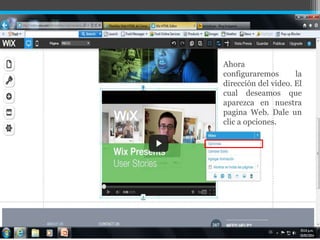
Ahora
configuraremos la
dirección del video. El
cual deseamos que
aparezca en nuestra
pagina Web. Dale un
clic a opciones.
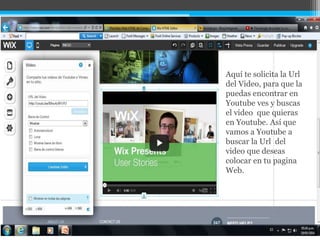
Aquí te solicita la Url
del Video, para que la
puedas encontrar en
Youtube ves y buscas
el video que quieras
en Youtube. Así que
vamos a Youtube a
buscar la Url del
video que deseas
colocar en tu pagina
Web.
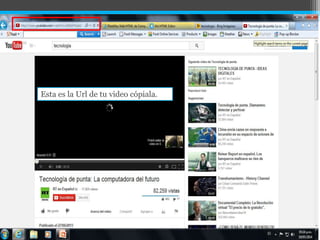
Esta es la Url de tu video cópiala.
Ahora da un clic derecho y pégala en el
cuadro que te lo solicitan para poder
mostrar tu video. Dale un clic a Actualizar.
Ahora podrás configurar acerca de cómo
quieres que se vea el video en tu pagina.
Ahora vamos a publicar nuestro sitio web.
Dale un clic a Publicar que esta en la parte
de arriba de tu área de trabajo.
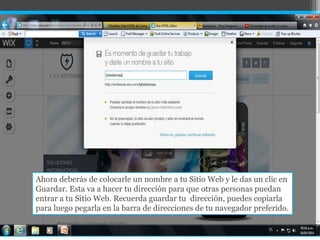
Ahora deberás de colocarle un nombre a tu Sitio Web y le das un clic en
Guardar. Esta va a hacer tu dirección para que otras personas puedan
entrar a tu Sitio Web. Recuerda guardar tu dirección, puedes copiarla
para luego pegarla en la barra de direcciones de tu navegador preferido.
DISEÑO DE SITIOS WEB CON WIX

DISEÑO DE SITIOS WEB CON WIX

  • 2.
  • 3.
    Una página webes parte de un sitio web y es un único archivo con un nombre de archivo asignado, mientras que un sitio web es un conjunto de archivos llamados páginas web. Asimismo, un Sitio Web es un conjunto de páginas web relacionadas entre sí (tanto por la temática: afines, como físicamente: hiperenlaces) alojadas generalmente en un mismo servidor. Puede incluir texto, gráficos, ficheros de audio y vídeo, entre otros.
  • 4.
    Cada sitio webtiene una página de inicio (home page) que es el primer documento que ve el usuario cuando entra en el sitio web poniendo el nombre del dominio (dirección URL) de ese sitio web en un navegador. Todos los sitios web públicamente accesibles constituyen la gigantesca World Wide Web (www) de información. De la misma forma, Documento componente de un sitio web de la www que se especifica por una dirección única o URL. Es multimedia (porque puede contener textos, imágenes, sonidos, animaciones) con hiperenlaces (vínculos que permiten acceder a otras páginas) Visualmente se muestra en la pantalla del ordenador como si fuera una página. Cabe resaltar que Página Web y Sitio Web no son sinónimos. Una página web es parte de un sitio web y es un único archivo con un nombre de archivo asignado, mientras que un sitio web es un conjunto de archivos llamados páginas web.
  • 6.
    www.eswix.com www.webnode.es ¿DONDE PUEDESCREAR TU PAGINA O SITIOS WEB?
  • 7.
    CREACIÓN DE PAGINASY SITIOS WEB CON WIX
  • 8.
    1. Entrar ala pagina: Es.wix.com
  • 9.
    2. Dale unclic al botón comienza Ahora.
  • 10.
    3. Llena elformulario que te aparece, o puedes elegir la opción iniciar seccion con facebook o con google. En esta caso vamos a hacerlo normalmente:
  • 11.
    4. Cuando hayasterminado dale clic a Continuar.
  • 12.
    5. Vuelve allenar los datos que te solicita de nuevo y dale de nuevo a Regístrate.
  • 13.
    Ahora deberás de elegirque tipo de sitio web deseas realizar: 6. Ahora debes de darle un clic a YA.
  • 14.
    Ahora elige laplantilla que mas te guste, dándole un clic en Editar:
  • 15.
    Espera que secargue la plantilla que has elegido:
  • 16.
    Ya estamos enel Editor
  • 17.
    PAGINAS Nos permite modificarel nombre y agregar nuevas paginas a nuestro sitio web.
  • 19.
    Si deseas eliminarla pagina debes de darle clic a la tuerquita de la pagina y buscas la opción eliminar.
  • 20.
    Le das clica la tuerquita para poder modificar las propiedades de la pagina.
  • 21.
    Para agregar unanueva pagina, buscas la opción +agregar pagina, luego elige el diseño y nombra tu pagina, luego dale clic a ok.
  • 25.
    Este es elsitio web con las nuevas paginas creadas.
  • 26.
    Para poder modificarel texto de la pagina, dale un clic y busca la opción editar texto.
  • 27.
    Así como enWord, podrás digitar el texto, cambiar los colores y el estilo del texto.
  • 28.
    Además, podrás agregarleanimación a los cuadros de texto, dándole clic derecho y buscando la opción animación, luego elige la animación que te guste le das clic y presionas ok.
  • 30.
    Al darle unclic aparecen diferentes herramientas para que puedas modificar y agregarle estilo a los párrafos y títulos.
  • 31.
    Si quieres cambiarlas fotos de la galería dale un clic a Galería Slideshow.
  • 32.
    Dale un clicen cargar imagen, para que puedas subir las imágenes que deseas que hagan parte de tu galería.
  • 33.
    Si quieres cambiarlas fotos de la galería dale un clic a Galería Slideshow.
  • 34.
    De un clicen agregar imagen para subir las imágenes que desea a su galería. Luego, presione Ok.
  • 35.
    Si deseas eliminarcualquier elemento de la plantilla que selecciono le das un clic derecho y le das un clic a la opción Eliminar la cual es como una canequita.
  • 36.
    La Herramienta Brochitate permitirá agregarle un diseño a tu pagina, podrás cambiarle el fondo, los colores y la fuente de tu sitio Web.
  • 37.
    Le das unclic a la herramienta Fondo y podrás seleccionar cualquier fondo que esta en la galería o si quieres podrás cargar y personalizar el fondo a tu gusto.
  • 38.
    Con la herramientaColores podrás seleccionar la gama de colores que quieres que tenga tu sitio Web.
  • 39.
    Con la herramientaFuentes podrás seleccionar el tipo de letra que deseas que tenga tu Sitio Web.
  • 40.
    La herramienta Agregarte permite agregar diferentes tipos de objetos tu sitio Web entre ellos texto, imagen, galería, media, formas y líneas, botones y menús entre otros.
  • 41.
    Tiene 2 tiposde texto que puedes agregar a tu sitio Web “Titulo y Párrafo”. Seleccione el que desea agregar y empiezas a editar el texto como quieras.
  • 42.
    Cuando seleccione algunasde las dos herramientas te aparecerá un cuadrito como el siguiente, hay podrás empezar a editar el texto como quieras. Además, lo podrás mover hacia cualquier parte de la pagina que tu quieras.
  • 44.
    Con la herramientaImagen podrás seleccionar la herramienta que necesitas, si quieres una imagen, imagen sin marco o Clip Art (figuras y formas especiales). Le das un clic en este caso agregaremos una imagen.
  • 45.
    Ves a laopción Cargan imagen para agregar la imagen o imágenes que deseas a tu pagina web.
  • 46.
    Debes de esperarque se cargue tu imagen y que aparezca por completo en la ventana de carga de las imágenes.
  • 47.
    Listo ya secargo selecciónalo y le das clic en Agregar Imágenes.
  • 48.
    Deberá de aparecerla imagen donde tu la has seleccionado, ahora la podrás mover la imagen donde tu quieras.
  • 49.
    En la herramientaMedia podrás agregar a tu pagina video, documento, botón reproductor de audio entre otros. En este caso seleccionaremos la herramienta video. Aparecerá la herramienta video y lo agregas donde tu quieras, deberá de salir una ventanita así como en Youtube.
  • 50.
    Ahora configuraremos la dirección delvideo. El cual deseamos que aparezca en nuestra pagina Web. Dale un clic a opciones.
  • 51.
    Aquí te solicitala Url del Video, para que la puedas encontrar en Youtube ves y buscas el video que quieras en Youtube. Así que vamos a Youtube a buscar la Url del video que deseas colocar en tu pagina Web.
  • 52.
    Esta es laUrl de tu video cópiala.
  • 53.
    Ahora da unclic derecho y pégala en el cuadro que te lo solicitan para poder mostrar tu video. Dale un clic a Actualizar. Ahora podrás configurar acerca de cómo quieres que se vea el video en tu pagina.
  • 54.
    Ahora vamos apublicar nuestro sitio web. Dale un clic a Publicar que esta en la parte de arriba de tu área de trabajo.
  • 55.
    Ahora deberás decolocarle un nombre a tu Sitio Web y le das un clic en Guardar. Esta va a hacer tu dirección para que otras personas puedan entrar a tu Sitio Web. Recuerda guardar tu dirección, puedes copiarla para luego pegarla en la barra de direcciones de tu navegador preferido.