
Tecnología de la Comunicación II
Clase 6: “Creación de sitios web en WIX. Agregado de
elementos textuales, multimediales e hipermediales”
Lic. en Comunicación Social-FCH-UNSL-2016
Elaborado por la Prof. Viviana Ponce, Lic. Creative Commons
Sitio Web: definición y etapas de creación
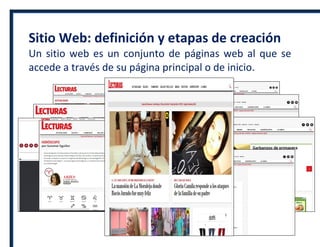
Un sitio web es un conjunto de páginas web al que se
accede a través de su página principal o de inicio.
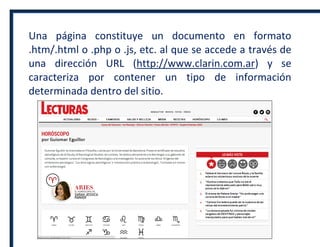
Una página constituye un documento en formato
.htm/.html o .php o .js, etc. al que se accede a través de
una dirección URL (http://www.clarin.com.ar) y se
caracteriza por contener un tipo de información
determinada dentro del sitio.
Su proceso de creación puede ser visualizado a través de
dos grandes etapas:
A) Propósito, formato y organización de la revista
Propósito: ¿Qué voy a comunicar? ¿A quién me voy a
dirigir? ¿Con qué periodicidad lo voy a hacer?...
Formato: ¿Qué elementos se colocarán? ¿De qué
manera? ¿Cuál será la elección de los colores y
tipografía? …
Organización: ¿Cómo se distribuirán los contenidos en el
sitio? ¿En función de qué estándares o parámetros?
B) Etapas de elaboración o construcción:
Diagramación, Redacción, Edición, Armada y Publicación.
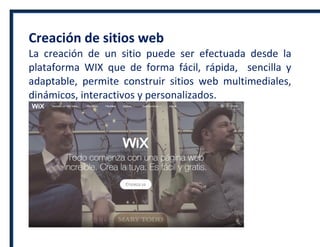
Creación de sitios web
La creación de un sitio puede ser efectuada desde la
plataforma WIX que de forma fácil, rápida, sencilla y
adaptable, permite construir sitios web multimediales,
dinámicos, interactivos y personalizados.
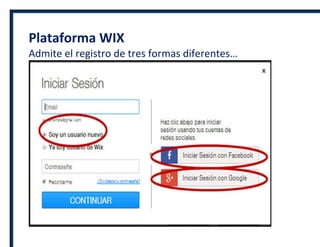
Plataforma WIX
Admite el registro de tres formas diferentes…
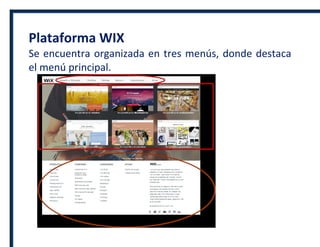
Plataforma WIX
Se encuentra organizada en tres menús, donde destaca
el menú principal.
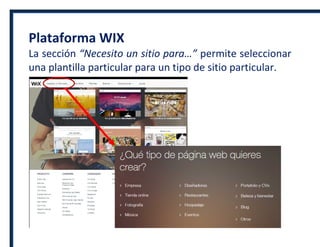
Plataforma WIX
La sección “Necesito un sitio para…” permite seleccionar
una plantilla particular para un tipo de sitio particular.
Plataforma WIX
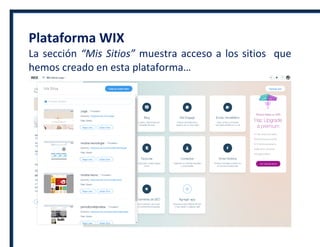
La sección “Mis Sitios” muestra acceso a los sitios que
hemos creado en esta plataforma…
Plataforma WIX
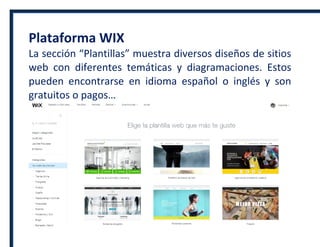
La sección “Plantillas” muestra diversos diseños de sitios
web con diferentes temáticas y diagramaciones. Estos
pueden encontrarse en idioma español o inglés y son
gratuitos o pagos…
Sección Plantillas
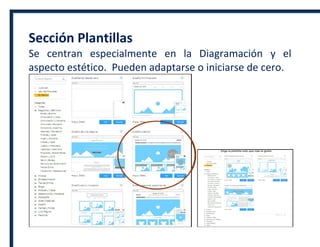
Se centran especialmente en la Diagramación y el
aspecto estético. Pueden adaptarse o iniciarse de cero.
Plataforma WIX
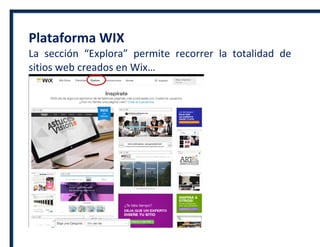
La sección “Explora” permite recorrer la totalidad de
sitios web creados en Wix…
Plataforma WIX
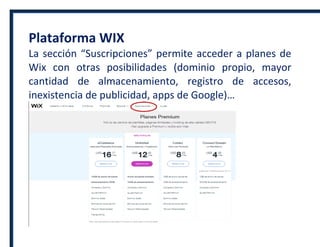
La sección “Suscripciones” permite acceder a planes de
Wix con otras posibilidades (dominio propio, mayor
cantidad de almacenamiento, registro de accesos,
inexistencia de publicidad, apps de Google)…
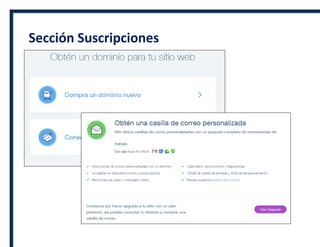
Sección Suscripciones
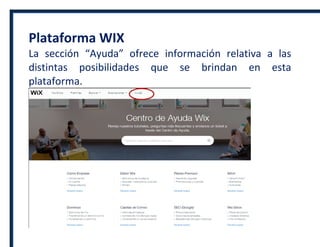
Plataforma WIX
La sección “Ayuda” ofrece información relativa a las
distintas posibilidades que se brindan en esta
plataforma.
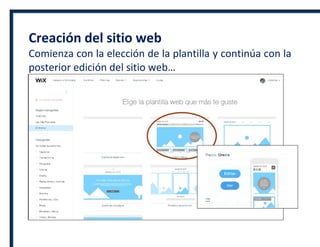
Creación del sitio web
Comienza con la elección de la plantilla y continúa con la
posterior edición del sitio web…
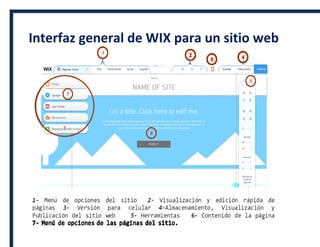
Interfaz general de WIX para un sitio web
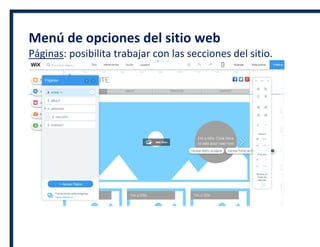
Menú de opciones del sitio web
Páginas: posibilita trabajar con las secciones del sitio.
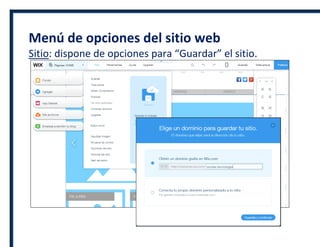
Menú de opciones del sitio web
Sitio: dispone de opciones para “Guardar” el sitio.
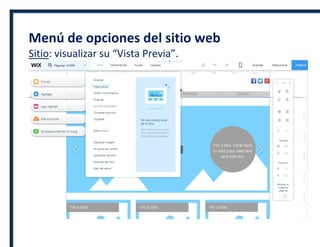
Menú de opciones del sitio web
Sitio: visualizar su “Vista Previa”.
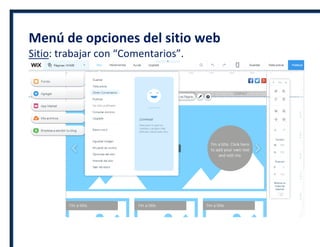
Menú de opciones del sitio web
Sitio: trabajar con “Comentarios”.
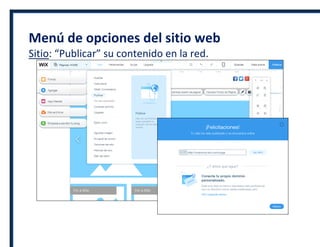
Menú de opciones del sitio web
Sitio: “Publicar” su contenido en la red.
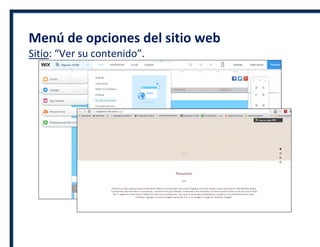
Menú de opciones del sitio web
Sitio: “Ver su contenido”.
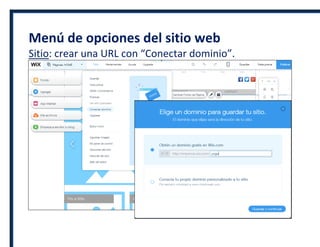
Menú de opciones del sitio web
Sitio: crear una URL con “Conectar dominio”.
Menú de opciones del sitio web
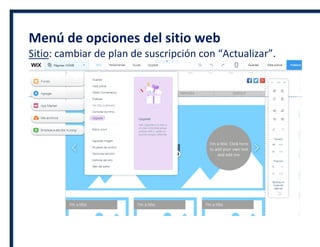
Sitio: cambiar de plan de suscripción con “Actualizar”.
Menú de opciones del sitio web
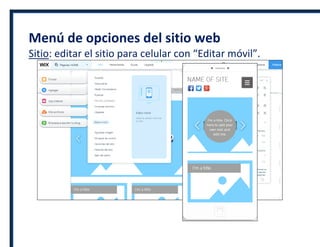
Sitio: editar el sitio para celular con “Editar móvil”.
Menú de opciones del sitio web
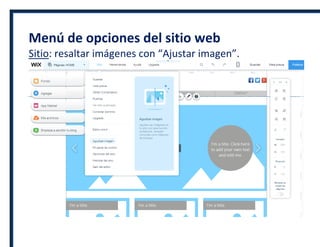
Sitio: resaltar imágenes con “Ajustar imagen”.
Menú de opciones del sitio web
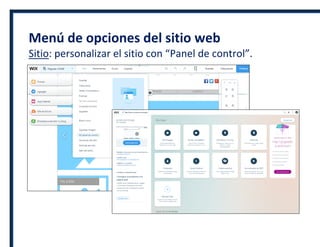
Sitio: personalizar el sitio con “Panel de control”.
Menú de opciones del sitio web
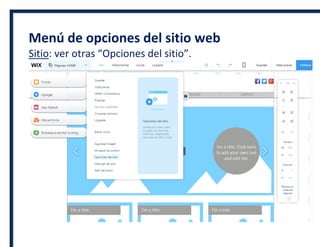
Sitio: ver otras “Opciones del sitio”.
Menú de opciones del sitio web
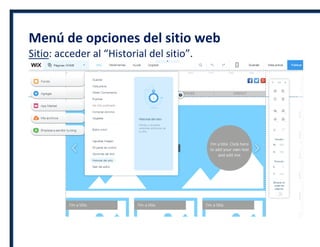
Sitio: acceder al “Historial del sitio”.
Menú de opciones del sitio web
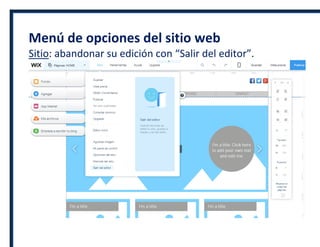
Sitio: abandonar su edición con “Salir del editor”.
Menú de opciones del sitio web
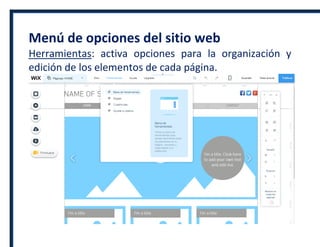
Herramientas: activa opciones para la organización y
edición de los elementos de cada página.
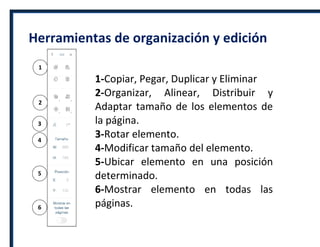
Herramientas de organización y edición
1
2
3
4
5
6
1-Copiar, Pegar, Duplicar y Eliminar
2-Organizar, Alinear, Distribuir y
Adaptar tamaño de los elementos de
la página.
3-Rotar elemento.
4-Modificar tamaño del elemento.
5-Ubicar elemento en una posición
determinado.
6-Mostrar elemento en todas las
páginas.
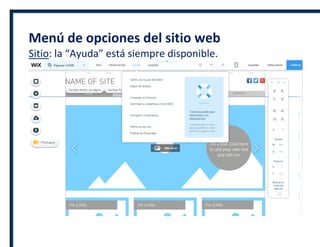
Menú de opciones del sitio web
Sitio: la “Ayuda” está siempre disponible.
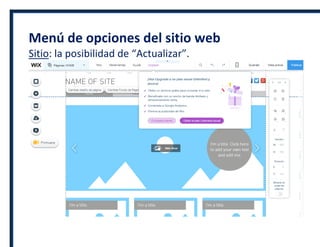
Menú de opciones del sitio web
Sitio: la posibilidad de “Actualizar”.
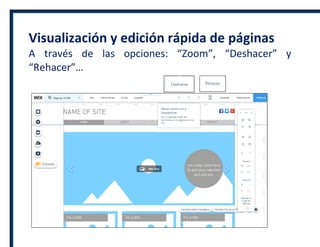
Visualización y edición rápida de páginas
A través de las opciones: “Zoom”, “Deshacer” y
“Rehacer”…
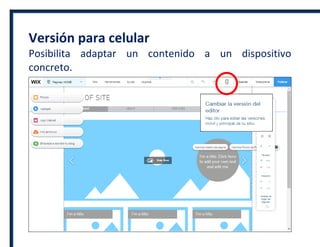
Versión para celular
Posibilita adaptar un contenido a un dispositivo
concreto.
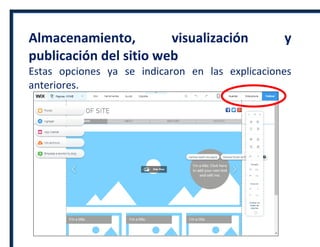
Almacenamiento, visualización y
publicación del sitio web
Estas opciones ya se indicaron en las explicaciones
anteriores.
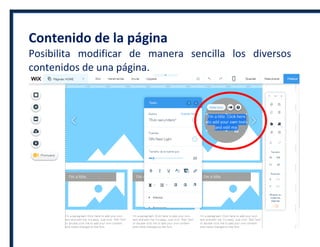
Contenido de la página
Posibilita modificar de manera sencilla los diversos
contenidos de una página.
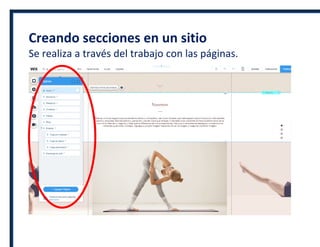
Creando secciones en un sitio
Se realiza a través del trabajo con las páginas.
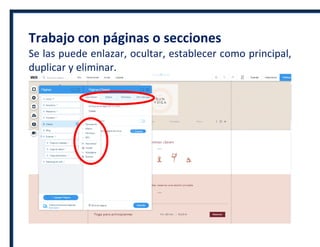
Trabajo con páginas o secciones
Se las puede enlazar, ocultar, establecer como principal,
duplicar y eliminar.
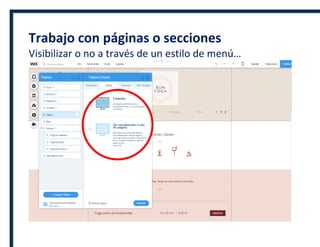
Trabajo con páginas o secciones
Visibilizar o no a través de un estilo de menú…
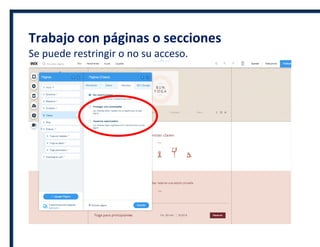
Trabajo con páginas o secciones
Se puede restringir o no su acceso.
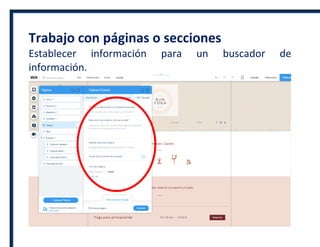
Trabajo con páginas o secciones
Establecer información para un buscador de
información.
Trabajo con páginas o secciones
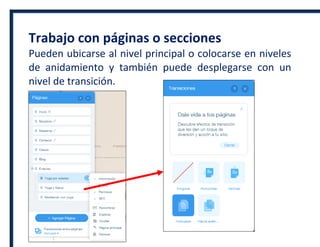
Pueden ubicarse al nivel principal o colocarse en niveles
de anidamiento y también puede desplegarse con un
nivel de transición.
Trabajo con páginas o secciones
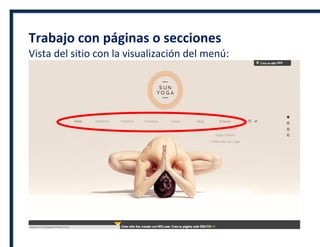
Vista del sitio con la visualización del menú:
Trabajo con páginas o secciones
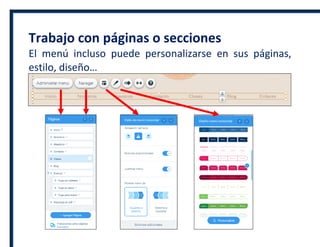
El menú incluso puede personalizarse en sus páginas,
estilo, diseño…
Trabajo con páginas o secciones
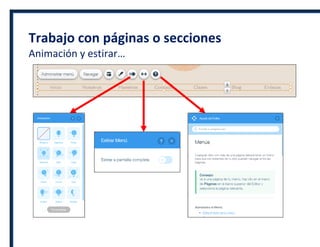
Animación y estirar…
Trabajo con páginas o secciones
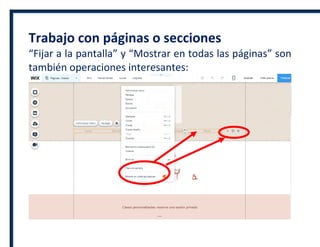
“Fijar a la pantalla” y “Mostrar en todas las páginas” son
también operaciones interesantes:
Trabajo con páginas o secciones
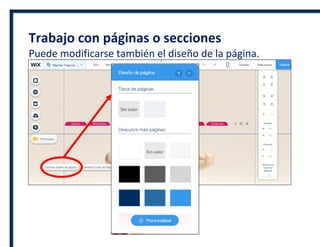
Puede modificarse también el diseño de la página.
Trabajo con páginas o secciones
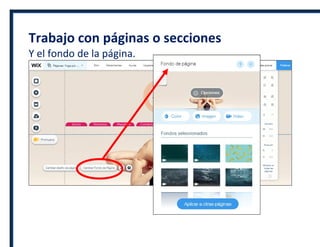
Y el fondo de la página.
Trabajo con páginas o secciones
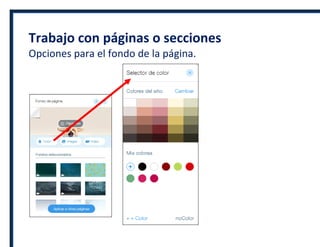
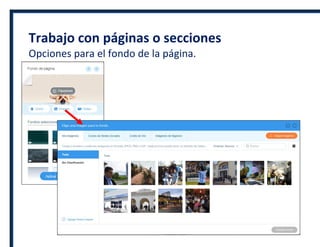
Opciones para el fondo de la página.
Trabajo con páginas o secciones
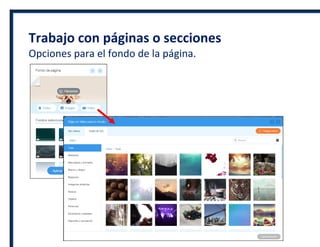
Opciones para el fondo de la página.
Trabajo con páginas o secciones
Opciones para el fondo de la página.
Agregar elementos a una página
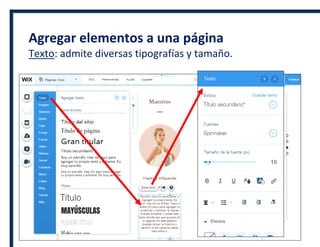
Texto: admite diversas tipografías y tamaño.
Agregar elementos a una página
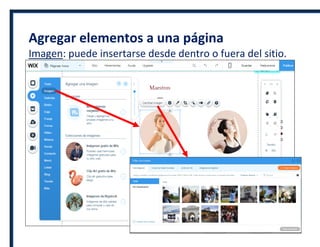
Imagen: puede insertarse desde dentro o fuera del sitio.
Agregar elementos a una página
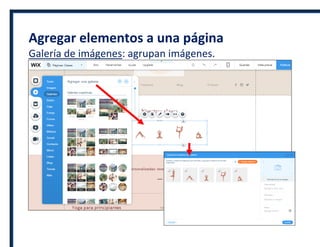
Galería de imágenes: agrupan imágenes.
Agregar elementos a una página
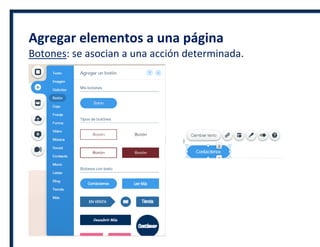
Botones: se asocian a una acción determinada.
Agregar elementos a una página
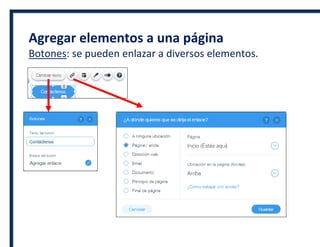
Botones: se pueden enlazar a diversos elementos.
Agregar elementos a una página
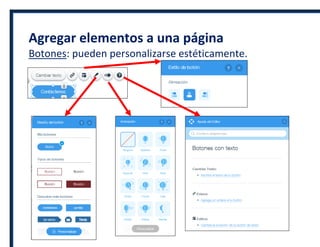
Botones: pueden personalizarse estéticamente.
Agregar elementos a una página
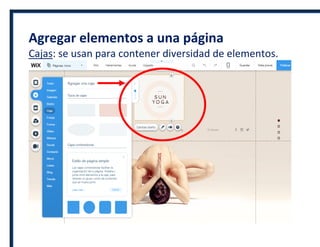
Cajas: se usan para contener diversidad de elementos.
Agregar elementos a una página
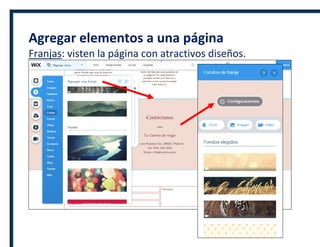
Franjas: visten la página con atractivos diseños.
Agregar elementos a una página
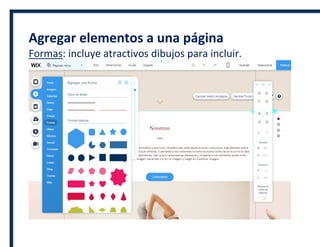
Formas: incluye atractivos dibujos para incluir.
Agregar elementos a una página
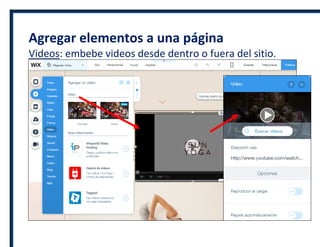
Videos: embebe videos desde dentro o fuera del sitio.
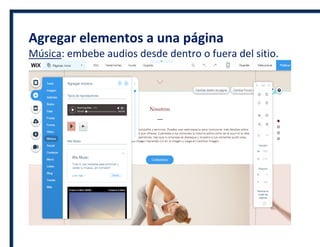
Agregar elementos a una página
Música: embebe audios desde dentro o fuera del sitio.
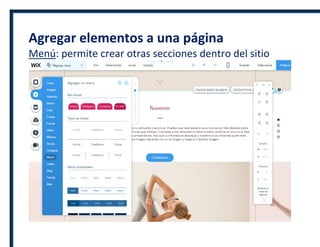
Agregar elementos a una página
Menú: permite crear otras secciones dentro del sitio
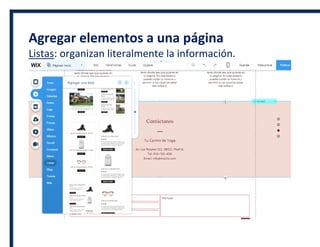
Agregar elementos a una página
Listas: organizan literalmente la información.
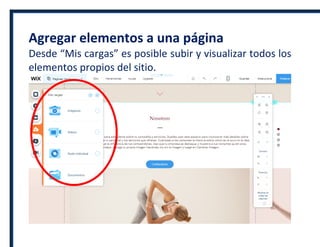
Agregar elementos a una página
Desde “Mis cargas” es posible subir y visualizar todos los
elementos propios del sitio.
Enlaces Web
Unen y dan sentido a un conjunto de páginas de un sitio.
Pueden ser realizados a:
*Dirección Web (externa a nuestro sitio)
*Página (interna a nuestro sitio)
*Correo electrónico
*Documento
*Principio o final de la página.
*Anclas (las trabajamos en la siguiente clase).
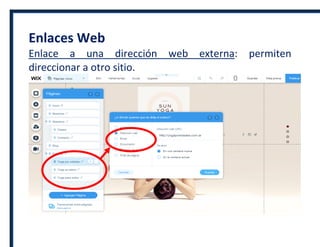
Enlaces Web
Enlace a una dirección web externa: permiten
direccionar a otro sitio.
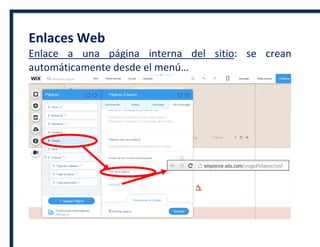
Enlaces Web
Enlace a una página interna del sitio: se crean
automáticamente desde el menú…
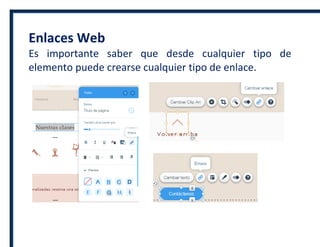
Enlaces Web
Es importante saber que desde cualquier tipo de
elemento puede crearse cualquier tipo de enlace.
Enlaces Web
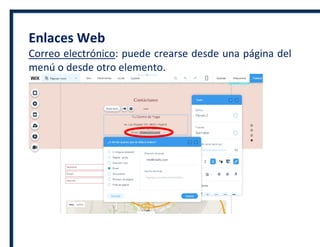
Correo electrónico: puede crearse desde una página del
menú o desde otro elemento.
Enlaces Web
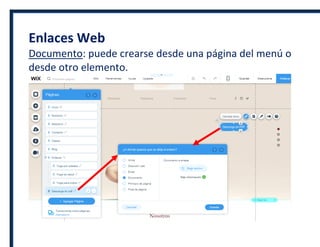
Documento: puede crearse desde una página del menú o
desde otro elemento.
Enlaces Web
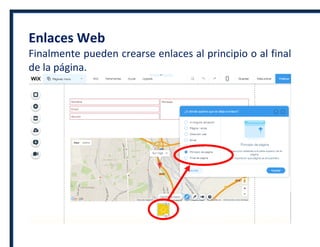
Finalmente pueden crearse enlaces al principio o al final
de la página.
Fin de la Clase
…por su atención!

Clase 6 comunicacion 2016 wix-parte i

  • 1.
    Tecnología de laComunicación II Clase 6: “Creación de sitios web en WIX. Agregado de elementos textuales, multimediales e hipermediales” Lic. en Comunicación Social-FCH-UNSL-2016 Elaborado por la Prof. Viviana Ponce, Lic. Creative Commons
  • 2.
    Sitio Web: definicióny etapas de creación Un sitio web es un conjunto de páginas web al que se accede a través de su página principal o de inicio.
  • 3.
    Una página constituyeun documento en formato .htm/.html o .php o .js, etc. al que se accede a través de una dirección URL (http://www.clarin.com.ar) y se caracteriza por contener un tipo de información determinada dentro del sitio.
  • 4.
    Su proceso decreación puede ser visualizado a través de dos grandes etapas: A) Propósito, formato y organización de la revista Propósito: ¿Qué voy a comunicar? ¿A quién me voy a dirigir? ¿Con qué periodicidad lo voy a hacer?... Formato: ¿Qué elementos se colocarán? ¿De qué manera? ¿Cuál será la elección de los colores y tipografía? … Organización: ¿Cómo se distribuirán los contenidos en el sitio? ¿En función de qué estándares o parámetros? B) Etapas de elaboración o construcción: Diagramación, Redacción, Edición, Armada y Publicación.
  • 5.
    Creación de sitiosweb La creación de un sitio puede ser efectuada desde la plataforma WIX que de forma fácil, rápida, sencilla y adaptable, permite construir sitios web multimediales, dinámicos, interactivos y personalizados.
  • 6.
    Plataforma WIX Admite elregistro de tres formas diferentes…
  • 7.
    Plataforma WIX Se encuentraorganizada en tres menús, donde destaca el menú principal.
  • 8.
    Plataforma WIX La sección“Necesito un sitio para…” permite seleccionar una plantilla particular para un tipo de sitio particular.
  • 9.
    Plataforma WIX La sección“Mis Sitios” muestra acceso a los sitios que hemos creado en esta plataforma…
  • 10.
    Plataforma WIX La sección“Plantillas” muestra diversos diseños de sitios web con diferentes temáticas y diagramaciones. Estos pueden encontrarse en idioma español o inglés y son gratuitos o pagos…
  • 11.
    Sección Plantillas Se centranespecialmente en la Diagramación y el aspecto estético. Pueden adaptarse o iniciarse de cero.
  • 12.
    Plataforma WIX La sección“Explora” permite recorrer la totalidad de sitios web creados en Wix…
  • 13.
    Plataforma WIX La sección“Suscripciones” permite acceder a planes de Wix con otras posibilidades (dominio propio, mayor cantidad de almacenamiento, registro de accesos, inexistencia de publicidad, apps de Google)…
  • 14.
  • 15.
    Plataforma WIX La sección“Ayuda” ofrece información relativa a las distintas posibilidades que se brindan en esta plataforma.
  • 16.
    Creación del sitioweb Comienza con la elección de la plantilla y continúa con la posterior edición del sitio web…
  • 17.
    Interfaz general deWIX para un sitio web
  • 18.
    Menú de opcionesdel sitio web Páginas: posibilita trabajar con las secciones del sitio.
  • 19.
    Menú de opcionesdel sitio web Sitio: dispone de opciones para “Guardar” el sitio.
  • 20.
    Menú de opcionesdel sitio web Sitio: visualizar su “Vista Previa”.
  • 21.
    Menú de opcionesdel sitio web Sitio: trabajar con “Comentarios”.
  • 22.
    Menú de opcionesdel sitio web Sitio: “Publicar” su contenido en la red.
  • 23.
    Menú de opcionesdel sitio web Sitio: “Ver su contenido”.
  • 24.
    Menú de opcionesdel sitio web Sitio: crear una URL con “Conectar dominio”.
  • 25.
    Menú de opcionesdel sitio web Sitio: cambiar de plan de suscripción con “Actualizar”.
  • 26.
    Menú de opcionesdel sitio web Sitio: editar el sitio para celular con “Editar móvil”.
  • 27.
    Menú de opcionesdel sitio web Sitio: resaltar imágenes con “Ajustar imagen”.
  • 28.
    Menú de opcionesdel sitio web Sitio: personalizar el sitio con “Panel de control”.
  • 29.
    Menú de opcionesdel sitio web Sitio: ver otras “Opciones del sitio”.
  • 30.
    Menú de opcionesdel sitio web Sitio: acceder al “Historial del sitio”.
  • 31.
    Menú de opcionesdel sitio web Sitio: abandonar su edición con “Salir del editor”.
  • 32.
    Menú de opcionesdel sitio web Herramientas: activa opciones para la organización y edición de los elementos de cada página.
  • 33.
    Herramientas de organizacióny edición 1 2 3 4 5 6 1-Copiar, Pegar, Duplicar y Eliminar 2-Organizar, Alinear, Distribuir y Adaptar tamaño de los elementos de la página. 3-Rotar elemento. 4-Modificar tamaño del elemento. 5-Ubicar elemento en una posición determinado. 6-Mostrar elemento en todas las páginas.
  • 34.
    Menú de opcionesdel sitio web Sitio: la “Ayuda” está siempre disponible.
  • 35.
    Menú de opcionesdel sitio web Sitio: la posibilidad de “Actualizar”.
  • 36.
    Visualización y ediciónrápida de páginas A través de las opciones: “Zoom”, “Deshacer” y “Rehacer”…
  • 37.
    Versión para celular Posibilitaadaptar un contenido a un dispositivo concreto.
  • 38.
    Almacenamiento, visualización y publicacióndel sitio web Estas opciones ya se indicaron en las explicaciones anteriores.
  • 39.
    Contenido de lapágina Posibilita modificar de manera sencilla los diversos contenidos de una página.
  • 40.
    Creando secciones enun sitio Se realiza a través del trabajo con las páginas.
  • 41.
    Trabajo con páginaso secciones Se las puede enlazar, ocultar, establecer como principal, duplicar y eliminar.
  • 42.
    Trabajo con páginaso secciones Visibilizar o no a través de un estilo de menú…
  • 43.
    Trabajo con páginaso secciones Se puede restringir o no su acceso.
  • 44.
    Trabajo con páginaso secciones Establecer información para un buscador de información.
  • 45.
    Trabajo con páginaso secciones Pueden ubicarse al nivel principal o colocarse en niveles de anidamiento y también puede desplegarse con un nivel de transición.
  • 46.
    Trabajo con páginaso secciones Vista del sitio con la visualización del menú:
  • 47.
    Trabajo con páginaso secciones El menú incluso puede personalizarse en sus páginas, estilo, diseño…
  • 48.
    Trabajo con páginaso secciones Animación y estirar…
  • 49.
    Trabajo con páginaso secciones “Fijar a la pantalla” y “Mostrar en todas las páginas” son también operaciones interesantes:
  • 50.
    Trabajo con páginaso secciones Puede modificarse también el diseño de la página.
  • 51.
    Trabajo con páginaso secciones Y el fondo de la página.
  • 52.
    Trabajo con páginaso secciones Opciones para el fondo de la página.
  • 53.
    Trabajo con páginaso secciones Opciones para el fondo de la página.
  • 54.
    Trabajo con páginaso secciones Opciones para el fondo de la página.
  • 55.
    Agregar elementos auna página Texto: admite diversas tipografías y tamaño.
  • 56.
    Agregar elementos auna página Imagen: puede insertarse desde dentro o fuera del sitio.
  • 57.
    Agregar elementos auna página Galería de imágenes: agrupan imágenes.
  • 58.
    Agregar elementos auna página Botones: se asocian a una acción determinada.
  • 59.
    Agregar elementos auna página Botones: se pueden enlazar a diversos elementos.
  • 60.
    Agregar elementos auna página Botones: pueden personalizarse estéticamente.
  • 61.
    Agregar elementos auna página Cajas: se usan para contener diversidad de elementos.
  • 62.
    Agregar elementos auna página Franjas: visten la página con atractivos diseños.
  • 63.
    Agregar elementos auna página Formas: incluye atractivos dibujos para incluir.
  • 64.
    Agregar elementos auna página Videos: embebe videos desde dentro o fuera del sitio.
  • 65.
    Agregar elementos auna página Música: embebe audios desde dentro o fuera del sitio.
  • 66.
    Agregar elementos auna página Menú: permite crear otras secciones dentro del sitio
  • 67.
    Agregar elementos auna página Listas: organizan literalmente la información.
  • 68.
    Agregar elementos auna página Desde “Mis cargas” es posible subir y visualizar todos los elementos propios del sitio.
  • 69.
    Enlaces Web Unen ydan sentido a un conjunto de páginas de un sitio. Pueden ser realizados a: *Dirección Web (externa a nuestro sitio) *Página (interna a nuestro sitio) *Correo electrónico *Documento *Principio o final de la página. *Anclas (las trabajamos en la siguiente clase).
  • 70.
    Enlaces Web Enlace auna dirección web externa: permiten direccionar a otro sitio.
  • 71.
    Enlaces Web Enlace auna página interna del sitio: se crean automáticamente desde el menú…
  • 72.
    Enlaces Web Es importantesaber que desde cualquier tipo de elemento puede crearse cualquier tipo de enlace.
  • 73.
    Enlaces Web Correo electrónico:puede crearse desde una página del menú o desde otro elemento.
  • 74.
    Enlaces Web Documento: puedecrearse desde una página del menú o desde otro elemento.
  • 75.
    Enlaces Web Finalmente puedencrearse enlaces al principio o al final de la página.
  • 76.
    Fin de laClase …por su atención!