Instalación estándar - doc.ubuntu-es                                             http://doc.ubuntu-es.org/Instalaci%C3%B3n_est%C3%A1ndar


         De doc.ubuntu-es

         Esta guía proporciona instrucciones para instalar Ubuntu CD Desktop en tu equipo.

                La mayoría de la gente utilizará el procedimiento estándar de instalación.
                Si tienes problemas instalando o necesitas utilizar un método de instalación diferente, consulta instalación
                avanzada.


                  1 Recorrido a través de la instalación de Ubuntu
                         1.1 Conseguir un disco de instalación
                         1.2 Iniciar desde CD
                                1.2.1 Opciones de accesiblidad
                         1.3 LiveCD
                         1.4 Probar conexión
                         1.5 Instalar
                         1.6 Idioma
                         1.7 Zona horaria
                         1.8 Distribución de Teclado
                         1.9 ¿Quién eres?
                         1.10 Migración de datos
                         1.11 Selecciona un disco
                         1.12 Confirmación
                         1.13 Instalación
                         1.14 Finalización
                  2 Ver también
                  3 Fuente


         El modo de instalación por defecto ha cambiado desde las anteriores versiones de Ubuntu; ahora se utiliza un entorno
         live CD que proporciona un instalador gráfico. Este guía está centrada entorno a la versión 7.04 (Feisty Fawn) pero las
         últimas versiones deberían ser similares.

         Como en cualquier instalación de software (especialmente en la de un sistema operativo completo) existe la
         posibilidad de que algo vaya mal, por eso es importante hacer una copia de seguridad de todos tus datos importantes
         antes de continuar.

         Conseguir un disco de instalación

         Hay varias maneras de conseguir un disco de instalación de Ubuntu, las cuales están detalladas en la página de
         descarga de Ubuntu. Si estás pensando en descargar y grabar tu propio disco de instalación, lee grabar Iso

         Iniciar desde CD

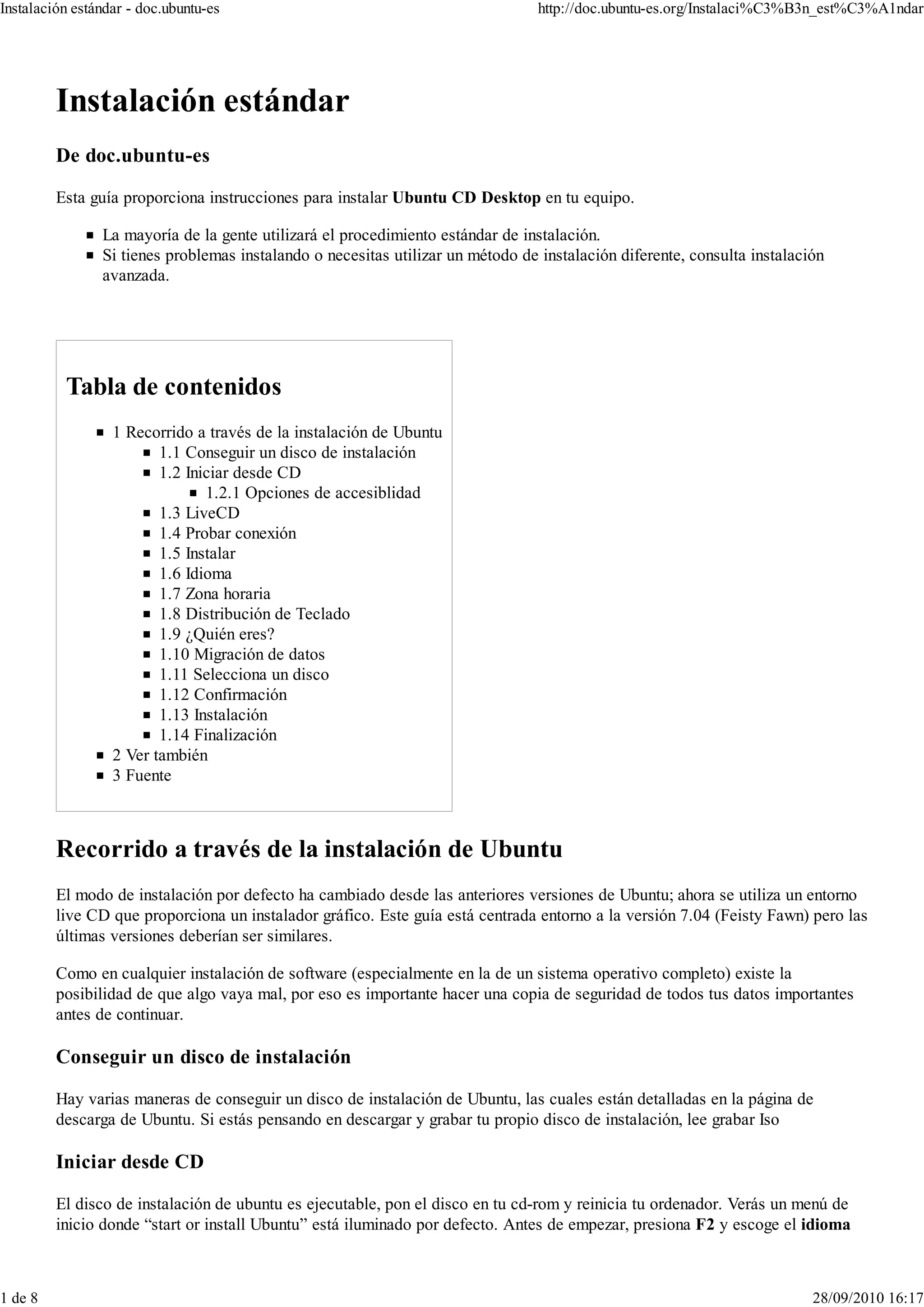
         El disco de instalación de ubuntu es ejecutable, pon el disco en tu cd-rom y reinicia tu ordenador. Verás un menú de
         inicio donde “start or install Ubuntu” está iluminado por defecto. Antes de empezar, presiona F2 y escoge el idioma


1 de 8                                                                                                                    28/09/2010 16:17
Instalación estándar - doc.ubuntu-es                                             http://doc.ubuntu-es.org/Instalaci%C3%B3n_est%C3%A1ndar


         con el que quieres iniciar ubuntu. Tras escoger idioma, presiona enter para seleccionar la opción de "iniciar o instalar
         Ubuntu". Si reinicias tu ordenador y no ves la siguiente pantalla, por favor, visita iniciar desde CD.


         Opciones de accesiblidad

         Para activar las opciones de accesibilidad, presiona F5. Esto hará que aparezca la lista de opciones de accesibilidad.

                                Ninguna (seleccionado por defecto)
                                Alto contraste
                                Lupa
                                Lector de pantalla
                                Modificadores del teclado
                                Teclado en pantalla

         LiveCD

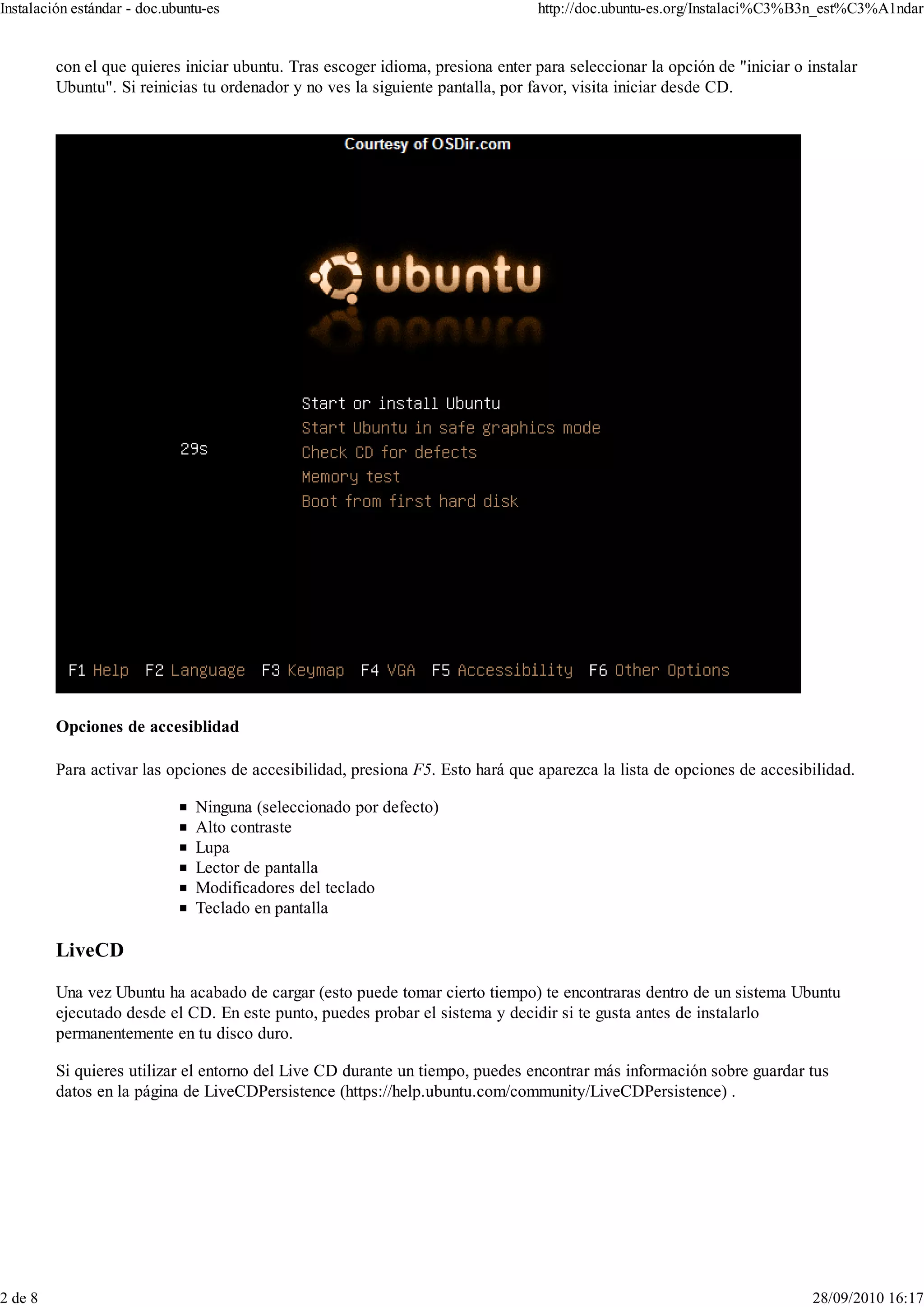
         Una vez Ubuntu ha acabado de cargar (esto puede tomar cierto tiempo) te encontraras dentro de un sistema Ubuntu
         ejecutado desde el CD. En este punto, puedes probar el sistema y decidir si te gusta antes de instalarlo
         permanentemente en tu disco duro.

         Si quieres utilizar el entorno del Live CD durante un tiempo, puedes encontrar más información sobre guardar tus
         datos en la página de LiveCDPersistence (https://help.ubuntu.com/community/LiveCDPersistence) .


2 de 8                                                                                                                    28/09/2010 16:17
Instalación estándar - doc.ubuntu-es                                              http://doc.ubuntu-es.org/Instalaci%C3%B3n_est%C3%A1ndar


         Probar conexión

         Probando el Live CD puede ocurrir que la conexión de internet no se haya activado. Si éste no es tu caso y tu
         conexión funciona bien, puedes omitir este paso.

         Para configurar Internet, debes ir Aplicaciónes-> Sistema->red y escoger tu tipo de tu conexión, desactivas el modo
         itinerante, que viene activado por defecto, y presiona propiedades, configuras una ip dinámica o estática, puede ser
         192.168.X.X o 10.0.0.X; en los DNS borras el que está y pones los DNS que te otorgo el proveedor de internet,
         aunque podrías poner el OpenDNS 208.67.222.222 y el 208.67.220.220.

         Puede ser que a la primera no funcione, trata de solucionarlo aumentando un número al último dígito de tu ip, ejemplo
         192.168.X.X+1. Te preguntarás, ¿qué sentido tiene revisar la conexión?, pues que cuando instales el sistema, este
         requiere descargar archivos, para que Ubuntu esté en español, si no lo haces puede que salga un error cuando la barra
         de progreso este al 82%.

         Instalar

         Cuando estés listo para instalar, haz doble clic en el icono de instalación del escritorio. Esto ejecutará el instalador
         gráfico de Ubuntu.


         Idioma

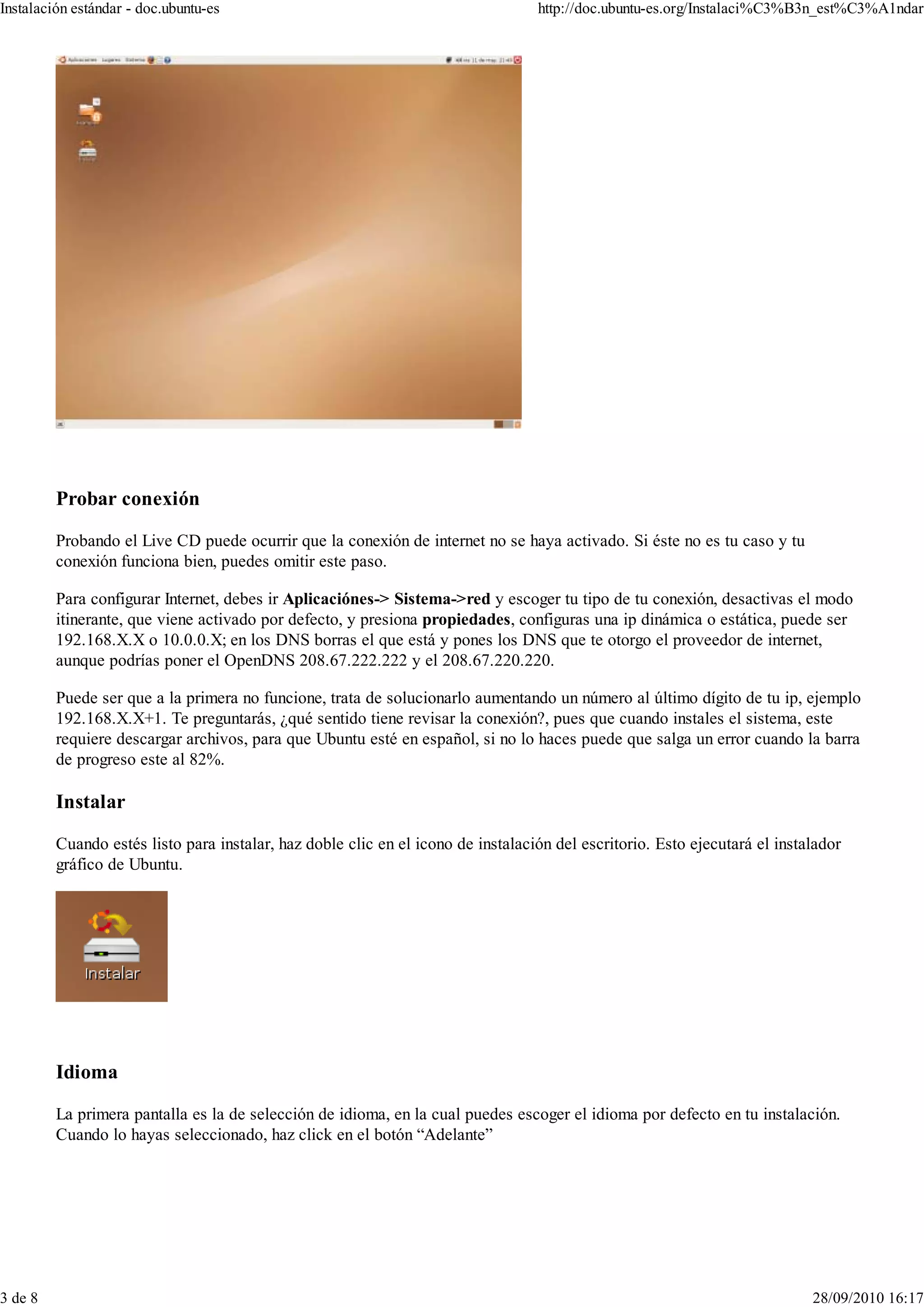
         La primera pantalla es la de selección de idioma, en la cual puedes escoger el idioma por defecto en tu instalación.
         Cuando lo hayas seleccionado, haz click en el botón “Adelante”


3 de 8                                                                                                                      28/09/2010 16:17
Instalación estándar - doc.ubuntu-es                                           http://doc.ubuntu-es.org/Instalaci%C3%B3n_est%C3%A1ndar


         Zona horaria

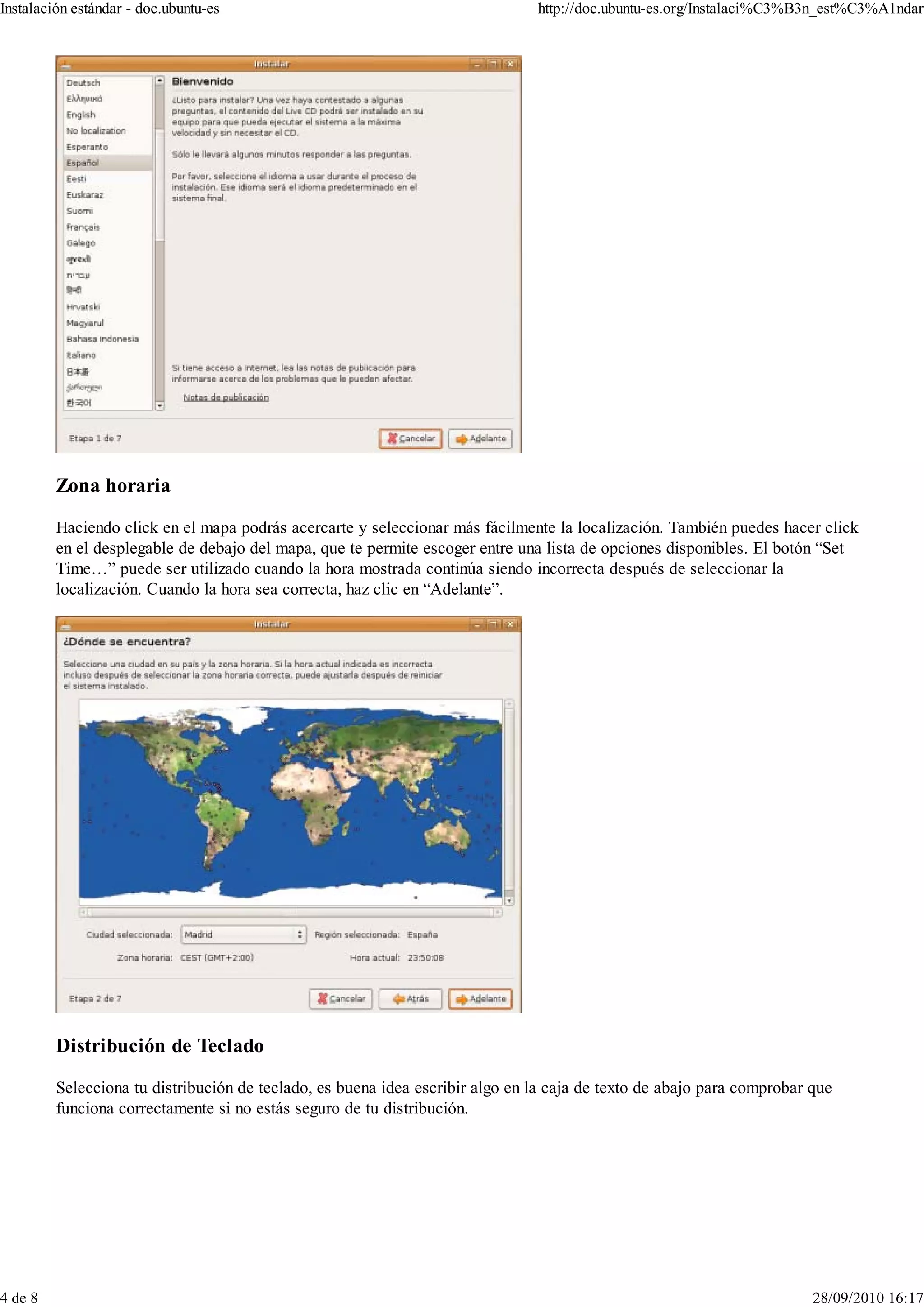
         Haciendo click en el mapa podrás acercarte y seleccionar más fácilmente la localización. También puedes hacer click
         en el desplegable de debajo del mapa, que te permite escoger entre una lista de opciones disponibles. El botón “Set
         Time…” puede ser utilizado cuando la hora mostrada continúa siendo incorrecta después de seleccionar la
         localización. Cuando la hora sea correcta, haz clic en “Adelante”.


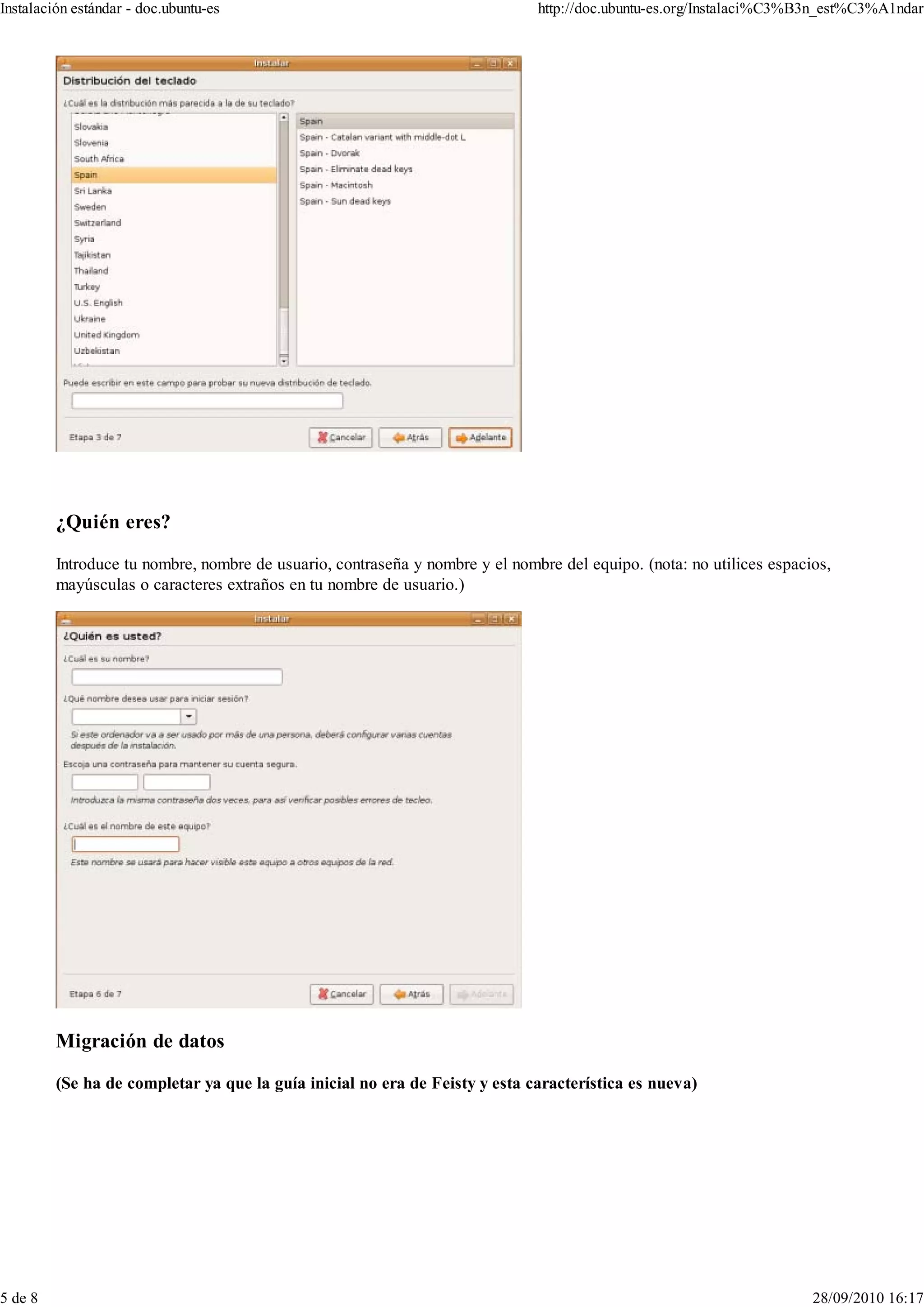
         Distribución de Teclado

         Selecciona tu distribución de teclado, es buena idea escribir algo en la caja de texto de abajo para comprobar que
         funciona correctamente si no estás seguro de tu distribución.


4 de 8                                                                                                                  28/09/2010 16:17
Instalación estándar - doc.ubuntu-es                                          http://doc.ubuntu-es.org/Instalaci%C3%B3n_est%C3%A1ndar


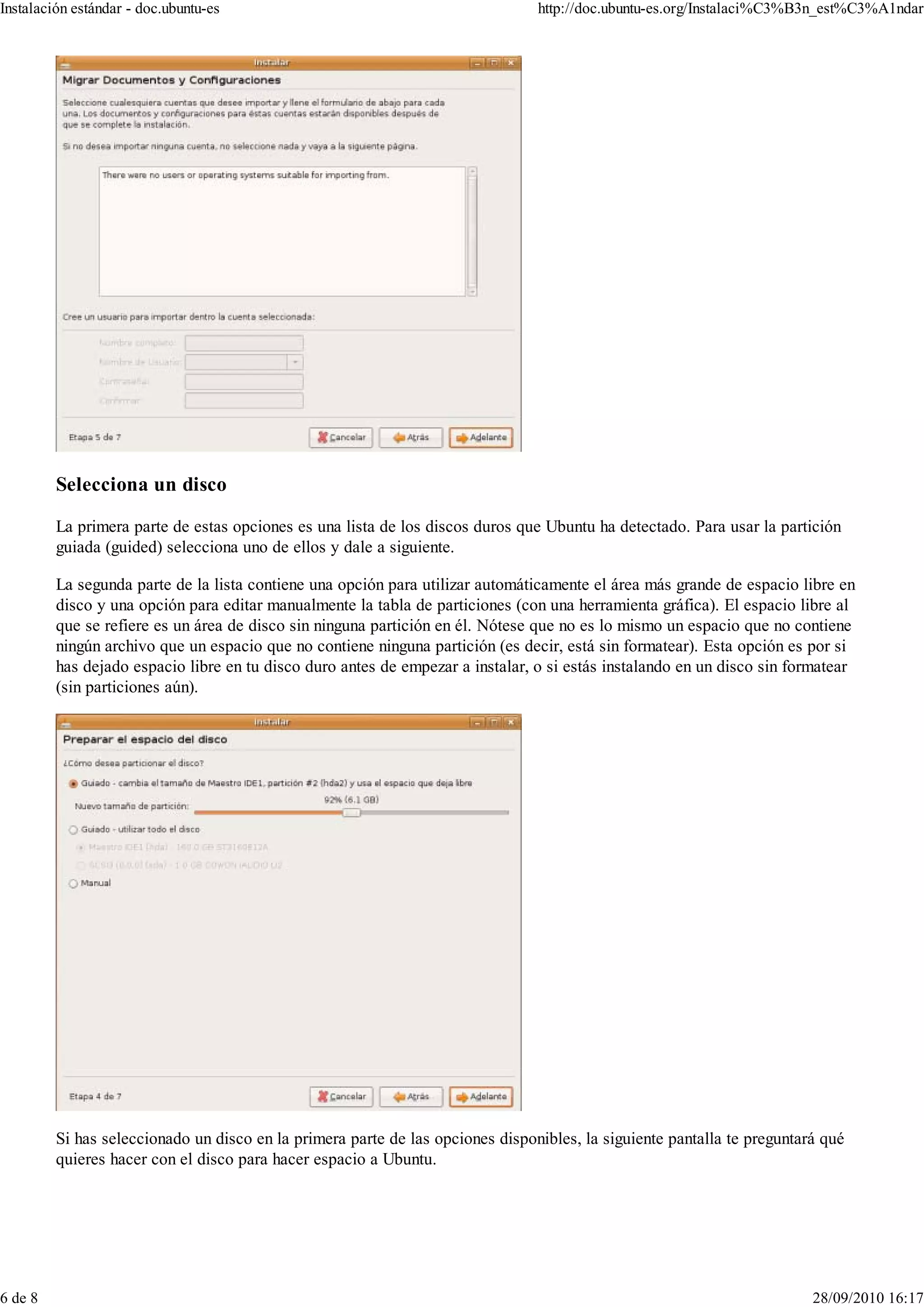
         ¿Quién eres?

         Introduce tu nombre, nombre de usuario, contraseña y nombre y el nombre del equipo. (nota: no utilices espacios,
         mayúsculas o caracteres extraños en tu nombre de usuario.)


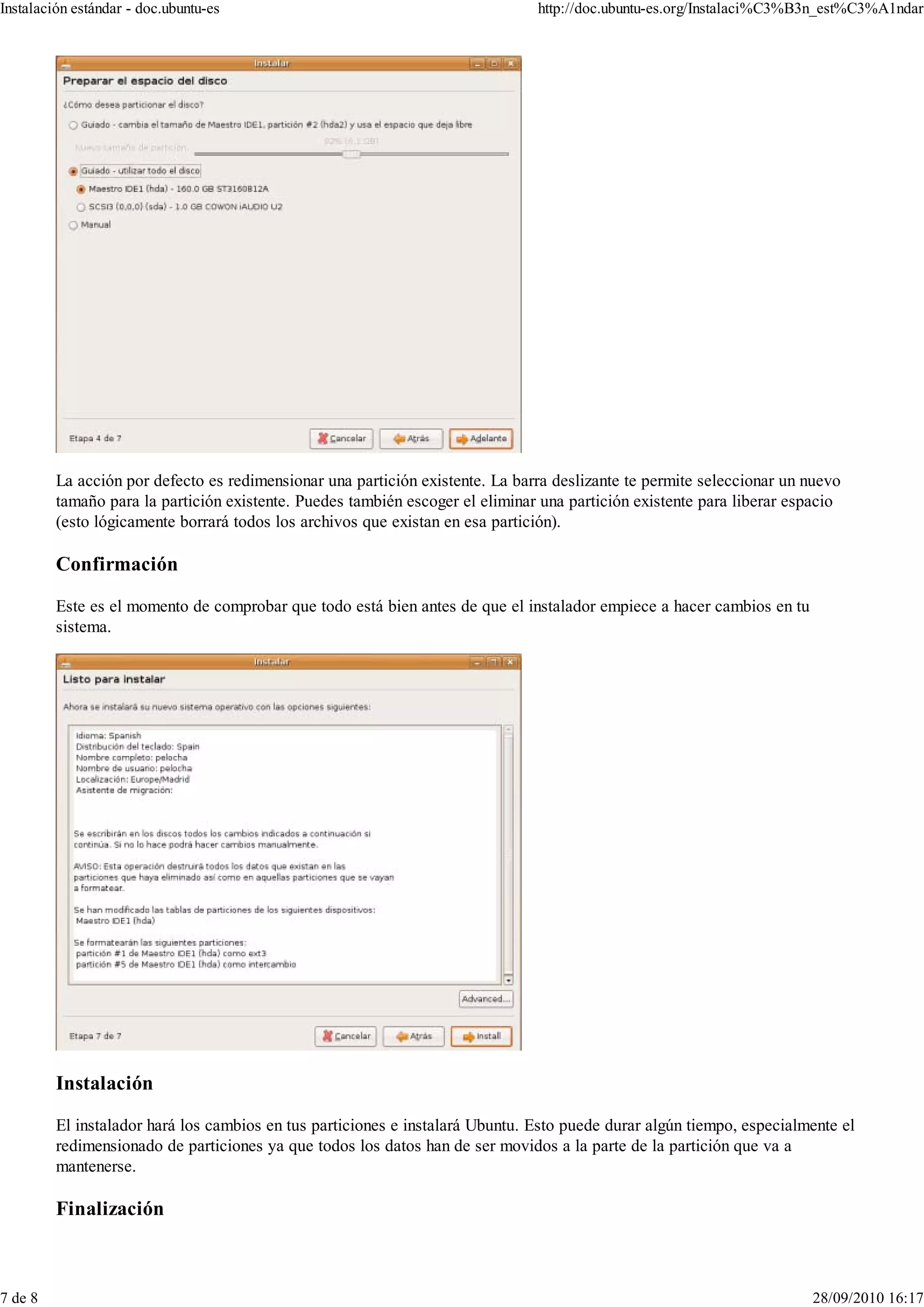
         Migración de datos

         (Se ha de completar ya que la guía inicial no era de Feisty y esta característica es nueva)


5 de 8                                                                                                                28/09/2010 16:17
Instalación estándar - doc.ubuntu-es                                            http://doc.ubuntu-es.org/Instalaci%C3%B3n_est%C3%A1ndar


         Selecciona un disco

         La primera parte de estas opciones es una lista de los discos duros que Ubuntu ha detectado. Para usar la partición
         guiada (guided) selecciona uno de ellos y dale a siguiente.

         La segunda parte de la lista contiene una opción para utilizar automáticamente el área más grande de espacio libre en
         disco y una opción para editar manualmente la tabla de particiones (con una herramienta gráfica). El espacio libre al
         que se refiere es un área de disco sin ninguna partición en él. Nótese que no es lo mismo un espacio que no contiene
         ningún archivo que un espacio que no contiene ninguna partición (es decir, está sin formatear). Esta opción es por si
         has dejado espacio libre en tu disco duro antes de empezar a instalar, o si estás instalando en un disco sin formatear
         (sin particiones aún).


         Si has seleccionado un disco en la primera parte de las opciones disponibles, la siguiente pantalla te preguntará qué
         quieres hacer con el disco para hacer espacio a Ubuntu.


6 de 8                                                                                                                   28/09/2010 16:17
Instalación estándar - doc.ubuntu-es                                           http://doc.ubuntu-es.org/Instalaci%C3%B3n_est%C3%A1ndar


         La acción por defecto es redimensionar una partición existente. La barra deslizante te permite seleccionar un nuevo
         tamaño para la partición existente. Puedes también escoger el eliminar una partición existente para liberar espacio
         (esto lógicamente borrará todos los archivos que existan en esa partición).

         Confirmación

         Este es el momento de comprobar que todo está bien antes de que el instalador empiece a hacer cambios en tu
         sistema.


         Instalación

         El instalador hará los cambios en tus particiones e instalará Ubuntu. Esto puede durar algún tiempo, especialmente el
         redimensionado de particiones ya que todos los datos han de ser movidos a la parte de la partición que va a
         mantenerse.

         Finalización


7 de 8                                                                                                                 28/09/2010 16:17
Instalación estándar - doc.ubuntu-es                                           http://doc.ubuntu-es.org/Instalaci%C3%B3n_est%C3%A1ndar


         Cuando el instalador acabe, tendrás la opción de continuar en el LiveCD o reiniciar tu ordenador.


         Cuando reinicies tu ordenador, este cargará Ubuntu si es el único sistema operativo instalado en tu ordenador. Si
         tienes más de un sistema operativo, te permitirá elegir con cual de ellos quieres iniciar sesión.

         Ahora ya puedes ingresar con el usuario y contraseña que elegiste durante la instalación. Tienes documentación sobre
         el uso de Ubuntu instalada en tu equipo, accesible desde Sistema->Ayuda->Documentación del sistema u online en
         [1] (http://help.ubuntu.com/)


                Introducción a Ubuntu para usuarios Windows
                Preguntas de uso frecuente


                https://help.ubuntu.com/community/GraphicalInstall

         Obtenido de "http://doc.ubuntu-es.org/Instalaci%C3%B3n_est%C3%A1ndar"

         Categorías: Instalación | Completar


                Esta página fue modificada por última vez el 18:43, 3 mar 2008.
                El contenido está disponible bajo los términos de la Atribución-Licenciar Igual 3.0


8 de 8                                                                                                                  28/09/2010 16:17

DocUbuntu - Instalacion Estandar

  • 1.
    Instalación estándar -doc.ubuntu-es http://doc.ubuntu-es.org/Instalaci%C3%B3n_est%C3%A1ndar De doc.ubuntu-es Esta guía proporciona instrucciones para instalar Ubuntu CD Desktop en tu equipo. La mayoría de la gente utilizará el procedimiento estándar de instalación. Si tienes problemas instalando o necesitas utilizar un método de instalación diferente, consulta instalación avanzada. 1 Recorrido a través de la instalación de Ubuntu 1.1 Conseguir un disco de instalación 1.2 Iniciar desde CD 1.2.1 Opciones de accesiblidad 1.3 LiveCD 1.4 Probar conexión 1.5 Instalar 1.6 Idioma 1.7 Zona horaria 1.8 Distribución de Teclado 1.9 ¿Quién eres? 1.10 Migración de datos 1.11 Selecciona un disco 1.12 Confirmación 1.13 Instalación 1.14 Finalización 2 Ver también 3 Fuente El modo de instalación por defecto ha cambiado desde las anteriores versiones de Ubuntu; ahora se utiliza un entorno live CD que proporciona un instalador gráfico. Este guía está centrada entorno a la versión 7.04 (Feisty Fawn) pero las últimas versiones deberían ser similares. Como en cualquier instalación de software (especialmente en la de un sistema operativo completo) existe la posibilidad de que algo vaya mal, por eso es importante hacer una copia de seguridad de todos tus datos importantes antes de continuar. Conseguir un disco de instalación Hay varias maneras de conseguir un disco de instalación de Ubuntu, las cuales están detalladas en la página de descarga de Ubuntu. Si estás pensando en descargar y grabar tu propio disco de instalación, lee grabar Iso Iniciar desde CD El disco de instalación de ubuntu es ejecutable, pon el disco en tu cd-rom y reinicia tu ordenador. Verás un menú de inicio donde “start or install Ubuntu” está iluminado por defecto. Antes de empezar, presiona F2 y escoge el idioma 1 de 8 28/09/2010 16:17
  • 2.
    Instalación estándar -doc.ubuntu-es http://doc.ubuntu-es.org/Instalaci%C3%B3n_est%C3%A1ndar con el que quieres iniciar ubuntu. Tras escoger idioma, presiona enter para seleccionar la opción de "iniciar o instalar Ubuntu". Si reinicias tu ordenador y no ves la siguiente pantalla, por favor, visita iniciar desde CD. Opciones de accesiblidad Para activar las opciones de accesibilidad, presiona F5. Esto hará que aparezca la lista de opciones de accesibilidad. Ninguna (seleccionado por defecto) Alto contraste Lupa Lector de pantalla Modificadores del teclado Teclado en pantalla LiveCD Una vez Ubuntu ha acabado de cargar (esto puede tomar cierto tiempo) te encontraras dentro de un sistema Ubuntu ejecutado desde el CD. En este punto, puedes probar el sistema y decidir si te gusta antes de instalarlo permanentemente en tu disco duro. Si quieres utilizar el entorno del Live CD durante un tiempo, puedes encontrar más información sobre guardar tus datos en la página de LiveCDPersistence (https://help.ubuntu.com/community/LiveCDPersistence) . 2 de 8 28/09/2010 16:17
  • 3.
    Instalación estándar -doc.ubuntu-es http://doc.ubuntu-es.org/Instalaci%C3%B3n_est%C3%A1ndar Probar conexión Probando el Live CD puede ocurrir que la conexión de internet no se haya activado. Si éste no es tu caso y tu conexión funciona bien, puedes omitir este paso. Para configurar Internet, debes ir Aplicaciónes-> Sistema->red y escoger tu tipo de tu conexión, desactivas el modo itinerante, que viene activado por defecto, y presiona propiedades, configuras una ip dinámica o estática, puede ser 192.168.X.X o 10.0.0.X; en los DNS borras el que está y pones los DNS que te otorgo el proveedor de internet, aunque podrías poner el OpenDNS 208.67.222.222 y el 208.67.220.220. Puede ser que a la primera no funcione, trata de solucionarlo aumentando un número al último dígito de tu ip, ejemplo 192.168.X.X+1. Te preguntarás, ¿qué sentido tiene revisar la conexión?, pues que cuando instales el sistema, este requiere descargar archivos, para que Ubuntu esté en español, si no lo haces puede que salga un error cuando la barra de progreso este al 82%. Instalar Cuando estés listo para instalar, haz doble clic en el icono de instalación del escritorio. Esto ejecutará el instalador gráfico de Ubuntu. Idioma La primera pantalla es la de selección de idioma, en la cual puedes escoger el idioma por defecto en tu instalación. Cuando lo hayas seleccionado, haz click en el botón “Adelante” 3 de 8 28/09/2010 16:17
  • 4.
    Instalación estándar -doc.ubuntu-es http://doc.ubuntu-es.org/Instalaci%C3%B3n_est%C3%A1ndar Zona horaria Haciendo click en el mapa podrás acercarte y seleccionar más fácilmente la localización. También puedes hacer click en el desplegable de debajo del mapa, que te permite escoger entre una lista de opciones disponibles. El botón “Set Time…” puede ser utilizado cuando la hora mostrada continúa siendo incorrecta después de seleccionar la localización. Cuando la hora sea correcta, haz clic en “Adelante”. Distribución de Teclado Selecciona tu distribución de teclado, es buena idea escribir algo en la caja de texto de abajo para comprobar que funciona correctamente si no estás seguro de tu distribución. 4 de 8 28/09/2010 16:17
  • 5.
    Instalación estándar -doc.ubuntu-es http://doc.ubuntu-es.org/Instalaci%C3%B3n_est%C3%A1ndar ¿Quién eres? Introduce tu nombre, nombre de usuario, contraseña y nombre y el nombre del equipo. (nota: no utilices espacios, mayúsculas o caracteres extraños en tu nombre de usuario.) Migración de datos (Se ha de completar ya que la guía inicial no era de Feisty y esta característica es nueva) 5 de 8 28/09/2010 16:17
  • 6.
    Instalación estándar -doc.ubuntu-es http://doc.ubuntu-es.org/Instalaci%C3%B3n_est%C3%A1ndar Selecciona un disco La primera parte de estas opciones es una lista de los discos duros que Ubuntu ha detectado. Para usar la partición guiada (guided) selecciona uno de ellos y dale a siguiente. La segunda parte de la lista contiene una opción para utilizar automáticamente el área más grande de espacio libre en disco y una opción para editar manualmente la tabla de particiones (con una herramienta gráfica). El espacio libre al que se refiere es un área de disco sin ninguna partición en él. Nótese que no es lo mismo un espacio que no contiene ningún archivo que un espacio que no contiene ninguna partición (es decir, está sin formatear). Esta opción es por si has dejado espacio libre en tu disco duro antes de empezar a instalar, o si estás instalando en un disco sin formatear (sin particiones aún). Si has seleccionado un disco en la primera parte de las opciones disponibles, la siguiente pantalla te preguntará qué quieres hacer con el disco para hacer espacio a Ubuntu. 6 de 8 28/09/2010 16:17
  • 7.
    Instalación estándar -doc.ubuntu-es http://doc.ubuntu-es.org/Instalaci%C3%B3n_est%C3%A1ndar La acción por defecto es redimensionar una partición existente. La barra deslizante te permite seleccionar un nuevo tamaño para la partición existente. Puedes también escoger el eliminar una partición existente para liberar espacio (esto lógicamente borrará todos los archivos que existan en esa partición). Confirmación Este es el momento de comprobar que todo está bien antes de que el instalador empiece a hacer cambios en tu sistema. Instalación El instalador hará los cambios en tus particiones e instalará Ubuntu. Esto puede durar algún tiempo, especialmente el redimensionado de particiones ya que todos los datos han de ser movidos a la parte de la partición que va a mantenerse. Finalización 7 de 8 28/09/2010 16:17
  • 8.
    Instalación estándar -doc.ubuntu-es http://doc.ubuntu-es.org/Instalaci%C3%B3n_est%C3%A1ndar Cuando el instalador acabe, tendrás la opción de continuar en el LiveCD o reiniciar tu ordenador. Cuando reinicies tu ordenador, este cargará Ubuntu si es el único sistema operativo instalado en tu ordenador. Si tienes más de un sistema operativo, te permitirá elegir con cual de ellos quieres iniciar sesión. Ahora ya puedes ingresar con el usuario y contraseña que elegiste durante la instalación. Tienes documentación sobre el uso de Ubuntu instalada en tu equipo, accesible desde Sistema->Ayuda->Documentación del sistema u online en [1] (http://help.ubuntu.com/) Introducción a Ubuntu para usuarios Windows Preguntas de uso frecuente https://help.ubuntu.com/community/GraphicalInstall Obtenido de "http://doc.ubuntu-es.org/Instalaci%C3%B3n_est%C3%A1ndar" Categorías: Instalación | Completar Esta página fue modificada por última vez el 18:43, 3 mar 2008. El contenido está disponible bajo los términos de la Atribución-Licenciar Igual 3.0 8 de 8 28/09/2010 16:17