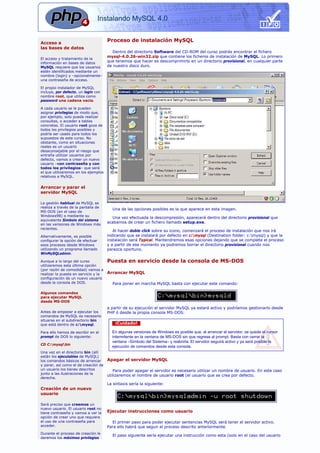
Instalando MySQL 4.0


Acceso a
                                      Proceso de instalación MySQL
las bases de datos
                                         Dentro del directorio Software del CD-ROM del curso podrás encontrar el fichero
                                      mysql-4.0.26-win32.zip que contiene los ficheros de instalación de MySQL. Lo primero
El acceso y tratamiento de la
información en bases de datos         que tenemos que hacer es descomprimirlo en un directorio provisional, en cualquier parte
MySQL requiere que los usuarios       de nuestro disco duro.
estén identificados mediante un
nombre (login) y –opcionalmente–
una contraseña de acceso.

El propio instalador de MySQL
incluye, por defecto, un login con
nombre root, que utiliza como
password una cadena vacía.

A cada usuario se le pueden
asignar privilegios de modo que,
por ejemplo, solo pueda realizar
consultas, o acceder a tablas
concretas. El usuario root goza de
todos los privilegios posibles y
podría ser usado para todos los
supuestos de este curso. No
obstante, como en situaciones
reales es un usuario
desaconsejable por el riesgo que
entraña utilizar usuarios por
defecto, vamos a crear un nuevo
usuario –con contraseña y con
todos los privilegios– que será
el que utilizaremos en los ejemplos
relativos a MySQL.


Arrancar y parar el
servidor MySQL

La gestión habitual de MySQL se
realiza a través de la pantalla de
                                        Una de las opciones posibles es la que aparece en esta imagen.
MS-DOS (en el caso de
Windows98) o mediante su
                                        Una vez efectuada la descompresión, aparecerá dentro del directorio provisional que
equivalente Símbolo del sistema
                                      acabamos de crear un fichero llamado setup.exe.
en las versiones de Windows más
recientes.
                                         Al hacer doble click sobre su icono, comenzará el proceso de instalación que nos irá
Alternativamente, es posible          indicando que se instalará por defecto en c:mysql (Destination folder: c:mysql) y que la
configurar la opción de efectuar      instalación será Typical. Mantendremos esas opciones dejando que se complete el proceso
esos procesos desde Windows           y a partir de ese momento ya podremos borrar el directorio provisional cuando nos
utilizando un programa llamado        parezca oportuno.
WinMySQLadmin.

Aunque a lo largo del curso           Puesta en servicio desde la consola de MS-DOS
utilizaremos esta última opción
(por razón de comodidad) vamos a
realizar la puesta en servicio y la   Arrancar MySQL
configuración de un nuevo usuario
desde la consola de DOS.                Para poner en marcha MySQL basta con ejecutar este comando:

Algunos comandos
para ejecutar MySQL
desde MS-DOS
                                      a partir de su ejecución el servidor MySQL ya estará activo y podríamos gestionarlo desde
Antes de empezar a ejecutar los       PHP ó desde la propia consola MS-DOS.
comandos de MySQL es necesario
situarse en el subdirectorio bin
que está dentro de c:mysql.              ¡Cuidado!

Para ello hemos de escribir en el       En algunas versiones de Windows es posible que, al arrancar el servidor, se quede el cursor
prompt de DOS lo siguiente:             intermitente en la ventana de MS-DOS sin que regrese al prompt. Basta con cerrar la
                                        ventana –Símbolo del Sistema– y reabrirla. El servidor seguirá activo y ya será posible la
CD C:mysqlbin
                                        ejecución de comandos desde esta consola.
Una vez en el directorio bin (allí
están los ejecutables de MySQL)
los comandos básicos de arrancar      Apagar el servidor MySQL
y parar, así como el de creación de
un usuario los tienes descritos          Para poder apagar el servidor es necesario utilizar un nombre de usuario. En este caso
junto a las ilustraciones de la
                                      utilizaremos el nombre de usuario root (el usuario que se crea por defecto.
derecha.
                                      La sintaxis sería la siguiente:
Creación de un nuevo
usuario

Será preciso que creemos un
nuevo usuario. El usuario root no
tiene contraseña y vamos a ver la     Ejecutar instrucciones como usuario
opción de crear uno que requiera
el uso de una contraseña para           El primer paso para poder ejecutar sentencias MySQL será tener el servidor activo.
acceder.                              Para ello habrá que seguir el proceso descrito anteriormente.
Durante el proceso de creación le
                                        El paso siguiente sería ejecutar una instrucción como esta (solo en el caso del usuario
daremos los máximos privilegios
root o de un usuario sin contraseña).
(ALL PRIVILEGES) de modo que
pueda gestionar cualquier base de       Ejecutaremos esta instrucción (con idéntica sintaxis) para ejecutar una sentencia
datos, tabla y que además pueda       MySQL.
crearlas, borrarlas o modificarlas
sin restricción alguna.

Es importante que lo creemos con
la sintaxis exacta ya que, los
ejemplos de los temas                    Este mensaje de bienvenida y el cambio de directorio (observa que ahora el prompt ha
relacionados con MySQL están          cambiado y apunta hacia mysql nos indican que MySQL está listo para recibir
desarrollados utilizando el usuario   instrucciones.
pepe con contraseña pepa
(ambas en minúsculas).


Arrancar y parar mediante
WinMySQLadmin

Como opción alternativa al uso de
comandos de MS-DOS esta versión
de MySQL dispone de una utilidad        Lo único que haremos desde aquí será crear un usuario. En adelante nos
que permite arrancar y parar el       comunicaremos con MySQL a través de la web y usando como herramienta de
servidor desde el propio Windows.     comunicación el PHP.

En la columna de la derecha tienes      Para crear el nuevo usuario utiliza exactamente la sintaxis que ves en la imagen.
descrito e ilustrado el proceso de
puesta en marcha y apagado del
servidor MySQL mediante esta
utilidad.

WinMySQLadmin –el programa al
que accedemos desde el icono del
semáforo– tiene una peculiaridad
que hemos de tener muy en                 ¡Cuidado!
cuenta.
                                        El pulsar Enter en MySQL no significa –como ocurre en DOS– que se vaya ejecutar el
Al hacer click sobre el semáforo        comando. Si observas la imagen, hemos pulsado Enter detrás de la palabra localhost de la
disponemos de dos opciones, tal
                                        primera línea y lo que ha ocurrido es que el cursor ha saltado hasta la segunda incluyendo
como podemos ver en la última
imagen de esta página. La opción        automáticamente –> que significa que continua la instrucción anterior.
Win 9x sólo será accesible para         En MySQL las ejecución de las instrucciones requiere que haya un ; inmediatamente antes
quienes usen Windows98 mientras         del pulsar la tecla Enter.
que la opción Win NT podrá ser
utilizada por los usuarios de
Windows2000, NT o XP.                 Salir del interface de usuario
Show me es independiente del
sistema operativo que estemos            Para abandonar la interface de usuario basta con escribir exit tal como ves en la
usando.                               imagen. El sistema escribir su mensaje de despedida de forma automática y el prompt
                                      regresará a c:mysqlbin.
Cuando elegimos la opción Show
me aparece una ventana en la que
–mediante diferentes pestañas– se
nos va mostrando toda la
información relativa a la
configuración actual de MySQL.

Hemos de advertirte que para salir
de la opción Show me y restaurar
el semáforo es imprescindible
pulsar sobre el botón Hide me que
                                          ¡Cuidado!
aparece en la parte inferior
izquierda de esa ventana cuando la
                                        Independientemente de que puedas crear otros usuarios con otras contraseñas es
pestaña seleccionada es                 imprescindible crear el usuario pepe con contraseña pepa. Todos los ejemplos que
Environment.                            incluimos requieren este usuario.

Minimizando ó cerrando esa
ventana no se restaura el icono del   Acceso al interface de usuario con contraseña
semáforo.

Tenlo en cuenta. Puede que te            Cuando un usuario registrado con contraseña (tal como ocurriría al usuario pepe
evite algunos sobresaltos.            creado en los párrafos anteriores) trate de acceder al interface de usuario deberá usar
                                      siempre una sintaxis como esta:
Desactivación
del autorranque

Hemos podido comprobar que en
algunas ocasiones no basta con        La única diferencia con la que hemos usado anteriormente estriba en la inclusión del
quitar el acceso directo del          modificador –p que indica que ese usuario requiere contraseña. Al hacerlo, nos pedirá que
directorio Inicio para evitar el      introduzcamos la clave (Enter password) y solo entonces nos permitirá el acceso.
autorranque.

Si eso te ocurriera, tendrás que ir   Puesta en servicio mediante WinMySQLAdmin
a la opción Ejecutar (desde el
Inicio de Windows) escribir
msconfig y aceptar.                     Vayamos ahora al subdirectorio c:mysqlbin y pulsemos sobre este icono

En la ventana que aparecerá,
deberás seleccionar la pestaña
Inicio y buscar una línea en la que
diga WinMySQLadmin Tool.

Si la casilla de verificación que hay
a la izquierda de ella está marcada
debes desmarcarla y –después de          Veremos que arranca el servidor MySQL porque irán apareciendo una serie de
pulsar Aplicar y Aceptar– dejar que ventanas –que se irán cerrando automáticamente– y al final aparecerá una como esta
se reinicie Windows con esa           (sólo la primera vez que arranquemos MySQL):
configuración.
¿Dónde se almacena la
información?

Al instalar el programa se crea –
dentro del directorio mysql– un
subdirectorio llamado data
destinado a contener todas las
bases de datos que vayan a ser
gestionadas por MySQL.

Cada base de datos estará
contenida en un subdirectorio
diferente que tendrá el mismo
nombre que de la base que
contiene.

El instalador de MySQL crea de
forma automática dos bases de
datos con los nombres: mysql y
test.

¡No debes borrarlas!
                                       en la que vamos a escribir como nombre de usuario y contraseña los mismos del usuario
La base de datos mysql contiene        que acabamos de crear, es decir: pepe y pepa, y luego pulsaremos OK.
los datos relativos a usuarios y si
no está presente, MySQL no               La ventana se cerrará y en la barra de herramientas de Windows aparecerá este
funcionará.

La denominada test es una base         semáforo en verde
de datos que permite chequear la
instalación y la configuración de         Durante el proceso de instalación, en la carpeta Inicio del sistema se crea un acceso
MySQL.                                 directo a winmysqladmin.exe y, por lo tanto, cada vez que conectemos el ordenador
                                       MySQL se arrancará automáticamente con el consiguiente consumo de recursos del
                                       sistema.
Desinstalación de MySQL
                                         Podemos impedir este arranque automático moviendo el acceso directo de Inicio a
MySQL se desinstala desde la         nuestro escritorio o a cualquier otro sitio al que nos resulte cómodo acceder. De esa
opción Agregar o quitar programas forma podremos arrancar MySQL sólo cuando sea necesario.
como cualquier otro programa de
Windows. El proceso de                 Para la desconexión basta con hacer click sobre el semáforo y elegir la opción que
desinstalación no elimina mi los     vemos en la imagen.
ficheros ini ni tampoco el
subdirectorio data. Este último se
conserva como medida de
seguridad ya que contiene todas
las bases de datos y de eliminarlo
se perdería la información. Si en
algún momento tratas de
desinstalar para hacer una nueva
instalación, lo aconsejable sería
mantener el directorio data y
buscar y eliminar todos ficheros
my.* (los ini de la instalación
anterior) antes de realizar la nueva
instalación.                            ¡Cuidado!

Posibles problemas de                    La imagen que tienes en la parte superior corresponde a una instalación bajo Windows98.
instalación                              En otras versiones de Windows (2000, NT ó XP) aparecerá activado Win NT, el submenú
                                         contendrá opciones añadidas y será preciso como paso previo activar el servicio antes de
                                         poner en marcha el servidor.
Si trataras de instalar MySQL en
                                         También es probable que bajo WindowsXP no aparezca la ventana en la que se recoge
un directorio distinto al
especificado por defecto en el           nombre de usuario y contraseña. No tiene ninguna importancia. No altera la forma de
instalador C:mysql (podría ser          funcionar de MySQL.
una unidad distinta, un directorio
diferente o ambos) el servidor no
arrancaría a través del interface de   Ejemplo de my.ini para usar un directorio distinto
MS-DOS descrito anteriormente.
                                          Este sería el formato más simple del fichero my.ini que habrías de crear (y guardar en
Eso ocurriría porque MySQL no          el directorio windows) si trataras de instalar MySQL en el directorio basededatos de la
encontraría la ruta adecuada. La       unidad F:. Mediante la inclusión de este fichero (inmediatamente después de la
forma de solventar este problema
                                       instalación de MySQL) y antes de hacer la puesta en marcha bajo MS-DOS solventarías la
sería crear un fichero con nombre
my.ini (en el que se especificarían
                                       incidencia que te comentamos al margen.
esas rutas) y guardarlo en el
directorio windows. La sintaxis y       [mysqld]
contenido de es fichero la tienes al    basedir=F:/basededatos/
margen.                                 datadir=F:/basededatos/data/

                                          Si realizaras el arranque directamente a través de winMysqlAdmin (sin seguir el
                                       proceso de efectuar el primer arranque desde MS-DOS) no sería necesario crear este
                                       fichero ya que winMysqlAdmin lo crearía automáticamente. Esta opción, mucho más
                                       práctica, en apariencia, es altamente desaconsejable ya que, además de que podría
                                       plantear problemas con el registro de usuarios, las versiones posteriores de MySQL ya no
                                       incluyen la herramienta winMyAdmin.

                                                                          Anterior   Indice   Siguiente

06 Php. Instalando My Sql

  • 1.
    Instalando MySQL 4.0 Accesoa Proceso de instalación MySQL las bases de datos Dentro del directorio Software del CD-ROM del curso podrás encontrar el fichero mysql-4.0.26-win32.zip que contiene los ficheros de instalación de MySQL. Lo primero El acceso y tratamiento de la información en bases de datos que tenemos que hacer es descomprimirlo en un directorio provisional, en cualquier parte MySQL requiere que los usuarios de nuestro disco duro. estén identificados mediante un nombre (login) y –opcionalmente– una contraseña de acceso. El propio instalador de MySQL incluye, por defecto, un login con nombre root, que utiliza como password una cadena vacía. A cada usuario se le pueden asignar privilegios de modo que, por ejemplo, solo pueda realizar consultas, o acceder a tablas concretas. El usuario root goza de todos los privilegios posibles y podría ser usado para todos los supuestos de este curso. No obstante, como en situaciones reales es un usuario desaconsejable por el riesgo que entraña utilizar usuarios por defecto, vamos a crear un nuevo usuario –con contraseña y con todos los privilegios– que será el que utilizaremos en los ejemplos relativos a MySQL. Arrancar y parar el servidor MySQL La gestión habitual de MySQL se realiza a través de la pantalla de Una de las opciones posibles es la que aparece en esta imagen. MS-DOS (en el caso de Windows98) o mediante su Una vez efectuada la descompresión, aparecerá dentro del directorio provisional que equivalente Símbolo del sistema acabamos de crear un fichero llamado setup.exe. en las versiones de Windows más recientes. Al hacer doble click sobre su icono, comenzará el proceso de instalación que nos irá Alternativamente, es posible indicando que se instalará por defecto en c:mysql (Destination folder: c:mysql) y que la configurar la opción de efectuar instalación será Typical. Mantendremos esas opciones dejando que se complete el proceso esos procesos desde Windows y a partir de ese momento ya podremos borrar el directorio provisional cuando nos utilizando un programa llamado parezca oportuno. WinMySQLadmin. Aunque a lo largo del curso Puesta en servicio desde la consola de MS-DOS utilizaremos esta última opción (por razón de comodidad) vamos a realizar la puesta en servicio y la Arrancar MySQL configuración de un nuevo usuario desde la consola de DOS. Para poner en marcha MySQL basta con ejecutar este comando: Algunos comandos para ejecutar MySQL desde MS-DOS a partir de su ejecución el servidor MySQL ya estará activo y podríamos gestionarlo desde Antes de empezar a ejecutar los PHP ó desde la propia consola MS-DOS. comandos de MySQL es necesario situarse en el subdirectorio bin que está dentro de c:mysql. ¡Cuidado! Para ello hemos de escribir en el En algunas versiones de Windows es posible que, al arrancar el servidor, se quede el cursor prompt de DOS lo siguiente: intermitente en la ventana de MS-DOS sin que regrese al prompt. Basta con cerrar la ventana –Símbolo del Sistema– y reabrirla. El servidor seguirá activo y ya será posible la CD C:mysqlbin ejecución de comandos desde esta consola. Una vez en el directorio bin (allí están los ejecutables de MySQL) los comandos básicos de arrancar Apagar el servidor MySQL y parar, así como el de creación de un usuario los tienes descritos Para poder apagar el servidor es necesario utilizar un nombre de usuario. En este caso junto a las ilustraciones de la utilizaremos el nombre de usuario root (el usuario que se crea por defecto. derecha. La sintaxis sería la siguiente: Creación de un nuevo usuario Será preciso que creemos un nuevo usuario. El usuario root no tiene contraseña y vamos a ver la Ejecutar instrucciones como usuario opción de crear uno que requiera el uso de una contraseña para El primer paso para poder ejecutar sentencias MySQL será tener el servidor activo. acceder. Para ello habrá que seguir el proceso descrito anteriormente. Durante el proceso de creación le El paso siguiente sería ejecutar una instrucción como esta (solo en el caso del usuario daremos los máximos privilegios
  • 2.
    root o deun usuario sin contraseña). (ALL PRIVILEGES) de modo que pueda gestionar cualquier base de Ejecutaremos esta instrucción (con idéntica sintaxis) para ejecutar una sentencia datos, tabla y que además pueda MySQL. crearlas, borrarlas o modificarlas sin restricción alguna. Es importante que lo creemos con la sintaxis exacta ya que, los ejemplos de los temas Este mensaje de bienvenida y el cambio de directorio (observa que ahora el prompt ha relacionados con MySQL están cambiado y apunta hacia mysql nos indican que MySQL está listo para recibir desarrollados utilizando el usuario instrucciones. pepe con contraseña pepa (ambas en minúsculas). Arrancar y parar mediante WinMySQLadmin Como opción alternativa al uso de comandos de MS-DOS esta versión de MySQL dispone de una utilidad Lo único que haremos desde aquí será crear un usuario. En adelante nos que permite arrancar y parar el comunicaremos con MySQL a través de la web y usando como herramienta de servidor desde el propio Windows. comunicación el PHP. En la columna de la derecha tienes Para crear el nuevo usuario utiliza exactamente la sintaxis que ves en la imagen. descrito e ilustrado el proceso de puesta en marcha y apagado del servidor MySQL mediante esta utilidad. WinMySQLadmin –el programa al que accedemos desde el icono del semáforo– tiene una peculiaridad que hemos de tener muy en ¡Cuidado! cuenta. El pulsar Enter en MySQL no significa –como ocurre en DOS– que se vaya ejecutar el Al hacer click sobre el semáforo comando. Si observas la imagen, hemos pulsado Enter detrás de la palabra localhost de la disponemos de dos opciones, tal primera línea y lo que ha ocurrido es que el cursor ha saltado hasta la segunda incluyendo como podemos ver en la última imagen de esta página. La opción automáticamente –> que significa que continua la instrucción anterior. Win 9x sólo será accesible para En MySQL las ejecución de las instrucciones requiere que haya un ; inmediatamente antes quienes usen Windows98 mientras del pulsar la tecla Enter. que la opción Win NT podrá ser utilizada por los usuarios de Windows2000, NT o XP. Salir del interface de usuario Show me es independiente del sistema operativo que estemos Para abandonar la interface de usuario basta con escribir exit tal como ves en la usando. imagen. El sistema escribir su mensaje de despedida de forma automática y el prompt regresará a c:mysqlbin. Cuando elegimos la opción Show me aparece una ventana en la que –mediante diferentes pestañas– se nos va mostrando toda la información relativa a la configuración actual de MySQL. Hemos de advertirte que para salir de la opción Show me y restaurar el semáforo es imprescindible pulsar sobre el botón Hide me que ¡Cuidado! aparece en la parte inferior izquierda de esa ventana cuando la Independientemente de que puedas crear otros usuarios con otras contraseñas es pestaña seleccionada es imprescindible crear el usuario pepe con contraseña pepa. Todos los ejemplos que Environment. incluimos requieren este usuario. Minimizando ó cerrando esa ventana no se restaura el icono del Acceso al interface de usuario con contraseña semáforo. Tenlo en cuenta. Puede que te Cuando un usuario registrado con contraseña (tal como ocurriría al usuario pepe evite algunos sobresaltos. creado en los párrafos anteriores) trate de acceder al interface de usuario deberá usar siempre una sintaxis como esta: Desactivación del autorranque Hemos podido comprobar que en algunas ocasiones no basta con La única diferencia con la que hemos usado anteriormente estriba en la inclusión del quitar el acceso directo del modificador –p que indica que ese usuario requiere contraseña. Al hacerlo, nos pedirá que directorio Inicio para evitar el introduzcamos la clave (Enter password) y solo entonces nos permitirá el acceso. autorranque. Si eso te ocurriera, tendrás que ir Puesta en servicio mediante WinMySQLAdmin a la opción Ejecutar (desde el Inicio de Windows) escribir msconfig y aceptar. Vayamos ahora al subdirectorio c:mysqlbin y pulsemos sobre este icono En la ventana que aparecerá, deberás seleccionar la pestaña Inicio y buscar una línea en la que diga WinMySQLadmin Tool. Si la casilla de verificación que hay a la izquierda de ella está marcada debes desmarcarla y –después de Veremos que arranca el servidor MySQL porque irán apareciendo una serie de pulsar Aplicar y Aceptar– dejar que ventanas –que se irán cerrando automáticamente– y al final aparecerá una como esta se reinicie Windows con esa (sólo la primera vez que arranquemos MySQL): configuración.
  • 3.
    ¿Dónde se almacenala información? Al instalar el programa se crea – dentro del directorio mysql– un subdirectorio llamado data destinado a contener todas las bases de datos que vayan a ser gestionadas por MySQL. Cada base de datos estará contenida en un subdirectorio diferente que tendrá el mismo nombre que de la base que contiene. El instalador de MySQL crea de forma automática dos bases de datos con los nombres: mysql y test. ¡No debes borrarlas! en la que vamos a escribir como nombre de usuario y contraseña los mismos del usuario La base de datos mysql contiene que acabamos de crear, es decir: pepe y pepa, y luego pulsaremos OK. los datos relativos a usuarios y si no está presente, MySQL no La ventana se cerrará y en la barra de herramientas de Windows aparecerá este funcionará. La denominada test es una base semáforo en verde de datos que permite chequear la instalación y la configuración de Durante el proceso de instalación, en la carpeta Inicio del sistema se crea un acceso MySQL. directo a winmysqladmin.exe y, por lo tanto, cada vez que conectemos el ordenador MySQL se arrancará automáticamente con el consiguiente consumo de recursos del sistema. Desinstalación de MySQL Podemos impedir este arranque automático moviendo el acceso directo de Inicio a MySQL se desinstala desde la nuestro escritorio o a cualquier otro sitio al que nos resulte cómodo acceder. De esa opción Agregar o quitar programas forma podremos arrancar MySQL sólo cuando sea necesario. como cualquier otro programa de Windows. El proceso de Para la desconexión basta con hacer click sobre el semáforo y elegir la opción que desinstalación no elimina mi los vemos en la imagen. ficheros ini ni tampoco el subdirectorio data. Este último se conserva como medida de seguridad ya que contiene todas las bases de datos y de eliminarlo se perdería la información. Si en algún momento tratas de desinstalar para hacer una nueva instalación, lo aconsejable sería mantener el directorio data y buscar y eliminar todos ficheros my.* (los ini de la instalación anterior) antes de realizar la nueva instalación. ¡Cuidado! Posibles problemas de La imagen que tienes en la parte superior corresponde a una instalación bajo Windows98. instalación En otras versiones de Windows (2000, NT ó XP) aparecerá activado Win NT, el submenú contendrá opciones añadidas y será preciso como paso previo activar el servicio antes de poner en marcha el servidor. Si trataras de instalar MySQL en También es probable que bajo WindowsXP no aparezca la ventana en la que se recoge un directorio distinto al especificado por defecto en el nombre de usuario y contraseña. No tiene ninguna importancia. No altera la forma de instalador C:mysql (podría ser funcionar de MySQL. una unidad distinta, un directorio diferente o ambos) el servidor no arrancaría a través del interface de Ejemplo de my.ini para usar un directorio distinto MS-DOS descrito anteriormente. Este sería el formato más simple del fichero my.ini que habrías de crear (y guardar en Eso ocurriría porque MySQL no el directorio windows) si trataras de instalar MySQL en el directorio basededatos de la encontraría la ruta adecuada. La unidad F:. Mediante la inclusión de este fichero (inmediatamente después de la forma de solventar este problema instalación de MySQL) y antes de hacer la puesta en marcha bajo MS-DOS solventarías la sería crear un fichero con nombre my.ini (en el que se especificarían incidencia que te comentamos al margen. esas rutas) y guardarlo en el directorio windows. La sintaxis y [mysqld] contenido de es fichero la tienes al basedir=F:/basededatos/ margen. datadir=F:/basededatos/data/ Si realizaras el arranque directamente a través de winMysqlAdmin (sin seguir el proceso de efectuar el primer arranque desde MS-DOS) no sería necesario crear este fichero ya que winMysqlAdmin lo crearía automáticamente. Esta opción, mucho más práctica, en apariencia, es altamente desaconsejable ya que, además de que podría plantear problemas con el registro de usuarios, las versiones posteriores de MySQL ya no incluyen la herramienta winMyAdmin. Anterior Indice Siguiente