»   ¿Qué es?
»   Ventana principal
»   Barra insertar
»   Barra común
»   Barra de herramientas de documento
»   Ventana de documento
»   Inspector de propiedades
»   Paneles
Dreamweaver CS5 es un software fácil de usar que
permite crear páginas web profesionales.
Las funciones de edición visual de Dreamweaver CS5
permiten agregar rápidamente diseño y funcionalidad a las
páginas, sin la necesidad de programar manualmente el
código HTML.
Se puede crear tablas, editar marcos, trabajar con capas,
insertar comportamientos JavaScript, etc.., de una forma
muy sencilla y visual.
Además incluye un software de cliente FTP completo,
permitiendo entre otras cosas trabajar con mapas visuales
de los sitios web, actualizando el sitio web en el servidor
sin salir del programa.


                                                         Menú
Menú
Contiene botones para la inserción de diversos tipos de objetos, como
imágenes, tablas, etc.
Para insertar contenido en una página, debe emplearse el menú
insertar o la ventana correspondiente. Para abrir la ventana Insertar,
se debe hacer clic en “Ventana / Insertar”, tras lo que se abrirá una
ventana que por defecto se ubicará a la derecha. Esta ventana puede
moverse haciendo clic en la barra horizontal superior y arrastrando a
la ubicación que se desea. Si se arrastra hacia uno de los bordes
del espacio de trabajo, este se reducirá y la ventana ocupará ese
espacio.


                                                                    Menú
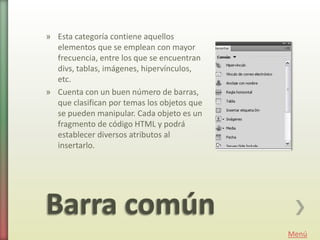
» Esta categoría contiene aquellos
  elementos que se emplean con mayor
  frecuencia, entre los que se encuentran
  divs, tablas, imágenes, hipervínculos,
  etc.
» Cuenta con un buen número de barras,
  que clasifican por temas los objetos que
  se pueden manipular. Cada objeto es un
  fragmento de código HTML y podrá
  establecer diversos atributos al
  insertarlo.


                                             Menú
Menú
»    Mostrar vista de código sólo muestra la vista Código en la ventana de
    documento.
»    Mostrar vistas de código y diseño muestra la vista Código en una parte de la
    ventana de documento y la vista Diseño en la otra parte.
»    Mostrar vista de diseño sólo muestra la vista Diseño en la ventana de
    documento.
»    Depuración del servidor muestra un informe que le ayudará a depurar la página
    de ColdFusion actual. El informe contiene los errores de la página, si los hay.
»    Título del documento permite introducir un título para el documento, que
    aparecerá en la barra de título del navegador.
»    No hay errores de comprobación de navegador permite comprobar la
    compatibilidad con distintos navegadores.
»    Validar formato permite validar el documento actual o una etiqueta
    seleccionada.
»    Administración de archivos muestra el menú emergente Administración de
    archivos.
»    Vista previa/Depurar en explorador permite ver una vista previa del documento
    o depurarlo en un navegador. Seleccione un navegador en el menú emergente.
»    Actualizar vista de diseño actualiza la vista Diseño tras realizar cambios en la
    vista Código.
»    Ver opciones permite definir las opciones de las vistas Código y Diseño, y
    establecer qué vista va a aparecer en la parte superior de la ventana.
»   Ayudas visuales permite utilizar distintas ayudas visuales para el diseño de las
    páginas.
                                                                              Menú
Menú
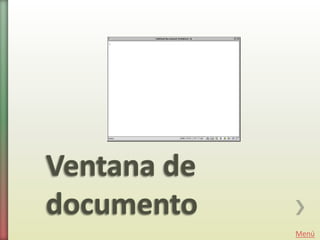
» En la vista de Diseño, la ventana de documento
  muestra el documento actual
  aproximadamente igual a como aparecerá en
  un navegador Web. La barra de título de la
  ventana de documento muestra el título de la
  página y, entre paréntesis, el nombre de la
  carpeta raíz, el nombre del archivo y un
  asterisco si el archivo contiene cambios no
  guardados.


                                               Menú
» En la parte inferior de la ventana vemos
  el inspector de propiedades, con el que
  podemos cambiar diversas propiedades del
  objeto o texto seleccionado. Conviene advertir,
  que cada tipo de objeto tiene diferentes
  propiedades.


                                                    Menú
»Panel replegado y desplegado
»Grupos de paneles
»Panel sitio
»Panel objetos


                            Menú
» Una punta de flecha horizontal indica panel
  replegado y si hacemos clic sobre ella se
  despliega el panel.
» Por el contrario, la punta de flecha con una
  orientación vertical indica panel desplegado.


                                                  Menú
» A la derecha de la ventana,
  tenemos los grupos de paneles.
  Son conjuntos de paneles
  relacionados y apilados y se les
  identifica con un nombre.
» Para desplegar un grupo de
  paneles, haga clic en la punta de
  flecha de despliegue
» Para desacoplar un grupo de
  paneles, arrástrelo pinchando en
  el botón mover (formado por dos
  columnas de puntitos) situado en
  el borde izquierdo de la barra de
  título del grupo.


                                      Menú
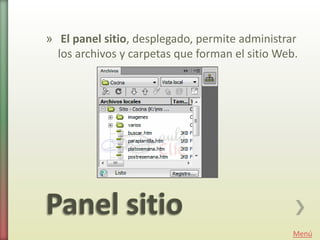
» El panel sitio, desplegado, permite administrar
  los archivos y carpetas que forman el sitio Web.


                                                 Menú
» El panel objetos se compone de varias pestañas,
  cada una con elementos específicos y relacionados.
  Algunas de estas pestañas han sido trabajadas a lo
  largo del curso, a continuación se detallarán otras:
» Pestaña Caracteres
» Pestaña Head
» Elementos invisibles
» Insertar barra de navegación


                                                    Menú

Dreamweaver

  • 2.
    » ¿Qué es? » Ventana principal » Barra insertar » Barra común » Barra de herramientas de documento » Ventana de documento » Inspector de propiedades » Paneles
  • 3.
    Dreamweaver CS5 esun software fácil de usar que permite crear páginas web profesionales. Las funciones de edición visual de Dreamweaver CS5 permiten agregar rápidamente diseño y funcionalidad a las páginas, sin la necesidad de programar manualmente el código HTML. Se puede crear tablas, editar marcos, trabajar con capas, insertar comportamientos JavaScript, etc.., de una forma muy sencilla y visual. Además incluye un software de cliente FTP completo, permitiendo entre otras cosas trabajar con mapas visuales de los sitios web, actualizando el sitio web en el servidor sin salir del programa. Menú
  • 4.
  • 5.
    Contiene botones parala inserción de diversos tipos de objetos, como imágenes, tablas, etc. Para insertar contenido en una página, debe emplearse el menú insertar o la ventana correspondiente. Para abrir la ventana Insertar, se debe hacer clic en “Ventana / Insertar”, tras lo que se abrirá una ventana que por defecto se ubicará a la derecha. Esta ventana puede moverse haciendo clic en la barra horizontal superior y arrastrando a la ubicación que se desea. Si se arrastra hacia uno de los bordes del espacio de trabajo, este se reducirá y la ventana ocupará ese espacio. Menú
  • 6.
    » Esta categoríacontiene aquellos elementos que se emplean con mayor frecuencia, entre los que se encuentran divs, tablas, imágenes, hipervínculos, etc. » Cuenta con un buen número de barras, que clasifican por temas los objetos que se pueden manipular. Cada objeto es un fragmento de código HTML y podrá establecer diversos atributos al insertarlo. Menú
  • 7.
  • 8.
    » Mostrar vista de código sólo muestra la vista Código en la ventana de documento. » Mostrar vistas de código y diseño muestra la vista Código en una parte de la ventana de documento y la vista Diseño en la otra parte. » Mostrar vista de diseño sólo muestra la vista Diseño en la ventana de documento. » Depuración del servidor muestra un informe que le ayudará a depurar la página de ColdFusion actual. El informe contiene los errores de la página, si los hay. » Título del documento permite introducir un título para el documento, que aparecerá en la barra de título del navegador. » No hay errores de comprobación de navegador permite comprobar la compatibilidad con distintos navegadores. » Validar formato permite validar el documento actual o una etiqueta seleccionada. » Administración de archivos muestra el menú emergente Administración de archivos. » Vista previa/Depurar en explorador permite ver una vista previa del documento o depurarlo en un navegador. Seleccione un navegador en el menú emergente. » Actualizar vista de diseño actualiza la vista Diseño tras realizar cambios en la vista Código. » Ver opciones permite definir las opciones de las vistas Código y Diseño, y establecer qué vista va a aparecer en la parte superior de la ventana. » Ayudas visuales permite utilizar distintas ayudas visuales para el diseño de las páginas. Menú
  • 9.
  • 10.
    » En lavista de Diseño, la ventana de documento muestra el documento actual aproximadamente igual a como aparecerá en un navegador Web. La barra de título de la ventana de documento muestra el título de la página y, entre paréntesis, el nombre de la carpeta raíz, el nombre del archivo y un asterisco si el archivo contiene cambios no guardados. Menú
  • 11.
    » En laparte inferior de la ventana vemos el inspector de propiedades, con el que podemos cambiar diversas propiedades del objeto o texto seleccionado. Conviene advertir, que cada tipo de objeto tiene diferentes propiedades. Menú
  • 12.
    »Panel replegado ydesplegado »Grupos de paneles »Panel sitio »Panel objetos Menú
  • 13.
    » Una puntade flecha horizontal indica panel replegado y si hacemos clic sobre ella se despliega el panel. » Por el contrario, la punta de flecha con una orientación vertical indica panel desplegado. Menú
  • 14.
    » A laderecha de la ventana, tenemos los grupos de paneles. Son conjuntos de paneles relacionados y apilados y se les identifica con un nombre. » Para desplegar un grupo de paneles, haga clic en la punta de flecha de despliegue » Para desacoplar un grupo de paneles, arrástrelo pinchando en el botón mover (formado por dos columnas de puntitos) situado en el borde izquierdo de la barra de título del grupo. Menú
  • 15.
    » El panelsitio, desplegado, permite administrar los archivos y carpetas que forman el sitio Web. Menú
  • 16.
    » El panelobjetos se compone de varias pestañas, cada una con elementos específicos y relacionados. Algunas de estas pestañas han sido trabajadas a lo largo del curso, a continuación se detallarán otras: » Pestaña Caracteres » Pestaña Head » Elementos invisibles » Insertar barra de navegación Menú