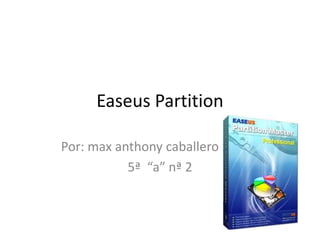
Easeus Partition 
Por: max anthony caballero zuñiga 
5ª “a” nª 2
CONCEPTO 
• Es una utilidad de creación y manejo de, como bien 
dice su nombre, particiones de disco en este caso, y si 
el uso no es corporativo, con coste cero y rendimiento 
más que digno. Las pruebas de creación, formateo y 
movimiento que he realizado me han dejado un muy 
buen sabor de boca: cero errores y velocidades de 
aplicación muy buenas. 
• No tendremos que arrancar el ordenador con un 
disco de arranque del programa sino que todas las 
operaciones las podremos hacer desde el mismo 
Windows, con una interfaz muy visual y sencilla, lo 
que hace que sea mucho más accesible para todos.
UTILIDADES 
• Crear particiones. 
• Mover particiones. 
• Redimensionar particiones. 
• Borrar particiones. 
• Ocultar particiones. 
• Cambiar la letra de la partición. 
• Comprobar la integridad de nuestra partición.
SOPORTE 
• Sobre discos IDE, SATA, SCSI, discos externos USB y 
discos externos Firewire. Las capacidades soportadas 
van de los 2GB a los 1TB por disco y llega a aguantar la 
gestión de 32 discos duros. Por su parte, esta versión 
gratuita puede correr sobre sistemas Windows 
2000/XP/Vista de 32bits, si queremos usarlo sobre 
versiones de 64bits necesitaremos de la versión de 
pago. 
• No soporta particiones ext3 para instalaciones de 
Linux, aunque eso puede ser luego solucionado en el 
proceso de instalación de nuestra distro preferida.
• 1. Abren el programa(en la imagen yo ya lo tengo hecho entonces se ve 
particionado, a ustedes la barra les va a aparecer gris) 
• 2. Ahora hacen click en 1 y después donde dice Resize/Move 
• 3. En la siguiente pantalla donde dice partition size tiene que poner la cantidad 
de megas que quieren reservar en el disco para el sistema operativo, tengan en 
cuenta que tienen que dejar espacio para nuevos programas, guardar cosas, etc. 
Luego le dan a OK. 
• 4. Luego le dan click en la parte gris(yo deje solo 8 gigas a modo de ejemplo 
pero si ustedes lo dividen en dos les va a quedar del tamaño del resto del disco)y 
luego a create. 
• 5. En este paso creamos la nueva partición. Solo cambiamos donde dice 
Partition Label donde ponemos el nombre del disco y donde dice Partition Size 
ponen lo que les resta del disco(salvo que lo quieran dividir en alguna partición 
mas entonces ponen el tamaño que quieren que tenga esta partición). 
• 6. Después nos va a pedir que reiniciemos y listo, ya tenemos creada la 
TUTORIAL 
partición.

Easeus partition1

  • 1.
    Easeus Partition Por:max anthony caballero zuñiga 5ª “a” nª 2
  • 2.
    CONCEPTO • Esuna utilidad de creación y manejo de, como bien dice su nombre, particiones de disco en este caso, y si el uso no es corporativo, con coste cero y rendimiento más que digno. Las pruebas de creación, formateo y movimiento que he realizado me han dejado un muy buen sabor de boca: cero errores y velocidades de aplicación muy buenas. • No tendremos que arrancar el ordenador con un disco de arranque del programa sino que todas las operaciones las podremos hacer desde el mismo Windows, con una interfaz muy visual y sencilla, lo que hace que sea mucho más accesible para todos.
  • 3.
    UTILIDADES • Crearparticiones. • Mover particiones. • Redimensionar particiones. • Borrar particiones. • Ocultar particiones. • Cambiar la letra de la partición. • Comprobar la integridad de nuestra partición.
  • 4.
    SOPORTE • Sobrediscos IDE, SATA, SCSI, discos externos USB y discos externos Firewire. Las capacidades soportadas van de los 2GB a los 1TB por disco y llega a aguantar la gestión de 32 discos duros. Por su parte, esta versión gratuita puede correr sobre sistemas Windows 2000/XP/Vista de 32bits, si queremos usarlo sobre versiones de 64bits necesitaremos de la versión de pago. • No soporta particiones ext3 para instalaciones de Linux, aunque eso puede ser luego solucionado en el proceso de instalación de nuestra distro preferida.
  • 5.
    • 1. Abrenel programa(en la imagen yo ya lo tengo hecho entonces se ve particionado, a ustedes la barra les va a aparecer gris) • 2. Ahora hacen click en 1 y después donde dice Resize/Move • 3. En la siguiente pantalla donde dice partition size tiene que poner la cantidad de megas que quieren reservar en el disco para el sistema operativo, tengan en cuenta que tienen que dejar espacio para nuevos programas, guardar cosas, etc. Luego le dan a OK. • 4. Luego le dan click en la parte gris(yo deje solo 8 gigas a modo de ejemplo pero si ustedes lo dividen en dos les va a quedar del tamaño del resto del disco)y luego a create. • 5. En este paso creamos la nueva partición. Solo cambiamos donde dice Partition Label donde ponemos el nombre del disco y donde dice Partition Size ponen lo que les resta del disco(salvo que lo quieran dividir en alguna partición mas entonces ponen el tamaño que quieren que tenga esta partición). • 6. Después nos va a pedir que reiniciemos y listo, ya tenemos creada la TUTORIAL partición.