colegio Nicolás esguerra


¨EDIFICAMOS FUTURO¨
CONCEPTOS BÁSICOS
CURSO: 804
MICHAEL ANDRÉS VANEGAS OLARTE   :34
SUPERMAICOL_12@HOTMAIL.COM
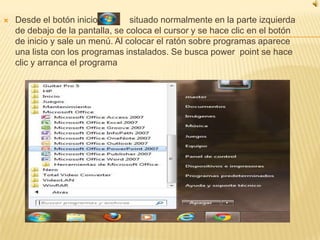
   Desde el botón inicio         situado normalmente en la parte izquierda
    de debajo de la pantalla, se coloca el cursor y se hace clic en el botón
    de inicio y sale un menú. Al colocar el ratón sobre programas aparece
    una lista con los programas instalados. Se busca power point se hace
    clic y arranca el programa
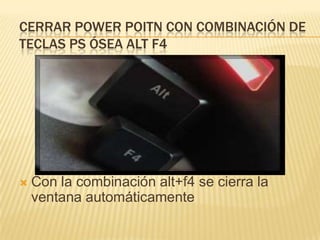
CERRAR POWER POITN CON COMBINACIÓN DE
TECLAS PS ÓSEA ALT F4


   Con la combinación alt+f4 se cierra la
    ventana automáticamente
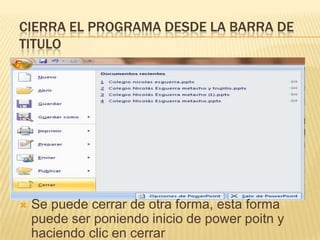
CIERRA EL PROGRAMA DESDE LA BARRA DE
TITULO


   Se puede cerrar de otra forma, esta forma
    puede ser poniendo inicio de power poitn y
    haciendo clic en cerrar
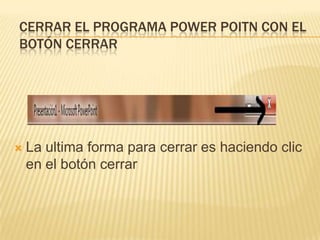
CERRAR EL PROGRAMA POWER POITN CON EL
BOTÓN CERRAR


   La ultima forma para cerrar es haciendo clic
    en el botón cerrar
TEMA: 2         CREAR UNA PRESENTACIÓN
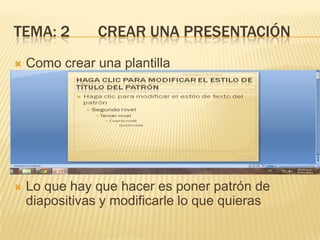
   Como crear una plantilla


   Lo que hay que hacer es poner patrón de
    diapositivas y modificarle lo que quieras
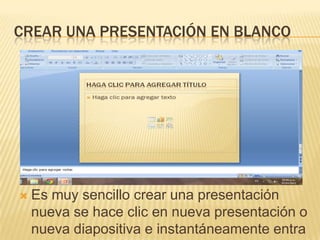
CREAR UNA PRESENTACIÓN EN BLANCO


   Es muy sencillo crear una presentación
    nueva se hace clic en nueva presentación o
    nueva diapositiva e instantáneamente entra
TEMA 3: GUARDAR UNA PRESENTACIÓN
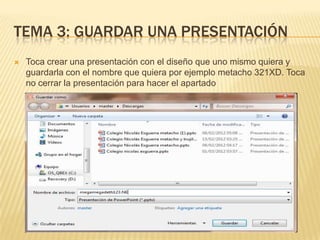
   Toca crear una presentación con el diseño que uno mismo quiera y
    guardarla con el nombre que quiera por ejemplo metacho 321XD. Toca
    no cerrar la presentación para hacer el apartado
GUARDAR UNA PRESENTACIÓN COMO PÁGINA
WEB
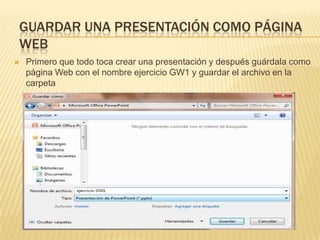
   Primero que todo toca crear una presentación y después guárdala como
    página Web con el nombre ejercicio GW1 y guardar el archivo en la
    carpeta
     MIS DOCUMENTOS/EJERCISIOS DE POWER POINT
TEMA 4: ABRIR UNA PRESENTACIÓN
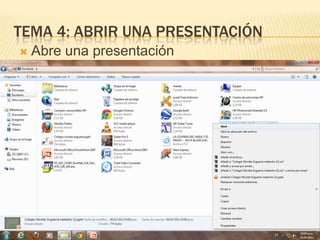
   Abre una presentación
VISUALIZAR NUESTRA PRIMERA PRUEBA
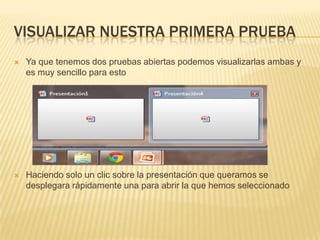
   Ya que tenemos dos pruebas abiertas podemos visualizarlas ambas y
    es muy sencillo para esto


   Haciendo solo un clic sobre la presentación que queramos se
    desplegara rápidamente una para abrir la que hemos seleccionado
TEMA 5: LAS VISTAS
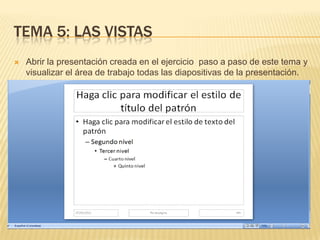
   Abrir la presentación creada en el ejercicio paso a paso de este tema y
    visualizar el área de trabajo todas las diapositivas de la presentación.
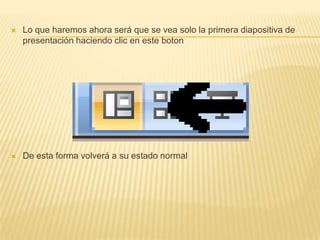
   Lo que haremos ahora será que se vea solo la primera diapositiva de
    presentación haciendo clic en este boton


   De esta forma volverá a su estado normal
   Ahora toca ejecutar la presentación para ver
    cómo queda


Se puede hacer de esta forma:
Oprimiendo este boton
LO QUE HAREMOS AHORA SERA APLICAR EL
ZOOM
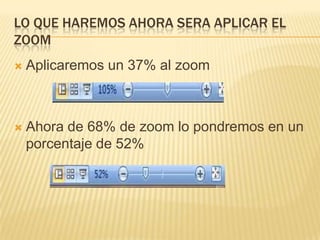
   Aplicaremos un 37% al zoom


   Ahora de 68% de zoom lo pondremos en un
    porcentaje de 52%
TEMA 6: TRABAJAR CON DIAPOSITIVAS
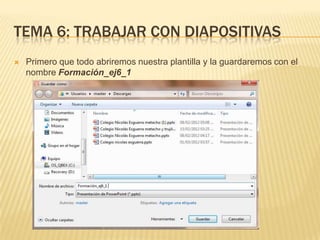
   Primero que todo abriremos nuestra plantilla y la guardaremos con el
    nombre Formación_ej6_1
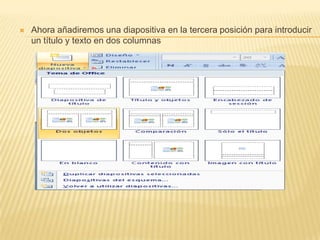
   Ahora añadiremos una diapositiva en la tercera posición para introducir
    un título y texto en dos columnas
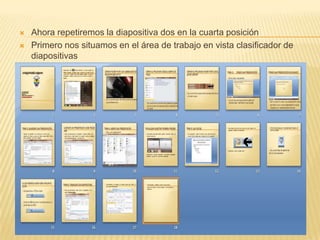
   Ahora repetiremos la diapositiva dos en la cuarta posición
   Primero nos situamos en el área de trabajo en vista clasificador de
    diapositivas
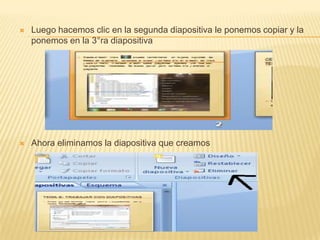
   Luego hacemos clic en la segunda diapositiva le ponemos copiar y la
    ponemos en la 3°ra diapositiva


   Ahora eliminamos la diapositiva que creamos
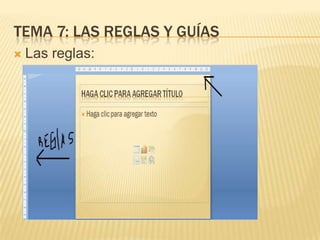
TEMA 7: LAS REGLAS Y GUÍAS
   Las reglas:
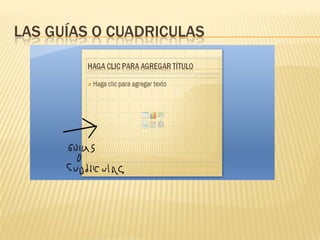
LAS GUÍAS O CUADRICULAS
TEMA 8: MANEJAR LOS OBJETOS DE UNA
DIAPOSITIVA
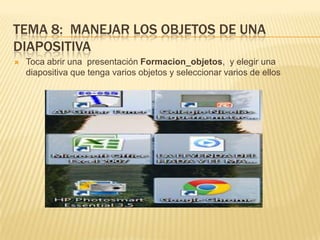
   Toca abrir una presentación Formacion_objetos, y elegir una
    diapositiva que tenga varios objetos y seleccionar varios de ellos
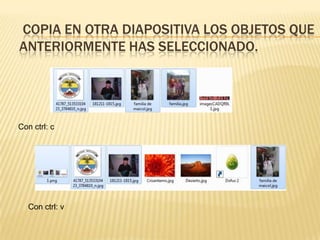
COPIA EN OTRA DIAPOSITIVA LOS OBJETOS QUE
ANTERIORMENTE HAS SELECCIONADO.


Con ctrl: c


   Con ctrl: v
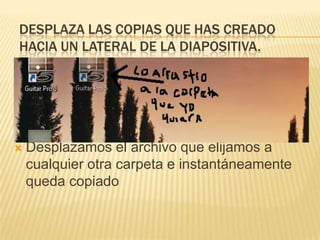
DESPLAZA LAS COPIAS QUE HAS CREADO
HACIA UN LATERAL DE LA DIAPOSITIVA.


   Desplazamos el archivo que elijamos a
    cualquier otra carpeta e instantáneamente
    queda copiado
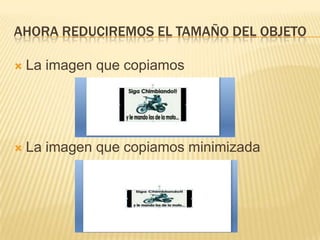
AHORA REDUCIREMOS EL TAMAÑO DEL OBJETO

   La imagen que copiamos


   La imagen que copiamos minimizada
GIRAR UN OBJETO

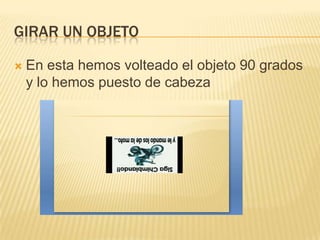
   En esta hemos volteado el objeto 90 grados
    y lo hemos puesto de cabeza
TEMA 9: TRABAJAR CON TEXTOS
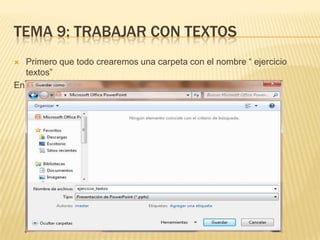
 Primero que todo crearemos una carpeta con el nombre “ ejercicio
  textos”
En la carpeta ejercicios power point
CREAMOS UNA DIAPOSITIVA CON UN TEXTO

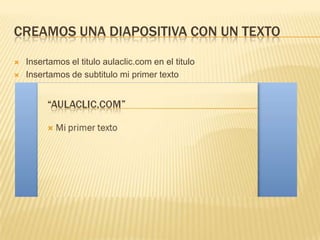
   Insertamos el titulo aulaclic.com en el titulo
   Insertamos de subtitulo mi primer texto
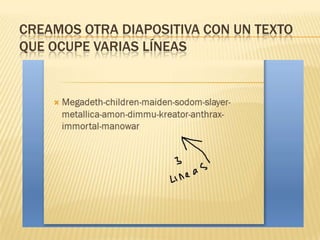
CREAMOS OTRA DIAPOSITIVA CON UN TEXTO
QUE OCUPE VARIAS LÍNEAS
   a
   Ponemos el texto "AULACLIC.COM", de color marrón y el texto "Mi
    primer texto" de color verde con una letra más grande
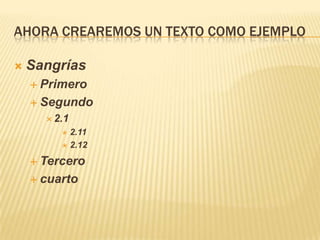
AHORA CREAREMOS UN TEXTO COMO EJEMPLO

   Sangrías
     Primero

     Segundo
       2.1
          2.11
          2.12

     Tercero

     cuarto
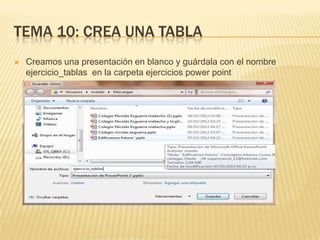
TEMA 10: CREA UNA TABLA
   Creamos una presentación en blanco y guárdala con el nombre
    ejercicio_tablas en la carpeta ejercicios power point
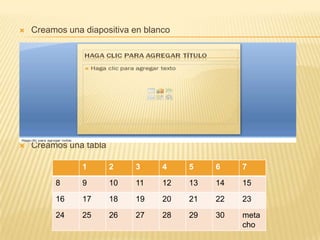
   Creamos una diapositiva en blanco


   Creamos una tabla

                1       2    3     4    5    6    7

         8      9       10   11    12   13   14   15

         16     17      18   19    20   21   22   23

         24     25      26   27    28   29   30   meta
                                                  cho
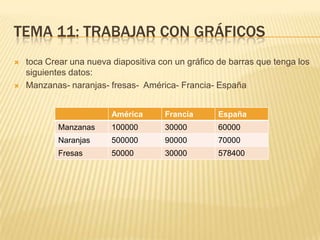
TEMA 11: TRABAJAR CON GRÁFICOS
   toca Crear una nueva diapositiva con un gráfico de barras que tenga los
    siguientes datos:
   Manzanas- naranjas- fresas- América- Francia- España


                         América      Francia       España
            Manzanas     100000       30000         60000
            Naranjas     500000       90000         70000
            Fresas       50000        30000         578400
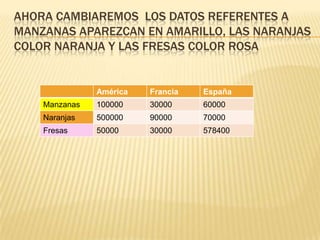
AHORA CAMBIAREMOS LOS DATOS REFERENTES A
MANZANAS APAREZCAN EN AMARILLO, LAS NARANJAS
COLOR NARANJA Y LAS FRESAS COLOR ROSA


               América   Francia   España
    Manzanas   100000    30000     60000
    Naranjas   500000    90000     70000
    Fresas     50000     30000     578400
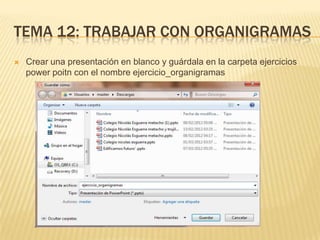
TEMA 12: TRABAJAR CON ORGANIGRAMAS
   Crear una presentación en blanco y guárdala en la carpeta ejercicios
    power poitn con el nombre ejercicio_organigramas
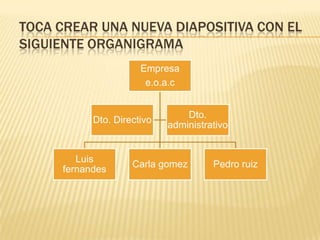
TOCA CREAR UNA NUEVA DIAPOSITIVA CON EL
SIGUIENTE ORGANIGRAMA
                       Empresa
                        e.o.a.c


                                 Dto.
            Dto. Directivo
                             administrativo


         Luis
                     Carla gomez       Pedro ruiz
      fernandes
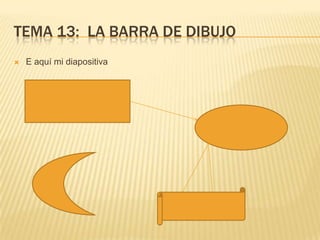
TEMA 13: LA BARRA DE DIBUJO
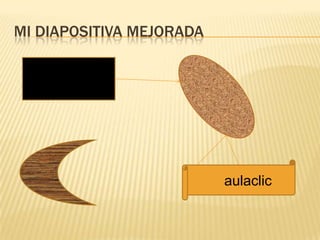
   E aquí mi diapositiva
MI DIAPOSITIVA MEJORADA


                          aulaclic
TEMA 14: INSERTAR SONIDO Y PELÍCULAS
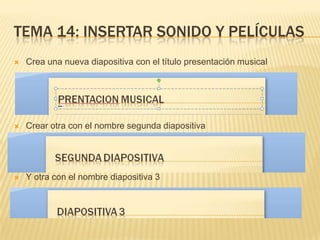
   Crea una nueva diapositiva con el título presentación musical


   Crear otra con el nombre segunda diapositiva


   Y otra con el nombre diapositiva 3
INSERTAR MÚSICA DE FONDO
   Voy a hacer que la melodía que tienes en la carpeta de ejercicios del
    curso suene como música de fondo en las diapositivas 2 y 3.
TEMA 15: ANIMACIONES Y TRANSICIONES
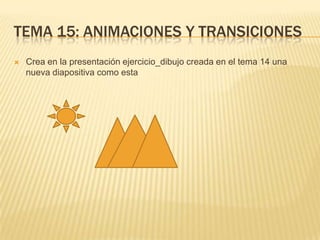
   Crea en la presentación ejercicio_dibujo creada en el tema 14 una
    nueva diapositiva como esta
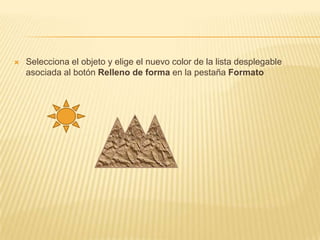
   Selecciona el objeto y elige el nuevo color de la lista desplegable
    asociada al botón Relleno de forma en la pestaña Formato
TRANCICIONES
   Coge la misma presentación y aplica a todas las diapositivas la
    transición barrido hacia abajo, haz también que las diapositivas pasen
    sin tener que hacer clic.

Edificamos futuro¨

  • 1.
    colegio Nicolás esguerra ¨EDIFICAMOSFUTURO¨ CONCEPTOS BÁSICOS CURSO: 804 MICHAEL ANDRÉS VANEGAS OLARTE :34 SUPERMAICOL_12@HOTMAIL.COM
  • 2.
    Desde el botón inicio situado normalmente en la parte izquierda de debajo de la pantalla, se coloca el cursor y se hace clic en el botón de inicio y sale un menú. Al colocar el ratón sobre programas aparece una lista con los programas instalados. Se busca power point se hace clic y arranca el programa
  • 3.
    CERRAR POWER POITNCON COMBINACIÓN DE TECLAS PS ÓSEA ALT F4  Con la combinación alt+f4 se cierra la ventana automáticamente
  • 4.
    CIERRA EL PROGRAMADESDE LA BARRA DE TITULO  Se puede cerrar de otra forma, esta forma puede ser poniendo inicio de power poitn y haciendo clic en cerrar
  • 5.
    CERRAR EL PROGRAMAPOWER POITN CON EL BOTÓN CERRAR  La ultima forma para cerrar es haciendo clic en el botón cerrar
  • 6.
    TEMA: 2 CREAR UNA PRESENTACIÓN  Como crear una plantilla  Lo que hay que hacer es poner patrón de diapositivas y modificarle lo que quieras
  • 7.
    CREAR UNA PRESENTACIÓNEN BLANCO  Es muy sencillo crear una presentación nueva se hace clic en nueva presentación o nueva diapositiva e instantáneamente entra
  • 8.
    TEMA 3: GUARDARUNA PRESENTACIÓN  Toca crear una presentación con el diseño que uno mismo quiera y guardarla con el nombre que quiera por ejemplo metacho 321XD. Toca no cerrar la presentación para hacer el apartado
  • 9.
    GUARDAR UNA PRESENTACIÓNCOMO PÁGINA WEB  Primero que todo toca crear una presentación y después guárdala como página Web con el nombre ejercicio GW1 y guardar el archivo en la carpeta MIS DOCUMENTOS/EJERCISIOS DE POWER POINT
  • 10.
    TEMA 4: ABRIRUNA PRESENTACIÓN  Abre una presentación
  • 11.
    VISUALIZAR NUESTRA PRIMERAPRUEBA  Ya que tenemos dos pruebas abiertas podemos visualizarlas ambas y es muy sencillo para esto  Haciendo solo un clic sobre la presentación que queramos se desplegara rápidamente una para abrir la que hemos seleccionado
  • 12.
    TEMA 5: LASVISTAS  Abrir la presentación creada en el ejercicio paso a paso de este tema y visualizar el área de trabajo todas las diapositivas de la presentación.
  • 13.
    Lo que haremos ahora será que se vea solo la primera diapositiva de presentación haciendo clic en este boton  De esta forma volverá a su estado normal
  • 14.
    Ahora toca ejecutar la presentación para ver cómo queda Se puede hacer de esta forma: Oprimiendo este boton
  • 15.
    LO QUE HAREMOSAHORA SERA APLICAR EL ZOOM  Aplicaremos un 37% al zoom  Ahora de 68% de zoom lo pondremos en un porcentaje de 52%
  • 16.
    TEMA 6: TRABAJARCON DIAPOSITIVAS  Primero que todo abriremos nuestra plantilla y la guardaremos con el nombre Formación_ej6_1
  • 17.
    Ahora añadiremos una diapositiva en la tercera posición para introducir un título y texto en dos columnas
  • 18.
    Ahora repetiremos la diapositiva dos en la cuarta posición  Primero nos situamos en el área de trabajo en vista clasificador de diapositivas
  • 19.
    Luego hacemos clic en la segunda diapositiva le ponemos copiar y la ponemos en la 3°ra diapositiva  Ahora eliminamos la diapositiva que creamos
  • 20.
    TEMA 7: LASREGLAS Y GUÍAS  Las reglas:
  • 21.
    LAS GUÍAS OCUADRICULAS
  • 22.
    TEMA 8: MANEJARLOS OBJETOS DE UNA DIAPOSITIVA  Toca abrir una presentación Formacion_objetos, y elegir una diapositiva que tenga varios objetos y seleccionar varios de ellos
  • 23.
    COPIA EN OTRADIAPOSITIVA LOS OBJETOS QUE ANTERIORMENTE HAS SELECCIONADO. Con ctrl: c Con ctrl: v
  • 24.
    DESPLAZA LAS COPIASQUE HAS CREADO HACIA UN LATERAL DE LA DIAPOSITIVA.  Desplazamos el archivo que elijamos a cualquier otra carpeta e instantáneamente queda copiado
  • 25.
    AHORA REDUCIREMOS ELTAMAÑO DEL OBJETO  La imagen que copiamos  La imagen que copiamos minimizada
  • 26.
    GIRAR UN OBJETO  En esta hemos volteado el objeto 90 grados y lo hemos puesto de cabeza
  • 27.
    TEMA 9: TRABAJARCON TEXTOS  Primero que todo crearemos una carpeta con el nombre “ ejercicio textos” En la carpeta ejercicios power point
  • 28.
    CREAMOS UNA DIAPOSITIVACON UN TEXTO  Insertamos el titulo aulaclic.com en el titulo  Insertamos de subtitulo mi primer texto
  • 29.
    CREAMOS OTRA DIAPOSITIVACON UN TEXTO QUE OCUPE VARIAS LÍNEAS a
  • 30.
    Ponemos el texto "AULACLIC.COM", de color marrón y el texto "Mi primer texto" de color verde con una letra más grande
  • 31.
    AHORA CREAREMOS UNTEXTO COMO EJEMPLO  Sangrías  Primero  Segundo  2.1  2.11  2.12  Tercero  cuarto
  • 32.
    TEMA 10: CREAUNA TABLA  Creamos una presentación en blanco y guárdala con el nombre ejercicio_tablas en la carpeta ejercicios power point
  • 33.
    Creamos una diapositiva en blanco  Creamos una tabla 1 2 3 4 5 6 7 8 9 10 11 12 13 14 15 16 17 18 19 20 21 22 23 24 25 26 27 28 29 30 meta cho
  • 34.
    TEMA 11: TRABAJARCON GRÁFICOS  toca Crear una nueva diapositiva con un gráfico de barras que tenga los siguientes datos:  Manzanas- naranjas- fresas- América- Francia- España América Francia España Manzanas 100000 30000 60000 Naranjas 500000 90000 70000 Fresas 50000 30000 578400
  • 35.
    AHORA CAMBIAREMOS LOSDATOS REFERENTES A MANZANAS APAREZCAN EN AMARILLO, LAS NARANJAS COLOR NARANJA Y LAS FRESAS COLOR ROSA América Francia España Manzanas 100000 30000 60000 Naranjas 500000 90000 70000 Fresas 50000 30000 578400
  • 36.
    TEMA 12: TRABAJARCON ORGANIGRAMAS  Crear una presentación en blanco y guárdala en la carpeta ejercicios power poitn con el nombre ejercicio_organigramas
  • 37.
    TOCA CREAR UNANUEVA DIAPOSITIVA CON EL SIGUIENTE ORGANIGRAMA Empresa e.o.a.c Dto. Dto. Directivo administrativo Luis Carla gomez Pedro ruiz fernandes
  • 38.
    TEMA 13: LABARRA DE DIBUJO  E aquí mi diapositiva
  • 39.
  • 40.
    TEMA 14: INSERTARSONIDO Y PELÍCULAS  Crea una nueva diapositiva con el título presentación musical  Crear otra con el nombre segunda diapositiva  Y otra con el nombre diapositiva 3
  • 41.
    INSERTAR MÚSICA DEFONDO  Voy a hacer que la melodía que tienes en la carpeta de ejercicios del curso suene como música de fondo en las diapositivas 2 y 3.
  • 42.
    TEMA 15: ANIMACIONESY TRANSICIONES  Crea en la presentación ejercicio_dibujo creada en el tema 14 una nueva diapositiva como esta
  • 43.
    Selecciona el objeto y elige el nuevo color de la lista desplegable asociada al botón Relleno de forma en la pestaña Formato
  • 44.
    TRANCICIONES  Coge la misma presentación y aplica a todas las diapositivas la transición barrido hacia abajo, haz también que las diapositivas pasen sin tener que hacer clic.