¿QUÉ ES UNA PRESENTACIÓN ELECTRÓNICA?

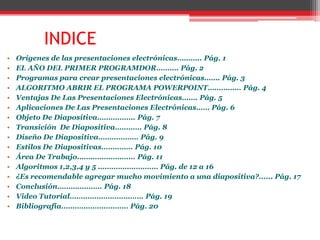
   Las presentaciones electrónicas son todas aquellas emisiones
    o explosiones de información que combinan el uso de contenido
    visual y auditivo y que sirven como auxiliares en la expresión o
    manifestación de ideas e información.
INDICE
•   Orígenes de las presentaciones electrónicas……….. Pág. 1
•   EL AÑO DEL PRIMER PROGRAMDOR………. Pág. 2
•   Programas para crear presentaciones electrónicas……. Pág. 3
•   ALGORITMO ABRIR EL PROGRAMA POWERPOINT…………… Pág. 4
•   Ventajas De Las Presentaciones Electrónicas……. Pág. 5
•   Aplicaciones De Las Presentaciones Electrónicas…… Pág. 6
•   Objeto De Diapositiva…………….. Pág. 7
•   Transición De Diapositiva………… Pág. 8
•   Diseño De Diapositiva……………… Pág. 9
•   Estilos De Diapositivas………….. Pág. 10
•   Área De Trabajo…………………….. Pág. 11
•   Algoritmos 1,2,3,4 y 5 ……………………… Pág. de 12 a 16
•   ¿Es recomendable agregar mucho movimiento a una diapositiva?...... Pág. 17
•   Conclusión……………….. Pág. 18
•   Video Tutorial…………………………… Pág. 19
•   Bibliografía………………………… Pág. 20
Orígenes de las presentaciones
electrónicas
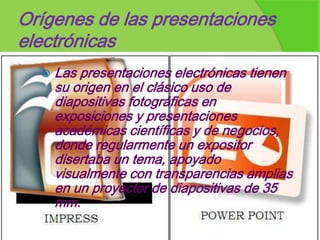
     Las presentaciones electrónicas tienen
      su origen en el clásico uso de
      diapositivas fotográficas en
      exposiciones y presentaciones
      académicas científicas y de negocios,
      donde regularmente un expositor
      disertaba un tema, apoyado
      visualmente con transparencias amplias
      en un proyector de diapositivas de 35
      mm.
   A mediados de la década de 1980, la compañía
    Forethought Inc., desarrolló el software PRESENTER, el
    primer programador de computadora capaz de
    producir presentaciones gráficas. 1987, PRESENTER fue
    vendido a Microsoft Corporation, donde evolucionaría
    al conocido programa PowerPoint.
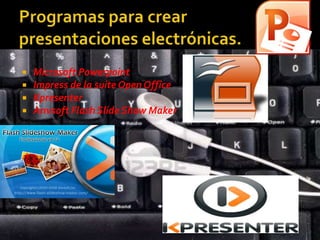
   Microsoft Powerpoint
   Impress de la suite Open Office
   Kpresenter
   Anvsoft Flash Slide Show Maker
ALGORITMO ABRIR EL PROGRAMA POWERPOINT


   INICIO
 1._ Presionar la tecla con el icono de
  windows.
 2._ Ya hecho esto dar clic en todos los
  programas y buscar la carpeta Microsoft
  office.
 3._ Por ultimo dar clic en PowerPoint y
  listo.
   FIN
Ventajas De Las Presentaciones
Electrónicas

  * Son un medio fácil de seguir y entender para la audiencia.
  * Sirven de guía al orador en la exposición del tema.
  * Muestran la información utilizando elementos visualmente
    atractivos.
  * Variedad de transiciones en comparación con los mecanismos
    clásicos, que utilizaban únicamente cortes o disolvencias.
  * Es fácil configurar y modificar el orden de las diapositivas.
  * SON ECONÓMICAS EN CUANTO A LOS MATERIALES QUE
    REQUIERE Y ETC……………..

    -Clases didácticas.

    -Presentación de información frente al grupo.

    -Difusión de productos para publicidad.

    -Presentar proyectos de empresas.

   -Expresar ideas y pensamientos sobre algún tema.
Objeto De Diapositiva
   Los objetos no son más que elementos que
    podemos incorporar en una diapositiva, por
    ejemplo un gráfico, una imagen, textos, vídeos,
    sonidos, etc.
   Estos objetos tienen sus propias características y
    propiedades que más adelante analizaremos con
    más detalle.
   Sobre los objetos podemos realizar las mismas
    funciones que sobre las diapositivas, es decir,
    podemos borrar, seleccionar, mover, copiar, etc.
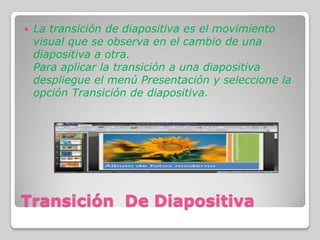
   La transición de diapositiva es el movimiento
    visual que se observa en el cambio de una
    diapositiva a otra.
    Para aplicar la transición a una diapositiva
    despliegue el menú Presentación y seleccione la
    opción Transición de diapositiva.


Transición De Diapositiva
Diseño De Diapositiva
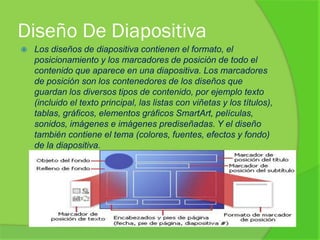
   Los diseños de diapositiva contienen el formato, el
    posicionamiento y los marcadores de posición de todo el
    contenido que aparece en una diapositiva. Los marcadores
    de posición son los contenedores de los diseños que
    guardan los diversos tipos de contenido, por ejemplo texto
    (incluido el texto principal, las listas con viñetas y los títulos),
    tablas, gráficos, elementos gráficos SmartArt, películas,
    sonidos, imágenes e imágenes prediseñadas. Y el diseño
    también contiene el tema (colores, fuentes, efectos y fondo)
    de la diapositiva.
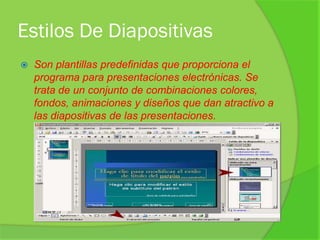
Estilos De Diapositivas
   Son plantillas predefinidas que proporciona el
    programa para presentaciones electrónicas. Se
    trata de un conjunto de combinaciones colores,
    fondos, animaciones y diseños que dan atractivo a
    las diapositivas de las presentaciones.
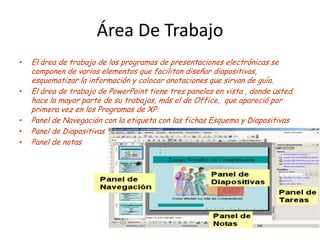
Área De Trabajo
•   El área de trabajo de los programas de presentaciones electrónicas se
    componen de varios elementos que facilitan diseñar diapositivas,
    esquematizar la información y colocar anotaciones que sirvan de guía.
•   El área de trabajo de PowerPoint tiene tres paneles en vista , donde usted
    hace la mayor parte de su trabajos, más el de Office, que apareció por
    primera vez en los Programas de XP:
•   Panel de Navegación con la etiqueta con las fichas Esquema y Diapositivas
•   Panel de Diapositivas
•   Panel de notas
   Abrir una presentación electrónica
   INICIO
   1._ Comando abrir del botón de Microsoft Office.
   2._ Presionar el atajo de teclado CTRL + A.
   3._ Seleccionar el archivo y abrirlo.
   FIN
   Cerrar una presentación electrónica
   INICIO
   1._Hacer clic en el botón cerrar ventana de la presentación activa.
   FIN
   Guardar una presentación electrónica
   INICIO
   1._ CTRL + G o hacer clic en el botón de guardar de la barra de herramientas.
   FIN
   Imprimir una presentación electrónica
   INICIO
   1._ CTRL + P o dar clic en el icono de office y seleccionar la opción de imprimir.
   FIN
   Salir de PowerPoint
   INICIO
   1._Ya teniendo el programa abierto solo clic en la x de la ventana del programa o el
    atajo CTRL + R.
   FIN
Algoritmos 2
    Cambiar el diseño de una diapositiva
    INICIO
    1._ Ya abierto el programa da clic en la pestaña diseño y selecciona la que sea de tu agrado.
    FIN
    Copiar una diapositiva
    INICIO
    1._ En el panel que contiene las fichas esquema y diapositivas, haz clic en la pestaña diapositivas.
    2._ Seleccione la diapositiva que desee copiar hacer clic derecho y seleccionar copiar.
    3._ En la presentación destino, en la ficha de diapositivas hacer clic con el botón secundario en la diapositiva y haga clic en
     pegar.
    FIN
    Mover una diapositiva
    INICIO
    1._ Ya teniendo el programa solo da clic sobre la diapositiva que deseas mover y cambia de lugar y listo.
    FIN
    Aplicar fondo a un diapositiva en OpenOffice
    INICIO
    1._ Ingresa al cuadro de diálogo del comando formato-----página
    2._ En el cuadro diálogo preparar página, selecciona la pestaña fondo.
    3._ Elige el tipo de relleno que deseas aplicar, de acuerdo con las necesidades del diseño de las diapositivas.
    4._ Decide el fondo que se aplicara.
    FIN
    Insertar Texto a una diapositiva
    INICIO
    1._ Cuando se ha elegido un diseño de diapositiva con cuadros para contenido de texto, bastará con dar clic sobre éstos para
     comenzar la inserción de texto.
    FIN
   Insertar una nueva diapositiva
   INICIO
   1._ Solo basta con dar clic en la pestaña inicio y da clic en nueva
    diapositiva.
   FIN
   Eliminar una diapositiva
   INICIO
   1._Haz clic en el botón eliminar de la pestaña inicio.
   FIN
   Estilo de diapositivas
   INICIO
   1._ Ahora se llaman temas, solo basta con dar clic en la pestaña diseño y
    elige el que sea de tu agrado.
   FIN
Algoritmos 4
   Insertar imágenes a una diapositiva
   INICIO
   1._ Seleccionar la diapositiva en la que se añadirá una imagen.
   2._ Ir a la solapa "Insertar".
   3._ Realizar un clic en "Imagen".
   4._ De la ventana emergente seleccionar la ubicación de la imagen a insertar.
   5._ Realizar un clic en la imagen, o doble clic.
   FIN
   Insertar sonido a una diapositiva
   INICIO
   1._ Dar clic en la pestaña insertar y nuevamente da clic pero ahora en sonidos luego elige el de tu
    agrado.
   2._ Si quieres tu música haz lo mismo pero ahora en sonido eliges la opción de sonido de archivo.
   3._ Ahí te va a abrir una ventana a Mis documentos o Mi música y ahí ya tendrá que tener descargado el
    tema que quieras insertar... Después, sobre el iconito que te aparece en la presentación que es como de
    una "bocinita" le das clic con el botón izquierdo y ahí le das en Personalizar Animación... ya de ahí en la
    barra del lado derecho lo configuras para que se reproduzca en toda la
   presentación.
   FIN
Algoritmos 5
   Insertar video a una diapositiva
   INICIO
   1._ Abrir tu diapositiva, dale en insertar, busca la opción película, película de archivo, localiza el
    video, y ya tienes tu video listo para ejecutarlo en tu presentación.
   FIN
   Insertar diagramas a una diapositiva
   INCIO
   1._ Pulsar en el botón Gráfico de la ficha Insertar.
   2._ Se abrirá un cuadro de diálogo para que escojas el tipo de gráfico que quieres mostrar, selecciona
    uno y pulsa Aceptar y selecciona el gráfico que más te guste.
   FIN
   Insertar transición a una diapositiva
   INCIO
   1._ Haga clic en la pestaña Diapositivas, en la ficha Inicio, haga clic en la miniatura de la diapositiva.
 2._ En la ficha Animaciones, en el grupo Transición a esta diapositiva, haga clic en un efecto de
    transición.
 FIN
   Insertar efectos de animación a una diapositiva
   INCIO
   1._ Selecciona los objetos a los cuales aplicaras animación, luego da clic en animaciones y selecciona
    la de tu agrado.
   FIN
¿Es recomendable agregar mucho movimiento a
                una diapositiva?


 Si por que le da a tu presentación creatividad.
 No en ocasiones puedes alentar alguna diapositiva
 con tanta animación o aburrir en ocasiones a la
 audiencia.
Conclusión
 Las presentaciones electrónicas son muy útiles en el aspecto
  de presentaciones escolares, de negocios y etc.….
 Pues con este medio nos ahorramos una gran cantidad de
  efectivo, pero antes de hacer algo así hay que conocer su
  origen al igual que sus funciones para no confundirnos y
  lograr realizar una gran presentación que ayude a la audiencia
  a comprender un tema x pero sin aburrir a nadie.
 Pues con esto puedes usar sonidos, imagos, videos
  animaciones que llamaran la atención de tu publico.
 Sin duda esto es de gran ayuda actualmente.
   Libro Informática 1
   http://youtue.com/
   http://office.microsoft.com/es-
    mx/powerpoint-help/agregar-transiciones-
    entre-diapositivas-HA010107771.aspx
   http://karlitaa.lacoctelera.net/post/2009/09/
    22/2-3aplicar-efectos-diapositivas-y-
    objetos-dentro-la
   http://office.microsoft.com/es-
    mx/powerpoint-help/agregar-transiciones-
    entre-diapositivas-HA010336722.aspx
 MUCHASGRACIAS POR TU
       ATENCIÓN

Proyecto Final

  • 2.
    ¿QUÉ ES UNAPRESENTACIÓN ELECTRÓNICA?  Las presentaciones electrónicas son todas aquellas emisiones o explosiones de información que combinan el uso de contenido visual y auditivo y que sirven como auxiliares en la expresión o manifestación de ideas e información.
  • 3.
    INDICE • Orígenes de las presentaciones electrónicas……….. Pág. 1 • EL AÑO DEL PRIMER PROGRAMDOR………. Pág. 2 • Programas para crear presentaciones electrónicas……. Pág. 3 • ALGORITMO ABRIR EL PROGRAMA POWERPOINT…………… Pág. 4 • Ventajas De Las Presentaciones Electrónicas……. Pág. 5 • Aplicaciones De Las Presentaciones Electrónicas…… Pág. 6 • Objeto De Diapositiva…………….. Pág. 7 • Transición De Diapositiva………… Pág. 8 • Diseño De Diapositiva……………… Pág. 9 • Estilos De Diapositivas………….. Pág. 10 • Área De Trabajo…………………….. Pág. 11 • Algoritmos 1,2,3,4 y 5 ……………………… Pág. de 12 a 16 • ¿Es recomendable agregar mucho movimiento a una diapositiva?...... Pág. 17 • Conclusión……………….. Pág. 18 • Video Tutorial…………………………… Pág. 19 • Bibliografía………………………… Pág. 20
  • 4.
    Orígenes de laspresentaciones electrónicas  Las presentaciones electrónicas tienen su origen en el clásico uso de diapositivas fotográficas en exposiciones y presentaciones académicas científicas y de negocios, donde regularmente un expositor disertaba un tema, apoyado visualmente con transparencias amplias en un proyector de diapositivas de 35 mm.
  • 5.
    A mediados de la década de 1980, la compañía Forethought Inc., desarrolló el software PRESENTER, el primer programador de computadora capaz de producir presentaciones gráficas. 1987, PRESENTER fue vendido a Microsoft Corporation, donde evolucionaría al conocido programa PowerPoint.
  • 6.
    Microsoft Powerpoint  Impress de la suite Open Office  Kpresenter  Anvsoft Flash Slide Show Maker
  • 7.
    ALGORITMO ABRIR ELPROGRAMA POWERPOINT  INICIO  1._ Presionar la tecla con el icono de windows.  2._ Ya hecho esto dar clic en todos los programas y buscar la carpeta Microsoft office.  3._ Por ultimo dar clic en PowerPoint y listo.  FIN
  • 8.
    Ventajas De LasPresentaciones Electrónicas  * Son un medio fácil de seguir y entender para la audiencia.  * Sirven de guía al orador en la exposición del tema.  * Muestran la información utilizando elementos visualmente atractivos.  * Variedad de transiciones en comparación con los mecanismos clásicos, que utilizaban únicamente cortes o disolvencias.  * Es fácil configurar y modificar el orden de las diapositivas.  * SON ECONÓMICAS EN CUANTO A LOS MATERIALES QUE REQUIERE Y ETC……………..
  • 9.
    -Clases didácticas. -Presentación de información frente al grupo. -Difusión de productos para publicidad. -Presentar proyectos de empresas.  -Expresar ideas y pensamientos sobre algún tema.
  • 10.
    Objeto De Diapositiva  Los objetos no son más que elementos que podemos incorporar en una diapositiva, por ejemplo un gráfico, una imagen, textos, vídeos, sonidos, etc.  Estos objetos tienen sus propias características y propiedades que más adelante analizaremos con más detalle.  Sobre los objetos podemos realizar las mismas funciones que sobre las diapositivas, es decir, podemos borrar, seleccionar, mover, copiar, etc.
  • 11.
    La transición de diapositiva es el movimiento visual que se observa en el cambio de una diapositiva a otra. Para aplicar la transición a una diapositiva despliegue el menú Presentación y seleccione la opción Transición de diapositiva. Transición De Diapositiva
  • 12.
    Diseño De Diapositiva  Los diseños de diapositiva contienen el formato, el posicionamiento y los marcadores de posición de todo el contenido que aparece en una diapositiva. Los marcadores de posición son los contenedores de los diseños que guardan los diversos tipos de contenido, por ejemplo texto (incluido el texto principal, las listas con viñetas y los títulos), tablas, gráficos, elementos gráficos SmartArt, películas, sonidos, imágenes e imágenes prediseñadas. Y el diseño también contiene el tema (colores, fuentes, efectos y fondo) de la diapositiva.
  • 13.
    Estilos De Diapositivas  Son plantillas predefinidas que proporciona el programa para presentaciones electrónicas. Se trata de un conjunto de combinaciones colores, fondos, animaciones y diseños que dan atractivo a las diapositivas de las presentaciones.
  • 14.
    Área De Trabajo • El área de trabajo de los programas de presentaciones electrónicas se componen de varios elementos que facilitan diseñar diapositivas, esquematizar la información y colocar anotaciones que sirvan de guía. • El área de trabajo de PowerPoint tiene tres paneles en vista , donde usted hace la mayor parte de su trabajos, más el de Office, que apareció por primera vez en los Programas de XP: • Panel de Navegación con la etiqueta con las fichas Esquema y Diapositivas • Panel de Diapositivas • Panel de notas
  • 15.
    Abrir una presentación electrónica  INICIO  1._ Comando abrir del botón de Microsoft Office.  2._ Presionar el atajo de teclado CTRL + A.  3._ Seleccionar el archivo y abrirlo.  FIN  Cerrar una presentación electrónica  INICIO  1._Hacer clic en el botón cerrar ventana de la presentación activa.  FIN  Guardar una presentación electrónica  INICIO  1._ CTRL + G o hacer clic en el botón de guardar de la barra de herramientas.  FIN  Imprimir una presentación electrónica  INICIO  1._ CTRL + P o dar clic en el icono de office y seleccionar la opción de imprimir.  FIN  Salir de PowerPoint  INICIO  1._Ya teniendo el programa abierto solo clic en la x de la ventana del programa o el atajo CTRL + R.  FIN
  • 16.
    Algoritmos 2  Cambiar el diseño de una diapositiva  INICIO  1._ Ya abierto el programa da clic en la pestaña diseño y selecciona la que sea de tu agrado.  FIN  Copiar una diapositiva  INICIO  1._ En el panel que contiene las fichas esquema y diapositivas, haz clic en la pestaña diapositivas.  2._ Seleccione la diapositiva que desee copiar hacer clic derecho y seleccionar copiar.  3._ En la presentación destino, en la ficha de diapositivas hacer clic con el botón secundario en la diapositiva y haga clic en pegar.  FIN  Mover una diapositiva  INICIO  1._ Ya teniendo el programa solo da clic sobre la diapositiva que deseas mover y cambia de lugar y listo.  FIN  Aplicar fondo a un diapositiva en OpenOffice  INICIO  1._ Ingresa al cuadro de diálogo del comando formato-----página  2._ En el cuadro diálogo preparar página, selecciona la pestaña fondo.  3._ Elige el tipo de relleno que deseas aplicar, de acuerdo con las necesidades del diseño de las diapositivas.  4._ Decide el fondo que se aplicara.  FIN Insertar Texto a una diapositiva  INICIO  1._ Cuando se ha elegido un diseño de diapositiva con cuadros para contenido de texto, bastará con dar clic sobre éstos para comenzar la inserción de texto.  FIN
  • 17.
    Insertar una nueva diapositiva  INICIO  1._ Solo basta con dar clic en la pestaña inicio y da clic en nueva diapositiva.  FIN  Eliminar una diapositiva  INICIO  1._Haz clic en el botón eliminar de la pestaña inicio.  FIN  Estilo de diapositivas  INICIO  1._ Ahora se llaman temas, solo basta con dar clic en la pestaña diseño y elige el que sea de tu agrado.  FIN
  • 18.
    Algoritmos 4  Insertar imágenes a una diapositiva  INICIO  1._ Seleccionar la diapositiva en la que se añadirá una imagen.  2._ Ir a la solapa "Insertar".  3._ Realizar un clic en "Imagen".  4._ De la ventana emergente seleccionar la ubicación de la imagen a insertar.  5._ Realizar un clic en la imagen, o doble clic.  FIN  Insertar sonido a una diapositiva  INICIO  1._ Dar clic en la pestaña insertar y nuevamente da clic pero ahora en sonidos luego elige el de tu agrado.  2._ Si quieres tu música haz lo mismo pero ahora en sonido eliges la opción de sonido de archivo.  3._ Ahí te va a abrir una ventana a Mis documentos o Mi música y ahí ya tendrá que tener descargado el tema que quieras insertar... Después, sobre el iconito que te aparece en la presentación que es como de una "bocinita" le das clic con el botón izquierdo y ahí le das en Personalizar Animación... ya de ahí en la barra del lado derecho lo configuras para que se reproduzca en toda la  presentación.  FIN
  • 19.
    Algoritmos 5  Insertar video a una diapositiva  INICIO  1._ Abrir tu diapositiva, dale en insertar, busca la opción película, película de archivo, localiza el video, y ya tienes tu video listo para ejecutarlo en tu presentación.  FIN  Insertar diagramas a una diapositiva  INCIO  1._ Pulsar en el botón Gráfico de la ficha Insertar.  2._ Se abrirá un cuadro de diálogo para que escojas el tipo de gráfico que quieres mostrar, selecciona uno y pulsa Aceptar y selecciona el gráfico que más te guste.  FIN  Insertar transición a una diapositiva  INCIO  1._ Haga clic en la pestaña Diapositivas, en la ficha Inicio, haga clic en la miniatura de la diapositiva.  2._ En la ficha Animaciones, en el grupo Transición a esta diapositiva, haga clic en un efecto de transición.  FIN  Insertar efectos de animación a una diapositiva  INCIO  1._ Selecciona los objetos a los cuales aplicaras animación, luego da clic en animaciones y selecciona la de tu agrado.  FIN
  • 20.
    ¿Es recomendable agregarmucho movimiento a una diapositiva?  Si por que le da a tu presentación creatividad.  No en ocasiones puedes alentar alguna diapositiva con tanta animación o aburrir en ocasiones a la audiencia.
  • 21.
    Conclusión  Las presentacioneselectrónicas son muy útiles en el aspecto de presentaciones escolares, de negocios y etc.….  Pues con este medio nos ahorramos una gran cantidad de efectivo, pero antes de hacer algo así hay que conocer su origen al igual que sus funciones para no confundirnos y lograr realizar una gran presentación que ayude a la audiencia a comprender un tema x pero sin aburrir a nadie.  Pues con esto puedes usar sonidos, imagos, videos animaciones que llamaran la atención de tu publico.  Sin duda esto es de gran ayuda actualmente.
  • 23.
    Libro Informática 1  http://youtue.com/  http://office.microsoft.com/es- mx/powerpoint-help/agregar-transiciones- entre-diapositivas-HA010107771.aspx  http://karlitaa.lacoctelera.net/post/2009/09/ 22/2-3aplicar-efectos-diapositivas-y- objetos-dentro-la  http://office.microsoft.com/es- mx/powerpoint-help/agregar-transiciones- entre-diapositivas-HA010336722.aspx
  • 24.