Saltar al contenido principal
POWER POINT
Realizado por : HERNÁNDEZ TERRÓN
                    LAURA PATRICIA
INDICE
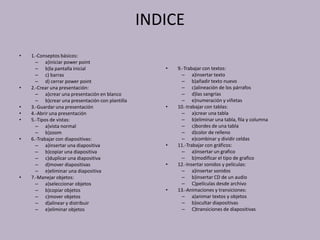
•   1.-Conseptos básicos:
      – a)iniciar power point
      – b)la pantalla inicial                       •   9.-Trabajar con textos:
      – c) barras                                         – a)insertar texto
      – d) cerrar power point                             – b)añadir texto nuevo
•   2.-Crear una presentación:                            – c)alineación de los párrafos
      – a)crear una presentación en blanco                – d)las sangrías
      – b)crear una presentación con plantilla            – e)numeración y viñetas
•   3.-Guardar una presentación                     •   10.-trabajar con tablas:
•   4.-Abrir una presentación                             – a)crear una tabla
•   5.-Tipos de vistas:                                   – b)eliminar una tabla, fila y columna
      – a)vista normal                                    – c)bordes de una tabla
      – b)zoom                                            – d)color de relleno
•   6.-Trabajar con diapositivas:                         – e)combinar y dividir celdas
      – a)insertar una diapositiva                  •   11.-Trabajar con gráficos:
      – b)copiar una diapositiva                          – a)insertar un grafico
      – c)duplicar una diapositiva                        – b)modificar el tipo de grafico
      – d)mover diapositivas                        •   12.-Insertar sonidos y películas:
      – e)eliminar una diapositiva                        – a)insertar sonidos
•   7.-Manejar objetos:                                   – b)insertar CD de un audio
      – a)seleccionar objetos                             – C)películas desde archivo
      – b)copiar objetos                            •   13.-Animaciones y transiciones:
      – c)mover objetos                                   – a)animar textos y objetos
      – d)alinear y distribuir                            – b)ocultar diapositivas
      – e)eliminar objetos                                – C)transiciones de diapositivas
1.-CONSEPTOS BASICOS
•   PowerPoint es la herramienta que nos ofrece Microsoft Office para crear
    presentaciones. Las presentaciones son imprescindibles hoy en día ya que permiten
    comunicar información e ideas de forma visual y atractiva.
•   a) Vamos a ver las dos formas básicas de iniciar PowerPoint.
•   1- Desde el botón Inicio situado, normalmente, en la esquina inferior izquierda de la
    pantalla. Coloca el cursor y haz clic sobre el botón Inicio se despliega un menú; al
    colocar el cursor sobre Programas, aparece otra lista con los programas que hay
    instalados en tu ordenador; buscar Microsoft PowerPoint, y al hacer clic sobre él e
    arrancará el programa.
•   2- Desde el icono de PowerPoint del escritorio haciendo doble clic sobre él.

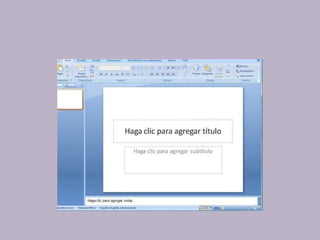
•   b) Al iniciar PowerPoint aparece una pantalla inicial como la que a continuación te
    mostramos. Ahora conoceremos los nombres de los diferentes elementos de esta
    pantalla y así será más fácil entender el resto del programa. La pantalla que se muestra
    a continuación puede no coincidir exactamente con la que ves en tu ordenador, ya que
    cada usuario puede decidir qué elementos quiere que se vean en cada momento, como
    veremos más adelante.
• La parte central de la ventana es donde visualizamos y creamos las
  diapositivas que formarán la presentación. Una diapositiva no es más que
  una de las muchas pantallas que forman parte de una presentación, es
  como una página de un libro.
• c) Las barras:
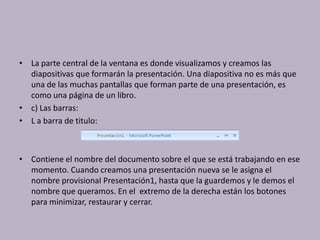
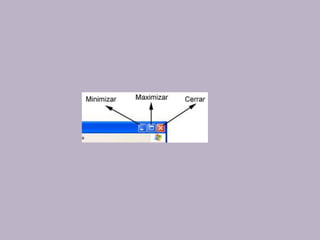
• L a barra de titulo:


• Contiene el nombre del documento sobre el que se está trabajando en ese
  momento. Cuando creamos una presentación nueva se le asigna el
  nombre provisional Presentación1, hasta que la guardemos y le demos el
  nombre que queramos. En el extremo de la derecha están los botones
  para minimizar, restaurar y cerrar.
• d) Para cerrar PowerPoint, puedes utilizar cualquiera de las siguientes
  operaciones: - Hacer clic en el botón cerrar de la barra de título. - Pulsar la
  combinación de teclas ALT+F4. - Hacer clic sobre el Botón Office y elegir
  la opción Salir de PowerPoint. Si lo que queremos es cerrar la
  Presentación actual sin cerrar el programa haremos: - Clic sobre el Botón
  Office y elegir la opción Cerrar.
2- Crear una presentación:
A continuación veremos cómo crear una nueva Presentación en blanco, esta
    opción se suele utilizar cuando la persona que genera la presentación sabe
    manejar bien el programa y también cuando ninguna de las plantillas que
    incorpora power point se adapta a nuestras necesidades.

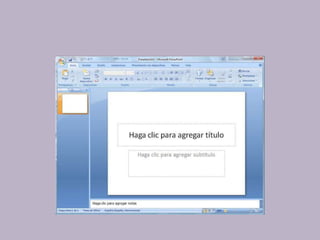
• a) Crear una presentación en blanco:
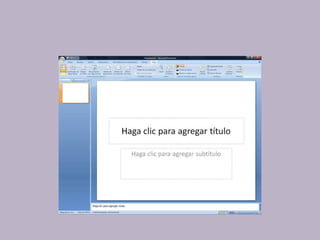
• - Despliega el Botón Office. - Selecciona la opción Nuevo. - En el cuadro de
  diálogo Nueva presentación haz doble clic sobre Presentación en blanco o
  selecciónala y pulsa el botón Crear. Así es como te puede quedar una
  presentación en blanco. Tienes una diapositiva y dos cuadros de texto
  para añadir un título y añadir un subtítulo. ora PowerPoint se adapta a
  nuestras necesidades.
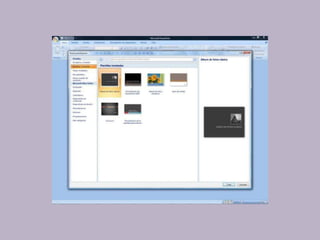
• b) Crear una presentación con una plantilla:
• - Despliega el Botón Office. - Selecciona la opción
  Nuevo. - En el cuadro de diálogo Nueva presentación
  haz clic sobre la categoría Plantillas instaladas y te
  aparecerá un cuadro de diálogo
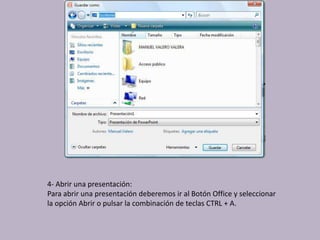
• 3.-guardar una presentación:
• Para guardar una presentación podemos ir al
  botón office y seleccionar la opción guardar o
  también se puede hacer con el botón de
  guardar. E enseguida aparecerá una ventana
  como esta:
4- Abrir una presentación:
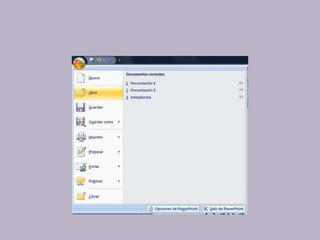
Para abrir una presentación deberemos ir al Botón Office y seleccionar
la opción Abrir o pulsar la combinación de teclas CTRL + A.
• 5- Tipos de vistas:
• El saber manejar los tipos de vistas es muy importante ya
  que nos va a permitir tener tanto una visión particular de
  cada diapositiva como una visión global de todas las
  diapositivas, incluso nos permitirá reproducir la
  presentación para ver cómo queda al final.
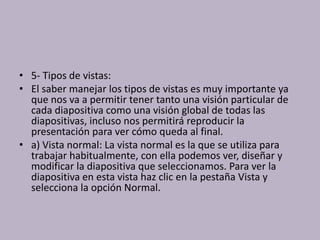
• a) Vista normal: La vista normal es la que se utiliza para
  trabajar habitualmente, con ella podemos ver, diseñar y
  modificar la diapositiva que seleccionamos. Para ver la
  diapositiva en esta vista haz clic en la pestaña Vista y
  selecciona la opción Normal.
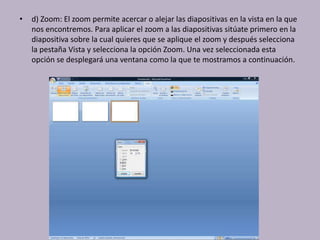
•   d) Zoom: El zoom permite acercar o alejar las diapositivas en la vista en la que
    nos encontremos. Para aplicar el zoom a las diapositivas sitúate primero en la
    diapositiva sobre la cual quieres que se aplique el zoom y después selecciona
    la pestaña Vista y selecciona la opción Zoom. Una vez seleccionada esta
    opción se desplegará una ventana como la que te mostramos a continuación.
• 6- Trabajar con diapositivas
• Insertar una diapositiva: para insertar una diapositiva pulsa el
  botón de nueva diapositiva ubicado en la pestaña de inicio o
  bien utiliza las teclas CTRL+M para duplicar la diapositiva
  seleccionada
• COPIAR UNA DIAPOSITIVA: selecciona la diapositiva que quieres copiar y
  pulsa el botón que se encuentra en la pestaña inicio. Después selecciona
  la diapositiva detrás de la cual se insertara la diapositiva a copiar y pulsa el
  botón
• Duplicar una diapositiva: otra forma de copiar
  una diapositiva es duplicándola, la diferencia es
  que duplicarla sirve para copiar una diapositiva
  en la misma presentación.

• Eliminar diapositivas: Selecciona las diapositivas a
  eliminar, si están consecutivas puedes
  seleccionarlas manteniendo pulsada la tecla
  SHIFT y seleccionando la última diapositiva, en
  cambio si no están unas al lado de otras mantén
  pulsada la tecla CTRL para seleccionarlas.
• 8- Manejar objetos:
• Los objetos son los elementos que podemos incorporar en una diapositiva,
  por ejemplo un gráfico, una imagen, textos, vídeos, sonidos, etc. Estos
  objetos tienen sus propias características y propiedades que más adelante
  analizaremos con más detalle y sobre ellos podemos realizar las mismas
  funciones que hemos visto con las diapositivas, es decir, seleccionar,
  mover, copiar, eliminar, etc.
• a) Seleccionar objetos: Para seleccionar un objeto o elemento de la
  diapositiva únicamente tienes que hacer clic sobre él. Para quitar la
  selección haz clic en cualquier parte fuera del marco. Si tienes que
  seleccionar varios objetos mantén pulsada la tecla SHIFT (mayúsculas) y
  con el ratón selecciona los objetos. Si quieres dejar de seleccionar uno de
  los objetos que tienes seleccionados manteniendo pulsada la tecla CTRL
  selecciona el objeto que quieras quitar de la selección.
• C) duplicar objetos: Si queremos copiar el objeto
  en la misma diapositiva podemos utilizar el
  método de duplicar objetos que consiste en
  hacer una copia exacta del objeto u objetos que
  tenemos seleccionado/s. Para duplicar un objeto
  primero tienes que seleccionarlo, después
  desplegar el menú Pegar de la pestaña Inicio y
  seleccionar la opción Duplicar. También puedes
  utilizar las teclas Ctrl+Alt+D. Al duplicar el objeto
  aparece su copia casi encima.
• D)mover objetos: para mover un objeto lo primero que tienes que
   hacer es seleccionar el objeto haciendo clic sobre el, pulsando el
   botón izquierdo del ratón y manteniéndolo pulsado arrastra el
   objeto al espacio deseado.
Alinear y distribuir: PowerPoint nos permite también cambiar la
   posición que ocupan los objetos dentro de la diapositiva e incluso
   cambiar la posición de alguno de ellos en función de otro objeto.
   Distribuir objetos dentro de una diapositiva consiste en desplazar
   los objetos para que haya la misma distancia entre ellos bien sea
   distancia horizontal o vertical. Alinear objetos consiste en hacer que
   todos se ajusten a una misma línea imaginaria. En los dos casos hay
   que seleccionar primero los objetos y desplegar el menú Alinear de
   la pestaña Formato. Después elegimos el tipo de alineación o
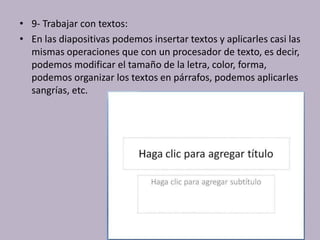
• 9- Trabajar con textos:
• En las diapositivas podemos insertar textos y aplicarles casi las
  mismas operaciones que con un procesador de texto, es decir,
  podemos modificar el tamaño de la letra, color, forma,
  podemos organizar los textos en párrafos, podemos aplicarles
  sangrías, etc.
• Insertar texto: Haz clic en el recuadro de la
  diapositiva en el cual quieras insertar el texto,
  automáticamente el texto que aparecía (Haga clic
  para agregar titulo) desaparecerá y aparecerá el
  punto de inserción. Empieza a insertar el texto.
  Cuando hayas terminado de introducir el texto
  haz clic con el ratón en otra parte de la
  diapositiva o pulsa la tecla ESC dos veces.
Alineación de párrafos: alinear un párrafo es distribuir las líneas
   que lo componen en respecto a los márgenes del cuadro del
   texto.
Sangrías: una vez que esta el texto selecciona el texto al cual
   quieres aplicar la sangría, pulsa el botón de aumentar sangría
   que se encuentra en la pestaña de inicio.
• 10.-trabajar con tablas:
• Crear una tabla:desplega el menú tabla de la pestaña ,
   establece la estructura utilizando la rejilla.los cuadros
   naranjas delimitan el tamaño de la tabla que aparece. Una vez
   delimitado el tamaño de la tabla pulsa aceptar y aparecerá la
   tabla.
• Eliminar una tabla: para eliminar una tabla tienes que
  hacer clic sobre uno de los bordes de la tabla para
  seleccionarla y pulsar SUPR.
• Color de relleno:seleciona una celda o mas y despliega
  el menú sombreado de la pestaña diseño, de la lista
  selecciona el color que mas te guste y después pulsa
  aceptar.
• 11.-Trabajar con grafícos:para insertar un grafíco en
  una diapositiva únicamente tienes que pulsar en el
  botón grafíco de la pestaña insertar, se abrirá un
  cuadro de dialogo para que escojas el tipo de grafico
  que quieras y pulsa aceptar.
• Insertar sonidos y películas

• Insertar sonidos en una presentación: Para insertar un
  sonido en una presentación despliega la pestaña
  Insertar y elige Sonido. Después aparecerá
• una lista donde podrás insertar un sonido que ya
  tengas almacenado en tu ordenador (con la opción
  Sonido de archivo), o grabar tú mismo el sonido e
  incluso insertar como sonido una pista de un CD de
  audio. Cuando la banda de opciones sea de un tamaño
  reducido, este icono aparecerá en el desplegable Clip
  multimedia.
• Insertar sonidos desde un archivo: Despliega la pestaña
  Insertar y despliega Sonido. Después selecciona Sonido
  de archivo. Te mostrará una ventana en la que tendrás
  que buscar la ruta del archivo de sonido, una vez lo
  encuentres pulsa Aceptar.

• nsertar pista de un CD de audio. Despliega la pestaña
  Insertar y despliega Sonido. Después selecciona
  Reproducir pista de audio de Cd. Te mostrará la
  siguiente ventana. Indícale desde qué pista hasta qué
  pista quieres reproducir y pulsa Aceptar.
Animaciones y transiciones

•   Para animar un texto u objeto lo primero que hay que hacer es seleccionarlo, a
    continuación ir a la pestaña Animaciones y Personalizar animación. Después
    aparecerá en el panel de Personalizar animación.
•   En este panel aparece el botón desplegable Agregar efecto en la cual
    seleccionaremos el tipo de efecto que queramos aplicar, incluso podremos elegir
    la trayectoria exacta del movimiento seleccionándola del menú Trayectorias de
    desplazamiento. Podemos utilizar el botón Quitar para eliminar alguna animación
    que hayamos aplicado a algún texto. En la lista desplegable Inicio podemos
    seleccionar cuándo queremos que se aplique la animación (al hacer clic sobre el
    ratón, después de la anterior diapositiva, etc.). Las demás listas desplegables
    cambiarán en función del tipo de movimiento y el inicio del mismo. La Velocidad
    suele ser una característica común por lo que podemos controlarla en casi todas
    las animaciones que apliquemos a un objeto. La lista que aparece debajo de
    velocidad nos muestra las distintas animaciones que hemos aplicado a los objetos
    de la diapositiva, como podrás comprobar aparecen en orden. El botón Reproducir
    te muestra
•   la diapositiva tal y como quedará con las animaciones que hemos aplicado.