Saltar al contenido principal
EJERCICIOS PASO A PASO
Daniel Hernandez

903

Profesor: John Caraballo


2 Desplazamiento en la hoja de cálculo
MOVIMIENTO RAPIDO EN LA HOJA

      MOVIMIENTO                        TECLADO
      Celda Abajo                       FLECHA ABAJO
      Celda Arriba                      FLECHA ARRIBA
      Celda Derecha                     FLECHA DERECHA
      Celda Izquierda                   FLECHA IZQUIERDA
      Pantalla Abajo                    AVPAG
      Pantalla Arriba                   REPAG
      Celda A1                          CTRL+INICIO
      Primera celda de la columna
                                        FIN   FLECHA ARRIBA
      activa
      Última celda de la columna
                                        FIN   FLECHA ABAJO
      activa
                                        FIN FLECHA IZQUIERDA o
      Primera celda de la fila activa
                                        INICIO
      Última celda de la fila activa    FIN   FLECHA DERECHA

Tan solo una pequeña parte de la hoja es visible en la ventana de
documento. Nuestra hoja, la mayoría de las veces, ocupará mayor número
de celdas que las visibles en el área de la pantalla y es necesario moverse
por el documento rápidamente


2 DESPLAZAMIENTO EN LA HOJA DE TRABAJO
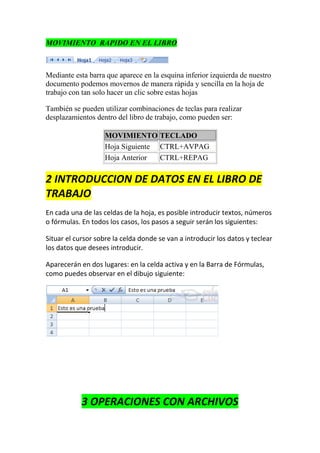
MOVIMIENTO RAPIDO EN EL LIBRO


Mediante esta barra que aparece en la esquina inferior izquierda de nuestro
documento podemos movernos de manera rápida y sencilla en la hoja de
trabajo con tan solo hacer un clic sobre estas hojas

También se pueden utilizar combinaciones de teclas para realizar
desplazamientos dentro del libro de trabajo, como pueden ser:

                    MOVIMIENTO TECLADO
                    Hoja Siguiente CTRL+AVPAG
                    Hoja Anterior  CTRL+REPAG

2 INTRODUCCION DE DATOS EN EL LIBRO DE
TRABAJO
En cada una de las celdas de la hoja, es posible introducir textos, números
o fórmulas. En todos los casos, los pasos a seguir serán los siguientes:

Situar el cursor sobre la celda donde se van a introducir los datos y teclear
los datos que desees introducir.

Aparecerán en dos lugares: en la celda activa y en la Barra de Fórmulas,
como puedes observar en el dibujo siguiente:


            3 OPERACIONES CON ARCHIVOS
Ejercicio 1: Precio con iva.


ejemplo


1 Crear un libro para saber cuál es el precio de un artículo aplicándole el
16% de IVA.


El precio sin IVA es un valor que se tendrá que introducir, así como el
porcentaje de IVA, pero el precio con IVA se calculará con una fórmula.


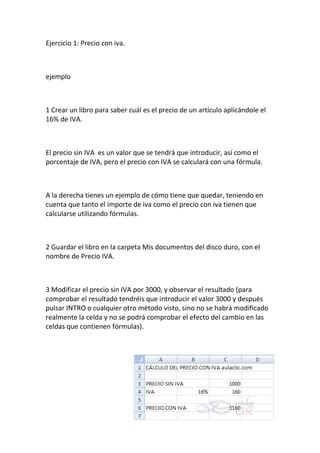
A la derecha tienes un ejemplo de cómo tiene que quedar, teniendo en
cuenta que tanto el importe de iva como el precio con iva tienen que
calcularse utilizando fórmulas.


2 Guardar el libro en la carpeta Mis documentos del disco duro, con el
nombre de Precio IVA.


3 Modificar el precio sin IVA por 3000, y observar el resultado (para
comprobar el resultado tendréis que introducir el valor 3000 y después
pulsar INTRO o cualquier otro método visto, sino no se habrá modificado
realmente la celda y no se podrá comprobar el efecto del cambio en las
celdas que contienen fórmulas).
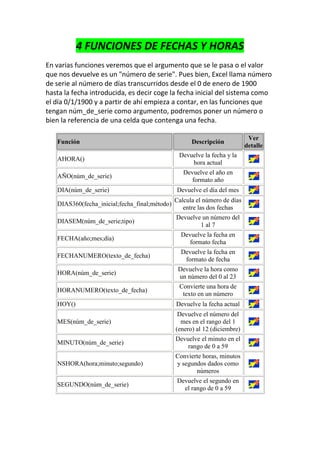
4 FUNCIONES DE FECHAS Y HORAS
En varias funciones veremos que el argumento que se le pasa o el valor
que nos devuelve es un "número de serie". Pues bien, Excel llama número
de serie al número de días transcurridos desde el 0 de enero de 1900
hasta la fecha introducida, es decir coge la fecha inicial del sistema como
el día 0/1/1900 y a partir de ahí empieza a contar, en las funciones que
tengan núm_de_serie como argumento, podremos poner un número o
bien la referencia de una celda que contenga una fecha.

                                                                            Ver
   Función                                           Descripción
                                                                           detalle
                                                Devuelve la fecha y la
   AHORA()
                                                    hora actual
                                                  Devuelve el año en
   AÑO(núm_de_serie)
                                                     formato año
   DIA(núm_de_serie)                           Devuelve el día del mes
                                               Calcula el número de días
   DIAS360(fecha_inicial;fecha_final;método)
                                                  entre las dos fechas
                                               Devuelve un número del
   DIASEM(núm_de_serie;tipo)
                                                       1 al 7
                                                 Devuelve la fecha en
   FECHA(año;mes;día)
                                                    formato fecha
                                                 Devuelve la fecha en
   FECHANUMERO(texto_de_fecha)
                                                  formato de fecha
                                                Devuelve la hora como
   HORA(núm_de_serie)
                                                un número del 0 al 23
                                                Convierte una hora de
   HORANUMERO(texto_de_fecha)
                                                 texto en un número
   HOY()                                       Devuelve la fecha actual
                                                Devuelve el número del
   MES(núm_de_serie)                             mes en el rango del 1
                                               (enero) al 12 (diciembre)
                                               Devuelve el minuto en el
   MINUTO(núm_de_serie)
                                                   rango de 0 a 59
                                               Convierte horas, minutos
   NSHORA(hora;minuto;segundo)                 y segundos dados como
                                                      números
                                               Devuelve el segundo en
   SEGUNDO(núm_de_serie)
                                                 el rango de 0 a 59
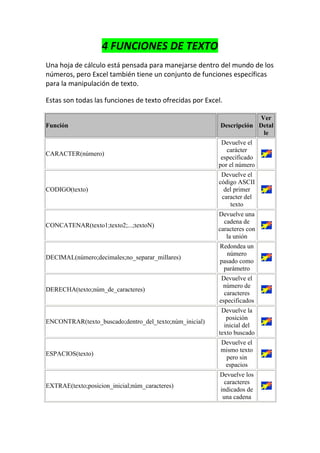
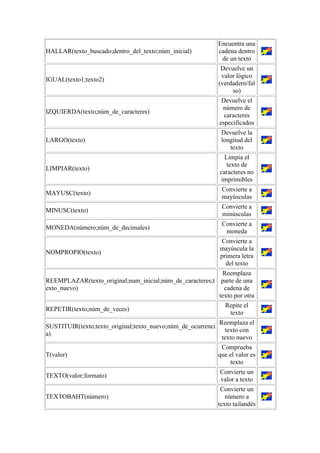
4 FUNCIONES DE TEXTO
Una hoja de cálculo está pensada para manejarse dentro del mundo de los
números, pero Excel también tiene un conjunto de funciones específicas
para la manipulación de texto.

Estas son todas las funciones de texto ofrecidas por Excel.

                                                                      Ver
Función                                                   Descripción Detal
                                                                       le
                                                          Devuelve el
                                                            carácter
CARACTER(número)
                                                          específicado
                                                         por el número
                                                          Devuelve el
                                                         código ASCII
CODIGO(texto)                                              del primer
                                                          caracter del
                                                             texto
                                                         Devuelve una
                                                           cadena de
CONCATENAR(texto1;texto2;...;textoN)
                                                         caracteres con
                                                            la unión
                                                          Redondea un
                                                            número
DECIMAL(número;decimales;no_separar_millares)
                                                          pasado como
                                                           parámetro
                                                          Devuelve el
                                                          número de
DERECHA(texto;núm_de_caracteres)
                                                           caracteres
                                                         especificados
                                                          Devuelve la
                                                            posición
ENCONTRAR(texto_buscado;dentro_del_texto;núm_inicial)
                                                           inicial del
                                                         texto buscado
                                                          Devuelve el
                                                          mismo texto
ESPACIOS(texto)
                                                           pero sin
                                                           espacios
                                                          Devuelve los
                                                           caracteres
EXTRAE(texto;posicion_inicial;núm_caracteres)
                                                          indicados de
                                                           una cadena
Encuentra una
HALLAR(texto_buscado;dentro_del_texto;núm_inicial)            cadena dentro
                                                               de un texto
                                                               Devuelve un
                                                               valor lógico
IGUAL(texto1;texto2)
                                                              (verdadero/fal
                                                                   so)
                                                               Devuelve el
                                                               número de
IZQUIERDA(texto;núm_de_caracteres)
                                                                caracteres
                                                              especificados
                                                               Devuelve la
LARGO(texto)                                                   longitud del
                                                                  texto
                                                                Limpia el
                                                                 texto de
LIMPIAR(texto)
                                                              caracteres no
                                                              imprimibles
                                                               Convierte a
MAYUSC(texto)
                                                               mayúsculas
                                                               Convierte a
MINUSC(texto)
                                                               minúsculas
                                                               Convierte a
MONEDA(número;núm_de_decimales)
                                                                moneda
                                                               Convierte a
                                                              mayúscula la
NOMPROPIO(texto)
                                                              primera letra
                                                                del texto
                                                           Reemplaza
REEMPLAZAR(texto_original;num_inicial;núm_de_caracteres;t parte de una
exto_nuevo)                                                 cadena de
                                                          texto por otra
                                                                Repite el
REPETIR(texto;núm_de_veces)
                                                                 texto
                                                              Reemplaza el
SUSTITUIR(texto;texto_original;texto_nuevo;núm_de_ocurrenci
                                                                texto con
a)
                                                               texto nuevo
                                                               Comprueba
T(valor)                                                      que el valor es
                                                                  texto
                                                              Convierte un
TEXTO(valor;formato)
                                                              valor a texto
                                                               Convierte un
TEXTOBAHT(número)                                                número a
                                                              texto tailandés
(Baht)


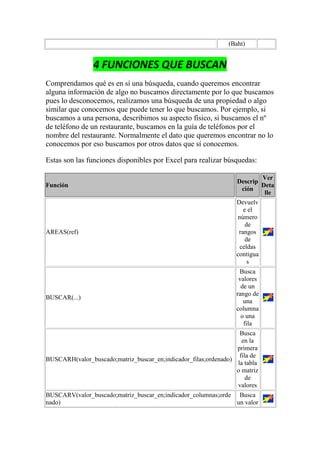
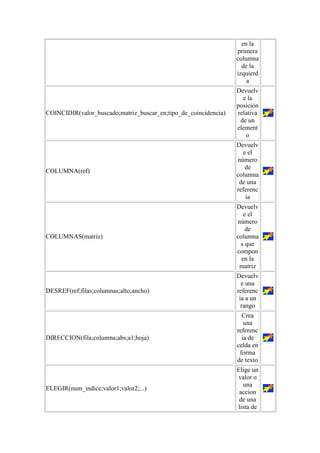
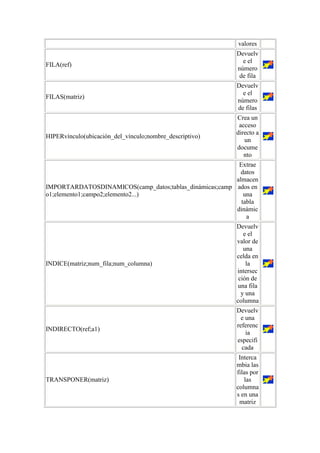
                4 FUNCIONES QUE BUSCAN
Comprendamos qué es en sí una búsqueda, cuando queremos encontrar
alguna información de algo no buscamos directamente por lo que buscamos
pues lo desconocemos, realizamos una búsqueda de una propiedad o algo
similar que conocemos que puede tener lo que buscamos. Por ejemplo, si
buscamos a una persona, describimos su aspecto físico, si buscamos el nº
de teléfono de un restaurante, buscamos en la guía de teléfonos por el
nombre del restaurante. Normalmente el dato que queremos encontrar no lo
conocemos por eso buscamos por otros datos que sí conocemos.

Estas son las funciones disponibles por Excel para realizar búsquedas:

                                                                          Ver
                                                                 Descrip
Función                                                                   Deta
                                                                   ción
                                                                           lle
                                                                 Devuelv
                                                                    e el
                                                                 número
                                                                     de
AREAS(ref)                                                        rangos
                                                                     de
                                                                  celdas
                                                                 contigua
                                                                      s
                                                                  Busca
                                                                  valores
                                                                   de un
                                                                 rango de
BUSCAR(...)
                                                                    una
                                                                 columna
                                                                   o una
                                                                    fila
                                                                  Busca
                                                                   en la
                                                                 primera
                                                                  fila de
BUSCARH(valor_buscado;matriz_buscar_en;indicador_filas;ordenado)
                                                                 la tabla
                                                                 o matriz
                                                                     de
                                                                 valores
BUSCARV(valor_buscado;matriz_buscar_en;indicador_columnas;orde Busca
nado)                                                          un valor
en la
                                                                 primera
                                                                 columna
                                                                   de la
                                                                 izquierd
                                                                     a
                                                                 Devuelv
                                                                   e la
                                                                 posición
COINCIDIR(valor_buscado;matriz_buscar_en;tipo_de_coincidencia)   relativa
                                                                  de un
                                                                 element
                                                                    o
                                                                 Devuelv
                                                                   e el
                                                                 número
                                                                    de
COLUMNA(ref)
                                                                 columna
                                                                  de una
                                                                 referenc
                                                                    ia
                                                                 Devuelv
                                                                    e el
                                                                 número
                                                                     de
COLUMNAS(matriz)                                                 columna
                                                                  s que
                                                                 compon
                                                                   en la
                                                                  matriz
                                                                 Devuelv
                                                                   e una
DESREF(ref;filas;columnas;alto;ancho)                            referenc
                                                                  ia a un
                                                                   rango
                                                                   Crea
                                                                    una
                                                                 referenc
DIRECCION(fila;columna;abs;a1;hoja)                                ia de
                                                                 celda en
                                                                  forma
                                                                 de texto
                                                                 Elige un
                                                                 valor o
                                                                   una
ELEGIR(num_indice;valor1;valor2;...)
                                                                  accion
                                                                  de una
                                                                 lista de
valores
                                                         Devuelv
                                                           e el
FILA(ref)
                                                         número
                                                          de fila
                                                         Devuelv
                                                           e el
FILAS(matriz)
                                                         número
                                                         de filas
                                                         Crea un
                                                          acceso
                                                         directo a
HIPERvínculo(ubicación_del_vínculo;nombre_descriptivo)
                                                            un
                                                         docume
                                                            nto
                                                         Extrae
                                                          datos
                                                        almacen
IMPORTARDATOSDINAMICOS(camp_datos;tablas_dinámicas;camp ados en
o1;elemento1;campo2;elemento2...)                          una
                                                          tabla
                                                        dinámic
                                                            a
                                                         Devuelv
                                                            e el
                                                         valor de
                                                            una
                                                         celda en
INDICE(matriz;num_fila;num_columna)                          la
                                                         intersec
                                                          ción de
                                                         una fila
                                                           y una
                                                         columna
                                                         Devuelv
                                                           e una
                                                         referenc
INDIRECTO(ref;a1)
                                                             ia
                                                         especifi
                                                           cada
                                                          Interca
                                                         mbia las
                                                         filas por
TRANSPONER(matriz)                                          las
                                                         columna
                                                         s en una
                                                          matriz
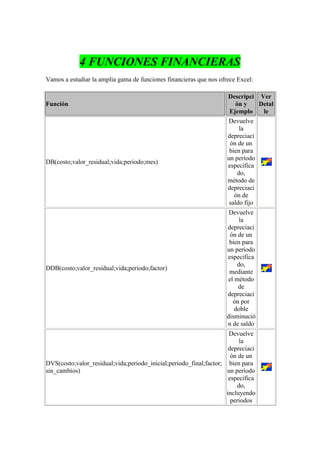
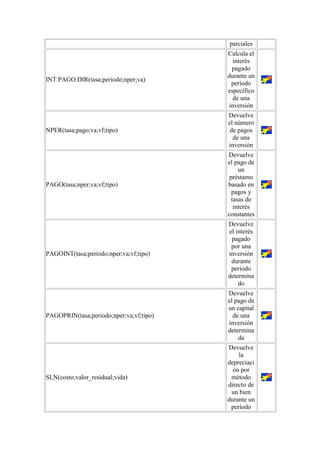
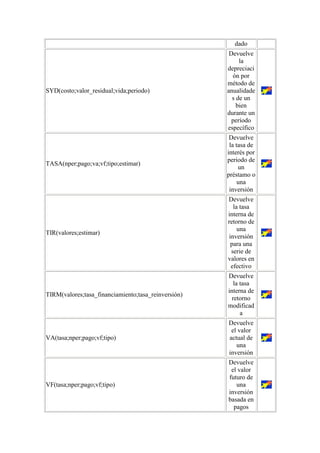
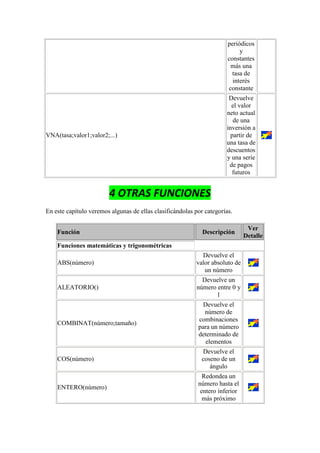
4 FUNCIONES FINANCIERAS
Vamos a estudiar la amplia gama de funciones financieras que nos ofrece Excel:

                                                                    Descripci Ver
Función                                                                 ón y    Detal
                                                                     Ejemplo     le
                                                                    Devuelve
                                                                          la
                                                                    depreciaci
                                                                     ón de un
                                                                     bien para
                                                                    un período
DB(costo;valor_residual;vida;periodo;mes)
                                                                    especifica
                                                                         do,
                                                                    método de
                                                                    depreciaci
                                                                       ón de
                                                                     saldo fijo
                                                                     Devuelve
                                                                         la
                                                                    depreciaci
                                                                     ón de un
                                                                     bien para
                                                                    un período
                                                                    especifica
                                                                        do,
DDB(costo;valor_residual;vida;periodo;factor)
                                                                     mediante
                                                                    el método
                                                                        de
                                                                    depreciaci
                                                                      ón por
                                                                       doble
                                                                    disminució
                                                                    n de saldo
                                                                     Devuelve
                                                                         la
                                                                     depreciaci
                                                                      ón de un
DVS(costo;valor_residual;vida;periodo_inicial;periodo_final;factor; bien para
sin_cambios)                                                        un período
                                                                     especifica
                                                                        do,
                                                                    incluyendo
                                                                      periodos
parciales
                                         Calcula el
                                            interés
                                           pagado
                                         durante un
INT.PAGO.DIR(tasa;periodo;nper;va)
                                           período
                                         específico
                                            de una
                                          inversión
                                         Devuelve
                                         el número
NPER(tasa;pago;va;vf;tipo)                de pagos
                                           de una
                                         inversión
                                         Devuelve
                                         el pago de
                                              un
                                          préstamo
PAGO(tasa;nper;va;vf;tipo)               basado en
                                           pagos y
                                           tasas de
                                            interés
                                         constantes
                                         Devuelve
                                         el interés
                                          pagado
                                          por una
PAGOINT(tasa;periodo;nper;va;vf;tipo)    inversión
                                          durante
                                          periodo
                                         determina
                                             do
                                         Devuelve
                                         el pago de
                                         un capital
PAGOPRIN(tasa;periodo;nper;va;vf;tipo)     de una
                                         inversión
                                         determina
                                             da
                                         Devuelve
                                             la
                                         depreciaci
                                           ón por
SLN(costo;valor_residual;vida)            método
                                         directo de
                                          un bien
                                         durante un
                                          período
dado
                                                      Devuelve
                                                          la
                                                     depreciaci
                                                       ón por
                                                     método de
SYD(costo;valor_residual;vida;periodo)               anualidade
                                                       s de un
                                                         bien
                                                     durante un
                                                       período
                                                     específico
                                                      Devuelve
                                                      la tasa de
                                                     interés por
                                                     periodo de
TASA(nper;pago;va;vf;tipo;estimar)
                                                          un
                                                     préstamo o
                                                          una
                                                      inversión
                                                     Devuelve
                                                        la tasa
                                                     interna de
                                                     retorno de
                                                          una
TIR(valores;estimar)
                                                      inversión
                                                       para una
                                                       serie de
                                                     valores en
                                                       efectivo
                                                     Devuelve
                                                        la tasa
                                                     interna de
TIRM(valores;tasa_financiamiento;tasa_reinversión)
                                                       retorno
                                                     modificad
                                                           a
                                                     Devuelve
                                                      el valor
VA(tasa;nper;pago;vf;tipo)                           actual de
                                                        una
                                                     inversión
                                                     Devuelve
                                                      el valor
                                                     futuro de
VF(tasa;nper;pago;vf;tipo)                              una
                                                     inversión
                                                     basada en
                                                       pagos
periódicos
                                                                            y
                                                                       constantes
                                                                        más una
                                                                         tasa de
                                                                         interés
                                                                       constante
                                                                       Devuelve
                                                                        el valor
                                                                      neto actual
                                                                         de una
                                                                      inversión a
VNA(tasa;valor1;valor2;...)                                             partir de
                                                                      una tasa de
                                                                      descuentos
                                                                      y una serie
                                                                       de pagos
                                                                         futuros


                        4 OTRAS FUNCIONES
En este capítulo veremos algunas de ellas clasificándolas por categorías.

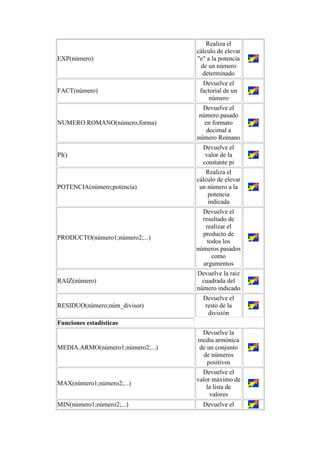
                                                                               Ver
    Función                                                  Descripción
                                                                              Detalle
    Funciones matemáticas y trigonométricas
                                                            Devuelve el
    ABS(número)                                           valor absoluto de
                                                             un número
                                                             Devuelve un
    ALEATORIO()                                            número entre 0 y
                                                                 1
                                                             Devuelve el
                                                             número de
                                                           combinaciones
    COMBINAT(número;tamaño)
                                                           para un número
                                                           determinado de
                                                              elementos
                                                             Devuelve el
    COS(número)                                              coseno de un
                                                                ángulo
                                                             Redondea un
                                                           número hasta el
    ENTERO(número)
                                                            entero inferior
                                                             más próximo
Realiza el
                                  cálculo de elevar
EXP(número)                       "e" a la potencia
                                   de un número
                                    determinado
                                    Devuelve el
FACT(número)                       factorial de un
                                       número
                                    Devuelve el
                                   número pasado
NUMERO.ROMANO(número,forma)          en formato
                                      decimal a
                                  número Romano
                                    Devuelve el
PI()                                 valor de la
                                    constante pi
                                      Realiza el
                                  cálculo de elevar
POTENCIA(número;potencia)          un número a la
                                      potencia
                                      indicada
                                    Devuelve el
                                    resultado de
                                     realizar el
                                    producto de
PRODUCTO(número1;número2;...)
                                      todos los
                                  números pasados
                                        como
                                    argumentos
                                  Devuelve la raiz
RAIZ(número)                        cuadrada del
                                  número indicado
                                    Devuelve el
RESIDUO(número;núm_divisor)         resto de la
                                     división
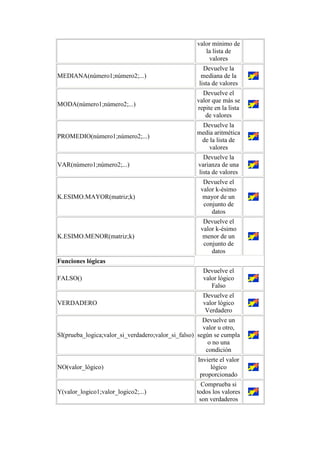
Funciones estadísticas
                                   Devuelve la
                                  media armónica
MEDIA.ARMO(número1;número2;...)   de un conjunto
                                   de números
                                     positivos
                                    Devuelve el
                                  valor máximo de
MAX(número1;número2;...)
                                      la lista de
                                       valores
MIN(número1;número2;...)            Devuelve el
valor mínimo de
                                                      la lista de
                                                       valores
                                                      Devuelve la
MEDIANA(número1;número2;...)                         mediana de la
                                                    lista de valores
                                                     Devuelve el
                                                   valor que más se
MODA(número1;número2;...)
                                                   repite en la lista
                                                      de valores
                                                    Devuelve la
                                                   media aritmética
PROMEDIO(número1;número2;...)
                                                    de la lista de
                                                       valores
                                                     Devuelve la
VAR(número1;número2;...)                           varianza de una
                                                   lista de valores
                                                     Devuelve el
                                                    valor k-ésimo
K.ESIMO.MAYOR(matriz;k)                              mayor de un
                                                     conjunto de
                                                        datos
                                                     Devuelve el
                                                    valor k-ésimo
K.ESIMO.MENOR(matriz;k)                              menor de un
                                                     conjunto de
                                                        datos
Funciones lógicas
                                                     Devuelve el
FALSO()                                              valor lógico
                                                        Falso
                                                     Devuelve el
VERDADERO                                            valor lógico
                                                      Verdadero
                                                      Devuelve un
                                                      valor u otro,
SI(prueba_logica;valor_si_verdadero;valor_si_falso) según se cumpla
                                                        o no una
                                                       condición
                                                   Invierte el valor
NO(valor_lógico)                                        lógico
                                                    proporcionado
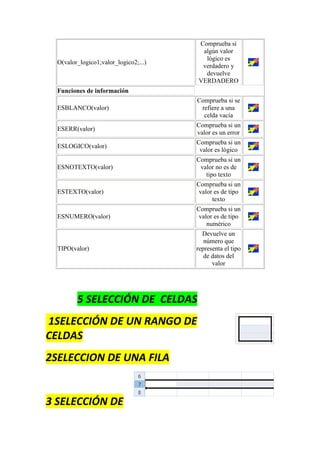
                                                     Comprueba si
Y(valor_logico1;valor_logico2;...)                 todos los valores
                                                    son verdaderos
Comprueba si
                                        algún valor
                                         lógico es
  O(valor_logico1;valor_logico2;...)
                                        verdadero y
                                         devuelve
                                       VERDADERO
  Funciones de información
                                       Comprueba si se
  ESBLANCO(valor)                       refiere a una
                                         celda vacía
                                       Comprueba si un
  ESERR(valor)
                                       valor es un error
                                       Comprueba si un
  ESLOGICO(valor)
                                        valor es lógico
                                       Comprueba si un
  ESNOTEXTO(valor)                      valor no es de
                                          tipo texto
                                       Comprueba si un
  ESTEXTO(valor)                        valor es de tipo
                                             texto
                                       Comprueba si un
  ESNUMERO(valor)                       valor es de tipo
                                           numérico
                                         Devuelve un
                                          número que
  TIPO(valor)                          representa el tipo
                                          de datos del
                                             valor


         5 SELECCIÓN DE CELDAS
1SELECCIÓN DE UN RANGO DE
CELDAS
2SELECCION DE UNA FILA


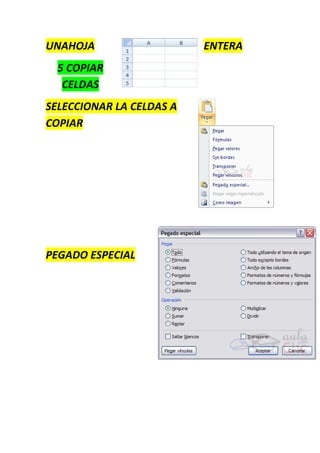
3 SELECCIÓN DE
UNAHOJA                   ENTERA
  5 COPIAR
   CELDAS
SELECCIONAR LA CELDAS A
COPIAR


PEGADO ESPECIAL
5 MOVER CELDAS
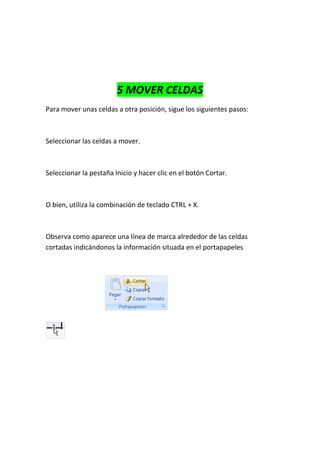
Para mover unas celdas a otra posición, sigue los siguientes pasos:


Seleccionar las celdas a mover.


Seleccionar la pestaña Inicio y hacer clic en el botón Cortar.


O bien, utiliza la combinación de teclado CTRL + X.


Observa como aparece una línea de marca alrededor de las celdas
cortadas indicándonos la información situada en el portapapeles
5MOVER CELDAS
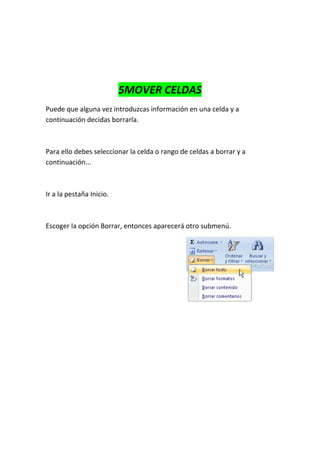
Puede que alguna vez introduzcas información en una celda y a
continuación decidas borrarla.


Para ello debes seleccionar la celda o rango de celdas a borrar y a
continuación...


Ir a la pestaña Inicio.


Escoger la opción Borrar, entonces aparecerá otro submenú.
6 FORMATO DE CELDAS FUENTE
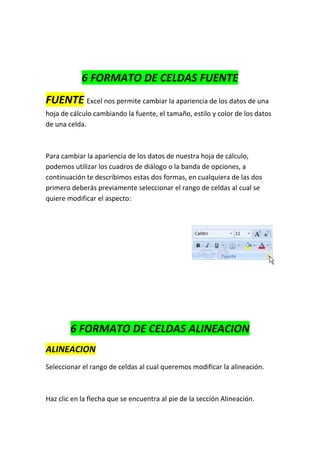
FUENTE Excel nos permite cambiar la apariencia de los datos de una
hoja de cálculo cambiando la fuente, el tamaño, estilo y color de los datos
de una celda.


Para cambiar la apariencia de los datos de nuestra hoja de cálculo,
podemos utilizar los cuadros de diálogo o la banda de opciones, a
continuación te describimos estas dos formas, en cualquiera de las dos
primero deberás previamente seleccionar el rango de celdas al cual se
quiere modificar el aspecto:


        6 FORMATO DE CELDAS ALINEACION
ALINEACION
Seleccionar el rango de celdas al cual queremos modificar la alineación.


Haz clic en la flecha que se encuentra al pie de la sección Alineación.
6 FORMATO DE CELDAS CON BORDES
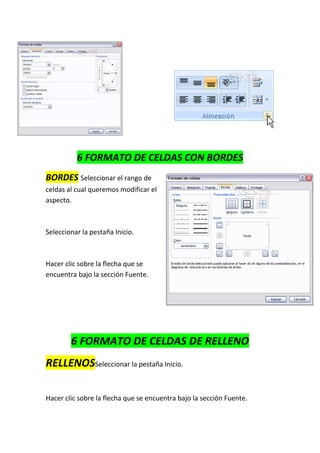
BORDES Seleccionar el rango de
celdas al cual queremos modificar el
aspecto.


Seleccionar la pestaña Inicio.


Hacer clic sobre la flecha que se
encuentra bajo la sección Fuente.


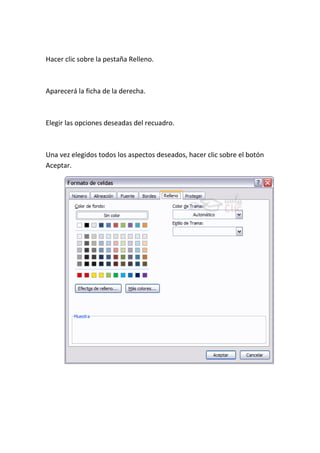
        6 FORMATO DE CELDAS DE RELLENO
RELLENOSSeleccionar la pestaña Inicio.

Hacer clic sobre la flecha que se encuentra bajo la sección Fuente.
Hacer clic sobre la pestaña Relleno.


Aparecerá la ficha de la derecha.


Elegir las opciones deseadas del recuadro.


Una vez elegidos todos los aspectos deseados, hacer clic sobre el botón
Aceptar.
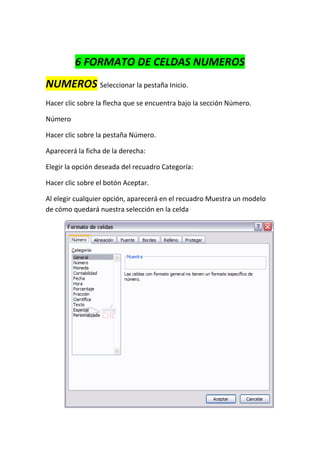
6 FORMATO DE CELDAS NUMEROS
NUMEROS Seleccionar la pestaña Inicio.
Hacer clic sobre la flecha que se encuentra bajo la sección Número.

Número

Hacer clic sobre la pestaña Número.

Aparecerá la ficha de la derecha:

Elegir la opción deseada del recuadro Categoría:

Hacer clic sobre el botón Aceptar.

Al elegir cualquier opción, aparecerá en el recuadro Muestra un modelo
de cómo quedará nuestra selección en la celda
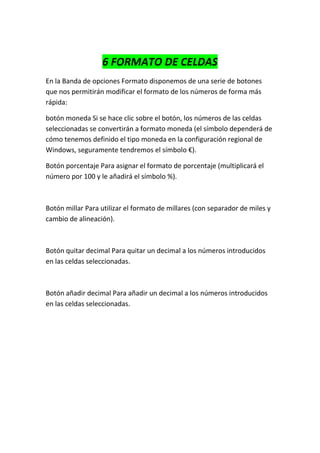
6 FORMATO DE CELDAS
En la Banda de opciones Formato disponemos de una serie de botones
que nos permitirán modificar el formato de los números de forma más
rápida:

botón moneda Si se hace clic sobre el botón, los números de las celdas
seleccionadas se convertirán a formato moneda (el símbolo dependerá de
cómo tenemos definido el tipo moneda en la configuración regional de
Windows, seguramente tendremos el símbolo €).

Botón porcentaje Para asignar el formato de porcentaje (multiplicará el
número por 100 y le añadirá el símbolo %).


Botón millar Para utilizar el formato de millares (con separador de miles y
cambio de alineación).


Botón quitar decimal Para quitar un decimal a los números introducidos
en las celdas seleccionadas.


Botón añadir decimal Para añadir un decimal a los números introducidos
en las celdas seleccionadas.
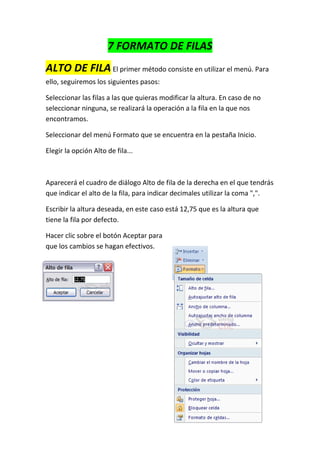
7 FORMATO DE FILAS
ALTO DE FILA El primer método consiste en utilizar el menú. Para
ello, seguiremos los siguientes pasos:

Seleccionar las filas a las que quieras modificar la altura. En caso de no
seleccionar ninguna, se realizará la operación a la fila en la que nos
encontramos.

Seleccionar del menú Formato que se encuentra en la pestaña Inicio.

Elegir la opción Alto de fila...


Aparecerá el cuadro de diálogo Alto de fila de la derecha en el que tendrás
que indicar el alto de la fila, para indicar decimales utilizar la coma ",".

Escribir la altura deseada, en este caso está 12,75 que es la altura que
tiene la fila por defecto.

Hacer clic sobre el botón Aceptar para
que los cambios se hagan efectivos.
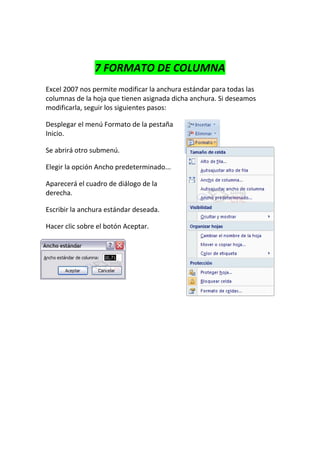
7 FORMATO DE COLUMNA
Excel 2007 nos permite modificar la anchura estándar para todas las
columnas de la hoja que tienen asignada dicha anchura. Si deseamos
modificarla, seguir los siguientes pasos:

Desplegar el menú Formato de la pestaña
Inicio.

Se abrirá otro submenú.

Elegir la opción Ancho predeterminado...

Aparecerá el cuadro de diálogo de la
derecha.

Escribir la anchura estándar deseada.

Hacer clic sobre el botón Aceptar.
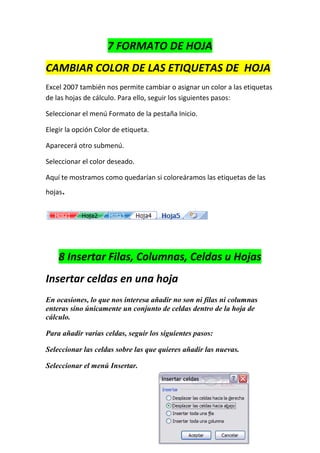
7 FORMATO DE HOJA
CAMBIAR COLOR DE LAS ETIQUETAS DE HOJA
Excel 2007 también nos permite cambiar o asignar un color a las etiquetas
de las hojas de cálculo. Para ello, seguir los siguientes pasos:

Seleccionar el menú Formato de la pestaña Inicio.

Elegir la opción Color de etiqueta.

Aparecerá otro submenú.

Seleccionar el color deseado.

Aquí te mostramos como quedarían si coloreáramos las etiquetas de las
hojas.


    8 Insertar Filas, Columnas, Celdas u Hojas
Insertar celdas en una hoja
En ocasiones, lo que nos interesa añadir no son ni filas ni columnas
enteras sino únicamente un conjunto de celdas dentro de la hoja de
cálculo.

Para añadir varias celdas, seguir los siguientes pasos:

Seleccionar las celdas sobre las que quieres añadir las nuevas.

Seleccionar el menú Insertar.
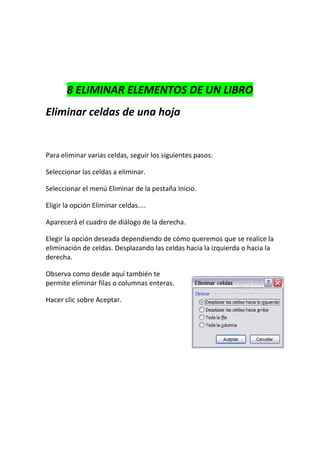
8 ELIMINAR ELEMENTOS DE UN LIBRO
Eliminar celdas de una hoja


Para eliminar varias celdas, seguir los siguientes pasos:

Seleccionar las celdas a eliminar.

Seleccionar el menú Eliminar de la pestaña Inicio.

Eligir la opción Eliminar celdas....

Aparecerá el cuadro de diálogo de la derecha.

Elegir la opción deseada dependiendo de cómo queremos que se realice la
eliminación de celdas. Desplazando las celdas hacia la izquierda o hacia la
derecha.

Observa como desde aquí también te
permite eliminar filas o columnas enteras.

Hacer clic sobre Aceptar.
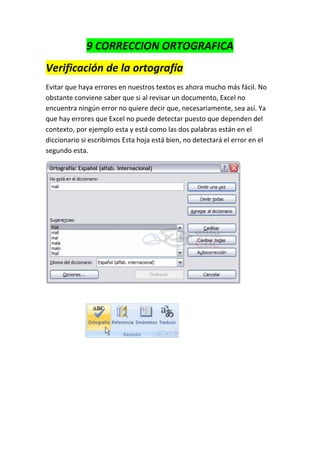
9 CORRECCION ORTOGRAFICA
Verificación de la ortografía
Evitar que haya errores en nuestros textos es ahora mucho más fácil. No
obstante conviene saber que si al revisar un documento, Excel no
encuentra ningún error no quiere decir que, necesariamente, sea así. Ya
que hay errores que Excel no puede detectar puesto que dependen del
contexto, por ejemplo esta y está como las dos palabras están en el
diccionario si escribimos Esta hoja está bien, no detectará el error en el
segundo esta.