Referencias indispensables JClic CEP de Castilleja, octubre/noviembre 2008 José Luis Pascual
Consejos previos Planifica  previamente tu proyecto: nivel educativo, localización temática dentro del currículo, tipo y secuencia de actividades que integrarán el proyecto y sistemas de evaluación. Organiza   previamente los  recursos  que necesites. Es conveniente crear una  carpeta  especial para  almacenar los recursos de cada proyecto, aunque, a diferencia de Hot Potatoes, JClic  importa  los  archivos , los adjunta al proyecto y los gestiona de modo  autónomo. Ten en cuenta que JClic también puede  generar páginas web  para el usuario. En este caso, te será más fácil generarla cuando ya tengas  terminado todo el  proyecto , ya que el programa permite ver en todo momento el resultado final de todas las actividades realizadas sin tener que crear un nuevo archivo HTML cada vez.
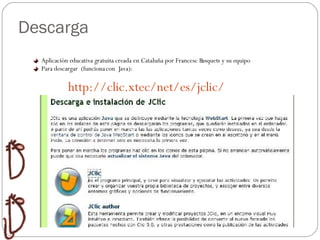
Descarga Aplicación educativa gratuita creada en Cataluña por Francesc Busquets y su equipo Para descargar  (funciona con  Java): http://clic.xtec/net/es/jclic/
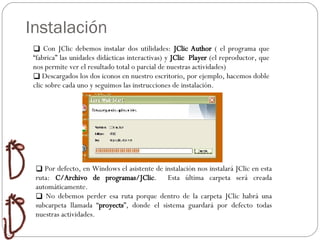
Instalación Con JClic debemos instalar dos utilidades:  JClic Author  ( el programa que “fabrica” las unidades didácticas interactivas) y  JClic  Player  (el reproductor, que nos permite ver el resultado total o parcial de nuestras actividades) Descargados los dos iconos en nuestro escritorio, por ejemplo, hacemos doble clic sobre cada uno y seguimos las instrucciones de instalación. Por defecto, en Windows el asistente de instalación nos instalará JClic en esta ruta:  C/Archivo de programas/JClic .  Esta última carpeta será creada automáticamente. No debemos perder esa ruta porque dentro de la carpeta JClic habrá una subcarpeta llamada “ proyects ”, donde el sistema guardará por defecto todas nuestras actividades.
Instalación en Guadalinex JClic, como herramienta educativa de software libre que es, está instalado en la distribución educativa de Guadalinex presente en todos los centros de Andalucía. Para acceder en Guadalinex:  Aplicaciones>Centros TIC > Herramientas de autor> JClic. Actualmente, por razones de seguridad, el acceso a esta herramienta es algo más complicado. Debemos picar con el botón derecho del ratón en un área libre del escritorio y elegir la opción “Abrir terminal”. En la pantalla resultante teclearemos este comando: java(espacio)-jar(espacio)/usr/local/jclic/jclicapp/jclicauthor.jar Y pulsamos la tecla Intro/Enter para abrir JCLic Author Hay que tener en cuenta que las actividades que vayamos elaborando en Guadalinex  se guardan en la carpeta Usuario>JClic
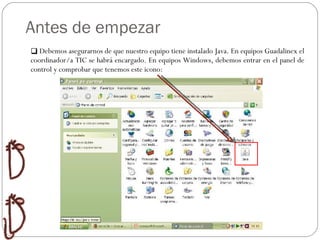
Antes de empezar Relaciones Ordenar  Huecos Preguntas Crucigramas Organizador Debemos asegurarnos de que nuestro equipo tiene instalado Java. En equipos Guadalinex el coordinador/a TIC se habrá encargado. En equipos Windows, debemos entrar en el panel de control y comprobar que tenemos este icono:
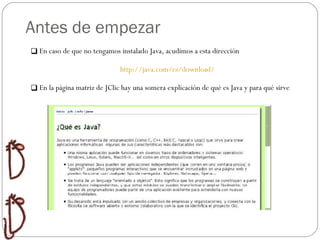
Antes de empezar Relaciones Ordenar  Huecos Preguntas Crucigramas Organizador En caso de que no tengamos instalado Java, acudimos a esta dirección http://java.com/es/download/ En la página matriz de JClic hay una somera explicación de qué es Java y para qué sirve
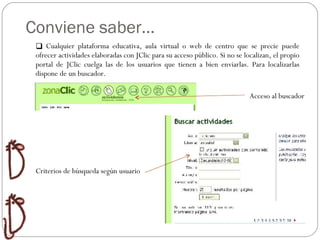
Conviene saber… Relaciones Ordenar  Huecos Preguntas Organizador Cualquier plataforma educativa, aula virtual o web de centro que se precie puede ofrecer actividades elaboradas con JClic para su acceso público. Si no se localizan, el propio portal de JClic cuelga las de los usuarios que tienen a bien enviarlas. Para localizarlas dispone de un buscador. Acceso al buscador Criterios de búsqueda según usuario
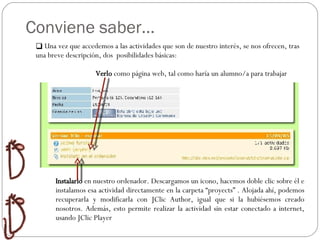
Conviene saber… Relaciones Ordenar  Huecos Preguntas Organizador Una vez que accedemos a las actividades que son de nuestro interés, se nos ofrecen, tras una breve descripción, dos  posibilidades básicas: Verlo  como página web, tal como haría un alumno/a para trabajar Instalarlo  en nuestro ordenador. Descargamos un icono, hacemos doble clic sobre él e instalamos esa actividad directamente en la carpeta “proyects” . Alojada ahí, podemos recuperarla y modificarla con JClic Author, igual que si la hubiésemos creado nosotros. Además, esto permite realizar la actividad sin estar conectado a internet, usando JClic Player
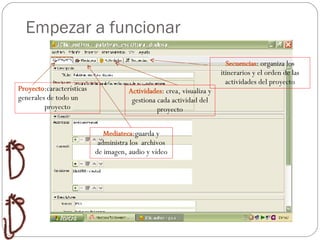
Empezar a funcionar Relaciones Ordenar  Huecos Preguntas Crucigramas Organizador Proyecto :características generales de todo un  proyecto Mediateca :guarda y administra los  archivos de imagen, audio y vídeo Actividades : crea, visualiza y gestiona cada actividad del proyecto Secuencias : organiza los itinerarios y el orden de las actividades del proyecto
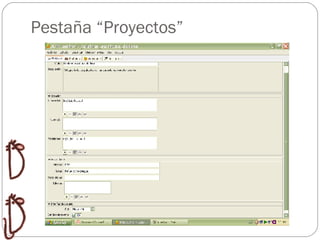
Pestaña “Proyectos”
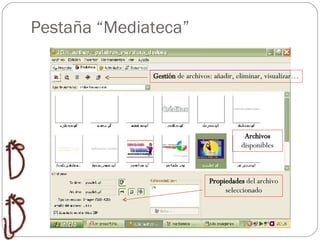
Pestaña “Mediateca” Archivos  disponibles Gestión  de archivos: añadir, eliminar, visualizar… Propiedades  del archivo seleccionado
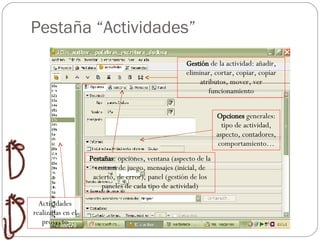
Pestaña “Actividades” Gestión  de la actividad: añadir, eliminar, cortar, copiar, copiar atributos, mover, ver funcionamiento Opciones  generales: tipo de actividad, aspecto, contadores, comportamiento… Pestañas : opciones, ventana (aspecto de la ventana de juego, mensajes (inicial, de acierto, de error), panel (gestión de los paneles de cada tipo de actividad) Actividades realizadas en el proyecto
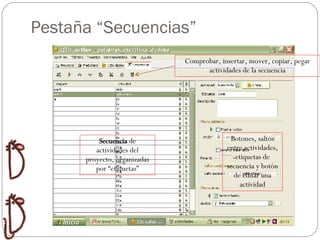
Pestaña “Secuencias” Secuencia  de actividades del proyecto, organizadas por “etiquetas” Comprobar, insertar, mover, copiar, pegar actividades de la secuencia Botones, saltos entre actividades, etiquetas de secuencia y botón de editar una actividad
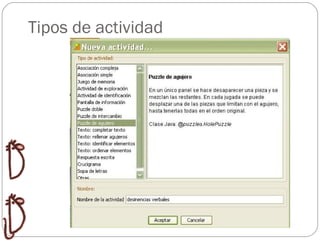
Tipos de actividad
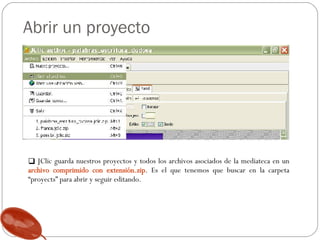
Abrir un proyecto JClic guarda nuestros proyectos y todos los archivos asociados de la mediateca en un  archivo comprimido con extensión.zip . Es el que tenemos que buscar en la carpeta “proyects” para abrir y seguir editando.
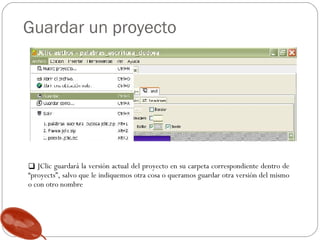
Guardar un proyecto JClic guardará la versión actual del proyecto en su carpeta correspondiente dentro de “proyects”, salvo que le indiquemos otra cosa o queramos guardar otra versión del mismo o con otro nombre
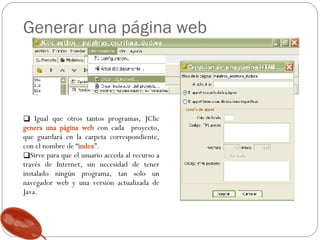
Generar una página web Igual que otros tantos programas, JClic  genera una página web  con cada  proyecto, que guardará en la carpeta correspondiente, con el nombre de “ index ”.  Sirve para que el usuario acceda al recurso a través de Internet, sin necesidad de tener instalado ningún programa, tan solo un navegador web y una versión actualizada de Java.
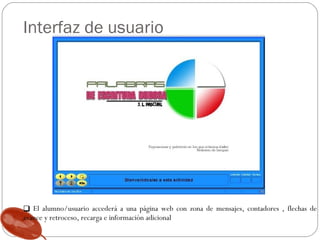
Interfaz de usuario El alumno/usuario accederá a una página web con zona de mensajes, contadores , flechas de avance y retroceso, recarga e información adicional
Más información Manual elaborado por los autores del programa http://clic.xtec.net/es/jclic/curs/index.htm : Introducción a JClic en el portal de Averroes http://www.juntadeandalucia.es/averroes/jclic/

Empezar J Clic

  • 1.
    Referencias indispensables JClicCEP de Castilleja, octubre/noviembre 2008 José Luis Pascual
  • 2.
    Consejos previos Planifica previamente tu proyecto: nivel educativo, localización temática dentro del currículo, tipo y secuencia de actividades que integrarán el proyecto y sistemas de evaluación. Organiza previamente los recursos que necesites. Es conveniente crear una carpeta especial para almacenar los recursos de cada proyecto, aunque, a diferencia de Hot Potatoes, JClic importa los archivos , los adjunta al proyecto y los gestiona de modo autónomo. Ten en cuenta que JClic también puede generar páginas web para el usuario. En este caso, te será más fácil generarla cuando ya tengas terminado todo el proyecto , ya que el programa permite ver en todo momento el resultado final de todas las actividades realizadas sin tener que crear un nuevo archivo HTML cada vez.
  • 3.
    Descarga Aplicación educativagratuita creada en Cataluña por Francesc Busquets y su equipo Para descargar (funciona con Java): http://clic.xtec/net/es/jclic/
  • 4.
    Instalación Con JClicdebemos instalar dos utilidades: JClic Author ( el programa que “fabrica” las unidades didácticas interactivas) y JClic Player (el reproductor, que nos permite ver el resultado total o parcial de nuestras actividades) Descargados los dos iconos en nuestro escritorio, por ejemplo, hacemos doble clic sobre cada uno y seguimos las instrucciones de instalación. Por defecto, en Windows el asistente de instalación nos instalará JClic en esta ruta: C/Archivo de programas/JClic . Esta última carpeta será creada automáticamente. No debemos perder esa ruta porque dentro de la carpeta JClic habrá una subcarpeta llamada “ proyects ”, donde el sistema guardará por defecto todas nuestras actividades.
  • 5.
    Instalación en GuadalinexJClic, como herramienta educativa de software libre que es, está instalado en la distribución educativa de Guadalinex presente en todos los centros de Andalucía. Para acceder en Guadalinex: Aplicaciones>Centros TIC > Herramientas de autor> JClic. Actualmente, por razones de seguridad, el acceso a esta herramienta es algo más complicado. Debemos picar con el botón derecho del ratón en un área libre del escritorio y elegir la opción “Abrir terminal”. En la pantalla resultante teclearemos este comando: java(espacio)-jar(espacio)/usr/local/jclic/jclicapp/jclicauthor.jar Y pulsamos la tecla Intro/Enter para abrir JCLic Author Hay que tener en cuenta que las actividades que vayamos elaborando en Guadalinex se guardan en la carpeta Usuario>JClic
  • 6.
    Antes de empezarRelaciones Ordenar Huecos Preguntas Crucigramas Organizador Debemos asegurarnos de que nuestro equipo tiene instalado Java. En equipos Guadalinex el coordinador/a TIC se habrá encargado. En equipos Windows, debemos entrar en el panel de control y comprobar que tenemos este icono:
  • 7.
    Antes de empezarRelaciones Ordenar Huecos Preguntas Crucigramas Organizador En caso de que no tengamos instalado Java, acudimos a esta dirección http://java.com/es/download/ En la página matriz de JClic hay una somera explicación de qué es Java y para qué sirve
  • 8.
    Conviene saber… RelacionesOrdenar Huecos Preguntas Organizador Cualquier plataforma educativa, aula virtual o web de centro que se precie puede ofrecer actividades elaboradas con JClic para su acceso público. Si no se localizan, el propio portal de JClic cuelga las de los usuarios que tienen a bien enviarlas. Para localizarlas dispone de un buscador. Acceso al buscador Criterios de búsqueda según usuario
  • 9.
    Conviene saber… RelacionesOrdenar Huecos Preguntas Organizador Una vez que accedemos a las actividades que son de nuestro interés, se nos ofrecen, tras una breve descripción, dos posibilidades básicas: Verlo como página web, tal como haría un alumno/a para trabajar Instalarlo en nuestro ordenador. Descargamos un icono, hacemos doble clic sobre él e instalamos esa actividad directamente en la carpeta “proyects” . Alojada ahí, podemos recuperarla y modificarla con JClic Author, igual que si la hubiésemos creado nosotros. Además, esto permite realizar la actividad sin estar conectado a internet, usando JClic Player
  • 10.
    Empezar a funcionarRelaciones Ordenar Huecos Preguntas Crucigramas Organizador Proyecto :características generales de todo un proyecto Mediateca :guarda y administra los archivos de imagen, audio y vídeo Actividades : crea, visualiza y gestiona cada actividad del proyecto Secuencias : organiza los itinerarios y el orden de las actividades del proyecto
  • 11.
  • 12.
    Pestaña “Mediateca” Archivos disponibles Gestión de archivos: añadir, eliminar, visualizar… Propiedades del archivo seleccionado
  • 13.
    Pestaña “Actividades” Gestión de la actividad: añadir, eliminar, cortar, copiar, copiar atributos, mover, ver funcionamiento Opciones generales: tipo de actividad, aspecto, contadores, comportamiento… Pestañas : opciones, ventana (aspecto de la ventana de juego, mensajes (inicial, de acierto, de error), panel (gestión de los paneles de cada tipo de actividad) Actividades realizadas en el proyecto
  • 14.
    Pestaña “Secuencias” Secuencia de actividades del proyecto, organizadas por “etiquetas” Comprobar, insertar, mover, copiar, pegar actividades de la secuencia Botones, saltos entre actividades, etiquetas de secuencia y botón de editar una actividad
  • 15.
  • 16.
    Abrir un proyectoJClic guarda nuestros proyectos y todos los archivos asociados de la mediateca en un archivo comprimido con extensión.zip . Es el que tenemos que buscar en la carpeta “proyects” para abrir y seguir editando.
  • 17.
    Guardar un proyectoJClic guardará la versión actual del proyecto en su carpeta correspondiente dentro de “proyects”, salvo que le indiquemos otra cosa o queramos guardar otra versión del mismo o con otro nombre
  • 18.
    Generar una páginaweb Igual que otros tantos programas, JClic genera una página web con cada proyecto, que guardará en la carpeta correspondiente, con el nombre de “ index ”. Sirve para que el usuario acceda al recurso a través de Internet, sin necesidad de tener instalado ningún programa, tan solo un navegador web y una versión actualizada de Java.
  • 19.
    Interfaz de usuarioEl alumno/usuario accederá a una página web con zona de mensajes, contadores , flechas de avance y retroceso, recarga e información adicional
  • 20.
    Más información Manualelaborado por los autores del programa http://clic.xtec.net/es/jclic/curs/index.htm : Introducción a JClic en el portal de Averroes http://www.juntadeandalucia.es/averroes/jclic/