Insertar vídeos en Blogger


INTRODUCCIÓN


    Gracias al código EMBED proporcionado por los numerosos servicios Web 2.0 podemos
insertar en nuestra web, wiki o blog numerosos elementos multimedia. En este tutorial
aprenderemos a utilizar el código EMBED, crearemos una entrada multimedia en nuestro
blog de blogger, insertando un vídeo (de youtube, blip.tv, vimeo o teachertube).

    El proceso de publicación de entradas con multimedia es muy sencillo, se repite para
las distintos servicios: 1- Copiar el código Embed del vídeo seleccionado, 2- Pegar el
código en Blogger y publicar la entrada.


1- ENCONTRAR Y COPIAR EL CÓDIGO EMBED

1.1- En Youtube

   Abrimos en nuestro navegador la siguiente URL:

   http://www.youtube.com/?gl=ES&hl=es

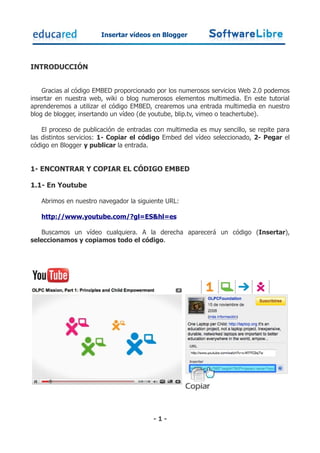
   Buscamos un vídeo cualquiera. A la derecha aparecerá un código (Insertar),
seleccionamos y copiamos todo el código.


                                         -1-
Insertar vídeos en Blogger


Youtube permite modificar el formato de su reproductor, si cambiamos la dimensión o el
color del visor debemos volver a copiar el código.


1.2- En Vimeo

   Abrimos en nuestro navegador la siguiente URL:

   http://www.vimeo.com/


                                        -2-
Insertar vídeos en Blogger


    Hacemos clic en EMBED para que vimeo genere el código necesario para publicar el
vídeo en nuestro blog.


   Aparecerá una ventana emergente con el código generado.


                                       -3-
Insertar vídeos en Blogger


  Al igual que Youtube, también podemos personalizar el visor de vimeo.
Copiamos el código EMBED.


                                  -4-
Insertar vídeos en Blogger


1.3- En Blip.tv

   Abrimos en nuestro navegador la siguiente URL:

   http://blip.tv/

   Después de elegir el vídeo a insertar, hacemos clic en Share>Embed.


   Al pulsar sobre Embed aparece el código a copiar.


                                        -5-
Insertar vídeos en Blogger


1.4- En Teacher Tube

   Abrimos en nuestro navegador la siguiente URL:

   http://teachertube.com/

   Buscamos un vídeo y en la parte inferior derecha debajo de Embeddable Player,
copiamos el código.


                                        -6-
Insertar vídeos en Blogger


2- PUBLICAR LA ENTRADA EN BLOGGER

   Creamos una nueva entrada en Blogger, hacemos clic en edición HTML y
pegamos el código del vídeo seleccionado.


  Posteriormente pulsamos publicar entrada.


                                     -7-
Insertar vídeos en Blogger


  Ya habremos publicado nuestra primera entrada multimedia en el Blog.


3- CLAVES

  Copiar TODO el código Embed del vídeo que queramos insertar.
  Pulsar la pestaña Edición HTML antes de pegar el código copiado.


                                       -8-

Entradas multimedia blog

  • 1.
    Insertar vídeos enBlogger INTRODUCCIÓN Gracias al código EMBED proporcionado por los numerosos servicios Web 2.0 podemos insertar en nuestra web, wiki o blog numerosos elementos multimedia. En este tutorial aprenderemos a utilizar el código EMBED, crearemos una entrada multimedia en nuestro blog de blogger, insertando un vídeo (de youtube, blip.tv, vimeo o teachertube). El proceso de publicación de entradas con multimedia es muy sencillo, se repite para las distintos servicios: 1- Copiar el código Embed del vídeo seleccionado, 2- Pegar el código en Blogger y publicar la entrada. 1- ENCONTRAR Y COPIAR EL CÓDIGO EMBED 1.1- En Youtube Abrimos en nuestro navegador la siguiente URL: http://www.youtube.com/?gl=ES&hl=es Buscamos un vídeo cualquiera. A la derecha aparecerá un código (Insertar), seleccionamos y copiamos todo el código. -1-
  • 2.
    Insertar vídeos enBlogger Youtube permite modificar el formato de su reproductor, si cambiamos la dimensión o el color del visor debemos volver a copiar el código. 1.2- En Vimeo Abrimos en nuestro navegador la siguiente URL: http://www.vimeo.com/ -2-
  • 3.
    Insertar vídeos enBlogger Hacemos clic en EMBED para que vimeo genere el código necesario para publicar el vídeo en nuestro blog. Aparecerá una ventana emergente con el código generado. -3-
  • 4.
    Insertar vídeos enBlogger Al igual que Youtube, también podemos personalizar el visor de vimeo. Copiamos el código EMBED. -4-
  • 5.
    Insertar vídeos enBlogger 1.3- En Blip.tv Abrimos en nuestro navegador la siguiente URL: http://blip.tv/ Después de elegir el vídeo a insertar, hacemos clic en Share>Embed. Al pulsar sobre Embed aparece el código a copiar. -5-
  • 6.
    Insertar vídeos enBlogger 1.4- En Teacher Tube Abrimos en nuestro navegador la siguiente URL: http://teachertube.com/ Buscamos un vídeo y en la parte inferior derecha debajo de Embeddable Player, copiamos el código. -6-
  • 7.
    Insertar vídeos enBlogger 2- PUBLICAR LA ENTRADA EN BLOGGER Creamos una nueva entrada en Blogger, hacemos clic en edición HTML y pegamos el código del vídeo seleccionado. Posteriormente pulsamos publicar entrada. -7-
  • 8.
    Insertar vídeos enBlogger Ya habremos publicado nuestra primera entrada multimedia en el Blog. 3- CLAVES Copiar TODO el código Embed del vídeo que queramos insertar. Pulsar la pestaña Edición HTML antes de pegar el código copiado. -8-