 Lección 1 Introducción
¿Para que sirve Word?
Word esun programa donde creamosdocumentosprofesionales,donde insertamostablas,
podemoscambiarlostiposde letras,creamoscertificados,cartas,agendas,currículos,
contratos,etc.
Este programa nos ayudaenla vidacotidianacon lamodernizaciónylaperfección.
 Lección 2 Abrir Word 2010
 Lección 3 Interfaz de word 2010
 Lección 4 Menú Archivo-Guardar
 Lección 5 Menú Archivo-Abrir
 Lección 6 Menú Archivo- Nuevo
 Lección 7 Menú Vista- Vista de Documento
 Lección 8 Menú Vista- Uso de la herramientaZoom
 Lección 9 Menú Vista- Alternar vista de documento
 Lección 10 MenúVista - Veren paralelo
 Lección 11 MenúVista - Dividir
 Lección 12 Barra de Accesorápido
 Lección 13 Barra de Accesorápido - Más comandos
 Lección 14 Ortografía y Gramática
 Lección 15 Ortografía y Gramática II
 Lección 16 SeleccionarTexto
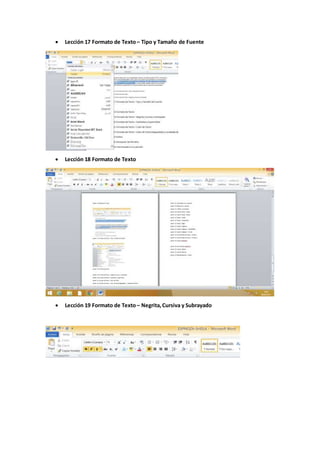
 Lección 17 Formato de Texto – Tipo y Tamaño de Fuente
 Lección 18 Formato de Texto
 Lección 19 Formato de Texto – Negrita,Cursiva y Subrayado
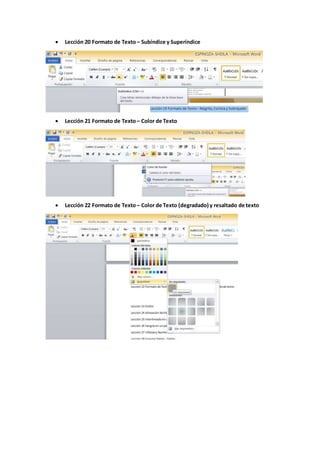
 Lección 20 Formato de Texto – Subíndice y Superíndice
 Lección 21 Formato de Texto – Color de Texto
 Lección 22 Formato de Texto – Color de Texto (degradado) y resaltado de texto
 Lección 23 Estilos
 Lección 24 Alineaciónde Párrafos
 Lección 25 Interlineadoenun párrafo
 Lección 26 Sangría en un párrafo
 Lección 27 Viñetasy Numeración
 Lección 28 Insertar Tablas – Tablas
 Lección 29 Insertar Tablas – Celdas
 Lección 30 Tablas – Diseño
 Lección 31 Tablas – Presentación
 Lección 32 Copiar y Pegar
 Lección 33 Insertar Imágenes
 Lección 34 Insertar Imágenes - Prediseñadas
 Lección 35 Insertar Imágenes – Formas
 Lección 36 Herramientasde Dibujo – Formato
 Lección 37 Herramientasde Dibujo - Formato 2
 Lección 38 Insertar Smartarts
 Lección 39 HerramientasSmartArts
 Lección 40 Insertar Gráficos
 Lección 41 Insertar Capturas
 Lección 42 RecomendacionesFinales

Espinoza sheila

  • 1.
     Lección 1Introducción ¿Para que sirve Word? Word esun programa donde creamosdocumentosprofesionales,donde insertamostablas, podemoscambiarlostiposde letras,creamoscertificados,cartas,agendas,currículos, contratos,etc. Este programa nos ayudaenla vidacotidianacon lamodernizaciónylaperfección.  Lección 2 Abrir Word 2010  Lección 3 Interfaz de word 2010
  • 2.
     Lección 4Menú Archivo-Guardar  Lección 5 Menú Archivo-Abrir
  • 3.
     Lección 6Menú Archivo- Nuevo  Lección 7 Menú Vista- Vista de Documento  Lección 8 Menú Vista- Uso de la herramientaZoom
  • 4.
     Lección 9Menú Vista- Alternar vista de documento  Lección 10 MenúVista - Veren paralelo  Lección 11 MenúVista - Dividir
  • 5.
     Lección 12Barra de Accesorápido  Lección 13 Barra de Accesorápido - Más comandos  Lección 14 Ortografía y Gramática
  • 6.
     Lección 15Ortografía y Gramática II  Lección 16 SeleccionarTexto
  • 7.
     Lección 17Formato de Texto – Tipo y Tamaño de Fuente  Lección 18 Formato de Texto  Lección 19 Formato de Texto – Negrita,Cursiva y Subrayado
  • 8.
     Lección 20Formato de Texto – Subíndice y Superíndice  Lección 21 Formato de Texto – Color de Texto  Lección 22 Formato de Texto – Color de Texto (degradado) y resaltado de texto
  • 9.
     Lección 23Estilos  Lección 24 Alineaciónde Párrafos  Lección 25 Interlineadoenun párrafo
  • 10.
     Lección 26Sangría en un párrafo  Lección 27 Viñetasy Numeración  Lección 28 Insertar Tablas – Tablas
  • 11.
     Lección 29Insertar Tablas – Celdas  Lección 30 Tablas – Diseño
  • 12.
     Lección 31Tablas – Presentación  Lección 32 Copiar y Pegar
  • 13.
     Lección 33Insertar Imágenes  Lección 34 Insertar Imágenes - Prediseñadas
  • 14.
     Lección 35Insertar Imágenes – Formas  Lección 36 Herramientasde Dibujo – Formato
  • 15.
     Lección 37Herramientasde Dibujo - Formato 2  Lección 38 Insertar Smartarts
  • 16.
     Lección 39HerramientasSmartArts  Lección 40 Insertar Gráficos
  • 17.
     Lección 41Insertar Capturas  Lección 42 RecomendacionesFinales