ETAPA 1
PRINCIPIOS BÁSICOS
DE WINDOWS 7
Competencia
El alumno clasifica y describe los componentes principales
de un sistema computacional y aplica las funciones
básicas del Sistema Operativo Windows 7 para el manejo
optimo de aplicaciones y solución de problemas cotidianos
de programas , archivos y/o carpetas.
SISTEMA COMPUTACIONAL
INTRODUCCIÓN

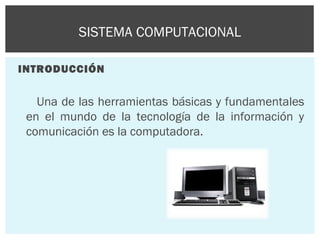
Una de las herramientas básicas y fundamentales
en el mundo de la tecnología de la información y
comunicación es la computadora.
ELEMENTOS FUNDAMENTALES

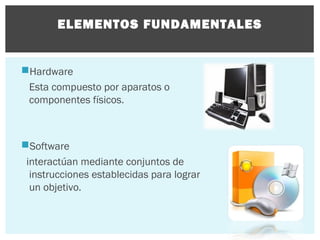
Hardware
Esta compuesto por aparatos o
componentes físicos.

Software
interactúan mediante conjuntos de
instrucciones establecidas para lograr
un objetivo.
A.- HARDWARE
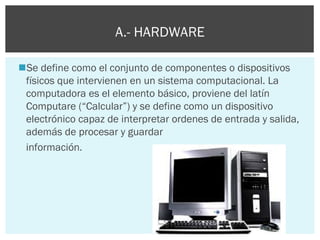
Se define como el conjunto de componentes o dispositivos
físicos que intervienen en un sistema computacional. La
computadora es el elemento básico, proviene del latín
Computare (“Calcular”) y se define como un dispositivo
electrónico capaz de interpretar ordenes de entrada y salida,
además de procesar y guardar
información.
Hardware
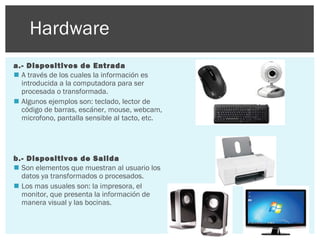
a.- Dispositivos de Entrada
 A través de los cuales la información es
introducida a la computadora para ser
procesada o transformada.
 Algunos ejemplos son: teclado, lector de
código de barras, escáner, mouse, webcam,
microfono, pantalla sensible al tacto, etc.

b.- Dispositivos de Salida
 Son elementos que muestran al usuario los
datos ya transformados o procesados.
 Los mas usuales son: la impresora, el
monitor, que presenta la información de
manera visual y las bocinas.
c.- Dispositivos de
Almacenamiento
Permiten almacenar o guardar información. Se clasifica en:
 La Memoria Principal.- Esta memoria actúa
directamente con la CPU en todas las operaciones de
entrada y salida.
Básicamente esta compuesta por:
- ROM es una memoria programada por el fabricante y
es una memoria permanente.
- RAM es una memoria que almacena información que
esta siendo ejecutada en ese momento.
c.- Dispositivos de
Almacenamiento
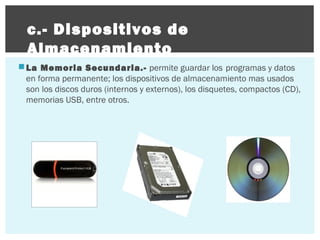
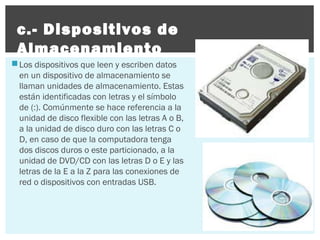
 La Memoria Secundaria.- permite guardar los programas y datos
en forma permanente; los dispositivos de almacenamiento mas usados
son los discos duros (internos y externos), los disquetes, compactos (CD),
memorias USB, entre otros.
c.- Dispositivos de
Almacenamiento
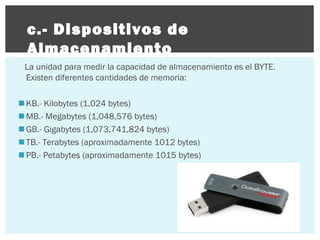
La unidad para medir la capacidad de almacenamiento es el BYTE.
Existen diferentes cantidades de memoria:
 KB.- Kilobytes (1,024 bytes)
 MB.- Megabytes (1,048,576 bytes)
 GB.- Gigabytes (1,073,741,824 bytes)
 TB.- Terabytes (aproximadamente 1012 bytes)
 PB.- Petabytes (aproximadamente 1015 bytes)
c.- Dispositivos de
Almacenamiento
 Los dispositivos que leen y escriben datos
en un dispositivo de almacenamiento se
llaman unidades de almacenamiento. Estas
están identificadas con letras y el símbolo
de (:). Comúnmente se hace referencia a la
unidad de disco flexible con las letras A o B,
a la unidad de disco duro con las letras C o
D, en caso de que la computadora tenga
dos discos duros o este particionado, a la
unidad de DVD/CD con las letras D o E y las
letras de la E a la Z para las conexiones de
red o dispositivos con entradas USB.
d.- Dispositivos de Procesamiento
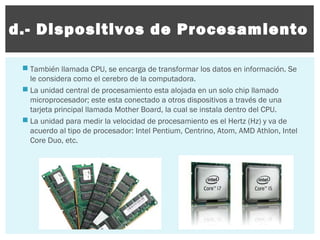
 También llamada CPU, se encarga de transformar los datos en información. Se
le considera como el cerebro de la computadora.
 La unidad central de procesamiento esta alojada en un solo chip llamado
microprocesador; este esta conectado a otros dispositivos a través de una
tarjeta principal llamada Mother Board, la cual se instala dentro del CPU.
 La unidad para medir la velocidad de procesamiento es el Hertz (Hz) y va de
acuerdo al tipo de procesador: Intel Pentium, Centrino, Atom, AMD Athlon, Intel
Core Duo, etc.
B.- SOFTWARE

Es el conjunto de
instrucciones o
programas que son
introducidos en una
computadora con el
fin de que lleven a
cabo un proceso.
Para ordenar la gran variedad de software, este es clasificado
en: B.- SOFTWARE
1.- Software de sistema. Administra y controla
la
operación del hardware.
 Se refiere al sistema operativo y a todo programa de utilidad
relacionado con la administración de los recursos del sistema, tales
como unidades de disco, impresora, red y otros dispositivos.
2.- Software de aplicación. Permite ejecutar tareas especificas
del usuario.
 Se compone de aplicaciones diseñadas para el usuario final, tales como
procesadores de texto, hojas de calculo, gráficos, presentaciones, base
de datos, juegos, etc.
SISTEMA OPERATIVO
 Es el programa mas importante de una computadora.
 Se define como el conjunto de programas que toman el control absoluto,
tanto del software como del hardware.
 Toda computadora debe de tener instalado un sistema operativo.
FUNCIONES
1.- Interpreta y ejecuta las instrucciones a través de la
interfaz que proporciona al usuario.
2.- Optimiza la comunicación entre los dispositivos de
entrada y salida (E/S).
3.- Coordina el procesamiento de tareas.
4.- Provee servicios de diagnostico de error de las partes
básicas de l computadora.
5.- Sirve como conexión para ejecutar
el software de aplicación.
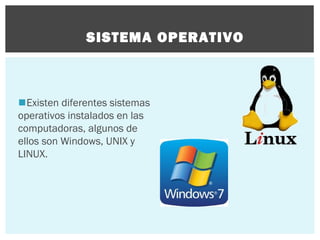
SISTEMA OPERATIVO

Existen diferentes sistemas
operativos instalados en las
computadoras, algunos de
ellos son Windows, UNIX y
LINUX.
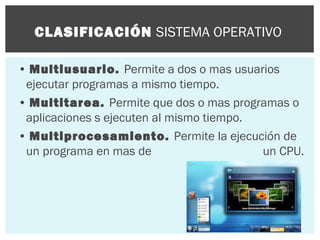
CLASIFICACIÓN SISTEMA OPERATIVO
• Multiusuario. Permite a dos o mas usuarios
ejecutar programas a mismo tiempo.
• Multitarea. Permite que dos o mas programas o
aplicaciones s ejecuten al mismo tiempo.
• Multiprocesamiento. Permite la ejecución de
un programa en mas de
un CPU.
TIPO DE INTERFAZ
Es el medio de comunicación a través del cual
el usuario interactúa con el software. Existen
dos tipos de interfaz de usuario:
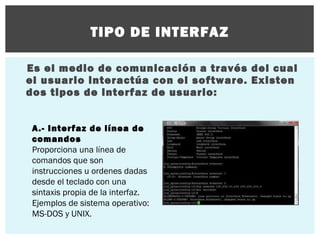
A.- Interfaz de línea de
comandos
Proporciona una línea de
comandos que son
instrucciones u ordenes dadas
desde el teclado con una
sintaxis propia de la interfaz.
Ejemplos de sistema operativo:
MS-DOS y UNIX.
TIPO DE INTERFAZ
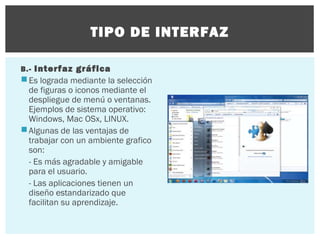
B.- Interfaz gráfica

 Es lograda mediante la selección
de figuras o iconos mediante el
despliegue de menú o ventanas.
Ejemplos de sistema operativo:
Windows, Mac OSx, LINUX.
 Algunas de las ventajas de
trabajar con un ambiente grafico
son:
- Es más agradable y amigable
para el usuario.
- Las aplicaciones tienen un
diseño estandarizado que
facilitan su aprendizaje.
WINDOWS 7
AMBIENTE GRÁFICO DE OPERACIÓN
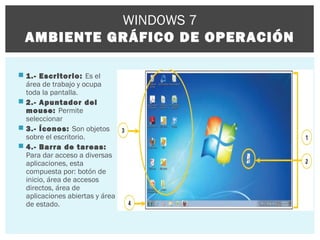
 1.- Escritorio: Es el
área de trabajo y ocupa
toda la pantalla.
 2.- Apuntador del
mouse: Permite
seleccionar
 3.- Íconos: Son objetos
sobre el escritorio.
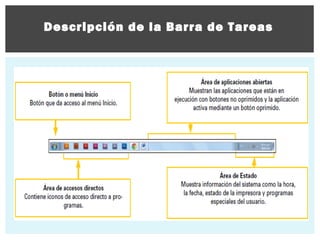
 4.- Barra de tareas:
Para dar acceso a diversas
aplicaciones, esta
compuesta por: botón de
inicio, área de accesos
directos, área de
aplicaciones abiertas y área
de estado.
a.- Descripción de Íconos
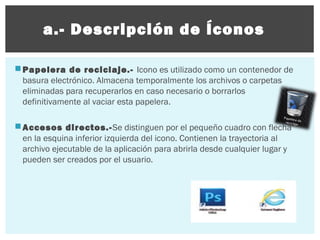
 Papelera de reciclaje.- Icono es utilizado como un contenedor de
basura electrónico. Almacena temporalmente los archivos o carpetas
eliminadas para recuperarlos en caso necesario o borrarlos
definitivamente al vaciar esta papelera.
 Accesos directos.- Se distinguen por el pequeño cuadro con flecha
en la esquina inferior izquierda del icono. Contienen la trayectoria al
archivo ejecutable de la aplicación para abrirla desde cualquier lugar y
pueden ser creados por el usuario.
a.- Descripción de Íconos
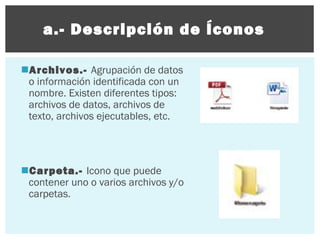
Archivos.- Agrupación de datos
o información identificada con un
nombre. Existen diferentes tipos:
archivos de datos, archivos de
texto, archivos ejecutables, etc.

Carpeta.- Icono que puede
contener uno o varios archivos y/o
carpetas.
Descripción de la Barra de Tareas
B.- JUMP LIST
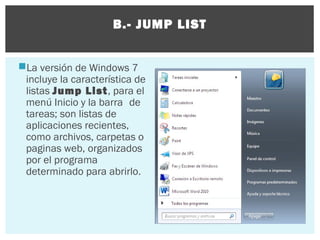
La versión de Windows 7
incluye la característica de
listas Jump List, para el
menú Inicio y la barra de
tareas; son listas de
aplicaciones recientes,
como archivos, carpetas o
paginas web, organizados
por el programa
determinado para abrirlo.
B.- JUMP LIST

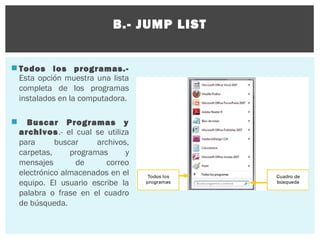
 Todos los programas.Esta opción muestra una lista
completa de los programas
instalados en la computadora.


Buscar Programas y
archivos.- el cual se utiliza
para
buscar
archivos,
carpetas,
programas
y
mensajes
de
correo
electrónico almacenados en el
equipo. El usuario escribe la
palabra o frase en el cuadro
de búsqueda.
B.- JUMP LIST

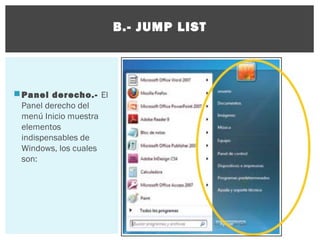
 Panel derecho.- El
Panel derecho del
menú Inicio muestra
elementos
indispensables de
Windows, los cuales
son:
B.- JUMP LIST
• Usuario

(Carpeta personal), contiene el nombre del
usuario que haya iniciado la sesión de Windows.

• Documentos, donde el usuario puede almacenar sus archivos,
programas y/o carpetas.
• Imágenes, donde el usuario puede almacenar y organizar sus
imágenes en formato digital.
• Música, almacenar y reproducir música y diferentes tipos de
audio.
• Equipo, muestra las unidades de disco, cámaras, impresoras,
escáneres y otros dispositivos conectados a la computadora.
B.- JUMP LIST
• Panel de control, el usuario puede personalizar la apariencia y la
funcionalidad del equipo, instalar o desinstalar programas, configurar
las conexiones de red y administrar las cuentas de usuario.
• Dispositivos e impresoras, puede ver la información acerca de
las impresoras instaladas y otros dispositivos.
• Programas predeterminados, puede seleccionar el o los
programas que desea que Windows use de manera predeterminada.
• Ayuda y soporte técnico, puede buscar termas de ayuda en
relación con el uso de Windows y del equipo de computo.
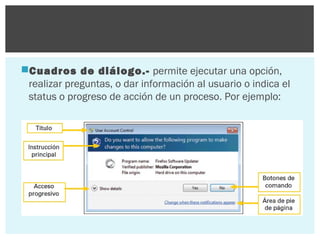
Cuadros de diálogo.- permite ejecutar una opción,
realizar preguntas, o dar información al usuario o indica el
status o progreso de acción de un proceso. Por ejemplo:
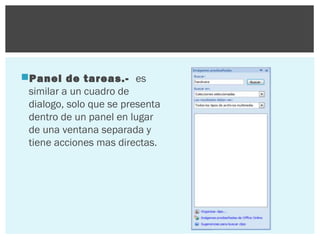
Panel de tareas.- es
similar a un cuadro de
dialogo, solo que se presenta
dentro de un panel en lugar
de una ventana separada y
tiene acciones mas directas.
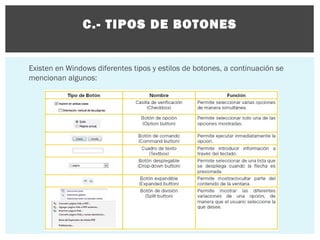
C.- TIPOS DE BOTONES

Existen en Windows diferentes tipos y estilos de botones, a continuación se
mencionan algunos:
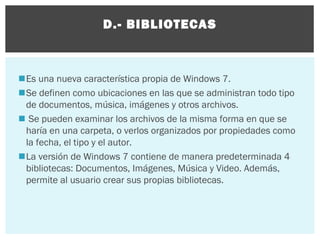
D.- BIBLIOTECAS

Es una nueva característica propia de Windows 7.
Se definen como ubicaciones en las que se administran todo tipo
de documentos, música, imágenes y otros archivos.
 Se pueden examinar los archivos de la misma forma en que se
haría en una carpeta, o verlos organizados por propiedades como
la fecha, el tipo y el autor.
La versión de Windows 7 contiene de manera predeterminada 4
bibliotecas: Documentos, Imágenes, Música y Video. Además,
permite al usuario crear sus propias bibliotecas.
TAREAS BÁSICAS DE WINDOWS 7

A.- Personalizar el Equipo
 Una de las primeras acciones de cualquier usuario es personalizar el
equipo, esto es, dar las características de trabajo acorde con las
preferencias del usuario.

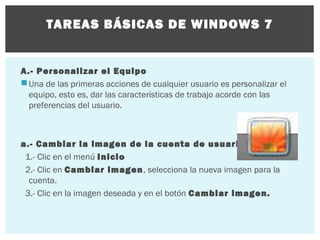
a.- Cambiar la imagen de la cuenta de usuario
1.- Clic en el menú Inicio
2.- Clic en Cambiar imagen, selecciona la nueva imagen para la
cuenta.
3.- Clic en la imagen deseada y en el botón Cambiar imagen.
TAREAS BÁSICAS DE
WINDOWS 7
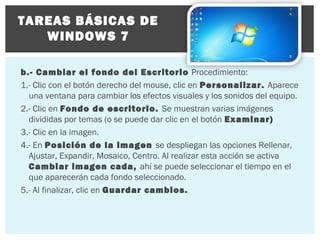
b.- Cambiar el fondo del Escritorio Procedimiento:
1.- Clic con el botón derecho del mouse, clic en Personalizar. Aparece
una ventana para cambiar los efectos visuales y los sonidos del equipo.
2.- Clic en Fondo de escritorio. Se muestran varias imágenes
divididas por temas (o se puede dar clic en el botón Examinar)
3.- Clic en la imagen.
4.- En Posición de la imagen se despliegan las opciones Rellenar,
Ajustar, Expandir, Mosaico, Centro. Al realizar esta acción se activa
Cambiar imagen cada, ahí se puede seleccionar el tiempo en el
que aparecerán cada fondo seleccionado.
5.- Al finalizar, clic en Guardar cambios.
TAREAS BÁSICAS DE
WINDOWS 7
c.- Cambiar de color una ventana
Procedimiento:
1.- Clic con el botón derecho del mouse en un área del Escritorio de
Windows, del menú contextual seleccionar Personalizar.
2.- Clic en Color de ventana.
3.- Clic en el color deseado y deslizar el botón de Intensidad de
color a uno de tu preferencia.
4.- Expandir el botón Mostrar el mezclado de colores. Con esta
opción se pueden cambiar el Matiz, la Saturación y el Brillo. Ajusta al
deseado.
5.- Al finalizar clic en Guardar cambios.
TAREAS BÁSICAS DE
WINDOWS 7
d.- Cambiar los sonidos del sistema
 Windows incluye de manera predeterminada varias combinaciones de
sonidos (una colección de sonidos relacionados) para eventos comunes.
 Procedimiento:
1.- Clic con el botón derecho del mouse en un área del Escritorio de Windows,
del menú contextual seleccionar Personalizar.
2.- Clic en Sonidos.
3.- En la lista Combinación de sonidos se muestran diferentes estilos de
sonidos. Clic en el que desees y clic en Aceptar.
4.- En la lista Eventos de programa, clic en los eventos con los iconos
de las bocinas y luego clic en Probar.
TAREAS BÁSICAS DE
WINDOWS 7
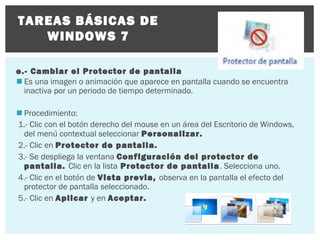
e.- Cambiar el Protector de pantalla
 Es una imagen o animación que aparece en pantalla cuando se encuentra
inactiva por un periodo de tiempo determinado.
 Procedimiento:
1.- Clic con el botón derecho del mouse en un área del Escritorio de Windows,
del menú contextual seleccionar Personalizar.
2.- Clic en Protector de pantalla.
3.- Se despliega la ventana Configuración del protector de
pantalla. Clic en la lista Protector de pantalla . Selecciona uno.
4.- Clic en el botón de Vista previa, observa en la pantalla el efecto del
protector de pantalla seleccionado.
5.- Clic en Aplicar y en Aceptar.

Etapa 1

  • 1.
    ETAPA 1 PRINCIPIOS BÁSICOS DEWINDOWS 7 Competencia El alumno clasifica y describe los componentes principales de un sistema computacional y aplica las funciones básicas del Sistema Operativo Windows 7 para el manejo optimo de aplicaciones y solución de problemas cotidianos de programas , archivos y/o carpetas.
  • 2.
    SISTEMA COMPUTACIONAL INTRODUCCIÓN Una delas herramientas básicas y fundamentales en el mundo de la tecnología de la información y comunicación es la computadora.
  • 3.
    ELEMENTOS FUNDAMENTALES Hardware Esta compuestopor aparatos o componentes físicos. Software interactúan mediante conjuntos de instrucciones establecidas para lograr un objetivo.
  • 4.
    A.- HARDWARE Se definecomo el conjunto de componentes o dispositivos físicos que intervienen en un sistema computacional. La computadora es el elemento básico, proviene del latín Computare (“Calcular”) y se define como un dispositivo electrónico capaz de interpretar ordenes de entrada y salida, además de procesar y guardar información.
  • 5.
    Hardware a.- Dispositivos deEntrada  A través de los cuales la información es introducida a la computadora para ser procesada o transformada.  Algunos ejemplos son: teclado, lector de código de barras, escáner, mouse, webcam, microfono, pantalla sensible al tacto, etc. b.- Dispositivos de Salida  Son elementos que muestran al usuario los datos ya transformados o procesados.  Los mas usuales son: la impresora, el monitor, que presenta la información de manera visual y las bocinas.
  • 6.
    c.- Dispositivos de Almacenamiento Permitenalmacenar o guardar información. Se clasifica en:  La Memoria Principal.- Esta memoria actúa directamente con la CPU en todas las operaciones de entrada y salida. Básicamente esta compuesta por: - ROM es una memoria programada por el fabricante y es una memoria permanente. - RAM es una memoria que almacena información que esta siendo ejecutada en ese momento.
  • 7.
    c.- Dispositivos de Almacenamiento La Memoria Secundaria.- permite guardar los programas y datos en forma permanente; los dispositivos de almacenamiento mas usados son los discos duros (internos y externos), los disquetes, compactos (CD), memorias USB, entre otros.
  • 8.
    c.- Dispositivos de Almacenamiento Launidad para medir la capacidad de almacenamiento es el BYTE. Existen diferentes cantidades de memoria:  KB.- Kilobytes (1,024 bytes)  MB.- Megabytes (1,048,576 bytes)  GB.- Gigabytes (1,073,741,824 bytes)  TB.- Terabytes (aproximadamente 1012 bytes)  PB.- Petabytes (aproximadamente 1015 bytes)
  • 9.
    c.- Dispositivos de Almacenamiento Los dispositivos que leen y escriben datos en un dispositivo de almacenamiento se llaman unidades de almacenamiento. Estas están identificadas con letras y el símbolo de (:). Comúnmente se hace referencia a la unidad de disco flexible con las letras A o B, a la unidad de disco duro con las letras C o D, en caso de que la computadora tenga dos discos duros o este particionado, a la unidad de DVD/CD con las letras D o E y las letras de la E a la Z para las conexiones de red o dispositivos con entradas USB.
  • 10.
    d.- Dispositivos deProcesamiento  También llamada CPU, se encarga de transformar los datos en información. Se le considera como el cerebro de la computadora.  La unidad central de procesamiento esta alojada en un solo chip llamado microprocesador; este esta conectado a otros dispositivos a través de una tarjeta principal llamada Mother Board, la cual se instala dentro del CPU.  La unidad para medir la velocidad de procesamiento es el Hertz (Hz) y va de acuerdo al tipo de procesador: Intel Pentium, Centrino, Atom, AMD Athlon, Intel Core Duo, etc.
  • 11.
    B.- SOFTWARE Es elconjunto de instrucciones o programas que son introducidos en una computadora con el fin de que lleven a cabo un proceso.
  • 12.
    Para ordenar lagran variedad de software, este es clasificado en: B.- SOFTWARE 1.- Software de sistema. Administra y controla la operación del hardware.  Se refiere al sistema operativo y a todo programa de utilidad relacionado con la administración de los recursos del sistema, tales como unidades de disco, impresora, red y otros dispositivos. 2.- Software de aplicación. Permite ejecutar tareas especificas del usuario.  Se compone de aplicaciones diseñadas para el usuario final, tales como procesadores de texto, hojas de calculo, gráficos, presentaciones, base de datos, juegos, etc.
  • 13.
    SISTEMA OPERATIVO  Esel programa mas importante de una computadora.  Se define como el conjunto de programas que toman el control absoluto, tanto del software como del hardware.  Toda computadora debe de tener instalado un sistema operativo.
  • 14.
    FUNCIONES 1.- Interpreta yejecuta las instrucciones a través de la interfaz que proporciona al usuario. 2.- Optimiza la comunicación entre los dispositivos de entrada y salida (E/S). 3.- Coordina el procesamiento de tareas. 4.- Provee servicios de diagnostico de error de las partes básicas de l computadora. 5.- Sirve como conexión para ejecutar el software de aplicación.
  • 15.
    SISTEMA OPERATIVO Existen diferentessistemas operativos instalados en las computadoras, algunos de ellos son Windows, UNIX y LINUX.
  • 16.
    CLASIFICACIÓN SISTEMA OPERATIVO •Multiusuario. Permite a dos o mas usuarios ejecutar programas a mismo tiempo. • Multitarea. Permite que dos o mas programas o aplicaciones s ejecuten al mismo tiempo. • Multiprocesamiento. Permite la ejecución de un programa en mas de un CPU.
  • 17.
    TIPO DE INTERFAZ Esel medio de comunicación a través del cual el usuario interactúa con el software. Existen dos tipos de interfaz de usuario: A.- Interfaz de línea de comandos Proporciona una línea de comandos que son instrucciones u ordenes dadas desde el teclado con una sintaxis propia de la interfaz. Ejemplos de sistema operativo: MS-DOS y UNIX.
  • 18.
    TIPO DE INTERFAZ B.-Interfaz gráfica  Es lograda mediante la selección de figuras o iconos mediante el despliegue de menú o ventanas. Ejemplos de sistema operativo: Windows, Mac OSx, LINUX.  Algunas de las ventajas de trabajar con un ambiente grafico son: - Es más agradable y amigable para el usuario. - Las aplicaciones tienen un diseño estandarizado que facilitan su aprendizaje.
  • 19.
    WINDOWS 7 AMBIENTE GRÁFICODE OPERACIÓN  1.- Escritorio: Es el área de trabajo y ocupa toda la pantalla.  2.- Apuntador del mouse: Permite seleccionar  3.- Íconos: Son objetos sobre el escritorio.  4.- Barra de tareas: Para dar acceso a diversas aplicaciones, esta compuesta por: botón de inicio, área de accesos directos, área de aplicaciones abiertas y área de estado.
  • 20.
    a.- Descripción deÍconos  Papelera de reciclaje.- Icono es utilizado como un contenedor de basura electrónico. Almacena temporalmente los archivos o carpetas eliminadas para recuperarlos en caso necesario o borrarlos definitivamente al vaciar esta papelera.  Accesos directos.- Se distinguen por el pequeño cuadro con flecha en la esquina inferior izquierda del icono. Contienen la trayectoria al archivo ejecutable de la aplicación para abrirla desde cualquier lugar y pueden ser creados por el usuario.
  • 21.
    a.- Descripción deÍconos Archivos.- Agrupación de datos o información identificada con un nombre. Existen diferentes tipos: archivos de datos, archivos de texto, archivos ejecutables, etc. Carpeta.- Icono que puede contener uno o varios archivos y/o carpetas.
  • 22.
    Descripción de laBarra de Tareas
  • 23.
    B.- JUMP LIST Laversión de Windows 7 incluye la característica de listas Jump List, para el menú Inicio y la barra de tareas; son listas de aplicaciones recientes, como archivos, carpetas o paginas web, organizados por el programa determinado para abrirlo.
  • 24.
    B.- JUMP LIST Todos los programas.Esta opción muestra una lista completa de los programas instalados en la computadora.  Buscar Programas y archivos.- el cual se utiliza para buscar archivos, carpetas, programas y mensajes de correo electrónico almacenados en el equipo. El usuario escribe la palabra o frase en el cuadro de búsqueda.
  • 25.
    B.- JUMP LIST Panel derecho.- El Panel derecho del menú Inicio muestra elementos indispensables de Windows, los cuales son:
  • 26.
    B.- JUMP LIST •Usuario (Carpeta personal), contiene el nombre del usuario que haya iniciado la sesión de Windows. • Documentos, donde el usuario puede almacenar sus archivos, programas y/o carpetas. • Imágenes, donde el usuario puede almacenar y organizar sus imágenes en formato digital. • Música, almacenar y reproducir música y diferentes tipos de audio. • Equipo, muestra las unidades de disco, cámaras, impresoras, escáneres y otros dispositivos conectados a la computadora.
  • 27.
    B.- JUMP LIST •Panel de control, el usuario puede personalizar la apariencia y la funcionalidad del equipo, instalar o desinstalar programas, configurar las conexiones de red y administrar las cuentas de usuario. • Dispositivos e impresoras, puede ver la información acerca de las impresoras instaladas y otros dispositivos. • Programas predeterminados, puede seleccionar el o los programas que desea que Windows use de manera predeterminada. • Ayuda y soporte técnico, puede buscar termas de ayuda en relación con el uso de Windows y del equipo de computo.
  • 28.
    Cuadros de diálogo.-permite ejecutar una opción, realizar preguntas, o dar información al usuario o indica el status o progreso de acción de un proceso. Por ejemplo:
  • 29.
    Panel de tareas.-es similar a un cuadro de dialogo, solo que se presenta dentro de un panel en lugar de una ventana separada y tiene acciones mas directas.
  • 30.
    C.- TIPOS DEBOTONES Existen en Windows diferentes tipos y estilos de botones, a continuación se mencionan algunos:
  • 31.
    D.- BIBLIOTECAS Es unanueva característica propia de Windows 7. Se definen como ubicaciones en las que se administran todo tipo de documentos, música, imágenes y otros archivos.  Se pueden examinar los archivos de la misma forma en que se haría en una carpeta, o verlos organizados por propiedades como la fecha, el tipo y el autor. La versión de Windows 7 contiene de manera predeterminada 4 bibliotecas: Documentos, Imágenes, Música y Video. Además, permite al usuario crear sus propias bibliotecas.
  • 32.
    TAREAS BÁSICAS DEWINDOWS 7 A.- Personalizar el Equipo  Una de las primeras acciones de cualquier usuario es personalizar el equipo, esto es, dar las características de trabajo acorde con las preferencias del usuario. a.- Cambiar la imagen de la cuenta de usuario 1.- Clic en el menú Inicio 2.- Clic en Cambiar imagen, selecciona la nueva imagen para la cuenta. 3.- Clic en la imagen deseada y en el botón Cambiar imagen.
  • 33.
    TAREAS BÁSICAS DE WINDOWS7 b.- Cambiar el fondo del Escritorio Procedimiento: 1.- Clic con el botón derecho del mouse, clic en Personalizar. Aparece una ventana para cambiar los efectos visuales y los sonidos del equipo. 2.- Clic en Fondo de escritorio. Se muestran varias imágenes divididas por temas (o se puede dar clic en el botón Examinar) 3.- Clic en la imagen. 4.- En Posición de la imagen se despliegan las opciones Rellenar, Ajustar, Expandir, Mosaico, Centro. Al realizar esta acción se activa Cambiar imagen cada, ahí se puede seleccionar el tiempo en el que aparecerán cada fondo seleccionado. 5.- Al finalizar, clic en Guardar cambios.
  • 34.
    TAREAS BÁSICAS DE WINDOWS7 c.- Cambiar de color una ventana Procedimiento: 1.- Clic con el botón derecho del mouse en un área del Escritorio de Windows, del menú contextual seleccionar Personalizar. 2.- Clic en Color de ventana. 3.- Clic en el color deseado y deslizar el botón de Intensidad de color a uno de tu preferencia. 4.- Expandir el botón Mostrar el mezclado de colores. Con esta opción se pueden cambiar el Matiz, la Saturación y el Brillo. Ajusta al deseado. 5.- Al finalizar clic en Guardar cambios.
  • 35.
    TAREAS BÁSICAS DE WINDOWS7 d.- Cambiar los sonidos del sistema  Windows incluye de manera predeterminada varias combinaciones de sonidos (una colección de sonidos relacionados) para eventos comunes.  Procedimiento: 1.- Clic con el botón derecho del mouse en un área del Escritorio de Windows, del menú contextual seleccionar Personalizar. 2.- Clic en Sonidos. 3.- En la lista Combinación de sonidos se muestran diferentes estilos de sonidos. Clic en el que desees y clic en Aceptar. 4.- En la lista Eventos de programa, clic en los eventos con los iconos de las bocinas y luego clic en Probar.
  • 36.
    TAREAS BÁSICAS DE WINDOWS7 e.- Cambiar el Protector de pantalla  Es una imagen o animación que aparece en pantalla cuando se encuentra inactiva por un periodo de tiempo determinado.  Procedimiento: 1.- Clic con el botón derecho del mouse en un área del Escritorio de Windows, del menú contextual seleccionar Personalizar. 2.- Clic en Protector de pantalla. 3.- Se despliega la ventana Configuración del protector de pantalla. Clic en la lista Protector de pantalla . Selecciona uno. 4.- Clic en el botón de Vista previa, observa en la pantalla el efecto del protector de pantalla seleccionado. 5.- Clic en Aplicar y en Aceptar.