ETAPA 4

MICROSOFT
POWERPOINT
2010

Competencia:
El alumno elabora presentaciones electrónicas, a
través del manejo adecuado del entorno de
PowerPoint, mediante la creación de diapositivas y
la inserción de objetos, vínculos, efectos de
animación y de transición.

ACADEMIA DE TIC’s I

1
INTRODUCCIÓN
Este software de aplicación permite crear un archivo llamado
Presentación, que está compuesta por diapositivas que
incorporan elementos como: texto, tablas, dibujos,
autoformas, gráficas, imágenes prediseñadas, películas y
sonido entre otros.

ACADEMIA DE TIC’s I
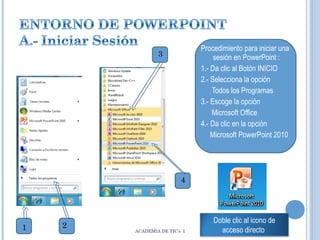
Procedimiento para iniciar una
sesión en PowerPoint :
1.- Da clic al Botón INICIO
2.- Selecciona la opción
Todos los Programas
3.- Escoge la opción
Microsoft Office
4.- Da clic en la opción
Microsoft PowerPoint 2010

3

4

1

2

ACADEMIA DE TIC’s I

Doble clic al icono de
acceso directo
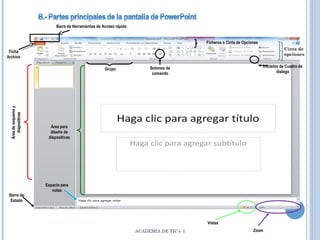
Barra de Herramientas de Acceso rápido
Ficheros o Cinta de Opciones
Cinta de
opciones

Ficha
Archivo

Área de esquema y
diapositivas

Grupo

Barra de
Estado

Iniciador de Cuadro de
dialogo

Botones de
comando

Área para
diseño de
dispositivas

Espacio para
notas

Vistas
ACADEMIA DE TIC’s I

Zoom
ACADEMIA DE TIC’s I
ACADEMIA DE TIC’s I
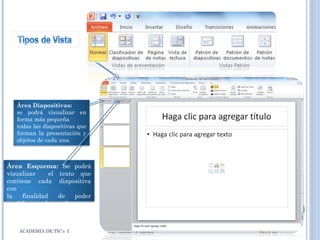
Área Diapositivas:
se podrá visualizar en
forma más pequeña
todas las diapositivas que
forman la presentación y
objetos de cada una.

Área Esquema: Se podrá
visualizar
el texto que
contiene cada diapositiva
con
la
finalidad
de
poder
modificar en forma directa.

ACADEMIA DE TIC’s I
b.- Clasificador de diapositivas
En este tipo de vista se puede observar y organizar cada una de
las diapositivas que forman toda la presentación, esta vista
permite cambiar de orden de las diapositivas.

ACADEMIA DE TIC’s I
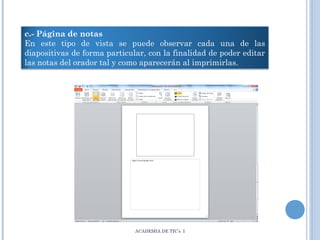
c.- Página de notas
En este tipo de vista se puede observar cada una de las
diapositivas de forma particular, con la finalidad de poder editar
las notas del orador tal y como aparecerán al imprimirlas.

ACADEMIA DE TIC’s I
ACADEMIA DE TIC’s I

Procedimiento para seleccionar una Plantilla:
1.- Da clic en la Ficha Archivo y se escoge la opción Nuevo.
2.- Selecciona con un clic en Plantillas y temas disponibles
o Plantillas de office.com
3.- Escoge el tipo de plantilla.
4.- Da clic en el botón Crear.
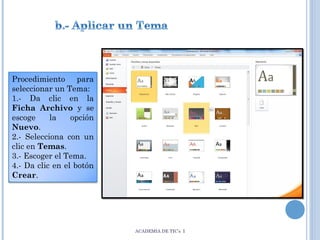
Procedimiento para
seleccionar un Tema:
1.- Da clic en la
Ficha Archivo y se
escoge
la
opción
Nuevo.
2.- Selecciona con un
clic en Temas.
3.- Escoger el Tema.
4.- Da clic en el botón
Crear.

ACADEMIA DE TIC’s I
ACADEMIA DE TIC’s I
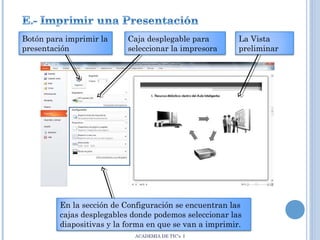
Botón para imprimir la
presentación

Caja desplegable para
seleccionar la impresora

La Vista
preliminar

En la sección de Configuración se encuentran las
cajas desplegables donde podemos seleccionar las
diapositivas y la forma en que se van a imprimir.
ACADEMIA DE TIC’s I
Los archivos en PowerPoint reciben el
nombre de Presentaciones, compuestas
por Diapositivas, en cada una de ellas
se pueden insertar elementos o
componentes.

ACADEMIA DE TIC’s I
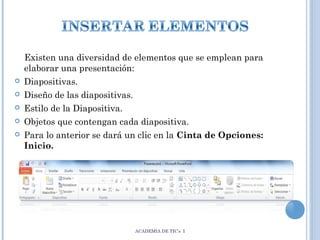
Existen una diversidad de elementos que se emplean para
elaborar una presentación:


Diapositivas.



Diseño de las diapositivas.



Estilo de la Diapositiva.



Objetos que contengan cada diapositiva.



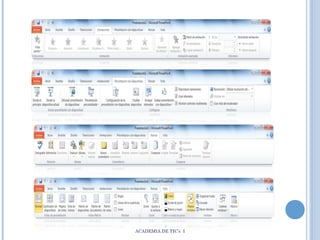
Para lo anterior se dará un clic en la Cinta de Opciones:
Inicio.

ACADEMIA DE TIC’s I
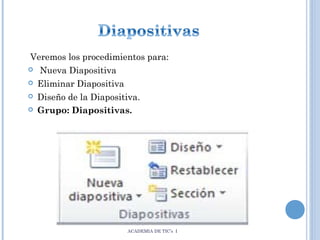
Veremos los procedimientos para:


Nueva Diapositiva



Eliminar Diapositiva



Diseño de la Diapositiva.
Grupo: Diapositivas.



ACADEMIA DE TIC’s I


Da clic en Nueva
Diapositiva, para insertar
varias diapositivas en la
presentación, se le da clic
varias veces al botón.

Procedimiento alternativo
para insertar una Nueva
diapositiva:
1.- Selecciona la diapositiva
en el área de diapositiva.
2.- Pulsa Enter las veces que
sean necesarias para
insertar una o varias
diapositivas.



1.- Selecciona la
diapositiva.
2.- Da clic en el botón de
comando Eliminar.


ACADEMIA DE TIC’s I

Procedimiento
alternativo para
Eliminar diapositiva
1.- Selecciona la
diapositiva en el área de
diapositiva.
2.- Pulsa la tecla
Suprimir.
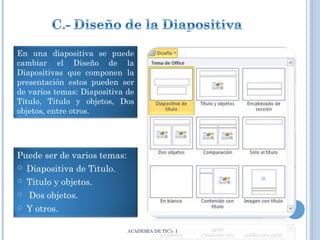
En una diapositiva se puede
cambiar el Diseño de la
Diapositivas que componen la
presentación estos pueden ser
de varios temas: Diapositiva de
Titulo, Titulo y objetos, Dos
objetos, entre otros.

Puede ser de varios temas:
 Diapositiva de Titulo.
 Titulo y objetos.
 Dos objetos.
 Y otros.
ACADEMIA DE TIC’s I
1.- Selecciona la diapositiva o las diapositivas en
el Área de Diapositivas.
 2.- Da clic en el botón de comando Diseño.
 3.- Elige con un clic cualquiera de los diferentes
diseños.


ACADEMIA DE TIC’s I
ACADEMIA DE TIC’s I




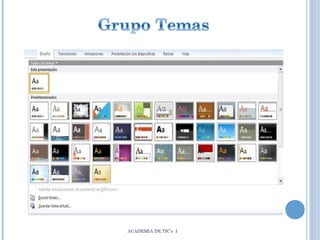
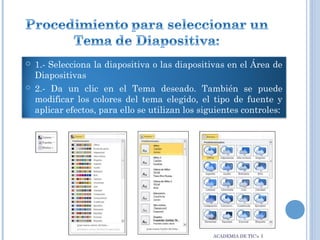
1.- Selecciona la diapositiva o las diapositivas en el Área de
Diapositivas
2.- Da un clic en el Tema deseado. También se puede
modificar los colores del tema elegido, el tipo de fuente y
aplicar efectos, para ello se utilizan los siguientes controles:

ACADEMIA DE TIC’s I




Permite combinar diferentes matices de colores al mismo
tema de la diapositiva.
Para seleccionar un Estilo de fondo:
Dar clic en el botón de comando Estilo de fondo, y
seleccionar.

ACADEMIA DE TIC’s I




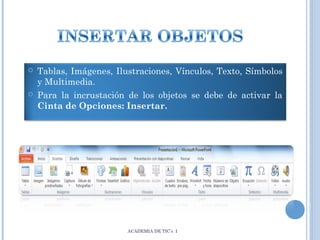
Tablas, Imágenes, Ilustraciones, Vínculos, Texto, Símbolos
y Multimedia.
Para la incrustación de los objetos se debe de activar la
Cinta de Opciones: Insertar.

ACADEMIA DE TIC’s I


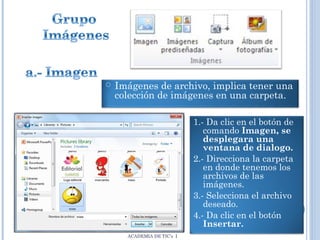
Imágenes de archivo, implica tener una
colección de imágenes en una carpeta.
1.- Da clic en el botón de
comando Imagen, se
desplegara una
ventana de dialogo.
2.- Direcciona la carpeta
en donde tenemos los
archivos de las
imágenes.
3.- Selecciona el archivo
deseado.
4.- Da clic en el botón
Insertar.
ACADEMIA DE TIC’s I
Se pueden obtener al
Buscar imágenes en tipos
de archivos multimedia y
contenidas de Office.com.
1.- Da clic en el botón de
comando Imágenes
prediseñadas.
2.- Escribe el nombre de la
imagen en el cuadro de
texto y da clic en el
botón de comando
Buscar.
3.- Da un clic en la
imagen que aparece en
el recuadro inferior.
ACADEMIA DE TIC’s I
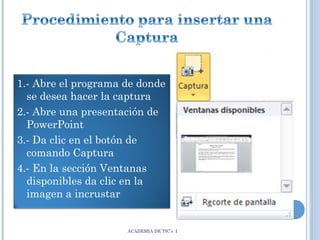
1.- Abre el programa de donde
se desea hacer la captura
2.- Abre una presentación de
PowerPoint
3.- Da clic en el botón de
comando Captura
4.- En la sección Ventanas
disponibles da clic en la
imagen a incrustar

ACADEMIA DE TIC’s I
1.- Abre el programa de donde se desea hacer la captura.
2.- Abre una presentación de PowerPoint.
3.- Da clic en el botón de comando Captura.
4.- En la sección Ventanas disponibles da clic en el botón
Recorte de pantalla.
5.- En la imagen tenue arrastrar con el botón izquierdo del mouse
(efectuar el recorte) y soltar.

ACADEMIA DE TIC’s I
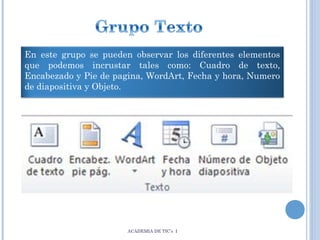
En este grupo se pueden observar los diferentes elementos
que podemos incrustar tales como: Cuadro de texto,
Encabezado y Pie de pagina, WordArt, Fecha y hora, Numero
de diapositiva y Objeto.

ACADEMIA DE TIC’s I
Este comando admite editar el encabezado o el pie de las
diapositivas con letreros personalizados (aparecerá en la
parte superior o inferior de cada pagina impresa).
Procedimiento para insertar un
Encabezado.
1.- Da clic en el botón de
comando Encabezado y pie
de página.
2.- Da clic en la sección Notas y
documentos para distribuir.
3.- Activa con un clic la opción
Encabezado y se escribe el
texto.
4.- Da clic en Aplicar en todas.
ACADEMIA DE TIC’s I


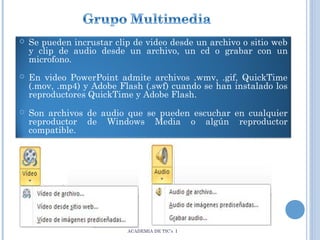
Se pueden incrustar clip de video desde un archivo o sitio web
y clip de audio desde un archivo, un cd o grabar con un
microfono.



En video PowerPoint admite archivos .wmv, .gif, QuickTime
(.mov, .mp4) y Adobe Flash (.swf) cuando se han instalado los
reproductores QuickTime y Adobe Flash.



Son archivos de audio que se pueden escuchar en cualquier
reproductor de Windows Media o algún reproductor
compatible.

ACADEMIA DE TIC’s I





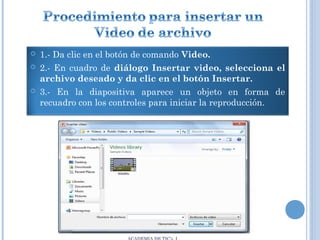
1.- Da clic en el botón de comando Video.
2.- En cuadro de diálogo Insertar video, selecciona el
archivo deseado y da clic en el botón Insertar.
3.- En la diapositiva aparece un objeto en forma de
recuadro con los controles para iniciar la reproducción.
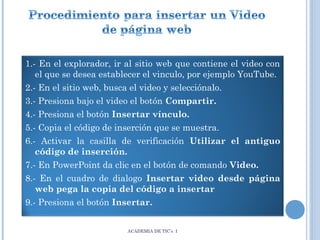
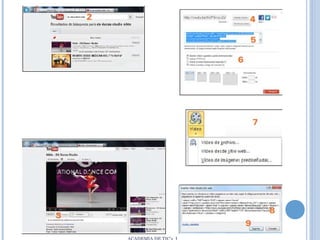
1.- En el explorador, ir al sitio web que contiene el video con
el que se desea establecer el vinculo, por ejemplo YouTube.
2.- En el sitio web, busca el video y selecciónalo.
3.- Presiona bajo el video el botón Compartir.
4.- Presiona el botón Insertar vínculo.
5.- Copia el código de inserción que se muestra.
6.- Activar la casilla de verificación Utilizar el antiguo
código de inserción.
7.- En PowerPoint da clic en el botón de comando Video.
8.- En el cuadro de dialogo Insertar video desde página
web pega la copia del código a insertar
9.- Presiona el botón Insertar.
ACADEMIA DE TIC’s I





1.- Da clic en el botón de comando Audio.
2.- En el cuadro de dialogo Insertar audio selecciona el
archivo deseado y da clic en el botón Insertar.
3.- En la diapositiva aparece un objeto en forma de bocina
con los controles para manipular el audio.

ACADEMIA DE TIC’s I
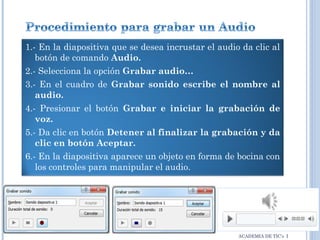
1.- En la diapositiva que se desea incrustar el audio da clic al
botón de comando Audio.
2.- Selecciona la opción Grabar audio…
3.- En el cuadro de Grabar sonido escribe el nombre al
audio.
4.- Presionar el botón Grabar e iniciar la grabación de
voz.
5.- Da clic en botón Detener al finalizar la grabación y da
clic en botón Aceptar.
6.- En la diapositiva aparece un objeto en forma de bocina con
los controles para manipular el audio.

ACADEMIA DE TIC’s I


Integra herramientas para insertar formas
prediseñadas,
gráficos
para
representar
visualmente información y gráficos para ilustrar
y comparar datos.

ACADEMIA DE TIC’s I


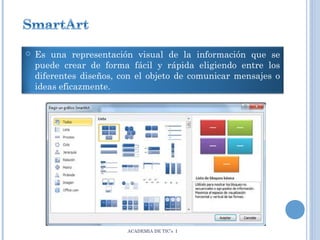
Es una representación visual de la información que se
puede crear de forma fácil y rápida eligiendo entre los
diferentes diseños, con el objeto de comunicar mensajes o
ideas eficazmente.

ACADEMIA DE TIC’s I
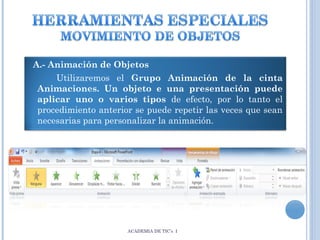
A.- Animación de Objetos
Utilizaremos el Grupo Animación de la cinta
Animaciones. Un objeto e una presentación puede
aplicar uno o varios tipos de efecto, por lo tanto el
procedimiento anterior se puede repetir las veces que sean
necesarias para personalizar la animación.

ACADEMIA DE TIC’s I
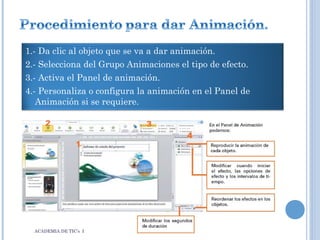
1.- Da clic al objeto que se va a dar animación.
2.- Selecciona del Grupo Animaciones el tipo de efecto.
3.- Activa el Panel de animación.
4.- Personaliza o configura la animación en el Panel de
Animación si se requiere.

ACADEMIA DE TIC’s I




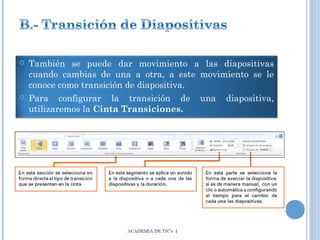
También se puede dar movimiento a las diapositivas
cuando cambias de una a otra, a este movimiento se le
conoce como transición de diapositiva.
Para configurar la transición de una diapositiva,
utilizaremos la Cinta Transiciones.

ACADEMIA DE TIC’s I
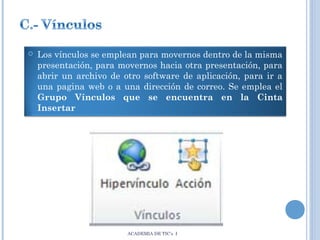


Los vínculos se emplean para movernos dentro de la misma
presentación, para movernos hacia otra presentación, para
abrir un archivo de otro software de aplicación, para ir a
una pagina web o a una dirección de correo. Se emplea el
Grupo Vínculos que se encuentra en la Cinta
Insertar

ACADEMIA DE TIC’s I


El hipervínculo se puede crear en los objetos que se
encuentren en una presentación como un texto, una
imagen, una forma o un WordArt.
Procedimiento para
insertar un Hipervínculo.
1.- Da clic en el objeto al
cual se aplicara el vinculo.
2.- Da clic al botón de
control Hipervínculo.
3.- Selecciona el lugar
hacia donde va dirigido el
vinculo.
4.- Da clic en el botón
Aceptar.

ACADEMIA DE TIC’s I

Etapa 4

  • 1.
    ETAPA 4 MICROSOFT POWERPOINT 2010 Competencia: El alumnoelabora presentaciones electrónicas, a través del manejo adecuado del entorno de PowerPoint, mediante la creación de diapositivas y la inserción de objetos, vínculos, efectos de animación y de transición. ACADEMIA DE TIC’s I 1
  • 2.
    INTRODUCCIÓN Este software deaplicación permite crear un archivo llamado Presentación, que está compuesta por diapositivas que incorporan elementos como: texto, tablas, dibujos, autoformas, gráficas, imágenes prediseñadas, películas y sonido entre otros. ACADEMIA DE TIC’s I
  • 3.
    Procedimiento para iniciaruna sesión en PowerPoint : 1.- Da clic al Botón INICIO 2.- Selecciona la opción Todos los Programas 3.- Escoge la opción Microsoft Office 4.- Da clic en la opción Microsoft PowerPoint 2010 3 4 1 2 ACADEMIA DE TIC’s I Doble clic al icono de acceso directo
  • 4.
    Barra de Herramientasde Acceso rápido Ficheros o Cinta de Opciones Cinta de opciones Ficha Archivo Área de esquema y diapositivas Grupo Barra de Estado Iniciador de Cuadro de dialogo Botones de comando Área para diseño de dispositivas Espacio para notas Vistas ACADEMIA DE TIC’s I Zoom
  • 5.
  • 6.
  • 7.
    Área Diapositivas: se podrávisualizar en forma más pequeña todas las diapositivas que forman la presentación y objetos de cada una. Área Esquema: Se podrá visualizar el texto que contiene cada diapositiva con la finalidad de poder modificar en forma directa. ACADEMIA DE TIC’s I
  • 8.
    b.- Clasificador dediapositivas En este tipo de vista se puede observar y organizar cada una de las diapositivas que forman toda la presentación, esta vista permite cambiar de orden de las diapositivas. ACADEMIA DE TIC’s I
  • 9.
    c.- Página denotas En este tipo de vista se puede observar cada una de las diapositivas de forma particular, con la finalidad de poder editar las notas del orador tal y como aparecerán al imprimirlas. ACADEMIA DE TIC’s I
  • 10.
    ACADEMIA DE TIC’sI Procedimiento para seleccionar una Plantilla: 1.- Da clic en la Ficha Archivo y se escoge la opción Nuevo. 2.- Selecciona con un clic en Plantillas y temas disponibles o Plantillas de office.com 3.- Escoge el tipo de plantilla. 4.- Da clic en el botón Crear.
  • 11.
    Procedimiento para seleccionar unTema: 1.- Da clic en la Ficha Archivo y se escoge la opción Nuevo. 2.- Selecciona con un clic en Temas. 3.- Escoger el Tema. 4.- Da clic en el botón Crear. ACADEMIA DE TIC’s I
  • 12.
  • 13.
    Botón para imprimirla presentación Caja desplegable para seleccionar la impresora La Vista preliminar En la sección de Configuración se encuentran las cajas desplegables donde podemos seleccionar las diapositivas y la forma en que se van a imprimir. ACADEMIA DE TIC’s I
  • 14.
    Los archivos enPowerPoint reciben el nombre de Presentaciones, compuestas por Diapositivas, en cada una de ellas se pueden insertar elementos o componentes. ACADEMIA DE TIC’s I
  • 15.
    Existen una diversidadde elementos que se emplean para elaborar una presentación:  Diapositivas.  Diseño de las diapositivas.  Estilo de la Diapositiva.  Objetos que contengan cada diapositiva.  Para lo anterior se dará un clic en la Cinta de Opciones: Inicio. ACADEMIA DE TIC’s I
  • 16.
    Veremos los procedimientospara:  Nueva Diapositiva  Eliminar Diapositiva  Diseño de la Diapositiva. Grupo: Diapositivas.  ACADEMIA DE TIC’s I
  • 17.
     Da clic enNueva Diapositiva, para insertar varias diapositivas en la presentación, se le da clic varias veces al botón. Procedimiento alternativo para insertar una Nueva diapositiva: 1.- Selecciona la diapositiva en el área de diapositiva. 2.- Pulsa Enter las veces que sean necesarias para insertar una o varias diapositivas.  1.- Selecciona la diapositiva. 2.- Da clic en el botón de comando Eliminar.  ACADEMIA DE TIC’s I Procedimiento alternativo para Eliminar diapositiva 1.- Selecciona la diapositiva en el área de diapositiva. 2.- Pulsa la tecla Suprimir.
  • 18.
    En una diapositivase puede cambiar el Diseño de la Diapositivas que componen la presentación estos pueden ser de varios temas: Diapositiva de Titulo, Titulo y objetos, Dos objetos, entre otros. Puede ser de varios temas:  Diapositiva de Titulo.  Titulo y objetos.  Dos objetos.  Y otros. ACADEMIA DE TIC’s I
  • 19.
    1.- Selecciona ladiapositiva o las diapositivas en el Área de Diapositivas.  2.- Da clic en el botón de comando Diseño.  3.- Elige con un clic cualquiera de los diferentes diseños.  ACADEMIA DE TIC’s I
  • 20.
  • 21.
      1.- Selecciona ladiapositiva o las diapositivas en el Área de Diapositivas 2.- Da un clic en el Tema deseado. También se puede modificar los colores del tema elegido, el tipo de fuente y aplicar efectos, para ello se utilizan los siguientes controles: ACADEMIA DE TIC’s I
  • 22.
      Permite combinar diferentesmatices de colores al mismo tema de la diapositiva. Para seleccionar un Estilo de fondo: Dar clic en el botón de comando Estilo de fondo, y seleccionar. ACADEMIA DE TIC’s I
  • 23.
      Tablas, Imágenes, Ilustraciones,Vínculos, Texto, Símbolos y Multimedia. Para la incrustación de los objetos se debe de activar la Cinta de Opciones: Insertar. ACADEMIA DE TIC’s I
  • 24.
     Imágenes de archivo,implica tener una colección de imágenes en una carpeta. 1.- Da clic en el botón de comando Imagen, se desplegara una ventana de dialogo. 2.- Direcciona la carpeta en donde tenemos los archivos de las imágenes. 3.- Selecciona el archivo deseado. 4.- Da clic en el botón Insertar. ACADEMIA DE TIC’s I
  • 25.
    Se pueden obteneral Buscar imágenes en tipos de archivos multimedia y contenidas de Office.com. 1.- Da clic en el botón de comando Imágenes prediseñadas. 2.- Escribe el nombre de la imagen en el cuadro de texto y da clic en el botón de comando Buscar. 3.- Da un clic en la imagen que aparece en el recuadro inferior. ACADEMIA DE TIC’s I
  • 26.
    1.- Abre elprograma de donde se desea hacer la captura 2.- Abre una presentación de PowerPoint 3.- Da clic en el botón de comando Captura 4.- En la sección Ventanas disponibles da clic en la imagen a incrustar ACADEMIA DE TIC’s I
  • 27.
    1.- Abre elprograma de donde se desea hacer la captura. 2.- Abre una presentación de PowerPoint. 3.- Da clic en el botón de comando Captura. 4.- En la sección Ventanas disponibles da clic en el botón Recorte de pantalla. 5.- En la imagen tenue arrastrar con el botón izquierdo del mouse (efectuar el recorte) y soltar. ACADEMIA DE TIC’s I
  • 28.
    En este grupose pueden observar los diferentes elementos que podemos incrustar tales como: Cuadro de texto, Encabezado y Pie de pagina, WordArt, Fecha y hora, Numero de diapositiva y Objeto. ACADEMIA DE TIC’s I
  • 29.
    Este comando admiteeditar el encabezado o el pie de las diapositivas con letreros personalizados (aparecerá en la parte superior o inferior de cada pagina impresa). Procedimiento para insertar un Encabezado. 1.- Da clic en el botón de comando Encabezado y pie de página. 2.- Da clic en la sección Notas y documentos para distribuir. 3.- Activa con un clic la opción Encabezado y se escribe el texto. 4.- Da clic en Aplicar en todas. ACADEMIA DE TIC’s I
  • 30.
     Se pueden incrustarclip de video desde un archivo o sitio web y clip de audio desde un archivo, un cd o grabar con un microfono.  En video PowerPoint admite archivos .wmv, .gif, QuickTime (.mov, .mp4) y Adobe Flash (.swf) cuando se han instalado los reproductores QuickTime y Adobe Flash.  Son archivos de audio que se pueden escuchar en cualquier reproductor de Windows Media o algún reproductor compatible. ACADEMIA DE TIC’s I
  • 31.
       1.- Da clicen el botón de comando Video. 2.- En cuadro de diálogo Insertar video, selecciona el archivo deseado y da clic en el botón Insertar. 3.- En la diapositiva aparece un objeto en forma de recuadro con los controles para iniciar la reproducción.
  • 32.
    1.- En elexplorador, ir al sitio web que contiene el video con el que se desea establecer el vinculo, por ejemplo YouTube. 2.- En el sitio web, busca el video y selecciónalo. 3.- Presiona bajo el video el botón Compartir. 4.- Presiona el botón Insertar vínculo. 5.- Copia el código de inserción que se muestra. 6.- Activar la casilla de verificación Utilizar el antiguo código de inserción. 7.- En PowerPoint da clic en el botón de comando Video. 8.- En el cuadro de dialogo Insertar video desde página web pega la copia del código a insertar 9.- Presiona el botón Insertar. ACADEMIA DE TIC’s I
  • 34.
       1.- Da clicen el botón de comando Audio. 2.- En el cuadro de dialogo Insertar audio selecciona el archivo deseado y da clic en el botón Insertar. 3.- En la diapositiva aparece un objeto en forma de bocina con los controles para manipular el audio. ACADEMIA DE TIC’s I
  • 35.
    1.- En ladiapositiva que se desea incrustar el audio da clic al botón de comando Audio. 2.- Selecciona la opción Grabar audio… 3.- En el cuadro de Grabar sonido escribe el nombre al audio. 4.- Presionar el botón Grabar e iniciar la grabación de voz. 5.- Da clic en botón Detener al finalizar la grabación y da clic en botón Aceptar. 6.- En la diapositiva aparece un objeto en forma de bocina con los controles para manipular el audio. ACADEMIA DE TIC’s I
  • 36.
     Integra herramientas parainsertar formas prediseñadas, gráficos para representar visualmente información y gráficos para ilustrar y comparar datos. ACADEMIA DE TIC’s I
  • 37.
     Es una representaciónvisual de la información que se puede crear de forma fácil y rápida eligiendo entre los diferentes diseños, con el objeto de comunicar mensajes o ideas eficazmente. ACADEMIA DE TIC’s I
  • 38.
    A.- Animación deObjetos Utilizaremos el Grupo Animación de la cinta Animaciones. Un objeto e una presentación puede aplicar uno o varios tipos de efecto, por lo tanto el procedimiento anterior se puede repetir las veces que sean necesarias para personalizar la animación. ACADEMIA DE TIC’s I
  • 39.
    1.- Da clical objeto que se va a dar animación. 2.- Selecciona del Grupo Animaciones el tipo de efecto. 3.- Activa el Panel de animación. 4.- Personaliza o configura la animación en el Panel de Animación si se requiere. ACADEMIA DE TIC’s I
  • 40.
      También se puededar movimiento a las diapositivas cuando cambias de una a otra, a este movimiento se le conoce como transición de diapositiva. Para configurar la transición de una diapositiva, utilizaremos la Cinta Transiciones. ACADEMIA DE TIC’s I
  • 41.
     Los vínculos seemplean para movernos dentro de la misma presentación, para movernos hacia otra presentación, para abrir un archivo de otro software de aplicación, para ir a una pagina web o a una dirección de correo. Se emplea el Grupo Vínculos que se encuentra en la Cinta Insertar ACADEMIA DE TIC’s I
  • 42.
     El hipervínculo sepuede crear en los objetos que se encuentren en una presentación como un texto, una imagen, una forma o un WordArt. Procedimiento para insertar un Hipervínculo. 1.- Da clic en el objeto al cual se aplicara el vinculo. 2.- Da clic al botón de control Hipervínculo. 3.- Selecciona el lugar hacia donde va dirigido el vinculo. 4.- Da clic en el botón Aceptar. ACADEMIA DE TIC’s I