DESFRAGMENTACIÓN DE UN DISCO DURO
Aprendices:
SOART BRAYER MORALES MÉNDEZ
YURLY SHIRLEY TACHA DÍAZ
PAOLA ANDREA TOBAR CARDONA
SERVICIO NACIONAL DE APRENDIZAJE
CENTRO DE INDUSTRIAS Y SERVICIO DEL META
TECNÓLOGO EN GESTIÓN ADMINISTRATIVA
COMPETENCIA TIC
VILLAVICENCIO
2018
DESFRAGMENTACIÓN DE UN DISCO DURO
Aprendices:
SOART BRAYER MORALES MÉNDEZ
YURLY SHIRLEY TACHA DÍAZ
PAOLA ANDREA TOBAR CARDONA
Instructora
BLANCA NUBIA CHITIVA LEÓN
SERVICIO NACIONAL DE APRENDIZAJE
CENTRO DE INDUSTRIAS Y SERVICIO DEL META
TECNÓLOGO EN GESTIÓN ADMINISTRATIVA
COMPETENCIA TIC
VILLAVICENCIO
2018
DESFRAGMENTAR: es el proceso mediante el cual se reagrupan los
fragmentos de los archivos que se encuentran dispersos en el disco duro a fin
de optimizar su funcionamiento.
Se debe tener en cuenta que antes de realizar un proceso tan drástico como
lo es “Formatear un Computador” o cualquier otro equipo, por diferentes
motivos como lo es: Servidor lento, bloqueo de páginas, demora al cargar o
descargar archivos; que existe el método de Desfragmentar.
Este procedimiento se realiza una vez al año o las veces que considere
necesarias, según el uso que se le dé al equipo. Primero hay que tener en
cuenta las siguientes recomendaciones:
1. Se debe eliminar o vaciar la papelera de reciclaje
2. Se debe quitar el papel tapiz
3. Se desactiva el protector de pantalla
4. Eliminar los archivos temporales
5. Eliminar historial desde el navegador
 Verificar Optimizador de Unidad
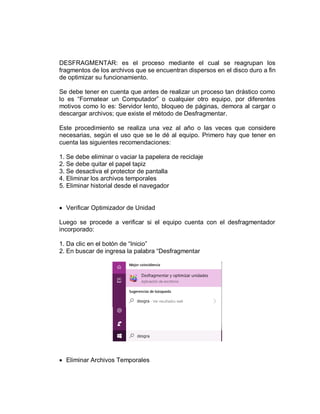
Luego se procede a verificar si el equipo cuenta con el desfragmentador
incorporado:
1. Da clic en el botón de “Inicio”
2. En buscar de ingresa la palabra “Desfragmentar
 Eliminar Archivos Temporales
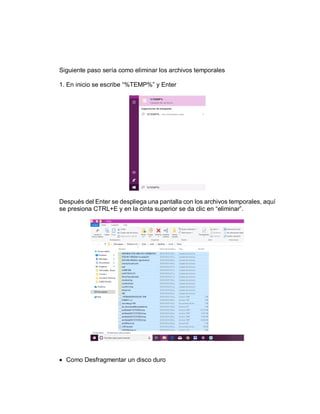
Siguiente paso sería como eliminar los archivos temporales
1. En inicio se escribe “%TEMP%” y Enter
Después del Enter se despliega una pantalla con los archivos temporales, aquí
se presiona CTRL+E y en la cinta superior se da clic en “eliminar”.
 Como Desfragmentar un disco duro
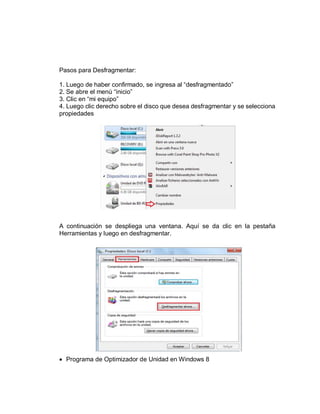
Pasos para Desfragmentar:
1. Luego de haber confirmado, se ingresa al “desfragmentado”
2. Se abre el menú “inicio”
3. Clic en “mi equipo”
4. Luego clic derecho sobre el disco que desea desfragmentar y se selecciona
propiedades
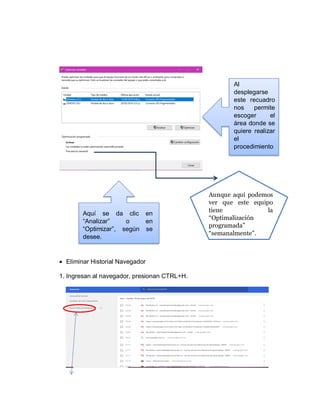
A continuación se despliega una ventana. Aquí se da clic en la pestaña
Herramientas y luego en desfragmentar.
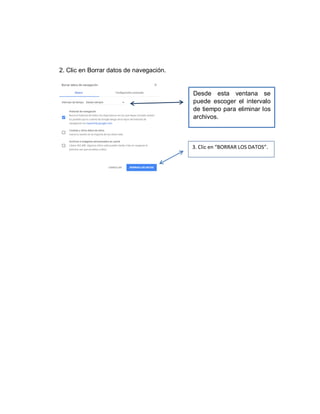
 Programa de Optimizador de Unidad en Windows 8
 Eliminar Historial Navegador
1. Ingresan al navegador, presionan CTRL+H.
Al
desplegarse
este recuadro
nos permite
escoger el
área donde se
quiere realizar
el
procedimiento
.
Aquí se da clic en
“Analizar” o en
“Optimizar”, según se
desee.
Aunque aquí podemos
ver que este equipo
tiene la
“Optimalización
programada”
“semanalmente”.
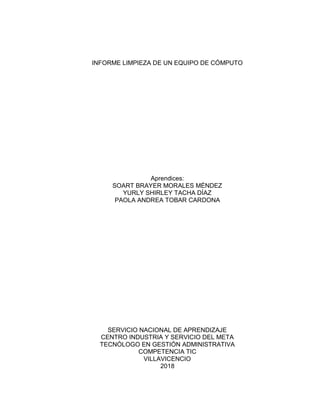
2. Clic en Borrar datos de navegación.
Desde esta ventana se
puede escoger el intervalo
de tiempo para eliminar los
archivos.
3. Clic en “BORRAR LOS DATOS”.
INFORME LIMPIEZA DE UN EQUIPO DE CÓMPUTO
Aprendices:
SOART BRAYER MORALES MÉNDEZ
YURLY SHIRLEY TACHA DÍAZ
PAOLA ANDREA TOBAR CARDONA
SERVICIO NACIONAL DE APRENDIZAJE
CENTRO INDUSTRIA Y SERVICIO DEL META
TECNÓLOGO EN GESTIÓN ADMINISTRATIVA
COMPETENCIA TIC
VILLAVICENCIO
2018
INFORME LIMPIEZA DE UN EQUIPO DE CÓMPUTO
Aprendices:
SOART BRAYER MORALES MÉNDEZ
YURLY SHIRLEY TACHA DÍAZ
PAOLA ANDREA TOBAR CARDONA
Instructora
BLANCA NUBIA CHITIVA LEÓN
SERVICIO NACIONAL DE APRENDIZAJE
CENTRO DE INDUSTRIA Y SERVICIO DEL META
TECNÓLOGO EN GESTIÓN ADMINISTRATIVA
COMPETENCIA TIC
VILLAVICENCIO
2018
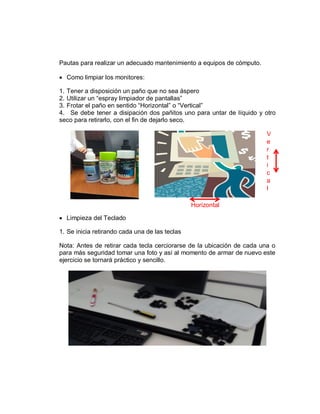
Pautas para realizar un adecuado mantenimiento a equipos de cómputo.
 Como limpiar los monitores:
1. Tener a disposición un paño que no sea áspero
2. Utilizar un “espray limpiador de pantallas”
3. Frotar el paño en sentido “Horizontal” o “Vertical”
4. Se debe tener a disipación dos pañitos uno para untar de líquido y otro
seco para retirarlo, con el fin de dejarlo seco.
 Limpieza del Teclado
1. Se inicia retirando cada una de las teclas
Nota: Antes de retirar cada tecla cerciorarse de la ubicación de cada una o
para más seguridad tomar una foto y así al momento de armar de nuevo este
ejercicio se tornará práctico y sencillo.
Horizontal
V
e
r
t
i
c
a
l
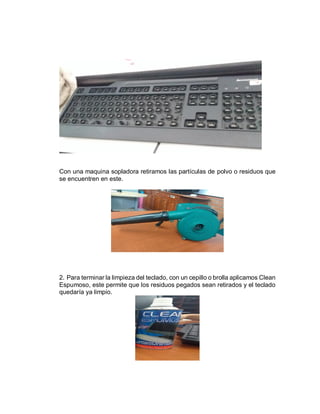
Con una maquina sopladora retiramos las partículas de polvo o residuos que
se encuentren en este.
2. Para terminar la limpieza del teclado, con un cepillo o brolla aplicamos Clean
Espumoso, este permite que los residuos pegados sean retirados y el teclado
quedaría ya limpio.
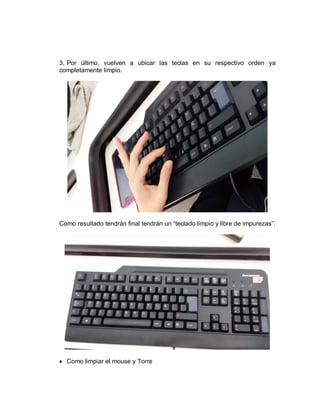
3. Por último, vuelven a ubicar las teclas en su respectivo orden ya
completamente limpio.
Como resultado tendrán final tendrán un “teclado limpio y libre de impurezas”.
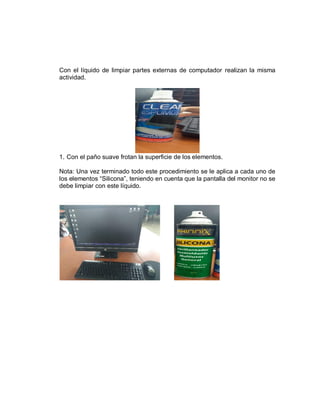
 Como limpiar el mouse y Torre
Con el líquido de limpiar partes externas de computador realizan la misma
actividad.
1. Con el paño suave frotan la superficie de los elementos.
Nota: Una vez terminado todo este procedimiento se le aplica a cada uno de
los elementos “Silicona”, teniendo en cuenta que la pantalla del monitor no se
debe limpiar con este líquido.
DIAGRAMA DE FLUJO – FORMATEO DE UN EQUIPO DE CÓMPUTO
Aprendices
SOART BRAYER MORALES MÉNDEZ
YURLY SHIRLEY TACHA DÍAZ
PAOLA ANDREA TOBAR CARDONA
Instructora
BLANCA NUBIA CHITIVA LEÓN
SERVICIO NACIONAL DE APRENDIZAJE - “SENA”
CENTRO DE INDUSTRIA Y SERVICIO DEL META
TECNÓLOGO EN GESTIÓN ADMINISTRATIVA
COMPETENCIA TIC
VILLAVICENCIO
2018
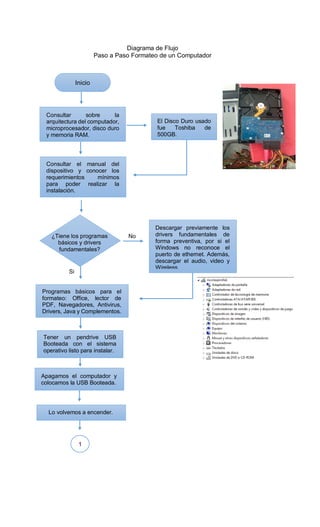
Diagrama de Flujo
Paso a Paso Formateo de un Computador
Inicio
Consultar sobre la
arquitectura del computador,
microprocesador, disco duro
y memoria RAM.
Consultar el manual del
dispositivo y conocer los
requerimientos mínimos
para poder realizar la
instalación.
¿Tiene los programas
básicos y drivers
fundamentales?
No
Si
1
Programas básicos para el
formateo: Office, lector de
PDF, Navegadores, Antivirus,
Drivers, Java y Complementos.
Tener un pendrive USB
Booteada con el sistema
operativo listo para instalar.
Descargar previamente los
drivers fundamentales de
forma preventiva, por si el
Windows no reconoce el
puerto de ethernet. Además,
descargar el audio, video y
Wireless.
El Disco Duro usado
fue Toshiba de
500GB.
Lo volvemos a encender.
Apagamos el computador y
colocamos la USB Booteada.
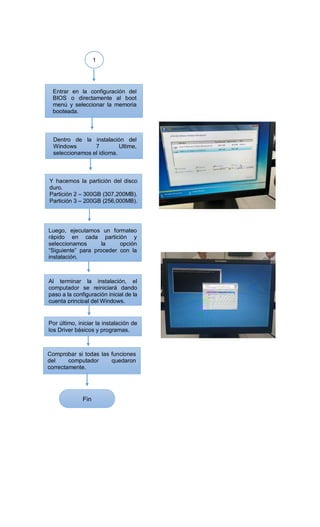
1
Entrar en la configuración del
BIOS o directamente al boot
menú y seleccionar la memoria
booteada.
Dentro de la instalación del
Windows 7 Ultime,
seleccionamos el idioma.
Y hacemos la partición del disco
duro.
Partición 2 – 300GB (307,200MB).
Partición 3 – 200GB (256,000MB).
Luego, ejecutamos un formateo
rápido en cada partición y
seleccionamos la opción
“Siguiente” para proceder con la
instalación.
Al terminar la instalación, el
computador se reiniciará dando
paso a la configuración inicial de la
cuenta principal del Windows.
Comprobar si todas las funciones
del computador quedaron
correctamente.
Por último, iniciar la instalación de
los Driver básicos y programas.
Fin

Evidencias tic

  • 1.
    DESFRAGMENTACIÓN DE UNDISCO DURO Aprendices: SOART BRAYER MORALES MÉNDEZ YURLY SHIRLEY TACHA DÍAZ PAOLA ANDREA TOBAR CARDONA SERVICIO NACIONAL DE APRENDIZAJE CENTRO DE INDUSTRIAS Y SERVICIO DEL META TECNÓLOGO EN GESTIÓN ADMINISTRATIVA COMPETENCIA TIC VILLAVICENCIO 2018
  • 2.
    DESFRAGMENTACIÓN DE UNDISCO DURO Aprendices: SOART BRAYER MORALES MÉNDEZ YURLY SHIRLEY TACHA DÍAZ PAOLA ANDREA TOBAR CARDONA Instructora BLANCA NUBIA CHITIVA LEÓN SERVICIO NACIONAL DE APRENDIZAJE CENTRO DE INDUSTRIAS Y SERVICIO DEL META TECNÓLOGO EN GESTIÓN ADMINISTRATIVA COMPETENCIA TIC VILLAVICENCIO 2018
  • 3.
    DESFRAGMENTAR: es elproceso mediante el cual se reagrupan los fragmentos de los archivos que se encuentran dispersos en el disco duro a fin de optimizar su funcionamiento. Se debe tener en cuenta que antes de realizar un proceso tan drástico como lo es “Formatear un Computador” o cualquier otro equipo, por diferentes motivos como lo es: Servidor lento, bloqueo de páginas, demora al cargar o descargar archivos; que existe el método de Desfragmentar. Este procedimiento se realiza una vez al año o las veces que considere necesarias, según el uso que se le dé al equipo. Primero hay que tener en cuenta las siguientes recomendaciones: 1. Se debe eliminar o vaciar la papelera de reciclaje 2. Se debe quitar el papel tapiz 3. Se desactiva el protector de pantalla 4. Eliminar los archivos temporales 5. Eliminar historial desde el navegador  Verificar Optimizador de Unidad Luego se procede a verificar si el equipo cuenta con el desfragmentador incorporado: 1. Da clic en el botón de “Inicio” 2. En buscar de ingresa la palabra “Desfragmentar  Eliminar Archivos Temporales
  • 4.
    Siguiente paso seríacomo eliminar los archivos temporales 1. En inicio se escribe “%TEMP%” y Enter Después del Enter se despliega una pantalla con los archivos temporales, aquí se presiona CTRL+E y en la cinta superior se da clic en “eliminar”.  Como Desfragmentar un disco duro
  • 5.
    Pasos para Desfragmentar: 1.Luego de haber confirmado, se ingresa al “desfragmentado” 2. Se abre el menú “inicio” 3. Clic en “mi equipo” 4. Luego clic derecho sobre el disco que desea desfragmentar y se selecciona propiedades A continuación se despliega una ventana. Aquí se da clic en la pestaña Herramientas y luego en desfragmentar.  Programa de Optimizador de Unidad en Windows 8
  • 6.
     Eliminar HistorialNavegador 1. Ingresan al navegador, presionan CTRL+H. Al desplegarse este recuadro nos permite escoger el área donde se quiere realizar el procedimiento . Aquí se da clic en “Analizar” o en “Optimizar”, según se desee. Aunque aquí podemos ver que este equipo tiene la “Optimalización programada” “semanalmente”.
  • 7.
    2. Clic enBorrar datos de navegación. Desde esta ventana se puede escoger el intervalo de tiempo para eliminar los archivos. 3. Clic en “BORRAR LOS DATOS”.
  • 8.
    INFORME LIMPIEZA DEUN EQUIPO DE CÓMPUTO Aprendices: SOART BRAYER MORALES MÉNDEZ YURLY SHIRLEY TACHA DÍAZ PAOLA ANDREA TOBAR CARDONA SERVICIO NACIONAL DE APRENDIZAJE CENTRO INDUSTRIA Y SERVICIO DEL META TECNÓLOGO EN GESTIÓN ADMINISTRATIVA COMPETENCIA TIC VILLAVICENCIO 2018
  • 9.
    INFORME LIMPIEZA DEUN EQUIPO DE CÓMPUTO Aprendices: SOART BRAYER MORALES MÉNDEZ YURLY SHIRLEY TACHA DÍAZ PAOLA ANDREA TOBAR CARDONA Instructora BLANCA NUBIA CHITIVA LEÓN SERVICIO NACIONAL DE APRENDIZAJE CENTRO DE INDUSTRIA Y SERVICIO DEL META TECNÓLOGO EN GESTIÓN ADMINISTRATIVA COMPETENCIA TIC VILLAVICENCIO 2018
  • 10.
    Pautas para realizarun adecuado mantenimiento a equipos de cómputo.  Como limpiar los monitores: 1. Tener a disposición un paño que no sea áspero 2. Utilizar un “espray limpiador de pantallas” 3. Frotar el paño en sentido “Horizontal” o “Vertical” 4. Se debe tener a disipación dos pañitos uno para untar de líquido y otro seco para retirarlo, con el fin de dejarlo seco.  Limpieza del Teclado 1. Se inicia retirando cada una de las teclas Nota: Antes de retirar cada tecla cerciorarse de la ubicación de cada una o para más seguridad tomar una foto y así al momento de armar de nuevo este ejercicio se tornará práctico y sencillo. Horizontal V e r t i c a l
  • 11.
    Con una maquinasopladora retiramos las partículas de polvo o residuos que se encuentren en este. 2. Para terminar la limpieza del teclado, con un cepillo o brolla aplicamos Clean Espumoso, este permite que los residuos pegados sean retirados y el teclado quedaría ya limpio.
  • 12.
    3. Por último,vuelven a ubicar las teclas en su respectivo orden ya completamente limpio. Como resultado tendrán final tendrán un “teclado limpio y libre de impurezas”.  Como limpiar el mouse y Torre
  • 13.
    Con el líquidode limpiar partes externas de computador realizan la misma actividad. 1. Con el paño suave frotan la superficie de los elementos. Nota: Una vez terminado todo este procedimiento se le aplica a cada uno de los elementos “Silicona”, teniendo en cuenta que la pantalla del monitor no se debe limpiar con este líquido.
  • 14.
    DIAGRAMA DE FLUJO– FORMATEO DE UN EQUIPO DE CÓMPUTO Aprendices SOART BRAYER MORALES MÉNDEZ YURLY SHIRLEY TACHA DÍAZ PAOLA ANDREA TOBAR CARDONA Instructora BLANCA NUBIA CHITIVA LEÓN SERVICIO NACIONAL DE APRENDIZAJE - “SENA” CENTRO DE INDUSTRIA Y SERVICIO DEL META TECNÓLOGO EN GESTIÓN ADMINISTRATIVA COMPETENCIA TIC VILLAVICENCIO 2018
  • 15.
    Diagrama de Flujo Pasoa Paso Formateo de un Computador Inicio Consultar sobre la arquitectura del computador, microprocesador, disco duro y memoria RAM. Consultar el manual del dispositivo y conocer los requerimientos mínimos para poder realizar la instalación. ¿Tiene los programas básicos y drivers fundamentales? No Si 1 Programas básicos para el formateo: Office, lector de PDF, Navegadores, Antivirus, Drivers, Java y Complementos. Tener un pendrive USB Booteada con el sistema operativo listo para instalar. Descargar previamente los drivers fundamentales de forma preventiva, por si el Windows no reconoce el puerto de ethernet. Además, descargar el audio, video y Wireless. El Disco Duro usado fue Toshiba de 500GB. Lo volvemos a encender. Apagamos el computador y colocamos la USB Booteada.
  • 16.
    1 Entrar en laconfiguración del BIOS o directamente al boot menú y seleccionar la memoria booteada. Dentro de la instalación del Windows 7 Ultime, seleccionamos el idioma. Y hacemos la partición del disco duro. Partición 2 – 300GB (307,200MB). Partición 3 – 200GB (256,000MB). Luego, ejecutamos un formateo rápido en cada partición y seleccionamos la opción “Siguiente” para proceder con la instalación. Al terminar la instalación, el computador se reiniciará dando paso a la configuración inicial de la cuenta principal del Windows. Comprobar si todas las funciones del computador quedaron correctamente. Por último, iniciar la instalación de los Driver básicos y programas. Fin