Unidad curricular: Computación II, unidad II
 Sección: P2NA
 Facilitador: Fernando José Moreno Mora
 Unidad II

         Elaborar hojas de cálculo en Excel 2007, donde se introduzcan, calculen, manipulen y
 analicen conjuntos de números

 Uso de la guía.

         •    La guía es para los estudiantes de la unidad curricular computación II de la carrera
              Publicidad y Mercadeo (P2NA).

         •    El contenido de la guía esta bajo una licencia “Reconocimiento-No comercial-
              Compartir bajo la misma licencia 2.5 España”.

         •    La guía es de referencia, queda por parte del estudiante investigar conceptos
              adicionales y luego aclarar las dudas en la sesión de clase.


www.fernandomoreno.com.ve                       Página 1 de 6
Unidad curricular: Computación II, unidad II
 Sección: P2NA
 Facilitador: Fernando José Moreno Mora
 •   Fórmulas y funciones en Excel 2007.

         La función principal de Excel es realizar cálculos, para poder realizar estos podemos hacer
 uso de fórmulas y funciones, las fórmulas es cuando el usuario introduce los operadores
 aritméticos para obtener un resultado y las funciones son fórmulas que vienen predefinidas en
 Excel, es decir, ya han sido creadas por los desarrolladores de la aplicación, pero esto no quiere
 decir que como usuarios finales no podamos crear nuestras propias funciones, puesto que Excel
 2007 al igual que sus versiones anteriores nos ofrece la posibilidad de crear nuestras propias
 funciones y de esta manera hacer uso de ellas de acuerdo a nuestras necesidades.

         Como hemos comentado previamente las fórmulas son el resultado de operaciones
 aritméticas, es decir, es cuando el usuario hace uso de los operadores aritméticos y estos son:

     •   +, suma

     •   -, resta

     •   /, división

     •   *, multiplicación

     •   ^, exponenciación.

         También existen fórmulas de texto y lógicas.

         Ahora vamos a ver en las siguientes figuras el uso de formulas matemáticas o numéricas
 con el uso de los 5 operados aritméticos.


www.fernandomoreno.com.ve                       Página 2 de 6
Unidad curricular: Computación II, unidad II
 Sección: P2NA
 Facilitador: Fernando José Moreno Mora
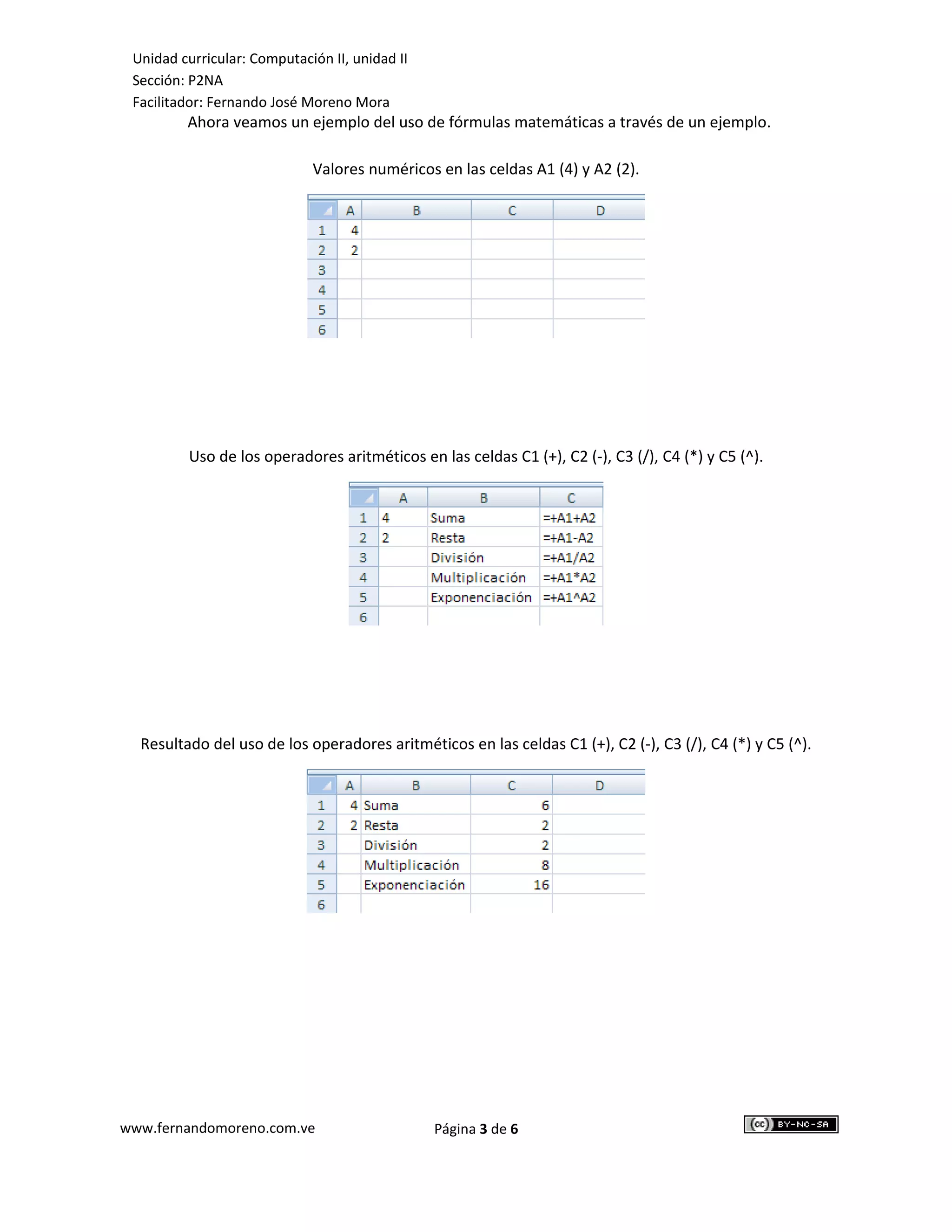
         Ahora veamos un ejemplo del uso de fórmulas matemáticas a través de un ejemplo.

                             Valores numéricos en las celdas A1 (4) y A2 (2).


          Uso de los operadores aritméticos en las celdas C1 (+), C2 (-), C3 (/), C4 (*) y C5 (^).


  Resultado del uso de los operadores aritméticos en las celdas C1 (+), C2 (-), C3 (/), C4 (*) y C5 (^).


www.fernandomoreno.com.ve                       Página 3 de 6
Unidad curricular: Computación II, unidad II
 Sección: P2NA
 Facilitador: Fernando José Moreno Mora
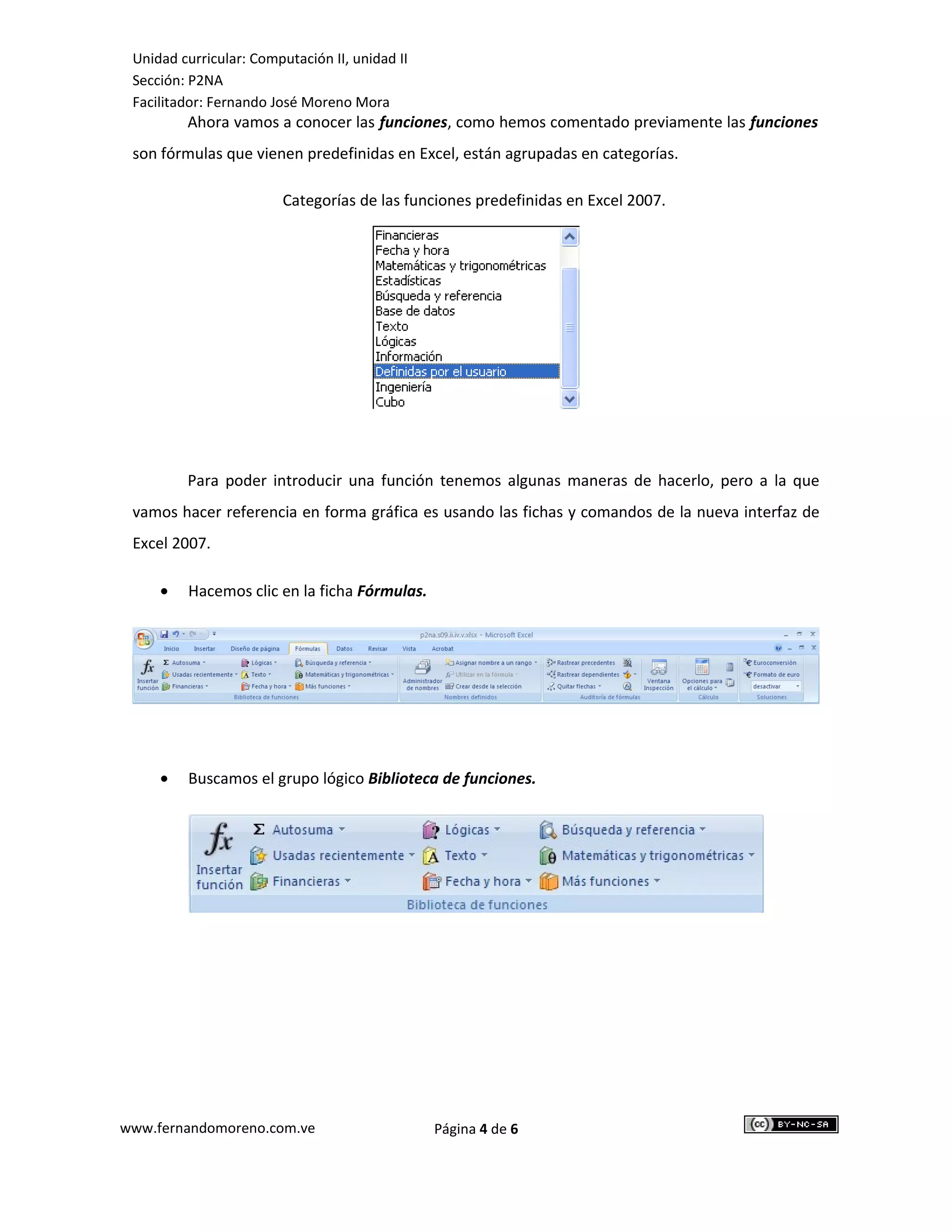
         Ahora vamos a conocer las funciones, como hemos comentado previamente las funciones
 son fórmulas que vienen predefinidas en Excel, están agrupadas en categorías.

                         Categorías de las funciones predefinidas en Excel 2007.


         Para poder introducir una función tenemos algunas maneras de hacerlo, pero a la que
 vamos hacer referencia en forma gráfica es usando las fichas y comandos de la nueva interfaz de
 Excel 2007.

     •   Hacemos clic en la ficha Fórmulas.


     •   Buscamos el grupo lógico Biblioteca de funciones.


www.fernandomoreno.com.ve                       Página 4 de 6
Unidad curricular: Computación II, unidad II
 Sección: P2NA
 Facilitador: Fernando José Moreno Mora
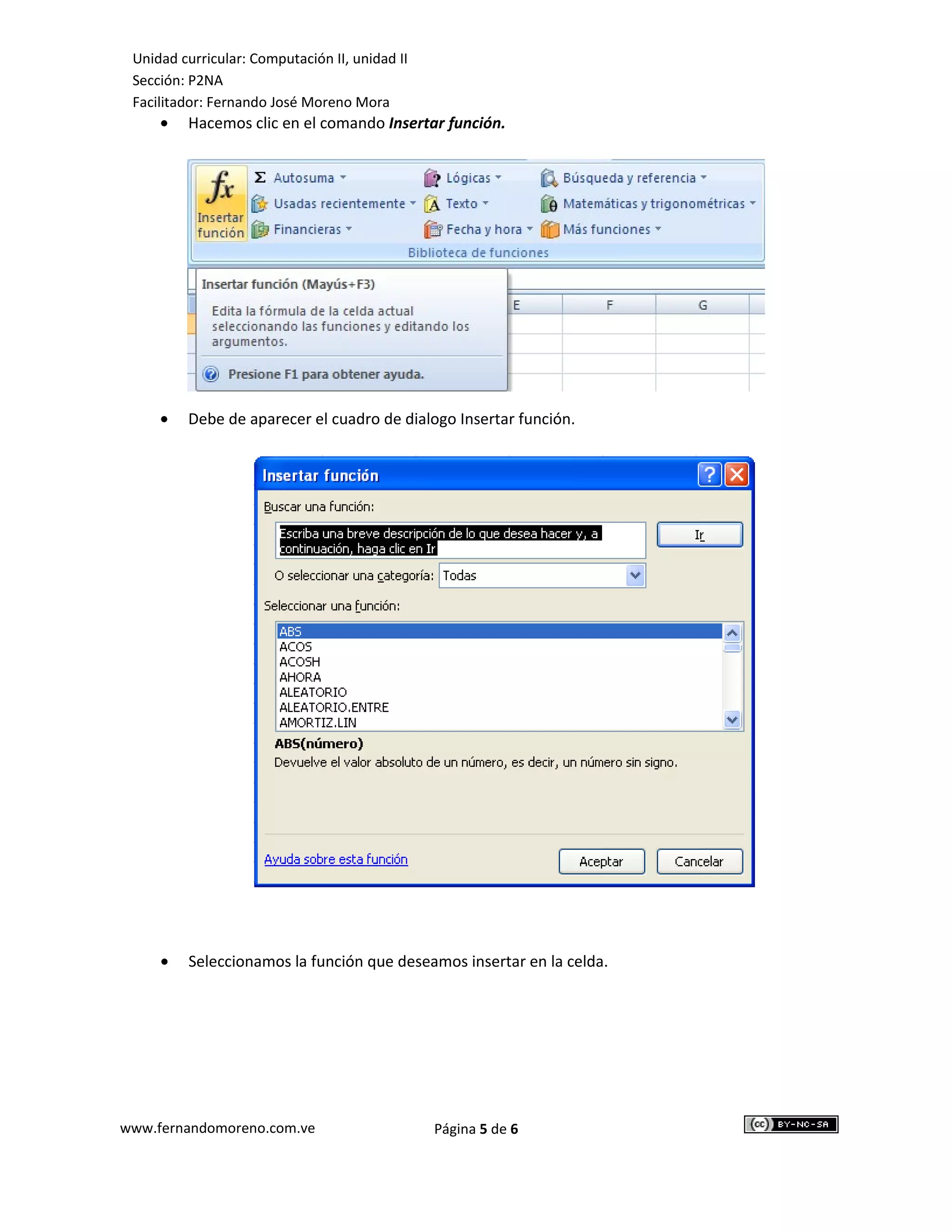
     •   Hacemos clic en el comando Insertar función.


     •   Debe de aparecer el cuadro de dialogo Insertar función.


     •   Seleccionamos la función que deseamos insertar en la celda.


www.fernandomoreno.com.ve                       Página 5 de 6
Unidad curricular: Computación II, unidad II
 Sección: P2NA
 Facilitador: Fernando José Moreno Mora
     •   Ejercicio practico.

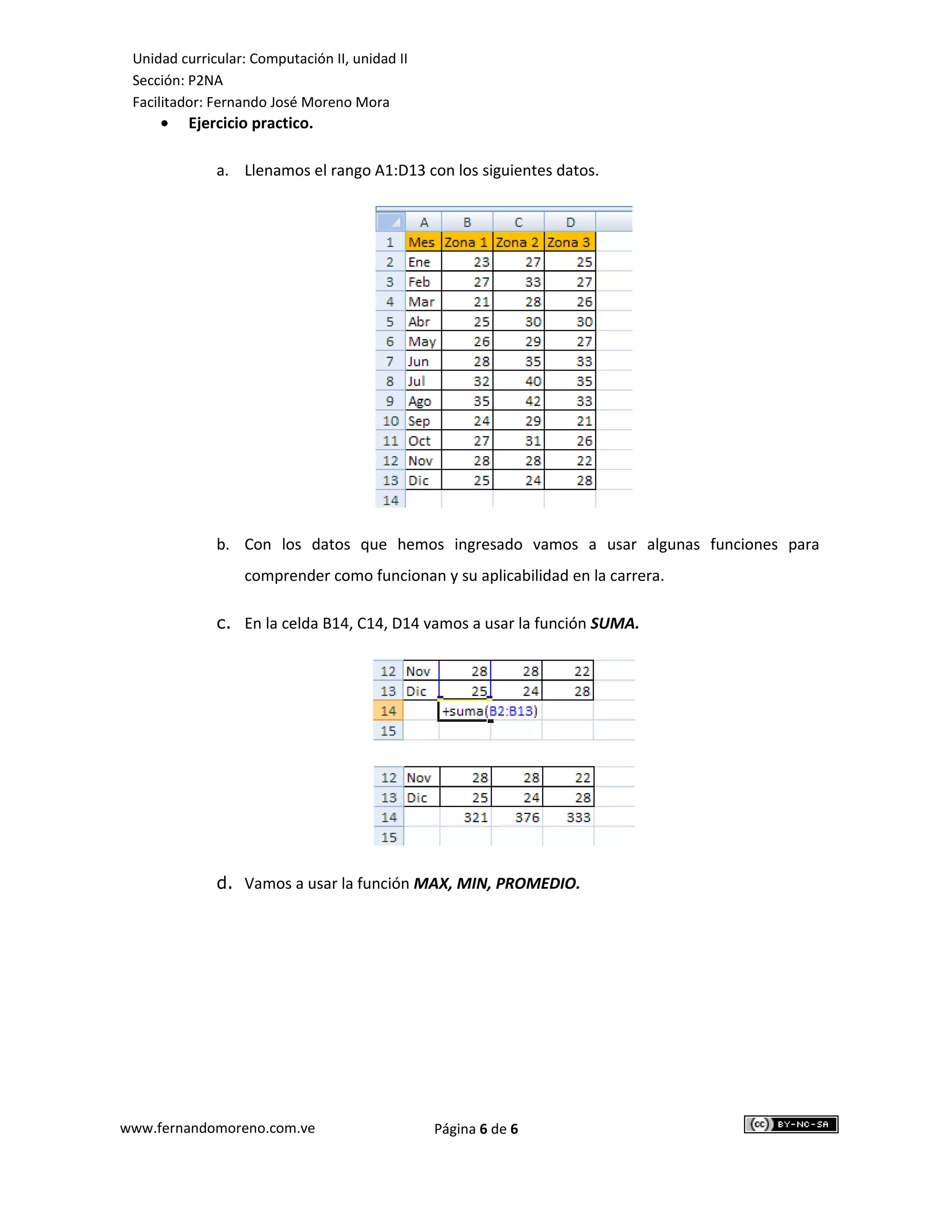
              a. Llenamos el rango A1:D13 con los siguientes datos.


              b. Con los datos que hemos ingresado vamos a usar algunas funciones para
                  comprender como funcionan y su aplicabilidad en la carrera.

              c. En la celda B14, C14, D14 vamos a usar la función SUMA.


              d. Vamos a usar la función MAX, MIN, PROMEDIO.


www.fernandomoreno.com.ve                       Página 6 de 6

Excel 2007 Formulas Y Funciones

  • 1.
    Unidad curricular: ComputaciónII, unidad II Sección: P2NA Facilitador: Fernando José Moreno Mora Unidad II Elaborar hojas de cálculo en Excel 2007, donde se introduzcan, calculen, manipulen y analicen conjuntos de números Uso de la guía. • La guía es para los estudiantes de la unidad curricular computación II de la carrera Publicidad y Mercadeo (P2NA). • El contenido de la guía esta bajo una licencia “Reconocimiento-No comercial- Compartir bajo la misma licencia 2.5 España”. • La guía es de referencia, queda por parte del estudiante investigar conceptos adicionales y luego aclarar las dudas en la sesión de clase. www.fernandomoreno.com.ve Página 1 de 6
  • 2.
    Unidad curricular: ComputaciónII, unidad II Sección: P2NA Facilitador: Fernando José Moreno Mora • Fórmulas y funciones en Excel 2007. La función principal de Excel es realizar cálculos, para poder realizar estos podemos hacer uso de fórmulas y funciones, las fórmulas es cuando el usuario introduce los operadores aritméticos para obtener un resultado y las funciones son fórmulas que vienen predefinidas en Excel, es decir, ya han sido creadas por los desarrolladores de la aplicación, pero esto no quiere decir que como usuarios finales no podamos crear nuestras propias funciones, puesto que Excel 2007 al igual que sus versiones anteriores nos ofrece la posibilidad de crear nuestras propias funciones y de esta manera hacer uso de ellas de acuerdo a nuestras necesidades. Como hemos comentado previamente las fórmulas son el resultado de operaciones aritméticas, es decir, es cuando el usuario hace uso de los operadores aritméticos y estos son: • +, suma • -, resta • /, división • *, multiplicación • ^, exponenciación. También existen fórmulas de texto y lógicas. Ahora vamos a ver en las siguientes figuras el uso de formulas matemáticas o numéricas con el uso de los 5 operados aritméticos. www.fernandomoreno.com.ve Página 2 de 6
  • 3.
    Unidad curricular: ComputaciónII, unidad II Sección: P2NA Facilitador: Fernando José Moreno Mora Ahora veamos un ejemplo del uso de fórmulas matemáticas a través de un ejemplo. Valores numéricos en las celdas A1 (4) y A2 (2). Uso de los operadores aritméticos en las celdas C1 (+), C2 (-), C3 (/), C4 (*) y C5 (^). Resultado del uso de los operadores aritméticos en las celdas C1 (+), C2 (-), C3 (/), C4 (*) y C5 (^). www.fernandomoreno.com.ve Página 3 de 6
  • 4.
    Unidad curricular: ComputaciónII, unidad II Sección: P2NA Facilitador: Fernando José Moreno Mora Ahora vamos a conocer las funciones, como hemos comentado previamente las funciones son fórmulas que vienen predefinidas en Excel, están agrupadas en categorías. Categorías de las funciones predefinidas en Excel 2007. Para poder introducir una función tenemos algunas maneras de hacerlo, pero a la que vamos hacer referencia en forma gráfica es usando las fichas y comandos de la nueva interfaz de Excel 2007. • Hacemos clic en la ficha Fórmulas. • Buscamos el grupo lógico Biblioteca de funciones. www.fernandomoreno.com.ve Página 4 de 6
  • 5.
    Unidad curricular: ComputaciónII, unidad II Sección: P2NA Facilitador: Fernando José Moreno Mora • Hacemos clic en el comando Insertar función. • Debe de aparecer el cuadro de dialogo Insertar función. • Seleccionamos la función que deseamos insertar en la celda. www.fernandomoreno.com.ve Página 5 de 6
  • 6.
    Unidad curricular: ComputaciónII, unidad II Sección: P2NA Facilitador: Fernando José Moreno Mora • Ejercicio practico. a. Llenamos el rango A1:D13 con los siguientes datos. b. Con los datos que hemos ingresado vamos a usar algunas funciones para comprender como funcionan y su aplicabilidad en la carrera. c. En la celda B14, C14, D14 vamos a usar la función SUMA. d. Vamos a usar la función MAX, MIN, PROMEDIO. www.fernandomoreno.com.ve Página 6 de 6