Fórmulas y Funciones
       de Excel 2010
Objetivos
 Conocer algunos conceptos básicos
 Identificar los operadores matemáticos
 Reconocer las reglas utilizadas al crear
  fórmulas
¿Qué es una referencia?
 Cuando realizamos cálculos como por
  ejemplo: =B1*B2 hacemos referencia a
  las celdas involucradas colocando el
  identificador de las mismas (B1 y B2).
 Excel puede utilizar dos tipos de
  referencias:
    ◦ Relativas
    ◦ Absolutas
Referencia Relativa y Absoluta
Relativa                   Absoluta

 Se denominan así           Se denominan así
 porque la referencia se    cuando el cálculo de
 basa en posiciones         muchas celdas incluye
 desde la celda que         a una en particular
 contiene el cálculo
 hasta las celdas           =$B3
 involucradas               =C2*$F$2
 =B3*C2
 =B1/C1
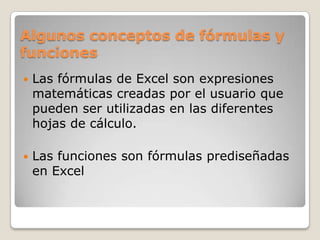
Algunos conceptos de fórmulas y
funciones
   Las fórmulas de Excel son expresiones
    matemáticas creadas por el usuario que
    pueden ser utilizadas en las diferentes
    hojas de cálculo.

   Las funciones son fórmulas prediseñadas
    en Excel
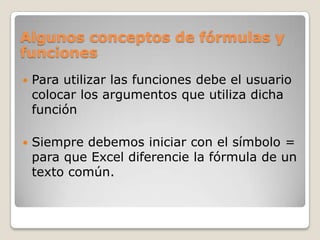
Algunos conceptos de fórmulas y
funciones
   Para utilizar las funciones debe el usuario
    colocar los argumentos que utiliza dicha
    función

   Siempre debemos iniciar con el símbolo =
    para que Excel diferencie la fórmula de un
    texto común.
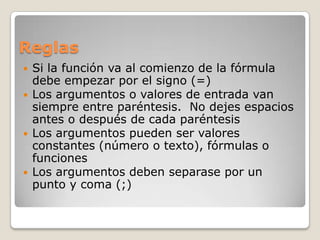
Reglas
   Si la función va al comienzo de la fórmula
    debe empezar por el signo (=)
   Los argumentos o valores de entrada van
    siempre entre paréntesis. No dejes espacios
    antes o después de cada paréntesis
   Los argumentos pueden ser valores
    constantes (número o texto), fórmulas o
    funciones
   Los argumentos deben separase por un
    punto y coma (;)
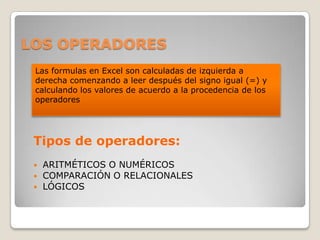
LOS OPERADORES
 Las formulas en Excel son calculadas de izquierda a
 derecha comenzando a leer después del signo igual (=) y
 calculando los valores de acuerdo a la procedencia de los
 operadores


 Tipos de operadores:
    ARITMÉTICOS O NUMÉRICOS
    COMPARACIÓN O RELACIONALES
    LÓGICOS
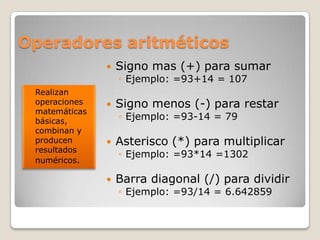
Operadores aritméticos
                     Signo mas (+) para sumar
                      ◦ Ejemplo: =93+14 = 107
   Realizan
    operaciones      Signo menos (-) para restar
    matemáticas
    básicas,          ◦ Ejemplo: =93-14 = 79
    combinan y
    producen         Asterisco (*) para multiplicar
    resultados
                      ◦ Ejemplo: =93*14 =1302
    numéricos.

                     Barra diagonal (/) para dividir
                      ◦ Ejemplo: =93/14 = 6.642859
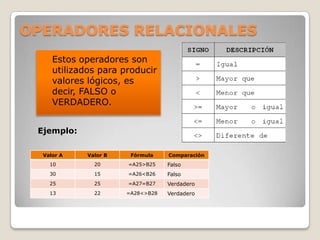
OPERADORES RELACIONALES
     Estos operadores son
      utilizados para producir
      valores lógicos, es
      decir, FALSO o
      VERDADERO.


 Ejemplo:

  Valor A     Valor B    Fórmula    Comparación
      10        20      =A25>B25    Falso
      30        15      =A26<B26    Falso
      25        25      =A27=B27    Verdadero
      13        22      =A28<>B28   Verdadero
OPERADORES LÓGICOS

 Existen
        operadores lógicos
 que son el “y”, el “o” y el
 “si”.
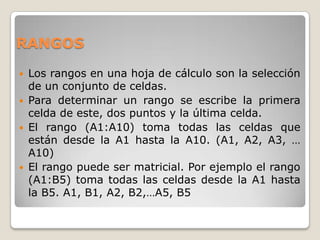
RANGOS

   Los rangos en una hoja de cálculo son la selección
    de un conjunto de celdas.
   Para determinar un rango se escribe la primera
    celda de este, dos puntos y la última celda.
   El rango (A1:A10) toma todas las celdas que
    están desde la A1 hasta la A10. (A1, A2, A3, …
    A10)
   El rango puede ser matricial. Por ejemplo el rango
    (A1:B5) toma todas las celdas desde la A1 hasta
    la B5. A1, B1, A2, B2,…A5, B5
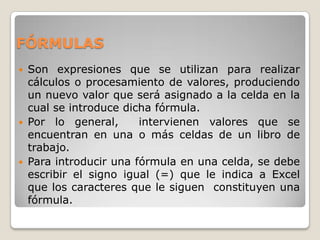
FÓRMULAS
   Son expresiones que se utilizan para realizar
    cálculos o procesamiento de valores, produciendo
    un nuevo valor que será asignado a la celda en la
    cual se introduce dicha fórmula.
   Por lo general,      intervienen valores que se
    encuentran en una o más celdas de un libro de
    trabajo.
   Para introducir una fórmula en una celda, se debe
    escribir el signo igual (=) que le indica a Excel
    que los caracteres que le siguen constituyen una
    fórmula.
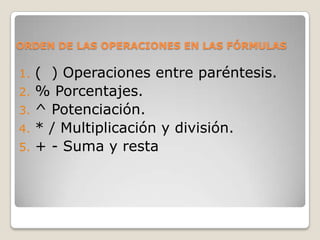
ORDEN DE LAS OPERACIONES EN LAS FÓRMULAS

1.   ( ) Operaciones entre paréntesis.
2.   % Porcentajes.
3.   ^ Potenciación.
4.   * / Multiplicación y división.
5.   + - Suma y resta
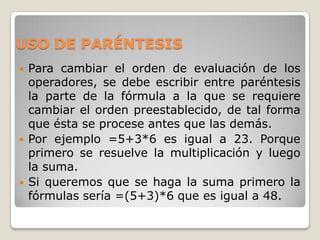
USO DE PARÉNTESIS
   Para cambiar el orden de evaluación de los
    operadores, se debe escribir entre paréntesis
    la parte de la fórmula a la que se requiere
    cambiar el orden preestablecido, de tal forma
    que ésta se procese antes que las demás.
   Por ejemplo =5+3*6 es igual a 23. Porque
    primero se resuelve la multiplicación y luego
    la suma.
   Si queremos que se haga la suma primero la
    fórmulas sería =(5+3)*6 que es igual a 48.
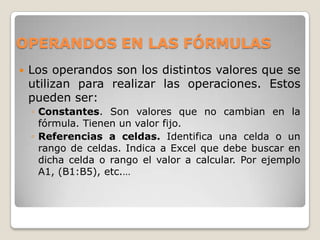
OPERANDOS EN LAS FÓRMULAS
   Los operandos son los distintos valores que se
    utilizan para realizar las operaciones. Estos
    pueden ser:
    ◦ Constantes. Son valores que no cambian en la
      fórmula. Tienen un valor fijo.
    ◦ Referencias a celdas. Identifica una celda o un
      rango de celdas. Indica a Excel que debe buscar en
      dicha celda o rango el valor a calcular. Por ejemplo
      A1, (B1:B5), etc.…
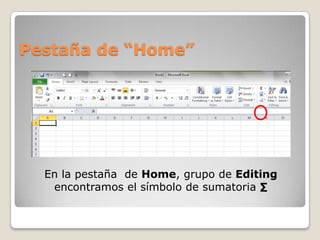
Pestaña de “Home”


  En la pestaña de Home, grupo de Editing
   encontramos el símbolo de sumatoria ∑
ELEMENTOS DE UNA FÓRMULA

 Una fórmula en Excel puede contener
 los siguientes elementos:
 ◦ Referencias a celdas.
 ◦ Constantes.
 ◦ Operadores.
 ◦ Funciones.
CREAR FÓRMULAS
Para introducir estas fórmulas se puede seguir el
siguiente procedimiento:

1. Seleccionar la celda en que desee introducir la
   fórmula.

2. Escribir el signo igual (=).

3. Escribir la fórmula.

4. Presionar ENTER.
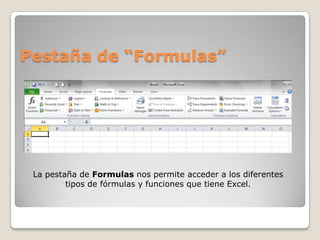
Pestaña de “Formulas”


 La pestaña de Formulas nos permite acceder a los diferentes
         tipos de fórmulas y funciones que tiene Excel.
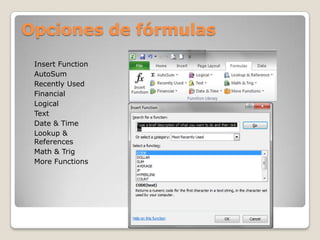
Opciones de fórmulas
 Insert Function
 AutoSum
 Recently Used
 Financial
 Logical
 Text
 Date & Time
 Lookup &
 References
 Math & Trig
 More Functions
FUNCIONES

   Las funciones son fórmulas predefinidas
    que proporciona Excel, las cuales ejecutan
    cálculos utilizando los valores especificados
    (denominados argumentos) en un orden
    determinado, para producir un nuevo valor
    o grupo de valores.
ESTRUCTURA DE LAS FUNCIONES
   Todas las funciones incluidas en Excel tienen la
    siguiente estructura:
    ◦ Nombre(arg 1;arg 2;……;arg n).
 La estructura de una función comienza por el nombre
  de la función, un paréntesis de apertura, los
  argumentos de la función separados por punto y
  coma y un paréntesis de cierre.
 Los argumentos es una lista de valores separados por
  punto y coma (;), y pueden ser números, referencias
  de celda, texto entre comillas, etc.
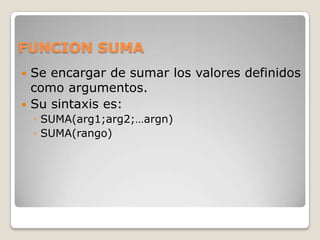
FUNCION SUMA
 Se encargar de sumar los valores definidos
  como argumentos.
 Su sintaxis es:
    ◦ SUMA(arg1;arg2;…argn)
    ◦ SUMA(rango)
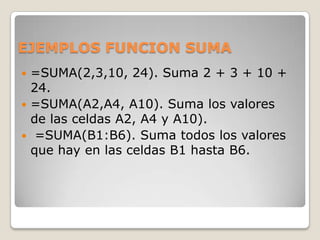
EJEMPLOS FUNCION SUMA
 =SUMA(2,3,10, 24). Suma 2 + 3 + 10 +
  24.
 =SUMA(A2,A4, A10). Suma los valores
  de las celdas A2, A4 y A10).
 =SUMA(B1:B6). Suma todos los valores
  que hay en las celdas B1 hasta B6.
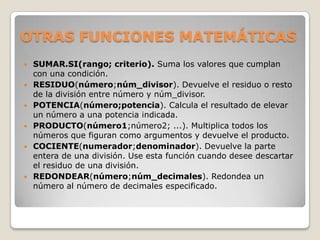
OTRAS FUNCIONES MATEMÁTICAS
   SUMAR.SI(rango; criterio). Suma los valores que cumplan
    con una condición.
   RESIDUO(número;núm_divisor). Devuelve el residuo o resto
    de la división entre número y núm_divisor.
   POTENCIA(número;potencia). Calcula el resultado de elevar
    un número a una potencia indicada.
   PRODUCTO(número1;número2; ...). Multiplica todos los
    números que figuran como argumentos y devuelve el producto.
   COCIENTE(numerador;denominador). Devuelve la parte
    entera de una división. Use esta función cuando desee descartar
    el residuo de una división.
   REDONDEAR(número;núm_decimales). Redondea un
    número al número de decimales especificado.
Lista de funciones de hoja de
cálculo (por categoría)
 •Funciones   de complementos y automatización
 •Funciones   de cubo
 •Funciones   de base de datos
 •Funciones   de fecha y hora
 •Funciones   de ingeniería
 •Funciones   financieras
 •Funciones   de información
 •Funciones   lógicas
 •Funciones   de búsqueda y referencia
 •Funciones   matemáticas y trigonométricas
 •Funciones   estadísticas
 •Funciones   de texto


La explicación de cada una de estas funciones en el siguiente
enlace: http://bit.ly/q9ZAp0

Formulas y funciones

  • 1.
  • 2.
    Objetivos  Conocer algunosconceptos básicos  Identificar los operadores matemáticos  Reconocer las reglas utilizadas al crear fórmulas
  • 3.
    ¿Qué es unareferencia?  Cuando realizamos cálculos como por ejemplo: =B1*B2 hacemos referencia a las celdas involucradas colocando el identificador de las mismas (B1 y B2).  Excel puede utilizar dos tipos de referencias: ◦ Relativas ◦ Absolutas
  • 4.
    Referencia Relativa yAbsoluta Relativa Absoluta Se denominan así Se denominan así porque la referencia se cuando el cálculo de basa en posiciones muchas celdas incluye desde la celda que a una en particular contiene el cálculo hasta las celdas  =$B3 involucradas  =C2*$F$2  =B3*C2  =B1/C1
  • 5.
    Algunos conceptos defórmulas y funciones  Las fórmulas de Excel son expresiones matemáticas creadas por el usuario que pueden ser utilizadas en las diferentes hojas de cálculo.  Las funciones son fórmulas prediseñadas en Excel
  • 6.
    Algunos conceptos defórmulas y funciones  Para utilizar las funciones debe el usuario colocar los argumentos que utiliza dicha función  Siempre debemos iniciar con el símbolo = para que Excel diferencie la fórmula de un texto común.
  • 7.
    Reglas  Si la función va al comienzo de la fórmula debe empezar por el signo (=)  Los argumentos o valores de entrada van siempre entre paréntesis. No dejes espacios antes o después de cada paréntesis  Los argumentos pueden ser valores constantes (número o texto), fórmulas o funciones  Los argumentos deben separase por un punto y coma (;)
  • 8.
    LOS OPERADORES Lasformulas en Excel son calculadas de izquierda a derecha comenzando a leer después del signo igual (=) y calculando los valores de acuerdo a la procedencia de los operadores Tipos de operadores:  ARITMÉTICOS O NUMÉRICOS  COMPARACIÓN O RELACIONALES  LÓGICOS
  • 9.
    Operadores aritméticos  Signo mas (+) para sumar ◦ Ejemplo: =93+14 = 107  Realizan operaciones  Signo menos (-) para restar matemáticas básicas, ◦ Ejemplo: =93-14 = 79 combinan y producen  Asterisco (*) para multiplicar resultados ◦ Ejemplo: =93*14 =1302 numéricos.  Barra diagonal (/) para dividir ◦ Ejemplo: =93/14 = 6.642859
  • 10.
    OPERADORES RELACIONALES  Estos operadores son utilizados para producir valores lógicos, es decir, FALSO o VERDADERO. Ejemplo: Valor A Valor B Fórmula Comparación 10 20 =A25>B25 Falso 30 15 =A26<B26 Falso 25 25 =A27=B27 Verdadero 13 22 =A28<>B28 Verdadero
  • 11.
    OPERADORES LÓGICOS  Existen operadores lógicos que son el “y”, el “o” y el “si”.
  • 12.
    RANGOS  Los rangos en una hoja de cálculo son la selección de un conjunto de celdas.  Para determinar un rango se escribe la primera celda de este, dos puntos y la última celda.  El rango (A1:A10) toma todas las celdas que están desde la A1 hasta la A10. (A1, A2, A3, … A10)  El rango puede ser matricial. Por ejemplo el rango (A1:B5) toma todas las celdas desde la A1 hasta la B5. A1, B1, A2, B2,…A5, B5
  • 13.
    FÓRMULAS  Son expresiones que se utilizan para realizar cálculos o procesamiento de valores, produciendo un nuevo valor que será asignado a la celda en la cual se introduce dicha fórmula.  Por lo general, intervienen valores que se encuentran en una o más celdas de un libro de trabajo.  Para introducir una fórmula en una celda, se debe escribir el signo igual (=) que le indica a Excel que los caracteres que le siguen constituyen una fórmula.
  • 14.
    ORDEN DE LASOPERACIONES EN LAS FÓRMULAS 1. ( ) Operaciones entre paréntesis. 2. % Porcentajes. 3. ^ Potenciación. 4. * / Multiplicación y división. 5. + - Suma y resta
  • 15.
    USO DE PARÉNTESIS  Para cambiar el orden de evaluación de los operadores, se debe escribir entre paréntesis la parte de la fórmula a la que se requiere cambiar el orden preestablecido, de tal forma que ésta se procese antes que las demás.  Por ejemplo =5+3*6 es igual a 23. Porque primero se resuelve la multiplicación y luego la suma.  Si queremos que se haga la suma primero la fórmulas sería =(5+3)*6 que es igual a 48.
  • 16.
    OPERANDOS EN LASFÓRMULAS  Los operandos son los distintos valores que se utilizan para realizar las operaciones. Estos pueden ser: ◦ Constantes. Son valores que no cambian en la fórmula. Tienen un valor fijo. ◦ Referencias a celdas. Identifica una celda o un rango de celdas. Indica a Excel que debe buscar en dicha celda o rango el valor a calcular. Por ejemplo A1, (B1:B5), etc.…
  • 17.
    Pestaña de “Home” En la pestaña de Home, grupo de Editing encontramos el símbolo de sumatoria ∑
  • 18.
    ELEMENTOS DE UNAFÓRMULA  Una fórmula en Excel puede contener los siguientes elementos: ◦ Referencias a celdas. ◦ Constantes. ◦ Operadores. ◦ Funciones.
  • 19.
    CREAR FÓRMULAS Para introducirestas fórmulas se puede seguir el siguiente procedimiento: 1. Seleccionar la celda en que desee introducir la fórmula. 2. Escribir el signo igual (=). 3. Escribir la fórmula. 4. Presionar ENTER.
  • 20.
    Pestaña de “Formulas” La pestaña de Formulas nos permite acceder a los diferentes tipos de fórmulas y funciones que tiene Excel.
  • 21.
    Opciones de fórmulas Insert Function AutoSum Recently Used Financial Logical Text Date & Time Lookup & References Math & Trig More Functions
  • 22.
    FUNCIONES  Las funciones son fórmulas predefinidas que proporciona Excel, las cuales ejecutan cálculos utilizando los valores especificados (denominados argumentos) en un orden determinado, para producir un nuevo valor o grupo de valores.
  • 23.
    ESTRUCTURA DE LASFUNCIONES  Todas las funciones incluidas en Excel tienen la siguiente estructura: ◦ Nombre(arg 1;arg 2;……;arg n).  La estructura de una función comienza por el nombre de la función, un paréntesis de apertura, los argumentos de la función separados por punto y coma y un paréntesis de cierre.  Los argumentos es una lista de valores separados por punto y coma (;), y pueden ser números, referencias de celda, texto entre comillas, etc.
  • 24.
    FUNCION SUMA  Seencargar de sumar los valores definidos como argumentos.  Su sintaxis es: ◦ SUMA(arg1;arg2;…argn) ◦ SUMA(rango)
  • 25.
    EJEMPLOS FUNCION SUMA =SUMA(2,3,10, 24). Suma 2 + 3 + 10 + 24.  =SUMA(A2,A4, A10). Suma los valores de las celdas A2, A4 y A10).  =SUMA(B1:B6). Suma todos los valores que hay en las celdas B1 hasta B6.
  • 26.
    OTRAS FUNCIONES MATEMÁTICAS  SUMAR.SI(rango; criterio). Suma los valores que cumplan con una condición.  RESIDUO(número;núm_divisor). Devuelve el residuo o resto de la división entre número y núm_divisor.  POTENCIA(número;potencia). Calcula el resultado de elevar un número a una potencia indicada.  PRODUCTO(número1;número2; ...). Multiplica todos los números que figuran como argumentos y devuelve el producto.  COCIENTE(numerador;denominador). Devuelve la parte entera de una división. Use esta función cuando desee descartar el residuo de una división.  REDONDEAR(número;núm_decimales). Redondea un número al número de decimales especificado.
  • 27.
    Lista de funcionesde hoja de cálculo (por categoría) •Funciones de complementos y automatización •Funciones de cubo •Funciones de base de datos •Funciones de fecha y hora •Funciones de ingeniería •Funciones financieras •Funciones de información •Funciones lógicas •Funciones de búsqueda y referencia •Funciones matemáticas y trigonométricas •Funciones estadísticas •Funciones de texto La explicación de cada una de estas funciones en el siguiente enlace: http://bit.ly/q9ZAp0

Notas del editor

  • #2 Rippling Water(Basic)Note: This video template is optimized for Microsoft PowerPoint 2010.In PowerPoint 2007, video elements will play, but any content overlapping the video bars will be covered by the video when in slideshow mode.In PowerPoint 2003, video will not play, but the poster frame of the videos will remain in place as static images. The video:Plays automatically after each slide transition.Is 15 seconds long.Seamlessly loops for infinite playback.To add slides or change layout:To add a new slide, on the Home tab, in the Slides group, click the arrow under New Slide, then click under Motion Background Theme, then select the desired layout.To change the layout of an existing slide, on the Home tab, in the Slides group, click Layout, then select the desired layout.Other animated elements:Any animated element you insert will begin after the slide transition and the background video has started.Layouts with video effects:The “(Green) Title and Content” and “(Purple) Title and Content” layouts are creating by using a color overlay on the video.With the video selected, under Video Tools, on the Format tab, in the Adjust group, select Color and choose Teal, Accent Color 6 Light (third row, seventh option from left) or Periwinkle, Accent Color 5 Light (third row, sixth option from left).