Victor Andrés Luna Nuñez
Temas a tratar
 Que es slideshare

 Para que sirve
 Características
 Pasos para crear una cuenta
 Otras formas de acceder a slideshare
 Menú de Slideshare...
 Como subir un archivo
 Ventajas y desventajas de slideshare
 Es una aplicación web donde se pueden almacenar

presentaciones, documentos y videos (desde hace muy
poco) en varios formatos, para poder luego
compartirlos y verlos desde un navegador.
Este servicio convierte el archivo a formato “flash”
haciendo que se pueda ver desde cualquier navegador.
Es una aplicación de la web 2.0 que permite publicar
presentaciones y conformar comunidades .
¿Para qué sirve Slideshare?
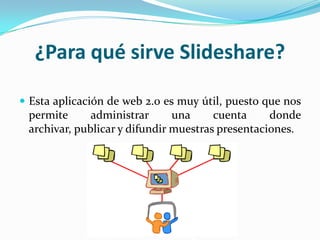
 Esta aplicación de web 2.0 es muy útil, puesto que nos

permite
administrar
una
cuenta
donde
archivar, publicar y difundir muestras presentaciones.
Características de Slideshare
 Las características que nos ofrece este programa es

almacenar, presentaciones de diapositivas las cuales se
integran dentro de diferentes categorías.
 Nos permite almacenar hasta 100MB en nuestro
espacio personal.
 Realizar búsquedas por temas, categorías, y por
usuarios y encontrar un gran numero de material
educativo muy interesante.
 Es

como el YouTube de las presentaciones
online(PowerPoint, y open office)
 Puede accederse desde cualquier lugar que tenga
conexión a internet .
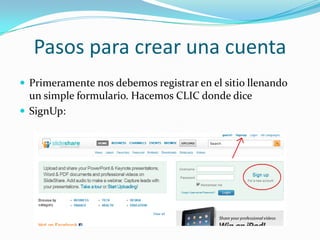
Pasos para crear una cuenta
 Primeramente nos debemos registrar en el sitio llenando

un simple formulario. Hacemos CLIC donde dice
 SignUp:
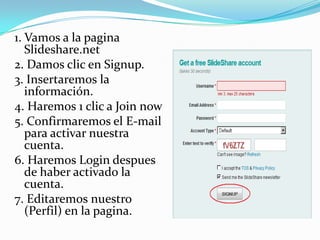
1. Vamos a la pagina
Slideshare.net
2. Damos clic en Signup.
3. Insertaremos la
información.
4. Haremos 1 clic a Join now
5. Confirmaremos el E-mail
para activar nuestra
cuenta.
6. Haremos Login despues
de haber activado la
cuenta.
7. Editaremos nuestro
(Perfil) en la pagina.
Otras formas de acceder a
slideshare
Con una cuenta de facebook

Con una cuenta de linkedIn
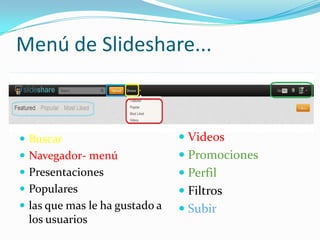
Menú de Slideshare...

 Buscar

 Videos

 Navegador- menú

 Promociones

 Presentaciones

 Perfil

 Populares

 Filtros

 las que mas le ha gustado a

 Subir

los usuarios
Como subir un archivo
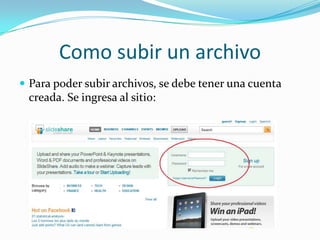
 Para poder subir archivos, se debe tener una cuenta

creada. Se ingresa al sitio:
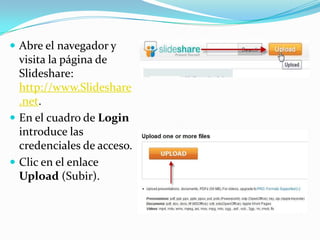
 Abre el navegador y

visita la página de
Slideshare:
http://www.Slideshare
.net.
 En el cuadro de Login
introduce las
credenciales de acceso.
 Clic en el enlace
Upload (Subir).
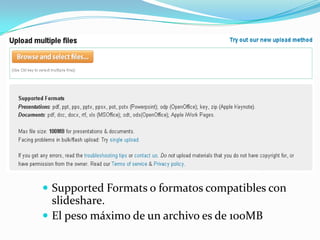
 Supported Formats o formatos compatibles con

slideshare.
 El peso máximo de un archivo es de 100MB
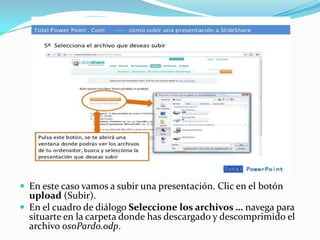
 En este caso vamos a subir una presentación. Clic en el botón

upload (Subir).
 En el cuadro de diálogo Seleccione los archivos … navega para
situarte en la carpeta donde has descargado y descomprimido el
archivo osoPardo.odp.
 Selecciónalo y pulsa en el botón Abrir.
 Tras unos segundos de espera se mostrará un mensaje

de que la presentación se ha subido con éxito: Your
file ….. converted successsfully (Tu archivo … se ha
convertido con éxito).
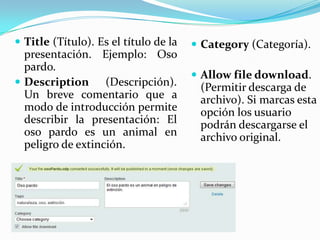
 Cuando el proceso de subida ha tenido éxito se
solicitan algunos datos adicionales:
 Tags (Etiquetas). Es una relación de palabras-clave
separadas por comas que permitirán localizar esta
presentación utilizando la herramienta de búsqueda
de Slideshare. Ejemplo: naturaleza, oso.
 Title (Título). Es el título de la

presentación. Ejemplo: Oso
pardo.
 Description
(Descripción).
Un breve comentario que a
modo de introducción permite
describir la presentación: El
oso pardo es un animal en
peligro de extinción.

 Category (Categoría).
 Allow file download.

(Permitir descarga de
archivo). Si marcas esta
opción los usuario
podrán descargarse el
archivo original.
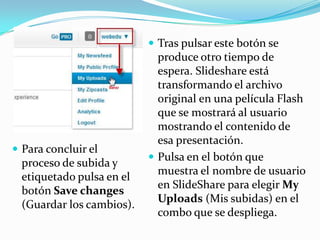
 Tras pulsar este botón se

 Para concluir el

proceso de subida y
etiquetado pulsa en el
botón Save changes
(Guardar los cambios).

produce otro tiempo de
espera. Slideshare está
transformando el archivo
original en una película Flash
que se mostrará al usuario
mostrando el contenido de
esa presentación.
 Pulsa en el botón que
muestra el nombre de usuario
en SlideShare para elegir My
Uploads (Mis subidas) en el
combo que se despliega.
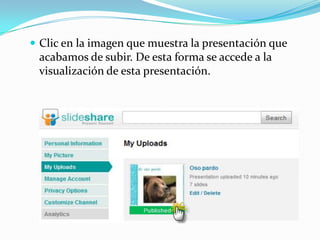
 Clic en la imagen que muestra la presentación que

acabamos de subir. De esta forma se accede a la
visualización de esta presentación.
Ventajas y desventajas de
slideshare
 Ventajas
 Al realizar una presentación grupal, hace innecesario

el circular entre los miembros del equipo las
presentaciones como archivos adjuntos a través del
correo electrónico.
 Las mismas pueden ser vistas por mas de una persona
a la misma vez de manera publica con todo el mundo.
 Slideshare acepta casi todos los formatos de programas
para desarrollar presentaciones:
-PowerPoint(ppt and pps formats)
-Open office(odp format)
 Desventajas
 Reducir la resolución de las fotografías incluidas.
 No admite Animaciones las presentaciones son

de información limitada hablando de un nivel
educativo.
 Al publicar en slideshare es un documento publico que
cualquiera puede hacer uso del mismo, y este puede
ser un mal uso de la información.
 No tiene demasiado valor si no hay una explicación
adecuada.- si no consta de una explicación adecuada
no existe entendimiento
Explicacion de Slideshare

Explicacion de Slideshare

  • 1.
  • 2.
    Temas a tratar Que es slideshare  Para que sirve  Características  Pasos para crear una cuenta  Otras formas de acceder a slideshare  Menú de Slideshare...  Como subir un archivo  Ventajas y desventajas de slideshare
  • 4.
     Es unaaplicación web donde se pueden almacenar presentaciones, documentos y videos (desde hace muy poco) en varios formatos, para poder luego compartirlos y verlos desde un navegador. Este servicio convierte el archivo a formato “flash” haciendo que se pueda ver desde cualquier navegador. Es una aplicación de la web 2.0 que permite publicar presentaciones y conformar comunidades .
  • 5.
    ¿Para qué sirveSlideshare?  Esta aplicación de web 2.0 es muy útil, puesto que nos permite administrar una cuenta donde archivar, publicar y difundir muestras presentaciones.
  • 6.
    Características de Slideshare Las características que nos ofrece este programa es almacenar, presentaciones de diapositivas las cuales se integran dentro de diferentes categorías.  Nos permite almacenar hasta 100MB en nuestro espacio personal.  Realizar búsquedas por temas, categorías, y por usuarios y encontrar un gran numero de material educativo muy interesante.
  • 7.
     Es como elYouTube de las presentaciones online(PowerPoint, y open office)  Puede accederse desde cualquier lugar que tenga conexión a internet .
  • 8.
    Pasos para crearuna cuenta  Primeramente nos debemos registrar en el sitio llenando un simple formulario. Hacemos CLIC donde dice  SignUp:
  • 9.
    1. Vamos ala pagina Slideshare.net 2. Damos clic en Signup. 3. Insertaremos la información. 4. Haremos 1 clic a Join now 5. Confirmaremos el E-mail para activar nuestra cuenta. 6. Haremos Login despues de haber activado la cuenta. 7. Editaremos nuestro (Perfil) en la pagina.
  • 10.
    Otras formas deacceder a slideshare Con una cuenta de facebook Con una cuenta de linkedIn
  • 11.
    Menú de Slideshare... Buscar  Videos  Navegador- menú  Promociones  Presentaciones  Perfil  Populares  Filtros  las que mas le ha gustado a  Subir los usuarios
  • 12.
    Como subir unarchivo  Para poder subir archivos, se debe tener una cuenta creada. Se ingresa al sitio:
  • 13.
     Abre elnavegador y visita la página de Slideshare: http://www.Slideshare .net.  En el cuadro de Login introduce las credenciales de acceso.  Clic en el enlace Upload (Subir).
  • 14.
     Supported Formatso formatos compatibles con slideshare.  El peso máximo de un archivo es de 100MB
  • 15.
     En estecaso vamos a subir una presentación. Clic en el botón upload (Subir).  En el cuadro de diálogo Seleccione los archivos … navega para situarte en la carpeta donde has descargado y descomprimido el archivo osoPardo.odp.
  • 16.
     Selecciónalo ypulsa en el botón Abrir.  Tras unos segundos de espera se mostrará un mensaje de que la presentación se ha subido con éxito: Your file ….. converted successsfully (Tu archivo … se ha convertido con éxito).  Cuando el proceso de subida ha tenido éxito se solicitan algunos datos adicionales:  Tags (Etiquetas). Es una relación de palabras-clave separadas por comas que permitirán localizar esta presentación utilizando la herramienta de búsqueda de Slideshare. Ejemplo: naturaleza, oso.
  • 17.
     Title (Título).Es el título de la presentación. Ejemplo: Oso pardo.  Description (Descripción). Un breve comentario que a modo de introducción permite describir la presentación: El oso pardo es un animal en peligro de extinción.  Category (Categoría).  Allow file download. (Permitir descarga de archivo). Si marcas esta opción los usuario podrán descargarse el archivo original.
  • 18.
     Tras pulsareste botón se  Para concluir el proceso de subida y etiquetado pulsa en el botón Save changes (Guardar los cambios). produce otro tiempo de espera. Slideshare está transformando el archivo original en una película Flash que se mostrará al usuario mostrando el contenido de esa presentación.  Pulsa en el botón que muestra el nombre de usuario en SlideShare para elegir My Uploads (Mis subidas) en el combo que se despliega.
  • 19.
     Clic enla imagen que muestra la presentación que acabamos de subir. De esta forma se accede a la visualización de esta presentación.
  • 20.
  • 21.
     Ventajas  Alrealizar una presentación grupal, hace innecesario el circular entre los miembros del equipo las presentaciones como archivos adjuntos a través del correo electrónico.  Las mismas pueden ser vistas por mas de una persona a la misma vez de manera publica con todo el mundo.  Slideshare acepta casi todos los formatos de programas para desarrollar presentaciones: -PowerPoint(ppt and pps formats) -Open office(odp format)
  • 22.
     Desventajas  Reducirla resolución de las fotografías incluidas.  No admite Animaciones las presentaciones son de información limitada hablando de un nivel educativo.  Al publicar en slideshare es un documento publico que cualquiera puede hacer uso del mismo, y este puede ser un mal uso de la información.  No tiene demasiado valor si no hay una explicación adecuada.- si no consta de una explicación adecuada no existe entendimiento