Partes
externas de la
computadora
La pantalla
– . Los monitores se conectan a la computadora a través de una tarjeta
gráfica (o adaptador o tarjeta de video).
– Un monitor puede clasificarse, según la tecnología empleada para formar las
imágenes en: LCD, CRT, plasma o TFT.En cuanto a los colores que usan los
monitores pueden ser monocromáticos o policromáticos.
Existen algunos conceptos cuantificables relacionados a los monitores y sirven
para medir su calidad, estos son: píxel, paso (dot pitch), resolución, tasa de
refresco, dimensión del tubo, tamaño de punto, área útil.
– En software, un monitor de un programa es toda aquella herramienta
que viene con un programa que sirve para controlar alguna situación.
Por ejemplo el monitor de un antivirus, encargado de monitorear
contínuamente la computadora para verificar que no se ejecute ningún
virus.
CPU (Unidad Central de
Procesamiento)
– Central Processing Unit(CPU/Unidad Central de
Procesamiento) o simplemente
elprocesador o microprocesador, es el componente principal
del ordenador y otros dispositivos programables, que interpreta
las instrucciones contenidas en los programas y procesa los
datos. Las CPU proporcionan la característica fundamental del
ordenador digital (la programabilidad) y son uno de los
componentes necesarios encontrados en los ordenadores de
cualquier tiempo, junto con la memoria principal y los
dispositivos de entrada/salida. Se conoce como
microprocesador el CPU que es manufacturado con circuitos
integrados.
Teclado
– El teclado es el periferico de ingreso de datos mas
importante de la PC. En general, si una
computadoea no tiene conecttado un teclado se
emitia alerta y el sistema no arrancara. El teclado
de la computadora tiene un diseño inspirado en las
maquinas de escribir. Consta de una serie de
botones que al ser presionados envian señales
electricas al computador. De este modo podemos
ingresar datos a la Computadora.
– En general existen entre 99 y 127 teclas. Existen
teclados modernos que ademas cuentan con teclas
de acceso rapido para aplicaionaes mas
empleadas en tareas comunes.
Mouse
– Es un dispositivo apuntador utilizado para facilitar el
manejo de un entorno gráfico en una computadora.
Generalmente está fabricado en plástico y se utiliza
con una de las manos. Detecta su movimiento
relativo en dos dimensiones por la superficie plana
en la que se apoya, reflejándose habitualmente a
través de un puntero o flecha en el monitor.
– Hoy en día es un elemento imprescindible en un
equipo informático para la mayoría de las personas,
y pese a la aparición de otras tecnologías con una
función similar, como la pantalla táctil, la práctica ha
demostrado que tendrá todavía muchos años de
vida útil. No obstante, en el futuro podría ser
posible mover el cursor o el puntero con los ojos o
basarse en el reconocimiento de voz.
Bocinas
– Estrictamente se trata de dispositivos transductores, esto
es, son capaces de transformar un tipo de energía en otro
diferente, y en el caso de las bocinas, estas convierten
energía eléctrica en energía sonora, recibiendo las
señales eléctricas de audio procedentes de la
computadora, transformándolas en sonido. Forman parte
de la multimedia (es el uso de medios visuales y auditivos
que permiten interactuar de manera amigable y amena
entre el usuario y la computadora). Las bocinas
generalmente se comercializan en pares para generar
sonido estéreo para que sea mas agradable la interacción
con el equipo. También hay que destacar que hay equipos
que las tienen integradas en el gabinete.
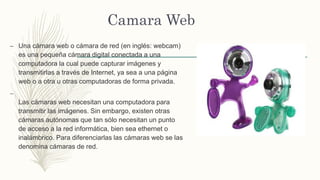
Camara Web
– Una cámara web o cámara de red (en inglés: webcam)
es una pequeña cámara digital conectada a una
computadora la cual puede capturar imágenes y
transmitirlas a través de Internet, ya sea a una página
web o a otra u otras computadoras de forma privada.
–
Las cámaras web necesitan una computadora para
transmitir las imágenes. Sin embargo, existen otras
cámaras autónomas que tan sólo necesitan un punto
de acceso a la red informática, bien sea ethernet o
inalámbrico. Para diferenciarlas las cámaras web se las
denomina cámaras de red.
Impresora
– Una impresora es un dispositivo periférico del ordenador que permite producir una gama
permanente de textos o gráficos de documentos almacenados en formato electrónico,
imprimiéndolos en medios físicos, normalmente en papel o transparencias, utilizando
cartuchos de tinta o tecnología láser.
– Muchas impresoras son usadas como periféricos, y están permanentemente unidas al
ordenador por un cable. Otras impresoras, llamadas impresoras de red, tienen una interfaz de
red interno (típicamente wireless o ethernet), y que puede servir como un dispositivo para
imprimir en papel algún documento para cualquier usuario de la red.
– Además, muchas impresoras modernas permiten la conexión directa de aparatos de
multimedia electrónicos como las tarjetas CompactFlash, Secure Digital o Memory Stick,
pendrives, o aparatos de captura de imagen como cámaras digitales y escáneres. También
existen aparatos multifunción que constan de impresora, escáner o máquinas de fax en un solo
aparato.
– Una impresora combinada con un escáner puede
funcionar básicamente como una fotocopiadora.
– Las impresoras suelen diseñarse para realizar
trabajos repetitivos de poco volumen, que no
requieran virtualmente un tiempo de configuración
para conseguir una copia de un determinado
documento. Sin embargo, las impresoras son
generalmente dispositivos lentos (10 páginas por
minuto es considerado rápido), y el coste por
página es relativamente alto.
Gpe. Sarai Calderon Barrientos
CPU
UNIDAD CENTRAL DE
PROCESAMIENTO
(central processing unit
¿Qué es?
–la CPU es el cerebro del ordenador una
de las piezas mas importante en la
computadora ya que es donde se
producen la mayoría de los cálculos.
¿Dónde se encuentra?
–El chip CPU se encuentra dentro del
gabinete de la computadora, aunque
muchos confunden el gabinete con el
CPU, la verdad es que el CPU es un
componente.
COMPONENTES TIPICOS
Dos de los componentes típicos de la CPU son:
1.-La unidad de lógica/aritmética (ALU), que realiza
operaciones aritméticas y lógicas.
2.- La unidad de control (CU), que extrae
instrucciones de la memoria, las descifra y ejecuta,
llamando a la ALU cuando es necesario.
El monitor
¿Qué es un monitor?
– El monitor es un dispositivo
electrónico de salida de la
computador en el que se
muestran las imágenes y textos
generados por medio de un
adaptador gráfico o de video de
ésta. El término monitor se
refiere normalmente a la
pantalla de vídeo.
¿Para que sirve un
monitor?
– Su función principal
y única es la de
permitir al usuario
interactuar con la
computadora.
Clasificación de los monitores
Existen varios tipos de monitores,
a continuación se mencionan
algunos:
Monitor MDA
– Los monitores MDA por sus siglas en inglés
“Monochrome Display Adapter” surgieron en el año
1981. Junto con la tarjeta CGA de IBM. Los MDA
conocidos popularmente por los monitores
monocromáticos solo ofrecían textos, no incorporaban
modos gráficos.
– Este tipo de monitores se caracterizaban por tener un
único color principalmente verde. El mismo creaba
irritación en los ojos de sus usuarios.
Monitor CGA
– Los monitores CGA por sus siglas en inglés “Color Graphics
Adapter” o “Adaptador de Gráficos en Color” en español. Este tipo
de monitores fueron comercializados a partir del año 1981, cuando
se desarrollo la primera tarjeta gráfica conjuntamente con un
estándar de IBM.
– A pesar del lanzamiento de este nuevo monitor los compradores de
PC seguían optando por los monitores MDA, ambos fueron
lanzados al mercado en el mismo año existiendo competencia
entre ellos. CGA fue el primero en contener sistema gráfico a color.
Monitor EGA
– Por sus siglas en inglés “Enhanced Graphics Adapter”, es un
estándar desarrollado IBM para la visualización de gráficos,
creado en 1984. Este nuevo monitor incorporaba una
mayor amplitud de colores y resolución.
– EGA incorporaba mejoras con respecto al anterior CGA.
Años después también sería sustituido por un monitor de
mayores características.
Monitor VGA
– Los monitores VGA por sus siglas en inglés “Video Graphics Array”, fue
lanzado en 1987 por IBM. A partir del lanzamiento de los monitores
VGA, los monitores anteriores empezaban a quedar obsoletos. El VGA
incorporaba modo 256 con altas resoluciones.
– Por el desarrollo alcanzado hasta la fecha, incluidas en las tarjetas
gráficas, los monitores anteriores no son compatibles a los VGA, estos
incorporan señales analógicas.
Monitor SVGA
– SVGA denominado por sus siglas en inglés “Super Video
Graphics Array”, también conocidos por “Súper VGA”. Estos
tipos de monitores y estándares fueron desarrollados para
eliminar incompatibilidades y crear nuevas mejoras de su
antecesor VGA.
– SVGA fue lanzado en 1989, diseñado para brindar mayores
resoluciones que el VGA. Este estándar cuenta con varias
versiones, los cuales soportan diferentes resoluciones.
Monitor CRT
– Está basado en un Tubo de Rayos Catódicos, en inglés
“Cathode Ray Tube”. Es el más conocido, fue desarrollado
en 1987 por Karl Ferdinand Braun.
– Utilizado principalmente en televisores, ordenadores, entre
otros. Para lograr la calidad que hoy cuentan, estos pasaron
por diferentes modificaciones y que en la actualidad
también se realizan.
Monitor LCD
–A este tipo de tecnología se le conoce por el
nombre de pantalla o display LCD, sus siglas en
inglés significan “Liquid Crystal Display” o “Pantalla
de Cristal Líquido” en español. Este dispositivo fue
inventado por Jack Janning.
–Estas pantallas son incluidas en los ordenadores
portátiles, cámaras fotográficas, entre otros.
Monitor de plasma
– La pantalla de plasma fue desarrollada en la Universidad
de Illinois por Donald L. Bitzer y H. Gene Slottow.
– Originalmente los paneles eran monocromáticos. En
1995 Larry Weber logró crear la pantalla de plasma de
color. Este tipo de pantalla entre sus principales ventajas
se encuentran una la mayor resolución y ángulo de
visibilidad.
TECLADO
¿QUÉ ES?
– un teclado es un periférico
de entrada o dispositivo, en
parte inspirado en el teclado
de las máquinas de escribir,
que utiliza una disposición
de botones o teclas, para
que actúen como palancas
mecánicas o interruptores
electrónicos que envían
información a la
computadora
PARTES INTERNAS DE UN TECLADO
– CARCASA: Es la parte plástica en la que van ensambladas las teclas
– TECLAS: Que son casi parte de la carcasa, pero estas son independientes de la carcasa ya que pueden
moverse y retirarse de ser necesario.
– GOMITAS: Van dentro del teclado son partes plásticas que cumplen dos funciones, la de devolver la tecla
a su lugar una ves presionada (como si fuera un resorte) y la otra es la de presionar los contactos.
– LAMINAS PLASTICAS: Son tres laminas donde en dos de ellas hay una serie de pistas y caminos hechos
de un material conductor y entre medio de ellas una cuya única función es separar a las dos primeras
todas las pistas que tienen estas láminas se conectan a una plaqueta que contiene el microchip que
controla al teclado.
– Cuando presionas una tecla, esta empuja la gomita que tiene debajo y hace que la lámina con contactos
que está arriba toque a la que está debajo cerrando así el circuito luego esa señal se transmite a la
plaqueta que la interpreta y la envía por el cable hacia la computadora.
EL MOUSE O
RATÓN.
Tipos de Mouse.
– infrarrojo. No usa la
bola de goma en la
parte inferior, en vez
de esa bola utiliza
sensores ópticos
que detecta hacia
donde se realiza el
movimiento.
El de computadora
– Se puede conectar de
forma alámbrica
puerto PS/2.
este es el mouse más
antiguo y la bolita inferior
sirve para detectar hacia
donde se realice el
movimiento.
Alámbrico,
cable USB.
– 2.Sólo utiliza un receptor que
se conecta a la computadora
generalmente por un puerto
USB
USB inalámbrico.
Se conecta a la computadora y
esta manda la señal al raton
LA IMPRESORA
La impresora es uno de los periféricos que pueden
conectarse a la PC o a la Notebook y a través del cual se
puede obtener una copia, o varias, de aquellos documentos
almacenados en el equipo, ya sea textos o imágenes, dado
que la misma los imprime en papel o en transparencias
empleando cartuchos de tinta o tecnología laser.
Una impresora está conectada mediante un cable, como
periférico a un ordenador de manera permanente, sin
embargo, también, una impresora, a través de un interfaz
de red interno, Ethernet o Wireless, la llamada impresora
de red, permitirá que cualquier usuario que integre la red
pueda imprimir cualquier documento de su ordenador
aunque la impresora no esté conectada directamente a su
ordenador.
¿Cómo instalar una impresora?
– Depende en gran parte de tu dispositivo y el sistema operativo que utilizas.
– Se recomienda que consultes el manual del fabricante, los pasos por lo general son los siguientes:
– La forma mas sencilla – ¡Que Windows lo haga por sí solo!
– La opción mas práctica es dejar que Windows se encargue de todo el trabajo:
– Conecta al puerto USB tu impresora
– Dale tiempo para que Windows detecte tu dispositivo
– Ahora Windows te preguntara si deseas instalar tu impresora usando “Windows Update”
– ¡Tu di que sí!
– Si tu impresora esta dentro de la base de datos de controladores disponibles en Windows Update
entonces ya estas listo y cuando se termine el proceso aprecera una ventanaque te indique que esta
lista
Instalación manual
– Identifica el modelo de tu impresora (ej. HP LaserJet P1606dn),
esa información la encuentras impresa en la carcasa de tu
impresora.
– Busca el driver de tu impresora (por ejemplo ir a la pagina
oficial del frabricante)
– Ya que encuentres el driver/controlador para tu sistema
operativo y modelo de impresora descárgalo a tu
computadora.
– Generalmente los drivers están preparados con un
“ejecutable”, por lo que al hacer doble click en el archivo
descargado empezara un proceso de instalación en el que solo
tendrás que seguir los pasos indicados.
– ¡Tu impresora esta instalada!
Hay algunos drivers que no se pueden instalar de las maneras anteriores por
lo que se recomienda seguir los pasos siguientes:
Haz click en el botón “Inicio” de la barra inferior de Windows
Busca el botón de “Dispositivos e impresoras” y haz click
Se abrirá una nueva ventana y en la parte superior de la misma busca el
botón “Agregar una impresora”
En la nueva ventana escoge la opcion “Agregar una impresora local”
Elige el puerto USB de tu impresora
Pasaras a una nueva sección en esa misma ventana y haz click en “Usar
disco”
Selecciona el driver que acabas de descargar y procede con la instalación
¡Listo! Tu impresora esta instalada.
Expo equipo2

Expo equipo2

  • 1.
  • 2.
    La pantalla – .Los monitores se conectan a la computadora a través de una tarjeta gráfica (o adaptador o tarjeta de video). – Un monitor puede clasificarse, según la tecnología empleada para formar las imágenes en: LCD, CRT, plasma o TFT.En cuanto a los colores que usan los monitores pueden ser monocromáticos o policromáticos. Existen algunos conceptos cuantificables relacionados a los monitores y sirven para medir su calidad, estos son: píxel, paso (dot pitch), resolución, tasa de refresco, dimensión del tubo, tamaño de punto, área útil. – En software, un monitor de un programa es toda aquella herramienta que viene con un programa que sirve para controlar alguna situación. Por ejemplo el monitor de un antivirus, encargado de monitorear contínuamente la computadora para verificar que no se ejecute ningún virus.
  • 3.
    CPU (Unidad Centralde Procesamiento) – Central Processing Unit(CPU/Unidad Central de Procesamiento) o simplemente elprocesador o microprocesador, es el componente principal del ordenador y otros dispositivos programables, que interpreta las instrucciones contenidas en los programas y procesa los datos. Las CPU proporcionan la característica fundamental del ordenador digital (la programabilidad) y son uno de los componentes necesarios encontrados en los ordenadores de cualquier tiempo, junto con la memoria principal y los dispositivos de entrada/salida. Se conoce como microprocesador el CPU que es manufacturado con circuitos integrados.
  • 4.
    Teclado – El tecladoes el periferico de ingreso de datos mas importante de la PC. En general, si una computadoea no tiene conecttado un teclado se emitia alerta y el sistema no arrancara. El teclado de la computadora tiene un diseño inspirado en las maquinas de escribir. Consta de una serie de botones que al ser presionados envian señales electricas al computador. De este modo podemos ingresar datos a la Computadora. – En general existen entre 99 y 127 teclas. Existen teclados modernos que ademas cuentan con teclas de acceso rapido para aplicaionaes mas empleadas en tareas comunes.
  • 5.
    Mouse – Es undispositivo apuntador utilizado para facilitar el manejo de un entorno gráfico en una computadora. Generalmente está fabricado en plástico y se utiliza con una de las manos. Detecta su movimiento relativo en dos dimensiones por la superficie plana en la que se apoya, reflejándose habitualmente a través de un puntero o flecha en el monitor. – Hoy en día es un elemento imprescindible en un equipo informático para la mayoría de las personas, y pese a la aparición de otras tecnologías con una función similar, como la pantalla táctil, la práctica ha demostrado que tendrá todavía muchos años de vida útil. No obstante, en el futuro podría ser posible mover el cursor o el puntero con los ojos o basarse en el reconocimiento de voz.
  • 6.
    Bocinas – Estrictamente setrata de dispositivos transductores, esto es, son capaces de transformar un tipo de energía en otro diferente, y en el caso de las bocinas, estas convierten energía eléctrica en energía sonora, recibiendo las señales eléctricas de audio procedentes de la computadora, transformándolas en sonido. Forman parte de la multimedia (es el uso de medios visuales y auditivos que permiten interactuar de manera amigable y amena entre el usuario y la computadora). Las bocinas generalmente se comercializan en pares para generar sonido estéreo para que sea mas agradable la interacción con el equipo. También hay que destacar que hay equipos que las tienen integradas en el gabinete.
  • 7.
    Camara Web – Unacámara web o cámara de red (en inglés: webcam) es una pequeña cámara digital conectada a una computadora la cual puede capturar imágenes y transmitirlas a través de Internet, ya sea a una página web o a otra u otras computadoras de forma privada. – Las cámaras web necesitan una computadora para transmitir las imágenes. Sin embargo, existen otras cámaras autónomas que tan sólo necesitan un punto de acceso a la red informática, bien sea ethernet o inalámbrico. Para diferenciarlas las cámaras web se las denomina cámaras de red.
  • 8.
    Impresora – Una impresoraes un dispositivo periférico del ordenador que permite producir una gama permanente de textos o gráficos de documentos almacenados en formato electrónico, imprimiéndolos en medios físicos, normalmente en papel o transparencias, utilizando cartuchos de tinta o tecnología láser. – Muchas impresoras son usadas como periféricos, y están permanentemente unidas al ordenador por un cable. Otras impresoras, llamadas impresoras de red, tienen una interfaz de red interno (típicamente wireless o ethernet), y que puede servir como un dispositivo para imprimir en papel algún documento para cualquier usuario de la red. – Además, muchas impresoras modernas permiten la conexión directa de aparatos de multimedia electrónicos como las tarjetas CompactFlash, Secure Digital o Memory Stick, pendrives, o aparatos de captura de imagen como cámaras digitales y escáneres. También existen aparatos multifunción que constan de impresora, escáner o máquinas de fax en un solo aparato.
  • 9.
    – Una impresoracombinada con un escáner puede funcionar básicamente como una fotocopiadora. – Las impresoras suelen diseñarse para realizar trabajos repetitivos de poco volumen, que no requieran virtualmente un tiempo de configuración para conseguir una copia de un determinado documento. Sin embargo, las impresoras son generalmente dispositivos lentos (10 páginas por minuto es considerado rápido), y el coste por página es relativamente alto. Gpe. Sarai Calderon Barrientos
  • 10.
  • 11.
    ¿Qué es? –la CPUes el cerebro del ordenador una de las piezas mas importante en la computadora ya que es donde se producen la mayoría de los cálculos.
  • 12.
    ¿Dónde se encuentra? –Elchip CPU se encuentra dentro del gabinete de la computadora, aunque muchos confunden el gabinete con el CPU, la verdad es que el CPU es un componente.
  • 13.
    COMPONENTES TIPICOS Dos delos componentes típicos de la CPU son: 1.-La unidad de lógica/aritmética (ALU), que realiza operaciones aritméticas y lógicas. 2.- La unidad de control (CU), que extrae instrucciones de la memoria, las descifra y ejecuta, llamando a la ALU cuando es necesario.
  • 14.
  • 15.
    ¿Qué es unmonitor? – El monitor es un dispositivo electrónico de salida de la computador en el que se muestran las imágenes y textos generados por medio de un adaptador gráfico o de video de ésta. El término monitor se refiere normalmente a la pantalla de vídeo.
  • 16.
    ¿Para que sirveun monitor? – Su función principal y única es la de permitir al usuario interactuar con la computadora.
  • 17.
    Clasificación de losmonitores Existen varios tipos de monitores, a continuación se mencionan algunos:
  • 18.
    Monitor MDA – Losmonitores MDA por sus siglas en inglés “Monochrome Display Adapter” surgieron en el año 1981. Junto con la tarjeta CGA de IBM. Los MDA conocidos popularmente por los monitores monocromáticos solo ofrecían textos, no incorporaban modos gráficos. – Este tipo de monitores se caracterizaban por tener un único color principalmente verde. El mismo creaba irritación en los ojos de sus usuarios.
  • 19.
    Monitor CGA – Losmonitores CGA por sus siglas en inglés “Color Graphics Adapter” o “Adaptador de Gráficos en Color” en español. Este tipo de monitores fueron comercializados a partir del año 1981, cuando se desarrollo la primera tarjeta gráfica conjuntamente con un estándar de IBM. – A pesar del lanzamiento de este nuevo monitor los compradores de PC seguían optando por los monitores MDA, ambos fueron lanzados al mercado en el mismo año existiendo competencia entre ellos. CGA fue el primero en contener sistema gráfico a color.
  • 20.
    Monitor EGA – Porsus siglas en inglés “Enhanced Graphics Adapter”, es un estándar desarrollado IBM para la visualización de gráficos, creado en 1984. Este nuevo monitor incorporaba una mayor amplitud de colores y resolución. – EGA incorporaba mejoras con respecto al anterior CGA. Años después también sería sustituido por un monitor de mayores características.
  • 21.
    Monitor VGA – Losmonitores VGA por sus siglas en inglés “Video Graphics Array”, fue lanzado en 1987 por IBM. A partir del lanzamiento de los monitores VGA, los monitores anteriores empezaban a quedar obsoletos. El VGA incorporaba modo 256 con altas resoluciones. – Por el desarrollo alcanzado hasta la fecha, incluidas en las tarjetas gráficas, los monitores anteriores no son compatibles a los VGA, estos incorporan señales analógicas.
  • 22.
    Monitor SVGA – SVGAdenominado por sus siglas en inglés “Super Video Graphics Array”, también conocidos por “Súper VGA”. Estos tipos de monitores y estándares fueron desarrollados para eliminar incompatibilidades y crear nuevas mejoras de su antecesor VGA. – SVGA fue lanzado en 1989, diseñado para brindar mayores resoluciones que el VGA. Este estándar cuenta con varias versiones, los cuales soportan diferentes resoluciones.
  • 23.
    Monitor CRT – Estábasado en un Tubo de Rayos Catódicos, en inglés “Cathode Ray Tube”. Es el más conocido, fue desarrollado en 1987 por Karl Ferdinand Braun. – Utilizado principalmente en televisores, ordenadores, entre otros. Para lograr la calidad que hoy cuentan, estos pasaron por diferentes modificaciones y que en la actualidad también se realizan.
  • 24.
    Monitor LCD –A estetipo de tecnología se le conoce por el nombre de pantalla o display LCD, sus siglas en inglés significan “Liquid Crystal Display” o “Pantalla de Cristal Líquido” en español. Este dispositivo fue inventado por Jack Janning. –Estas pantallas son incluidas en los ordenadores portátiles, cámaras fotográficas, entre otros.
  • 25.
    Monitor de plasma –La pantalla de plasma fue desarrollada en la Universidad de Illinois por Donald L. Bitzer y H. Gene Slottow. – Originalmente los paneles eran monocromáticos. En 1995 Larry Weber logró crear la pantalla de plasma de color. Este tipo de pantalla entre sus principales ventajas se encuentran una la mayor resolución y ángulo de visibilidad.
  • 26.
  • 27.
    ¿QUÉ ES? – unteclado es un periférico de entrada o dispositivo, en parte inspirado en el teclado de las máquinas de escribir, que utiliza una disposición de botones o teclas, para que actúen como palancas mecánicas o interruptores electrónicos que envían información a la computadora
  • 28.
    PARTES INTERNAS DEUN TECLADO – CARCASA: Es la parte plástica en la que van ensambladas las teclas – TECLAS: Que son casi parte de la carcasa, pero estas son independientes de la carcasa ya que pueden moverse y retirarse de ser necesario. – GOMITAS: Van dentro del teclado son partes plásticas que cumplen dos funciones, la de devolver la tecla a su lugar una ves presionada (como si fuera un resorte) y la otra es la de presionar los contactos. – LAMINAS PLASTICAS: Son tres laminas donde en dos de ellas hay una serie de pistas y caminos hechos de un material conductor y entre medio de ellas una cuya única función es separar a las dos primeras todas las pistas que tienen estas láminas se conectan a una plaqueta que contiene el microchip que controla al teclado. – Cuando presionas una tecla, esta empuja la gomita que tiene debajo y hace que la lámina con contactos que está arriba toque a la que está debajo cerrando así el circuito luego esa señal se transmite a la plaqueta que la interpreta y la envía por el cable hacia la computadora.
  • 30.
  • 32.
    Tipos de Mouse. –infrarrojo. No usa la bola de goma en la parte inferior, en vez de esa bola utiliza sensores ópticos que detecta hacia donde se realiza el movimiento.
  • 33.
    El de computadora –Se puede conectar de forma alámbrica puerto PS/2. este es el mouse más antiguo y la bolita inferior sirve para detectar hacia donde se realice el movimiento.
  • 34.
    Alámbrico, cable USB. – 2.Sóloutiliza un receptor que se conecta a la computadora generalmente por un puerto USB USB inalámbrico. Se conecta a la computadora y esta manda la señal al raton
  • 35.
  • 36.
    La impresora esuno de los periféricos que pueden conectarse a la PC o a la Notebook y a través del cual se puede obtener una copia, o varias, de aquellos documentos almacenados en el equipo, ya sea textos o imágenes, dado que la misma los imprime en papel o en transparencias empleando cartuchos de tinta o tecnología laser.
  • 37.
    Una impresora estáconectada mediante un cable, como periférico a un ordenador de manera permanente, sin embargo, también, una impresora, a través de un interfaz de red interno, Ethernet o Wireless, la llamada impresora de red, permitirá que cualquier usuario que integre la red pueda imprimir cualquier documento de su ordenador aunque la impresora no esté conectada directamente a su ordenador.
  • 38.
    ¿Cómo instalar unaimpresora? – Depende en gran parte de tu dispositivo y el sistema operativo que utilizas. – Se recomienda que consultes el manual del fabricante, los pasos por lo general son los siguientes: – La forma mas sencilla – ¡Que Windows lo haga por sí solo! – La opción mas práctica es dejar que Windows se encargue de todo el trabajo: – Conecta al puerto USB tu impresora – Dale tiempo para que Windows detecte tu dispositivo – Ahora Windows te preguntara si deseas instalar tu impresora usando “Windows Update” – ¡Tu di que sí! – Si tu impresora esta dentro de la base de datos de controladores disponibles en Windows Update entonces ya estas listo y cuando se termine el proceso aprecera una ventanaque te indique que esta lista
  • 39.
    Instalación manual – Identificael modelo de tu impresora (ej. HP LaserJet P1606dn), esa información la encuentras impresa en la carcasa de tu impresora. – Busca el driver de tu impresora (por ejemplo ir a la pagina oficial del frabricante) – Ya que encuentres el driver/controlador para tu sistema operativo y modelo de impresora descárgalo a tu computadora. – Generalmente los drivers están preparados con un “ejecutable”, por lo que al hacer doble click en el archivo descargado empezara un proceso de instalación en el que solo tendrás que seguir los pasos indicados. – ¡Tu impresora esta instalada!
  • 40.
    Hay algunos driversque no se pueden instalar de las maneras anteriores por lo que se recomienda seguir los pasos siguientes: Haz click en el botón “Inicio” de la barra inferior de Windows Busca el botón de “Dispositivos e impresoras” y haz click Se abrirá una nueva ventana y en la parte superior de la misma busca el botón “Agregar una impresora” En la nueva ventana escoge la opcion “Agregar una impresora local” Elige el puerto USB de tu impresora Pasaras a una nueva sección en esa misma ventana y haz click en “Usar disco” Selecciona el driver que acabas de descargar y procede con la instalación ¡Listo! Tu impresora esta instalada.