MODULO DE
NOMINA
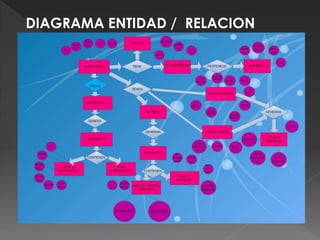
DIAGRAMA ENTIDAD / RELACION
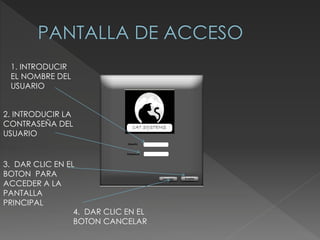
1. INTRODUCIR
EL NOMBRE DEL
USUARIO
2. INTRODUCIR LA
CONTRASEÑA DEL
USUARIO
3. DAR CLIC EN EL
BOTON PARA
ACCEDER A LA
PANTALLA
PRINCIPAL
4. DAR CLIC EN EL
BOTON CANCELAR
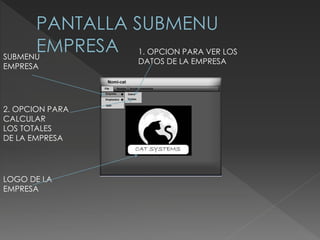
SUBMENU
EMPRESA
1. OPCION PARA VER LOS
DATOS DE LA EMPRESA
2. OPCION PARA
CALCULAR
LOS TOTALES
DE LA EMPRESA
LOGO DE LA
EMPRESA
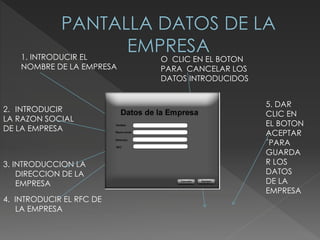
O CLIC EN EL BOTON
PARA CANCELAR LOS
DATOS INTRODUCIDOS
2. INTRODUCIR
LA RAZON SOCIAL
DE LA EMPRESA
3. INTRODUCCION LA
DIRECCION DE LA
EMPRESA
4. INTRODUCIR EL RFC DE
LA EMPRESA
5. DAR
CLIC EN
EL BOTON
ACEPTAR
´PARA
GUARDA
R LOS
DATOS
DE LA
EMPRESA
1. INTRODUCIR EL
NOMBRE DE LA EMPRESA
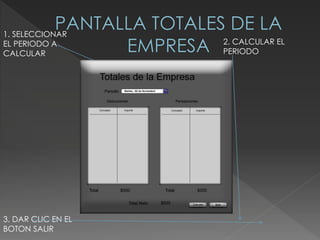
1. SELECCIONAR
EL PERIODO A
CALCULAR
2. CALCULAR EL
PERIODO
3. DAR CLIC EN EL
BOTON SALIR
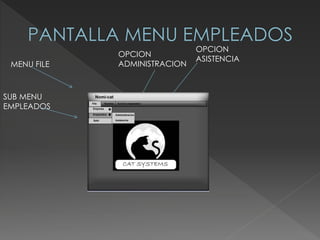
MENU FILE
SUB MENU
EMPLEADOS
OPCION
ADMINISTRACION
OPCION
ASISTENCIA
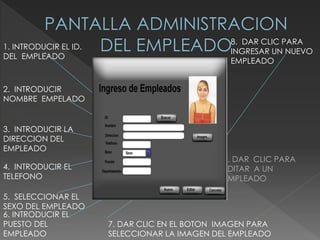
1. INTRODUCIR EL ID.
DEL EMPLEADO
2. INTRODUCIR
NOMBRE EMPELADO
3. INTRODUCIR LA
DIRECCION DEL
EMPLEADO
4. INTRODUCIR EL
TELEFONO
5. SELECCIONAR EL
SEXO DEL EMPLEADO
6. INTRODUCIR EL
PUESTO DEL
EMPLEADO
7. DAR CLIC EN EL BOTON IMAGEN PARA
SELECCIONAR LA IMAGEN DEL EMPLEADO
8. DAR CLIC PARA
INGRESAR UN NUEVO
EMPLEADO
9. DAR CLIC PARA
EDITAR A UN
EMPLEADO
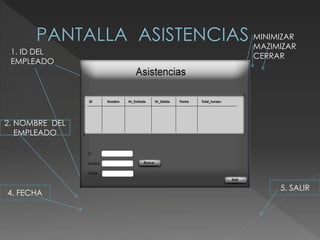
1. ID DEL
EMPLEADO
2. NOMBRE DEL
EMPLEADO
4. FECHA
MINIMIZAR
MAZIMIZAR
CERRAR
5. SALIR
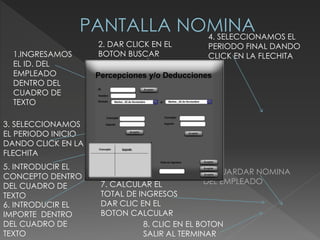
1.INGRESAMOS
EL ID. DEL
EMPLEADO
DENTRO DEL
CUADRO DE
TEXTO
2. DAR CLICK EN EL
BOTON BUSCAR
3. SELECCIONAMOS
EL PERIODO INICIO
DANDO CLICK EN LA
FLECHITA
4. SELECCIONAMOS EL
PERIODO FINAL DANDO
CLICK EN LA FLECHITA
5. INTRODUCIR EL
CONCEPTO DENTRO
DEL CUADRO DE
TEXTO
6. INTRODUCIR EL
IMPORTE DENTRO
DEL CUADRO DE
TEXTO
7. CALCULAR EL
TOTAL DE INGRESOS
DAR CLIC EN EL
BOTON CALCULAR
8. GUARDAR NOMINA
DEL EMPLEADO
8. CLIC EN EL BOTON
SALIR AL TERMINAR
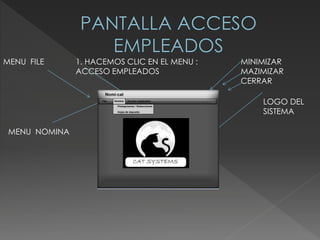
MENU NOMINA
MENU FILE 1. HACEMOS CLIC EN EL MENU :
ACCESO EMPLEADOS
LOGO DEL
SISTEMA
MINIMIZAR
MAZIMIZAR
CERRAR
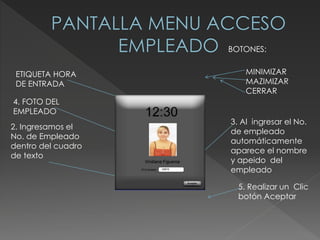
2. Ingresamos el
No. de Empleado
dentro del cuadro
de texto
5. Realizar un Clic
botón Aceptar
ETIQUETA HORA
DE ENTRADA
BOTONES:
MINIMIZAR
MAZIMIZAR
CERRAR
3. Al ingresar el No.
de empleado
automáticamente
aparece el nombre
y apeido del
empleado
4. FOTO DEL
EMPLEADO

Expomodulo

  • 1.
  • 2.
  • 3.
    1. INTRODUCIR EL NOMBREDEL USUARIO 2. INTRODUCIR LA CONTRASEÑA DEL USUARIO 3. DAR CLIC EN EL BOTON PARA ACCEDER A LA PANTALLA PRINCIPAL 4. DAR CLIC EN EL BOTON CANCELAR
  • 4.
    SUBMENU EMPRESA 1. OPCION PARAVER LOS DATOS DE LA EMPRESA 2. OPCION PARA CALCULAR LOS TOTALES DE LA EMPRESA LOGO DE LA EMPRESA
  • 5.
    O CLIC ENEL BOTON PARA CANCELAR LOS DATOS INTRODUCIDOS 2. INTRODUCIR LA RAZON SOCIAL DE LA EMPRESA 3. INTRODUCCION LA DIRECCION DE LA EMPRESA 4. INTRODUCIR EL RFC DE LA EMPRESA 5. DAR CLIC EN EL BOTON ACEPTAR ´PARA GUARDA R LOS DATOS DE LA EMPRESA 1. INTRODUCIR EL NOMBRE DE LA EMPRESA
  • 6.
    1. SELECCIONAR EL PERIODOA CALCULAR 2. CALCULAR EL PERIODO 3. DAR CLIC EN EL BOTON SALIR
  • 7.
  • 8.
    1. INTRODUCIR ELID. DEL EMPLEADO 2. INTRODUCIR NOMBRE EMPELADO 3. INTRODUCIR LA DIRECCION DEL EMPLEADO 4. INTRODUCIR EL TELEFONO 5. SELECCIONAR EL SEXO DEL EMPLEADO 6. INTRODUCIR EL PUESTO DEL EMPLEADO 7. DAR CLIC EN EL BOTON IMAGEN PARA SELECCIONAR LA IMAGEN DEL EMPLEADO 8. DAR CLIC PARA INGRESAR UN NUEVO EMPLEADO 9. DAR CLIC PARA EDITAR A UN EMPLEADO
  • 9.
    1. ID DEL EMPLEADO 2.NOMBRE DEL EMPLEADO 4. FECHA MINIMIZAR MAZIMIZAR CERRAR 5. SALIR
  • 10.
    1.INGRESAMOS EL ID. DEL EMPLEADO DENTRODEL CUADRO DE TEXTO 2. DAR CLICK EN EL BOTON BUSCAR 3. SELECCIONAMOS EL PERIODO INICIO DANDO CLICK EN LA FLECHITA 4. SELECCIONAMOS EL PERIODO FINAL DANDO CLICK EN LA FLECHITA 5. INTRODUCIR EL CONCEPTO DENTRO DEL CUADRO DE TEXTO 6. INTRODUCIR EL IMPORTE DENTRO DEL CUADRO DE TEXTO 7. CALCULAR EL TOTAL DE INGRESOS DAR CLIC EN EL BOTON CALCULAR 8. GUARDAR NOMINA DEL EMPLEADO 8. CLIC EN EL BOTON SALIR AL TERMINAR
  • 11.
    MENU NOMINA MENU FILE1. HACEMOS CLIC EN EL MENU : ACCESO EMPLEADOS LOGO DEL SISTEMA MINIMIZAR MAZIMIZAR CERRAR
  • 12.
    2. Ingresamos el No.de Empleado dentro del cuadro de texto 5. Realizar un Clic botón Aceptar ETIQUETA HORA DE ENTRADA BOTONES: MINIMIZAR MAZIMIZAR CERRAR 3. Al ingresar el No. de empleado automáticamente aparece el nombre y apeido del empleado 4. FOTO DEL EMPLEADO