Capítulo 3 --- Formateo de texto
3.1 Fuente del Texto

Una vez que hayamos ingresado el texto, o a medida que lo deseemos podemos cambiar el tipo de
letra del texto, comúnmente denominado fuente o tipografía, para hacer esto primero seleccionamos
el texto como ya hemos visto y luego podemos proceder de dos maneras:

       Seleccionamos el tipo de fuente directamente desde la Barra de Menú (podemos observar un
                                                             Barra
       Combo Box que nos lo indica).


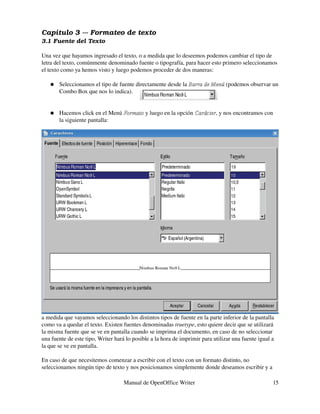
       Hacemos click en el Menú Formato y luego en la opción Carácter, y nos encontramos con
                                                             Carácter
       la siguiente pantalla:


a medida que vayamos seleccionando los distintos tipos de fuente en la parte inferior de la pantalla
como va a quedar el texto. Existen fuentes denominadas truetype, esto quiere decir que se utilizará
la misma fuente que se ve en pantalla cuando se imprima el documento, en caso de no seleccionar
una fuente de este tipo, Writer hará lo posible a la hora de imprimir para utilizar una fuente igual a
la que se ve en pantalla.

En caso de que necesitemos comenzar a escribir con el texto con un formato distinto, no
seleccionamos ningún tipo de texto y nos posicionamos simplemente donde deseamos escribir y a

                                    Manual de OpenOffice Writer                                      15
continuación cambiamos la fuente del texto. Luego procedemos a escribir ya con el nuevo texto
reformateado.

3.2 Tamaño del Texto

Además de cambiar el tipo de letra, podemos cambiar su tamaño, y esto podemos hacerlo de dos
maneras:

       Seleccionamos el tamaño del texto directamente en la Barra de Menú
                                                            Barra

       Volvemos a ir a la Opción Carácter, del Menú Formato y nos encontramos con la pantalla
                                 Carácter
       mostrada anteriormente, procedemos de igual forma a cambiar el tamaño del texto.

Al igual que en caso anterior vemos que el tamaño el texto varía y podemos visualizarlos antes de
aceptar definitivamente el cambio. Al igual que en el caso anterior, si queremos directamente
escribir texto con otro tamaño, lo cambiamos como ya hemos visto y luego comenzamos a escribir.

3.3 Estilo del Texto

Contamos también con distintos estilos para aplicarle al texto, estos son negrita, cursiva y
subrayado. Podemos combinar los distintos estilos o combinarlos para darle el estilo que deseemos
nuestro texto, para aplicarlos podemos proceder de varias formas:

       Con las teclas de acceso rápido del teclado:
                          Para dar formato en negrita presionamos Control + N.
                                                                            N
                          Para dar formato en cursiva presionamos Control + K.
                                                                            K
                          Para dar formato de subrayado presionamos Control + S.
                                                                               S

       Mediante la Barra de Menú, observamos 3 botones:
                         Para dar formato en negrita hacemos click en el Botón:
                         Para dar formato en cursiva hacemos click en el Botón:
                         Para dar formato en subrayado hacemos click en el Botón:

       Accediendo primero al Menú Formato y luego a la opción Carácter, como ya hemos visto
                                                                 Carácter
       anteriormente, en esta ventana podemos aplicar diversos estilos y combinaciones de los
       mismos.

En caso de que deseemos quitar un estilo determinado del texto, lo que hacemos es elegirlo y volver
a aplicar el mismo formato, con esto volveremos el texto a la normalidad.

3.4 Color del Texto

Podemos además cambia el color del texto utilizando una paleta de colores predefinida que Writer
ya posee, para realizar esto seleccionamos el texto al cual deseamos aplicar un color determinado y
luego podemos proceder de dos formas:

       Hacemos clic en el Botón Color del Carácter en la Barra de Menú            , vemos que al


                                  Manual de OpenOffice Writer                                      16
hacer esto nos encontramos con una paleta de colores, de la cual debemos seleccionar el
       color deseado:


       Vamos al Menú Formato, luego a la opción Carácter y finalmente hacemos click en la
                       Formato
       pestaña Efectos de Fuente y nos encontramos con la siguiente pantalla:


elegimos el color de la fuente deseada y luego hacemos clic en el Botón Aceptar.
                                                                        Aceptar


                                  Manual de OpenOffice Writer                                    17

Formato de caracter

  • 1.
    Capítulo 3 ---Formateo de texto 3.1 Fuente del Texto Una vez que hayamos ingresado el texto, o a medida que lo deseemos podemos cambiar el tipo de letra del texto, comúnmente denominado fuente o tipografía, para hacer esto primero seleccionamos el texto como ya hemos visto y luego podemos proceder de dos maneras: Seleccionamos el tipo de fuente directamente desde la Barra de Menú (podemos observar un Barra Combo Box que nos lo indica). Hacemos click en el Menú Formato y luego en la opción Carácter, y nos encontramos con Carácter la siguiente pantalla: a medida que vayamos seleccionando los distintos tipos de fuente en la parte inferior de la pantalla como va a quedar el texto. Existen fuentes denominadas truetype, esto quiere decir que se utilizará la misma fuente que se ve en pantalla cuando se imprima el documento, en caso de no seleccionar una fuente de este tipo, Writer hará lo posible a la hora de imprimir para utilizar una fuente igual a la que se ve en pantalla. En caso de que necesitemos comenzar a escribir con el texto con un formato distinto, no seleccionamos ningún tipo de texto y nos posicionamos simplemente donde deseamos escribir y a Manual de OpenOffice Writer 15
  • 2.
    continuación cambiamos lafuente del texto. Luego procedemos a escribir ya con el nuevo texto reformateado. 3.2 Tamaño del Texto Además de cambiar el tipo de letra, podemos cambiar su tamaño, y esto podemos hacerlo de dos maneras: Seleccionamos el tamaño del texto directamente en la Barra de Menú Barra Volvemos a ir a la Opción Carácter, del Menú Formato y nos encontramos con la pantalla Carácter mostrada anteriormente, procedemos de igual forma a cambiar el tamaño del texto. Al igual que en caso anterior vemos que el tamaño el texto varía y podemos visualizarlos antes de aceptar definitivamente el cambio. Al igual que en el caso anterior, si queremos directamente escribir texto con otro tamaño, lo cambiamos como ya hemos visto y luego comenzamos a escribir. 3.3 Estilo del Texto Contamos también con distintos estilos para aplicarle al texto, estos son negrita, cursiva y subrayado. Podemos combinar los distintos estilos o combinarlos para darle el estilo que deseemos nuestro texto, para aplicarlos podemos proceder de varias formas: Con las teclas de acceso rápido del teclado: Para dar formato en negrita presionamos Control + N. N Para dar formato en cursiva presionamos Control + K. K Para dar formato de subrayado presionamos Control + S. S Mediante la Barra de Menú, observamos 3 botones: Para dar formato en negrita hacemos click en el Botón: Para dar formato en cursiva hacemos click en el Botón: Para dar formato en subrayado hacemos click en el Botón: Accediendo primero al Menú Formato y luego a la opción Carácter, como ya hemos visto Carácter anteriormente, en esta ventana podemos aplicar diversos estilos y combinaciones de los mismos. En caso de que deseemos quitar un estilo determinado del texto, lo que hacemos es elegirlo y volver a aplicar el mismo formato, con esto volveremos el texto a la normalidad. 3.4 Color del Texto Podemos además cambia el color del texto utilizando una paleta de colores predefinida que Writer ya posee, para realizar esto seleccionamos el texto al cual deseamos aplicar un color determinado y luego podemos proceder de dos formas: Hacemos clic en el Botón Color del Carácter en la Barra de Menú , vemos que al Manual de OpenOffice Writer 16
  • 3.
    hacer esto nosencontramos con una paleta de colores, de la cual debemos seleccionar el color deseado: Vamos al Menú Formato, luego a la opción Carácter y finalmente hacemos click en la Formato pestaña Efectos de Fuente y nos encontramos con la siguiente pantalla: elegimos el color de la fuente deseada y luego hacemos clic en el Botón Aceptar. Aceptar Manual de OpenOffice Writer 17