Cambiamos el tipo de letra, el tamaño y el color
Recordemos que para escribir en Micromundos Pro, tenemos que hacer clic en el botón: Este botón nos permite dibujar una caja de texto y comenzar a escribir dentro de ella
Antes de comenzar a escribir, podemos elegir un tipo de letra y un tamaño.  Para eso, hacemos clic sobre el menú  Texto  y elegimos  Fuentes.   Se nos abrirá una ventana como esta
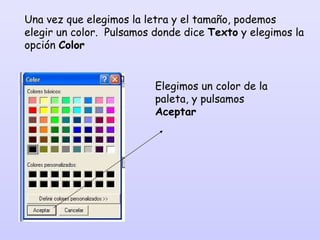
Una vez que elegimos la letra y el tamaño, podemos elegir un color.  Pulsamos donde dice  Texto  y elegimos la opción  Color Elegimos un color de la paleta, y pulsamos  Aceptar
Si la caja de texto nos quedó chica, podemos agrandarla con la lupa agrandar achicar
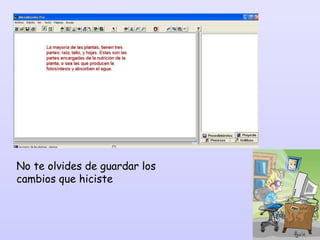
Para poner la caja de texto en Transparente, hacemos clic con el  botón derecho  del mouse y elegimos la opción  Transparente Y nos queda así:
No te olvides de guardar los cambios que hiciste

Formato textos en Micromundos

  • 1.
    Cambiamos el tipode letra, el tamaño y el color
  • 2.
    Recordemos que paraescribir en Micromundos Pro, tenemos que hacer clic en el botón: Este botón nos permite dibujar una caja de texto y comenzar a escribir dentro de ella
  • 3.
    Antes de comenzara escribir, podemos elegir un tipo de letra y un tamaño. Para eso, hacemos clic sobre el menú Texto y elegimos Fuentes. Se nos abrirá una ventana como esta
  • 4.
    Una vez queelegimos la letra y el tamaño, podemos elegir un color. Pulsamos donde dice Texto y elegimos la opción Color Elegimos un color de la paleta, y pulsamos Aceptar
  • 5.
    Si la cajade texto nos quedó chica, podemos agrandarla con la lupa agrandar achicar
  • 6.
    Para poner lacaja de texto en Transparente, hacemos clic con el botón derecho del mouse y elegimos la opción Transparente Y nos queda así:
  • 7.
    No te olvidesde guardar los cambios que hiciste