Formularios – Diapositiva 1
FormulariosFormulariosFormularios
Crear un formulario utilizando el Asistente para formularios
Modificación en vista Diseño
Adición de Controles a un Formulario
Adición de un Subformulario a un formulario
Formularios – Diapositiva 2
FormulariosFormulariosFormularios
Los formularios son objetos de base de datos que pueden usarse para crear una
interfaz de usuario para una aplicación de base de datos.
Un formulario "enlazado" es aquel que está directamente conectado a un origen de
datos, como una tabla o una consulta, y que puede ser usado para insertar,
modificar o mostrar datos del origen de datos.
Un formulario es el mejor método para ver, introducir, editar y mostrar
información de la base de datos, dado que a veces la introducción de los datos
directamente sobre las tablas es bastante incómoda.
Un formulario eficaz acelera el uso de las bases de datos, ya que los usuarios no
tienen que buscar lo que necesitan. Si un formulario es visualmente atractivo,
resultará más agradable y más eficaz trabajar con una base de datos, además de
ayudar a evitar que se introduzcan datos incorrectos.
Formularios – Diapositiva 3
FormulariosFormulariosFormularios
Hay diferentes formatos de formularios, en algunos los registros se pueden ver de a uno por
vez, en otros se ven todos los registros juntos, o también se puede diseñar un formulario con
un formato totalmente personalizado.
Un formulario puede presentar sólo los campos con los cuales va a trabajar.
Se pueden insertar gráficos, dibujos, fotos, botones, etc..
También es posible validar datos de ingreso para una carga más segura.
Los formularios se pueden crear utilizando los campos de una tabla o de una consulta. Los
datos que se agregan al formulario se agregarán a la tabla o la consulta en la que se basa el
formulario y viceversa.
Formularios – Diapositiva 4
Creación con AsistenteCreaciCreacióón con Asistenten con Asistente
Para seleccionar con mayor criterio los campos
que van a aparecer en un formulario, puede
usar el Asistente para formularios.
Además permite definir cómo se agrupan y se
ordenan los datos, y usar campos de más de
una tabla o consulta siempre y cuando defina
con antelación las relaciones entre las tablas y
consultas.
En el grupo Formularios de la ficha Crear,
haga clic en Asistente para formularios.
Siga las instrucciones incluidas en las páginas
del Asistente para formularios.
Después de que se haya creado el formulario
básico, puede personalizarlo en la vista
Diseño.
Formularios – Diapositiva 5
Creación con AsistenteCreaciCreacióón con Asistenten con Asistente
Puede seleccionar campos de varias tablas y/ consultas.
Utilice los controles > >> < << para seleccionar los campos que desea
incluir o retirar del formulario.
Formularios – Diapositiva 6
Creación con AsistenteCreaciCreacióón con Asistenten con Asistente
Al elegir la distribución de los campos del formulario, puede optar por: En
columnas, Tabular, Hojas de datos o Justificado.
En columnas
Cada columna
tiene un campo y
una etiqueta.
Tabular
Cada fila tiene un
registro. En la 1º
fila, las etiquetas.
Hoja de datos
El mismo formato
que el de las
tablas.
Justificado
Los campos están
juntos respetando
la longitud de
cada uno.
Formularios – Diapositiva 7
Creación con AsistenteCreaciCreacióón con Asistenten con Asistente
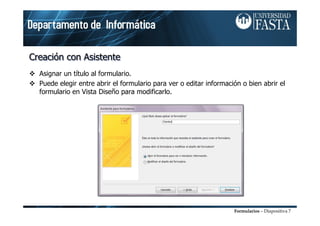
Asignar un título al formulario.
Puede elegir entre abrir el formulario para ver o editar información o bien abrir el
formulario en Vista Diseño para modificarlo.
Formularios – Diapositiva 8
Vista FormularioVista FormularioVista Formulario
Desde la vista formulario, puede modificar en forma automática las
dimensiones del formulario utilizando el comando Ajustar al formulario que se
encuentre en la pestaña Inicio.
Formularios – Diapositiva 9
Vista DiseñoVista DiseVista Diseññoo
La vista Diseño ofrece una vista más detallada de la estructura de un formulario.
Se pueden ver las secciones Encabezado, Detalle y Pie de página de un formulario.
Cuando se muestra en la vista Diseño, el formulario no se está ejecutando en
realidad. Por lo tanto, no se pueden ver los datos subyacentes mientras se realizan
cambios de diseño.
Formularios – Diapositiva 10
Vista DiseñoVista DiseVista Diseññoo
Sin embargo, hay algunas tareas que se pueden
realizar más fácilmente en la vista Diseño que en
la vista Formulario.
Se puede:
• Agregar una mayor variedad de controles al
formulario, marcos de objetos dependientes, saltos
de página y gráficos.
• Modificar los orígenes de los controles de cuadro
de texto en los mismos cuadros de texto sin usar
la hoja de propiedades.
• Cambiar el tamaño de las secciones de los
formularios, por ejemplo, la sección Encabezado
del formulario o la sección Detalle.
• Cambiar algunas propiedades del formulario que
no se pueden cambiar en la vista Formulario o
Presentación.
Formularios – Diapositiva 11
SeccionesdelFormularioSeccionesdelFormularioSeccionesdelFormulario
Encabezado de página: se muestra
información en la parte superior de cada
página impresa del formulario.
Detalle: consta de los controles (donde se
coloca la información). Contiene los datos
principales del formulario.
Pie del formulario: se agregan botones de
comandos, fecha, hora, quien realizó el
formulario. Se mantiene siempre.
Encabezado del formulario: muestra
información que se mantiene invariable
para todos los registros (título del
formulario, el logotipo, etc.). Aparece en la
parte superior de la pantalla en la vista
Formulario y en la parte superior de la
primera página cuando se imprime.
Pie de página: muestra información en la
parte inferior de todas las páginas impresas
del formulario.
Formularios – Diapositiva 12
Propiedades del FormularioPropiedades del FormularioPropiedades del Formulario
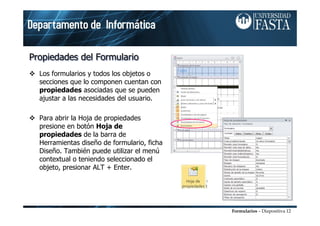
Los formularios y todos los objetos o
secciones que lo componen cuentan con
propiedades asociadas que se pueden
ajustar a las necesidades del usuario.
Para abrir la Hoja de propiedades
presione en botón Hoja de
propiedades de la barra de
Herramientas diseño de formulario, ficha
Diseño. También puede utilizar el menú
contextual o teniendo seleccionado el
objeto, presionar ALT + Enter.
Formularios – Diapositiva 13
ControlesControlesControles
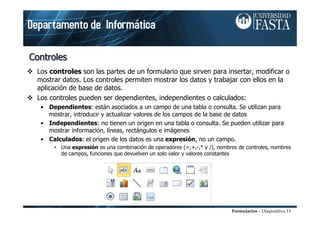
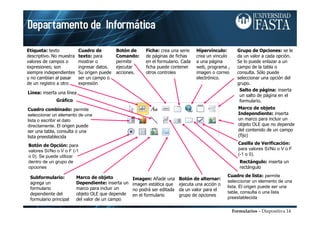
Los controles son las partes de un formulario que sirven para insertar, modificar o
mostrar datos. Los controles permiten mostrar los datos y trabajar con ellos en la
aplicación de base de datos.
Los controles pueden ser dependientes, independientes o calculados:
• Dependientes: están asociados a un campo de una tabla o consulta. Se utilizan para
mostrar, introducir y actualizar valores de los campos de la base de datos
• Independientes: no tienen un origen en una tabla o consulta. Se pueden utilizar para
mostrar información, líneas, rectángulos e imágenes
• Calculados: el origen de los datos es una expresión, no un campo.
• Una expresión es una combinación de operadores (=;+,-,* y /), nombres de controles, nombres
de campos, funciones que devuelven un solo valor y valores constantes
Formularios – Diapositiva 14
Etiqueta: texto
descriptivo. No muestra
valores de campos o
expresiones; son
siempre independientes
y no cambian al pasar
de un registro a otro
Cuadro de
texto: para
mostrar o
ingresar datos.
Su origen puede
ser un campo o
expresión
Grupo de Opciones: se le
da un valor a cada opción.
Se lo puede enlazar a un
campo de la tabla o
consulta. Sólo puede
seleccionar una opción del
grupo.
Botón de alternar:
ejecuta una acción o
da un valor para el
grupo de opciones
Botón de Opción: para
valores Sí/No o V o F (-1
o 0). Se puede utilizar
dentro de un grupo de
opciones
Casilla de Verificación:
para valores Sí/No o V o F
(-1 o 0).
Cuadro combinado: permite
seleccionar un elemento de una
lista o escribir el dato
directamente. El origen puede
ser una tabla, consulta o una
lista preestablecida
Cuadro de lista: permite
seleccionar un elemento de una
lista. El origen puede ser una
tabla, consulta o una lista
preestablecida
Marco de objeto
Dependiente: inserta un
marco para incluir un
objeto OLE que depende
del valor de un campo
Marco de objeto
Independiente: inserta
un marco para incluir un
objeto OLE que no depende
del contenido de un campo
(fijo)
Botón de
Comando:
permite
ejecutar
acciones.
Ficha: crea una serie
de páginas de fichas
en el formulario. Cada
ficha puede contener
otros controles
Imagen: Añade una
imagen estática que
no podrá ser editada
en el formulario
Subformulario:
agrega un
formulario
dependiente del
formulario principal
Línea: inserta una línea
Rectángulo: inserta un
rectángulo
Salto de página: inserta
un salto de página en el
formulario.
Hipervínculo:
crea un vinculo
a una página
web, programa ,
imagen o correo
electrónico.
Gráfico
Formularios – Diapositiva 15
ControlesControlesControles
Un control se enlaza a un campo identificando el campo del que
proceden los datos del control.
Se puede crear un control enlazado al campo seleccionado
arrastrando el campo desde el panel Lista de campos hasta el
formulario o informe. En el panel Lista de campos, se
muestran los campos de la tabla o consulta subyacente del
formulario.
Asimismo, se puede enlazar un campo a un control escribiendo
el nombre del campo en el propio control o en el cuadro de
propiedades Origen del control de la hoja de propiedades del
control.
El uso del panel Lista de campos es la mejor forma de crear
un control dependiente, por dos motivos:
• Access rellena automáticamente la etiqueta asociada del control con
el nombre del campo.
• Access establece automáticamente muchas de las propiedades del
control en los valores apropiados de acuerdo con las propiedades del
campo en la tabla o consulta subyacente.
Si ya ha creado un control independiente y desea enlazarlo a un
campo, establezca la propiedad Origen del control del control
en el nombre del campo.
Formularios – Diapositiva 16
Propiedades de los ControlesPropiedades de los ControlesPropiedades de los Controles
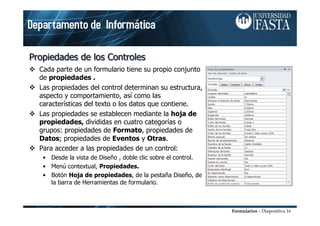
Cada parte de un formulario tiene su propio conjunto
de propiedades .
Las propiedades del control determinan su estructura,
aspecto y comportamiento, así como las
características del texto o los datos que contiene.
Las propiedades se establecen mediante la hoja de
propiedades, divididas en cuatro categorías o
grupos: propiedades de Formato, propiedades de
Datos; propiedades de Eventos y Otras.
Para acceder a las propiedades de un control:
• Desde la vista de Diseño , doble clic sobre el control.
• Menú contextual, Propiedades.
• Botón Hoja de propiedades, de la pestaña Diseño, de
la barra de Herramientas de formulario.
Formularios – Diapositiva 17
Enlazar un Control a un CampoEnlazar un Control a un CampoEnlazar un Control a un Campo
Cuando el formulario está basado en una tabla o consulta, es posible asociar un
control a un campo específico, mediante la Propiedad Origen del control.
Formularios – Diapositiva 18
ControlesControlesControles
Se pueden realizar diferentes acciones
sobre los controles de un formulario,
utilizando el menú contextual:
1. Seleccionar uno o varios controles
2. Elija la acción a realizar:
• Copiar, cortar y pegar
• Orden de tabulación
• Diseño (cambiar la distribución de los
campos del formulario)
• Alinear
• Modificar el tamaño
• Modificar la ubicación
• Eliminar
• Modificar características de
formato (color de fondo, fuente, etc.)
• Modificar las Propiedades
Formularios – Diapositiva 19
Orden de tabulaciónOrden de tabulaciOrden de tabulacióónn
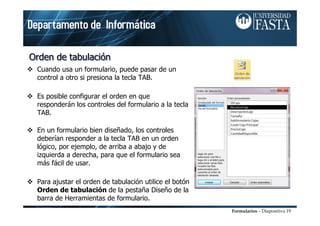
Cuando usa un formulario, puede pasar de un
control a otro si presiona la tecla TAB.
Es posible configurar el orden en que
responderán los controles del formulario a la tecla
TAB.
En un formulario bien diseñado, los controles
deberían responder a la tecla TAB en un orden
lógico, por ejemplo, de arriba a abajo y de
izquierda a derecha, para que el formulario sea
más fácil de usar.
Para ajustar el orden de tabulación utilice el botón
Orden de tabulación de la pestaña Diseño de la
barra de Herramientas de formulario.
Formularios – Diapositiva 20
SubformulariosSubformulariosSubformularios
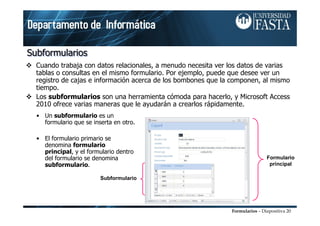
Cuando trabaja con datos relacionales, a menudo necesita ver los datos de varias
tablas o consultas en el mismo formulario. Por ejemplo, puede que desee ver un
registro de cajas e información acerca de los bombones que la componen, al mismo
tiempo.
Los subformularios son una herramienta cómoda para hacerlo, y Microsoft Access
2010 ofrece varias maneras que le ayudarán a crearlos rápidamente.
Formulario
principal
Subformulario
• Un subformulario es un
formulario que se inserta en otro.
• El formulario primario se
denomina formulario
principal, y el formulario dentro
del formulario se denomina
subformulario.
Formularios – Diapositiva 21
SubformulariosSubformulariosSubformularios
Los subformularios son sobre todo eficaces cuando se desea mostrar datos de
tablas o consultas que guardan una relación uno a varios.
Por ejemplo, puede crear un formulario que contiene un subformulario para
mostrar los datos de una tabla denominada Categorías y de otra tabla
denominada Productos.
• Los datos de la tabla Categorías representan el lado "uno" de la relación
• Los datos de la tabla Productos constituyen el lado "varios" de la relación, ya
que cada categoría tiene más de un producto
En este tipo de formularios, el formulario principal y el subformulario están
vinculados de modo que el subformulario presenta sólo los registros que
están relacionados con el registro activo del formulario principal
Formularios – Diapositiva 22
SubformulariosSubformulariosSubformularios
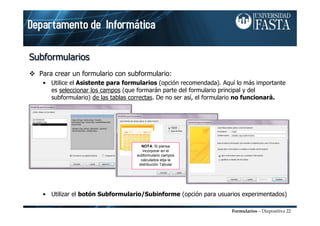
Para crear un formulario con subformulario:
• Utilice el Asistente para formularios (opción recomendada). Aquí lo más importante
es seleccionar los campos (que formarán parte del formulario principal y del
subformulario) de las tablas correctas. De no ser así, el formulario no funcionará.
• Utilizar el botón Subformulario/Subinforme (opción para usuarios experimentados)
NOTA: Si piensa
incorporar en el
subformulario campos
calculados elija la
distribución Tabular
Formularios – Diapositiva 23
Campos calculadosCampos calculadosCampos calculados
Cuando se requiera obtener un valor a partir de una expresión que toma como
origen valores de otros controles dependientes, creará un control calculado.
Cree el control independiente y luego actualice la propiedad Origen del control
con la expresión que involucre a los controles dependientes del formulario. De ser
necesario utilice el Generador de expresiones.
Formularios – Diapositiva 24
Campos calculados en SubformulariosCampos calculados en SubformulariosCampos calculados en Subformularios
Si el control calculado pertenece al subformulario, ya que se calcula a partir de una
expresión de controles dependientes del subformulario, pero Ud. requiere que ese
valor se muestre como un campo del formulario principal, puede vincular un control
del formulario con el campo calculado del subformulario.
En el pie del subformulario se
encuentra el control con el cálculo
(pero éste no se muestra)
= nombreFunción([nombreCampo])
El formulario es el que muestra el resultado
=[nombreSubform].[Formulario]![nombreCampoCalculado]

Formularios universidad fasta[1]

  • 1.
    Formularios – Diapositiva1 FormulariosFormulariosFormularios Crear un formulario utilizando el Asistente para formularios Modificación en vista Diseño Adición de Controles a un Formulario Adición de un Subformulario a un formulario
  • 2.
    Formularios – Diapositiva2 FormulariosFormulariosFormularios Los formularios son objetos de base de datos que pueden usarse para crear una interfaz de usuario para una aplicación de base de datos. Un formulario "enlazado" es aquel que está directamente conectado a un origen de datos, como una tabla o una consulta, y que puede ser usado para insertar, modificar o mostrar datos del origen de datos. Un formulario es el mejor método para ver, introducir, editar y mostrar información de la base de datos, dado que a veces la introducción de los datos directamente sobre las tablas es bastante incómoda. Un formulario eficaz acelera el uso de las bases de datos, ya que los usuarios no tienen que buscar lo que necesitan. Si un formulario es visualmente atractivo, resultará más agradable y más eficaz trabajar con una base de datos, además de ayudar a evitar que se introduzcan datos incorrectos.
  • 3.
    Formularios – Diapositiva3 FormulariosFormulariosFormularios Hay diferentes formatos de formularios, en algunos los registros se pueden ver de a uno por vez, en otros se ven todos los registros juntos, o también se puede diseñar un formulario con un formato totalmente personalizado. Un formulario puede presentar sólo los campos con los cuales va a trabajar. Se pueden insertar gráficos, dibujos, fotos, botones, etc.. También es posible validar datos de ingreso para una carga más segura. Los formularios se pueden crear utilizando los campos de una tabla o de una consulta. Los datos que se agregan al formulario se agregarán a la tabla o la consulta en la que se basa el formulario y viceversa.
  • 4.
    Formularios – Diapositiva4 Creación con AsistenteCreaciCreacióón con Asistenten con Asistente Para seleccionar con mayor criterio los campos que van a aparecer en un formulario, puede usar el Asistente para formularios. Además permite definir cómo se agrupan y se ordenan los datos, y usar campos de más de una tabla o consulta siempre y cuando defina con antelación las relaciones entre las tablas y consultas. En el grupo Formularios de la ficha Crear, haga clic en Asistente para formularios. Siga las instrucciones incluidas en las páginas del Asistente para formularios. Después de que se haya creado el formulario básico, puede personalizarlo en la vista Diseño.
  • 5.
    Formularios – Diapositiva5 Creación con AsistenteCreaciCreacióón con Asistenten con Asistente Puede seleccionar campos de varias tablas y/ consultas. Utilice los controles > >> < << para seleccionar los campos que desea incluir o retirar del formulario.
  • 6.
    Formularios – Diapositiva6 Creación con AsistenteCreaciCreacióón con Asistenten con Asistente Al elegir la distribución de los campos del formulario, puede optar por: En columnas, Tabular, Hojas de datos o Justificado. En columnas Cada columna tiene un campo y una etiqueta. Tabular Cada fila tiene un registro. En la 1º fila, las etiquetas. Hoja de datos El mismo formato que el de las tablas. Justificado Los campos están juntos respetando la longitud de cada uno.
  • 7.
    Formularios – Diapositiva7 Creación con AsistenteCreaciCreacióón con Asistenten con Asistente Asignar un título al formulario. Puede elegir entre abrir el formulario para ver o editar información o bien abrir el formulario en Vista Diseño para modificarlo.
  • 8.
    Formularios – Diapositiva8 Vista FormularioVista FormularioVista Formulario Desde la vista formulario, puede modificar en forma automática las dimensiones del formulario utilizando el comando Ajustar al formulario que se encuentre en la pestaña Inicio.
  • 9.
    Formularios – Diapositiva9 Vista DiseñoVista DiseVista Diseññoo La vista Diseño ofrece una vista más detallada de la estructura de un formulario. Se pueden ver las secciones Encabezado, Detalle y Pie de página de un formulario. Cuando se muestra en la vista Diseño, el formulario no se está ejecutando en realidad. Por lo tanto, no se pueden ver los datos subyacentes mientras se realizan cambios de diseño.
  • 10.
    Formularios – Diapositiva10 Vista DiseñoVista DiseVista Diseññoo Sin embargo, hay algunas tareas que se pueden realizar más fácilmente en la vista Diseño que en la vista Formulario. Se puede: • Agregar una mayor variedad de controles al formulario, marcos de objetos dependientes, saltos de página y gráficos. • Modificar los orígenes de los controles de cuadro de texto en los mismos cuadros de texto sin usar la hoja de propiedades. • Cambiar el tamaño de las secciones de los formularios, por ejemplo, la sección Encabezado del formulario o la sección Detalle. • Cambiar algunas propiedades del formulario que no se pueden cambiar en la vista Formulario o Presentación.
  • 11.
    Formularios – Diapositiva11 SeccionesdelFormularioSeccionesdelFormularioSeccionesdelFormulario Encabezado de página: se muestra información en la parte superior de cada página impresa del formulario. Detalle: consta de los controles (donde se coloca la información). Contiene los datos principales del formulario. Pie del formulario: se agregan botones de comandos, fecha, hora, quien realizó el formulario. Se mantiene siempre. Encabezado del formulario: muestra información que se mantiene invariable para todos los registros (título del formulario, el logotipo, etc.). Aparece en la parte superior de la pantalla en la vista Formulario y en la parte superior de la primera página cuando se imprime. Pie de página: muestra información en la parte inferior de todas las páginas impresas del formulario.
  • 12.
    Formularios – Diapositiva12 Propiedades del FormularioPropiedades del FormularioPropiedades del Formulario Los formularios y todos los objetos o secciones que lo componen cuentan con propiedades asociadas que se pueden ajustar a las necesidades del usuario. Para abrir la Hoja de propiedades presione en botón Hoja de propiedades de la barra de Herramientas diseño de formulario, ficha Diseño. También puede utilizar el menú contextual o teniendo seleccionado el objeto, presionar ALT + Enter.
  • 13.
    Formularios – Diapositiva13 ControlesControlesControles Los controles son las partes de un formulario que sirven para insertar, modificar o mostrar datos. Los controles permiten mostrar los datos y trabajar con ellos en la aplicación de base de datos. Los controles pueden ser dependientes, independientes o calculados: • Dependientes: están asociados a un campo de una tabla o consulta. Se utilizan para mostrar, introducir y actualizar valores de los campos de la base de datos • Independientes: no tienen un origen en una tabla o consulta. Se pueden utilizar para mostrar información, líneas, rectángulos e imágenes • Calculados: el origen de los datos es una expresión, no un campo. • Una expresión es una combinación de operadores (=;+,-,* y /), nombres de controles, nombres de campos, funciones que devuelven un solo valor y valores constantes
  • 14.
    Formularios – Diapositiva14 Etiqueta: texto descriptivo. No muestra valores de campos o expresiones; son siempre independientes y no cambian al pasar de un registro a otro Cuadro de texto: para mostrar o ingresar datos. Su origen puede ser un campo o expresión Grupo de Opciones: se le da un valor a cada opción. Se lo puede enlazar a un campo de la tabla o consulta. Sólo puede seleccionar una opción del grupo. Botón de alternar: ejecuta una acción o da un valor para el grupo de opciones Botón de Opción: para valores Sí/No o V o F (-1 o 0). Se puede utilizar dentro de un grupo de opciones Casilla de Verificación: para valores Sí/No o V o F (-1 o 0). Cuadro combinado: permite seleccionar un elemento de una lista o escribir el dato directamente. El origen puede ser una tabla, consulta o una lista preestablecida Cuadro de lista: permite seleccionar un elemento de una lista. El origen puede ser una tabla, consulta o una lista preestablecida Marco de objeto Dependiente: inserta un marco para incluir un objeto OLE que depende del valor de un campo Marco de objeto Independiente: inserta un marco para incluir un objeto OLE que no depende del contenido de un campo (fijo) Botón de Comando: permite ejecutar acciones. Ficha: crea una serie de páginas de fichas en el formulario. Cada ficha puede contener otros controles Imagen: Añade una imagen estática que no podrá ser editada en el formulario Subformulario: agrega un formulario dependiente del formulario principal Línea: inserta una línea Rectángulo: inserta un rectángulo Salto de página: inserta un salto de página en el formulario. Hipervínculo: crea un vinculo a una página web, programa , imagen o correo electrónico. Gráfico
  • 15.
    Formularios – Diapositiva15 ControlesControlesControles Un control se enlaza a un campo identificando el campo del que proceden los datos del control. Se puede crear un control enlazado al campo seleccionado arrastrando el campo desde el panel Lista de campos hasta el formulario o informe. En el panel Lista de campos, se muestran los campos de la tabla o consulta subyacente del formulario. Asimismo, se puede enlazar un campo a un control escribiendo el nombre del campo en el propio control o en el cuadro de propiedades Origen del control de la hoja de propiedades del control. El uso del panel Lista de campos es la mejor forma de crear un control dependiente, por dos motivos: • Access rellena automáticamente la etiqueta asociada del control con el nombre del campo. • Access establece automáticamente muchas de las propiedades del control en los valores apropiados de acuerdo con las propiedades del campo en la tabla o consulta subyacente. Si ya ha creado un control independiente y desea enlazarlo a un campo, establezca la propiedad Origen del control del control en el nombre del campo.
  • 16.
    Formularios – Diapositiva16 Propiedades de los ControlesPropiedades de los ControlesPropiedades de los Controles Cada parte de un formulario tiene su propio conjunto de propiedades . Las propiedades del control determinan su estructura, aspecto y comportamiento, así como las características del texto o los datos que contiene. Las propiedades se establecen mediante la hoja de propiedades, divididas en cuatro categorías o grupos: propiedades de Formato, propiedades de Datos; propiedades de Eventos y Otras. Para acceder a las propiedades de un control: • Desde la vista de Diseño , doble clic sobre el control. • Menú contextual, Propiedades. • Botón Hoja de propiedades, de la pestaña Diseño, de la barra de Herramientas de formulario.
  • 17.
    Formularios – Diapositiva17 Enlazar un Control a un CampoEnlazar un Control a un CampoEnlazar un Control a un Campo Cuando el formulario está basado en una tabla o consulta, es posible asociar un control a un campo específico, mediante la Propiedad Origen del control.
  • 18.
    Formularios – Diapositiva18 ControlesControlesControles Se pueden realizar diferentes acciones sobre los controles de un formulario, utilizando el menú contextual: 1. Seleccionar uno o varios controles 2. Elija la acción a realizar: • Copiar, cortar y pegar • Orden de tabulación • Diseño (cambiar la distribución de los campos del formulario) • Alinear • Modificar el tamaño • Modificar la ubicación • Eliminar • Modificar características de formato (color de fondo, fuente, etc.) • Modificar las Propiedades
  • 19.
    Formularios – Diapositiva19 Orden de tabulaciónOrden de tabulaciOrden de tabulacióónn Cuando usa un formulario, puede pasar de un control a otro si presiona la tecla TAB. Es posible configurar el orden en que responderán los controles del formulario a la tecla TAB. En un formulario bien diseñado, los controles deberían responder a la tecla TAB en un orden lógico, por ejemplo, de arriba a abajo y de izquierda a derecha, para que el formulario sea más fácil de usar. Para ajustar el orden de tabulación utilice el botón Orden de tabulación de la pestaña Diseño de la barra de Herramientas de formulario.
  • 20.
    Formularios – Diapositiva20 SubformulariosSubformulariosSubformularios Cuando trabaja con datos relacionales, a menudo necesita ver los datos de varias tablas o consultas en el mismo formulario. Por ejemplo, puede que desee ver un registro de cajas e información acerca de los bombones que la componen, al mismo tiempo. Los subformularios son una herramienta cómoda para hacerlo, y Microsoft Access 2010 ofrece varias maneras que le ayudarán a crearlos rápidamente. Formulario principal Subformulario • Un subformulario es un formulario que se inserta en otro. • El formulario primario se denomina formulario principal, y el formulario dentro del formulario se denomina subformulario.
  • 21.
    Formularios – Diapositiva21 SubformulariosSubformulariosSubformularios Los subformularios son sobre todo eficaces cuando se desea mostrar datos de tablas o consultas que guardan una relación uno a varios. Por ejemplo, puede crear un formulario que contiene un subformulario para mostrar los datos de una tabla denominada Categorías y de otra tabla denominada Productos. • Los datos de la tabla Categorías representan el lado "uno" de la relación • Los datos de la tabla Productos constituyen el lado "varios" de la relación, ya que cada categoría tiene más de un producto En este tipo de formularios, el formulario principal y el subformulario están vinculados de modo que el subformulario presenta sólo los registros que están relacionados con el registro activo del formulario principal
  • 22.
    Formularios – Diapositiva22 SubformulariosSubformulariosSubformularios Para crear un formulario con subformulario: • Utilice el Asistente para formularios (opción recomendada). Aquí lo más importante es seleccionar los campos (que formarán parte del formulario principal y del subformulario) de las tablas correctas. De no ser así, el formulario no funcionará. • Utilizar el botón Subformulario/Subinforme (opción para usuarios experimentados) NOTA: Si piensa incorporar en el subformulario campos calculados elija la distribución Tabular
  • 23.
    Formularios – Diapositiva23 Campos calculadosCampos calculadosCampos calculados Cuando se requiera obtener un valor a partir de una expresión que toma como origen valores de otros controles dependientes, creará un control calculado. Cree el control independiente y luego actualice la propiedad Origen del control con la expresión que involucre a los controles dependientes del formulario. De ser necesario utilice el Generador de expresiones.
  • 24.
    Formularios – Diapositiva24 Campos calculados en SubformulariosCampos calculados en SubformulariosCampos calculados en Subformularios Si el control calculado pertenece al subformulario, ya que se calcula a partir de una expresión de controles dependientes del subformulario, pero Ud. requiere que ese valor se muestre como un campo del formulario principal, puede vincular un control del formulario con el campo calculado del subformulario. En el pie del subformulario se encuentra el control con el cálculo (pero éste no se muestra) = nombreFunción([nombreCampo]) El formulario es el que muestra el resultado =[nombreSubform].[Formulario]![nombreCampoCalculado]