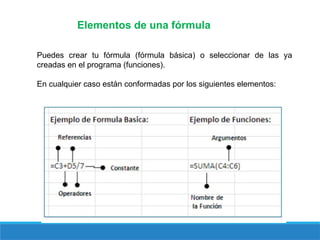
Elementos de unafórmula
Puedes crear tu fórmula (fórmula básica) o seleccionar de las ya
creadas en el programa (funciones).
En cualquier caso están conformadas por los siguientes elementos:
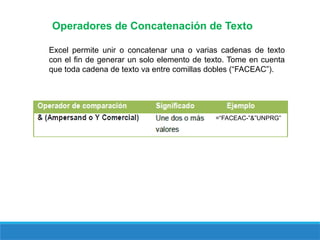
Operadores de Concatenaciónde Texto
=“FACEAC-”&”UNPRG”
Excel permite unir o concatenar una o varias cadenas de texto
con el fin de generar un solo elemento de texto. Tome en cuenta
que toda cadena de texto va entre comillas dobles (“FACEAC”).
Definición y Sintaxis
CÁLCULODE DATOS USANDO FUNCIONES BÁSICAS
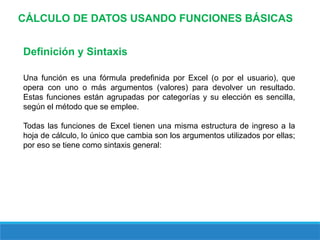
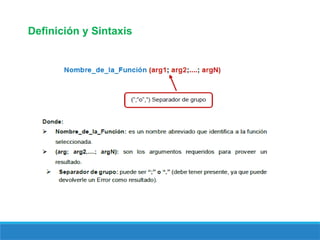
Una función es una fórmula predefinida por Excel (o por el usuario), que
opera con uno o más argumentos (valores) para devolver un resultado.
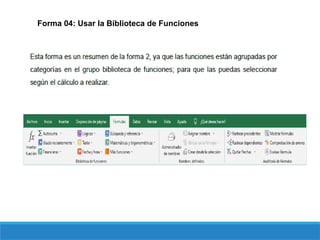
Estas funciones están agrupadas por categorías y su elección es sencilla,
según el método que se emplee.
Todas las funciones de Excel tienen una misma estructura de ingreso a la
hoja de cálculo, lo único que cambia son los argumentos utilizados por ellas;
por eso se tiene como sintaxis general:
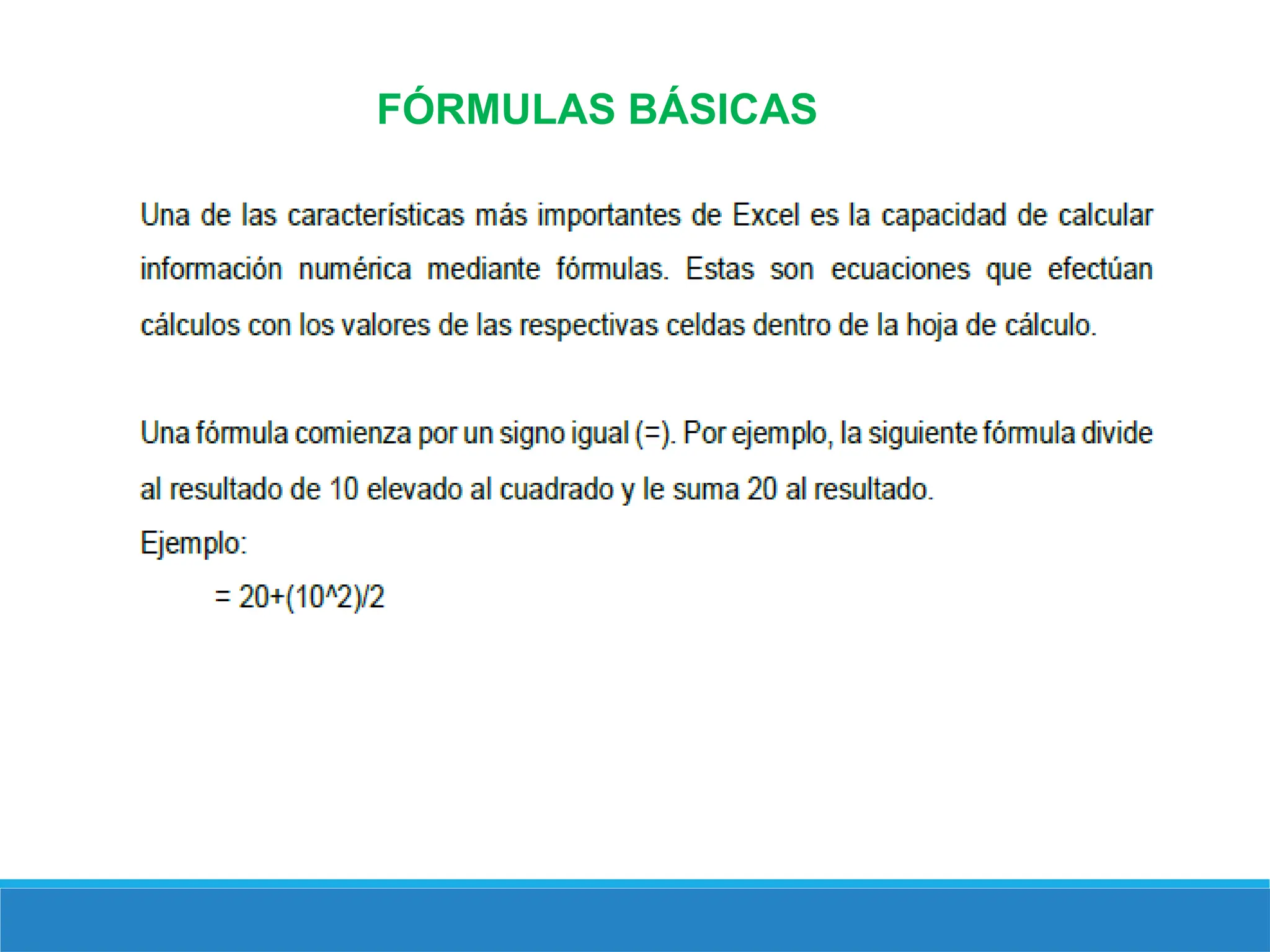
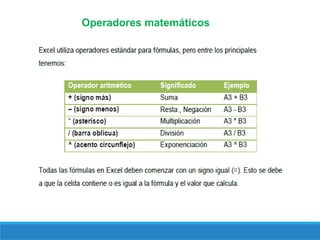
Funciones Matemáticas
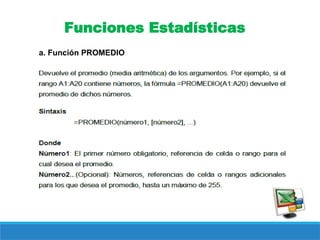
a. FunciónSUMA
Suma todos los números especificados como argumentos. Cada
argumento puede ser un rango, una referencia de celda, una matriz, una
constante, una fórmula o el resultado de otra función.
Por ejemplo, SUMA(A1:A5) suma todos los números que están
contenidos en las celdas A1 hasta A5.
Sintaxis
=SUMA(número1,[número2],...)
Donde:
Número1, Número2,...: Son los valores a sumar.
21.
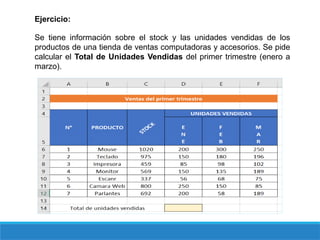
Ejercicio:
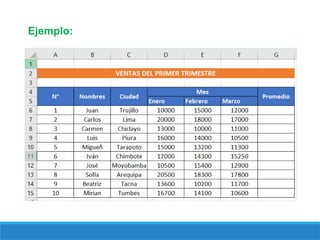
Se tiene informaciónsobre el stock y las unidades vendidas de los
productos de una tienda de ventas computadoras y accesorios. Se pide
calcular el Total de Unidades Vendidas del primer trimestre (enero a
marzo).
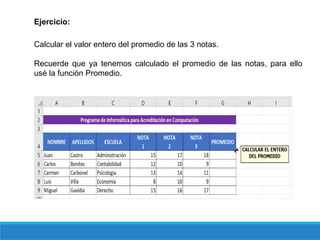
Ejercicio:
Calcular el valorentero del promedio de las 3 notas.
Recuerde que ya tenemos calculado el promedio de las notas, para ello
usé la función Promedio.
24.
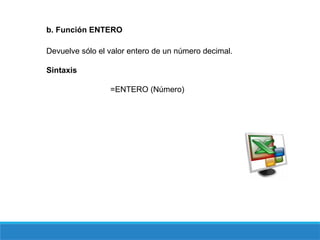
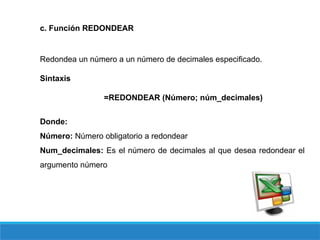
c. Función REDONDEAR
Redondeaun número a un número de decimales especificado.
Sintaxis
=REDONDEAR (Número; núm_decimales)
Donde:
Número: Número obligatorio a redondear
Num_decimales: Es el número de decimales al que desea redondear el
argumento número
25.
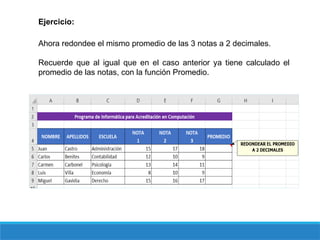
Ejercicio:
Ahora redondee elmismo promedio de las 3 notas a 2 decimales.
Recuerde que al igual que en el caso anterior ya tiene calculado el
promedio de las notas, con la función Promedio.
26.
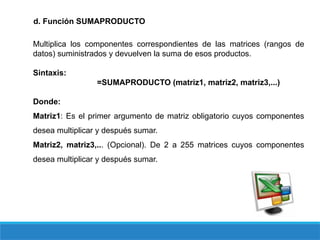
d. Función SUMAPRODUCTO
Multiplicalos componentes correspondientes de las matrices (rangos de
datos) suministrados y devuelven la suma de esos productos.
Sintaxis:
=SUMAPRODUCTO (matriz1, matriz2, matriz3,...)
Donde:
Matriz1: Es el primer argumento de matriz obligatorio cuyos componentes
desea multiplicar y después sumar.
Matriz2, matriz3,... (Opcional). De 2 a 255 matrices cuyos componentes
desea multiplicar y después sumar.
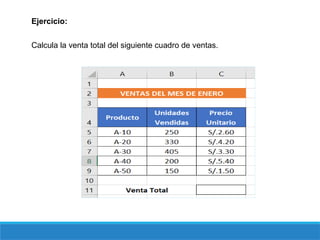
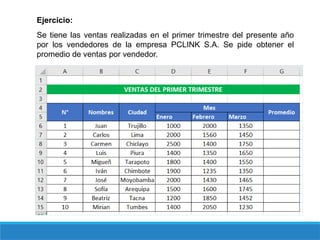
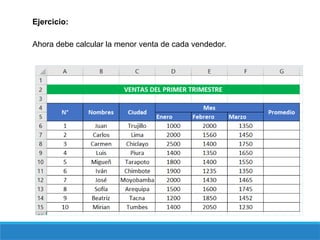
Ejercicio:
Se tiene lasventas realizadas en el primer trimestre del presente año
por los vendedores de la empresa PCLINK S.A. Se pide obtener el
promedio de ventas por vendedor.
30.
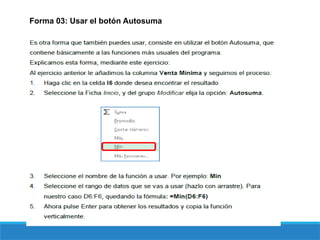
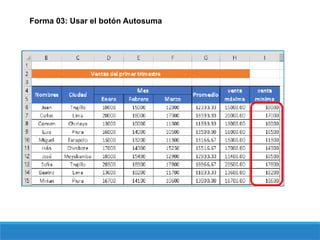
b. Función MIN
Devuelveel valor mínimo de un conjunto de valores
Sintaxis
=MIN(número1, [número2], ...)
Donde:
Número1, número2...: Número1 es opcional, los números siguientes
son opcionales. De 1 a 255 números de los que se desea encontrar el
valor mínimo.
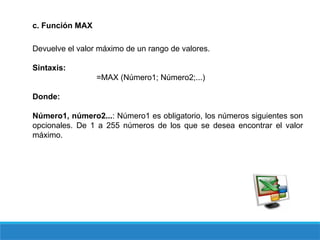
c. Función MAX
Devuelveel valor máximo de un rango de valores.
Sintaxis:
=MAX (Número1; Número2;...)
Donde:
Número1, número2...: Número1 es obligatorio, los números siguientes son
opcionales. De 1 a 255 números de los que se desea encontrar el valor
máximo.
33.
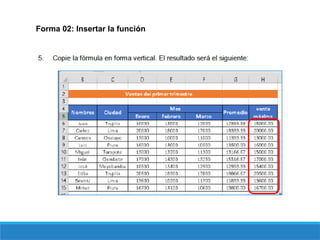
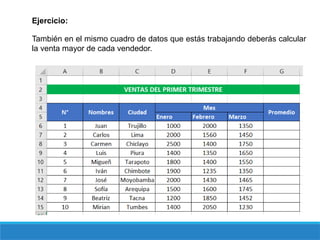
Ejercicio:
También en elmismo cuadro de datos que estás trabajando deberás calcular
la venta mayor de cada vendedor.
34.
d. Función CONTAR
Devuelvela cantidad de datos numéricos de un rango. Es decir SOLO
cuenta sobre números.
Sintaxis:
=CONTAR (Valor1; Valor2;...)
Donde:
Valor1, valor2,….: valores donde se desea hacer el conteo de datos.
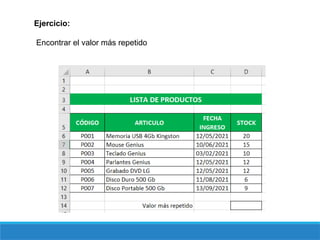
f. Función MODA
Encuentrael valor más repetido de una serie de datos indicados en el
rango
Sintaxis
=MODA(número1, [número2], ...)
Donde:
Número1, número2...: Número1 es opcional, los números siguientes
son opcionales. De 1 a 255 números de los que se desea encontrar el
valor mínimo.

![Funciones Matemáticas
a. Función SUMA
Suma todos los números especificados como argumentos. Cada
argumento puede ser un rango, una referencia de celda, una matriz, una
constante, una fórmula o el resultado de otra función.
Por ejemplo, SUMA(A1:A5) suma todos los números que están
contenidos en las celdas A1 hasta A5.
Sintaxis
=SUMA(número1,[número2],...)
Donde:
Número1, Número2,...: Son los valores a sumar.](https://image.slidesharecdn.com/formulasbasicas-250313211742-ea25d98a/85/Formulas-basicas-de-Microsoft-Excel-pptx-20-320.jpg)
![b. Función MIN
Devuelve el valor mínimo de un conjunto de valores
Sintaxis
=MIN(número1, [número2], ...)
Donde:
Número1, número2...: Número1 es opcional, los números siguientes
son opcionales. De 1 a 255 números de los que se desea encontrar el
valor mínimo.](https://image.slidesharecdn.com/formulasbasicas-250313211742-ea25d98a/85/Formulas-basicas-de-Microsoft-Excel-pptx-30-320.jpg)
![f. Función MODA
Encuentra el valor más repetido de una serie de datos indicados en el
rango
Sintaxis
=MODA(número1, [número2], ...)
Donde:
Número1, número2...: Número1 es opcional, los números siguientes
son opcionales. De 1 a 255 números de los que se desea encontrar el
valor mínimo.](https://image.slidesharecdn.com/formulasbasicas-250313211742-ea25d98a/85/Formulas-basicas-de-Microsoft-Excel-pptx-40-320.jpg)