Fórmulas
y
funciones
básicas:
descripción, sintaxis y ejercicios de
aplicación

Nombre : Jennyfer Díaz
Cátedra: Informática
Docente: Ing. Miguel Avalos
Curso : 4ª Medicina
Informática

Página 1
Contenido
FORMULAS .................................................................................................................................... 3
Ejemplos .................................................................................................................................... 4
FUNCIONES.................................................................................................................................... 5
La Función SUMA() .................................................................................................................... 5
PRODUCTO. ............................................................................................................................... 6
RAÍZ. .......................................................................................................................................... 6
REDONDEAR. ............................................................................................................................. 7
ENTERO ..................................................................................................................................... 8
CONTAR ..................................................................................................................................... 8
MULTIPLICAR. ............................................................................................................................ 9
DIVIDIR ...................................................................................................................................... 9
CONTAR.SI. ................................................................................................................................ 9
CONTAR.BLANCO .................................................................................................................... 10
CONTARA................................................................................................................................. 11
PROMEDIO .............................................................................................................................. 11
MAX ......................................................................................................................................... 12
MIN .......................................................................................................................................... 13
MODA. ..................................................................................................................................... 13
MEDIANA................................................................................................................................. 14

Informática

Página 2
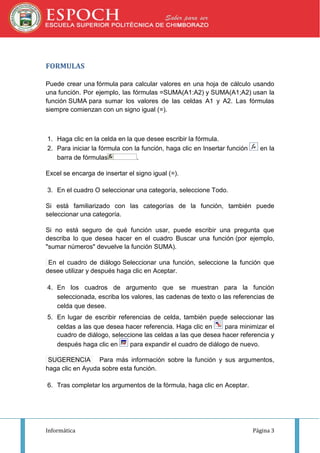
FORMULAS
Puede crear una fórmula para calcular valores en una hoja de cálculo usando
una función. Por ejemplo, las fórmulas =SUMA(A1:A2) y SUMA(A1;A2) usan la
función SUMA para sumar los valores de las celdas A1 y A2. Las fórmulas
siempre comienzan con un signo igual (=).

1. Haga clic en la celda en la que desee escribir la fórmula.
2. Para iniciar la fórmula con la función, haga clic en Insertar función
barra de fórmulas
.

en la

Excel se encarga de insertar el signo igual (=).
3. En el cuadro O seleccionar una categoría, seleccione Todo.
Si está familiarizado con las categorías de la función, también puede
seleccionar una categoría.
Si no está seguro de qué función usar, puede escribir una pregunta que
describa lo que desea hacer en el cuadro Buscar una función (por ejemplo,
"sumar números" devuelve la función SUMA).
En el cuadro de diálogo Seleccionar una función, seleccione la función que
desee utilizar y después haga clic en Aceptar.
4. En los cuadros de argumento que se muestran para la función
seleccionada, escriba los valores, las cadenas de texto o las referencias de
celda que desee.
5. En lugar de escribir referencias de celda, también puede seleccionar las
celdas a las que desea hacer referencia. Haga clic en
para minimizar el
cuadro de diálogo, seleccione las celdas a las que desea hacer referencia y
después haga clic en
para expandir el cuadro de diálogo de nuevo.
SUGERENCIA Para más información sobre la función y sus argumentos,
haga clic en Ayuda sobre esta función.
6. Tras completar los argumentos de la fórmula, haga clic en Aceptar.

Informática

Página 3
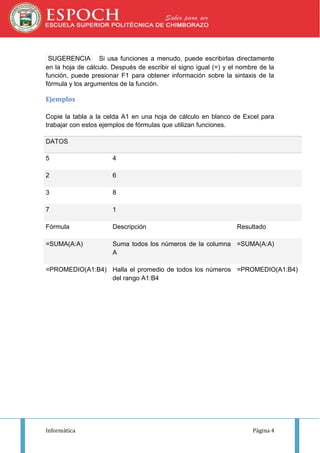
SUGERENCIA Si usa funciones a menudo, puede escribirlas directamente
en la hoja de cálculo. Después de escribir el signo igual (=) y el nombre de la
función, puede presionar F1 para obtener información sobre la sintaxis de la
fórmula y los argumentos de la función.

Ejemplos
Copie la tabla a la celda A1 en una hoja de cálculo en blanco de Excel para
trabajar con estos ejemplos de fórmulas que utilizan funciones.
DATOS
5

4

2

6

3

8

7

1

Fórmula

Descripción

=SUMA(A:A)

Suma todos los números de la columna =SUMA(A:A)
A

Resultado

=PROMEDIO(A1:B4) Halla el promedio de todos los números =PROMEDIO(A1:B4)
del rango A1:B4

Informática

Página 4
FUNCIONES
La Función SUMA()
Entrega el resultado de la suma de los valores contenidos en las celdas
especificada en el argumento de la función.
Ejemplo:
La fórmula en la celda b7
=SUMA(c2:b5)
La fórmula en la celda c7
=SUMA(c2:c5)
La formula en la celda c9
=SUMA(b7;c7)
Sintaxis de la función SUMA.

La sintaxis de una función indica la forma correcta en que deben estar
colocados sus elementos.
Esta herramienta es sumamente útil al introducir funciones, en especial cuando
no estamos familiarizados con ellas o en formulas complejas. Ayuda a
identificar qué argumento estamos introduciendo.


- SUMA(numero1;[numero2]; ...)

Informática

Página 5
PRODUCTO.

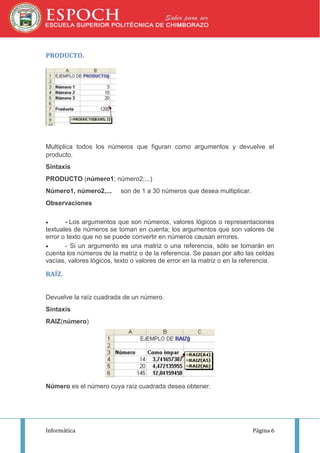
Multiplica todos los números que figuran como argumentos y devuelve el
producto.
Sintaxis
PRODUCTO (número1; número2;...)
Número1, número2,...

son de 1 a 30 números que desea multiplicar.

Observaciones


- Los argumentos que son números, valores lógicos o representaciones
textuales de números se toman en cuenta; los argumentos que son valores de
error o texto que no se puede convertir en números causan errores.

- Si un argumento es una matriz o una referencia, sólo se tomarán en
cuenta los números de la matriz o de la referencia. Se pasan por alto las celdas
vacías, valores lógicos, texto o valores de error en la matriz o en la referencia.

RAÍZ.
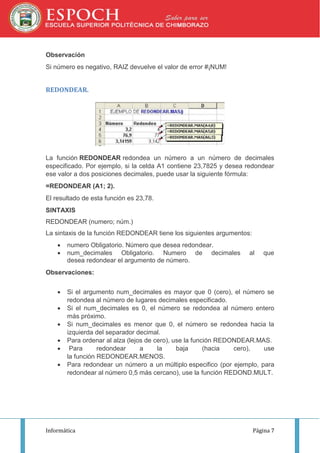
Devuelve la raíz cuadrada de un número.
Sintaxis
RAIZ(número)

Número es el número cuya raíz cuadrada desea obtener.

Informática

Página 6
Observación
Si número es negativo, RAIZ devuelve el valor de error #¡NUM!

REDONDEAR.

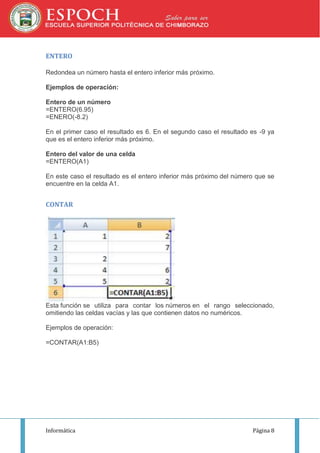
La función REDONDEAR redondea un número a un número de decimales
especificado. Por ejemplo, si la celda A1 contiene 23,7825 y desea redondear
ese valor a dos posiciones decimales, puede usar la siguiente fórmula:
=REDONDEAR (A1; 2).
El resultado de esta función es 23,78.
SINTAXIS
REDONDEAR (numero; núm.)
La sintaxis de la función REDONDEAR tiene los siguientes argumentos:



numero Obligatorio. Número que desea redondear.
num_decimales Obligatorio. Numero de decimales
desea redondear el argumento de número.

al

que

Observaciones:







Si el argumento num_decimales es mayor que 0 (cero), el número se
redondea al número de lugares decimales especificado.
Si el num_decimales es 0, el número se redondea al número entero
más próximo.
Si num_decimales es menor que 0, el número se redondea hacia la
izquierda del separador decimal.
Para ordenar al alza (lejos de cero), use la función REDONDEAR.MAS.
Para
redondear
a
la
baja
(hacia
cero),
use
la función REDONDEAR.MENOS.
Para redondear un número a un múltiplo especifico (por ejemplo, para
redondear al número 0,5 más cercano), use la función REDOND.MULT.

Informática

Página 7
ENTERO
Redondea un número hasta el entero inferior más próximo.
Ejemplos de operación:
Entero de un número
=ENTERO(6.95)
=ENERO(-8.2)
En el primer caso el resultado es 6. En el segundo caso el resultado es -9 ya
que es el entero inferior más próximo.
Entero del valor de una celda
=ENTERO(A1)
En este caso el resultado es el entero inferior más próximo del número que se
encuentre en la celda A1.

CONTAR

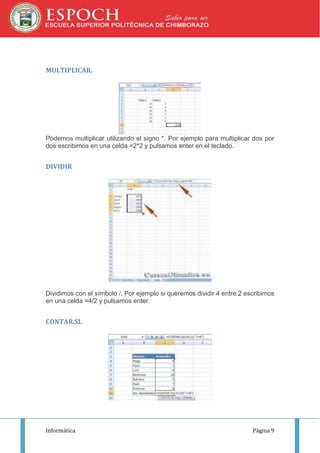
Esta función se utiliza para contar los números en el rango seleccionado,
omitiendo las celdas vacías y las que contienen datos no numéricos.
Ejemplos de operación:
=CONTAR(A1:B5)

Informática

Página 8
MULTIPLICAR.

Podemos multiplicar utilizando el signo *. Por ejemplo para multiplicar dos por
dos escribimos en una celda =2*2 y pulsamos enter en el teclado.

DIVIDIR

Dividimos con el símbolo /. Por ejemplo si queremos dividir 4 entre 2 escribimos
en una celda =4/2 y pulsamos enter.

CONTAR.SI.

Informática

Página 9
Cuenta las celdas, dentro del rango, que no están en blanco y que cumplen
con el criterio especificado.
Sintaxis
CONTAR.SI(rango;criterio)
Rango es el rango dentro del cual desea contar el número de celdas que
no están en blanco.
Criterio es el criterio en forma de número, expresión, expresión o texto, que
determina las celdas que se van a contar. Por ejemplo, el argumento criterio
puede expresarse como 32;"32";">32" o "manzanas".
Ejemplos
Supongamos
que
el
rango
A3:A6
contiene
"manzanas","naranjas","melocotones “y "manzanas" respectivamente.
CONTAR.SI(A3:A6;"manzanas") es igual a 2
Supongamos que el rango B3:B6 contiene 32;54;75 y 86 respectivamente.
CONTAR.SI(B3:B6">55") es igual a 2

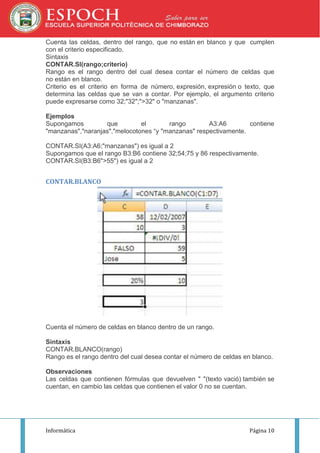
CONTAR.BLANCO

Cuenta el número de celdas en blanco dentro de un rango.
Sintaxis
CONTAR.BLANCO(rango)
Rango es el rango dentro del cual desea contar el número de celdas en blanco.
Observaciones
Las celdas que contienen fórmulas que devuelven " "(texto vació) también se
cuentan, en cambio las celdas que contienen el valor 0 no se cuentan.

Informática

Página 10
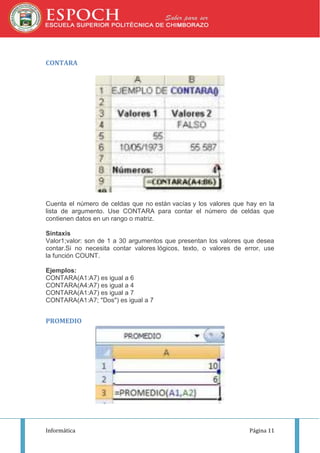
CONTARA

Cuenta el número de celdas que no están vacías y los valores que hay en la
lista de argumento. Use CONTARA para contar el número de celdas que
contienen datos en un rango o matriz.
Sintaxis
Valor1;valor: son de 1 a 30 argumentos que presentan los valores que desea
contar.Si no necesita contar valores lógicos, texto, o valores de error, use
la función COUNT.
Ejemplos:
CONTARA(A1:A7) es igual a 6
CONTARA(A4:A7) es igual a 4
CONTARA(A1:A7) es igual a 7
CONTARA(A1:A7; "Dos") es igual a 7

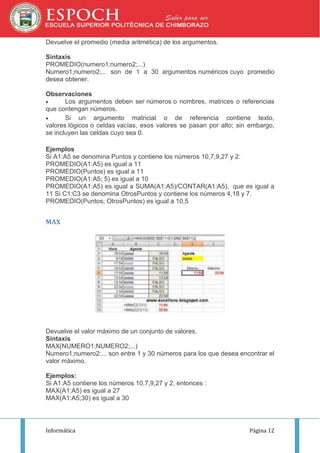
PROMEDIO

Informática

Página 11
Devuelve el promedio (media aritmética) de los argumentos.
Sintaxis
PROMEDIO(numero1;numero2;...)
Numero1;numero2;... son de 1 a 30 argumentos numéricos cuyo promedio
desea obtener.
Observaciones

Los argumentos deben ser números o nombres, matrices o referencias
que contengan números.

Si un argumento matricial o de referencia contiene texto,
valores lógicos o celdas vacías, esos valores se pasan por alto; sin embargo,
se incluyen las celdas cuyo sea 0.
Ejemplos
Si A1:A5 se denomina Puntos y contiene los números 10,7,9,27 y 2:
PROMEDIO(A1:A5) es igual a 11
PROMEDIO(Puntos) es igual a 11
PROMEDIO(A1:A5; 5) es igual a 10
PROMEDIO(A1:A5) es igual a SUMA(A1:A5)/CONTAR(A1:A5), que es igual a
11 Si C1:C3 se denomina OtrosPuntos y contiene los números 4,18 y 7.
PROMEDIO(Puntos; OtrosPuntos) es igual a 10,5

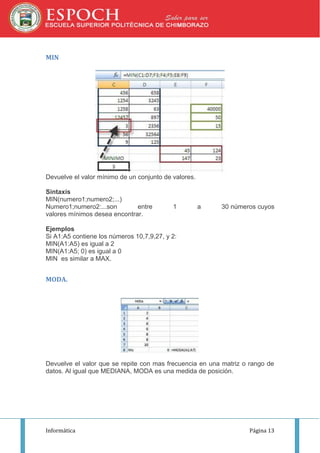
MAX

Devuelve el valor máximo de un conjunto de valores.
Sintaxis
MAX(NUMERO1;NUMERO2;...)
Numero1;numero2:... son entre 1 y 30 números para los que desea encontrar el
valor máximo.
Ejemplos:
Si A1:A5 contiene los números 10,7,9,27 y 2, entonces :
MAX(A1:A5) es igual a 27
MAX(A1:A5;30) es igual a 30

Informática

Página 12
MIN

Devuelve el valor mínimo de un conjunto de valores.
Sintaxis
MIN(numero1;numero2;...)
Numero1;numero2:...son
entre
valores mínimos desea encontrar.

1

a

30 números cuyos

Ejemplos
Si A1:A5 contiene los números 10,7,9,27, y 2:
MIN(A1:A5) es igual a 2
MIN(A1:A5; 0) es igual a 0
MIN es similar a MAX.

MODA.

Devuelve el valor que se repite con mas frecuencia en una matriz o rango de
datos. Al igual que MEDIANA, MODA es una medida de posición.

Informática

Página 13
Sintaxis
MODA(numero1;numero2;...)
Numero1:numero2:... son entre 1 y 30 argumentos cuya moda desea
calcular. También puede usar matriz individual o una referencia matricial en
lugar de argumentos separados por punto y coma.

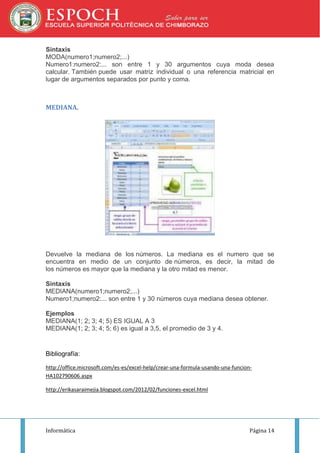
MEDIANA.

Devuelve la mediana de los números. La mediana es el numero que se
encuentra en medio de un conjunto de números, es decir, la mitad de
los números es mayor que la mediana y la otro mitad es menor.
Sintaxis
MEDIANA(numero1;numero2;...)
Numero1;numero2:... son entre 1 y 30 números cuya mediana desea obtener.
Ejemplos
MEDIANA(1; 2; 3; 4; 5) ES IGUAL A 3
MEDIANA(1; 2; 3; 4; 5; 6) es igual a 3,5, el promedio de 3 y 4.

Bibliografía:
http://office.microsoft.com/es-es/excel-help/crear-una-formula-usando-una-funcionHA102790606.aspx
http://erikasaraimejia.blogspot.com/2012/02/funciones-excel.html

Informática

Página 14

Fórmulas y funciones básicas

  • 1.
    Fórmulas y funciones básicas: descripción, sintaxis yejercicios de aplicación Nombre : Jennyfer Díaz Cátedra: Informática Docente: Ing. Miguel Avalos Curso : 4ª Medicina Informática Página 1
  • 2.
    Contenido FORMULAS .................................................................................................................................... 3 Ejemplos.................................................................................................................................... 4 FUNCIONES.................................................................................................................................... 5 La Función SUMA() .................................................................................................................... 5 PRODUCTO. ............................................................................................................................... 6 RAÍZ. .......................................................................................................................................... 6 REDONDEAR. ............................................................................................................................. 7 ENTERO ..................................................................................................................................... 8 CONTAR ..................................................................................................................................... 8 MULTIPLICAR. ............................................................................................................................ 9 DIVIDIR ...................................................................................................................................... 9 CONTAR.SI. ................................................................................................................................ 9 CONTAR.BLANCO .................................................................................................................... 10 CONTARA................................................................................................................................. 11 PROMEDIO .............................................................................................................................. 11 MAX ......................................................................................................................................... 12 MIN .......................................................................................................................................... 13 MODA. ..................................................................................................................................... 13 MEDIANA................................................................................................................................. 14 Informática Página 2
  • 3.
    FORMULAS Puede crear unafórmula para calcular valores en una hoja de cálculo usando una función. Por ejemplo, las fórmulas =SUMA(A1:A2) y SUMA(A1;A2) usan la función SUMA para sumar los valores de las celdas A1 y A2. Las fórmulas siempre comienzan con un signo igual (=). 1. Haga clic en la celda en la que desee escribir la fórmula. 2. Para iniciar la fórmula con la función, haga clic en Insertar función barra de fórmulas . en la Excel se encarga de insertar el signo igual (=). 3. En el cuadro O seleccionar una categoría, seleccione Todo. Si está familiarizado con las categorías de la función, también puede seleccionar una categoría. Si no está seguro de qué función usar, puede escribir una pregunta que describa lo que desea hacer en el cuadro Buscar una función (por ejemplo, "sumar números" devuelve la función SUMA). En el cuadro de diálogo Seleccionar una función, seleccione la función que desee utilizar y después haga clic en Aceptar. 4. En los cuadros de argumento que se muestran para la función seleccionada, escriba los valores, las cadenas de texto o las referencias de celda que desee. 5. En lugar de escribir referencias de celda, también puede seleccionar las celdas a las que desea hacer referencia. Haga clic en para minimizar el cuadro de diálogo, seleccione las celdas a las que desea hacer referencia y después haga clic en para expandir el cuadro de diálogo de nuevo. SUGERENCIA Para más información sobre la función y sus argumentos, haga clic en Ayuda sobre esta función. 6. Tras completar los argumentos de la fórmula, haga clic en Aceptar. Informática Página 3
  • 4.
    SUGERENCIA Si usafunciones a menudo, puede escribirlas directamente en la hoja de cálculo. Después de escribir el signo igual (=) y el nombre de la función, puede presionar F1 para obtener información sobre la sintaxis de la fórmula y los argumentos de la función. Ejemplos Copie la tabla a la celda A1 en una hoja de cálculo en blanco de Excel para trabajar con estos ejemplos de fórmulas que utilizan funciones. DATOS 5 4 2 6 3 8 7 1 Fórmula Descripción =SUMA(A:A) Suma todos los números de la columna =SUMA(A:A) A Resultado =PROMEDIO(A1:B4) Halla el promedio de todos los números =PROMEDIO(A1:B4) del rango A1:B4 Informática Página 4
  • 5.
    FUNCIONES La Función SUMA() Entregael resultado de la suma de los valores contenidos en las celdas especificada en el argumento de la función. Ejemplo: La fórmula en la celda b7 =SUMA(c2:b5) La fórmula en la celda c7 =SUMA(c2:c5) La formula en la celda c9 =SUMA(b7;c7) Sintaxis de la función SUMA. La sintaxis de una función indica la forma correcta en que deben estar colocados sus elementos. Esta herramienta es sumamente útil al introducir funciones, en especial cuando no estamos familiarizados con ellas o en formulas complejas. Ayuda a identificar qué argumento estamos introduciendo.  - SUMA(numero1;[numero2]; ...) Informática Página 5
  • 6.
    PRODUCTO. Multiplica todos losnúmeros que figuran como argumentos y devuelve el producto. Sintaxis PRODUCTO (número1; número2;...) Número1, número2,... son de 1 a 30 números que desea multiplicar. Observaciones  - Los argumentos que son números, valores lógicos o representaciones textuales de números se toman en cuenta; los argumentos que son valores de error o texto que no se puede convertir en números causan errores.  - Si un argumento es una matriz o una referencia, sólo se tomarán en cuenta los números de la matriz o de la referencia. Se pasan por alto las celdas vacías, valores lógicos, texto o valores de error en la matriz o en la referencia. RAÍZ. Devuelve la raíz cuadrada de un número. Sintaxis RAIZ(número) Número es el número cuya raíz cuadrada desea obtener. Informática Página 6
  • 7.
    Observación Si número esnegativo, RAIZ devuelve el valor de error #¡NUM! REDONDEAR. La función REDONDEAR redondea un número a un número de decimales especificado. Por ejemplo, si la celda A1 contiene 23,7825 y desea redondear ese valor a dos posiciones decimales, puede usar la siguiente fórmula: =REDONDEAR (A1; 2). El resultado de esta función es 23,78. SINTAXIS REDONDEAR (numero; núm.) La sintaxis de la función REDONDEAR tiene los siguientes argumentos:   numero Obligatorio. Número que desea redondear. num_decimales Obligatorio. Numero de decimales desea redondear el argumento de número. al que Observaciones:       Si el argumento num_decimales es mayor que 0 (cero), el número se redondea al número de lugares decimales especificado. Si el num_decimales es 0, el número se redondea al número entero más próximo. Si num_decimales es menor que 0, el número se redondea hacia la izquierda del separador decimal. Para ordenar al alza (lejos de cero), use la función REDONDEAR.MAS. Para redondear a la baja (hacia cero), use la función REDONDEAR.MENOS. Para redondear un número a un múltiplo especifico (por ejemplo, para redondear al número 0,5 más cercano), use la función REDOND.MULT. Informática Página 7
  • 8.
    ENTERO Redondea un númerohasta el entero inferior más próximo. Ejemplos de operación: Entero de un número =ENTERO(6.95) =ENERO(-8.2) En el primer caso el resultado es 6. En el segundo caso el resultado es -9 ya que es el entero inferior más próximo. Entero del valor de una celda =ENTERO(A1) En este caso el resultado es el entero inferior más próximo del número que se encuentre en la celda A1. CONTAR Esta función se utiliza para contar los números en el rango seleccionado, omitiendo las celdas vacías y las que contienen datos no numéricos. Ejemplos de operación: =CONTAR(A1:B5) Informática Página 8
  • 9.
    MULTIPLICAR. Podemos multiplicar utilizandoel signo *. Por ejemplo para multiplicar dos por dos escribimos en una celda =2*2 y pulsamos enter en el teclado. DIVIDIR Dividimos con el símbolo /. Por ejemplo si queremos dividir 4 entre 2 escribimos en una celda =4/2 y pulsamos enter. CONTAR.SI. Informática Página 9
  • 10.
    Cuenta las celdas,dentro del rango, que no están en blanco y que cumplen con el criterio especificado. Sintaxis CONTAR.SI(rango;criterio) Rango es el rango dentro del cual desea contar el número de celdas que no están en blanco. Criterio es el criterio en forma de número, expresión, expresión o texto, que determina las celdas que se van a contar. Por ejemplo, el argumento criterio puede expresarse como 32;"32";">32" o "manzanas". Ejemplos Supongamos que el rango A3:A6 contiene "manzanas","naranjas","melocotones “y "manzanas" respectivamente. CONTAR.SI(A3:A6;"manzanas") es igual a 2 Supongamos que el rango B3:B6 contiene 32;54;75 y 86 respectivamente. CONTAR.SI(B3:B6">55") es igual a 2 CONTAR.BLANCO Cuenta el número de celdas en blanco dentro de un rango. Sintaxis CONTAR.BLANCO(rango) Rango es el rango dentro del cual desea contar el número de celdas en blanco. Observaciones Las celdas que contienen fórmulas que devuelven " "(texto vació) también se cuentan, en cambio las celdas que contienen el valor 0 no se cuentan. Informática Página 10
  • 11.
    CONTARA Cuenta el númerode celdas que no están vacías y los valores que hay en la lista de argumento. Use CONTARA para contar el número de celdas que contienen datos en un rango o matriz. Sintaxis Valor1;valor: son de 1 a 30 argumentos que presentan los valores que desea contar.Si no necesita contar valores lógicos, texto, o valores de error, use la función COUNT. Ejemplos: CONTARA(A1:A7) es igual a 6 CONTARA(A4:A7) es igual a 4 CONTARA(A1:A7) es igual a 7 CONTARA(A1:A7; "Dos") es igual a 7 PROMEDIO Informática Página 11
  • 12.
    Devuelve el promedio(media aritmética) de los argumentos. Sintaxis PROMEDIO(numero1;numero2;...) Numero1;numero2;... son de 1 a 30 argumentos numéricos cuyo promedio desea obtener. Observaciones  Los argumentos deben ser números o nombres, matrices o referencias que contengan números.  Si un argumento matricial o de referencia contiene texto, valores lógicos o celdas vacías, esos valores se pasan por alto; sin embargo, se incluyen las celdas cuyo sea 0. Ejemplos Si A1:A5 se denomina Puntos y contiene los números 10,7,9,27 y 2: PROMEDIO(A1:A5) es igual a 11 PROMEDIO(Puntos) es igual a 11 PROMEDIO(A1:A5; 5) es igual a 10 PROMEDIO(A1:A5) es igual a SUMA(A1:A5)/CONTAR(A1:A5), que es igual a 11 Si C1:C3 se denomina OtrosPuntos y contiene los números 4,18 y 7. PROMEDIO(Puntos; OtrosPuntos) es igual a 10,5 MAX Devuelve el valor máximo de un conjunto de valores. Sintaxis MAX(NUMERO1;NUMERO2;...) Numero1;numero2:... son entre 1 y 30 números para los que desea encontrar el valor máximo. Ejemplos: Si A1:A5 contiene los números 10,7,9,27 y 2, entonces : MAX(A1:A5) es igual a 27 MAX(A1:A5;30) es igual a 30 Informática Página 12
  • 13.
    MIN Devuelve el valormínimo de un conjunto de valores. Sintaxis MIN(numero1;numero2;...) Numero1;numero2:...son entre valores mínimos desea encontrar. 1 a 30 números cuyos Ejemplos Si A1:A5 contiene los números 10,7,9,27, y 2: MIN(A1:A5) es igual a 2 MIN(A1:A5; 0) es igual a 0 MIN es similar a MAX. MODA. Devuelve el valor que se repite con mas frecuencia en una matriz o rango de datos. Al igual que MEDIANA, MODA es una medida de posición. Informática Página 13
  • 14.
    Sintaxis MODA(numero1;numero2;...) Numero1:numero2:... son entre1 y 30 argumentos cuya moda desea calcular. También puede usar matriz individual o una referencia matricial en lugar de argumentos separados por punto y coma. MEDIANA. Devuelve la mediana de los números. La mediana es el numero que se encuentra en medio de un conjunto de números, es decir, la mitad de los números es mayor que la mediana y la otro mitad es menor. Sintaxis MEDIANA(numero1;numero2;...) Numero1;numero2:... son entre 1 y 30 números cuya mediana desea obtener. Ejemplos MEDIANA(1; 2; 3; 4; 5) ES IGUAL A 3 MEDIANA(1; 2; 3; 4; 5; 6) es igual a 3,5, el promedio de 3 y 4. Bibliografía: http://office.microsoft.com/es-es/excel-help/crear-una-formula-usando-una-funcionHA102790606.aspx http://erikasaraimejia.blogspot.com/2012/02/funciones-excel.html Informática Página 14